
Al trabajar con grandes conjuntos de datos en Microsoft Excel, a menudo se cuelan duplicados en las hojas de cálculo.
Estos datos duplicados dan lugar a una hoja de cálculo inexacta que puede desviar tu análisis del camino correcto. Si eres gestor de datos o usuario avanzado de Excel, es posible que estés familiarizado con este problema.
¿La buena noticia? Puedes identificar filas y entradas duplicadas y eliminarlas sin esfuerzo con unos pocos pasos rápidos que incluyen el formato condicional y las fórmulas de Excel.
Esta guía te explicará los métodos para identificar, resaltar y eliminar valores duplicados de tus hojas de Excel con el fin de mejorar la precisión y el rendimiento. ¡También hablaremos de una herramienta alternativa que hará que la gestión de datos sea 10 veces más fácil!
⏰ Resumen en 60 segundos
A continuación te ofrecemos una breve panorámica general de cómo encontrar filas y celdas duplicadas, eliminar datos y mucho más:
📝 Formas de encontrar duplicados en Excel
- Buscar duplicados con el formato condicional
- Buscar duplicados con la función CONTAR.SI
- Buscar duplicados con tablas dinámicas
➡️ Eliminar duplicados
- Selecciona los datos y ve a Datos > Eliminar duplicados
- Selecciona las columnas en las que deseas buscar duplicados y haz clic en Aceptar
❌ Inconvenientes de utilizar Excel para buscar duplicados
- Requiere volver a aplicar manualmente las herramientas para los datos actualizados
- La eliminación de duplicados es definitiva, lo que conlleva el riesgo de perder datos.
- Varios usuarios pueden crear nuevos duplicados si no se lleva a cabo un control adecuado de las versiones, lo que limita la colaboración.
✅ Usa ClickUp: una alternativa mejor a Excel
- ClickUp ofrece una solución optimizada para gestionar tareas, datos y proyectos. Con funciones como la vista Tabla, las automatizaciones y los campos de fórmula, ClickUp es una excelente alternativa a Excel para la gestión de datos.
¿Cómo se pueden encontrar valores y filas duplicados en Microsoft Excel?
Excel te permite identificar celdas y filas duplicadas mediante herramientas integradas como el formato condicional, fórmulas como COUNTIF y tablas dinámicas, cada una de ellas adecuada para diferentes tamaños de datos y casos de uso.
Tanto si necesitas localizar valores duplicados como filas duplicadas, Excel ofrece varios métodos para que esta tarea resulte sencilla y eficaz.
⭐ Plantilla destacada
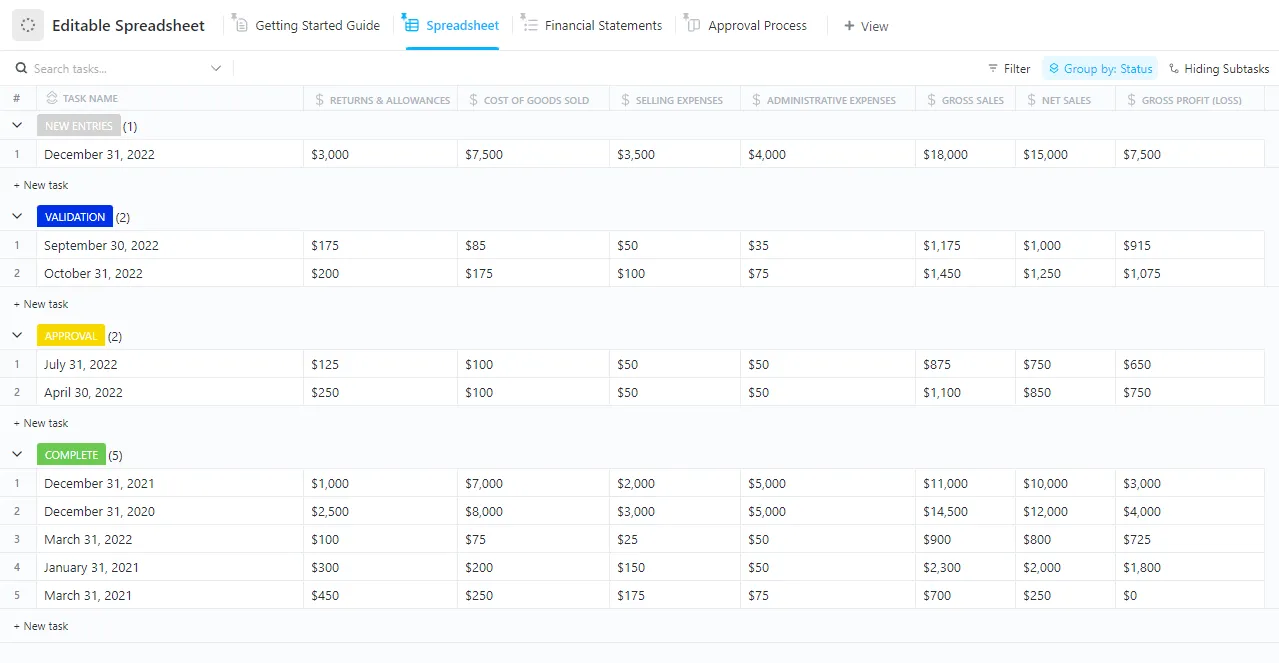
Olvídate de la búsqueda manual de duplicados en Excel. Con la plantilla de hoja de cálculo editable de ClickUp, podrás organizar fácilmente tus datos, detectar duplicados más rápido y mantener todo preciso, sin necesidad de fórmulas complejas.
Veamos tres métodos habituales para identificar duplicados en tus datos.
Método 1: ¿Cómo se buscan valores duplicados en Excel utilizando el formato condicional?
Selecciona el intervalo de datos, aplica el «Formato condicional» desde la pestaña «Inicio», elige «Valores duplicados» y asigna un estilo de resaltado. Excel marca al instante las celdas repetidas de forma visual sin alterar los datos originales.
El formato condicional es una forma rápida de resaltar los valores duplicados en una hoja de cálculo. Funciona bien para encontrar duplicados en una sola columna o en un intervalo de datos.
A continuación te explicamos cómo puedes utilizarla:
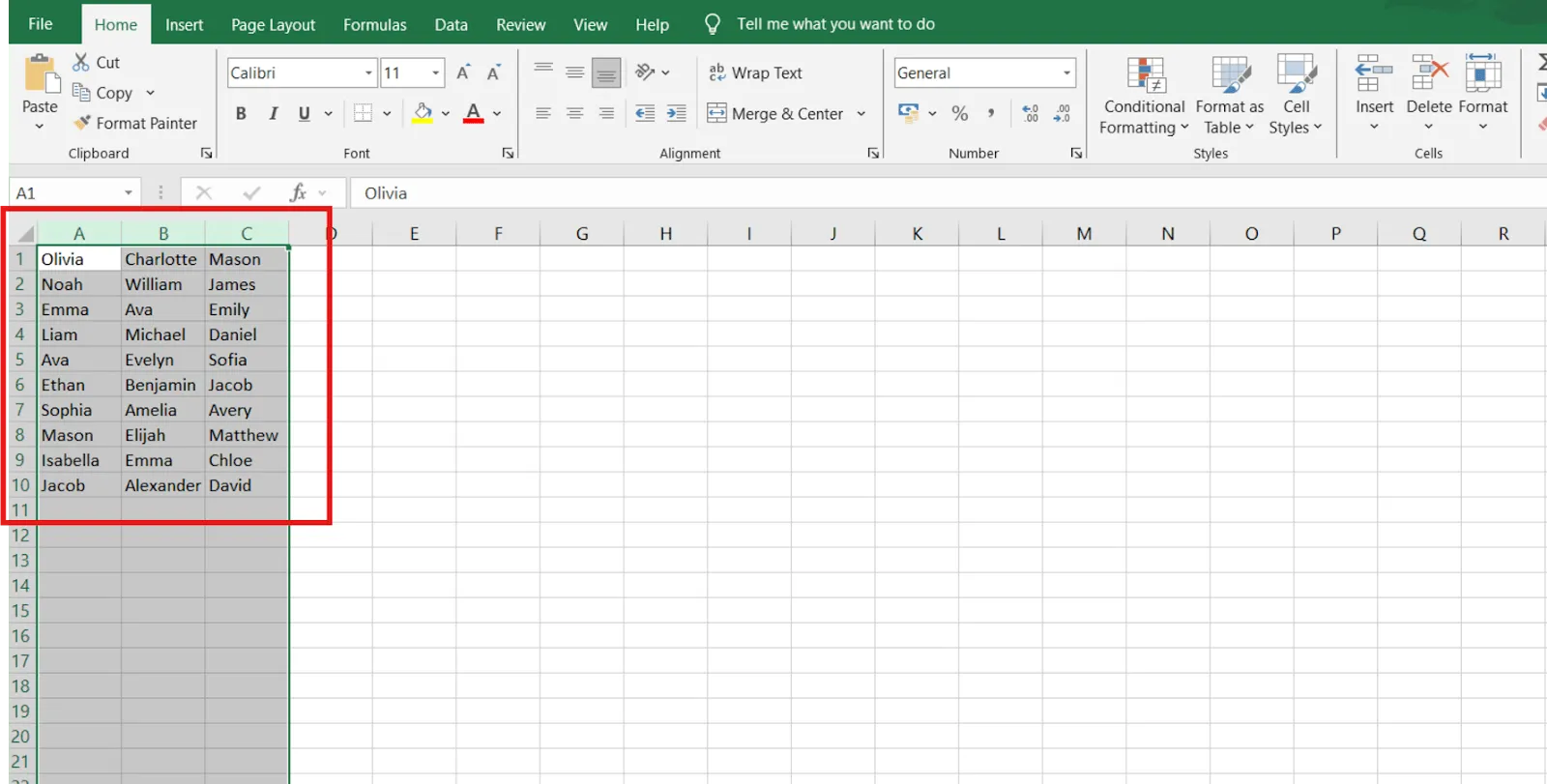
Paso 1: Selecciona el intervalo de datos
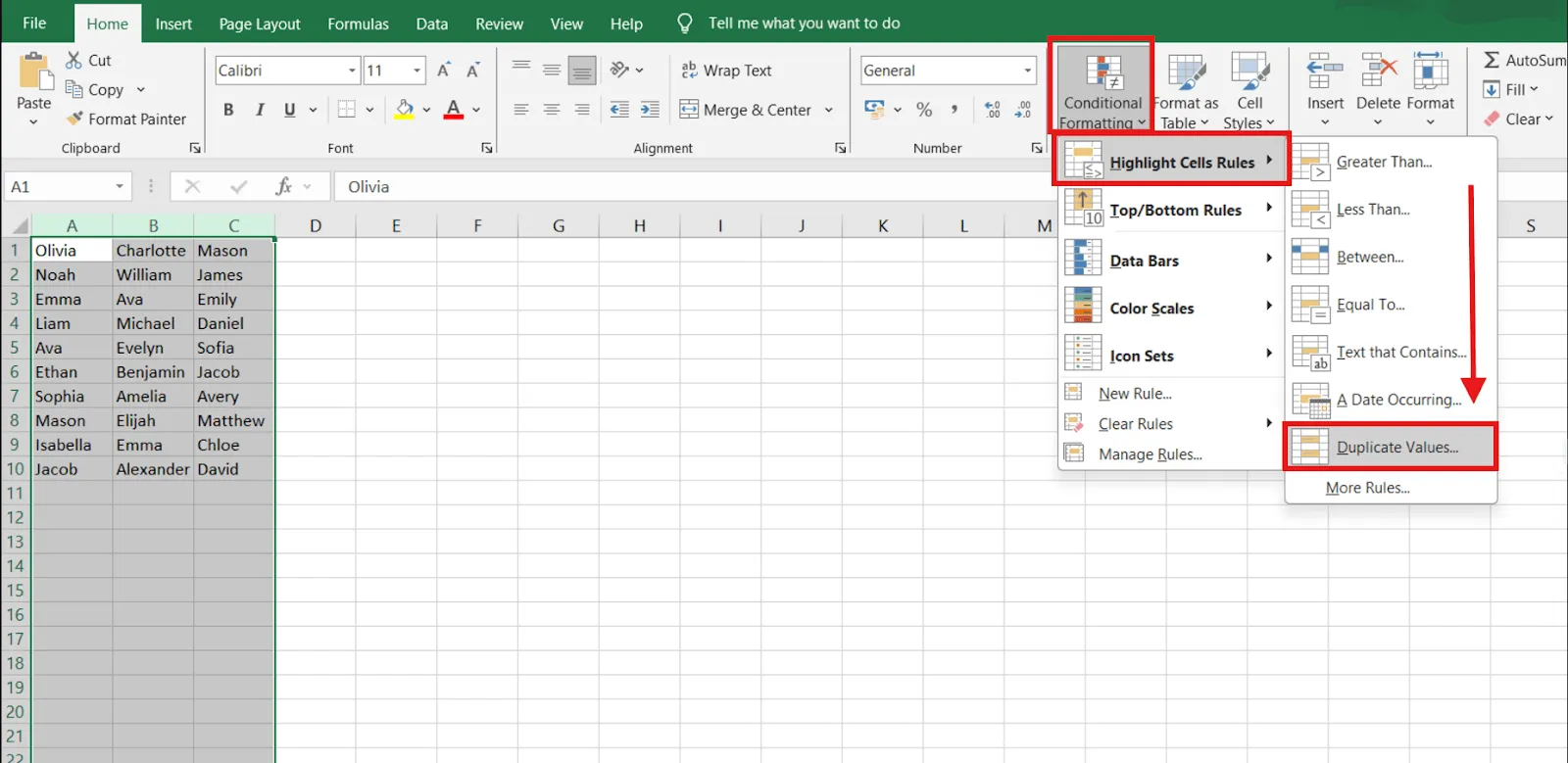
Selecciona las celdas que contienen la lista de nombres para buscar posibles duplicados.
Paso 2: Ve a «Formato condicional»
Ve a Inicio en la cinta de Excel. Haz clic en Formato condicional en el grupo Estilos.
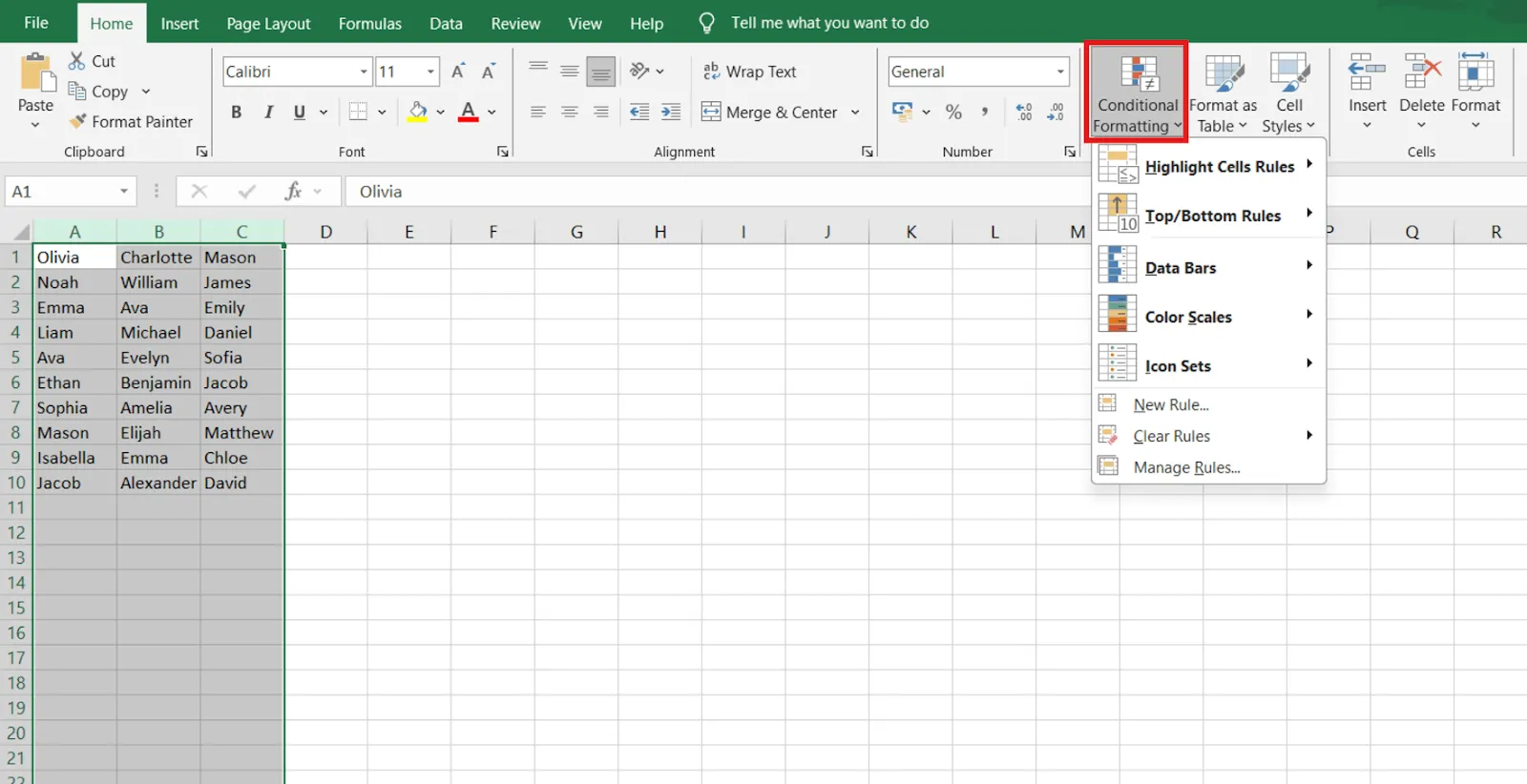
Paso 3: Haz clic en la opción «Valores duplicados»
En el menú desplegable, selecciona Reglas para resaltar celdas y, a continuación, haz clic en Valores duplicados.
Paso 4: Elige un estilo de formato
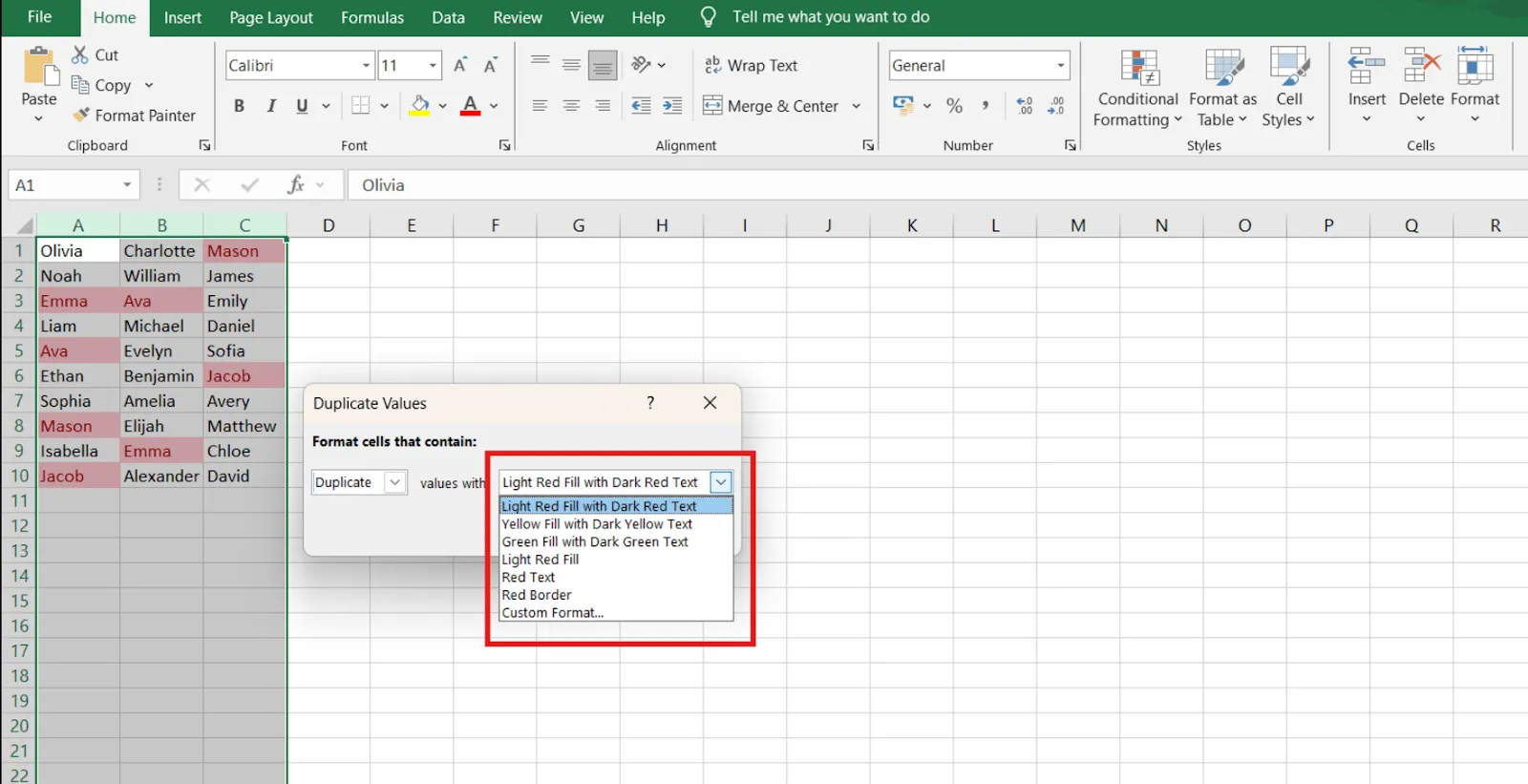
Aparecerá un cuadro de diálogo. Elige una combinación de colores, como el rojo o el verde, para resaltar las celdas duplicadas.
Paso 5: Aplica la regla
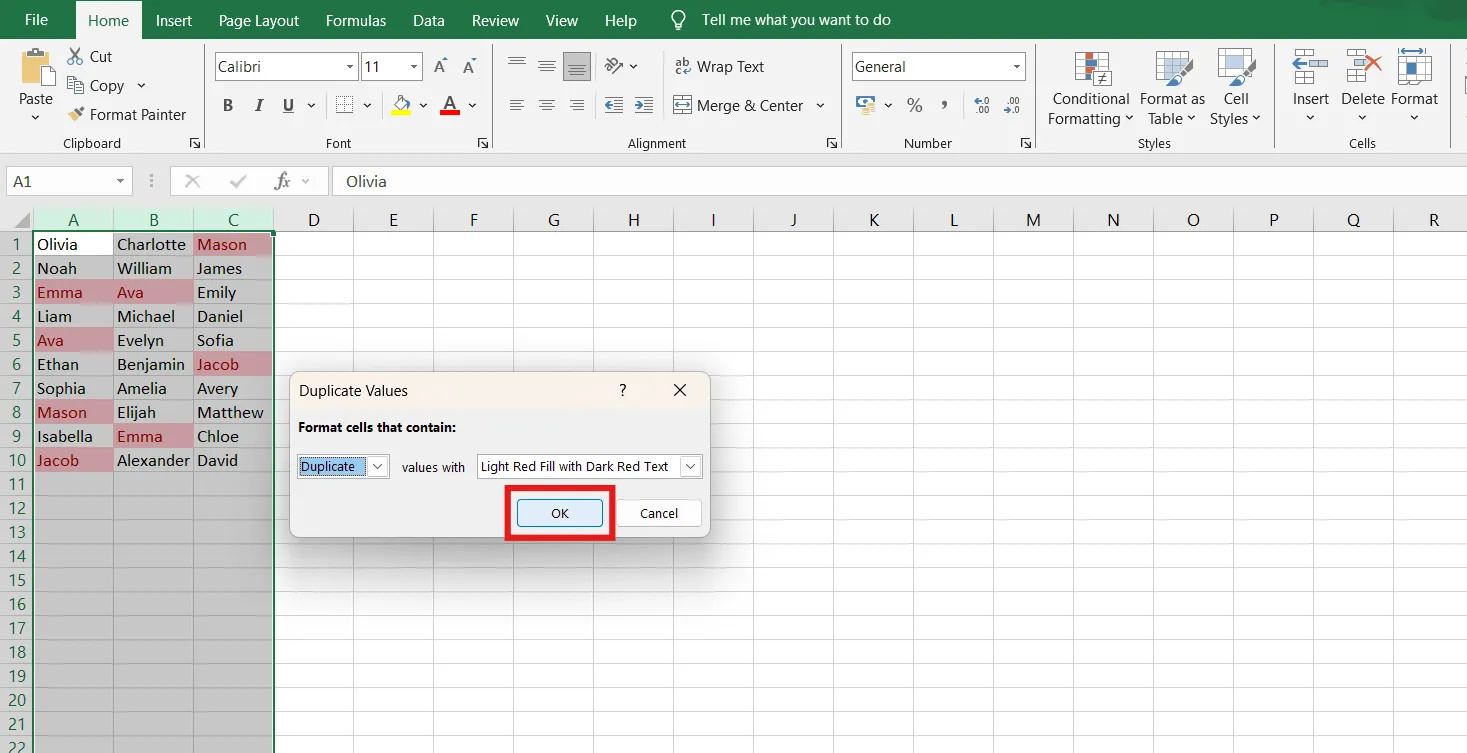
Haz clic en el botón Aceptar y Excel resaltará automáticamente los valores o nombres duplicados en las celdas de la selección.
💡 Consejo de experto: ¡Domina Excel como un profesional! Esta hoja de referencia de Excel [con fórmulas y consejos] recoge fórmulas esenciales, atajos y consejos para mejorar la productividad y simplificar tareas complejas. ¡Una lectura imprescindible para cualquiera que quiera mejorar sus habilidades con las hojas de cálculo! 📊
Método 2: ¿Cómo puede ayudarte la función COUNTIF a identificar filas duplicadas en Excel?
Añade una columna auxiliar y aplica la fórmula COUNTIF para contar cuántas veces aparece un valor dentro de un intervalo seleccionado. Cualquier resultado superior a uno indica un duplicado, lo que te permite identificar las filas repetidas de forma sistemática.
La fórmula COUNTIF de Excel resulta especialmente útil cuando necesitas contar duplicados o identificar filas duplicadas.
Sigue estos pasos:
Paso 1: Añade una columna auxiliar
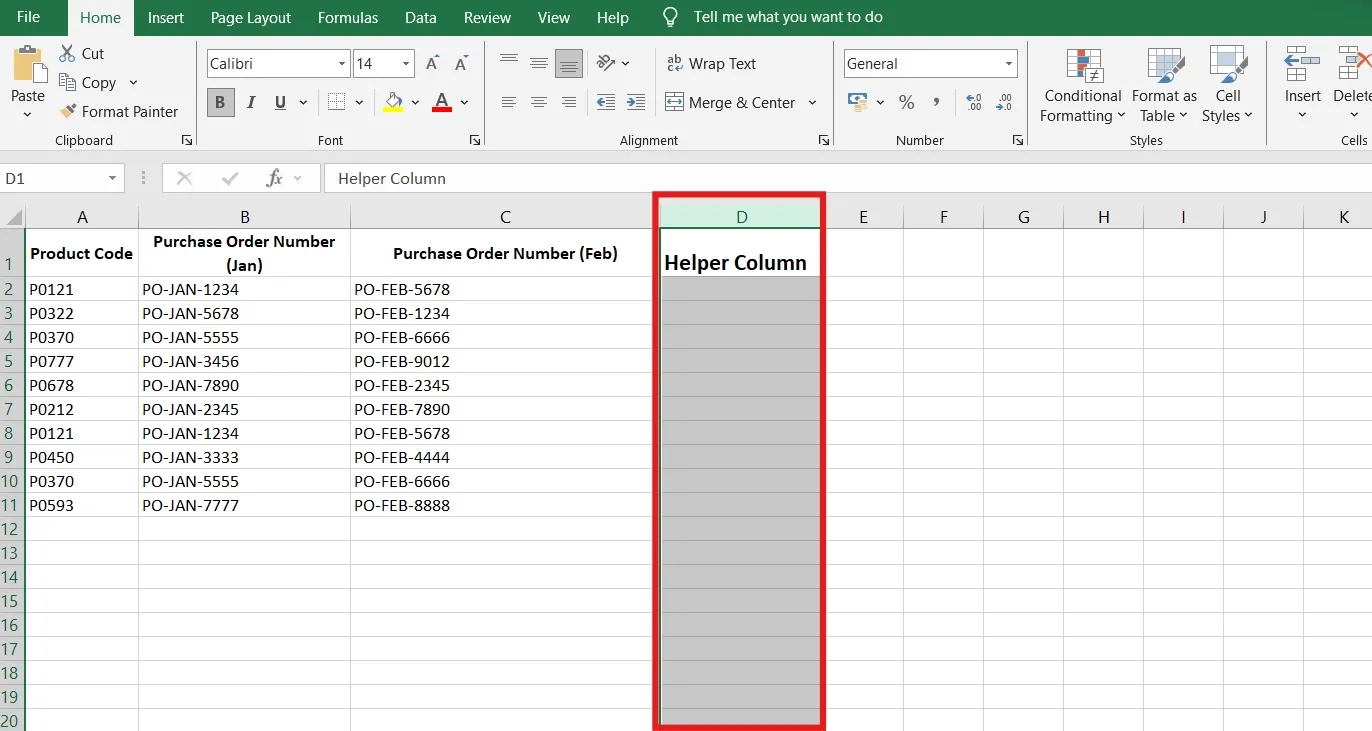
Supongamos que la columna D, situada junto a la columna N.º de pedido (feb), es una columna auxiliar.
🔍 ¿Sabías que? Una sola hoja de cálculo puede contener 1 048 576 filas por 16 384 columnas. ¡Eso son muchos datos!
Paso 2: Utiliza la fórmula COUNTIF
En la columna auxiliar, en la celda D2, introduce la siguiente fórmula:
=CONTA.SI($A$2:$A$11, A2)
- $A$2:$A$16: Esta es la referencia absoluta a todo el intervalo de códigos de producto (de A2 a A11).
- A2: Se trata de una referencia relativa al código de producto actual.
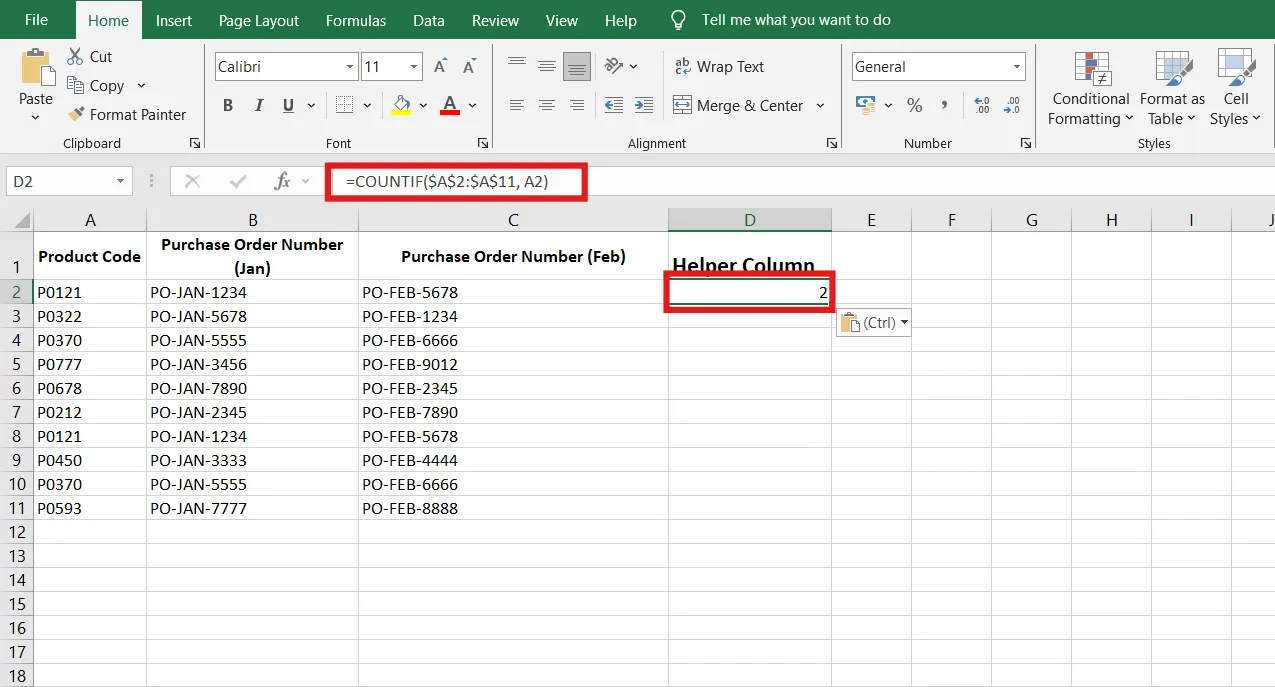
Paso 3: Analiza los resultados
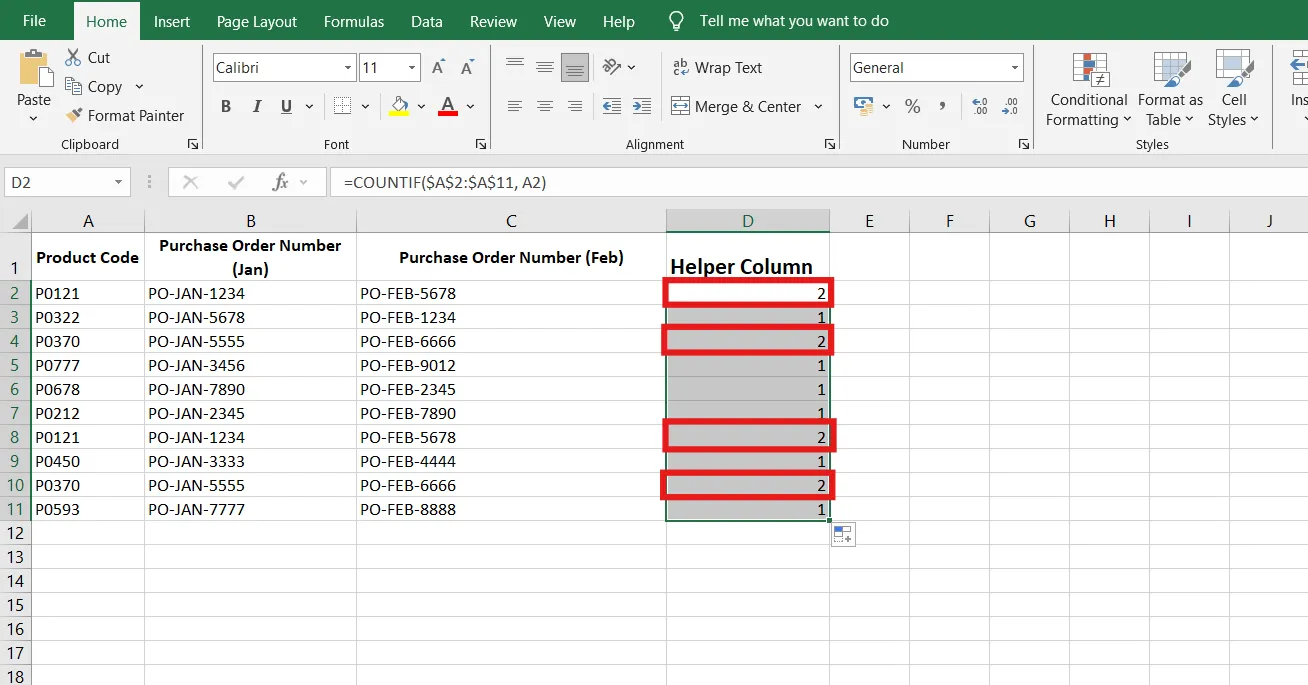
Arrastra la fórmula hacia abajo hasta el resto de las filas de la columna D. Cualquier valor superior a 1 indica un código de producto duplicado.
💡 Consejo de experto: ¡Echa un vistazo a estos 25 trucos y consejos de Excel para aumentar tu productividad y transformar tu forma de trabajar con Excel! Descubre atajos revolucionarios, funciones ocultas y trucos que te ahorrarán tiempo para disparar tu eficiencia. 🚀
Método 3: ¿Cómo ayudan las tablas dinámicas a detectar registros duplicados en Excel?
Así es como la tabla dinámica ayuda a encontrar filas duplicadas:
- Selecciona todo el conjunto de datos e inserta una tabla dinámica
- Añade el mismo campo tanto en «Filas» como en «Valores»
- Utiliza la función de agregación «Contar» para detectar las entradas repetidas
- Identifica los duplicados cuyo recuento sea superior a uno
Las tablas dinámicas son una herramienta muy útil para resumir datos y detectar duplicados. Son ideales para conjuntos de datos de gran tamaño o para analizar duplicados en varias columnas.
A continuación te explicamos cómo utilizarlas:
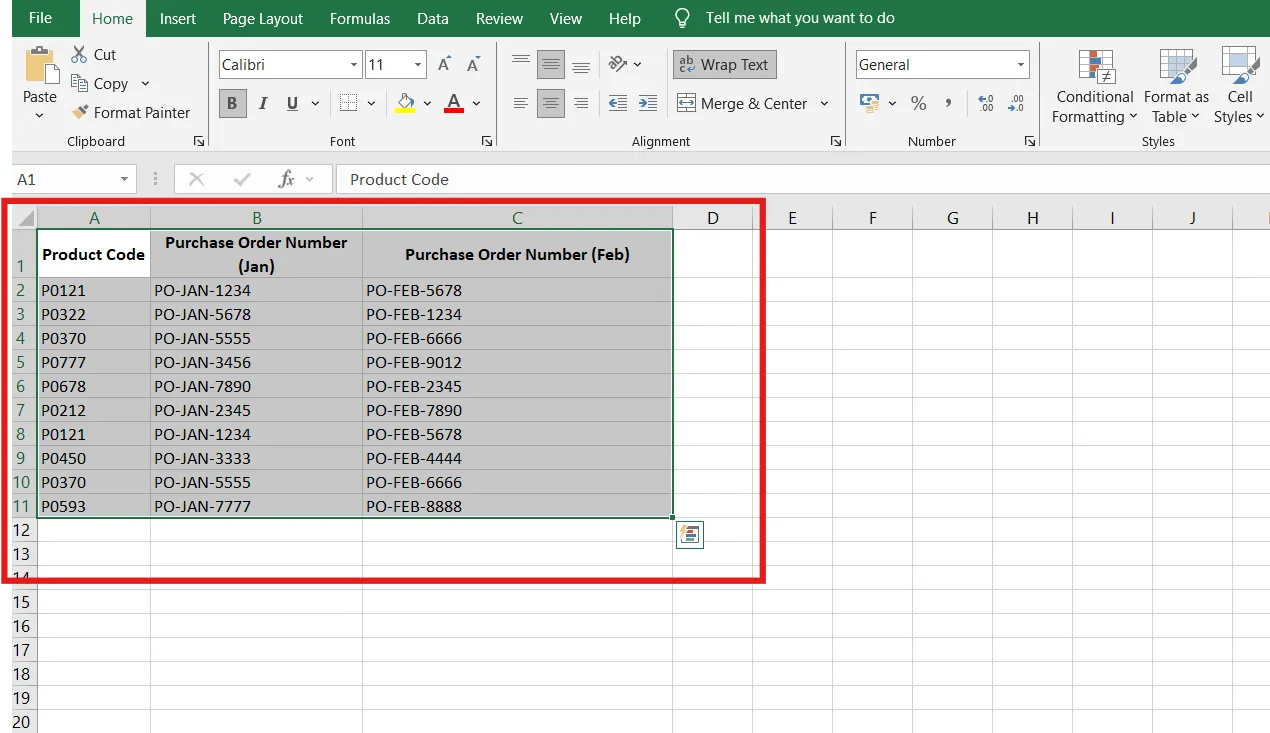
Paso 1: Selección de tus datos
Selecciona todo el conjunto de datos, incluida la fila de encabezado.
Paso 2: Crear una tabla dinámica
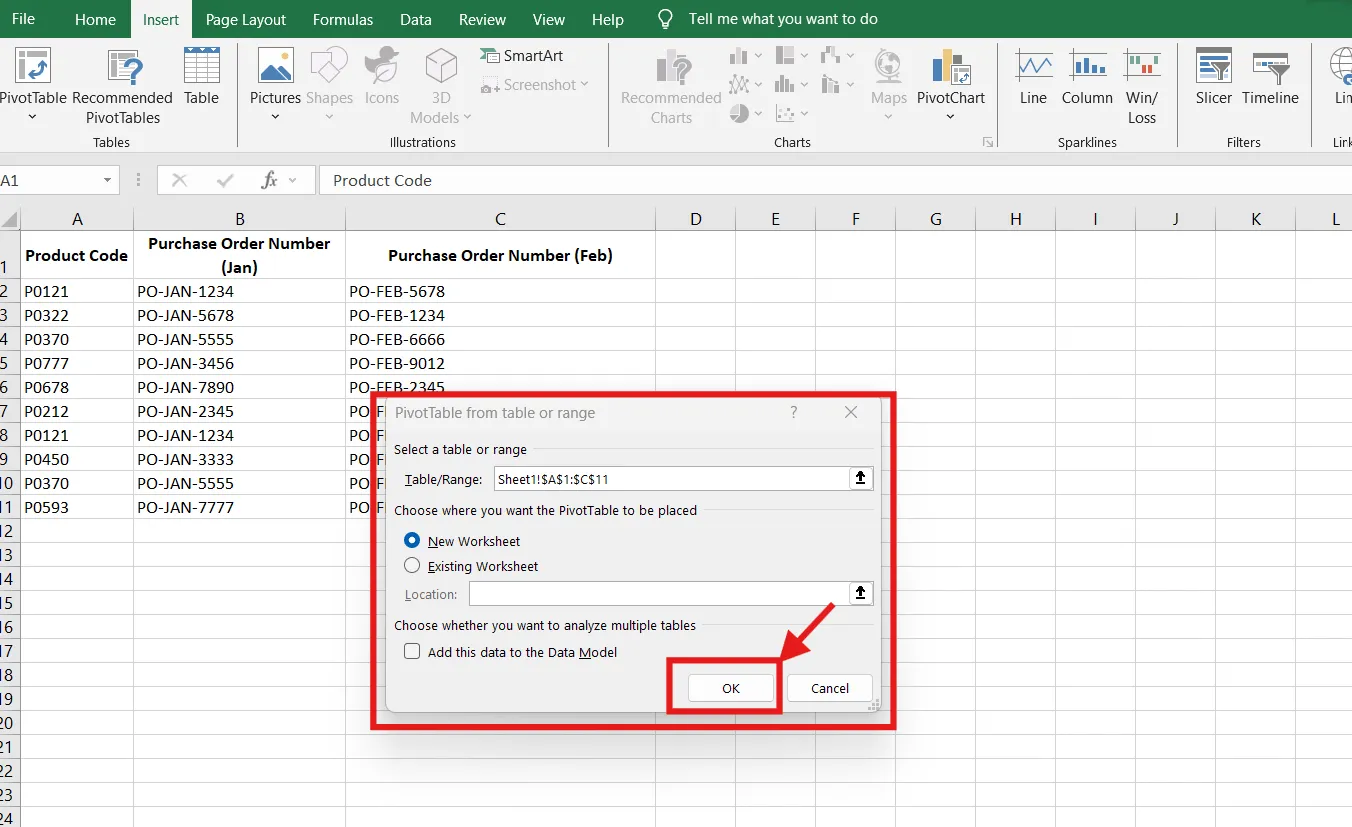
Ve a la pestaña Insertar de la cinta de Excel. Haz clic en Tabla dinámica y selecciona Tabla/Intervalo.
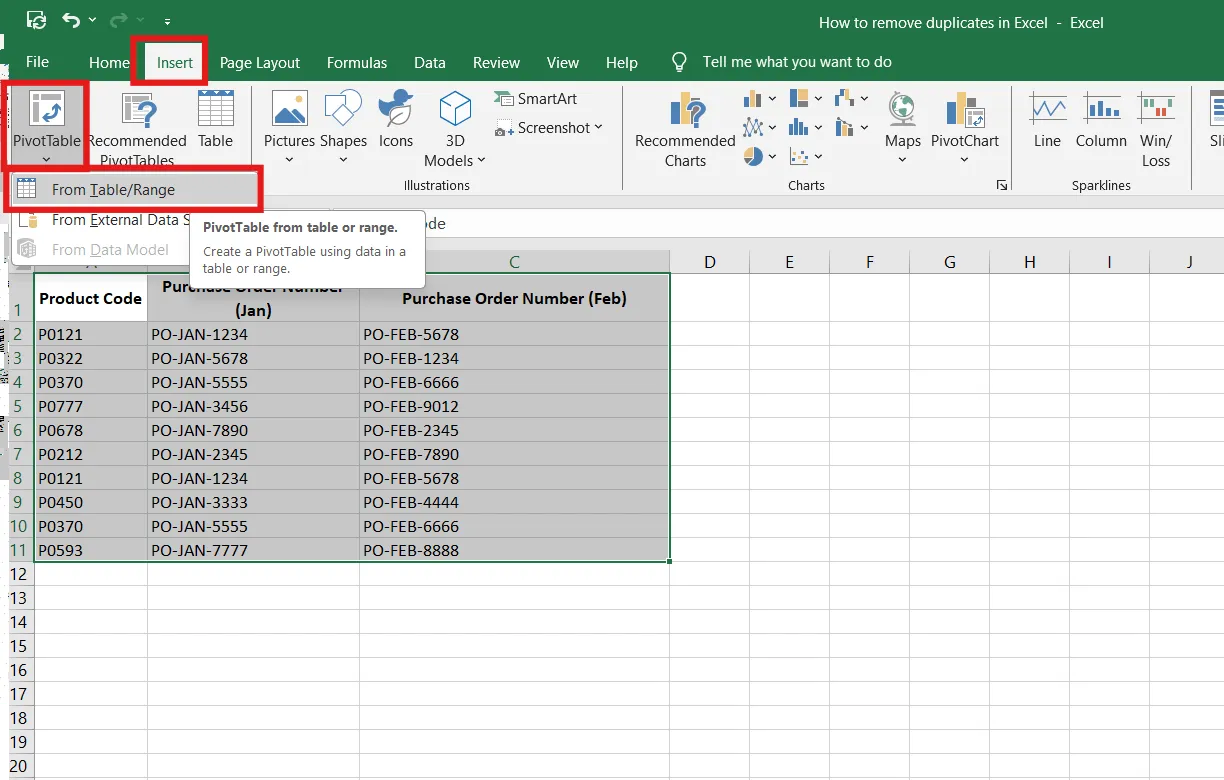
Aparecerá un cuadro de diálogo. Haz clic en el botón Aceptar.
Paso 3: Añadir campos a las filas y a los valores
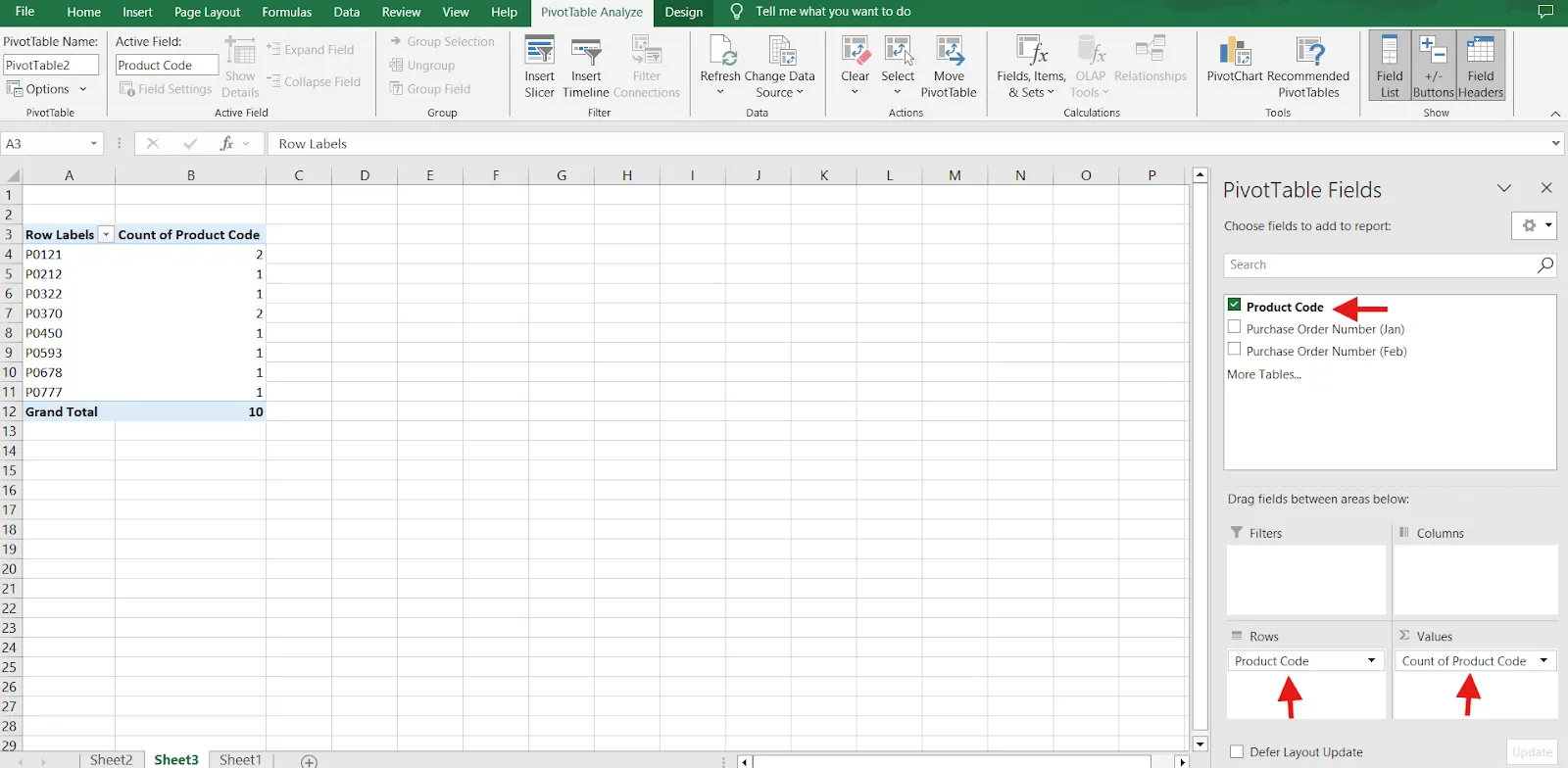
Arrastra el campo Código de producto al área «Filas» de la tabla dinámica. A continuación, arrastra el mismo campo Código de producto al área Valores. De forma predeterminada, estará configurado en Recuento.
Paso 4: Analiza los recuentos
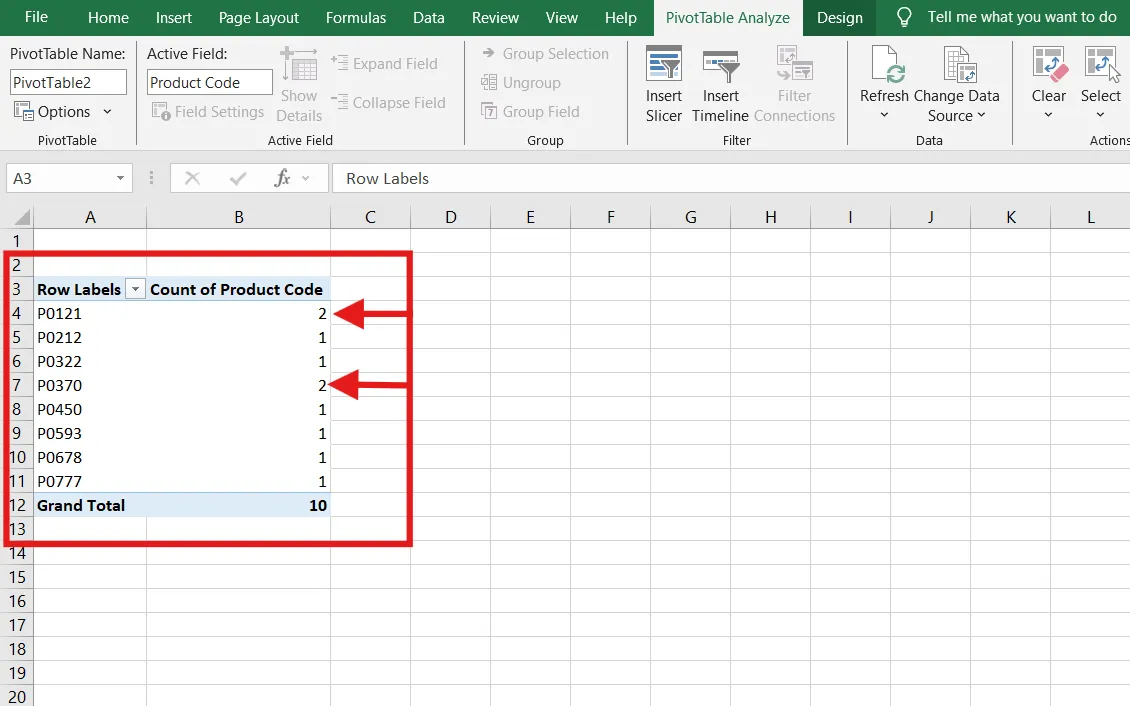
La tabla dinámica mostrará una lista de códigos de producto únicos junto con el recuento de cada uno. Cualquier código de producto con un recuento superior a 1 es un duplicado.
💡 Truco rápido: ¡Reduce los errores aprendiendo a automatizar Excel para optimizar tu flujo de trabajo y tus tareas! 🔄✨
- Automatiza tareas con macros en Excel, graba acciones y repítelas con un solo clic 🛠️
- Crea scripts para tus flujos de trabajo y automatiza procesos utilizando la pestaña Automatizar de Excel (también conocida como Office Scripts) 📋
- Utiliza tablas dinámicas y gráficos para obtener información y visualizaciones a partir de tus datos de forma automática 📊
¿Cómo se eliminan los datos duplicados en Excel de forma segura?
Selecciona el conjunto de datos, abre la herramienta «Eliminar duplicados» en la pestaña «Datos», elige las columnas que definen la unicidad y confirma. Excel elimina las filas duplicadas de forma permanente, conservando una sola entrada única.
Aprender a eliminar duplicados en Excel es aún más fácil. A continuación te explicamos cómo:
Paso 1: Selecciona el intervalo de datos
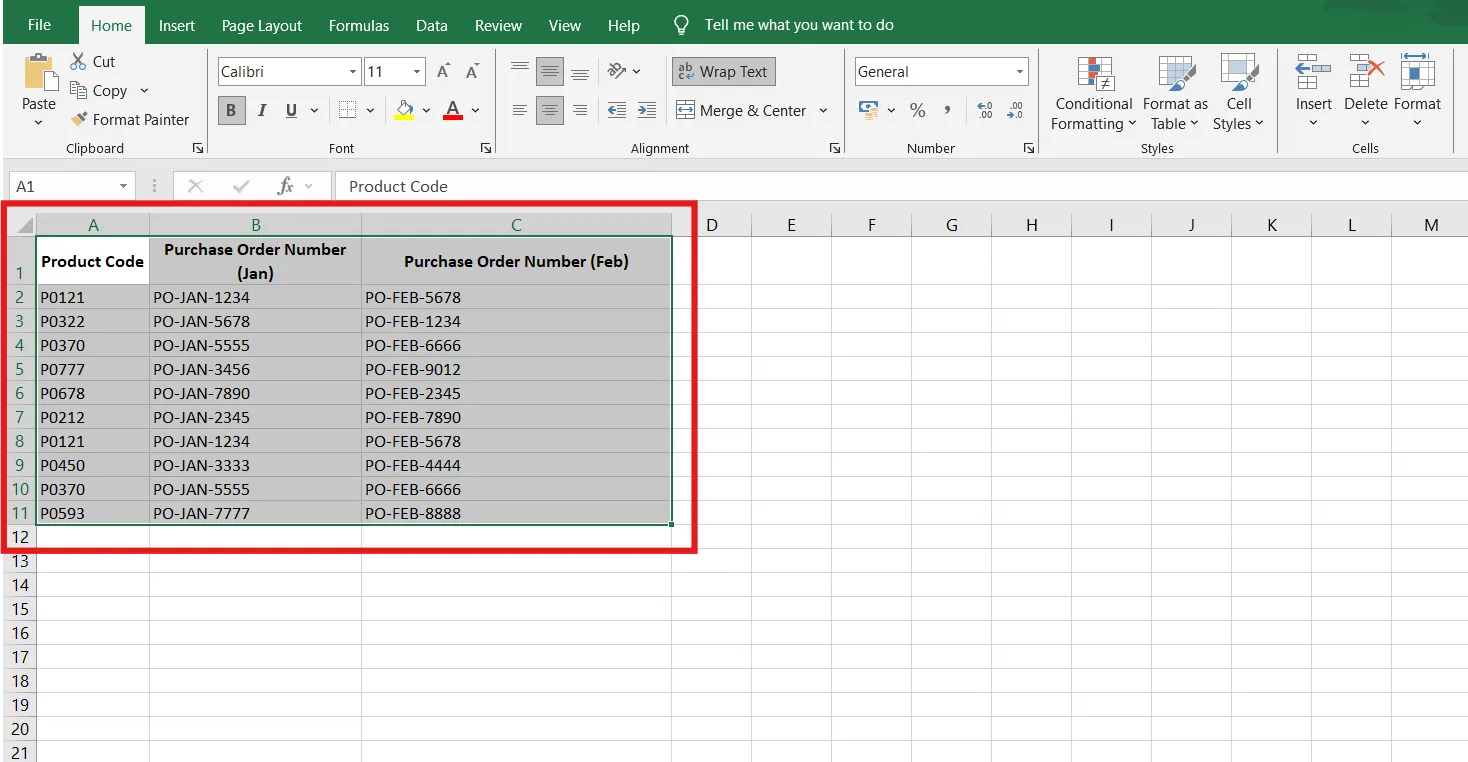
Selecciona todas las celdas que contengan tus datos, incluida la fila de encabezado, haciendo clic y arrastrando el ratón.
Paso 2: Abre la herramienta «Eliminar duplicados»
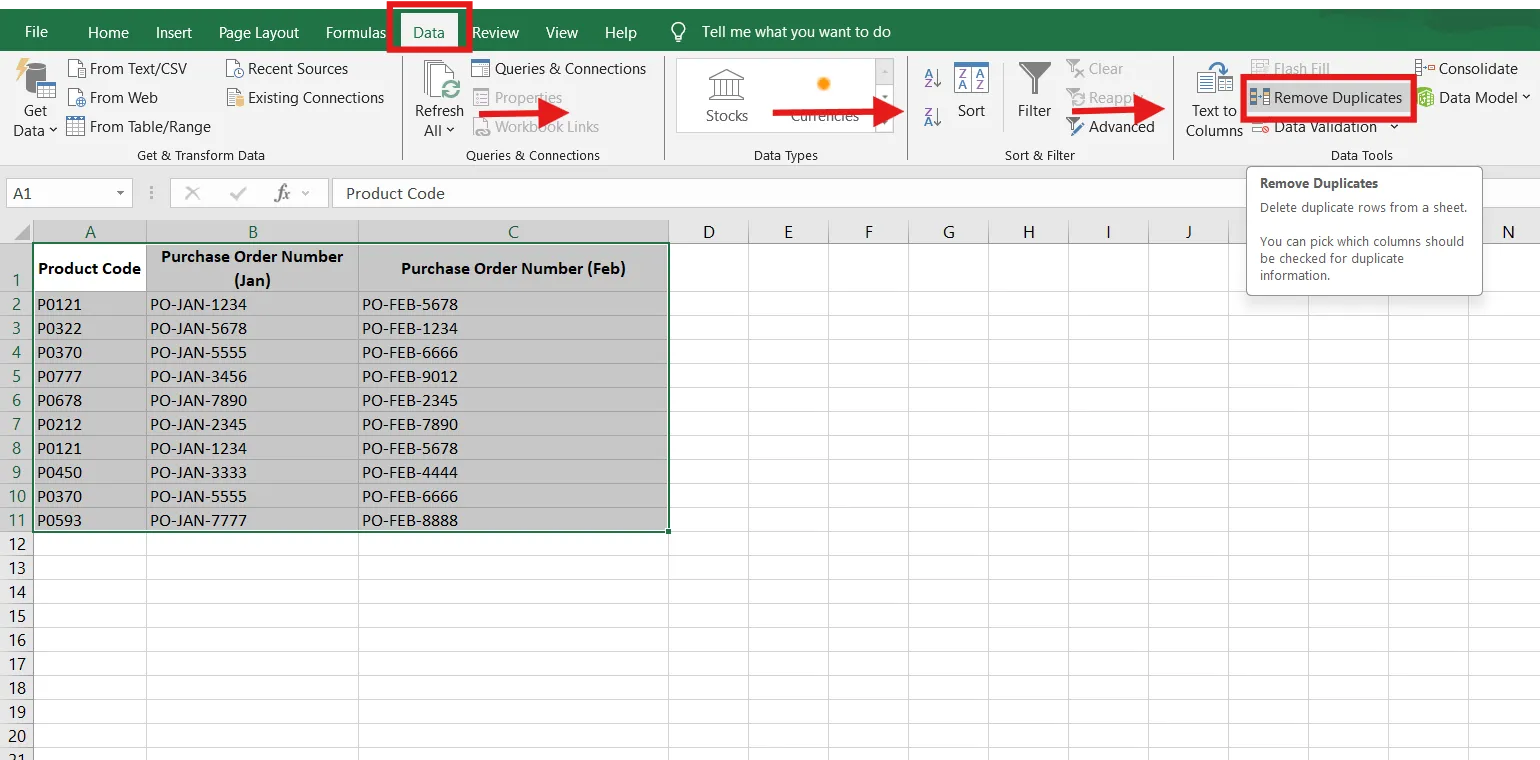
Ve a la pestaña Datos de la cinta de Excel. En el grupo Herramientas de datos, haz clic en Eliminar duplicados.
➡️ Más información: ¡ Aprovecha todo el potencial de Excel aprendiendo a utilizarlo para la gestión de proyectos! Descubre cómo crear cronogramas, realizar el seguimiento de las tareas y optimizar los flujos de trabajo, todo ello en un formato de hoja de cálculo con el que ya estás familiarizado. 📊✅
Paso 3: Especifica la(s) columna(s) en la(s) que deseas buscar duplicados
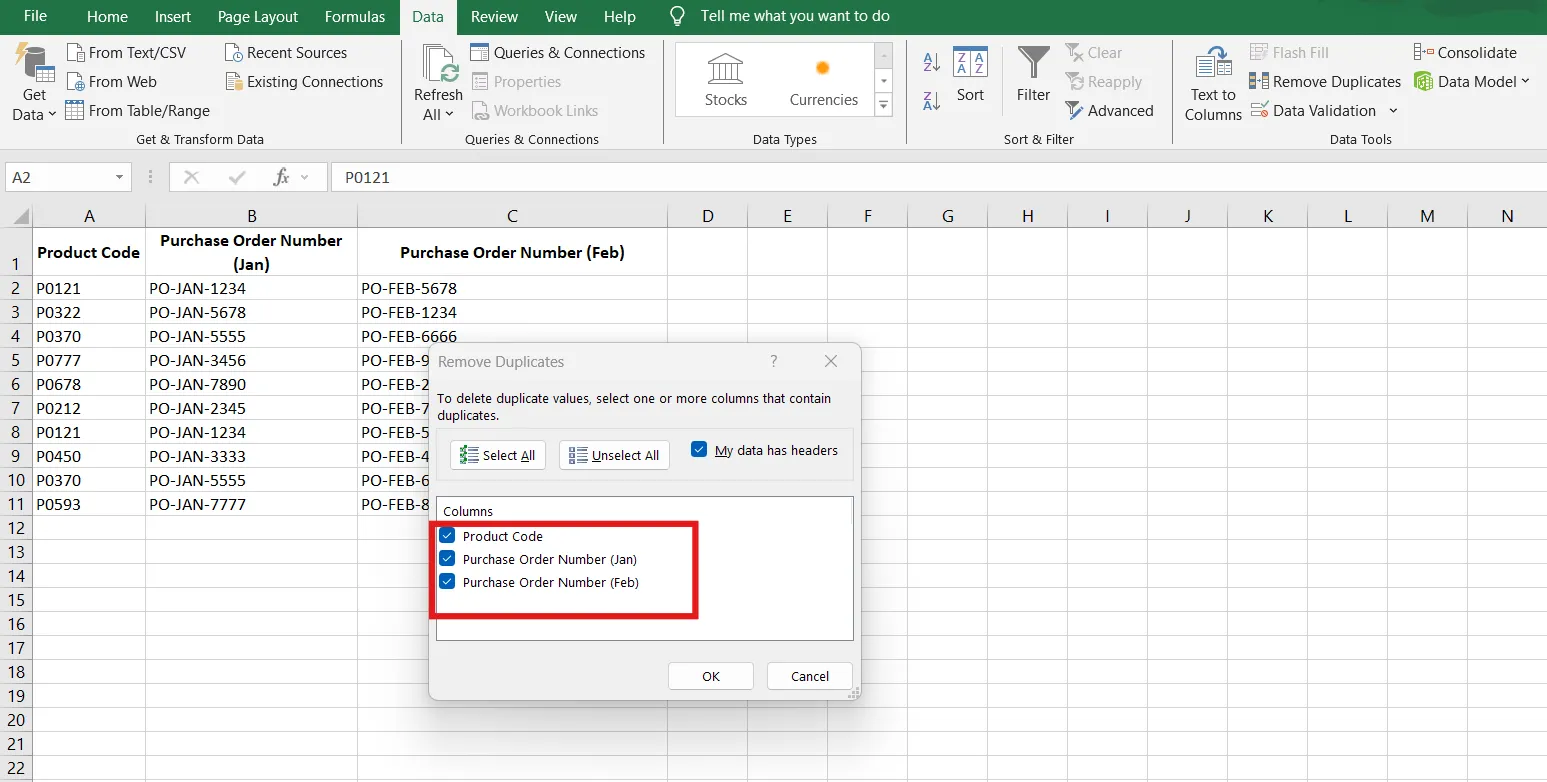
Aparecerá un cuadro de diálogo. En la sección Columnas, asegúrate de que todos los encabezados estén marcados para identificar y eliminar los duplicados. Haz clic en el botón Aceptar.
Paso 4: Analiza los resultados
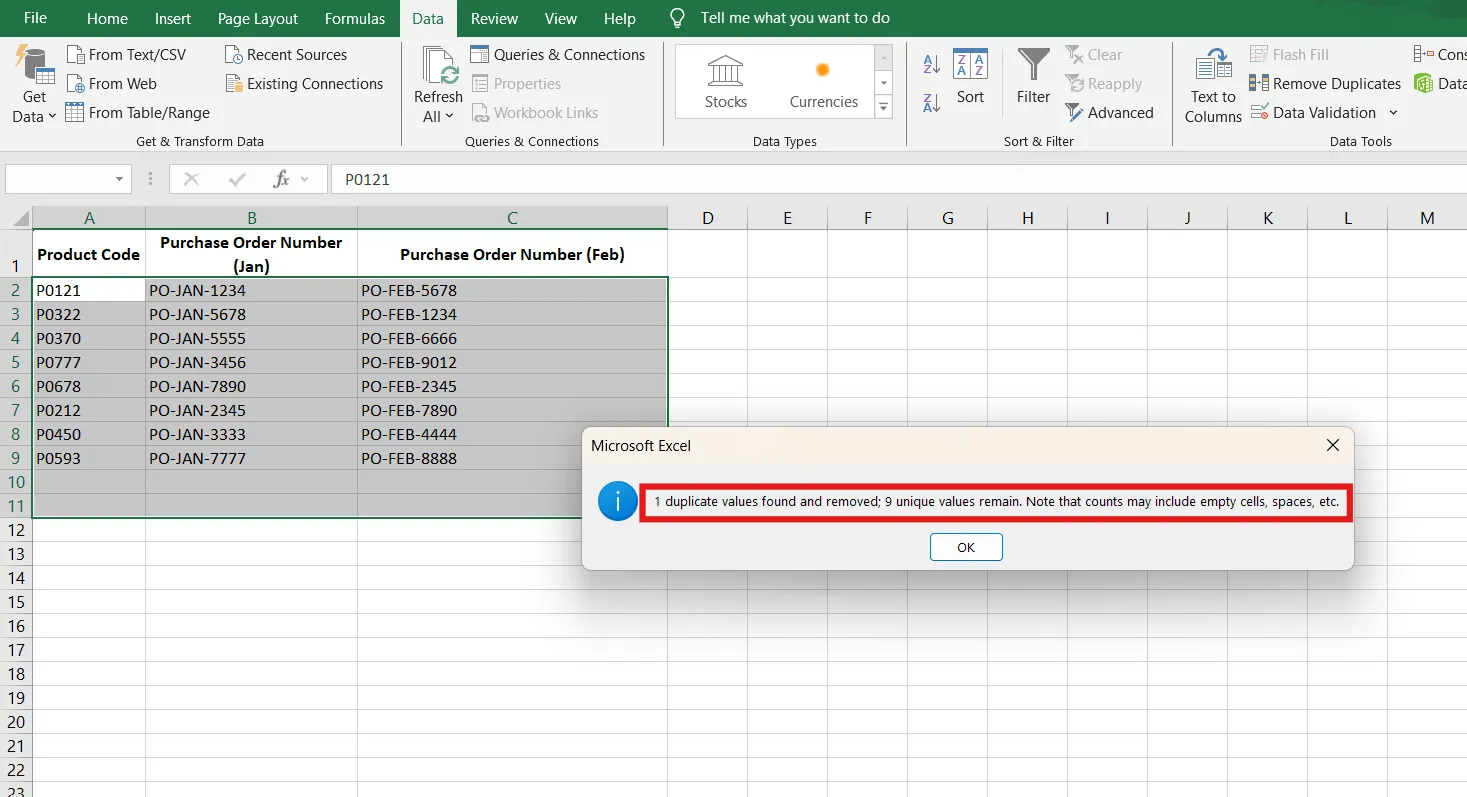
Aparecerá otro cuadro de diálogo en el que se indicará cuántos valores duplicados se han encontrado y cuántos valores únicos quedan. De este modo, los duplicados se eliminarán automáticamente de las listas.
➡️ Más información: ¡Domina el arte de Excel con esta guía definitiva sobre las fórmulas más importantes que todo el mundo debería conocer! Desde cálculos básicos hasta funciones avanzadas, estas fórmulas transformarán tus habilidades en la gestión de datos y te ahorrarán tiempo. 🧮✨
¿Cuáles son los límites de utilizar Excel para gestionar datos duplicados?
Excel depende en gran medida de las acciones manuales, elimina datos de forma permanente al eliminar duplicados, tiene dificultades para la colaboración en tiempo real y carece de automatización, lo que lo convierte en una opción arriesgada para conjuntos de datos dinámicos o con múltiples usuarios.
Excel es una herramienta muy potente, pero no está exenta de dificultades, sobre todo a la hora de gestionar datos duplicados. Aunque ofrece muchas funciones, como el formato condicional, para detectar valores duplicados, presenta algunas limitaciones que ralentizan el flujo de trabajo o dan lugar a imprecisiones.
Veamos algunos de ellos:
- Capacidades de automatización limitadas: Excel no puede automatizar la detección de duplicados. Es necesario volver a aplicar herramientas como la función «Eliminar duplicados» o ejecutar fórmulas cada vez. Para las empresas que gestionan datos dinámicos que cambian con frecuencia, este enfoque manual resulta ineficaz y aumenta el riesgo de pasar por alto duplicados. Un flujo de trabajo que dependa de tareas tan repetitivas no solo requiere mucho tiempo, sino que también es propenso a errores.
- Riesgo de pérdida de datos: La herramienta «Eliminar duplicados» es una forma rápida de eliminar entradas duplicadas, pero borra los datos de forma permanente. Dado que Excel no ofrece una vista previa ni una copia de seguridad para esta acción, para recuperar los datos eliminados es necesario deshacer los pasos o recurrir a copias de seguridad, si las hay.
- Dificultad para identificar registros únicos: Aunque Excel permite resaltar los duplicados, no facilita la tarea de aislar o filtrar los valores únicos. Para ocultar los duplicados o ver las entradas únicas es necesario configurar filtros adicionales o utilizar la función ÚNICO (una fórmula que permite obtener una lista de valores únicos). Esto lleva mucho tiempo a los usuarios que no tienen mucha experiencia con Excel.
- Errores provocados por celdas vacías: Las celdas vacías dificultan la identificación de duplicados. Por ejemplo, las celdas en blanco se tratan como duplicados al utilizar la herramienta «Eliminar duplicados», lo que da lugar a resultados incorrectos. Fórmulas como COUNTIF pueden malinterpretar los valores que faltan, provocando recuentos inexactos.
- Colaboración limitada y actualizaciones en tiempo real: Excel no está diseñado para una colaboración fluida. Cuando varios usuarios trabajan en el mismo archivo, es fácil que se introduzcan entradas duplicadas. Es posible que los cambios realizados por una persona no se reflejen inmediatamente para los demás, y no hay un control de versiones integrado para realizar el seguimiento de las modificaciones. Esto puede dar lugar a que se pasen por alto filas o valores duplicados.
➡️ Más información: Cómo aplicar la validación de datos en Excel
Dadas estas limitaciones, optar por un software de bases de datos como ClickUp sería un paso mejor. ClickUp es una herramienta de productividad «todo en uno» con funciones avanzadas de automatización para simplificar la gestión de datos y los flujos de trabajo.
Veamos qué hace que ClickUp sea la mejor alternativa a Excel en cuanto a productividad y eficiencia.
¿Por qué ClickUp es una alternativa mejor que Excel para la gestión de datos?
ClickUp combina la gestión de datos al estilo de una hoja de cálculo con la automatización, la colaboración y la gestión de tareas, lo que reduce los errores por duplicados al tiempo que mantiene los datos vinculados a flujos de trabajo reales.
ClickUp es una alternativa fiable a Excel y, además, funciona como un programa de hojas de cálculo que te ayuda a gestionar tu base de datos con eficacia. Y eso no es todo: cuenta con funciones avanzadas de gestión de proyectos, por lo que podrás centralizar todo tu flujo de trabajo en un solo lugar.
Así es como ClickUp puede ayudarte a gestionar tu base de datos y tus hojas de cálculo de forma eficaz:
¿Cómo sustituye la vista Tabla de ClickUp a Excel en el caso de datos propensos a duplicados?
La vista Tabla de ClickUp almacena los datos en campos estructurados, aplica filtros y fórmulas automáticamente y mantiene las entradas sincronizadas en tiempo real, lo que reduce la creación de duplicados al tiempo que ofrece una experiencia similar a la de una hoja de cálculo.
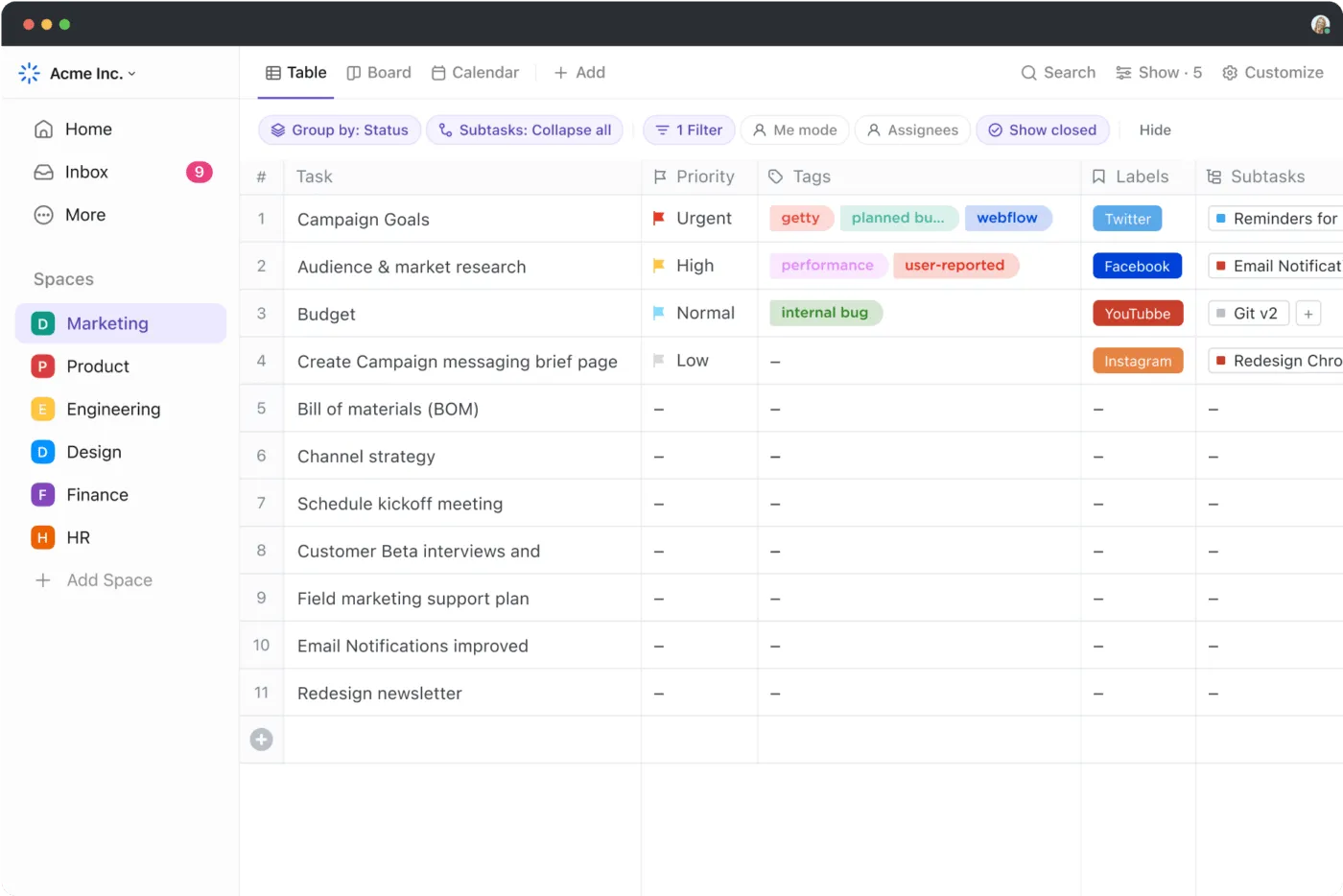
La vista Tabla de ClickUp es tu herramienta imprescindible para gestionar datos fácilmente. Te permite crear hojas de cálculo y bases de datos claras y organizadas en un santiamén.
Tanto si estás realizando un seguimiento de proyectos, evaluando presupuestos, gestionando clientes u organizando a tu equipo, te ofrece toda la información necesaria de un solo vistazo.
📮 Dato de ClickUp: El 92 % de los trabajadores del conocimiento corren el riesgo de perder decisiones importantes dispersas entre chats, correos electrónicos y hojas de cálculo. Sin un sistema unificado para registrar y realizar el seguimiento de las decisiones, la información empresarial crítica se pierde entre el ruido digital. Con las funciones de gestión de tareas de ClickUp, nunca tendrás que preocuparte por esto. ¡Crea tareas a partir de chats, comentarios en tareas, documentos y correos electrónicos con un solo clic!
¿Cómo puede ayudarte la vista Tabla de ClickUp a gestionar hojas de cálculo y bases de datos?
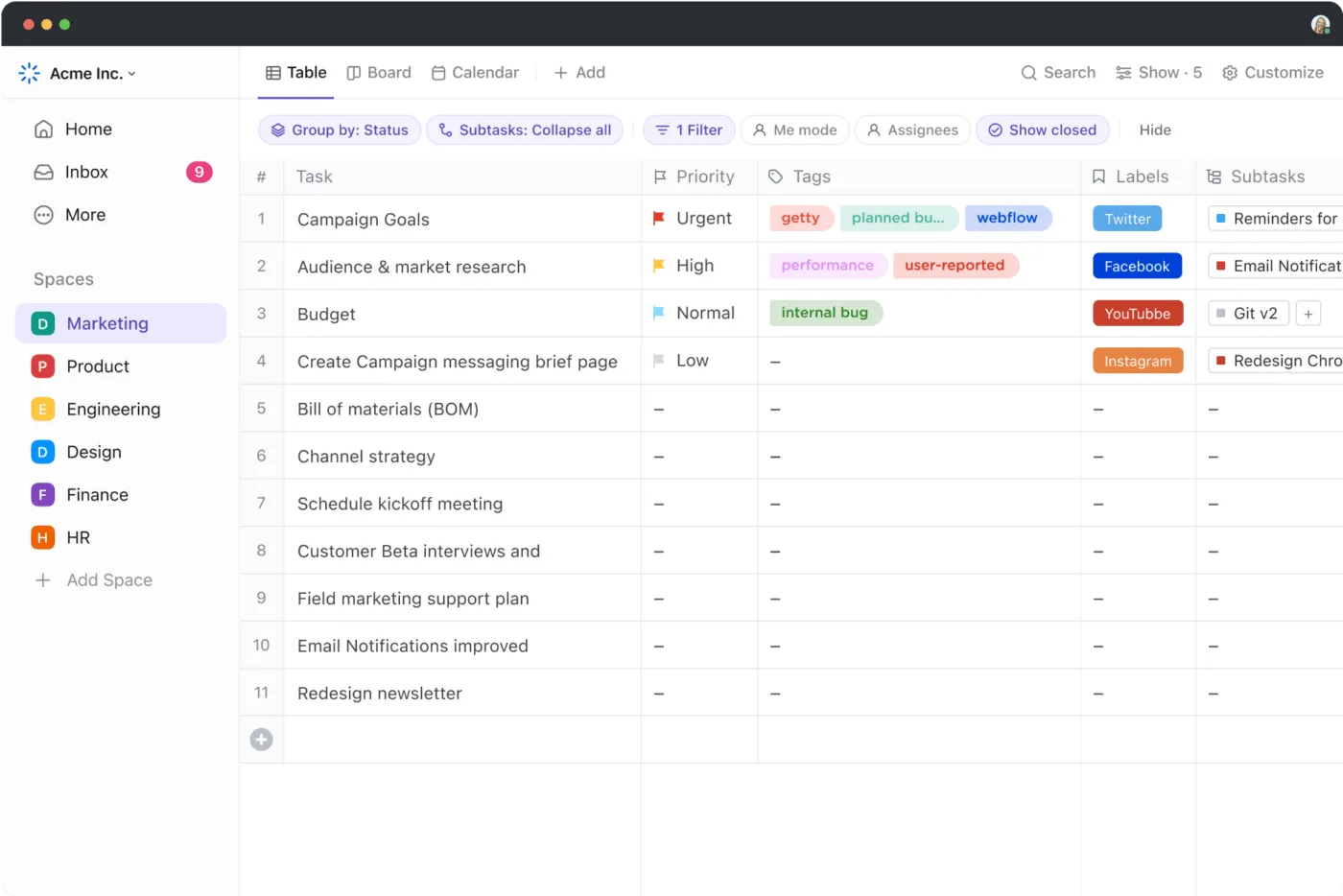
La vista Tabla de ClickUp te permite ver tareas, datos y campos personalizados en un formato de cuadrícula estructurada, igual que una hoja de cálculo, pero con mucha más flexibilidad. Te permite personalizar las columnas según tus necesidades y añadir campos para números, fechas, menús desplegables e incluso fórmulas.
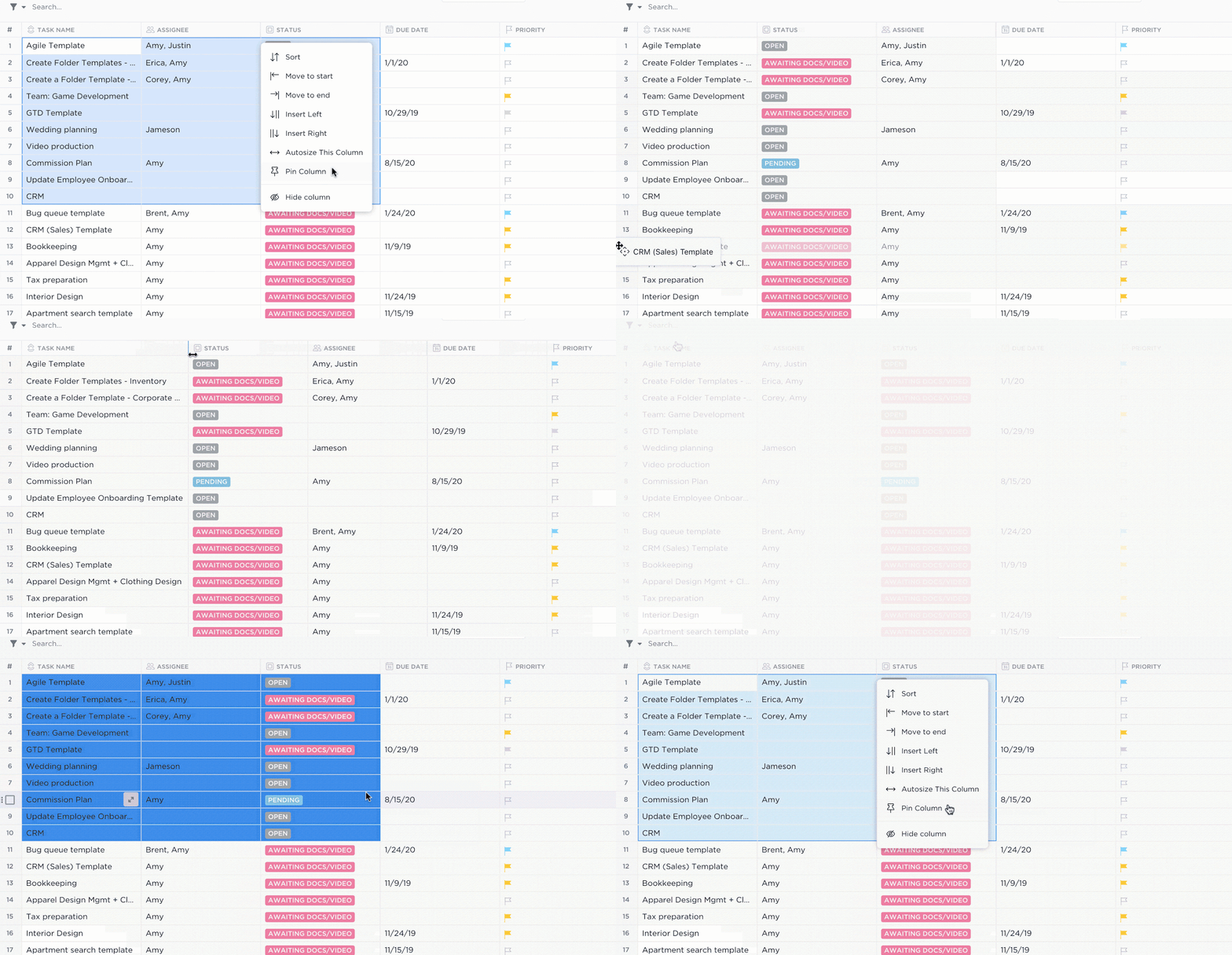
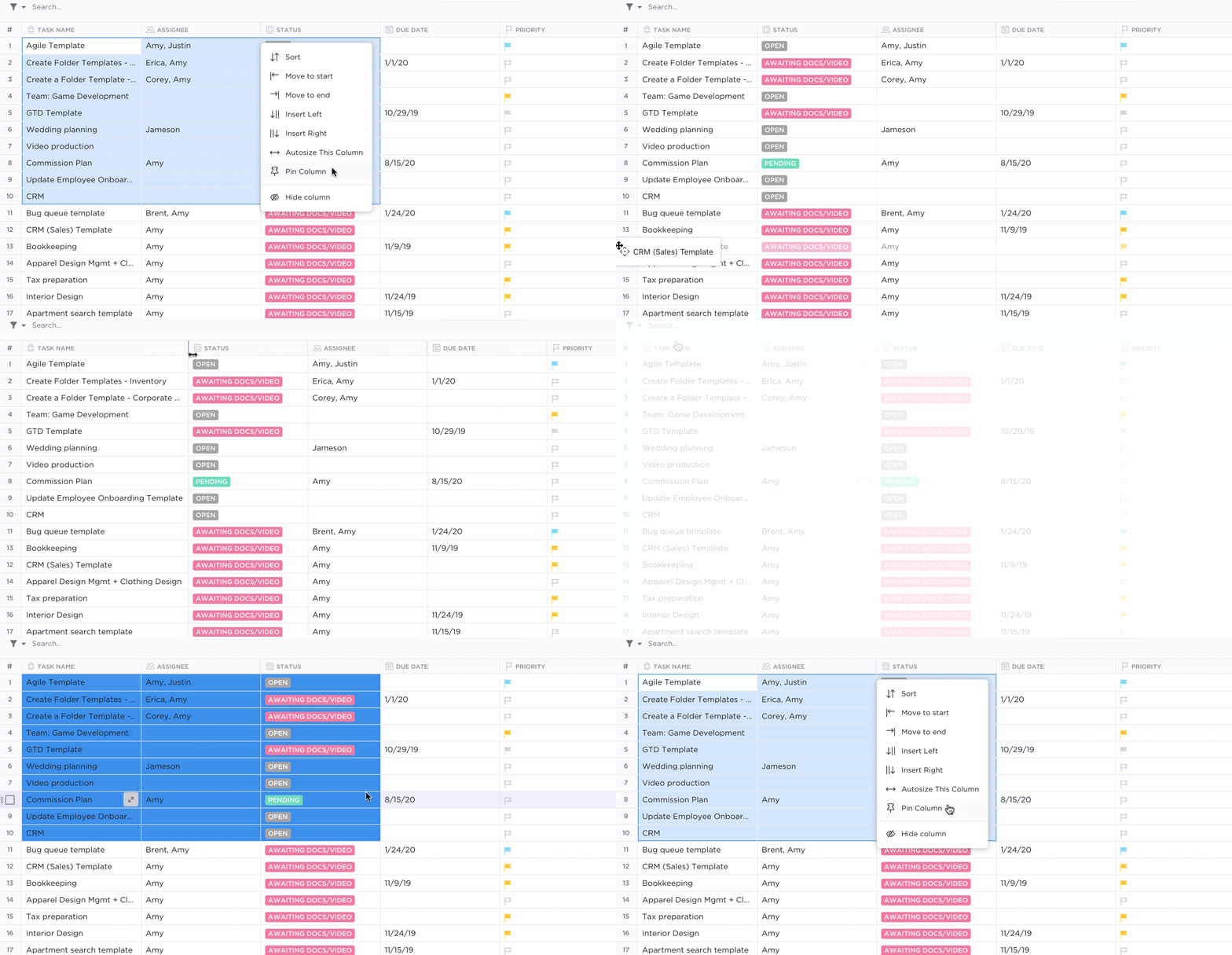
¿Necesitas hacer un seguimiento de los ingresos, los cronogramas o los niveles de prioridad? Lo tienes todo en un solo lugar, perfectamente organizado. Filtra y ordena tus datos, priorízalos, añade archivos adjuntos, añade fórmulas y accede a más de 15 vistas flexibles para visualizar los datos de la forma que mejor se adapte a tus necesidades.
💡 Truco rápido: Aprende a consolidar datos de varias hojas en Excel con estos sencillos pasos:
- Prepara los datos asegurándote de que todas las hojas sigan una estructura coherente para facilitar la consolidación 📋
- Utiliza la función Consolidar de Excel, en la pestaña Datos, para combinar datos mediante funciones como SUMA o MEDIA ⚙️
- Utiliza fórmulas para una consolidación flexible y dinámica 🧮
¿Cómo sustituyen los campos de fórmula de ClickUp a los cálculos manuales de Excel?
Los campos de fórmula de ClickUp te ayudan a calcular, analizar y realizar la automatización de datos sin esfuerzo, por lo que no tendrás que hacer cálculos manuales ni siquiera en tu peor pesadilla.
Los campos de fórmula te permiten realizar cálculos directamente en ClickUp utilizando números, fechas o incluso otras fórmulas. Crea cálculos sencillos, como sumas o restas, o escribe fórmulas más avanzadas con lógica y condiciones.
Los resultados se actualizan automáticamente, lo que ahorra tiempo y reduce los errores manuales. Veamos algunos ejemplos para entender cómo funcionan.
1. Crear una fórmula sencilla
En la vista Tabla, haz clic en el signo más situado encima de la lista de tareas, selecciona Fórmula, asigna un nombre a tu campo de fórmula y empieza a crear tu fórmula.
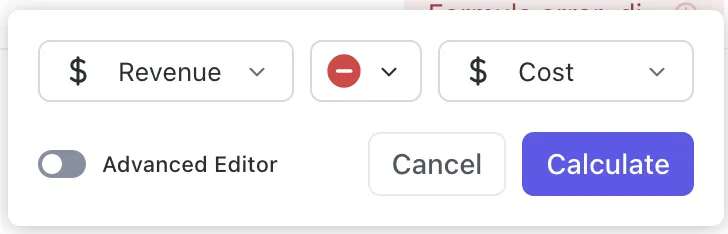
Por ejemplo, si tienes dos campos personalizados numéricos, «Ingresos» y «Costes», crea un campo «Beneficios» para controlar la rentabilidad del proyecto con esta sencilla fórmula:
campo(«Ingresos») – campo(«Costes»)
Una vez introducidos los valores en «Ingresos» (por ejemplo, 10 000 $) y «Costes» (por ejemplo, 7 000 $), la columna «Beneficios» mostrará automáticamente 3 000 $.
2. Creación de una fórmula avanzada
Para crear una fórmula avanzada en ClickUp, haz clic en el signo más, selecciona Fórmula, asígnale un nombre y haz clic en Crear. A continuación, haz clic en el símbolo fx, activa el interruptor Editor avanzado, escribe tu fórmula y pulsa Calcular.
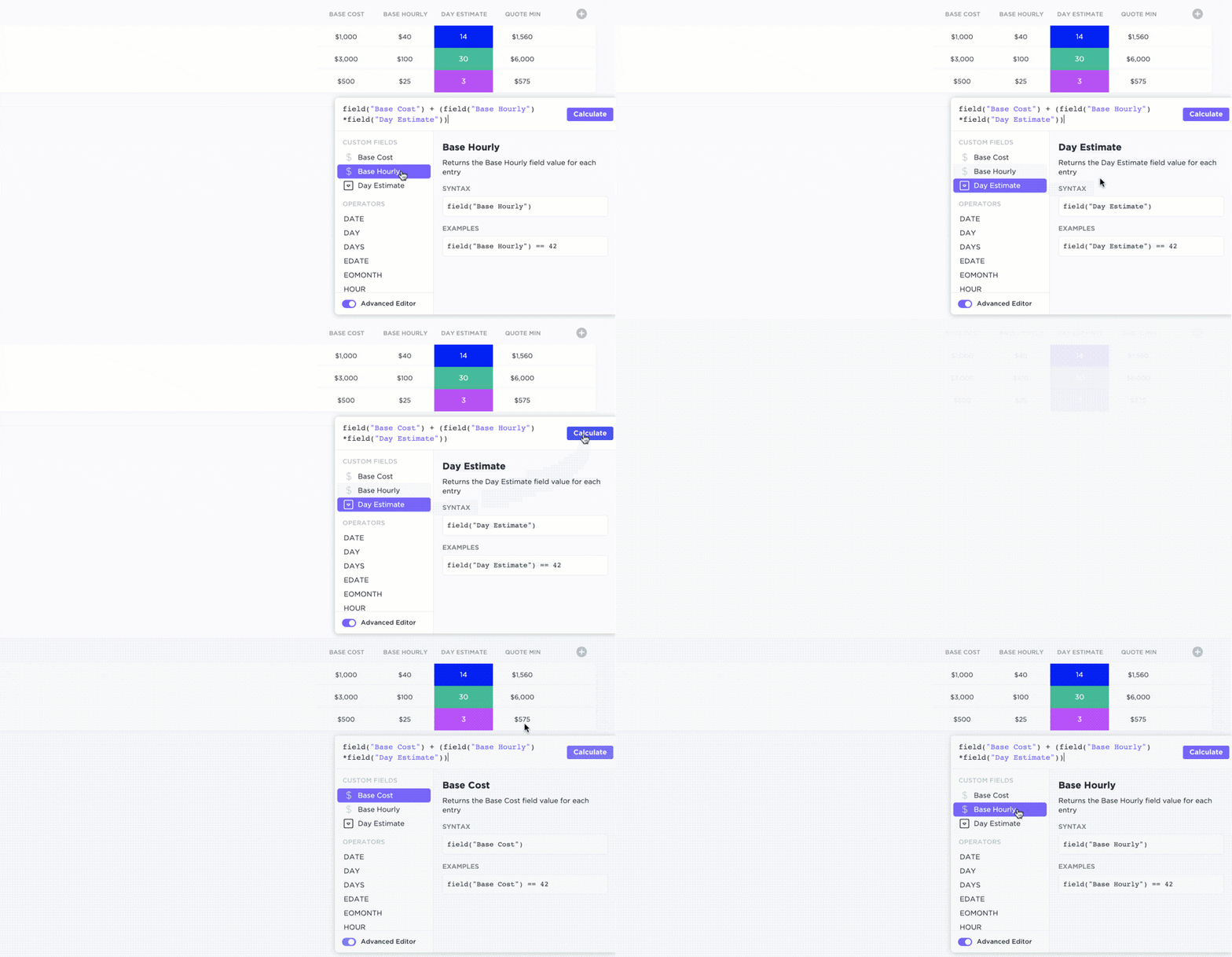
Por ejemplo, si quieres saber cuánto se ha retrasado una tarea, utiliza esta fórmula para calcular los días de retraso:
DAYS(campo(«Fecha límite», campo(«Fecha de inicio»))
Esta fórmula calcula la diferencia entre la fecha límite y la fecha de inicio, mostrando cuántos días lleva atrasada una tarea. Supongamos que la fecha límite de una tarea era el 1 de diciembre y que hoy es 5 de diciembre. Al aplicar la fórmula, el resultado es 4, lo que significa que la tarea lleva 4 días de retraso.
💡 Consejo de experto: ¡Activa ClickUp AI para que te genere una fórmula avanzada! Aunque los resultados pueden variar con una sintaxis compleja, esta herramienta sigue mejorando, lo que te ahorra tiempo en configuraciones complicadas. 🔢
¿Cómo evitan las automatizaciones de ClickUp los errores por duplicados y el trabajo manual?
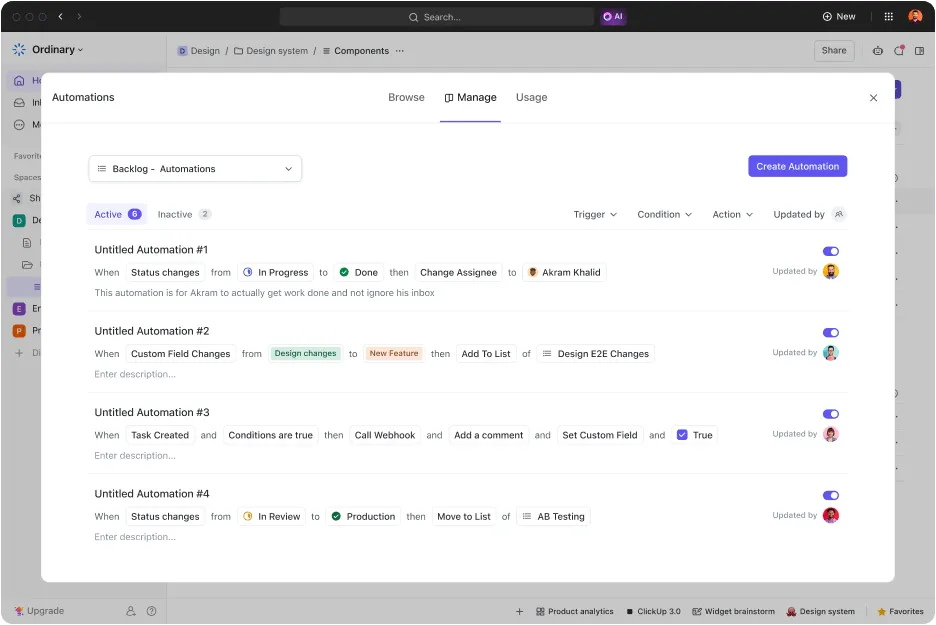
ClickUp Automations te libera de las tareas tediosas al automatizar las tareas repetitivas. Con solo unos clics, configura flujos de trabajo para gestionar la asignación de tareas, las actualizaciones de estado, las notificaciones por correo electrónico y mucho más.
Esta función te ayuda a ahorrar tiempo y a eliminar los errores humanos, tanto si gestionas campañas de marketing, proyectos de ingeniería o traspasos de clientes.
¿Cómo te ayudan las automatizaciones de ClickUp?
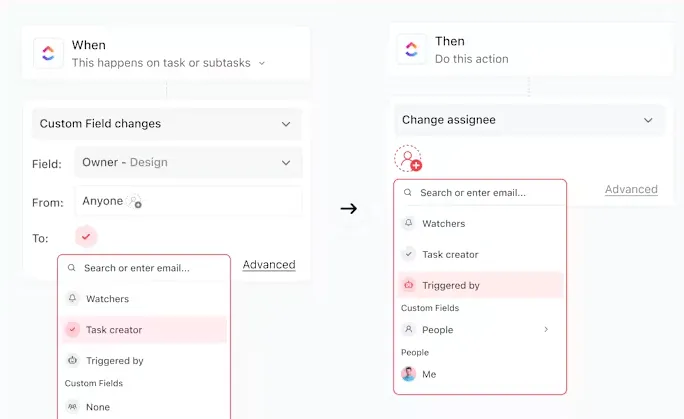
Con las automatizaciones de ClickUp, puedes ver una tarea y moverla a En curso. El sistema la asigna automáticamente a la persona adecuada, actualiza la prioridad de la tarea y avisa a tu equipo. O bien, cuando un cliente envía un formulario, ClickUp envía un correo electrónico de confirmación y crea una tarea con todos los detalles relevantes.
Las automatizaciones de ClickUp pueden gestionar incluso flujos de trabajo complejos. Te permiten integrarte con herramientas como HubSpot, GitHub y Twilio para garantizar una comunicación fluida entre aplicaciones. ¿El resultado? ¡Procesos más fluidos y más tiempo para centrarte en el trabajo de mayor valor!
¿Cuál es el rol de los campos de fórmula en las automatizaciones de ClickUp?
Los campos de fórmula en las automatizaciones llevan la flexibilidad a otro nivel.
Te permiten utilizar fórmulas como desencadenantes o condiciones, creando una automatización dinámica. Por ejemplo, puedes activar un cambio de estado si un campo calculado, como el coste total del proyecto, supera una cantidad específica. También puedes recibir una notificación cuando una fórmula identifique métricas con un rendimiento inferior al esperado, como una caída en las ventas.
Independientemente del nivel de complejidad de las tareas —ya sean simples actualizaciones o cálculos avanzados—, ¡las automatizaciones de ClickUp transforman la forma de trabajar de tu equipo!
ClickUp también incluye varias plantillas que facilitan la gestión de datos. La plantilla de hoja de cálculo editable de ClickUp simplifica la gestión de datos, tanto para el seguimiento de las finanzas, el análisis de presupuestos u la organización de la información relacionada con los proyectos.
Por ejemplo, podrías realizar la automatización de cálculos como el beneficio bruto mediante fórmulas o configurar tareas periódicas para recibir recordatorios sobre la necesidad de actualizar los datos con regularidad.
➡️ Más información: ¡ Optimiza tus flujos de trabajo y ahorra tiempo con estas plantillas gratuitas y listas para usar en Excel y ClickUp! Son perfectas para realizar el seguimiento, planificar y organizar tareas de forma eficaz. No te pierdas estos recursos gratuitos para aumentar tu productividad. 📊✨
¿Cómo puede ClickUp eliminar los problemas de datos duplicados a gran escala?
La gestión avanzada de datos, como la búsqueda y eliminación eficaz de duplicados, transforma tu flujo de trabajo.
Puedes aumentar la productividad y reducir pequeñas ineficiencias gracias a procesos optimizados, colaboración en tiempo real y una mejor organización.
ClickUp ofrece una solución integral para la gestión de proyectos y la visualización de datos. Organiza las tareas de forma eficaz y supervisa fácilmente el progreso, para que no tengas que lidiar con molestos duplicados.
Sus funciones, como la vista Tabla, las automatizaciones y las plantillas de hojas de cálculo prediseñadas, hacen que la gestión de datos sea sencilla e intuitiva.
¿Listo para optimizar tu trabajo? ¡Regístrate hoy mismo en ClickUp y lleva tu productividad al siguiente nivel!