![Hoja de referencia de Excel [con fórmulas, atajos y consejos]](https://cdn.clickup-edge.com/assets/img/blogPost/8cd916ff78884a27d480adfe299fa64a803df5cb8e6cf217341558acfdbf9815/11985e122f353597c64b0f3e85999307515b80460d86d3c0c3944f63ed63c3b0/original.webp)

Acaban de entregarle una montaña de datos para analizar. Necesita darle sentido a todo ello, de forma rápida y clara, y realizar una presentación.
¿Empieza a sentir la presión? No se preocupe, ¡Excel está aquí para ayudarle!
Excel puede simplificar muchas cosas, desde la elaboración de modelos financieros hasta los cronogramas de los proyectos. Tanto si eres gestor de proyectos como si solo quieres entender tus finanzas, Excel puede mejorar tu productividad y optimizar tus tareas diarias.
Con nuestra hoja de referencia de fórmulas de Excel, resolverás tus problemas con Excel más rápido que nunca. ¿Listo para empezar?
Datos rápidos sobre Excel
Microsoft desarrolló el software de hojas de cálculo Excel en 1985 para Macintosh y más tarde, en 1987, para Windows, con el objetivo de optimizar el análisis de datos y realizar la automatización de cálculos complejos.
Con el tiempo, ha pasado de ser un software genérico de hojas de cálculo independiente a una herramienta colaborativa basada en la nube [Microsoft 365] y se ha convertido rápidamente en indispensable, especialmente para profesionales como gestores de proyectos y analistas de datos.
Actualmente, Excel forma parte del paquete Microsoft 365 y no se puede adquirir como herramienta independiente. El plan personal del paquete Microsoft 365 tiene un precio de 6,99 $ al mes, mientras que los planes Enterprise o Business cuestan entre 8,25 $ y 12,5 $ por usuario al mes. Por supuesto, el precio varía en función de las funciones y los servicios que elijas.
Cómo empezar a utilizar Excel
Empezar a utilizar Excel es fácil. Aquí tienes una guía rápida con algunas de las funciones más comunes que utilizarás:
Conceptos básicos de Excel
- Libro de trabajo: archivo de Excel que contiene una o varias hojas de cálculo. Sirve como contenedor principal de datos y cálculos.
- Hoja de cálculo: una sola hoja de cálculo dentro de un libro de trabajo, compuesta por filas y columnas en las que se introducen y analizan datos.
- Celda: intersección de una fila y una columna en una hoja de cálculo, donde se pueden introducir datos, fórmulas o funciones.
- Intervalo de celdas: grupo de celdas seleccionadas, ya sean adyacentes (por ejemplo, A1:B3) o no adyacentes (por ejemplo, A1, C3, D5), que se utilizan para realizar cálculos o aplicar formatos.
- Fórmula: expresión introducida en una celda que realiza cálculos, a menudo utilizando funciones y operadores matemáticos.
Entrada de datos básicos en Excel
La entrada de datos con Excel es sencilla, rápida y fiable. Simplemente:
- Abre una nueva hoja de cálculo.
- Introduce todos los números, texto o fechas en filas y columnas.
- Configura el formato de la hoja de cálculo según sea necesario.
- Guarde su trabajo con el comando Ctrl+S en Windows y Cmd+S en Mac.
Creación de gráficos en Excel
Una vez que haya añadido sus datos, podrá visualizarlos fácilmente de una sola vez siguiendo estos pasos:
- Resalte los datos que desea representar gráficamente.
- Vaya a la pestaña Insertar.
- Seleccione «Crear» y elija entre gráficos de barras, gráficos de líneas o gráficos circulares.
Formato de celdas de Excel
Puede aplicar diversas opciones de formato y cambiar el aspecto de sus datos.

Para dar formato a tus datos:
- Seleccione las celdas que desea dar formato.
- Utilice la pestaña Inicio para aplicar formatos de número, de fecha o de texto.
- Explora opciones como el formato general o condicional para personalizar la forma en que se muestran tus datos.
Uso de plantillas de Excel
Excel ofrece plantillas prediseñadas para todo. Para encontrar una plantilla para la gestión de proyectos, la elaboración de presupuestos o cualquier otra necesidad, solo tienes que:
- Vaya a la pestaña Inicio.
- Haga clic en Nuevo.
- Desplázate hacia abajo para encontrar plantillas relevantes para presupuestos, seguimiento, gráficos, calendarios, listas y todo lo demás.
Ahora que ya conoce los conceptos básicos, echemos un vistazo a nuestra hoja de referencia de fórmulas de Excel.
31 ejemplos de fórmulas de Excel
Aquí tienes una hoja de referencia rápida con fórmulas de Excel que contiene funciones básicas de Excel. Estas funciones abarcan desde funciones matemáticas básicas hasta funciones de búsqueda avanzadas, funciones de texto y condiciones lógicas. La mayoría de ellas funcionan en una o varias hojas de cálculo.
Ten en cuenta que A1, A10, B1, etc., son referencias de celdas: A1 se refiere a la celda de la columna A y la fila 1, B10 se refiere a la celda de la columna B y la fila 10, y así sucesivamente.
Funciones matemáticas
1. Sumar números [SUM]
Como gerente de ventas, necesita realizar un seguimiento rápido de los totales de ventas semanales. La fórmula SUM calcula al instante y proporciona el total de todas las cifras de su región de datos actual [fila o columna].
Fórmula:
=SUM(A1:A10)
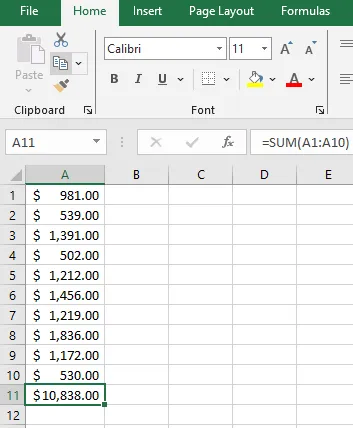
Todas las ventas del departamento se registran en el intervalo de celdas de A1 a A10. «A11» muestra la suma de todas las ventas.
2. Calcular la media [AVERAGE]
Como responsable de formación y desarrollo, necesitas realizar el seguimiento del rendimiento de las clases. La fórmula MEDIA es perfecta para ello. Calcula rápidamente la mediana de todas las puntuaciones, para que sepas quién está obteniendo buenos resultados y quién no.
Fórmula:
=MEDIA(B1:B20)
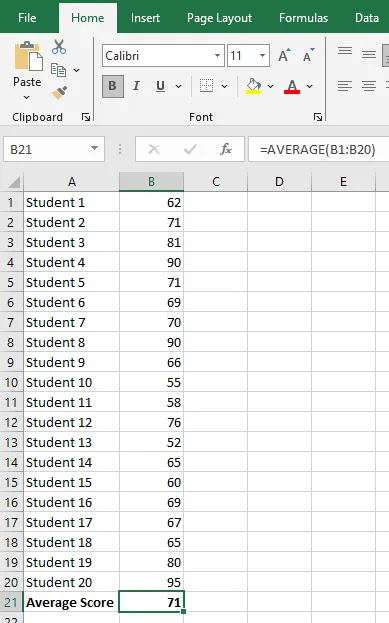
Las celdas seleccionadas del intervalo B1 a B20 registran las puntuaciones de los alumnos. La celda B21 muestra la media de la clase.
3. Encontrar el valor más grande [MAX]
¿Dirige un equipo? Utilice la fórmula MAX para resaltar los números más altos, ya sean las ventas más altas, los hitos del proyecto o las puntuaciones más altas. Esto facilita el reconocimiento de los mejores empleados y sus esfuerzos.
Fórmula:
=MAX(C1:C15)
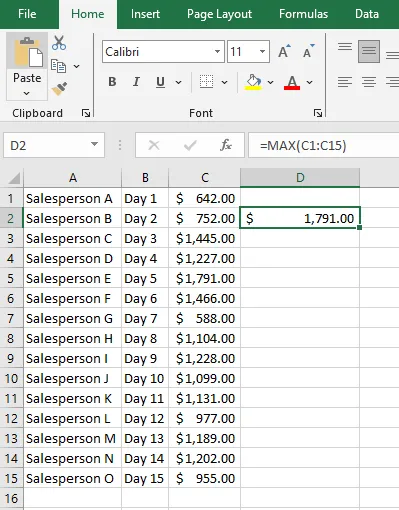
El intervalo de celdas de C1 a C15 contiene las cifras de ventas de cada persona. La celda D2 muestra la cantidad más alta.
4. Encontrar el valor más bajo (MIN)
La fórmula MIN encuentra el valor más pequeño en un intervalo de celdas. Por ejemplo, la fórmula «=MIN(D1:D25)» encontraría el valor absoluto más pequeño en las celdas D1 a D25.
Esta función es especialmente útil cuando se analizan conjuntos de datos y se busca el valor más bajo, como la temperatura mínima, la puntuación más baja o la medida más pequeña en términos absolutos.
La función MIN se puede combinar con otras funciones para realizar cálculos más complejos. Por ejemplo, puede utilizarla junto con la función IF para encontrar el valor mínimo en función de determinadas condiciones.
=MIN(D1:D25): esta fórmula encuentra el valor más pequeño dentro del intervalo de celdas de D1 a D25.
5. Cálculo de porcentajes
¿Quieres realizar el seguimiento del progreso del proyecto? Utiliza una fórmula de Excel para calcular el porcentaje de tareas completadas.
Fórmula:
=A2/B2*100
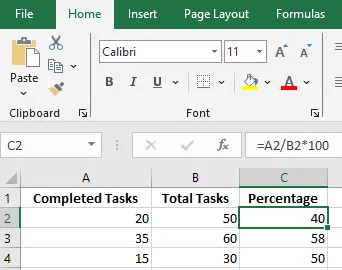
Las columnas A y B contienen las tareas completadas en relación con el total de tareas. La columna C muestra el porcentaje de tareas completadas.
6. Redondeo de números [ROUND]
Como contable colegiado, la función ROUND garantiza que sus cifras financieras sean claras y precisas al redondear los números a dos decimales, lo que mantiene los informes ordenados y profesionales.
Fórmula:
=ROUND(A2, 2)
![Redondeo de números [ROUND]](https://cdn.clickup-edge.com/assets/img/blogPost/cee344350814611aba707c6a067ebbd62b0cbf6e5e73ef1744235f3f9198bd67/0e9fac3b0d14cbccf127bae86d44c52d644351dde8c7e72c53611bd4fa7f69ac/original.webp)
La columna A contiene los valores que se deben redondear y la columna B muestra los valores redondeados a dos decimales.
Funciones condicionales
7. Rótulos con lógica condicional [IF]
Para los controles de calidad de los productos, la función IF puede etiquetar automáticamente los elementos como «Aprobado» o «Suspenso» en función de sus puntuaciones de calidad. Es como tener un asistente de control de calidad que nunca se pierde nada.
Fórmula:
=IF(D2>50, «Aprobado», «Suspenso»)
![Etiquetado con lógica condicional [IF]: hoja de referencia de Excel](https://cdn.clickup-edge.com/assets/img/blogPost/c4f0f074759699bac38c6d39303365c8fc9874c73a02a1b93476cbf819318bc7/8eba1e1f132bce01eb263c228ae8bff8bd1728a6481653ee6051575a278efa11/original.webp)
La columna D registra la calidad del producto y la columna F muestra los productos que superan la comprobación. La condición para que un producto supere las comprobaciones es que la puntuación sea superior a 50.
8. Función AND
La función AND devuelve TRUE si todas las condiciones son TRUE; de lo contrario, devuelve FALSE.
Sintaxis:
=AND(condición1, condición2, …)
- Devuelve TRUE si se cumplen todas las condiciones.
- Devuelve FALSE si no se cumple alguna condición.
Ejemplo:
Si A1 = 80 y B1 = 90, la fórmula:
=AND(A1>50, B1>85)
Resultado: VERDADERO (se cumplen ambas condiciones)
Si B1 fuera 70, el resultado sería FALSO, ya que no se cumple la condición lógica de B1>85.
9. Función OR
La función OR devuelve TRUE si al menos una condición es TRUE. Solo devuelve FALSE si todas las condiciones son FALSE.
Sintaxis:
=OR(condición1, condición2, …)
- Devuelve TRUE si se cumple al menos una condición.
- Devuelve FALSE si todas las condiciones fallan.
Ejemplo: Si A1 = 40 y B1 = 90, la fórmula:
=OR(A1>50, B1>85)
Resultado: VERDADERO (porque B1>85 es VERDADERO)
Si B1 fuera 70, el resultado sería FALSO, ya que no se cumple ninguna de las condiciones.
10. Función NOT
La función NOT invierte el valor lógico de una condición:
- Si la condición es VERDADERA, NOT devuelve FALSO.
- Si la condición es FALSE, NOT devuelve TRUE.
Sintaxis:
=NOT(condición)
Ejemplo:
Si A1 = 100, la fórmula
=NOT(A1>90)
Resultado: FALSO (porque A1>90 es VERDADERO, por lo que NO(VERDADERO) es FALSO).
Si A1 fuera 80, el resultado sería VERDADERO, ya que A1>90 es FALSO.
11. Suma condicional [SUMIF]
¿Intenta controlar los gastos? Utilice la fórmula SUMIF para sumar todos los costes que superen una cantidad específica, como 100 $. Esto le permitirá controlar fácilmente dónde se está excediendo su presupuesto.
Fórmula:
=SUMIF(B2:B11, «>100»)
![Suma condicional [SUMIF]: hoja de referencia de Excel](https://cdn.clickup-edge.com/assets/img/blogPost/744ad5faf51672a96060d0af6dbcd5d2e33f42e3ad3378193e642b2c993f846d/b2042838be96112c16c7556dcfbb9832baf11496102154969242fbcd7bc4668e/original.webp)
El intervalo de celdas de B2 a B10 registra los importes de los gastos. La celda B12 muestra el importe total que supera su presupuesto.
12. Promedio condicional (AVERAGEIF)
La fórmula AVERAGEIF calcula la media de los valores de un intervalo de celdas que cumplen un determinado criterio.
Por ejemplo, la fórmula «=AVERAGEIF(I1:I50, «Este», «Ventas»)» calcularía el promedio de los valores de ventas en las celdas I1 a I50 para la región «Este».
13. Formato condicional basado en el valor
¿Quiere resaltar los días con ventas superiores a 1000 $? Aplique formato condicional:
- Navega a Inicio
- Selecciona Formato condicional
- Selecciona Destacar reglas de celda
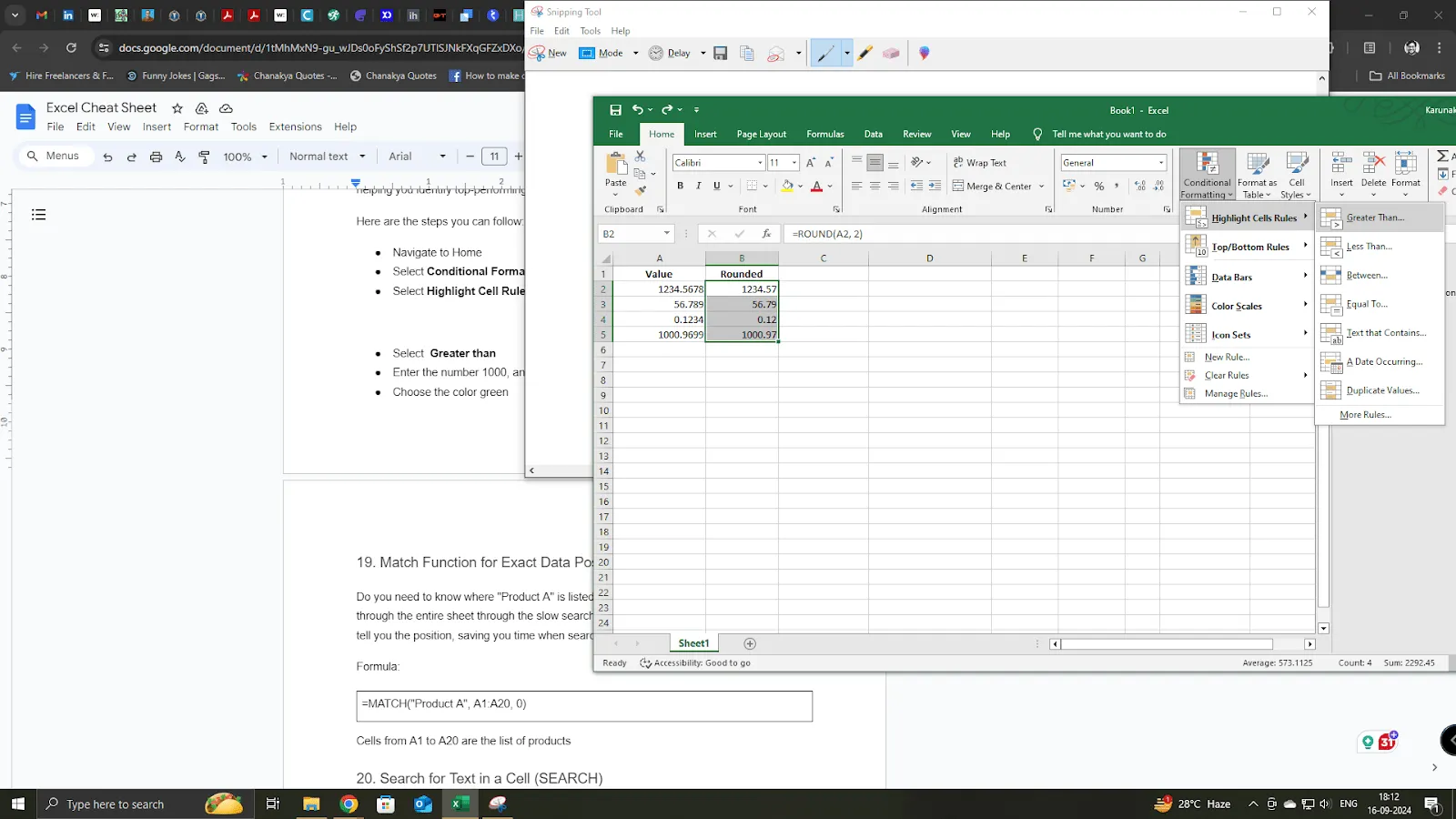
- Selección Mayor que
- Introduce el número 1000 y
- Elige el color verde.
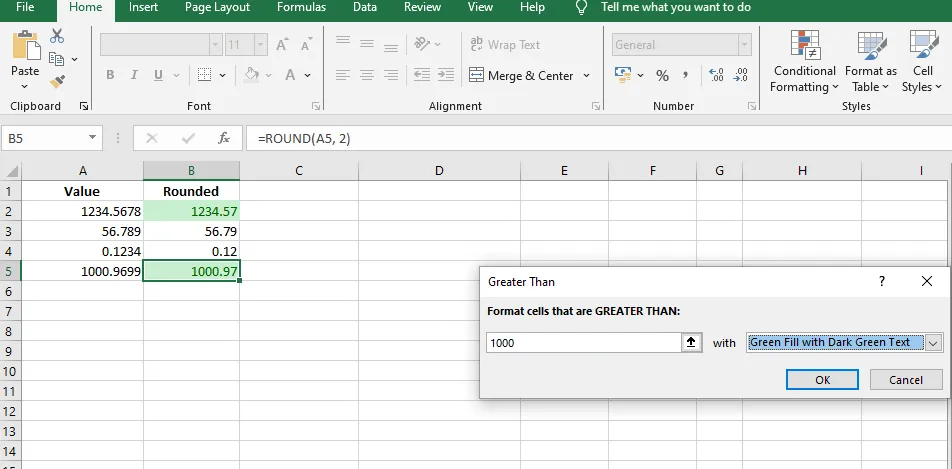
Todas las cifras superiores a 1000 aparecerán ahora resaltadas en verde.
Funciones de recuento
14. CONTAR
La fórmula COUNT cuenta el número de celdas de un intervalo que contienen un valor. Por ejemplo, la fórmula «=COUNT(F1:F50)» contaría el número de celdas del intervalo F1 a F50 que contienen un valor.
15. Contar celdas no vacías [COUNTA]
¿Va a organizar un evento? La función COUNTA le ayuda a contar cuántas personas han confirmado su asistencia, lo que le permite obtener un recuento instantáneo sin tener que revisar las respuestas repetidamente.
Fórmula:
=COUNTA(B2:B21)
![Contar celdas no vacías [COUNTA]](https://cdn.clickup-edge.com/assets/img/blogPost/0924b6ae572c97f07dcb14765f08bbdacd4ccd8657d3054084712152cb0a33fa/7e36ce455fdd1b777ef51920cffba47655442568bfdfdbbdc29bca22698c3b94/original.webp)
La columna «B» muestra qué invitados han confirmado su asistencia, y la celda B2 muestra el número de asistentes.
16. Buscar duplicados [COUNTIF]
¿Gestionas una gran base de datos de correo electrónico? La fórmula COUNTIF busca y elimina duplicados para garantizar que tu lista de correo esté ordenada y que nadie reciba varios correos electrónicos.
Fórmula:
=COUNTIF(A$2, A2)>=1
![Buscar duplicados [COUNTIF]](https://cdn.clickup-edge.com/assets/img/blogPost/647c119874f99a12895371855709a6075b0e4b948adeb1dead77e5713f87ea80/d3d82afb4cb14e3cef4aa83824be3ea5c9013c93439d59242b1167c0b4f4b6fc/original.webp)
Esta fórmula devolverá TRUE para las celdas que tengan duplicados y FALSE para las entradas únicas. A continuación, puede filtrar u ordenar en función de esta columna para limpiar su lista de correo electrónico de forma eficaz.
Funciones de búsqueda o consulta
17. Buscar datos verticalmente [VLOOKUP]
¿Gestiona inventario o datos de productos? Utilice VLOOKUP para encontrar detalles específicos, como precios, con solo escribir el nombre del producto. Se acabó el desplazamiento: solo resultados rápidos y precisos.
Fórmula:
=VLOOKUP(«Producto1», A1:C10, 2, FALSE)
![Búsqueda vertical de datos [VLOOKUP]: hoja de referencia de Excel](https://cdn.clickup-edge.com/assets/img/blogPost/287b07a34a1f62fa95452a8647fe8e401559057875498e80b5954221ee6a7656/ffd8f5cd6d6bcc950076139d9bf2d51cbce98bce32aaeab3ed2f3ef3eed83384/original.webp)
Las primeras diez celdas de las columnas A a C contienen información sobre todos sus productos. La celda A13 muestra el precio del producto A.
18. Buscar datos horizontalmente [HLOOKUP]
¿Necesita realizar un seguimiento horizontal de los datos? Utilice HLOOKUP para extraer datos de ventas, rendimiento o cualquier otro dato de su tabla en varias filas, lo que le permitirá compararlos y analizarlos fácilmente.
Fórmula:
=HLOOKUP(«Equipo de ventas», A1:F5, 3, TRUE)
![Búsqueda de datos horizontalmente [HLOOKUP]: hoja de referencia de Excel](https://cdn.clickup-edge.com/assets/img/blogPost/f34766c68fe1679c22c5b6aa2bef5c6b161a788aeb97150ed6b5c48b67ea2461/9e86029b9fc57627a8f5039ebcbb310196f47cb9ca01cb31d5daa4c2c8e7df4c/original.webp)
Las primeras cinco celdas de las columnas A a F contienen información sobre todas las ventas en todas las regiones. La celda A8 muestra las ventas totales de la región Norte.
19. Coincidencia de posiciones exactas de datos [MATCH]
¿Necesita encontrar rápidamente un producto en su inventario? La fórmula MATCH localiza su ubicación exacta en su lista de inventario, lo que le ahorra tiempo al buscar en hojas largas.
Fórmula:
=MATCH(“Producto A”, A1:A20, 0)
![Coincidencia de posiciones exactas de datos [MATCH]](https://cdn.clickup-edge.com/assets/img/blogPost/e23f1d84015a5671750b61f95157820cba2dac5ebd43edb38fce21a579257b0f/6b91e9c4a1c847bcbf8fe0274f0c7fdc989beb12a389f55f39e05c589805cf71/original.webp)
Las celdas A1 a A20 de la primera columna contienen la lista de productos. La función devolverá 1, ya que el «Producto A» se encuentra en la celda A1.
20. Buscar texto en una celda [SEARCH]
Si está trabajando en la elaboración de informes detallados de Excel y necesita localizar un término específico como «Total» en una columna, la fórmula SEARCH le mostrará exactamente su ubicación.
Esto le permite saltar rápidamente a la sección relevante sin depender de la barra de búsqueda o la función Buscar, que pueden ser lentas.
Fórmula:
=BUSCAR(«Total», B1)
![Buscar texto en una celda [SEARCH]](https://cdn.clickup-edge.com/assets/img/blogPost/258da962b4e392e49566163d0dcd9be7966f0744c64138e9544eb2a620e88f7b/7ac8579b549a05dd12b8eb9e7b14bf5e6ff1f9a5d1b617d18ac8ec00030084d4/original.webp)
La función devuelve un número que indica la posición del primer carácter del término de búsqueda.
Funciones de texto
21. Concatenar texto [CONCATENAR]
¿Ha descargado una lista con nombres divididos? La fórmula CONCATENAR puede combinar el nombre, los apellidos y el segundo nombre en una sola celda. Esta fórmula también se puede utilizar para combinar varios caracteres y otros datos de texto, como direcciones.
Fórmula:
=CONCATENAR(” “, A2, ” “, B2, ” “,C2)
![Concatenar texto [CONCATENAR]: hoja de referencia de Excel](https://cdn.clickup-edge.com/assets/img/blogPost/c7cc54879372dc87e1b78c537eb1024b159a2718ac15f519854e1b4b71af4d38/45383e07a7cd5a8726722e32d8008cfa504c7f5ca4b94cb78facf3c2cecf322e/original.webp)
Aquí, las celdas A2 a C2 contienen el nombre, los apellidos y el segundo nombre del primer cliente. La celda D2 muestra su nombre completo, combinado.
22. Recortar cadenas (TRIM)
La función TRIM de Excel elimina todos los espacios adicionales de una cadena de texto, dejando solo espacios simples entre las palabras. Es especialmente útil para limpiar datos importados de otras fuentes de datos que pueden contener espacios iniciales, finales o múltiples entre las palabras. No elimina los saltos de línea ni los caracteres especiales.
Fórmula:
=TRIM(texto)
23. Sustitución de cadenas (SUBSTITUTE)
La función SUSTITUIR de Excel reemplaza las repeticiones de un texto específico dentro de una cadena por otro texto. Es útil para modificar o limpiar datos de texto.
=SUSTITUIR(texto, texto_antiguo, texto_nuevo, [número_instancia])
Dónde:
- texto: el texto original o la referencia de celda que contiene el texto.
- old_text: el texto que desea sustituir.
- new_text: el texto con el que sustituirlo.
- instance_num (opcional): la repetición específica del texto antiguo que se va a sustituir. Si se omite, se sustituyen todas las repeticiones.
24. Función IZQUIERDA
Extrae un número específico de caracteres desde el principio (lado izquierdo) de una cadena de texto.
Sintaxis:
=IZQUIERDA(texto, número_caracteres)
- texto: la cadena o referencia de celda de la que extraer caracteres.
- num_chars: el número de caracteres que se extraerán de la izquierda.
25. Función DERECHA
Extrae un número específico de caracteres del final (lado derecho) de una cadena de texto.
Sintaxis:
=DERECHA(texto, número_caracteres)
- texto: la cadena o referencia de celda.
- num_chars: el número de caracteres que se extraerán de la derecha.
26. Función MID
Extrae una subcadena de una cadena de texto, comenzando desde una posición específica y para un número determinado de caracteres.
Sintaxis:
=MID(texto, número_inicial, número_de_caracteres)
- texto: la cadena o referencia de celda.
- start_num: la posición desde la que comenzar a extraer (índice basado en 1).
- num_chars: el número de caracteres que se van a extraer.
Funciones de fecha
27. Actualización de hojas basadas en fechas [HOY]
¿Gestiona varias hojas? Utilice la función TODAY para añadir y actualizar automáticamente la fecha actual, lo que le permitirá realizar el seguimiento de los plazos o hitos sin esfuerzo gracias a las actualizaciones diarias.
Fórmula:
=HOY()
![Actualización de hojas basadas en fechas [HOY]](https://cdn.clickup-edge.com/assets/img/blogPost/f2c9b3ed076b35a17319962863ebc97f5e649186b22961bf8e88263de091a1a8/f027b540e85b5ff6e5235566cdd11afcd0d3871f008d88a3a0a981a272c30a64/original.webp)
Esta función añade la fecha de hoy donde se aplique.
28. Extraer el año [YEAR]
¿Trabaja con contratos? La fórmula YEAR extrae el año de las fechas, lo que le ayuda a clasificar y realizar el seguimiento de los contratos por año, facilitando la gestión de las renovaciones.
Fórmula:
=AÑO(A1)
![Extraer el año [YEAR]](https://cdn.clickup-edge.com/assets/img/blogPost/644afab1150b0fad8a139feee174f609192a6b9c4ad88a45944b58d55b0e327c/27fb0d1205039edbb6600e1f0f8e095da248ad4e883615e455677162643f5560/original.webp)
La celda A1 contiene la fecha, mientras que la celda B1 muestra el año extraído de la fecha de la celda A1.
Lea también: ¿Cómo crear un calendario en Excel?
Funciones de análisis financiero
29. Cálculo del valor actual neto [VAN] de los activos
¿Quiere saber hoy el valor de sus inversiones futuras? La fórmula del valor actual neto (VAN) calcula el valor actual de los flujos de caja futuros, lo que la convierte en una herramienta fundamental para que los inversores tomen decisiones informadas.
Fórmula:
=NPV(0,05, B2)
![Cálculo del valor actual neto [VAN] de los activos](https://cdn.clickup-edge.com/assets/img/blogPost/9343740e735d64f87c76f82ded0622e6f58689ccb67912601189b0f178f15ccd/751638ccd0af2946d74b8d060e074eac6d43f6d9c07f89dbc6a0a82666498146/original.webp)
Aquí, la celda B2 contiene los valores del flujo de caja, y el VAN se calcula con un descuento del 5 %, que se muestra en la columna C.
30. Cálculo del valor futuro [FV]
Después de calcular el valor actual de sus inversiones, utilice la fórmula del valor futuro para estimar cuánto crecerán sus inversiones con el tiempo. Esta fórmula es perfecta para predecir los rendimientos a largo plazo.
Fórmula:
=FV(0,04; 10; -1000; 0)
![Cálculo del valor futuro [FV]](https://cdn.clickup-edge.com/assets/img/blogPost/5dccebecaa1f0faf0a8af719fdf454737ff4da72d7f5954f6d7d02989322412f/13459066e444bbc3a6437f04eb4d24f42463c78b9665fa6edca21fa73d2a1302/original.webp)
Esta fórmula le ayuda a calcular cuánto valdrá una inversión anual de 1000 $ en 10 años con un rendimiento del 4 %.
31. Pago de préstamo financiero [PMT]
¿Necesita calcular los pagos mensuales de un préstamo? Esta fórmula le ayuda a determinar los pagos en función del importe del préstamo y el tipo de interés, lo que le proporciona un plan de amortización claro y evita impagos.
Fórmula:
=PMT(0,05/12, 60, -5000)
![Pago de préstamos financieros [PMT]](https://cdn.clickup-edge.com/assets/img/blogPost/ef92fdbc00475fea68b174ab17d43d2865900112d23a25f401f25035df213977/33dddd0bb6489eb318d291adc6fb8753db4152d878581cba4d3fdacd8a930e42/original.webp)
Esta fórmula calcula el interés mensual sobre una cantidad de 5000 $ a un tipo de interés del 5 % mensual durante 60 meses [cinco años].
Aquí tienes un sencillo truco de Excel: aplica la fórmula a la primera entrada de una columna y, a continuación, arrastra la esquina de la celda hacia abajo para aplicarla a toda la lista en cuestión de segundos.
Hoja de referencia de atajos de teclado de Excel
Atajos de navegación en Excel
| Atajo de Windows | Atajo de Mac | Acción |
| Ctrl + tecla de flecha | Comando + Tecla de flecha | Desplácese al borde de la región de datos. |
| Ctrl + Inicio | Fn + Comando + Flecha izquierda | Ir al principio (celda A1) |
| Ctrl + Fin | Fn + Comando + Flecha derecha | Ir a la última celda utilizada |
| Alt + Re Página | Fn + Opción + Flecha arriba | Desplácese una pantalla a la izquierda. |
| Alt + Av Página | Fn + Opción + Flecha abajo | Desplácese una pantalla a la derecha. |
| Página arriba | Fn + Flecha arriba | Suba una pantalla. |
| Avanzar página | Fn + Flecha abajo | Desplácese una pantalla hacia abajo. |
| Ctrl + G o F5 | Comando + G | Ir a una celda específica |
| Ctrl + F | Comando + F | Abrir el cuadro de diálogo Buscar |
| Ctrl + H | Comando + Mayús + H | Abrir el cuadro de diálogo Reemplazar |
Selección y resaltado: atajos en Excel
| Atajo de Windows | Atajo de Mac | Acción |
| Ctrl + A | Comando + A | Seleccione toda la hoja de cálculo. |
| Mayús + tecla de flecha | Mayús + tecla de flecha | Amplíe la selección en una celda. |
| Ctrl + Mayús + Tecla de flecha | Comando + Mayús + Tecla de flecha | Extender la selección a la última celda rellenada |
| Ctrl + Espacio | Control + Espacio | Seleccione toda la columna. |
| Mayús + Espacio | Mayús + Espacio | Seleccione toda la fila. |
| Ctrl + Mayús + Espacio | Comando + Mayús + Espacio | Seleccione toda la región de datos. |
| Ctrl + Mayús + L | Comando + Mayús + L | Activar/desactivar filtros |
| Ctrl + / | Comando + / | Selecciona la matriz actual. |
| Ctrl + Mayús + * | Comando + Mayús + * | Seleccione la región actual (incluidas las filas/columnas en blanco). |
Atajos para edición e introducción de entradas.
| Atajo de Windows | Atajo de Mac | Acción |
| F2 | Control + U | Realiza la edición de la celda activa. |
| Ctrl + Z | Comando + Z | Deshacer la última acción |
| Ctrl + Y | Comando + Y | Rehacer la última acción deshecha |
| Ctrl + X | Comando + X | Cortar celdas seleccionadas |
| Ctrl + C | Comando + C | Copiar celdas seleccionadas |
| Ctrl + V | Comando + V | Pegar celdas copiadas/cortadas |
| Ctrl + D | Comando + D | Rellenar hacia abajo (copiar datos de la celda superior) |
| Ctrl + R | Comando + R | Rellenar a la derecha (copiar datos de la izquierda) |
| Alt + Intro | Control + Opción + Retorno | Insertar una nueva línea en una celda |
| Ctrl + Intro | Comando + Retorno | Introduce datos en las celdas seleccionadas de una sola vez. |
Atajos de formato de Excel
| Atajo de Windows | Atajo de Mac | Acción |
| Ctrl + B | Comando + B | Texto en negrita |
| Ctrl + I | Comando + I | Poner el texto en cursiva |
| Ctrl + U | Comando + U | Subrayar texto |
| Ctrl + Mayús + 1 | Control + Mayús + 1 | Aplicar formato numérico |
| Ctrl + Mayús + 2 | Control + Mayús + 2 | Aplicar formato de hora |
| Ctrl + Mayús + 3 | Control + Mayús + 3 | Aplicar formato de fecha |
| Ctrl + Mayús + 4 | Control + Mayús + 4 | Aplicar formato de moneda |
| Ctrl + Mayús + 5 | Control + Mayús + 5 | Aplicar formato porcentual |
| Ctrl + Mayús + 6 | Control + Mayús + 6 | Aplicar formato científico |
| Ctrl + Mayús + ~ | Control + Mayús + ~ | Aplicar formato general |
| Ctrl + 1 | Comando + 1 | Abrir el cuadro de diálogo Formato de celdas |
| Alt + H + O + I | Comando + Opción + I | Ajustar automáticamente el ancho de columna |
Lea también: Cómo crear un panel de control de KPI en Excel
Casos de uso de Excel
Tanto si desea organizar la información y simplificar las tareas que realiza a diario, como si quiere procesar números o realizar la automatización de Excel para realizar trabajos repetitivos, esta hoja de referencia lo puede hacer todo.
A continuación, te presentamos algunos casos prácticos muy útiles que todo usuario de Excel debe conocer. En ellos se describe cómo puedes utilizar Excel de forma eficaz en diversos escenarios de análisis de datos. Veámoslos:
1. Análisis de datos con tablas dinámicas
¿Tienes una gran cantidad de datos difíciles de digerir? ¡No hay problema!
Puede dividir y clasificar sus datos y presentarlos gráficamente para darles sentido con las tablas dinámicas de Excel.
Supongamos que eres un profesor que ha recopilado datos sobre las calificaciones de los alumnos en varias asignaturas. Con las tablas dinámicas, puedes tener una vista del rendimiento de cada alumno en varias asignaturas y del rendimiento de todo el grupo en una asignatura concreta.
A continuación, puede representar visualmente los resultados en formatos como gráficos circulares y gráficos. Esto puede ayudarle a ver patrones en las calificaciones de los exámenes y a averiguar cómo les va a los estudiantes.
2. Modelización financiera con fórmulas
Gestionar un presupuesto, ya sea pequeño o grande, puede resultar complicado, pero Excel puede ayudarte.
Desde funciones sencillas como =SUM para sumar cifras hasta funciones como =NPV para calcular el valor actual neto de sus activos, las fórmulas son la clave para simplificar los modelos financieros. Además, Excel puede ayudarle a visualizar todos sus datos con gráficos, diagramas avanzados y tablas.
3. Gestión de inventario con formato condicional
Supongamos que eres un fabricante de ropa con una alta rotación de inventario. Gestionar los niveles de existencias para satisfacer la demanda del mercado puede resultar abrumador, pero no tiene por qué serlo. Con Excel, puedes crear un rastreador de inventario que se actualiza automáticamente y muestra los resultados en un panel.
Al añadir formato condicional, puede resaltar los niveles de existencias con diferentes colores: rojo para niveles bajos, amarillo para niveles medios y verde para niveles completos. Esto le ofrece una vista clara de las tendencias de su inventario, lo que le garantiza estar siempre preparado para satisfacer la demanda.
4. Plantillas de Excel para la gestión de proyectos
¿Está llevando a cabo un proyecto? ¡Las plantillas de gestión de proyectos de Excel le ayudarán! Podrá realizar un seguimiento sencillo de las tareas, los plazos, las asignaciones y los equipos sin perder de vista el panorama general.
Para el lanzamiento de un producto, el diagrama de Gantt de Excel y otras plantillas de hojas de cálculo son su arma secreta. Le ayudan a planificar cada fase, ofreciéndole una vista clara del cronograma para que pueda mantenerse al día y gestionar con fluidez cualquier cambio de última hora.
Comunidades de usuarios de Excel
Excel es complicado y contiene más de 500 fórmulas utilizables. Es extremadamente difícil para una persona conocer todas las fórmulas y bibliotecas con sus diversas opciones y matices. Incluso con la hoja de referencia de fórmulas de Excel, apenas hemos arañado la superficie.
Aquí tienes una lista de comunidades de usuarios de Excel que puedes visitar para obtener ayuda y explorar todas las posibilidades que ofrece Excel:
Comunidad técnica de Microsoft
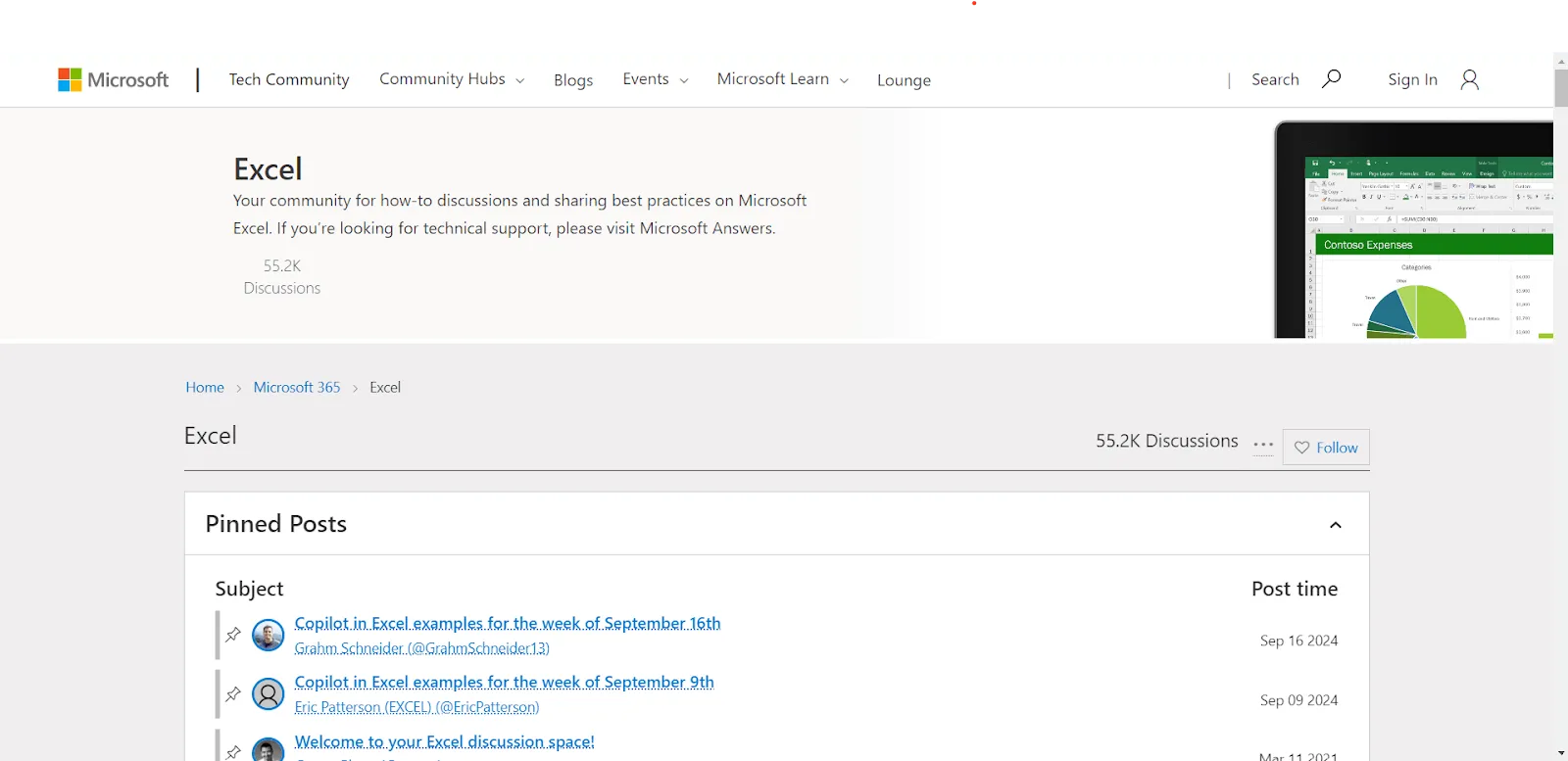
Tech Community es el foro oficial de Microsoft para todos los productos de MS Office. En su comunidad de Excel puedes hacer preguntas, aprender trucos de Excel que han descubierto otros usuarios y explorar todas las posibilidades que ofrece Excel.
Foro MrExcel
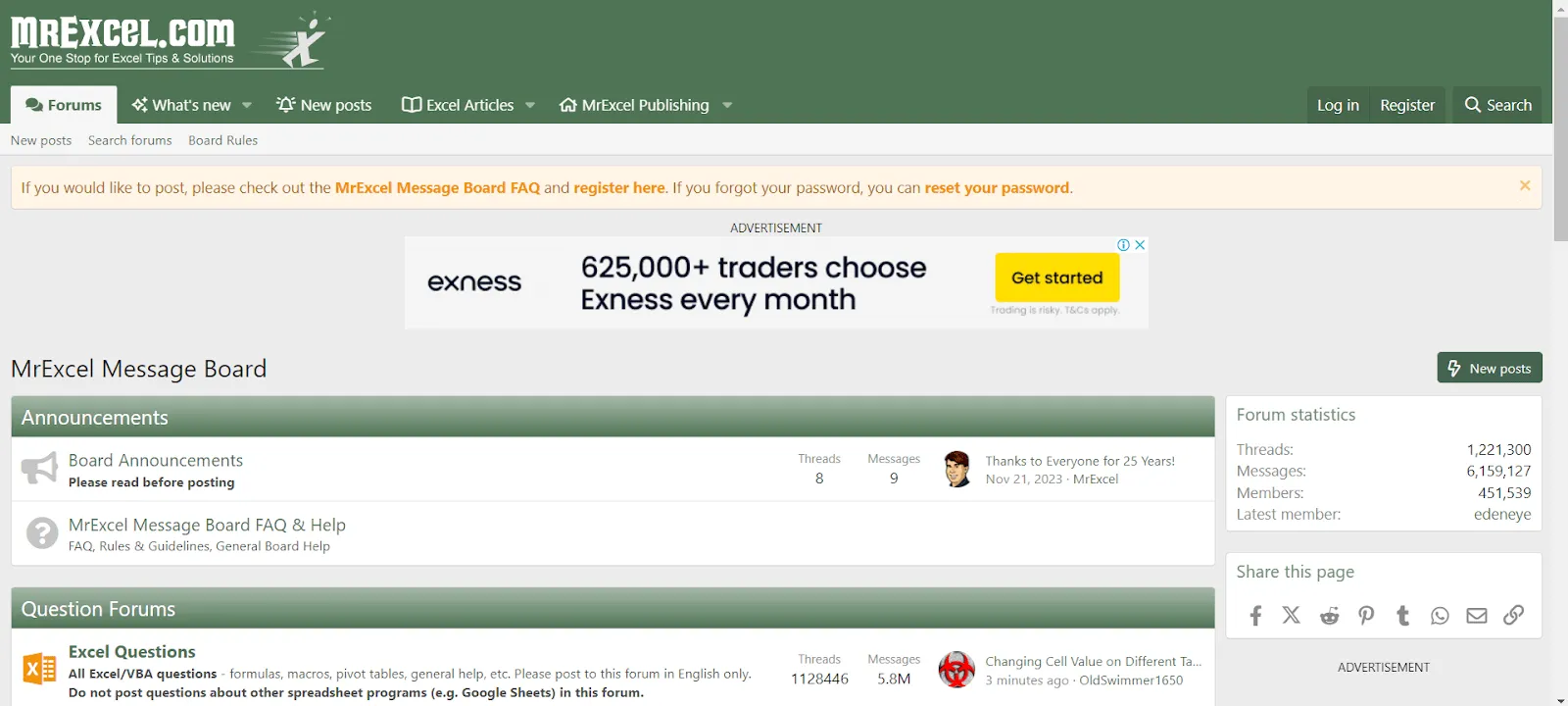
MrExcel Message Board es un tablero muy activo en el que usuarios de Excel, desde principiantes hasta expertos, debaten sobre todo lo relacionado con Excel. Puede hacer preguntas, compartir ideas, aprender de miles de problemas de Excel que otros han resuelto y obtener una hoja de referencia con fórmulas de Excel. Es una de las comunidades de ayuda de Excel más consolidadas en Internet.
Subreddit de Excel en Reddit [r/excel]
![Subreddit de Excel en Reddit [r/excel]](https://cdn.clickup-edge.com/assets/img/blogPost/e62f3f13bafeb950853790ff12924a4d923c8c15bf183edbcae32881ff8110bd/ab6d060f9134e05095aadc7f15c5a94297a39bdd06b3b6e6d23ebc6e25ef81cf/original.webp)
Este subreddit cuenta con una amplia y activa comunidad de entusiastas de Excel que se ayudan mutuamente con sus retos. Tanto si eres un usuario novato como avanzado, puedes plantear tus preguntas directamente a expertos en Excel y encontrar respuestas a problemas relacionados con este programa.
Retos y límites de Excel
Aunque millones de profesionales lo utilizan a diario, es importante conocer los límites de Excel, especialmente si se trata de proyectos muy grandes o si se intenta colaborar.
Colaboración desordenada
¿Alguna vez ha intentado trabajar con un compañero en la misma hoja de Excel? Sí, es complicado. Las funciones de coautoría de Excel pueden haber mejorado, pero aún no se puede esperar tener la experiencia fluida y sin problemas que se encuentra en una herramienta de colaboración dedicada.
Paneles de control e informes estáticos
Las empresas modernas necesitan información en tiempo real. Por desgracia, los paneles de control de Excel no cuentan con funciones que se actualicen automáticamente y le permitan profundizar en sus datos.
Automatización limitada y propensa a errores
La introducción y edición manual de datos puede dar lugar a muchos errores, algo muy habitual en Excel. Buscar errores en hojas de cálculo grandes es como buscar una aguja en un pajar.
Aunque las macros son útiles para la automatización, es necesario conocer bastante sobre código VBA para poder aprovecharlas al máximo. La configuración y el mantenimiento de las macros pueden suponer una curva de aprendizaje muy pronunciada para los principiantes, lo que limita el potencial de automatización de Excel.
Alternativas a Excel
Existen muchas alternativas posibles a Excel.
Por ejemplo, puede probar ClickUp. Al igual que Excel, puede almacenar datos, realizar cálculos y obtener una vista de los datos mediante diversos gráficos. Pero está optimizado para mucho más. Exploremos juntas sus funciones.
Vista Tabla de ClickUp
Si estás acostumbrado a Excel, te sentirás como en casa con la vista Tabla de ClickUp.
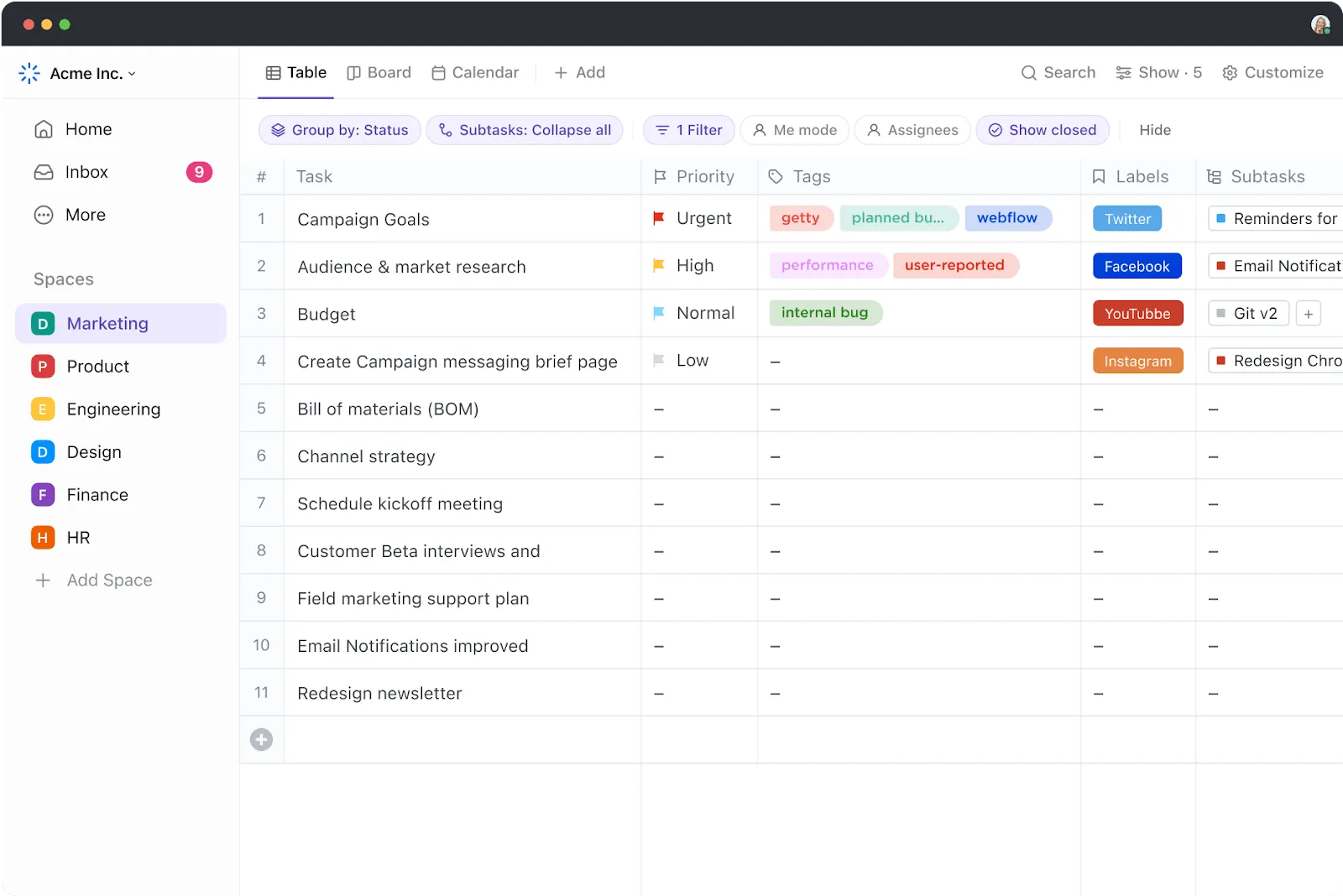
Con la vista Tabla, puedes:
- Asigna tareas, establece prioridades y realiza el seguimiento del progreso dentro de la misma cuadrícula.
- Personaliza las columnas y filas para adaptarlas a los plazos de tu flujo de trabajo y a los propietarios de las tareas.
- Consulte los datos de todos sus proyectos para obtener una vista global del progreso de su equipo sin tener que desplazarse sin fin por la pantalla.
¿Lo mejor de todo?
Puedes cambiar entre la vista de diagrama de Gantt y la vista Tablero Kanban para no quedarte nunca limitado a una sola vista de tu proyecto. Y ahora, para pasar al siguiente nivel de análisis de datos, mucho más allá de las simples aplicaciones de hojas de cálculo: entra en ClickUp Brain.
ClickUp Brain

La automatización y los conocimientos basados en IA de ClickUp Brain pueden llevar tu flujo de trabajo mucho más allá de lo que puede lograr la configuración manual basada en fórmulas de Excel.
Esto es lo que ofrece:
- Sugerencias inteligentes: ¿Necesitas optimizar tu flujo de trabajo? ClickUp Brain aprende de tus tareas y puede sugerirte soluciones que te ayudarán a mejorar tu productividad.
- Resúmenes rápidos: ClickUp Brain también proporciona actualizaciones rápidas y resúmenes de tu proyecto para ayudarte a obtener una panorámica. También puede sugerirte qué tarea puedes realizar a continuación.
- Automatización: ClickUp Brain puede automatizar tareas repetitivas como actualizar estados o asignar tareas. Excel puede necesitar macros y mucho código para ello, pero en ClickUp solo se necesitan unos pocos clics.
En resumen, ClickUp Brain es una solución integral para todas tus necesidades de análisis de datos. Lo que puedes lograr en Excel configurando fórmulas manualmente, ClickUp Brain lo hace automáticamente.
Bonificación: Echa un vistazo a estas plantillas de hojas de cálculo gratuitas para Excel y ClickUp.
ClickUp: la mejor actualización de Excel
Si bien Excel es ideal para el procesamiento de datos, la vista Tabla de ClickUp, ClickUp Brain y otras herramientas de gestión de proyectos ofrecen una solución integral para los equipos que buscan sacar más partido a sus datos.
Las potentes funciones de ClickUp te permiten ir más allá de las hojas de cálculo para organizar todo en un solo lugar, de forma más inteligente, rápida y sencilla. Aprovecha esos datos: utilízalos para establecer medidas y decidir los siguientes pasos.
La guinda del pastel: ¡se acabaron las matemáticas! Solo tienes que introducir tus datos en ClickUp y pedirle que te ayude. Y lo hará.
Así que regístrate hoy mismo para obtener una cuenta gratuita de ClickUp y deja que te lleve a tus datos.