

Google Meet, la herramienta de videoconferencia de Google, ha facilitado más que nunca la conexión entre equipos remotos, educadores y estudiantes desde cualquier lugar. Sin embargo, no todo el mundo puede asistir a todas las reuniones que necesita.
Por supuesto, celebrar varias reuniones y repetir la misma información en diferentes sesiones no es lo ideal.
Por eso es necesario grabar las reuniones. De este modo, podrá capturar toda la sesión para quienes se la hayan perdido o simplemente conservarla como referencia útil para más adelante.
¿Quiere saber cómo grabar una llamada de Google Meet? Esta guía le guiará paso a paso, le dará consejos para gestionar el almacenamiento e incluso le sugerirá una alternativa a Google Meet para grabar reuniones.
Cómo grabar una reunión de Google Meet
Con funciones como el uso compartido de pantalla, subtítulos en directo, salas de descanso y la posibilidad de chatear en tiempo real, Google Meet garantiza interacciones virtuales fluidas, seguras y colaborativas.
Ahora, veamos cómo grabar una sesión de Google Meet. Es un procedimiento sencillo de tres pasos que le ahorrará mucho tiempo y idas y venidas.
Siga estas sencillas instrucciones para crear grabaciones de reuniones de Google Meet como un profesional:
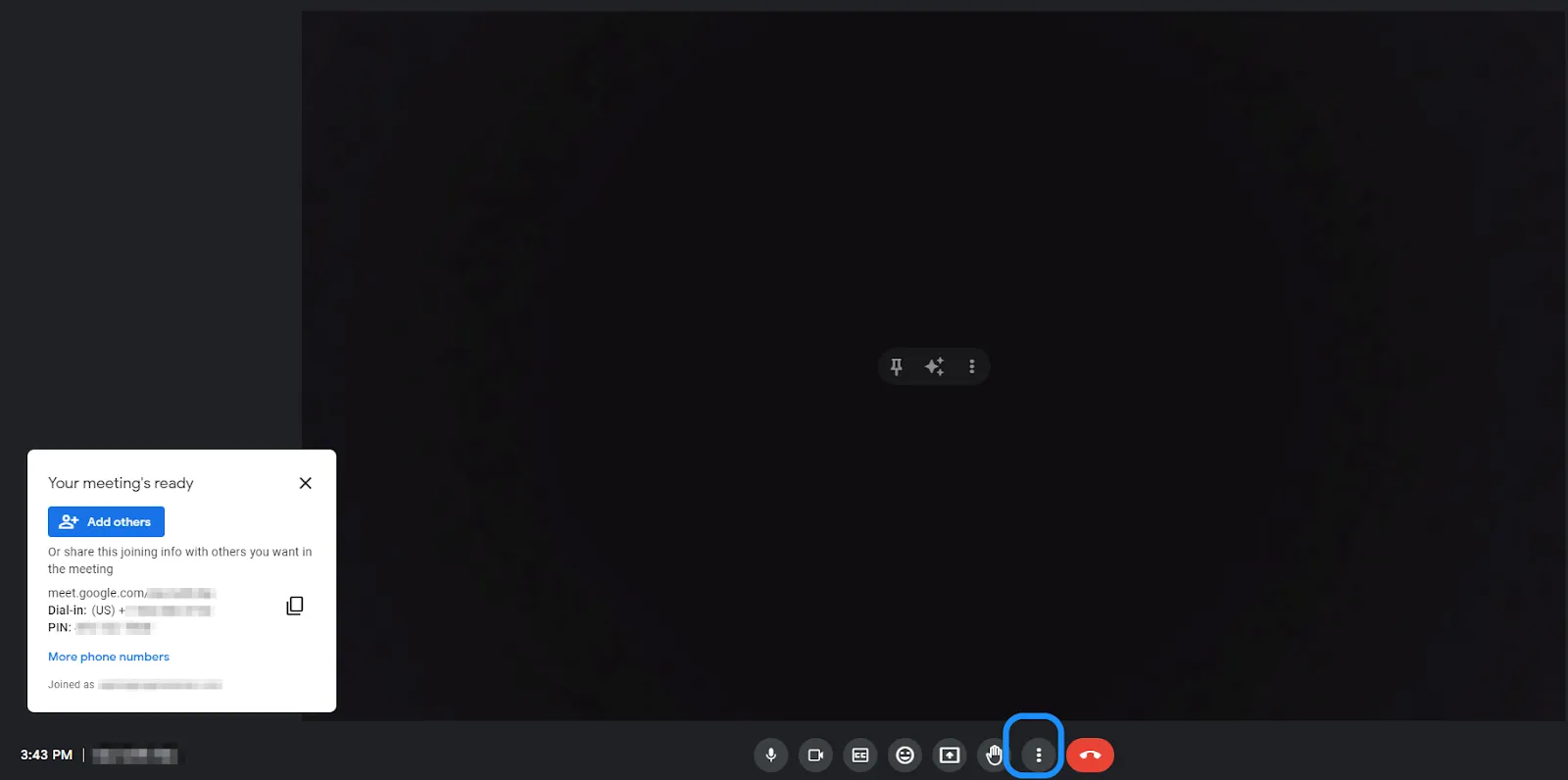
1. Ubique la opción de grabación.
- Haga clic en los tres puntos verticales (el icono de tres puntos) en la esquina inferior derecha de la pantalla (también llamado menú Más opciones).
- Busque y haga clic en Grabar reunión.
- Aparecerá una indicación para informar a los participantes de que la grabación está a punto de comenzar.
💡Consejo profesional: Asegúrate de ser el anfitrión o de tener permiso del anfitrión para grabar las llamadas de Google Meet.
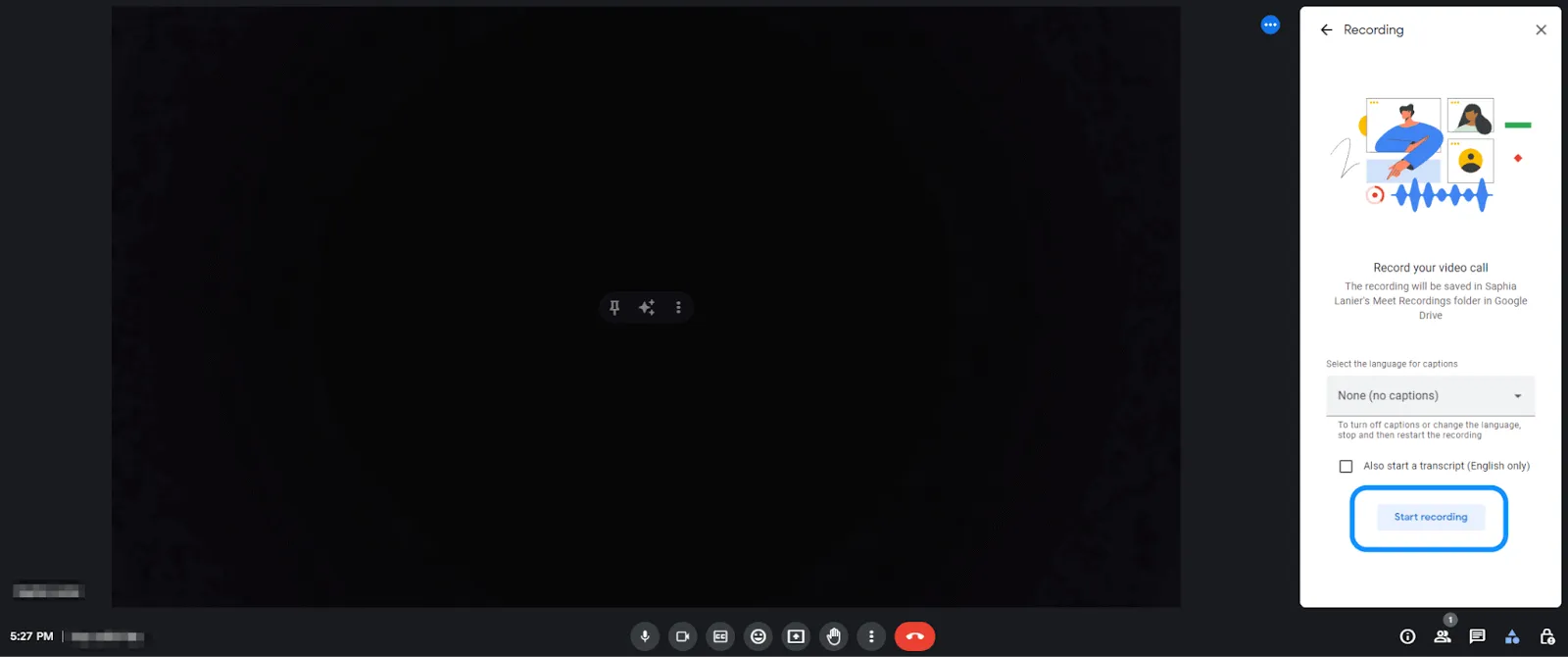
2. Inicie la grabación
- Haga clic en «Iniciar grabación» en la ventana emergente para comenzar.
- Google Meet realizará una breve cuenta atrás antes de iniciar la grabación y se notificará a todos los participantes en la reunión que la grabación ha comenzado.
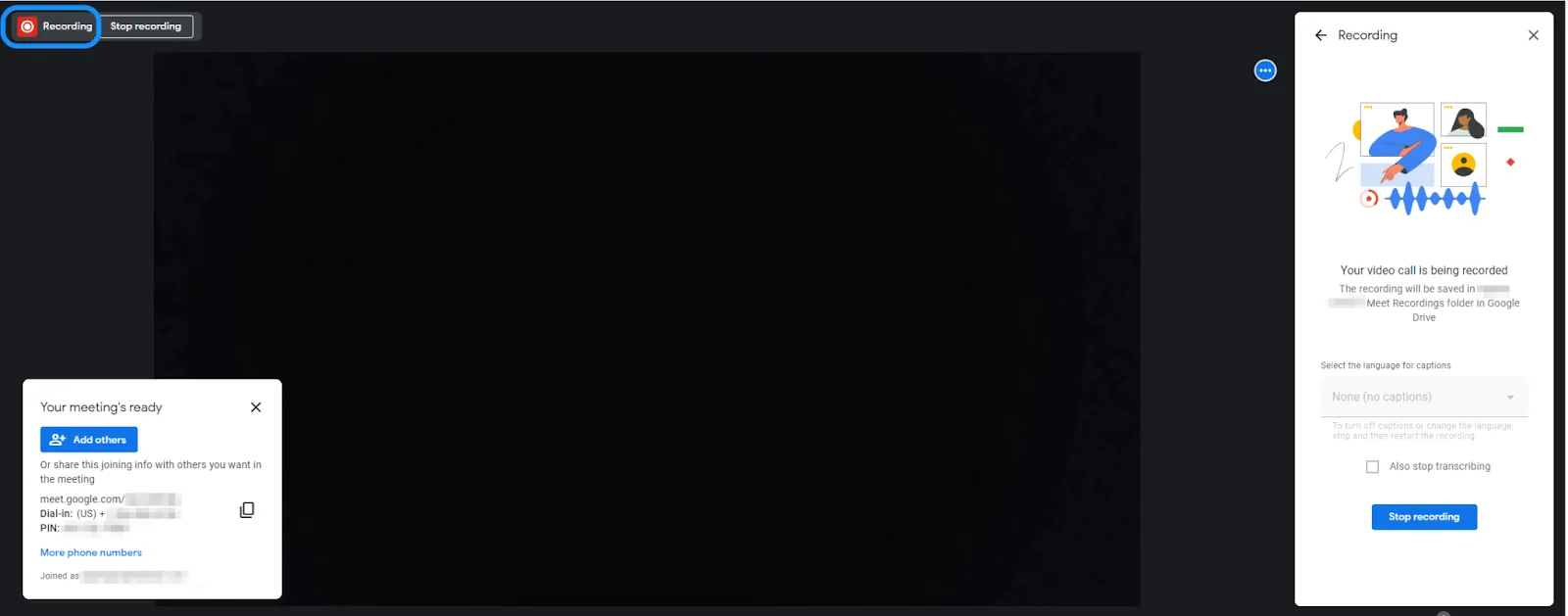
3. Confirme la grabación
- Mire la esquina superior izquierda de su pantalla para asegurarse de que el icono de grabación está ahí.
- Este icono indica que la grabación ha comenzado oficialmente y que todo lo que ocurre en la reunión está siendo capturado.
Dónde encontrar y realizar el uso compartido de las grabaciones de las reuniones de Google Meet
Cuando comiences a grabar en Google Meet, recuerda que también tendrás que detener la grabación manualmente cuando finalice la reunión. Debes localizar la grabación, realizar su edición y permitir su uso compartido con tu equipo.
Cómo detener la grabación
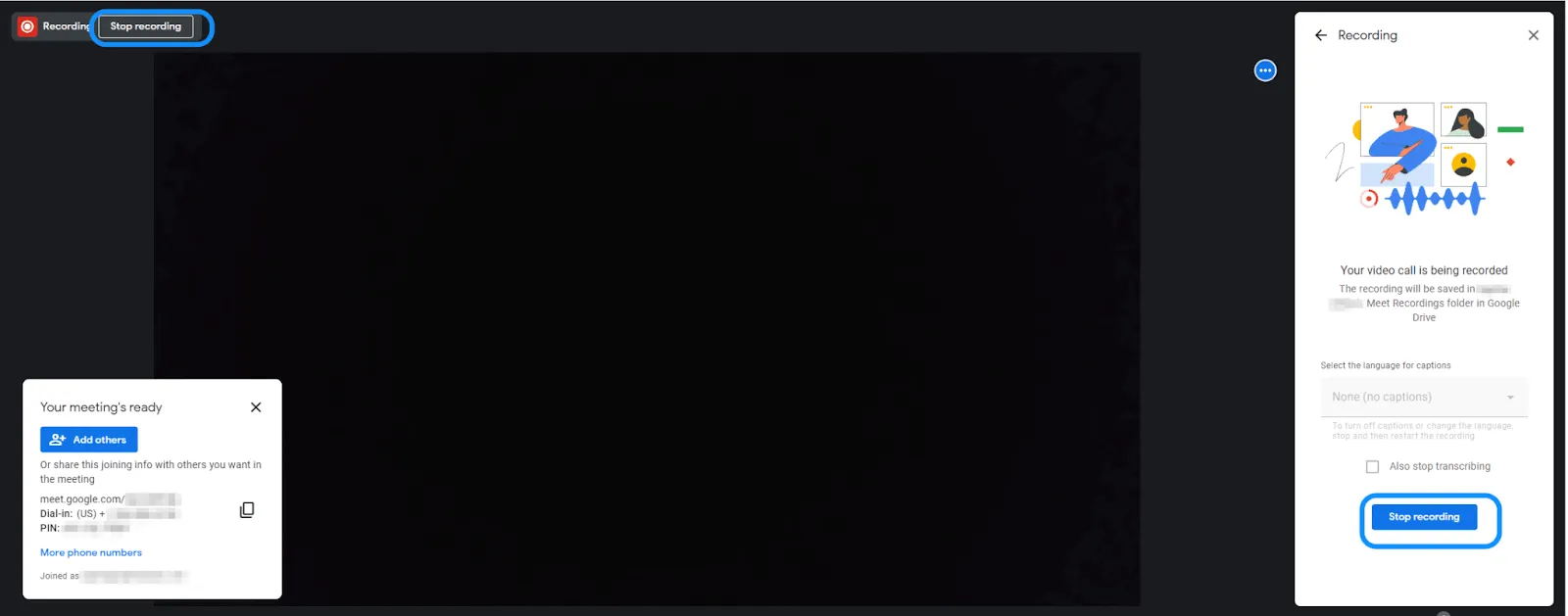
- Cuando termine su reunión de Google Meet o haya cubierto todos los puntos esenciales, vuelva al menú Más opciones.
- Haga clic en Detener grabación.
- También puede simplemente hacer clic en la opción Detener grabación que aparece en la esquina superior izquierda de la pantalla.
- Google Meet le dará una indicación para que confirme que está listo para detener la grabación de la reunión.
Si se olvida de detener la grabación, ¡no se preocupe! Google Meet finalizará automáticamente la grabación cuando todos hayan abandonado la reunión.
Una vez que detenga la grabación, el archivo de vídeo se guardará automáticamente en Google Drive.
📌 Si no lo conoce, Google Drive es un servicio de almacenamiento en la nube de Google que le ofrece un lugar seguro para almacenar todo tipo de archivos, como documentos, imágenes y vídeos. Al guardar las grabaciones aquí, podrá acceder a ellas fácilmente, organizarlas y realizar el uso compartido con cualquier persona en cualquier momento.
Cómo obtener la ubicación de su grabación
Una vez finalizada la reunión, Google le enviará por correo electrónico un enlace a la grabación, normalmente en unos minutos. Haga clic en el enlace de la grabación que aparece en el correo electrónico para acceder a su vídeo de Google Meet.
Si desea acceder a la grabación más tarde, vaya a Google Drive y abra la carpeta Grabaciones de Meet, donde se almacena la grabación de forma predeterminada, por defecto.
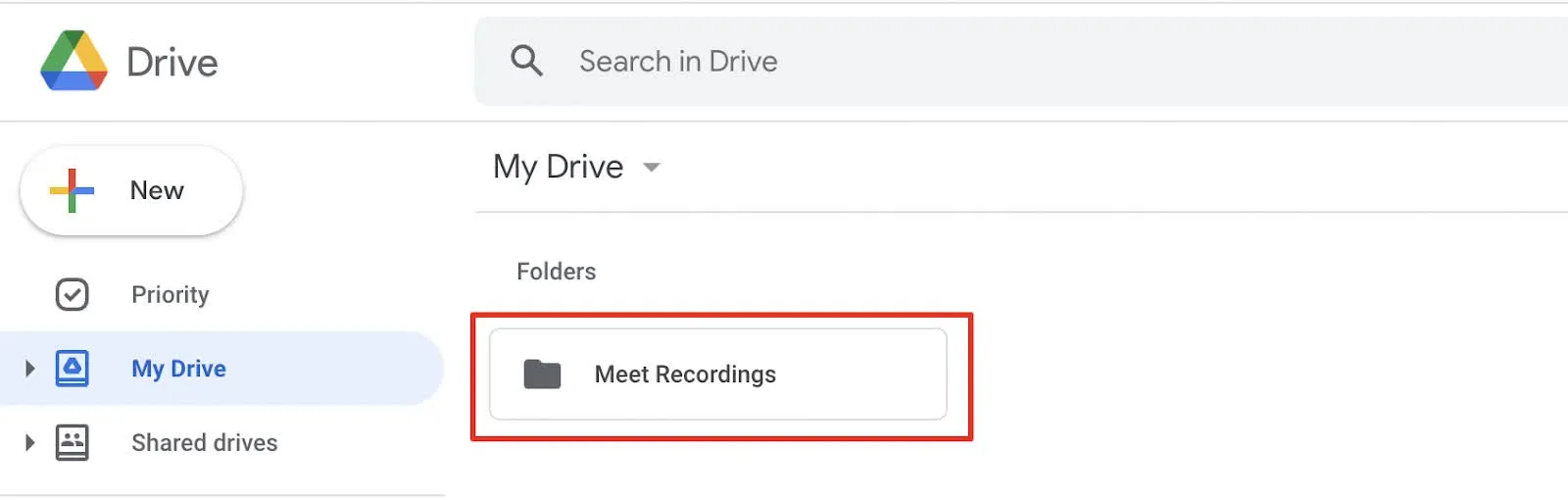
Por último, si no lo ve, pruebe la barra de búsqueda en la parte superior de Google Drive y escriba el nombre o la fecha de la reunión para obtener su ubicación fácilmente.
Uso compartido de su grabación
Una vez que haya ubicado su grabación, compartirla con otras personas es muy fácil. Haga clic con el botón derecho del ratón en el archivo de grabación en Google Drive y seleccione Uso compartido. Aparecerá una ventana que le permitirá compartir el enlace directamente con otras personas escribiendo sus direcciones de correo electrónico.
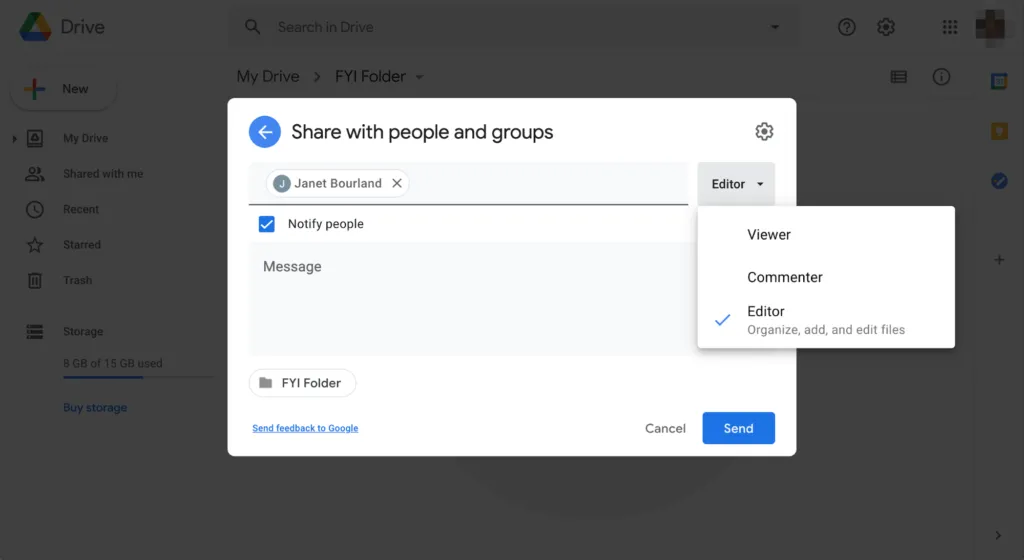
También puede hacer que el enlace sea visible para personas específicas, para cualquiera que tenga el enlace o incluso público si necesita un acceso más amplio.
Cómo realizar la edición de tu grabación
Aunque Google Meet no tiene herramientas de edición integradas, puedes descargar la grabación y hacer ajustes con cualquier software de edición de vídeo. Haz clic con el botón derecho del ratón en el archivo y selecciona Descargar. Esto guarda la grabación como un archivo MP4 en tu dispositivo.
Abra el archivo en su editor de vídeo preferido: iMovie, Adobe Premiere Pro o incluso opciones gratuitas como Clipchamp. Esto le ayudará a recortar secciones no deseadas, añadir títulos o resaltar momentos clave.
Consejos para gestionar el almacenamiento y las grabaciones en Google Drive
Una vez que comiences a grabar tus sesiones de Google Meet, no tardarás en darte cuenta de que el espacio de almacenamiento de tu Google Drive se está llenando. A continuación te ofrecemos algunos consejos prácticos para mantener tus grabaciones organizadas y tu almacenamiento bajo control, de modo que no tengas ningún problema:
1. Limpia regularmente las grabaciones antiguas.
No todas las sesiones de Google Meet deben almacenarse para siempre. Puede reservar un tiempo regular, tal vez una vez al mes, para revisar su Google Drive y eliminar las grabaciones antiguas que ya no sean útiles. Haga clic con el botón derecho del ratón en un archivo, seleccione Eliminar y liberará espacio al instante.
2. Utilice carpetas para organizar las reuniones
Guardar todas tus grabaciones en una sola carpeta puede convertirse rápidamente en un caos. Intenta crear carpetas basadas en categorías, como reuniones con clientes y reuniones de equipo, o por mes o nombre del proyecto. De esta manera, podrás encontrar rápidamente lo que necesitas sin tener que desplazarte sin fin.
3. Comprimir o descargar archivos grandes
Si estás llegando al límite de almacenamiento pero necesitas conservar tus grabaciones, prueba a comprimir o descargar los archivos grandes a tu dispositivo. Puedes comprimir los archivos de vídeo en formato .zip o utilizar herramientas gratuitas para reducir el tamaño de los archivos.
Después de comprimir, puede guardar solo la versión reducida en Google Drive y eliminar el original para ahorrar espacio.
4. Actualice su almacenamiento si es necesario.
Si maneja muchas grabaciones y se está quedando sin espacio, tal vez le convenga considerar la posibilidad de pasar a un plan Google One para obtener almacenamiento adicional. Con más almacenamiento, podrá conservar más grabaciones sin tener que gestionar constantemente el espacio.
¿Por qué grabar una reunión de Google Meet?
Grabar una reunión de Google Meet ofrece algunas ventajas clave:
- Garantiza la precisión y la integridad: las grabaciones le permiten volver a ver la reunión para asegurarse de que no se ha perdido ninguna información importante. En lugar de apresurarse a tomar notas durante la reunión, puede centrarse en la conversación y crear notas detalladas más tarde a partir de la grabación.
- Soporte para los miembros del equipo que se perdieron la reunión: los miembros del equipo que no pudieron asistir a la reunión pueden ver la grabación para mantenerse informados. En el caso de equipos distribuidos en diferentes zonas horarias, las grabaciones garantizan que todos tengan acceso a la misma información.
- Facilita la formación y el aprendizaje: las grabaciones pueden servir como recursos para incorporar a nuevos empleados o formar a los miembros del equipo. Volver a ver las reuniones también puede ayudar a las personas a identificar áreas de mejora en sus habilidades de comunicación o presentación.
- Mejora la colaboración y la transparencia: las grabaciones pueden aclarar malentendidos o disputas al proporcionar una referencia clara de lo que se discutió. En el caso de proyectos a largo plazo, disponer de un registro de las decisiones y los debates ayuda a mantener la continuidad.
- Mejora la responsabilidad: las grabaciones facilitan el seguimiento de los elementos pendientes y garantizan la responsabilidad de las tareas asignadas durante la reunión. Para los sectores con requisitos normativos, las grabaciones pueden servir como prueba de cumplimiento durante las auditorías.
- Ahorra tiempo: en lugar de programar reuniones adicionales para recapitular o poner al día a los demás, la grabación se puede utilizar de forma compartida para su revisión.
- Favorece la accesibilidad y la inclusión: las personas con un estilo de aprendizaje visual o auditivo pueden beneficiarse de ver o escuchar las grabaciones a su propio ritmo. Las grabaciones se pueden transcribir, lo que facilita proporcionar contenido escrito a aquellas personas con discapacidad auditiva o barreras lingüísticas.
- Facilita la creación de contenido: las grabaciones se pueden editar y reutilizar en vídeos de formación, actualizaciones del equipo o resúmenes. En el caso de seminarios web o presentaciones dirigidos al público, las grabaciones se pueden compartir con un uso compartido.
Al grabar una reunión de Google Meet, te aseguras de que se capturen las conversaciones importantes, lo que permite una mejor comunicación, colaboración y beneficios a largo plazo para todos los involucrados.
Lea también: Alternativas a Google Workspace
Limitaciones de la grabación de reuniones de Google Meet
Aunque la función de grabación de Google Meet es muy práctica, tiene algunos límites que conviene conocer antes de empezar a grabar. Estos son algunos de los límites clave y cómo pueden afectar a tus reuniones:
- Solo disponible para determinadas cuentas: la grabación solo está disponible para los usuarios de Google Workspace (antes G Suite), como Business Standard, Business Plus y Enterprise. Si utilizas una cuenta personal de Google o un plan gratuito, la opción de grabación no estará disponible.
- Sin funciones de edición integradas: Google Meet no cuenta con herramientas de edición. Por lo tanto, si necesita recortar, resaltar o realizar cualquier ajuste en su grabación, deberá descargarla y utilizar un software de edición de vídeo independiente.
- Limitado al almacenamiento de Google Drive: Todas las grabaciones se guardan en Google Drive, lo que significa que su espacio de almacenamiento en Google Drive le limita. Si graba con frecuencia, es probable que tenga que gestionar cuidadosamente su almacenamiento o considerar una actualización.
- Restricciones del anfitrión de la reunión: solo el anfitrión de la reunión o alguien con permisos explícitos puede iniciar una grabación. Esto puede resultar inconveniente si se encuentra en un entorno colaborativo en el que diferentes miembros del equipo necesitan acceso a la grabación.
- No se pueden grabar en dispositivos móviles: Actualmente, no se pueden grabar vídeos de Google Meet directamente desde dispositivos móviles. Si asiste a una reunión desde un teléfono o una tableta, no verá la opción de grabación.
Lea también: Consejos de productividad de Google Workspace
Crea vídeos de grabación de reuniones con ClickUp
Si busca una herramienta que ofrezca más flexibilidad y una forma sencilla de grabar, organizar y realizar el uso compartido del contenido de las reuniones, ClickUp podría ser la solución ideal.
Veamos cómo puedes utilizar la función de grabación integrada de ClickUp, ClickUp Clips, para capturar grabaciones de pantalla y crear vídeos cortos y fáciles de compartir a partir de la reunión.

Graba reuniones con ClickUp Clips.
ClickUp Clips te permite grabar fácilmente tu pantalla, audio y vídeo. ¿Y sabes qué? No tienes que preocuparte por los límites de almacenamiento ni las restricciones de la cuenta. A diferencia de Google Meet, donde solo ciertas cuentas pueden acceder a las funciones de grabación, todos los usuarios de ClickUp pueden utilizar Clips para reuniones individuales, debates en equipo o actualizaciones de proyectos.
Aquí tienes una guía paso a paso para capturar grabaciones de audio y pantalla con ClickUp Clips:
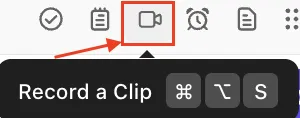
- Abre el entorno de trabajo de ClickUp y selecciona tu clip: Ve al entorno de ClickUp donde deseas guardar tu grabación. Haz clic en el icono de vídeo que representa los clips en el menú de acciones y elige los ajustes de grabación.
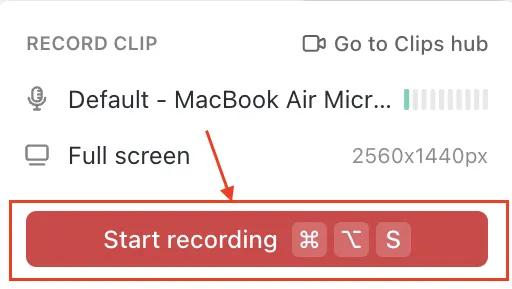
- Elija la entrada de audio: en el cuadro de diálogo Grabar Clip, elija la entrada de audio predeterminada entre sin micrófono, micrófono predeterminado u opciones de grabación de audio adicionales.
- Elija la opción de audio: Una vez que haya realizado la selección de la entrada de audio, elija la correcta. Las diferentes opciones de grabación de audio disponibles son pantalla completa, ventana y pestaña actual.
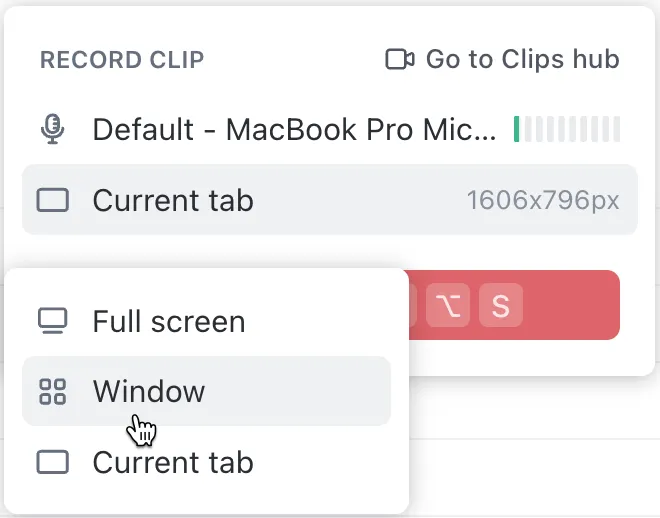
- Iniciar la grabación: Haga clic en Iniciar grabación para capturar su pantalla, el audio o ambos. Puede utilizar Clips para guiar a su equipo a través de presentaciones, proporcionar contexto sobre las tareas y realizar el uso compartido de actualizaciones detalladas del proyecto de forma asíncrona.
- Guardar y compartir: una vez finalizada, tu Clip se guardará automáticamente en el entorno de trabajo. Podrás compartirla al instante con tu equipo, adjuntarla a tareas u organizarla en carpetas, sin necesidad de pasos adicionales ni almacenamiento externo.
Esto le permite grabar la pantalla para demostraciones y capturar clips específicos de las reuniones, conservando los momentos clave y las discusiones esenciales.
Si aún no tiene claro este proceso, aquí tiene un vídeo detallado que explica cómo utilizar ClickUp Clips.
ClickUp Clips te permite evitar las molestias de gestionar grabaciones de terceros.
Dado que todos los Clips se guardan en ClickUp, no tendrás que preocuparte por los problemas relacionados con la ubicación de los archivos, los límites de almacenamiento o la necesidad de buscar grabaciones en varias aplicaciones.
La captura de tareas es muy fácil. La posterior distribución de tareas funciona a las mil maravillas. Además: solo por la función de clip ya vale la pena realizar una suscripción a [ClickUp].
La captura de tareas es muy fácil. La posterior distribución de tareas funciona a las mil maravillas. Además: solo por la función de Clip ya vale la pena realizar una suscripción a [ClickUp].
Utilice ClickUp AI para resumir las notas y transcripciones de las reuniones.
Grabar el vídeo es solo una parte de la gestión eficaz de las reuniones. Con ClickUp Brain, puede mejorar aún más las grabaciones de sus reuniones. A continuación le mostramos cómo puede beneficiarse de esta herramienta:
- Preparación de la reunión: ClickUp Brain puede buscar en su entorno de trabajo documentos, tareas u otros recursos relevantes relacionados con los temas de su reunión, lo que le ayudará a prepararse de forma eficaz.
- Resúmenes de reuniones: A medida que registras las notas de la reunión en ClickUp Docs, ClickUp Brain puede resumirlas al instante e incluso responder a cualquier pregunta basada en la información que contienen.
- Listas de tareas prácticas: desglose la agenda de la reunión en tareas prácticas que se puedan asignar directamente en ClickUp, asegurándose de que se realice un seguimiento de los seguimientos.
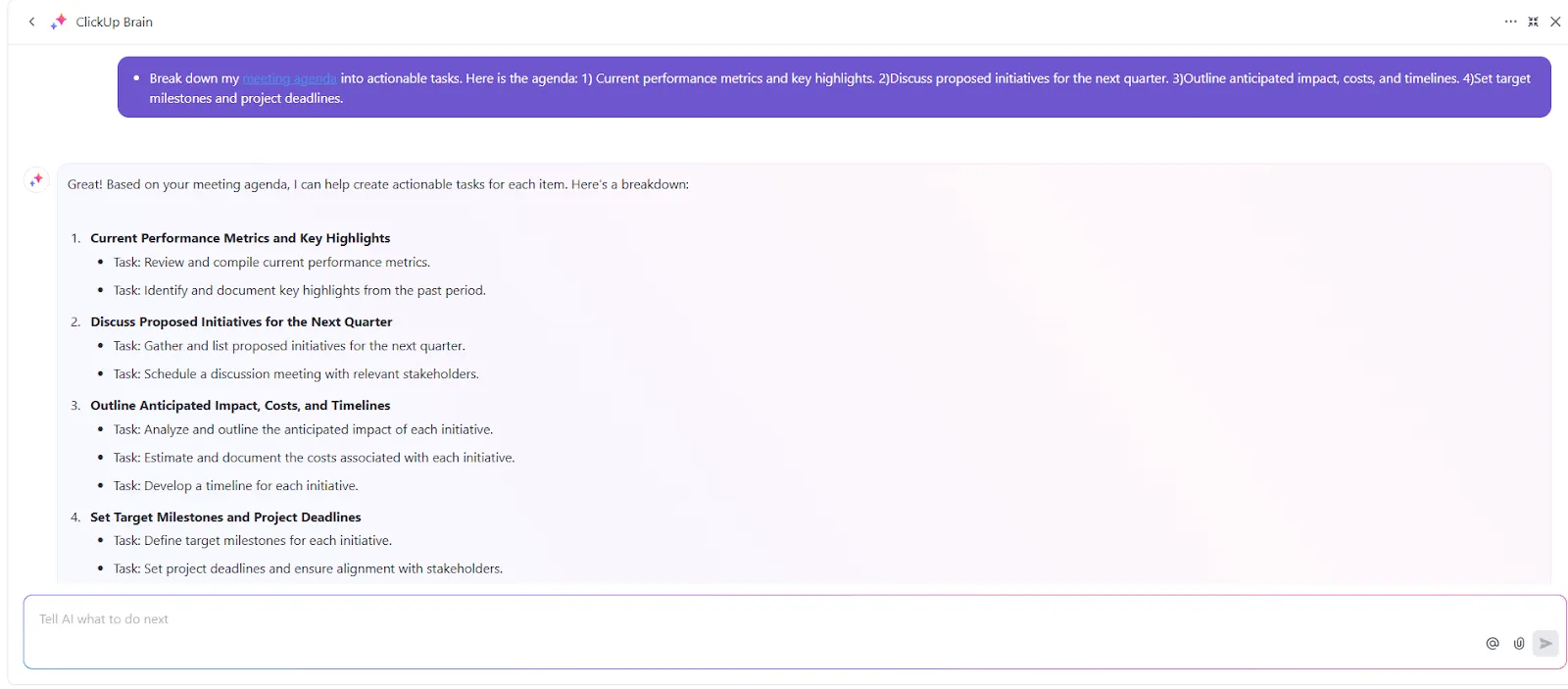
- Organización de notas y tareas de la reunión: Brain ayuda a organizar las notas de la reunión y las tareas relacionadas dentro de ClickUp, lo que facilita la gestión y el acceso a la información.
💡Consejo profesional: Pide a ClickUp Brain consejos sobre cómo utilizar las funciones de ClickUp para mejorar la productividad de tus reuniones. Algunos ejemplos son el uso de Docs para tomar notas de forma colaborativa o la configuración de recordatorios para tareas de seguimiento.
Con ClickUp, te liberas de las limitaciones de las herramientas estándar de grabación de reuniones y obtienes un software integrado para crear actas de reuniones. No hay límites en cuanto a quién puede grabar, no hay que preocuparse por la ubicación o el uso compartido de archivos, y no se necesitan herramientas externas para la edición o anotación de notas. Ya sea para grabar reuniones de equipo, utilizar IA para tomar notas de reuniones, crear Clips rápidos o gestionar actualizaciones detalladas de proyectos, ClickUp te lo ofrece todo en una plataforma organizada.
Graba, resumir y actúa sobre las reuniones sin esfuerzo con ClickUp.
Grabar las reuniones le ahorra la molestia de revisar notas o correr el riesgo de perder detalles importantes. Mantiene todas sus interacciones con clientes y miembros del equipo seguras y listas para consultarlas fácilmente cuando sea necesario. Google Meet facilita la grabación de reuniones, pero ClickUp va un paso más allá.
Con ClickUp, sus grabaciones no solo se guardan, sino que se organizan en un hub que reúne todas las comunicaciones, tareas y decisiones del equipo. Funciones como la vinculación de tareas, los hilos de comentarios y el almacenamiento de documentos transforman sus grabaciones de archivos estáticos en recursos útiles.
Ya sea para volver a revisar un debate importante, informar a las partes interesadas o realizar el seguimiento del progreso del proyecto, ClickUp le ayuda a gestionar todos los aspectos de su reunión con solo unos clics.
Regístrese hoy mismo en ClickUp.
Preguntas frecuentes (FAQ)
1. ¿Quién puede grabar una reunión en Google Meet?
Puede grabar una reunión de Google Meet si es el anfitrión o coanfitrión, o si pertenece a la organización del anfitrión y la función de administración de anfitriones no está activada.
La grabación de Google Meet es posible en las cuentas de Google Workspace con la mayoría de los planes de pago, excepto Business Starter. También está disponible para los suscriptores de Google One con 2 TB de almacenamiento o más. Independientemente del tipo de cuenta, el administrador de Google Workspace de la organización debe permitir primero la grabación de reuniones.
2. ¿Cómo puedo grabar una reunión de Google Meet en mi teléfono?
Google solo ofrece la posibilidad de grabar reuniones de Google Meet en ordenadores. Para grabar una reunión de Google Meet en tu teléfono, necesitarás una aplicación de grabación de pantalla de terceros.
3. ¿Puedo transcribir una grabación de una reunión de Google Meet?
Google Meet permite a los usuarios de ordenadores de sobremesa o portátiles acceder a sus servicios de transcripción gratuitos si disponen de uno de los siguientes tipos de suscripción:
- Estándar empresarial
- Business Plus
- Enterprise Starter
- Estándar de corporación
- Enterprise Plus
- Actualización de enseñanza y aprendizaje
- Education Plus
- Entorno de trabajo individual
Puede activar y desactivar las transcripciones desde la pestaña Actividades durante una reunión de Google Meet. La transcripción solo es posible si hay suficiente espacio disponible en Google Drive de la organización y del anfitrión.
También puede utilizar la grabación de la reunión de Google Meet y una herramienta de transcripción con IA para convertir la voz en texto. También puede hacerlo con ClickUp Brain.
4. ¿Cómo puedo recortar una grabación de vídeo de una reunión de Google Meet?
Para editar su grabación de la reunión de Google, primero debe descargarla como un archivo de vídeo en su Google Drive. A continuación, utilice un software de edición de vídeo para recortarla y editarla a su gusto.