
Si tu equipo trabaja con Microsoft 365, Excel es el lugar ideal para empezar a elaborar un plan de proyecto. Es posible que el presupuesto ya esté en un libro de trabajo, por lo que añadir una pestaña para las tareas parece el siguiente paso lógico.
Durante un tiempo, funciona bien. Puedes crear una lista de tareas, planificar fechas en torno a los fines de semana y convertir esas mismas filas en un informe de estado, todo en un solo archivo. Guarda el archivo en OneDrive o SharePoint y todos podrán editarlo al mismo tiempo.
Pero el libro de trabajo solo sabe lo que tú le has indicado.
Cada nueva dependencia supone otra fórmula que alguien tiene que crear y mantener actualizada. Y esa es la contrapartida: Excel te ofrece una gran capacidad de modelización, pero tienes que pagar por ello en forma de mantenimiento. Esta guía explica cómo crear un sistema de seguimiento de proyectos en Excel, convertirlo en un calendario y un panel, y reconocer cuándo el libro de cálculo empieza a suponer más esfuerzo del que ahorra.
En resumen
Excel puede gestionar un proyecto real si se configura correctamente. Empieza con una tabla de tareas, desarrolla todo lo demás a partir de ella y cambia a un software de gestión de proyectos si mantener el libro actualizado te lleva más tiempo que el propio proyecto.
- Utiliza Excel cuando todo el proyecto quepa en un solo libro de trabajo, las fechas no cambien con frecuencia y los presupuestos o las previsiones constituyan una parte importante del trabajo.
- Configúralo con una tarea por fila, fechas de días laborables, una lista fija de estados y alertas para el trabajo atrasado.
- Crea un cronograma al estilo de Gantt y un panel a partir de la misma tabla
- Presta atención a los puntos de inflexión, como las fechas que vas cambiando manualmente, el personal que se ve repartido entre varios proyectos y la elaboración de informes de estado que tienes que volver a realizar cada semana.
- Recurre a un software de gestión de proyectos cuando el plan requiera coordinar a las personas y los traspasos de tareas, así como calcular fechas.
¿Se puede realizar la gestión de proyectos en Excel?
Sí. Excel puede encargarse de la planificación, el seguimiento y la elaboración de informes de un proyecto real. Puedes correlacionar las tareas y sus propietarios, planificar las fechas teniendo en cuenta los fines de semana y los días festivos, y realizar un seguimiento del estado a medida que avanza el trabajo. Como, en esencia, se trata de una hoja de cálculo, también puedes modelar costes, esbozar un calendario al estilo de los diagramas de Gantt e incorporar esos mismos datos a un panel dentro del mismo archivo.
Esto hace que Excel sea una opción ideal cuando un solo libro de trabajo puede contener todo el proyecto y el calendario se mantiene bastante estable. Resulta aún más adecuado cuando los presupuestos, las previsiones o los análisis constituyen una parte importante del trabajo, ya que el mismo archivo puede servir para realizar el seguimiento del trabajo y modelar las cifras que lo sustentan.
Excel empieza a exigirte más cuando las tareas dependen unas de otras y los planes cambian. Por ejemplo, cuando una revisión de diseño se traslada del martes al viernes y el desarrollo no puede comenzar hasta que se apruebe. Excel solo modificará la fecha de desarrollo si ya existe una fórmula que enlaze ambas fechas. Cada nueva dependencia requiere su propio enlace y, en poco tiempo, esas fórmulas pasan a formar parte del plan que estás gestionando.
La misma carga de mantenimiento surge cuando las personas reparten su tiempo entre varios proyectos, o cuando alguien tiene que volver a elaborar cada semana la actualización para las partes interesadas. Todo depende de cuánta coordinación quieras que el libro de cálculo gestione por ti.
Qué hay que decidir antes de abrir Excel
Antes de crear fórmulas o cronogramas, dedica unos minutos a definir qué debe aportar el proyecto, quién es el responsable de cada parte y a qué debe adaptarse el calendario.
Empieza por tomar cuatro decisiones:
- Los resultados esperados. Anota qué es lo que debe estar listo cuando finalice el proyecto. Un resultado esperado como «Base de datos de clientes migrada» ofrece al equipo una meta clara hacia la que trabajar.
- El desglose. Divide cada entrega en tareas con un objetivo final claro. Con solo echar un vistazo rápido a cualquier tarea, deberías saber si está en marcha, bloqueada o terminada.
- Los responsables. Asigna a cada tarea un responsable. Otros pueden colaborar, revisar o aprobar, pero una sola persona se encarga de que la tarea siga adelante.
- Las limitaciones. Antes de hacer ningún cálculo, señala las fechas fijas, la disponibilidad limitada, las aprobaciones, los días festivos y las dependencias que podrían afectar al calendario.
Una vez que estos aspectos estén definidos, Excel dispondrá de una base sólida sobre la que trabajar. Nuestra guía para establecer metas de proyecto puede ayudarte a definir el resultado, y este desglose de las líneas de trabajo en la gestión de proyectos puede ayudarte a organizar el trabajo subyacente.
Cómo crear un sistema de seguimiento de proyectos en Excel
Para crear un sistema de seguimiento de proyectos en Excel, configura una tabla de tareas con columnas para los propietarios, las fechas y el estado; a continuación, crea a partir de ella tu calendario de días laborables, las alertas de retrasos, el diagrama de Gantt y el panel.
Dado que todas las vistas se alimentan de la misma tabla de tareas, el libro de Excel permanece vinculado a una única fuente de información fiable. Los siete pasos que se indican a continuación te guían por cada parte en orden.
Paso 1: Convierte la lista de tareas en una tabla de Excel
Empieza con estas columnas: ID de tarea, Nombre de la tarea, Línea de trabajo, Propietario, Fecha de inicio, Fecha de finalización, Días laborables, Estado, Porcentaje completado, Predecesora, Notas.
Introduce los encabezados, selecciona el intervalo y pulsa Ctrl + T. Comprueba que la selección Mi tabla tiene encabezados esté activada y, a continuación, cambia el nombre de la Tabla a Tareas en la pestaña Diseño de tabla para que tus fórmulas puedan hacer referencia a ella por su nombre.
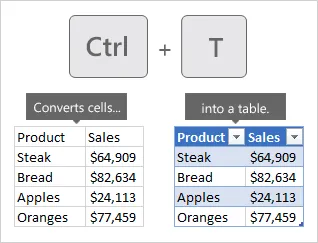
Ese pequeño paso hace que el resto del libro de trabajo sea mucho más fácil de mantener. Introduce una fórmula una sola vez y Excel rellenará toda la columna por ti, mientras que cada nueva tarea que añadas pasará a formar parte de la Tabla automáticamente. Asignar un nombre a la Tabla también permite que tus fórmulas utilicen «Fecha de finalización» en lugar de «F2», por lo que son más fáciles de leer y no se estropean cuando alguien añade una columna.
Si aún te estás familiarizando con los conceptos básicos, nuestra guía sobre cómo crear una hoja de cálculo de Excel explica la configuración en la que se basa esta sección.
Paso 2: Pon una tarea en cada fila
Asigna a cada tarea su propia fila y deja que la columna «Línea de trabajo» muestre a qué fase o línea de trabajo pertenece.
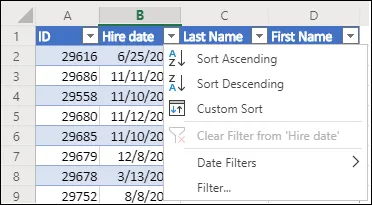
Los nombres de tareas con sangría y las filas en blanco entre fases pueden hacer que una hoja parezca ordenada al principio, pero resultan un estorbo en cuanto empiezas a ordenar, filtrar o crear una tabla dinámica.
Asigna también a cada tarea un ID de tarea permanente, de modo que, si la tarea T-014 depende de la T-009, puedas introducir T-009 en la columna «Predecesora». Los números de fila cambian cada vez que alguien ordena la hoja, mientras que el ID permanece asociado a la tarea independientemente de dónde se desplace.
Paso 3: Calcular fechas en días laborables
Los días naturales y los días laborables responden a cuestiones diferentes, ya que una tarea puede abarcar siete días naturales y, aun así, contener solo cinco días laborables una vez descontados los fines de semana.
Crea una hoja llamada Días festivos, haz una lista de las fechas en las que no se trabaja y asigna a ese intervalo el nombre «Días festivos».
A continuación, calcula la duración con:
=NETWORKDAYS([@[Fecha de inicio]],[@[Fecha de finalización]],Días festivos)
NETWORKDAYS cuenta los días laborables entre dos fechas y omite los fines de semana y cualquier día incluido en tu lista de días festivos.
Si ya conoces la fecha de inicio y la duración, puedes hacer el cálculo a la inversa:
=WORKDAY([@[Fecha de inicio]],[@[Días laborables]]-1,Días festivos)
Cuando la fecha de inicio es un día laborable, el valor -1 la considera el primer día. Si no se indica, una tarea de cinco días que comience un lunes finalizará el lunes siguiente.
Elige un método: o bien introduce las fechas de finalización y deja que Excel cuente los días, o bien introduce las duraciones y deja que Excel calcule la fecha de finalización. Hacer ambas cosas en las mismas columnas hace que la fórmula deje de funcionar.
Excel almacena las fechas como números de serie detrás del formato. Si una fecha aparece como un número de 5 dígitos, como 46026, la fórmula es correcta. Cambia el formato de la celda a «Fecha» antes de volver a escribir nada.
Más información: Fórmulas de Excel
Paso 4: Estandarizar el propietario y el estado
Es posible que tu equipo interprete «En curso», «en proceso» y «WIP» como lo mismo, mientras que Excel los cuenta como tres valores distintos y desglosa los totales en consecuencia.
Crea una hoja llamada Listas y añade los estados que tu equipo puede utilizar:
- No has empezado
- En curso
- Bloqueado
- Completar
Selecciona la lista de estados y asigna un nombre al intervalo, por ejemplo, «Estados». A continuación, selecciona la columna «Estado», ve a Datos > Validación de datos, elige «Lista» e introduce =Estados en el campo «Origen». Repite el proceso para la columna «Responsable»: enumera a los miembros de tu equipo en la hoja «Listas», asigna a ese intervalo el nombre «Responsables» y configura la validación de la columna «Responsable» para que apunte a ese intervalo.
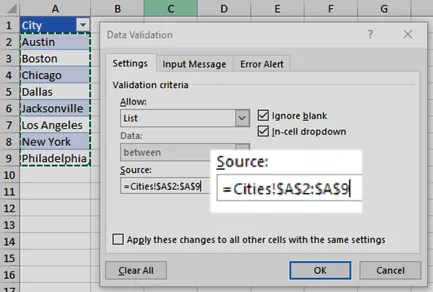
Haz que la lista sea lo suficientemente breve como para que cada estado aporte al lector una información concreta; y si dos rótulos conducen al mismo paso siguiente, puedes eliminar uno de ellos.
Paso 5: Destaca el trabajo atrasado
Una vez que el equipo empiece a actualizar el registro, el formato condicional puede señalar las filas que requieren atención, de modo que nadie tenga que revisar cada fecha manualmente. Para resaltar las tareas vencidas, selecciona las filas de las tareas y ve a Inicio > Formato condicional > Nueva regla > Usar una fórmula para determinar qué celdas formatear.
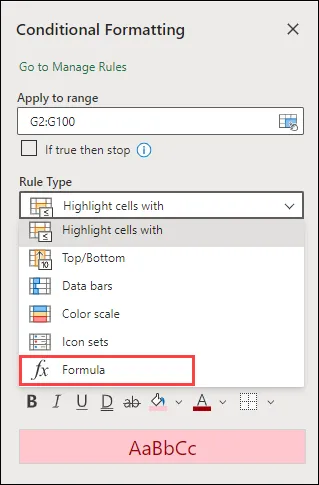
Con la «Fecha de finalización» en la columna F y el «Estado» en la columna H, utiliza:
=AND($F2<>"",$F2<TODAY(),$H2<>"Completada")
Elige un relleno rojo y, a partir de ese momento, cualquier tarea pendiente cuya fecha límite haya pasado se marcará automáticamente cada vez que se recalcule el libro de trabajo.
Para detectar el trabajo que vencen en los próximos cinco días laborables y que aún no se ha iniciado, añade una segunda regla:
=AND($F2>=TODAY(),$F2<=WORKDAY(TODAY(),5,Holidays),$H2="Not Started")
Rellena esa celda con color ámbar para que se perciba como una advertencia temprana. Mantén los signos $ en su sitio. Hacen que cada fila compruebe su propia fecha de finalización y estado. Nuestra guía sobre el uso de códigos de colores en Excel aborda los demás tipos de reglas.
Paso 6: Convierte las fechas en un calendario tipo diagrama de Gantt
Excel no dispone de un tipo de gráfico de Gantt integrado, pero la solución alternativa de Microsoft utiliza un gráfico de barras apiladas con fechas de inicio ocultas, y funciona bien como herramienta de seguimiento de proyectos.
Añade una columna auxiliar llamada Días del Calendario:
=[@[Fecha de finalización]]-[@[Fecha de inicio]]+1
Mantén esto separado de los «Días laborables», ya que el gráfico necesita abarcar todo el calendario, incluidos los fines de semana, para situar cada tarea en el lugar correcto del cronograma.
Mantén pulsada la tecla Ctrl y selecciona Nombre de la tarea, Fecha de inicio y Días naturales; a continuación, inserta un gráfico de barras apiladas. Haz clic en la serie «Fecha de inicio» y configura el relleno y el borde en Sin relleno para que solo queden las barras de duración en el gráfico.
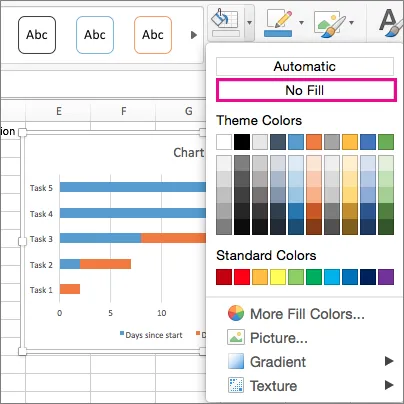
A continuación, abre los ajustes del eje vertical y activa «Categorías en orden inverso», para que la primera tarea aparezca en la parte superior del calendario.
Si las barras se amontonan a la derecha, abre los ajustes del eje horizontal y establece el valor mínimo en la primera fecha de inicio de tu proyecto (Excel necesita la fecha en formato numérico: escribe la fecha en cualquier celda, cambia su formato a «General» y copia ese número).
Si prefieres partir de algo ya preparado, estas plantillas de cronogramas de Excel te darán una ventaja inicial.
Paso 7: Crea el panel a partir de la misma tabla
Asigna al panel su propia hoja y haz que la tabla Tareas proporcione todos los datos que contiene, de modo que el informe se actualice automáticamente cada vez que alguien modifique la lista de tareas.
Unas cuantas fórmulas bastan para cubrir lo básico:
- =COUNTIFS(Tareas[Estado], "Completada") para las tareas completadas
- =COUNTIFS(Tareas[Fecha de finalización],"<"&HOY(),Tareas[Fecha de finalización],"<>",Tareas[Estado],"<>Completada") para las tareas vencidas con fecha límite
- =SUMPRODUCT(Tareas[Porcentaje completado], Tareas[Días laborables])/SUM(Tareas[Días laborables]) para obtener el progreso ponderado según la duración de la tarea
- =COUNTIFS(Tareas[Propietario],A2,Tareas[Estado],"en curso") para las tareas activas de cada persona, con su nombre en A2
Dado que las referencias estructuradas se amplían a medida que crece la tabla, estas fórmulas siempre abarcan la lista completa de tareas.
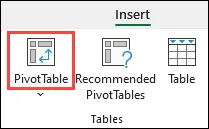
Para obtener una vista por fases, añade una tabla dinámica agrupada por línea de trabajo. Como se basa en la tabla, aparecerán nuevas filas la próxima vez que la actualices, y no tendrás que volver a configurar el intervalo de origen a medida que el proyecto crezca.
Plantillas gratuitas de gestión de proyectos en Excel
La galería de gestión de proyectos de Microsoft Excel ofrece plantillas gratuitas para diagramas de Gantt, seguimientos de proyectos, cronogramas y listas de tareas pendientes. Es la forma más rápida de disponer de un archivo operativo antes de añadir tus propias tareas. Las opciones actuales incluyen el planificador de proyectos de Gantt, el seguimiento de proyectos y varias plantillas de hitos y cronogramas.
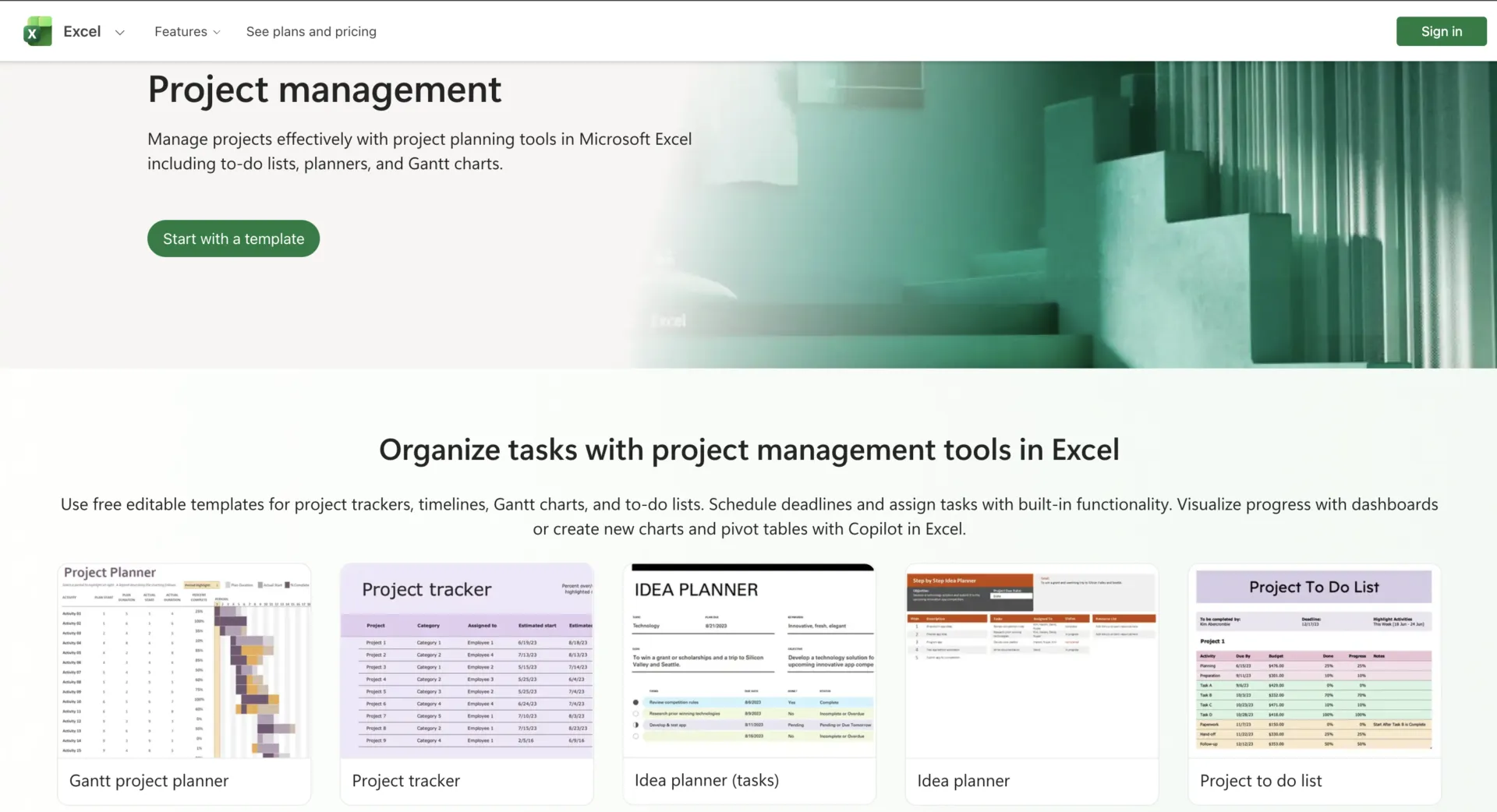
Una plantilla te ahorra la configuración, pero comprueba cómo se comporta el archivo antes de transferir tu proyecto a él. Fíjate primero en tres cosas:
- Cómo gestiona las fechas. Comprueba si la duración se calcula en días naturales o en días laborables, y si los fines de semana y los días festivos requieren una configuración adicional.
- ¿Qué ocurre al añadir una tarea? Una tabla estructurada aplica automáticamente las fórmulas y el formato a las nuevas filas, mientras que un intervalo fijo puede tener que ampliarse manualmente.
- ¿Está el cronograma vinculado a los datos de las tareas? Las plantillas de diagramas de Gantt de Microsoft crean sus barras a partir de la fecha de inicio y la duración de cada tarea, por lo que el gráfico se actualiza cada vez que se modifica el calendario.
A continuación, adapta la plantilla al proyecto que estés llevando a cabo. Si nadie va a mantener actualizados los campos «Riesgo», «Horas estimadas», «Coste» o cualquier otro, elimínalos antes de que la hoja se llene de columnas a medio usar.
Si quieres comparar algunas opciones más para estructurar tu plan antes de crear el tuyo propio, esta guía te muestra plantillas gratuitas de planificación de proyectos para diferentes tipos de trabajo.
Límites de Excel
El mantenimiento de Excel se complica en cuatro aspectos, y cada uno de ellos añade fórmulas o pasos manuales que alguien tiene que llevar al día:
Reprogramación. La columna «Predecesor» indica que una tarea depende de otra, y esas fechas solo permanecen vinculadas a través de las fórmulas que se crean detrás de ellas. Cada tarea posterior necesita su propio enlace activo, por lo que, a medida que cambia el calendario, mantener intactos esos enlaces pasa a formar parte de la gestión de proyectos.
Traspasos y seguimiento. La columna «Responsable» muestra quién se encarga del trabajo, y la función de coautoría permite al equipo actualizar el mismo libro de Excel de forma conjunta. Sin embargo, pasar el trabajo a la siguiente persona, iniciar un proceso de aprobación o crear la tarea de seguimiento sigue siendo un proceso manual. Se puede realizar la automatización de Excel con herramientas como Power Automate, pero esa configuración se convierte en una tarea más que alguien tiene que mantener.
Visibilidad de los recursos en todos los proyectos. Un archivo de proyecto puede mostrar cuánto trabajo tiene cada persona dentro de ese proyecto. La cuestión más complicada es saber a qué otras tareas se han comprometido esas mismas personas. Una vez que las asignaciones se reparten entre varios libros de Excel, hay que recopilar esos datos antes de poder detectar fechas que coincidan, la capacidad disponible o si alguien ha asumido más trabajo del que puede terminar.
Esfuerzo de elaboración de informes. Excel puede calcular los números que hay detrás de un informe de estado, pero recopilar las actualizaciones de varios archivos para obtener una visión global actualizada sigue llevando tiempo. El informe «Nordic PMO Reality Report 2026» de Hypergene realizó una encuesta que incluyó a 789 responsables de PMO, gestores de carteras y jefes de proyecto de Suecia, Noruega y Finlandia. El informe reveló que el 83 % trabaja en entornos híbridos que combinan sistemas específicos con hojas de cálculo y procesos manuales. Los encuestados también indicaron que dedican hasta media semana laboral al mes a la elaboración manual de informes.
El tamaño de la cuadrícula rara vez es el problema. Una hoja de cálculo tiene capacidad para 1.048.576 filas por 16.384 columnas. Los problemas de mantenimiento aparecen mucho antes de que te quedes sin espacio.
El tamaño de la cuadrícula rara vez es el problema. Una hoja de cálculo tiene capacidad para 1 048 576 filas por 16 384 columnas. La necesidad de mantenimiento se hace evidente mucho antes de que te quedes sin espacio.
Excel frente al software de gestión de proyectos: cómo elegir
Excel funciona mejor cuando las fechas cambian de vez en cuando y el equipo puede mantener actualizadas manualmente las relaciones entre las tareas. El software de gestión de proyectos cobra sentido cuando un cambio debe actualizar automáticamente las tareas, las personas y los informes relacionados. La tabla siguiente desglosa esa elección por factores.
| Factor | Excel resulta adecuado cuando | El software de gestión de proyectos resulta adecuado cuando |
|---|---|---|
| Cambios en la programación | Las fechas pueden variar ocasionalmente y las fórmulas de dependencia son fáciles de gestionar | Si se retrasa una tarea, el resto del trabajo relacionado debería actualizarse sin necesidad de volver a elaborar el calendario. |
| Proyectos y recursos | Los proyectos son en gran medida independientes, o bien la capacidad utilizada de manera compartida puede revisarse por separado. | Varios proyectos compiten por el mismo personal, tiempo o capacidad |
| Traspasos | Los propietarios pueden trabajar desde el libro compartido y seguir un proceso acordado. | Los cambios de estado deben ser desencadenantes de asignaciones, aprobaciones, recordatorios u otras acciones de seguimiento. |
| Colaboración | La creación conjunta de un libro compartido proporciona al equipo la visibilidad necesaria | Cada persona necesita su propia cola de trabajo, sus prioridades, sus notificaciones y su contexto. |
| (Elaboración de) informes | Las fórmulas, las tablas dinámicas y las revisiones programadas proporcionan a las partes interesadas la información que necesitan. | Las partes interesadas necesitan conocer el estado actual de todos los proyectos sin que nadie tenga que volver a elaborar la actualización. |
| Análisis | Los presupuestos, las previsiones, los escenarios y la modelización ad hoc constituyen una parte importante del proyecto | Las dependencias, los flujos de trabajo y la coordinación de recursos son más importantes que la modelización en hojas de cálculo. |
| Costes de mantenimiento | El equipo puede mantener el libro de cálculo actualizado sin mucho trabajo administrativo adicional. | Mantener al día las fechas, la elaboración de informes y los traspasos de responsabilidades resta tiempo a la ejecución del proyecto. |
Muchos equipos utilizan ambas cosas. Excel se encarga de los presupuestos, las previsiones, la modelización de escenarios y los análisis ad hoc, mientras que el software especializado gestiona las dependencias, las asignaciones, las cargas de trabajo y la ejecución diaria.
Lee también: Alternativas a Excel
Cuándo pasar de Excel a un software de gestión de proyectos
Los argumentos a favor del software de gestión de proyectos cobran mayor relevancia cuando los números de la hoja de Excel también deben tener una conexión con personas, dependencias, traspasos de tareas y la elaboración de informes en tiempo real.
En ese momento, merece la pena explorar una plataforma de gestión del trabajo y de proyectos como ClickUp. Puedes importar tu archivo de Excel existente con el importador de hojas de cálculo y correlacionar sus columnas con campos de tareas o Campos personalizados.
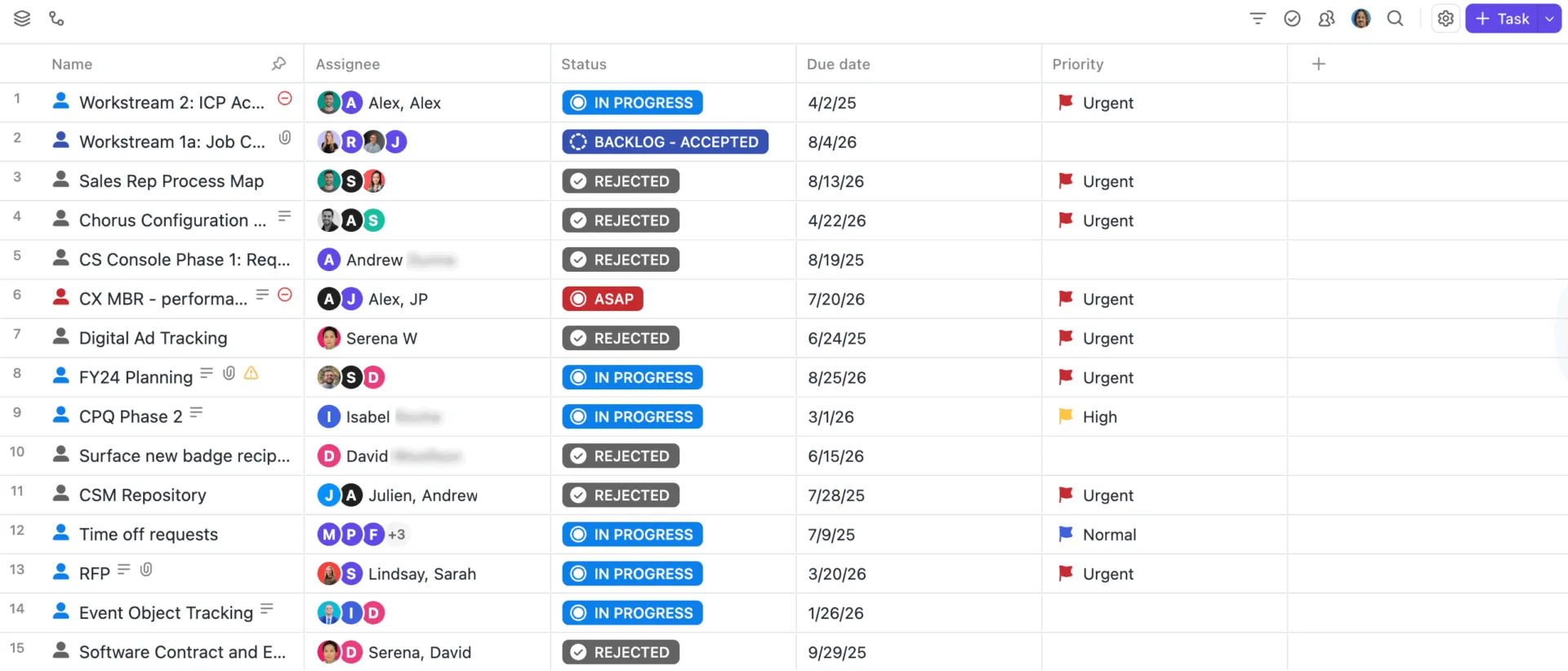
La vista Tabla de ClickUp conserva el aspecto de Excel. Las tareas aparecen como filas y los campos como columnas, con funciones integradas de ordenación, filtrado, agrupación, campos personalizados y edición masiva.

Cada fila es también una tarea de ClickUp, vinculada a la persona asignada, fechas, estado, dependencias, comentarios, documentos y cualquier otra vista relacionada con ese mismo trabajo.
A partir de ahí, ClickUp puede encargarse del trabajo de coordinación que resulta cada vez más difícil de gestionar en Excel:
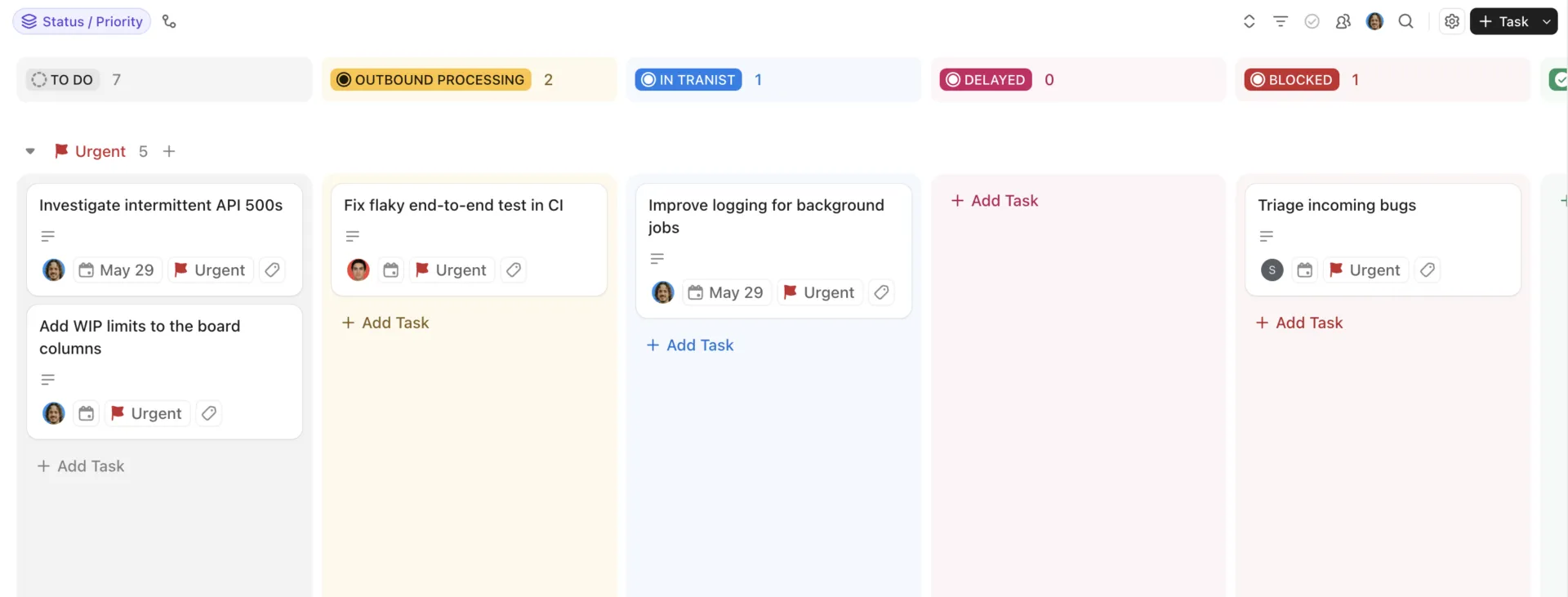
- Observa cómo avanza el trabajo a través de las distintas fases con la vista Tablero de ClickUp . Organiza las tareas en forma de tarjetas según su estado y, a continuación, arrástralas desde «Pendientes» a «En curso», «Revisión», «Terminada» o cualquier otra fase que se adapte a tu flujo de trabajo. También puedes agrupar el tablero por persona asignada, prioridad, fecha límite o un campo personalizado, todo ello desde el mismo conjunto de tareas.
- Identifica las dependencias y planifica los cambios con la vista Gantt de ClickUp y las dependencias de ClickUp. La vista Gantt distribuye las tareas a lo largo del cronograma, mientras que las dependencias conectan las tareas que deben realizarse en secuencia. Cuando se desplaza una tarea bloqueante, ClickUp puede ajustar las fechas posteriores en la misma cantidad de tiempo. Con la programación de días no laborables activada, esos cambios también pueden omitir los fines de semana, los días festivos y las excepciones personalizadas.

- Planifica la carga de trabajo y la capacidad con la vista «Carga de trabajo». Visualiza el trabajo asignado por día, semana o mes, y compara los compromisos de cada persona con su capacidad disponible. El horario de trabajo del entorno de trabajo proporciona la capacidad predeterminada, mientras que los ajustes de la capacidad por persona y los días libres pueden tener en cuenta los diferentes días y horas del equipo.
- Mantén las entregas vinculadas al trabajo con ClickUp Chat y los comentarios asignados . Convierte una conversación en una tarea cuando algo requiera seguimiento, o asigna un comentario a una persona concreta cuando los comentarios requieran una acción. Los comentarios asignados permanecen abiertos en la cola de esa persona hasta que se resuelvan.
- Genera informes a partir de datos de proyectos en tiempo real con los paneles de control de ClickUp . Reúne gráficos, tablas, cargas de trabajo, seguimiento del tiempo y cálculos en un único panel. Con una tarjeta de «Lista de tareas», también puedes actualizar estados, prioridades, personas asignadas y otros campos de las tareas sin salir del panel. El informe permanece vinculado al trabajo que describe, por lo que se actualiza a medida que avanza el proyecto.
- Utiliza Brain² en todo el contexto del proyecto. Brain² funciona desde tus Tareas, Documentos, Chat, aplicaciones conectadas y otras ubicaciones del entorno de trabajo. Pídele información actualizada sobre el proyecto, localiza el trabajo que se ha estancado o recopila información contextual antes de una revisión, directamente desde el propio proyecto.
Los «Superagentes» de ClickUp pueden hacerse cargo de algunas de las tareas de control del proyecto que resultan difíciles de mantener en un libro de Excel. El agente «Project Timeline Builder» convierte los hitos, los entregables, las restricciones y las fechas objetivo en un cronograma secuencial del proyecto con lógica de dependencias. Una vez que el trabajo está en marcha, el agente «Scope Creep Detector» compara el trabajo actual con la línea de base original del proyecto o del sprint y señala las tareas añadidas, los requisitos ampliados y otras desviaciones del alcance.
Dónde llega su límite
ClickUp no está diseñado para sustituir la modelización financiera, algo en lo que Excel destaca. Si tu proyecto depende de modelos presupuestarios detallados, previsiones en varias hojas o escenarios hipotéticos con fórmulas complejas, mantén ese análisis en Excel y traslada las tareas, los propietarios, las fechas y las decisiones a ClickUp. Trasladar un libro de cálculo ya establecido también requiere cierta configuración: correlacionar columnas con campos, recrear estados y acostumbrar al equipo a trabajar con tareas en lugar de con filas.
Ideal para: Equipos que gestionan varios proyectos, recursos usados de forma compartida, dependencias e informes periódicos, y que necesitan que los datos de los proyectos se mantengan sincronizados a medida que cambian los planes.
Sáltate este apartado si: ya gestionas tu proyecto sin problemas con un solo libro de Excel y tu equipo necesita principalmente elaborar presupuestos, hacer previsiones o modelar escenarios.
Un buen plan de proyecto debe sobrevivir a su creador
Incluso un libro de Excel bien elaborado puede tener un punto débil: la persona que entiende cómo funciona.
Saben por qué una fórmula hace referencia a otra hoja, qué celdas se pueden editar sin problema, qué significa el relleno rojo y qué número del panel hay que revisar con más detenimiento. Mientras están presentes, el sistema resulta intuitivo. Cuando se ausentan, cambian de rol o ceden el proyecto, parte de esos conocimientos puede desaparecer con ellos.
Un plan de proyecto funciona mejor cuando todas las personas que participan en el trabajo pueden seguir su lógica. Las responsabilidades, las dependencias, las decisiones y los siguientes pasos deben quedar claros para cualquiera que abra el archivo. En Excel, una pestaña de notas, los rangos con nombre y los encabezados de columna redactados en un lenguaje sencillo contribuyen en gran medida a ello.
A medida que el proyecto crece, ClickUp mantiene ese contexto con las tareas y las personas responsables de ellas, por lo que resulta más fácil retomar el plan y traspasarlo cuando cambia el equipo.
Preguntas frecuentes sobre la gestión de proyectos en Excel
¿Puede Copilot crear un sistema de seguimiento de proyectos en Excel?
Sí, con un plan de Microsoft 365 o Copilot que cumpla los requisitos. Copilot en Excel puede crear y editar tablas, fórmulas, gráficos, tablas dinámicas, filtros y formato a partir de instrucciones en lenguaje natural. No obstante, tendrás que definir la estructura del proyecto, como los estados, los propietarios, las fechas y los campos de elaboración de informes que debe utilizar el sistema de seguimiento.
¿Puede Microsoft Forms añadir solicitudes de proyectos a Excel?
Sí. Las respuestas de Microsoft Forms se pueden importar a un libro de Excel almacenado en OneDrive o SharePoint. Esto resulta muy útil para la recepción de proyectos, las solicitudes de cambio, la elaboración de informes sobre problemas u otros flujos de trabajo en los que cada envío debe convertirse en una fila para su revisión.
¿Puede Excel combinar varios libros de trabajo de proyectos en una única vista de cartera?
Sí. Power Query puede combinar archivos con la misma estructura de columnas en una sola tabla, incluidos los libros de trabajo almacenados en una carpeta o en SharePoint. Una vez configurada, actualiza la consulta a medida que cambian los archivos de origen, en lugar de copiar manualmente las filas entre proyectos.
¿Puede Excel enviar recordatorios automáticos sobre los plazos de los proyectos?
No solo con la hoja de cálculo. Puedes combinar Excel con Power Automate y Office Scripts para comprobar un calendario de forma periódica y enviar correos electrónicos de recordatorio cuando las fechas cumplan tus condiciones.
¿Puedo hacer que mis compañeros de equipo solo vean sus propias tareas en Excel?
No es seguro guardarlo todo en un único libro compartido. Puedes bloquear celdas, restringir la edición y ocultar filas, pero las filas ocultas no mantienen los datos privados para alguien que pueda abrir el archivo. Microsoft también señala que la protección de hojas de cálculo no está pensada como una función de seguridad. Si cada persona necesita ver tareas diferentes, es más seguro utilizar archivos separados o un sistema con permisos a nivel de registro.
¿Qué es mejor para la gestión de proyectos, Excel o Microsoft Project?
Excel es más adecuado para el seguimiento sencillo de proyectos, presupuestos, previsiones y modelización de escenarios. Microsoft Project resulta más eficaz cuando los calendarios dependen de tareas enlazadas, líneas de base, rutas críticas y reprogramación automática. En la versión de escritorio de Project, las tareas enlazadas se actualizan cuando cambia una tarea predecesora, y la herramienta admite varios tipos de dependencias. Las opciones en la nube de Microsoft también han cambiado. Project para la web pasó a integrarse en Microsoft Planner en agosto de 2025, y Project Online dejó de estar disponible el 29 de septiembre de 2026. Microsoft afirma que la versión de escritorio de Project, Project Server y Planner no se ven afectados, y que los planes premium de Planner ahora incluyen carteras, líneas de base, dependencias y diagramas de Gantt.
¿Puede Excel calcular la ruta crítica de un proyecto?
Sí, pero solo si integras la lógica de planificación en el libro de Excel. Un gráfico de Gantt básico de Excel no calcula por sí solo la ruta crítica. Necesitas conocer la duración de las tareas, las dependencias y los márgenes de tiempo para identificar qué tareas afectan directamente a la fecha de finalización del proyecto.