

Los escritores que dejan de usar Notion lo hacen después de pasar un domingo creando una base de datos de contenidos con etiquetas, estados y borradores enlazados. Pero los que dejan de usar Documentos de Google lo hacen por la razón contraria: nunca se crea nada. Un archivo llamado «final-v3-EDITED» se encuentra junto a otros cuatro casi idénticos, y no tienes ni idea de cuál de ellos contiene las modificaciones reales.
Docs es la mejor opción para escribir y editar. Notion es mejor para asociar un borrador como adjunto a un propietario, un estado y una fecha límite. Ambas cuentan ahora con IA que edita mientras escribes, y la de Google es la más adecuada para los escritores de las dos, aunque ninguna de las dos la incluye en el plan de pago.
A continuación te explicamos cómo se comparan Notion y Documentos de Google en cada una de esas tareas, y cuánto cuesta cada una.
En resumen: Docs gana en cuanto a redacción y revisión. Notion gana cuando el documento necesita un propietario, un estado y un sistema que lo gestione. La IA está un nivel por encima del precio de entrada en ambas.
Notion frente a Documentos de Google: resumen
| Qué hemos comparado | Notion | Documentos de Google |
|---|---|---|
| Ideal para | Escritores que también necesitan llevar un seguimiento de su trabajo: calendarios editoriales, wikis y bases de datos de proyectos en el mismo lugar que los borradores | Escritores que redactan un borrador, lo someten a edición y envían el documento terminado a otra persona |
| Plan Free | Gratis para una persona sin límite de páginas; los entornos de trabajo para equipos tienen un límite de 1.000 bloques. | Gratis con cualquier cuenta personal de Google: 15 GB de almacenamiento con uso compartido entre Gmail, Drive y Fotos. |
| Plan de pago básico | Además, 10 dólares al mes por miembro. | Business Starter, 7 $ al mes por usuario |
| Punto fuerte destacado | Las páginas y las bases de datos funcionan como un único sistema, de modo que un borrador puede tener un propietario, un estado y una fecha límite. | Edición conjunta en tiempo real, con modo de sugerencias para el seguimiento de cambios que los colaboradores externos pueden utilizar sin necesidad de una cuenta de pago. |
| Control de cambios | Sugerencias de edición: Notion Agent ahora puede proponerte modificaciones que puedes aprobar una por una. | El modo de sugerencias está muy desarrollado y funciona con cualquier persona a la que le compartas el enlace. |
| Valoración de las capacidades de IA | Notion Agent, agentes personalizados que se ejecutan según una programación, notas de reuniones con IA | Gemini, en Documentos de Google, puede redactar borradores, adaptarse a tu estilo de escritura, aplicar los comentarios de los revisores y generar imágenes. |
| ¿IA en el plan de pago básico? | No. Plus solo ofrece una versión de prueba; la versión completa de Notion IA está disponible a partir del plan Business, a 20 dólares. | En parte. El plan Starter incluye Gemini en Gmail; Gemini en los documentos está disponible a partir del plan Business, que cuesta 14 dólares. |
| Dónde se queda corto | Alguien tiene que diseñar la estructura y mantenerla ordenada, o el entorno de trabajo se convertirá en un caos. | Nada en el producto te indica cuál es la versión actual de un documento. |
¿Para qué es ideal Notion?
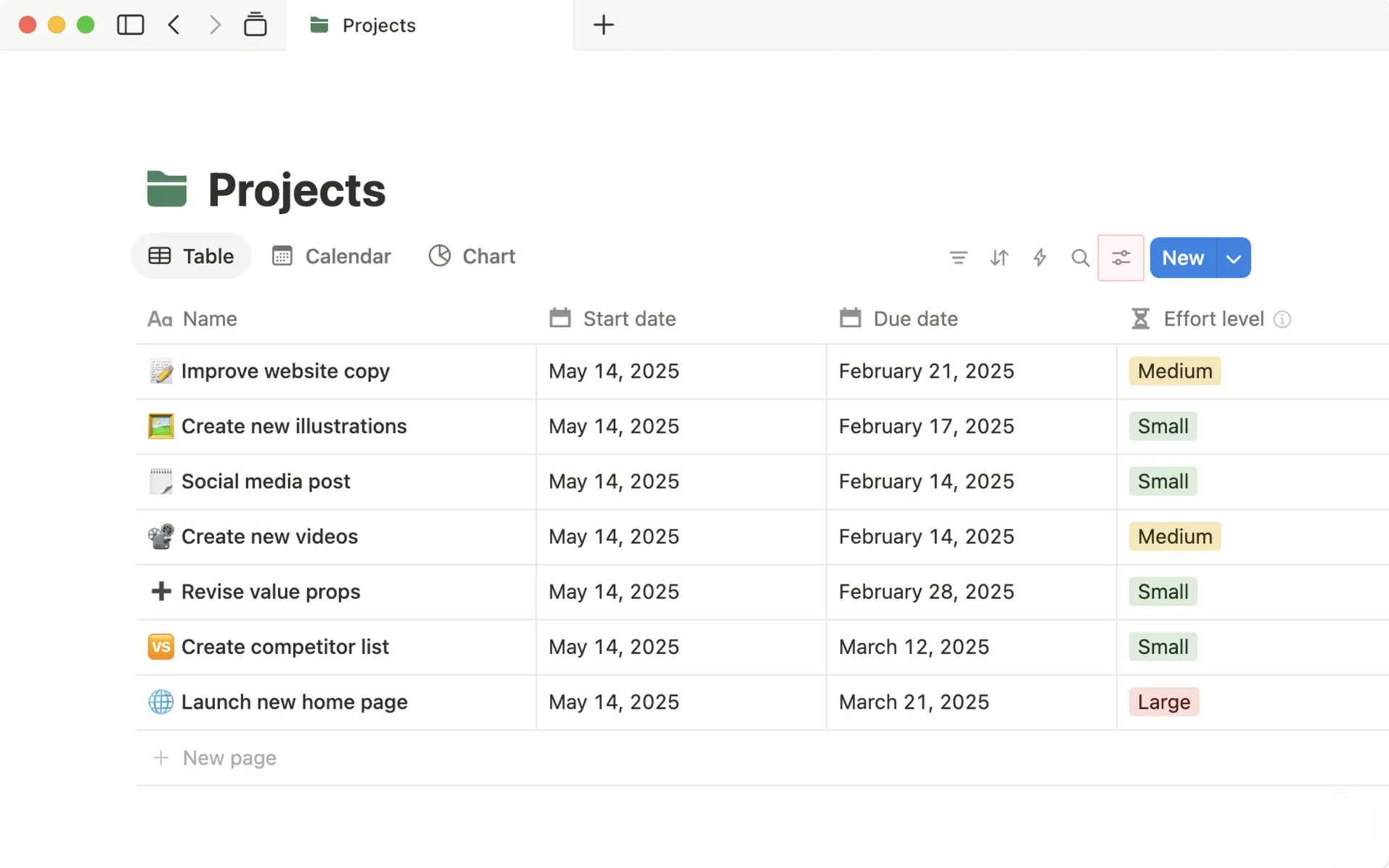
Notion es un entorno de trabajo en el que puedes escribir páginas y crear bases de datos en el mismo lugar, a partir de los mismos elementos. Cada párrafo, título, casilla de selección, imagen y fila de tabla es un bloque. Arrastra un bloque a cualquier lugar, cámbialo a un tipo diferente o fíltralo dentro de una vista de base de datos.
Para un escritor, lo que resulta útil es que un borrador en Notion pueda incluir un estado, un propietario, una fecha límite y un enlace al briefing del que procede, todo ello en la propia página. En un procesador de textos convencional, esa información se encuentra en una hoja de cálculo o en un hilo de correo electrónico en algún otro lugar.
¿Quién debería usar Notion?
Notion es ideal para escritores que gestionan un flujo de trabajo, así como el contenido del mismo:
- Los responsables de contenido gestionan un calendario editorial con borradores en diferentes fases
- Redactores técnicos que gestionan un conjunto de documentos que están enlazados entre sí y con tickets de ingeniería
- Redactores de agencias que realizan el seguimiento de numerosos proyectos de clientes, cada uno con su propio briefing, plazo de entrega y proceso de aprobación
- Investigadores y estudiantes que guardan notas, fuentes y borradores en un solo lugar
- Escritores independientes que buscan una aplicación gratuita para crear un wiki personal, una lista de lecturas y proyectos de escritura
Veredicto: El denominador común es el deseo de que el wiki, el gestor de tareas y el editor sean una sola herramienta en lugar de tres. Si tu trabajo consiste en redactar textos que se envían a un editor y ya está, la mayor parte de las funciones de Notion quedarán sin utilizar.
Las funciones clave de Notion para escritores
Así es realmente el día a día en Notion, empezando por las funciones que más utilizan los redactores.
- Crea una base de datos en Notion una sola vez y accédela desde cualquier lugar: Tu base de datos de Notion puede contener todos los artículos o proyectos de clientes en los que estés trabajando. A continuación, añade vistas filtradas a cualquier página: un tablero de «pendiente esta semana» en tu panel y una lista de «pendiente de revisión» en la página de tu editor. Cambia un estado en un solo lugar y todas las vistas se actualizarán automáticamente.
- Realiza un seguimiento de los cambios con sugerencias de edición: un colaborador pasa al modo de sugerencias, realiza sus cambios y el propietario de la página acepta o rechaza cada uno de ellos. Notion Agent funciona de la misma manera: pídele que sugiera ediciones y te propondrá cambios línea por línea para que los apruebes de arriba abajo, lo cual resulta útil para una revisión gramatical en la que aún no confías del todo.
- Escribe en Markdown y prescinde de la barra de herramientas: escribe # para un título, - para una viñeta o / para abrir el menú de bloques. Los escritores que conocen Markdown pueden redactar una página completa sin tocar el ratón. Las páginas también se exportan de nuevo en formato Markdown, por lo que un borrador se puede trasladar a un CMS o a un sitio web estático sin necesidad de volver a dar formato.
- Pega un enlace y obtén una vista previa en tiempo real: los archivos de Figma, las solicitudes de validación de GitHub, los documentos de Google y los tickets de Jira aparecen como vistas previas que se actualizan cuando cambia la fuente. Un resumen enlazado a un diseño se mantiene actualizado sin que nadie tenga que pegar nuevas capturas de pantalla.
- Incorpora información externa al trabajo en una base de datos de Notion: En el plan Business y superiores, los elementos de Jira, GitHub, Asana y GitLab aparecen como filas en una base de datos de Notion y se actualizan automáticamente. La sincronización se realiza únicamente hacia Notion, excepto en el caso de Jira, que se sincroniza en ambos sentidos en el plan Enterprise. Las modificaciones siguen realizándose en la herramienta de origen, pero la vista de seguimiento aparece junto a tus páginas de Notion.
- Marcar una página como versión verificada: El propietario del entorno de trabajo puede marcar cualquier página como «confirmada y actual», y la búsqueda y la IA de Notion dan prioridad a las páginas verificadas. Para un equipo que se enfrenta a cinco borradores casi idénticos, esto aclara cuál es el más actual.
- Trabaja sin conexión en el ordenador y en el móvil: activa el interruptor «Disponible sin conexión» en cualquier página y se descargará en ese dispositivo. En los planes de pago, tus páginas recientes y favoritas se descargan automáticamente. Los cambios se sincronizan cuando vuelves a conectarte. El modo sin conexión funciona en las aplicaciones de escritorio y móvil; una pestaña del navegador sigue necesitando conexión.
¿Qué tal es la IA de Notion?
Notion Agent es la parte que más vas a utilizar. Pídele que redacte un borrador de una página a partir de tres notas de investigación, que cree una base de datos a partir de una hoja de cálculo que subas o que responda a una pregunta utilizando tus páginas de Notion, aplicaciones conectadas como Slack y Google Drive, y la web.
Puede funcionar hasta 20 minutos en una tarea de varios pasos y trabajar en varias páginas a la vez. Tú eliges el modelo (están disponibles las opciones de OpenAI, Anthropic, Google y xAI) desde un selector que puntúa cada uno en función de la velocidad, la calidad y el coste. El agente también puede leer archivos de Word, PowerPoint, Excel y PDF que adjuntes.
Tres funciones más que hacen que la IA de Notion resulte útil para los escritores:
- IA Meeting Notes transcribe y resume una llamada desde tu propio dispositivo, con rótulos de los interlocutores y sin que ningún bot se una a la reunión. Una nota finalizada puede ser el desencadenante para que un agente personalizado actualice un seguimiento o publique un resumen.
- Los agentes personalizados se ejecutan según una programación o un desencadenante sin que tengas que darles una indicación. Una configuración habitual: cuando el estado de un borrador cambia a «Listo para revisión», un agente lo publica en Slack y se lo asigna al editor.
- Enterprise Search, aún en fase beta, responde a preguntas en Slack, Microsoft Teams, Google Drive, GitHub y Notion.
Limitaciones de Notion AI: La versión completa de Notion AI solo está disponible con el plan Business y superiores; la versión gratuita ofrece una prueba limitada. Los planes Business también tienen un límite de uso. Esto significa que un uso intensivo de los agentes puede provocar una pausa de hasta seis horas o hasta el siguiente ciclo de facturación, a menos que un administrador permita a los miembros utilizar créditos. Los agentes de IA personalizados siempre funcionan con créditos, que son un complemento independiente.
En qué se queda corto Notion
- Tú mismo diseñas la estructura: Notion se abre como una página en blanco, sin carpetas ni jerarquía preestablecida. Esa libertad resulta atractiva para los equipos que desean un sistema personalizado, y significa que cada uno decide cómo se organizan las páginas y cómo se establecen las conexiones entre las bases de datos a medida que crece el entorno de trabajo.
- El formato se limita a lo que necesita una página web: los títulos, las notas al margen, las columnas y los interruptores cubren la mayor parte de la escritura en pantalla. No hay regla, diseño de página ni texto justificado, por lo que cualquier cosa que tenga que tener un aspecto concreto en papel se da el toque final en un procesador de textos.
- La exportación a PDF requiere un repaso manual para que los archivos estén listos para el cliente: Se puede exportar una sola página a PDF, aunque el espaciado y los saltos de página suelen desajustarse durante el proceso. Si un cliente espera un PDF impecable, reserva 10 minutos para retocarlo en otra herramienta antes de enviarlo.
- El modo sin conexión se aplica por página y por dispositivo: activa la opción «Disponible sin conexión» en las páginas que necesites, en cada dispositivo que vayas a utilizar. Las subpáginas y las filas de la base de datos que superen las primeras 50 no se incluyen, y todo aquello que requiera un servidor (elementos incrustados, formularios, bloques de IA) esperará a que haya conexión.
- Las sugerencias de edición están pensadas para los compañeros de equipo: el control de cambios funciona para las personas que ya están en el entorno de trabajo o que han sido invitadas como invitados. A un editor externo que utilice habitualmente los Documentos de Google le resultará extraño este flujo de trabajo, por lo que las revisiones de clientes y editores suelen quedarse en Docs.
- El plan Free está pensado para una sola persona: como usuario individual, dispones de páginas y bloques ilimitados. Si añades a un compañero de equipo, el entorno de trabajo compartido tiene un límite de 1.000 bloques, una cifra que un proyecto activo supera en cuestión de semanas. Los equipos de dos personas deberían optar por un plan de pago desde el principio.
Ideal para: Escritores y equipos cuyos documentos deban reflejar estructura, propiedad y estado, y que cuenten con alguien dispuesto a hacerse cargo del entorno de trabajo.
No la leas si: tus borradores se redactan, revisan y publican, y prefieres no tener que mantener un sistema de archivo para ello.
¿Cuánto cuesta Notion?
Notion tiene cuatro planes de precios. Los precios que se indican a continuación son por miembro y al mes, con facturación anual; la facturación mensual supone un recargo de aproximadamente el 17 %.
| Plan | Precio | Qué obtienes |
|---|---|---|
| Free | 0 $ | Páginas y bloques ilimitados para un usuario. Los entornos de trabajo de equipo tienen un límite de 1.000 bloques. Subida de archivos de hasta 5 MB, historial de páginas de 7 días, 10 invitados y versión de prueba de Notion IA. |
| Además | 10 $ (12 $ al mes) | Bloques ilimitados para equipos, subidas de archivos ilimitadas, historial de páginas de 30 días, invitados ilimitados, formularios y sitios personalizados, gráficos y conexiones básicas. Sigue siendo solo una versión de prueba de Notion IA. |
| Business | 20 $ (24 $ al mes) | Notion IA completo (Notion Agent, notas de reuniones con IA, búsqueda empresarial en fase beta), bases de datos sincronizadas, inicio de sesión único (SSO) mediante SAML, espacios de equipo privados, páginas verificadas, historial de páginas de 90 días |
| Enterprise | Precios personalizados | Historial de páginas ilimitado, registro de auditoría, provisión de usuarios SCIM, retención de datos nula con proveedores de IA, sincronización bidireccional con Jira y controles de seguridad avanzados. |
Algunas cosas que no aparecen en la tabla de planes:
- Los invitados son gratuitos en todos los planes: una persona invitada a una sola página no cuenta como miembro, por lo que muchos equipos pequeños siguen utilizando los planes Free o Plus sin dejar de tener un uso compartido del trabajo con los clientes.
- Los agentes personalizados tienen un coste adicional: funcionan con créditos de Notion a 10 dólares por cada 1.000 créditos mensuales, que se venden como complemento de los planes Business y Enterprise. Los créditos no utilizados no se acumulan. Workers, la versión beta de Notion para ejecutar código personalizado, comenzará a utilizar créditos a finales de 2026.
- Los estudiantes y el personal docente obtienen la versión Plus gratuita para un entorno de trabajo de un solo miembro con un correo electrónico del centro educativo.
- Los nuevos equipos que utilicen un dominio de la empresa disfrutan de una versión de prueba de 30 días de la versión Business de la IA, que es la única forma de probar todas las funciones de la IA sin tener que pagar.
Hemos contrastado todas las cifras con la página de precios de Notion de septiembre de 2026.
Valoraciones y opiniones sobre Notion
- G2: 4,6/5 (más de 13 700 opiniones)
- Capterra: 4,7/5 (más de 2.750 opiniones)
Un usuario de G2 comenta:
Lo que más me gusta de Notion es cómo integra múltiples herramientas en un único entorno de trabajo flexible. El sistema de base de datos y relaciones me permite vincular el seguimiento de proyectos con listas de tareas y documentos sin duplicar información, y poder alternar entre las vistas de tabla, tablero y calendario con los mismos datos resulta realmente útil cuando los diferentes miembros del equipo piensan en formatos distintos. En mi caso concreto, ha sustituido a una configuración dispersa de Documentos de Google y gestores de tareas independientes: la utilizo para mantener notas de proyectos, alcances de clientes como autónomo y documentación técnica rápida, todo en un solo lugar, con enlaces cruzados para no tener que buscar en diferentes herramientas.
Lo que más me gusta de Notion es cómo integra múltiples herramientas en un único entorno de trabajo flexible. El sistema de base de datos y relaciones me permite enlazar el seguimiento de proyectos con listas de tareas y documentos sin duplicar información, y poder cambiar entre las vistas de tabla, tablero y calendario de los mismos datos resulta realmente útil cuando los diferentes miembros del equipo piensan en formatos distintos. En mi caso concreto, ha sustituido a una configuración dispersa de Documentos de Google y gestores de tareas independientes: lo utilizo para guardar notas de proyectos, alcances de clientes como autónomo y documentación técnica rápida, todo en un solo lugar y enlazado, para no tener que buscar en distintas herramientas.
Lo que más me gusta de Notion es cómo integra múltiples herramientas en un único entorno de trabajo flexible. El sistema de base de datos y relaciones me permite vincular el seguimiento de proyectos a listas de tareas y documentos sin duplicar información, y poder alternar entre las vistas de tabla, tablero y calendario de los mismos datos resulta realmente útil cuando los distintos miembros del equipo piensan en formatos diferentes. En mi caso concreto, ha sustituido a una configuración dispersa de Documentos de Google y gestores de tareas independientes: lo utilizo para guardar notas de proyectos, alcances de clientes como autónomo y documentación técnica rápida, todo en un solo lugar, con enlaces cruzados para no tener que buscar en distintas herramientas.
¿Para qué es más adecuado los Documentos de Google?
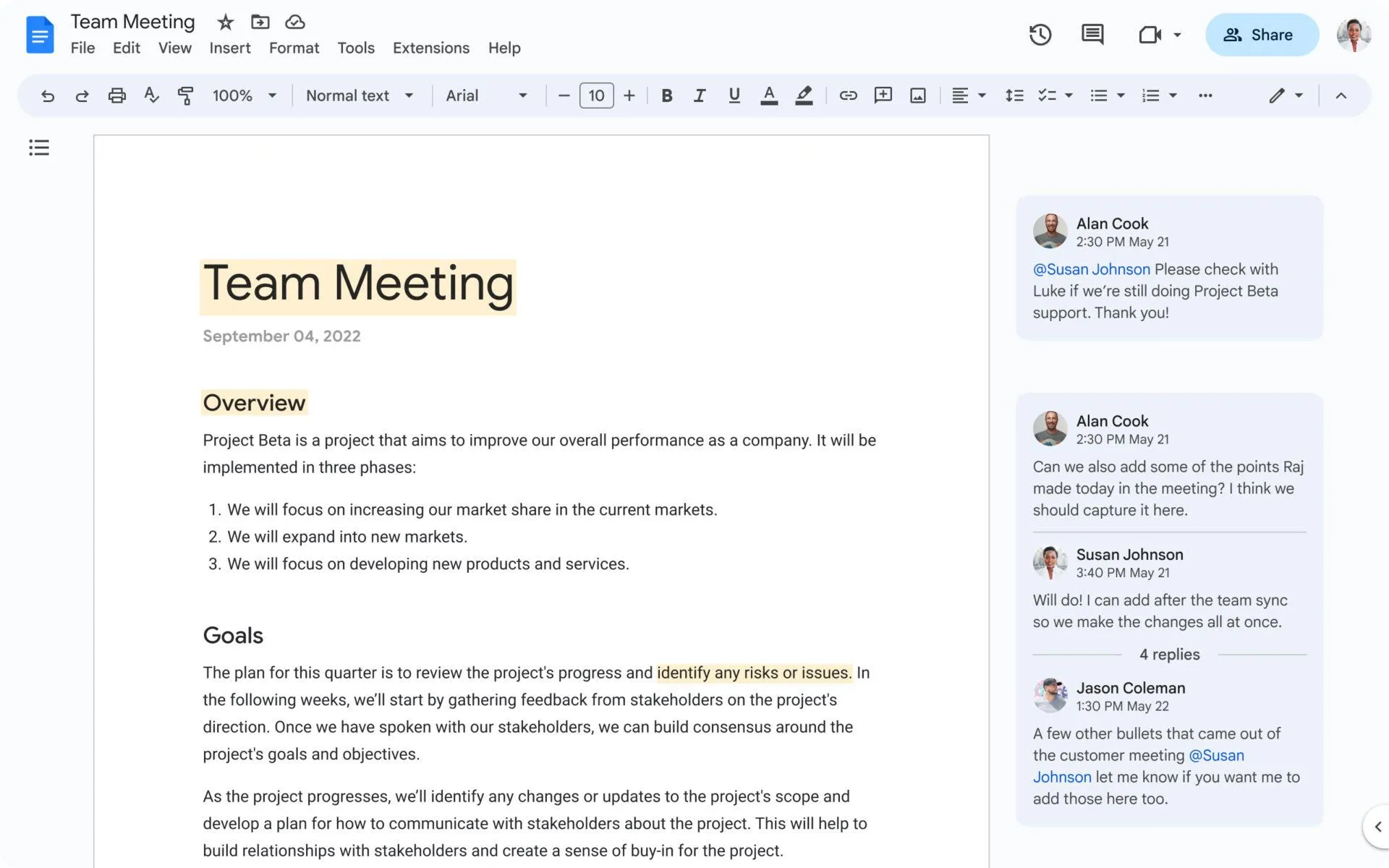
Los Documentos de Google son procesadores de textos basados en navegador que guardan cada pulsación de tecla en Google Drive. Todo su diseño tiene un único objetivo: llevar un texto desde el primer borrador hasta un documento revisado y finalizado, con varias personas realizando la edición a la vez.
Las carpetas de Drive y tu memoria son el único sistema de archivo que te ofrece los Documentos de Google. No hay una capa de base de datos, ni jerarquía de páginas, ni forma de adjuntar un estado a un borrador. Por eso parece tan fácil empezar a usarla y por eso los equipos con cientos de documentos acaban teniendo dificultades para encontrar el documento actual.
¿Quién debería utilizar Documentos de Google?
Docs es ideal para cualquiera cuyo trabajo culmine en un documento que otra persona tenga que leer, revisar o aprobar:
- Escritores autónomos que envían borradores a editores que utilizan el control de cambios
- Equipos de marketing y comunicación que someten los textos a revisión jurídica o de marca
- Periodistas que envían sus artículos a una redacción que realiza la edición en el mismo archivo
- Estudiantes y académicos que entregan trabajos a un tutor
- Cualquiera que realice un uso compartido habitual de documentos con personas ajenas a su empresa, ya que el revisor solo necesita un enlace
Veredicto: Si lo más complicado de tu trabajo es incorporar comentarios a un borrador y volver a presentarlo de forma clara, Docs se diseñó precisamente para eso. Si lo más complicado es hacer un seguimiento de 40 documentos en diferentes fases, Docs no te servirá de ayuda.
Funciones clave de Documentos de Google para escritores
La función de los Documentos de Google más importante para los escritores es el modo de sugerencias, que gestiona los cambios con seguimiento mejor que cualquier otro editor basado en navegador. Pero hay más:
- Propón cambios con el modo de sugerencias: Un revisor cambia del modo «Edición» al modo «Sugerir», y cada cambio que realiza aparece como una propuesta de color en el margen. El autor puede aceptar o rechazar cada una de ellas con un clic, o todas a la vez. Cualquier persona con un enlace y acceso de edición puede hacer sugerencias, por lo que un editor externo o un cliente no necesita tener una cuenta de Google Workspace.
- Vuelve a cualquier borrador anterior gracias al historial de versiones: Docs guarda una instantánea cada pocos minutos y pone un rótulo al autor de la modificación. Puedes asignar un nombre a una versión, consultar el historial de ediciones, restaurar una versión anterior o hacer una copia. Esto es lo que hace que el uso compartido de un único archivo sea seguro: nadie puede sobrescribir tu borrador de una forma que no puedas deshacer.
- Divide documentos largos en pestañas: un solo documento de Docs puede contener varias pestañas y subpestañas, cada una con su propio título y enlace. Un resumen de campaña puede incluir las metas, el presupuesto y la creatividad en un solo archivo en lugar de tres, y puedes enviar a un colaborador un enlace que se abra directamente en su pestaña. Para los redactores, esto es lo más parecido a una estructura que ofrece Docs sin salir del documento.
- Escribe en modo sin páginas: El modo «sin páginas» elimina la hoja de papel simulada. El texto y las tablas ocupan todo el ancho de la ventana. Las tablas anchas, los guiones con columnas para elementos visuales y de audio, y las imágenes de portada se ven mejor aquí. Actívalo en Archivo > Configuración de página.
- Redacta en Markdown y muévelo a cualquier lugar: activa Markdown en Herramientas > Preferencias y utiliza los símbolos #, * y - para dar formato mientras escribes. También puedes pegar contenido en Markdown, copiar contenido de documentos como Markdown y exportar un archivo completo como .md desde el menú de descargas. Los escritores que publiquen en un CMS o en un sitio web estático pueden saltarse el paso de reformatear.
- Abre una página en blanco en un segundo: escribe docs. new en la barra de direcciones y se abrirá un nuevo documento. La función de escritura por voz, en el menú «Herramientas», permite dictar texto, y al escribir @ se añade una persona, un archivo, una fecha o un elemento básico, como un diseño de notas de reunión.
- Edita archivos de Word sin necesidad de convertirlos: Los archivos .docx se abren y realizan la edición directamente en Docs, y se pueden volver a exportar a Word, PDF, EPUB o Markdown.
- Trabaja sin conexión en Chrome o Edge: instala la extensión «Documentos de Google Offline», activa el acceso sin conexión en los ajustes de Drive y tus archivos recientes se descargarán automáticamente. Los cambios se sincronizarán cuando te vuelvas a conectar. Las aplicaciones móviles gestionan el modo sin conexión por sí mismas una vez que marcas un archivo como disponible.
¿Qué tal funciona Gemini en Documentos de Google?
Gemini en Docs es un editor. Trabaja sobre el documento que tienes delante, y ese enfoque es lo que lo hace útil mientras redactas un borrador.
Estas son las indicaciones que puedes utilizar a través de Gemini durante la redacción y la revisión:
- «Ayúdame a escribir» perfecciona el texto existente; «Ayúdame a crear» elabora un borrador de un documento totalmente formateado a partir de una indicación, incorporando archivos de tu Drive, correos electrónicos de Gmail y contenido de la web cuando se lo indicas a Gemini.
- «Adaptar el estilo de redacción» lee tu documento y sugiere modificaciones para mantener un tono coherente en todo el texto, corrigiendo el lenguaje y el tono en un borrador redactado por varias personas. «Adaptar el formato del documento» copia la estructura y el estilo de un documento de referencia y los aplica al tuyo.
- Flujos de trabajo de comentarios: pídele a Gemini que resuma todos los comentarios de un revisor, que制表 los hilos sin resolver, que redacte una respuesta o que convierta la nota de un revisor en una sugerencia de edición que puedas aceptar con un solo clic.
- Las imágenes y los diagramas se generan dentro del documento a partir de una descripción. Puedes realizar la edición de un elemento visual ya existente indicándole a Gemini qué debe cambiar.
- Las versiones de audio leen el documento en voz alta con un tono natural, algo que muchos escritores utilizan para detectar errores que se les pasan por alto al leerlo en pantalla.
- Gemini Notebook (antes NotebookLM) se encarga de la investigación: sube fuentes y formula preguntas con citas, y luego importa las respuestas a documentos.
Fuera del documento, Google Workspace Studio te permite crear flujos automatizados sencillos en Gmail, Drive y Docs sin necesidad de escribir código. Convierte un conjunto de instrucciones escritas en un documento de Google en una «habilidad» reutilizable que Gemini seguirá.
Limitaciones de Gemini en Docs: En los planes empresariales, la IA de Gemini en Docs está disponible a partir del plan Business Standard. Los clientes del plan Starter tienen acceso a Gemini en Gmail, la aplicación de Gemini y Workspace Studio, pero no al panel lateral en Docs. En las cuentas personales, es necesaria una suscripción a Google AI Pro. Algunas funciones también tienen límites de uso; por ejemplo, la función «Match writing style» está limitada a cinco usos al mes en los planes Standard y Plus.
En qué se queda corto los Documentos de Google
- No hay más estructura que las carpetas: un documento tiene un título y una ubicación en Drive. No puede incluir un estado, un campo de propietario ni una relación con otros documentos. Cuando un proyecto tiene muchos borradores, encontrar el actual depende de los nombres de los archivos y de la memoria.
- Para trabajar sin conexión se necesita Chrome o Edge, además de una extensión: La edición sin conexión en un ordenador solo funciona en esos dos navegadores, siempre que se haya instalado y activado previamente la extensión «Documentos de Google Offline». Los usuarios de Safari y Firefox no disponen de la opción de trabajar sin conexión en el escritorio.
- El formato es más sencillo que en Word: Docs permite gestionar títulos, tablas, notas al pie y columnas. Carece del control preciso que ofrece Word sobre el diseño de página, los estilos y las herramientas para documentos largos, como las referencias cruzadas. Los manuscritos listos para imprimir y los informes complejos suelen terminarse en alguna otra herramienta.
- Los permisos para el uso compartido se complican a gran escala: los archivos se pueden compartir de forma individual, a través de carpetas o mediante unidades compartidas, y cada nivel tiene sus propias reglas. En los equipos grandes suele ocurrir que alguien no pueda abrir un archivo o que pueda ver uno que no debería.
- Los documentos muy largos ralentizan el sistema: Docs está diseñado para artículos, informes y propuestas. Los archivos del tamaño de un libro con muchas imágenes se vuelven lentos a la hora de desplazarse por ellos y realizar la edición, y los autores que trabajan en proyectos largos suelen dividirlos en capítulos.
Ideal para: Escritores y equipos cuya tarea principal consiste en redactar, someter a revisión y enviar el documento final, especialmente cuando los revisores no pertenecen a la empresa.
No la utilices si: tus documentos deben incluir información sobre el estado, la propiedad y enlaces a trabajos relacionados, o si gestionas varios borradores y necesitas un enfoque más organizado.
En un campo más amplio, esta guía repasa 11 editores que compiten con documentos, incluido Notion:
¿Cuánto cuesta Google Docs?
Docs es gratuito con cualquier cuenta personal de Google. Las empresas lo adquieren a través de Google Workspace. Los precios que se indican a continuación son por usuario y al mes en un plan anual; la facturación mensual cuesta aproximadamente un 17 % más.
| Plan | Precio | Qué obtienes |
|---|---|---|
| Cuenta personal de Google | 0 $ | Docs, Sheets y Slides completos. 15 GB de almacenamiento usado de forma compartida entre Gmail, Drive y Fotos. No hay Gemini en Docs. |
| Inicio para empresas | 7 $ (8,40 $ al mes) | Correo electrónico empresarial personalizado, 30 GB de almacenamiento compartido por usuario, Gemini en Gmail y la aplicación Gemini, Workspace Studio. No hay Gemini en Docs. |
| Business Standard | 14 $ (16,80 $ al mes) | 2 TB de almacenamiento compartido por usuario, Gemini en Docs, Sheets, Slides, Drive y Meet, grabaciones de reuniones |
| Business Plus | 22 $ (26,40 $ al mes) | 5 TB de almacenamiento compartido por usuario, el mismo acceso a Gemini que en la versión Standard, Vault para la conservación de datos y el eDiscovery, y controles de seguridad más estrictos |
| Enterprise | Precios personalizados | Sin límite de usuarios, seguridad y cumplimiento normativo avanzados, acceso a IA para corporaciones |
Algunas cosas que no aparecen en la tabla de planes:
- Los planes Business tienen un límite de 300 usuarios. Si superas ese número, pasarás al plan Enterprise.
- Gemini en Docs, en una cuenta personal, cuesta 19,99 $ al mes. Se trata del plan Google AI Pro, que también incluye 5 TB de almacenamiento y límites más altos en la aplicación Gemini. Las cuentas de Workspace no pueden adquirirlo; obtienen Gemini a través de su nivel de plan.
- Los usuarios intensivos de IA pueden adquirir más. El complemento «AI Expanded Access» aumenta los límites mensuales de los planes Business.
- Los nuevos clientes disfrutan de un descuento durante el primer año en los planes Business para hasta 20 usuarios. El porcentaje varía según la región, así que consulta la página correspondiente a tu país.
- Los estudiantes pueden disfrutar de Google AI Pro gratuito durante un año con una cuenta escolar verificada
Hemos contrastado todas las cifras con la página de precios del entorno de trabajo de Google y la página de planes de IA de Google en septiembre de 2026.
Valoraciones y opiniones sobre Documentos de Google
- G2: No hay suficientes opiniones
- Capterra: 4,7/5 (más de 29.100 opiniones)
Un crítico de Capterra afirma:
Los documentos de Google facilitan mucho crear un documento y colaborar inmediatamente con otras personas. La interfaz es sencilla, pero cuenta con la mayoría de las funciones que necesito para escribir a diario y trabajar con clientes. La edición en tiempo real, los comentarios y las sugerencias resultan especialmente útiles a la hora de recabar opiniones. También me gusta que todo se guarde automáticamente en la nube, por lo que rara vez tengo que preocuparme por las versiones o por guardar los archivos manualmente.
Documentos de Google facilitan mucho crear un documento y colaborar inmediatamente con otras personas. La interfaz es sencilla, pero cuenta con la mayoría de las funciones que necesito para escribir a diario y realizar el trabajo con clientes. La edición en tiempo real, los comentarios y las sugerencias resultan especialmente útiles a la hora de recabar opiniones. También me gusta que todo se guarde automáticamente en la nube, por lo que rara vez tengo que preocuparme por las versiones o por guardar los archivos manualmente.
Comparativa de precios entre Notion y Documentos de Google
Ambas herramientas son gratuitas para un solo usuario, y ambas cobran por usuario una vez que se incorpora un equipo. La verdadera diferencia radica en lo que cada plan omite, y para los escritores, lo que más se suele omitir es la IA.
| Planes de precios | Notion | Documentos de Google (a través de Google Workspace) |
|---|---|---|
| Plan Free | 0 $. Páginas y bloques ilimitados para una persona; los entornos de trabajo de equipos tienen un límite de 1.000 bloques. Subidas de 5 MB, historial de páginas de 7 días. | 0 $ con una cuenta personal de Google. Documentos de Google completos, 15 GB de almacenamiento compartido con Gmail y Fotos |
| Plan de pago básico | Además, 10 dólares al mes por miembro. Elimina los límites de miembros por equipo, añade subidas ilimitadas y un historial de 30 días. La IA sigue en versión de prueba. | Empresa Starter, 7 $ al mes por usuario. 30 GB de almacenamiento compartido, Gemini en Gmail. No hay Gemini en Docs. |
| Planifica cuándo se activa la IA | Plan Business: 20 $ al mes por miembro. Notion Agent, notas de reuniones con IA, búsqueda empresarial | Business Standard, 14 dólares al mes por usuario. Gemini en Docs, Sheets, Slides, Drive y Meet |
| El mejor plan de autoservicio | Enterprise: presupuesto personalizado | Business Plus, 22 $ al mes por usuario. 5 TB de almacenamiento compartido, Vault y controles de administración más avanzados |
| IA para cuentas personales | Las versiones Free y Plus solo ofrecen un periodo de prueba limitado | Google AI Pro, por 19,99 $ al mes, incorpora Gemini en Documentos de Google y ofrece 5 TB de almacenamiento. |
| Anual frente a mensual | Aproximadamente un 17 % más barata en el plan anual (10 $ frente a 12 $; 20 $ frente a 24 $) | Aproximadamente un 17 % más barato con el plan anual (7 $ frente a 8,40 $; 14 $ frente a 16,80 $) |
| Tarifas basadas en el uso | Los agentes y trabajadores personalizados funcionan con créditos de Notion, a 10 $ por cada 1.000 créditos mensuales, solo para planes Business y superiores | Algunas funciones de Gemini tienen límites mensuales; el complemento «AI Expanded Access» los amplía. |
| Límite del tamaño del equipo | Ninguna publicada | 300 usuarios en los planes Starter, Standard y Plus; Enterprise a partir de ahí |
Hay dos cosas que debes saber antes de comparar los números.
La IA que estás buscando cuesta más que el precio básico. El plan Plus de Notion y el Business Starter de Google son los que la mayoría de la gente compara, y ninguno de los dos incluye las funciones de IA. Notion Agent requiere el plan Business de 20 $. Gemini en Docs requiere el plan Business Standard de 14 $. Si la ayuda de la IA para escribir es uno de los motivos por los que eliges una u otra, compara 20 $ con 14 $, no 10 $ con 7 $.
Los precios por usuario ya no lo cubren todo. Los «Custom Agents» de Notion funcionan según su propio horario y consumen créditos además de la cuota del plan. Su función «Workers» comenzará a consumir créditos en breve. Google limita algunas funciones de Gemini al mes y vende capacidad adicional como complemento. Para un equipo de cinco personas, la cuota del plan es predecible; calcula el coste del uso de la IA antes de realizar la confirmación.
Cómo elegir entre Notion y Documentos de Google
La elección se reduce a una pregunta: ¿el documento es el producto final o es solo una parte de un sistema de trabajo más amplio?
Elige Documentos de Google si:
- Tu borrador se envía a un editor, a un cliente o a una editorial, y esa persona lo revisará con el seguimiento de cambios activado.
- El uso compartido de documentos se realiza con personas ajenas a tu empresa y no quieres que tengan que crear una cuenta ni recibir formación
- Quieres una página en blanco en un segundo y sin tener que realizar ninguna configuración antes de escribir la primera frase
- Tus documentos ya están en Gmail y Drive, así que Docs se adapta perfectamente sin que tengas que mover nada.
- Las carpetas y los nombres de los archivos son suficientes para organizar tu trabajo
Elige Notion si:
- Cada borrador debe tener asignado un propietario, un estado y una fecha límite, que sean visibles sin necesidad de abrir una hoja de cálculo.
- Gestionas un calendario editorial, una biblioteca de documentación o un archivo de investigación, y la redacción es solo una parte de ello.
- Alguien del equipo se encargará del diseño del entorno de trabajo y lo mantendrá ordenado a medida que vaya creciendo.
- Quieres una IA que pueda funcionar en todas tus páginas y aplicaciones conectadas a la vez
- Te gustaría tener menos suscripciones y poder gestionar notas, tareas y documentos en una sola herramienta
Utiliza ambas si ya lo haces, ya que cada una cubre las carencias de la otra. Una distribución práctica sería utilizar Docs para los documentos que requieren revisión y Notion para el seguimiento, con Docs incrustado en las páginas de Notion.
¿Aún no te has decidido? Empieza con los Documentos de Google. Son gratuitos y no hay que configurar nada. Si te das cuenta de que estás creando una hoja de cálculo para realizar el seguimiento de tus documentos, cámbiate a Notion.
¿Pueden funcionar juntos Notion y Documentos de Google?
Sí, utilizar ambas es la configuración más habitual entre los equipos que escriben mucho. Funciona bien siempre y cuando sepas en qué dirección puede circular el contenido.
El trabajo que funciona hoy en día:
- Incrusta un documento de Documentos de Google en una página de Notion. Escribe /drive en cualquier página de Notion, pega el enlace del documento o navega por tu Drive, y el documento aparecerá como una vista previa en tiempo real. Haz clic en él para abrirlo en Docs. El documento permanece en Google Drive, y Notion te indica dónde se encuentra y en qué fase está.
- Adjunta un documento a una fila de la base de datos. En la versión Plus y superiores, una base de datos de Notion puede tener una columna «Archivo de Google Drive». Cada fila de tu calendario editorial puede enlazarse directamente con su borrador en Docs, de modo que el estado, el propietario y la fecha límite se muestran en Notion, mientras que el texto permanece en Google.
- Busca en Drive desde dentro de Notion. Con el plan Business, conecta Drive a Notion IA y haz preguntas a Notion Agent para obtener respuestas de tus Documentos de Google, Hojas de cálculo de Google y presentaciones de Google. El nuevo contenido de Drive aparece en Notion aproximadamente una hora después de que se modifique. Se siguen aplicando los permisos de uso compartido de Google, por lo que nadie podrá ver un archivo que no pudiera abrir en Drive.
- Importa un documento de Google Docs a Notion. Pega el enlace del documento y selecciona «Importar desde Google Drive», o ve a Ajustes > Importar > Documentos de Google. Cada documento se convierte en una página de Notion. Se conservan el texto, los títulos, las listas, las imágenes y las tablas sencillas. Sin embargo, no se conservan los comentarios, las sugerencias, los colores, los encabezados y pies de página, ni los diseños complejos; las listas de control se muestran como viñetas sin formato. Solo puedes importar un documento cada vez.
Lo que no funciona:
- No hay sincronización en ninguna de las dos direcciones. Un documento incrustado permanece activo, pero uno importado es una copia. Si lo editas en Notion, el original en Drive no cambia, y viceversa. Notion tampoco tiene una opción de exportación que genere un documento de Google.
- Trasladar contenido de Notion a Documentos de Google se hace en dos pasos. Exporta la página de Notion como Markdown (o HTML) y, a continuación, ábrela en Documentos de Google, que lee los archivos Markdown directamente desde «Archivo > Abrir». Los títulos, el texto en negrita, las listas y los enlaces se conservan. Las bases de datos de Notion se importan como archivos CSV, así que ábrelas en Hojas de cálculo de Google. Evita la opción del PDF: genera un archivo que no se puede editar y los revisores suelen informar de que el resultado está desalineado.
- Los comentarios y las sugerencias de edición nunca se transfieren. Una revisión realizada en Docs se queda en Docs. Si importas ese borrador a Notion después, obtienes el texto limpio y pierdes la conversación relacionada con él.
Considera cualquier cambio entre ambas herramientas como una migración puntual.
La configuración que da la talla
Asigna a cada herramienta una función concreta y evita que se solapen.
- Docs almacena todo lo que se somete a revisión. Los borradores que se envían a un editor, al departamento jurídico, a un cliente o a una editorial se guardan en Documentos de Google, donde el modo de sugerencias y la colaboración con personas externas funcionan a la perfección.
- Notion lleva la voz cantante. Un calendario editorial o un sistema de seguimiento de proyectos se aloja en una base de datos de Notion, con una columna de archivos de Google Drive que apunta a cada borrador
- Incrusta, nunca copias. Si una página de Notion necesita mostrar un documento de Google Docs, incrústalos. En cuanto existe el mismo borrador en ambas herramientas, nadie sabe cuál está actualizado. Este es precisamente el problema que esta configuración pretende resolver.
- Anota la regla. Una frase en la wiki de tu equipo: «Los borradores se guardan en Docs, el seguimiento se lleva a cabo en Notion». Ninguno de los dos productos te obligará a cumplirla.
¿Dónde encaja ClickUp entre Notion y Documentos de Google?
En ambas herramientas, un documento y el trabajo al que pertenece se encuentran en lugares distintos. Los Documentos de Google no tienen ni idea de si un borrador forma parte de una campaña que se lanza el viernes. Notion sí lo sabe, pero solo si alguien ha creado y mantiene la base de datos que lo indica. En cualquier caso, alguien tiene que recopilar la información.
ClickUp coloca el documento en el mismo entorno de trabajo que la tarea. El resumen se adjunta a la tarea que lo genera, el borrador se adjunta a la tarea de revisión y, cuando la tarea se desplaza, el contexto se desplaza con ella. La colaboración en documentos y la gestión del conocimiento se integran en el trabajo sin crear una proliferación de herramientas.

Documentos que permanecen vinculados al trabajo
Para un escritor, ClickUp Docs funciona como un editor normal: páginas anidadas, títulos, tablas, contenidos incrustados, edición en tiempo real, comentarios e historial de versiones. La diferencia se aprecia en la barra lateral. Cualquier documento se puede vincular a las tareas a las que pertenece, y cualquier tarea puede enlazar con sus documentos. Al abrir un borrador, se muestra su estado, su propietario y su fecha límite sin necesidad de un sistema de seguimiento independiente. Resalta una frase en un documento y conviértela en una tarea de ClickUp; mantendrá un enlace a la línea exacta de la que procede.
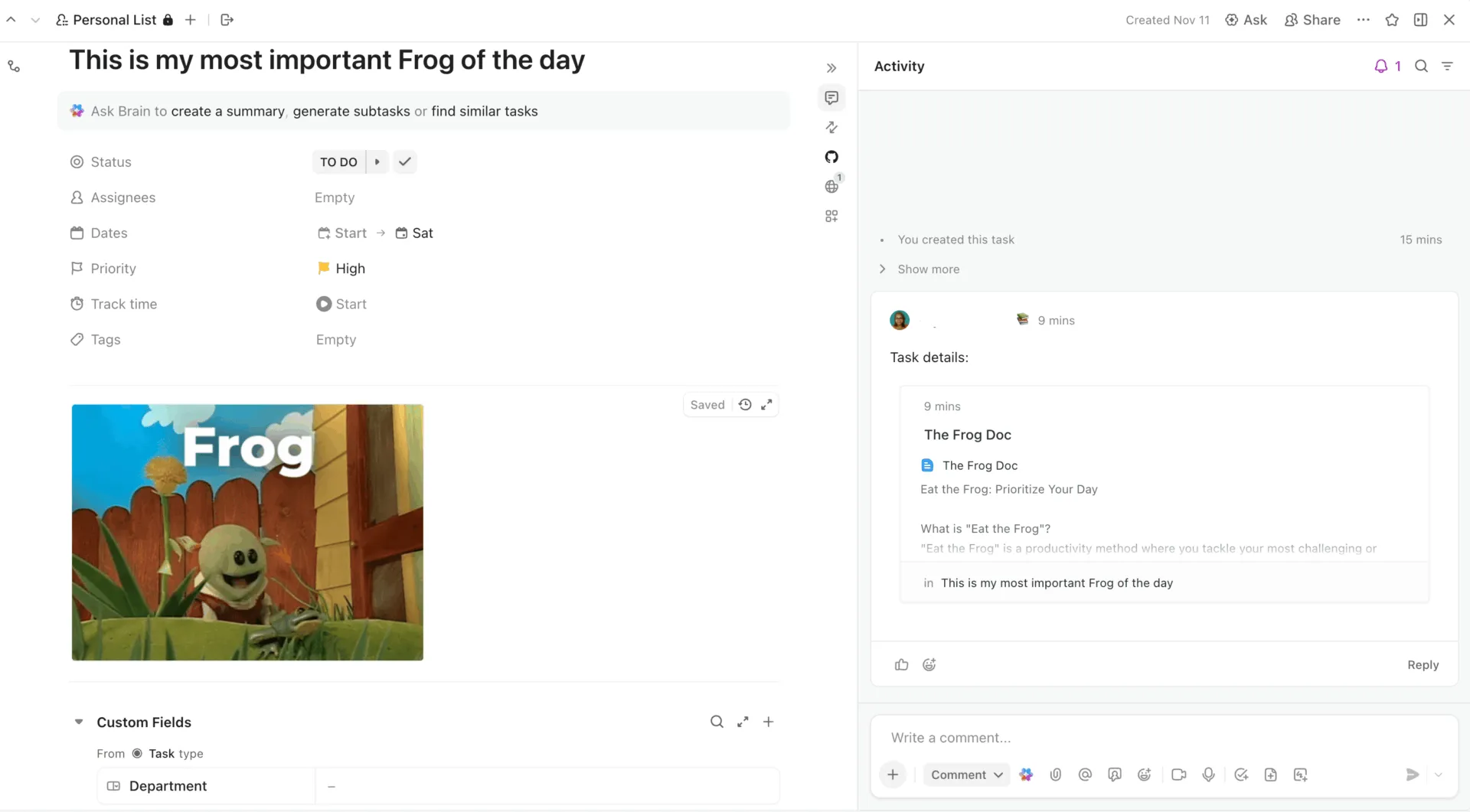
Para el equipo que rodea al redactor, el hub de documentos muestra todos los documentos del entorno de trabajo con funciones de búsqueda, ordenación y filtros. Al marcar un documento como «wiki», se indica que es la versión verificada. Un calendario editorial puede enlazar con sus resúmenes, borradores y artículos publicados, y los campos personalizados incluyen el recuento de palabras, la palabra clave objetivo o el nombre del cliente junto a cada uno de ellos. Los editores dejan sus comentarios asignados a una persona asignada, que posteriormente llegan a la bandeja de entrada de la persona asignada con una fecha límite.
IA contextual que lee el documento y la tarea
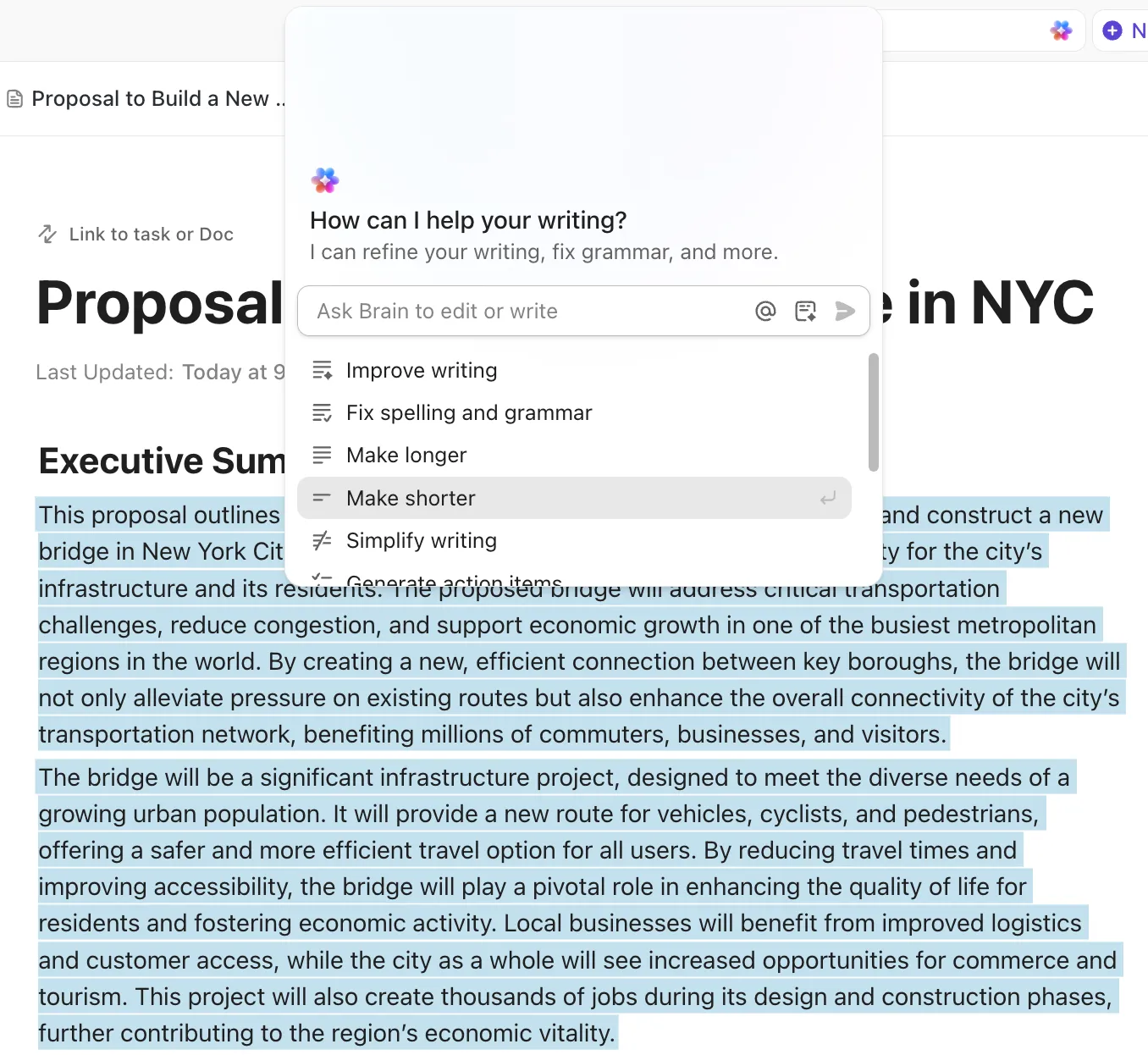
Brain² responde a las preguntas utilizando documentos, tareas, comentarios y chat de forma conjunta. Pregunta «¿qué decidimos sobre la página de precios?» y extrae información del resumen, del hilo de tareas y de las notas de la reunión a la vez, con referencias. Como los wikis ocupan el primer lugar cuando Brain responde, un documento verificado tiene prioridad sobre los borradores obsoletos. Brain también redacta y realiza ediciones dentro de Docs, escribe actualizaciones de proyectos y te permite cambiar entre los modelos ChatGPT, Claude y Gemini en medio de una conversación.
Los «Super Agents» son compañeros de equipo basados en IA que trabajan contigo como si fueran un compañero de trabajo. Describe la tarea en lenguaje sencillo y el generador la convertirá en un agente con sus propias instrucciones, herramientas y acceso a las distintas partes del entorno de trabajo. A partir de ese momento, puedes @mencionarlo en un comentario de una tarea, en un documento o en el chat; enviarle un mensaje directo; asignarle una tarea; incluirlo en una programación; o hacer que una Automatización lo active cuando algo cambie.
Para un equipo de contenidos, esto se traduce en un agente que supervisa la lista del blog. Cuando llega un nuevo tema, extrae la plantilla del resumen y la guía de estilo de tus Docs, redacta el resumen en un nuevo documento, rellena los campos personalizados de la tarea y etiqueta al redactor en el chat con un enlace. Un segundo agente podría encargarse cada lunes por la mañana de publicar un resumen de los borradores que vencen esa semana.
Los campos de IA resumen o clasifican un documento a medida que pasa por el proceso de revisión, y Enterprise Search indexa ClickUp junto con Google Drive, Notion, Slack y Gmail. Esto significa que un equipo que aún tenga borradores en Docs en plena migración puede buscarlo todo desde una sola barra.
Así es como nuestro equipo de contenido gestiona Super Agents:
ClickUp cuenta con un plan Free Forever, y los planes de pago añaden más funciones de IA y automatización.
Limitaciones reales: ClickUp ofrece mucho más de lo que necesita un escritor que trabaja en solitario o un equipo de dos personas para redactar y enviar documentos. Para esa tarea, resultará más rápido adaptarse a los Documentos de Google. Los equipos que provengan de un editor con una única finalidad deben contar con una curva de aprendizaje, y lo mismo que decimos sobre Notion se aplica aquí: un entorno de trabajo con tantas opciones necesita que alguien decida cómo utilizarlo.
Más información: Si quieres realizar una comparación en profundidad entre Notion y ClickUp, echa un vistazo a nuestro análisis aquí: ClickUp vs. Notion: ¿qué herramienta de gestión de proyectos es mejor?
Un usuario de G2 comenta:
Lo que más me gusta de ClickUp es su personalización sin igual y la enorme variedad de funciones. Es increíblemente potente poder adaptar casi todos los aspectos de un entorno de trabajo a las necesidades específicas del equipo, desde estados y campos personalizados hasta una gran variedad de vistas como Lista, Tablero, Calendario y Gantt. Esta flexibilidad nos permite adaptar realmente la plataforma a nuestros flujos de trabajo únicos, en lugar de tener que adaptar nuestros flujos de trabajo a la plataforma. Además, tener todo —desde la gestión de tareas y el control de tiempo hasta los documentos y las pizarras— en un solo lugar reduce significativamente la proliferación de herramientas y hace que nuestro equipo sea mucho más eficiente.
Lo que más me gusta de ClickUp es su personalización sin igual y la enorme variedad de funciones. Es increíblemente potente poder adaptar casi todos los aspectos de un entorno de trabajo a las necesidades específicas del equipo, desde estados y campos personalizados hasta una gran variedad de vistas como Lista, Tablero, Calendario y Gantt. Esta flexibilidad nos permite adaptar realmente la plataforma a nuestros flujos de trabajo únicos, en lugar de tener que adaptar nuestros flujos de trabajo a la plataforma. Además, tener todo —desde la gestión de tareas y el control de tiempo hasta los documentos y las pizarras— en un solo lugar reduce significativamente la proliferación de herramientas y hace que nuestro equipo sea mucho más eficiente.
Notion vs. Documentos de Google: ¿cuál deberías elegir?
Si tus documentos son el producto final, elige Documentos de Google. Es gratuito, no hay que configurar nada y su modo de sugerencias sigue gestionando mejor a los revisores externos que cualquier otra herramienta en un navegador. Si tus documentos forman parte de un sistema más amplio, con propietarios, plazos y un calendario, elige Notion y asegúrate de que una persona se encargue de mantener ordenado el entorno de trabajo.
Muchos equipos utilizan ambas, y eso funciona siempre y cuando cada herramienta tenga una función concreta: borradores y revisiones en Docs, seguimiento en Notion, con cada documento de Docs incrustado para que todo esté en un mismo sitio.
La decisión que no puedes pasar por alto es dónde se guarda la versión actual. Anota esa regla, porque ni Notion ni Documentos de Google la aplicarán por ti. Y si prefieres que el software lo haga, prueba ClickUp gratis y descubre cómo queda un documento cuando está adjunto a la tarea a la que pertenece.
Preguntas frecuentes sobre Notion frente a los Documentos de Google (FAQ)
Documentos de Google es mejor para redactar y editar un documento; Notion es mejor cuando el documento debe integrarse en un sistema de seguimiento o en una wiki. El modo de sugerencias de Documentos de Google permite a cualquier persona con un enlace proponer cambios controlados sin necesidad de tener una cuenta de Google Workspace. Las bases de datos de Notion permiten que una página tenga un estado, un responsable y una fecha límite, algo para lo que Documentos de Google no tiene equivalente. Los escritores que suelen entregar borradores a los editores eligen Documentos de Google. Los escritores que gestionan un calendario editorial eligen Notion, o utilizan ambas.
Notion puede sustituir a los Documentos de Google para la redacción interna, las notas y los wikis, pero es un sustituto poco adecuado para la revisión con personas ajenas a tu equipo. Notion ofrece sugerencias de edición, aunque los revisores deben ser miembros del entorno de trabajo o invitados, y las páginas se exportan como PDF, HTML o Markdown en lugar de como .docx. Los Documentos de Google abren y guardan archivos de Word directamente y funcionan con cualquier revisor que disponga de un enlace. Los equipos que envían borradores a clientes o editoriales suelen seguir utilizando Docs para ese paso.
¿Qué es mejor para tomar notas, Notion o Documentos de Google?
Notion es la mejor herramienta para tomar notas porque las notas se pueden enlazar entre sí, llevar etiquetas y filtrarse dentro de una base de datos; Documentos de Google almacena cada nota como un archivo independiente en una carpeta de Drive. El plan Free de Notion ofrece a una persona páginas y bloques ilimitados. Documentos de Google es más rápido para una sola nota que vayas a usar en modo de uso compartido, y la escritura por voz, junto con el nuevo atajo de Documentos, agiliza la captura. Para una base de conocimientos personal, utiliza Notion. Para las notas de reuniones que envías a otros, utiliza Docs.
Documentos de Google es mejor para los trabajos académicos que hay que entregar y que se corrigen; Notion es mejor para organizar un semestre de apuntes, lecturas y fechas límite. Ambas son gratuitas para los estudiantes. Documentos de Google viene incluido con cualquier cuenta de Google, y Notion ofrece a los estudiantes con un correo electrónico del centro educativo el plan Plus gratis para un entorno de trabajo de un solo miembro. Los estudiantes con una cuenta académica verificada también obtienen Google AI Pro gratuito durante un año, lo que añade Gemini a los documentos de Google. Muchos estudiantes redactan sus borradores en los documentos de Google y mantienen su sistema de estudio en Notion.
Ninguna de las dos está pensada para manuscritos del tamaño de un libro, pero los Documentos de Google lo gestionan mejor si divides el libro en un archivo o una pestaña por capítulo. Los Documentos de Google se ralentizan con archivos muy largos y con muchas imágenes, y carecen de las referencias cruzadas y los controles de diseño de página de Word. Notion funciona para esquemas, bases de datos de personajes e investigación, pero no tiene configuración de página, y su exportación a PDF necesita un repaso antes de enviarla a una editorial. Los novelistas que necesitan dar formato a sus manuscritos suelen redactar el borrador en Docs y terminarlo en Word o Scrivener.
¿Qué es mejor para una wiki de equipo, Notion o Documentos de Google?
Notion es la mejor herramienta tipo wiki porque las páginas se anidan, se enlazan entre sí y pueden marcarse como verificadas, de modo que la búsqueda muestra la versión actual. Documentos de Google no tienen jerarquía de páginas más allá de las carpetas de Drive ni forma de marcar un documento como la fuente de referencia, por lo que los equipos acumulan duplicados. La función de páginas verificadas de Notion requiere el plan Business. Los equipos pequeños que ya utilizan el entorno de trabajo de Google pueden arreglárselas con una unidad compartida y una convención de nomenclatura, pero eso deja de funcionar cuando se superan unas pocas docenas de documentos.
Para la coedición en tiempo real y la revisión formal, Documentos de Google se llevan la palma gracias al modo de sugerencias: los revisores proponen cambios y el autor los acepta o rechaza uno a uno, algo de lo que dependen los equipos jurídicos, editoriales y de clientes. Notion destaca cuando la colaboración implica un uso compartido del contexto: bases de datos, estados y propietarios asociados al texto. Notion gestiona la revisión mediante comentarios, no mediante ediciones con historial. Muchos equipos siguen utilizando Documentos de Google para documentos externos y sujetos a revisión, y trasladan los wikis internos y las especificaciones a Notion.
No de forma nativa. Los documentos de Google son procesadores de textos sin capa de base de datos, por lo que no pueden crear las tablas relacionales, las vistas enlazadas y el seguimiento del estado que caracterizan a Notion. Puedes aproximarte a esa estructura utilizando carpetas de Drive, Hojas de cálculo de Google y convenciones de nomenclatura, pero nada indica qué documento es el más reciente. Google está reduciendo en parte esta diferencia con Gemini en Drive, que busca y resume archivos, pero eso supone añadir una capa de recuperación en lugar de incorporar una estructura real.