Die 10 besten PM-Tools für verteilte Teams im Jahr 2026

Wenn Ihr verteiltes Team über verschiedene Zeitzonen hinweg arbeitet, ist das Letzte, was Sie brauchen, ein Tech-Stack, der durch fragile Integrationen zusammengehalten wird, die bei Übergaben zusammenbrechen.

PM-Software für verteilte Teams ohne Integrationen konsolidiert Aufgaben, Dokumente, Chat, Zeiterfassung und Berichterstellung in einem Workspace, sodass Ihr Team ohne Kontextwechsel oder Fehlerbehebung bei der Synchronisierung zwischen fünf verschiedenen Anbietern zusammenarbeiten kann.

Was ist PM-Software für verteilte Teams ohne Integrationen?

PM-Software für verteilte Teams ohne Integrationen bezieht sich auf All-in-One-Arbeitsmanagement-Plattformen, die Aufgaben, Dokumente, Kommunikation und Berichterstellung in einer einzigen Umgebung zusammenfassen. Dadurch entfällt die Notwendigkeit, mehrere Tools von Drittanbietern miteinander zu verbinden. Für Remote- und Hybrid-Teams, die über verschiedene Zeitzonen verteilt sind, ist dies von Bedeutung, da jede externe Integration Reibungsverluste, Datensilos und Kontextwechsel mit sich bringt, die die Produktivität beeinträchtigen.

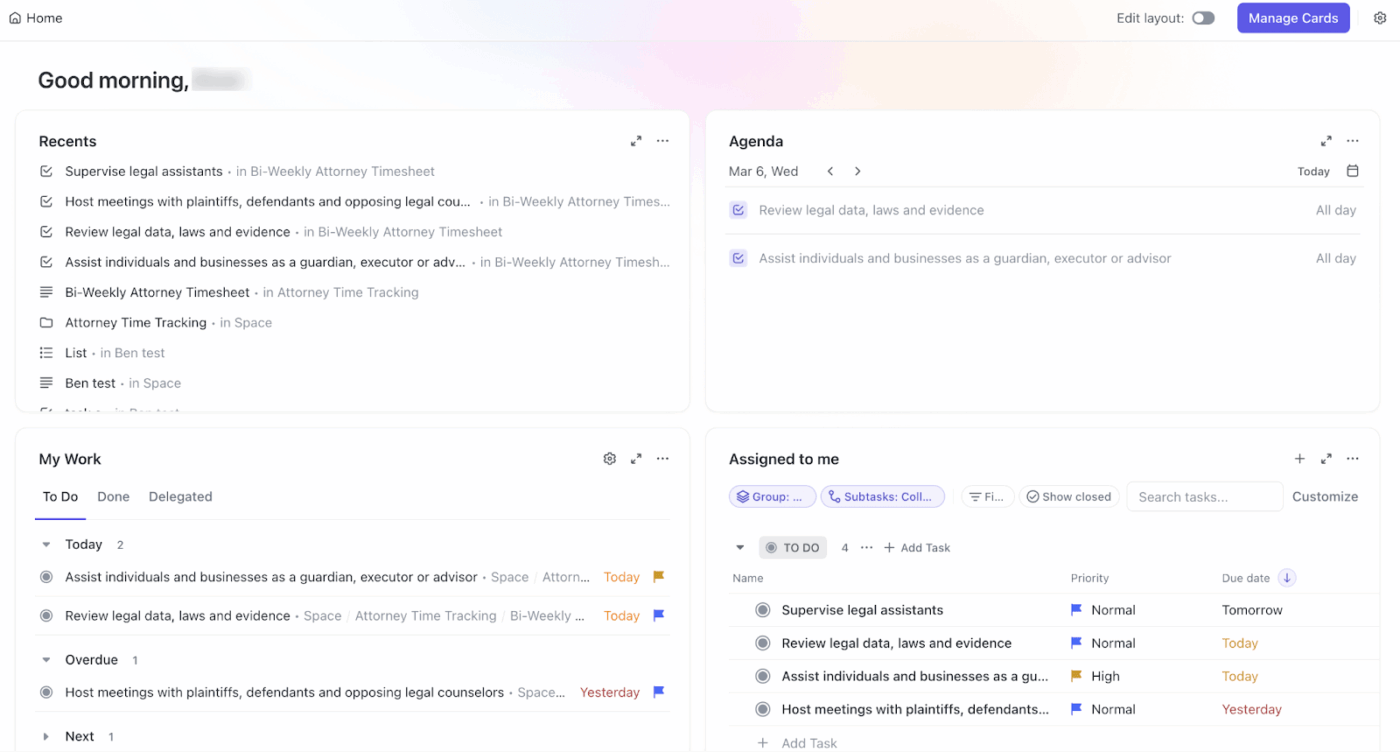
ClickUp-Workspace für Remote-Arbeit mit einem virtuellen All-in-One-Workspace
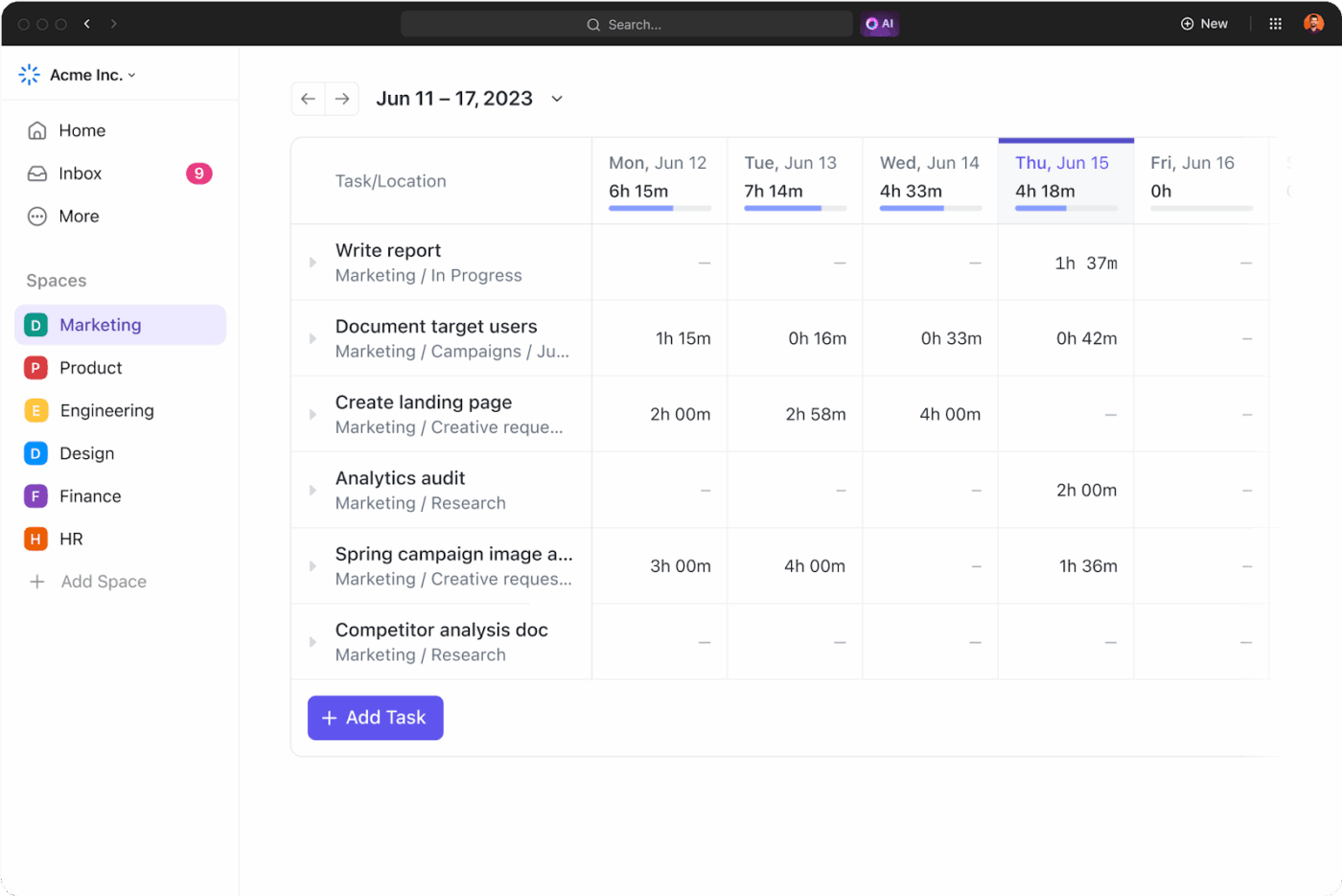
Workload-Management für Remote-Teams in ClickUp

Das Hauptproblem ist die Kontextzerstreuung – wenn Teams Stunden damit verschwenden, in unverbundenen tools nach Informationen zu suchen, wobei 70 % mindestens eine Stunde damit verbringen, nach einer einzigen Information zu suchen, und dieselben Aktualisierungen auf mehreren Plattformen wiederholen.

Möglicherweise jongliert Ihr Team mit einer Chat-App, einer Dokumentationsplattform, einem Task-Tracker und einem Dashboard für die Berichterstellung – jedes mit eigenem Login und eigenen Berechtigungen. Wenn etwas nicht funktioniert, müssen Sie sich mit der Fehlerbehebung bei verschiedenen Anbietern herumschlagen, anstatt Ihre Arbeit zu erledigen.

Ein konvergierter Workspace löst dieses Problem, indem er Dokumente, Chat, Zeiterfassung und KI-gestützte Automatisierung direkt in die Plattform integriert. Ihr Team erhält eine einzige Informationsquelle, in der alle Unterhaltungen, Dateien und Aufgaben zusammen mit dem vollständigen Kontext gespeichert sind. Das ist der Unterschied zwischen „integriert” und „eingebaut” – und für verteilte Teams entscheidet dies darüber, ob die Arbeit vorankommt oder ins Stocken gerät.

📮 ClickUp Insight: Jeder vierte Mitarbeiter nutzt vier oder mehr Tools, nur um sich bei der Arbeit einen Überblick zu verschaffen. Wichtige Details können in einer E-Mail versteckt, in einem Slack-Thread erweitert und in einem separaten Tool dokumentiert sein, sodass Teams Zeit mit der Suche nach Informationen verschwenden, anstatt ihre Arbeit zu erledigen. ClickUp vereint Ihren gesamten Workflow auf einer einheitlichen Plattform. Mit Features wie ClickUp E-Mail-Projektmanagement, ClickUp Chat, ClickUp Docs und ClickUp Brain bleibt alles miteinander verbunden, synchronisiert und sofort zugänglich. Verabschieden Sie sich von „Arbeit um der Arbeit willen” und gewinnen Sie Ihre produktive Zeit zurück.

💫 Echte Ergebnisse: Teams können mit ClickUp jede Woche mehr als 5 Stunden Zeit einsparen – das sind über 250 Stunden pro Person und Jahr –, indem sie veraltete Wissensmanagementprozesse eliminieren. Stellen Sie sich vor, was Ihr Team mit einer zusätzlichen Woche Produktivität pro Quartal erreichen könnte!

PM-Software für verteilte Teams ohne Integrationen auf einen Blick

ToolAm besten geeignet fürDie besten FeaturesPreise
ClickUp Teams, die einen vollständig integrierten Workspace für Aufgaben, Dokumente, Chat, Zeiterfassung und KI benötigenAufgabenverwaltung, Dokumente, Chat, E-Mail, Zeiterfassung, Dashboards, Kalender, KI-Zusammenfassungen, KI-ÜbergabenFree Forever; Benutzerdefinierte Anpassungen für Unternehmen verfügbar
Monday. comVisuelle Projektplanung und schnelles Setup von WorkflowsVisuelle Boards, Automatisierungen, Workload-Ansicht, Dashboards, VorlagenFree-Plan verfügbar; kostenpflichtige Pläne ab 9 $/Benutzer/Monat
AsanaTeams, die strukturierte funktionsübergreifende Workflows verwaltenWork Graph, Zeitleiste, Workload, KI-Studio, Portfolio-BerichterstellungFree-Plan verfügbar; kostenpflichtige Pläne ab 10,99 $/Benutzer/Monat
BasecampTeams, die ein einfaches, zielgerichtetes Projektmanagement ohne Komplexität wünschenMessage Boards, Chatten am Lagerfeuer, Hill-Diagramme, Check-insPläne ab 16 $/Benutzer/Monat
NotionTeams mit hohem Dokumentationsaufwand, die ein flexibles Wissensmanagement benötigenDokumente, Wikis, Datenbanken, Notion KI, VorlagenFree-Plan verfügbar; kostenpflichtige Pläne ab 9 $/Benutzer/Monat
TrelloLeichte visuelle Task-Boards für einfache verteilte WorkflowsKanban-Boards, Butler-Automatisierung, Kalender- und ZeitleistenansichtenFree-Plan verfügbar; kostenpflichtige Pläne ab 6 $/Benutzer/Monat
SmartsheetTeams, die in erster Linie mit Tabellenkalkulationen arbeiten und eine PM-Struktur auf Basis von Rastern benötigenGitteransicht, Gantt-Diagramm, Dashboards, Automatisierungen, Portfolio-ToolsBezahlte Pläne ab 10 $/Benutzer/Monat
WrikeEnterprise-Teams, die Governance, Prüfung und funktionsübergreifende Sichtbarkeit benötigenCross-Tagging, Prüfung, Wrike KI, ProjektvorlagenFree-Plan verfügbar; kostenpflichtige Pläne ab 10 $/Benutzer/Monat
Zoho ProjectsTeams, die das umfassendere Zoho-Ökosystem nutzenGantt-Diagramme, Timesheets, Nachverfolgung von Problemen, Zoho-IntegrationFree-Plan verfügbar; kostenpflichtige Pläne ab 5 $/Benutzer/Monat
Teamwork.comAgenturen und Teams des Kundendienstes, die Abrechnungs- und Client-Zugriff benötigenZeiterfassung, Rechnungsstellung, Kundenberechtigungen, Workload-PlanungFree-Plan verfügbar; kostenpflichtige Pläne ab 11,99 $/Benutzer/Monat

Wie wir Software bei ClickUp bewerten

Unser Redaktionsteam folgt einem transparenten, forschungsgestützten und herstellerneutralen Prozess, sodass Sie darauf vertrauen können, dass unsere Empfehlungen auf dem tatsächlichen Wert des Produkts basieren.

Hier finden Sie eine detaillierte Übersicht darüber, wie wir Software bei ClickUp bewerten.

Worauf Sie bei PM-Software für verteilte Teams ohne Integrationen achten sollten

Die richtige PM-Software sollte sich wie ein zusammenhängender Workspace anfühlen – nicht wie ein Frankenstein aus Plugins. Die richtige PM-Software sollte sich wie ein zusammenhängender Workspace anfühlen – nicht wie ein Frankenstein aus Plugins.

Stellen Sie sich zunächst die Frage: Verarbeitet diese Plattform Dokumente, Chat, Aufgaben und Berichterstellung nativ oder muss ich zusätzliche Funktionen hinzufügen?

Achten Sie auf diese integrierten Funktionen:

  • Native Dokumentation: Erstellen, freigeben und verknüpfen Sie Dokumente direkt mit Aufgaben, ohne sie in externe Tools exportieren zu müssen.
  • Echtzeit- und asynchrone Kommunikation: Chat-Threads, die mit bestimmten Aufgaben oder Projekten verknüpft sind, sodass der Kontext nie in einem separaten Kanal verloren geht.
  • Integrierte Zeiterfassung: Protokollieren Sie Arbeitsstunden, legen Sie Schätzungen fest und erstellen Sie Berichte ohne einen Timer von Drittanbietern.
  • Benutzerdefinierte Dashboards und Berichterstellung: Laden Sie Live-Daten aus Aufgaben, Sprints und Workloads in visuelle Dashboards – ohne CSV-Exporte.
  • KI-gestützte Unterstützung: Fassen Sie Threads zusammen, erstellen Sie Entwürfe für Updates und zeigen Sie relevante Informationen an, ohne die Plattform zu verlassen.
  • Detaillierte Berechtigungen: Legen Sie fest, wer was auf Workspace-, Ordner- oder Aufgabe-Ebene sehen darf – entscheidend für verteilte Teams mit Kundenkontakt.

Sicherheit ist auch wichtiger, wenn Sie Daten nicht über externe Konnektoren weiterleiten. Weniger Zugriffspunkte bedeuten weniger Angriffsflächen, was entscheidend ist, da mittlerweile 30 % aller Sicherheitsverletzungen auf Ökosysteme von Drittanbietern zurückzuführen sind.

📮 ClickUp Insight: Kontextwechsel beeinträchtigen still und leise die Produktivität Ihrer Teams. Unsere Untersuchungen zeigen, dass 42 % der Unterbrechungen bei der Arbeit durch den Wechsel zwischen verschiedenen Plattformen, die Verwaltung von E-Mails und das Hin- und Herspringen zwischen Meetings verursacht werden. Was wäre, wenn Sie diese kostspieligen Unterbrechungen eliminieren könnten?

ClickUp vereint Ihre Workflows (und Chats) auf einer einzigen, optimierten Plattform. Starten und verwalten Sie Ihre Aufgaben über Chats, Dokumente, Whiteboards und mehr – während KI-gestützte Features den Kontext vernetzt, durchsuchbar und verwaltbar halten!

Die 10 besten PM-Softwareprogramme für verteilte Teams ohne Integrationen

1. ClickUp

ClickUp Kanban-Board-Ansicht mit anpassbaren Status-Spalten und Drag-and-Drop-Aufgaben-Workflow

Ihr verteiltes Team versinkt in einer Flut von Informationen und springt zwischen einer Chat-App für schnelle Fragen, einem Dokumententool für Spezifikationen und einem Task-Tracker für Aufgaben hin und her. Diese Fragmentierung bedeutet, dass jede Unterhaltung, jedes Dokument und jede Aufgabe an einem anderen Ort gespeichert ist, was zu Verwirrung und ineffizienten asynchronen Übergaben führt.

Beenden Sie dieses Chaos, indem Sie Ihre Projekte, Ihr Wissen und Ihre Kommunikation mit ClickUp in einem KI-gestützten Workspace zusammenführen. Halten Sie Diskussionen mit ClickUp Chat direkt mit der jeweiligen Arbeit verbunden, damit Ihre Teamkollegen in anderen Zeitzonen nie mehr unzusammenhängende Threads nach Updates durchsuchen müssen.

Beheben Sie unzusammenhängende Arbeitsabläufe
Beheben Sie unzusammenhängende Abläufe der Arbeit

Mit ClickUp Docs können Sie auch Wikis, SOPs und Projektbeschreibungen erstellen, ohne die Plattform zu verlassen. Diese können mit einem einzigen Klick verknüpft, eingebettet oder in Aufgaben umgewandelt werden.

ClickUp-Chat-Thread mit der Option, eine Aufgabe aus dem Chat mit oder ohne KI zu erstellen

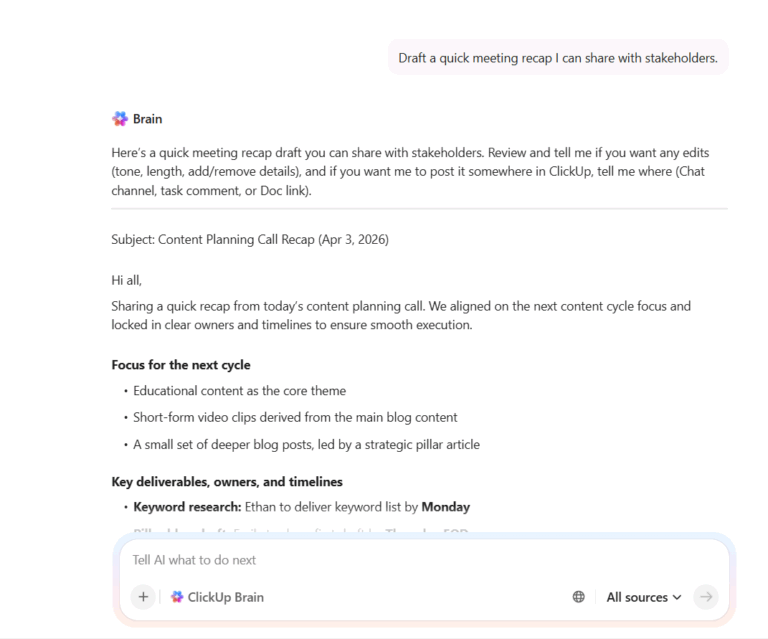
Verändern Sie den Workflow Ihres verteilten Teams mit ClickUp Brain, der KI-Funktion, die den Kontext über Zeitzonen hinweg aufrechterhält. Diese KI-Funktion kann lange Kommentarthreads für einen schnellen Überblick zusammenfassen, Status-Updates für Stakeholder entwerfen und Fragen zu Ihren Workspace-Daten beantworten. Wenn die Hälfte Ihres Teams schläft, hält ClickUp Brain den Kontext aufrecht, sodass Übergaben über Zeitzonen hinweg nahtlos und nicht chaotisch verlaufen.

ClickUp Meetings und ClickUp Kalender

Es beginnt mit der Sichtbarkeit der Zeit. Mit ClickUp Kalender können Teams ihre Arbeit anhand realer Zeitpläne und nicht nur anhand von Fälligkeitsdaten planen, sodass Übergaben über Zeitzonen hinweg einfacher zu koordinieren sind und Prioritäten täglich sichtbar bleiben.

ClickUp Kalender und ClickUp AI helfen Ihnen dabei, den idealen Zeitpunkt für Ihre verteilten Teams zu finden.

Und wenn Ihr Team weiterhin Google Kalender nutzt, können Sie dank der Integration von ClickUp Aufgaben mit Ihrer Kalenderansicht synchronisieren, sodass Ihr Zeitplan die tatsächlich zu erledigenden Aufgaben widerspiegelt.

Die besten Features von ClickUp:

  • Halten Sie asynchrone Unterhaltungen mit bestimmten Aufgaben und Projekten verknüpft, damit Teamkollegen sich auf den neuesten Stand bringen können, ohne verstreute Threads suchen zu müssen – mit ClickUp Chat.
  • Erstellen Sie Wikis, SOPs und Projektbeschreibungen innerhalb desselben Workspaces, damit die Dokumentation mithilfe von ClickUp Docs mit der Ausführung verbunden bleibt.
  • Erhalten Sie sofortige Zusammenfassungen, Updates und Antworten aus dem realen Workspace, damit Übergaben über Zeitzonen hinweg mit ClickUp Brain reibungslos ablaufen.
  • Verfolgen Sie Zeit, Zeitschätzungen und Kapazitäten, ohne auf externe Timer angewiesen zu sein, sodass verteilte Teams mit ClickUp Zeiterfassung an einem Ort planen und die Berichterstellung durchführen können.
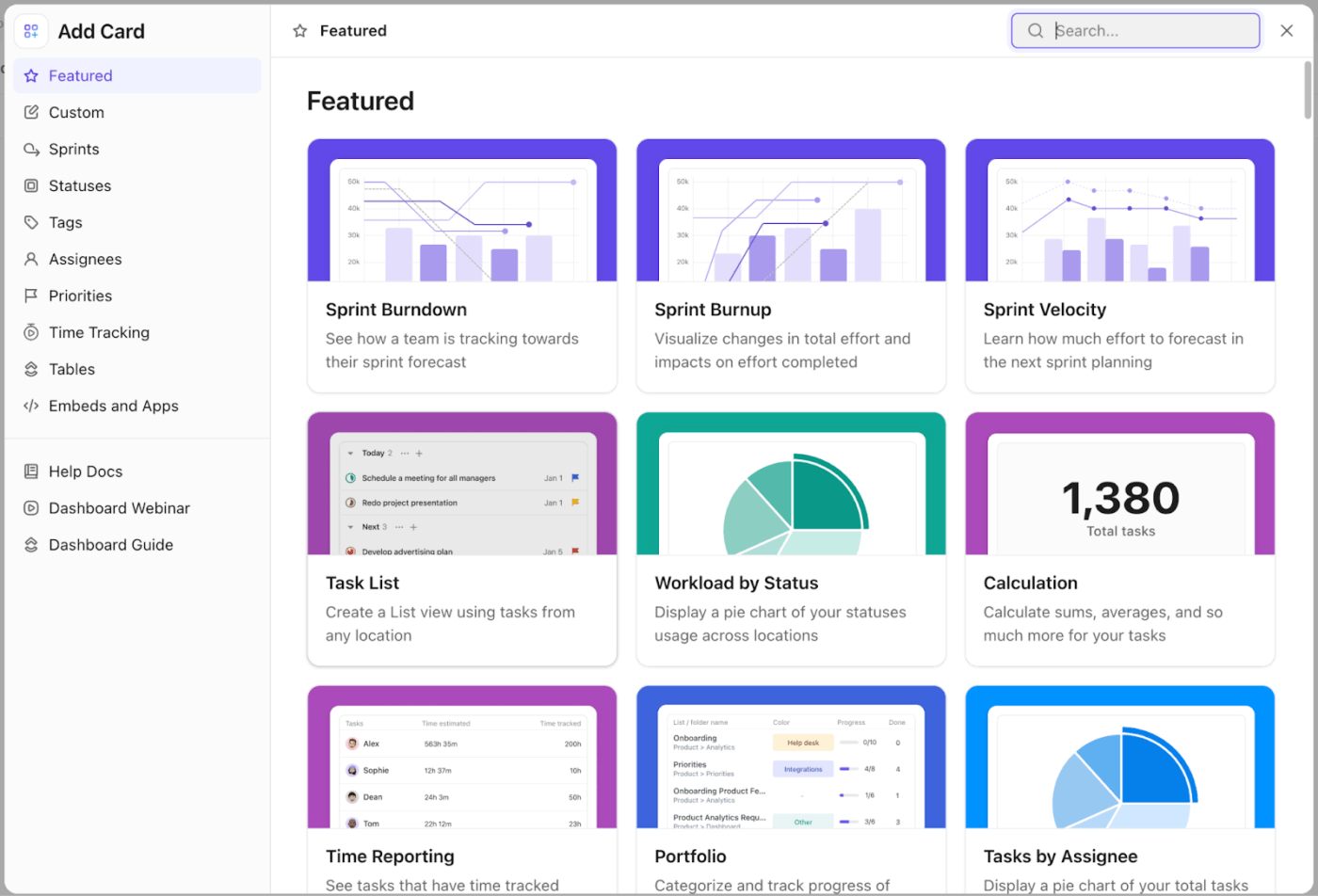
  • Erstellen Sie Echtzeit-Berichtsansichten für Workload, Lieferung und Fortschritt, damit die Beteiligten mithilfe der ClickUp-Dashboards immer den aktuellen Status sehen können.

Vor- und Nachteile von ClickUp

Vorteile:

  • Alles an einem Ort: Da Aufgaben, Dokumente, Chat und Zeiterfassung an einem Ort zusammengefasst sind, vermeidet Ihr Team Kontextwechsel und die Behebung fehlerhafter Integrationen.
  • KI, die Ihre Arbeit kennt: ClickUp Brain erstellt relevante Zusammenfassungen und Vorschläge, indem es Daten aus Ihrem tatsächlichen Workspace heranzieht, was bei asynchronen Übergaben eine große Hilfe ist.
  • Flexible Ansichten für unterschiedliche Arbeitsstile: Ganz gleich, ob Ihr Team ClickUp-Kanban-Boards, ClickUp-Gantt-Diagramme oder ClickUp-Listen bevorzugt – ClickUp unterstützt mehrere Ansichten derselben Daten.

Nachteile:

  • Neue Benutzer benötigen möglicherweise etwas Zeit, um sich mit den Features vertraut zu machen und ihren Workspace zu benutzerdefinieren.
  • Die mobile App ist zwar funktional, bietet jedoch noch nicht den vollen Funktionsumfang der Desktop-Version.
  • Einige fortgeschrittene Automatisierungen erfordern das Erlernen der Logik des Automatisierungs-Builders.

Preise für ClickUp

Bewertungen und Rezensionen zu ClickUp

  • G2: 4,7/5 (über 10.810 Bewertungen)
  • Capterra: 4,6/5 (über 4.530 Bewertungen)

Was sagen echte Benutzer über ClickUp?

Hier ist die G2-Bewertung:

Ich arbeite sehr gerne mit ClickUp, weil es sehr intuitiv ist und ich gerade erst beginne, sein volles Potenzial zu entdecken. Ich schätze es sehr, dass man Aufgaben ganz einfach erstellen, verschieben und zuweisen kann – genau die Grundfunktionen, die wir gesucht haben. Das funktioniert sehr intuitiv und professionell und verbessert unseren Workflow gegenüber dem einfachen Kartensystem, das wir zuvor verwendet haben. Es ist auch ideal für unser kleines Remote-Team, um Aufgaben und Unteraufgaben zu erstellen, die eine Planungspipeline aufbauen, was für unsere Organisation von entscheidender Bedeutung ist.

Das Produkt ermöglicht es uns, Prozesse zu optimieren, indem es alles an einem Ort mit vielen Funktionen zusammenfasst, wodurch weniger Lizenzen erforderlich sind. Der Wechsel von anderen tools zu ClickUp war für uns sinnvoll, da es ein professionelleres Produkt mit zentralisierten Funktionen bot. Das Setup fand ich ebenfalls sehr einfach, da wir Trello-Tickets importieren und uns schnell damit vertraut machen sowie mühelos Workflows einrichten konnten.

Ich arbeite sehr gerne mit ClickUp, weil es sehr intuitiv ist und ich gerade erst beginne, sein volles Potenzial zu entdecken. Ich schätze es sehr, dass man Aufgaben ganz einfach erstellen, verschieben und zuweisen kann – genau die Grundfunktionen, die wir gesucht haben. Das funktioniert sehr intuitiv und professionell und verbessert unseren Workflow gegenüber dem einfachen Kartensystem, das wir zuvor verwendet haben. Es ist auch ideal für unser kleines Remote-Team, um Aufgaben und Unteraufgaben zu erstellen, die eine Planungspipeline aufbauen, was für unsere Organisation von entscheidender Bedeutung ist.

Das Produkt ermöglicht es uns, Prozesse zu optimieren, indem es alles an einem Ort mit vielen Funktionen zusammenfasst, wodurch weniger Lizenzen erforderlich sind. Der Wechsel von anderen tools zu ClickUp war für uns sinnvoll, da es ein professionelleres Produkt mit zentralisierten Funktionen bot. Das Setup fand ich ebenfalls sehr einfach, da wir Trello-Tickets importieren und uns schnell damit vertraut machen sowie mühelos Workflows einrichten konnten.

Ich arbeite sehr gerne mit ClickUp, weil es sehr intuitiv ist und ich gerade erst beginne, sein volles Potenzial zu entdecken. Ich schätze es sehr, dass man Aufgaben ganz einfach erstellen, verschieben und zuweisen kann – genau die Grundfunktionen, die wir gesucht haben. Das funktioniert sehr intuitiv und professionell und verbessert unseren Workflow gegenüber dem einfachen Kartensystem, das wir zuvor verwendet haben. Es ist auch ideal für unser kleines Remote-Team, um Aufgaben und Unteraufgaben zu erstellen, die eine Planungspipeline aufbauen, was für unsere Organisation von entscheidender Bedeutung ist.

Das Produkt ermöglicht es uns, Prozesse zu optimieren, indem es alles an einem Ort mit vielen Funktionen zusammenfasst, wodurch weniger Lizenzen erforderlich sind. Der Wechsel von anderen tools zu ClickUp war für uns sinnvoll, da es ein professionelleres Produkt mit zentralisierten Funktionen bot. Das Setup fand ich ebenfalls sehr einfach, da wir Trello-Tickets importieren und uns schnell damit vertraut machen sowie mühelos Workflows einrichten konnten.

2. Monday.com

via Monday.com

Monday.com positioniert sich als „Work OS“ – eine flexible Plattform, auf der auch technisch weniger versierte Benutzer mithilfe von farbenfrohen, visuellen Boards benutzerdefinierte Workflows erstellen können. Für verteilte Teams ist die niedrige Einstiegsbarriere besonders attraktiv. Sie können innerhalb weniger Minuten einen neuen Workflow erstellen, ohne auf die IT warten zu müssen.

Zu den nativen Features der Plattform gehören Automatisierungen, Dashboards für boardübergreifende Berichterstellung und Workload-Ansichten für die Kapazitätsplanung. Monday.com glänzt für verteilte Teams durch sein visuelles Projektmanagement. Farbcodierte Status machen es einfach, ein Board zu überblicken und den Projektstatus auf einen Blick zu erfassen.

Monday.com – die besten Features

  • Visuelle Work OS-Boards: Boards verwenden farbcodierte Spalten und Statusbeschreibungen, die den Status des Projekts sofort sichtbar machen und die Notwendigkeit von Status-Meetings reduzieren.
  • No-Code-Automatisierungen: Erstellen Sie „Wenn-dann“-Regeln, um sich wiederholende Aktionen zu automatisieren, z. B. die Benachrichtigung eines Teamkollegen bei einem Status-Wechsel.
  • Workload-Ansicht: Sehen Sie die Teamkapazität für alle Projekte auf einen Blick und helfen Sie Managern dabei, Aufgaben über Zeitzonen hinweg auszugleichen.

Monday.com – Vor- und Nachteile

Vorteile:

  • Die sehr visuelle Benutzeroberfläche ermöglicht eine schnelle Einarbeitung und einen einfachen Überblick über den Status des Projekts.
  • Eine umfangreiche Bibliothek mit Vorlagen hilft Teams, schnell loszulegen.
  • Starke Automatisierungsfunktionen für nicht-technische Benutzer

Nachteile:

  • Eine platzbasierte Struktur erfordert möglicherweise Planung, wenn Teams wachsen.
  • Limit der Automatisierung kann bei steigender Nutzung Plananpassungen erforderlich machen.
  • Komplexe Hierarchien von Projekten können in einer boardzentrierten Struktur unangenehm sein.

Preise für monday.com

Kostenlose Basisversion: 9 $/Platz/Monat (jährliche Abrechnung) Standard: 12 $/Platz/Monat (jährliche Abrechnung) Pro: 19 $/Platz/Monat (jährliche Abrechnung) Enterprise: Benutzerdefiniert

Bewertungen und Rezensionen zu monday.com

G2: 4,7/5 (über 14.540 Bewertungen) Capterra: 4,6/5 (über 5.690 Bewertungen)

Was sagen echte Benutzer über Monday.com?

Hier ist die G2-Bewertung:

Ich liebe die übersichtliche Benutzeroberfläche und die benutzerfreundlichen Features von monday Work Management. Die Tiefe des Programms beeindruckt mich wirklich. Ich schätze auch die Möglichkeit, innerhalb des Programms mit meinen Kollegen zu kommunizieren, da es unserem Büro die dringend benötigte Flexibilität bietet und Remote-Arbeit viel einfacher macht, insbesondere mit den Features zum Chatten und zur Aufgabenverteilung.

Ich liebe die übersichtliche Benutzeroberfläche und die benutzerfreundlichen Features von monday Work Management. Die Tiefe des Programms beeindruckt mich wirklich. Ich schätze auch die Möglichkeit, innerhalb des Programms mit meinen Kollegen zu kommunizieren, da es unserem Büro die dringend benötigte Flexibilität bietet und Remote-Arbeit viel einfacher macht, insbesondere mit den Features zum Chatten und zur Aufgabenverteilung.

Ich liebe die übersichtliche Benutzeroberfläche und die benutzerfreundlichen Features von monday Work Management. Die Tiefe des Programms beeindruckt mich wirklich. Ich schätze auch die Möglichkeit, innerhalb des Programms mit meinen Kollegen zu kommunizieren, da es unserem Büro die dringend benötigte Flexibilität bietet und Remote-Arbeit viel einfacher macht, insbesondere mit den Features zum Chatten und zur Aufgabenverteilung.

🎥 Sehen Sie sich dieses Video an, um zu erfahren, wie moderne Kommunikations-Tools am Arbeitsplatz verteilten Teams helfen, ohne ständige Meetings auf dem Laufenden zu bleiben.

3. Asana

via Asana

Asana wurde für funktionsübergreifende Teams entwickelt, die komplexe Workflows koordinieren müssen. Das Datenmodell „Work Graph“ verbindet Aufgaben mit Projekten und Portfolios und gibt Führungskräften Sichtbarkeit darüber, wie die Arbeit zu den strategischen Zielen beiträgt. Für verteilte Teams bedeutet dies weniger Zeitaufwand für die Suche nach Updates.

Mit dem AI Studio der Plattform können Teams ohne Programmierkenntnisse benutzerdefinierte KI-Workflows erstellen. Die Zeitleiste und Workload-Ansichten helfen Managern bei der Kapazitätsplanung, was besonders wichtig ist, wenn Ihr Team über mehrere Zeitzonen verteilt ist. Die Stärke von Asana liegt in der Governance und Struktur, aber kleinere Teams könnten es als zu starr empfinden.

Die besten Features von Asana

  • Work Graph-Datenmodell: Schafft Verbindungen zwischen Aufgaben und Projekten, Projekten und Portfolios und Portfolios und Unternehmenszielen.
  • AI Studio: Erstellen Sie benutzerdefinierte KI-Workflows, die die Aufgabenverteilung automatisieren, Zusammenfassungen erstellen oder Arbeiten priorisieren.
  • Zeitleiste und Workload-Ansicht: Visualisieren Sie Abhängigkeiten und Teamkapazitäten in speziellen Ansichten, um Aufgaben ausgewogen zu verteilen.

Vor- und Nachteile von Asana

Vorteile:

  • Dank starker Governance- und Verwaltungskontrollen eignet es sich für Teams im Unternehmen.
  • Work Graph bietet klare Sichtbarkeit von einzelnen Aufgaben bis hin zu Unternehmenszielen.
  • AI Studio ermöglicht benutzerdefinierte Automatisierung ohne technische Fachkenntnisse.

Nachteile:

  • Die Mindestanzahl an Plätzen ist möglicherweise für sehr kleine Teams nicht geeignet.
  • Der strukturierte Ansatz kann für Teams, die mehr Flexibilität wünschen, als zu starr empfunden werden.
  • Einige Benutzer berichten von einer gewissen Einarbeitungszeit bei der Einstellung komplexer Workflows.

Preise für Asana

FreeStarter: 10,99 $/Benutzer/Monat (jährliche Abrechnung) Advanced: 24,99 $/Benutzer/Monat (jährliche Abrechnung) Enterprise: Benutzerdefiniert

Asana-Bewertungen und Rezensionen

G2: 4,4/5 (über 10.000 Bewertungen) Capterra: 4,5/5 (über 13.520 Bewertungen)

Was sagen echte Benutzer über Asana?

Hier ist die G2-Bewertung:

Ich schätze besonders, dass Asana eine übersichtliche Benutzeroberfläche hat, die sehr leicht zu verstehen ist, was die Akzeptanz in unserem Team erheblich verbessert. Der Aufwand, Reibungsverluste in der Benutzererfahrung zu reduzieren, ist offensichtlich und trägt zu einer nahtlosen Implementierung in unserem Workflow bei. Die Verwendung von Asana hat dazu beigetragen, unsere Geschäftsprozesse zu rationalisieren, einschließlich der Verwaltung unserer Pipeline für potenzielle Kunden und der Nachverfolgung interner Aufgaben. Es hält alle effektiv in Verbindung und informiert sie über verschiedene Aufgaben und Projekte, sodass wir asynchron und mit Zuversicht arbeiten können.

Das Setup von Asana war super einfach und verlief relativ reibungslos, sodass nur geringfügige Anpassungen für Integrationen, beispielsweise mit Zapier, erforderlich waren. Insgesamt haben das Design und die Funktionalität von Asana die Abläufe und die Produktivität unseres Teams als vollständig remote arbeitendes Unternehmen erheblich unterstützt.

📮 ClickUp Insight: Kontextwechsel beeinträchtigen still und leise die Produktivität Ihres Teams. Unsere Untersuchungen zeigen, dass 42 % der Unterbrechungen bei der Arbeit durch den Wechsel zwischen verschiedenen Plattformen, die Verwaltung von E-Mails und das Hin- und Herspringen zwischen Meetings verursacht werden. Was wäre, wenn Sie diese kostspieligen Unterbrechungen eliminieren könnten?

ClickUp vereint Ihre Workflows (und Chats) auf einer einzigen, optimierten Plattform. Starten und verwalten Sie Ihre Aufgaben über Chats, Dokumente, Whiteboards und mehr – während KI-gestützte Features den Kontext vernetzt, durchsuchbar und verwaltbar halten!

Basecamp verfolgt einen bewusst eigenwilligen Ansatz mit weniger Features, weniger benutzerdefinierten Anpassungsmöglichkeiten und einem flachen Preismodell. Für verteilte Teams, die Einfachheit wünschen, kann dies erfrischend sein. Es bietet Message Boards für asynchrone Diskussionen, Campfire für Echtzeit-Chats und To-dos für Aufgabenlisten.

Die „Hill Charts” der Plattform bieten eine einzigartige Möglichkeit, den Fortschritt zu visualisieren und zeigen, ob die Arbeit in der Phase „Figuring it out” (Herausfinden) oder „Making it happen” (Umsetzen) befindet sich. Das Limit von Basecamp ist gleichzeitig auch seine Stärke. Teams, die Gantt-Diagramme oder detaillierte Berechtigungen benötigen, werden es als unzureichend empfinden, aber es beseitigt den Aufwand für Teams, die Wert auf Klarheit legen.

Vorteile:

Nachteile:

Basecamp: 16 $/Benutzer/Monat Basecamp Pro Unlimited: 300 $/Monat (jährliche Abrechnung)

G2: 4,1/5 (5.448 Bewertungen) Capterra: 4,3/5 (14.400 Bewertungen)

Hier ist die G2-Bewertung:

Was mir an Basecamp am besten gefällt, ist, wie nahtlos es uns bei der Verwaltung unserer Prozesse der Remote-Arbeit unterstützt. Als Unternehmen können wir damit alle unsere Unterhaltungen, Planungen, Aufgaben und Fortschritte lückenlos nachverfolgen. Es ist unglaublich funktional für die Aufgabenverteilung, die Teamkommunikation und die Überwachung von Projektentwicklungen. Außerdem ermöglicht seine einfache und benutzerfreundliche Oberfläche den Teammitgliedern eine schnelle Einarbeitung. All dies erleichtert die Zusammenarbeit und steigert unsere Gesamteffizienz.

Notion ist ein modularer Workspace, der Dokumente, Wikis und Datenbanken zu einem flexiblen System verbindet. Für verteilte Teams, die viel mit Dokumentationen arbeiten, eignet sich Notion hervorragend für das Wissensmanagement. Mit seinen relationalen Datenbanken können Sie Aufgaben mit Dokumenten, Dokumente mit Projekten und Projekte mit Teamverzeichnissen verknüpfen.

Notion AI fügt Zusammenfassungs- und Q&A-Funktionen direkt in den Editor ein. Der Nachteil ist, dass die Flexibilität von Notion ein Setup erfordert. Für Teams, die benutzerdefinierte Einstellungen lieben, ist dies ein Feature, aber für diejenigen, die sofort mit der Arbeit beginnen möchten, kann es sich wie ein Projekt vor dem Projekt anfühlen.

Vorteile:

Nachteile:

Free Plus: 9 $/Benutzer/Monat (jährliche Abrechnung) Geschäft: 16 $/Benutzer/Monat (jährliche Abrechnung) Unternehmen: benutzerdefiniert

G2: 4,7/5 (über 6.000 Bewertungen) Capterra: 4,7/5 (2.685 Bewertungen)

Hier ist die G2-Bewertung:

Ich finde es toll, dass Notion einfach und dennoch leistungsstark ist und mir fast alles ermöglicht. Jede Seite, die ich erstelle, ist vollständig anpassbar, und es gibt auch tolle Vorlagen, die sehr nützlich sind. Das hilft mir, organisiert zu bleiben und mit meinen Remote-Teamkollegen in Verbindung zu bleiben. Wir alle nutzen es bei der Arbeit und es spart uns so viel Zeit und Kopfzerbrechen. Das Setup war super einfach; wir haben unsere Dokumente migriert und konnten dort ganz einfach alles erstellen, obwohl es so viele verschiedene Funktionen bietet. Ich nutze es täglich, um Dokumente freizugeben, Aufgaben zu organisieren, Notizen zu erstellen und sogar meine Anrufe aufzuzeichnen oder zu transkribieren. Notion ist erfrischend und hält uns alle in unserem großen Unternehmen mit etwa 300 Mitarbeitern in Verbindung und organisiert.

Trello ist das ursprüngliche Taskboard im Kanban-Stil, das jetzt zu Atlassian gehört. Dank seiner einfachen Drag-and-Drop-Funktion ist es eines der am einfachsten zu erlernenden PM-Tools. Für verteilte Teams mit unkomplizierter Workflow-Automatisierung sorgt der visuelle Ansatz von Trello dafür, dass alle ohne Schulung auf dem gleichen Stand sind.

Mit Butler, der integrierten Automatisierungs-Engine von Trello, können Sie Regeln erstellen, um sich wiederholende Aktionen zu automatisieren. Das Limit von Trello liegt in der Tiefe. Komplexe Projekte mit Abhängigkeiten oder detaillierter Berichterstellung strapazieren die Board-Metapher, aber es bleibt eine solide, leichtgewichtige Option.

Vorteile:

Nachteile:

KostenlosStandard: 6 $/Benutzer/Monat (jährliche Abrechnung)Premium: 10 $/Benutzer/Monat (jährliche Abrechnung)Enterprise: Ab 17,50 $/Benutzer/Monat (Preise variieren je nach Benutzeranzahl)

G2: 4,4/5 (über 13.000 Bewertungen) Capterra: 4,5/5 (23.450 Bewertungen)

Hier ist die G2-Bewertung:

Was viele Menschen an Trello am meisten schätzen, ist seine visuelle Einfachheit und Flexibilität. Die Boards im Kanban-Stil erleichtern die Organisation von Aufgaben, die Nachverfolgung des Projektfortschritts und die Zusammenarbeit mit Teammitgliedern auf sehr anschauliche Weise. Dank der Drag-and-Drop-Oberfläche sowie anpassbaren Boards, Karten und Listen können Benutzer Trello an ihre spezifischen Workflows anpassen. Die Plattform lässt sich auch in viele Apps von Drittanbietern (wie Slack, Google Drive und Jira) integrieren, was die Produktivität steigert und das Projektmanagement optimiert.

Smartsheet bietet eine spreadsheetähnliche Oberfläche für das Projektmanagement, die Teams, die von Excel umsteigen, vertraut ist. Es umfasst PM-Features wie Gantt-Diagramme, Automatisierungen und Dashboards. Für verteilte Teams in konformen Branchen ist Smartsheet dank seiner FedRAMP- und DoD-Zulassungen eine praktikable Wahl.

Der Nachteil ist die Komplexität. Die Formeln von Smartsheet unterscheiden sich von denen in Excel, und für erweiterte Features sind zusätzliche Anschaffungen erforderlich. Teams, die eine einfache Tabellenkalkulation erwarten, müssen möglicherweise mit einer steileren Lernkurve als erwartet rechnen.

Vorteile:

Nachteile:

Pro: 10 $/Benutzer/Monat (jährliche Abrechnung) Geschäft: 20 $/Benutzer/Monat (jährliche Abrechnung) Unternehmen: benutzerdefiniert

G2: 4,4/5 (23.019 Bewertungen) Capterra: 4,5/5 (3.471 Bewertungen)

Hier ist die G2-Bewertung:

Ich nutze Smartsheet täglich für meine Arbeit, um Informationen über Hunderte von Kunden und deren Bestellungen zu protokollieren und zu speichern. Smartsheet hat meinem Team die Möglichkeit gegeben, Remote-Mitarbeiter zu integrieren, indem es als gemeinsamer Informationsspeicher fungiert. Ich schätze die Einfachheit und Funktionalität der Arbeitsblätter. Das Eingeben von Informationen und Anhängen von Dokumenten in Smartsheet ist für mich die effizienteste Methode für die Nachverfolgung und Protokollierung von Informationen.

Wrike richtet sich an mittelständische und große Unternehmen, die robuste Governance- und Prüfung-Workflows benötigen. Dank seines Cross-Tagging-Systems kann eine einzelne Aufgabe gleichzeitig in mehreren Projekten verwendet werden, sodass verschiedene Teams dasselbe Ergebnis einsehen können, ohne doppelte Arbeit zu leisten. Wrike AI bietet Risikoprognosen und KI-Zusammenfassungen.

Für verteilte Teams, die kreative Arbeit verwalten, unterstützt die Prüfung von Wrike Markups und Freigaben für über 30 Formate direkt in der Plattform. Der Nachteil ist die Komplexität und die Kosten, da für den vollen Funktionsumfang höherwertige Pläne und Add-Ons erforderlich sind.

Vorteile:

Nachteile:

FreeTeam: 10 $/Benutzer/MonatBusiness: 25 $/Benutzer/MonatEnterprise: benutzerdefiniertPinnacle: benutzerdefiniert

G2: 4,2/5 (4.519 Bewertungen) Capterra: 4,4/5 (2.876 Bewertungen)

Hier ist die G2-Bewertung:

Wrike ist eine großartige Plattform für das Projektmanagement, insbesondere für große und remote arbeitende Teams. Sie ist leicht verständlich und einfacher zu bedienen als einige Konkurrenzprodukte wie Smartsheet. Die Möglichkeit von Wrike, Dokumente im Überprüfungsprozess versionskontrolliert zu verwalten, ist fantastisch und ermöglicht es uns, kreative Texte nahtlos zu überarbeiten. Ich nutze es jetzt täglich und vermisse andere Plattformen wie Asana oder Monday.com nicht mehr.

Zoho Projects ist Teil des umfassenden Zoho-Ökosystems und eignet sich daher ideal für Teams, die bereits andere Zoho-Apps nutzen. Die Plattform bietet Gantt-Diagramme, Nachverfolgung von Problemen, Timesheets und Abhängigkeiten zwischen Aufgaben zu einem günstigen Preis. Für verteilte Teams umfasst sie integrierte Chat-Funktionen und Foren für asynchrone Diskussionen.

Die Plattform unterstützt auch Zeiterfassung und Berichte zur Ressourcenauslastung und hilft Managern so bei der Verwaltung der Workload. Der Nachteil ist, dass Zoho Projects am besten innerhalb seines Ökosystems funktioniert. Teams, die keine anderen Zoho-Produkte verwenden, könnten die Standalone-Erfahrung als weniger ausgereift empfinden als die der Konkurrenz.

Vorteile:

Nachteile:

Kostenlos Premium: 5 $/Benutzer/Monat (jährliche Abrechnung) Unternehmen: 10 $/Benutzer/Monat (jährliche Abrechnung)

G2: 4,3/5 (528 Bewertungen) Capterra: 4,4/5 (über 500 Bewertungen)

Hier ist die G2-Bewertung:

Ich verwende Zoho Projects, um meine Arbeit zu planen, zu verfolgen und zu verwalten. Mir gefällt, wie es die Arbeit durch Aufgaben, Meilensteine und Gantt-Diagramme organisiert, sodass Fortschritte und Fristen auf einen Blick leicht zu verfolgen sind. Ich schätze die Features für die Zusammenarbeit, wie Kommentare, Dateifreigabe und Aktivitätsfeeds, die alles an einem Ort zusammenhalten. Die Automatisierung und Erinnerungsfunktionen tragen dazu bei, manuelle Nachverfolgungen zu reduzieren. Außerdem werden Probleme wie schlechte Sichtbarkeit von Aufgaben, versäumte Fristen und verstreute Kommunikation gelöst, indem alle Projektpläne, Aufgaben, Zeitleisten und Diskussionen an einem Ort zusammengefasst werden. Ich finde es praktisch und benutzerfreundlich, was meinen Teams hilft, aufeinander abgestimmt und produktiv zu bleiben. Das Erstellen von Projekten, Hinzufügen von Benutzern und Einrichten von Aufgaben und Meilensteinen war recht einfach und unkompliziert.

Teamwork.com wurde für Kundendienstteams wie Agenturen und Beratungsunternehmen entwickelt, die abrechnungsfähige Stunden erfassen und Kundenberechtigungen verwalten müssen. Für Teams mit Verteilung, die externe Kunden betreuen, zeichnet sich diese Plattform durch ihren Fokus auf Abrechnungsfähigkeit und Sichtbarkeit der Clients aus. Die Plattform umfasst nativ Features zur Zeiterfassung, Arbeitsplanung und Rechnungsstellung.

Kundenbenutzern kann eingeschränkter Zugriff auf bestimmte Projekte gewährt werden, was für die Zusammenarbeit mit externen Stakeholdern in verschiedenen Zeitzonen nützlich ist. Der Nachteil ist, dass der Fokus auf Kundenservices für interne Teams möglicherweise zu spezialisiert erscheint.

Vorteile:

Nachteile:

Free Deliver: 11,99 $/Benutzer/Monat (jährliche Abrechnung) Grow: 20,99 $/Benutzer/Monat (jährliche Abrechnung) Scale: benutzerdefiniert

G2: 4,4/5 (1.375 Bewertungen) Capterra: 4,5/5 (919 Bewertungen)

Hier ist die G2-Bewertung:

Für so ziemlich alles, was ich in meinem Workflow organisieren oder planen möchte, bietet Teamwork eine entsprechende Funktion. Außerdem verfügt es über ein sehr aktives Entwicklungsteam, das ständig recherchiert, Feedback aufnimmt und neue und verbesserte Features und Fehlerbehebungen hinzufügt. Und der Support (den ich zwar nie gebraucht habe, aber einmal genutzt habe, um eine Frage zu einer bestimmten Funktion zu stellen) ist SUPER reaktionsschnell, freundlich und leicht zu erreichen. In der Symbolleiste gibt es ein „Feedback”-Symbol, über das man jederzeit Kommentare und Vorschläge an das Entwickler-Team senden kann, was ich ebenfalls sehr schätze. Ich liebe sie...

Hier ist die G2-Bewertung:

Ich schätze besonders, dass Asana eine übersichtliche Benutzeroberfläche hat, die sehr leicht zu verstehen ist, was die Akzeptanz in unserem Team erheblich verbessert. Der Aufwand, Reibungsverluste in der Benutzererfahrung zu reduzieren, ist offensichtlich und trägt zu einer nahtlosen Implementierung in unserem Workflow bei. Die Verwendung von Asana hat dazu beigetragen, unsere Geschäftsprozesse zu rationalisieren, einschließlich der Verwaltung unserer Pipeline für potenzielle Kunden und der Nachverfolgung interner Aufgaben. Es hält alle effektiv in Verbindung und informiert sie über verschiedene Aufgaben und Projekte, sodass wir asynchron und mit Zuversicht arbeiten können.

Das Setup von Asana war super einfach und verlief relativ reibungslos, sodass nur geringfügige Anpassungen für Integrationen, beispielsweise mit Zapier, erforderlich waren. Insgesamt haben das Design und die Funktionalität von Asana die Abläufe und die Produktivität unseres Teams als vollständig remote arbeitendes Unternehmen erheblich unterstützt.

Ich schätze besonders, dass Asana eine übersichtliche Benutzeroberfläche hat, die sehr leicht zu verstehen ist, was die Akzeptanz in unserem Team erheblich verbessert. Der Aufwand, Reibungsverluste in der Benutzererfahrung zu reduzieren, ist offensichtlich und trägt zu einer nahtlosen Implementierung in unserem Workflow bei. Die Verwendung von Asana hat dazu beigetragen, unsere Geschäftsprozesse zu rationalisieren, einschließlich der Verwaltung unserer Pipeline für potenzielle Kunden und der Nachverfolgung interner Aufgaben. Es hält alle effektiv in Verbindung und informiert sie über verschiedene Aufgaben und Projekte, sodass wir asynchron und mit Zuversicht arbeiten können.

Das Setup von Asana war super einfach und verlief relativ reibungslos, sodass nur geringfügige Anpassungen für Integrationen, beispielsweise mit Zapier, erforderlich waren. Insgesamt haben das Design und die Funktionalität von Asana die Abläufe und die Produktivität unseres Teams als vollständig remote arbeitendes Unternehmen erheblich unterstützt.

Ich schätze besonders, dass Asana eine übersichtliche Benutzeroberfläche hat, die sehr leicht zu verstehen ist, was die Akzeptanz in unserem Team erheblich verbessert. Der Aufwand, Reibungsverluste in der Benutzererfahrung zu reduzieren, ist offensichtlich und trägt zu einer nahtlosen Implementierung in unserem Workflow bei. Die Verwendung von Asana hat dazu beigetragen, unsere Geschäftsprozesse zu rationalisieren, einschließlich der Verwaltung unserer Pipeline für potenzielle Kunden und der Nachverfolgung interner Aufgaben. Es hält alle effektiv in Verbindung und informiert sie über verschiedene Aufgaben und Projekte, sodass wir asynchron und mit Zuversicht arbeiten können.

Das Setup von Asana war super einfach und verlief relativ reibungslos, sodass nur geringfügige Anpassungen für Integrationen, beispielsweise mit Zapier, erforderlich waren. Insgesamt haben das Design und die Funktionalität von Asana die Abläufe und die Produktivität unseres Teams als vollständig remote arbeitendes Unternehmen erheblich unterstützt.

📮 ClickUp Insight: Kontextwechsel beeinträchtigen still und leise die Produktivität Ihres Teams. Unsere Untersuchungen zeigen, dass 42 % der Unterbrechungen bei der Arbeit durch den Wechsel zwischen verschiedenen Plattformen, die Verwaltung von E-Mails und das Hin- und Herspringen zwischen Meetings verursacht werden. Was wäre, wenn Sie diese kostspieligen Unterbrechungen eliminieren könnten?

ClickUp vereint Ihre Workflows (und Chats) auf einer einzigen, optimierten Plattform. Starten und verwalten Sie Ihre Aufgaben über Chats, Dokumente, Whiteboards und mehr – während KI-gestützte Features die Verbindung zum Kontext halten, ihn durchsuchbar und verwaltbar halten!

4. Basecamp

via Basecamp

Basecamp verfolgt einen bewusst eigenwilligen Ansatz mit weniger Features, weniger benutzerdefinierten Anpassungsmöglichkeiten und einem flachen Preismodell. Für verteilte Teams, die Einfachheit wünschen, kann dies erfrischend sein. Es bietet Message Boards für asynchrone Diskussionen, Campfire für Echtzeit-Chats und To-dos für Listen mit Aufgaben.

Die „Hill Charts” der Plattform bieten eine einzigartige Möglichkeit, den Fortschritt zu visualisieren und zeigen, ob sich die Arbeit in der Phase „Figuring it out” (Herausfinden) oder „Making it happen” (Umsetzen) befindet. Die Einschränkung von Basecamp ist gleichzeitig auch seine Stärke. Teams, die Gantt-Diagramme oder detaillierte Berechtigungen benötigen, werden es als unzureichend empfinden, aber es beseitigt den Aufwand für Teams, die Wert auf Klarheit legen.

Die besten Features von Basecamp

  • Message Boards: Lange asynchrone Diskussionen, nach Themen geordnet, sodass Unterhaltungen durchsuchbar bleiben.
  • Campfire-Chat: Echtzeit-Gruppenchat innerhalb jedes Projekts für schnelle Fragen
  • Hill Charts: Ein visuelles Diagramm, das anzeigt, ob sich die Arbeit in der Problemlösungs- oder Ausführungsphase befindet.

Vor- und Nachteile von Basecamp

Vorteile:

  • Das durchdachte Design sorgt dafür, dass sich das Team auf die Arbeit konzentrieren kann und nicht auf die Konfiguration des Tools.
  • Das durchdachte Design reduziert die Entscheidungsmüdigkeit.
  • Automatische Check-ins fordern Mitglieder des Teams zu Updates auf und reduzieren Meetings zum Status.

Nachteile:

  • Begrenzte benutzerdefinierte Einstellungen und keine Gantt-Diagramme oder erweiterte Nachverfolgung von Abhängigkeiten
  • Die Berechtigungen sind im Vergleich zu Enterprise-Tools relativ einfach.
  • Teams mit komplexen Projekthierarchien können schnell über diese Lösung hinauswachsen.

Preise für Basecamp

Basecamp: 16 $/Benutzer/Monat Basecamp Pro Unlimited: 300 $/Monat (jährliche Abrechnung)

Basecamp-Bewertungen und Rezensionen

G2: 4,1/5 (5.448 Bewertungen) Capterra: 4,3/5 (14.400 Bewertungen)

Was sagen echte Benutzer über Basecamp?

Hier ist die G2-Bewertung:

Was mir an Basecamp am besten gefällt, ist, wie nahtlos es uns bei der Verwaltung unserer Prozesse der Remote-Arbeit unterstützt. Als Unternehmen können wir damit alle unsere Unterhaltungen, Planungen, Aufgaben und Fortschritte der Projekte lückenlos nachverfolgen. Es ist unglaublich funktional für die Aufgabenverteilung, die Teamkommunikation und die Überwachung der Projektentwicklungen. Außerdem ermöglicht seine einfache und benutzerfreundliche Oberfläche den Teammitgliedern eine schnelle Einarbeitung. All dies erleichtert die Zusammenarbeit und steigert unsere Gesamteffizienz.

Hier ist die G2-Bewertung:

Was mir an Basecamp am besten gefällt, ist, wie nahtlos es uns bei der Verwaltung unserer Prozesse der Remote-Arbeit unterstützt. Als Unternehmen können wir damit alle unsere Unterhaltungen, Planungen, Aufgaben und Projektfortschritte lückenlos nachverfolgen. Es ist unglaublich funktional für die Aufgabenverteilung, die Teamkommunikation und die Überwachung von Projektentwicklungen. Außerdem ermöglicht seine einfache und benutzerfreundliche Oberfläche den Teammitgliedern eine schnelle Einarbeitung. All dies erleichtert die Zusammenarbeit und steigert unsere Gesamteffizienz.

Was mir an Basecamp am besten gefällt, ist, wie nahtlos es uns bei der Verwaltung unserer Prozesse der Remote-Arbeit unterstützt. Als Unternehmen können wir damit alle unsere Unterhaltungen, Planungen, Aufgaben und Fortschritte der Projekte lückenlos nachverfolgen. Es ist unglaublich funktional für die Aufgabenverteilung, die Teamkommunikation und die Überwachung der Projektentwicklungen. Außerdem ermöglicht seine einfache und benutzerfreundliche Oberfläche den Teammitgliedern eine schnelle Einarbeitung. All dies erleichtert die Zusammenarbeit und steigert unsere Gesamteffizienz.

Was mir an Basecamp am besten gefällt, ist, wie nahtlos es uns bei der Verwaltung unserer Prozesse der Remote-Arbeit unterstützt. Als Unternehmen können wir damit alle unsere Unterhaltungen, Planungen, Aufgaben und Fortschritte der Projekte lückenlos nachverfolgen. Es ist unglaublich funktional für die Aufgabenverteilung, die Teamkommunikation und die Überwachung der Projektentwicklungen. Außerdem ermöglicht seine einfache und benutzerfreundliche Oberfläche den Teammitgliedern eine schnelle Einarbeitung. All dies erleichtert die Zusammenarbeit und steigert unsere Gesamteffizienz.

5. Notion

via Notion

Notion ist ein modularer Workspace, der Dokumente, Wikis und Datenbanken zu einem flexiblen System verbindet. Für verteilte Teams, die viel mit Dokumentationen arbeiten, eignet sich Notion hervorragend für das Wissensmanagement. Mit seinen relationalen Datenbanken können Sie Aufgaben mit Dokumenten, Dokumente mit Projekten und Projekte mit Teamverzeichnissen verknüpfen.

Notion KI fügt Zusammenfassungs- und Q&A-Funktionen direkt im Editor ein. Der Nachteil ist, dass die Flexibilität von Notion ein Setup erfordert. Für Teams, die benutzerdefinierte Einstellungen lieben, ist dies ein Feature, aber für diejenigen, die sofort mit der Arbeit beginnen möchten, kann es sich wie ein Projekt vor dem Projekt anfühlen.

Die besten Features von Notion

  • Relationale Datenbanken: Verknüpfen Sie Seiten, Aufgaben und Datenbanken miteinander, damit Informationen miteinander verbunden bleiben.
  • Notion KI: Fassen Sie lange Dokumente zusammen, erstellen Sie Entwürfe oder stellen Sie Fragen zum Inhalt Ihres Workspace.
  • Flexible Vorlagen: Beginnen Sie mit Community- oder Team-Vorlagen für Wikis, Projekt-Tracker und mehr.

Vor- und Nachteile von Notion

Vorteile:

  • Dank des äußerst flexiblen „Blank Canvas”-Ansatzes können Teams genau den Workspace erstellen, den sie benötigen.
  • Umfangreiche Dokumentations- und Wiki-Funktionen sind ideal für wissensintensive Teams.
  • Relationale Datenbanken reduzieren Datenduplikate

Nachteile:

  • Erfordert einen erheblichen Zeitaufwand für das Setup eines funktionsfähigen Workspaces.
  • Die Leistung kann bei sehr großen Workspaces langsamer werden.
  • Native Features des Projektmanagements sind weniger robust als spezielle PM-Tools.

Preise für Notion

Free Plus: 9 $/Benutzer/Monat (jährliche Abrechnung) Business: 16 $/Benutzer/Monat (jährliche Abrechnung) Enterprise: benutzerdefiniert

Bewertungen und Rezensionen zu Notion

G2: 4,7/5 (über 6.000 Bewertungen) Capterra: 4,7/5 (2.685 Bewertungen)

Was sagen echte Benutzer über Notion?

Hier ist die G2-Bewertung:

Ich finde es toll, dass Notion einfach und dennoch leistungsstark ist und mir fast alles ermöglicht. Jede Seite, die ich erstelle, ist vollständig anpassbar, und es gibt auch tolle Vorlagen, die sehr nützlich sind. Das hilft mir, organisiert zu bleiben und mit meinen Remote-Teamkollegen in Verbindung zu bleiben. Wir alle nutzen es bei der Arbeit und es spart uns so viel Zeit und Kopfzerbrechen. Das Setup war super einfach; wir haben unsere Dokumente migriert und konnten dort ganz einfach alles erstellen, obwohl es so viele verschiedene Funktionen bietet. Ich nutze es täglich, um Dokumente freizugeben, Aufgaben zu organisieren, Notizen zu erstellen und sogar meine Anrufe aufzuzeichnen oder zu transkribieren. Notion ist erfrischend und hält uns alle in unserem großen Unternehmen mit etwa 300 Mitarbeitern in Verbindung und organisiert.

Hier ist die G2-Bewertung:

Ich finde es toll, dass Notion einfach und dennoch leistungsstark ist und mir fast alles ermöglicht. Jede Seite, die ich erstelle, ist vollständig anpassbar, und es gibt auch tolle Vorlagen, die sehr nützlich sind. Das hilft mir, organisiert zu bleiben und mit meinen Remote-Teamkollegen in Verbindung zu bleiben. Wir alle nutzen es bei der Arbeit und es spart uns so viel Zeit und Kopfzerbrechen. Das Setup war super einfach; wir haben unsere Dokumente migriert und konnten dort ganz einfach alles erstellen, obwohl es so viele verschiedene Funktionen bietet. Ich nutze es täglich, um Dokumente freizugeben, Aufgaben zu organisieren, Notizen zu erstellen und sogar meine Anrufe aufzuzeichnen oder zu transkribieren. Notion ist erfrischend und hält uns alle in unserem großen Unternehmen mit etwa 300 Mitarbeitern in Verbindung und organisiert.

Ich finde es toll, dass Notion einfach und dennoch leistungsstark ist und mir fast alles ermöglicht. Jede Seite, die ich erstelle, ist vollständig anpassbar, und es gibt auch tolle Vorlagen, die sehr nützlich sind. Das hilft mir, organisiert zu bleiben und mit meinen Remote-Teamkollegen in Verbindung zu bleiben. Wir alle nutzen es bei der Arbeit und es spart uns so viel Zeit und Kopfzerbrechen. Das Setup war super einfach; wir haben unsere Dokumente migriert und konnten dort ganz einfach alles erstellen, obwohl es so viele verschiedene Funktionen bietet. Ich nutze es täglich, um Dokumente freizugeben, Aufgaben zu organisieren, Notizen zu erstellen und sogar meine Anrufe aufzuzeichnen oder zu transkribieren. Notion ist erfrischend und hält uns alle in unserem großen Unternehmen mit etwa 300 Mitarbeitern in Verbindung und organisiert.

Ich finde es toll, dass Notion einfach und dennoch leistungsstark ist und mir fast alles ermöglicht. Jede Seite, die ich erstelle, ist vollständig anpassbar, und es gibt auch tolle Vorlagen, die sehr nützlich sind. Das hilft mir, organisiert zu bleiben und mit meinen Remote-Teamkollegen in Verbindung zu bleiben. Wir alle nutzen es bei der Arbeit und es spart uns so viel Zeit und Kopfzerbrechen. Das Setup war super einfach; wir haben unsere Dokumente migriert und konnten dort ganz einfach alles erstellen, obwohl es so viele verschiedene Funktionen bietet. Ich nutze es täglich, um Dokumente freizugeben, Aufgaben zu organisieren, Notizen zu erstellen und sogar meine Anrufe aufzuzeichnen oder zu transkribieren. Notion ist erfrischend und hält uns alle in unserem großen Unternehmen mit etwa 300 Mitarbeitern in Verbindung und organisiert.

6. Trello

via Atlassian

Trello ist das ursprüngliche Taskboard im Kanban-Stil, das jetzt zu Atlassian gehört. Dank seiner einfachen Drag-and-Drop-Funktion ist es eines der am einfachsten zu erlernenden PM-Tools. Für verteilte Teams mit unkomplizierter Workflow-Automatisierung sorgt der visuelle Ansatz von Trello dafür, dass alle ohne Schulung auf dem gleichen Stand sind.

Mit Butler, der integrierten Automatisierungs-Engine von Trello, können Sie Regeln erstellen, um sich wiederholende Aktionen zu automatisieren. Das Limit von Trello liegt in der Tiefe. Komplexe Projekte mit Abhängigkeiten oder detaillierter Berichterstellung strapazieren die Board-Metapher, aber es bleibt eine solide, leichtgewichtige Option.

Die besten Features von Trello

  • Kanban-Boards: Die klassische Drag-and-Drop-Kartenoberfläche, mit der der Status von Aufgaben auf einen Blick sichtbar ist.
  • Butler-Automatisierung: Erstellen Sie Regeln wie „Wenn eine Karte auf „Erledigt“ verschoben wird, alle Elemente überprüfen“, ohne Code schreiben zu müssen.
  • Zeitleisten- und Kalenderansichten (Premium): Visualisieren Sie Karten auf einer Zeitleiste oder in einem Kalender für eine terminorientierte Planung.

Vor- und Nachteile von Trello

Vorteile:

  • Die Lernkurve ist extrem flach, sodass die meisten Teams sofort mit der Nutzung beginnen können.
  • Die Butler-Automatisierung übernimmt komplexe Regeln für ein leichtgewichtiges tool.
  • Tiefe Integration in das Atlassian-Ökosystem (Jira, Confluence)

Nachteile:

  • Eingeschränkte native Berichterstellung und Analyse
  • Die Nachverfolgung von Abhängigkeiten und das Ressourcenmanagement sind minimal.
  • Für Starter-Pläne gelten Limite hinsichtlich Board und Automatisierung.

Preise für Trello

KostenlosStandard: 6 $/Benutzer/Monat (jährliche Abrechnung)Premium: 10 $/Benutzer/Monat (jährliche Abrechnung)Enterprise: Ab 17,50 $/Benutzer/Monat (Preise variieren je nach Benutzeranzahl)

Trello-Bewertungen und Rezensionen

G2: 4,4/5 (über 13.000 Bewertungen) Capterra: 4,5/5 (23.450 Bewertungen)

Was sagen echte Benutzer über Trello?

Hier ist die G2-Bewertung:

Was viele Menschen an Trello am meisten schätzen, ist seine visuelle Einfachheit und Flexibilität. Die Boards im Kanban-Stil erleichtern die Organisation von Aufgaben, die Nachverfolgung des Projektfortschritts und die Zusammenarbeit mit Teammitgliedern auf sehr anschauliche Weise. Dank der Drag-and-Drop-Oberfläche sowie anpassbaren Boards, Karten und Listen können Benutzer Trello an ihre spezifischen Workflows anpassen. Die Plattform lässt sich auch in viele Apps von Drittanbietern (wie Slack, Google Drive und Jira) integrieren, was die Produktivität steigert und das Projektmanagement optimiert.

Smartsheet bietet eine spreadsheetähnliche Oberfläche für das Projektmanagement, die Teams, die von Excel umsteigen, vertraut ist. Es umfasst PM-Features wie Gantt-Diagramme, Automatisierungen und Dashboards. Für verteilte Teams in konformen Branchen ist Smartsheet dank seiner FedRAMP- und DoD-Zulassungen eine praktikable Wahl.

Der Nachteil ist die Komplexität. Die Formeln von Smartsheet unterscheiden sich von denen in Excel, und für erweiterte Features sind zusätzliche Anschaffungen erforderlich. Teams, die eine einfache Tabellenkalkulation erwarten, müssen möglicherweise mit einer steileren Lernkurve als erwartet rechnen.

Vorteile:

Nachteile:

Pro: 10 $/Benutzer/Monat (jährliche Abrechnung) Geschäft: 20 $/Benutzer/Monat (jährliche Abrechnung) Enterprise: benutzerdefiniert

G2: 4,4/5 (23.019 Bewertungen) Capterra: 4,5/5 (3.471 Bewertungen)

Hier ist die G2-Bewertung:

Ich nutze Smartsheet täglich für meine Arbeit, um Informationen über Hunderte von Kunden und deren Bestellungen zu protokollieren und zu speichern. Smartsheet hat meinem Team die Möglichkeit gegeben, Remote-Mitarbeiter zu integrieren, indem es als gemeinsamer Informationsspeicher fungiert. Ich schätze die Einfachheit und Funktionalität der Arbeitsblätter. Das Eingeben von Informationen und Anhängen von Dokumenten in Smartsheet ist für mich die effizienteste Methode für die Nachverfolgung und Protokollierung von Informationen.

Wrike richtet sich an mittelständische und große Unternehmen, die robuste Governance- und Prüfung-Workflows benötigen. Dank seines Cross-Tagging-Systems kann eine einzelne Aufgabe gleichzeitig in mehreren Projekten verwendet werden, sodass verschiedene Teams dasselbe Ergebnis einsehen können, ohne doppelte Arbeit zu leisten. Wrike AI bietet Risikoprognosen und KI-Zusammenfassungen.

Für verteilte Teams, die kreative Arbeit verwalten, unterstützt die Prüfung von Wrike Markups und Freigaben für über 30 Dateiformate direkt in der Plattform. Der Nachteil ist die Komplexität und die Kosten, da für den vollen Funktionsumfang höherwertige Pläne und Add-Ons erforderlich sind.

Vorteile:

Nachteile:

FreeTeam: 10 $/Benutzer/MonatBusiness: 25 $/Benutzer/MonatEnterprise: benutzerdefiniertPinnacle: benutzerdefiniert

G2: 4,2/5 (4.519 Bewertungen) Capterra: 4,4/5 (2.876 Bewertungen)

Hier ist die G2-Bewertung:

Wrike ist eine großartige Plattform für das Projektmanagement, insbesondere für große und remote arbeitende Teams. Sie ist leicht verständlich und einfacher zu bedienen als einige Konkurrenzprodukte wie Smartsheet. Die Möglichkeit von Wrike, Dokumente im Überprüfungsprozess versionskontrolliert zu verwalten, ist fantastisch und ermöglicht es uns, kreative Texte nahtlos zu überarbeiten. Ich nutze es jetzt täglich und vermisse andere Plattformen wie Asana oder Monday.com nicht mehr.

Zoho Projects ist Teil des umfassenden Zoho-Ökosystems und eignet sich daher ideal für Teams, die bereits andere Zoho-Apps nutzen. Die Plattform bietet Gantt-Diagramme, Problemnachverfolgung, Timesheets und Aufgabenabhängigkeiten zu einem günstigen Preis. Für verteilte Teams umfasst sie integrierte Chat-Funktionen und Foren für asynchrone Diskussionen.

Die Plattform unterstützt auch die Zeiterfassung und Berichte zur Ressourcenauslastung und hilft Managern so bei der Verwaltung der Workload. Der Nachteil ist, dass Zoho Projects am besten innerhalb seines Ökosystems funktioniert. Teams, die keine anderen Zoho-Produkte verwenden, könnten die Standalone-Erfahrung als weniger ausgereift empfinden als die der Konkurrenz.

Vorteile:

Nachteile:

Kostenlos Premium: 5 $/Benutzer/Monat (jährliche Abrechnung) Enterprise: 10 $/Benutzer/Monat (jährliche Abrechnung)

G2: 4,3/5 (528 Bewertungen) Capterra: 4,4/5 (über 500 Bewertungen)

Hier ist die G2-Bewertung:

Ich verwende Zoho Projects, um meine Arbeit zu planen, zu verfolgen und zu verwalten. Mir gefällt, wie es die Arbeit durch Aufgaben, Meilensteine und Gantt-Diagramme organisiert, sodass Fortschritte und Fristen auf einen Blick leicht zu verfolgen sind. Ich schätze die Features für die Zusammenarbeit, wie Kommentare, Dateifreigabe und Aktivitätsfeeds, die alles an einem Ort zusammenhalten. Die Automatisierung und Erinnerungsfunktionen tragen dazu bei, manuelle Nachverfolgungen zu reduzieren. Außerdem werden Probleme wie schlechte Sichtbarkeit von Aufgaben, versäumte Fristen und verstreute Kommunikation gelöst, indem alle Projektpläne, Aufgaben, Zeitleisten und Diskussionen an einem Ort zusammengefasst werden. Ich finde es praktisch und benutzerfreundlich, was meinen Teams hilft, aufeinander abgestimmt und produktiv zu bleiben. Das Erstellen von Projekten, Hinzufügen von Benutzern und Einrichten von Aufgaben und Meilensteinen war recht einfach und unkompliziert.

Teamwork.com wurde für Kundendienstteams wie Agenturen und Beratungsunternehmen entwickelt, die abrechnungsfähige Stunden erfassen und Kundenberechtigungen verwalten müssen. Für verteilte Teams, die externe Kunden betreuen, zeichnet sich diese Plattform durch ihren Fokus auf Abrechnungsfähigkeit und Sichtbarkeit der Clients aus. Die Plattform umfasst nativ Features zur Zeiterfassung, Arbeitsplanung und Rechnungsstellung.

Benutzern kann eingeschränkter Zugriff auf bestimmte Projekte gewährt werden, was für die Zusammenarbeit mit externen Stakeholdern in verschiedenen Zeitzonen nützlich ist. Der Nachteil ist, dass der Fokus auf Kundenservices für interne Teams möglicherweise zu spezialisiert erscheint.

Vorteile:

Nachteile:

Free Deliver: 11,99 $/Benutzer/Monat (jährliche Abrechnung) Grow: 20,99 $/Benutzer/Monat (jährliche Abrechnung) Scale: benutzerdefiniert

G2: 4,4/5 (1.375 Bewertungen) Capterra: 4,5/5 (919 Bewertungen)

Hier ist die G2-Bewertung:

Für so ziemlich alles, was ich in meinem Workflow organisieren oder planen möchte, bietet Teamwork eine entsprechende Funktion. Außerdem verfügt es über ein sehr aktives Entwicklungsteam, das ständig recherchiert, Feedback aufnimmt und neue und verbesserte Features und Fehlerbehebungen hinzufügt. Und der Support (den ich zwar nie gebraucht habe, aber einmal genutzt habe, um eine Frage zu einer bestimmten Funktion zu stellen) ist SUPER reaktionsschnell, freundlich und leicht zu erreichen. In der Symbolleiste gibt es ein „Feedback”-Symbol, über das man jederzeit Kommentare und Vorschläge an das Entwicklerteam senden kann, was ich ebenfalls sehr schätze. Ich liebe sie...

Hier ist die G2-Bewertung:

Was viele Menschen an Trello am meisten schätzen, ist seine visuelle Einfachheit und Flexibilität. Die Boards im Kanban-Stil erleichtern die Organisation von Aufgaben, die Nachverfolgung des Projektfortschritts und die Zusammenarbeit mit Teammitgliedern auf sehr anschauliche Weise. Dank der Drag-and-Drop-Oberfläche sowie anpassbaren Boards, Karten und Listen können Benutzer Trello an ihre spezifischen Workflows anpassen. Die Plattform lässt sich auch in viele Apps von Drittanbietern (wie Slack, Google Drive und Jira) integrieren, was die Produktivität steigert und das Projektmanagement optimiert.

Was viele Menschen an Trello am meisten schätzen, ist seine visuelle Einfachheit und Flexibilität. Die Boards im Kanban-Stil erleichtern die Organisation von Aufgaben, die Nachverfolgung des Projektfortschritts und die Zusammenarbeit mit Teammitgliedern auf sehr anschauliche Weise. Dank der Drag-and-Drop-Oberfläche sowie anpassbaren Boards, Karten und Listen können Benutzer Trello an ihre spezifischen Workflows anpassen. Die Plattform lässt sich auch in viele Apps von Drittanbietern (wie Slack, Google Drive und Jira) integrieren, was die Produktivität steigert und das Projektmanagement optimiert.

Was viele Menschen an Trello am meisten schätzen, ist seine visuelle Einfachheit und Flexibilität. Die Boards im Kanban-Stil erleichtern die Organisation von Aufgaben, die Nachverfolgung des Projektfortschritts und die Zusammenarbeit mit Teammitgliedern auf sehr anschauliche Weise. Dank der Drag-and-Drop-Oberfläche sowie anpassbaren Boards, Karten und Listen können Benutzer Trello an ihre spezifischen Workflows anpassen. Die Plattform lässt sich auch in viele Apps von Drittanbietern (wie Slack, Google Drive und Jira) integrieren, was die Produktivität steigert und das Projektmanagement optimiert.

7. Smartsheet

via Smartsheet

Smartsheet bietet eine spreadsheetähnliche Oberfläche für das Projektmanagement, die Teams, die von Excel umsteigen, vertraut ist. Es umfasst PM-Features wie Gantt-Diagramme, Automatisierungen und Dashboards. Für verteilte Teams in konformen Branchen ist Smartsheet dank seiner FedRAMP- und DoD-Zulassungen eine praktikable Wahl.

Der Nachteil ist die Komplexität. Die Formeln von Smartsheet unterscheiden sich von denen in Excel, und für erweiterte Features sind zusätzliche Anschaffungen erforderlich. Teams, die eine einfache Tabellenkalkulation erwarten, müssen möglicherweise mit einer steileren Lernkurve als erwartet rechnen.

Die besten Features von Smartsheet

  • Tabellenkalkulationsähnliches Raster: Vertraute Zeilen und Spalten mit Formeln und bedingter Formatierung
  • Gantt- und Kalenderansichten: Visualisieren Sie Zeitleisten und Abhängigkeiten, ohne das Blatt zu verlassen.
  • Control Center (Add-On): Standardisieren und verwalten Sie große Portfolios von Projekten mit Vorlagen und Berichterstellung.

Vor- und Nachteile von Smartsheet

Vorteile:

  • Die vertraute Tabellenkalkulationsschnittstelle senkt die Einstiegshürden für Teams, die von Excel kommen.
  • Dank FedRAMP- und DoD-Zulassungen eignet es sich für Auftragnehmer der Regierung.
  • Leistungsstarke Portfolio-Funktionen für PMOs

Nachteile:

  • Formeln und Funktionen unterscheiden sich von Excel und müssen neu erlernt werden.
  • Premium-Features erfordern zusätzliche Käufe.
  • Bei sehr großen Tabellen kann es zu Leistungseinbußen kommen.

Preise für Smartsheet

Pro: 10 $/Benutzer/Monat (jährliche Abrechnung) Business: 20 $/Benutzer/Monat (jährliche Abrechnung) Enterprise: benutzerdefiniert

Bewertungen und Rezensionen zu Smartsheet

G2: 4,4/5 (23.019 Bewertungen) Capterra: 4,5/5 (3.471 Bewertungen)

Was sagen echte Benutzer über Smartsheet?

Hier ist die G2-Bewertung:

Ich nutze Smartsheet täglich für meine Arbeit, um Informationen über Hunderte von Kunden und deren Bestellungen zu protokollieren und zu speichern. Smartsheet hat meinem Team die Möglichkeit gegeben, Remote-Mitarbeiter zu integrieren, indem es als gemeinsamer Informationsspeicher fungiert. Ich schätze die Einfachheit und Funktionalität der Arbeitsblätter. Das Eingeben von Informationen und Anhängen von Dokumenten in Smartsheet ist für mich die effizienteste Methode für die Nachverfolgung und Protokollierung von Informationen.

Hier ist die G2-Bewertung:

Ich nutze Smartsheet täglich für meine Arbeit, um Informationen über Hunderte von Kunden und deren Bestellungen zu protokollieren und zu speichern. Smartsheet hat meinem Team die Möglichkeit gegeben, Remote-Mitarbeiter zu integrieren, indem es als gemeinsamer Informationsspeicher fungiert. Ich schätze die Einfachheit und Funktionalität der Arbeitsblätter. Das Eingeben von Informationen und Anhängen von Dokumenten in Smartsheet ist für mich die effizienteste Methode für die Nachverfolgung und Protokollierung von Informationen.

Ich nutze Smartsheet täglich für meine Arbeit, um Informationen über Hunderte von Kunden und deren Bestellungen zu protokollieren und zu speichern. Smartsheet hat meinem Team die Möglichkeit gegeben, Remote-Mitarbeiter zu integrieren, indem es als gemeinsamer Informationsspeicher fungiert. Ich schätze die Einfachheit und Funktionalität der Arbeitsblätter. Das Eingeben von Informationen und Anhängen von Dokumenten in Smartsheet ist für mich die effizienteste Methode für die Nachverfolgung und Protokollierung von Informationen.

Ich nutze Smartsheet täglich für meine Arbeit, um Informationen über Hunderte von Kunden und deren Bestellungen zu protokollieren und zu speichern. Smartsheet hat meinem Team die Möglichkeit gegeben, Remote-Mitarbeiter zu integrieren, indem es als gemeinsamer Informationsspeicher fungiert. Ich schätze die Einfachheit und Funktionalität der Arbeitsblätter. Das Eingeben von Informationen und Anhängen von Dokumenten in Smartsheet ist für mich die effizienteste Methode für die Nachverfolgung und Protokollierung von Informationen.

8. Wrike

via Wrike

Wrike richtet sich an mittelständische und große Unternehmen, die robuste Governance- und Prüfung-Workflows benötigen. Dank seines Cross-Tagging-Systems kann eine einzelne Aufgabe gleichzeitig in mehreren Projekten verwendet werden, sodass verschiedene Teams dasselbe Ergebnis einsehen können, ohne doppelte Arbeit zu leisten. Wrike AI bietet Risikoprognosen und KI-Zusammenfassungen.

Für verteilte Teams, die kreative Arbeit verwalten, unterstützt die Prüfung von Wrike Markups und Freigaben für über 30 Dateiformate direkt in der Plattform. Der Nachteil ist die Komplexität und die Kosten, da für den vollen Funktionsumfang höherwertige Pläne und Add-Ons erforderlich sind.

Die besten Features von Wrike

  • Cross-Tagging: Weisen Sie Aufgaben mehreren Projekten zu, damit verschiedene Teams dieselbe Arbeit in ihrem eigenen Kontext sehen können.
  • Prüfung und Freigaben: Markieren Sie Bilder, Videos und PDFs direkt in Wrike mit integrierten Workflows für Freigaben.
  • Wrike AI (Work Intelligence): KI-gestützte Risikovorhersagen, Zusammenfassungen und ein Q&A-Assistent

Vor- und Nachteile von Wrike

Vorteile:

  • Cross-Tagging verhindert doppelte Aufgaben und sorgt für eine einheitliche Ausrichtung funktionsübergreifender Teams.
  • Integrierte Prüfungen reduzieren den Bedarf an externen Tools zur kreativen Überprüfung.
  • Starke Kontrollen des Unternehmens mit SOC 2- und ISO 27001-Zertifizierungen

Nachteile:

  • Für die volle Funktionalität sind mehrere Add-Ons erforderlich.
  • Die Benutzeroberfläche kann für neue Benutzer unübersichtlich und komplex wirken.
  • Die Verfügbarkeit des Priority-Supports variiert je nach Plan.

Preise für Wrike

FreeTeam: 10 $/Benutzer/MonatBusiness: 25 $/Benutzer/MonatEnterprise: benutzerdefiniertPinnacle: benutzerdefiniert

Bewertungen und Rezensionen zu Wrike

G2: 4,2/5 (4.519 Bewertungen) Capterra: 4,4/5 (2.876 Bewertungen)

Was sagen echte Benutzer über Wrike?

Hier ist die G2-Bewertung:

Wrike ist eine großartige Plattform für das Projektmanagement, insbesondere für große und remote arbeitende Teams. Sie ist leicht verständlich und einfacher zu bedienen als einige Konkurrenzprodukte wie Smartsheet. Die Möglichkeit von Wrike, Dokumente im Überprüfungsprozess versionskontrolliert zu verwalten, ist fantastisch und ermöglicht es uns, kreative Texte nahtlos zu überarbeiten. Ich nutze es jetzt täglich und vermisse andere Plattformen wie Asana oder Monday.com nicht mehr.

Hier ist die G2-Bewertung:

Wrike ist eine großartige Plattform für das Projektmanagement, insbesondere für große und remote arbeitende Teams. Sie ist leicht verständlich und einfacher zu bedienen als einige Konkurrenzprodukte wie Smartsheet. Die Möglichkeit von Wrike, Dokumente im Überprüfungsprozess versionskontrolliert zu verwalten, ist fantastisch und ermöglicht es uns, kreative Texte nahtlos zu überarbeiten. Ich nutze es jetzt täglich und vermisse andere Plattformen wie Asana oder Monday.com nicht mehr.

Wrike ist eine großartige Plattform für das Projektmanagement, insbesondere für große und remote arbeitende Teams. Sie ist leicht verständlich und einfacher zu bedienen als einige Konkurrenzprodukte wie Smartsheet. Die Möglichkeit von Wrike, Dokumente im Überprüfungsprozess versionskontrolliert zu verwalten, ist fantastisch und ermöglicht es uns, kreative Texte nahtlos zu überarbeiten. Ich nutze es jetzt täglich und vermisse andere Plattformen wie Asana oder Monday.com nicht mehr.

Wrike ist eine großartige Plattform für das Projektmanagement, insbesondere für große und remote arbeitende Teams. Sie ist leicht verständlich und einfacher zu bedienen als einige Konkurrenzprodukte wie Smartsheet. Die Möglichkeit von Wrike, Dokumente im Überprüfungsprozess versionskontrolliert zu verwalten, ist fantastisch und ermöglicht es uns, kreative Texte nahtlos zu überarbeiten. Ich nutze es jetzt täglich und vermisse andere Plattformen wie Asana oder Monday.com nicht mehr.

9. Zoho Projects

via Zoho

Zoho Projects ist Teil des umfassenden Zoho-Ökosystems und eignet sich daher ideal für Teams, die bereits andere Zoho-Apps nutzen. Die Plattform bietet Gantt-Diagramme, Problemnachverfolgung, Timesheets und Aufgabenabhängigkeiten zu einem günstigen Preis. Für verteilte Teams umfasst sie integrierte Chat-Funktionen und Foren für asynchrone Diskussionen.

Die Plattform unterstützt auch Zeiterfassung und Berichte zur Ressourcenauslastung und hilft Managern so bei der Verwaltung der Workload. Der Nachteil ist, dass Zoho Projects am besten innerhalb seines Ökosystems funktioniert. Teams, die keine anderen Zoho-Produkte verwenden, könnten die Standalone-Erfahrung als weniger ausgereift empfinden als die der Konkurrenz.

Die besten Features von Zoho Projects

  • Gantt-Diagramme mit Abhängigkeiten: Visualisieren Sie Zeitleisten für Projekte und Beziehungen zwischen Aufgaben mit Drag-and-Drop-Umplanungen.
  • Integrierte Timesheets: Erfassen Sie die für Aufgaben aufgewendete Zeit und erstellen Sie Auslastungsberichte ohne Tools von Drittanbietern.
  • Integration in das Zoho-Ökosystem: Nahtlose Verbindung mit Zoho CRM, Zoho Docs und anderen Zoho-Apps

Vor- und Nachteile von Zoho Projects für Projekte

Vorteile:

  • Dank des schnellen Setups können kleine Teams und Start-ups innerhalb weniger Minuten loslegen.
  • Die native Integration in das Zoho-Ökosystem reduziert den Bedarf an externen Konnektoren.
  • Integrierte Nachverfolgung von Problemen und Timesheets decken gängige PM-Anforderungen ab.

Nachteile:

  • Die Standalone-Version ist für Teams, die keine anderen Zoho-Produkte verwenden, weniger ausgereift.
  • Benutzerdefinierte Anpassungsmöglichkeiten und erweiterte Workflow-Optionen haben einen Limit.
  • Die Benutzeroberfläche kann im Vergleich zu moderneren tools veraltet wirken.

Preise für Zoho Projects

Free Premium: 5 $/Benutzer/Monat (jährliche Abrechnung) Enterprise: 10 $/Benutzer/Monat (jährliche Abrechnung)

Bewertungen und Rezensionen zu Zoho Projects

G2: 4,3/5 (528 Bewertungen) Capterra: 4,4/5 (über 500 Bewertungen)

Was sagen echte Benutzer über Zoho Projects?

Hier ist die G2-Bewertung:

Ich verwende Zoho Projects, um meine Arbeit zu planen, zu verfolgen und zu verwalten. Mir gefällt, wie es die Arbeit durch Aufgaben, Meilensteine und Gantt-Diagramme organisiert, sodass Fortschritte und Fristen auf einen Blick leicht zu verfolgen sind. Ich schätze die Funktionen für die Zusammenarbeit, wie Kommentare, Dateifreigabe und Aktivitätsfeeds, die alles an einem Ort zusammenhalten. Die Automatisierung und Erinnerungsfunktionen tragen dazu bei, manuelle Nachverfolgungen zu reduzieren. Außerdem werden Probleme wie schlechte Sichtbarkeit von Aufgaben, versäumte Fristen und verstreute Kommunikation gelöst, indem alle Projektpläne, Aufgaben, Zeitleisten und Diskussionen an einem Ort zusammengefasst werden. Ich finde es praktisch und benutzerfreundlich, was meinen Teams hilft, aufeinander abgestimmt und produktiv zu bleiben. Das Erstellen von Projekten, Hinzufügen von Benutzern und Einrichten von Aufgaben und Meilensteinen war recht einfach und unkompliziert.

Hier ist die G2-Bewertung:

Ich verwende Zoho Projects, um meine Arbeit zu planen, zu verfolgen und zu verwalten. Mir gefällt, wie es die Arbeit durch Aufgaben, Meilensteine und Gantt-Diagramme organisiert, sodass Fortschritte und Fristen auf einen Blick leicht zu verfolgen sind. Ich schätze die Features für die Zusammenarbeit, wie Kommentare, Dateifreigabe und Aktivitätsfeeds, die alles an einem Ort zusammenhalten. Die Automatisierung und Erinnerungsfunktionen tragen dazu bei, manuelle Nachverfolgungen zu reduzieren. Außerdem werden Probleme wie schlechte Sichtbarkeit von Aufgaben, versäumte Fristen und verstreute Kommunikation gelöst, indem alle Projektpläne, Aufgaben, Zeitleisten und Diskussionen an einem Ort zusammengefasst werden. Ich finde es praktisch und benutzerfreundlich, was meinen Teams hilft, aufeinander abgestimmt und produktiv zu bleiben. Das Erstellen von Projekten, Hinzufügen von Benutzern und Einrichten von Aufgaben und Meilensteinen war recht einfach und unkompliziert.

Ich verwende Zoho Projects, um meine Arbeit zu planen, zu verfolgen und zu verwalten. Mir gefällt, wie es die Arbeit durch Aufgaben, Meilensteine und Gantt-Diagramme organisiert, sodass Fortschritte und Fristen auf einen Blick leicht zu verfolgen sind. Ich schätze die Features für die Zusammenarbeit, wie Kommentare, Dateifreigabe und Aktivitätsfeeds, die alles an einem Ort zusammenhalten. Die Automatisierung und Erinnerungsfunktionen tragen dazu bei, manuelle Nachverfolgungen zu reduzieren. Außerdem werden Probleme wie schlechte Sichtbarkeit von Aufgaben, versäumte Fristen und verstreute Kommunikation gelöst, indem alle Projektpläne, Aufgaben, Zeitleisten und Diskussionen an einem Ort zusammengefasst werden. Ich finde es praktisch und benutzerfreundlich, was meinen Teams hilft, aufeinander abgestimmt und produktiv zu bleiben. Das Erstellen von Projekten, Hinzufügen von Benutzern und Einrichten von Aufgaben und Meilensteinen war recht einfach und unkompliziert.

Ich verwende Zoho Projects, um meine Arbeit zu planen, zu verfolgen und zu verwalten. Mir gefällt, wie es die Arbeit durch Aufgaben, Meilensteine und Gantt-Diagramme organisiert, sodass Fortschritte und Fristen auf einen Blick leicht zu verfolgen sind. Ich schätze die Features für die Zusammenarbeit, wie Kommentare, Dateifreigabe und Aktivitätsfeeds, die alles an einem Ort zusammenhalten. Die Automatisierung und Erinnerungsfunktionen tragen dazu bei, manuelle Nachverfolgungen zu reduzieren. Außerdem werden Probleme wie schlechte Sichtbarkeit von Aufgaben, versäumte Fristen und verstreute Kommunikation gelöst, indem alle Projektpläne, Aufgaben, Zeitleisten und Diskussionen an einem Ort zusammengefasst werden. Ich finde es praktisch und benutzerfreundlich, was meinen Teams hilft, aufeinander abgestimmt und produktiv zu bleiben. Das Erstellen von Projekten, Hinzufügen von Benutzern und Einrichten von Aufgaben und Meilensteinen war recht einfach und unkompliziert.

10. Teamwork.com

via Teamwork.com

Teamwork.com wurde für Kundendienstteams wie Agenturen und Beratungsunternehmen entwickelt, die abrechnungsfähige Stunden erfassen und Kundenberechtigungen verwalten müssen. Für verteilte Teams, die externe Kunden betreuen, zeichnet sich diese Plattform durch ihren Fokus auf Abrechnungsfähigkeit und Sichtbarkeit der Clients aus. Die Plattform umfasst nativ Features zur Zeiterfassung, Arbeitsplanung und Rechnungsstellung.

Benutzern kann eingeschränkter Zugriff auf bestimmte Projekte gewährt werden, was für die Zusammenarbeit mit externen Stakeholdern in verschiedenen Zeitzonen nützlich ist. Der Nachteil ist, dass der Fokus auf Kundenservices für interne Teams möglicherweise zu spezialisiert erscheint.

Die besten Features von Teamwork.com

  • Integrierte Zeiterfassung und Rechnungsstellung: Erfassen Sie abrechnungsfähige Stunden, legen Sie Tarife fest und erstellen Sie Rechnungen direkt über die Plattform.
  • Client-Berechtigungen: Gewähren Sie externen Clients eingeschränkten Zugriff auf bestimmte Projekte und kontrollieren Sie, was sie sehen können.
  • Workload-Planung: Visualisieren Sie die Kapazitäten Ihres Teams und verteilen Sie Aufgaben ausgewogen auf die Mitglieder Ihres verteilten Teams.

Vor- und Nachteile von Teamwork.com

Vorteile:

  • Speziell für Teams im Kundendienst mit Abrechnungs- und Kundenzugriffskontrollen entwickelt.
  • Die Zeiterfassung ist tief integriert, sodass die Verwaltung abrechnungsfähiger Stunden nahtlos erfolgt.
  • Workload-Ansichten helfen Managern dabei, Aufgaben ausgewogen zu verteilen.

Nachteile:

  • Der Fokus auf Kundenservice kann für interne Teams übertrieben erscheinen.
  • Die Benutzeroberfläche kann mit Features überladen wirken, die Teams außerhalb von Agenturen nicht benötigen.
  • Einige Benutzer berichten von einer gewissen Einarbeitungszeit bei der Einrichtung von Projektvorlagen.

Preise für Teamwork.com

Free Deliver: 11,99 $/Benutzer/Monat (jährliche Abrechnung) Grow: 20,99 $/Benutzer/Monat (jährliche Abrechnung) Scale: benutzerdefiniert

Bewertungen und Rezensionen zu Teamwork.com

G2: 4,4/5 (1.375 Bewertungen) Capterra: 4,5/5 (919 Bewertungen)

Was sagen echte Benutzer über Teamwork.com?

Hier ist die G2-Bewertung:

Für so ziemlich alles, was ich in meinem Workflow organisieren oder planen möchte, bietet Teamwork eine entsprechende Funktion. Außerdem verfügt es über ein sehr aktives Entwicklungsteam, das ständig recherchiert, Feedback aufnimmt und neue und verbesserte Features und Fehlerbehebungen hinzufügt. Und der Support (den ich zwar nie gebraucht habe, aber einmal genutzt habe, um eine Frage zu einer bestimmten Funktion zu stellen) ist SUPER reaktionsschnell, freundlich und leicht zu erreichen. In der Symbolleiste gibt es ein „Feedback”-Symbol, über das man jederzeit Kommentare und Vorschläge an das Entwickler-Team senden kann, was ich ebenfalls sehr schätze. Ich liebe sie...

Hier ist die G2-Bewertung:

Für so ziemlich alles, was ich in meinem Workflow organisieren oder planen möchte, bietet Teamwork eine entsprechende Funktion. Außerdem verfügt es über ein sehr aktives Entwicklungsteam, das ständig recherchiert, Feedback aufnimmt und neue und verbesserte Features und Fehlerbehebungen hinzufügt. Und der Support (den ich zwar nie gebraucht habe, aber einmal genutzt habe, um eine Frage zu einer bestimmten Funktion zu stellen) ist SUPER reaktionsschnell, freundlich und leicht zu erreichen. In der Symbolleiste gibt es ein „Feedback”-Symbol, über das man jederzeit Kommentare und Vorschläge an das Entwickler-Team senden kann, was ich ebenfalls sehr schätze. Ich liebe sie...

Für so ziemlich alles, was ich in meinem Workflow organisieren oder planen möchte, bietet Teamwork eine entsprechende Funktion. Außerdem verfügt es über ein sehr aktives Entwicklungsteam, das ständig recherchiert, Feedback aufnimmt und neue und verbesserte Features und Fehlerbehebungen hinzufügt. Und der Support (den ich zwar nie gebraucht habe, aber einmal genutzt habe, um eine Frage zu einer bestimmten Funktion zu stellen) ist SUPER reaktionsschnell, freundlich und leicht zu erreichen. In der Symbolleiste gibt es ein „Feedback”-Symbol, über das man jederzeit Kommentare und Vorschläge an das Entwicklerteam senden kann, was ich ebenfalls sehr schätze. Ich liebe sie...

Für so ziemlich alles, was ich in meinem Workflow organisieren oder planen möchte, bietet Teamwork eine entsprechende Funktion. Außerdem verfügt es über ein sehr aktives Entwicklungsteam, das ständig recherchiert, Feedback aufnimmt und neue und verbesserte Features und Fehlerbehebungen hinzufügt. Und der Support (den ich zwar nie gebraucht habe, aber einmal genutzt habe, um eine Frage zu einer bestimmten Funktion zu stellen) ist SUPER reaktionsschnell, freundlich und leicht zu erreichen. In der Symbolleiste gibt es ein „Feedback”-Symbol, über das man jederzeit Kommentare und Vorschläge an das Entwickler-Team senden kann, was ich ebenfalls sehr schätze. Ich liebe sie...

Hören Sie auf, mit verschiedenen Tools zu jonglieren, und beginnen Sie, zusammenzuarbeiten.

Bei der Auswahl einer PM-Software für ein verteiltes Team geht es nicht nur um Features, sondern auch darum, Reibungsverluste zu reduzieren. Jede Integration, die Sie hinzufügen, ist ein weiterer potenzieller Fehlerpunkt und ein weiterer Ort, an dem der Kontext verloren geht. Die besten Tools für Remote-Teams konsolidieren Aufgaben, Dokumente, Chat und Berichterstellung in einem Workspace, sodass sich Ihr Team auf die Arbeit selbst konzentrieren kann.

Priorisieren Sie native Funktionen gegenüber langen Listen mit Integrationsprozessen. Fragen Sie, ob die Plattform Ihre Anforderungen an Dokumentation, Kommunikation und Berichterstellung ohne zusätzliche Extras erfüllen kann. Das Ziel ist eine einzige Quelle der Wahrheit, in der alle Unterhaltungen, Dokumente und Aufgaben mit dem vollständigen Kontext zusammengeführt werden. So arbeiten verteilte Teams schneller – nicht durch Hinzufügen weiterer Tools, sondern durch den Einsatz von weniger Tools.

Sind Sie bereit zu sehen, was ein wirklich konvergierter Arbeitsbereich für Ihr Team leisten kann? Starten Sie noch heute kostenlos mit ClickUp.

Häufig gestellte Fragen

Achten Sie auf integrierte Dokumente, einen nativen Chat, der mit Aufgaben verknüpft ist, Zeiterfassung, Dashboard für die Berichterstellung und KI-Unterstützung – alles auf einer einzigen Plattform. Wenn diese Features nativ sind, vermeiden Sie Probleme bei der Synchronisierung und behalten den Überblick über Ihr Team an einem Ort.

All-in-One-Plattformen konsolidieren Aufgaben, Dokumente, Chat und Berichterstellung mit einheitlichen Daten und Berechtigungen. Tools, die auf Integrationen basieren, leiten Daten über externe Konnektoren weiter, was zu Synchronisierungsfehlern und fragmentierten Kontexten führt.

Ja. Wenn Ihre PM-Software native Dokumente, asynchronen Chat, Zeiterfassung und Dashboards umfasst, kann Ihr Team Online-Kollaborationstools nutzen, um zu kommunizieren, Dateien auszutauschen und die Arbeit zu verfolgen, ohne den Kontext wechseln zu müssen.

Weniger Zugriffspunkte bedeuten weniger Angriffsflächen. Integrierte Features halten Daten innerhalb des Bereichs der Sicherheit einer Plattform, vereinfachen Compliance-Audits und reduzieren das Risiko von Datenlecks.