

Ihr Kalender ist voll mit Videoanrufen, doch die Projekte kommen trotzdem nicht voran.
Ein Update erfolgt in einem Webinar, ein anderes in einem Gruppenchat, und die „große Entscheidung” der letzten Woche steckt in jemandes Notizbuch statt in Ihrem Aufgaben- oder Projektmanagement-Tool.
Der Work Trend Index 2023 von Microsoft hat ergeben, dass Microsoft 365-Benutzer 57 % ihrer Zeit mit Meetings, E-Mails und Chats verbringen und nur 43 % tatsächlich mit kreativer Arbeit. Für Remote-Teams zeigt sich diese Kluft zwischen „wir haben darüber gesprochen” und „wir haben es umgesetzt” in Form von verpassten Terminen und endlosen Nachfassaktionen über verschiedene tools hinweg.
Adobe Connect von Adobe Creative Cloud konzentriert sich auf strukturierte Online-Sitzungen wie Webinare und Schulungen, während ClickUp SyncUps für tägliche Team-Updates entwickelt wurden, die eng mit Ihren Aufgaben und Projekten verknüpft sind.
In diesem Blog vergleichen wir Adobe Connect und ClickUp SyncUp in Bezug auf Meetings, Zusammenarbeit und die tägliche Ausführung, damit Sie das für die Größe und den Arbeitsstil Ihres Teams passende Produkt auswählen können.
ClickUp vs. Adobe Connect: Auf einen Blick
| Aspekt | ClickUp | Adobe Connect |
| Kernzweck | All-in-One-Projektmanagement-Plattform in der Cloud mit starker Marktpräsenz. Mit integrierter Aufgabenverwaltung, Dokumenten und ClickUp SyncUps, damit Teams auf dem gleichen Stand bleiben und Feedback-Schleifen vermeiden. | Virtuelles Klassenzimmer und Webinar-Plattform für Schulungen, Ereignisse und hochgradig interaktive Videokonferenzen mit anpassbaren Layouts und Pods. |
| Tägliche StandUp-Meetings und Status-Synchronisierungen | Entwickelt für schnelle, wiederkehrende Standups innerhalb von Listen und Sprint-Boards, wobei Aufgaben in Echtzeit aktualisiert werden, während Sie sprechen. | Besser geeignet für strukturierte, gut vorbereitete Sitzungen; tägliche StandUp-Meetings wirken schwerfällig und erfordern anschließend noch eine manuelle Übertragung der Aufgaben. |
| Verwaltung laufender Arbeiten vs. virtuelle Schulungen | Umfassende Plattform für Projektmanagement und Aufgabenmanagement, auf der Meetings neben Hierarchien, Ansichten und Berichterstellung stehen. | Optimiert für virtuelle Klassenzimmer und Webinare; die fortlaufende Nachverfolgung von Aufgaben muss in einem separaten tool erfolgen. |
| Automatisierung, KI und Nachbereitung nach Meetings | Automatisierungen sowie ClickUp Brain, AI Notetaker und AI Agents wandeln Zusammenfassungen in Aufgaben um und leiten die Arbeit automatisch weiter. | KI konzentriert sich auf die Wiederverwendung von Aufzeichnungen und die Unterstützung von Live-Sitzungen; Folgearbeiten müssen weiterhin manuell an anderer Stelle protokolliert werden. |
| Teamkommunikation und Live-Interaktion | ClickUp Chat, Kommentare und SyncUps halten Unterhaltungen, Dateien und Aufgaben in einem Workspace zusammen. | Stark für die Interaktion während der Sitzung mit Chat, Fragen und Antworten, Umfragen und Pods, aber kein nativer hub für fortlaufende asynchrone Teamarbeit. |
Was ist ClickUp?
In den meisten Teamspeicherungen werden Aufgaben in einer App gespeichert, Notizen zu Meetings in einer anderen und die neuesten Änderungen im privaten Chat. Jeder Wechsel lenkt von der Arbeit ab, und immer muss jemand den Anschluss finden, anstatt die Arbeit voranzubringen. Das ist Arbeitsausbreitung.
ClickUp vereint alles in einem konvergenten KI-Workspace . Projekte, Aufgaben, Dokumente, Chat und ClickUp SyncUps befinden sich an einem Ort.
Sie können dort Projekte verwalten, Aufgaben zuweisen und Briefings freigeben, anstatt zwischen verschiedenen Collaboration-Tools und Videokonferenz-Apps hin- und herzuwechseln. Entscheidungen bleiben mit den Aufgaben verknüpft, auf die sie sich auswirken, und verschwinden nicht in irgendjemandes Notizbuch.
Für die Remote-Zusammenarbeit fungiert ClickUp sowohl als Software für Projektmanagement als auch als Hub für Produktivität. Teammitglieder können sich mit visuellen Aufgaben-Boards, Listen und Kalendern organisieren, den Fortschritt des Projekts in Echtzeit verfolgen und verstreute To-Do-Listen-Tools durch einen einzigen Workspace ersetzen.
ClickUp Brain ergänzt dies um KI. Es fasst lange Updates zusammen und hilft beim Verfassen von Zusammenfassungen, sodass Ihr Projektmanager weniger Zeit mit dem Umschreiben verbringen muss und mehr Zeit hat, aktive Projekte auf Kurs zu halten.
Ein G2-Rezensent sagt:
„Am besten gefällt mir, wie viel ich an einem einzigen Ort zentralisieren kann: Aufgaben, Dokumente, Diskussionen, Fristen und Dashboards für verschiedene Projekte und Teams. “
„Am besten gefällt mir, wie viel ich an einem einzigen Ort zentralisieren kann: Aufgaben, Dokumente, Diskussionen, Fristen und Dashboards für verschiedene Projekte und Teams. “
📖 Lesen Sie auch: So verbessern Sie die Kommunikation am hybriden Arbeitsplatz
ClickUp-Features
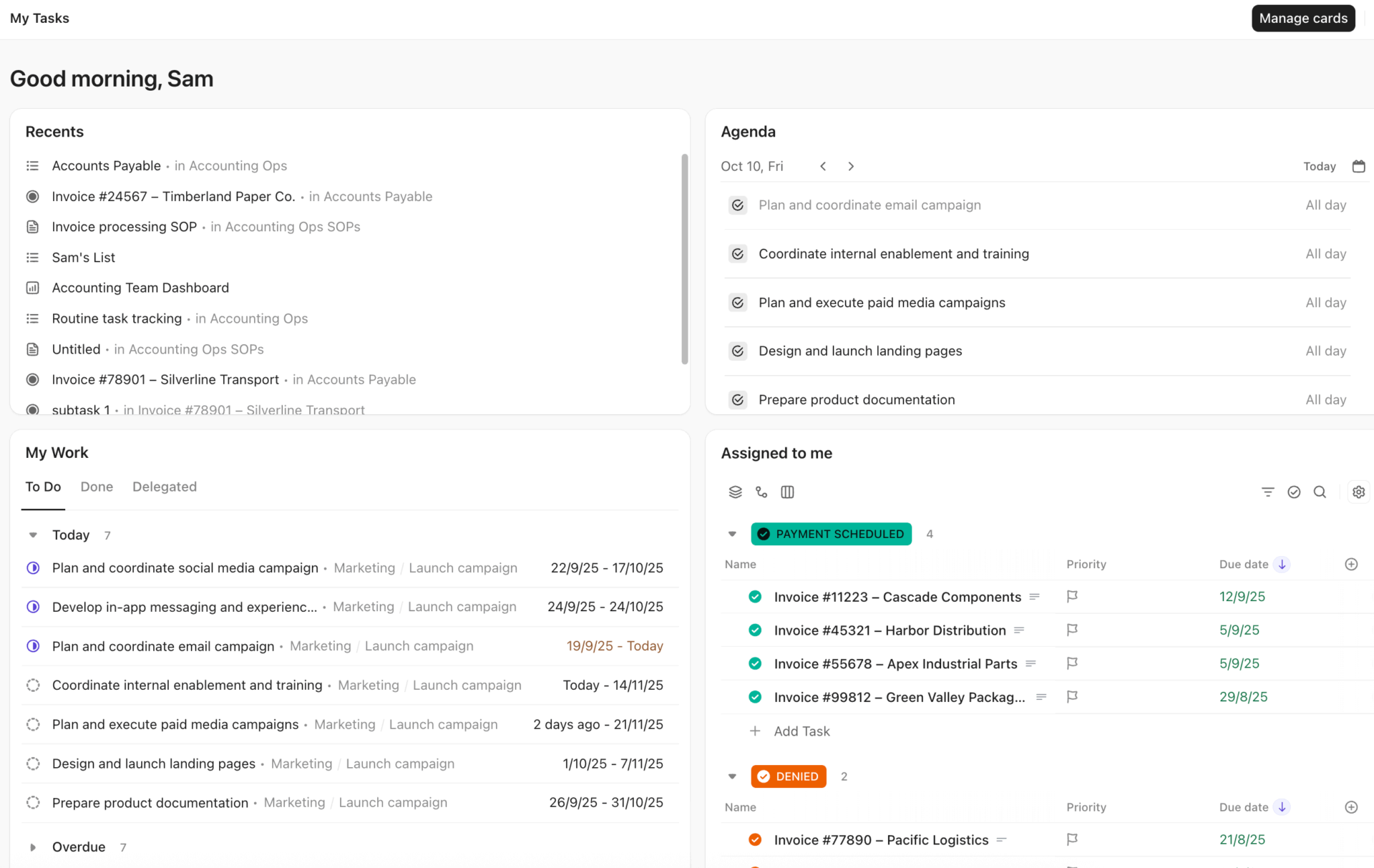
Sehen wir uns an, wie ClickUp Teams dabei hilft, Updates zu teilen, schnelle Synchronisierungen durchzuführen und Unterhaltungen in klare, nachverfolgbare Aufgaben umzuwandeln.
Feature Nr. 1: ClickUp-Chat

Mit ClickUp Chat können Teams direkt in denselben Spaces, Ordnern und Listen, in denen sie ihre Arbeit verwalten, Echtzeit-Unterhaltungen führen. Sie können Teamkollegen @erwähnen, Dateien freigeben, Aufgaben verknüpfen und auf Nachrichten reagieren, ohne Ihren Projektmanagement-Arbeitsbereich zu verlassen, sodass der Kontext nie in einer separaten Chat-App verloren geht.
Da Ihre Chats neben Aufgaben, Dokumenten und Dashboards angezeigt werden, ist es einfach, eine Nachricht in eine Aufgabe umzuwandeln und diese bis zur Fertigstellung zu verfolgen. Damit wird die Lücke „Wir haben es im Chat besprochen“ geschlossen, die oft entsteht, wenn Teams auf eigenständige Messaging- oder Webinar-Tools wie Adobe Connect angewiesen sind, bei denen Nachverfolgungen manuell in ein anderes System übertragen werden müssen.
📌 Beispiel: Ein Marketingteam nutzt einen ClickUp-Chat, der mit seiner Launch-Liste verknüpft ist. Während einer Unterhaltung über kurzfristige Änderungen am Text wandelt der Teamleiter zwei wichtige Nachrichten über ClickUp Aufgaben in Aufgaben um und markiert den Texter. Da alle Aufgaben und Chats mit demselben Arbeitsplatz verbunden sind, wird die Nachverfolgung erheblich vereinfacht.
📖 Lesen Sie auch: Die besten Plattformen zum Chatten
Feature Nr. 2: ClickUp SyncUps

ClickUp SyncUps sind einfache Meetings, die in Ihrem Arbeitsbereich statt in einer separaten Meeting-App stattfinden. Teams können wiederkehrende StandUp-Meetings oder Status-Check-ins über Listen und Spaces durchführen, während sie sprechen, Boards überprüfen und Notizen direkt dort festhalten, wo die Arbeit bereits nachverfolgt wird.
Im Gegensatz zu Webinar-Tools wie Adobe Connect, bei denen virtuelle „Räume” und Layouts im Vordergrund stehen, sind SyncUps für den täglichen Gebrauch konzipiert.
Sie sehen Aufgaben und Status auf dem Bildschirm, während Sie sie besprechen, und Sie können Aufgaben in Echtzeit erstellen oder aktualisieren, anstatt Notizen nach dem Anruf zu kopieren. ClickUp SyncUps verfügt über eine integrierte KI-Notizfunktion, um Aktionspunkte zusammenzufassen.
Wenn Sie AI Notes in ClickUp SyncUp verwenden, erstellt der KI-Notetaker nach Beendigung des Anrufs automatisch ein Dokument mit den Meeting-Notizen ( ClickUp Doc ). Dieses Dokument enthält die Zusammenfassung des Meetings, wichtige Punkte, Aktionspunkte, das Transkript und gegebenenfalls Aufzeichnungen, sofern diese aktiviert sind. Die Notizen werden im SyncUp-Thread veröffentlicht und sind auch im Docs Hub oder in Ihrem Planner zu finden, sodass Sie leicht darauf zugreifen, sie freigeben und mit Ihrem Team zusammenarbeiten können.
Sie können SyncUp sogar während Ihres Anrufs aufzeichnen und später über Ihren Clips Hub darauf zugreifen, um es als Referenz zu verwenden.
📌 Beispiel: Ein Produktteam führt ein 15-minütiges SyncUp aus seiner Sprint-Liste durch. Während sie über Hindernisse sprechen, öffnen sie jede Aufgabe und erstellen neue Unteraufgaben in derselben Ansicht. Anschließend veröffentlicht KI Notetaker eine Zusammenfassung und eine Aktionsliste im SyncUp-Thread (der im dedizierten Chat-Kanal der Liste angezeigt wird), sodass jeder, der den Anruf verpasst hat, genau sehen kann, was sich geändert hat.
📽️ Sehen Sie sich das Video an: Wechseln Sie nach jedem StandUp oder SyncUp immer noch zwischen Chat, E-Mail und Meeting-Notizen hin und her? Was wäre, wenn Ihre Updates, Entscheidungen und Nachverfolgungen stattdessen alle an einem Ort gespeichert wären?
Funktion Nr. 3: ClickUp Brain, KI-Notizbuch und KI-Agenten
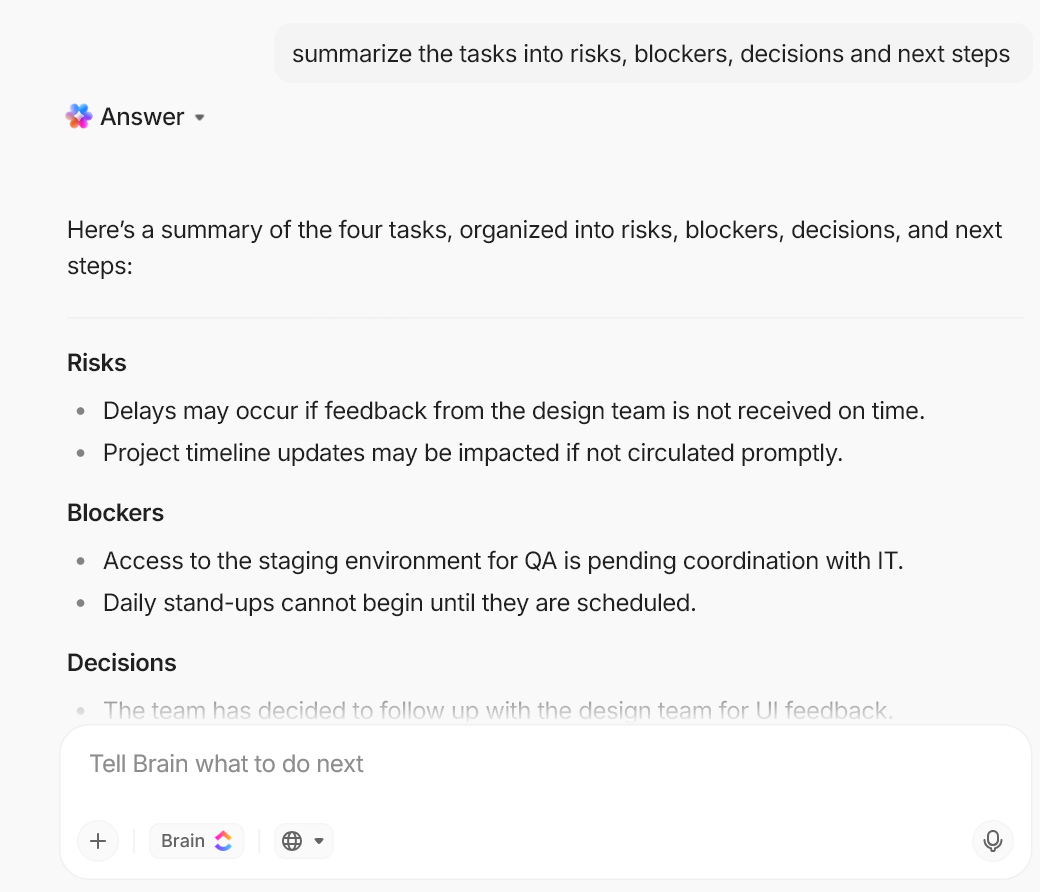
ClickUp Brain ist die KI-Ebene, die Ihren gesamten ClickUp-Workspace übergreift. Es kann lange Dokumente und Aufgaben zusammenfassen und Aktionspunkte aus Ihrem Workspace für Sie extrahieren. Dieses kontextbezogene KI-Tool kann auch Fragen zu Arbeiten in Bearbeitung beantworten und Aktualisierungen oder Folge-Nachrichten auf der Grundlage der bereits in Ihren Projekten gespeicherten Informationen entwerfen.
Für etwas, das für Ihre unmittelbaren Meetings relevanter ist, können Sie ClickUp AI Notetaker ausprobieren.
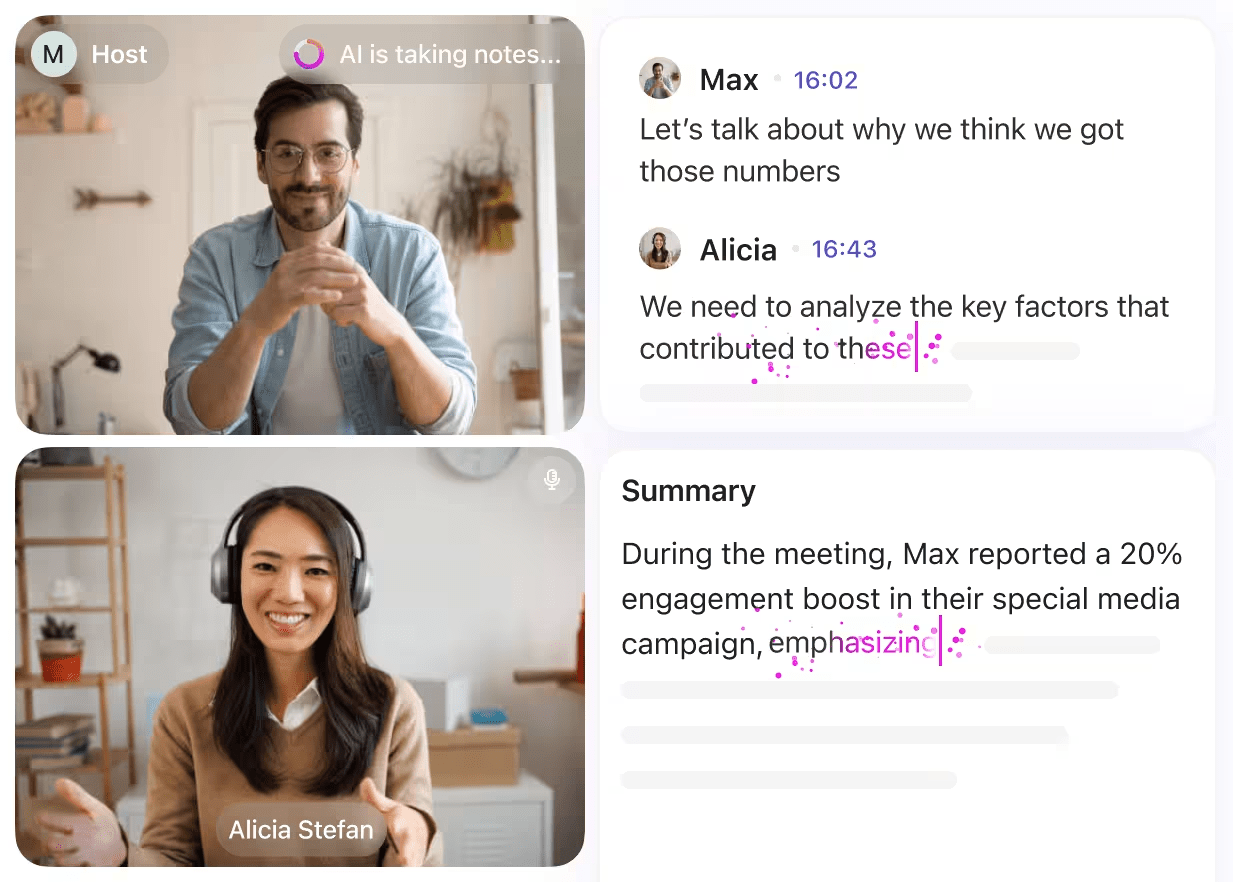
Dieses KI-Tool nimmt automatisch an unterstützten Meetings teil, zeichnet den Ton auf und erstellt Transkripte und Zusammenfassungen, die in Docs und Aufgaben durchsuchbar bleiben.
Da diese Zusammenfassungen in ClickUp und nicht in einem separaten Dateispeicher abgelegt sind, lassen sie sich leichter direkt mit laufenden Projekten verbinden.
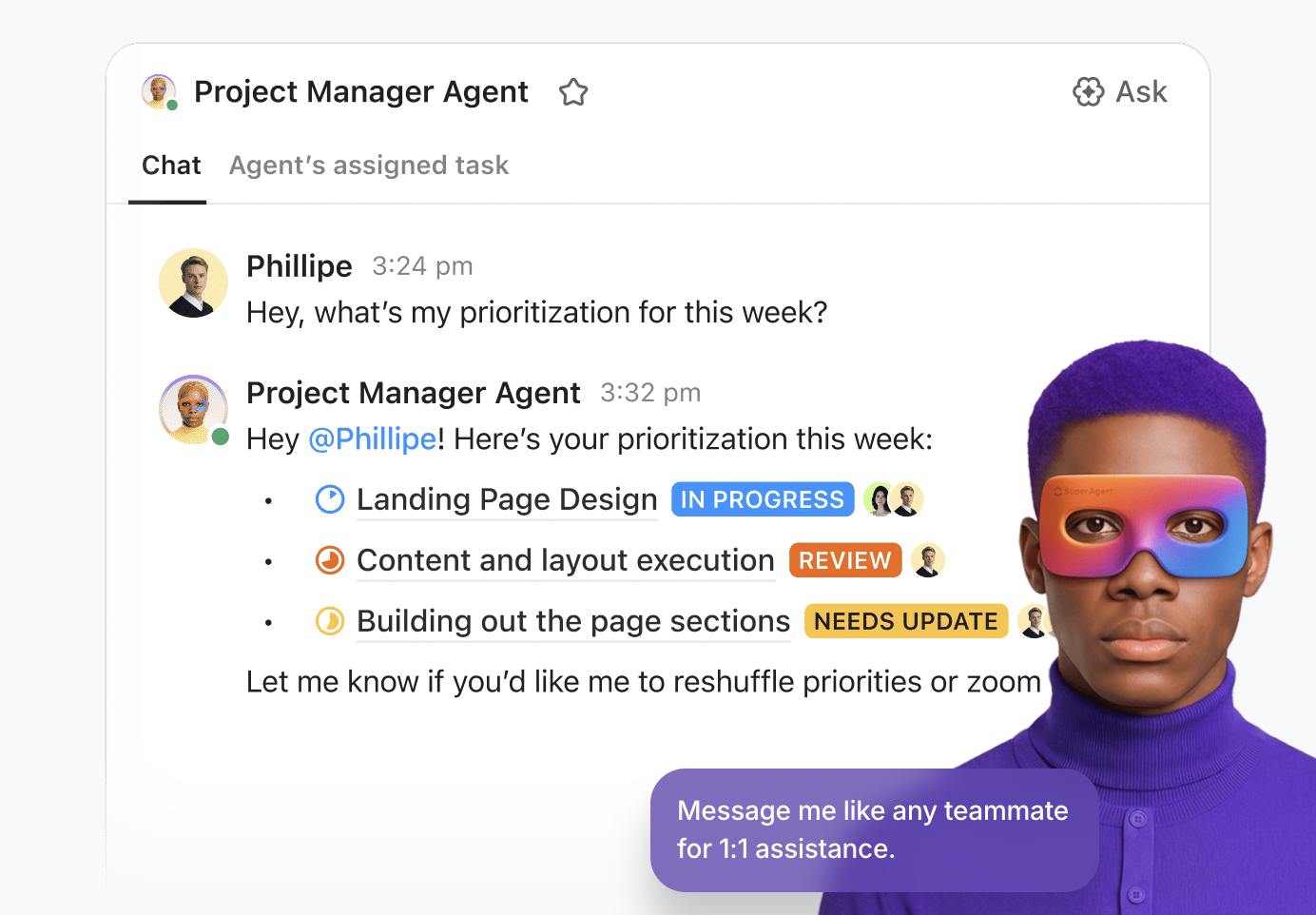
Darüber hinaus helfen Ihnen ClickUp Super Agents und ClickUp Brain's Enterprise Search dabei, Kontext aus ClickUp und verbundenen Tools zu beziehen. Super Agents können lange Threads zusammenfassen oder bei der Vorbereitung von Tagesordnungen und Follow-up-Nachrichten helfen, während Enterprise Search die richtigen Dokumente und Aufgaben findet, um Fragen zu einem Projekt zu beantworten.
📌 Beispiel: Nach einer wöchentlichen Produkt-SyncUp fügt ein PM (Produktmanager) grobe Notizen in eine Aufgabe ein und bittet ClickUp Brain, diese in „Entscheidungen“, „Blockaden“ und „Aktionspunkte“ zu gruppieren. ClickUp Brain erstellt eine übersichtliche Zusammenfassung und schlägt Aufgaben vor, die der PM dann den Bereichen Technik, Design und Qualitätssicherung (QA) zuweist. Niemand muss Chat-Protokolle analysieren oder Aufzeichnungen ansehen, um die nächsten Schritte zu verstehen.
💡 Profi-Tipp: Erstellen Sie mit ClickUp BrainGPT ein KI-gestütztes System zur Nachverfolgung von Meetings.
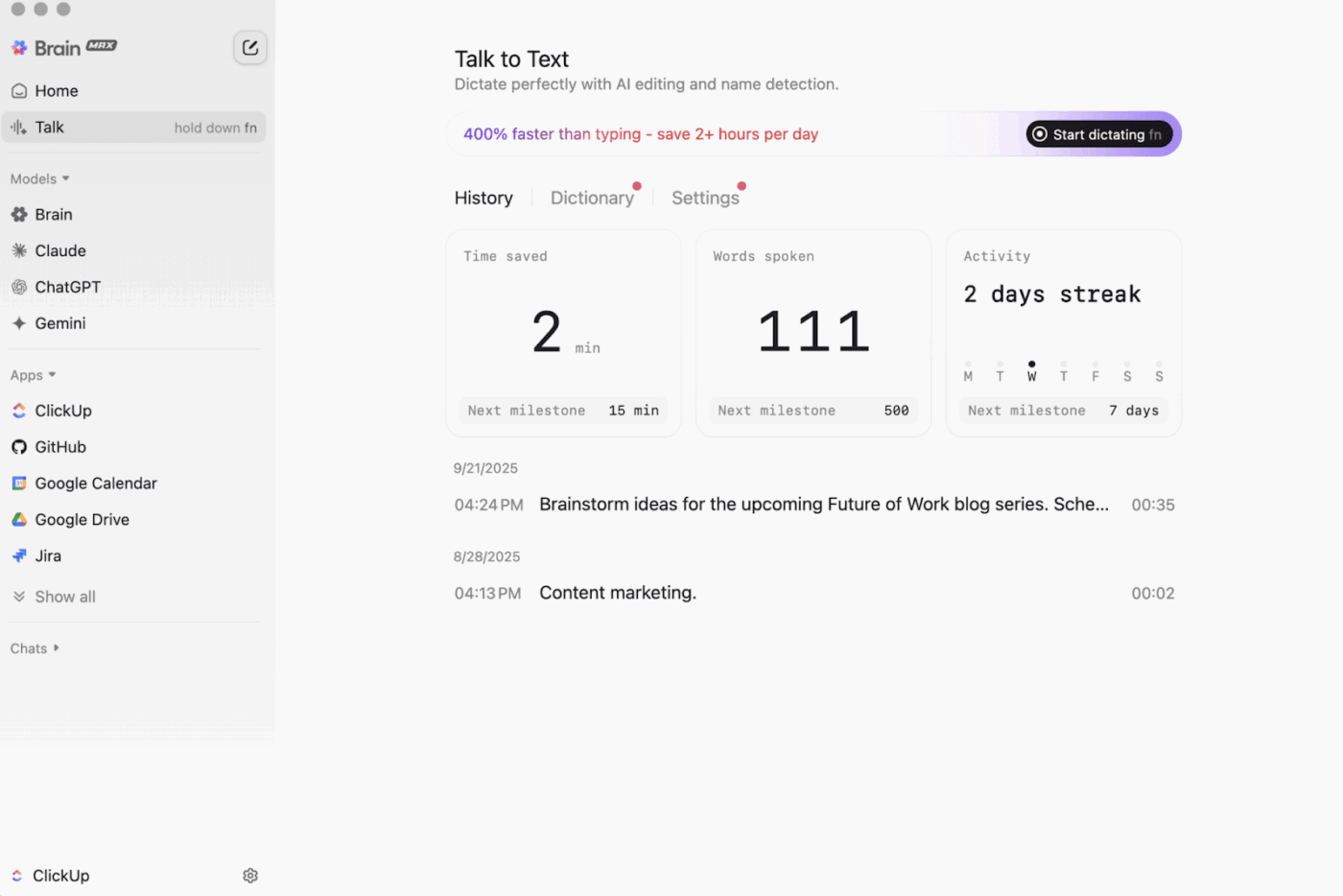
Entscheidungen und Updates mit Talk to Text diktieren: Verwenden Sie direkt nach einem SyncUp- oder Client-Anruf die Talk to Text-Funktion von BrainGPT auf Ihrem Desktop, um Ihre Zusammenfassung zu diktieren, anstatt sie zu tippen. Die Funktion berücksichtigt Zeichensetzung, Struktur und Störgeräusche, sodass Ihre gesprochenen Updates als sauberer Text in ClickUp Aufgaben, Dokumenten oder Comments landen – ohne dass Sie sich die Aufzeichnungen erneut ansehen oder separate Diktat-Tools verwenden müssen. Bitten Sie ClickUp BrainGPT, rohe Notizen in einen sauberen Plan umzuwandeln: Fügen Sie grobe Stichpunkte aus Ihrem Meeting in ein Dokument ein (oder diktieren Sie sie) und bitten Sie ClickUp BrainGPT, sie in Entscheidungen, Risiken, Hindernisse und nächste Schritte zu gruppieren. Anschließend kann es Aufgabenbeschreibungen entwerfen und sogar Fälligkeitsdaten vorschlagen, basierend auf dem bereits in Ihrem Workspace gespeicherten Kontext. Stellen Sie vergangene ClickUp SyncUps nach Thema oder Projekt ab: Anstatt alte Dokumente und Chat-Threads zu durchforsten, stellen Sie ClickUp BrainGPT Fragen wie „Was haben wir für die Einführung im dritten Quartal zugesagt?“ oder „Fassen Sie die letzten drei SyncUps für unseren ACME-Start zusammen. Da ClickUp BrainGPT mit Ihrem ClickUp-Workspace verbunden ist, kann es die richtigen Entscheidungen und Aufgaben in einer einzigen, aktuellen Antwort zusammenfassenWählen Sie das richtige KI-Modell für jede Folgeaktion: Nutzen Sie den Zugriff von ClickUp BrainGPT auf mehrere Premium-Modelle (wie GPT-4, Claude und Gemini) von einem Ort aus. Sie bleiben in ClickUp, während ClickUp BrainGPT die Arbeit an die für die Aufgabe am besten geeignete Engine weiterleitet.
Feature Nr. 4: ClickUp-Meetings und ClickUp-Kalender
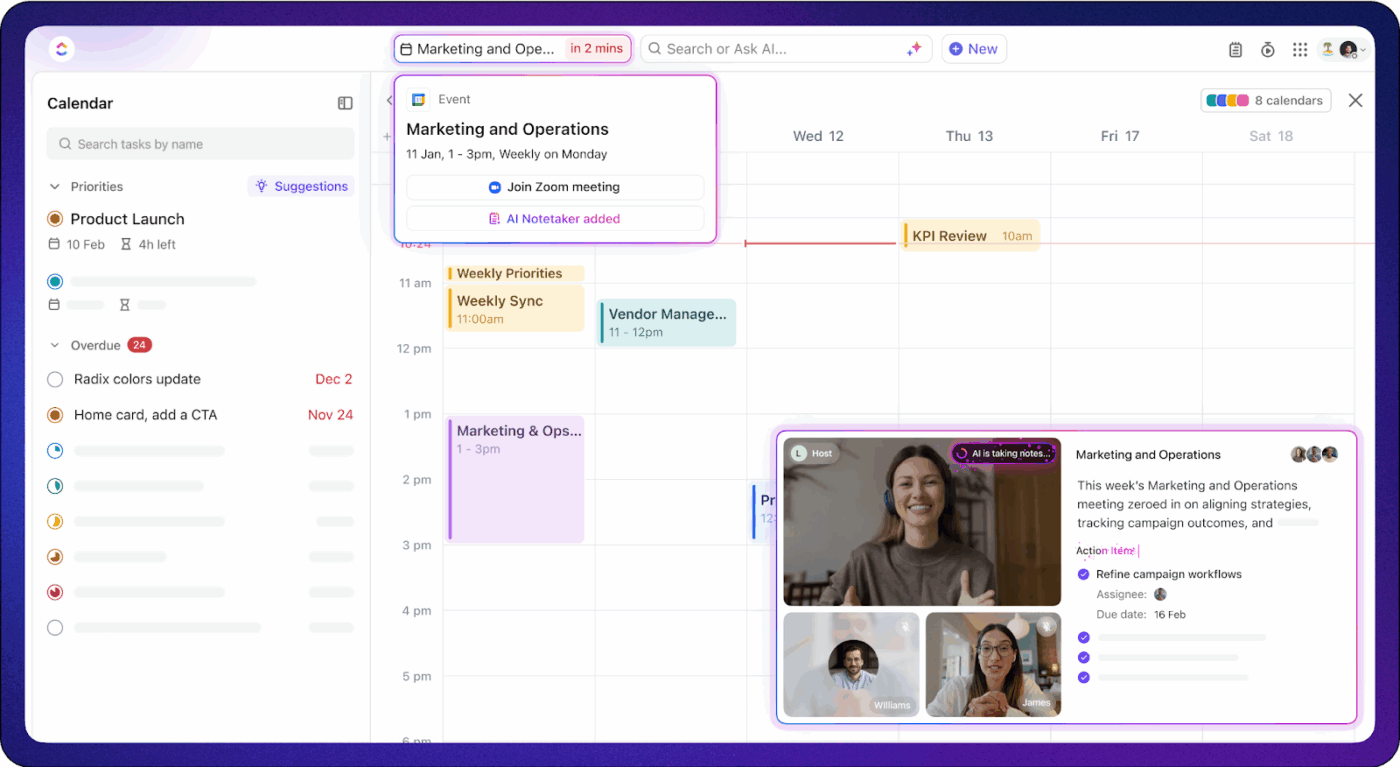
Die meisten Meeting-Tools konzentrieren sich auf das, was während des Anrufs passiert. ClickUp dreht das um, indem es Ihnen alles, was Sie vor, während und nach einem Meeting benötigen, in einem Workspace zur Verfügung stellt.
Beginnen Sie mit ClickUp Meetings. Sie können ein Meeting-Dokument oder eine Aufgabe erstellen und Ihre Agenda mit Rich-Text-Bearbeitung und Checklisten skizzieren. Anschließend können Sie mit „Assigned Comments” (Zugewiesene Kommentare ) Gesprächspunkte in Eigentümer und Fälligkeitsdaten umwandeln, ohne die Seite verlassen zu müssen.
Wiederholende Aufgaben sorgen für einen vorhersehbaren Rhythmus bei wöchentlichen 1:1-Gesprächen, Sprint-Reviews und Projekt-Check-ins, während ClickUp AI Notetaker und ClickUp Brain Ihnen helfen, Protokolle und Follow-up-E-Mails mit wenigen Klicks zu erstellen, anstatt alles manuell neu zu schreiben.
ClickUp Kalender integriert die Terminplanung in dasselbe System. Sie können Aufgaben und Meetings zusammen in Tages-, Wochen- oder Monats-Layouts anzeigen und Elemente per Drag & Drop verschieben, um Termine neu zu planen. Sie können Aufgaben auch nach Status oder Priorität farblich kennzeichnen, damit klar ersichtlich ist, was zuerst erledigt werden muss.
Die Kalendersynchronisierung mit Google Kalender bedeutet, dass Änderungen in ClickUp in Ihrem externen Kalender übernommen werden und umgekehrt. So können Sie ClickUp SyncUps und Check-ins ganz einfach in Ihren Tagesablauf integrieren, ohne dass es zu Doppelbuchungen kommt.
📌 Beispiel: Ein Produktteam führt wöchentlich ein wiederkehrendes ClickUp SyncUp aus einer ClickUp-Liste durch. Im ClickUp-Kalender werden die ClickUp SyncUps neben den Sprint-Aufgaben angezeigt. Wenn sich also die Prioritäten ändern, zieht der Projektmanager die Aufgaben und das nächste ClickUp SyncUp in einer Ansicht in neue Zeitfenster.
📖 Lesen Sie auch: Wie kann man in Zoom-Meetings automatisch Notizen machen?
Feature Nr. 5: ClickUp-Automatisierungen und -Integrationen
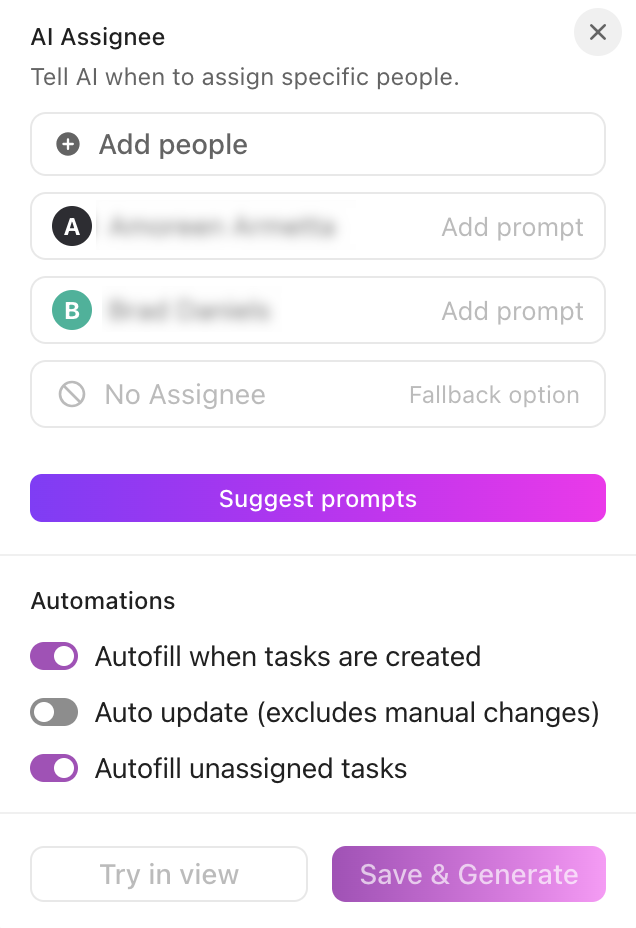
Mit ClickUp Automatisierungen können Sie manuelle Folgearbeiten durch einfache Regeln ersetzen. Sie können Auslöser für Aktionen auslösen, wenn sich ein Status ändert, ein Fälligkeitsdatum erreicht ist, eine Aufgabe erstellt oder ein Benutzerdefiniertes Feld aktualisiert wird.
Wenn Sie ClickUp Automatisierungen mit ClickUp AI Notetaker und ClickUp Brain kombinieren, sieht ein typischer Flow wie folgt aus:
- ClickUp Notetaker fasst ein ClickUp SyncUps-Meeting zusammen.
- ClickUp Brain zieht Aktionselemente heraus
- Aufgaben werden mit Eigentümern und Terminen erstellt.
- ClickUp Automatisierungen leiten diese Aufgaben an die richtigen Listen oder Sprints weiter.
ClickUp lässt sich außerdem mit über 1000 Tools integrieren , die Ihr Team bereits nutzt. Dazu gehören gängige Meeting-Plattformen wie Google Workspace, Microsoft Teams, Slack, Zoom und andere. So können Sie externe Videotools flexibel dort einsetzen, wo sie sinnvoll sind, und gleichzeitig die Nachverfolgung von Aufgaben und Automatisierung an einem Ort zentralisieren.
Damit ist ClickUp ideal für schnelllebige Teams, die nach Tools mit Features zur Sicherheit und zum Kollaborieren suchen, die Workflows mühelos optimieren.
📌 Beispiel: Nach einer Designprüfung wird eine Aufgabe in den Status „In Prüfung” versetzt. Eine Automatisierung weist sie sofort dem Genehmiger zu, fügt ein Fälligkeitsdatum hinzu und veröffentlicht einen Kommentar, der ihn mit einem Link zur Zusammenfassung von ClickUp AI Notetaker markiert. Niemand muss sich an die Übergabe erinnern, und der Workflow läuft zwischen den Meetings reibungslos weiter.
Preise für ClickUp
📮 ClickUp Insight: Die Ergebnisse unserer Umfrage zur Effektivität von Meetings zeigen, dass Wissensarbeiter in einem Unternehmen mit 100 Mitarbeitern fast 308 Stunden pro Woche in Meetings verbringen könnten!
Aber was wäre, wenn Sie diese Meeting-Zeit verkürzen könnten? Der einheitliche Workspace von ClickUp reduziert unnötige Meetings drastisch!
💫 Echte Ergebnisse: Clienten wie Trinetix gelang es durch die Zentralisierung der Projektdokumentation, die Automatisierung von Workflows und die Verbesserung der teamübergreifenden Sichtbarkeit mit ClickUp, die Meetings um 50 % zu reduzieren. Stellen Sie sich vor, Sie könnten jede Woche Hunderte von produktiven Stunden zurückgewinnen!
📖 Lesen Sie auch: Die besten All-in-One-Messenger-Apps
Was ist Adobe Connect?
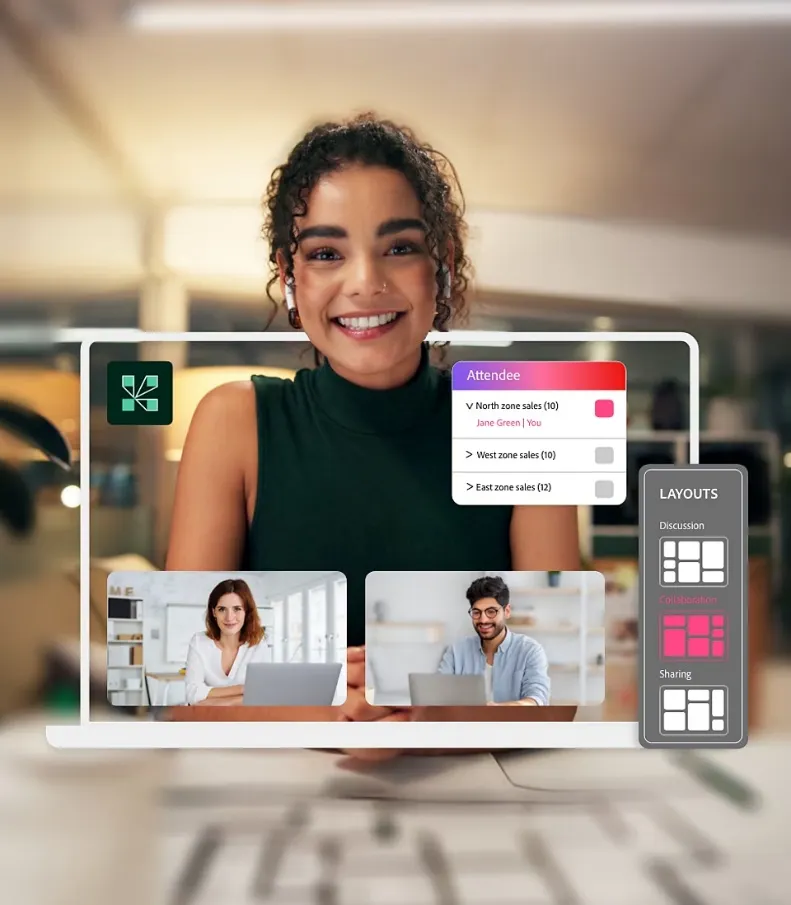
Stellen Sie sich vor, Sie führen eine virtuelle Schulung für Hunderte von Personen durch und benötigen mehr als nur einen einfachen Videoanruf. Sie möchten ausgefeilte Layouts, Tools zur Interaktion und Räume, die Sie jede Woche wiederverwenden können, ohne Alles von Grund auf neu aufbauen zu müssen.
Adobe Connect ist eine Plattform für Webkonferenzen und virtuelle Klassenzimmer, die für strukturierte Sitzungen wie Webinare und Onboarding-Programme entwickelt wurde.
Hosts erstellen mithilfe von Pods und Layouts „Räume“ für Chats, Umfragen, Fragen und Antworten, Notizen, Dateifreigabe und Bildschirmfreigabe und speichern diese dann als dauerhafte Spaces, die sie für verschiedene Ereignisse wiederverwenden können.
Da die Räume ihre Konfiguration speichern, können Trainer Inhalte und Folien einmalig vorladen und für jede Kohorte wiederverwenden. Adobe hat eine enge Verbindung zu Lernökosystemen (wie Adobe Learning Manager und LMS-Plattformen) und ist daher eine beliebte Wahl für Unternehmen mit formellen L&D-Programmen und hohen Compliance-Anforderungen im Schulungsbereich.
📖 Lesen Sie auch: Die beste Bildschirmfreigabe-Software für Remote-Meetings
Features von Adobe Connect
Adobe Connect konzentriert sich eher auf die Host-Steuerung, die Einbindung der Teilnehmer und wiederholbare Raumgestaltungen statt auf die tägliche Nachverfolgung von Aufgaben.
Feature Nr. 1: Personalisierte virtuelle Räume mit Pods und Layouts
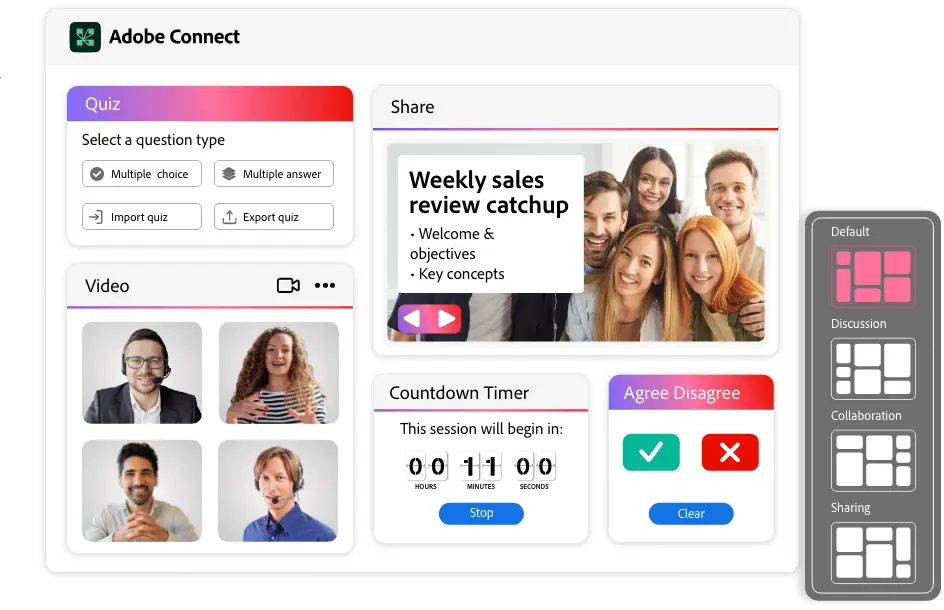
Adobe Connect verwendet „Pods“ (Module für Chatten, Video, Fragen und Antworten, Umfragen, Notizen, Dateien usw.) und „Layouts“ (Anordnungen dieser Pods), um dauerhafte Räume zu erstellen.
Hosts können mehrere Layouts konfigurieren. Beispielsweise eine Lobby, eine Hauptpräsentationsansicht, eine Breakout-Ansicht und eine Q&A-Zusammenfassung, zwischen denen während einer Sitzung mit einem einzigen Klick gewechselt werden kann.
Da die Räume dauerhaft bestehen bleiben, können Sie die Sitzung schließen und später zurückkehren, um alle Pods und hochgeladenen Materialien genau so vorzufinden, wie Sie sie verlassen haben. Dies ist besonders nützlich für wiederkehrende Schulungsprogramme und Kurse mit mehreren Sitzungen, bei denen Sie nicht ständig die Versionierung verwenden müssen, um Ihre Inhalte zu finden.
Benutzer können über die mobile App von Adobe Connect auch über ihre Mobilgeräte an Sitzungen teilnehmen.
Feature Nr. 2: Breakout-Räume für die Zusammenarbeit in kleinen Gruppen
In großen virtuellen Klassenzimmern oder Webinaren kann es leicht passieren, dass nur wenige Stimmen dominieren, während alle anderen stumm bleiben, was eine echte Remote-Zusammenarbeit erschwert.
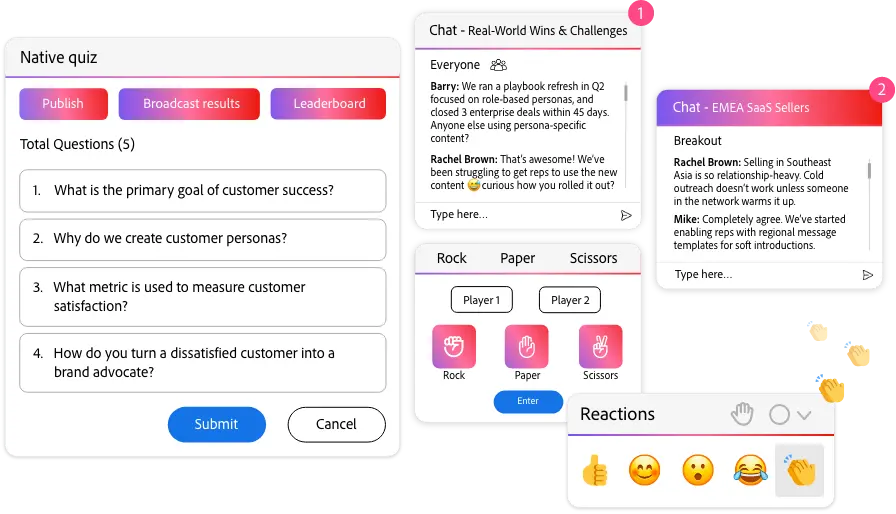
Mit den Breakout-Räumen von Adobe Connect können Gastgeber die Teilnehmer für Diskussionen oder Rollenspiele in kleinere Gruppen aufteilen. Jeder Breakout-Raum kann über ein eigenes Layout und eigene Pods verfügen, darunter Whiteboards, Chat und gemeinsame Notizen.
Hosts können auch zwischen Räumen wechseln, Broadcast-Nachrichten an alle Gruppen senden und dann alle wieder in den Hauptraum zurückholen, um eine Nachbesprechung durchzuführen. Dies ist besonders hilfreich für Workshops und kohortenbasiertes Lernen, bei denen Interaktion die Ergebnisse beeinflusst.
Feature Nr. 3: Engagement-Tools mit interaktiven Pods
Große virtuelle Sitzungen können schnell zu einseitigen Präsentationen werden, bei denen die Teilnehmer abschalten, insbesondere wenn es keine einfache Möglichkeit gibt, Feedback zu sammeln oder das Publikum einzubeziehen.
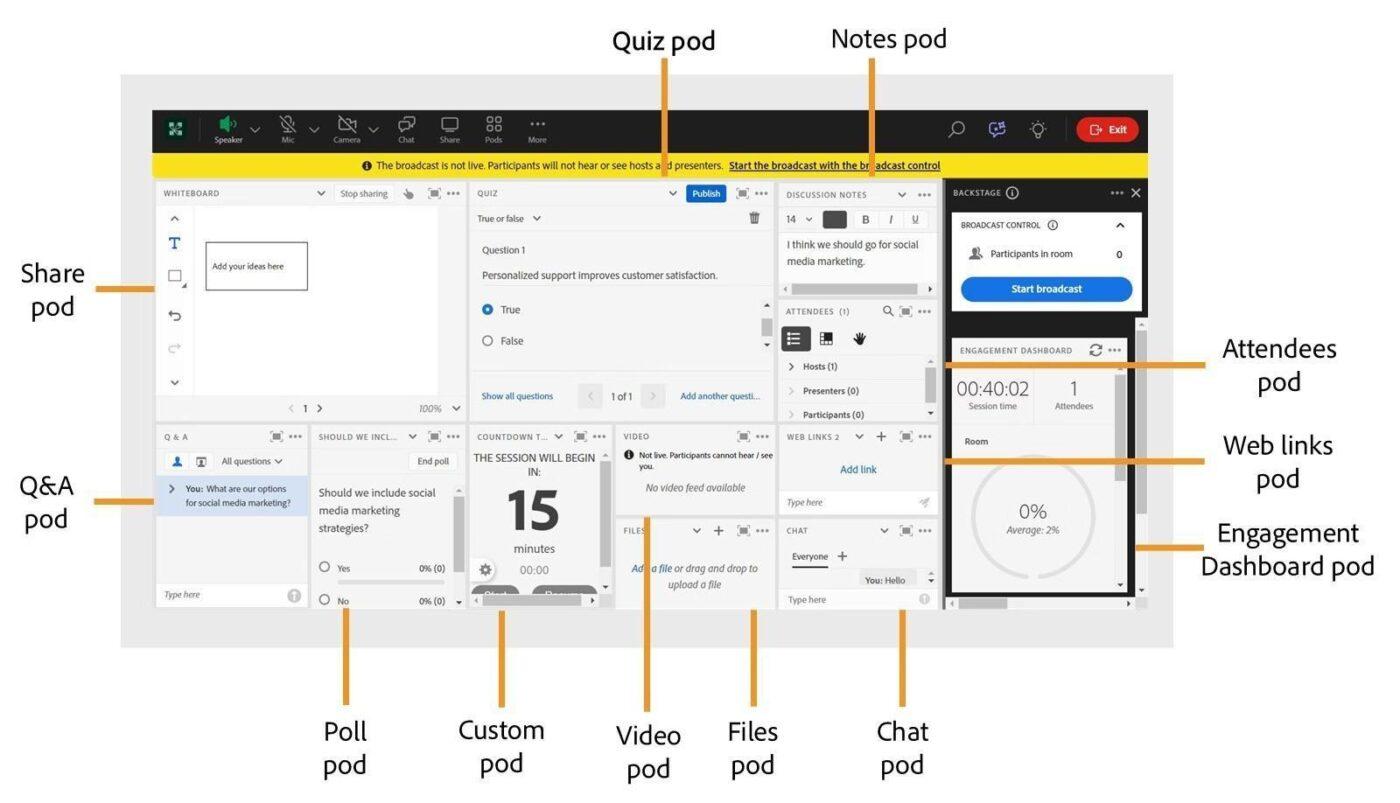
Adobe Connect löst dieses Problem mit interaktiven Pods für Umfragen, Fragen und Antworten, Chatten und gemeinsamen Notizen, sodass Gastgeber passive Zuschauer zu aktiven Teilnehmern machen können.
In Kombination mit Datei-Pods (zur Verteilung von Handouts) und Bildschirmfreigabe machen diese tools Webinare zu einem interaktiveren Erlebnis als einfache Videoanrufe, ohne dass Plugins von Drittanbietern erforderlich sind.
Feature Nr. 4: Erweiterte Host-Steuerung und Backstage-Vorbereitung
Bei einem großen virtuellen Ereignis ist es stressig, wenn Moderatoren vor allen Anwesenden Folien einstellen oder die Audio-Einstellungen vornehmen oder wenn Sie laute Leitungen nicht schnell stummschalten und den Ablauf nicht aufrechterhalten können.
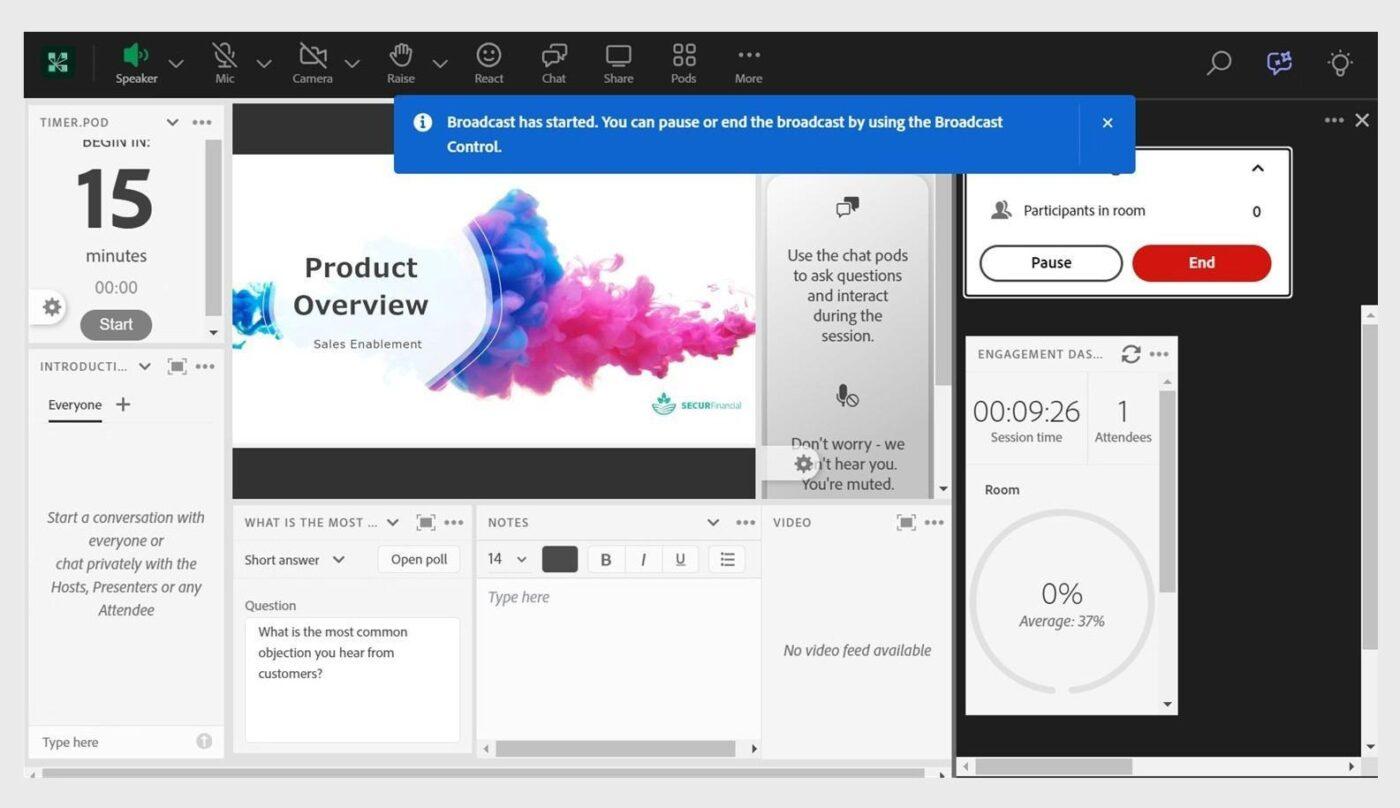
Adobe Connect gibt Gastgebern detaillierte Kontrolle darüber, was Teilnehmer sehen und zu erledigen haben. Sie können den Chat einschränken und Rechte für die Freigabe von Bildschirmen oder die Interaktion mit bestimmten Pods über eine Reihe von tools für die Zusammenarbeit verwalten.
Ein Backstage-ähnlicher Vorbereitungsmodus ermöglicht es Moderatoren, hinter den Kulissen zusammenzuarbeiten oder neue Inhalte zu laden, während die Teilnehmer weiterhin eine stabile Ansicht sehen. Das reduziert das Herumfummeln auf dem Bildschirm während hochkarätiger Ereignisse.
Feature Nr. 5: KI-gestützte Leistung für Inhalte und Präsentatoren
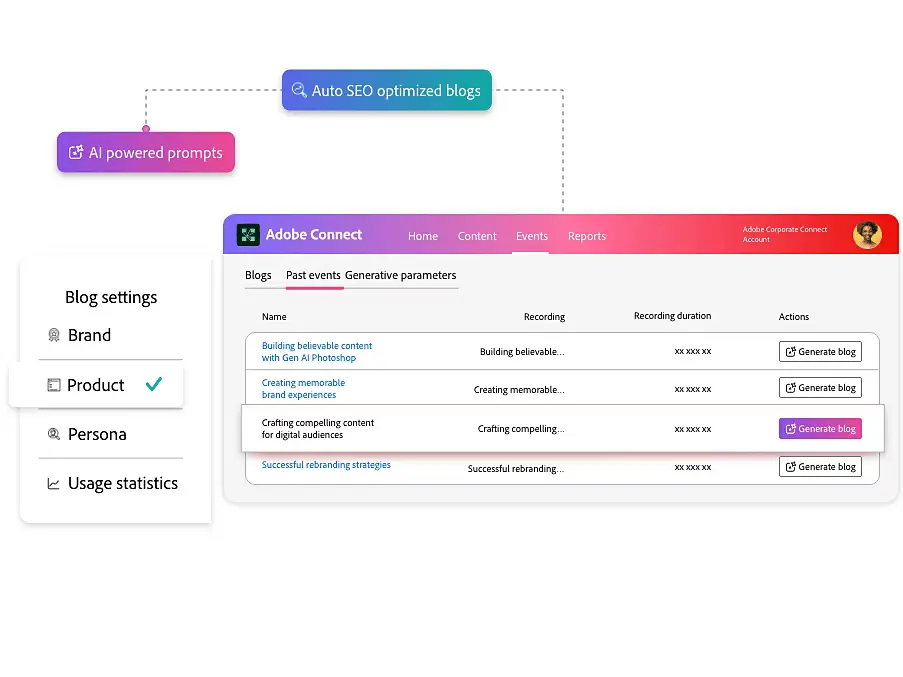
Zu den KI-gestützten Features von Adobe Connect gehört die Möglichkeit, Aufzeichnungen in schriftliche Inhalte umzuwandeln und strukturierte Zusammenfassungen zu erstellen, die lange Sitzungen in Kapitel und wichtige Punkte unterteilen.
Ein KI-Assistent kann Gastgeber und Kreativteams durch die Features führen, und neue KI-Q&A-Tools (Frage-und-Antwort-Tools) wurden entwickelt, um Fragen des Publikums während Live-Sitzungen zu kategorisieren und zu beantworten.
Für L&D-Teams (Lernen und Entwicklung), die wiederholt Webinare durchführen, kann dies sowohl die Durchführung als auch die Dokumentation nach dem Ereignis optimieren.
Preise für Adobe Connect
- Standard: 190 $/Jahr pro Benutzer
- Premium: 290 $/Jahr pro Benutzer
- Enterprise: 390 $/Jahr pro Benutzer
📖 Lesen Sie auch: KI-Transkript-Zusammenfassungen, mit denen Sie Zeit sparen
ClickUp SyncUps vs. Adobe Connect: Vergleich der Features
Bevor wir einen Gewinner küren, sehen Sie hier einen Vergleich zwischen ClickUp SyncUps und Adobe Connect, wenn Sie Meetings benötigen, die tatsächlich zu nachverfolgbarer Arbeit führen, anstatt in einem weiteren Video-Link zu verschwinden.
Feature Nr. 1: Tägliche StandUp-Meetings und Status-Synchronisierungen
ClickUp SyncUps
ClickUp SyncUps wurde entwickelt, um sicherzustellen, dass tägliche StandUp-Meetings und schnelle Überprüfungen in derselben Umgebung stattfinden wie Ihre Aufgaben und Dokumente. Sie werden über Ihre Listen, Sprint-Boards oder Projekt-Spaces ausgeführt, sodass das Team bereits während des Gesprächs die Live-Daten einsehen kann.
Adobe Connect
Adobe Connect kann Live-Standups hosten, ist jedoch in erster Linie für ausgefeilte, strukturierte Sitzungen wie virtuelle Klassenzimmer und Webinare konzipiert. Pods, Layouts und Backstage-Vorbereitungen eignen sich hervorragend für Großereignisse, können jedoch für tägliche 15-minütige Check-ins etwas zu aufwendig sein. Nach Beendigung des Anrufs müssen Sie Ihre Notizen noch in ein Projekt-Tool übertragen, um Aufgaben zu erstellen und zu verfolgen.
🏆 Gewinner: ClickUp gewinnt bei wiederkehrenden StandUp-Meetings und Status-Synchronisierungen. ClickUp SyncUps befindet sich in Ihrer Projekt-Workspace und wandelt Updates sofort in Aufgaben und Status um, während Adobe Connect besser für geplante Schulungen und Ereignisse geeignet ist.
📖 Lesen Sie auch: Software-tools für die Zusammenarbeit im Team
Feature Nr. 2: Verwaltung laufender Arbeiten vs. virtuelle Schulungen
ClickUp SyncUps
ClickUp wurde für das laufende Projekt- und Aufgabenmanagement entwickelt. Die Hierarchie von ClickUp (ClickUp-Workspace → Spaces → Ordner → Listen → Aufgaben) gibt jedem Arbeitsablauf eine klare Struktur mit Mitarbeitern, Prioritäten und nativer Zeiterfassung auf Aufgabenebene. Teams können zwischen Listen-, Board-, Kalender- und Gantt-Ansichten mit denselben Daten wechseln und auf einen Blick sehen, wie die Arbeit voranschreitet.
Alle Features von ClickUp drehen sich um diese Aufgaben, sodass die in einem Meeting begonnenen Unterhaltungen an derselben Stelle landen, an der Sie den Fortschritt und die Ergebnisse verfolgen.
Adobe Connect
Adobe Connect ist für die Bereitstellung strukturierter virtueller Klassenzimmer und Webinare optimiert. Dank permanenter Räume und Pods wirken diese Sitzungen professionell und wiederholbar. Nach Abschluss der Sitzung müssen Sie jedoch weiterhin Aktionspunkte und Entscheidungen in eine separate Plattform für Projektmanagement übertragen, um sie langfristig für die Nachverfolgung zu nutzen.
🏆 Gewinner: ClickUp ist eindeutig der Sieger im Bereich des laufenden Projektmanagements und der Aufgabenverwaltung. Adobe Connect ist stark bei der Durchführung virtueller Ereignisse, muss sich jedoch für die Nachverfolgung auf ein anderes System verlassen.
📖 Lesen Sie auch: Kostenlose Vorlagen für Notizen für eine bessere Organisation
Funktion Nr. 3: Automatisierung, KI und Nachbereitung nach Meetings
ClickUp SyncUps
ClickUp nutzt Automatisierungen und KI, um die Zusammenarbeit am Arbeitsplatz zu verbessern, indem es sicherstellt, dass die Arbeit nach dem Anruf weitergeht. Mit ClickUp-Automatisierungen können Sie regelbasierte Aktionen als Auslöser auslösen, wenn sich der Status ändert oder Aufgaben erstellt werden, sodass die Boards ohne ständige manuelle Aktualisierungen immer auf dem neuesten Stand bleiben.
ClickUp Brain, KI-Notetaker und Super Agents können dann zusammenarbeiten, um Ihr ClickUp SyncUps-Meeting zusammenzufassen, Aktionspunkte zu extrahieren, Folgemaßnahmen vorzuschlagen und sogar Aufgabenbeschreibungen aus Notizen oder Transkripten zu generieren.
Adobe Connect
Die KI-Funktionen von Adobe Connect konzentrieren sich auf Ereignisse. Sie helfen dabei, Aufzeichnungen in Inhalte umzuwandeln, Zusammenfassungen zu erstellen und Moderatoren während Live-Sitzungen mit Support und besserer Bearbeitung von Fragen und Antworten zu unterstützen. Das ist für Schulungs- und Marketingteams sehr wertvoll, aber um diese Erkenntnisse mit laufenden Aufgaben zu verknüpfen, besteht weiterhin eine Abhängigkeit von einer anderen Plattform.
🏆 Gewinner: ClickUp gewinnt durch die Automatisierung der Nachbereitung von Meetings und die direkte Verknüpfung von KI mit Aufgaben, Dokumenten und Workflows. Adobe Connect eignet sich am besten für KI, die Schulungsinhalte verbessert und wiederverwertet.
👀 Interessante Tatsache: Wissensarbeiter wechseln fast 1.200 Mal am Tag zwischen Apps und Websites und verlieren dadurch etwa 4 Stunden pro Woche, nur um sich neu zu orientieren. Genau diese Umschaltkosten sollen durch den All-in-One-Workspace von ClickUp und SyncUps reduziert werden.
Feature Nr. 4: Teamkommunikation und Live-Interaktion
ClickUp
ClickUp hält die tägliche Teamkommunikation nah an der Arbeit. Sie können Teamkollegen mit @ erwähnen, Dateien teilen, Diskussionen in Aufgaben umwandeln und sicherstellen, dass Entscheidungen mit der Arbeit verknüpft bleiben, auf die sie sich auswirken.
Adobe Connect
Adobe Connect zeichnet sich durch seine Interaktionsmöglichkeiten während geplanter Sitzungen aus. Gastgeber nutzen Chats, Fragen und Antworten, Umfragen, Whiteboards, Datei-Pods und Breakout-Räume, um die Teilnehmer aktiv zu halten.
Für Live-Webinare oder Schulungen ist dies umfangreicher als ein einfacher Videoanruf. Nach Ende der Sitzung gibt es jedoch keinen nativen Workspace für fortlaufenden asynchronen Chat oder Nachverfolgung von Aufgaben.
🏆 Gewinner: ClickUp gewinnt aufgrund der kontinuierlichen Teamkommunikation, die mit Aufgaben und Projekten verknüpft bleibt. Adobe Connect ist stärker bei der Eins-zu-Viele-Kommunikation während strukturierter virtueller Ereignisse.
👀 Wissenswertes: Mit NetMeeting von Microsoft wurden die ersten öffentlichen Webkonferenzen ins Leben gerufen. Später, im Jahr 1999, wurde WebEx Meeting Center gegründet und später in WebEx umbenannt, was die Popularität von Webinaren weiter vorantrieb.
📖 Lesen Sie auch: Wie man KI in Videoanrufen einsetzt
ClickUp vs. Adobe Connect auf Reddit
Redditoren betrachten diese Tools im Allgemeinen als Lösungen für sehr unterschiedliche Probleme: ClickUp ist die All-in-One-Lösung für die Planung der Arbeit und die Verknüpfung von Updates mit Aufgaben, während Adobe Connect eher in Threads über strukturierte Webinare, virtuelle Klassenzimmer und formelle Schulungen auftaucht.
Benutzer heben die Vielseitigkeit und Flexibilität von ClickUp als App für die Produktivität hervor:
✅ „Wir verwenden ClickUp nun seit mindestens 4 Jahren und ehrlich gesagt ist es bei weitem eines der besten Tools für Projektmanagement. ”
✅ „Wir verwenden ClickUp nun seit mindestens 4 Jahren und ehrlich gesagt ist es bei weitem eines der besten Tools für Projektmanagement. ”
Benutzer heben auch einen Nachteil von ClickUp hervor:
🚩 „Mein Eindruck ist, dass ClickUp mit so vielen Features ausgestattet ist, dass dies auch sein Hauptnachteil ist, da es zu überladen ist und diese Last es verlangsamt. ”
🚩 „Mein Eindruck ist, dass ClickUp mit so vielen Features ausgestattet ist, dass dies auch sein Hauptnachteil ist, da es zu überladen ist und diese Last es verlangsamt. ”
Bei Adobe Connect sprechen Pädagogen und Administratoren oft über die Benutzerfreundlichkeit:
✅ „Als Benutzer von Adobe Connect finde ich es ziemlich gut. Ich ziehe es für Multi-User-Video-Chats gegenüber Lync vor, da man alle Video-Chats gleichzeitig in einer Galerieansicht sehen kann, im Gegensatz zu Lync, wo nur der „aktive Sprecher” angezeigt wird (was oft nicht korrekt ist).”
✅ „Als Benutzer von Adobe Connect finde ich es ziemlich gut. Ich bevorzuge es für Video-Chats mit mehreren Nutzern gegenüber Lync, da man alle Video-Chats gleichzeitig in einer Galerieansicht sehen kann, im Gegensatz zu Lync, wo nur der „aktive Sprecher” angezeigt wird (was oft nicht korrekt ist).”
Zu Adobe Connect wird auf Reddit erwähnt, dass es für strukturierte Sitzungen geeignet ist, aber Kosten und Reibungsverluste sind immer wiederkehrende Themen. Ein Lehrer fasste seine Erfahrungen wie folgt zusammen:
🚩 „Ich bin Adobe trotz mehrfacher Preiserhöhungen und unerwünschter UI-Updates/zusätzlicher Features jahrelang treu geblieben, aber mittlerweile läuft es so langsam, dass es fast unbrauchbar ist, und ich habe einfach alles erledigt.“
🚩 „Ich bin Adobe trotz mehrerer Preiserhöhungen und unerwünschter UI-Updates/zusätzlicher Features jahrelang treu geblieben, aber mittlerweile läuft es so langsam, dass es fast unbrauchbar ist, und ich habe einfach genug davon. „
Insgesamt tendiert die Meinung auf Reddit eher zu ClickUp, wenn Sie eine kontinuierliche Aufgabenverwaltung und Workflows für Remote-Mitarbeiter benötigen, die von Meetings zu Maßnahmen führen.
Benutzer bevorzugen Adobe Connect, wenn sie umfangreichere virtuelle Klassenzimmer im Stil von Ereignissen benötigen, aber bereit sind, zusätzliche Kosten und eine eher altmodische Benutzererfahrung in Kauf zu nehmen.
📖 Lesen Sie auch: Die besten KI-Tools für Meetings und Meeting-Assistenten
Welches Meeting-Tool ist das beste?
Adobe Connect eignet sich hervorragend, wenn Sie eine ausgefeilte „Veranstaltungsplattform“ für virtuelle Klassenzimmer, Webinare und strukturierte Schulungen benötigen. Wenn Ihr Schwerpunkt auf der Durchführung von High-Touch-Sitzungen mit Layouts, Pods und Engagement-Tools für große Gruppen liegt, leistet es gute Dienste, insbesondere für Lernteams und große Unternehmen.
ClickUp hingegen konzentriert sich auf Projektmanagement und integrierte Zusammenarbeit. Mit ClickUp SyncUps neben Ihren Aufgaben, Dokumenten und Chats hilft es Teams, schnelle Updates in klare Aktionspunkte umzuwandeln.
Sie können Aufgabenmanagement und Besprechungsnotizen zusammenhalten und so vermeiden, dass Entscheidungen in separaten Videokonferenz-Tools verloren gehen. Mit ClickUp Brain als intelligenter KI-Ebene bleiben Zusammenfassungen und nächste Schritte mit der Arbeit verbunden, anstatt in einer separaten Zusammenfassung zu schweben.
Wenn Sie also große, ausgefeilte Ereignisse benötigen, ist Adobe Connect eine gute Wahl. Wenn Sie jedoch tägliche Meetings und asynchrone Check-ins wünschen, die direkt in Ihre Projektplanung und Aufgabenverwaltung einfließen, ist ClickUp SyncUps das Meeting-Tool, das Ihnen auch nach Beendigung des Anrufs zur Verfügung steht.
Starten Sie SyncUps in ClickUp und erledigen Sie Meeting-Aufgaben und Nachverfolgungen an einem Ort.