
Haben Sie schon einmal versucht, ein Ereignis mit fünf Tabellenkalkulationen, einem Dutzend E-Mail-Threads und drei verschiedenen Chat-Apps zu planen? Das ist in der Tat sehr hektisch.
Aus diesem Grund setzen moderne Teams auf All-in-One-Plattformen wie ClickUp.
Anstatt zwischen verschiedenen Tools hin und her zu wechseln, können Sie alles an einem Ort planen, verfolgen und ausführen. Mit vorgefertigten Vorlagen, intelligenten Automatisierungen und anpassbaren Dashboards hilft Ihnen ClickUp, den gesamten Prozess zu optimieren.
Lassen Sie uns gemeinsam herausfinden, wie das geht! 💁
Warum ClickUp für das Management von Ereignissen verwenden?
Jedes Ereignis ist anders. Einige sind schnelllebige virtuelle Produkteinführungen, während andere komplexe, mehrtägige Sitzungen mit Vorträgen sind. Was bleibt gleich? Der Bedarf an Kontrolle, Sichtbarkeit und Flexibilität.
ClickUp zeichnet sich hier durch seine Anpassungsfähigkeit an Ihren individuellen Workflow-Management-Stil aus. Hier sind die Gründe, warum Sie die Software für das Ereignismanagement nutzen sollten:
- Zentralisieren Sie alles – von Aufgaben und Zeitleisten bis hin zu Dokumenten und Kommunikation – in einem einzigen Workspace.
- Verwenden Sie skalierbare Vorlagen, um erfolgreiche Workflows für Webinare, Produkteinführungen und Konferenzen zu replizieren.
- Koordinieren Sie nahtlos mit Anbietern, Referenten und Marketingteams mithilfe von ClickUp-Benutzerdefinierten Feldern, Abhängigkeiten und Beobachtern.
- Arbeiten Sie in Echtzeit zusammen über Aufgabenkommentare, Chatten, gemeinsame Dokumente und sofortige Statusaktualisierungen.
Als Plattform für die Planung von Ereignissen passt sich ClickUp an verschiedene Workflows an, von virtuellen Produkteinführungen bis hin zu mehrtägigen Konferenzen.
Als Plattform für die Planung von Ereignissen passt sich ClickUp an verschiedene Workflows von Ereignissen an, von virtuellen Produkteinführungen bis hin zu mehrtägigen Konferenzen.
So nutzen Sie ClickUp für das Management von Ereignissen
Der Einsatz einer Veranstaltungsmanagement-Software wie ClickUp stellt sicher, dass alle Aufgaben, Termine und Beteiligten während des gesamten Zyklus des Ereignisses miteinander verbunden bleiben.
Der Einsatz einer Veranstaltungsmanagement-Software wie ClickUp stellt sicher, dass alle Aufgaben, Termine und Beteiligten während des gesamten Zyklus des Ereignisses miteinander verbunden bleiben.
Aber wie nutzt man ClickUp effektiv?
Hier finden Sie eine Schritt-für-Schritt-Anleitung, die Ihnen dabei hilft, Ihren gesamten Workflow für das Ereignis innerhalb der Software zur Planung und Durchführung von Ereignissen zu planen. 🎯
Schritt 1: Richten Sie einen Workspace oder einen Ordner für Ereignisse ein
Wenn Sie ganz von vorne anfangen oder einen eigenen Bereich für alle veranstaltungsbezogenen Aufgaben benötigen, erstellen Sie einen neuen Workspace. Wenn Sie jedoch bereits über einen Workspace verfügen (z. B. Marketing oder Projekte), erstellen Sie darin einen Ordner für Ihr Ereignis (z. B. Jahreskonferenz).
So wird es gemacht:
- Klicken Sie auf die Schaltfläche + neben „Spaces“ oder „Ordner“ in der Seitenleiste.
- Wählen Sie „Create Space“ (für den Workspace) oder „New Ordner“ (innerhalb eines bestehenden Bereichs).
- Benennen Sie Ihren Workspace/Ordner
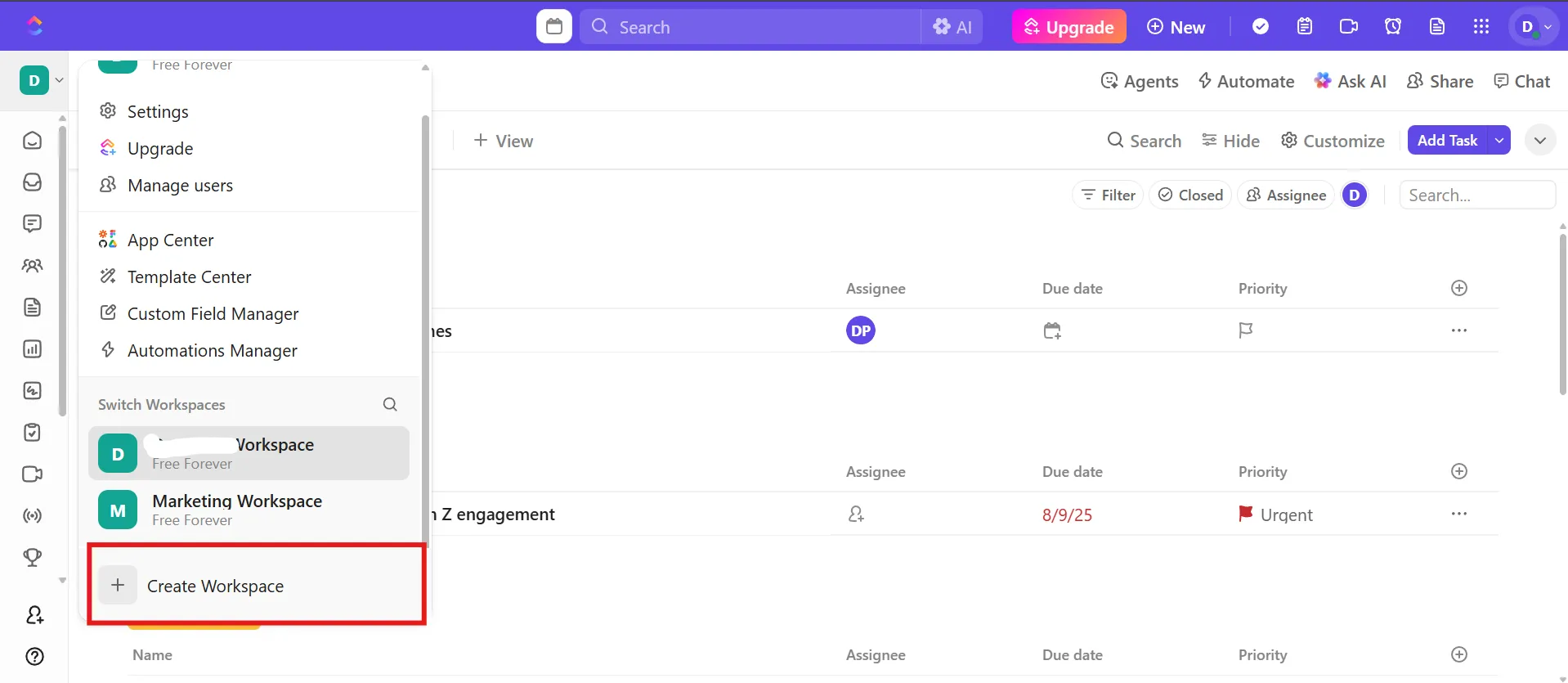
Schritt 2: Listen für die Phasen der Veranstaltungsplanung hinzufügen
Nachdem Sie Ihren Ordner für das Ereignis angelegt haben, erstellen Sie im nächsten Schritt Listen, die jeweils einen wichtigen Bereich Ihres Workflows für das Projektmanagement des Ereignisses darstellen, z. B.:
- Planung vor dem Ereignis
- Marketing und Aktion
- Logistik
- Referenten und Tagesordnung
- Anmeldung
- Nachbereitung nach dem Ereignis
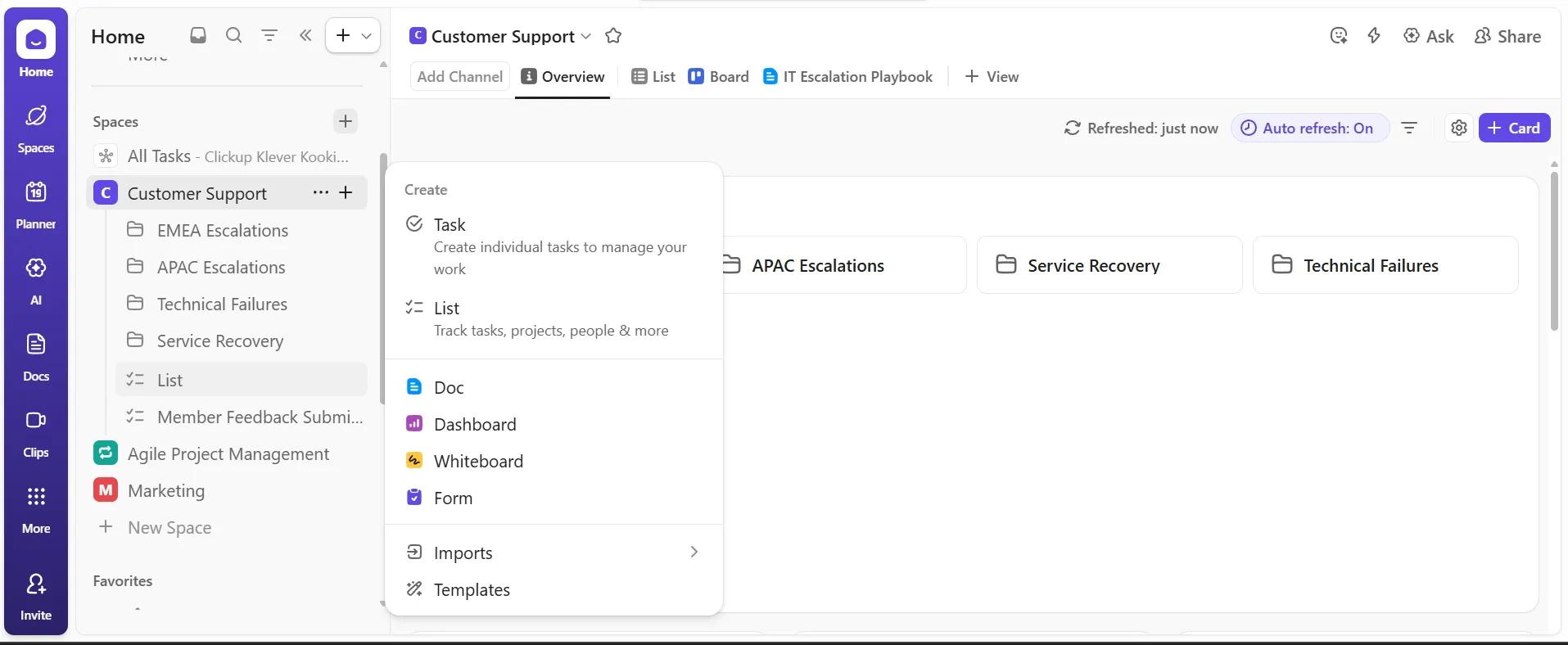
So wird es gemacht:
- Bewegen Sie den Mauszeiger über Ihren Ordner in der Seitenleiste, klicken Sie auf das Symbol „+“ und wählen Sie „Liste“ aus.
- Benennen Sie jede Liste entsprechend Ihrer Planungsphase.
Schritt 3: ClickUp-Aufgaben hinzufügen und Eigentümer zuweisen
Nachdem Ihre Listen nun fertig sind, ist es an der Zeit, sie in umsetzbare Aufgaben aufzuteilen.
ClickUp-Aufgaben sind vollständig anpassbar, intelligent und haben eine enge Verbindung zu allen anderen Elementen in Ihrem Workspace. Mit Features wie Prioritätsstufen, benutzerdefinierten Status und Aufgabentypen helfen Ihnen diese Elemente, sich auch auf die kleinsten Details zu konzentrieren.
So wird es gemacht:
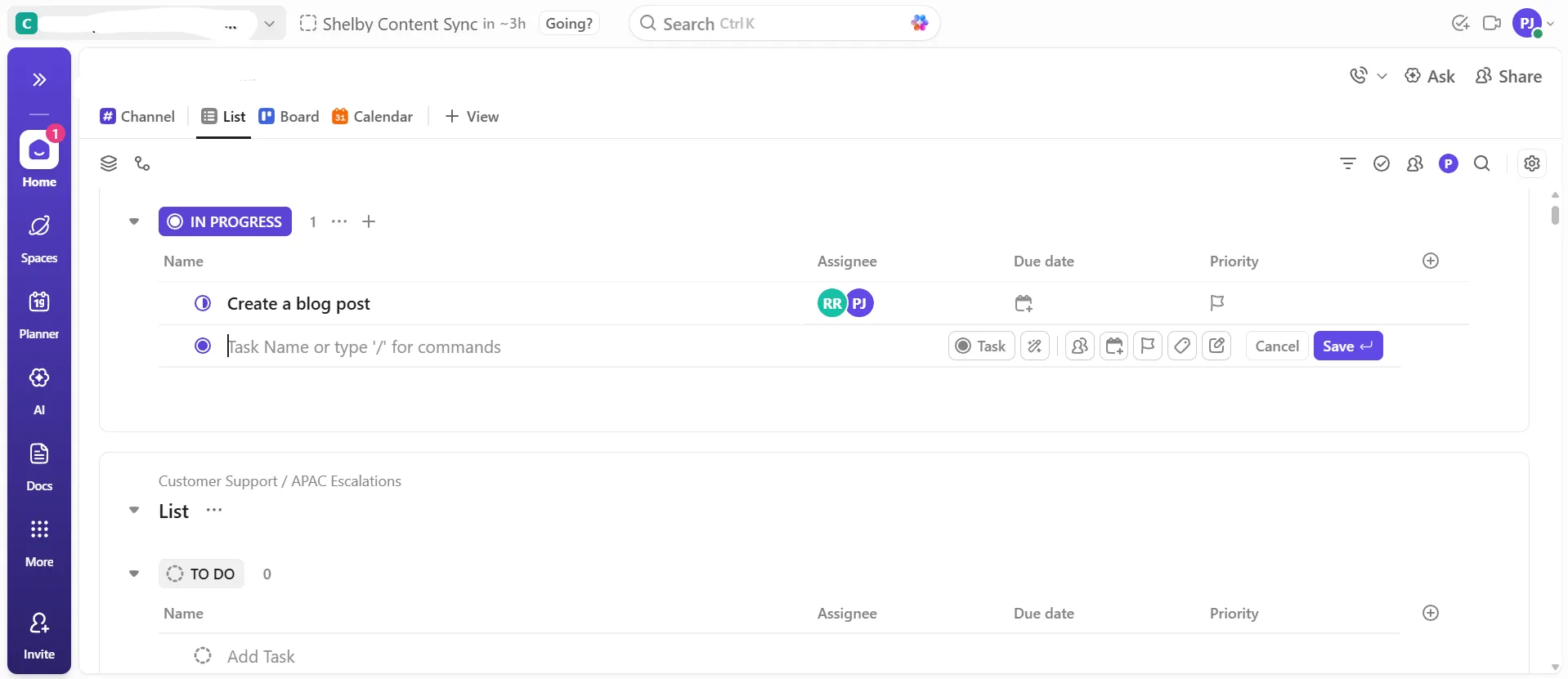
- Klicken Sie in jeder Liste auf + Aufgabe.
- Fügen Sie Details zu den Aufgaben wie Fälligkeitsdaten, Mitarbeitern, Unteraufgaben und allen relevanten Benutzerdefinierten Feldern hinzu.
Dies ist eine gute Gelegenheit, ClickUp Brain zu nutzen, Ihren KI-gestützten Assistenten, der direkt in Ihren Workspace integriert ist. Die KI für die Planung von Ereignissen kann Ihnen den Start erleichtern, indem sie Notizen zu Meetings zusammenfasst, Aufgaben zuweist oder schnelle Antworten zu Ihrem Workspace-Setup liefert.
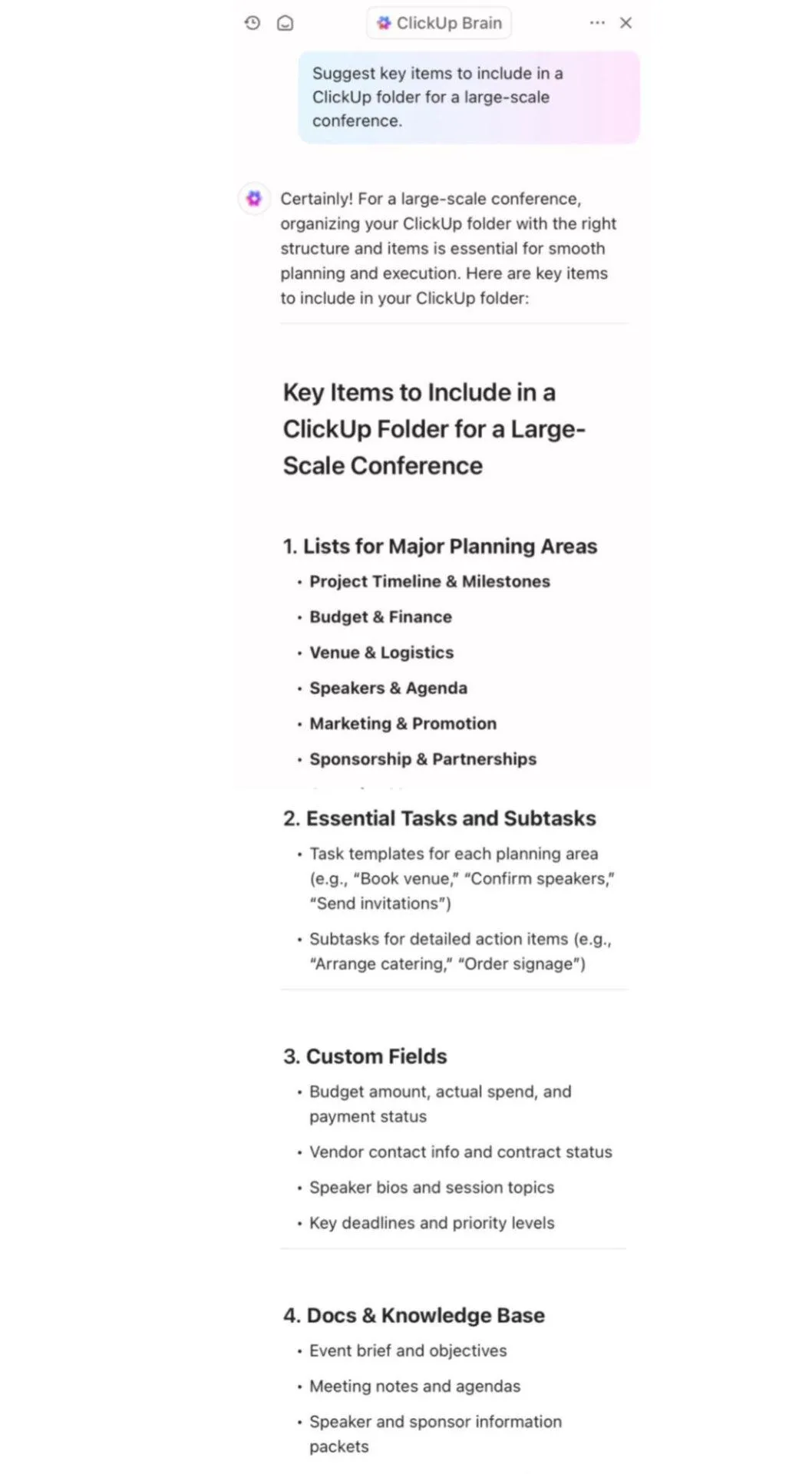
Wenn Sie beispielsweise gerade einen neuen Ordner für Ihre bevorstehende Konferenz einrichten, können Sie ClickUp Brain bitten, eine umfassende Checkliste basierend auf Ihrer Veranstaltungsart zu erstellen. Diese kann Aufgaben wie „Veranstaltungsort buchen“, „Veranstaltungsseite gestalten“, „Anmeldeformular erstellen“ oder „Gedruckte Abzeichen bestellen“ enthalten. Das spart Stunden an Vorausplanung, insbesondere für Erstveranstalter.
💡 Profi-Tipp: Sie können ClickUp Brain über die Symbolleiste aufrufen oder Ihre Frage in das KI-Assistentenfeld an einer beliebigen Stelle in Ihrem Workspace eingeben.
Schritt 4: Verwenden Sie die ClickUp-Vorlage für die Planung von Ereignissen
Und wenn Sie Ihren Workspace nicht von Grund auf neu erstellen möchten? Verwenden Sie die gebrauchsfertigen ClickUp-Vorlagen.
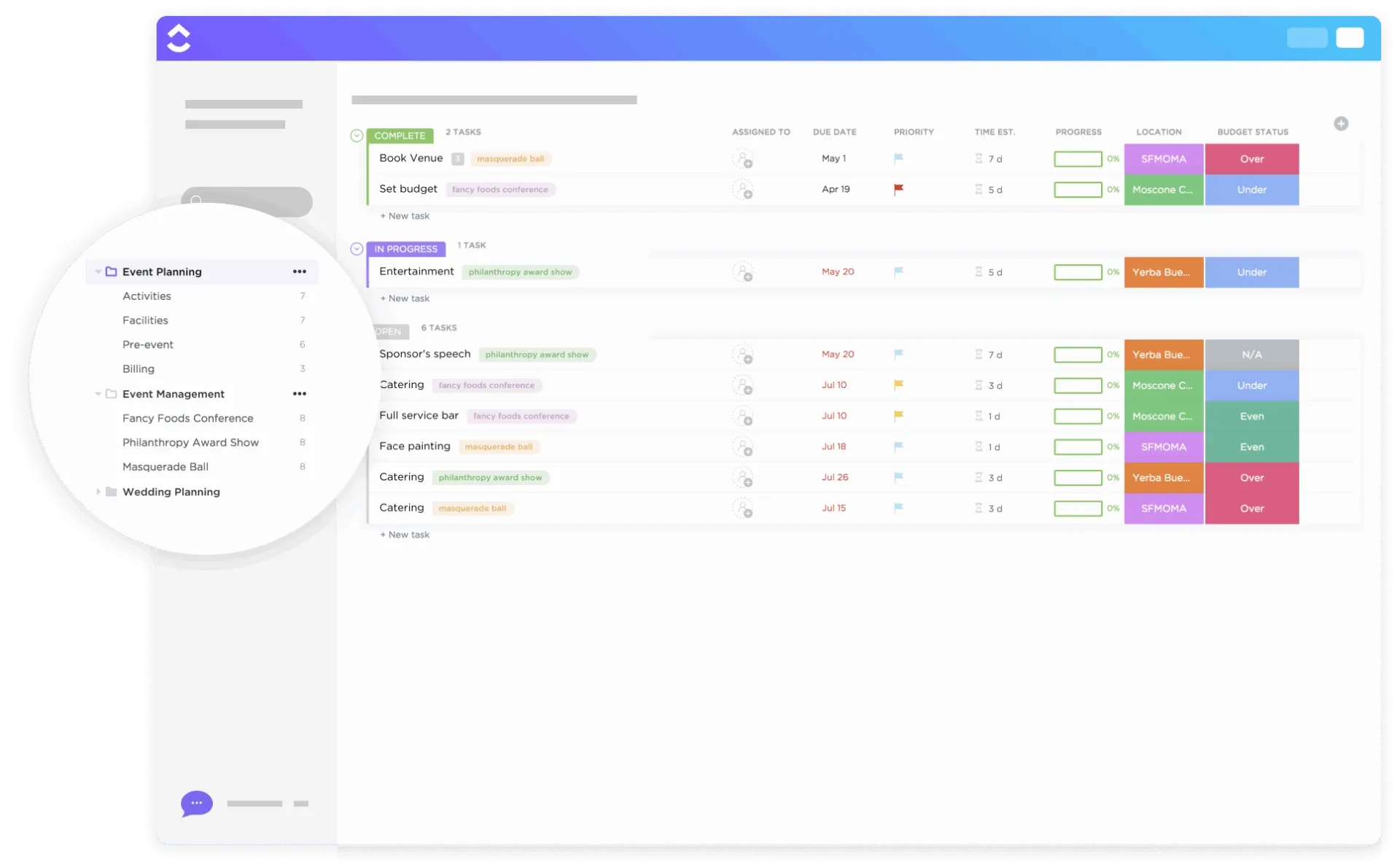
Die ClickUp-Vorlage für das Veranstaltungsmanagement bietet einen gebrauchsfertigen Workspace, mit dem Sie jede Art von Ereignis planen und durchführen können, egal ob es sich um eine virtuelle Konferenz, eine interne Schulung oder eine Produkteinführung handelt.
Sie erhalten vorgefertigte Listen wie:
- Aktivitäten: Für die allgemeine Planung, Durchführung und Verwaltung von Workflows
- Einrichtungen: Zur Verwaltung von Veranstaltungsorten, Ausrüstung und Setup
- Vor dem Ereignis: Zur Vorbereitung der ersten wichtigen Schritte in der frühen Phase wie Kontaktaufnahme, Aktion und Ressourcenbeschaffung
- Abrechnung: Für die Nachverfolgung der Finanzplanung, wie Budgets, Rechnungen und Lieferantenzahlungen
Nach der Einrichtung können Sie:
- Verknüpfen Sie Aufgaben aus verschiedenen Bereichen wie Logistik, Marketing, Öffentlichkeitsarbeit, Inhalt und mehr mit Aufgabenabhängigkeiten.
- Weisen Sie Eigentümer und Fälligkeitsdaten zu, damit jeder weiß, wofür er zuständig ist.
- Verwenden Sie benutzerdefinierte Tags wie Veranstaltungsortbuchung, Hauptredner, Gästeliste oder Budget, um Aufgaben mühelos zu gruppieren und zu filtern.
💡 Profi-Tipp: Verlassen Sie sich bei der Verwaltung von Kosten für Ereignisse nicht auf Notizen oder Tabellen außerhalb Ihres Workspaces. Verwenden Sie benutzerdefinierte Felder für Geld, um Ausgaben wie Veranstaltungsortgebühren, Catering, Referenten-Zahlungen und Lieferantenrechnungen zu verfolgen. Verwenden Sie später benutzerdefinierte Felder für Formeln, um automatisch Summen zu berechnen, z. B. geschätzte vs. tatsächliche Ausgaben, verbleibendes Budget oder Kosten pro Teilnehmer.
Schritt 5: Verwalten Sie Zeitleisten mit Kalender- und Gantt-Ansichten
Nachdem Sie Ihren Workspace erstellt haben, müssen Sie ihn visualisieren. Nutzen Sie die benutzerdefinierten Ansichten von ClickUp, um Ihre Zeitpläne mit verschiedenen Ansichten zu verwalten , z. B. einer zeitbasierten ClickUp-Zeitleiste, einer strukturierten ClickUp-Gantt-Ansicht oder einer ClickUp-Kalenderansicht , die den Gesamtüberblick bietet.
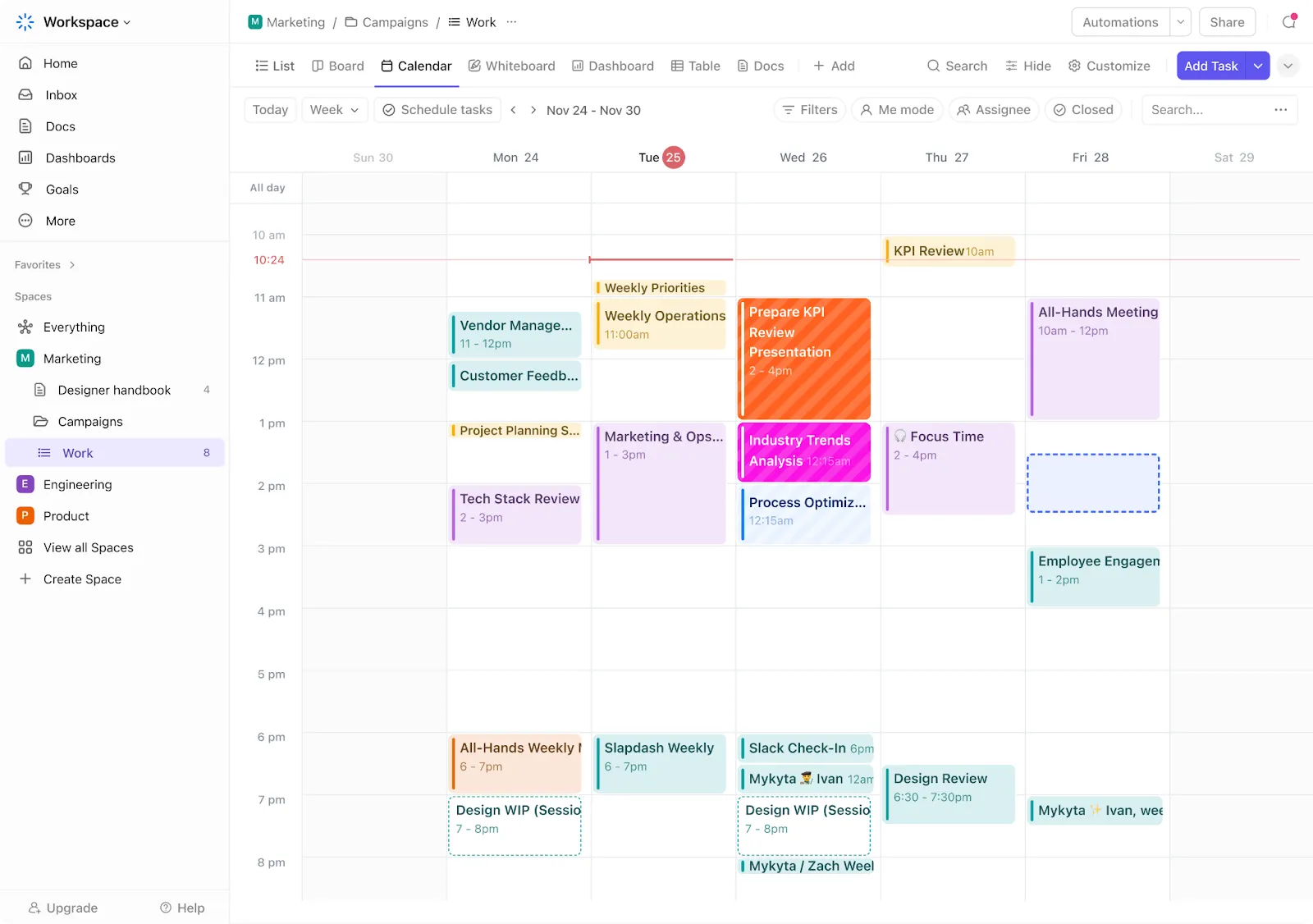
Mit der Kalender-Ansicht können Sie beispielsweise alle Ihre Aufgaben für Ereignisse, Termine und Meilensteine in einem Kalender anzeigen. Das erleichtert Ihnen folgende Aufgaben:
- Filtern Sie nach benutzerdefinierten Datumsfeldern wie Veranstaltungsdatum und Vorbereitungsbeginn, um fokussierte Ansichten zu erstellen.
- Verwenden Sie es wöchentlich oder monatlich, um einen reibungslosen Ablauf und zeitnahe Erinnerungen zu gewährleisten.
Für eine detailliertere Übersicht im Stil einer Zeitleiste verwenden Sie das Gantt-Diagramm. Diese Ansicht hilft Ihnen, Abhängigkeiten zwischen Aufgaben zu visualisieren (z. B. muss Veranstaltungsort buchen vor Einladungen versenden erledigt werden).
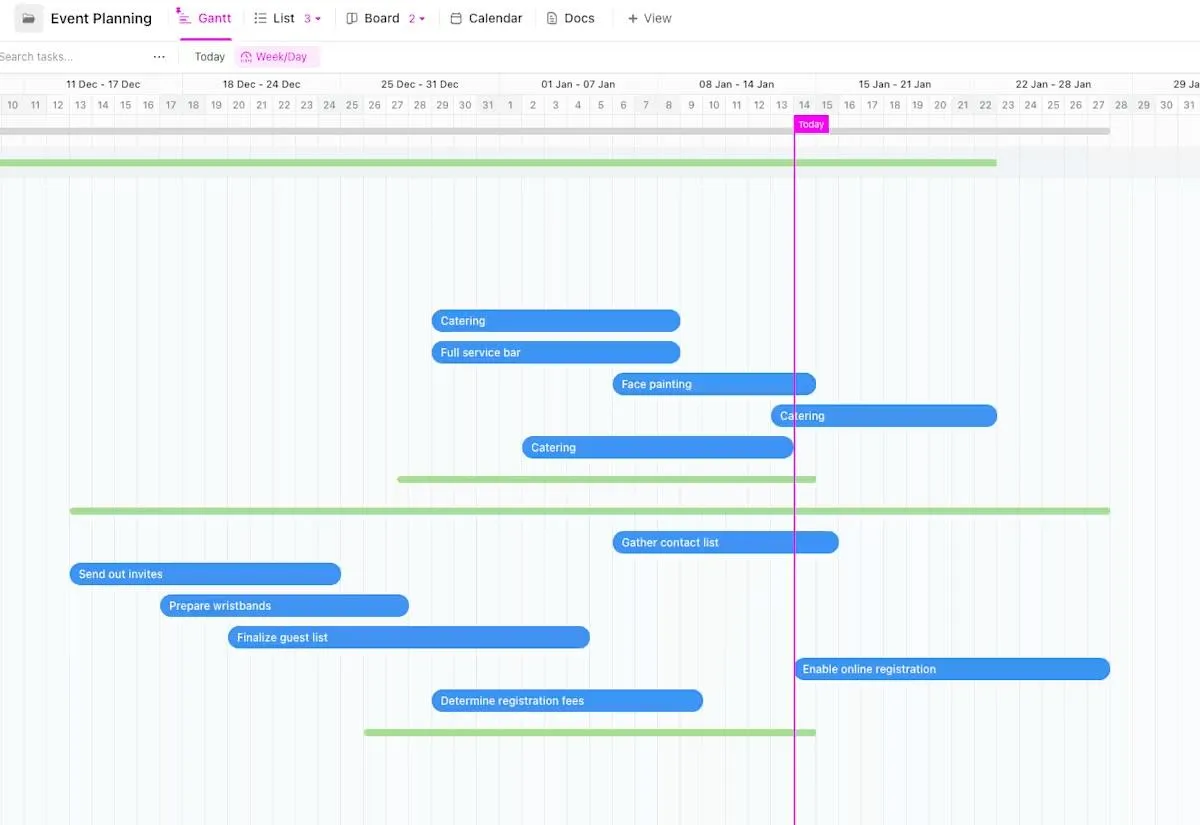
Sie müssen lediglich zum Bereich, Ordner oder zur Liste Ihres Ereignisses gehen, auf + Ansicht klicken und je nach Ihrem Workflow entweder Kalender oder Gantt auswählen.
Schritt 6: Arbeiten Sie mit internen und externen Stakeholdern zusammen
Um ein Ereignis zum Leben zu erwecken, sind reibungslose Kommunikation und Koordination sowohl innerhalb Ihrer Teams als auch mit externen Partnern erforderlich.
ClickUp Chat stellt die Unterhaltungen Ihres gesamten Teams direkt mit Aufgaben, Dokumenten und Zeitleisten zusammen. Sie können Kanäle für Logistik, Referenten, Marketing und Notfallpläne erstellen.
Starten Sie mit einem Klick einen Anruf mit Lieferanten oder Teammitgliedern und lassen Sie den ClickUp AI Notetaker nach dem Meeting automatisch Zusammenfassungen und Aktionspunkte erstellen.
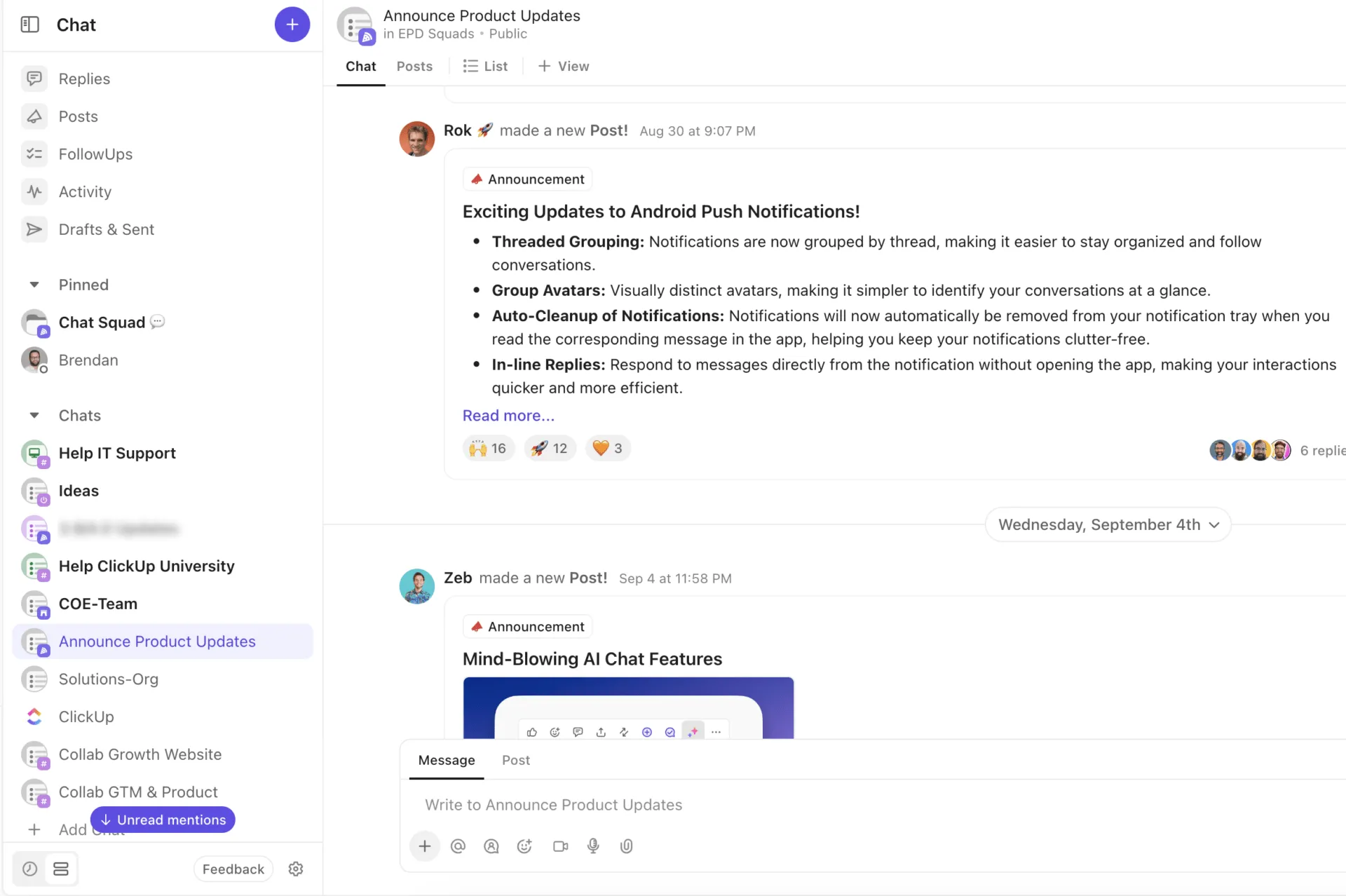
Neben dem Chat können Sie alle wichtigen Dokumente zu Ereignissen speichern und in ClickUp Docs gemeinsam an Veranstaltungsbeschreibungen, Notizen zu Meetings oder Tagesordnungen arbeiten. Sie können gemeinsam bearbeiten, Kommentare hinterlassen, Feedback-Umfragen zu Ereignissen sammeln und sicherstellen, dass alle mit den neuesten Informationen arbeiten.
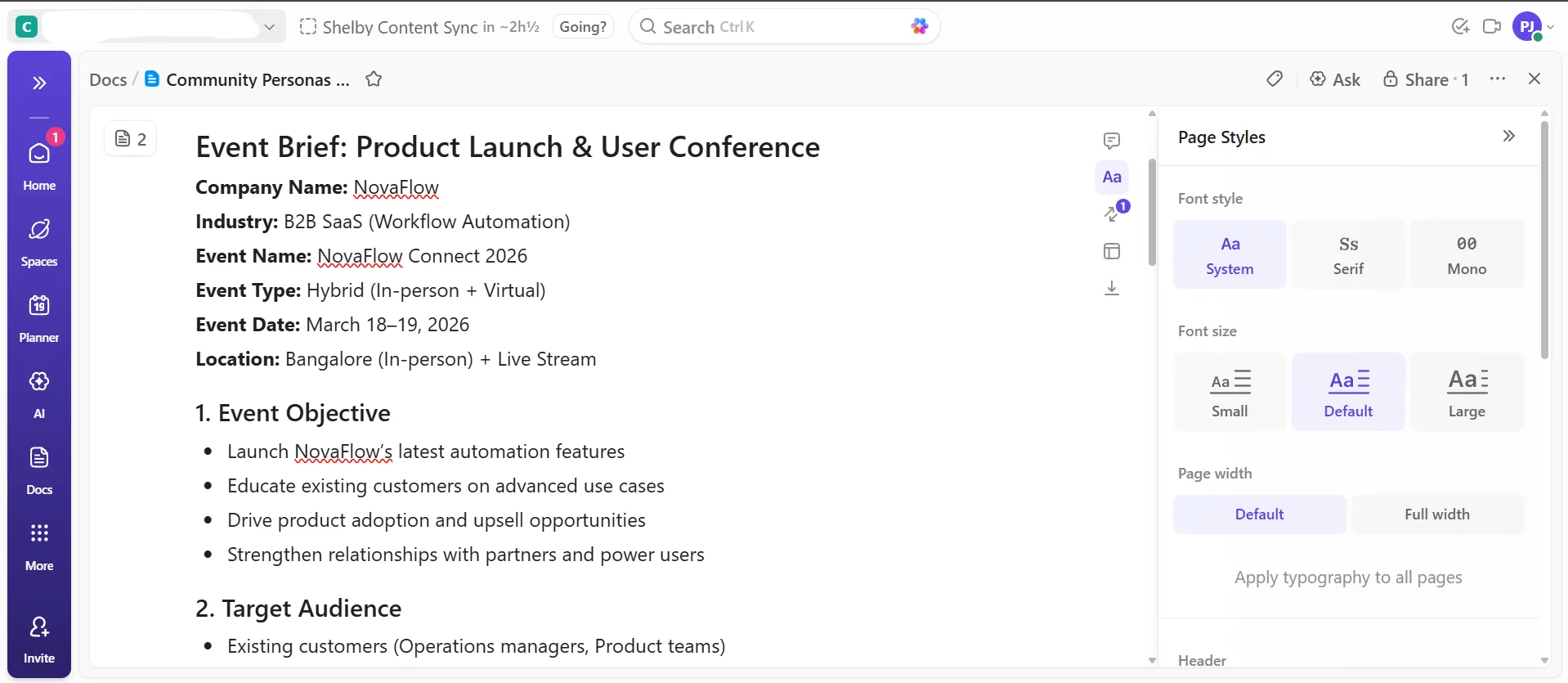
📌 Beispiel: Für ein Webinar kann Ihr Team das Skript für das Ereignis in einem ClickUp-Dokument entwerfen und gleichzeitig die Details zum Veranstaltungsort und die technischen Anforderungen im Chat aktualisieren. Alle im Chat markierten Aktualisierungen werden sofort dem richtigen Teammitglied zugewiesen, im Dokument angezeigt und dienen als Auslöser für Folgeaufgaben.
So verwenden Sie es:
- Kommentieren Sie Aufgaben oder Dokumente direkt mit @mentions, um Teamkollegen, Anbieter, Referenten oder Sponsoren einzubeziehen.
- Laden Sie Anbieter oder Sponsoren als Gäste (nur mit Leserechten oder mit Berechtigungen) zu relevanten Ordnern, Listen, Aufgaben oder Dokumenten ein.
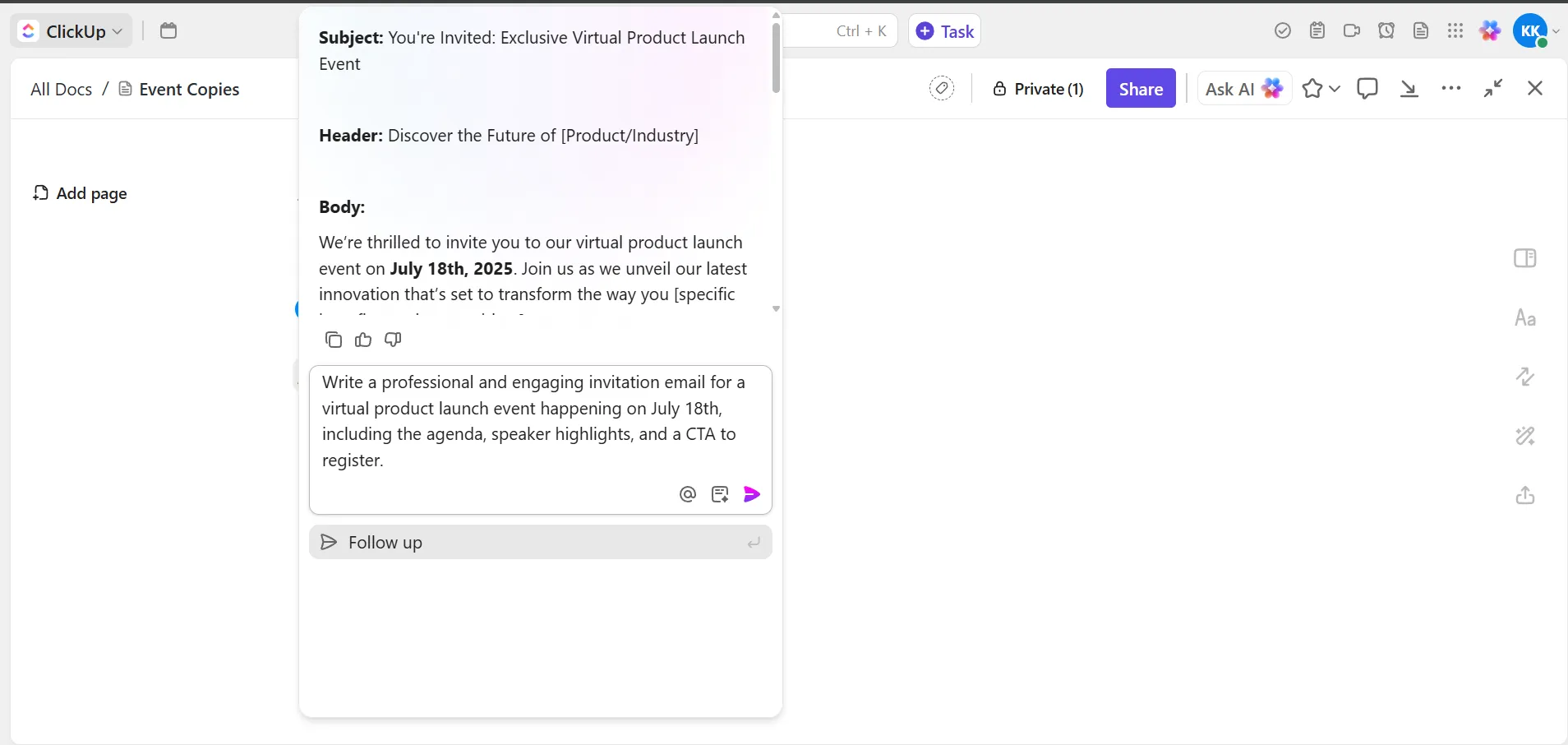
Außerdem hilft Ihnen ClickUp Brain mit seinem integrierten KI-Writer dabei, Einladungen, Zeitpläne und Nachfassaktionen in Sekundenschnelle zu erstellen. Es verwandelt auch rohe Details in klare Aktionspläne, sodass Sie schneller als je zuvor von der Idee zur Umsetzung gelangen.
⚡ Workflow-Upgrade: Lassen Sie Super Agents das Chaos koordinieren
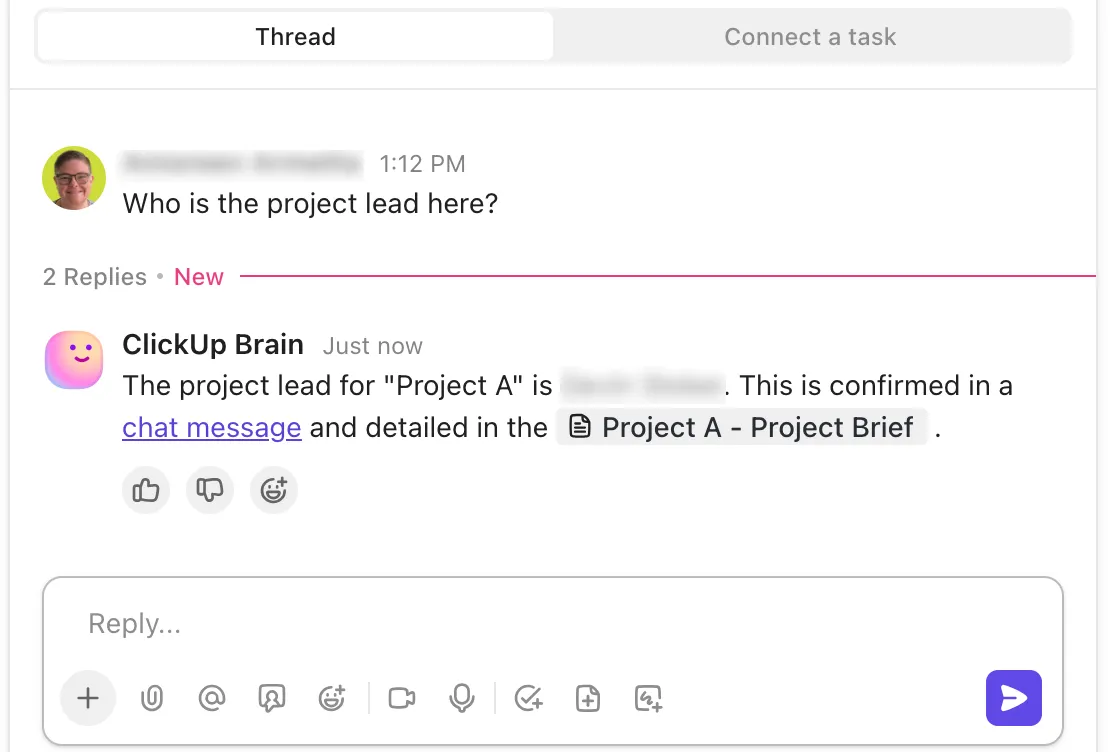
Ereignisse stehen und fallen mit der Kommunikation, kurzfristigen Änderungen bei den Referenten, sich verschiebenden Zeitleisten der Anbieter, aktualisierten Tagesordnungen und fehlenden Genehmigungen. Diese Aktualisierungen sind in der Regel über Chats, Kommentare, E-Mails und Meetings verstreut. Super Agents helfen Ihnen, immer einen Schritt voraus zu sein, indem sie die Unterhaltungen in Ihrem Workspace still im Hintergrund überwachen und wichtige Details in Maßnahmen umsetzen.
Wenn jemand im Chat schreibt: „Das Catering benötigt bis Freitag die Teilnehmerzahl“, können Super Agents dies erfassen, eine Erinnerung einblenden und automatisch die Folgeaufgabe erstellen. Sie agieren wie Koordinatoren hinter den Kulissen und sorgen dafür, dass nichts Wichtiges in den Hintergrund gerät, insbesondere wenn Ihr Ereignis schnell voranschreitet.

📌 Beispielaufgabe: Verfassen Sie eine professionelle und ansprechende Einladungs-E-Mail für ein virtuelles Ereignis zur Produktvorstellung am 18. Juli, einschließlich der Tagesordnung, der wichtigsten Redner und einer CTA zur Anmeldung.
🚀 Vorteil von ClickUp: Die Zusammenarbeit bei Ereignissen wird chaotisch, wenn Aktualisierungen in Chats stattfinden. ClickUp AI Agents lösen dieses Problem, indem sie Unterhaltungen aktiv überwachen und Diskussionen in Maßnahmen umsetzen. Sie können Entscheidungen, Änderungen oder Anfragen in Chats, Dokumenten und Aufgaben verfolgen und dann in Echtzeit Maßnahmen ergreifen.
Schritt 7: Führen Sie die Nachverfolgung von Budgets, Beständen und Lieferanten durch
Bevor Sie mit der Verwaltung von Budgets, Beständen oder Lieferantenleistungen beginnen, benötigen Sie einen klaren Überblick. Genau das bieten Ihnen die Dashboards von ClickUp.

So verwenden Sie es:
- Gehen Sie zum Dashboards Hub in ClickUp, klicken Sie auf New Dashboard und wählen Sie, ob Sie von Grund auf neu beginnen oder eine Vorlage verwenden möchten.
- Geben Sie Ihrem Dashboard einen Namen und wählen Sie den Speicherort für den Workspace/Ordner/die Liste aus.
- Wenn Sie Ihr Dashboard direkt neben Ihren Aufgaben haben möchten, erstellen Sie eine Dashboard-Ansicht innerhalb eines Spaces, eines Ordners oder einer Liste.
- Klicken Sie in Ihrem Dashboard auf „Karte hinzufügen” und wählen Sie aus Optionen wie: „Kreisdiagramm” zum Verständnis der Arbeitsbelastung in Ihrem Team oder Ihrer Abteilung, „Balkendiagramm” zur Überwachung von Trends im Zeitverlauf, „Berechnungskarte” zur Budgetverfolgung, ROI-Analyse und Spesenabrechnung sowie „Aufgabenlistenkarte” zur Anzeige von Lieferanten, Verträgen, Checklisten für die Veranstaltungsplanung und Genehmigungen in einer Ansicht.
- Kreisdiagramm zum Verständnis der Workload in Ihrem Team oder Ihrer Abteilung
- Balkendiagramm zur Überwachung von Trends im Zeitverlauf
- Berechnungskarte für Nachverfolgung des Budgets, ROI-Analyse und Berichterstellung für Spesen
- Aufgabenlistenkarte zum Anzeigen von Anbietern, Verträgen, Checklisten für die Planung von Ereignissen und Genehmigungen in einer Ansicht
- Kreisdiagramm zum Verständnis der Workload in Ihrem Team oder Ihrer Abteilung
- Balkendiagramm zur Überwachung von Trends im Zeitverlauf
- Berechnungskarte für Nachverfolgung des Budgets, ROI-Analyse und Berichterstellung für Spesen
- Aufgabenlistenkarte zum Anzeigen von Anbietern, Verträgen, Checklisten für die Planung von Ereignissen und Genehmigungen in einer Ansicht
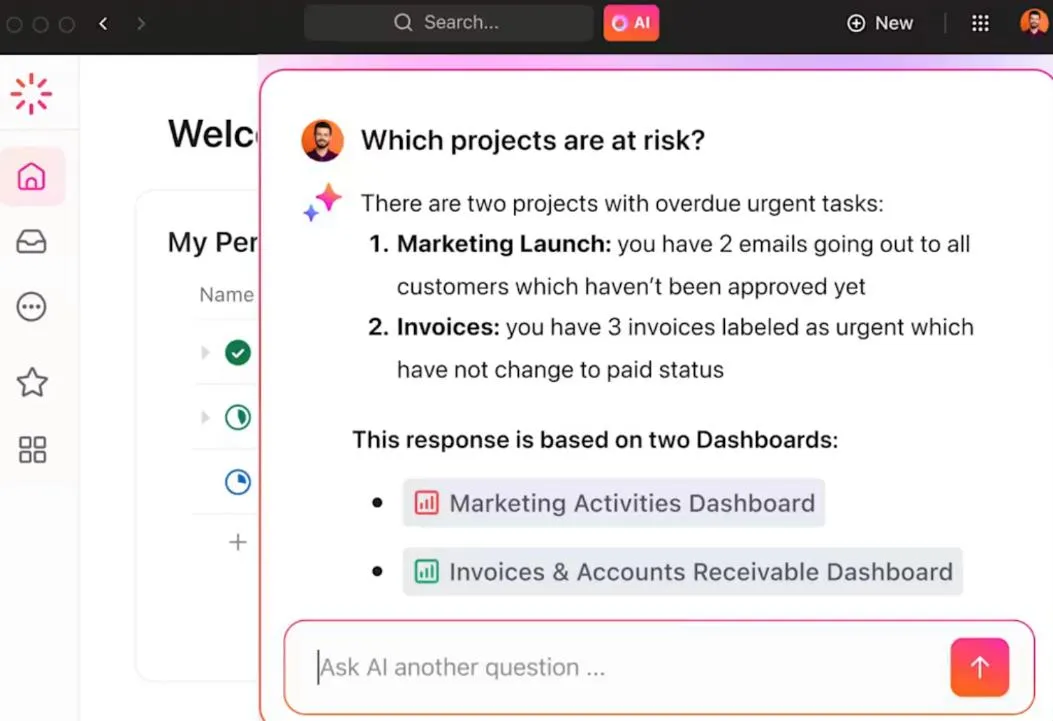
📮 ClickUp Insight: Nur 7 % der Fachleute haben eine starke Abhängigkeit von KI für die Aufgabenverwaltung und -organisation. Dies könnte daran liegen, dass die Tools auf bestimmte Apps wie Kalender, To-do-Listen oder E-Mail-Anwendungen beschränkt sind.
Mit ClickUp unterstützt dieselbe KI Ihre E-Mail- oder andere Kommunikations-Workflows, Ihren Kalender, Ihre Aufgaben und Ihre Dokumentation. Fragen Sie einfach: „Was sind heute meine Prioritäten?“ ClickUp Brain durchsucht Ihren Workspace und teilt Ihnen anhand der Dringlichkeit und Wichtigkeit genau mit, was Sie zu tun haben. Auf diese Weise vereint ClickUp mehr als fünf Apps in einer einzigen Super-App für Sie!
Schritt 8: Automatisieren Sie sich wiederholende Arbeiten
Mit dem Wachstum Ihres Ereignis-Plans wächst auch der Arbeitsaufwand. Die manuelle Aktualisierung jeder Aufgabe kann den Prozess verlangsamen. ClickUp Automatisierungen sorgen für Kontinuität, indem sie wiederholende Aufgaben im Hintergrund erledigen. Es hilft Ihnen dabei, „Wenn-dann“-Regeln für einen reibungslosen und effizienten Planungsprozess festzulegen.
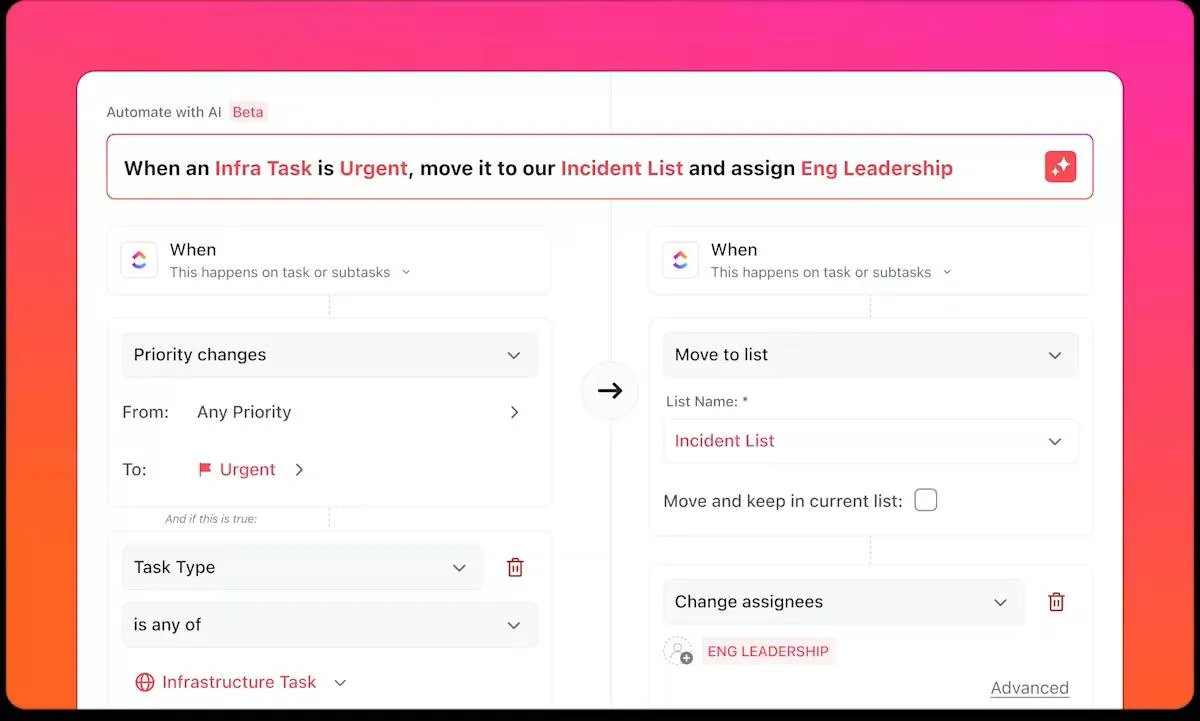
So verwenden Sie es:
- Gehen Sie zu Ihrer Liste der Ereignisse oder Ihrem Ordner der Ereignisse.
- Klicken Sie oben auf die Schaltfläche Automatisierungen.
- Wählen Sie aus vorgefertigten Automatisierungsvorlagen oder erstellen Sie Ihre eigene benutzerdefinierte Automatisierung.
- Richten Sie Auslöser, Aktionen und Bedingungen ein: Auslöser: Das Ereignis, das die Automatisierung startet (z. B. wenn sich der Status der Aufgabe in „In Bearbeitung” ändert). Aktion: Was automatisch geschieht (z. B. [Teammitglied] zuweisen, Benachrichtigung senden, Fälligkeitsdatum ändern, Kommentar hinzufügen usw.).
- Auslöser: Das Ereignis, das die Automatisierung startet (z. B. wenn sich der Status der Aufgabe in „In Bearbeitung“ ändert).
- Aktion: Was geschieht automatisch (z. B. [Mitglied des Teams] zuweisen, Benachrichtigung senden, Fälligkeitsdatum ändern, Kommentar hinzufügen usw.)?
- Auslöser: Das Ereignis, das die Automatisierung startet (z. B. wenn sich der Status der Aufgabe in „In Bearbeitung“ ändert).
- Aktion: Was geschieht automatisch (z. B. [Team-Mitglied] zuweisen, Benachrichtigung senden, Fälligkeitsdatum ändern, Kommentar hinzufügen usw.)?
Sie können die Protokolle der Automatisierung überprüfen, um sicherzustellen, dass alles reibungslos läuft, und bei Bedarf Anpassungen vornehmen.
📌 Beispiel: Nehmen wir an, die Bestätigung eines Redners steht noch aus. Sie können eine Automatisierung erstellen, bei der die Aufgabe, sobald sich ihr Status in Warten auf Redner ändert, automatisch dem Koordiner des Ereignisses zugewiesen wird, ein Folgekommentar hinzugefügt wird und das Fälligkeitsdatum um zwei Tage nach vorne verschoben wird.
Oder überspringen Sie das manuelle Setup und fragen Sie einfach ClickUp Brain: „Wenn der Status ‚Warten auf Referenten‘ lautet, weisen Sie ihn dem Koordinator zu, fügen Sie eine Erinnerung hinzu und verschieben Sie das Fälligkeitsdatum um 2 Tage.“
📮 ClickUp Insight: 43 % der Menschen geben an, dass wiederholende Aufgaben ihrem Arbeitstag eine hilfreiche Struktur verleihen, aber 48 % empfinden sie als anstrengend und als Ablenkung von sinnvollen Aufgaben.
Routine kann zwar ein Gefühl der Produktivität vermitteln, setzt jedoch oft die Kreativität limitierend ein und hindert Sie daran, bedeutenden Fortschritt zu erzielen.
ClickUp hilft Ihnen, sich aus diesem Kreislauf zu befreien, indem es Routineaufgaben mithilfe intelligenter KI-Agenten automatisiert, sodass Sie sich auf Ihre eigentliche Arbeit konzentrieren können. Automatisieren Sie Benachrichtigungen, Aktualisierungen und Aufgabenverteilungen und schützen Sie Ihre produktiven Arbeitszeiten mit Funktionen wie automatischer Zeitblockierung und Aufgabenpriorisierung.
💫 Echte Ergebnisse: Lulu Press spart mit ClickUp Automatisierungen pro Mitarbeiter täglich 1 Stunde Zeit ein – was zu einer Steigerung der Effizienz bei der Arbeit um 12 % führt.
ClickUp-Vorlagen für die Planung von Ereignissen
Die Vorlagen für die Planung von Ereignissen in ClickUp helfen Teams dabei, Workflows zu standardisieren und gleichzeitig flexibel für verschiedene Typen von Ereignissen zu bleiben.
Die Vorlagen für die Planung von Ereignissen in ClickUp helfen Teams dabei, Workflows zu standardisieren und gleichzeitig flexibel für verschiedene Ereignisse zu bleiben.
Von Vorlagen für Veranstaltungsvorschläge bis hin zu Vorlagen für Reisepläne – hier finden Sie eine Liste der besten Vorlagen von ClickUp für die Veranstaltungsplanung, mit denen Ihr Team den Überblick behält und Ihre Ereignisse reibungslos ablaufen. ⚒️
1. ClickUp-Vorlage für Beschreibungen von Ereignissen
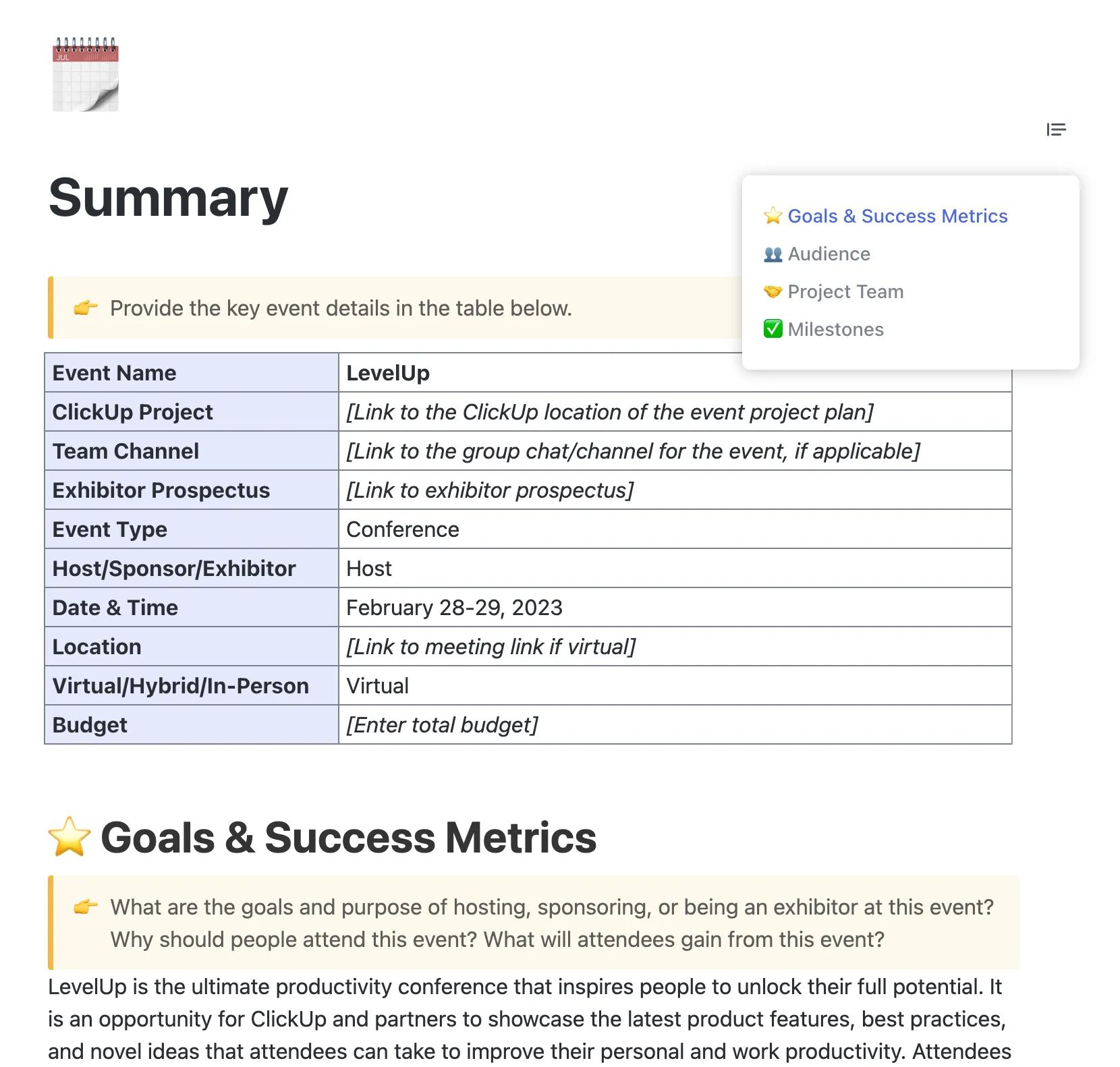
Diese ClickUp-Vorlage für Beschreibungen von Ereignissen zentralisiert alle Details des Ereignisses an einem einzigen Speicherort, sodass Teams von Anfang an leichter koordiniert arbeiten können.
Die Vorlage ermöglicht es Benutzern, direkt auf verwandte Projekt-Spaces, Team-Diskussionen und Ausstellerdokumente zu verlinken, sodass alles miteinander verbunden bleibt. Bereiche wie Meilensteine, Team-Rollen und Zielgruppeninformationen sind über ein Dropdown-Menü organisiert, was die Navigation vereinfacht.
2. ClickUp-Vorlage für Budgets für Ereignisse
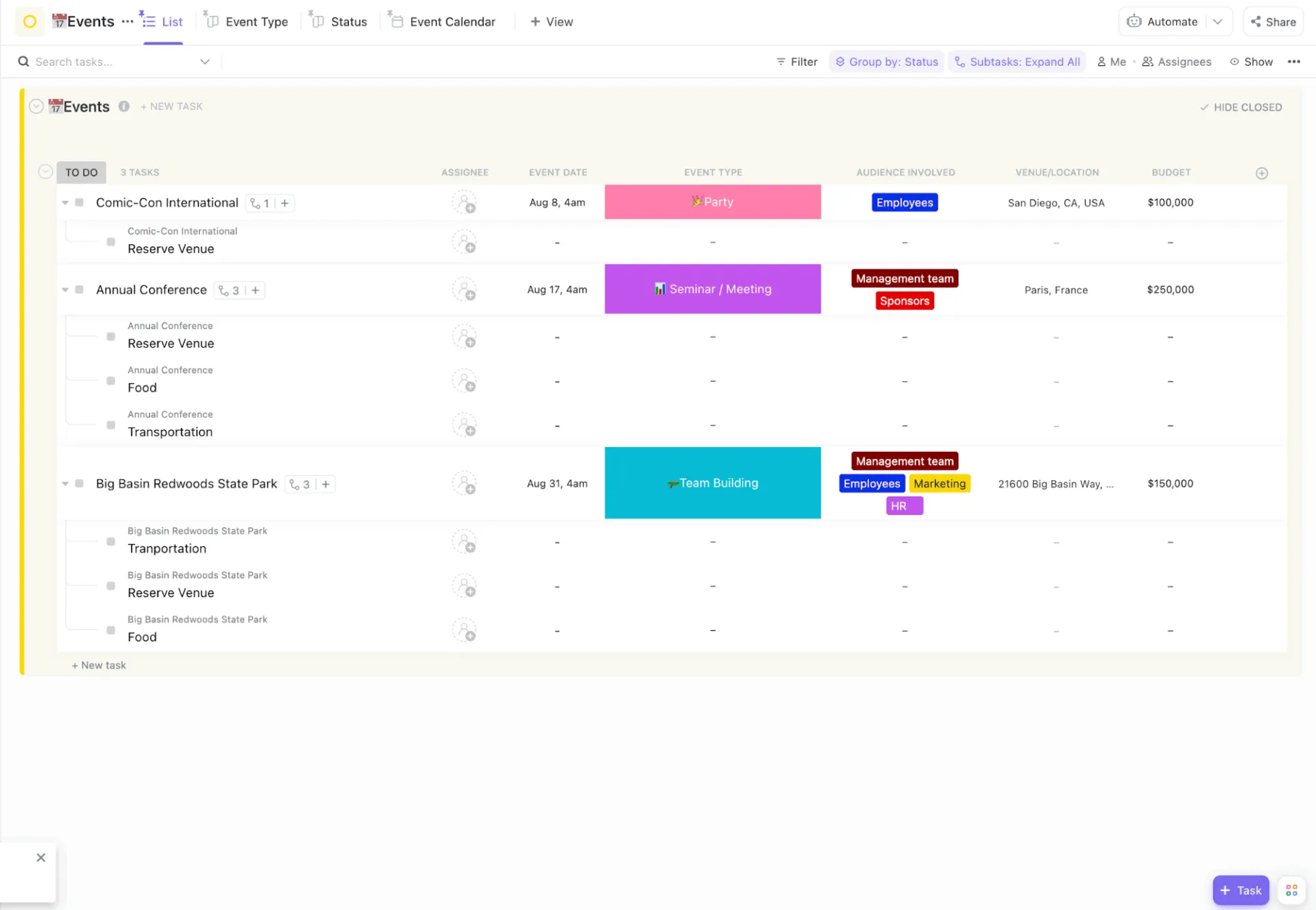
Budgetüberschreitungen können selbst die am besten geplanten Ereignisse zum Scheitern bringen. Die ClickUp-Vorlage für Veranstaltungsbudgets ist als Listenansicht mit Aufgaben und Unteraufgaben strukturiert und hilft Ihnen dabei, jedes Ereignis in Komponenten wie Veranstaltungsort, Transport und Verpflegung zu unterteilen. In jedem benutzerdefinierten Feld können Sie Veranstaltungsdaten, Veranstaltungsorte und Budgetzuweisungen eingeben, sodass Sie finanzielle Details einfach verwalten und vergleichen können.
Die Vorlage enthält auch benutzerdefinierte Felder für Stakeholder wie Mitarbeiter, Sponsoren oder HR-Teams, sodass Sie eine Sichtbarkeit darüber erhalten, wer beteiligt ist und wo die Mittel eingesetzt werden.
3. ClickUp-Vorlage für Event-Marketing
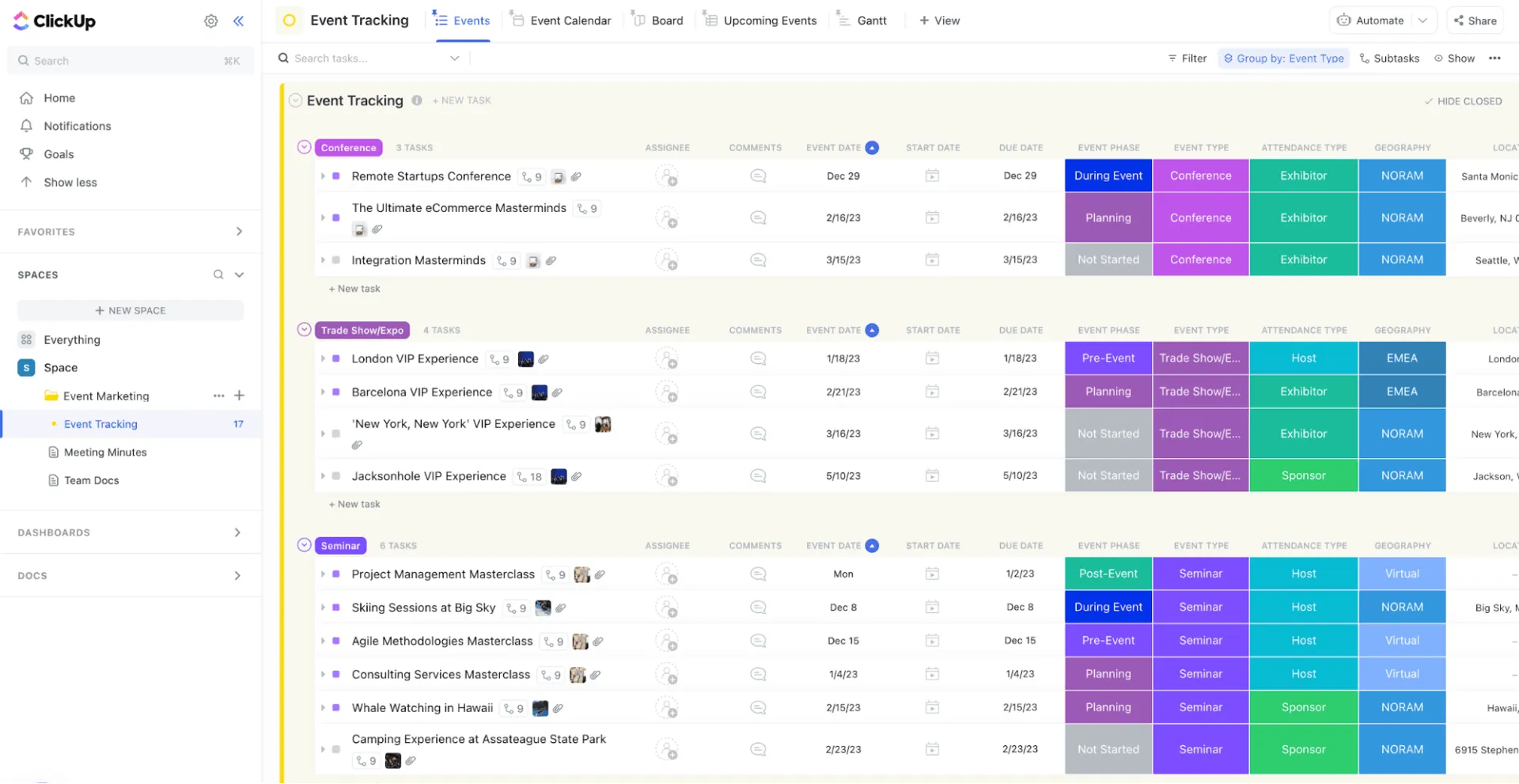
Beim Event-Marketing gibt es keinen Spielraum für Verwirrung, Verzögerungen oder versäumte Fristen. Die ClickUp-Vorlage für Event-Marketing hilft Teams dabei, den Fortschritt in verschiedenen Phasen zu verfolgen, darunter die Planung vor dem Start, die Aktion und die Durchführung vor Ort.
Die Vorlage enthält mehrere Ansichten, die auf bestimmte Aufgaben zugeschnitten sind.
Mit Team Docs können Sie Briefings und Pläne für Aktionen entwerfen, und die Veranstaltungsansicht zentralisiert alle Veranstaltungsdetails an einem Ort. Der Veranstaltungskalender zeigt eine Zeitleiste mit Fristen an, damit Teams den Zeitplan einhalten können.
4. ClickUp-Vorlage für den Ablaufplan
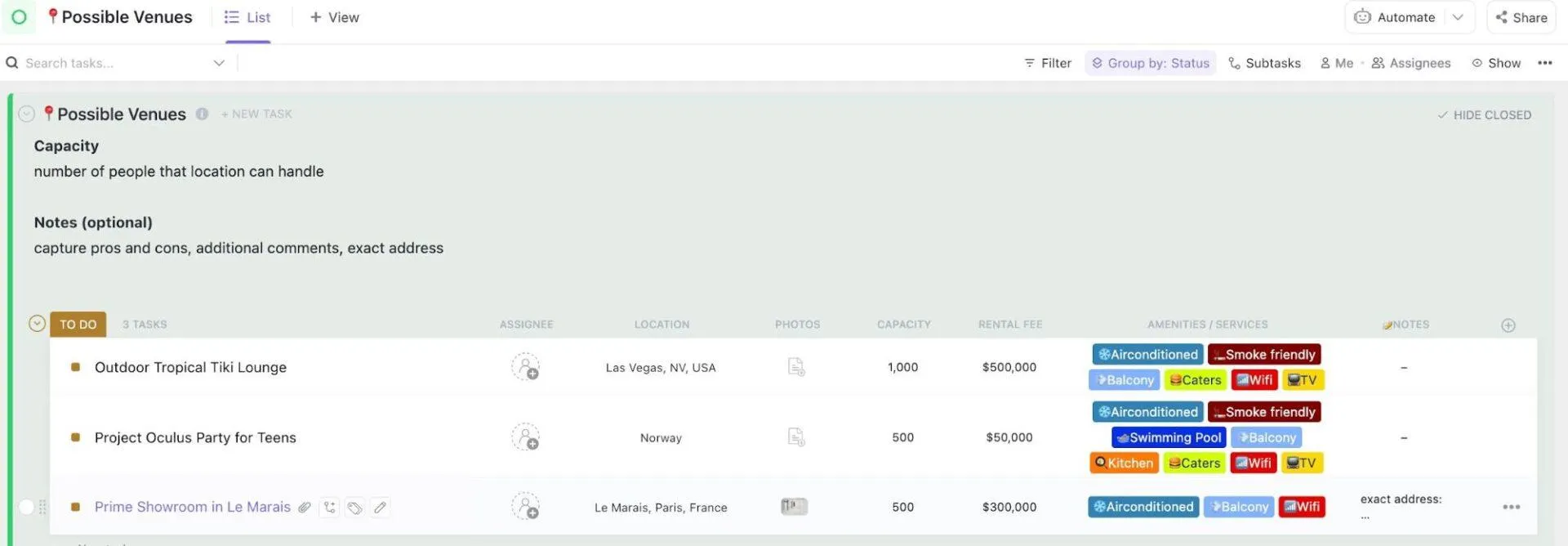
Die ClickUp-Vorlage „Run of Show“ bietet Ihnen einen minutengenauen Ablauf Ihres Ereignisses. Sie können Bühnenhinweise, Redezeiten, audiovisuelle Checkpoints, Übergänge und Backstage-Notizen in einer strukturierten Zeitleiste zusammenfassen. Jedes Element kann Eigentümer, Laufzeiten und Abhängigkeiten enthalten, sodass das Produktionsteam perfekt koordiniert bleibt.
5. ClickUp-Vorlage für das Konferenzmanagement
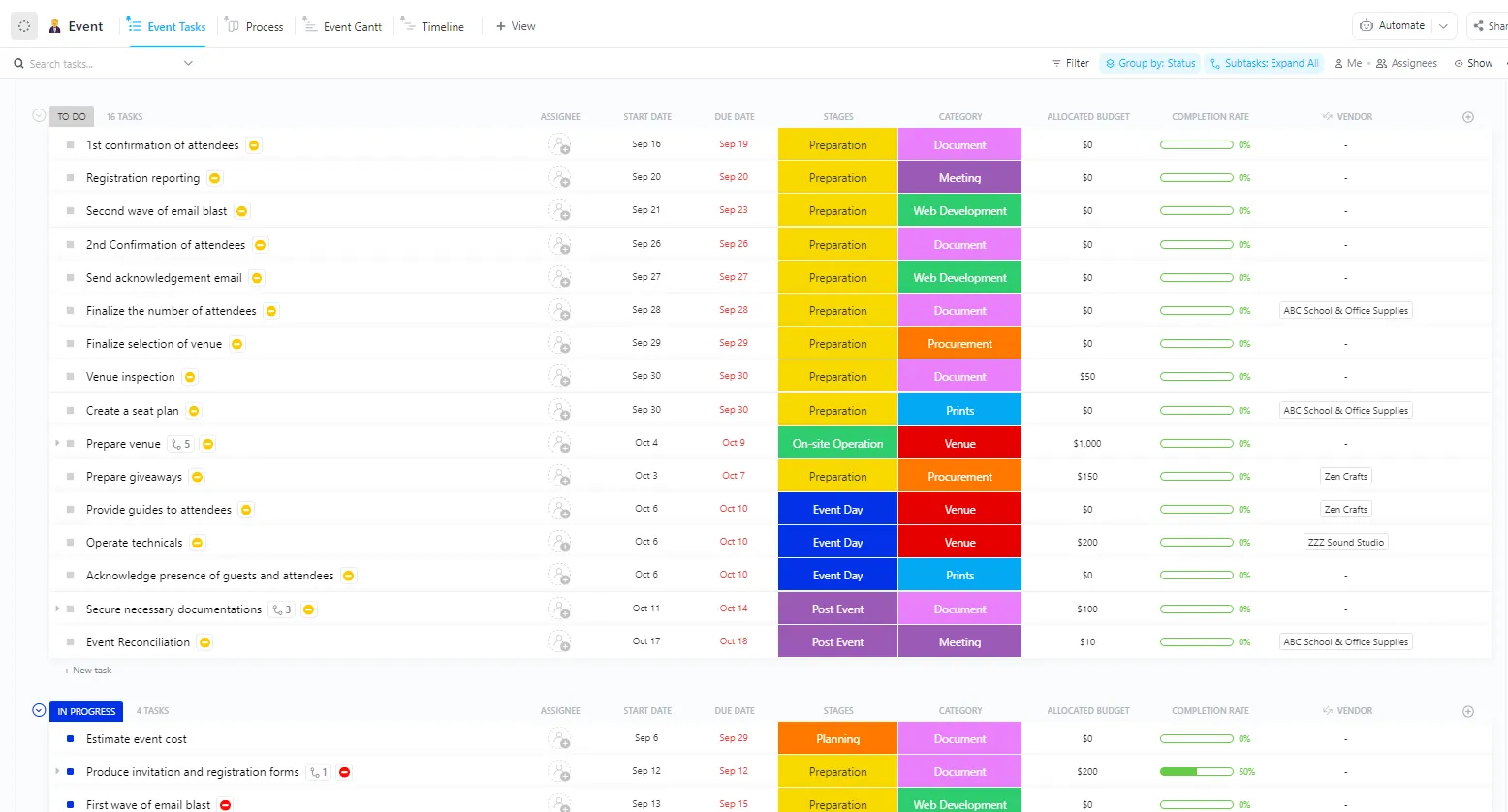
Die ClickUp-Vorlage für das Konferenzmanagement organisiert den Planungsprozess in überschaubare, nachverfolgbare Aufgaben. Sie verwendet benutzerdefinierte Status wie „Zu erledigen“, „Neue Registrierung“, „Aktiv“ und „In Bearbeitung“, um eine klare Sichtbarkeit über den Stand jeder Aufgabe zu geben.
Die Vorlage ist so strukturiert, dass sie dem natürlichen Flow der Veranstaltungsphasen folgt, von der Planung und Vorbereitung über den Betrieb vor Ort, den Veranstaltungstag bis hin zur Nachbereitung, sodass Teams den Fortschritt in jeder Phase überwachen können. Aufgaben können auch nach Benutzerdefinierten Feldern sortiert werden, z. B. Beschaffung, Webentwicklung, Dokumente, Drucksachen, Veranstaltungsort und Meeting, wodurch Teams die Arbeit effizient zuweisen können.
⚙️ Bonus: Sehen Sie sich diese Vorlagen für Konferenzagenden an, um diese Ereignisse mit einer effizienten Struktur zu organisieren.
Vertrieb, Marketing, Design Lab, Logistik, Technik und Support müssen ihre Aufgaben in einer bestimmten Reihenfolge erledigen, damit das Projekt des Kunden erfolgreich ist – vor ClickUp war das eine echte Herausforderung. Ohne die Möglichkeit, die Zeitleiste zum Projekt, die Ziele und die Aufgaben der globalen Teams an einem Ort zu verfolgen, hatten wir Mühe, alle Teile für Ereignisse rechtzeitig zusammenzubekommen.
Vertrieb, Marketing, Design Lab, Logistik, Technik und Support müssen ihre Aufgaben in einer bestimmten Reihenfolge erledigen, damit das Projekt des Kunden erfolgreich ist – vor ClickUp war das eine echte Herausforderung. Ohne die Möglichkeit, die Zeitleiste zum Projekt, die Ziele und die Aufgaben der globalen Teams an einem Ort zu verfolgen, hatten wir Mühe, alle Teile für Ereignisse rechtzeitig zusammenzubekommen.
Häufige Herausforderungen beim Management von Ereignissen, die ClickUp löst
Die Planung von Ereignissen ist mit ständigem Druck verbunden, darunter enge Fristen, verstreute Details und zahlreiche bewegliche Teile.
ClickUp ist eine Software für das Projektmanagement bei Ereignissen, die den Prozess vereinfacht, indem sie die häufigsten Herausforderungen löst, mit denen Teams konfrontiert sind. Schauen wir uns einige davon an. 👀
- Verstreute Details: Info befindet sich in Tabellen, E-Mails und Chats, sodass es schwierig ist, die neuesten Aktualisierungen zu finden. ClickUp zentralisiert Veranstaltungsortinformationen, Budgets, Lieferantenverträge, Teilnehmer und Zeitleisten in einem Workspace und stellt auch Verbindungen zu Tools von Drittanbietern her, um eine nahtlose Zusammenarbeit zu ermöglichen.
- Verpasste Fristen oder Budgetüberschreitungen: Ohne Erinnerungen oder Sichtbarkeit werden Aufgaben übersehen. ClickUp bietet Start-/Fälligkeitstermine, automatische Benachrichtigungen und Nachverfolgung des Fortschritts, sodass nichts übersehen wird.
- Uneinheitliche Teamarbeit und Kommunikationschaos: Der Wechsel zwischen verschiedenen Tools führt zu Missverständnissen und Zeitverlust. ClickUp vereint Chat, Kommentare, Dokumente und gemeinsame Workspaces in einer einheitlichen Plattform.
- Mühsames Lieferanten- und Teilnehmermanagement: Die Nachverfolgung von Verträgen, Rechnungen, Anmeldungen und Feedback kann chaotisch sein. Verwenden Sie benutzerdefinierte Felder und Listen für Verträge/Zahlungen und eine nahtlose Kommunikation mit den Teilnehmern – alles an einem Ort.
- Wiederkehrende Aufgaben kosten Zeit: Manuelle Erinnerungen und Statusaktualisierungen verlangsamen Ihre Arbeit. ClickUp Automatisierungen übernehmen Routinetätigkeiten wie das Versenden von Erinnerungen, das Ändern von Status und das Aktualisieren von Abhängigkeiten automatisch.
Machen Sie Ihr Ereignis mit ClickUp zu einem Erfolg
Bei der Organisation komplexer Ereignisse sind es die kleinen Details, die über Erfolg oder Misserfolg entscheiden. ClickUp kümmert sich hinter den Kulissen um Alles, von Fristen bis hin zu kurzfristigen Änderungen, sodass nichts übersehen wird.
Was ClickUp so leistungsstark macht, ist die Integration von KI in jeden Bereich Ihres ClickUp-Workspaces. Mit ClickUp Brain erhalten Sie intelligente Unterstützung innerhalb Ihres Projektmanagement-Tools, das Ihre Prioritäten versteht und Ihnen hilft, Aufgaben aus Unterhaltungen zu erstellen und zu verfolgen, während es gleichzeitig die Zusammenarbeit im Team ermöglicht. Melden Sie sich noch heute kostenlos bei ClickUp an! ✅
Häufig gestellte Fragen
ClickUp wird zur Planung, Organisation und Durchführung von Ereignissen verwendet, indem Aufgaben, Zeitleisten, Budgets, Lieferanten und Kommunikation in einem zentralen Workspace verwaltet werden.
Ja. ClickUp eignet sich gut als Veranstaltungsmanagement-Software, da es Aufgabenverfolgung, Vorlagen, Dashboards, Automatisierungen und KI-Tools kombiniert, die sich an verschiedene Veranstaltungstypen und Teamgrößen anpassen lassen.
Ja. Mit Listen, Abhängigkeiten, Gantt-Diagrammen und Dashboards unterstützt ClickUp komplexe, mehrtägige Ereignisse mit mehreren Beteiligten, Anbietern und Workflows.