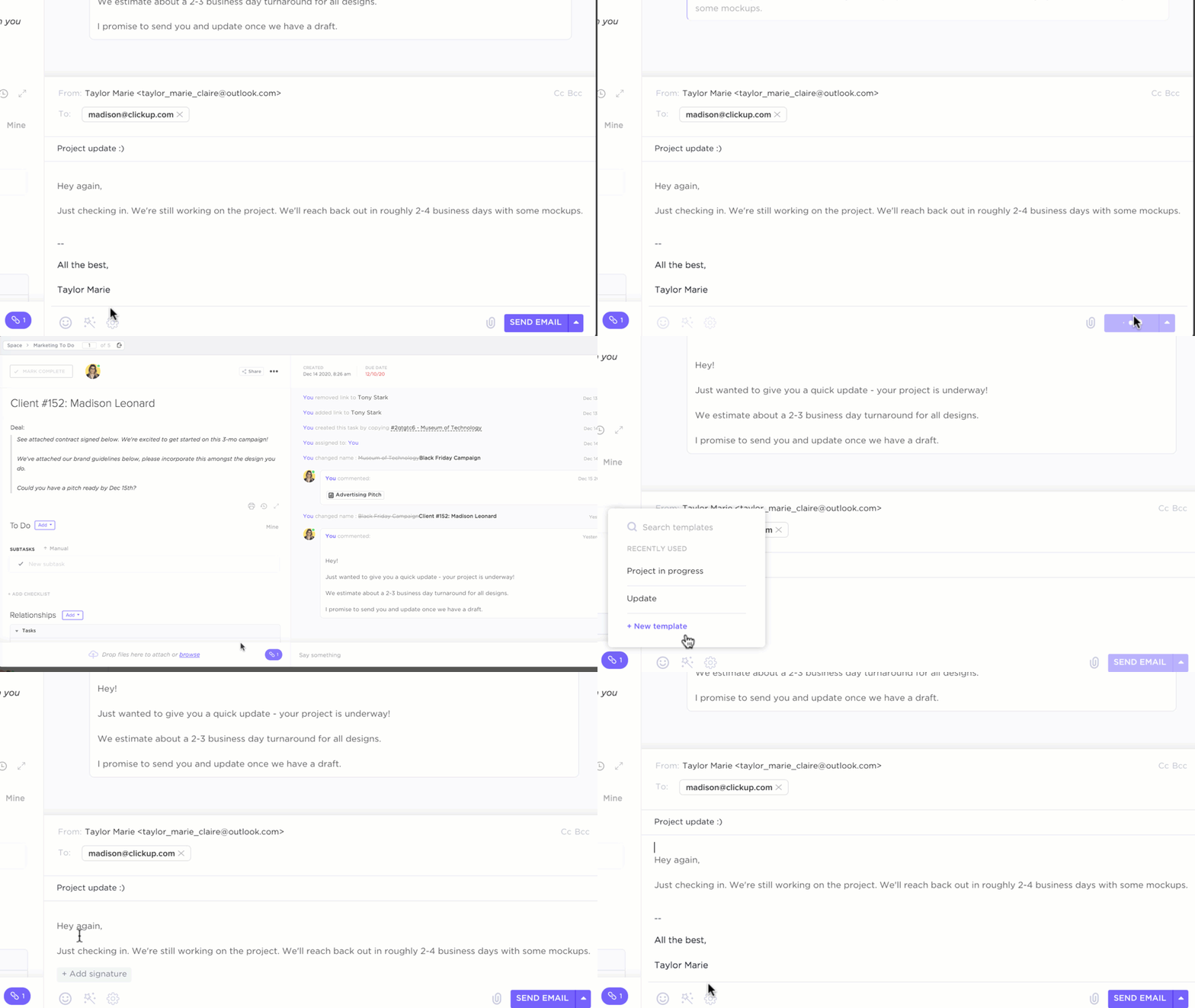

Das Versenden von nur einer Folgeaktion erhöht die Wahrscheinlichkeit einer Antwort um 49 %.
Aber diese Follow-ups manuell zu schreiben, für die Nachverfolgung zu sorgen und zu versenden? Das ist der Punkt, an dem die meisten von uns aufgeben.
Die Lösung ist die Automatisierung von Gmail.
Mit dem richtigen Setup können Sie Ihren Posteingang organisieren, E-Mails mit Beschreibungen kennzeichnen, Antworten automatisieren und Follow-ups planen – ganz ohne ständigen manuellen Aufwand. Ganz gleich, ob Sie Verkaufskontakte, Client-Anfragen oder Team-Updates verwalten, dank Automatisierung behalten Sie immer den Überblick.
Und wenn Sie bereit sind, noch einen Schritt weiter zu gehen, können Tools wie ClickUp Ihnen dabei helfen, diese E-Mails in Aufgaben und Zeitleisten umzuwandeln, ohne das übliche Kopier- und Einfüge-Chaos.
Was ist Gmail-Automatisierung?
Die Gmail-Automatisierung verwendet Regeln, Filter oder tools, um sich wiederholende E-Mail-Aufgaben wie Beschreibung, Sortieren, Follow-ups und Versenden von Nachrichten ohne manuellen Aufwand zu erledigen.
Stellen Sie sich Folgendes vor: Sie öffnen Ihren Laptop, sehen die Antwort eines potenziellen Kunden und sofort wird eine personalisierte Nachverfolgung gesendet, die Nachricht wird mit dem Tag „Priorität“ versehen und Ihr Team wird benachrichtigt.
Das ist Gmail-Automatisierung in Aktion. ✅
So bleiben Sie organisiert und sparen jeden Tag Zeit.
Hier sind einige wichtige Vorteile der Gmail-Automatisierung:
- Beschreiben, sortieren oder archivieren Sie E-Mails in Gmail basierend auf Absender, Betreff oder Stichwörtern.
- Planen Sie Follow-ups und versenden Sie automatische E-Mails zum richtigen Zeitpunkt, ohne manuelle Eingaben vornehmen zu müssen.
- Erstellen Sie Filter, um E-Mails mit Aktionen zu verwalten und eingehende Nachrichten effizient zu sortieren.
- Verwenden Sie vorgefertigte Antworten und personalisierte E-Mail-Vorlagen, um Antworten zu beschleunigen.
- E-Mails an ein anderes Gmail-Konto oder eine Weiterleitungsadresse weiterleiten
Notiz: Gmail kann geplante Follow-up-E-Mails nicht selbst versenden. Dazu benötigen Sie ein tool eines Drittanbieters – die native Automatisierung von Gmail unterstützt nur Filter, Labels, Vorlagen, automatische Antworten und geplante Sendungen.
📖 Lesen Sie auch: So erreichen Sie einen leeren Posteingang
Native Gmail-Automatisierungs-Features für den Einstieg
Bevor Sie sich mit fortschrittlicher E-Mail-Verwaltungssoftware für Ihre Anforderungen an die Automatisierung befassen, lohnt es sich, zunächst die nativen Features der Automatisierung von Gmail zu erkunden. Diese Features sind einfach einzurichten und helfen Ihnen, die E-Mail-Verwaltung direkt in Gmail zu optimieren.
1. Filter und Beschreibungen
Filter und Beschreibungen sind integrierte Tools von Gmail, mit denen Sie eingehende Nachrichten automatisch sortieren, archivieren und organisieren können. Wenn Ihr Gmail-Posteingang unübersichtlich ist, ist dies eine der schnellsten Möglichkeiten, ihn zu organisieren.
Hier finden Sie eine Schritt-für-Schritt-Anleitung zur Automatisierung von Gmail-Filtern und -Labels:
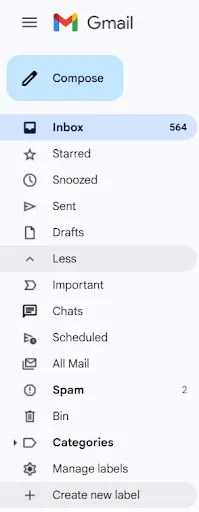
- Erstellen Sie eine Beschreibung Öffnen Sie Gmail und klicken Sie in der linken Seitenleiste auf „Mehr“. Klicken Sie auf „Neue Beschreibung erstellen“, geben Sie ihr einen Namen (z. B. „Rechnungen“ oder „Follow-ups“) und speichern Sie sie.
- Öffnen Sie Gmail und klicken Sie in der linken Seitenleiste auf „Mehr“.
- Klicken Sie auf „Neue Beschreibung erstellen“, geben Sie ihr einen Namen (z. B. „Rechnungen“ oder „Follow-ups“) und speichern Sie sie.
- Öffnen Sie Gmail und klicken Sie in der linken Seitenleiste auf „Mehr“.
- Klicken Sie auf „Neue Beschreibung erstellen“, geben Sie ihr einen Namen (z. B. „Rechnungen“ oder „Follow-ups“) und speichern Sie sie.
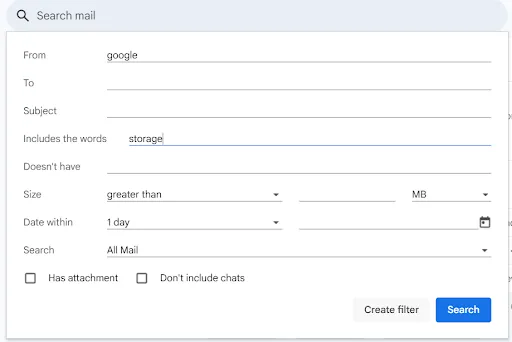
- Filter erstellen Klicken Sie in der Suchleiste von Gmail auf den Abwärtspfeil, um die erweiterten Optionen zu öffnen. Geben Sie bestimmte Kriterien ein (z. B. Absender, Betreffzeile oder Schlüsselwörter in der Nachricht). Klicken Sie unten im Popup-Fenster auf „Filter erstellen“.
- Klicken Sie in der Gmail-Suchleiste auf den Abwärtspfeil, um die erweiterten Optionen zu öffnen.
- Geben Sie bestimmte Kriterien ein (z. B. Absender, Betreffzeile oder Schlüsselwörter in der Nachricht).
- Klicken Sie unten im Popup-Fenster auf „Filter erstellen“.
- Klicken Sie in der Gmail-Suchleiste auf den Abwärtspfeil, um die erweiterten Optionen zu öffnen.
- Geben Sie bestimmte Kriterien ein (z. B. Absender, Betreffzeile oder Schlüsselwörter in der Nachricht).
- Klicken Sie unten im Popup-Fenster auf „Filter erstellen“.
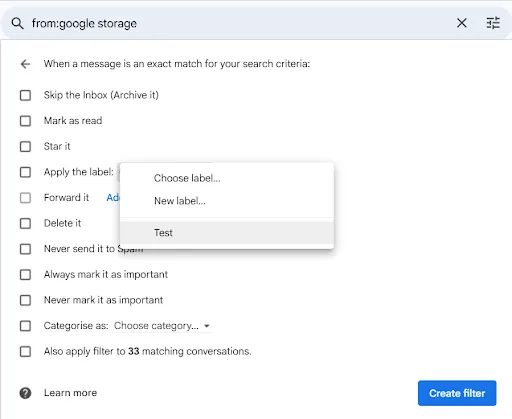
- Label und Aktionen anwenden Aktivieren Sie im nächsten Fenster „Label anwenden“ und wählen Sie die von Ihnen erstellte Beschreibung aus. Optional können Sie „Posteingang überspringen (archivieren)“, „Als gelesen markieren“ oder „Weiterleiten an“ eine Weiterleitungsadresse auswählen. Klicken Sie erneut auf „Filter erstellen“, um zu speichern.
- Aktivieren Sie im nächsten Fenster die Option „Beschreibung anwenden“ und wählen Sie die von Ihnen erstellte Beschreibung aus.
- Wählen Sie optional „Posteingang überspringen (archivieren)“, „Als gelesen markieren“ oder „Weiterleiten an“ eine Weiterleitungsadresse.
- Klicken Sie erneut auf „Filter erstellen“, um zu speichern.
- Aktivieren Sie im nächsten Fenster die Option „Beschreibung anwenden“ und wählen Sie die von Ihnen erstellte Beschreibung aus.
- Wählen Sie optional „Posteingang überspringen (archivieren)“, „Als gelesen markieren“ oder „Weiterleiten an“ eine Weiterleitungsadresse.
- Klicken Sie erneut auf „Filter erstellen“, um zu speichern.
👀 Wissenswertes: 1971 wählte Raymond Tomlinson, der das erste E-Mail-Programm implementierte, das Symbol „@“, um den Benutzernamen vom Host zu trennen. Vor der Einführung der E-Mail war es noch nicht weit verbreitet, heute ist es weltweit bekannt.
2. Abwesenheitsnotiz und automatische Antworten
Angenommen, Sie sind für ein paar Tage nicht an Ihrem Posteingang. In diesem Fall können Sie mit der Abwesenheitsnotiz von Gmail automatische Antworten auf eingehende Nachrichten versenden, sodass Ihre Kontakte ohne zusätzlichen Aufwand informiert werden.
So richten Sie die Einstellungen ein:
- Zugriffseinstellungen Öffnen Sie Gmail und klicken Sie oben rechts auf das Zahnrad-Symbol. Wählen Sie im Dropdown-Menü die Auswahl „Alle Einstellungen anzeigen“ aus.
- Öffnen Sie Gmail und klicken Sie oben rechts auf das Zahnrad-Symbol.
- Wählen Sie „Alle Einstellungen anzeigen“ aus dem Dropdown-Menü.
- Öffnen Sie Gmail und klicken Sie oben rechts auf das Zahnrad-Symbol.
- Wählen Sie „Alle Einstellungen anzeigen“ aus dem Dropdown-Menü als Auswahl.
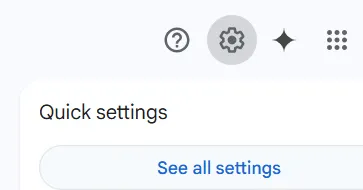
- Urlaubs-Autoresponder-Speicherort Scrollen Sie nach unten, um den Abschnitt „Urlaubs-Autoresponder” (auch bekannt als „Abwesenheitsnotiz”) zu finden.
- Scrollen Sie nach unten, um den Abschnitt „Abwesenheitsnotiz“ (auch bekannt als „Automatische Antwort bei Abwesenheit“) zu finden.
- Aktivieren und konfigurieren Wählen Sie „Abwesenheitsnotiz“ unter „Startdatum und Enddatum festlegen“ aus. Fügen Sie einen Betreff hinzu und verfassen Sie Ihre Nachricht (optional). Aktivieren Sie das Kontrollkästchen, um Antworten nur an Personen in Ihren Gmail-Kontakten zu senden.
- Wählen Sie „Abwesenheitsnotiz“ aus.
- Legen Sie das Startdatum und das Enddatum fest.
- Fügen Sie einen Betreff hinzu und schreiben Sie Ihre Nachricht.
- (Optional) Aktivieren Sie die Box, um Antworten nur an Personen in Ihren Gmail-Kontakten zu senden.
- Scrollen Sie nach unten, um den Abschnitt „Abwesenheitsnotiz“ (auch bekannt als „Automatische Antwort bei Abwesenheit“) zu finden.
- Wählen Sie „Abwesenheitsnotiz“ aus.
- Legen Sie das Startdatum und das Enddatum fest.
- Fügen Sie einen Betreff hinzu und schreiben Sie Ihre Nachricht.
- (Optional) Aktivieren Sie die Box, um Antworten nur an Personen in Ihren Gmail-Kontakten zu senden.
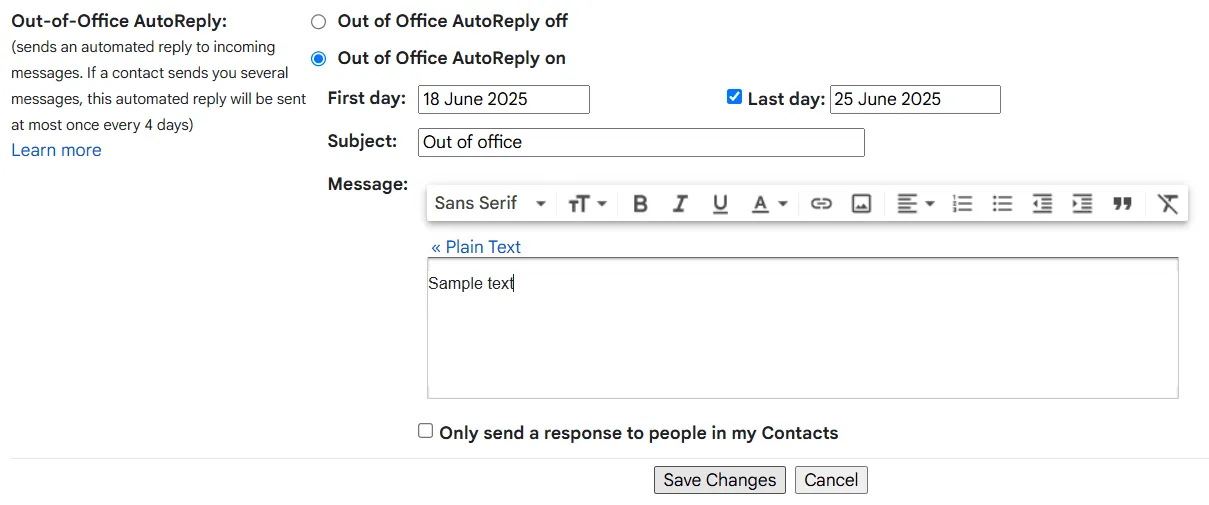
- Änderungen speichern Scrollen Sie nach unten und klicken Sie auf „Änderungen speichern“.
- Scrollen Sie nach unten und klicken Sie auf „Änderungen speichern“.
- Scrollen Sie nach unten und klicken Sie auf „Änderungen speichern“.
3. Gmail-Vorlagen (vordefinierte Antworten)
Gmail-Vorlagen – früher als „vorgefertigte Antworten” bekannt – sind wiederverwendbare E-Mail-Nachrichten, die wiederholtes Tippen reduzieren und dabei helfen, Ihre Kommunikation konsistent zu halten.
Sobald diese Funktion aktiviert ist, können Sie Vorlagen mit Gmail-Filtern koppeln, um E-Mails basierend auf bestimmten Kriterien in eingehenden Nachrichten automatisch zu versenden.
So aktivieren und verwenden Sie Gmail-Vorlagen:
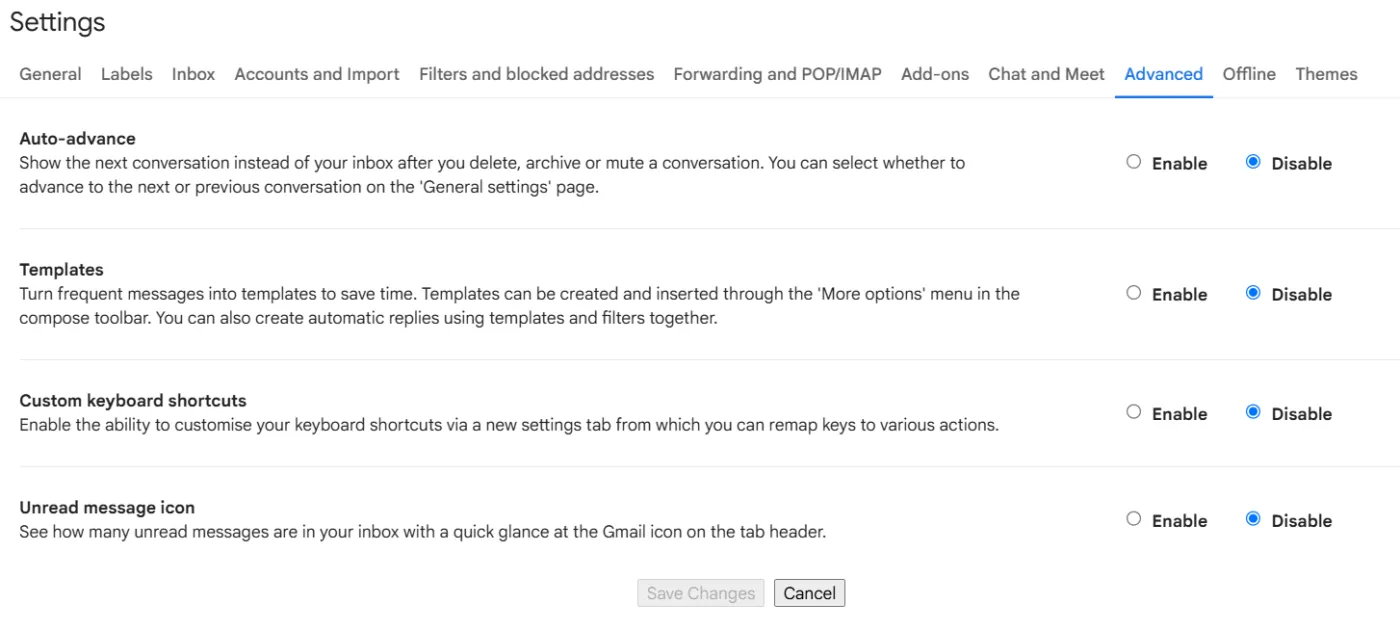
- Vorlagen aktivieren Gehen Sie zu Gmail und klicken Sie auf das Zahnrad-Symbol. Klicken Sie auf „Alle Einstellungen anzeigen“. Navigieren Sie zur Registerkarte „Erweitert“. Suchen Sie „Vorlagen“, wählen Sie „Aktivieren“ und klicken Sie dann auf „Änderungen speichern“.
- Gehen Sie zu Gmail und klicken Sie auf das Zahnrad-Symbol.
- Klicken Sie auf „Alle Einstellungen anzeigen“.
- Navigieren Sie zur Registerkarte „Erweitert“.
- Suchen Sie nach Vorlagen, wählen Sie „Aktivieren“ und klicken Sie dann auf „Änderungen speichern“.
- Gehen Sie zu Gmail und klicken Sie auf das Zahnrad-Symbol.
- Klicken Sie auf „Alle Einstellungen anzeigen“.
- Navigieren Sie zur Registerkarte „Erweitert“.
- Suchen Sie nach Vorlagen, wählen Sie „Aktivieren“ und klicken Sie dann auf „Änderungen speichern“.
- Vorlage erstellen Verfassen Sie eine neue E-Mail und schreiben Sie Ihre Nachricht. Klicken Sie auf das Drei-Punkte-Menü im Fenster zum Verfassen von E-Mails. Bewegen Sie den Mauszeiger über „Vorlagen“. Wählen Sie „Entwurf als neue Vorlage speichern“. Benennen Sie Ihre Vorlage und speichern Sie sie.
- Verfassen Sie eine neue E-Mail und schreiben Sie Ihre Nachricht.
- Klicken Sie auf das Drei-Punkte-Menü im Fenster zum Verfassen von E-Mails.
- Bewegen Sie den Mauszeiger über „Vorlagen“.
- Wählen Sie „Entwurf als neue Vorlage speichern“. Benennen Sie Ihre Vorlage und speichern Sie sie.
- Verfassen Sie eine neue E-Mail und schreiben Sie Ihre Nachricht.
- Klicken Sie auf das Drei-Punkte-Menü im Fenster zum Verfassen von E-Mails.
- Bewegen Sie den Mauszeiger über „Vorlagen“.
- Wählen Sie „Entwurf als neue Vorlage speichern“. Benennen Sie Ihre Vorlage und speichern Sie sie.
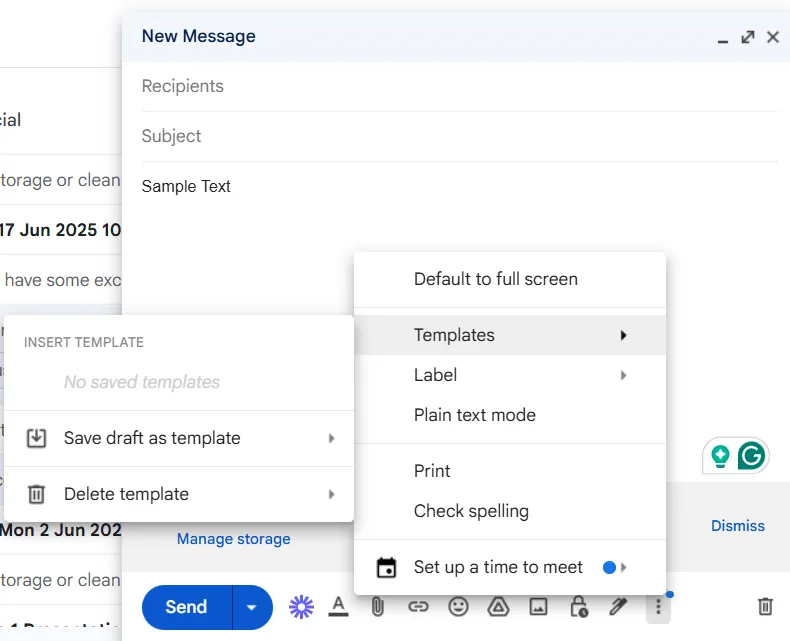
- Vorlage einfügen Öffnen Sie eine neue E-Mail oder antworten Sie auf eine Nachricht. Klicken Sie auf das Drei-Punkte-Menü. Bewegen Sie den Mauszeiger über „Vorlagen“ und wählen Sie die gewünschte Nachricht aus.
- Öffnen Sie eine neue E-Mail oder antworten Sie auf eine Nachricht.
- Klicken Sie auf das Drei-Punkte-Menü.
- Bewegen Sie den Mauszeiger über „Vorlagen“ und wählen Sie die gewünschte Nachricht aus.
- Öffnen Sie eine neue E-Mail oder antworten Sie auf eine Nachricht.
- Klicken Sie auf das Drei-Punkte-Menü.
- Bewegen Sie den Mauszeiger über „Vorlagen“ und wählen Sie die gewünschte Nachricht aus.
📖 Lesen Sie auch: So erstellen Sie E-Mail-Vorlagen in Gmail
4. Geplanter Versand
Das Planen von E-Mails in Gmail ist eine der einfachsten Möglichkeiten, Ihre E-Mail-Routine zu automatisieren.
So planen Sie eine E-Mail in Gmail:
- Öffnen Sie Ihren Gmail-Posteingang und klicken Sie auf „Verfassen“.
- Schreiben Sie Ihre Nachricht, fügen Sie Empfänger hinzu und hängen Sie alle erforderlichen Gmail-Anhänge an.
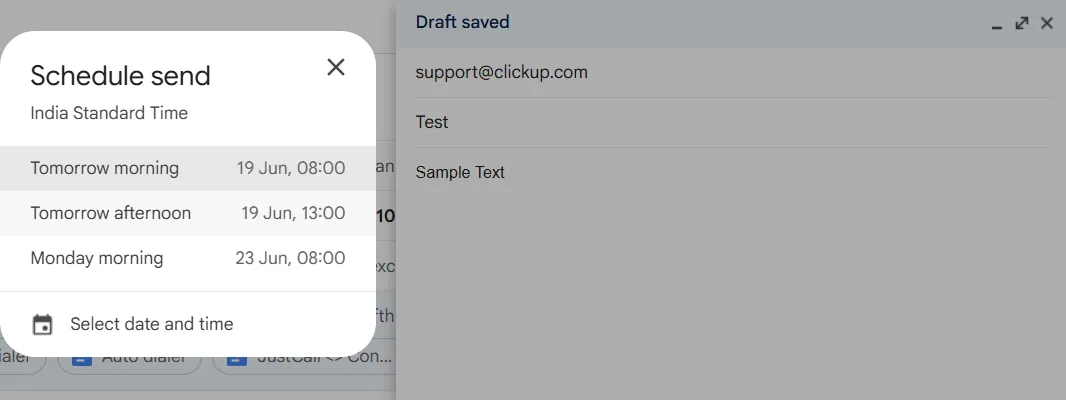
- Klicken Sie auf den Abwärtspfeil neben der Schaltfläche „Senden“.
- Auswahl „Senden planen“
- Wählen Sie aus den vorgeschlagenen Zeiten aus oder klicken Sie auf „Datum und Uhrzeit auswählen“, um einen benutzerdefinierten Zeitplan festzulegen.
- Klicken Sie auf „Planen“ und senden Sie die E-Mail erneut, um sie zu bestätigen.
5. Suchoperatoren für eine intelligente Verwaltung des Posteingangs
Wenn Sie sich fragen, wie Sie Ihren E-Mail-Posteingang effizienter organisieren können, können Sie auch Vorlagen mit Suchoperatoren erstellen, mit denen Sie wichtige Inhalte schnell finden können. Mit diesen erweiterten Filtern können Sie Ihren Gmail-Posteingang nach bestimmten Kriterien organisieren und bereinigen.
| Operator | Funktion |
| von: | E-Mails von einem bestimmten Absender finden |
| An: | E-Mails finden, die an einen bestimmten Empfänger gesendet wurden |
| cc: | Findet E-Mails, in denen eine Person im CC-Feld steht |
| bcc: | Findet E-Mails, bei denen eine Person im BCC-Feld steht |
| Betreff: | Sucht E-Mails mit bestimmten Wörtern in der Betreffzeile |
| nachher: / vorher: | Filtert E-Mails nach einem bestimmten Datumsbereich (Format: JJJJ/MM/TT) |
| älter_als: / neuer_als: | Filtert E-Mails nach Dauer (z. B. älter_als:2j) |
| hat: | Sucht E-Mails mit bestimmten Inhalten (z. B. hat:Anhang, hat:Laufwerk) |
| Kategorie: | Filter nach Kategorie (z. B. Kategorie:Aktionen, Kategorie:Soziales) |
| Beschreibung: | E-Mails mit einer bestimmten Beschreibung finden |
| in: | Suchen innerhalb eines bestimmten Ordners (z. B. in:Posteingang, in:Gesendet) |
| ist: | Filter nach Status (z. B. „ist:gelesen“, „ist:ungelesen“, „ist:wichtig“) |
| ODER / {} | Sucht E-Mails, die einer der beiden Bedingungen entsprechen (z. B. von:john ODER von:jane) |
| UND | Filtert E-Mails, die alle Bedingungen erfüllen (z. B. von:john UND an:jane) |
| -term | E-Mails mit einem bestimmten Wort oder Begriff ausschließen |
| „genaue Wortgruppe“ | Sucht nach einer exakten Übereinstimmung des Ausdrucks |
| Dateiname: | Sucht E-Mails mit einem bestimmten Anhang-Typ oder Namen |
| Website: | Findet E-Mails, die Links von einer bestimmten Domain enthalten |
| +word | Entspricht genau dem Schlüsselwort, vermeidet Synonyme |
| in:anywhere | Durchsucht alle Ordner, einschließlich Spam und Papierkorb |
📖 Lesen Sie auch: So richten Sie die automatische Weiterleitung in Gmail ein
Gmail-Automatisierung mit Google Workspace und Skripten
Wenn Sie bereit sind, die Automatisierung von Gmail über Filter und vordefinierte Antworten hinaus zu erweitern, ist Google Apps Script der nächste Schritt für Sie.
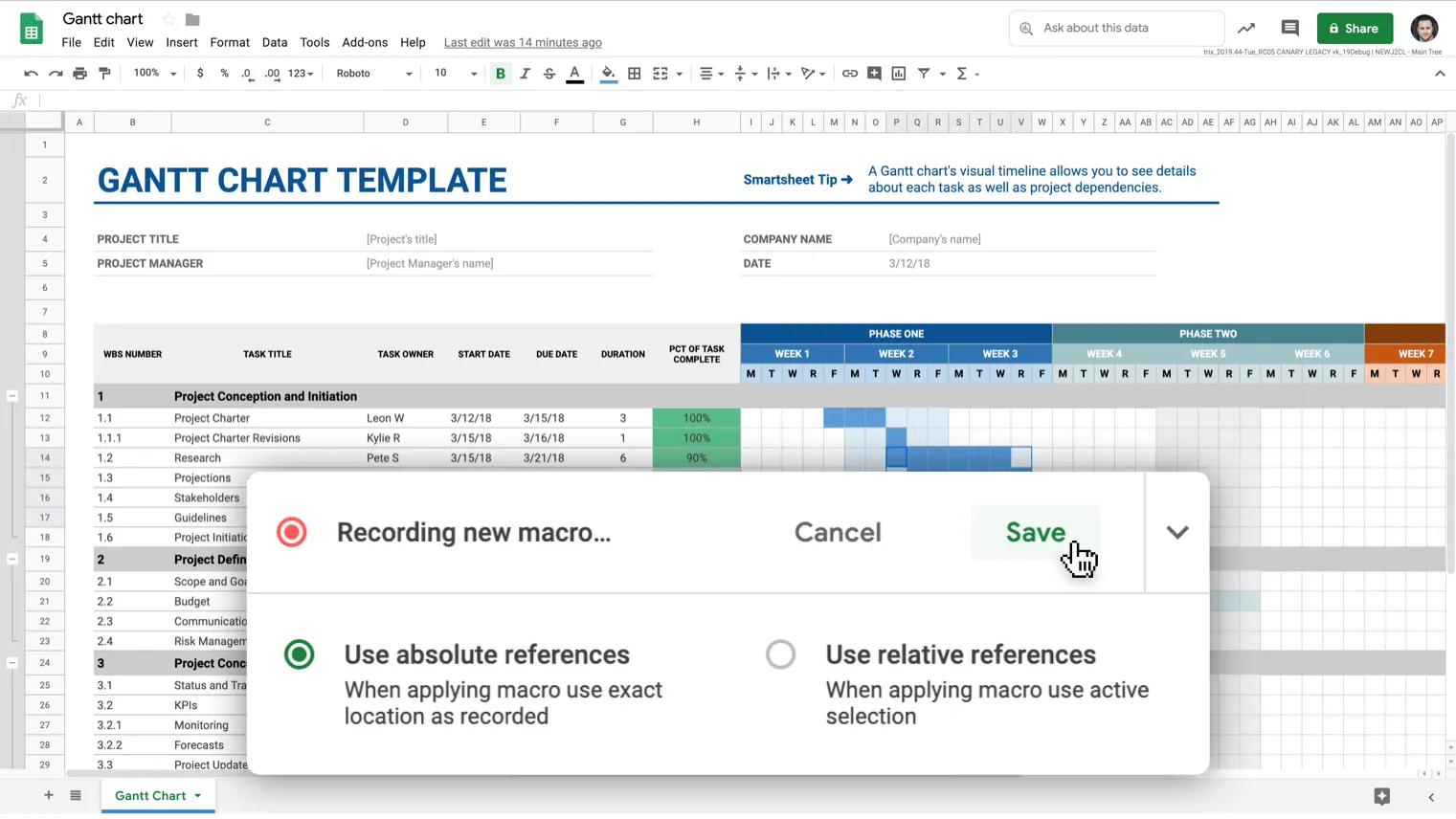
Es handelt sich um eine leistungsstarke, cloudbasierte Codierungsplattform, die direkt in Google Workspace-Konten integriert ist. Mit Google Apps Script können Sie wiederholende Gmail-Aufgaben automatisieren und benutzerdefiniert anpassen und Gmail mit anderen Google-Tools wie Google Tabellen und Google Docs verbinden.
📮 ClickUp Insight: 54 % der Berufstätigen nutzen E-Mails, um auf arbeitsbezogene Informationen zuzugreifen, doch wichtige Nachrichten gehen oft in endlosen Threads unter oder gehen verloren. Das E-Mail-Projektmanagement von ClickUp integriert E-Mails in Ihren Workflow, sodass Sie E-Mails direkt aus Aufgaben heraus senden, empfangen und verfolgen können. Verabschieden Sie sich vom Durchsuchen Ihres Posteingangs und begrüßen Sie eine organisierte, umsetzbare Kommunikation.
Was Sie mit Apps Script für Automatisierungen nutzen können
- ✅ Versenden Sie automatische E-Mails basierend auf Übermittlungen von Formularen oder Tabellenkalkulationsdaten.
- ✅ Leiten Sie E-Mails, die bestimmte Kriterien erfüllen, automatisch weiter und versehen Sie sie automatisch mit einer Beschreibung.
- ✅ Löschen Sie E-Mails automatisch oder archivieren Sie Nachrichten nach einem bestimmten Datum.
- ✅ Erstellen Sie personalisierte E-Mail-Vorlagen mit dynamischen Feldern aus Sheets.
- ✅ Erstellen Sie Gmail-Filter, die über die Standard-Benutzeroberfläche hinausgehende erweiterte Logik anwenden.
📌 Beispiel: Seriendruck mit Gmail und Google TabellenSie können ein Seriendrucksystem erstellen, das Namen, E-Mail-Adressen und andere Daten aus Google Tabellen abruft und personalisierte Nachrichten über Gmail versendet. So funktioniert es:
- Erstellen Sie einen Gmail-Entwurf mit Platzhaltern wie {{Vorname}}.
- Richten Sie eine Google-Tabelle mit Kopfzeilen ein, die mit diesen Platzhaltern übereinstimmen.
- Schreiben Sie ein Skript mit Apps Script, das alle Platzhalter ausfüllt und die E-Mail versendet.
- Klicken Sie, um das Skript auszuführen oder eine Einstellung für einen Zeitplan festzulegen; E-Mails werden automatisch versendet.
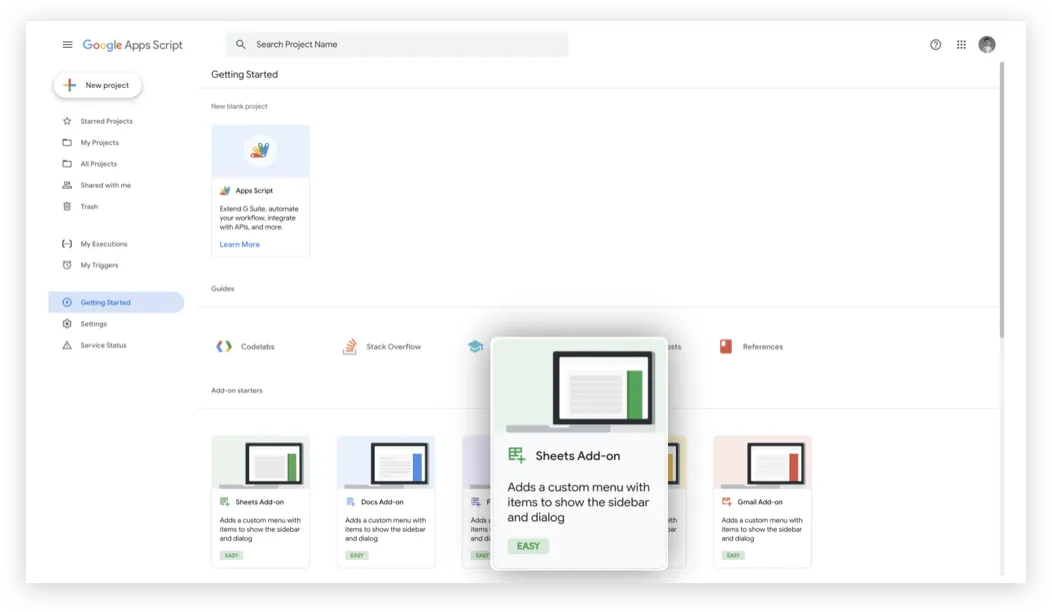
Sie können nicht mit Code umgehen? Dann nutzen Sie Gemini für die Automatisierung der E-Mails.
Gemini for Workspace kann Ihnen mit „Help me Write“ beim Entwerfen von Apps Script-Snippets helfen, aber die Automatisierung von Gmail basiert nach wie vor in erster Linie auf dem manuellen Setup von Apps Script. Gemini unterstützt Sie mit Code-Vorschlägen – es führt keine Automatisierung für Sie aus und verwaltet diese auch nicht.
Beschreiben Sie einfach, was Sie möchten, z. B. „automatisch eine Follow-up-E-Mail zwei Tage nach der Übermittlung des Formulars senden“, und Gemini erstellt das Skript für Sie. Sie können es dann direkt in den Apps Script-Editor kopieren und einfügen.
📖 Lesen Sie auch: Die besten E-Mail-Alternativen für die Kommunikation im Business
Gmail-Automatisierung mit Tools von Drittanbietern
Die Automatisierung von Gmail hilft Ihnen, Ihren Posteingang schneller zu bearbeiten. Allerdings kommt es in den meisten Teams zu einer erheblichen Verlangsamung, sobald die E-Mails gelesen wurden.
Eine Anfrage kommt über Gmail herein, der nächste Schritt befindet sich in einer Tabelle, der Status wird im Chat vergraben und die Frage „Wer ist dafür zuständig?“ wird zweimal gestellt. Das ist Arbeitsausbreitung: Wenn die Arbeit auf zu viele Orte verteilt ist und der Kontext auf verschiedene Registerkarten und Tools aufgeteilt ist.
Fügen Sie nun noch die Verbreitung von KI hinzu, bei der ein KI-Tool die Antwort schreibt und ein anderes versucht, diese in Aufgaben umzuwandeln. Da beide außerhalb Ihres eigentlichen Workflows liegen, müssen Sie am Ende immer wieder dieselben Details kopieren und einfügen.
Hier zeichnet sich ClickUp als konvergierter KI-Arbeitsbereich aus. Mit der Gmail-Integration von ClickUp und verschiedenen ClickUp-Features können Sie E-Mails mit Aufgaben und Dokumenten verbinden und an einem Ort nachverfolgen, sodass die E-Mail-Automatisierung tatsächlich zu erledigter Arbeit wird.
Gmail + ClickUp-Integration für die automatische Erstellung von Aufgaben

Suchen Sie nach einem ganzheitlicheren System, um Ihren E-Mail-Posteingang und Ihre anderen Projekt-Workflows zu kombinieren? Das E-Mail-Projektmanagement von ClickUp hilft Ihnen, manuelle Arbeit zu reduzieren und stellt sicher, dass wichtige eingehende Nachrichten nie übersehen werden.
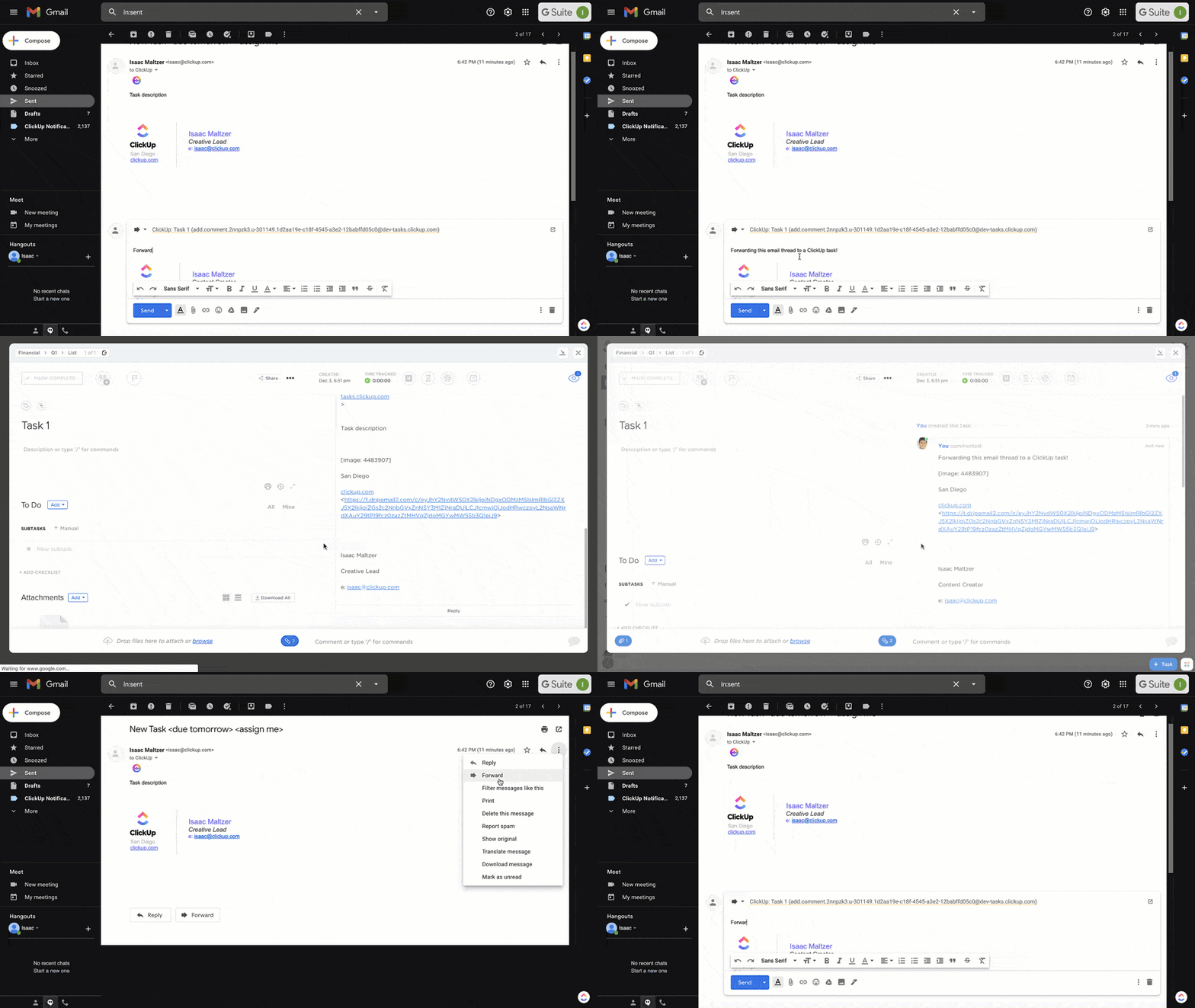
ClickUp lässt sich auch direkt in Gmail integrieren, sodass Sie E-Mails innerhalb Ihres ClickUp-Workspaces senden und empfangen können. So können Sie auf Nachrichten antworten, sie mit Aufgaben verknüpfen und Teamkollegen taggen, ohne zwischen Registerkarten wechseln zu müssen. Sie können dann Regeln festlegen, die neue Aufgaben erstellen, wenn eine E-Mail mit einem Stern markiert, mit einer Beschreibung versehen oder von einem bestimmten Absender empfangen wird.
Wenn ein Client beispielsweise während eines Projekts Feedback sendet, können Sie die Nachricht in ClickUp öffnen, mit Kontext antworten und sie sofort an die entsprechende Aufgabe anhängen. Ihr Team kann die E-Mail einsehen und alle weiteren Schritte innerhalb der Aufgabe gemeinsam bearbeiten.
Dies eignet sich besonders gut für:
- Unterstützen Sie Support-Teams, die alle mit Sternchen markierten Kundenmeldungen zu Follow-up-Aufgaben machen möchten.
- Personalvermittler, die Bewerbungen mit der Beschreibung „Shortlist“ kennzeichnen und direkt an Personalverantwortliche senden
- Freiberufler, die jedes Mal, wenn sie eine Benachrichtigung über eine Zahlung erhalten, automatisch Finanzaufgaben erstellen
📖 Lesen Sie auch: Die besten tools für die Produktivität beim E-Mail-Management
Automatisieren Sie Aufgabenverteilungen, Fälligkeitsdaten und Kommentare mit ClickUp Automatisierungen.
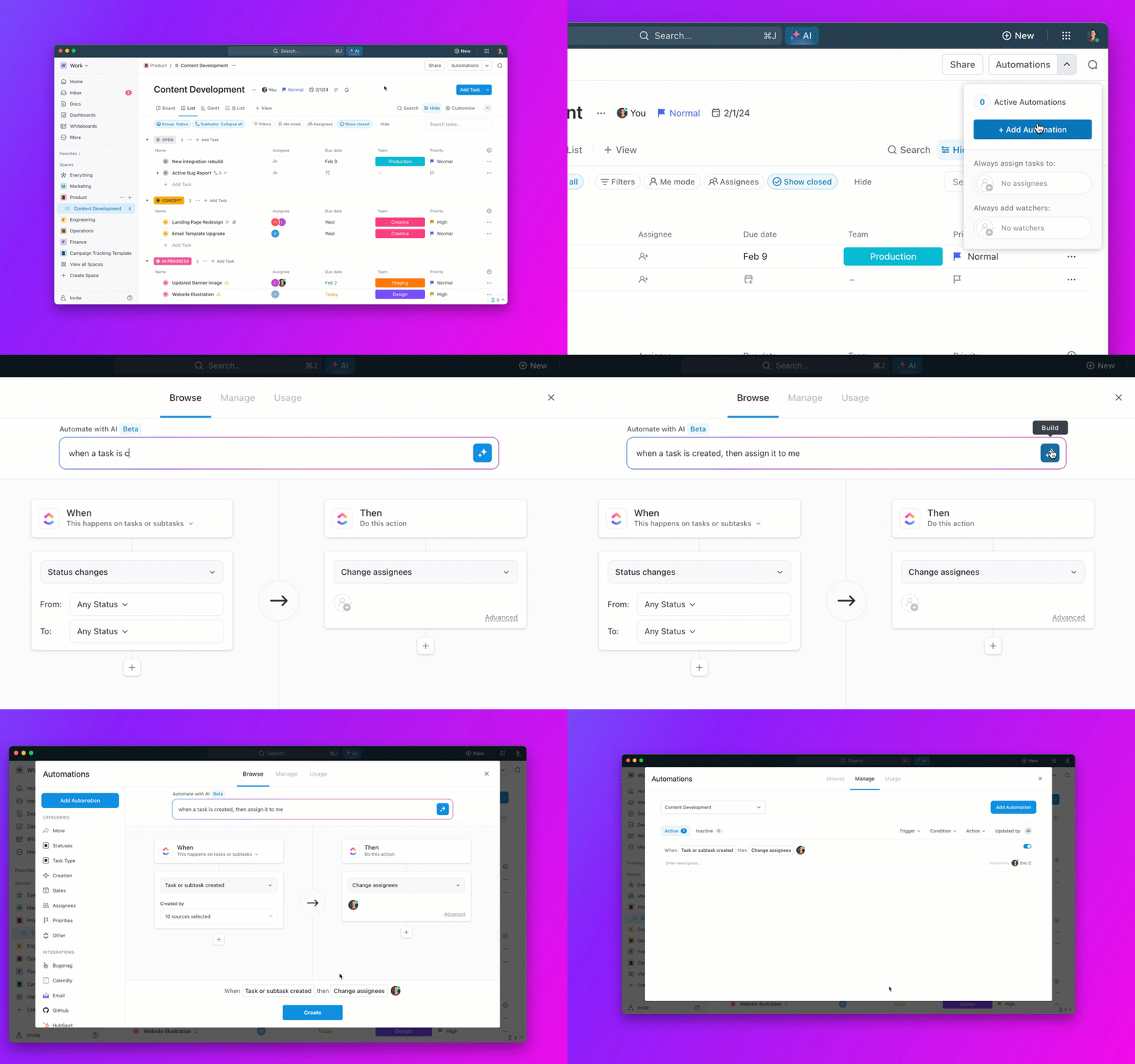
Mit ClickUp Automatisierungen können Sie E-Mail-Eingaben in sofortige Aktionen umwandeln. Basierend auf dem Absender oder der Betreffzeile können Sie eine Aufgabe zuweisen, ein Fälligkeitsdatum festlegen und sogar einen Kommentar für den Mitarbeiter vorab ausfüllen.
Einige praktische Automatisierungen sind:
- E-Mails mit der Beschreibung „Legal Review“ werden dem internen Rechtsberater zugewiesen, mit einem Fälligkeitsdatum von drei Tagen.
- Hinzufügen einer Vorlage für einen Kommentar zu Aufgaben, die aus Marketing-E-Mails mit „Feedback im Anhang” erstellt werden
- Priorisieren Sie Aufgaben, die aus E-Mails erstellt wurden, deren Betreffzeile das Wort „dringend” enthält.
📽️ Hier sind einige Möglichkeiten, wie Sie ClickUp Automatisierungen nutzen können, um Ihrem Team zu helfen, smarter zu arbeiten. Sie können auch mit verschiedenen Strategien zur Verwaltung von E-Mails innerhalb von ClickUp experimentieren, um repetitive Arbeiten zu reduzieren und Ihren Posteingang unter Kontrolle zu halten.
Verbessern Sie die Gmail-Automatisierung mit ClickUp AI
Egal, ob Sie personalisierte Antworten verfassen oder lange Threads zusammenfassen, ClickUp Brain übernimmt die Routinearbeit, damit Sie sich auf die Entscheidungsfindung konzentrieren können.
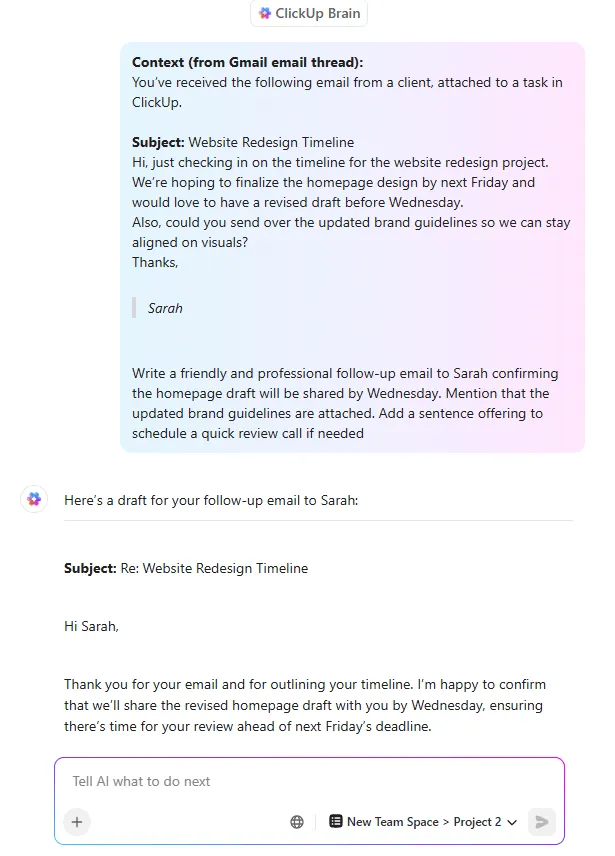
ClickUp Brain unterstützt Sie dabei:
- Schreiben Sie Follow-up-Nachrichten in Ihrem Tonfall und fügen Sie dabei den Kontext aus früheren E-Mails in Gmail ein.
- Extrahieren und fassen Sie wichtige Punkte aus langen Threads oder Dokumenten zusammen.
- Erstellen Sie Beschreibungen für Aufgaben, Kommentare und Dokumente aus Gmail-Inhalten mit wenigen Eingaben.
Dadurch wird Ihr Gmail-Posteingang zu einer Wissensmanagement-Ebene, die Erkenntnisse aus Gmail-Anhängen und Unterhaltungen nutzt, um eine schnellere Planung und Ausführung zu unterstützen.
💡 Profi-Tipp: Verdreifachen Sie Ihre Produktivität mit einer KI-gestützten Gmail-Routine mit ClickUp BrainGPT.
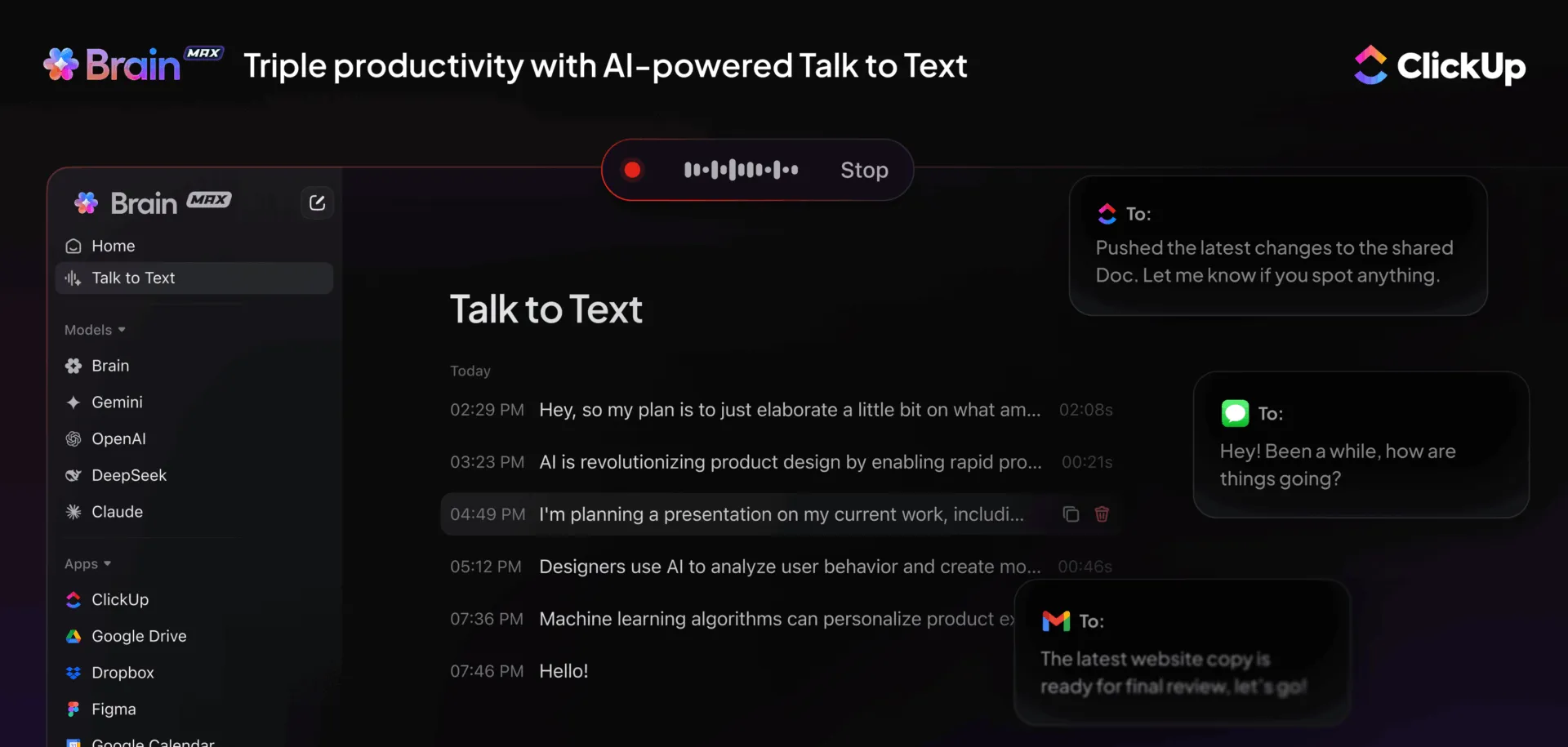
ClickUp BrainGPT hilft Ihnen dabei, Follow-ups und Ausführungen mit den Vorgängen in Ihrem Gmail-Posteingang und darüber hinaus zu synchronisieren.
- Entwerfen Sie Antworten und Aufgaben-Notizen per Spracheingabe mit Talk to Text : Öffnen Sie eine E-Mail und sprechen Sie Ihre Antwort oder den nächsten Schritt („Antworten Sie mit den aktualisierten Preisen, erstellen Sie eine Aufgabe für Freitag, taggen Sie Rachel“). ClickUp BrainGPT wandelt dies in sauberen Text um, den Sie in eine Antwort, Aufgabe oder ein Dokument einfügen können.
- Stellen Sie Fragen, die Muster im Posteingang aufdecken: Versuchen Sie es mit Fragen wie „Welche E-Mails aus dieser Woche müssen noch weiterverfolgt werden?“ oder „Welche Absendernamen tauchen am häufigsten in dringenden Threads auf?“ ClickUp BrainGPT kann Ihnen dabei helfen, Wiederholungen zusammenzufassen, damit Sie bessere Filter, Beschreibungen oder Automatisierungen einstellen können.
- Durchsuchen Sie vergangene Arbeiten nach Stichwort, Absender oder Thema: Anstatt durch E-Mails in Gmail zu scrollen, verwenden Sie Enterprise Search für alle verbundenen Arbeiten, um schnell den richtigen Kontext zu finden („Finde den letzten Thread, in dem ACME Vertragsänderungen erwähnt hat” oder „Zeige mir E-Mails und Aufgaben im Zusammenhang mit der Verlängerung im ersten Quartal”).
- Wählen Sie das richtige Modell für die jeweilige Aufgabe: Verwenden Sie ClickUp BrainGPT, wenn Sie Antworten wünschen, die mit Ihrer verbundenen Arbeitsverbindung in Verbindung stehen. Wechseln Sie dann zu ChatGPT, Claude oder Gemini, wenn Sie einen anderen Schreibstil für Marketing-E-Mails oder sauberere Überarbeitungen wünschen.
E-Mails sofort in Aktionen umwandeln: In Gmail können Sie direkt aus einer E-Mail eine ClickUp Aufgabe erstellen (der Betreff wird zum Namen der Aufgabe und wichtige Details werden in die Beschreibung übernommen), sodass die Nachverfolgung in Ihrer To-do-Liste bleibt und nicht im Posteingang verloren geht.
📖 Lesen Sie auch: Die beste Software für gemeinsame Posteingänge
Verwenden Sie ClickUp Dokumente, ClickUp Aufgaben und E-Mail-ClickApp, um die Kommunikation zu zentralisieren.
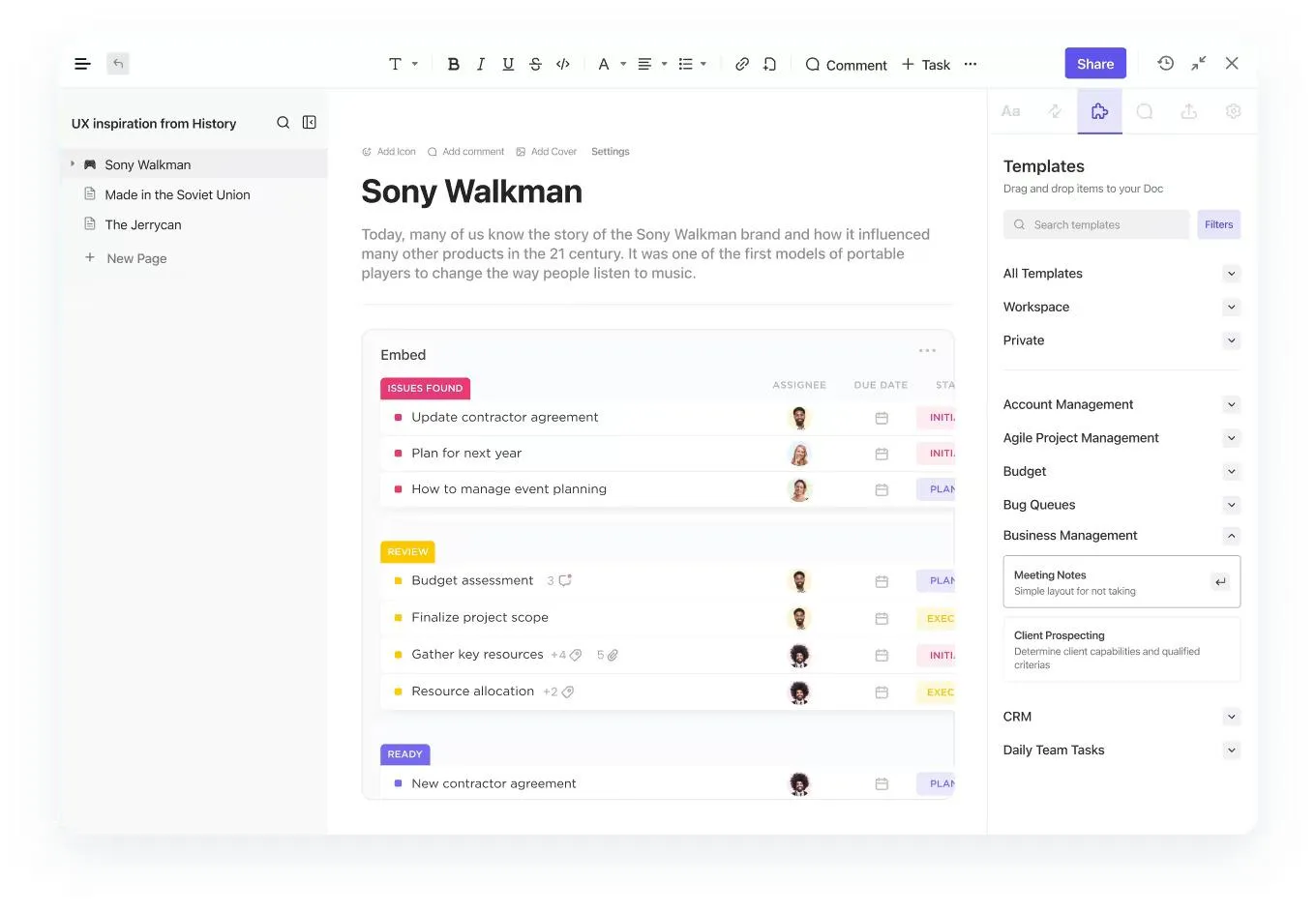
Sobald Ihre Posteingangsregeln ihre Aufgabe erfüllen, besteht die nächste Herausforderung darin, sicherzustellen, dass die eigentliche Arbeit nicht über E-Mail-Threads, Chat-Nachrichten und zufällige Notizen verstreut wird.
Mit ClickUp Docs, ClickUp Aufgaben und der E-Mail-ClickApp können Sie die Unterhaltung und die Ausführung an einem Ort zusammenfassen:
- Behalten Sie alle externen Threads im Blick: Senden und empfangen Sie E-Mails direkt aus einer Aufgabe heraus, sodass Antworten direkt neben Fälligkeitsdaten und nächsten Schritten angezeigt werden. Innerhalb derselben Aufgabe können Sie zwischen einem internen Kommentar für Teamkollegen und einer E-Mail-Antwort für Personen außerhalb von ClickUp wechseln.
- Verwandeln Sie „das, worauf wir uns geeinigt haben“ in ein gemeinsames Dokument: Verwenden Sie ClickUp Docs, um wiederverwendbare Ressourcen wie Antwortvorlagen und Outreach-Vorlagen zu speichern. Verknüpfen Sie dann das ClickUp-Dokument mit der entsprechenden Aufgabe, damit jeder, der den E-Mail-Thread öffnet, auch den aktuellen Kontext sehen kann.
- Teilen Sie die Zustellung in nachverfolgbare Schritte auf: Verwenden Sie ClickUp-Aufgaben und Unteraufgaben für die Teile, die normalerweise übersehen werden, wie Entwürfe, Genehmigungen, Versand und Follow-ups. Weisen Sie Eigentümer zu und halten Sie Entscheidungen in einem Thread fest, damit Sie keine wichtigen Updates verpassen.
Wenn Sie einen fertigen Ausgangspunkt wünschen, bietet Ihnen die Vorlage „E-Mail-Automatisierung mit ClickUp“ einen zentralen Ort, an dem Sie den gesamten E-Mail-Workflow abbilden und den Fortschritt von „geplant“ über „gesendet“ bis „erledigt“ verfolgen können.
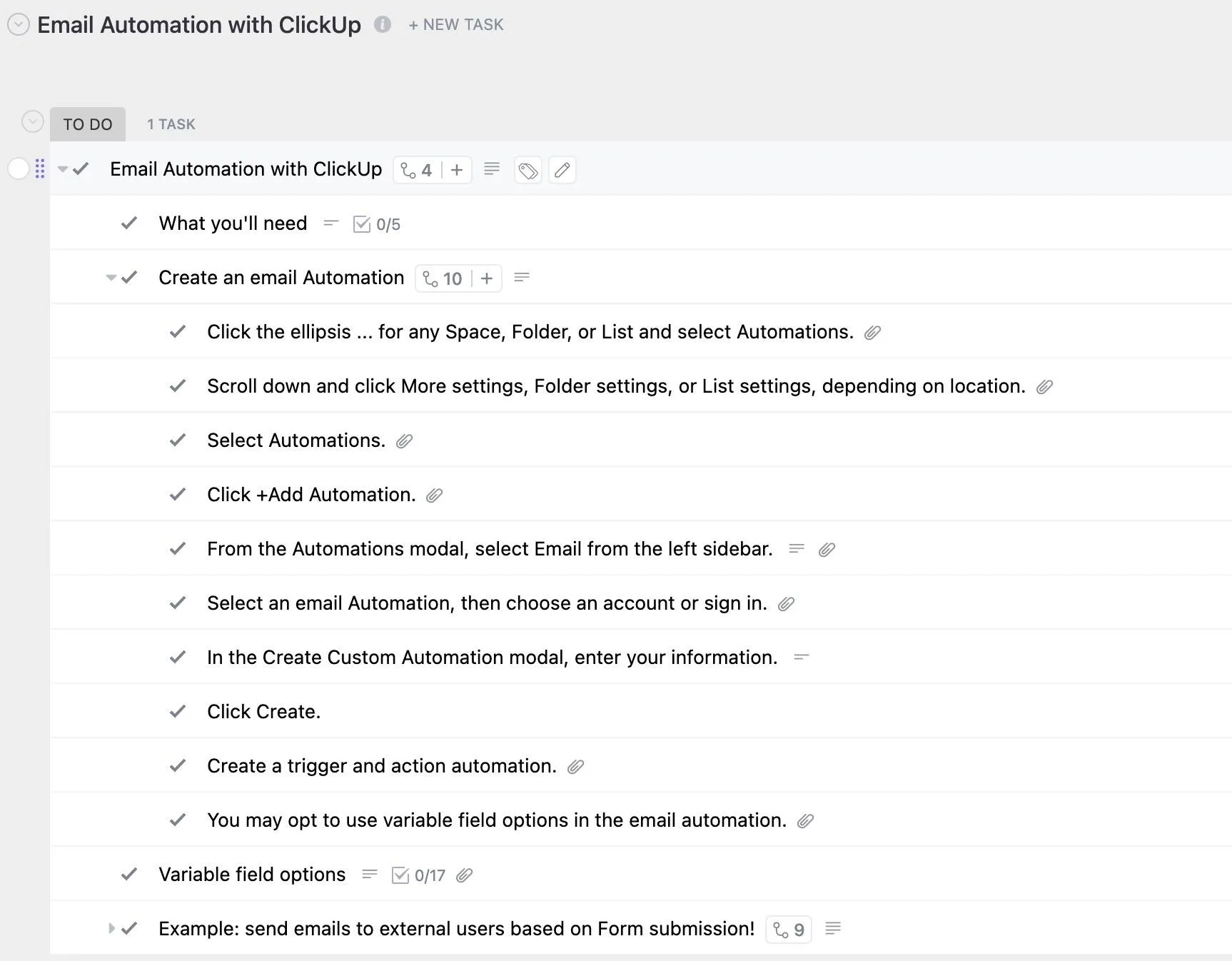
Diese Vorlage ist als aufgabenbasiertes Setup mit benutzerdefinierten Status, benutzerdefinierten Feldern ( wie Betreffzeile und Empfänger) und mehreren Ansichten (Liste, Gantt, Workload, Kalender) aufgebaut, sodass Sie sowohl die Abfolge als auch die Ausführung verwalten können, ohne ein System von Grund auf neu aufbauen zu müssen.
🌻 Hier sind die Gründe, warum Ihnen diese Vorlage gefallen wird
- Planen Sie jede E-Mail in einer Sequenz als Aufgabe, damit jeder Versand einen klaren Eigentümer und eine klare Frist hat.
- Verfolgen Sie den Fortschritt mit benutzerdefinierten Status, damit Sie auf einen Blick sehen können, was entworfen, genehmigt, geplant und gesendet wurde.
- Speichern Sie Kampagnendetails wie Betreffzeile und Empfänger in Benutzerdefinierten Feldern, damit wichtige Info während der Arbeit sichtbar bleibt.
- Planen Sie den Versand mithilfe der Kalender-Ansicht und die Zeitplanung mithilfe der Gantt-Ansicht, damit der Zeitplan realistisch bleibt.
- Gleichen Sie die Teamkapazität mit der Workload-Ansicht aus, damit nicht eine Person alle „dringenden“ Follow-ups übernehmen muss.
✨ Ideal für: Vielbeschäftigte Fachleute und kleine Teams, die Pflege-E-Mails, Onboarding-Sequenzen oder Kunden-Follow-ups durchführen.
💡 Profi-Tipp: Nachdem Sie Gmail mit ClickUp synchronisiert und E-Mails in Aufgaben umgewandelt haben, überlassen Sie ClickUp Agents den Rest. Sie können mit Gmail synchronisierte Aufgaben überwachen, Echtzeit-Updates posten oder Fragen in Team-Kanälen anhand von Live-Workspace-Daten beantworten.
👀 Wissenswertes: Spam-E-Mails machen mehr als 45 % aller E-Mails aus. Das ist fast die Hälfte aller täglich versendeten E-Mails.
Anwendungsfälle für die Automatisierung von Gmail
Sobald Sie mit der Automatisierung Ihrer Gmail-Aufgaben beginnen, werden sich schnell Vorteile zeigen. Hier sind einige alltägliche Methoden, mit denen Fachleute Tools für den Posteingang nutzen, um produktiv und konzentriert zu bleiben.
1. Durchführen Sie die Automatisierung von Follow-ups für bessere Antwortraten
Wenn ein potenzieller Kunde nicht innerhalb von drei Tagen antwortet, können Sie automatisch eine Follow-up-Nachricht mit einer personalisierten E-Mail-Vorlage versenden. Ein Vertriebsteam könnte beispielsweise eine Regel festlegen, nach der jede E-Mail, die das Wort „Angebot” enthält, nach 72 Stunden einen Auslöser für eine freundliche Follow-up-Nachricht auslöst.
👀 Wissenswertes: Gmail wurde am 1. April 2004, dem Aprilscherz-Tag, eingeführt. Angesichts des damals großzügigen Speichers von 1 GB hielten viele dies für einen Scherz.
2. Organisieren Sie Gmail mit Beschreibungen und Filtern
Sie können Gmail-Filter einrichten, um Nachrichten nach Betreffzeilen, Absendern oder Stichwörtern zu sortieren. So können beispielsweise alle Rechnungen direkt in den Ordner „Finanzen“ verschoben werden, während Marketing-Briefings unter „Kampagnen“ landen, wodurch Sie ohne großen Aufwand einen besser organisierten Posteingang erhalten.
📖 Lesen Sie auch: Die besten KI-E-Mail-Verfasser für Fachleute und Vermarkter
3. Nachrichten automatisch an die richtige Person weiterleiten
Wenn Sie Support-E-Mails über ein gemeinsames Konto bearbeiten, können Filter E-Mails, die Schlüsselwörter wie „dringend“ oder „Rechnung“ enthalten, automatisch an das Gmail-Konto des zuständigen Teammitglieds weiterleiten. So werden zeitnahe Antworten gewährleistet, ohne dass manuelles Weiterleiten oder CC-Versenden erforderlich ist.
📖 Lesen Sie auch: Wie man KI in E-Mails einsetzt
4. E-Mails mit niedriger Priorität automatisch archivieren oder löschen
Erstellen Sie einen Filter, der nach Betreffzeilen mit „Abbestellen“, „Angebot endet bald“ oder „Newsletter“ sucht und E-Mails automatisch archiviert oder nach 30 Tagen löscht. So reduzieren Sie Unordnung in Ihrem Posteingang und können Nachrichten bei Bedarf später wieder abrufen.
5. E-Mails in umsetzbare Aufgaben umwandeln
Mit Gmail-Automatisierungstools wie ClickUp können Sie eine Regel festlegen, dass jede mit einem Stern markierte E-Mail zu einer Aufgabe in Ihrer To-do-Liste wird. Wenn ein Client beispielsweise eine Überarbeitungsanfrage sendet, kann durch Markieren der Nachricht sofort eine ClickUp-Aufgabe mit einem Fälligkeitsdatum und einem Mitarbeiter erstellt werden – ohne Kopieren und Einfügen.
📖 Lesen Sie auch: Tolle Gmail-Hacks zur Verwaltung Ihres Posteingangs
Schließen Sie die Lücke zwischen E-Mail und Arbeit mit ClickUp
Die Gmail-Automatisierung ist ein System, mit dem Sie jeden Tag smarter arbeiten können. Da Sie Nachrichten nicht mehr manuell sortieren, nachverfolgen oder weiterleiten müssen, haben Sie mehr Zeit, sich auf das Wesentliche zu konzentrieren: Geschäfte abschließen, Clients betreuen oder Ihr nächstes großes Projekt starten.
Von integrierten Filtern und geplanten Sendungen bis hin zu erweiterten Skripten und tools von Drittanbietern wie ClickUp – dank Automatisierung wird Ihr Posteingang zu einem echten Command-Center, in dem E-Mails automatisch weitergeleitet werden und Sie E-Mails anhand voreingestellter Kriterien automatisch löschen können, um Ihren Posteingang aufzuräumen.
Wenn Sie Gmail mit ClickUp kombinieren, können Sie Nachrichten in Aufgaben umwandeln, Automatisierungen für den Posteingang basierend auf Beschreibungen oder Schlüsselwörtern als Auslöser auslösen und sogar ClickUp Brain verwenden, um Threads zusammenzufassen, Antworten zu entwerfen oder Erkenntnisse aus Anhängen zu extrahieren.
All dies bedeutet weniger Kontextwechsel und eine schnellere Ausführung. Sind Sie bereit, Ihren Posteingang nicht mehr ständig im Auge behalten zu müssen? Melden Sie sich noch heute bei ClickUp an!
Häufig gestellte Fragen
Nicht von alleine. Mit Gmail können Sie E-Mails planen, aber es unterstützt keine echten Follow-ups. Mit ClickUp können Sie Antworten verfolgen, Aufgaben zur Automatisierung von Follow-ups durchführen und verpassen nie wieder eine Antwort.
Beginnen Sie mit den Filtern, Labels und vordefinierten Antworten von Gmail. Verwenden Sie dann ClickUp, um wichtige E-Mails in Aufgaben umzuwandeln, Erinnerungen festzulegen und den Fortschritt an einem Ort zu verfolgen.
Ja! Mit der Gmail-Integration von ClickUp können Sie Aufgaben aus mit Sternchen markierten E-Mails und getaggten Nachrichten erstellen oder sogar benutzerdefinierte Regeln für die Erstellung von Aufgaben festlegen.
Sie können Tools wie ClickUp verwenden, das eine direkte Verbindung zu Gmail hat. Wenn eine wichtige Nachricht eingeht, können Sie diese in eine Aufgabe umwandeln, zuweisen und Fristen hinzufügen – ohne die App wechseln zu müssen.
Ja. Tools wie ClickUp Brain oder Gmail-Add-On können basierend auf dem Kontext der Nachricht intelligente Antworten entwerfen oder versenden. Dies ist besonders nützlich für häufig gestellte Fragen oder Status-Updates.
Ja, insbesondere wenn Sie sich an bewährte Tools halten. Achten Sie nur darauf, die Zugriffsberechtigungen zu überprüfen und Software zu wählen, die den Best Practices zum Datenschutz entspricht.