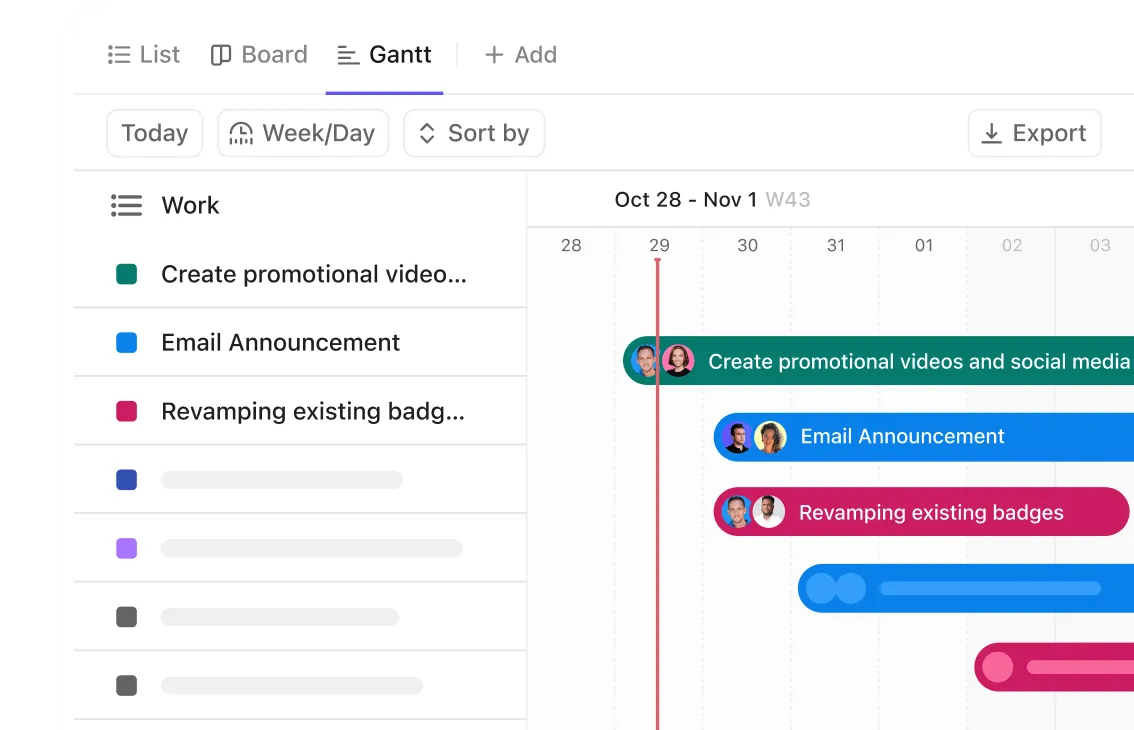

Seit über einem Jahrhundert verlassen sich Projektmanager, Ingenieure und Veranstaltungsplaner auf ein leistungsstarkes visuelles Tool, um die Reihenfolge im Chaos zu bestimmen und ehrgeizige Pläne in die Realität umzusetzen. Das ist keine Zauberei, sondern das Gantt-Diagramm.
Wenn Sie über das entsprechende Budget verfügen, können Sie aus verschiedenen Tools für Projekte von Unternehmen wählen. Wenn Sie jedoch nur eine kostengünstige und unkomplizierte Lösung zum Erstellen von Gantt-Diagrammen benötigen, sind Canva und Google Tabellen zwei gute Optionen.
Canva bietet eine designorientierte Methode zur Darstellung von Aufgaben, die auf schnell anpassbaren Vorlagen basiert. Google Tabellen verfolgen einen Tabellenkalkulationsansatz und bieten Ihnen die Möglichkeit zur Bearbeitung von Daten, zum Verschieben von Zeilen und zum Freigeben von Aktualisierungen in Echtzeit.
Dieser Blogbeitrag befasst sich mit beiden Ansätzen und zeigt, welcher für verschiedene Arten von Arbeit geeignet ist. Als Bonus stellen wir auch die KI-gestützten Gantt-Diagramme von ClickUp vor.
Legen wir los!
Warum Gantt-Diagramme für das Projektmanagement verwenden?
Projekttermine können schnell näher rücken. An einem Tag sieht noch alles überschaubar aus, am nächsten Tag sind drei Aufgaben überfällig und niemand weiß, wer den Ball fallen gelassen hat.
Die Erstellung von Gantt-Diagrammen behebt dieses Problem, indem Alles auf einer Zeitleiste dargestellt wird. Sie sehen, was diese Woche erledigt werden muss, was bis zum nächsten Monat warten kann und welche Aufgaben zu Engpässen führen, wenn sie nicht rechtzeitig erledigt werden.
Der wahre Wert zeigt sich, wenn etwas schief läuft. Angenommen, ein Client ändert seine Anforderungen, ein Teammitglied wird krank oder ein Lieferant liefert zu spät. Mit einem Gantt-Diagramm können Sie genau sehen, wie sich diese Verzögerung auf das gesamte Projekt auswirkt. Sie können Probleme umgehen, anstatt sie erst zu entdecken, wenn sie Ihre Zeitleiste bereits durcheinandergebracht haben.
🧠 Wissenswertes: In den 1920er und 1930er Jahren führte Sowjetrussland Gantt-Diagramme für seine groß angelegten Industriepläne ein. Die Wände der Fabriken waren mit riesigen handgezeichneten Diagrammen bedeckt, sodass die Arbeiter die nationalen Ziele buchstäblich Tag für Tag vor Augen hatten.
Canva vs. Google Tabellen für Gantt-Diagramme: Auf einen Blick
Vergleichen wir Canva und Google Tabellen für Gantt-Diagramme nebeneinander. 👇
| Kriterien | Canva | Google Tabellen | 🤩 Bonus: ClickUp! |
| Primäre Funktion | Visuelles Design für Zeitleisten für Projekte | Datengestützte Nachverfolgung mit Zusammenarbeit in Echtzeit | All-in-One-Plattform für Aufgaben, Zeitleisten und Zusammenarbeit |
| Aufgabenverwaltung | Einfache Bearbeitung der Zeitleiste, keine Automatisierung | Manuelle Formeln für Abhängigkeiten und Updates | Integrierte Gantt-Diagramme mit Abhängigkeiten, kritischen Pfaden und automatischen Aktualisierungen |
| Benutzerdefinierte Anpassung | Starkes visuelles Design und Kontrolle über das Branding | Flexible Formeln und bedingte Formate | Benutzerdefinierte Felder, Ansichten, Dashboards und Vorlagen |
| Zusammenarbeit | Gemeinsame Bearbeitung und Kommentierung | Echtzeit-Bearbeitung, Version | Zusammenarbeit auf Aufgabenebene, Kommentare, Dokumente und Live-Updates |
| Am besten geeignet für | Studierende, Freiberufler oder Manager, die ausgefeilte Berichte benötigen | Teams, die eine kostenlose, datenorientierte Planung und Zusammenarbeit benötigen | Teams, die sowohl Visualisierungen als auch Automatisierung in einem tool wünschen |
Erstellen von Gantt-Diagrammen in Canva
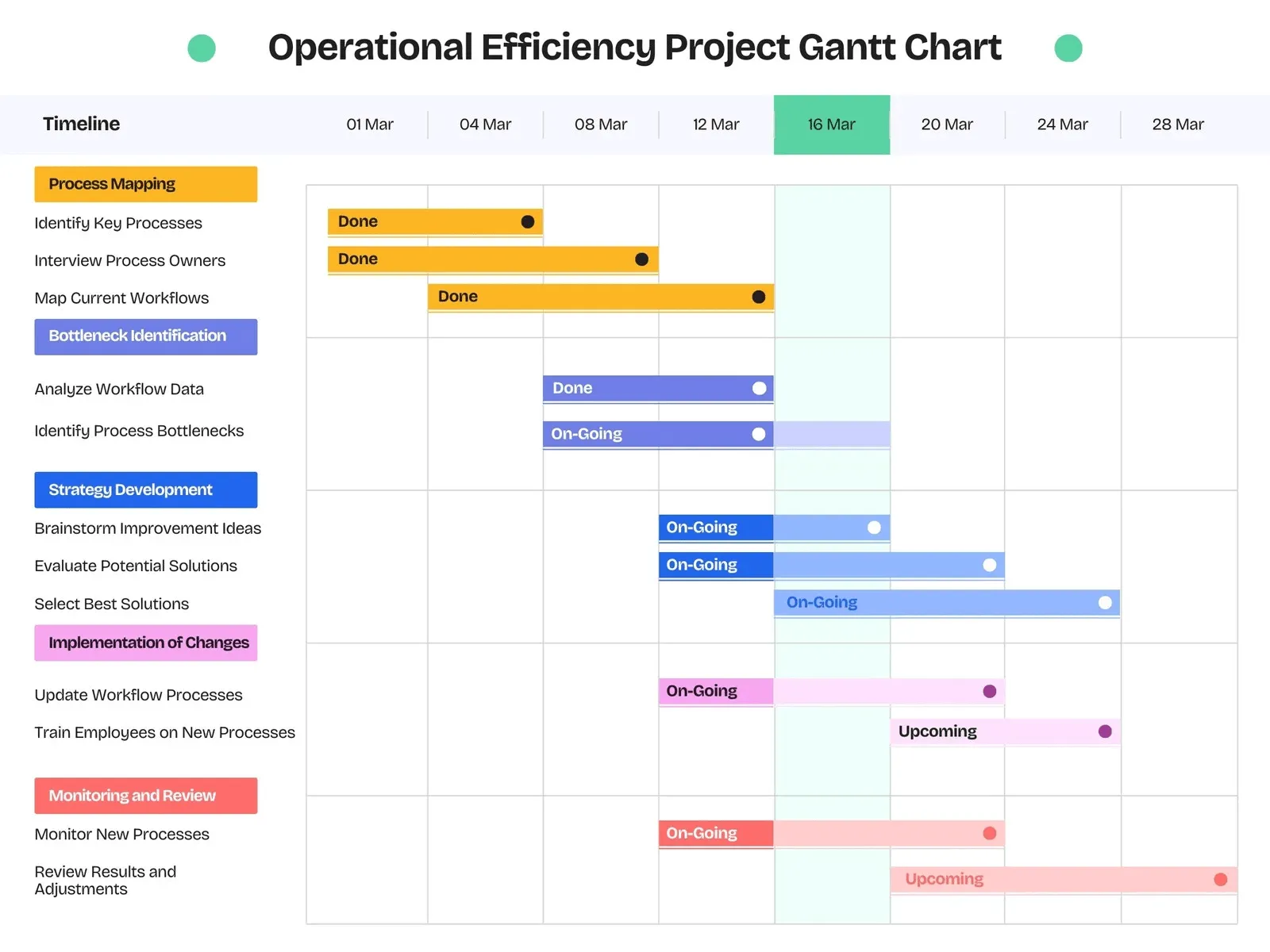
Canva verwandelt die Erstellung von Gantt-Diagrammen in ein visuelles Designerlebnis. Die Plattform behandelt Zeitleisten als grafische Elemente und bietet kreative Kontrolle über Aussehen und Layout.
Schritte zum Erstellen eines Gantt-Diagramms in Canva
Lassen Sie uns den Prozess der Erstellung eines Gantt-Diagramms in Canva durchgehen.
Schritt 1: Vorlagen durchsuchen
Öffnen Sie Canva und suchen Sie in der Bibliothek für Vorlagen nach einem Gantt-Diagramm.
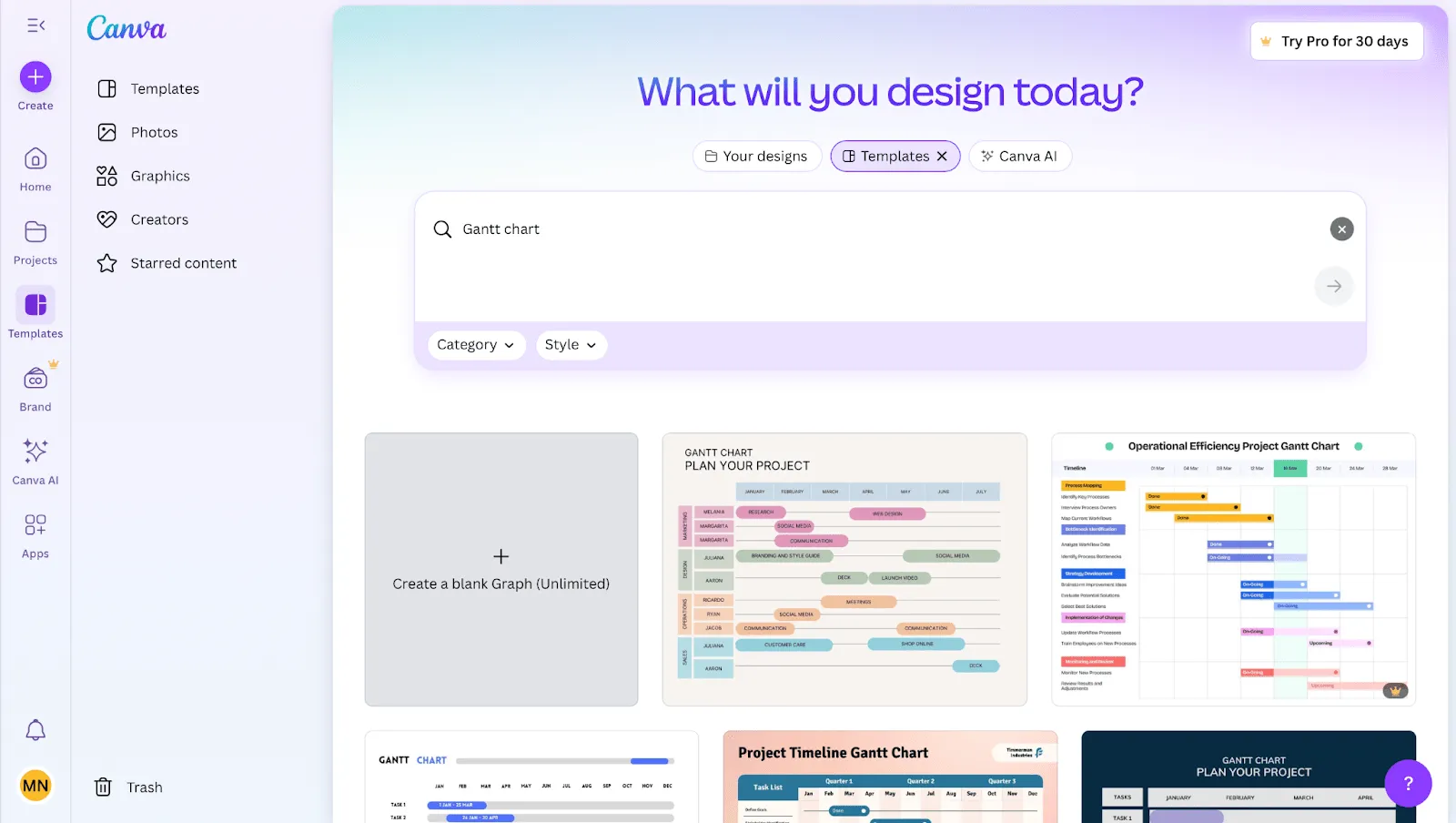
Schritt 2: Auswahl Ihrer Grundlage
Sehen Sie sich die Optionen an und wählen Sie eine aus, die zu Ihrem Projektstil passt. Beispielsweise könnte eine Unternehmenspräsentation von klaren, minimalistischen Linien profitieren, während eine Kreativagentur eher zu farbenfrohen, auffälligen Layouts tendieren könnte.
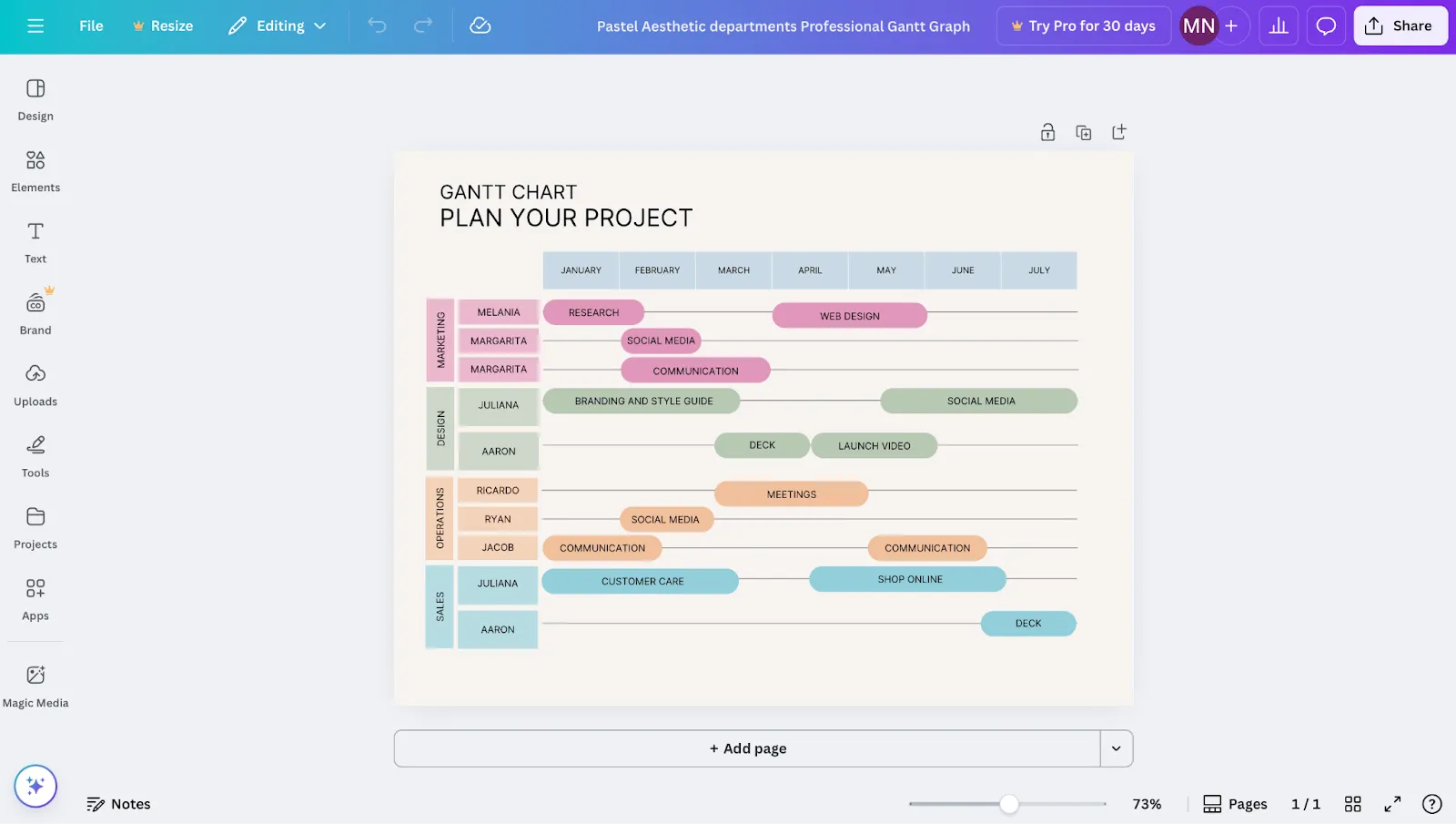
Schritt 3: Platzhalterinhalte ersetzen
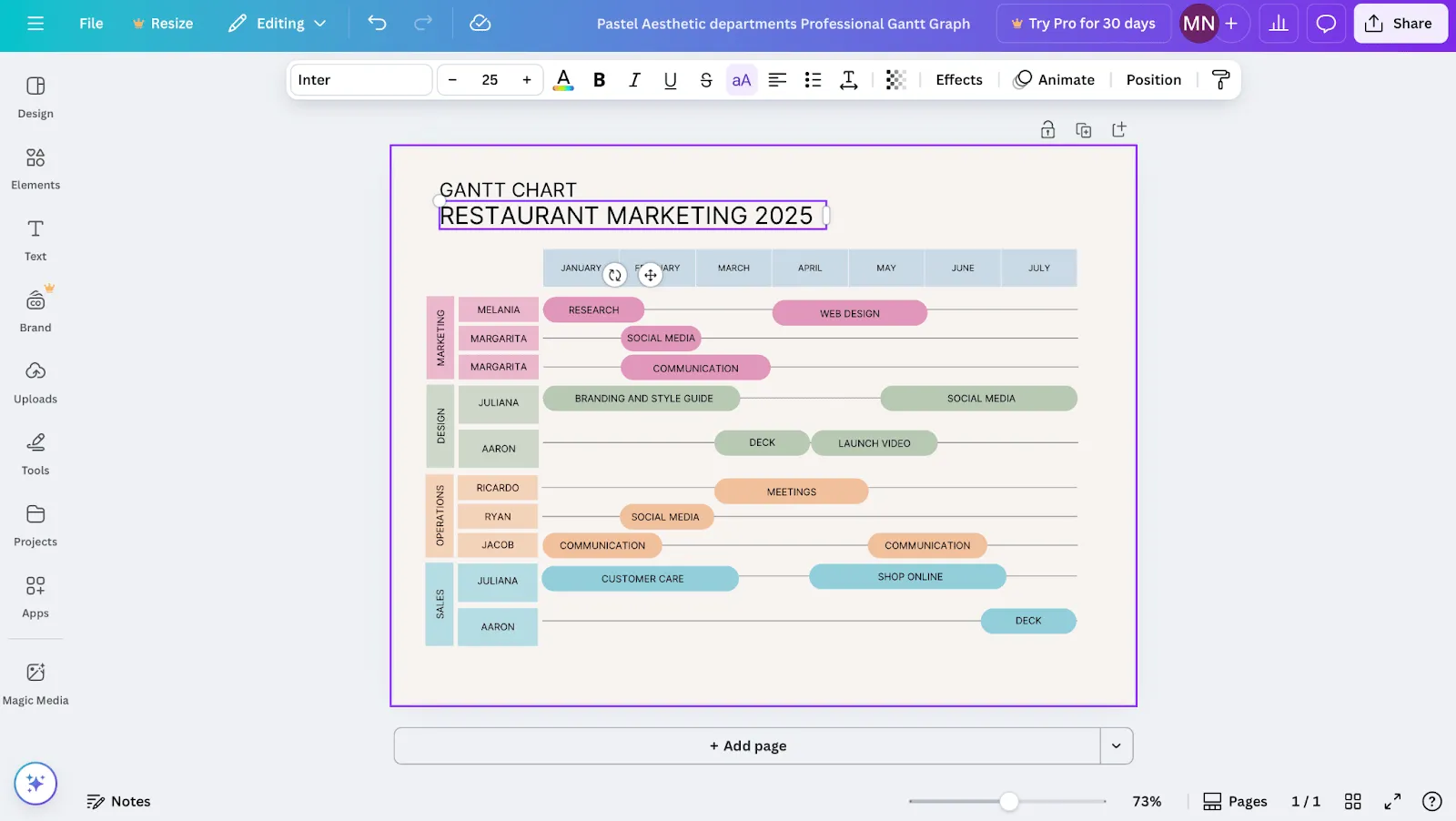
Öffnen Sie den Editor und ersetzen Sie den Demotext.
Ändern Sie Beschreibungen wie „Phase 1: Recherche” oder „Woche 1–3” in Ihre tatsächlichen Namen der Aufgaben, Startdaten und Fristen.
Schritt 4: Zeitleisten-Leisten anpassen
Klicken und ziehen Sie die farbigen Leisten, um sie an die Länge der Aufgaben anzupassen. Verlängern Sie sie für mehrwöchige Ergebnisse oder verkürzen Sie sie für kürzere Elemente.
Schritt 5: Neue Aufgaben hinzufügen
Fügen Sie zusätzliche Zeilen direkt in die Vorlage ein. Verwenden Sie Text-Tools, um neue Beschreibungen für Aufgaben zu erstellen, und zeichnen Sie dann passende Leisten, die die Dauer jeder Aktivität darstellen. Platzieren Sie diese sorgfältig entlang der Zeitleiste, um den Zeitplan widerzuspiegeln.
💡 Profi-Tipp: Drehen Sie das Diagramm für die Ressourcenplanung auf den Kopf. Platzieren Sie Personen oder Teams auf der vertikalen Achse und ihre Zeitblöcke auf der horizontalen Achse. So werden Überlastungen sofort sichtbar und Ihr Gantt-Diagramm wird zu einem Ressourcenplanungstool.
Schritt 6: Farbcodierung anwenden
Weisen Sie den Kategorien, die für Ihren Workflow am wichtigsten sind, Farben zu.
Beispielsweise kann Blau für Recherche, Grün für Ausführung und Rot für dringende Meilensteine stehen. Canva unterstützt markenspezifische Hex-Codes, sodass Sie die Konsistenz mit Ihrer Unternehmensidentität wahren können.
Schritt 7: Passen Sie es benutzerdefiniert an Ihre Marke an
Laden Sie Ihr Logo hoch, passen Sie die Schriftarten an Ihre Markenrichtlinien an und optimieren Sie die Abstände.
Sie können die Ausrichtung und die Ebenen anpassen, um die Lesbarkeit zu verbessern und sicherzustellen, dass das Gantt-Diagramm mit anderen Unternehmensdokumenten übereinstimmt.
Schritt 8: Exportieren Sie Ihr Diagramm
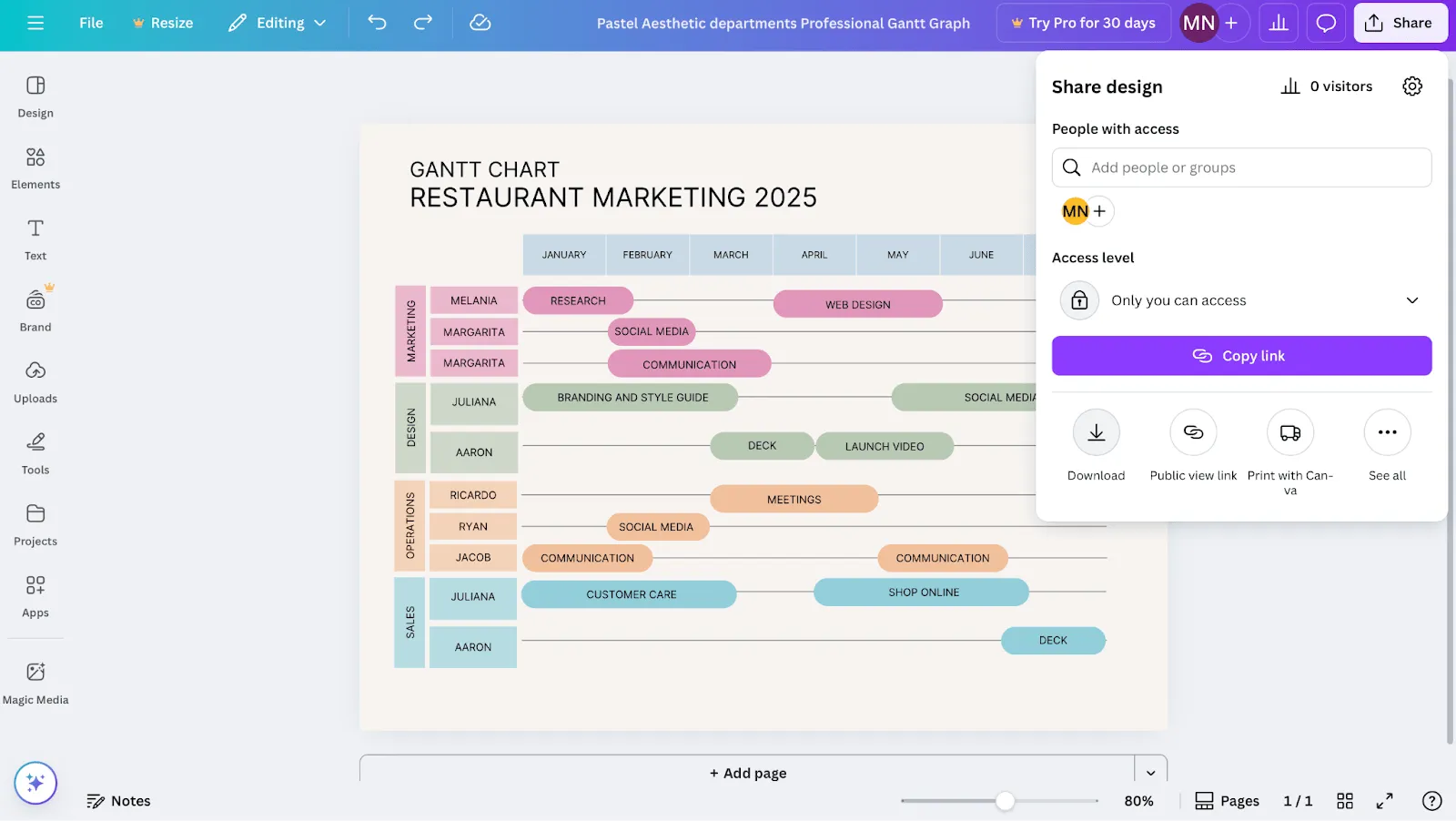
Wenn Sie fertig sind, exportieren Sie Ihr Design in dem Format, das Ihrem Zweck entspricht:
- PNG zum Einbetten in Präsentationen oder digitale Berichte zur Berichterstellung
- PDF zum Freigeben detaillierter Diagramme im Client- oder akademischen Kontext
- JPG für kompakte Vorschauen oder schnelle Verteilung
Gantt-Diagramm-Vorlagen in Canva
Canva bietet eine Sammlung von Projektvorlagen für Gantt-Diagramme für verschiedene Branchen und Anwendungsfälle. Die Vorlagenbibliothek umfasst:
- Geschäftsfokussierte Designs mit Unternehmensfarben und professionellen Layouts
- Vorlagen für kreative Projekte und Aufgabenmanagement mit kräftigen Farben und moderner Typografie
- Branchenspezifische Optionen, maßgeschneidert für Bauwesen, Marketing, Ereignisse und akademische Forschung
- Größenvarianten von einseitigen Übersichten bis hin zu detaillierten mehrmonatigen Übersichten
📮 ClickUp Insight: 31 % der Manager bevorzugen visuelle Boards, während andere auf Gantt-Diagramme, Dashboards oder Ressourcenansichten setzen.
Die meisten Tools zwingen Sie jedoch dazu, sich für eines zu entscheiden. Wenn die Ansicht nicht Ihrer Denkweise entspricht, entsteht dadurch nur eine weitere Reibungsebene.
Mit ClickUp müssen Sie sich nicht entscheiden. Wechseln Sie mit einem einzigen Klick zwischen KI-gestützten Gantt-Diagrammen, Kanban-Boards, Dashboards oder der Workload-Ansicht. Und mit ClickUp Brain können Sie automatisch maßgeschneiderte Ansichten oder Zusammenfassungen generieren , je nachdem, wer sie betrachtet – ob Sie selbst, ein Führungskraft oder Ihr Designer.
💫 Echte Ergebnisse: CEMEX beschleunigte Produktlaunches um 15 % und reduzierte Kommunikationsverzögerungen von 24 Stunden auf Sekunden mit ClickUp.
Stärken von Canva
Canva bietet als kostenlose Gantt-Diagramm-Software mehrere Vorteile:
- Visuelle Exzellenz: Die Diagramme erzeugen präsentationsreife Grafiken, die in professionellen Umgebungen Aufmerksamkeit erregen.
- Keine Einarbeitungszeit: Die Drag-and-Drop-Oberfläche erfordert keine technischen Kenntnisse oder Erfahrung im Bereich des Projektmanagements.
- Markenkonsistenz: Die einfache Integration von Unternehmensfarben, Schriftarten und Logos sorgt für professionelle Einheitlichkeit.
- Kollaborative Features: Team-Mitglieder können Designs kommentieren und Änderungen in Echtzeit vorschlagen.
- Flexibilität beim Export: Mehrere Formatoptionen erfüllen unterschiedliche Anforderungen hinsichtlich Freigabe und Präsentation.
- Gestaltungsfreiheit: Sie haben die vollständige kreative Kontrolle über Layout, Farben und visuelle Hierarchie innerhalb einer einfachen Gantt-Diagramm-Vorlage.
Einschränkungen von Canva
Trotz seiner visuellen Stärken hat das tool einige funktionale Einschränkungen, die Benutzer dazu motivieren, nach Alternativen zu Canva zu suchen:
- Statische Funktionalität: Diagramme sind im Grunde genommen feste Bilder ohne dynamische Funktionen für das Projektmanagement.
- Manuelle Updates: Änderungen an der Zeitleiste erfordern eine individuelle Anpassung jedes betroffenen Elements.
- Keine Abhängigkeiten zwischen Aufgaben: Es können keine Beziehungen zwischen miteinander verbundenen Aufgaben hergestellt oder visualisiert werden.
- Eingeschränkte Datenintegration: Keine Synchronisierung mit Projektmanagement-Software oder Kalenderanwendungen
- Keine Berechnungen: Keine automatische Analyse des kritischen Pfads oder Features zur Ressourcenzuweisung
Für wen ist Canva am besten geeignet?
Canva eignet sich am besten für Personen, die Klarheit und Eleganz mehr wertschätzen als Automatisierung. Seine Stärke liegt eher im Storytelling als im Aufgabenmanagement. Typische Anwendungsfälle sind:
- Studierende: Erstellen Sie eine Zeitleiste für eine Gruppenarbeit, die übersichtlich und leicht verständlich sein muss.
- Freiberufler: Liefern Sie Ihren Clients im Rahmen eines umfassenderen Berichts über das Projekt oder eines Strategievorschlags ausgefeilte Grafiken.
- Eigentümer von kleinen Geschäften: Präsentieren Sie Meilensteine und Starttermine auf eine Weise, die Vertrauen bei Partnern oder Investoren schafft.
- Manager: Erstellen Sie hochwertige Diagramme für Führungskräfte-Briefings, bei denen der Schwerpunkt eher auf Lesbarkeit und Wirkung als auf laufenden Anpassungen liegt.
In all diesen Szenarien gibt Ihnen Canva die Sicherheit, eine Zeitleiste für ein Projekt zu präsentieren, die professionell, klar und auf Ihr Publikum zugeschnitten ist. Bei Projekten, die häufige Aktualisierungen oder technisches Fachwissen erfordern, eignet sich Canva besser als ergänzendes Tool.
💡 Profi-Tipp: Stapeln Sie optimistische und realistische Zeitleisten. Legen Sie zwei Zeitleisten auf dasselbe Gantt-Diagramm – einer zeigt das ideale Szenario, der andere das realistischste Tempo. So werden Erwartungen festgelegt, ohne dass später zusätzliche Folien oder Ausreden erforderlich sind.
Erstellen von Gantt-Diagrammen in Google Tabellen
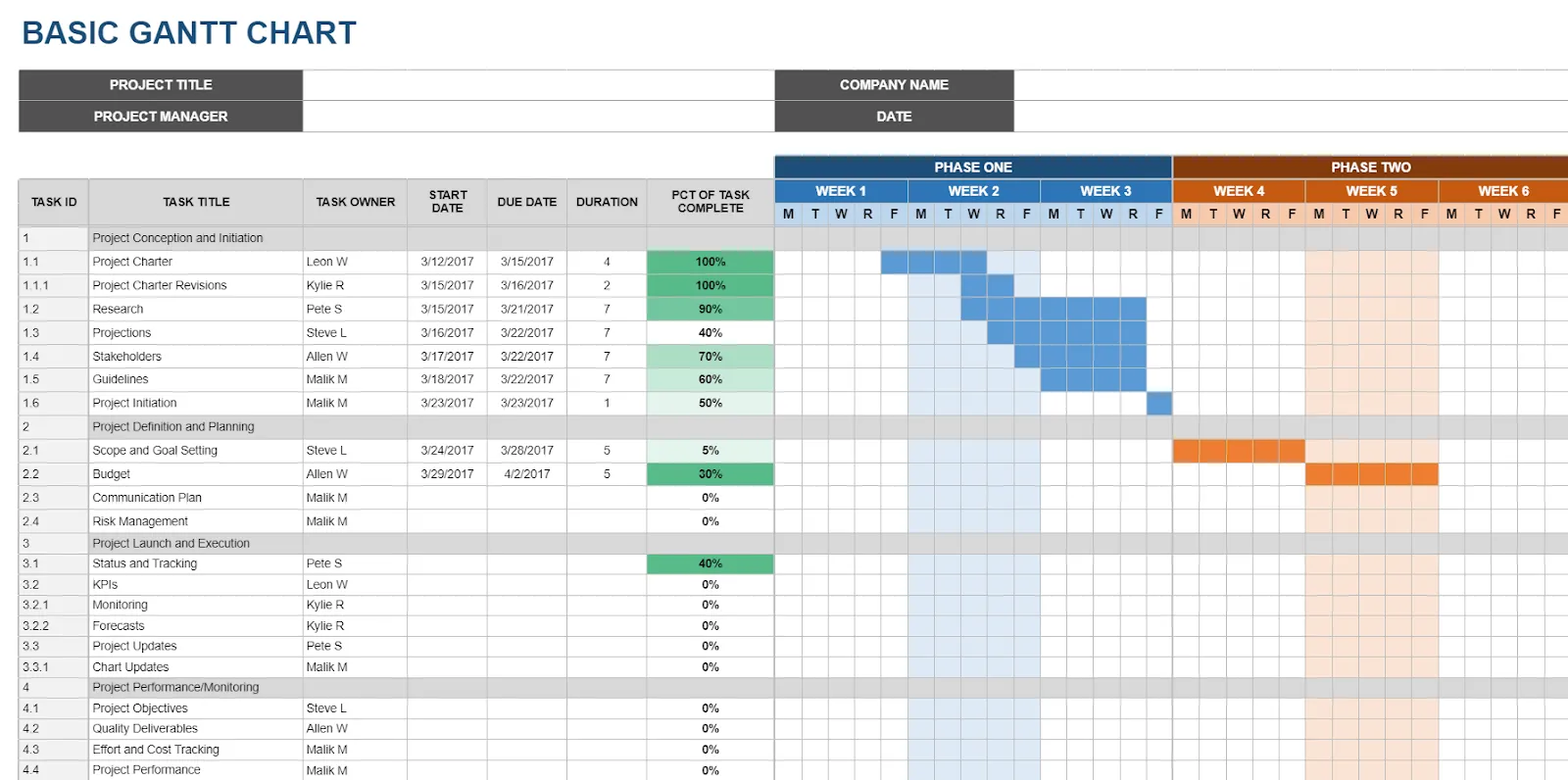
Während Gantt-Diagramme in Google Tabellen mehr Setup erfordern als Canva, bietet das Tool Echtzeit-Zusammenarbeit, formelgesteuerte Zeitleisten und Skalierbarkeit für größere Projekte.
Schritte zum Erstellen eines Gantt-Diagramms in Google Tabellen
So richten Sie ein Gantt-Diagramm in Google Tabellen ein.
Schritt 1: Erstellen Sie eine Liste Ihrer Projekt-Aufgaben
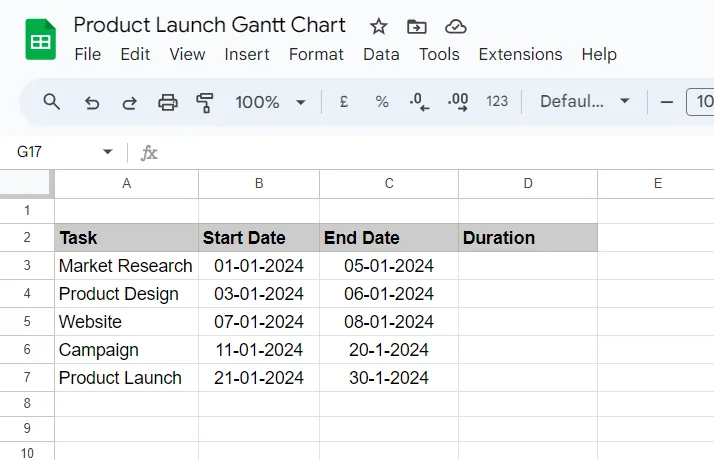
Öffnen Sie eine neue Google Tabelle und erstellen Sie vier Spalten. Geben Sie die Namen der Aufgaben in die erste Spalte, Startdatum und Enddatum in die zweite und dritte Spalten und die Dauer in die vierte Spalte ein.
Schritt 2: Erstellen Sie die Zeitleiste-Axis
Erstellen Sie zusätzliche Spalten in der obersten Zeile, um Tage, Wochen oder Monate darzustellen, je nach Dauer Ihres Projekts. Diese horizontale Achse wird zur visuellen Zeitleiste.
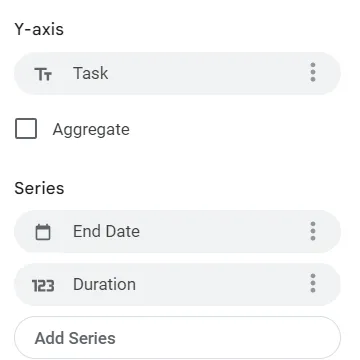
Schritt 3: Bedingte Formatierung anwenden
Markieren Sie die Zellen, die zwischen dem Startdatum und dem Enddatum jeder Aufgabe liegen. Verwenden Sie bedingte Formatierungsregeln, um diese Zellen mit Farben zu schattieren, die die Dauer der Aufgaben visuell darstellen.
Schritt 4: Abhängigkeiten manuell hinzufügen
Wenn eine Aufgabe von einer anderen abhängt, richten Sie Formeln ein, die die Startdaten automatisch anpassen. Beispielsweise kann das Startdatum von Aufgabe B auf das Enddatum von Aufgabe A plus einen Tag verweisen.
Schritt 5: Erweitern Sie das Blatt
Wenn Ihr Projekt wächst, fügen Sie neue Zeilen für zusätzliche Aufgaben ein und erweitern Sie die Spalten der Zeitleiste, um längere Zeitpläne unterzubringen. Google Tabellen lassen sich problemlos auf Hunderte von Zeilen skalieren, ohne dass die Struktur verloren geht.
💡 Profi-Tipp: Fügen Sie am unteren Rand Ihres Gantt-Diagramms Stretch-Ziele hinzu. Dabei handelt es sich um optionale Aufgaben mit unterschiedlichen Prioritäten, die das Team angehen kann, wenn Zeit dafür verfügbar ist. So bleiben ambitionierte Ideen sichtbar, ohne falschen Druck auf den Hauptpfad auszuüben.
Vorlagenunterstützung für Gantt-Diagramme in Google Tabellen
Die Auswahl an Gantt-Diagramm-Vorlagen in Google Tabellen ist im Vergleich zu spezialisierten Designplattformen nach wie vor begrenzt. Zu den verfügbaren Optionen gehören:
- Projektzeitpläne für mehrphasige Bauprojekte
- Zeitleisten für die Veranstaltungsplanung, optimiert für die Koordination mehrerer Ereignis-Komponenten
- Vorlagen für akademische Forschungsarbeiten, strukturiert für Abschlussarbeiten und Studienpläne
- Einfache Projektplanvorlagen mit Standard-Nachverfolgung von Aufgaben und Meilenstein-Markierungen
Stärken von Google Tabellen
Das datengesteuerte Projektmanagement mit Google Tabellen hat einige Vorteile:
- Formel-Automatisierung: Sobald Sie die Formeln hinzugefügt haben, werden die Berechnungen automatisch aktualisiert, wenn Sie Projekttermine oder Parameter ändern.
- Echtzeit-Zusammenarbeit: Mehrere Mitglieder des Teams können gleichzeitig verschiedene Abschnitte bearbeiten, ohne dass es zu Konflikten kommt.
- Datenintegration: Es lässt sich nahtlos mit anderen Google Workspace-Tools wie Kalender, Drive und Gmail verbinden.
- Kosteneffizienz: Kostenloser Zugriff mit einem Google-Konto, keine Software-Lizenzgebühren
- Anpassbare Berechnungen: Fortgeschrittene Benutzer können komplexe Formeln für die Ressourcenzuweisung und die Analyse kritischer Pfade erstellen.
Einschränkungen von Google Tabellen
Trotz seiner rechnerischen Stärken unterliegt Google Tabellen mehreren funktionalen Einschränkungen:
- Visuelle Einschränkungen: Die Gantt-Diagramm-Beispiele in Google Tabellen fehlen die ausgefeilten Ästhetiken, die in spezieller Design-Software verfügbar sind.
- Komplexe Formelanforderungen: Fortgeschrittene Features des Projektmanagements erfordern umfangreiche Kenntnisse im Umgang mit Tabellenkalkulationen.
- Eingeschränkte Visualisierung von Abhängigkeiten: Es ist schwierig, Aufgabenbeziehungen und kritische Pfade klar darzustellen.
- Leistungsprobleme: Bei großen oder komplexen Projekten mit umfangreichen Formeln kann es zu langsamen Ladezeiten und Verzögerungen bei der Berechnung kommen.
- Herausforderungen bei der mobilen Bearbeitung: Die touchbasierte Bearbeitung komplexer Formeln erweist sich auf Tablets und Smartphones als umständlich.
📖 Lesen Sie auch: Die besten Alternativen und Konkurrenten zu Google Tabellen
Für wen sind Google Tabellen am besten geeignet?
Google Tabellen eignen sich am besten für Teams, die Funktion und Zusammenarbeit gegenüber visueller Perfektion priorisieren. Es glänzt in Szenarien, in denen Genauigkeit und Anpassungsfähigkeit wichtiger sind als die Präsentation. Typische Anwendungsfälle sind:
- Datenorientierte Teams: Nutzen Sie Formeln und Automatisierungen, um Zeitpläne zuverlässig und messbar zu halten.
- Remote-Teams: Zusammenarbeit in Echtzeit über Google Workspace, mit integrierter Version-Historie und gemeinsamem Zugriff.
- Kleine Unternehmen: Führen Sie die Nachverfolgung von Projekten in einem übersichtlichen, skalierbaren Format durch, das keine technischen Fachkenntnisse erfordert.
- Akademische Gruppen: Verwaltung von Forschungszeitleisten, Koordination von Kursplänen oder Planung institutioneller Projekte
In all diesen Fällen bietet Google Tabellen einen praktischen hub für die Verwaltung von Zeitleisten. Es mangelt zwar an Design-Flair, aber es bietet Zuverlässigkeit und Live-Zusammenarbeit, insbesondere für Teams, die bereits in das Google-Ökosystem eingebunden sind.
🔍 Wussten Sie schon? Der größte Nachteil der frühen Gantt-Diagramme? Sie konnten Aufgabenabhängigkeiten nicht einfach darstellen. Diese Einschränkung führte schließlich in den 1950er Jahren zur Erstellung der Critical-Path-Methode (CPM), die Zeitleisten mehr Logik verlieh.
Canva vs. Google Tabellen: Für welches Tool sollten Sie sich entscheiden?
Sowohl Canva als auch Google Tabellen können Gantt-Diagramme erstellen, aber sie dienen unterschiedlichen Zwecken. Hier finden Sie einen Vergleich der einzelnen Features, der zeigt, wo jedes Tool am besten funktioniert.
Feature Nr. 1: Benutzerdefinierte Anpassbarkeit und Flexibilität
Betrachten wir zunächst die benutzerdefinierten Anpassungsmöglichkeiten und Flexibilität. Wie viel Freiheit haben Sie, jedes tool an Ihre Bedürfnisse anzupassen?
Canva
Mit Canva können Benutzer Vorlagen ändern, Schriftarten anpassen, Farben ändern und Elemente neu positionieren, um sie an die Stilrichtlinien des Unternehmens anzupassen. Diese Anpassungen konzentrieren sich ausschließlich auf die Darstellung. Benutzer können keine Automatisierung hinzufügen oder Aufgaben innerhalb des Diagramms verknüpfen.
Google Tabellen
Sheets bietet benutzerdefinierte Anpassungsmöglichkeiten. Benutzer können ein Diagramm von Grund auf neu entwerfen, Formeln zur Berechnung von Daten anwenden und bedingte Formatierungen zur Markierung von Dauern verwenden.
Dieses Maß an Kontrolle unterstützt Diagramme, die sich an Datenänderungen anpassen, erfordert jedoch einige Kenntnisse über Tabellenkalkulationsfunktionen.
🏆 Gewinner: Es ist ein Unentschieden! Google Tabellen eignen sich ideal für funktionale Anpassungen, während Canva am besten für designorientierte Bearbeitungen geeignet ist.
💡 Profi-Tipp: Verbinden Sie Ihr Gantt-Diagramm mit Nachbesprechungen. Wenn ein Projekt abgeschlossen ist, heben Sie hervor, welche Aufgaben verzögert wurden, welche Abhängigkeiten bestanden und welche Schätzungen weit daneben lagen. Mit der Zeit wird das Diagramm selbst zu einem Lerntool.
Feature Nr. 2: Zusammenarbeit
Als Nächstes sehen wir uns an, wie beide Ressourcenmanagement-tools die Teamarbeit unterstützen.
Canva
Canva unterstützt geteilte Links, Bearbeitungen und Kommentare.
Feedback kann direkt im Diagramm gesammelt werden. Die Zusammenarbeit beschränkt sich eher auf das Erscheinungsbild als auf die Projektdaten, sodass es sich für Teams eignet, die Diagramme zur Verteilung und nicht zum aktiven Projektmanagement erstellen.
Google Tabellen
Sheets ist auf Live-Zusammenarbeit ausgelegt. Mehrere Benutzer können gleichzeitig bearbeiten, und der Versionsverlauf stellt sicher, dass Änderungen nachvollziehbar sind. Dies macht es praktisch für Teams, die Zeitpläne häufig aktualisieren.
🏆 Gewinner: Google Tabellen, da es die Bearbeitung und Nachverfolgung in Echtzeit direkter handhabt.
Feature Nr. 3: Benutzerfreundlichkeit
Hier sehen Sie, wie schnell jemand das Tool erlernen und ein Gantt-Diagramm erstellen kann.
Canva
Canva ist einfach zu bedienen. Kostenlose Gantt-Diagramm-Vorlagen reduzieren das Setup, und Drag-and-Drop-Steuerelemente ermöglichen eine schnelle Diagramm-Erstellung ohne vorherige Schulung.
Google Tabellen
Sheets erfordert mehr Setup-Arbeit. Die Konfiguration von Spalten, Formeln und Formaten dauert länger, insbesondere für Anfänger. Sobald die Benutzer jedoch Erfahrung gesammelt haben, ermöglicht es eine detailliertere Steuerung.
🏆 Gewinner: Es ist wieder ein Unentschieden! Canva gewinnt in puncto Setup-Geschwindigkeit, während Google Tabellen besser für eine flexible Nutzung geeignet sind, sobald man sich damit vertraut gemacht hat.
Feature Nr. 4: Präsentationswert
Lassen Sie uns abschließend darüber sprechen, wie sich die einzelnen tools bewähren, wenn das Diagramm beeindrucken soll.
Canva
Präsentationen sind die Stärke von Canva.
Diagramme können mit Logos, Farben und Schriftarten gestaltet werden, die zu Ihrer Marke passen. Der Export funktioniert in verschiedenen Formaten wie PNG, PDF oder JPG, sodass Sie Zeitleisten ganz einfach in Folien, Berichte oder Angebote einfügen können, ohne sie neu formatieren zu müssen.
Google Tabellen
Sheets legt mehr Wert auf Übersichtlichkeit als auf Optik. Das Diagramm ist zwar genau, aber schlicht, sodass es für externe Stakeholder möglicherweise schwieriger zu verstehen ist. Bei kundenorientierter Arbeit polieren Teams die Ergebnisse oft in einem anderen tool, bevor sie sie freigeben.
🏆 Gewinner: Canva, da seine Diagramme für die visuelle Kommunikation strukturiert sind.
📖 Lesen Sie auch: Gantt-Diagramm vs. Roadmap: Was passt besser zu Ihrem Projekt?
Eine intelligentere Alternative: ClickUp-Gantt-Diagramme
Design-Tools erstellen ansprechende Zeitleisten. Tabellenkalkulationen bieten Ihnen Struktur. Wenn Sie jedoch sowohl Optik als auch Funktionalität an einem Ort benötigen, bietet ClickUp die optimale Balance.
Gantt-Diagramme in ClickUp bieten Ihnen professionelle Visualisierungen, die auch bei Änderungen an den Projekten genau bleiben, sodass Ihr Team immer nach dem aktuellsten Plan arbeitet.
Hier ein genauerer Blick darauf. 👀
Planen Sie Projekte visuell ohne zusätzlichen Aufwand.
Canva bietet Ihnen beeindruckende Grafiken und Sheets hilft Ihnen bei der Organisation von Daten, aber keines der beiden Tools schließt die Lücke zwischen Präsentation und Umsetzung vollständig.
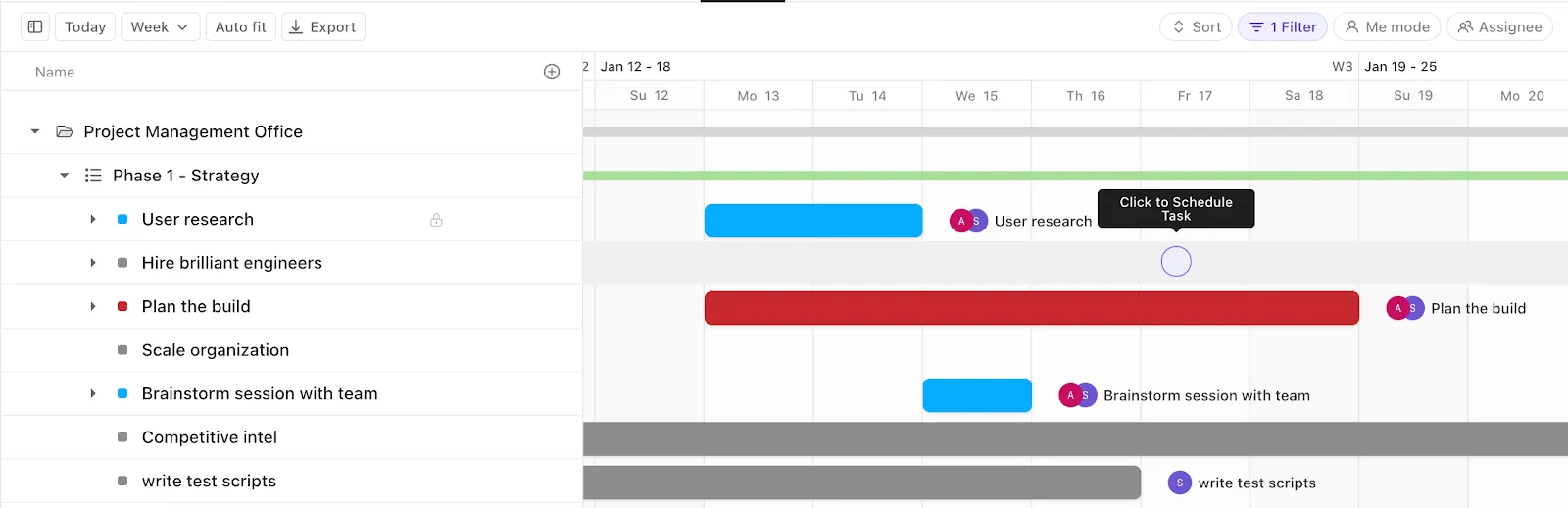
ClickUp Gantt Charts füllt diese Lücke, indem es attraktives Design mit intelligenter Automatisierung kombiniert. Dank Drag-and-Drop-Planung, sofortigen Updates und Nachverfolgung von Abhängigkeiten spiegelt Ihr Diagramm die Realität in Echtzeit wider.
Ein Marketingteam, das eine Produkteinführung plant, kann beispielsweise in ClickUp Abhängigkeiten zwischen Inhalten, Design und Werbekampagnen festlegen. Wenn sich die Designlieferung um eine Woche verschiebt, verschieben sich alle abhängigen Aufgaben – von der Überprüfung der Texte bis zur Platzierung der Anzeigen – automatisch.
In diesem Video erfahren Sie mehr über Gantt-Diagramme in ClickUp.
Bleiben Sie mit kritischen Pfaden auf Kurs
Projektverzögerungen schleichen sich oft unbemerkt ein, und es ist nicht immer einfach, sie mit statischen tools zu erkennen.
Gantt-Diagramme in ClickUp heben den kritischen Pfad hervor, sodass Teams sofort die Abfolge der wesentlichen Aufgaben sehen, die sich direkt auf die Lieferung auswirken.
Ein Bauunternehmen kann beispielsweise die Vorbereitung der Baustelle, Genehmigungen und Inspektionen planen. Das Gantt-Diagramm zeigt deutlich, welche Aufgaben den Fertigstellungstermin des Projekts bestimmen. Wenn eine Inspektion verzögert wird, macht das Diagramm die Auswirkungen sichtbar, sodass das Team rechtzeitig reagieren kann, bevor Termine verpasst werden.
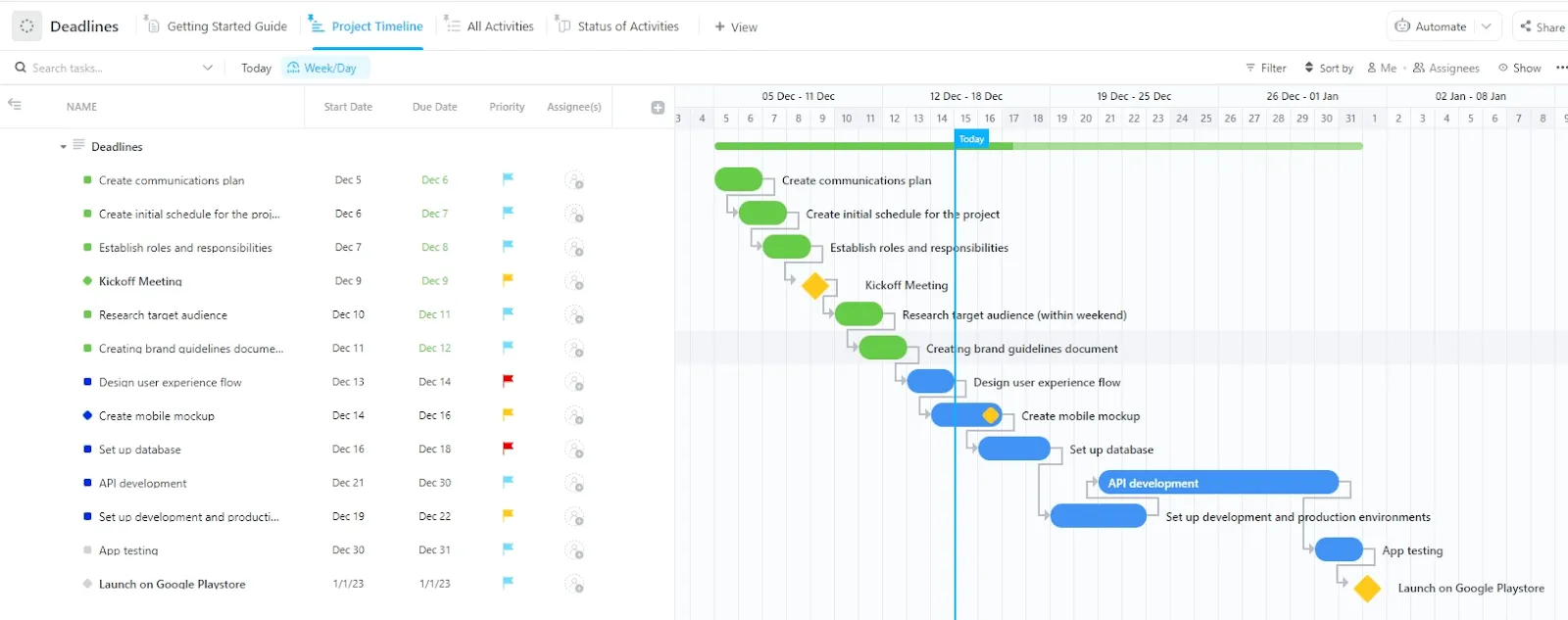
💡 Profi-Tipp: Richten Sie in ClickUp eine Automatisierung ein, um Aufgaben auf dem kritischen Pfad zu markieren, wenn sie gefährdet sind. Legen Sie beispielsweise das Beispiel fest: Wenn eine Aufgabe auf dem kritischen Pfad einen Tag überfällig ist, ändern Sie ihre Priorität auf „Dringend” und benachrichtigen Sie den Projektmanager in Slack. Dadurch wird verhindert, dass versteckte Verzögerungen Ihre gesamte Gantt-Zeitleiste durcheinanderbringen.
Weitere Informationen finden Sie hier:
Arbeiten Sie intelligenter mit kontextbezogener KI.
ClickUp Brain erweitert Ihre Gantt-Diagramm-Planung um eine KI-Ebene und macht das Projektmanagement proaktiver.
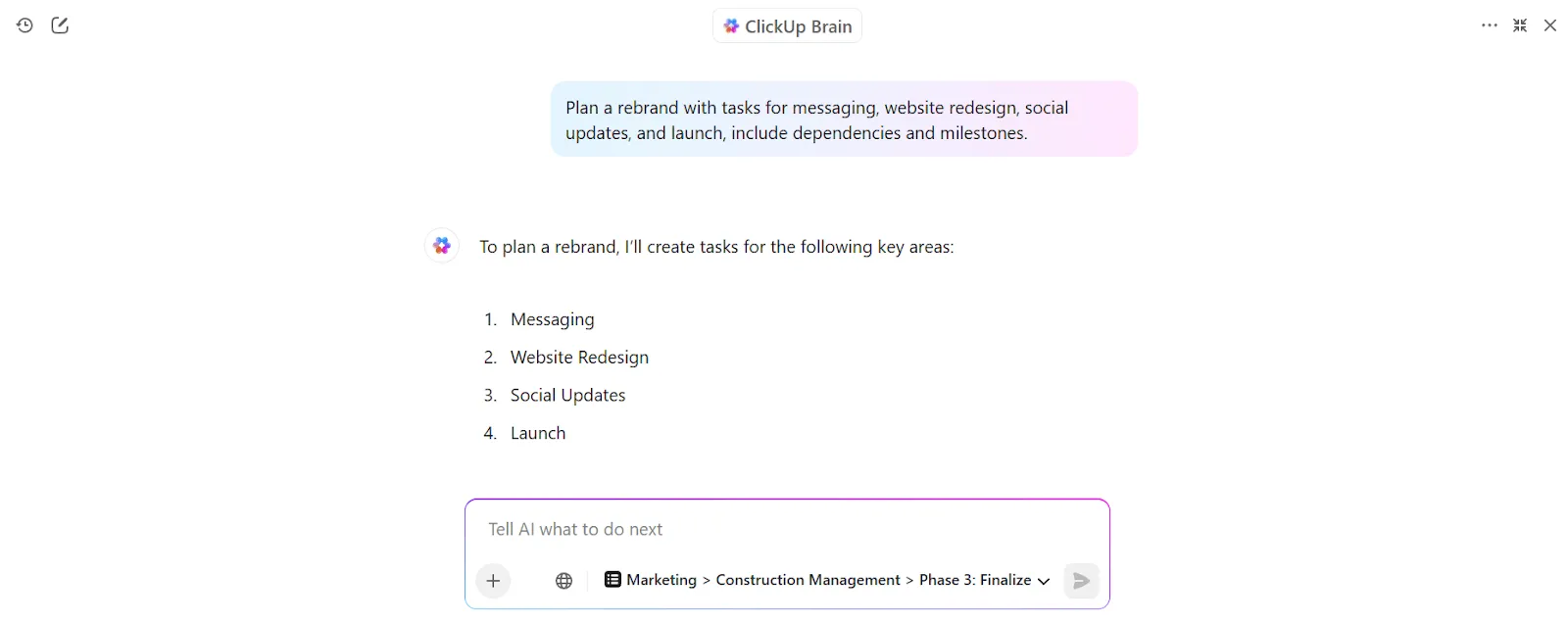
Es kann Fragen wie „Welche Aufgaben sind von Verzögerungen bedroht?“ oder „Wer ist für die nächste Lieferung verantwortlich?“ beantworten, ohne dass Sie sich durch Zeitleisten wühlen müssen.
Als Beispiel kann man sagen, dass ein Manager beispielsweise wissen möchte, welche Aufgaben auf dem kritischen Pfad noch nicht abgeschlossen sind. ClickUp Brain liefert sofort die Antwort. Es fasst auch den Fortschritt für die Beteiligten zusammen, generiert Status-Updates und schlägt sogar Anpassungen vor, wenn sich Abhängigkeiten verschieben.
📖 Lesen Sie auch: Gantt-Diagramm vs. Zeitleiste: Was sind sie und wie werden sie verwendet?
Erstellen Sie professionelle Pläne in wenigen Minuten
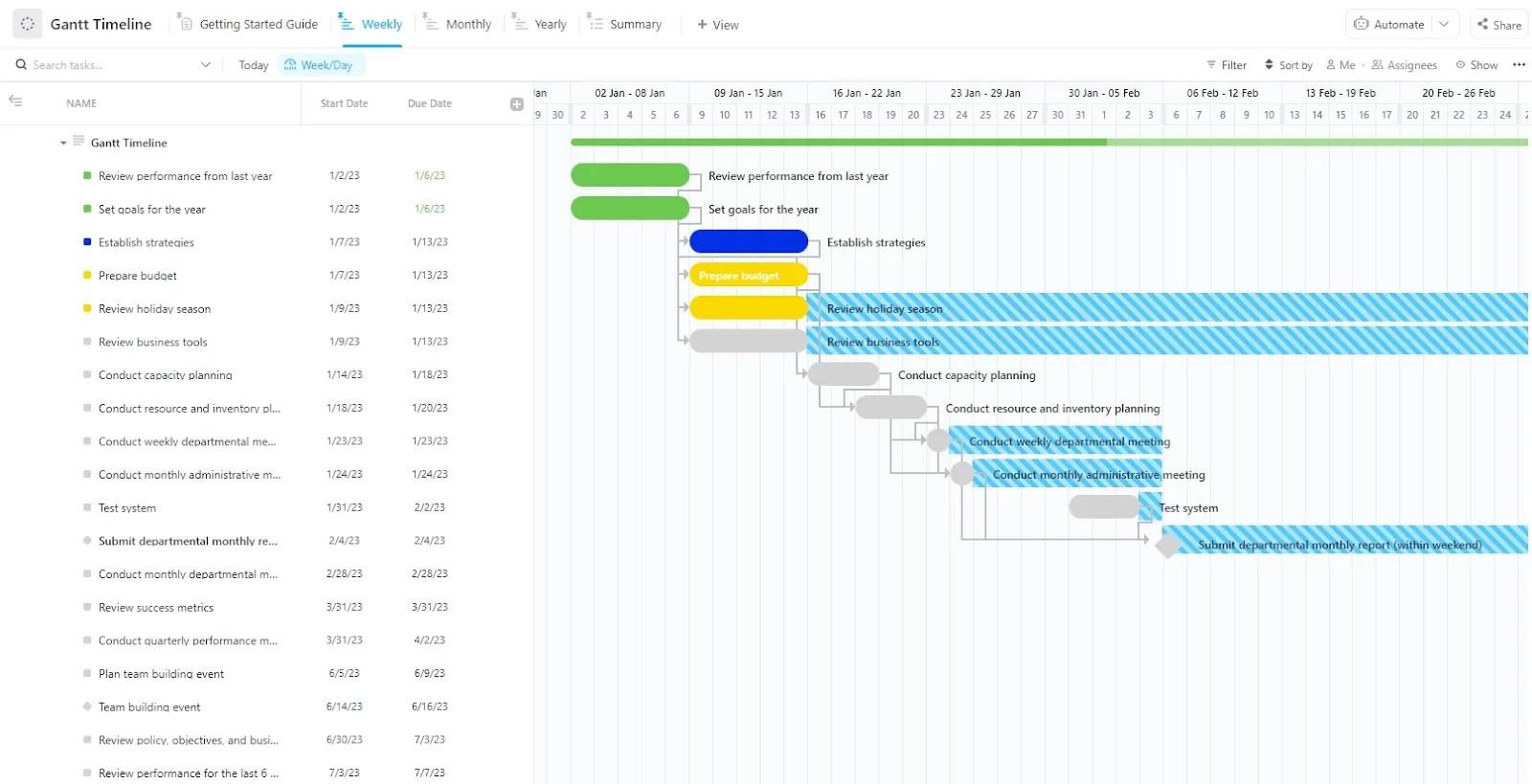
Die ClickUp-Gantt-Zeitleiste-Vorlage bietet Teams eine strukturierte, aber flexible Möglichkeit, ihre Arbeit über Wochen oder Monate hinweg zu planen.
Zusätzlicher Wert, den Sie aus dieser einfachen Gantt-Vorlage ziehen:
- Zusammenfassungsansicht, um komplexe Zeitleisten zu wichtigen Schlüssel-Kontrollpunkten für eine schnelle Berichterstellung zu verdichten.
- Logische Gruppierung von Aufgaben durch vorab getaggte Phasen wie Planung, Erstellung, Überprüfung und Start
- Integrierte visuelle Hinweise, die Fortschritte und Hindernisse sofort sichtbar machen
- Eine Ansicht der Einführungsanleitung, die neuen Mitwirkenden hilft, bestimmte Workflows schnell zu verstehen.
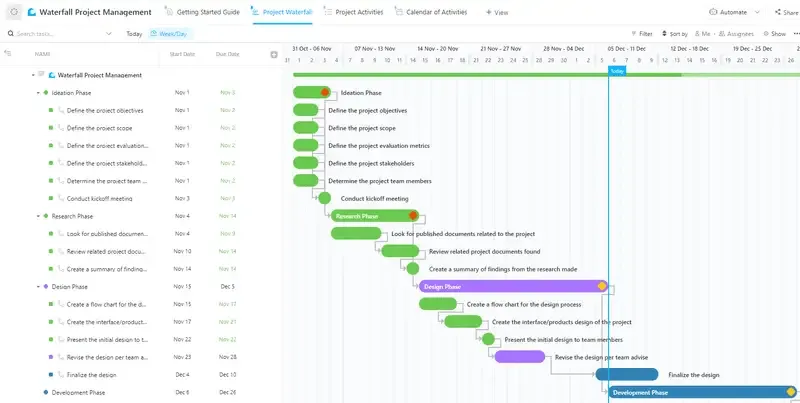
Als Nächstes gibt es die Wasserfall-Management-Vorlage von ClickUp, die für Projekte entwickelt wurde, die einem strengen, sequenziellen Prozess folgen. Jede Phase muss abgeschlossen sein, bevor die nächste beginnt, was sie ideal für strukturierte Arbeiten wie Softwareentwicklung, Bauprojekte oder Projekte mit hohen Compliance-Anforderungen macht.
Zusätzlicher Wert dieser Vorlage:
- Detaillierte Statusangaben, die Unklarheiten bei komplexen, mehrstufigen Projekten reduzieren
- Felder zur Erfassung von Risiken wie der Wahrscheinlichkeit von Verzögerungen und den Auswirkungen auf die Kosten
- Vordefinierte Meilensteine für Gantt-Diagramme, die den Fortschritt an wichtigen Übergängen zwischen den Phasen verankern.
Erstellen Sie Ihre Projektpläne mit ClickUp
Klare Zeitleisten halten Projekte am Leben. Canva bietet designorientierte Diagramme, die in Berichten gut aussehen. Google Tabellen unterstützen Live-Updates und die Zusammenarbeit zwischen Teams. Beide sind hilfreich, aber keines der beiden Tools deckt das gesamte Spektrum ab.
ClickUp überbrückt diese Kluft.
Die Gantt-Diagramme sind direkt mit wichtigen Aufgaben verknüpft, werden sofort aktualisiert und zeigen Abhängigkeiten ohne zusätzlichen Aufwand an. Sie verwalten den Fortschritt, verfolgen Risiken und präsentieren Zeitleisten an einem Ort. Diese Balance zwischen Funktionalität und Übersichtlichkeit macht ClickUp zur praktischen Wahl für Teams, die mehr als statische Grafiken oder Tabellenkalkulationen wünschen.
Melden Sie sich noch heute bei ClickUp an und bringen Sie jedes Projekt voran. ✅
Häufig gestellte Fragen (FAQ)
A. Ja, Canva bietet Vorlagen für einfache Gantt-Diagramme. Diese eignen sich gut für Präsentationen oder Berichte, werden jedoch nicht automatisch aktualisiert, wenn sich die Details einer Aufgabe ändern.
A. Canva ist einfacher, wenn Sie nur eine ausgefeilte Grafik benötigen. Google Tabellen erfordert mehr Setup, ermöglicht Ihnen jedoch die direkte Bearbeitung und Anpassung von Zeitleisten. Für ein ausgewogenes Verhältnis zwischen Benutzerfreundlichkeit und Funktionalität macht ClickUp es mit Drag-and-Drop-Gantt-Diagrammen, die in Echtzeit aktualisiert werden, noch einfacher.
A. Ja, Google Tabellen sind mit einem Google-Konto kostenlos. Sie können ein einfaches Diagramm mit Tabellenkalkulations-Formeln und Formatierungen erstellen. ClickUp bietet ebenfalls einen Free-Plan mit dynamischen Gantt-Diagrammen, mit denen Sie Ihre Fähigkeiten im Bereich des Projektmanagements ohne zusätzliche Kosten erweitern können.
A. Sie können Canva-Designs freigeben, aber das Gantt-Diagramm wird nicht automatisch aktualisiert. Mit ClickUp-Gantt-Diagrammen hingegen können Teams in Echtzeit zusammenarbeiten, Abhängigkeiten verfolgen und Änderungen sofort widerspiegeln.
A. Von beiden Tools eignet sich Google Tabellen besser für die Planung, da es Bearbeitungen und die Nachverfolgung von Aufgaben ermöglicht. Wenn Sie jedoch ein ordentliches Projektmanagement wünschen, bietet Ihnen ClickUp skalierbare Gantt-Diagramme, Aufgaben mit Prioritäten und Automatisierung auf einer einzigen Plattform.
A. Die Projektmanagement-Software von ClickUp ist die leistungsstärkste kostenlose Option. Im Gegensatz zu Canva oder Sheets kombiniert sie Gantt-Diagramme mit Aufgabenmanagement, Zeitleisten und Zusammenarbeit.
ClickUp ist auf Skalierbarkeit ausgelegt. Sie können Projekte mit Abhängigkeiten verwalten, die Workload Ihres Teams verfolgen und andere wichtige Tools integrieren, wenn Ihre Projekte wachsen.