Möchten Sie Ihren Google Docs einen professionellen Touch verleihen?
Die Beherrschung von hoch- und tiefgestellten Zeichen ist unerlässlich, egal ob Sie chemische Formeln, mathematische Gleichungen oder auch nur Datumsangaben korrekt formatieren möchten.
Mit Google Docs lässt sich Text auf verschiedene Weise formatieren, darunter auch durch Hinzufügen von hoch- und tiefgestellten Zeichen.
Hochstellungen, die etwas über der Haupttextzeile erscheinen, werden häufig für Fußnoten, Copyright-Symbole und Ordnungszahlen wie „1.“ verwendet.
Tiefgestellte Zeichen erscheinen etwas unterhalb der Zeile und werden häufig in chemischen Formeln und mathematischen Variablen verwendet.
Egal, ob Sie einen Computer oder ein Mobilgerät verwenden, Google Docs bietet Ihnen die Tools, mit denen Sie Ihre Dokumente präzise und professionell gestalten können. Mit diesen Tipps verbessern Sie mühelos die Genauigkeit und Präsentation Ihrer Arbeit!
⏰ 60-Sekunden-Zusammenfassung
- Es gibt drei Möglichkeiten, hoch- und tiefgestellte Zeichen in Google Docs einzufügen: über die Symbolleiste, über Tastaturverknüpfungen (Strg/. oder Strg/, ) und über das Sonderzeichenmenü.
- Die Formatierung in Google Docs hat einige Nachteile. Begrenzte Formatierungsmöglichkeiten, verwirrende Verknüpfungen, keine automatische Aktualisierung von Gleichungen und die Abhängigkeit von Sonderzeichen sind einige der Probleme, die besonders auffallen.
- Die Formatierung Ihres Dokuments kann auch beim Kopieren/Einfügen von Inhalten von einer Plattform auf eine andere beschädigt werden.
- ClickUp-Features wie ClickUp Docs und ClickUp Brain erleichtern die Formatierung und lassen sich direkt in Ihre Projekte integrieren.
- Mit ClickUp Docs können mehrere Benutzer gleichzeitig Inhalte bearbeiten, Kommentare hinterlassen, Teamkollegen taggen und Kommentare in Aufgaben umwandeln.
👀Wussten Sie schon? Unternehmen, die Google Workspace nutzen, konnten eine Verbesserung der Zusammenarbeit ihrer Mitarbeiter um 30 % verzeichnen.
Methoden zum Formatieren von Text als hoch- oder tiefgestellte Zeichen in Google Docs
Hier finden Sie eine detaillierte Anleitung, in der der Vorgang und die Methoden zum nahtlosen Formatieren von Text als hoch- oder tiefgestellt beschrieben werden:
Methode 1: Verwendung der Symbolleiste
So können Sie die Symbolleiste in Google Docs verwenden, um hoch- oder tiefgestellte Zeichen hinzuzufügen:
Schritt 1: Öffnen Sie das Google Docs-Dokument.

Schritt 2: Markieren Sie den Text, den Sie in Google Docs als hoch- oder tiefgestellt formatieren möchten.

Schritt 3: Gehen Sie zum Menü Format > Text und wählen Sie dann Hochgestellt oder Tiefgestellt aus den Optionen des Dropdown-Menüs. Der hoch- oder tiefgestellte Text wird zur Auswahl hinzugefügt.

💡Profi-Tipp: Achten Sie auf den Kontext. Hochstellungen werden häufig für Exponenten, Fußnoten und Ordnungszahlen (wie 1., 2., 3.) verwendet. Tiefstellungen werden oft in chemischen Formeln, mathematischen Notationen und zur Beschreibung von Elementen innerhalb einer größeren Menge verwendet.
Methode 2: Tastatur-Verknüpfungen
Um in Ihrem Dokument schnell hoch- oder tiefgestellte Verknüpfungen einzufügen, verwenden Sie diese Tastaturbefehle:
- Strich oben Verknüpfung: Drücken Sie unter Windows Strg +. (Strg und der Punkt-Schlüssel). Auf einem Mac ist es Befehl +. (Befehl und der Punkt-Schlüssel)
- Verknüpfung für Indizes: Drücken Sie unter Windows Strg + , (Strg und die Komma-Taste). Auf einem Mac ist es Befehl + , (Befehl und die Komma-Taste).
💡Profi-Tipp: Wenn Sie eine Instanz eines hoch- oder tiefgestellten Zeichens formatiert haben, können Sie mit dem Formatübertragungswerkzeug (das Farbrollensymbol) schnell die gleiche Formatierung auf andere Zeichen anwenden. Dies ist besonders hilfreich, wenn Sie viele mathematische oder chemische Formeln erstellen.
➡️ Lesen Sie auch: Kostenlose editierbare Google Docs-Vorlagen (+Herunterladen)
Methode 3: Verwendung von Sonderzeichen
Das Einfügen von Sonderzeichen in ein Google Doc, wie z. B. Marken- oder Copyright-Symbole, ist ganz einfach.
Schritt 1: Positionieren Sie den Cursor an die Stelle, an der das Zeichen erscheinen soll.

Schritt 2: Navigieren Sie zum Menü Einfügen und wählen Sie die Auswahl Sonderzeichen.

Schritt 3: Wählen Sie im ausklappenden Dropdown-Menü ganz rechts je nach Bedarf Hochgestellt oder Tiefgestellt aus.

Schritt 4: Suchen Sie schließlich das gewünschte Symbol im Dialogfeld „Sonderzeichen“ und klicken Sie darauf, um es direkt in Ihr Dokument einzufügen.
👀Wussten Sie schon? Google Workspace hat über drei Milliarden aktive Benutzer, die es zum Erstellen und zur Bearbeitung von Dokumenten verwenden.
Einschränkungen bei der Verwendung von Google Docs
Google Docs ist zwar effizient beim Hinzufügen von hoch- und tiefgestellten Zeichen, aber es ist auch wichtig, einige seiner Nachteile zu kennen:
- Eingeschränkte Formatierungsoptionen: Eine der wesentlichen Einschränkungen von Google Docs besteht darin, dass es nur grundlegende Formatierungen für hoch- und tiefgestellte Zeichen unterstützt. Benutzer können diese Funktion nicht verwenden , wenn sie die Größe anpassen, den Stil ändern oder die Position verändern möchten .
- Verwirrung bei den Tastatur-Verknüpfungen: Die Verknüpfungen für hoch- und tiefgestellte Zeichen sind manchmal sehr komplex. Die Verwendung von hoch- und tiefgestellten Zeichen unterscheidet sich je nach Betriebssystem, was für Benutzer verwirrend sein kann.
- Keine dynamischen Aktualisierungen: Hoch- und Tiefstellungen in mathematischen oder wissenschaftlichen Ausdrücken werden nicht automatisch aktualisiert. Es sind immer manuelle Eingriffe oder Anpassungen erforderlich, um die erforderlichen Aktualisierungen vorzunehmen.
- Abhängigkeit von Sonderzeichen: In Google Docs müssen Benutzer auf Sonderzeichen zurückgreifen. Dies kann wiederum eine sehr zeitaufwändige und verwirrende Aufgabe sein.
- Konsistente Formatierung: Das Kopieren und Einfügen von hoch- oder tiefgestellten Texten zwischen Dokumenten kann zu Inkonsistenzen in der Formatierung führen, wodurch Abweichungen von der erwarteten Dokumentstruktur entstehen können.
🧠 Wissenswertes: Die Verwendung von hochgestellten Zeichen hat historische Wurzeln in der frühen Typografie und stammt ursprünglich aus Manuskripten. Sie wurden zunächst verwendet, um Abkürzungen zu kennzeichnen, insbesondere in religiösen Texten. Ein typisches Beispiel ist der lateinische Ausdruck „et al.“ (und andere), der häufig mit einem hochgestellten „a“ geschrieben wird.
➡️ Lesen Sie auch: Wie man in Google Docs durchgestrichene Zeichen einfügt
Erstellen benutzerdefinierter Seiten und Dokumente mit ClickUp
Möchten Sie Ihre Seiten besser bearbeiten können?
ClickUp, die Allround-App für die Arbeit, bietet leistungsstarkes Dokumentenmanagement. Damit können Sie benutzerdefinierte Dokumente und Seiten erstellen und diese nahtlos in Ihre Aufgaben und Workflows integrieren.
ClickUp bietet viele Funktionen an einem Ort, wie Projektmanagement, Brainstorming-Optionen, Aufgabenmanagement, Projektplanung, Dokumentenmanagement usw. Es hat das Leben definitiv einfacher gemacht, da es benutzerfreundlich ist, die Benutzeroberfläche gut gestaltet ist und die Zusammenarbeit innerhalb des Teams und mit anderen Teams einfacher ist. Wir konnten die Arbeit besser verwalten, sie einfach verfolgen und dokumentieren, und auf der Grundlage des täglichen Fortschritts war die Zukunftsplanung einfach.
ClickUp bietet viele Funktionen an einem Ort, wie Projektmanagement, Brainstorming-Optionen, Aufgabenmanagement, Projektplanung, Dokumentenmanagement usw. Es hat das Leben definitiv einfacher gemacht, da es benutzerfreundlich ist, die Benutzeroberfläche gut gestaltet ist und die Zusammenarbeit innerhalb des Teams und mit anderen Teams einfacher ist. Wir konnten die Arbeit besser verwalten, ihre Nachverfolgung und Berichterstellung einfach durchführen und auf der Grundlage des täglichen Fortschritts die Zukunftsplanung einfach durchführen.
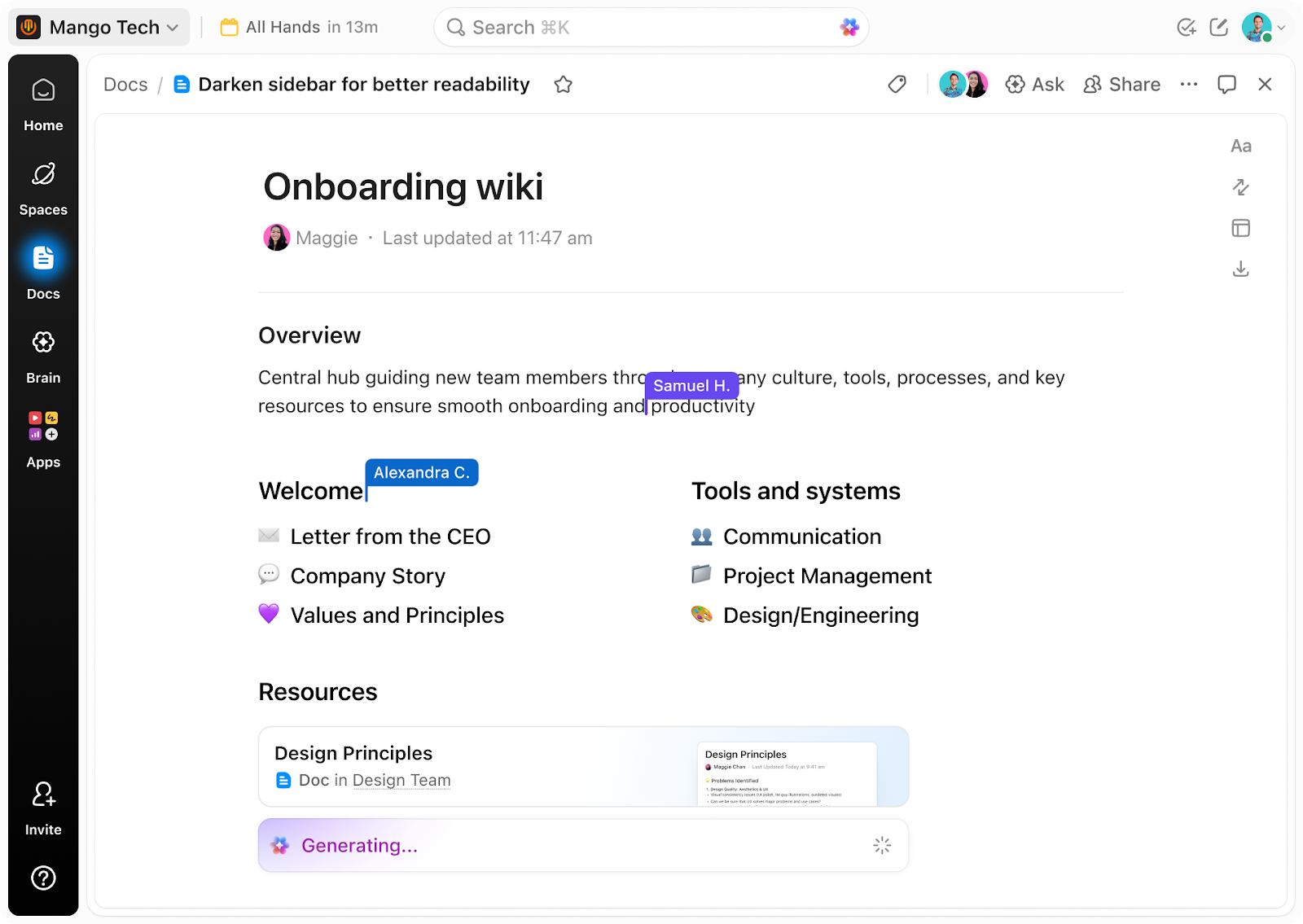
Im Gegensatz zur starren Struktur und dem isolierten Workflow von Google Docs können Sie mit ClickUp Docs Inhalte nahtlos erstellen und organisieren und dabei alles mit Ihren Aufgaben und Projekten verbinden.

Die Formatierung ist präzise, mit Bannern, Tabellen und Rich-Text-Optionen, die ausgefeilte Dokumente ohne die Komplexität versteckter Formatierungscodes ermöglichen. Dieser vereinfachte Ansatz macht das Hinzufügen von hoch- und tiefgestellten Zeichen einfacher als in Google Docs.
So können Sie es erledigen:
Hochgestellt
Um hochgestellten Text zu erstellen, können Sie den HTML-Tag „ “ verwenden. Beispiel:
Dies ist ein hochgestellter Text:H2O
Dies wird wie folgt angezeigt: H²O
Tiefgestellt
Um einen Index zu erstellen, können Sie den HTML-Tag „ “ verwenden. Beispiel:
Dies ist ein tiefgestellter Text:CO2
Dies wird wie folgt angezeigt: CO₂
Sie können diese Tags direkt in Ihre ClickUp-Dokumente einfügen, um Ihren Text nach Bedarf zu formatieren.
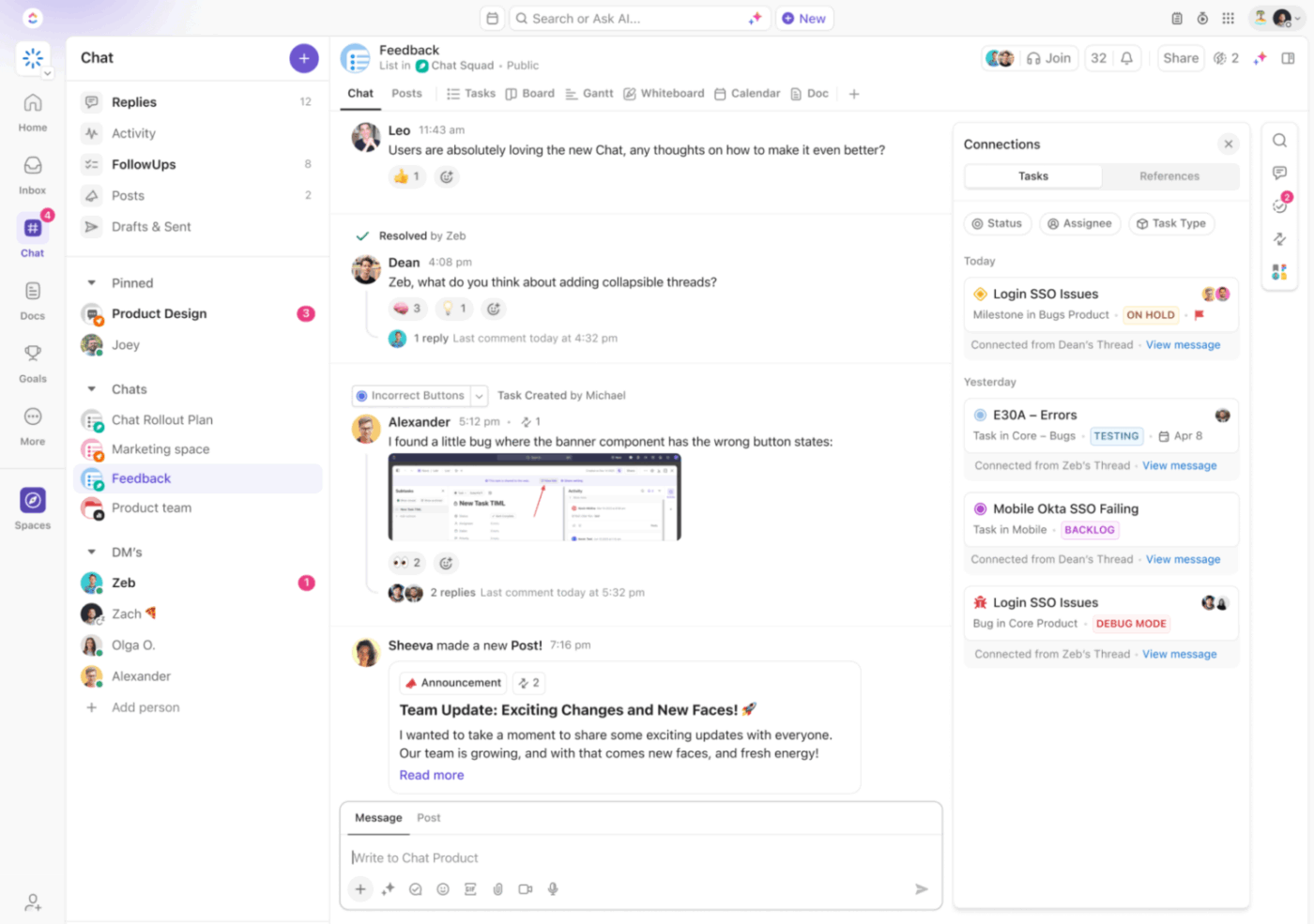
Für umfangreiche Dokumentationen helfen die verschachtelten Seiten von ClickUp Docs dabei, die Übersicht zu behalten, unabhängig vom Detaillierungsgrad. Die Echtzeit-Bearbeitung ist intuitiv und ermöglicht die gleichzeitige Zusammenarbeit, das Hinzufügen von Kommentaren, das Markieren von Teamkollegen und das Umwandeln von Kommentaren in umsetzbare Aufgaben.

Außerdem vereinfacht ClickUp Docs die Versionskontrolle von Dokumenten, indem es eine einfache Nachverfolgung von Änderungen und die Möglichkeit bietet, zu früheren Versionen zurückzukehren.

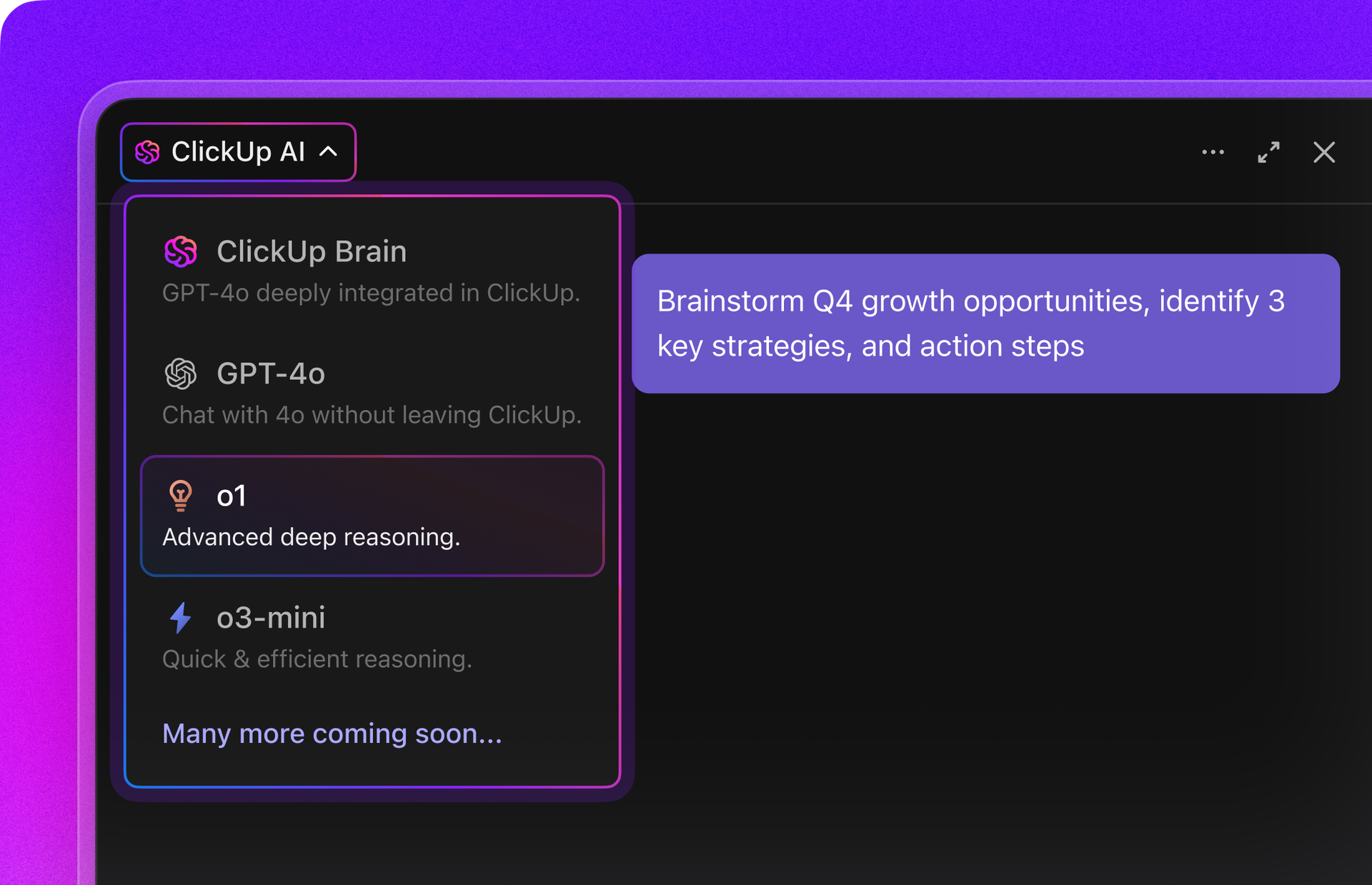
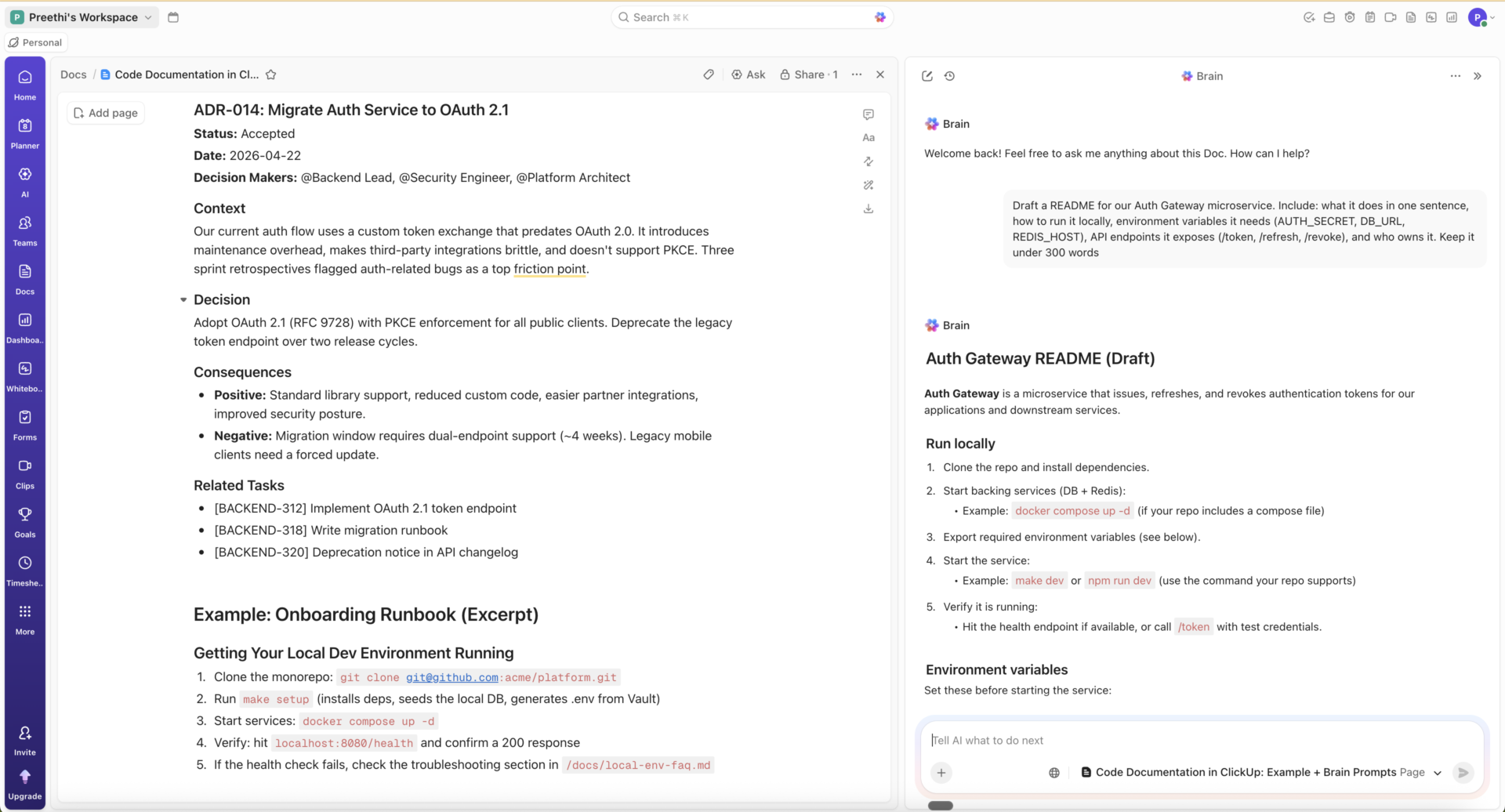
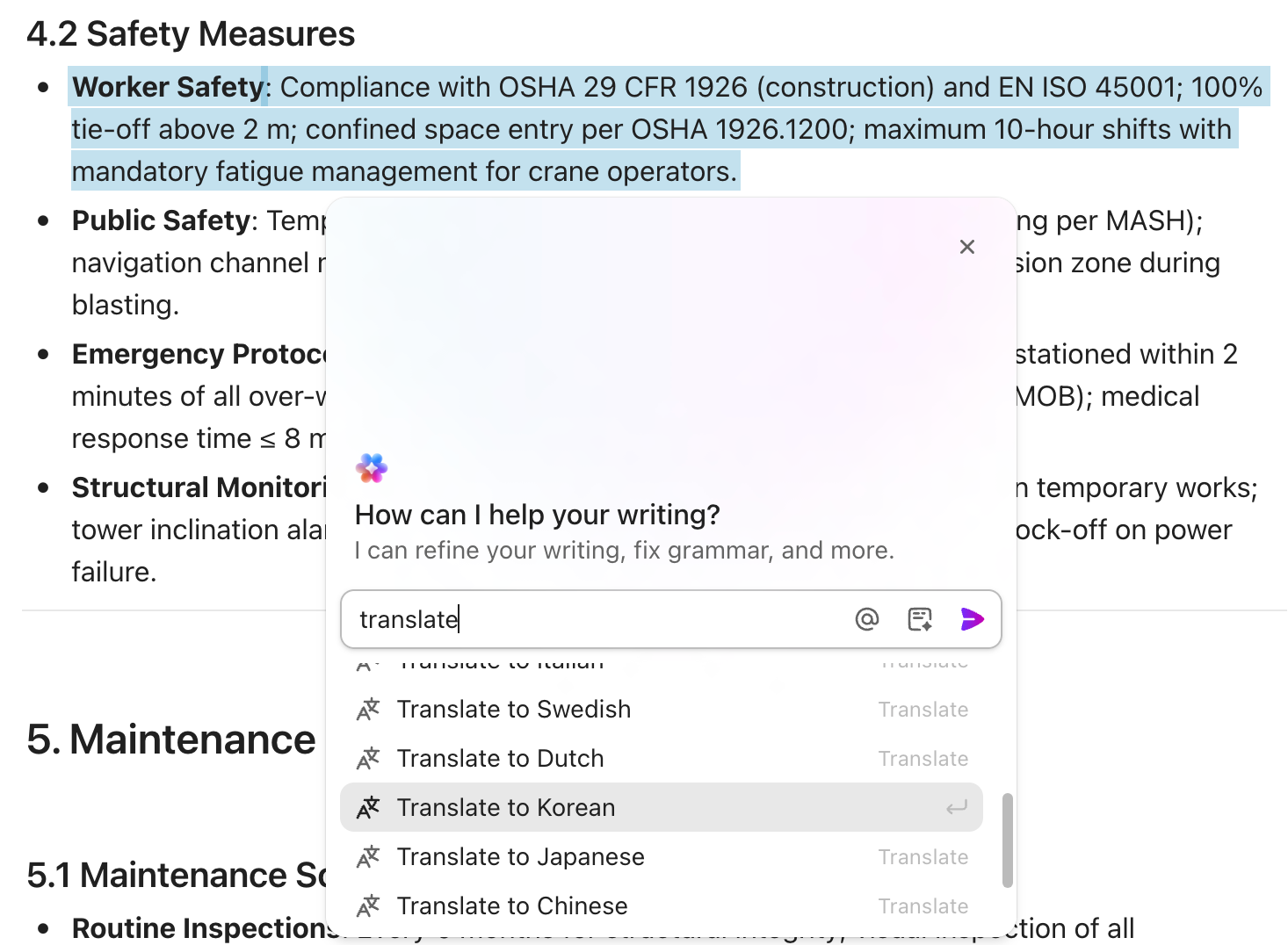
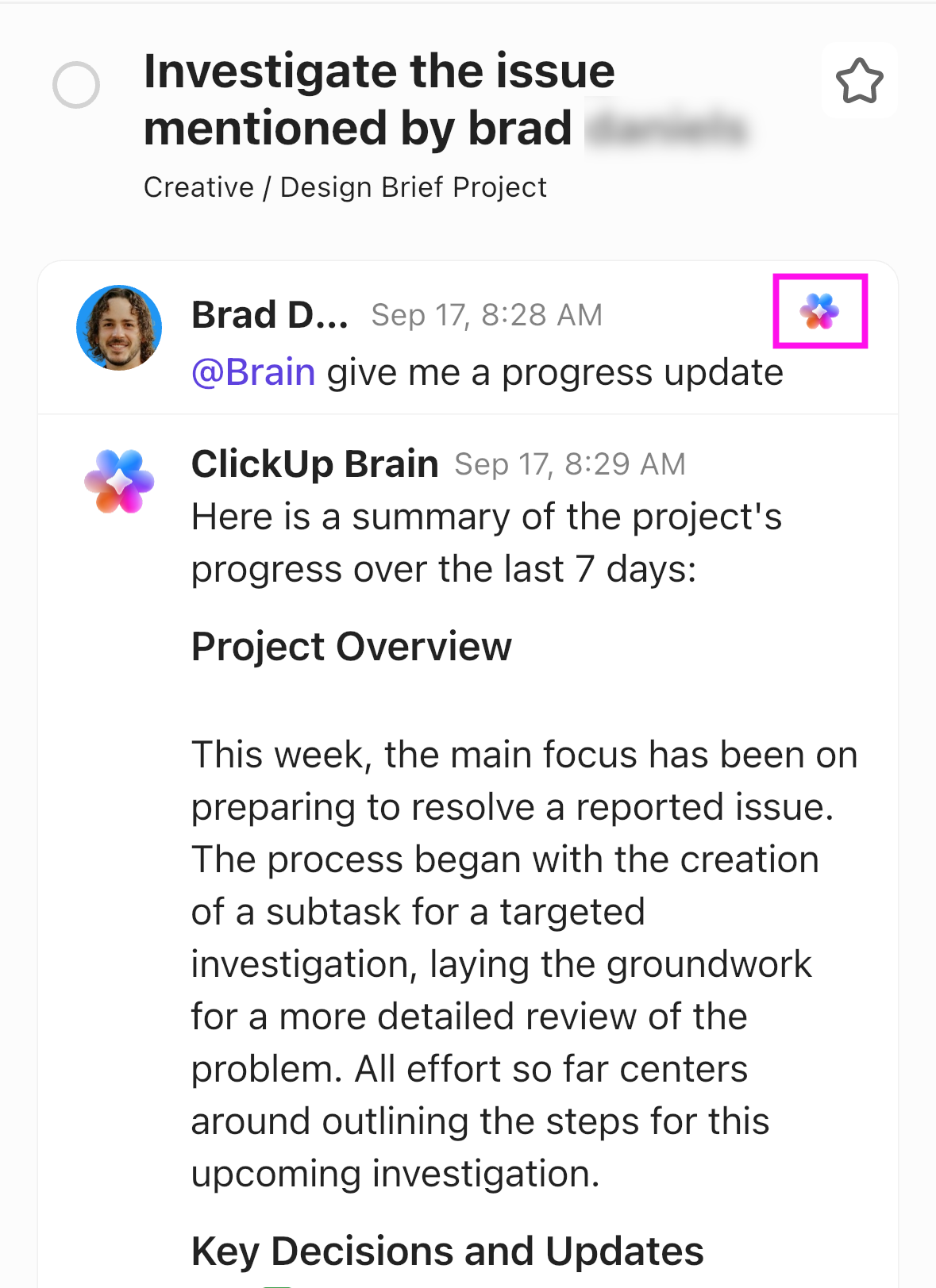
ClickUp Docs nutzt KI für die Dokumentation mit ClickUp Brain, seinem internen KI-Assistenten, der gleichzeitig als Schreibassistent fungiert. Dieses Tool unterstützt Sie bei allen Aufgaben, von der Erstellung von Aufgabenbeschreibungen bis hin zur Ausarbeitung umfassender Inhalte, und bietet Grammatikempfehlungen, vorgefertigte Vorlagen und sogar die Transkription von Sprachmemos.
Mit diesen Features lassen sich schnell hochwertige, ausgefeilte Inhalte erstellen, was ideal für die Verwaltung mehrerer Termine ist.
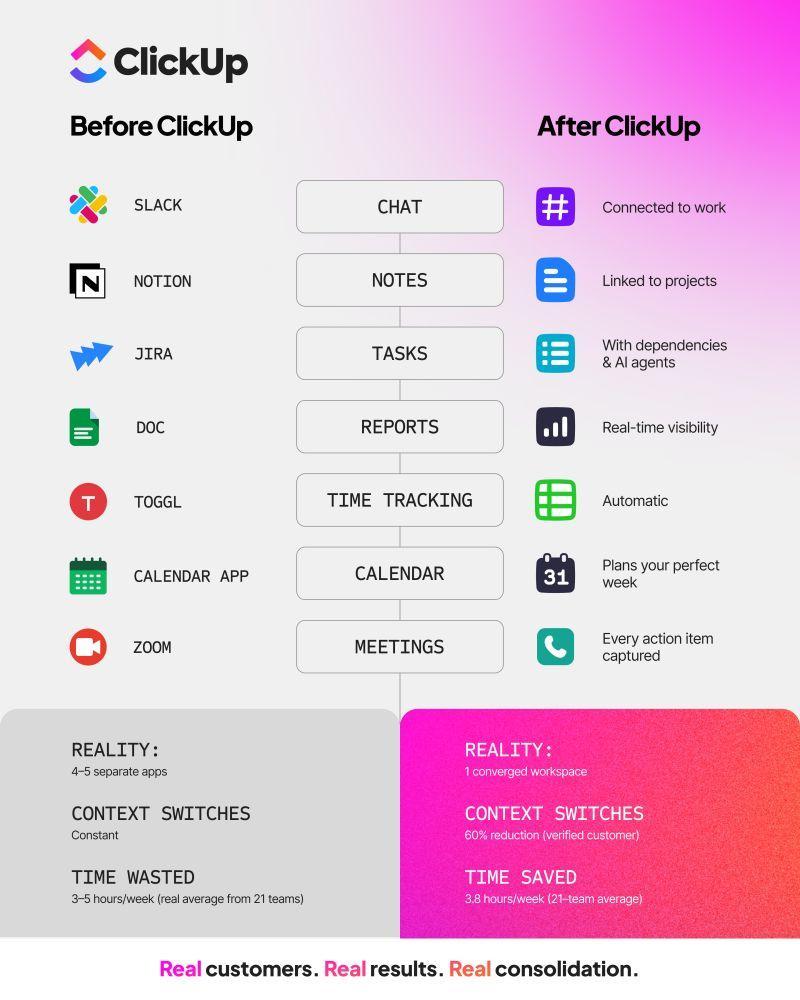
📮ClickUp Insight: Leistungsschwache Teams verwenden mit viermal höherer Wahrscheinlichkeit mehr als 15 tools, während leistungsstarke Teams ihre Effizienz aufrechterhalten, indem sie ihre Tool-Ausstattung auf neun oder weniger Plattformen beschränken. Aber wie wäre es, nur eine Plattform zu verwenden?
ClickUp vereint Ihre Aufgaben, Projekte, Dokumente, Wikis, Chats und Anrufe auf einer einzigen Plattform mit KI-gestützten Workflows. Sind Sie bereit, smarter zu arbeiten? ClickUp eignet sich für jedes Team, sorgt für Sichtbarkeit der Arbeit und ermöglicht es Ihnen, sich auf das Wesentliche zu konzentrieren, während die KI den Rest erledigt.
➡️ Lesen Sie auch: Vorlagen für Prozessdokumentation in Word und ClickUp zur Optimierung Ihrer Abläufe
Erweiterte Verwendung von hoch- und tiefgestellten Zeichen
Lassen Sie uns die erweiterte Verwendung von hoch- und tiefgestellten Zeichen erkunden, einschließlich des Einfügens von Symbolen und der Formatierung von mathematischen Gleichungen und chemischen Formeln.
1. Einfügen von Symbolen als hochgestellte oder tiefgestellte Zeichen
Über die Grundzeichen hinaus müssen Sie häufig Symbole als hoch- oder tiefgestellte Zeichen verwenden. Hier erfahren Sie, wie Sie dabei vorgehen sollten, und erhalten Best Practices.
- Die meisten Textverarbeitungsprogramme wie Google Docs, Microsoft Word und ClickUp Docs bieten ein Menü „Sonderzeichen”. Damit können Sie Symbole – wie mathematische Symbole und griechische Buchstaben – einfügen, bevor Sie das Format für hoch- oder tiefgestellte Zeichen anwenden.
- Verwenden Sie Unicode-Zeichencodes für unbekannte Symbole, da jedes Symbol einen eindeutigen Code hat. Oft können Sie diese einfügen, indem Sie den Code (manchmal mit einem Präfix wie Alt oder &) eingeben und eine Tastenkombination drücken.
- Wenn Sie in einer webbasierten Umgebung arbeiten oder eine Sprache wie HTML verwenden, können Sie bestimmte Tags oder Entitäten verwenden, um hochgestellte und tiefgestellte Zeichen darzustellen. Beispielsweise werden in HTML die Tags „ “ und „ “ verwendet.
2. Formatieren von mathematischen Gleichungen und chemischen Formeln
Die effektive Verwendung von hoch- und tiefgestellten Zeichen ist entscheidend für die klare und genaue Darstellung mathematischer und chemischer Notationen.
Mathematische Gleichungen:
- Exponenten: Verwenden Sie hochgestellte Zeichen für Exponenten (z. B. x², 10³, e^x).
- Indizes: Verwenden Sie tiefgestellte Zeichen für Indizes (z. B. x₁, a₂, nᵢ).
- Einheiten: Seien Sie vorsichtig mit Einheiten. Exponenten in Einheiten sollten hochgestellt sein (z. B. m², cm³), aber Abkürzungen für Einheiten selbst sollten im Allgemeinen nicht hochgestellt werden (z. B. cm, nicht cm³).
- Variablen: Verwenden Sie eine einheitliche Notation für Variablen (z. B. x für eine Variable, x für normalen Text).
- Formeleditoren: Verwenden Sie für komplexe Formeln einen speziellen Formeleditor. Dieser kann Abstände, Ausrichtung und komplexe Symbole effektiver verarbeiten als das manuelle Format.
Chemische Gleichungen:
- Ordnungszahlen und Massenzahlen: Verwenden Sie tiefgestellte Zeichen für Ordnungszahlen (z. B. ₆C) und hochgestellte Zeichen für Massenzahlen (z. B. ¹²C).
- Anzahl der Atome in einem Molekül: Verwenden Sie Indizes, um die Anzahl der Atome eines Elements in einem Molekül anzugeben (z. B. H₂O, CO₂).
- Ionenladungen: Verwenden Sie hochgestellte Zeichen für Ionenladungen (z. B. Na⁺, Cl⁻).
- Hydrate: Verwenden Sie für Hydrate eine spezielle Schreibweise, oft mit einem Punkt in der Mitte und der Anzahl der Wassermoleküle als Index (z. B. CuSO₄·5H₂O).
3. Verwendung der Formelfelder von ClickUp für komplexe Berechnungen und Formate
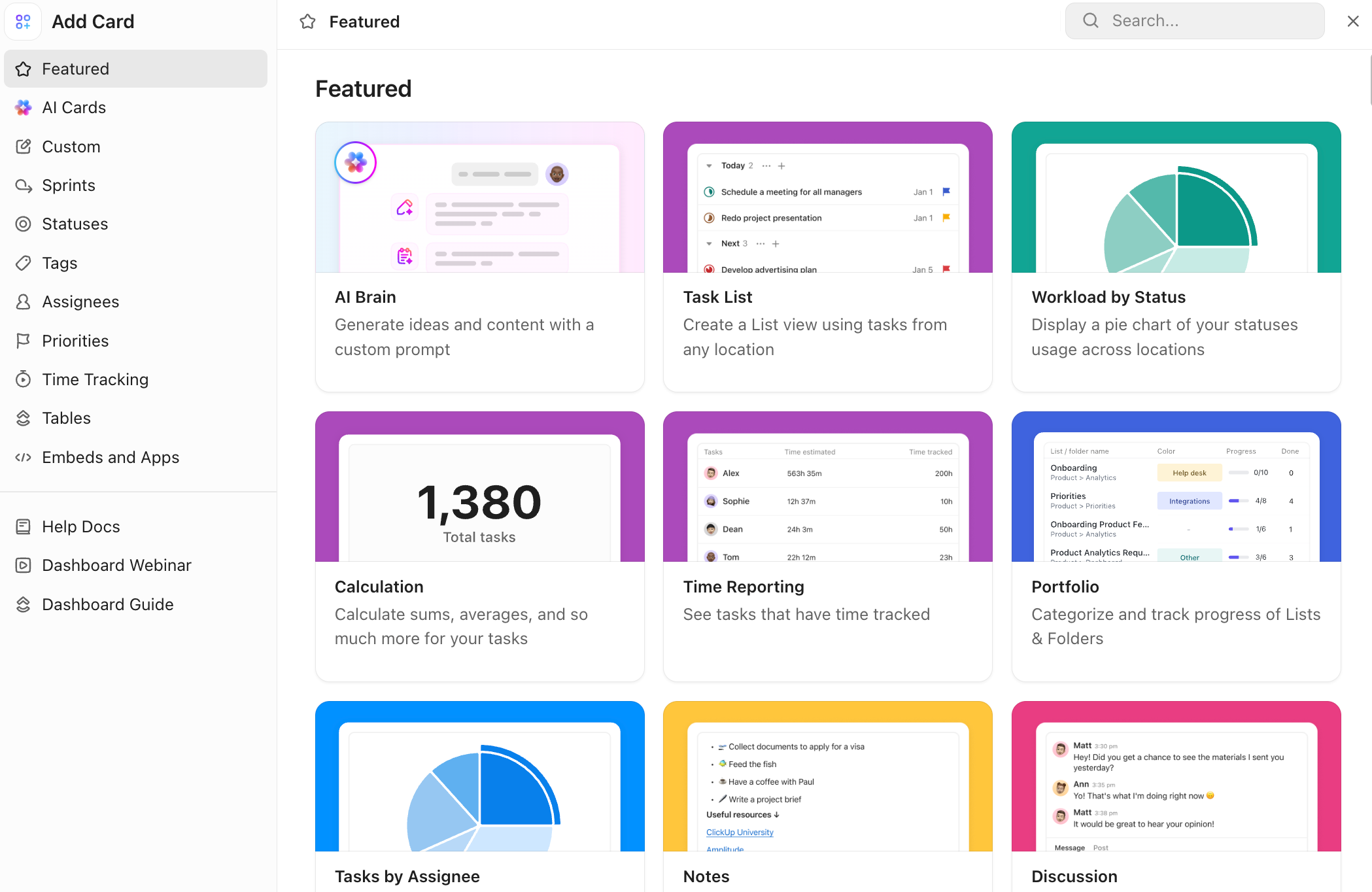
ClickUp Formula Fields bietet eine effiziente Möglichkeit, komplexe Berechnungen durchzuführen und Daten direkt in Aufgaben zu bearbeiten, sodass keine externen Tabellenkalkulationen mehr erforderlich sind.

Diese Felder unterstützen über 70 Funktionen und ermöglichen Ihnen die Erstellung benutzerdefinierter Formeln für verschiedene Berechnungen. Aggregationsfunktionen ermöglichen die Summierung von Werten über mehrere Aufgaben hinweg und vereinfachen so die Nachverfolgung und Analyse von Projekt-Metriken wie Fortschritt und Ausgaben.
Effiziente Formatierung der Daten mit ClickUp
Hoch- und Tiefstellungen sind wichtige Tools in Google Docs, die häufig für mathematische Gleichungen, chemische Formeln und Zitate verwendet werden.
Google Docs bietet zwar grundlegende Funktionen zum Hinzufügen dieser Elemente, hat jedoch Limite, wie z. B. fehlende intuitive Verknüpfungen, begrenzte benutzerdefinierte Anpassungsmöglichkeiten und gelegentliche Formatierungsinkonsistenzen.
ClickUp bietet eine effizientere und flexiblere Lösung, die hoch- und tiefgestellte Zeichen nahtlos mit erweiterten Formatierungsoptionen integriert.
Mit ClickUp-Features wie ClickUp Docs und ClickUp Brain können Sie Präzision gewährleisten, die Effizienz des Dokumenten-Workflows verbessern und Konsistenz sicherstellen.
Ganz gleich, ob Sie technische Inhalte, Berichte oder Gemeinschaftsprojekte bearbeiten – ClickUp vereinfacht die Formatierung von Dokumenten und macht den Prozess schneller und zuverlässiger.
Melden Sie sich noch heute bei ClickUp an und erleben Sie eine innovativere Art, Ihre Dokumente zu verwalten.