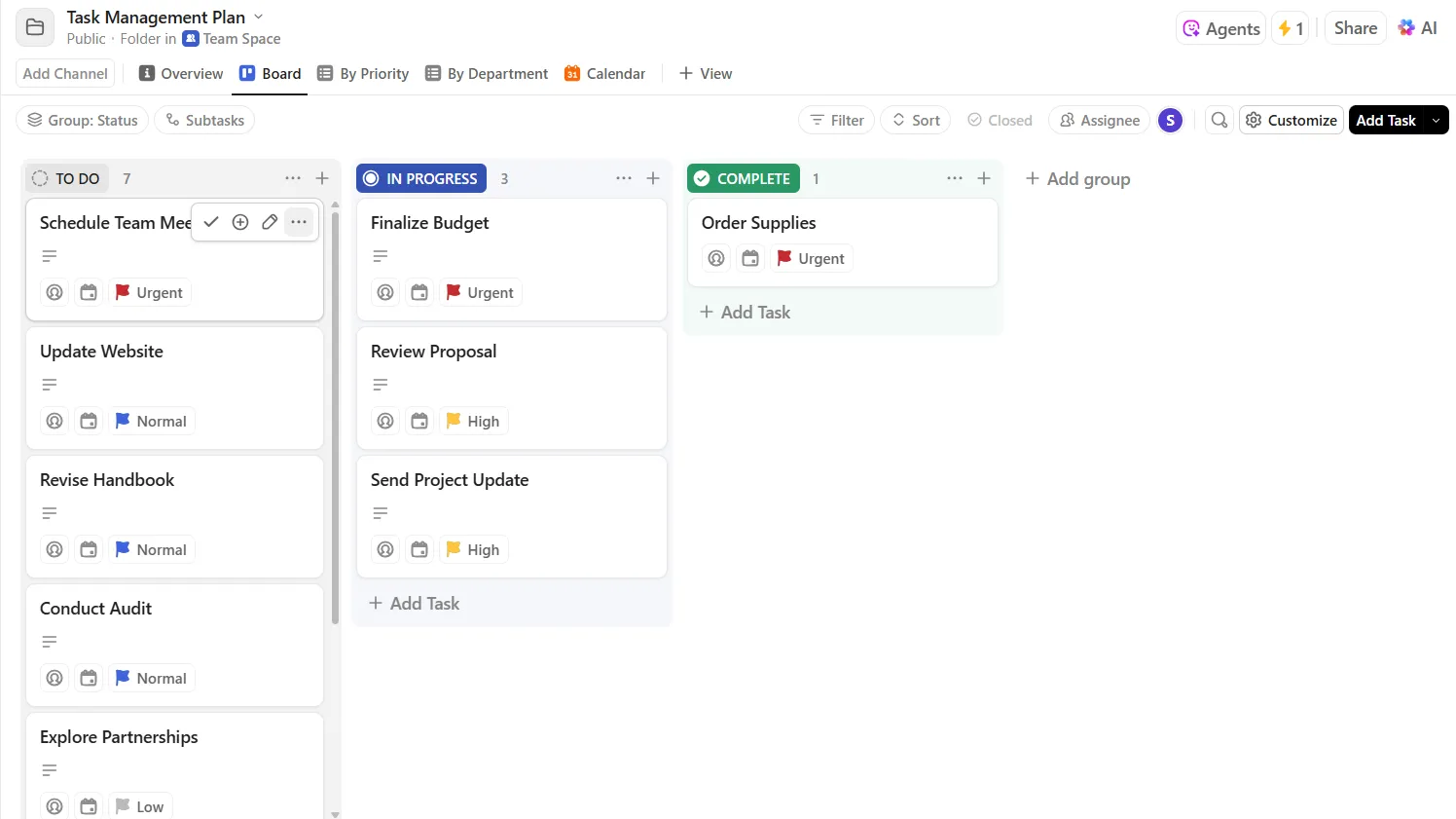

Google Tabellen ist zweifellos die schnellste Möglichkeit zur Nachverfolgung täglicher Aufgaben, ohne sich irgendwo anmelden zu müssen. Öffnen Sie die Tabelle, fügen Sie Ihre Spalten hinzu und legen Sie los.
Und diese kostenlosen Vorlagen lassen es ganz einfach aussehen. Man lädt also eine herunter, nur um festzustellen, dass genau die Elemente fehlen, die einen Tracker erst wirklich nutzbar machen: Status-Dropdown-Menüs, bedingte Formatierung für überfällige Aufgaben und Formeln, die den Fortschritt erfassen. Wahrscheinlich hast du diese Funktionen schon mehr als einmal selbst hinzugefügt.
Das wird unter unserer Aufsicht allerdings nicht passieren!
Wir stellen Ihnen 10 kostenlose Vorlagen für tägliche Aufgabenlisten und To-Do-Listen für Google Tabellen sowie 8 ClickUp-Vorlagen zur Verfügung. Außerdem erhalten Sie eine Schritt-für-Schritt-Anleitung zum Setup, die Kontrollkästchen, die Hervorhebung überfälliger Aufgaben und Formeln zur Erledigungsmarkierung umfasst.
Die besten Vorlagen für tägliche Listen mit Aufgaben in Google Tabellen auf einen Blick
| Vorlage | Am besten geeignet für | Wichtige Felder | Link |
| Vorlage für einen Aufgaben-Tracker von ClickUp | Gemeinsam genutzte tägliche Listen mit namentlich genannten Eigentümern | Aufgabenname, Priorität, Mitarbeiter, Status, Start-/Fälligkeitsdatum, Notizen | Vorlage herunterladen |
| Täglicher und monatlicher Tracker für Aufgaben von Template.net | Tages- und Monatsansicht mit Status-Diagrammen | Datum, Aufgabe, Priorität, Status, monatliche Donut-Diagramme | Vorlage herunterladen |
| Täglicher Tracker für Aufgaben von Template.net | Tägliche Arbeit mit Zeiterfassung | Aufgabenbeschreibung, Start-/Endzeit, Dauer, fertiggestellt | Vorlage herunterladen |
| Aufgaben-Tracker von Template.net | Workflows mit mehreren Status und Fortschrittsdiagrammen | Aufgabe, Status, Priorität, Notizen, Fortschrittsdiagramme | Vorlage herunterladen |
| Status-Tracker für Aufgaben von Template.net | Visuelle Berichterstellung auf einen Blick | Aufgaben, Status, benutzerdefinierte Felder, Diagramme/Grafiken | Vorlage herunterladen |
| Google Tabellen-Liste zum Erledigen von Aufgaben von Zapier | Persönliche wöchentliche Checkliste, kein Setup erforderlich | Aufgabe, Tag, Notizen, farbcodierter Status | Vorlage herunterladen |
| Fortschritt-Tracker für Aufgaben von Unito | Vielseitige Tools für die Berichterstellung zum Fortschritt | Aufgabensynchronisierung, Burndown-Diagramme, Workload pro Mitglied | Vorlage herunterladen |
| Vorlage für einen Wochenplan von SpreadsheetPoint | Wöchentliche Zeitplanung + tägliche To-dos | Zeitfenster, tägliche Checklisten, Ziele, Reflexionen | Vorlage herunterladen |
| Aufgaben-Tracker-Vorlage von ProjectManager | Team-Nachverfolgung mit automatisch generierten Diagrammen | Aufgabe, Mitarbeiter, Priorität, Status, Fälligkeitsdatum, Übersichtsdiagramme | Vorlage herunterladen |
| Gantt-Diagramm-Vorlage von ClickUp | Meilensteine des Projekts und Nachverfolgung der Zeitleiste | Phase, Termine, RAG-Status, Meilensteine, Abweichung | Vorlage herunterladen |
Alternative Vorlagen zur Nachverfolgung von Aufgaben von ClickUp
| Vorlage | Am besten geeignet für | Wichtigste Features | Link |
| Einfaches Aufgabenmanagement | Einfacher Einstieg in die organisierte Nachverfolgung | Listen-, Board- und Dokumentansichten, Benutzerdefinierte Felder, Prioritätskennzeichnungen | Kostenlose Vorlage herunterladen |
| Tägliche Verwaltung von Aufgaben | Tagesplan mit Zeitblöcken | Kalenderansicht, Gantt-Diagramme, Meilensteine | Kostenlose Vorlage herunterladen |
| Tägliche Liste der Aufgaben | Routinen aufbauen + Nachverfolgung von Aufgaben | Automatisierungen, benutzerdefinierte Workflows, Benachrichtigungen | Kostenlose Vorlage herunterladen |
| Projekt-Aufgabenliste | Ein einzelnes Projekt mit mehreren Mitwirkenden | 5 Ansichten, einschließlich Einbettung und benutzerdefinierter Status | Kostenlose Vorlage herunterladen |
| Aufgabenverwaltung | Koordination von Teams bei mehreren Projekten | Teamansicht, Workload-Ausgleich, 6 Ansichten, 3-Listen-Struktur | Kostenlose Vorlage herunterladen |
| Zu erledigende Aufgaben | Wochenplanung mit Abhängigkeiten | Wochenkalender, Unteraufgaben, Gantt-Diagramm, Nachverfolgung der Dauer | Kostenlose Vorlage herunterladen |
| Einfache To-Do-Listen | Einfache, nach Prioritäten geordnete Checkliste | Ansicht „Priorisierte Aufgaben“, Tags, Automatisierungen, Status-Board | Kostenlose Vorlage herunterladen |
| Kalender-To-Do-Liste | Aufgabenorganisation mit dem Kalender im Mittelpunkt | 5 benutzerdefinierte Ansichten, Nachverfolgung der Vorbereitung für Meetings, Filterung nach Rollen, Zeiterfassung | Kostenlose Vorlage herunterladen |
10 kostenlose Google Tabellen-Vorlagen für Aufgaben-Tracker
Jede der unten aufgeführten Vorlagen deckt einen anderen Bereich ab. Wir haben jede Bewertung mit den Angaben „Am besten geeignet für“ und „Nicht verwenden, wenn“ ergänzt, damit du schnell die richtige Vorlage findest.
1. Aufgaben-Tracker-Vorlage von ClickUp
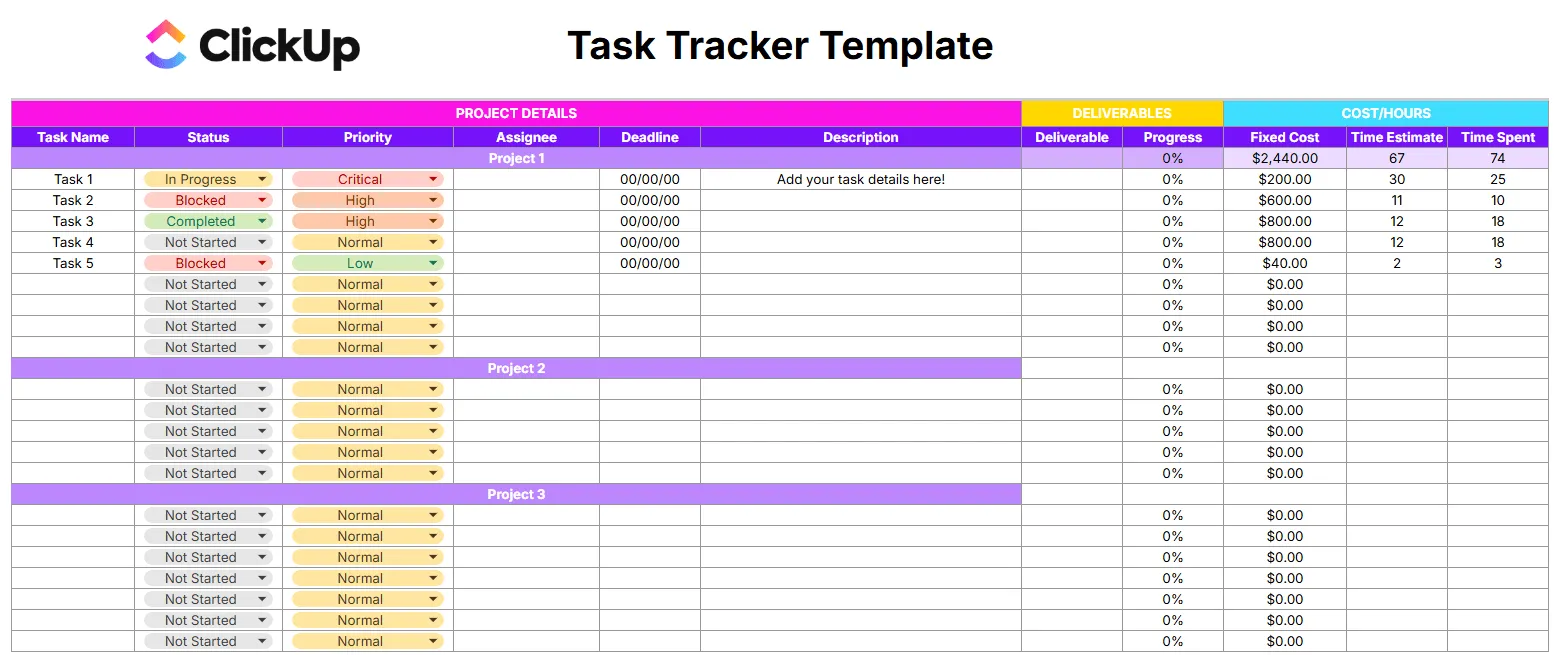
Verwenden Sie die Google-Tabellen-Vorlage „Task Tracker“ von ClickUp, wenn Sie einen gemeinsam nutzbaren Google-Tabellen-Tracker mit benannten Verantwortlichen und klaren Fristen benötigen. Sie erfasst Aufgabennamen, Prioritäten, Mitarbeiter, Status, Startdatum und Fälligkeitsdatum sowie Notizen in einem einzigen Blatt.
Anwendungsbeispiel: Sie sind Projektleiter und leiten eine Produkteinführung, bei der die Aufgaben auf Design, Texterstellung und Entwicklung aufgeteilt sind. Jede Person erhält eigene Zeilen, jede Aufgabe wird mit einer Priorität und einem Fälligkeitsdatum versehen, und mithilfe von Status-Dropdown-Menüs („Zu erledigen“, „In Bearbeitung“, „Erledigt“) können Sie die Tabelle im Monday-StandUp-Meeting filtern, um zu sehen, wo es Engpässe gibt. In der Spalte „Notizen“ können Sie Links zu Spezifikationen einfügen oder Abhängigkeiten kennzeichnen, ohne den Aufgabennamen zu überladen.
Diese Vorlage hilft Ihnen bei folgenden Aufgaben:
- Aufgabenzuweisung: Weisen Sie jede Aufgabe einer bestimmten Person zu, damit die Eigentümerschaft immer klar ist.
- Sortierung nach Priorität: Kennzeichnen Sie Aufgaben als „Kritisch“, „Hoch“, „Normal“ oder „Niedrig“ und sortieren Sie die Tabelle, um die heute wichtigen Aufgaben hervorzuheben.
- Nachverfolgung des Status: Nutzen Sie vorgefertigte Dropdown-Menüs, um den Fortschritt zu aktualisieren, ohne uneinheitliche Beschreibungen frei eingeben zu müssen.
- Sichtbarkeit der Termine: Dank der Spalten für Startdatum und Fälligkeitsdatum erkennen Sie überfällige Arbeiten auf einen Blick
Am besten geeignet für: Teams, die die tägliche Arbeit auf mehrere Verantwortliche aufteilen und eine gemeinsame Ansicht über Status und Fristen benötigen
Überspringen Sie diesen Abschnitt, wenn: Sie nur persönliche Aufgaben ohne Mitarbeiter erfassen. Eine einfachere Checkliste erspart Ihnen Spalten, die Sie nie ausfüllen werden.
2. Vorlage für einen täglichen und monatlichen Tracker für Aufgaben von Template.net
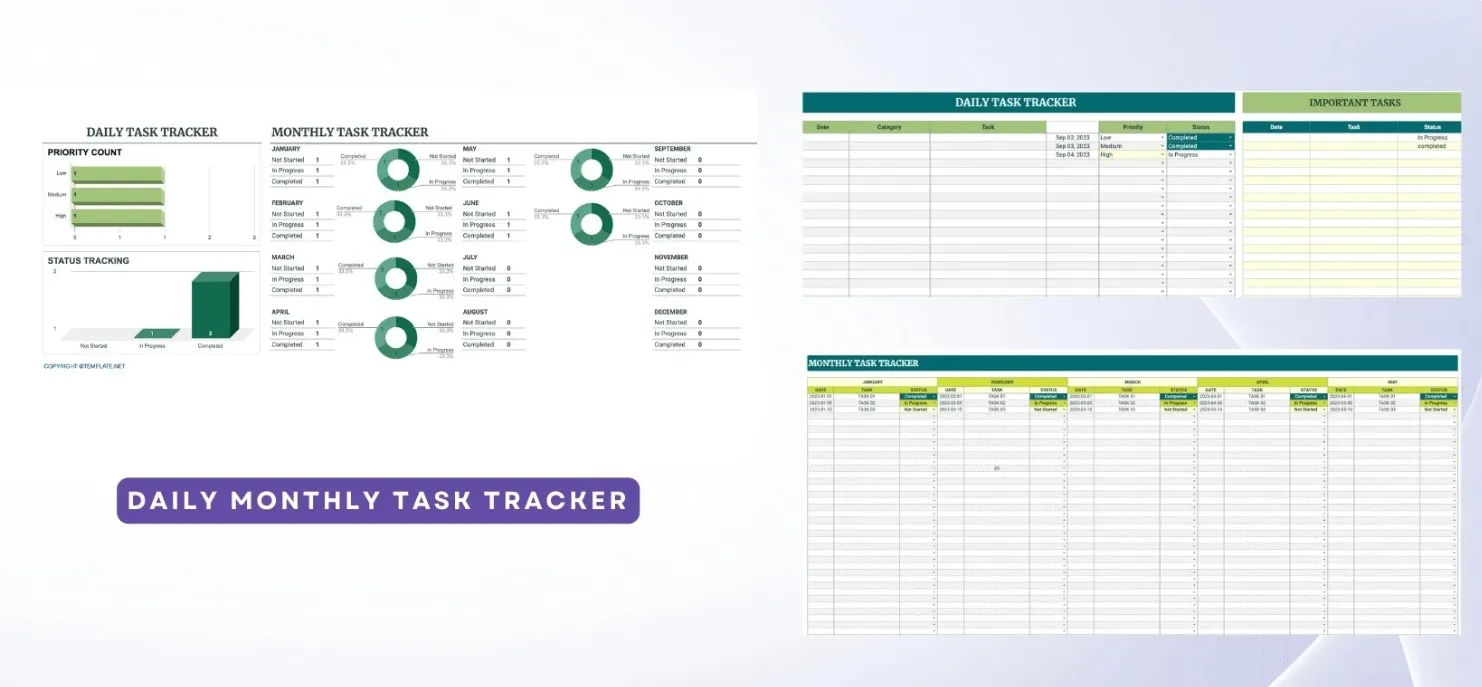
Die meisten Tracker zeigen Ihnen nur den heutigen Tag an. Die Google-Tabellen-Vorlage für tägliche und monatliche Aufgaben-Nachverfolgung von Template.net zeigt Ihnen sowohl den heutigen Tag als auch den gesamten Monat an, mit Ring-Diagrammen, die den Status nach Monaten aufschlüsseln, sodass Sie Muster erkennen können (z. B. dass sich Aufgaben alle drei Wochen häufen), ohne ein Dashboard erstellen zu müssen.
Anwendungsbeispiel: Sie sind Freiberufler und jonglieren im Laufe eines Monats mit 15 bis 20 Aufträgen für Clients. Die Tagesansicht zeigt Ihnen, was gerade ansteht. Die Monatsansicht erinnert Sie an die Fristen, die Sie vor drei Wochen festgelegt und dann vergessen haben. Anhand der monatlichen Donut-Diagramme erkennen Sie auf einen Blick, ob der Januar ein Monat mit 70 % Erledigungsgrad war oder ein Desaster mit nur 40 %.
Diese Vorlage hilft Ihnen bei folgenden Aufgaben:
- Zwei Zeitansichten: Planen Sie tägliche Aufgaben und überprüfen Sie den monatlichen Fortschritt in derselben Tabelle
- Status-Donut-Diagramme: Sehen Sie sich die Anteile von „Noch nicht begonnen“, „In Bearbeitung“ und „Fertiggestellt“ pro Monat an, ohne Zeilen zählen zu müssen
- Nachverfolgung der Prioritäten: Kennzeichnen Sie Aufgaben nach Priorität, damit in der Tagesansicht das Wichtigste zuerst angezeigt wird
- Terminverwaltung: Fälligkeitsdaten für jede Aufgabe, sortierbar nach Datum, um zu erkennen, was in Verzug gerät
Am besten geeignet für: Freiberufler oder Selbstständige, die wiederkehrende Aufgaben verwalten und sowohl eine tägliche Checkliste als auch einen monatlichen Status-Überblick benötigen
Überspringen Sie diesen Tipp, wenn: Sie in einem Team arbeiten, in dem die Aufgaben gemeinsam getragen werden. Da es keine Spalte „Zugewiesen an Mitarbeiter“ gibt, können Sie nicht nachverfolgen, wer für was verantwortlich ist.
3. Vorlage für einen täglichen Tracker für Aufgaben von Template.net
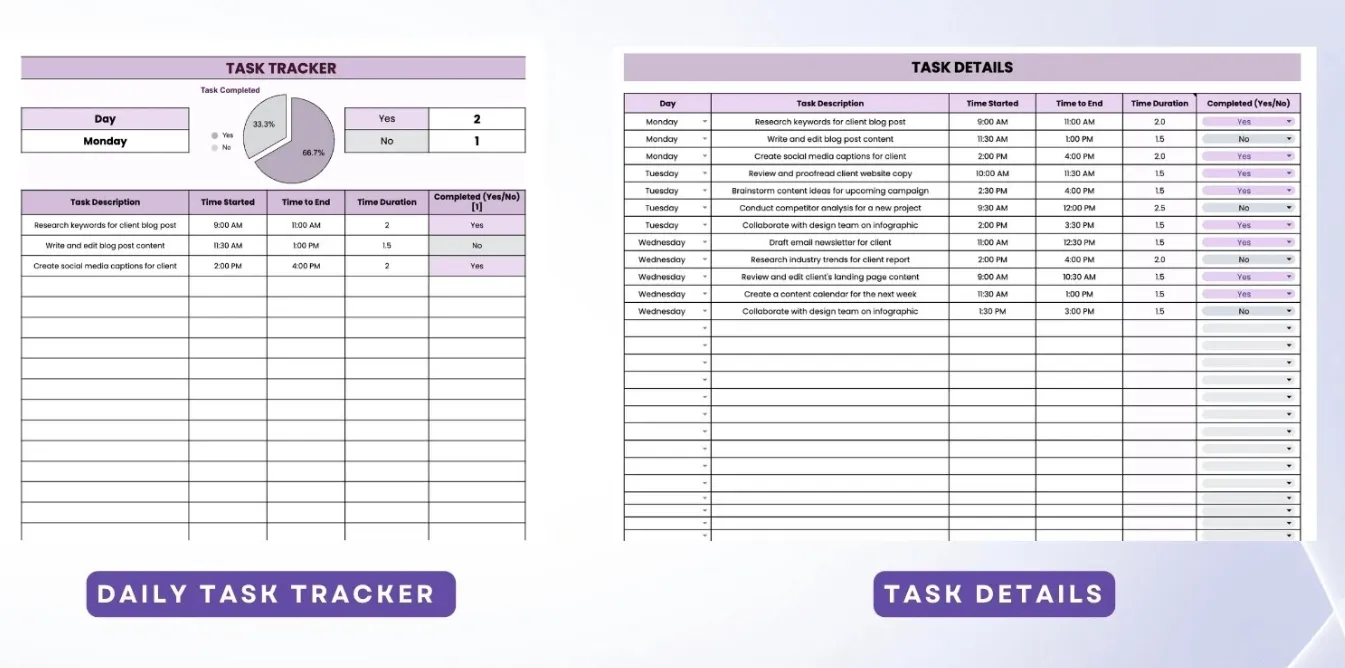
Sie möchten nicht nur Aufgaben, sondern auch Arbeitszeiten erfassen? Die Google-Tabellen-Vorlage „Daily Task Tracker“ von Template.net ist auf die Zeiterfassung ausgerichtet. Das bedeutet, dass Sie festhalten, wann Sie begonnen haben, wann Sie aufgehört haben, wie lange es gedauert hat und ob Sie die Aufgabe tatsächlich abgeschlossen haben.
Anwendungsbeispiel: Sie sind Content-Marketer und erfassen, wie lange jede Aufgabe dauert, damit Sie Ihren Clients im nächsten Quartal genaue Angebote unterbreiten können. Die Zeile für Monday zeigt, dass Sie 2 Stunden für die Keyword-Recherche und 1,5 Stunden für einen Blog-Entwurf aufgewendet haben, aber der Entwurf ist noch nicht erledigt. Am Freitag haben Sie Zeitdaten für eine ganze Woche, aus denen hervorgeht, dass Entwürfe durchweg 3 Stunden in Anspruch nehmen – und nicht die 1,5 Stunden, die Sie bisher veranschlagt hatten. Das ist genau die Art von Muster, die eine einfache Liste zum Zu erledigen niemals aufdeckt.
Diese Vorlage hilft Ihnen bei:
- Protokollierte Zeit: Erfassen Sie für jede Aufgabe die Startzeit, die Endzeit und die Gesamtdauer.
- Nachverfolgung der Erledigung: Markieren Sie jede Aufgabe mit „Ja“ oder „Nein“, damit unerledigte Aufgaben nicht auf morgen verschoben werden.
- Tägliche Aufschlüsselung: Eine Zeile pro Aufgabe pro Tag, sodass Sie genau sehen, wofür die Stunden verwendet wurden
- Wochenvergleich: Auf der Registerkarte „Aufgabendetails“ werden mehrere Tage nebeneinander angezeigt, um zeitliche Trends zu erkennen.
Am besten geeignet für: Freiberufler, Berater oder alle, die nach Stunden abrechnen und neben ihrer Liste mit Aufgaben ein Zeiterfassungstool benötigen
Überspringen Sie diesen Abschnitt, wenn: Es Ihnen egal ist, wie lange etwas dauert. Wenn Ihnen das Abschließen wichtiger ist als die Dauer, sind die Vorlagen Nr. 2 oder Nr. 4 genau das Richtige für Sie – ganz ohne zusätzliche Spalten.
4. Vorlage für den Aufgaben-Tracker von Template.net
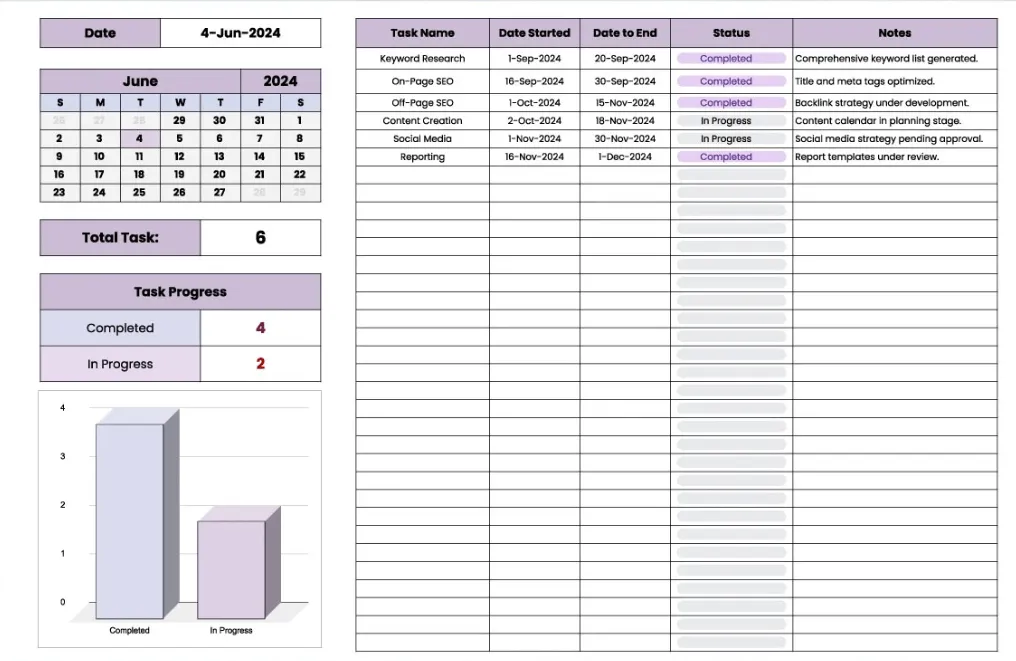
Wenn Ihr Workflow entscheidend vom Aufgabenstatus abhängt, bietet Ihnen die Google-Tabellen-Vorlage für die Aufgabenverfolgung mehr Detailgenauigkeit beim Status als die meisten kostenlosen Tabellen. Über die Standardstatus „Zu erledigen“, „In Bearbeitung“ und „Erledigt“ hinaus können Sie „Zurückgestellt“, „Zur Überprüfung ausstehend“, „Blockiert“ oder was auch immer Ihr Prozess tatsächlich benötigt, hinzufügen.
Anwendungsbeispiel: Du bist für die Qualitätssicherung eines kleinen Entwicklerteams zuständig. Jeder Fehlerbericht erhält eine eigene Zeile mit seinem Status: Offen, In Bearbeitung, Behebung läuft, Bereit zum erneuten Testen, Geschlossen. Deine montägliche Übersicht ist eine gefilterte Ansicht, die alles anzeigt, was nicht als „Geschlossen“ markiert ist. Die integrierten Diagramme bieten dir eine visuelle Übersicht, ohne dass du zu einem Dashboard wechseln musst. So kannst du einen Screenshot in Slack einfügen und das StandUp-Meeting überspringen, wenn alles nach Plan läuft.
Diese Vorlage hilft Ihnen bei folgenden Aufgaben:
- Benutzerdefinierte Statusbeschreibungen: Gehen Sie über Vorlagen mit drei Status hinaus und nutzen Sie so viele Phasen, wie Ihr Workflow erfordert.
- Fortschrittsdiagramme: Integrierte Visualisierungen zeigen die Verteilung der Aufgaben nach Status an, ohne dass manuell Diagramme erstellt werden müssen.
- Kategorisierung: Gruppieren Sie Aufgaben nach Projekt, Sprint oder Abteilung, um gefilterte Ansichten zu erhalten
- Notizen pro Aufgabe: Fügen Sie Kontextinformationen, Hindernisse oder Links hinzu, ohne die Status-Spalten zu überladen
Am besten geeignet für: Teams, die mehrstufige Workflows nutzen, bei denen drei Status nicht ausreichen, wie z. B. QA-Pipelines, Redaktionskalender oder Genehmigungsabläufe
Überspringen Sie diesen Tipp, wenn: Ihre Arbeit von Anfang bis Ende unkompliziert ist. Wenn Sie nur die Spalten „Zu erledigen“ und „Erledigt“ benötigen, sorgt diese Vorlage für unnötige Komplexität, die Sie ohnehin ignorieren werden. Vorlage Nr. 1 ist einfacher gehalten.
Bonus: Schauen Sie sich auch diese Listen-Vorlagen für Aufgaben in Word an!
5. Vorlage zur Nachverfolgung des Status der Aufgaben von Template.net
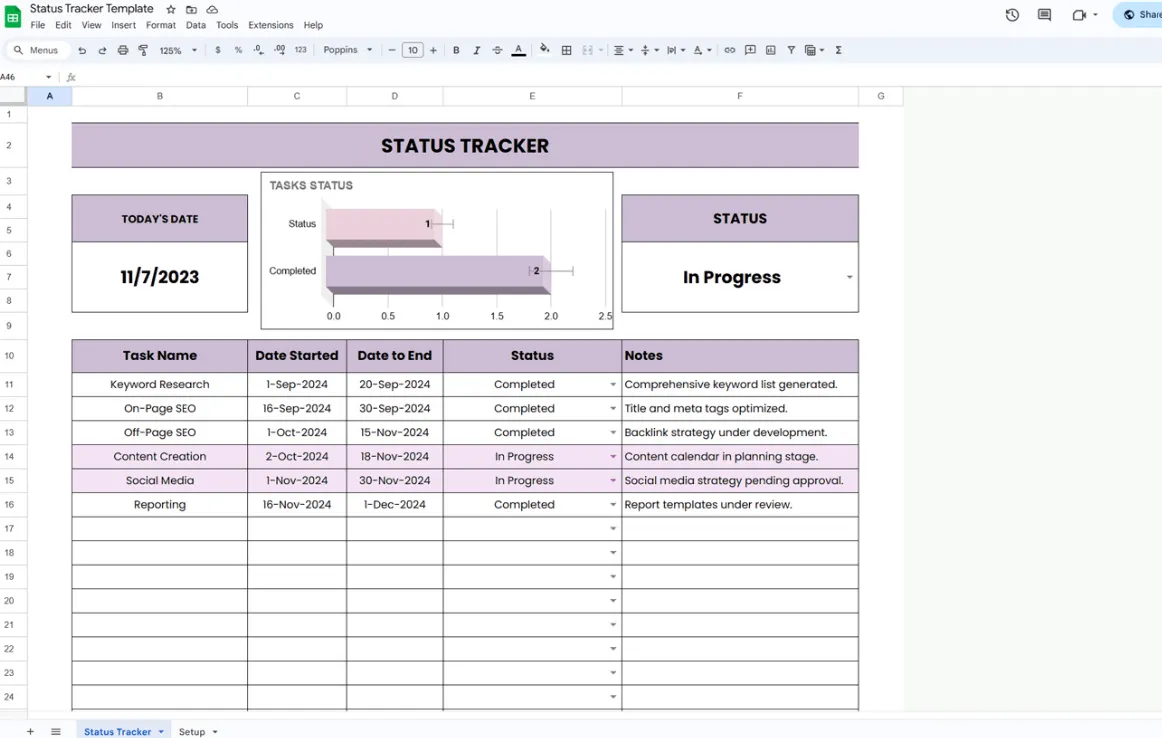
Manche Menschen möchten keine Zeilen durchlesen. Sie möchten eine Tabelle öffnen und innerhalb von zwei Sekunden wissen, wie der Status der Dinge ist. Die Google-Tabellen-Vorlage „Status-Tracker“ ist genau dafür konzipiert: Es handelt sich um einen visuell orientierten Tracker, bei dem Diagramme und Grafiken für Klarheit sorgen.
Anwendungsbeispiel: Sie sind Teamleiter und berichten jeden Freitag einem Vorgesetzten über den Fortschritt. Anstatt 40 Zeilen zu überfliegen und den Status manuell zu zählen, öffnen Sie die Tabelle und die Diagramme zeigen bereits an: 28 fertiggestellt, 8 In Bearbeitung, 4 noch nicht begonnen. Sie machen einen Screenshot der Diagramme, fügen sie in Ihren wöchentlichen Bericht ein – und sind in weniger als einer Minute erledigt. Das Layout ist zudem übersichtlich genug, um es in einem Meeting per Bildschirmfreigabe zu zeigen, ohne dass jemand die Zellen mühsam entziffern muss.
Diese Vorlage hilft Ihnen bei:
- Übersichtliche Diagramme: Vorgefertigte Diagramme zeigen die Verteilung der Aufgaben nach Status an, ohne dass ein Setup für Formeln durchgeführt werden muss
- Anpassbare Felder: Fügen Sie Spalten hinzu, die über die Standardfelder hinausgehen und Ihren Workflow unterstützen.
- Professionelles Layout: Übersichtlich genug, um es mit Beteiligten freizugeben oder in Meetings zu präsentieren
- Flexibilität bei der Dateneingabe: Spalten und Abschnitte sind editierbar, sodass Sie die Struktur anpassen können, ohne das Layout zu beeinträchtigen
Am besten geeignet für: Teamleiter oder Manager, die den Fortschritt visuell an Stakeholder berichten müssen, ohne Diagramme von Grund auf neu erstellen zu müssen
Überspringen Sie diesen Tipp, wenn: Sie die einzige Person sind, die diese Tabelle nutzt. Diagramme sind überflüssig, wenn Sie lediglich eine Checkliste benötigen. Vorlage Nr. 6 ist für die persönliche Nachverfolgung übersichtlicher gestaltet.
6. Google Tabellen-Vorlage für Listen zum Zu erledigen von Zapier
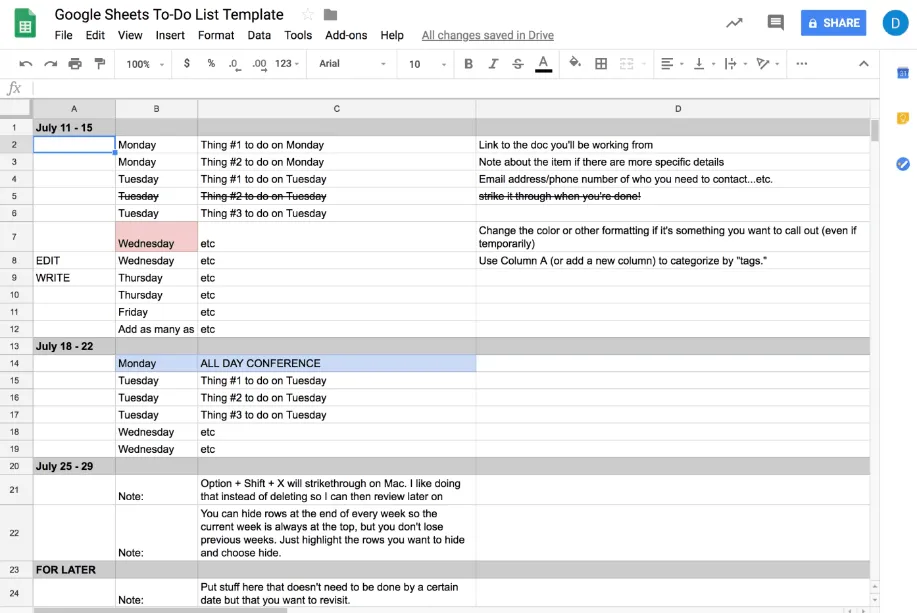
Die Google Tabellen-Vorlage für To-Do-Listen von Zapier ist eine leere wöchentliche Checkliste, die Sie am Montagmorgen ausfüllen und bis Freitag abarbeiten. Das war’s.
Anwendungsbeispiel: Sie sind Autor und haben einen vorhersehbaren Wochenrhythmus: drei Artikel, zwei Runden der Bearbeitung, ein Gespräch mit einem Client. Sie tragen die Aufgaben für Montag in Spalte A und die für Dienstag in Spalte B ein und streichen sie durch, sobald sie erledigt sind. Der Abschnitt „Für später“ ganz unten dient dazu, Aufgaben zu erfassen, die noch keine Frist haben, aber irgendwo festgehalten werden müssen. Es ist die digitale Version eines Haftnotizzettels an Ihrem Monitor – nur dass er nicht herunterfällt.
Diese Vorlage hilft Ihnen bei folgenden Aufgaben:
- Wöchentliches Layout: Aufgaben sind nach Wochentagen gruppiert und bieten eine übersichtliche Ansicht von Montag bis Freitag
- Farbcodierter Status: Markieren Sie Zellen, um Prioritäten hervorzuheben oder den Fortschritt anzuzeigen, ohne formelle Statusspalten zu verwenden.
- „Für später“-Parkplatz: Ein eigener Bereich für Aufgaben ohne Datum, damit sie die Wochenansicht nicht überladen
- Keine Setup-Phase: Keine Dropdown-Menüs, keine Formeln, keine bedingte Formatierung, die konfiguriert werden muss. Einfach öffnen und loslegen
Am besten geeignet für: Personen, die eine persönliche wöchentliche Checkliste ohne Setup oder Lernkurve wünschen
Nicht geeignet, wenn: Sie Aufgaben an andere Personen vergeben oder den Status über „erledigt“ bzw. „nicht erledigt“ hinaus verfolgen müssen. Es gibt keine Spalten für „Mitarbeiter“ oder „Status“. Die Vorlagen Nr. 1 oder Nr. 4 eignen sich besser für die Zusammenarbeit mit anderen.
7. Google Tabellen-Vorlage zur Verfolgung des Fortschritts bei Aufgaben von Unito
Alle anderen Vorlagen auf dieser Liste dienen der Nachverfolgung von Aufgaben in einem einzigen tool.
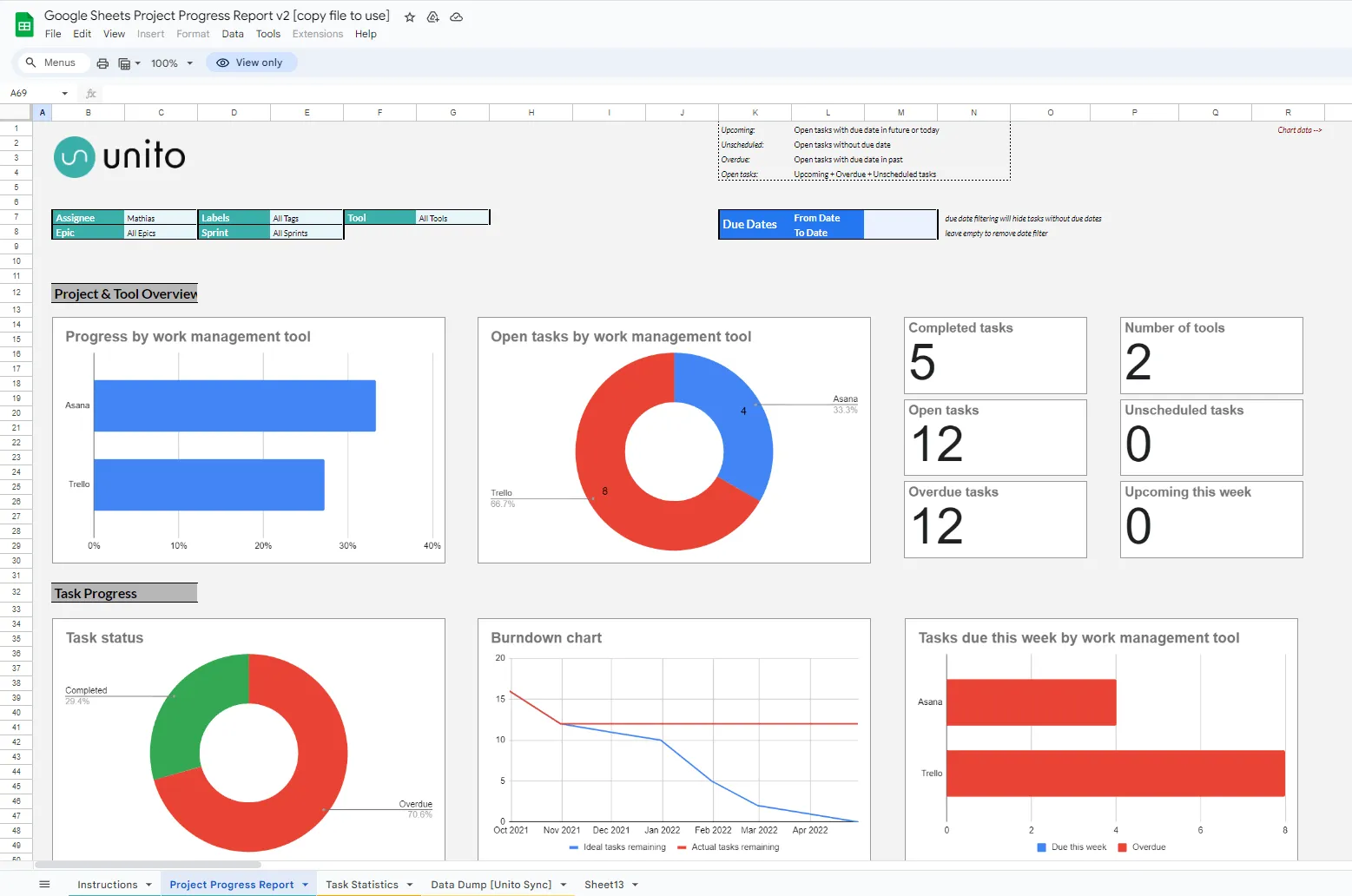
Die Google-Tabellen-Vorlage zur Aufgabenverfolgung von Unito fasst Aufgaben aus verschiedenen Tools in einer einzigen Google-Tabelle zusammen und wandelt sie in Fortschrittsberichte mit Balken-, Kreisdiagrammen und Burndown-Diagrammen um.
Anwendungsfall: Sie sind Projektmanager und Ihre Aufgaben sind auf Asana, Trello und Google Tabellen verteilt, die jemand vor sechs Monaten angelegt hat. Anstatt jeden Morgen drei Registerkarten zu öffnen, führen Sie eine Synchronisierung aller Daten in den Tab „Data Dump“ durch, und die Vorlage erstellt einen Fortschrittsbericht: offene vs. fertiggestellte vs. überfällige Aufgaben, Workload pro Teammitglied sowie ein Burndown-Diagramm, das anzeigt, ob Sie die Sprint-Frist einhalten oder um eine Woche verpassen werden. Dieser Bericht fließt direkt in Ihr Update für die Stakeholder ein.
Diese Vorlage hilft Ihnen bei folgenden Aufgaben:
- Synchronisierung mit mehreren Tools: Importieren Sie Aufgaben aus anderen Tools für das Projektmanagement über den Unito-Konnektor in ein einziges Google-Tabellenblatt.
- Fortschrittsberichte: Automatisch generierte Ansichten über offene, fertiggestellte und überfällige Aufgaben
- Burndown-Diagramme: Verfolgen Sie, ob Ihr Sprint oder Ihr Projekt im Zeitplan liegt oder in Verzug gerät
- Sichtbarkeit bei der Workload: Sehen Sie sich die Anzahl der Aufgaben pro Teammitglied an, um unausgewogene Zuweisungen zu erkennen
Am besten geeignet für: Projektleiter, die die Arbeit über mehrere tools hinweg verwalten und eine einheitliche Ebene für die Berichterstellung benötigen, ohne Alles auf eine einzige Plattform migrieren zu müssen
Überspringen Sie diesen Abschnitt, wenn: Alle Ihre Aufgaben bereits in Google Tabellen erfasst sind. Das Setup für die Synchronisierung verursacht zusätzlichen Aufwand, den Sie nicht benötigen. Die Vorlagen Nr. 1 bis Nr. 5 ermöglichen die Nachverfolgung auf einem einzigen Blatt ohne jegliche Integrationen.
8. Vorlage für einen Wochenplan von SpreadsheetPoint
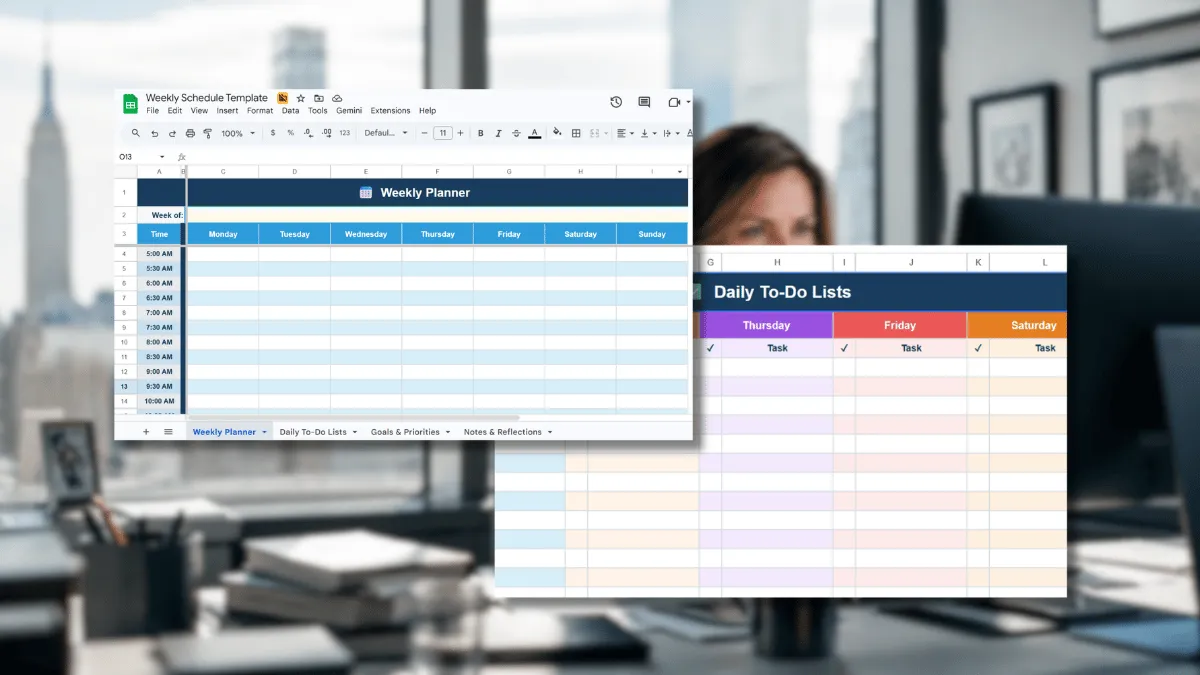
Eine Zeiterfassung zeigt Ihnen, was heute zu erledigen ist. Die Vorlage „Wöchentlicher Zeitplan“ von SpreadsheetPoint gibt Ihnen einen Überblick über Ihre gesamte Woche. Sie enthält vier Registerkarten: einen Zeitplaner in 30-Minuten-Schritten (5:00 bis 22:00 Uhr), tägliche Listen mit Kontrollkästchen, ein Blatt für Ziele und Prioritäten sowie eine Registerkarte für Notizen und Reflexionen zur Wochenrückschau.
Anwendungsbeispiel: Sie sind Marketingmanager und reservieren sich Montag- und Mittwochvormittage für konzentriertes Arbeiten, haben dienstags und donnerstags um 10 Uhr regelmäßige StandUp-Meetings und benötigen Freitagnachmittage für die wöchentliche Berichterstellung. All das tragen Sie in die Registerkarte „Planer“ ein und nutzen dann die Registerkarte „Tägliche To-dos“, um die konkreten Aufgaben aufzulisten, die die einzelnen Blöcke füllen. Am Freitag zeigt die Registerkarte „Ziele“ an, welche Ihrer drei wöchentlichen Prioritäten Sie tatsächlich umgesetzt haben, und die Registerkarte „Reflexionen“ erfasst, was nicht geklappt hat und warum – so können Sie den Plan für die nächste Woche gezielter gestalten.
Diese Vorlage hilft Ihnen bei folgenden Aufgaben:
- Zeitblockierung: 30-Minuten-Blöcke für alle 7 Tage bieten Ihnen einen visuellen Zeitplan und nicht nur eine Liste mit Aufgaben
- Tägliche To-do-Listen: Separate Listen mit Kontrollkästchen für jeden Tag, damit die Aufgaben nicht zu einem einzigen langen Rückstand verschmelzen
- Wöchentliche Nachverfolgung der Ziele: Eine eigene Registerkarte für Ihre drei wichtigsten Prioritäten sorgt dafür, dass Sie die Woche zielgerichtet gestalten können
- Rückblick am Wochenende: Die Registerkarte „Reflexionen“ hilft Ihnen dabei, sich anzugewöhnen, zu überprüfen, was gut funktioniert hat, bevor Sie den Plan für die nächste Woche erstellen.
Am besten geeignet für: Personen, die nach Zeitblöcken planen und ihren Zeitplan, ihre Aufgaben und ihre Ziele in einer Datei zusammenfassen möchten
Nicht geeignet, wenn: Sie ein Team leiten und Spalten für Mitarbeiter oder eine gemeinsame Nachverfolgung des Status benötigen. Dies ist ein Planungstool für Einzelpersonen. Die Vorlagen Nr. 1 oder Nr. 9 eignen sich für die Teamarbeit.
9. Vorlage für den Aufgaben-Tracker von ProjectManager
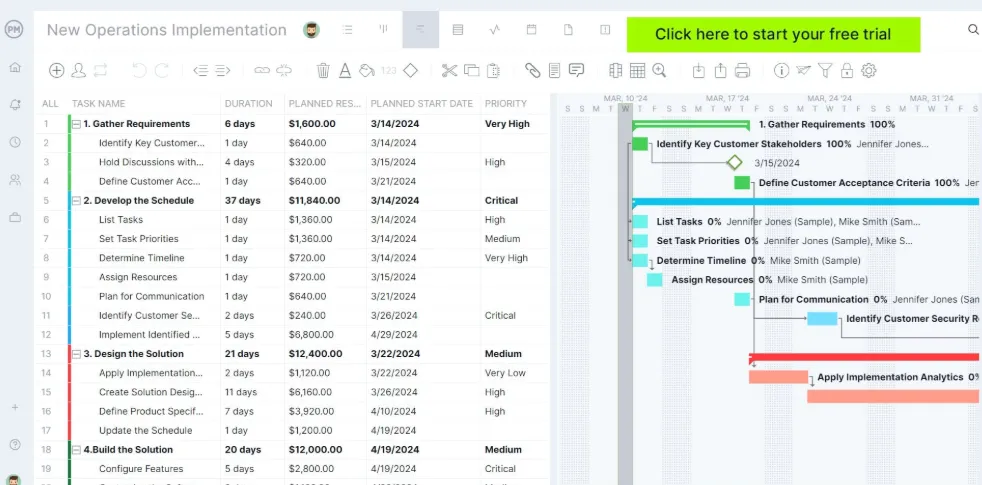
Die Vorlagen Nr. 1 bis Nr. 6 eignen sich gut für eine einzelne Person oder eine kleine Aufgabenliste. Sobald Sie ein Team leiten und Diagramme benötigen, die sich automatisch aktualisieren, bietet die Aufgabenverfolgungsvorlage von ProjectManager die Funktion für die Berichterstellung, die bei den meisten kostenlosen Sheets-Vorlagen fehlt. Sie verfügt über Spalten „Zugewiesen an“, Dropdown-Menüs für Priorität und Status, Fälligkeitsdaten sowie zwei Übersichtsbereiche, die automatisch Diagramme erstellen: einen für die Verteilung der Aufgabenprioritäten und einen für die Aufschlüsselung des Aufgabenstatus.
Anwendungsbeispiel: Sie sind Projektkoordinator in einer Agentur und haben 30 Aufgaben, die auf vier Mitglieder des Teams verteilt sind, um die Website eines Clients zu starten. Die Aufgaben jeder Person werden in der Spalte „Zugewiesen an“ mit der Priorität „Hoch“, „Mittel“ oder „Niedrig“ zugewiesen. Im Laufe der Woche aktualisiert das Team den Status von „Noch nicht begonnen“ über „In Bearbeitung“ bis hin zu „Fertiggestellt“. Am Freitag öffnen Sie den Abschnitt „Aufgabenstatus-Übersicht“: Ein Kreisdiagramm zeigt 18 fertiggestellte, 9 in Bearbeitung befindliche und 3 noch nicht begonnene Aufgaben an. Sie machen einen Screenshot dieses Diagramms, fügen ihn in die wöchentliche Status-E-Mail an den Client ein – und schon haben Sie einen professionellen Statusbericht, ohne eine Präsentation erstellen zu müssen.
Diese Vorlage hilft Ihnen bei folgenden Aufgaben:
- Team-Aufgaben: Eine Spalte „Zugewiesen an“, damit jede Aufgabe einen klaren Eigentümer hat
- Dropdown-Menüs für Priorität und Status: Vorgefertigte Dropdown-Menüs sorgen dafür, dass die Einträge einheitlich sind und von allen Mitgliedern des Teams sortiert werden können.
- Automatisch generierte Diagramme: Füllen Sie die Zusammenfassungsfelder aus, und es werden automatisch Kreisdiagramme zur Verteilung der Prioritäten und zum Aufschlüsseln des Status angezeigt.
- Bedingte Formatierung: Farbcodierte Statuszellen sorgen dafür, dass man die Tabelle auf einen Blick erfassen kann, ohne jede Zeile lesen zu müssen.
Am besten geeignet für: Teamleiter und Projektkoordinatoren, die einen gemeinsamen Tracker für Aufgaben mit integrierter visueller Berichterstellung für die Beteiligten benötigen
Überspringen Sie diesen Abschnitt, wenn: Sie nach Personen gefilterte Ansichten oder automatisch berechnete Projektfertigstellungsgrade benötigen. Vorlage Nr. 1 deckt die grundlegende gemeinsame Nachverfolgung ab, und ein spezielles Tool eignet sich besser für komplexe Berichte über mehrere Projekte hinweg.
10. Gantt-Diagramm-Vorlage für Google Tabellen von ClickUp
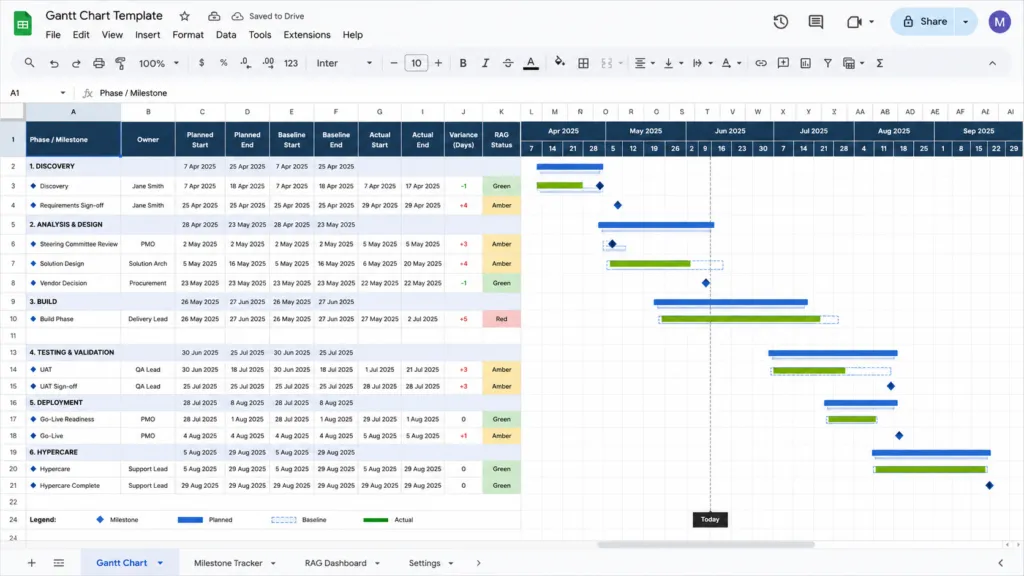
In den Spalten „Frist“ und „Status“ sehen Sie, was überfällig ist. Ein Gantt-Diagramm zeigt Ihnen, warum es zu Verzögerungen kommt, indem es Aufgaben auf einer Zeitleiste abbildet und so Überschneidungen, Lücken und Abhängigkeiten sichtbar macht. Die Gantt-Diagramm-Vorlage von ClickUp ist eine kostenlose, frei zugängliche Google Tabellen-Datei mit bedingt formatierten Zeitleisten, Meilensteinmarkierungen, RAG-Statusindikatoren (Grün/Gelb/Rot) sowie einer Gegenüberstellung von Plan- und Ist-Terminen mit automatischer Hervorhebung von Abweichungen.
Anwendungsbeispiel: Sie führen eine 12-wöchige Produkteinführung durch, die Design, Entwicklung und Marketing umfasst. Jede Phase erhält eine Zeile mit geplanten Start- und Enddaten, und die bedingte Formatierung zeichnet die Zeitleisten-Leisten automatisch ein. Wenn sich die Designphase um 5 Tage verzögert, geben Sie das tatsächliche Enddatum ein, und die Spalten „Abweichung“ färbt sich rot und zeigt „+5“ an. “ In Ihrem Lenkungsausschuss-Meeting zeigen Sie das einseitige Gantt-Diagramm per Bildschirmfreigabe an, und die RAG-Spalten zeigen sofort an, welche Phasen gefährdet sind, ohne dass jemand ein Aufgabenmanagement-Tool öffnen muss.
Diese Vorlage hilft Ihnen bei folgenden Aufgaben:
- Visuelle Zeitleiste: Durch bedingte Formatierung werden anhand Ihrer Datumsangaben Zeitleistenbalken erstellt, ohne dass Sie manuell ein Diagramm erstellen müssen.
- Meilenstein-Markierungen: Klassifizieren Sie Meilensteine als „Ergebnis“, „Entscheidung“ oder „Überprüfung“, damit sich die Kontrollpunkte von den Aufgaben abheben.
- RAG-Status: Ein farbcodiertes Dropdown-Menü mit den Farben Rot/Gelb/Grün bietet den Beteiligten einen Überblick über den Status auf einen Blick
- Plan- vs. Ist-Nachverfolgung: Die Spalte „Abweichung“ berechnet automatisch, um wie viele Tage sich jede Phase verzögert hat oder vorzeitig abgeschlossen wurde.
Am besten geeignet für: Projektmanager und Teamleiter, die eine visuelle Zeitleiste für die Berichterstellung an Stakeholder benötigen, ohne auf spezielle Software für Projektmanagement umsteigen zu müssen
Überspringen Sie diesen Tipp, wenn: Ihr Projekt mehr als 30–40 Aufgaben mit komplexen Abhängigkeiten umfasst. Bei diesem Umfang kann die bedingte Formatierung unübersichtlich werden. In diesem Fall bewährt sich ein spezielles Tool wie die native Gantt-Ansicht von ClickUp.
So richten Sie eine Google-Tabellen-Vorlage für eine To-Do-Liste ein (mit Formeln)
Eine Vorlage liefert Ihnen die Spalten. In diesem Abschnitt erfahren Sie, welche Elemente den Tracker tatsächlich funktionsfähig machen: Kontrollkästchen, eine Formel zur Zählung fertiggestellter Aufgaben, eine sich automatisch aktualisierende Abschlussquote sowie bedingte Formatierung, die überfällige Zeilen rot markiert, ohne dass Sie die Daten manuell überprüfen müssen.
Beginnen Sie mit einer der oben genannten Vorlagen oder öffnen Sie eine leere Google Tabelle. Richten Sie in jedem Fall diese sechs Spalten ein:
A: Aufgabe | B: Fälligkeitsdatum | C: Erledigt | D: Verantwortlicher | E: Priorität | F: Notizen
Fügen Sie Kontrollkästchen zur Nachverfolgung der Erledigung hinzu
Markieren Sie C2:C100. Gehen Sie zu Einfügen → Kontrollkästchen. Jede Zelle erhält ein Umschaltfeld, mit dem sie zwischen „WAHR“ und „FALSCH“ umschalten kann. Wenn jemand eine Aufgabe erledigt hat, aktiviert er das Kontrollkästchen. Das ist die Eingabe, auf der alle folgenden Formeln basieren.
Erfassen Sie fertiggestellte Aufgaben
Geben Sie in eine Zusammenfassungszelle (z. B. H2) Folgendes ein:
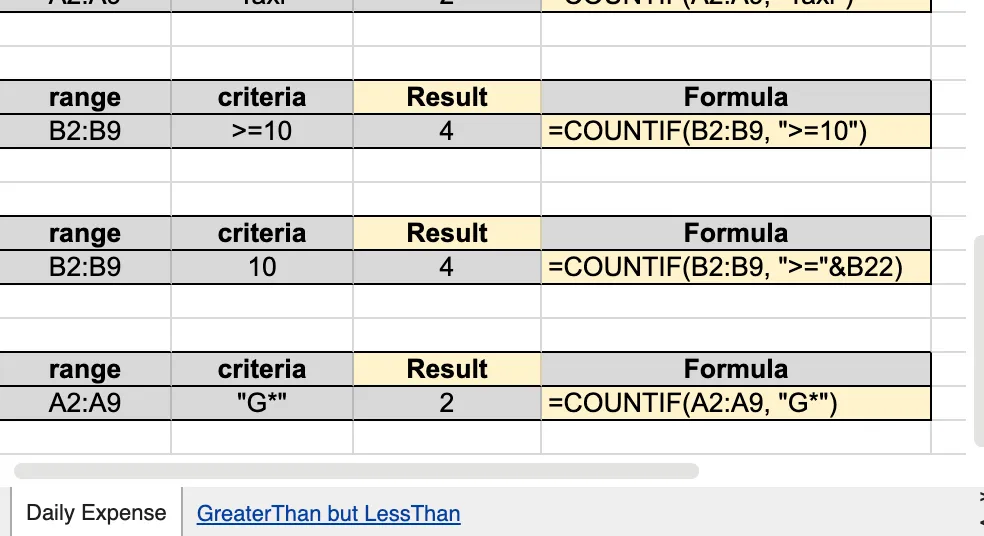
=COUNTIF(C2:C100,TRUE)
Hier wird jedes angekreuzte Kästchen gezählt. Platzieren Sie die Vorlage neben einer Beschreibung wie „Fertiggestellte Aufgaben“, damit die Nummer auf einen Blick aussagekräftig ist.
Berechnen Sie Ihre Erledigungsquote
In H3:
=IFERROR(COUNTIFS(C2:C100,TRUE,A2:A100,"<>")/COUNTIF(A2:A100,"<>"),0)
Hierbei werden die fertiggestellten Aufgaben durch die Gesamtzahl der Aufgaben geteilt (leere Zeilen werden dabei ignoriert) und als Prozentsatz ausgegeben. Formatieren Sie die Zelle als Prozentangabe: Format → Zahl → Prozent. Wenn Sie 14 Aufgaben haben und 9 davon abgehakt sind, wird 64 % angezeigt.
Überschrittene Aufgaben automatisch hervorheben
Markieren Sie A2:F100. Gehen Sie zu Format → Bedingte Formatierung → Benutzerdefinierte Formel und geben Sie Folgendes ein:
=AND($A2<>"",$B2<TODAY(),$C2=FALSE)
Stellen Sie die Formatierung auf eine rote Füllfarbe ein. Nun wird jede Zeile mit einem Namen für eine Aufgabe, einem bereits vergangenen Fälligkeitsdatum und einem nicht angekreuzten Kästchen automatisch rot markiert. Fertiggestellte Aufgaben bleiben unauffällig. Leere Zeilen bleiben unauffällig. Nur die Aufgaben, bei denen Sie im Rückstand sind, werden hervorgehoben.
Was die einzelnen Formeln überprüfen
| Formel | So funktioniert es | Wo man sie ablegen sollte |
| =COUNTIF(C2:C100,TRUE) | Zählt fertiggestellte Aufgaben | Beliebige Zusammenfassungszelle |
| =IFERROR(COUNTIFS(C2:C100,TRUE,A2:A100,"<>")/COUNTIF(A2:A100,"<>"),0) | Erledigungsquote in Prozent | Jede Zusammenfassungszelle, formatiert als % |
| =AND($A2<>"",$B2<TODAY(),$C2=FALSE) | Markieren Sie überfällige und unvollständige Aufgaben mit roter Füllfarbe | Regel für bedingtes Format für den Bereich A2:F100 |
Google-Dokumente zu den Funktionen COUNTIF, COUNTIFS und benutzerdefinierten Formeln für bedingte Formatierung, falls Sie sich näher damit befassen möchten.
Wenn die Aufgaben-Tracker in Google Tabellen nicht mehr funktionieren
Google Tabellen eignet sich bis zu einem gewissen Grad gut für die Nachverfolgung täglicher Aufgaben.
Im Folgenden finden Sie die tatsächlichen Vor- und Nachteile – keine Ausschlusskriterien –, damit Sie wissen, wann eine Tabellenkalkulation noch die richtige Wahl ist und wann es an der Zeit ist, sich nach einem speziellen tool umzusehen.
- Die Zusammenarbeit wird unübersichtlich, sobald mehr als 5 bis 10 Personen gleichzeitig an einer Tabelle arbeiten. Google Tabellen unterstützt die gemeinsame Bearbeitung in Echtzeit, und das funktioniert auch. Sobald jedoch mehr als 10 Personen an derselben Tabelle arbeiten, führen unübersichtliche Cursor, versehentliche Überschreibungen und widersprüchliche Filter zu Verzögerungen. Geschützte Bereiche und Filteransichten helfen zwar ( Google-Leitfaden zum Schutz von Bereichen ), sind aber nur Notlösungen und keine echten Lösungen.
- Keine integrierten Erinnerungen. Ein in Spalte B eingetragenes Fälligkeitsdatum löst keine Benachrichtigung aus, wenn es überschritten wird. Sie können zwar E-Mail-Erinnerungen mit Apps Script-Auslösern erstellen, aber jemand muss diese einrichten, testen und pflegen. Wenn Ihr Team regelmäßig Fristen verpasst, weil niemand die Tabelle überprüft, liegt genau hier die Lücke.
- Eine Automatisierung ist möglich, erfordert jedoch manuelle Pflege. Google Tabellen kann Aufgaben nicht automatisch zuweisen oder Zeilen bei Auslösung eines Auslösers zwischen verschiedenen Status verschieben. Apps Script deckt einen Teil davon ab (automatische Aktualisierung des Status „Überfällig“, Versenden von Slack-Benachrichtigungen), aber jedes Skript ist benutzerdefinierter Code, den Sie selbst erstellen und pflegen müssen. Ein dedizierter Aufgabenmanager erledigt dies hingegen von Haus aus.
- Bei mehr als etwa 500 Zeilen oder mehreren Projekten funktioniert das System jedoch nicht mehr gut. Ein Projekt mit 50 Aufgaben in einem einzigen Blatt funktioniert hervorragend. Drei parallele Projekte mit jeweils über 200 Aufgaben, verteilt auf verschiedene Registerkarten und mit Querverweisen? Dann wird das Blatt langsam, Formeln versagen, wenn jemand eine Zeile an der falschen Stelle einfügt, und das Suchen dauert länger als die Erledigung der Aufgabe selbst.
- Zugriffskontrollen gelten auf Dateiebene, nicht auf Feldebene. Sie können eine Tabelle mit den Berechtigungen „Ansicht“ oder „Bearbeitung“ freigeben und bestimmte Bereiche schützen. Es ist jedoch nicht möglich, einer Person Bearbeitungsrechte nur für ihre eigenen Zeilen zu erteilen oder Gehaltsdaten in einer Spalte vor bestimmten Betrachtern zu verbergen. Wenn Ihr Tracker sensible Informationen enthält, ist das von Bedeutung.
Die oben genannten Vorlagen eignen sich gut für Einzelpersonen, kleine Teams und einzelne Projekte. Wenn Sie Benachrichtigungen bei Aufgabenvergabe, die Nachverfolgung von Abhängigkeiten, den Ausgleich der Workload oder Berechtigungen auf Feldebene benötigen, ist das ein Zeichen dafür, dass Sie auf ein spezielles Tool umsteigen sollten.
ClickUp-Vorlagen für die Nachverfolgung von Aufgaben
Wenn Ihre Anforderungen an die Nachverfolgung über das hinausgehen, was eine Tabellenkalkulation leisten kann, bieten diese ClickUp-Vorlagen genau das, was Google Sheets nicht leisten kann: Benachrichtigungen bei Zuweisungen, Abhängigkeitslogik, verschiedene Ansichten (Liste, Board, Kalender, Gantt-Diagramm), Automatisierungen und integrierte Zeiterfassung. Sie können kostenlos mit einem ClickUp-Konto genutzt werden.
1. Einfache ClickUp-Vorlage für das Aufgabenmanagement
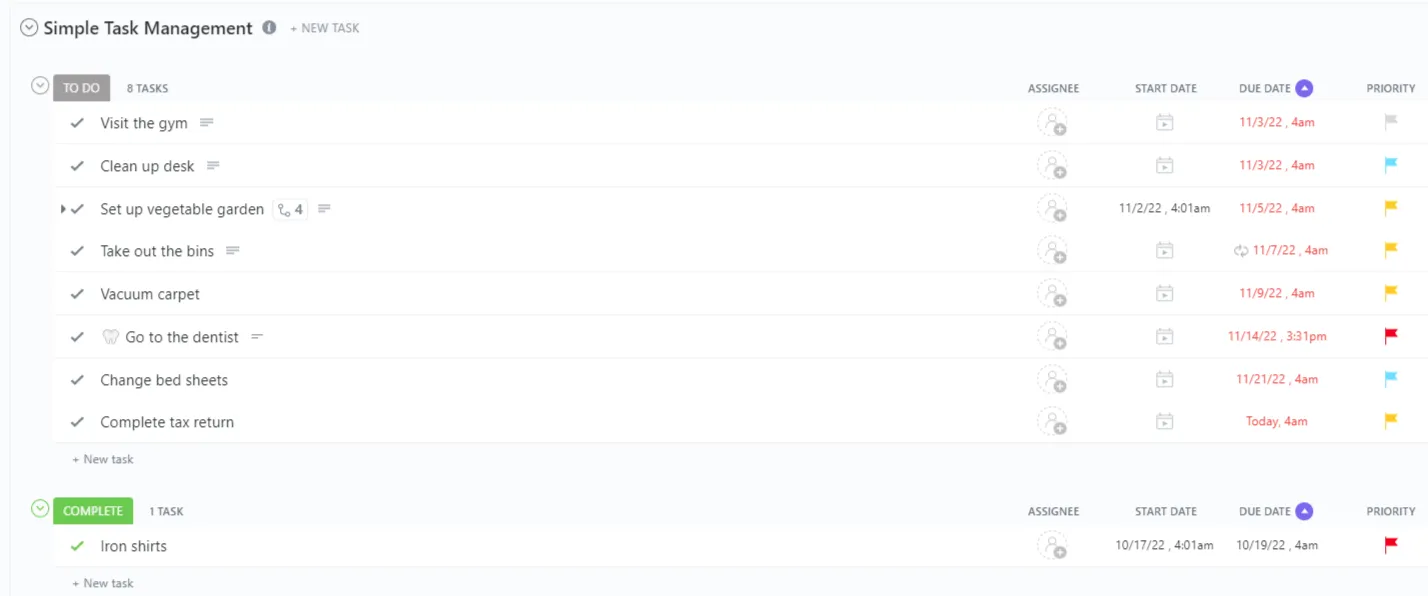
Wenn ein Tabellenkalkulations-Tracker schon eine Verbesserung gegenüber Haftnotizen war, dann ist dies eine Verbesserung gegenüber Tabellenkalkulationen. Die Vorlage „Simple Task Management“ bietet Ihnen von Haus aus die Ansichten „Liste“, „Board“ und „Dokumentansicht“, sodass dieselben Aufgaben je nach Bedarf in diesem Moment wie eine Checkliste, ein Kanban-Board oder eine Dokumenten-Seite aussehen können.
Anwendungsbeispiel: Sie sind Gründer eines Start-ups und behalten den Überblick über alles – von Produktfehlern über Nachfassaktionen bei Investoren bis hin zu Bestellungen von Büromaterial. Anstatt drei separate Tabellen zu verwenden, erstellen Sie eine einzige Liste. Wechseln Sie während Ihres morgendlichen Stand-up-Meetings in die „Board“-Ansicht, um zu sehen, was gerade in Bearbeitung ist, wechseln Sie vor dem Nachmittag in die „Listenansicht“, um nach Fälligkeitsdatum zu sortieren, und öffnen Sie die „Dokumentansicht“, wenn Sie für einen neuen Mitarbeiter Hintergrundinformationen zu einer Aufgabe verfassen müssen. Eine Vorlage, drei Möglichkeiten, dieselbe Arbeit zu betrachten.
Diese Vorlage hilft Ihnen bei folgenden Aufgaben:
- Drei integrierte Ansichten: Listenansicht, Board und Dokumentansicht – so können Sie die Darstellung Ihrer Aufgaben wechseln, ohne etwas neu erstellen zu müssen
- Benutzerdefinierte Felder: Fügen Sie Details wie Budget, Links oder Anhänge direkt zu jeder Aufgabe hinzu
- Priorisierung von Aufgaben: Mit den integrierten Kennzeichnungen für Priorität können Sie nach Dringlichkeit sortieren und filtern.
- Integrierte Anleitung: Die Vorlage enthält eine Anleitung für das Setup, damit Sie nicht bei Null anfangen müssen.
Am besten geeignet für: Einzelpersonen oder kleine Teams, die einen einfachen Einstieg in die organisierte Nachverfolgung von Aufgaben suchen und dabei mehr Flexibilität wünschen als eine einfache Tabellenkalkulation bietet
Überspringen Sie dies, wenn: Sie Zeiterfassung, Gantt-Diagramme oder Workload-Ansichten benötigen. Diese Vorlage ist bewusst einfach gehalten. Die ClickUp-Vorlage Nr. 5 bietet umfangreichere Funktionen des Projektmanagements.
2. ClickUp-Vorlage für das tägliche Aufgabenmanagement
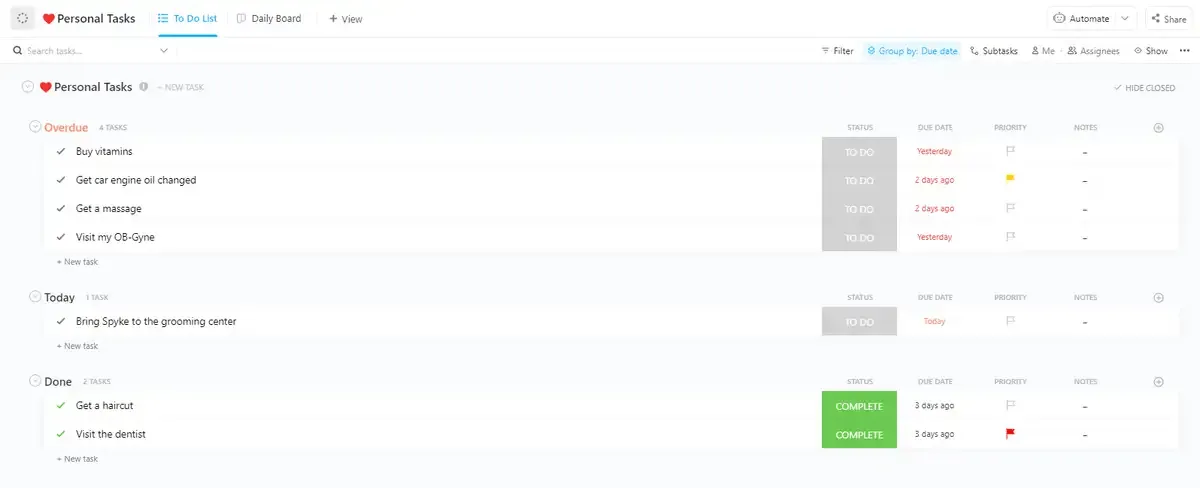
Die Vorlage zur täglichen Aufgabenverwaltung ist ein Planer, der Ihren Tag nach Aufgaben, Meetings, Ereignissen und Besorgungen strukturiert und über eine Kalender-Ansicht verfügt, die Ihre Aufgabenliste in einen zeitgesteuerten Zeitplan umwandelt.
Anwendungsbeispiel: Sie sind Customer Success Manager und haben an einem Tag 6 Client-Gespräche, 2 interne Meetings und die Vorbereitung einer Produktdemo unter einen Hut zu bringen. Sie öffnen die Kalenderansicht und sehen genau, wo sich die einzelnen Blöcke befinden. Zwischen den Meetings haben Sie 45 Minuten für Folge-E-Mails eingeplant, die als „Hohe Priorität“ gekennzeichnet sind. Um 16 Uhr zeigt die Gantt-Ansicht, dass Sie 8 von 11 Elementen abgeschlossen haben, und die 3 verbleibenden sind Aufgaben mit niedriger Priorität, die Sie auf morgen verschieben können, ohne dass etwas schiefgeht.
Diese Vorlage hilft Ihnen bei folgenden Aufgaben:
- Kalenderplanung: Zeigen Sie Ihre täglichen Aufgaben als Zeitblöcke an, damit Sie die Form des Tages im Blick haben und nicht nur eine Liste sehen
- Kategorisierung: Kennzeichnen Sie Aufgaben als „Arbeit“, „Privat“ oder „Ziele“, um das Wesentliche von der bloßen Geschäftigkeit zu trennen.
- Gantt-Diagramm zur Nachverfolgung: Verfolgen Sie den Fortschritt Ihrer Aufgaben über den Tag oder die Woche hinweg als visuelle Zeitleiste.
- Ziele und Meilensteine: Legen Sie konkrete Einzelziele für den Tag fest und führen Sie die Nachverfolgung durch, ob Sie diese erreichen.
Am besten geeignet für: Personen, die ihren Tag in Zeitblöcke einteilen und einen Tagesplaner benötigen, der gleichzeitig als Tracker für Aufgaben dient
Überspringen Sie diesen Abschnitt, wenn: Sie ein Team leiten und Spalten für Mitarbeiter, Arbeitsausgleich oder Ansichten für mehrere Projekte benötigen. Die ClickUp-Vorlage Nr. 5 dient der Koordination auf Teamebene.
3. ClickUp-Vorlage für die tägliche Aufgabenliste
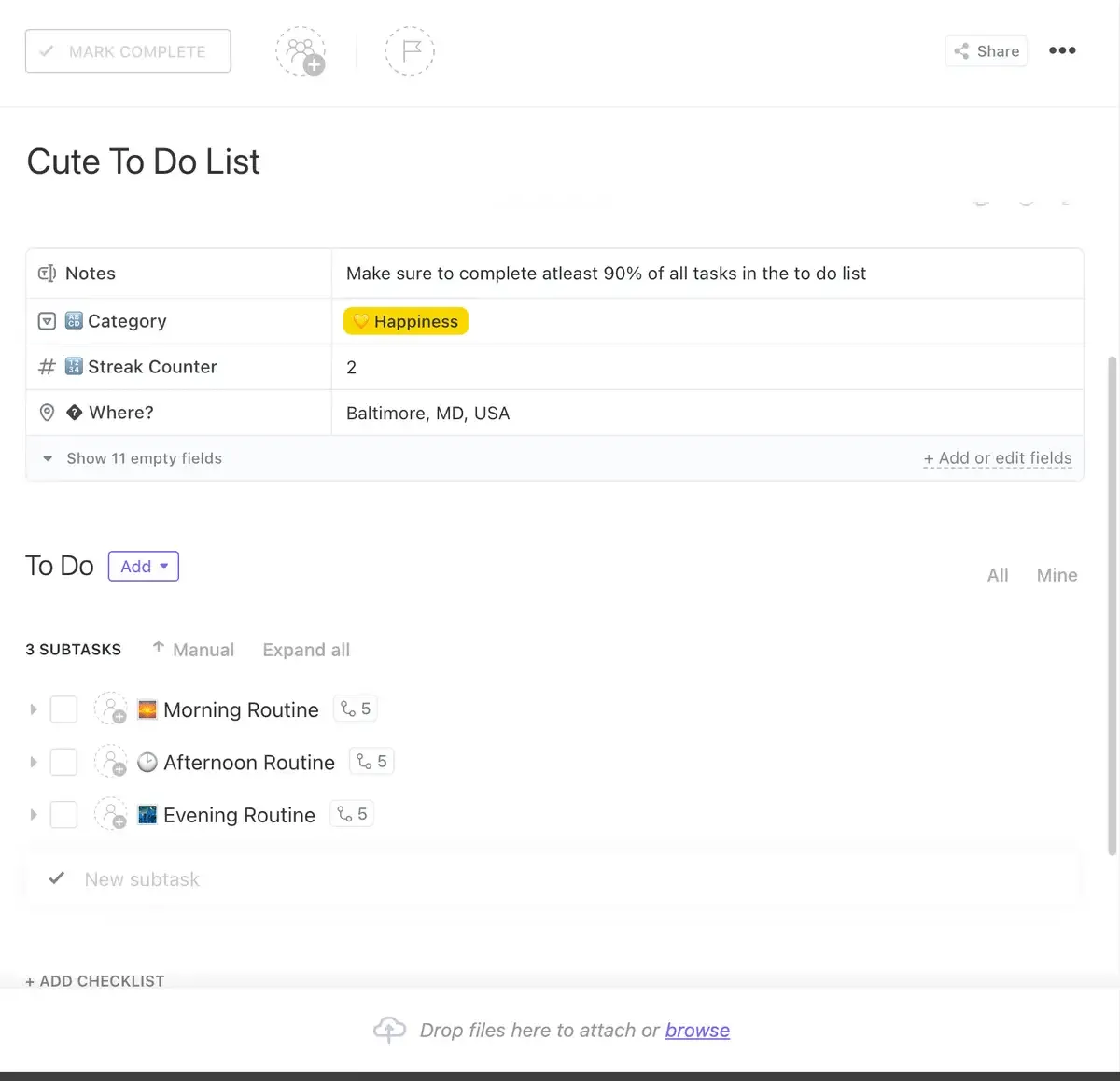
Planer helfen Ihnen bei der Terminplanung. Gewohnheits-Tracker helfen Ihnen dabei, konsequent zu bleiben. Die Vorlage „Tägliche Aufgabenliste“ versucht beides zu vereinen: Sie ist ein Tool zur Routinengestaltung mit integrierter Aufgabenverfolgung. Benutzerdefinierte Status, Felder und Ansichten (einschließlich Gantt-Diagramm, Liste und Kalender) sind bereits vorkonfiguriert, ebenso wie Automatisierungen, die Benachrichtigungen versenden, wenn Fristen näher rücken.
Anwendungsbeispiel: Sie bauen neben Ihren Aufgaben der Arbeit eine Morgenroutine auf. Auf Ihrer Liste stehen „Support-Tickets der Nacht durchsehen“ um 8 Uhr, „Entwurf des Wochenberichts schreiben“ um 10 Uhr und „30-minütiger Spaziergang“ um 12:30 Uhr. Die Automatisierungen benachrichtigen dich 15 Minuten vor jeder Frist. Am Freitag hast du Daten über die gesamte Woche, aus denen hervorgeht, dass du den Spaziergang an Tagen mit vielen Meetings regelmäßig auslässt. Dieses Muster wird erst sichtbar, wenn du Routinen und Aufgaben an einem Ort nachverfolgst.
Diese Vorlage hilft Ihnen bei folgenden Aufgaben:
- Routine + Nachverfolgung von Aufgaben: Kombinieren Sie persönliche Gewohnheiten und Aufgaben in einer Liste, damit nichts unter den Tisch fällt
- Automatische Benachrichtigungen: Integrierte Erinnerungen warnen Sie rechtzeitig vor dem Ablauf von Fristen – ganz ohne Apps Script.
- Benutzerdefinierte Workflows: Konfigurieren Sie Status, die über die Standardstatus „Zu erledigen“, „In Bearbeitung“ und „Erledigt“ hinausgehen, um sie an Ihren tatsächlichen Arbeitsalltag anzupassen.
- Verschiedene Ansichten: Wechseln Sie zwischen der Listenansicht für die Planung, der Kalenderansicht für die Terminierung und der Gantt-Ansicht, um zu sehen, wie die Aufgaben des Tages miteinander verbunden sind.
Am besten geeignet für: Personen, die sich tägliche Routinen aufbauen möchten und neben ihren Aufgaben der Arbeit automatische Erinnerungen sowie Sichtbarkeit über ihre Gewohnheiten wünschen
Überspringen Sie diesen Abschnitt, wenn: Ihnen die routinemäßige Nachverfolgung nicht wichtig ist und Sie lediglich eine Liste mit Aufgaben benötigen. Die ClickUp-Vorlage Nr. 1 lässt sich einfacher und schneller einrichten.
4. ClickUp-Vorlage für Projekt-Aufgabenlisten
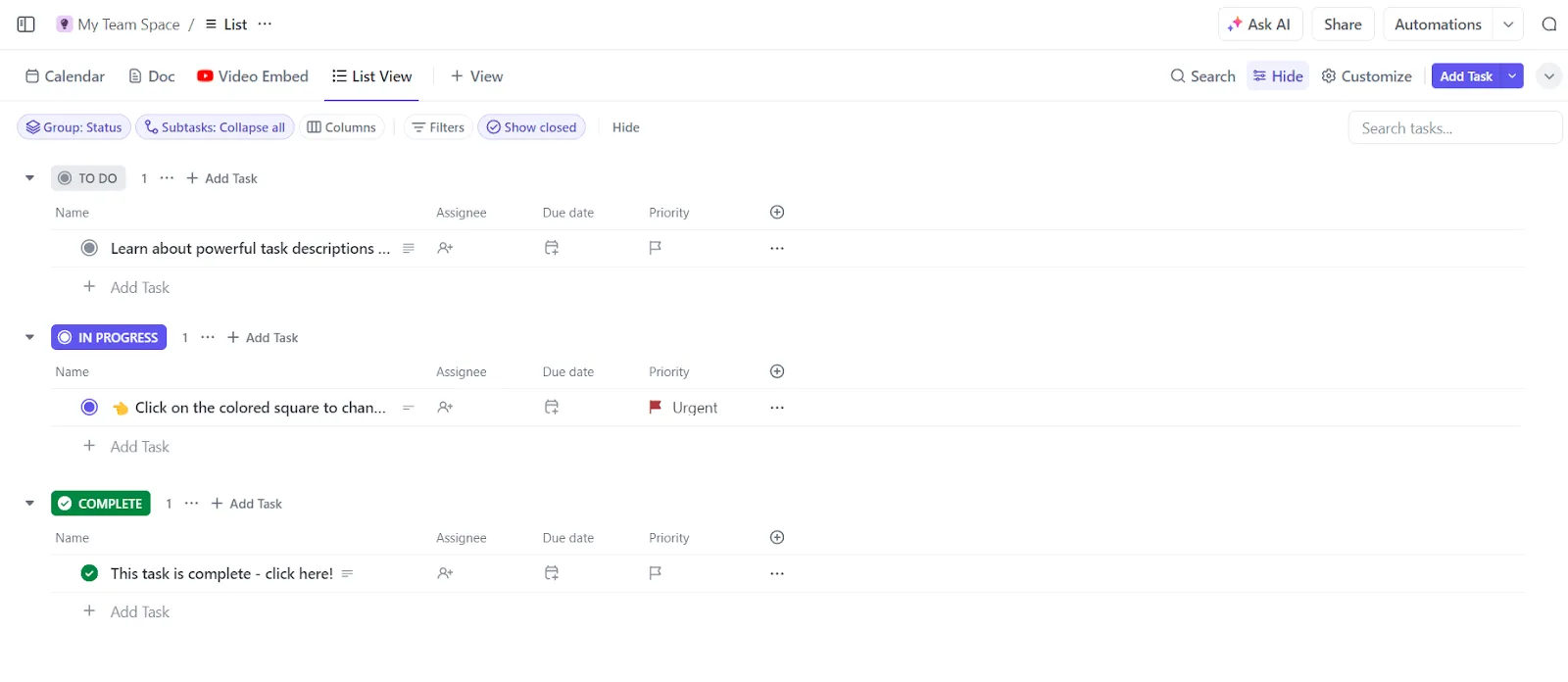
Die Nachverfolgung einzelner Projekte erfordert mehr Struktur als eine tägliche To-do-Liste, aber weniger Aufwand als eine vollwertige Software für Projektmanagement. Die Vorlage „Projekt-Aufgabenliste“ bietet hier den goldenen Mittelweg mit fünf Ansichten (Dokument, Board, Liste, Kalender und Einbettung ) sowie benutzerdefinierte Status, die Sie entsprechend dem tatsächlichen Workflow Ihres Projekts festlegen können.
Anwendungsbeispiel: Du leitest eine sechswöchige Überarbeitung der Produktdokumentation. Autoren, Designer und eine Prüferin sind jeweils für unterschiedliche Aufgaben zuständig. Du legst die Status „Entwurf“, „Designprüfung“, „Endredaktion“ und „Veröffentlicht“ fest. Die Board-Ansicht zeigt dir in Form eines Kanban-Boards, was sich in den einzelnen Phasen befindet. Wenn die Prüferin Hintergrundinformationen benötigt, öffnet sie die Einbettungsansicht, in die du eine Loom-Anleitung zur neuen Dokumentstruktur eingefügt hast. Niemand muss ClickUp verlassen, um das Video zu suchen, und niemand fragt: „Wo ist das Briefing?“, da es direkt in die Liste der Aufgaben eingebettet ist.
Diese Vorlage hilft Ihnen bei folgenden Aufgaben:
- Fünf integrierte Ansichten: „Dokument“, „Board“, „Liste“, „Kalender“ und „Einbetten“ decken Planung, Ausführung und Nachschlagezwecke in einer Vorlage ab.
- Benutzerdefinierte Status: Definieren Sie Phasen, die zu Ihrem Projekt passen (nicht nur „Zu erledigen“ / „Erledigt“), damit die Aufgaben den tatsächlichen Workflow widerspiegeln.
- Eingebettete Ressourcen: Über die Einbettungsansicht kannst du Videos, Figma-Dateien oder externe Dokumente einbinden, ohne die Vorlage verlassen zu müssen.
- Für den privaten und den Team-Einsatz: Eignet sich gleichermaßen für Einzel- und Teamprojekte – fügen Sie einfach bei Bedarf Mitarbeiter hinzu.
Am besten geeignet für: Teams, die ein bestimmtes Projekt mit mehreren Mitwirkenden und benutzerdefinierten Phasen bearbeiten und Referenzmaterialien an die Liste der Aufgaben anhängen müssen
Überspringen Sie diesen Abschnitt, wenn: Sie mehrere Projekte gleichzeitig jonglieren. Die ClickUp-Vorlage Nr. 5 erleichtert die Koordination mehrerer Projekte durch Sichtbarkeit bei der Workload.
5. ClickUp-Vorlage für das Aufgabenmanagement
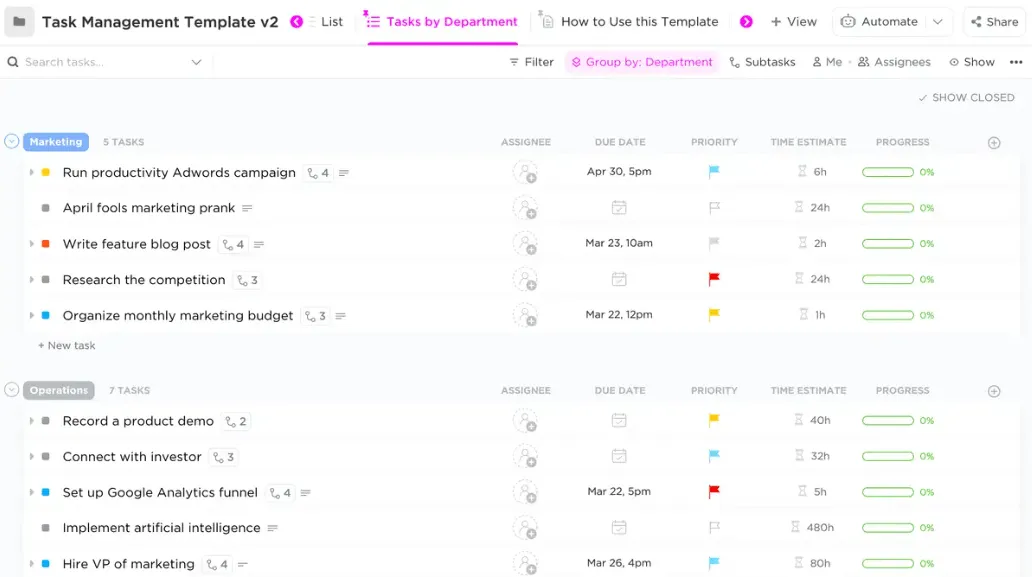
Dies ist das Schwergewicht der Liste. Die Vorlage für das Aufgabenmanagement wurde für Teams entwickelt, die mehrere Projekte gleichzeitig verwalten. Sechs Ansichten, vorgefertigte Benutzerdefinierte Felder und eine „Teamansicht“, die die Workload jedes Einzelnen anzeigt, sodass Sie Aufgaben danach vergeben können, wer tatsächlich Kapazitäten hat – und nicht nur danach, wer Ihnen als Erstes in den Sinn gekommen ist.
Anwendungsfall: Sie sind Leiter der Marketingabteilung und organisieren mit einem 7-köpfigen Team gleichzeitig eine Produkteinführung, eine Webinar-Reihe und die Neugestaltung eines Blogs. Die Aufgaben sind in drei Listen (Ideen, Backlogs, Aktionspunkte) erfasst, jeweils mit Eigentümern, Prioritäten und Fälligkeitsdaten. Am Montag öffnen Sie die Teamansicht und sehen sofort, dass Ihr Designer diese Woche 14 Aufgaben zu erledigen hat, während Ihr Texter nur drei hat. Sie ziehen zwei Designaufgaben auf den Texter (der sich auch um einfache Grafiken kümmert) und gleichen die Wochenauslastung aus, bevor jemand überlastet wird. Mit den sechs Ansichten können Sie zwischen Kanban für die Planung des Sprints, Listen für Statusaktualisierungen und dem Kalender für die Sichtbarkeit der Fristen wechseln, ohne separate Tracker führen zu müssen.
Diese Vorlage hilft Ihnen bei folgenden Aufgaben:
- Teamansicht für die Workload-Verteilung: Sehen Sie die Anzahl der Aufgaben jedes einzelnen Mitarbeiters und verteilen Sie die Arbeit neu, bevor jemand überlastet wird.
- Drei-Listen-Struktur: „Ideen“, „Rückstand“ und „Aufgaben“ trennen „vielleicht später“ von „jetzt erledigen“ und „muss entschieden werden“
- Sechs dynamische Ansichten: Liste, Board, Kalender, Tabelle, Team und Aktivität decken jeden Aspekt ab – von der Sprintplanung bis zur Berichterstellung an die Stakeholder.
- Vordefinierte benutzerdefinierte Felder: Mitarbeiter, Fälligkeitsdatum, Priorität, Budget, Links und Anhänge stehen von Anfang an zur Verfügung
Am besten geeignet für: Teamleiter und Projektmanager, die zwei oder mehr aktive Projekte betreuen und einen Überblick über die Workload sowie Flexibilität durch verschiedene Ansichten benötigen
Überspringen Sie diesen Abschnitt, wenn: Sie private Aufgaben oder ein einzelnes kleines Projekt verfolgen. Die ClickUp-Vorlagen Nr. 1 oder Nr. 3 bieten genau das, ohne die zusätzliche Struktur, die Sie ohnehin nicht nutzen würden.
6. ClickUp-Vorlage „Work To Do“
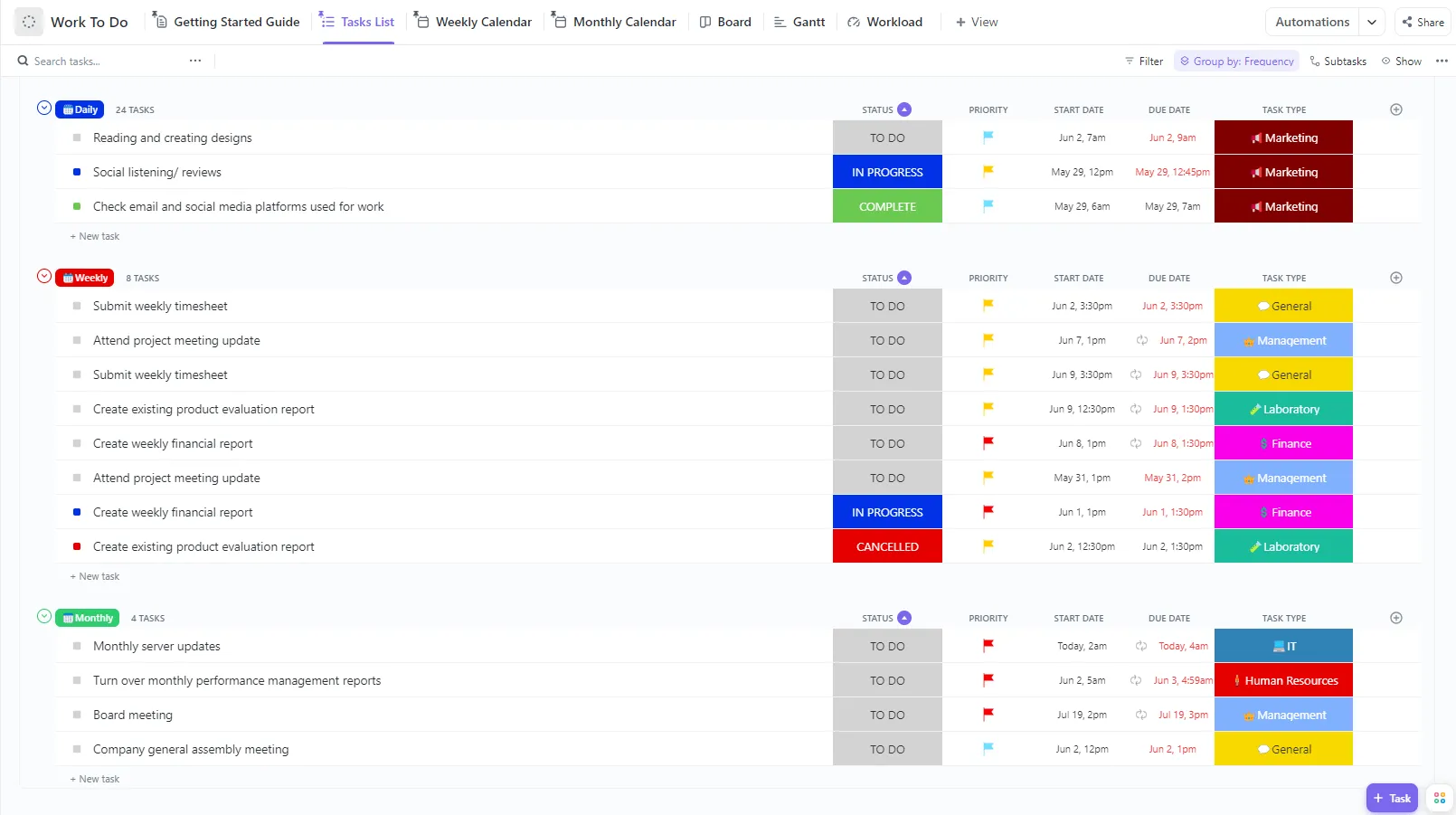
Die Vorlage „Work To Do“ basiert auf einer Wochenkalender-Ansicht, in der Ihre Aufgaben über die gesamte Arbeitswoche verteilt dargestellt werden, sodass Sie die Prioritäten für Monday und die Fristen für Freitag auf einen Blick erkennen können.
Anwendungsbeispiel: Sie sind Produktmanager und gruppieren verschiedene Arten von Arbeiten nach Tagen: montags Sprint-Planung, dienstags und mittwochs Funktionsspezifikationen, donnerstags Stakeholder-Reviews und freitags Backlog-Grooming. Sie tragen jede Aufgabe in den Wochenkalender ein und fügen bei Bedarf Unteraufgaben als Anhänge hinzu (die Spezifikation umfasst drei Teilergebnisse: Entwurf, Peer-Review, endgültige Version). Die Gantt-Ansicht zeigt Ihnen, dass die Überprüfung am Donnerstag von der Erledigung der Spezifikation am Mittwoch abhängt. Sollte es am Mittwoch zu Verzögerungen kommen, erkennen Sie die Auswirkungen auf nachfolgende Aufgaben sofort, anstatt erst am Donnerstagmorgen davon zu erfahren.
Diese Vorlage hilft Ihnen bei folgenden Aufgaben:
- Wöchentliche Kalenderansicht: Sehen Sie sich Ihre gesamte Woche im Überblick an, nicht nur die Liste für heute
- Unteraufgaben : Teilen Sie komplexe Aufgaben in kleinere Teilaufgaben auf, ohne die Übersicht über die übergeordnete Ansicht zu verlieren
- Nachverfolgung der Dauer von Aufgaben: Erfassen Sie, wie lange Aufgaben tatsächlich dauern, um Ihren zukünftigen Wochenplan zu verbessern
- Kanban + Gantt zusammen mit dem Kalender: Board-Ansicht für den Status-Flow, Gantt-Diagramm für Abhängigkeiten, Kalender für die Zeitplanung – alles auf derselben Datenbasis
Am besten geeignet für: Einzelpersonen und kleine Teams, die wöchentlich planen und sehen möchten, wie Aufgaben über mehrere Tage hinweg miteinander verbunden sind
Überspringen Sie diesen Tipp, wenn: Sie die Workload im Team ausgleichen oder das Projektmanagement für mehrere Projekte durchführen müssen. Die ClickUp-Vorlage Nr. 5 eignet sich besser für die teamübergreifende Koordination.
7. Einfache ClickUp-Vorlage für To-Do-Listen
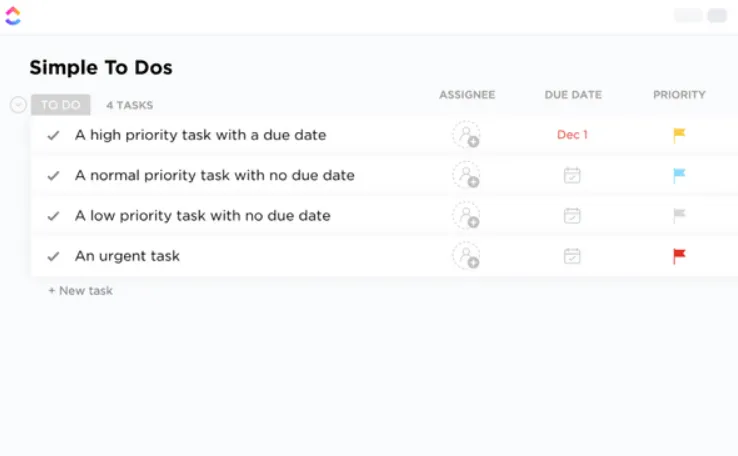
Manchmal braucht man einfach eine einfache Liste, auf die man sich verlassen kann. Die Vorlage „Simple To-Dos“ kommt bei ClickUp einer Checkliste mit Stift und Papier am nächsten: Aufgaben, Prioritäten, Mitarbeiter, Fälligkeitstermine und eine Ansicht „Priorisierte Aufgaben“, die alles automatisch nach Dringlichkeit sortiert.
Anwendungsfall: Sie sind Büroleiter und jonglieren mit 40 kleinen Aufgaben, die zu keinem Projekt gehören: die Softwarelizenz bis Donnerstag verlängern, neue Monitore bestellen, den Team-Ausflug planen, das Catering-Angebot nachverfolgen. Für keine dieser Aufgaben benötigen Sie ein Gantt-Diagramm. Sie tragen sie alle in die Vorlage ein, kennzeichnen die Lizenzverlängerung als „Dringend“, und die Ansicht „Priorisierte Aufgaben“ rückt sie an den Anfang. Mit Tags können Sie nach Kategorien (IT, Haustechnik, Ereignisse) filtern, wenn Sie ähnliche Aufgaben bündeln möchten. Automatisierungen übernehmen den Status: Wenn Sie also etwas als „Erledigt“ markieren, verschwindet es aus Ihrer aktiven Ansicht, ohne dass Sie es irgendwohin ziehen müssen.
Diese Vorlage hilft Ihnen bei folgenden Aufgaben:
- Ansicht „Priorisierte Aufgaben“: Sortiert Ihre Liste automatisch nach Dringlichkeit, sodass die wichtigsten Aufgaben immer ganz oben stehen
- Filterung nach Tags: Beschreiben Sie Aufgaben nach Kategorien und filtern Sie sie sofort, anstatt durch die Liste zu scrollen.
- Automatisierungsfähig: Dank der integrierten Unterstützung für Automatisierungen können Statusänderungen, Aktualisierungen der Mitarbeiter und Benachrichtigungen ohne manuellen Aufwand ausgeführt werden.
- Statusübersicht: Eine visuelle Ansicht, die einen schnellen Überblick über offene, in Bearbeitung befindliche und erledigte Aufgaben bietet
Am besten geeignet für: Einzelpersonen oder Teams, die eine übersichtliche, schnörkellose Liste mit automatischer Priorisierung benötigen und keinen zusätzlichen Aufwand für das Projektmanagement wünschen
Überspringen Sie dies, wenn: Ihre Arbeit Abhängigkeiten, Fristen, die sich auf andere Aufgaben auswirken, oder mehrere Projekte umfasst. Die ClickUp-Vorlage Nr. 4 oder Nr. 5 bietet die Struktur, die hier bewusst weggelassen wurde.
8. ClickUp-Kalender-Vorlage für Listen zum Zu erledigen
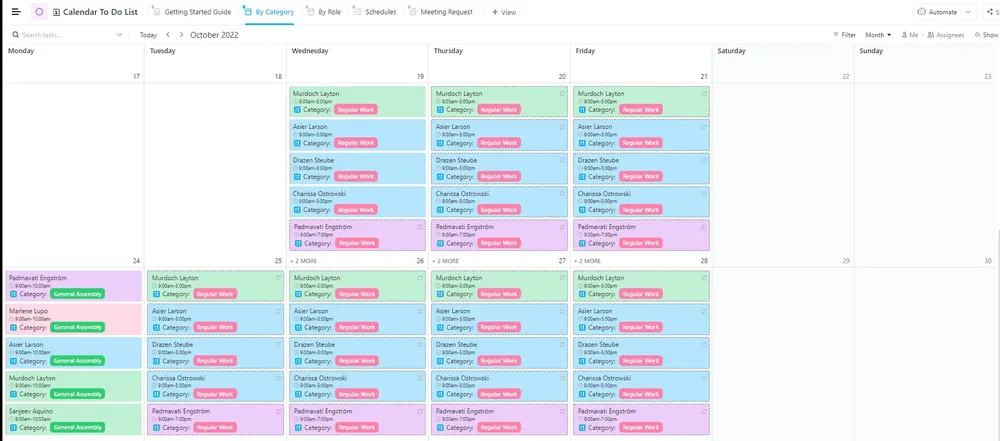
Bisher sind in allen Vorlagen die Aufgaben nach Status oder Priorität geordnet. Die Vorlage „Kalender-To-Do-Liste“ ordnet sie hingegen nach Zeit: Wöchentliche, zweiwöchentliche oder monatliche Kalenderansichten zeigen nicht nur, was zu erledigen ist, sondern auch, wann es zu erledigen ist. Mit fünf benutzerdefinierten Ansichten („Nach Rolle“, „Besprechungsanfrage“, „Nach Kategorie“, „Termine“ und „Erste Schritte“) können Sie denselben Kalender aus verschiedenen Blickwinkeln betrachten.
Anwendungsbeispiel: Sie sind Assistent der Geschäftsleitung und organisieren die Woche eines Vizepräsidenten. Am Montag stehen drei Vorbereitungsaufgaben vor einer Board-Sitzung an. Am Mittwoch findet ein Kundenessen statt, für das eine Restaurantreservierung und eine Reisebestätigung erforderlich sind. Am Freitag ist die Frist für den Quartalsbericht, wobei zwei Überprüfungsaufgaben bis Donnerstag erledigt sein müssen. Die Ansicht „Termine“ zeigt Ihnen die gesamte Woche als Kalender an. Die Ansicht „Besprechungsanfragen“ listet nur die Besprechungen und die dazugehörigen Vorbereitungsaufgaben auf. Die Ansicht „Nach Rolle“ trennt Ihre Aufgaben von denen des Vizepräsidenten. Eine Vorlage, drei gefilterte Ansichten derselben Termine.
Diese Vorlage hilft Ihnen bei folgenden Aufgaben:
- Kalenderorientierte Organisation: Aufgaben sind an bestimmte Daten gebunden und nicht in einer einfachen Liste aufgeführt, sodass Sie die Verteilung des Workloads über die Woche oder den Monat hinweg sehen können
- Nachverfolgung der Besprechungsvorbereitung: Die Ansicht „Besprechungsanfrage“ verknüpft Aufgaben mit den Meetings, die sie unterstützen.
- Rollenbasierte Filterung: Die Ansicht „Nach Rolle“ trennt die Eigentümerschaft, sodass freigegebene Kalender übersichtlich bleiben
- Abhängigkeitswarnungen: Lassen Sie sich benachrichtigen, wenn eine Aufgabe, die eine andere blockiert, in Verzug gerät – dank integrierter Zeiterfassung, mit der Sie protokollieren können, wie lange die Vorbereitungsarbeiten tatsächlich dauern.
Am besten geeignet für: Alle, die einen vollen Kalender haben und Aufgaben mit bestimmten Terminen und Meetings verbinden müssen, anstatt sie nur in einer Liste zu erfassen
Überspringen Sie diesen Tipp, wenn: Ihre Aufgaben keine konkreten Termine oder zeitlichen Abhängigkeiten haben. Die ClickUp-Vorlage Nr. 7 eignet sich besser für datumsunabhängige Listen zum Erledigen von Aufgaben.
Das ist noch nicht alles. Neben diesen Vorlagen können Sie mit dem Feature „Aufgabenvorlagen“ von ClickUp auch eigene Vorlagen erstellen. Auf diese Weise können Sie Vorlagen für sich wiederholende Aufgaben und Workflows erstellen und so Ihre Produktivität steigern. Außerdem sind sie einfach zu bedienen, individuell anpassbar und erfordern keine Einarbeitung.
Was sollte ein täglicher Tracker für Aufgaben enthalten?
Ein Aufgaben-Tracker muss jedes Mal, wenn du ihn öffnest, nur drei Fragen beantworten: Was ist fällig, was ist erledigt und wer ist dafür verantwortlich? Alles andere ist optional, je nachdem, wie komplex deine Arbeit ist.
Beginnen Sie mit diesen fünf Spalten:
- Aufgabenbezeichnung: Eine Aufgabe pro Zeile, so konkret, dass jemand anderes sie übernehmen könnte, ohne Fragen stellen zu müssen. „Q3-Bericht schreiben“ funktioniert. „Bericht“ nicht.
- Eigentümer: Wer ist zuständig für die Nachverfolgung der persönlichen Aufgaben? Überspringen Sie diese Spalte, wenn Sie nur die Nachverfolgung der persönlichen Aufgaben durchführen. Fügen Sie sie hinzu, sobald eine zweite Person die Liste bearbeitet.
- Fälligkeitsdatum: Jede Aufgabe braucht eine Frist, und sei sie noch so locker. Ohne sie kann keine Formel überfällige Arbeiten kennzeichnen oder Ihnen zeigen, was dringend ist.
- Status: Mindestens: „Noch nicht begonnen“, „In Bearbeitung“, „Erledigt“. Verwenden Sie Dropdown-Menüs statt Freitext. Sobald jemand „In Bearbeitung“ statt „In Bearbeitung“ eingibt, funktionieren Ihre Filter nicht mehr.
- Priorität: Hoch, Mittel, Niedrig. Sortiert die Liste, damit Sie sich zuerst um das Wichtigste kümmern, wenn Alles dringend erscheint.
Fügen Sie diese hinzu, wenn Sie sie brauchen (nicht vorher):
- Spalte „Notizen“ für Hintergrundinformationen, Links oder Hindernisse, die nicht in den Namen der Aufgabe passen
- Tags oder Kategorien zum Filtern nach Projekt, Abteilung oder Art der Arbeit
- Prozentualer Fortschritt, wenn Aufgaben mehrere Tage in Anspruch nehmen und Sie wissen möchten, „wie weit Sie bereits gekommen sind“, und nicht nur, ob Sie „angefangen haben oder nicht“
- Diagramme und Dashboards, wenn Sie jemand anderem den Status melden. Wenn niemand danach fragt, ist die Liste selbst das Dashboard.
Die oben genannten Vorlagen sind bereits mit verschiedenen Kombinationen dieser Felder vorgefertigt. Passen Sie die Vorlage an die Komplexität Ihrer Nachverfolgung an – nicht umgekehrt.
Verwalten Sie Ihre Aufgaben besser mit ClickUp
Zweifellos sind Google-Tabellen-Vorlagen für die tägliche Nachverfolgung von Aufgaben hilfreich bei der Verwaltung von Aufgaben und To-do-Listen.
Allerdings ist Google Tabellen nicht perfekt. Wenn Sie regelmäßig mehrere Aufgaben bewältigen und mit verschiedenen Teams zusammenarbeiten müssen, wird die Nachverfolgung von Alles mithilfe von Google-Tabellen-Vorlagen schwierig. Hier kommt eine Aufgabenmanagement-Software wie ClickUp ins Spiel.
Die Vorlagengalerie von ClickUp bietet zahlreiche Tabellenvorlagen, die sich ideal für die Verwaltung persönlicher To-dos und beruflicher Projekte eignen. Diese kostenlosen Vorlagen bieten viele benutzerdefinierte Anpassungsmöglichkeiten und zusätzliche Features, darunter Benachrichtigungen und die Automatisierung von Workflows.
Darüber hinaus bietet ClickUp mit seinen Funktionen für Aufgabenverwaltung und KI jede Menge Komfort.
Warum sich also mit Google Tabellen abmühen? Melden Sie sich bei ClickUp an und laden Sie diese Vorlagen noch heute herunter.
Häufig gestellte Fragen zu Vorlagen für tägliche Aufgabenlisten in Google Tabellen
Ja, es gibt zwei Optionen. Google Tasks ist eine eigenständige To-do-App mit datumsgebundenen Erinnerungen und wiederkehrenden Aufgaben. Mit Google Tabellen kannst du einen benutzerdefinierten Tracker mit eigenen Spalten und Formeln erstellen. Entscheide dich für Tasks, wenn eine persönliche Liste mit Erinnerungen ausreicht. Entscheide dich für Google Tabellen, wenn du Eigentümer, eine Sortierung nach Priorität oder Berechnungen zum Fortschritt benötigst.
Google Docs eignet sich für Checklisten innerhalb eines Dokuments, wie zum Beispiel Aktionspunkte aus Meetings oder eine Packliste. Google Tabellen ist die richtige Wahl, wenn Aufgaben separate Spalten für Termine, Eigentümer, Status oder Formeln benötigen. Wenn Sie Daten sortieren, filtern oder berechnen möchten, ist Google Tabellen das richtige Tool. Wenn Sie lediglich Punkte in einem Dokument abhaken möchten, das Sie ohnehin gerade verfassen, reicht Google Docs völlig aus.
Verschieben Sie fertiggestellte Aufgaben in eine Archiv-Registerkarte, anstatt sie zu löschen. Richten Sie einen Bereich „Später“ für Aufgaben ohne Frist ein, damit diese Ihre aktive Liste nicht überladen. Überprüfen Sie den Bereich „Später“ wöchentlich, anstatt jeden unerledigten Eintrag in jeden neuen Tag zu kopieren. Auch Filteransichten sind hilfreich: Erstellen Sie einen Filter, der Zeilen mit dem Status „Erledigt“ ausblendet, sodass Ihre Tagesansicht nur offene Aufgaben anzeigt.
Ja. Geben Sie eine Google Tabellen-Datei frei und gewähren Sie den Personen, die sie aktualisieren, Bearbeitungsrechte. Fügen Sie eine Spalte „Eigentümer“ hinzu und legen Sie Status-Beschreibungen fest, bevor das Team mit der Arbeit beginnt. Der häufigste Fehler ist das Versenden separater Kopien für tägliche Aktualisierungen, da diese Kopien innerhalb weniger Stunden zu unterschiedlichen Versionen des Trackers werden. Eine gemeinsame Datei, keine mehreren Kopien. Die Anleitung von Google zum Freigeben behandelt das Setup von Berechtigungen.
Nicht standardmäßig. Ein Fälligkeitsdatum in einer Spalte löst keine Benachrichtigung aus. Sie können automatische Erinnerungen mithilfe von installierbaren Apps Script-Auslösern erstellen, die auf bevorstehende Fristen prüfen und E-Mails versenden, aber jemand muss das Skript schreiben, testen und pflegen. Für integrierte Aufgaben-Erinnerungen ohne Code bieten Google Tasks oder ein spezieller Aufgabenmanager wie ClickUp diese Funktion von Haus aus an.
Wahrscheinlich sehen Sie gerade die Originaldatei des Eigentümers und nicht Ihre eigene Kopie. Gehen Sie zu Datei → Kopie erstellen und führen Sie die Bearbeitung der neuen Datei in Ihrem Drive durch. Wenn Sie zwar eine Kopie erstellen können, aber in bestimmten Zellen keine Eingaben vornehmen können, sind in der Tabelle Bereiche geschützt. Wenden Sie sich an den Dateieigentümer oder suchen Sie nach einer entsperrten Version. In der Anleitung zu geschützten Bereichen von Google wird erklärt, wie Sie Berechtigungen überprüfen und anpassen können.