
Ein ausfüllbares Formular in Microsoft Word klingt einfach, weil es technisch gesehen auch einfach ist.
Aktivieren Sie die Registerkarte „Entwickler“, fügen Sie Textfelder, Kontrollkästchen, Datumsauswahlfelder oder Dropdown-Menüs ein und sperren Sie das Dokument anschließend, damit die Nutzer es ausfüllen können, ohne Ihr sorgfältig erstelltes Layout zu verändern.
Dieser Leitfaden führt Sie durch jeden dieser Schritte. Wir gehen darauf ein, wie Sie für jede Antwort das richtige Steuerelement für den Inhalt auswählen, die Bereiche schützen, die nicht bearbeitet werden sollen, und das Formular testen, bevor es versendet wird.
Eine kleine Achtung vorweg: Der schwierige Teil beginnt, wenn die Formulare zurückkommen. Eine fertiggestellte Word-Datei ist noch in Ordnung. Aber wenn es sich um 20 separate Dokumente handelt, die heruntergeladen, umbenannt, geöffnet und nach Antworten durchsucht werden müssen, wird es mühsam.
TL;DR: Die Formular-Tools von Word weisen einige Eigenheiten auf, die allein auf der Registerkarte „Entwickler“ nicht sofort ersichtlich sind.
- Erstellen Sie das Formular in der Desktop-Version von Word. Word im Web kann zwar einige Felder in ungeschützten Formularen ausfüllen, aber keine neuen Felder erstellen und unterstützt nicht alle Steuerelementtypen.
- Verwenden Sie für neue Formulare moderne Inhaltssteuerelemente, es sei denn, Sie benötigen ausdrücklich ein Legacy-Feature.
- Speichern Sie die Vorlage als .dotx-Vorlage, damit niemand das Original überschreibt.
- Testen Sie das Formular in der Version von Word, die Ihre Befragten voraussichtlich verwenden werden.
- Rechnen Sie nicht damit, dass die Funktion „Als PDF speichern“ die ausfüllbaren Felder von Word beibehält.
- Für Pflichtfelder und bedingte Fragen ist VBA oder ein anderes Formular-Tool erforderlich
Wenn diese Limite für Ihren Anwendungsfall keine Rolle spielen, kann Word das Formular selbst verarbeiten.
Was Sie benötigen, bevor Sie beginnen
Zum Erstellen eines Formulars benötigen Sie die Desktop-Version von Word.
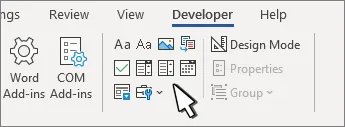
Diese Unterscheidung kann Ihnen einiges an Kopfzerbrechen ersparen. Microsoft verbirgt seine Tools zur Formularerstellung unter der Registerkarte „Entwickler“, die in der Desktop-Version von Word zwar verfügbar ist, im Standard jedoch deaktiviert ist.
Word im Web bildet hier eine Ausnahme. Laut Microsoft lassen sich in der Browser-Version keine ausfüllbaren Formulare erstellen. Sie können ein in der Desktop-Version von Word erstelltes Formular öffnen, wobei Felder für Nur-Text und Rich Text funktionieren, sofern das Dokument nicht geschützt ist. Dropdown-Menüs, Datumsauswahlfelder und Kontrollkästchen funktionieren hingegen nicht. Ein mit der Option „Formulare ausfüllen“ geschütztes Dokument wird im Browser schreibgeschützt geöffnet. Testen Sie daher vor dem Versenden immer in Word im Web.
| Word-Version | Registerkarte „Entwickler“ | Kann damit ein ausfüllbares Formular erstellt werden? |
|---|---|---|
| Word für Windows | Ja, sobald diese Option aktiviert ist | Ja |
| Word für Mac | Ja, sobald diese Funktion aktiviert ist | Ja |
| Word im Web | Nein | Felder für Nur-Text und Rich Text in ungeschützten Dokumenten können ausgefüllt werden. Dropdown-Menüs, Datumsauswahlfelder und Kontrollkästchen werden nicht unterstützt. Geschützte Formulare werden schreibgeschützt geöffnet. |
Verwenden Sie für diese Anleitung Word für Windows, falls Sie es haben. Die Windows-Version von Microsoft bietet Ihnen die größte Auswahl an Inhaltssteuerelementen, darunter Felder für einfachen und formatierten Text, Kontrollkästchen, Dropdown-Menüs, Kombinationsfelder, Datumsauswahlfelder und Bildsteuerelemente.
Bevor Sie mit der Erstellung beginnen, aktivieren Sie die Registerkarte „Entwickler“:
- Windows: Gehen Sie zu Datei > Optionen > Menüband benutzerdefiniert und aktivieren Sie dann unter „Hauptregisterkarten“ die Option Entwickler.
- Mac: Gehen Sie zu Word > Einstellungen > Menüband und Symbolleiste > benutzerdefiniertes Menüband > HauptRegisterkarten, aktivieren Sie Entwickler und klicken Sie auf Speichern.
Sobald die Registerkarte „Entwickler“ in der Multifunktionsleiste angezeigt wird, können Sie mit der Erstellung des Formulars beginnen.
So fügen Sie ein ausfüllbares Formular-Feld in Word ein (Schritt für Schritt)
Um ein ausfüllbares Feld in Word einzufügen, beginnen Sie mit den Fragen und bauen Sie das Formular dann um diese herum auf.
1. Formulieren Sie die Fragen, bevor Sie auch nur ein Steuerelement anfassen
Entwerfen Sie das gesamte Formular zunächst als Nur-Text. Jede Frage, jede Anweisung, jede Überschrift und jeder Abschnittswechsel muss vor der Einfügung auch nur eines einzigen Feldes eingefügt werden.
Sie können den Wortlaut später anpassen, ohne die Steuerelemente neu erstellen zu müssen, aber wenn Sie die Fragen im Vorfeld klären, ersparen Sie sich den Zyklus des Hin- und Herziehens von Feldern, des Zurücksetzens von Eigenschaften und des doppelten Tests des gleichen Formulars. Außerdem zwingt es Sie dazu, zu entscheiden, ob ein bestimmtes Feld überhaupt vorhanden sein muss.
Die Formularspezialistin Caroline Jarrett bezeichnet dies als die „Unterhaltung“-Ebene des Formular-Designs:
Letztendlich besteht ein Formular eigentlich aus einer Reihe von Fragen und Antworten.
Letztendlich besteht ein Formular eigentlich aus einer Reihe von Fragen und Antworten.
Ihr dreistufiges Modell unterteilt ein Formular in die Bereiche „Beziehung“, „Unterhaltung“ und „Darstellung“. Achten Sie zuerst auf die Unterhaltung, bevor Sie sich um die Optik kümmern. Und wenn Ihre Organisation bereits über eine Information verfügt, zeigen Sie diese zur Bestätigung an, anstatt erneut danach zu fragen.
2. Erstellen Sie ein Layout, das seine Form beibehält
Möchten Sie die Beschreibungen links und die Antworten rechts haben? Verwenden Sie eine zweispaltige Tabelle und blenden Sie die Rahmen aus, wenn Sie erledigt haben.
Tabulatoren, Leerzeichen und Reihen von Unterstrichen sehen gut aus, solange das Formular leer ist. Sobald jemand jedoch eine lange Antwort eingibt, verschiebt sich die gesamte Seite. Eine Tabelle gibt Word eine echte Struktur, an der es sich orientieren kann. Die Zeilen erweitern sich, wenn die Antworten länger werden, und jede Beschreibung bleibt fest an ihrem Feld haften.
Allerdings funktionieren einfachere Formulare oft besser ohne Tabelle. Ein vertikales Layout, bei dem die Frage über dem Feld steht, ist einfacher zu pflegen und in der Regel barrierefreier. Microsoft empfiehlt, Tabellen in barrierefreien Word-Dokumenten nach Möglichkeit zu vermeiden. Wenn Sie dennoch eine Tabelle benötigen, halten Sie sie einfach und verzichten Sie auf zusammengeführte, geteilte oder verschachtelte Zellen.
Verwenden Sie bei mehrseitigen Formularen Abschnittsumbrüche an allen Stellen, an denen sich Kopfzeilen, Fußzeilen, die Ausrichtung oder die Seitennummerierung ändern müssen.
3. Fügen Sie für jede Antwort das passende Element zum Inhalt hinzu
Klicken Sie an die Stelle, an der die Antwort stehen soll, gehen Sie dann zu Entwickler > Steuerelemente und fügen Sie das Steuerelement ein, das der von Ihnen erwarteten Antwort entspricht.
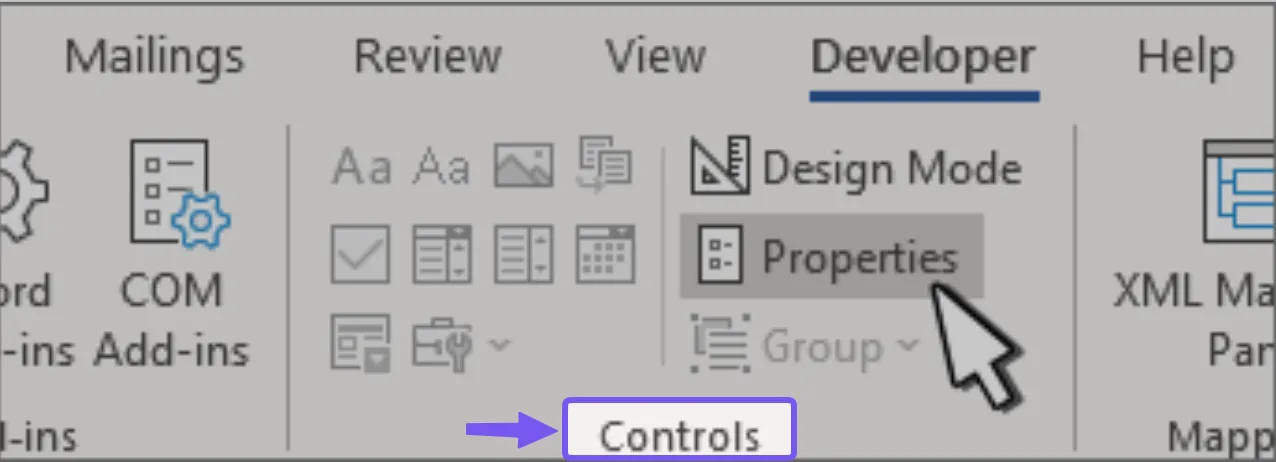
Microsoft unterstützt Inhaltssteuerelemente, darunter Textfelder, Kontrollkästchen, Kombinationsfelder, Dropdown-Listen, Datumsauswahlfelder und Bildsteuerelemente.
Lassen Sie den Antworttyp das Steuerelement für Sie auswählen.
| Steuerelement | Verwenden Sie es für | Achten Sie auf |
|---|---|---|
| Nur-Text | Namen, ID-Nummern, Referenznummern, Kurzantworten | Am besten geeignet, wenn die Befragten keine Formatierung des Textes benötigen |
| Rich Text | Kommentare und längere Antworten mit mehreren Absätzen | Ermöglicht Formate, die das Layout verändern können |
| Dropdown-Liste | Eine feste Auswahl mit einer Antwortmöglichkeit | Die Befragten können nur eine von einem Anbieter vorgegebene Option auswählen |
| Kombinationsbox | Vorgeschlagene Antworten sowie die Möglichkeit, eine weitere Antwort einzugeben | Freitextantworten lassen sich später schwerer standardisieren |
| Kontrollkästchen | Ja/Nein-Fragen oder Listen, bei denen alle zutreffenden Optionen ausgewählt werden können | Verwenden Sie für jede Auswahlmöglichkeit ein separates Steuerelement; über „Einfügen > Symbol“ wird lediglich ein Zeichen erstellt |
| Datumsauswahl | Termine | Word im Web unterstützt nicht alle Arten von Inhaltssteuerelementen, darunter auch Datumsauswahlfelder. |
| Bild | Fotos, Logos oder gescannte Bilder | Große Bilder können die Größe des Dokuments schnell erhöhen |
| Ältere Formularfelder | Ältere Vorlagen, Zeichen-Limite oder Felder, die als Auslöser für Berechnungen dienen | Sie funktionieren anders als moderne Inhaltssteuerelemente und erfordern in der Regel einen Schutz des Formulars. |
Microsoft behält alte Steuerelemente aus Kompatibilitätsgründen mit älteren Word-Versionen bei, und diese verfügen noch über einige Funktionen, die moderne Steuerelemente nie übernommen haben. Ältere Textfelder können beispielsweise eine maximale Zeichenlänge vorschreiben, und die Eigenschaft „CalculateOnExit“ kann abhängige Felder neu berechnen, sobald jemand ein Feld verlässt.
Bei einem neuen Formular sollten Sie sich jedoch an moderne Inhaltssteuerelemente halten, es sei denn, Sie haben einen bestimmten Grund, auf das Legacy-System zurückzugreifen. Eine Mischung aus beiden macht das Schutz- und Verarbeitungsverhalten schwerer vorhersehbar.
4. Benennen Sie jedes Steuerelement und ersetzen Sie die Standardanweisungen
Wählen Sie ein Steuerelement aus und wählen Sie Entwickler > Eigenschaften.
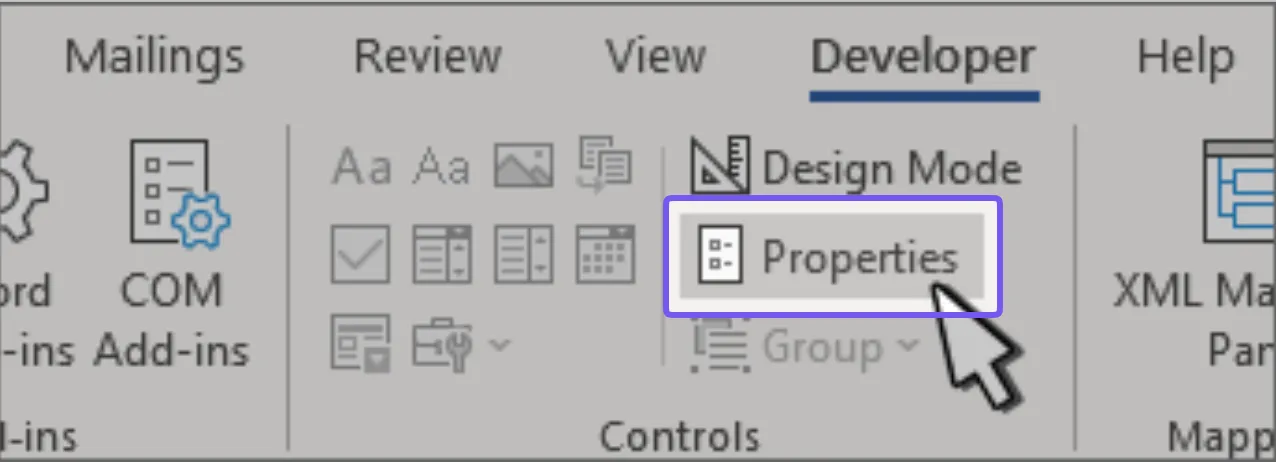
Beginnen Sie mit dem Feld Titel. Geben Sie jedem Steuerelement einen kurzen, aussagekräftigen Namen: „Name des Mitarbeiters“, „Startdatum“, „Status des Projekts“.
Der Barrierefreiheits-Checker von Microsoft empfiehlt, dass Inhaltssteuerungsfelder mit Titeln versehen werden, da assistive Technologien diese Titel verwenden, um Benutzern mitzuteilen, was ein Feld enthält und welche Eingabe dort erwartet wird.
Aktivieren Sie anschließend den Entwurfsmodus und ersetzen Sie den allgemeinen Hinweis „Klicken oder tippen Sie hier, um Text einzugeben“ durch eine hilfreiche Anleitung.
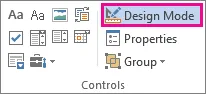
Microsoft ermöglicht es Ihnen, den benutzerdefinierten Text innerhalb eines Inhaltssteuerelements anzupassen:
- Geben Sie Ihren vollständigen offiziellen Namen ein
- Wählen Sie eine Abteilung aus der Auswahl
- Wählen Sie ein Startdatum
- Beschreiben Sie das Problem in 2–3 Sätzen
Halten Sie die eigentliche Frage außerhalb des Feldes. Platzhaltertext verdeutlicht die erwartete Antwort und verschwindet, sobald jemand mit der Eingabe beginnt.
Legen Sie gleich hier die Sperroptionen fest:
- „Inhaltssteuerelement kann nicht gelöscht werden“ sorgt dafür, dass das Feld auf der Seite verbleibt. Aktivieren Sie diese Option für jede Frage, die beantwortet werden soll. Die Befragten können zwar weiterhin Text in das Feld eingeben, aber sie können es nicht markieren und die Entf-Taste drücken – was die häufigste Ursache dafür ist, dass eine Frage in einem ausfüllbaren Formular unbemerkt verloren geht, bevor es zurückgesendet wird. Dies entspricht der Eigenschaft „LockContentControl“ in der Microsoft-Dokumentation.
- „Inhalt kann nicht bearbeitet werden“ friert den bereits im Feld enthaltenen Wert ein. Aktivieren Sie diese Option für Werte, die Sie vorab ausgefüllt haben und die genau so bleiben sollen, wie sie sind: eine Antrags-ID, eine Referenznummer, ein festes Datum. Die Ausfüllenden können den Wert sehen, aber nicht ändern. Dies entspricht der Eigenschaft „LockContents“
Aktivieren Sie die Option „Inhalt kann nicht bearbeitet werden“ nicht für ein Feld, das ausgefüllt werden soll.
Legen Sie für Datumsauswahlfelder jetzt das Format fest. Der 03.04.2026 ist in einem Land der 4. März und in einem anderen der 3. April. In Word können Sie das Format in den Eigenschaften des Steuerelements festlegen.
5. Speichern Sie die Vorlage als Vorlage
Sobald die Felder eingefügt sind, speichern Sie die Vorlage als Word-Vorlage (.dotx).
Word kann ein Dokument als .dotx-Vorlage speichern, wodurch neue Dokumente erstellt werden, während die Vorlage unverändert bleibt. Das ist besser, als eine leere .docx-Datei herumzureichen, bis jemand sie ausfüllt und das Original überschreibt (was immer jemand tut).
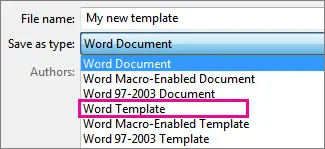
Bewahren Sie die .dotx-Datei an einem Ort auf, auf den die Befragten keinen Zugriff haben, und führen Sie die Verteilung der daraus generierten .docx-Kopien durch. Das gleiche Prinzip gilt immer dann, wenn Sie wiederverwendbare Dokumentvorlagen erstellen.
Eine Besonderheit beim Drucken: Microsoft gibt eine Notiz ab, dass die Boxen um Inhaltssteuerelemente nicht gedruckt werden.
Wenn die Papierversion eine sichtbare Box, eine Linie oder einen Schreibbereich benötigt, fügen Sie diese Elemente mithilfe von Rändern der Tabellen, Absatzrändern oder anderen druckbaren Elementen in das Dokument ein.
6. Sperren Sie die Struktur und versuchen Sie dann, Ihr eigenes Formular zu manipulieren
Sobald das Formular fertig ist, schützen Sie die Teile, die die Befragten nicht ändern dürfen.
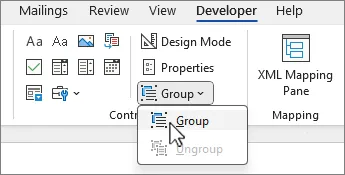
Wählen Sie für Inhaltssteuerelemente eine Gruppe aus und verwenden Sie Entwickler > Gruppieren > Gruppieren. Microsoft bezeichnet das Gruppieren als eine Möglichkeit, eine Gruppe von Inhaltssteuerelementen zu schützen und gleichzeitig ihre Felder ausfüllbar zu halten.
Verwenden Sie für das gesamte Formular die Option „Bearbeitung einschränken“. Gehen Sie unter Windows zu „Entwickler > Bearbeitung einschränken“, wählen Sie die gewünschten Beschränkungen für die Bearbeitung aus und klicken Sie anschließend auf „Ja, Schutz durchsetzen“. Microsoft bietet auch die Möglichkeit, nur ausgewählte Abschnitte zu schützen, was nützlich ist, wenn ein Teil des Dokuments weiterhin bearbeitbar bleiben soll.
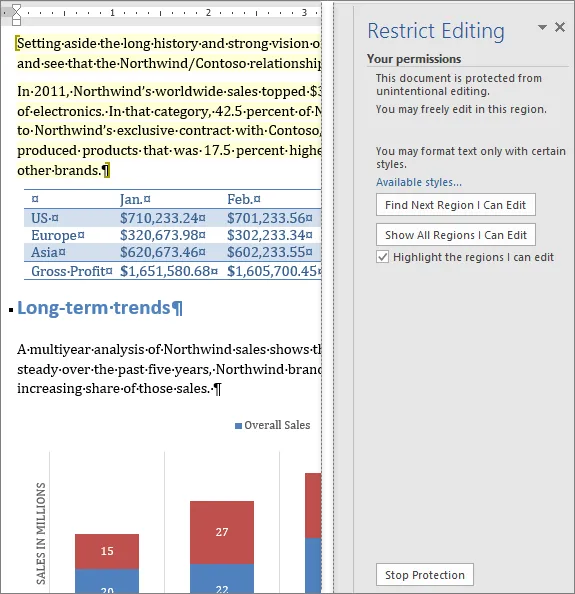
Auf dem Mac gehen Sie zu Entwickler > Formular schützen. Sobald der Schutz aktiviert ist, testen Sie die Datei so, wie es ein Ausfüllender tun würde, um sicherzustellen, dass die Felder weiterhin Eingaben akzeptieren, während die umgebenden Beschreibungen, Überschriften und das Layout geschützt bleiben.
Wenn Sie Legacy-Formularfelder verwenden, ist dieser Schritt besonders wichtig. Diese Steuerelemente wurden für den älteren Formular-Workflow von Word entwickelt und setzen voraus, dass der Schutz aktiviert ist.
Testen Sie anschließend genau die Version, die Sie versenden möchten. Gehen Sie mit der Registerkarte durch jedes Feld. Geben Sie eine Antwort ein, die dreimal so lang ist, wie es vernünftigerweise zu erwarten wäre. Versuchen Sie, ein Steuerelement zu löschen, jedes Dropdown-Menü auszuklappen, ein Datum auszuwählen und jedes Kontrollkästchen anzuklicken. Drucken Sie das Formular aus und exportieren Sie es anschließend als PDF.
Falls die Befragten das Formular möglicherweise in Word für das Web öffnen, testen Sie es auch dort. Laut Microsoft unterstützt die Browser-Version nicht alle Arten von Inhaltssteuerelementen.
So wandeln Sie ein vorhandenes Word-Dokument in ein ausfüllbares Formular um
Ein bestehendes Word-Dokument in ein ausfüllbares Formular umzuwandeln, ist größtenteils eine Aufräumarbeit. Behalten Sie die Fragen und das Layout bei, die noch funktionieren. Entfernen Sie alles, was vorgibt, ein Eingabefeld zu sein. Ersetzen Sie es durch echte Elemente des Inhalts.
So geht’s am schnellsten:
- Speichern Sie zunächst eine saubere Kopie. Lassen Sie das Original unverändert, insbesondere wenn es bereits als Formular verwendet wird. Arbeiten Sie mit einer Kopie oder speichern Sie es als .dotx-Vorlage, bevor Sie auch nur ein einziges Feld ändern.
- Löschen Sie die überflüssigen Eingabefelder. Zeilen von Unterstrichen, leere Klammern, manuell eingegebene Kontrollkästchen, durch Registerkarten verbundene Lücken: All das muss weg. Wenn das Layout auf Registerkarten oder Spaces basiert, korrigieren Sie dies, bevor Sie Steuerelemente hinzufügen, sonst wird jede lange Antwort etwas aus der Position verschieben.
- Ersetzen Sie jeden Platzhalter durch das passende Steuerelement. Setzen Sie den Cursor an die Stelle, an der zuvor die Leerstelle war. Fügen Sie dann über Entwickler > Steuerelemente ein Textfeld, ein Kontrollkästchen, ein Dropdown-Menü, eine Datumsauswahl oder ein anderes Steuerelement hinzu. Der Formular-Workflow von Microsoft basiert darauf, Inhalte in einem bestehenden Dokument hinzuzufügen, sodass die Datei, die Sie bereits haben, auch die fertige Datei ist.
- Legen Sie die Einstellungen nach und nach fest. Geben Sie jedem Steuerelement einen eindeutigen Titel, ersetzen Sie den Standard-Platzhaltertext, konfigurieren Sie Optionen zum Ausklappen und Datumsformate und legen Sie fest, ob die Ausfüllenden das Steuerelement selbst löschen dürfen.
- Schützen und testen Sie die konvertierte Version. Sperren Sie die Bereiche, die die Befragten nicht bearbeiten dürfen, und arbeiten Sie das Formular dann so durch, als hätten Sie es noch nie zuvor gesehen. Lange Antworten eignen sich besonders gut, um zu schmale Tabellen, veraltete Abstandstricks und Seitenumbrüche aufzudecken, die nicht mehr funktionieren.
Durch das Kopieren eines Inhaltssteuerelements erhalten Sie ein zweites, unabhängiges Steuerelement. Geben Sie auf Seite eins einen Namen eines Clients ein, und das kopierte Feld auf Seite vier bleibt leer, bis es separat ausgefüllt wird.
Damit sich wiederkehrende Felder gemeinsam aktualisieren, müssen die Steuerelemente eine gemeinsame Quelle nutzen. Word unterstützt die Zuordnung von Inhaltssteuerelementen zu XML-Daten, wodurch mehrere Steuerelemente denselben Wert lesen können. Als einfachere Alternative stehen Ihnen unter Einfügen > Schnellteile > Dokumenteigenschaft integrierte Eigenschaften wie „Titel“ und „Verfasser“ zur Verfügung, die überall synchronisiert bleiben, egal wo Sie sie platzieren.
Hinweis: Unter „Schnellteile“ > „Dokumenteneigenschaften“ steht Ihnen eine vordefinierte Auswahl an Eigenschaften zur Verfügung, zu denen „Kundenname“ jedoch nicht gehört. Sie können eine andere Eigenschaft, wie beispielsweise „Titel“ oder „Betreff“, so anpassen, dass sie einen wiederkehrenden Wert enthält. Beachten Sie dabei jedoch, dass Sie damit auch die tatsächlichen Metadaten dieser Dokumenteneigenschaft ändern.
Beschreiben Sie die Felder eindeutig, damit die nächste Person, die die Bearbeitung des Formulars durchführt, weiß, warum beispielsweise im Feld „Titel“ der Name eines Clients gespeichert wird.
Nutzen Sie diese Verknüpfung, wenn sich ein Name, der Titel eines Projekts oder eine Nummer eines Kontos in einem langen Formular wiederholt.
Und wenn das Dokument, das Sie konvertieren möchten, ein gängiges Format hat, suchen Sie nach einer vorgefertigten Vorlage, bevor Sie etwas neu erstellen. Unsere Zusammenstellung von Formularen für die Aufnahmeprozedur für Clients deckt mehrere Standardformate ab. Eine davon könnte Ihnen die Neugestaltung komplett ersparen.
Warum es schwierig ist, Antworten über ausfüllbare Word-Formulare zu sammeln
Ein ausfüllbares Word-Formular liefert Ihnen zwar das Dokument, bietet aber kaum Unterstützung dabei, was passiert, nachdem jemand es abgeschlossen hat.
Word verfügt weder über eine Schaltfläche zum Absenden noch über einen Bestätigungsbildschirm, ein Dashboard für Antworten oder einen zentralen Ort, an dem alle Antworten gesammelt werden. Microsofts eigene Anleitung beschränkt sich darauf, dass Benutzer das Formular ausfüllen, speichern oder ausdrucken, während Microsoft Forms einen speziellen Workflow zum Sammeln von Antworten enthält.
Bei diesem fehlenden Rückweg beginnt die manuelle Arbeit.
Senden Sie dieselbe .docx-Datei an 30 Personen, und Sie müssen sich dennoch überlegen, wie diese 30 Dateien zurückkommen. Eine Person hängt das fertiggestellte Dokument als Anhang an eine E-Mail an; eine andere fügt die Antworten in den Textkörper der E-Mail ein. Anschließend müssen Sie die Nachverfolgung durchführen, jede Datei speichern und alles herausfiltern, was Sie vergleichen möchten.
Fragen Sie sich, was nach der Rücksendung des Formulars geschieht: Muss jemand die Antworten mit anderen Antworten vergleichen?
Wenn ja, sind die Antworten die Ergebnisse, und ein Formular-Generator kann diese an einem Ort sammeln. Wenn das fertiggestellte Dokument selbst unterschrieben, eingereicht, ausgedruckt, archiviert oder an jemanden übergeben werden muss, ist Word die bessere Wahl. Denken Sie an Haftungsausschlüsse, Einverständniserklärungen, Prüfprotokolle, Vertragsanhänge und andere Unterlagen, die ihr seitenbasiertes Format beibehalten müssen.
Daher ist „Verwenden Sie einfach einen Formular-Generator“ hier nur ein sehr allgemeiner Ratschlag – und somit nicht besonders hilfreich. Word ist nach wie vor sinnvoll, wenn Sie das fertiggestellte Dokument aufbewahren müssen. Der Nachteil dabei ist, dass Sie die Antworten in der Regel an anderer Stelle erfassen, vergleichen und darauf reagieren müssen.
Kann man ein Word-Formular in ein ausfüllbares PDF-Dokument konvertieren?
Ja, mit einer Einschränkung: „Als PDF speichern“ erledigt nur die Hälfte der Arbeit.
Die Inhaltssteuerelemente von Word und PDF-Formularfelder sind zwei unterschiedliche Systeme. Wenn Sie ein Word-Formular als PDF exportieren, wird das Layout übernommen, die interaktiven Felder bleiben jedoch in der Regel verloren. Das W3C warnt davor, dass Verfasser-Tools mit Formular-Features ausfüllbare Formularfelder bei der PDF-Konvertierung möglicherweise nicht vollständig beibehalten, insbesondere bei komplexen Formularen.
Wenn also ein ausfüllbares PDF das Endergebnis sein soll, planen Sie drei Schritte ein: Entwerfen Sie die Seite in Word, exportieren Sie sie als PDF und fügen Sie anschließend die interaktiven Felder in einem PDF-Editor hinzu.
In Adobe Acrobat Pro beispielsweise kann die Funktion Alle Tools > Formular vorbereiten automatisch statische Formularfelder erkennen und diese in bearbeitbare Textfelder umwandeln. Anschließend fügen Sie Kontrollkästchen, Schaltflächen, Signaturfelder und alles andere hinzu, was Acrobat übersehen hat.
Bei einem kurzen Formular dauert das Neuanlegen der Felder nur wenige Minuten. Bei einem umfangreichen, mehrseitigen Formular sollten Sie sich Zeit nehmen, um jedes Feld, seine Beschreibung und die Reihenfolge der Registerkarten zu überprüfen, bevor Sie es versenden.
Wenn Sie von Anfang an wissen, dass die endgültige Datei ein ausfüllbares PDF sein wird, erstellen Sie das Word-Dokument unter Berücksichtigung der Konvertierung. Achten Sie auf ein übersichtliches Layout und lassen Sie genügend Platz für jede Antwort. Fügen Sie sichtbare Boxen oder Eingabezeilen mit Tabellen- oder Absatzrahmen ein, damit diese bei der PDF-Konvertierung erhalten bleiben.
Was ist der einfachste Weg, ein ausfüllbares Formular zu erstellen?
Für die meisten Nutzer ist ein Web-Formular-Generator am einfachsten: keine Registerkarte „Entwickler“, kein Schutz-Schritt und alle Antworten landen an einem Ort. Word ist nur dann die einfachere Wahl, wenn die fertige Seite selbst das Endergebnis ist.
Hier sehen Sie eine Karte mit den verschiedenen Optionen:
| Vorgehensweise | Am besten geeignet für | Wo es an seine Grenzen stößt |
|---|---|---|
| Word-Formular (Microsoft Word) | Dokumente, die unterschrieben, ausgedruckt, abgelegt oder als Anhang an ein anderes Dokument angehängt werden | Kein integrierter Workflow für die Übermittlung und kein Dashboard für Rückmeldungen |
| Ausfüllbares PDF (Adobe Acrobat Pro) | Formulare, bei denen das Layout der Seiten geräteübergreifend beibehalten werden muss | Das Setup der Felder erfordert zusätzliche Arbeit, und die Antworten gehen weiterhin als separate Dateien ein |
| Web-Formulargeneratoren (Google Forms, Microsoft Forms, Typeform, Jotform, ClickUp Forms) | Anfragen, Anträge, Erfassungsformulare, Umfragen und alles, was Sie zum Erfassen oder Sortieren von Daten benötigen | Weniger geeignet für Fälle, in denen die fertige Seite selbst das Dokument ist |
| Gemeinsam genutzte Tabellenkalkulation (Google Tabellen, Microsoft Excel) | Kleine Gruppen, die vorhersehbare Daten in bekannte Spalten eingeben | Es kann leicht passieren, dass Zellen überschrieben werden, Formeln nicht mehr funktionieren oder Antworten für andere Editors sichtbar werden |
Im Bereich der Webformulare sind die Unterschiede recht eindeutig.
Google Forms und Microsoft Forms eignen sich gut für die einfache Datenerfassung. Google Forms kann Antworten an Google Tabellen senden, während Microsoft Forms Antworten in Excel öffnen kann.
Typeform legt den Schwerpunkt auf das Erlebnis der Befragten. Jotform geht in Sachen Zahlungen und Integrationen noch einen Schritt weiter. Und schließlich glänzt ClickUp Forms dann, wenn aus einer Übermittlung eine Aufgabe werden soll, da jede Antwort eine Aufgabe erstellen und in einen bestehenden Workflow einfließen kann.
Fünf Fehler, die ein Word-Formular unbrauchbar machen
Manche Fehler in Word-Formularen treten erst zutage, wenn die Datei Ihre Hände bereits verlassen hat. Ein Feld verhält sich anders als erwartet, das Layout verschiebt sich oder der Schutz verhindert die Bearbeitung von Elementen, die Sie noch ändern müssen.
Das sind die Punkte, auf die Sie achten sollten, bevor Sie das Formular versenden.
1. Speichern des fertigen Formulars als herkömmliches .doc-Dokument
Ein Formular kann im .docx-Format perfekt sein, verliert jedoch genau die Features, die Sie eingebaut haben, sobald jemand es in einem älteren Word-Format speichert.
Moderne Inhaltssteuerelemente erfordern das Open-XML-Format von Word, also die Dateiendungen .docx, .dotx oder ein anderes aktuelles Format. Das alte .doc-Format von Word 97–2003 ist dafür völlig ungeeignet.
Die Lösung: Speichern Sie das Arbeitsformular als .docx-Datei und die Mastervorlage als .dotx-Datei. Wenn jemand nach einer .doc-Datei fragt, betrachten Sie dies als Kompatibilitätsanfrage. Möglicherweise müssen Sie das Formular mit Legacy-Feldtypen neu erstellen, um dieser Anfrage nachzukommen.
2. Verwendung eines Kombinationsfelds, wenn Sie eindeutige Antworten benötigen
Ein Kombinationsfeld und ein Dropdown-Menü sehen auf der Seite fast identisch aus, erfassen jedoch unterschiedliche Arten von Daten.
Über ein ausklappendes Menü können die Befragten aus den von Ihnen vorgegebenen Optionen wählen. Ein Kombinationsfeld ermöglicht es ihnen, eine Option auszuwählen oder eine eigene Antwort einzugeben.
Diese Freiheit wird zum Problem, wenn Sie einheitliche Werte erwarten. Wenn Sie nach „Abteilung“ fragen, erhalten Sie von drei Personen möglicherweise „Marketing“, „Mktg“ und „Growth Marketing“.
Die Lösung: Verwenden Sie ein Dropdown-Menü, wenn die gültigen Antworten bekannt sind. Reservieren Sie das Kombinationsfeld für Fragen, bei denen eine Antwort außerhalb der Liste tatsächlich zulässig ist.
3. Jedem Text-Feld Rich-Text-Funktionen hinzufügen
Rich Text unterstützt Formatierungen und mehrere Absätze, was mehr Flexibilität bietet, als viele Felder erfordern. Es ist möglich, fettgedruckten Text, verschiedene Schriftarten oder andere Formatierungen einzufügen, für deren Unterstützung das Formular ursprünglich nicht konzipiert wurde.
Die Lösung: Verwenden Sie standardmäßig „Nur-Text“ für Namen, IDs, kurze Erläuterungen und andere vorgegebene Antworten. Greifen Sie nur dann auf „Rich Text“ zurück, wenn der Befragte tatsächlich Formatierungen oder längere, strukturierte Inhalte benötigt.
4. Zehn leere Zeilen vorab einfügen für den Fall, dass etwas zweimal vorkommt
Ausgabenelemente, Abhängigkeiten, Vermögenswerte, Teilnehmer und frühere Arbeitgeber: All dies sind Fälle, in denen Sie keine Ahnung haben, wie viele Einträge jemand benötigen wird.
Ein Stapel leerer Zeilen verschwendet Platz für einen Befragten und lässt einem anderen dennoch zu wenig Platz. Word verfügt für genau diesen Fall über das Inhaltssteuerelement „Wiederholter Abschnitt “. Es kann einen Block wiederholen, der andere Steuerelemente enthält, darunter auch eine Zeile der Tabelle.
Die Lösung: Verwenden Sie einen sich wiederholenden Abschnitt, wenn dieselbe Gruppe von Fragen eine unbekannte Anzahl von Malen vorkommen kann. Ermöglichen Sie den Befragten, bei Bedarf einen weiteren Eintrag hinzuzufügen, und vermeiden Sie so das Rätselraten bezüglich der maximalen Anzahl.
5. Das Formular mit einem Passwort schützen und das Passwort vergessen
Der Schutz kann verhindern, dass andere das Formular zerlegen. Er kann aber auch dazu führen, dass Sie Ihre eigene Vorlage sechs Monate später nicht mehr bearbeiten können.
Microsoft gibt an, dass Word ein verlorenes Dokumentkennwort nicht wiederherstellen kann. Wenn die Datei Ihrer Organisation gehört, kann die IT-Abteilung möglicherweise helfen – allerdings nur, wenn vor dem Verlust des Kennworts ein Wiederherstellungstool eingerichtet wurde.
Die Lösung: Wenn Sie ein Passwort hinzufügen, speichern Sie es im von Ihrem Team genehmigten Passwortmanager oder Dokumentationssystem. Bewahren Sie außerdem eine ungeschützte Vorlagendatei an einem Ort mit kontrolliertem Zugriff auf.
Das Formular sollte für den Ausfüllenden schwer zu manipulieren und für den Eigentümer leicht zu pflegen sein. Wenn das Erreichen des ersten Ziels das zweite unmöglich macht, ist der Schutz zu weit gegangen.
So erfassen wir Formularantworten in ClickUp
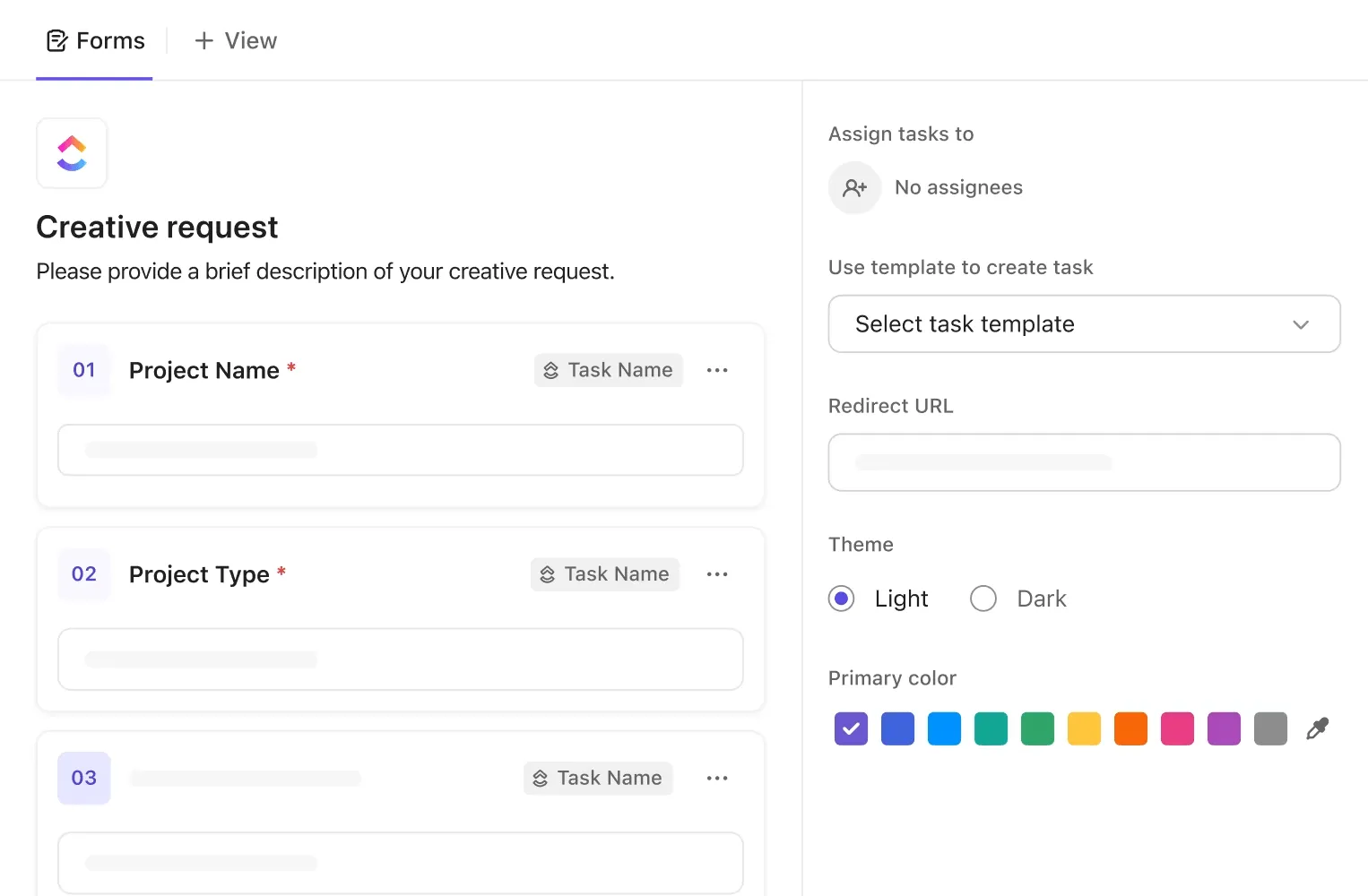
Wir nutzen ClickUp Forms, wenn eine Übermittlung weitere Bearbeitung erfordert. Jede Antwort landet direkt in der Liste, wo das Team sie zuweist, bespricht und für die Nachverfolgung verwendet.
So funktioniert dieses Setup bei uns:
- ClickUp-Formulare: Jede über ClickUp-Formulare durchgeführte Übermittlung erstellt eine Aufgabe in der von uns ausgewählten Liste, wobei die Antworten aus dem Formular als Anhänge hinzugefügt werden.
- ClickUp Aufgaben: Von dort aus können wir die Anfrage zuweisen, Prioritäten und Fälligkeitsdaten festlegen, Unteraufgaben hinzufügen und sie durch den Workflow leiten.
- ClickUp Docs: Wenn für eine Anfrage eine Standardarbeitsanweisung (SOP), ein Briefing, eine Richtlinie oder eine Entscheidungshistorie benötigt wird, verknüpfen wir das entsprechende Dokument mit der Aufgabe.
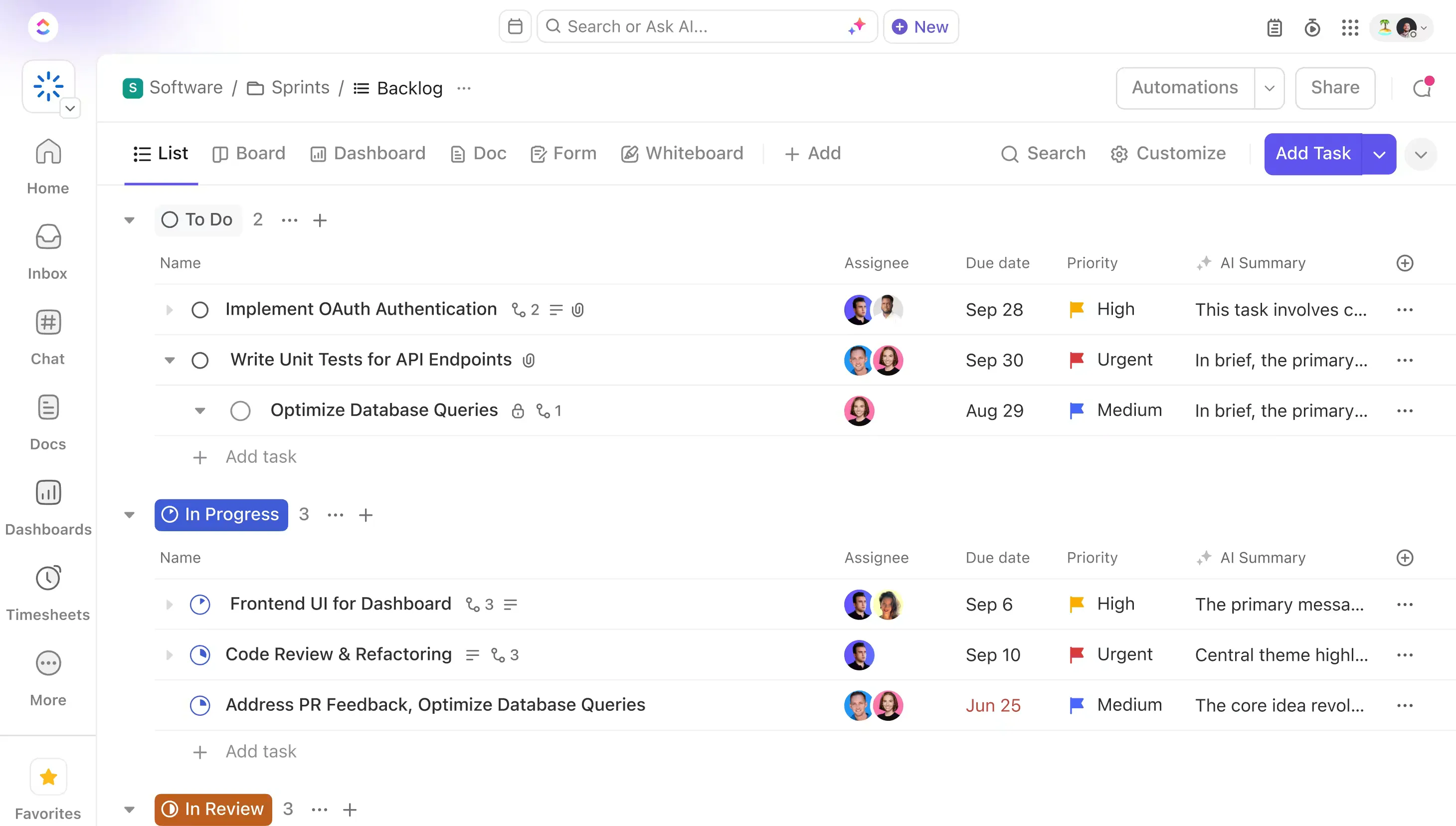
Sobald sich die Übermittlungen häufen, können wir Brain², die native KI für die Arbeit von ClickUp, nutzen, um wiederkehrende Anfragen zu erkennen, Änderungen zusammenzufassen und Muster in der Liste der Übermittlungen aufzudecken.

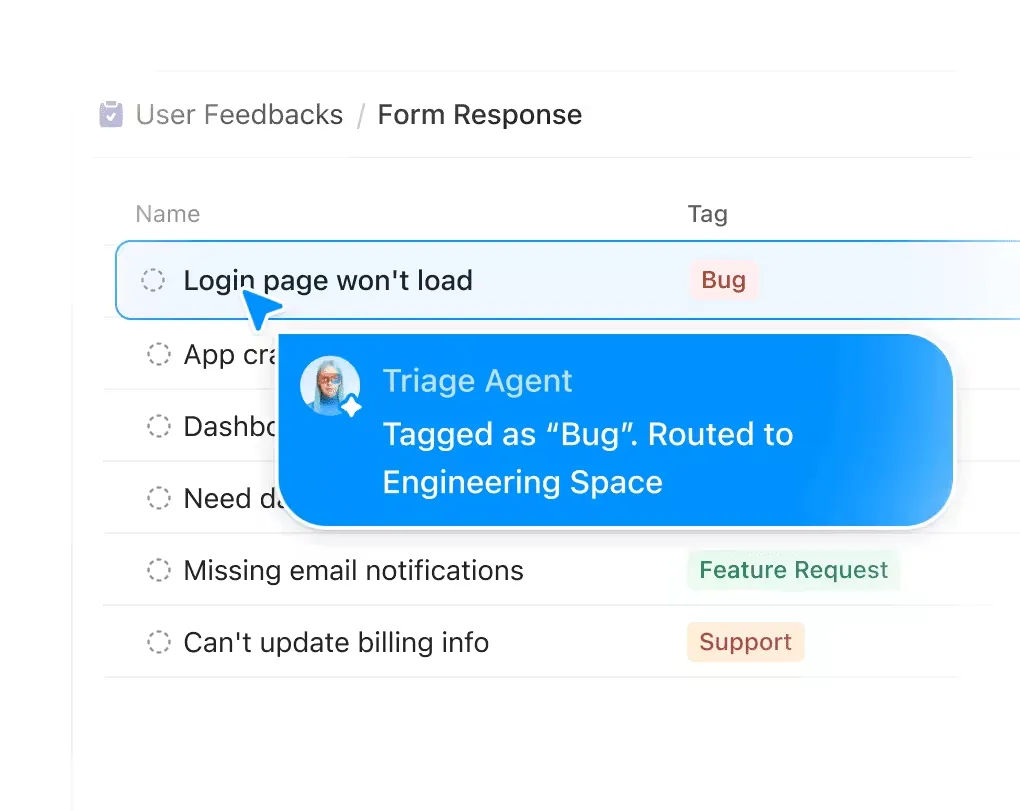
Noch einen Schritt weiter mit Super-Agenten: Sobald die ersten Übermittlungen eingehen, kann ein Super-Agent diese automatisch bearbeiten. Richten Sie einen Super-Agenten ein, um eingehende Anfragen zu sortieren (Priorität anhand der Antworten auf Formulare zuweisen), Übermittlungen an das richtige Team weiterzuleiten, eine erste Antwort zu verfassen oder alles zu kennzeichnen, was seit mehr als 24 Stunden unzugewiesen ist. Der Super-Agent läuft im Hintergrund, sodass eine um 2 Uhr morgens eingereichte Übermittlung noch vor dem Öffnen von ClickUp am Morgen sortiert wird.
Die Einrichtung erfolgt in wenigen Schritten: Erstellen Sie das Formular, wählen Sie die Zielliste aus, fügen Sie die Fragen hinzu und konfigurieren Sie die Einstellungen für die Übermittlung.
Hier sehen Sie den Erfassungsprozess bei ClickUp Forms für Formularsammlungen im Detail:
Wenn für jede Anfrage dieselbe Checkliste, dieselben Unteraufgaben oder dieselben Zusatzfelder erforderlich sind, wenden wir eine Aufgabenvorlage auf eingehende Übermittlungen an, sodass jede davon sofort bearbeitbar ist. Bei komplexeren Erfassungsprozessen nutzen wir bedingte Logik, um relevante Folgefragen anzuzeigen oder der daraus resultierenden Aufgabe basierend auf früheren Antworten Felder hinzuzufügen.
Am besten geeignet für: Erfassungsvorgänge, Anfragen, Genehmigungen und wiederkehrende Übermittlungen, die einen Eigentümersitz, Folgearbeiten oder Kontext aus dem restlichen Workspace erfordern.
Überspringen Sie diesen Abschnitt, wenn: Sie lediglich ein einmaliges Dokument benötigen, das Sie ausdrucken, unterschreiben, ablegen oder als fertiges Dokument zurücksenden möchten.
Erstellen Sie das Formular an der richtigen Stelle
Word bietet Ihnen mehr Möglichkeiten, als es auf den ersten Blick den Anschein hat. Mit den richtigen Inhaltssteuerelementen, Schutzeinstellungen und dem richtigen Setup für Vorlagen können Sie Formulare erstellen, die übersichtlich bleiben.
Ein kurzer Test vor dem Versenden deckt in der Regel die Probleme auf: Felder, die sich nicht wie erwartet verhalten, Antworten, die das Layout verschieben, oder Steuerelemente, die in einer anderen Word-Version anders funktionieren.
Es lohnt sich außerdem, die ungeschützte Vorlage getrennt von der Kopie aufzubewahren, die tatsächlich ausgefüllt wird.
Wenn diese Übermittlungen anschließend in einen laufenden Workflow übernommen werden müssen, probieren Sie ClickUp kostenlos aus und verwandeln Sie jede Antwort in eine nachverfolgbare Aufgabe, die Ihr Team zuweisen und weiterverfolgen kann.
Häufig gestellte Fragen zu ausfüllbaren Formularen in Word
Nicht über die Standardeinstellungen der Inhaltssteuerelemente. Word bietet für moderne Inhaltssteuerelemente keinen einfachen „Erforderlich“-Schalter, der verhindert, dass ein Feld leer gelassen wird. Wenn Sie Pflichtfelder benötigen, müssen Sie eine Validierung mit VBA hinzufügen. Das „ContentControlOnExit“-Ereignis von Word kann einen Wert überprüfen, wenn jemand ein Steuerelement verlässt, und den Benutzer daran hindern, fortzufahren, wenn der Eintrag nicht Ihren Regeln entspricht.
Ja. In der Desktop-Version von Word können Sie eine Signatur-Zeile einfügen, in der jemand unterschreiben kann, indem er seinen Namen eingibt, ein Bild hinzufügt oder auf einem unterstützten Gerät mit einem Stift schreibt. Eine digitale Signatur leistet mehr, als nur einen Namen auf die Seite zu setzen. Sobald Sie ein Dokument digital signieren, macht Word es schreibgeschützt, um den signierten Inhalt vor späteren Änderungen zu schützen.
Nicht in der Weise, wie dies bei einem Webformular möglich ist. Word verfügt über ein Bild-Inhalt-Steuerelement, mit dem man ein Bild an einer bestimmten Stelle einfügen kann. Es gibt kein vergleichbares universelles Steuerelement zum Anhängen einer PDF-Datei, einer Tabellenkalkulation, einer ZIP-Datei oder einer anderen beliebigen Datei. Wenn Anhänge Teil des Erfassungsvorgangs selbst sind, benötigen Sie eine andere Methode zur Erfassung.
Nicht mit den normalen Formularsteuerelementen von Word. Ein Dropdown-Menü kann zwar verschiedene Antworten enthalten, aber die Auswahl einer Antwort führt nicht automatisch zur Anzeige weiterer Fragen. Dieses Verhalten lässt sich mit VBA realisieren, da Word Ereignisse für das Betreten, Verlassen, Hinzufügen und Aktualisieren von Inhaltssteuerelementen bereitstellt. In diesem Fall müssen Sie jedoch neben dem Formular auch die VBA-Logik pflegen, was einen zusätzlichen Wartungsaufwand bedeutet.
Verwenden Sie ein Webformular. Microsoft Forms wurde für Umfragen, Quizze und Abstimmungen entwickelt und ermöglicht es Ihnen, die Antworten in Echtzeit zu verfolgen. Google Forms bietet dieselben Funktionen und kann die Antworten zur Analyse an Google Tabellen senden. Word ist die bessere Wahl, wenn Sie das fertige Dokument behalten möchten.
Nutzen Sie ClickUp Forms. Jede Übermittlung kann automatisch zu einer Aufgabe werden, wobei die Zielliste, der Mitarbeiter, die Priorität und benutzerdefinierte Felder bereits eingestellt sind. Damit eignet sich diese Lösung besonders gut für Erfassungsformulare, Kreativanfragen, Fehlerberichte, IT-Anfragen und andere Fälle, in denen jemand auf die Antwort reagieren muss.
Verwenden Sie eine Tabelle mit einer Zelle und nur einem unteren Rand und fügen Sie dann ein Inhaltssteuerelement für Nur-Text darin ein. Microsoft empfiehlt, den unteren Rand für ausfüllbare Zeilen zu aktivieren, da der Rand vom eingegebenen Text getrennt bleibt. Vermeiden Sie es, die Zeile aus Unterstrichen zu bilden. Da es sich dabei um Zeichen handelt, kann das Tippen um sie herum die Zeile verschieben oder den Zeilenumbruch verändern. Unterstrichene Tabulatoren eignen sich besser für gedruckte Vorlagen, aber für ein Feld, das jemand am Bildschirm abschließt, ist die Methode mit dem Tabellenrand zuverlässiger.
Kann man in einem Word-Formular ein Feld als Pflichtfeld festlegen?
Nicht über die Standardeinstellungen für Inhaltssteuerelemente. Word bietet für moderne Inhaltssteuerelemente keinen einfachen „Erforderlich“-Schalter, der verhindert, dass ein Feld leer gelassen wird. Wenn Sie Pflichtfelder benötigen, müssen Sie die Validierung mit VBA hinzufügen. Das „ContentControlOnExit“-Ereignis von Word kann einen Wert überprüfen, wenn jemand ein Steuerelement verlässt, und verhindern, dass er weitermacht, wenn der Eintrag nicht Ihren Regeln entspricht.
Kann ein ausfüllbares Word-Formular eine elektronische Signatur enthalten?
Ja. In der Desktop-Version von Word können Sie eine Signaturzeile hinzufügen, in der jemand unterschreiben kann, indem er seinen Namen eingibt, ein Bild hinzufügt oder auf einem unterstützten Gerät mit einem Stift schreibt. Eine digitale Signatur ist mehr als nur die Einfügung eines Namens auf der Seite. Sobald Sie ein Dokument digital signieren, macht Word es schreibgeschützt, um den signierten Inhalt vor späteren Änderungen zu schützen.
Können die Befragten Dateien über ein Word-Formular hochladen?
Nicht in dem Maße, wie es bei einem Webformular möglich ist. Word enthält ein Bild-Inhalt-Steuerelement, mit dem man ein Bild an einer bestimmten Stelle einfügen kann. Es gibt kein vergleichbares Allzweck-Steuerelement zum Anhängen einer PDF-Datei, einer Tabellenkalkulation, einer ZIP-Datei oder einer anderen beliebigen Datei. Wenn Anhänge Teil des Erfassungsvorgangs selbst sind, benötigen Sie eine andere Methode zur Erfassung.
Kann man einem Word-Formular bedingte Fragen hinzufügen?
Nicht mit den normalen Formularsteuerelementen von Word. Ein Dropdown-Menü kann zwar verschiedene Antworten enthalten, aber die Auswahl einer Antwort führt nicht automatisch zur Anzeige einer anderen Reihe von Fragen. Dieses Verhalten lässt sich mit VBA umsetzen, da Word Ereignisse für das Betreten, Verlassen, Hinzufügen und Aktualisieren von Inhaltssteuerelementen bereitstellt. In diesem Fall müssen Sie jedoch sowohl die VBA-Logik als auch das Formular pflegen, was einen zusätzlichen Wartungsaufwand bedeutet.
Was sollten Sie anstelle von Word für eine Umfrage verwenden?
Verwenden Sie ein Webformular. Microsoft Forms wurde für Umfragen, Quizze und Abstimmungen entwickelt und ermöglicht es Ihnen, die Antworten in Echtzeit zu verfolgen. Google Forms bietet dieselben Funktionen und kann die Antworten zur Auswertung an Google Tabellen senden. Word ist die bessere Wahl, wenn Sie das fertige Dokument aufbewahren möchten.
Was sollten Sie verwenden, wenn jede Antwort Arbeit erfordert?
Nutzen Sie ClickUp Forms. Jede Übermittlung kann automatisch zu einer Aufgabe werden, wobei die Zielliste, der Mitarbeiter, die Priorität und benutzerdefinierte Felder bereits eingestellt sind. Dadurch eignet sich die Lösung besonders gut für Erfassungsformulare, Kreativanfragen, Fehlerberichte, IT-Anfragen und andere Fälle, in denen jemand auf die Antwort reagieren muss.
Wie erstelle ich in Word eine Zeile, in die man Text eingeben kann, ohne dass sie sich verschiebt?
Verwenden Sie eine Tabelle mit nur einer Zelle und einem unteren Rahmen und fügen Sie darin ein Inhaltssteuerelement für Nur-Text ein. Microsoft empfiehlt, den unteren Rahmen für ausfüllbare Zeilen zu aktivieren, da der Rahmen vom eingegebenen Text getrennt bleibt. Vermeiden Sie es, die Zeile aus Unterstrichen zu bilden. Da es sich dabei um Zeichen handelt, kann die Eingabe um sie herum die Zeile verschieben oder den Zeilenumbruch verändern. Unterstrichene Tabulatoren eignen sich besser für gedruckte Vorlagen, aber für ein Feld, das jemand am Bildschirm abschließt, ist die Methode mit dem Tabellenrahmen zuverlässiger.