
Haben Sie schon einmal Ihren Arbeitstag mit dem Gedanken beendet, dass alles erledigt sei, nur um dann eine Nachricht von einem Client zu erhalten, die Sie völlig aus der Bahn wirft: „Wir haben Ihren Bericht noch nicht erhalten?“
Plötzlich fühlt sich Alles unvollendet an. Und das Schlimmste daran? Sie haben mental abgeschaltet und versuchen nun verzweifelt, das zu korrigieren, was Sie übersehen haben.
Genau das hilft Ihnen ChatGPT Tasks zu vermeiden. Mit dem neuesten Feature von OpenAI lassen sich ganz einfach einmalige und wiederkehrende Erinnerungen einstellen, sodass Sie nie wieder eine wichtige Nachverfolgung, Aufgabe oder Frist verpassen.
In diesem Blogbeitrag erklären wir Ihnen, wie Sie ChatGPT-Aufgaben nutzen, geben Beispiele aus der Praxis frei und zeigen Ihnen, wie Sie die Einschränkungen mit robusteren Lösungen für das Aufgabenmanagement wie ClickUp umgehen können.
Lassen wir die Panik in letzter Minute der Vergangenheit angehören! 🙌
⏰60-Sekunden-Zusammenfassung
- Mit dem Feature für geplante Aufgaben in ChatGPT können Sie ganz einfach Erinnerungen für einmalige und wiederholende Aufgaben einrichten, damit Sie den Überblick behalten.
- Sie erhalten zeitnahe Benachrichtigungen, sodass Sie keine wichtige Aufgabe verpassen, selbst wenn Sie offline sind.
- ChatGPT-Aufgaben unterliegen gewissen Limiten. Um diese zu überwinden, kombinieren Sie ChatGPT mit einem Aufgabenmanager für die Echtzeit-Nachverfolgung, formulieren Sie Ihre Eingabeaufforderungen präzise und richten Sie manuelle Erinnerungen ein, um die Verantwortlichkeit sicherzustellen.
- Der Einsatz robusterer alternativer Tools wie ClickUp kann ebenfalls hilfreich sein. Es bietet vollständig anpassbare Vorlagen und Tools, die auf Ihre spezifischen Anforderungen zugeschnitten sind.
- Mit ClickUp können Sie Aufgaben mithilfe von vorgefertigten Listen, dynamischen Ansichten und Benutzerdefinierten Feldern effizient organisieren – alles maßgeschneidert für jede Branche und jeden Workflow.
So nutzen Sie ChatGPT-Aufgaben
Haben Sie jemals das Gefühl, nicht genug zu tun, obwohl Sie Ihre Ziele links, rechts und in der Mitte erreichen? Das ist das Gefühl der Produktivitäts-Schuld, das sich einschleicht. Aber die Sache ist die: Produktiv zu sein bedeutet nicht, ständig zu arbeiten; es bedeutet, klug zu arbeiten.
Hier können die geplanten Aufgaben von ChatGPT helfen. So unterstützt Sie ChatGPT dabei, diese Aufgaben von Ihrer Liste zu erledigen und komplexe Zeitpläne zu verwalten:
Schritt 1: Auf ChatGPT-Aufgaben zugreifen
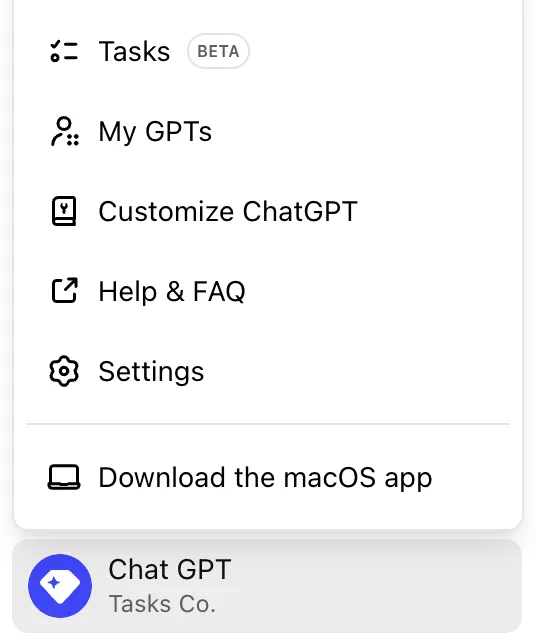
Um eine Aufgabe mit ChatGPT zu planen, klicken Sie auf Ihr Profil-Symbol in der oberen rechten Ecke. Wählen Sie dann „Aufgaben“ aus dem ausklappenden Menü aus. Sie sehen eine Liste aller Ihrer geplanten Aktionen und anstehenden Erinnerungen.
📝Notiz: ChatGPT-Aufgaben stehen nur ChatGPT-Plus-Benutzern zur Verfügung, die Zugriff auf das GPT-4-Modell haben. Wenn Sie noch kein Plus-Abonnement haben, müssen Sie ein Upgrade durchführen, um dieses Feature nutzen zu können.
Schritt 2: Richten Sie eine Erinnerung oder eine Aufgabe ein
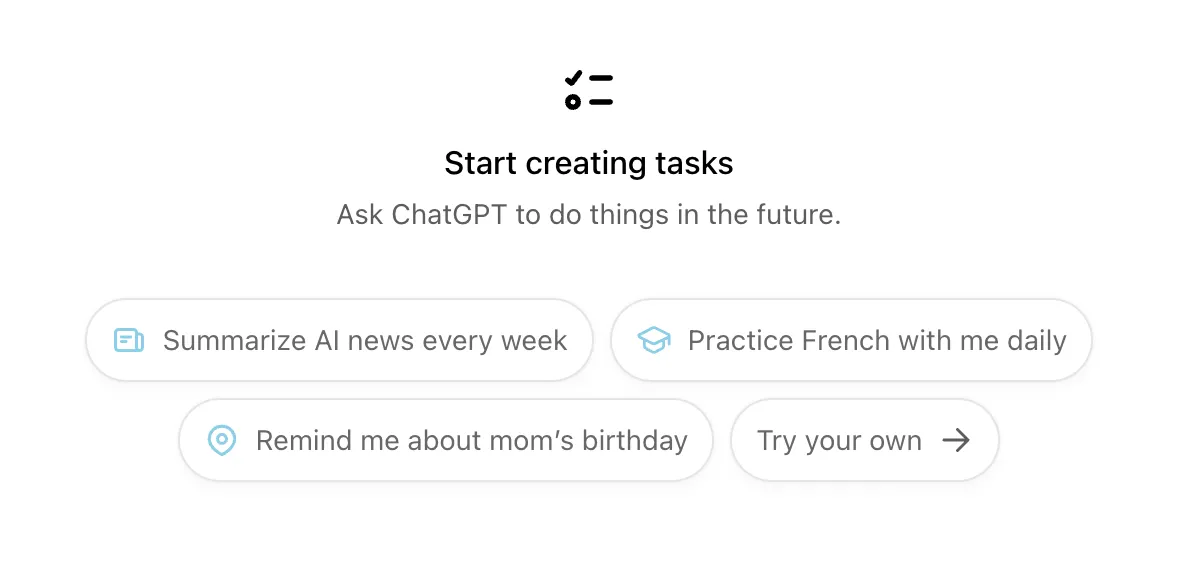
Wenn Sie zum ersten Mal eine Erinnerung oder Aufgabe einrichten, haben Sie mehrere Möglichkeiten! Sie können einem der praktischen Vorschläge von ChatGPT folgen oder, wenn Sie etwas experimentierfreudig sind, auf „Try your own“ klicken und die Zügel selbst in die Hand nehmen.
Hier sind einige Alternativen, die Sie erledigen können:
- Wählen Sie „ChatGPT mit geplanten Aufgaben“ (Sie finden diese Option im ausklappenden Menü)
- Bitten Sie ChatGPT, Aufgaben zu erstellen, wie zum Beispiel: „Erinnere mich an den Geburtstag meiner Mutter am 13. März.“
Sobald die Aufgabe übermittelt wurde, wird folgende Benachrichtigung angezeigt:

💡Profi-Tipp: Formulieren Sie Ihre Erinnerungen konkret! Anstatt einfach nur „Erinnere mich daran, John eine E-Mail zu schicken“ zu sagen, versuchen Sie es mit „Erinnere mich daran, John bis 15 Uhr eine E-Mail zum Bericht für das zweite Quartal zu schicken.“ Je klarer Sie sind, desto besser kann ChatGPT Sie auf Kurs halten. Es kommt darauf an, dem Programm den richtigen Kontext für seine Arbeit zu geben!
Schritt 3: Aktualisieren, pausieren oder löschen Sie die Aufgabe
Öffnen Sie zunächst die geplanten Aufgaben auf der „Aufgaben-Seite“ in ChatGPT Web. Rufen Sie über Ihr Profil-Symbol das Popup-Menü auf. Suchen Sie die Aufgabe, die Sie aktualisieren möchten, wählen Sie sie aus und klicken Sie auf das Stiftsymbol.
Um diese Aufgabe zu pausieren oder zu löschen, klicken Sie auf die „drei horizontalen Punkte (Ellipse)“.

Wenn Sie die Aufgabe aktualisieren, müssen Sie die folgenden Angaben machen:
- Name der Aufgabe: Tägliche Finanznachrichten
- Anleitung: Durchsuchen Sie führende Quellen und liefern Sie zusammengefasste Nachrichteneinblicke als Anbieter
- Zeitplan-Einstellungen: Täglich um 9:00 Uhr PST (geben Sie hier gegebenenfalls auch einmalige Aufgaben an)
Schritt 4: Benachrichtigungen aktivieren
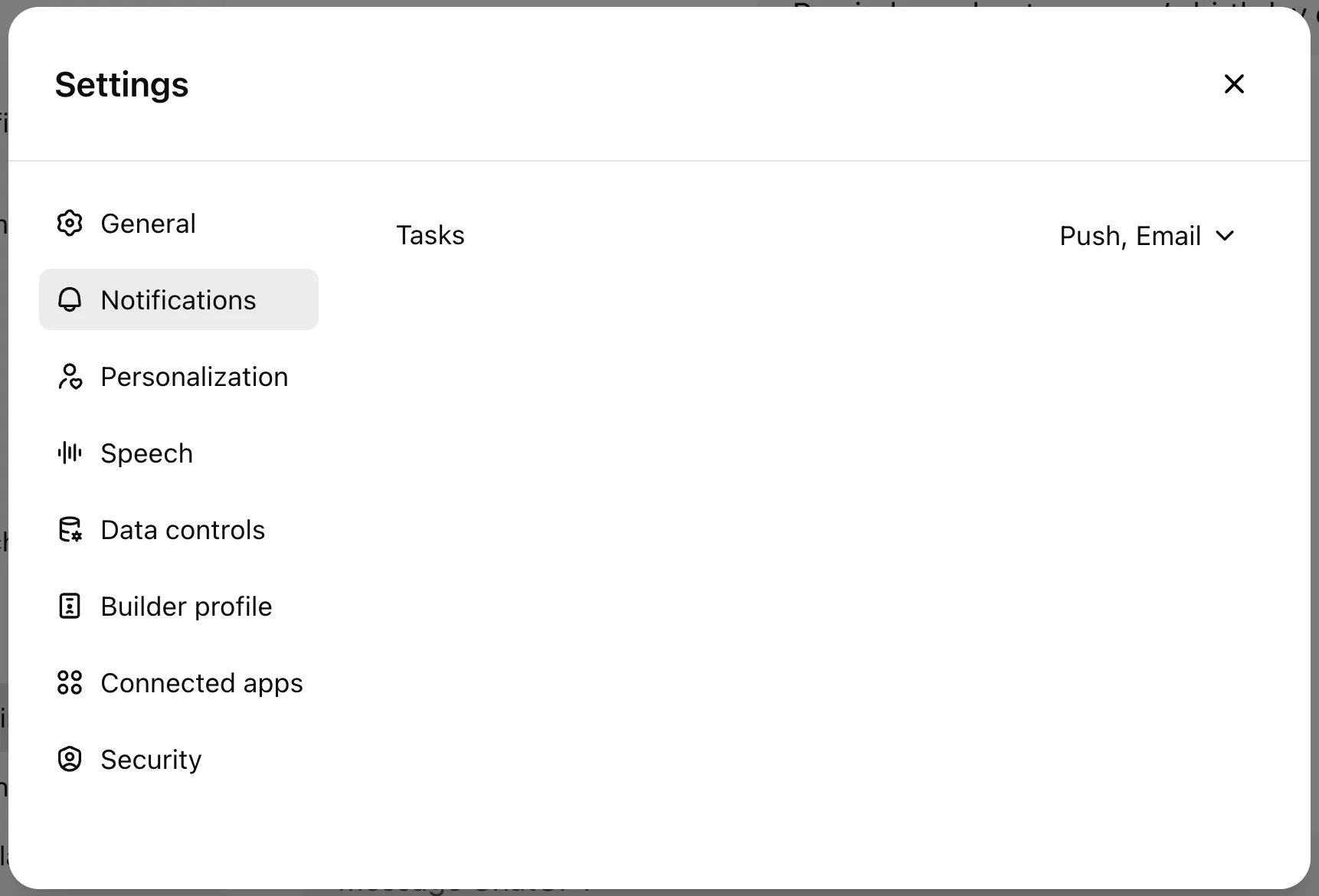
Sobald Sie die Erinnerung eingerichtet haben, aktivieren Sie Benachrichtigungen, um stets auf dem Laufenden zu bleiben. Gehen Sie über Ihre Desktop-App oder Mobil-App zu den „Einstellungen für Benachrichtigungen“ auf der ChatGPT-Website.
Sie haben die Wahl zwischen E-Mail, Push-Benachrichtigungen oder beidem. Die Benachrichtigungen werden auf dem Bildschirm angezeigt, unabhängig davon, ob ChatGPT im Hintergrund läuft oder nicht.
Möglicherweise müssen Sie weitere Einstellungen des Browsers anpassen, um Desktop-Benachrichtigungen zu aktivieren. Wenn ChatGPT feststellt, dass die erforderlichen Berechtigungen deaktiviert sind, wird möglicherweise Folgendes angezeigt:
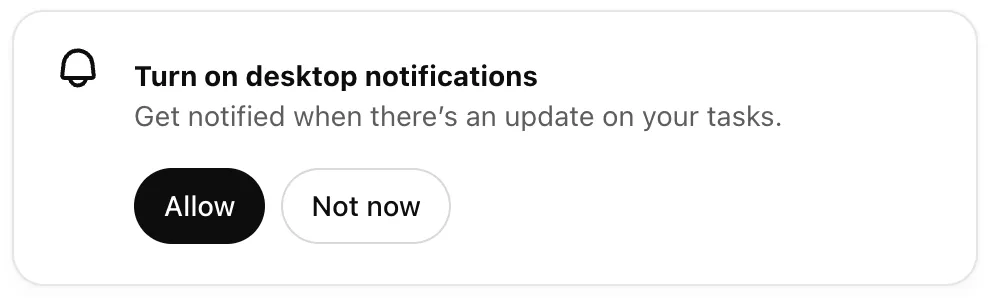
Klicken Sie auf die Schaltfläche „Zulassen“, um die erforderlichen Berechtigungen zu erteilen. Wenn Sie Chrome verwenden, erscheint etwa Folgendes auf Ihrem Bildschirm:

So nutzen Sie ChatGPT-Aufgaben optimal
Egal, ob Sie mehrere Projekte gleichzeitig jonglieren oder einfach nur etwas Struktur benötigen – so nutzen Sie ChatGPT, um Ihre Produktivität zu maximieren:
- Große Ziele aufteilen: Anstatt sich überfordert zu fühlen, lassen Sie sich von ChatGPT-Aufgaben dabei helfen, große Projekte in kleinere, umsetzbare Schritte zu unterteilen, um die Aufgaben im Blick zu behalten
- Vermeiden Sie übermäßiges Grübeln: Sie wissen nicht, wo Sie anfangen sollen? Bitten Sie ChatGPT, Ihnen logische nächste Schritte für jede Aufgabe vorzuschlagen
- Priorisieren Sie wie ein Profi: Erhalten Sie KI-gestützte Vorschläge dazu, was Sie zuerst angehen sollten – basierend auf Dringlichkeit, Wichtigkeit oder Aufwand –, um Ihre Ziele besser zu organisieren
- Routineaufgaben durch Automatisierung erledigen: Nutzen Sie ChatGPT, um E-Mails zu entwerfen, Notizen zu Meetings zusammenzufassen oder wiederverwendbare Vorlagen zu erstellen
- Fortschritt verfolgen und anpassen: Überprüfen Sie regelmäßig Ihre fertiggestellten Aufgaben, um Muster zu erkennen, Aufgaben effektiv zu delegieren und Burnout zu vermeiden
✍️Anregungen für den Einstieg
- Teilen Sie mein Projekt zum Thema [Thema] in kleine, überschaubare Schritte auf.
- Priorisieren Sie diese Aufgaben nach Dringlichkeit und Wichtigkeit: [Erstellen Sie eine Liste Ihrer Aufgaben].
- Schlagen Sie einen einfachen Workflow vor, mit dem ich meine täglichen Aufgaben effizient verwalten kann.
- Entwerfen Sie eine Folge-E-Mail für einen Client zum Thema [Thema].
- Hilf mir dabei, einen Wochenplan zu erstellen, um Arbeit und persönliche Aufgaben in Einklang zu bringen *
Einschränkungen bei der Verwendung von ChatGPT-Aufgaben
ChatGPT-Aufgaben können zwar die Produktivität steigern, doch sollten Sie folgende Limite beachten:
- Keine Echtzeit-Nachverfolgung: Im Gegensatz zu Apps für die Aufgabenverwaltungs-Aufgaben synchronisiert sich ChatGPT nicht geräteübergreifend und versendet keine Erinnerungen
- Fehlende Integrationen: Es lässt sich nicht mit Ihrem Kalender, Ihrer E-Mail oder Ihren Tools für Projektmanagement verbinden, sodass Sie Aufgaben manuell nachverfolgen müssen
- Begrenzte Kontextspeicherung: Wenn Sie nicht genügend Details angeben, können die Antworten zu allgemein ausfallen oder wichtige Nuancen übersehen.
- Keine Features zur Nachverfolgung: ChatGPT kann Aufgaben vorschlagen, aber es verfolgt diese nicht weiter und stellt auch nicht sicher, dass Sie sie abschließen
- Nicht für komplexes Projektmanagement geeignet: Für komplexe Workflows mit Abhängigkeiten sind spezielle Tools möglicherweise effektiver
Wie lassen sich diese Einschränkungen umgehen? 🤔📊 Nutzen Sie ChatGPT zusammen mit einem Aufgabenmanager für die Echtzeit-Nachverfolgung💬 Formulieren Sie Ihre Eingabeaufforderungen konkret, um relevantere Vorschläge zu erhalten🕰️ Richten Sie manuelle Erinnerungen ein, um sich selbst zur Rechenschaft zu ziehen
Weiterlesen: Wie Sie die Limite von ChatGPT effektiv umgehen
Aufgaben mit ClickUp nutzen
Haben Sie sich schon einmal geärgert, wenn Sie Ihre Aufgaben mit ChatGPT geplant haben, diese aber schon wenige Stunden später wieder vergessen hatten? Es gibt keine Integrationen, keine Nachverfolgung und kein Gefühl der Eigentümerschaft.
Nur eine Liste, die dort liegt, während Ihre Fristen immer näher rücken. Die Einschränkungen von ChatGPT: fehlende Nachverfolgung und keinerlei Verantwortlichkeit können dazu führen, dass Sie sich festgefahren fühlen, anstatt produktiv zu sein.
Hier kann ClickUp helfen. Als All-in-One-App für die Arbeit ist sie darauf ausgelegt, Sie organisiert und fokussiert zu halten und sicherzustellen, dass Sie Ihre Fristen einhalten.
Mit integrierter KI für eine intelligentere Planung, Aufgaben zur Strukturierung Ihrer Arbeit, Dokumenten zur Speicherung Ihrer Ideen, Erinnerungen, damit Sie keine Frist verpassen, und einem integrierten Chat, der Ihre Teams in Verbindung hält, bietet Ihnen ClickUp alles, was Sie zum Arbeiten benötigen – an einem Ort. Und das ist erst der Anfang.
Schauen wir uns einmal an, wie ClickUp-Aufgaben das Aufgabenmanagement für Sie vereinfachen können.
Zentrale Verwaltung von Aufgaben aus einer Hand
Sie jonglieren mit mehreren Tools, nur um den Überblick über Ihre Aufgaben zu behalten? Damit sind Sie nicht allein. Das ständige Wechseln zwischen verschiedenen Plattformen kann bis zu 32 Arbeitstage im Jahr verschwenden – Zeit, die Sie eigentlich dafür nutzen könnten, Dinge zu erledigen.
Mit ClickUp-Aufgaben finden Sie alles, was Sie zum Planen, Zuweisen und zur Nachverfolgung von Aufgaben benötigen, an einem Ort. Sie müssen nicht mehr zwischen verschiedenen Apps hin- und herspringen, um zu überprüfen, wer was bearbeitet, oder mühsam nach Fortschrittsberichten suchen. Ihre Aufgaben bleiben aufeinander abgestimmt und Ihre Workload bleibt organisiert, was die Gesamtproduktivität Ihres Teams steigert.
📌Beispiel: Sie leiten eine Produkteinführung mit einem zehnköpfigen Team, aber jeder nutzt andere Tools – einer übernimmt die Nachverfolgung von Aufgaben in einer Tabelle, ein anderer verwaltet Termine in einem Kalender, und Team-Updates sind über Slack und E-Mail verstreut. Es herrscht Chaos.
Wechseln Sie zu ClickUp, und alles – Aufgaben, Fälligkeitstermine und Zuständigkeiten – befindet sich in einem gemeinsamen Aufgaben-Dashboard. Teammitglieder können Aktionspunkte zuweisen, Aufgaben direkt kommentieren und Echtzeit-Updates erhalten, ohne zwischen Apps hin- und herwechseln zu müssen. Keine verpassten Fristen, verlorenen Nachrichten oder Tool-Müdigkeit mehr – nur noch ein optimierter Workflow, der Ihren Launch auf Kurs hält. 🚀
Ein weiteres Beispiel ist The People Piece, eine Organisation, die menschliche Werte in den Arbeitsalltag integriert. Sie hatte mit Ineffizienzen zu kämpfen, die durch verstreute Workflows über verschiedene Tools wie Excel, Slack und Word-Dokumente hinweg entstanden waren.
Seit der Einführung von ClickUp ist es ihnen gelungen, Alles an einem Ort zu zentralisieren. Jetzt hilft ClickUp ihnen dabei, die Arbeit nach Initiativen zu organisieren und sie an ihre bestehenden Prozesse anzupassen.
Lassen Sie uns alle Möglichkeiten erkunden, wie Sie Aufgaben in ClickUp benutzerdefiniert anpassen können, um maximale Produktivität zu erzielen:
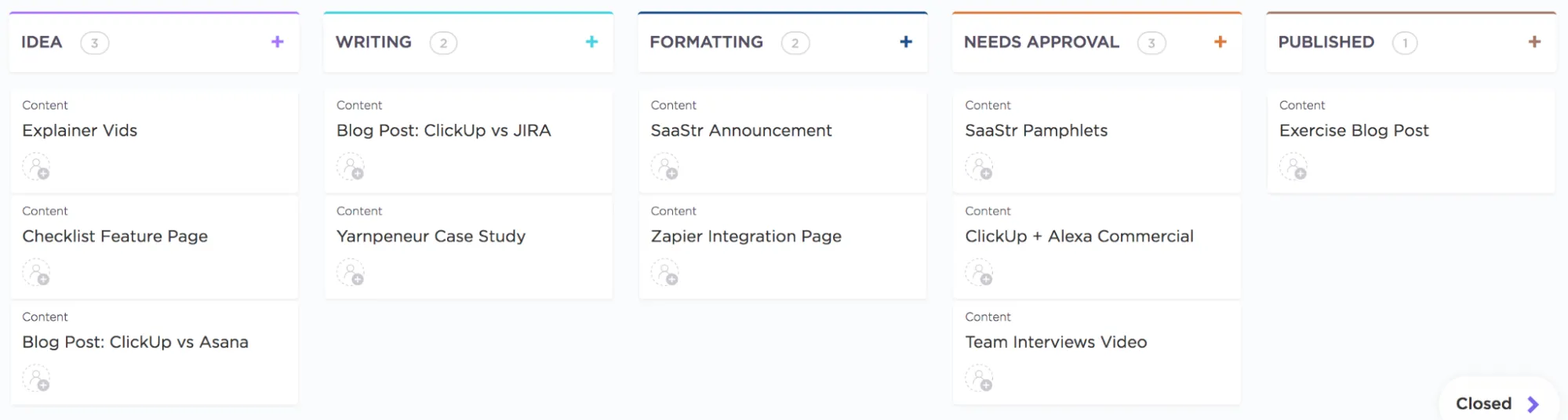
1. Fügen Sie Aufgaben benutzerdefinierte Status hinzu
Sie können die Status-Einstellungen für Aufgaben in ClickUp an Ihre Workflows anpassen. Beispielsweise kann ein Content-Team einen Blogbeitrag vor der Veröffentlichung durch die Phasen „Entwurf“, „Formatierung“ und „Redaktionelle Überprüfung“ führen, während ein Software-Team einen neuen Code, der auf Freigabe wartet, in die Phase „Test“ verschiebt, um eventuelle Fehler oder Probleme zu erkennen, gefolgt von „Bereitstellung“, sobald der Code bereit für die Live-Schaltung ist.
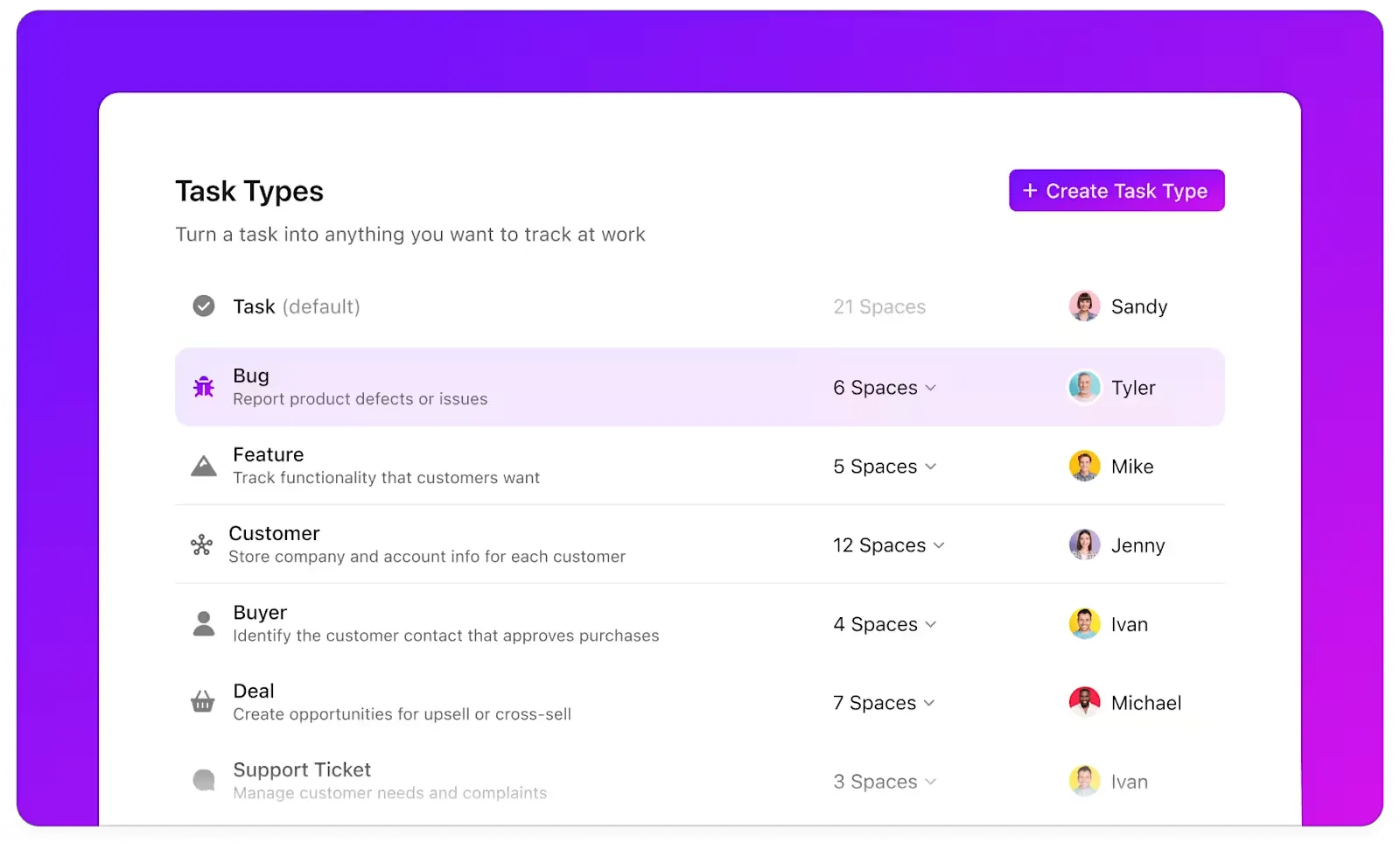
2. Ordnen Sie Aufgaben den richtigen Aufgabentypen zu
Ordnen Sie Aufgaben nach Kategorien oder Komplexität ein. Beispiel: Sie können Entwicklungsaufgaben in „Epis“, „Bugs“, „Support“ usw. einteilen.
3. Prioritätsstufen festlegen
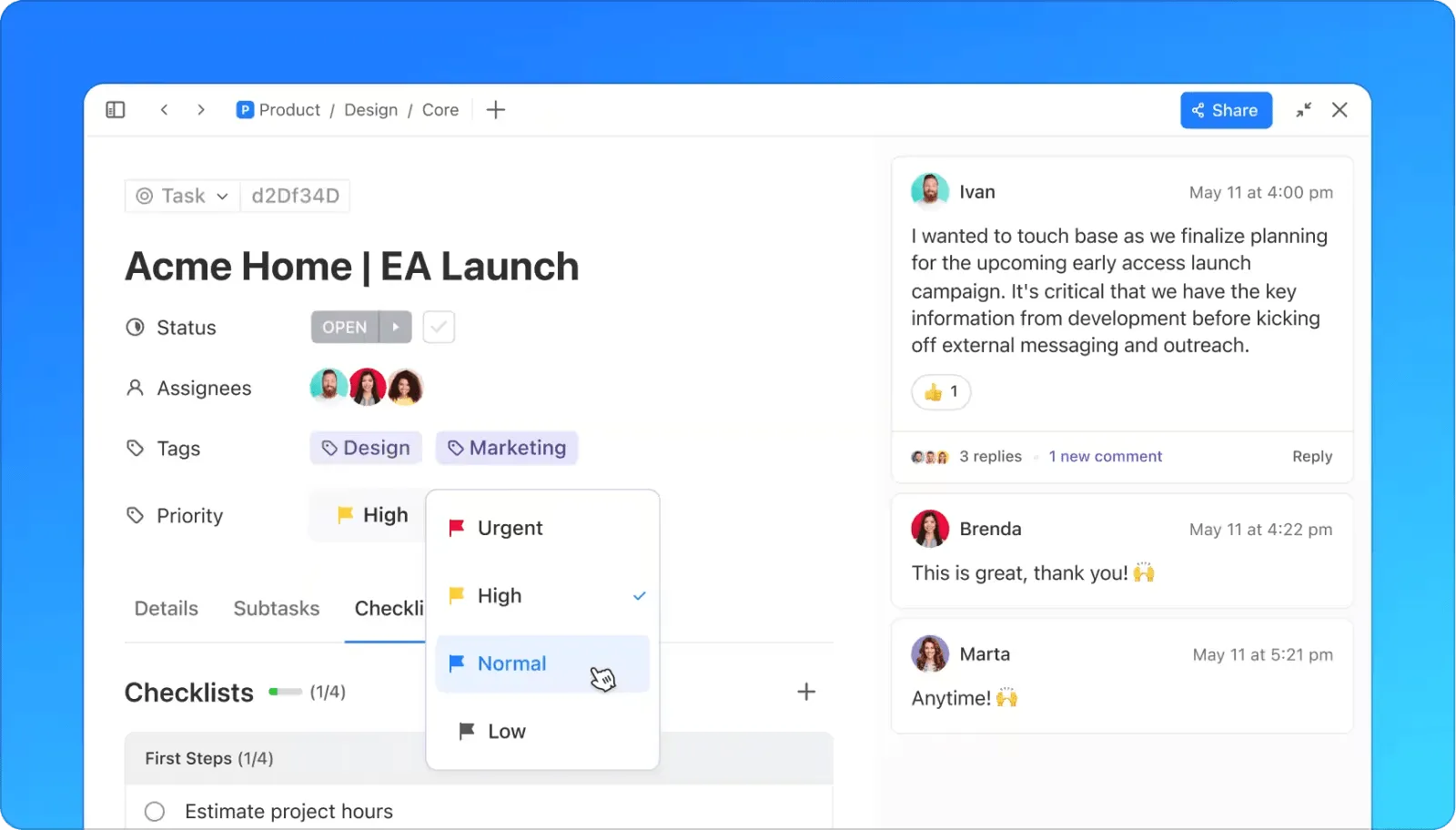
Um Ihre Aufgaben besser zu priorisieren, weisen Sie ihnen verschiedene, farbcodierte Prioritäten zu, wie z. B. „dringend“, „hoch“, „normal“ und „niedrig“.
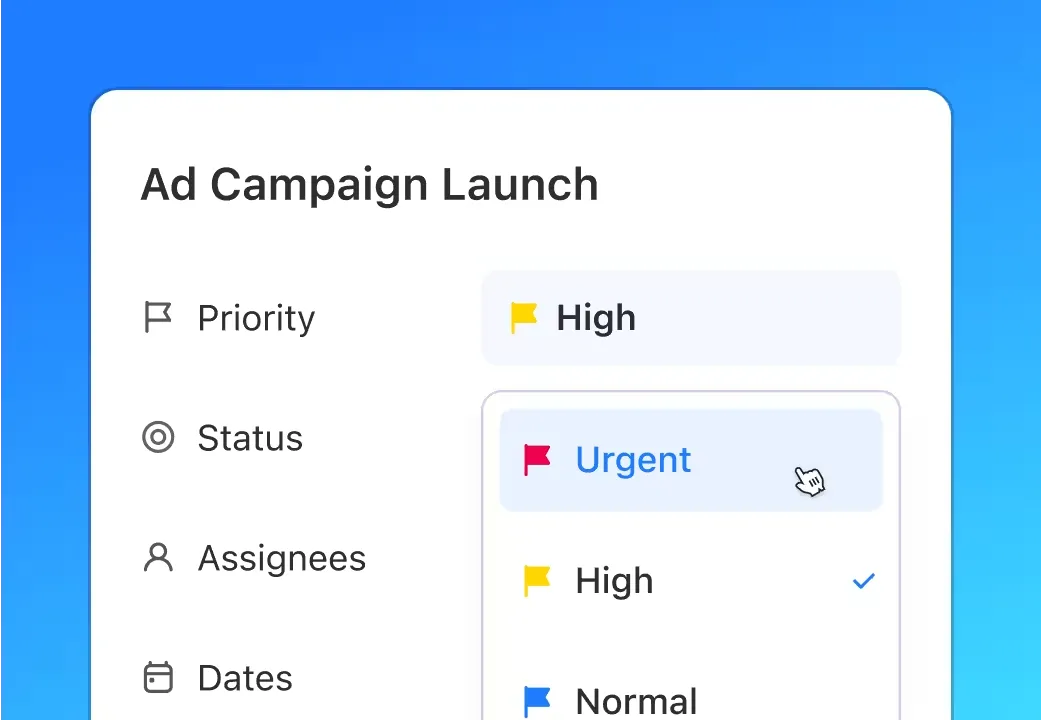
Markieren Sie beispielsweise Client-Anfragen als „dringend“, während Sie interne Meetings als „niedrige“ Priorität kennzeichnen, sofern dies mit den Workflows Ihres Teams übereinstimmt.
📮ClickUp Insight: Glauben Sie, dass Ihre Liste mit Aufgaben funktioniert? Denken Sie noch einmal darüber nach. Unsere Umfrage zeigt, dass 76 % der Berufstätigen ihr eigenes Priorisierungssystem für das Aufgabenmanagement nutzen. Jüngste Untersuchungen bestätigen jedoch, dass 65 % der Arbeitnehmer ohne effektive Priorisierung dazu neigen, sich eher auf schnelle Erfolge als auf Aufgaben mit hohem Wert zu konzentrieren.
Die Aufgabenprioritäten von ClickUp verändern die Art und Weise, wie Sie komplexe Projekte visualisieren und angehen, indem sie wichtige Aufgaben mühelos hervorheben. Mit den KI-gestützten Workflows und benutzerdefinierten Prioritätskennzeichnungen von ClickUp wissen Sie immer, was Sie zuerst erledigen müssen.
👉🏼Möchten Sie besser Prioritäten setzen? Sehen Sie sich die Expertentipps in unserem Video unten an:
3. Erfassen Sie Details in Benutzerdefinierten Feldern
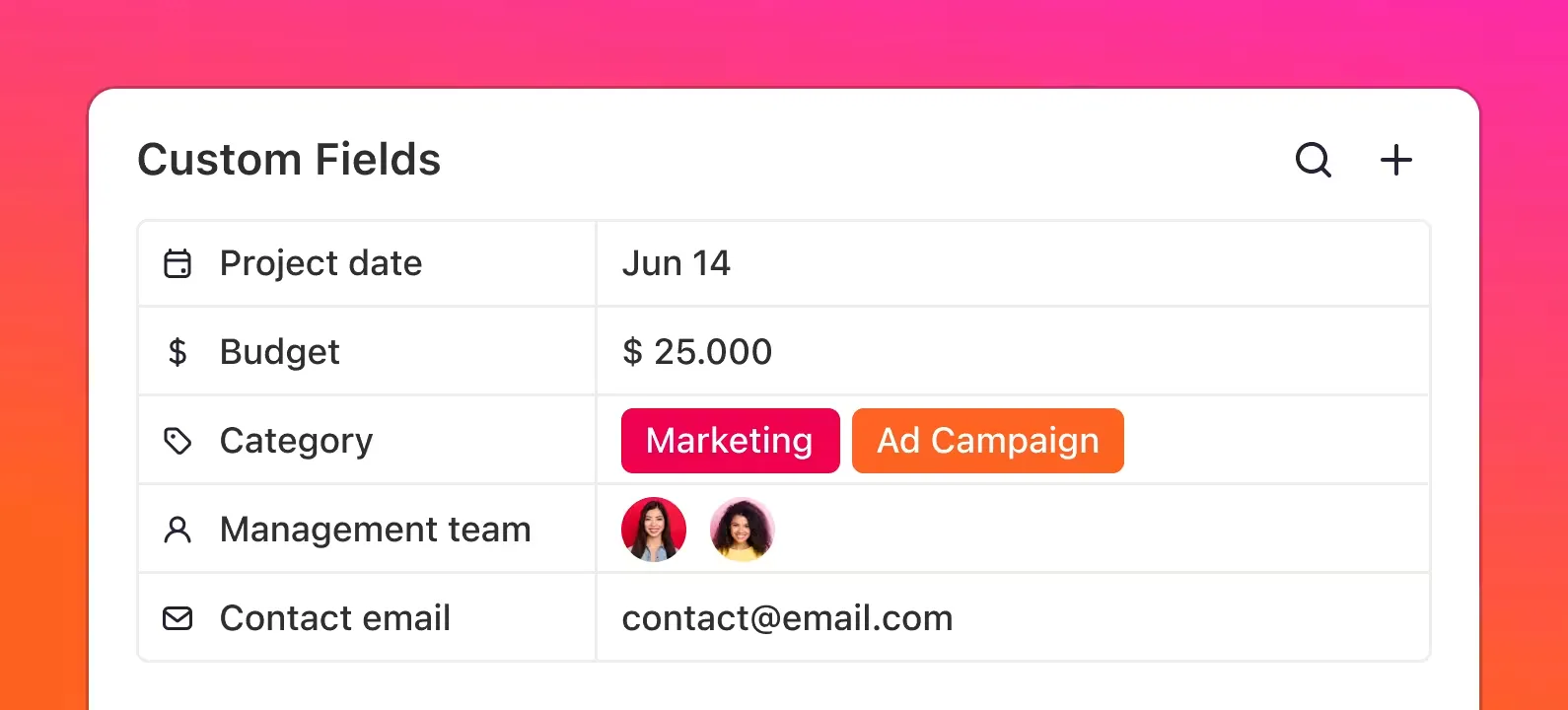
Fügen Sie jeder Aufgabe spezielle Felder wie Datumsangaben, Links oder Nummern hinzu, um den gesamten Kontext zentral zu bündeln und die Nachschlagefähigkeit zu verbessern. Sie können beispielsweise einen Quelllink zu einer „Recherche“-Aufgabe hinzufügen, damit der zugewiesene Teamkollege die Quelle leicht nachschlagen kann.
4. Verwalten Sie Abhängigkeiten zwischen Aufgaben und planen Sie Ergebnisse besser
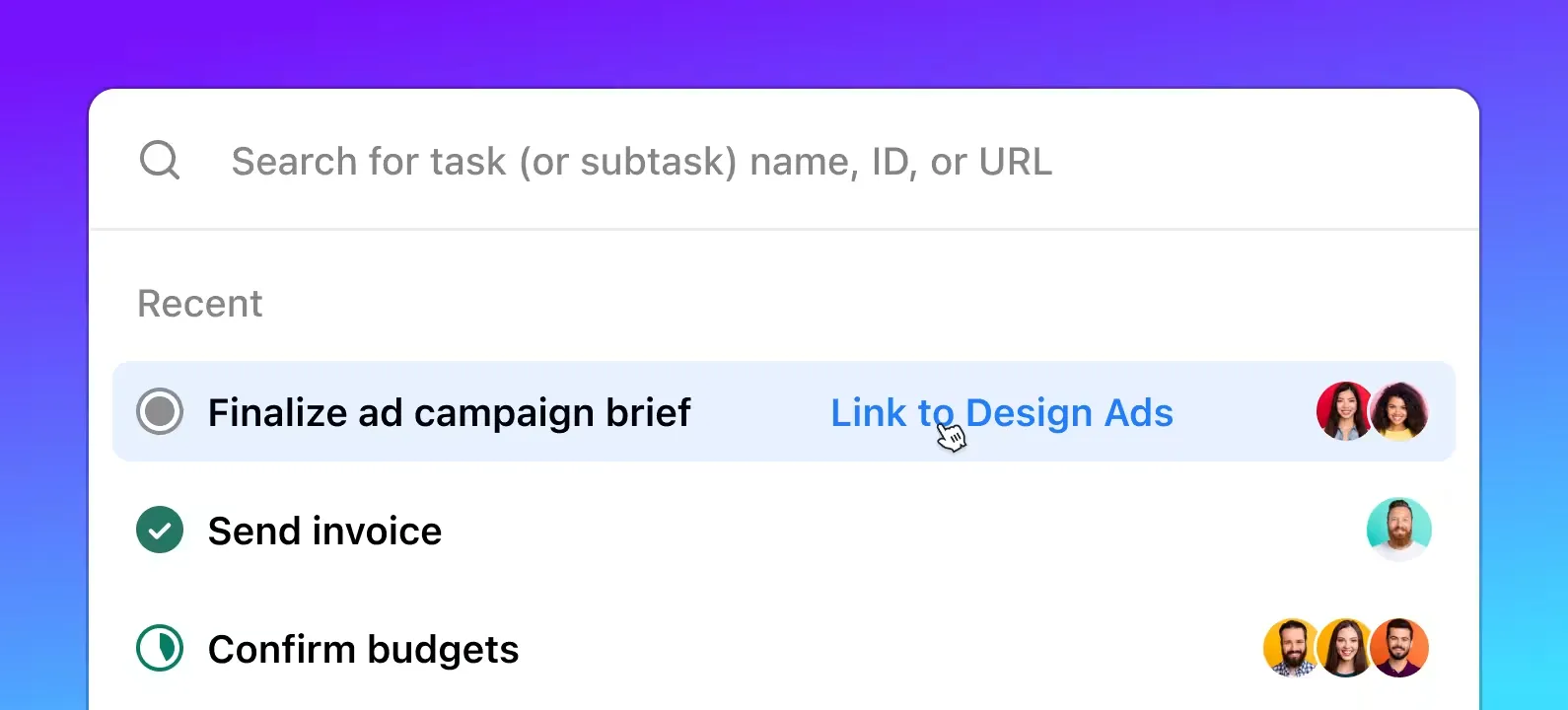
Erstellen Sie Aufgabenabhängigkeiten in ClickUp, um sicherzustellen, dass eine abhängige oder sekundäre Aufgabe erst begonnen werden kann, wenn die primäre Aufgabe fertiggestellt ist, und sorgen Sie so für einen reibungslosen und organisierten Workflow. Beispielsweise kann eine Aufgabe wie „Projektbericht schreiben“ erst begonnen werden, wenn „Projektsammlung“ fertiggestellt ist.
5. Aufgaben zu mehreren Listen hinzufügen
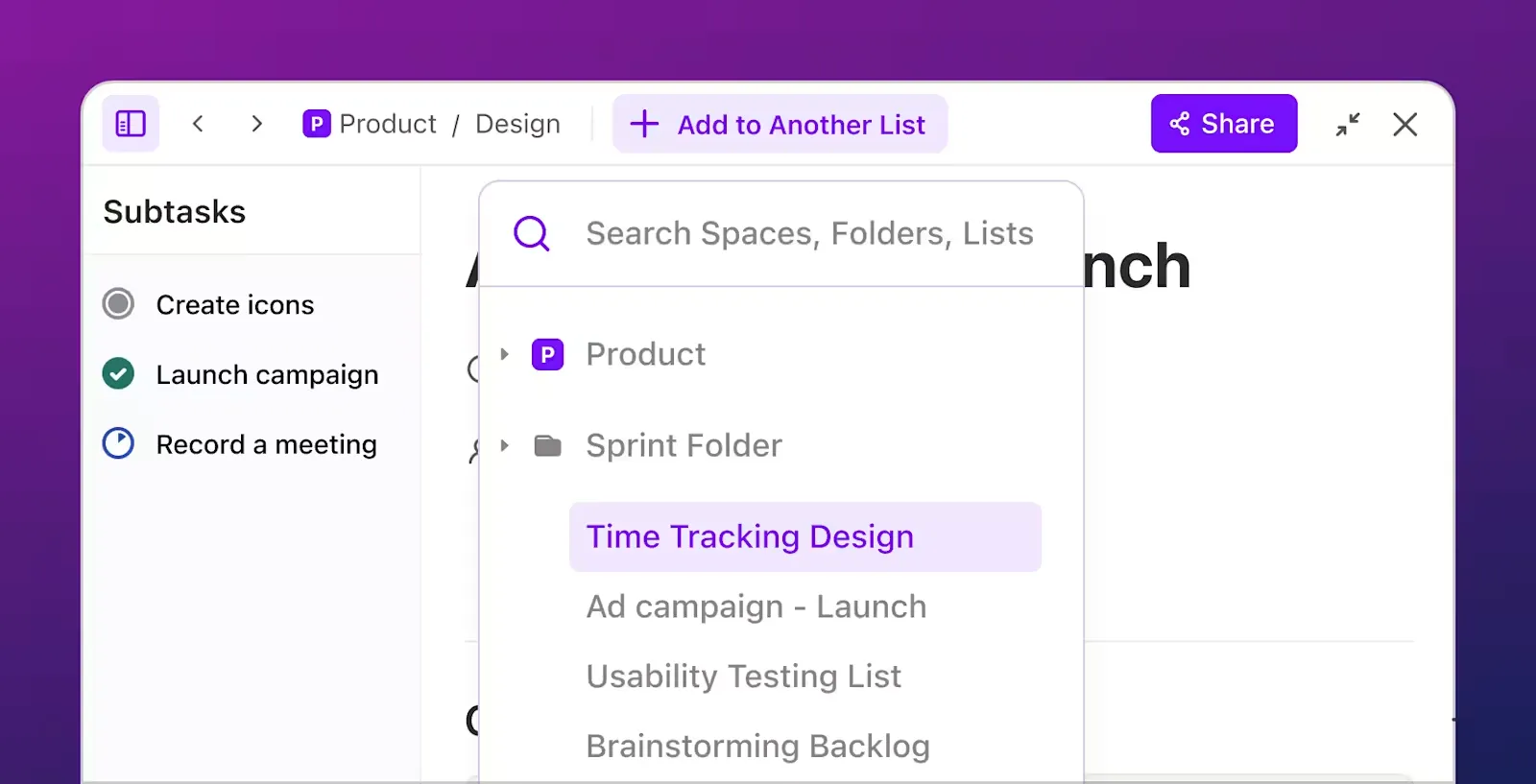
Organisieren Sie Aufgaben ähnlicher Kategorien in separaten Listen, während Sie sie unter einem einzigen Workspace zusammenfassen. Wenn Sie beispielsweise einen Blogbeitrag haben, der Editor 1 in Ihrem Team zugewiesen ist, kann dieser sowohl in Ihrer kumulativen Liste aller Blogbeiträge aller Editors zusammen als auch separat in der Liste der Blogbeiträge erscheinen, die speziell Editor 1 zugewiesen sind.
🧠Wissenswertes: In jeder Liste in ClickUp können Sie bis zu 50.000 geplante oder wiederholende Aufgaben erstellen, jede mit bis zu 1.000 Unteraufgaben und geschachtelten Unteraufgaben. Die Beschreibungslänge für Aufgaben darf jedoch 256 KB nicht überschreiten.
6. Erstellen Sie Aufgaben und Unteraufgaben mit KI
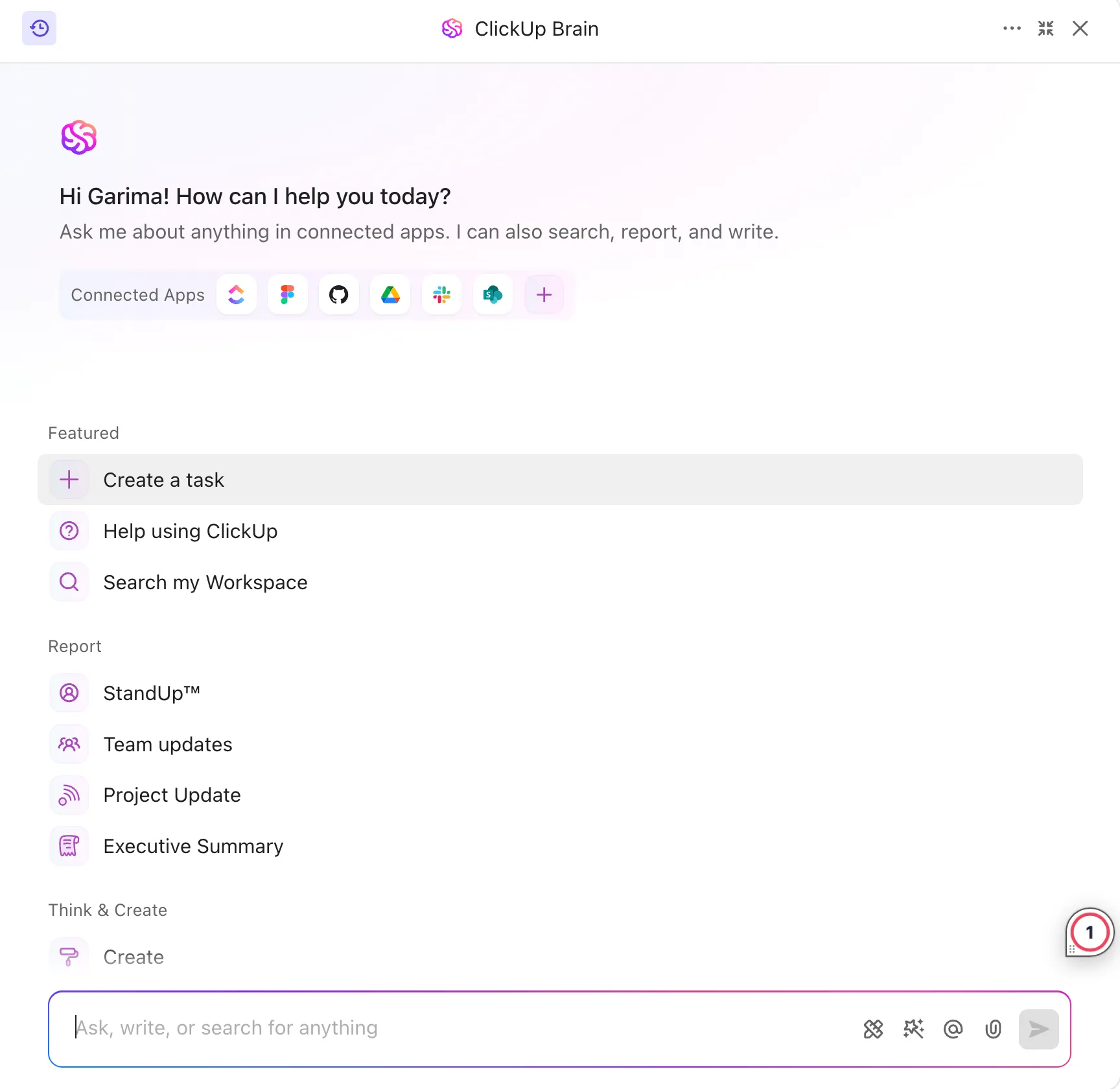
ClickUp Brain, der native KI-Assistent von ClickUp, hilft Ihnen dabei, Aufgaben auf der Grundlage Ihrer Eingaben zu generieren, zu verfeinern und deren Erstellung zu automatisieren.
So funktioniert es:
- Beschreiben Sie einfach, was Sie benötigen, und ClickUp Brain erstellt eine strukturierte Aufgabe mit Titel, Beschreibung, Fälligkeitsdaten und relevanten Unteraufgaben.
- Es analysiert Ihre bestehenden Aufgaben und Workflows, um relevante Elemente vorzuschlagen, wodurch manuelle Einträge reduziert werden
- ClickUp Brain versteht Abhängigkeiten, Prioritäten und Fristen und schlägt Optimierungen für Aufgaben vor, damit diese besser in Ihren Workflow passen
- Möchten Sie eine Aufgabe anpassen? Die KI kann Aufgabenbeschreibungen verfeinern, lange Updates zusammenfassen oder Details zur besseren Verständlichkeit neu formatieren
Durch den Einsatz von ClickUp Brain verbringen Sie weniger Zeit mit Verwaltungsaufgaben und haben mehr Zeit, Aufgaben effizient zu erledigen.
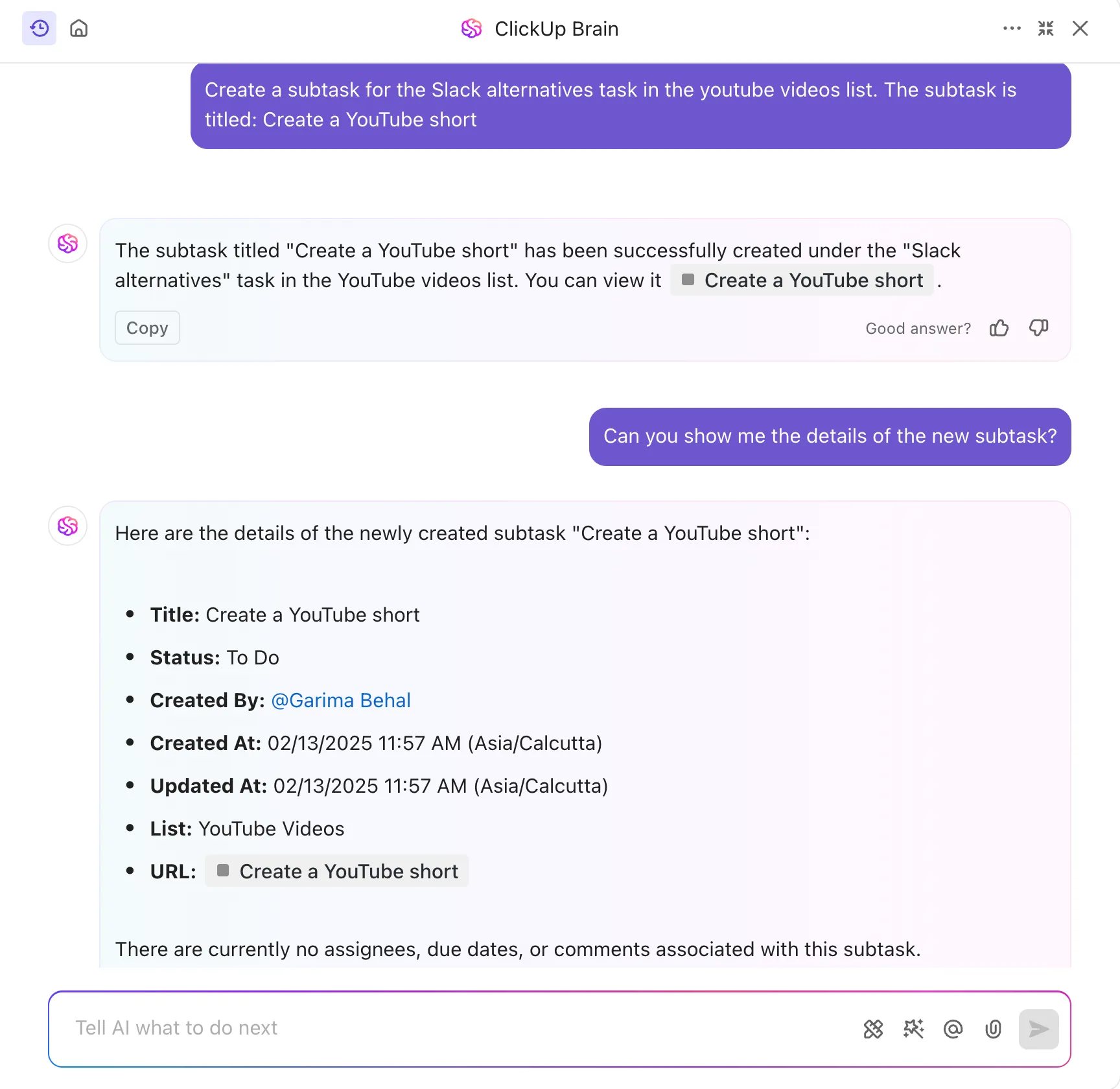
🧠Wissenswertes: Durch die Kombination von ClickUp Automatisierungen mit ClickUp Brain können Sie wiederholende Aufgaben mithilfe von „Wenn-Dann“-Befehlen in natürlicher Sprache automatisieren!
7. Legen Sie benutzerdefinierte Erinnerungen und wiederholende Aufgaben fest
Einer der größten Vorteile von ClickUp gegenüber ChatGPT (oder sogar anderen Aufgabenmanagement-Tools) ist die Möglichkeit, hochgradig benutzerdefinierte Erinnerungen und wiederholende Aufgaben festzulegen – damit nichts unter den Tisch fällt.
Mit ClickUp können Sie Erinnerungen für bestimmte Zeitpunkte festlegen oder diese basierend auf bestimmten Bedingungen als Auslöser verwenden (z. B. wenn eine Aufgabe überfällig ist oder ein Projekt-Meilenstein näher rückt).
Mit wiederholenden Aufgaben in ClickUp können Sie Aufgaben so planen, dass sie täglich, wöchentlich, monatlich oder nach Fertigstellung wiederholt werden. Dies eignet sich perfekt für:
- Wöchentliche Team-Check-ins
- Monatsberichte
- Kundenbetreuung
- Regelmäßige Besprechungen zu Projekten
💡Profi-Tipp: Im Gegensatz zu statischen Aufgabenlisten aktualisiert ClickUp automatisch das Fälligkeitsdatum für wiederholende Aufgaben und ermöglicht eine vollständige benutzerdefinierte Anpassung – legen Sie unterschiedliche Wiederholungsregeln fest, weisen Sie Teammitglieder zu und fügen Sie sogar Abhängigkeiten hinzu.
8. Profitieren Sie von geräte- und plattformübergreifender Kompatibilität
ClickUp Aufgaben sind mit allen Plattformen kompatibel – von Android über iOS und macOS bis hin zu Windows. Sie können auch über Ihr Smartphone, Tablet und Ihren Desktop auf Aufgaben und Projekt-Workflows zugreifen.
👀Wussten Sie schon: Mit ClickUp können Sie sogar Inhalte in Ihre Aufgaben einbetten, indem Sie einen Link zu Plattformen wie YouTube, Vimeo, Loom, CloudApp, Google Drive, VideoPress und Figma einfügen.
Für jedes Unternehmen, das Schwierigkeiten bei der Verwaltung seiner Projekte hat, bietet ClickUp Unterstützung bei der Zusammenarbeit an Aufgaben. Mit dieser Software können Mitarbeiter den Überblick über die Elemente auf der To-do-Liste behalten und diese Aufgaben innerhalb der vorgegebenen Zeit erledigen. Außerdem hilft sie dem Team des Projektmanagements dabei, den Gesamtfortschritt der Projekte zu verfolgen, um sicherzustellen, dass Termine eingehalten werden.
Für jedes Unternehmen, das Schwierigkeiten bei der Verwaltung seiner Projekte hat, bietet ClickUp Unterstützung bei der Zusammenarbeit an Aufgaben. Mit dieser Software können Mitarbeiter den Überblick über die Elemente auf der To-do-Liste behalten und diese Aufgaben innerhalb der vorgegebenen Zeit erledigen. Außerdem hilft sie dem Team des Projektmanagements dabei, den Gesamtfortschritt der Projekte zu verfolgen, um sicherzustellen, dass Termine eingehalten werden.
Kostenlos loslegen
ClickUp-Aufgaben sind sowohl in der Premium- als auch in der Free-Version verfügbar. So können Sie unbegrenzt viele geplante und wiederholende Aufgaben erstellen, bis Ihre Speicherkapazität 100 GB erreicht.
Sobald Ihr Speicher den festgelegten Limit-Wert erreicht hat, müssen Sie den Plan upgraden.
Die kostenpflichtige Version von ClickUp bietet zusätzliche Erweiterungen und Funktionen zur Verwaltung umfangreicher Workflows sowie zur Nachverfolgung der für Aufgaben und Projekte aufgewendeten Zeit. So äußerte sich ein ClickUp-Client zu den Funktionen von ClickUp:
50 % Kosteneinsparungen durch Tool-Konsolidierung: 3 Tools in einer leistungsstarken Plattform zum halben Preis (und mit besseren Features).
50 % Kosteneinsparungen durch Tool-Konsolidierung: 3 Tools in einer leistungsstarken Plattform zum halben Preis (und mit besseren Features).
Um das Aufgabenmanagement zu optimieren, bietet die ClickUp-Vorlage für das Aufgabenmanagement einen strukturierten Ansatz zur Priorisierung und Organisation der Arbeit.
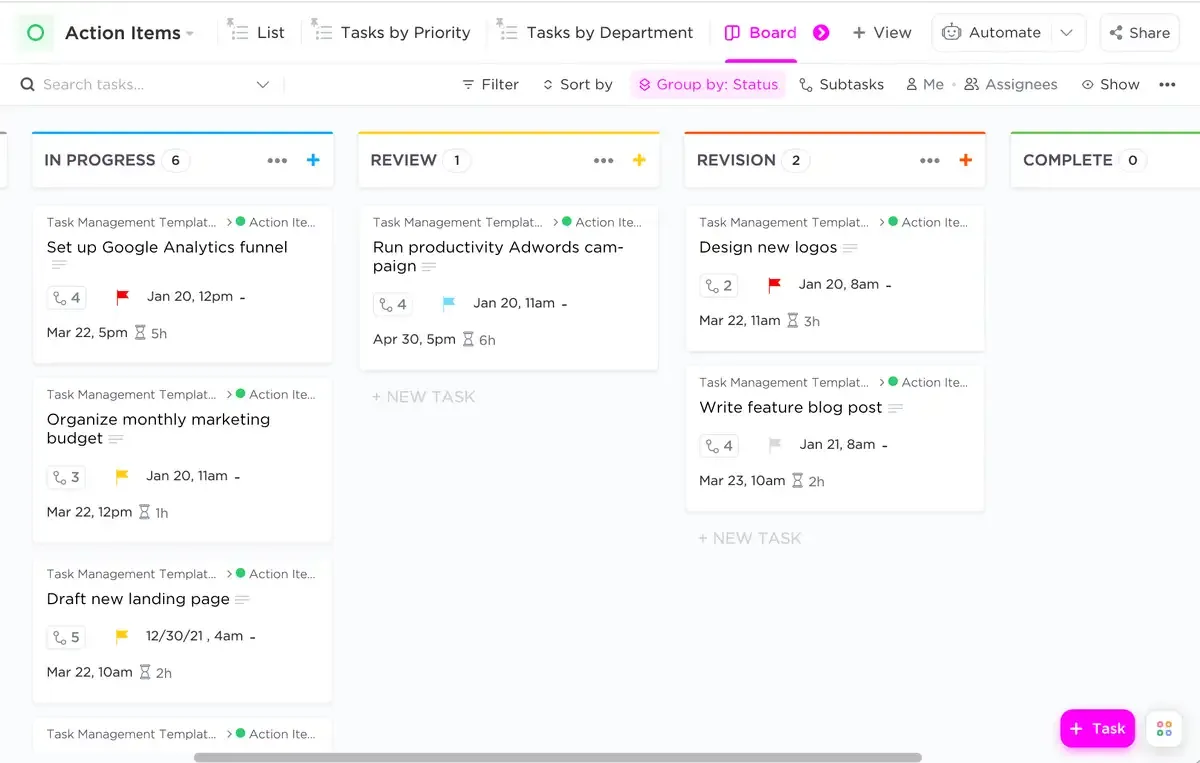
Mit dieser Vorlage können Sie die wichtigsten Aufgaben identifizieren und sich auf diese konzentrieren, während Ihnen flexible Ansichten wie Board-, Kalender- und Liste-Formate zur Verfügung stehen.
Nutzen Sie es für:
- Kategorisieren Sie Aufgaben nach Abteilung, Priorität und Status, um einen klaren Überblick zu erhalten
- Überwachen Sie den Fortschritt der Aufgaben und die Teamkapazität, um die Effizienz zu steigern
- Planen, weisen und abschließen Sie Aufgaben ganz einfach, um Projekte im Zeitplan zu halten
Durch die Nutzung dieser Vorlage können Teams für Klarheit sorgen, die Verantwortlichkeit stärken und die Produktivität steigern.
Steigern Sie Zusammenarbeit und Produktivität mit ClickUp-Aufgaben
Effizientes Aufgabenmanagement ist das Herzstück all Ihrer Aktivitäten, sei es in der Arbeit oder im Privatleben. Mit ClickUp-Aufgaben können Sie mühelos Aufgaben planen, zuweisen und benutzerdefiniert anpassen, um die Zusammenarbeit im Team und die Produktivität zu verbessern.
Die flexiblen Ansichten und anpassbaren Listen eignen sich perfekt für jedes Team, unabhängig von Größe oder Branche. Es ist, als hätten Sie alles, was Sie brauchen, an einem Ort, sodass Sie sich keine Gedanken mehr über Kleinigkeiten machen müssen und sich auf das Wesentliche konzentrieren können.
Melden Sie sich noch heute bei ClickUp an und gewinnen Sie die Kontrolle zurück.