
Tatsächlich entstehen großartige Pläne oft auf einer Serviette. Im Jahr 1966 skizzierte Rollin King die Idee, aus der später Southwest Airlines hervorging, auf einer Cocktailserviette.
Heute wird jemand fragen: „Kannst du das in Word einfügen und freigeben?“ Und schon bist du dabei, ein Word-Dokument in eine lebendige Zeitleiste für ein Projekt zu verwandeln.
Die gute Nachricht ist jedoch, dass Sie keine komplexe Software benötigen, um Klarheit zu gewinnen. Ein übersichtliches Gantt-Diagramm in Word kann Aufgabennamen, Start- und Enddaten sowie den Workflow anzeigen, ohne dass Ihr Team ein neues Tool für Projektmanagement erlernen muss.
In diesem Artikel zeigen wir Ihnen, wie Sie ein gestapeltes Balkendiagramm einfügen, es in übersichtliche Aufgabenbalken umwandeln und die richtigen Feinheiten wie Beschreibungen, Abstände und Hinweise hinzufügen.
Was ist ein Gantt-Diagramm und wozu dient es?
Ein Gantt-Diagramm ist eine visuelle Projekt-Zeitleiste, die die Arbeit als horizontale Leisten über die Zeit hinweg darstellt.
Jeder Balken steht für eine Aufgabe mit Startdatum und Enddatum sowie einfachen Hinweisen zu Aufgabenabhängigkeiten – so sehen Sie auf einen Blick, was parallel läuft, was blockiert wird und was als Nächstes ansteht.
Heutzutage müssen Projektmanager Pläne, Fortschritte und Risiken an vielbeschäftigte Stakeholder kommunizieren, die nicht im Detail versinken. Ein übersichtliches und gemeinsam nutzbares Gantt-Diagramm sorgt dafür, dass alle Beteiligten über Umfang und Termine im Bilde sind, was die Zuweisung von Ressourcen, die Neuordnung von Arbeitsschritten und die termingerechte Fertigstellung erleichtert.
Empfohlene Vorlage
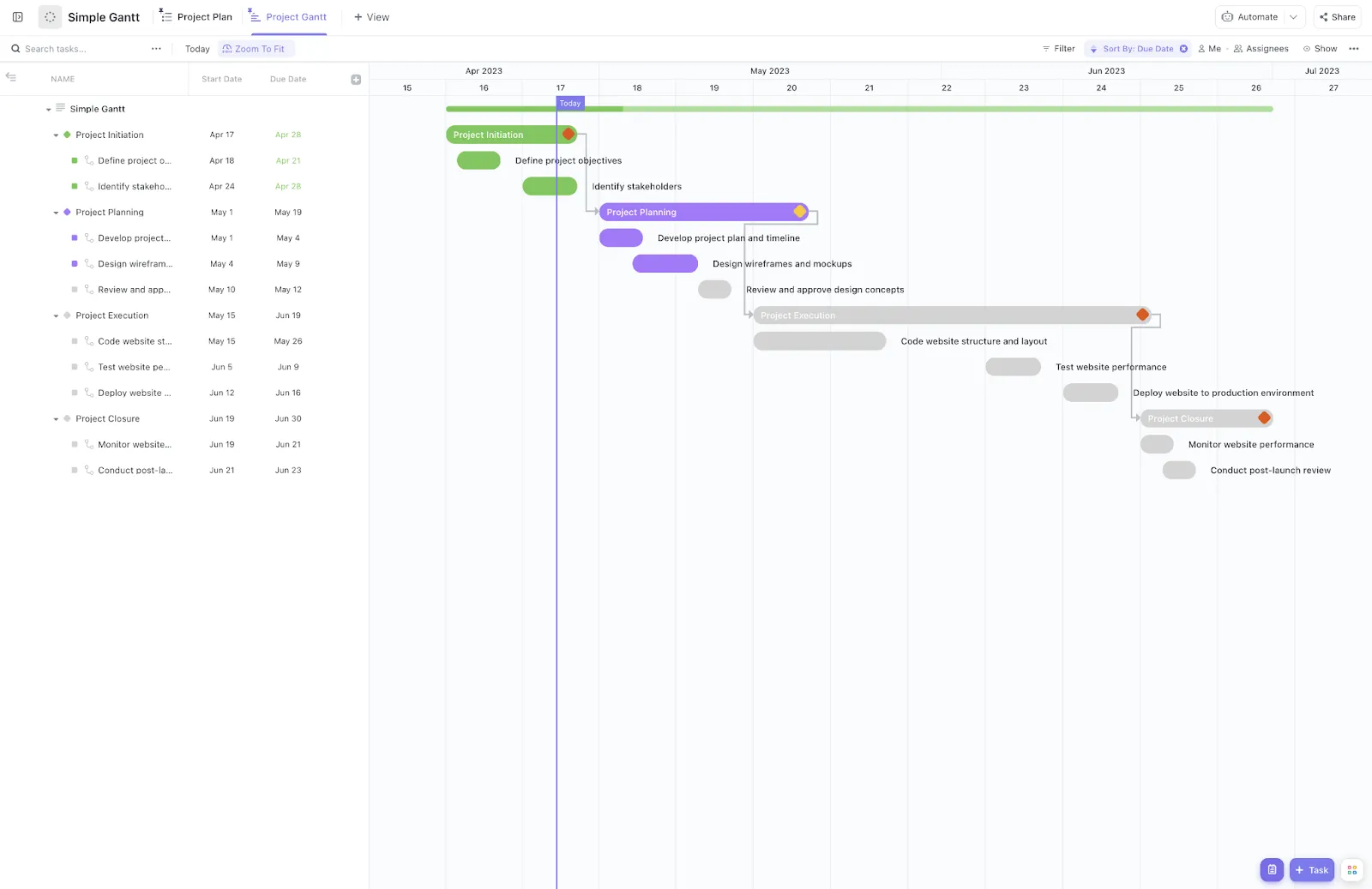
Wenn Sie nach einem Gantt-Diagramm suchen, das sich hervorragend für Anfänger eignet und gebrauchsfertige Unterkategorien bietet, probieren Sie ClickUps „Simple Gantt“ aus. Es ist einfach zu bedienen und hilft Ihnen, viel Zeit zu sparen.
📖 Lesen Sie auch: Die besten KI-basierten Gantt-Diagramm-Generatoren für eine schnellere Planung von Projekten
Kann man in Microsoft Word ein Gantt-Diagramm erstellen?
Ja. Sie können in Microsoft Word ein Gantt-Diagramm erstellen, indem Sie ein gestapeltes Balkendiagramm einfügen und einige manuelle Formatierungen vornehmen.
In der Praxis fügen Sie Ihre Liste der Aufgaben ein, legen Start- und Enddaten fest, gestalten die Leisten und richten die Beschreibungen so aus, dass die Zeitleiste des Projekts für die Beteiligten klar lesbar ist.
Allerdings ist Word in erster Linie zum Schreiben und nicht zur Terminplanung konzipiert. Da es kein integriertes Gantt-Feature gibt, können komplexe Anpassungen, häufige Überarbeitungen und die Aktualisierung verknüpfter Projekte mühsam sein – insbesondere bei größeren oder sich ändernden Plänen.
Wenn Sie ansprechende Diagramme benötigen und diese häufig aktualisieren müssen – insbesondere, wenn Sie nur über die Office-Suite verfügen –, ist PowerPoint für wiederkehrende Präsentationen in der Regel schneller. Sie erhalten dennoch eine übersichtliche, teilbare Ansicht von Zeitplänen und Abhängigkeiten, ohne sich jedes Mal, wenn sich der Plan ändert, mit Word herumschlagen zu müssen.
🧠 Wussten Sie schon: Das erste nennenswerte Projekt, das mit einem Gantt-Diagramm verwaltet wurde, war das Rüstungsprogramm des U. S. Army Ordnance Department, das das Diagramm zur Optimierung und Überwachung der Munitionsproduktion nutzte. Es funktionierte, weil die Verantwortlichen Kapazitäten, Lieferanten und Übergaben an einem Ort koordinieren konnten – und Anpassungen vornehmen konnten, bevor Verzögerungen kostspielig wurden.
📖 Lesen Sie auch: So erstellen Sie ein Gantt-Diagramm
So erstellen Sie ein Gantt-Diagramm in Microsoft Word (Schritt für Schritt)
Die Plattform enthält keine native Gantt-Diagramm-Vorlage. Aber es gibt zwei bewährte Microsoft Word-Tricks oder Vorgehensweisen, die Ihnen dabei helfen.
Konkret fügen Sie ein gestapeltes Balkendiagramm ein und formatieren es zu übersichtlichen Aufgabenbalken mit Startdatum und Enddatum. Wenn Sie lediglich eine schnelle, präsentationsfreundliche Zeitleiste benötigen, bietet eine SmartArt-Zeitleiste eine schnelle, übersichtliche Darstellung ohne detaillierte Zeitplanung.
Wir führen Sie als Nächstes durch beide Versionen – zunächst den Ansatz mit gestapelten Balken für eine echte Zeitleiste für Projekte, dann die SmartArt-Option für eine einfache Ansicht.
Notiz: In diesem Tutorial verwenden wir Microsoft Word für macOS Tahoe 26.0.1. Die Schritte und Features können anders aussehen, wenn Sie ein anderes Betriebssystem oder eine andere Plattform verwenden, wie z. B. Google Docs oder Google Tabellen .
📖 Lesen Sie auch: Gantt-Diagramm vs. Zeitleiste – Was ist der Unterschied?
Version 1: Erstellen eines Gantt-Diagramms mit einem gestapelten Balkendiagramm
1) Erstellen Sie ein neues Word-Dokument
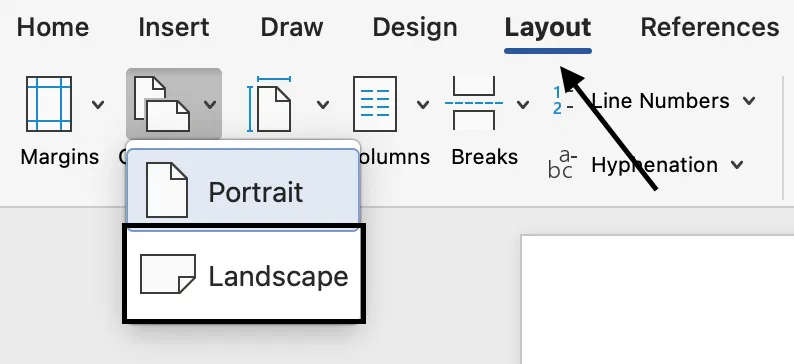
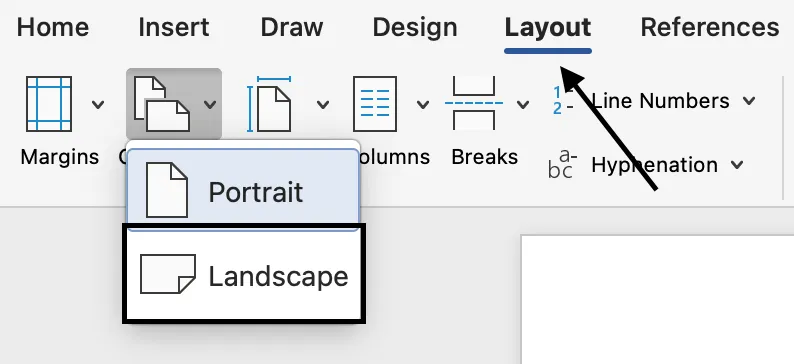
Öffnen Sie zunächst ein neues Word-Dokument. Wählen Sie auf der Registerkarte „Layout“ die Auswahl „Ausrichtung“ > „Querformat“.
2) Ein Stapelbalkendiagramm einfügen
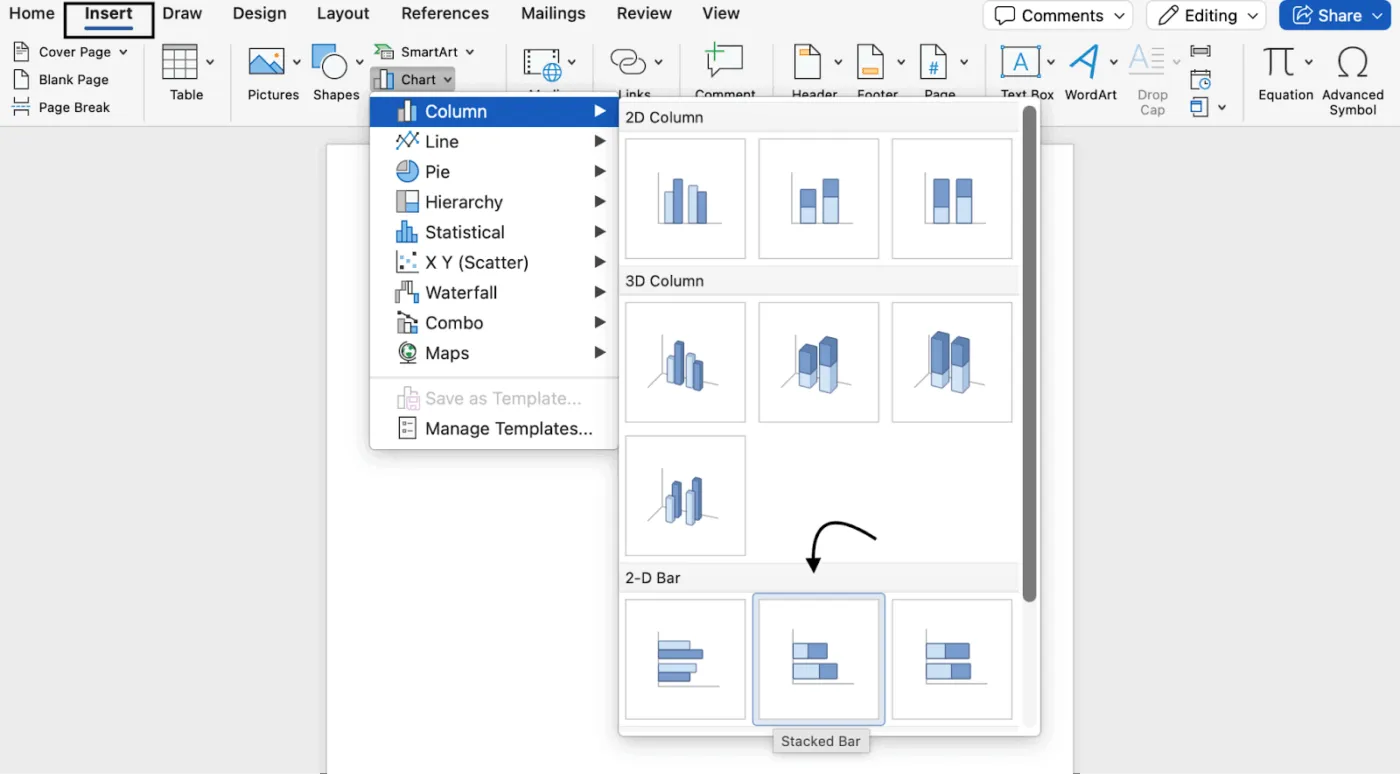
Gehen Sie dann auf die Registerkarte „Einfügen“ → „Diagramm“ → „Spalte“ → wählen Sie „Gestapelte Säulen“. Es erscheint ein Beispiel-Diagramm mit einem kleinen, Excel-ähnlichen Datengitter.
3) Ersetzen Sie die Platzhalterdaten durch Ihre eigenen Daten
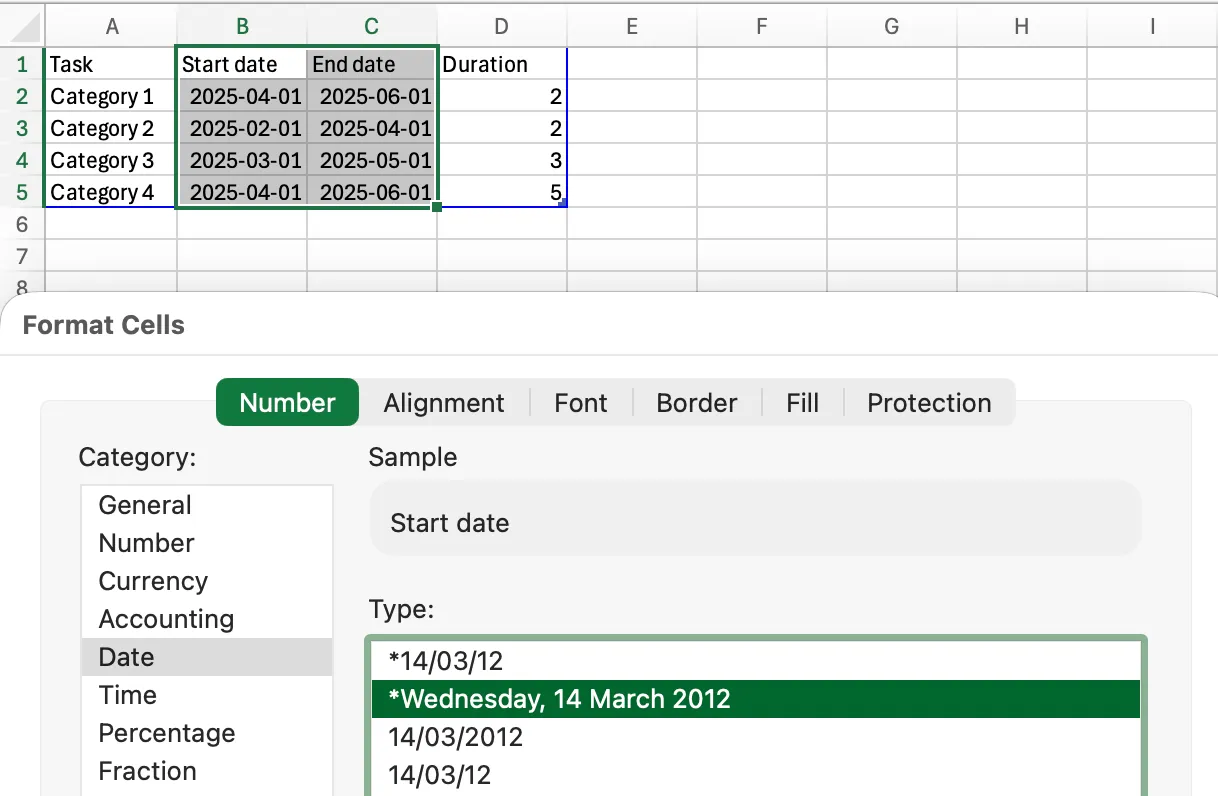
Verwenden Sie in der Excel-Anwendung Spalten für „Aufgabe“, „Startdatum“, „Enddatum“ und „Dauer“. Wenn die Datumsangaben seltsam aussehen, klicken Sie mit der rechten Maustaste → „Zellen formatieren“ und wählen Sie das gewünschte Datumsformat aus.
📖 Lesen Sie auch: Leitfaden zu Meilensteinen in Gantt-Diagrammen
4) Behalten Sie nur die tatsächlichen Leisten für Aufgaben bei
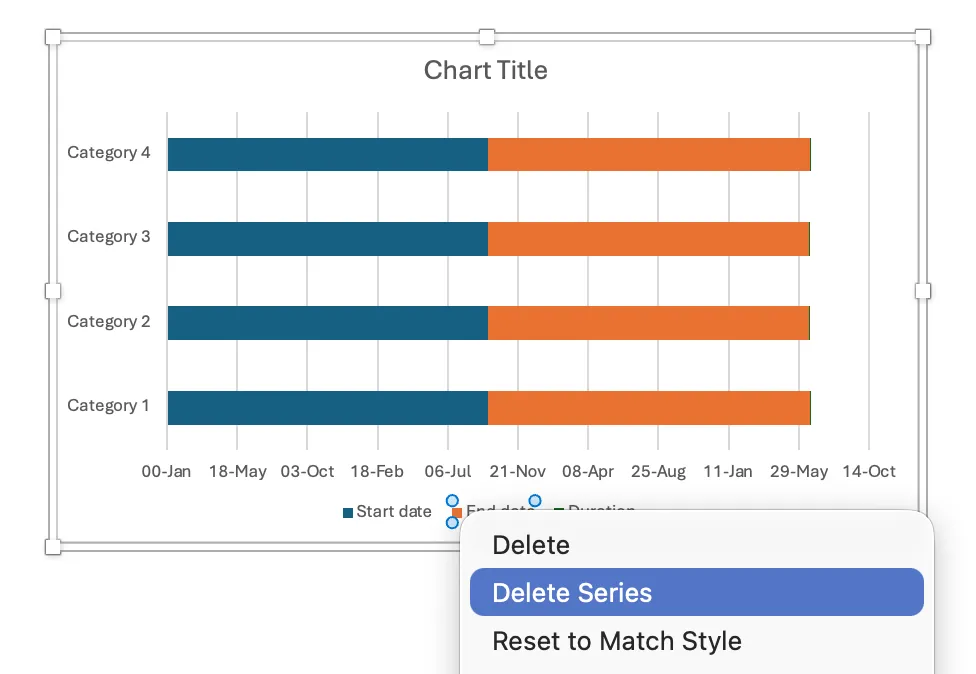
Sie haben nun zwei Reihen: Start (Versatz) und Dauer. Kehren Sie zur Word-Anwendung zurück und klicken Sie mit der rechten Maustaste auf „Enddatum“ in der Diagrammlegende > „Reihe löschen“.
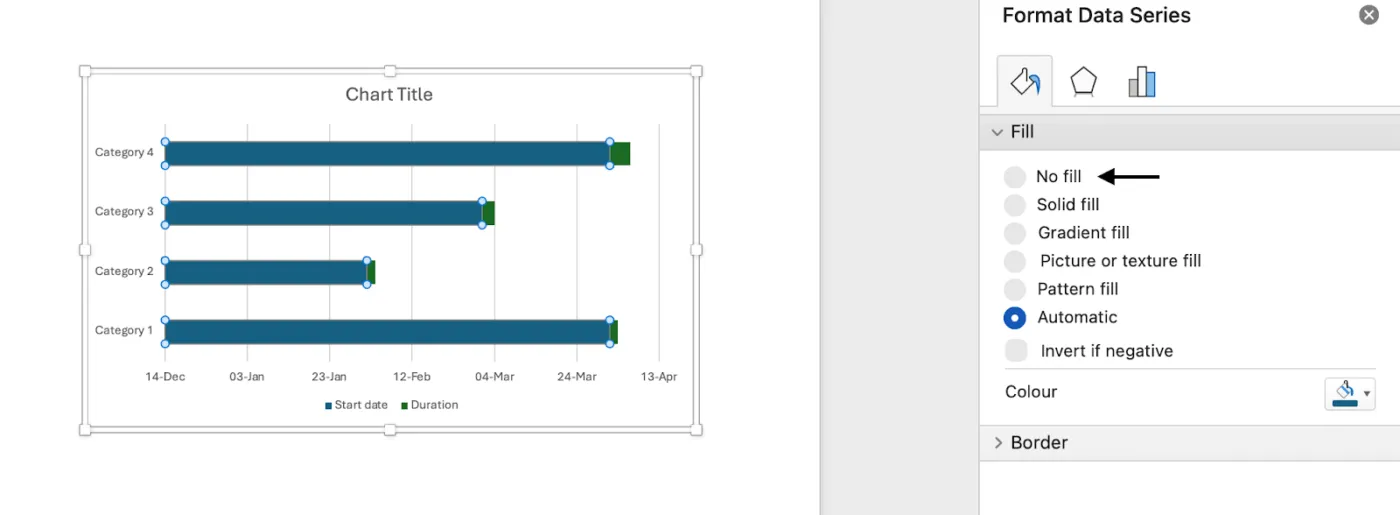
Klicken Sie anschließend auf die blauen Leisten (Start) → Datenreihe formatieren → Füllung → Keine Füllung. Die sichtbaren verbleibenden Leisten (Dauer) bilden nun Ihr Gantt-Diagramm.
📖 Lesen Sie auch: Alternativen zum Gantt-Diagramm für die Verwaltung der Arbeit und zur Steigerung des Erfolgs des Projekts
5) Als Gantt-Diagramm-Vorlage speichern
- Klicken Sie einfach oben auf den Standarddokumentnamen
- Geben Sie unter „Speichern unter“ den Namen Ihrer Vorlage ein
- Fügen Sie unter „Tags“ (für Mac-Benutzer) relevante Tags hinzu
- Wählen Sie aus, wo Sie Ihre Vorlage speichern möchten
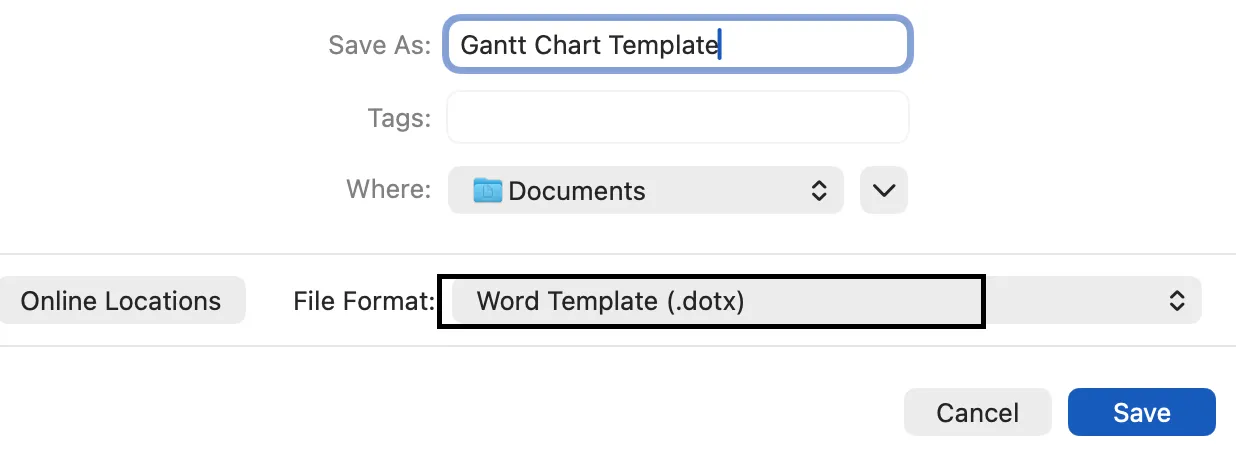
- Stellen Sie sicher, dass das Format auf „Word-Vorlage (.dotx)“ eingestellt ist.
Version 2: Erstellen eines Gantt-Diagramms mit SmartArt
1) Erstellen Sie ein neues Word-Dokument
Öffnen Sie zunächst ein neues Word-Dokument. Wählen Sie auf der Registerkarte „Layout“ die Auswahl „Ausrichtung“ > „Querformat“.
2) Erstellen Sie eine Zeitleiste
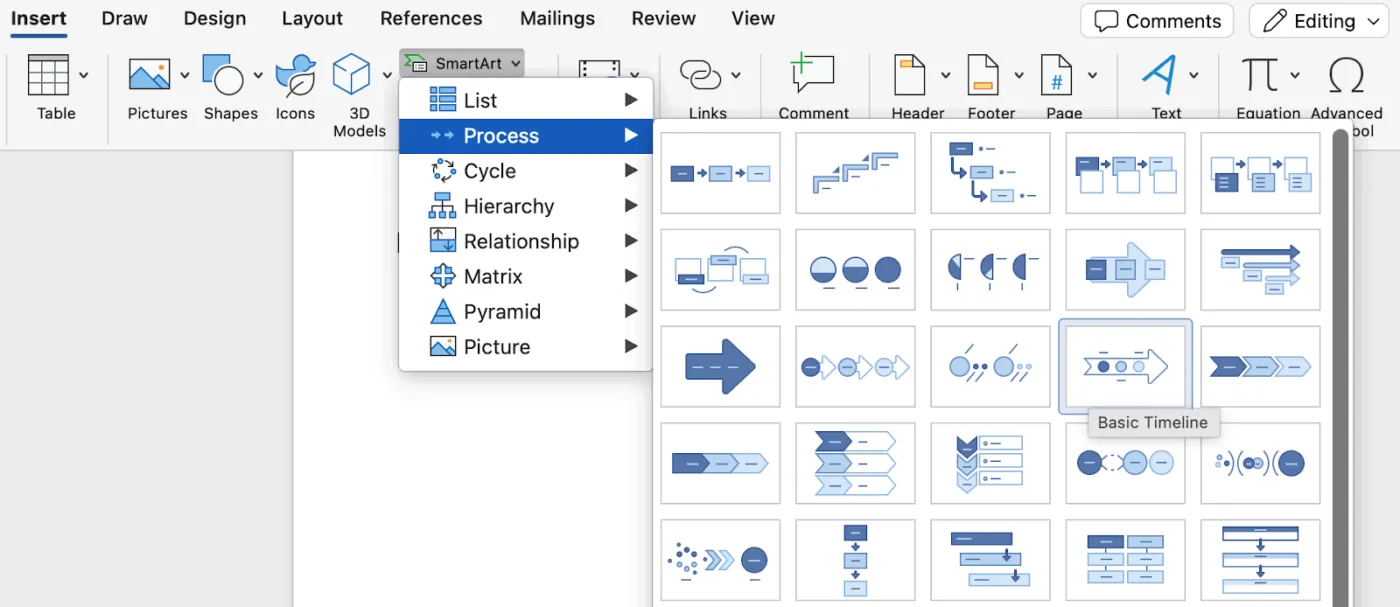
Gehen Sie dann zur Registerkarte Einfügen → SmartArt → Prozess → wählen Sie Einfache Zeitleiste.
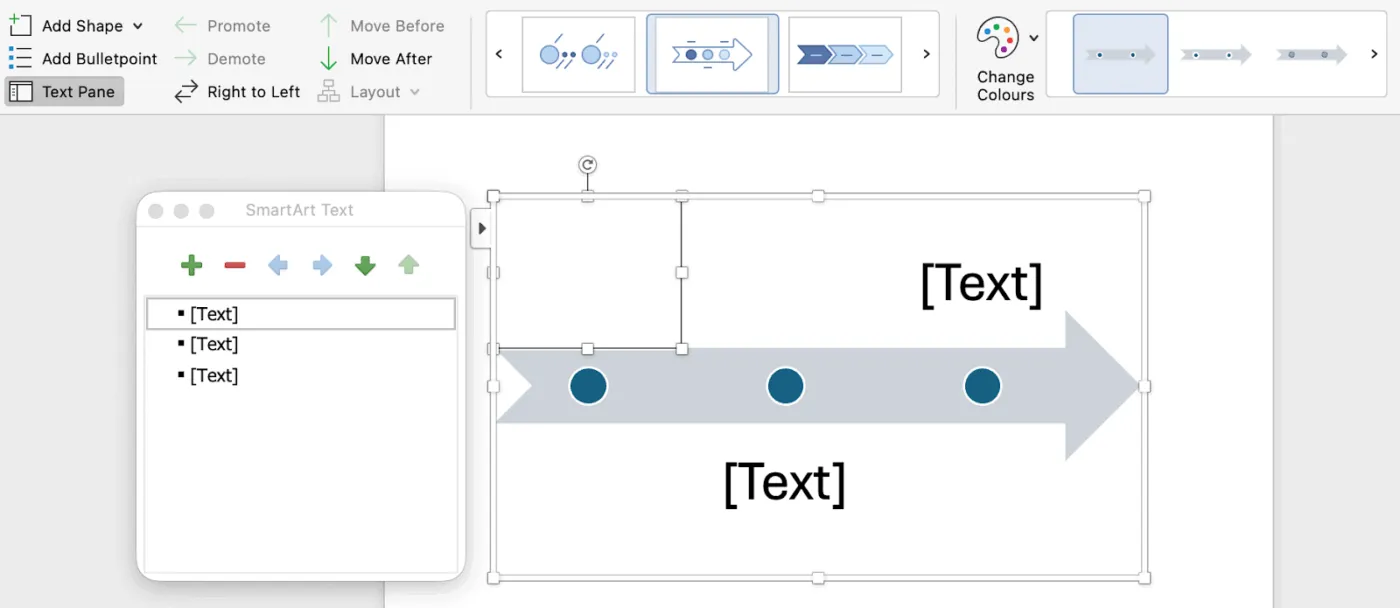
Klicken Sie auf [Text] und geben Sie dann Ihren Text in die SmartArt-Grafik ein oder fügen Sie ihn ein.
Notiz: Sie können auch das Textfenster öffnen und Ihren Text dort eingeben. Wenn das Textfenster nicht angezeigt wird, klicken Sie auf der Registerkarte „SmartArt-Tools“ unter „Entwurf“ auf „Textfenster“.
3) Fügen Sie weitere Termine zu Ihrer Zeitleiste hinzu
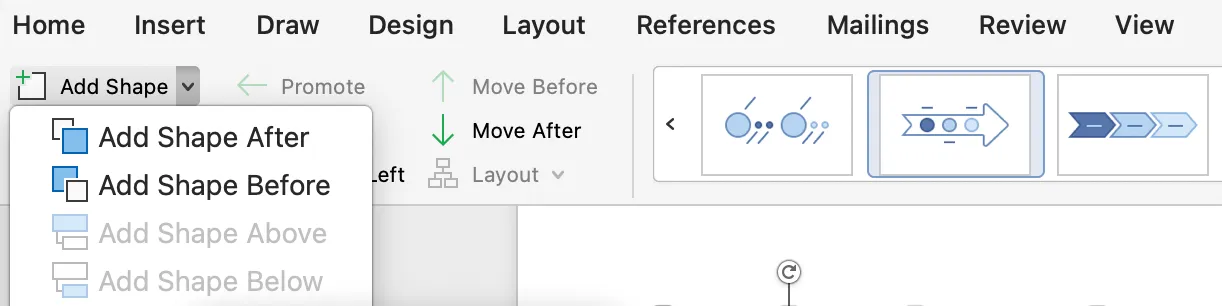
Führen Sie auf der Registerkarte „SmartArt-Design“ einen der folgenden Schritte aus:
- Um ein früheres Datum hinzuzufügen, klicken Sie auf „Form hinzufügen“ und dann auf „Form vor hinzufügen“.
- Um ein späteres Datum hinzuzufügen, klicken Sie auf „Form hinzufügen“ und dann auf „Form danach hinzufügen“.
📖 Lesen Sie auch: Die besten Apps für die Aufgabenverwaltungs-Aufgaben für Mac-Benutzer
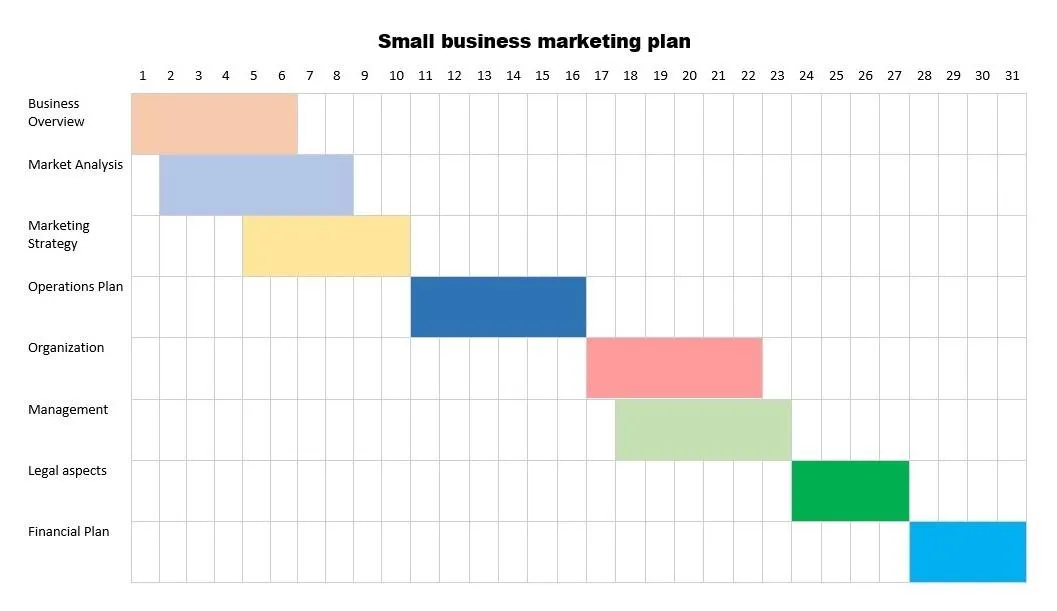
Beispielvorlage für ein Gantt-Diagramm in Word
Hier ist ein Beispiel für ein Gantt-Diagramm, damit Sie sich ein Bild von der fertigen Tabelle machen können:
📮 ClickUp Insight: 31 % der Manager bevorzugen visuelle Boards, während andere auf Gantt-Diagramme, Dashboards oder Ressourcenansichten setzen. Die meisten tools zwingen Sie jedoch dazu, sich für eine Option zu entscheiden. Wenn die Ansicht nicht Ihrer Denkweise entspricht, wird sie zu einem weiteren Hindernis. Mit ClickUp müssen Sie sich nicht entscheiden. Wechseln Sie mit einem einzigen Klick zwischen KI-gestützten Gantt-Diagrammen, Kanban-Boards, Dashboards oder der Workload-Ansicht. Und mit ClickUp AI können Sie maßgeschneiderte Ansichten oder Zusammenfassungen automatisch generieren , je nachdem, wer sie betrachtet – ob Sie selbst, eine Führungskraft oder Ihr Designer.
📖 Lesen Sie auch: Kostenlose Gantt-Diagramm-Vorlagen in Excel & ClickUp
Einschränkungen beim Erstellen eines Gantt-Diagramms in Word
Mit Microsoft Word lässt sich zwar schnell ein Gantt-Diagramm erstellen. Doch sobald der Plan in Gang kommt (und das ist immer der Fall), kann die Pflege dieses Diagramms schwierig erscheinen. Hier ist der Grund dafür.
- Kein natives Gantt-Diagramm: Sie bauen auf einem gestapelten Balkendiagramm auf, daher müssen Leisten, Beschreibungen und Meilensteine manuell eingefügt werden. Es gibt keine integrierte Logik für Aufgabenabhängigkeiten oder eine automatische Neuplanung bei Terminänderungen.
- Manuelle Aktualisierungen = anfällig: Das Anpassen von Startdatum und Enddatum erfordert die Bearbeitung der eingebetteten Tabelle und anschließend die Neuanpassung der Darstellung (Formatierung der Achsen, Spaltenbreite, Beschreibungen). Häufige Änderungen führen zu Abweichungen und Fehlern
- Eingeschränkte Datenverarbeitung: Word ist nicht für Live-Projektplanungsdaten ausgelegt. Sie können kein Quellsystem verknüpfen, keine fortlaufenden Dauern berechnen oder Phasen sauber zusammenfassen.
- Skalierungsprobleme: Wenn Aufgaben umfangreicher werden, drängen sich die Leisten und die Lesbarkeit nimmt ab. Sie müssen ständig Zeiteinheiten, Abstände und Schriftarten anpassen, um eine übersichtliche Darstellung zu gewährleisten.
- Einschränkungen der Vorlage: Eine kostenlose Gantt-Diagramm-Vorlage beschleunigt das Setup, doch die Versionsverwaltung, Bearbeitungen durch das Team und wiederkehrende Statusaktualisierungen müssen weiterhin manuell erfolgen – was die ansprechenden Aufgabenbalken zu einem ständigen Wartungsaufwand macht
So erstellen Sie ein dynamisches Gantt-Diagramm in ClickUp
Es ist zwar praktisch zu wissen, wie man Gantt-Diagramme in einem gängigen Tool wie Microsoft Word oder einer beliebigen Software für Projektmanagement erstellt, aber das war eine Menge Arbeit für ein Diagramm, das schon am nächsten Tag unbrauchbar sein wird … vielleicht sogar schon in der nächsten Stunde oder zwei.
Diese unvermeidliche Situation führt auch zu einer Ausweitung des Arbeitsaufwands, weshalb es unerlässlich ist, ein intuitives tool zu verwenden, um manuelle Arbeit zu vermeiden und Aktualisierungen in Echtzeit vorzunehmen.
Mit ClickUp, einer leistungsstarken Alternative zu Microsoft Project, müssen Sie nicht mehr mehrere Versionen von Gantt-Diagramm-Vorlagen erstellen!
ClickUp ist eine führende Plattform für Produktivität, die Teams dabei hilft, Projekte zu verwalten, effektiv zusammenzuarbeiten und die Arbeit in einem einzigen Tool zu bündeln. Dank seiner benutzerdefinierten Anpassungsmöglichkeiten eignet es sich für Teams jeder Größe, vom Anfänger bis zum Experten.
Warum es die Schwachstellen von Word behebt
- Keine instabile Formatierung mehr: Wenn sich Termine verschieben, verschieben sich Ihre Leisten mit den Aufgaben mit ihnen mit
- Echte Projektplanungsdaten: Felder, Formeln und benutzerdefinierte Ansichten – kein statisches Word-Dokument
- Einfaches Zuweisen von Aufgaben, Festlegen von Eigentümern und Nachverfolgung des Fortschritts anhand des tatsächlichen Status, nicht anhand von Beschreibungen
- Skalierbar: Filter, Gruppen und Zusammenfassungen statt manueller Bearbeitung jeder einzelnen Änderung
Einfache Visualisierung mit ClickUp-Gantt-Diagrammen
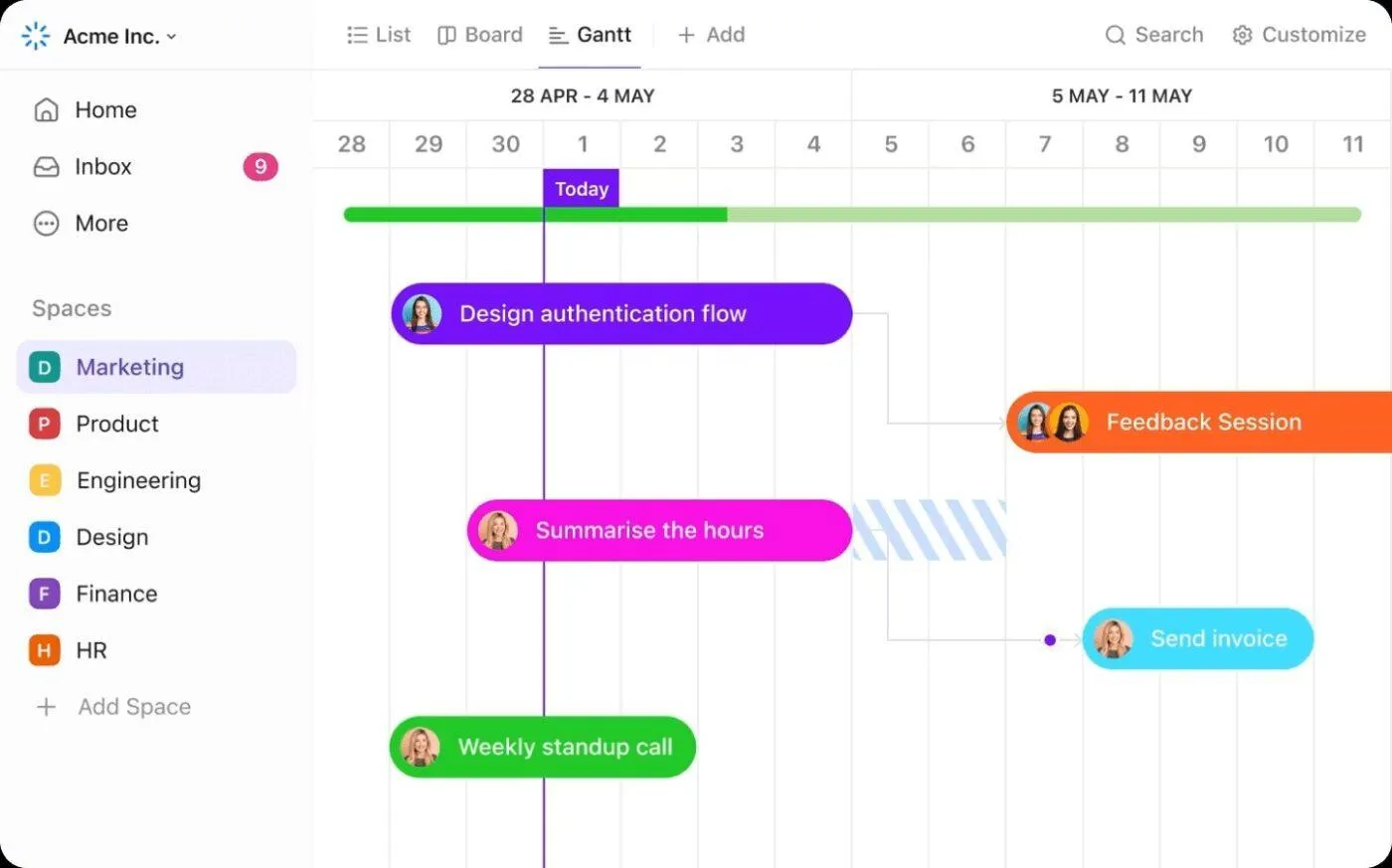
Im Gegensatz zu der manuellen Lösung mit gestapelten Balken in Word versteht ClickUp Gantt-Diagramme, die Aufgabenabhängigkeiten erkennen, automatisch aktualisieren, wenn Startdaten oder Enddaten verschoben werden, und sich nahtlos von einfachen Plänen bis hin zu komplexen Projekten skalieren lassen.
- Erstellen Sie in wenigen Minuten eine dynamische Zeitleiste für das Projekt. Fügen Sie Aufgaben hinzu, legen Sie Start- und Enddaten fest und verschieben Sie diese per Drag & Drop, um den Zeitplan anzupassen. Abhängigkeiten sorgen dafür, dass alles aufeinander abgestimmt bleibt, auch wenn sich Pläne ändern, sodass Sie den Fortschritt tatsächlich verfolgen können, anstatt Diagramme neu formatieren zu müssen.
- Visualisieren Sie Aufgabenabhängigkeiten und erkennen Sie die Auswirkungen von Verzögerungen. Schalten Sie die automatische Neuplanung von Abhängigkeiten in der Gantt-Ansicht um, und lassen Sie ClickUp die nachfolgenden Arbeiten automatisch anpassen, wenn sich ein Termin verschiebt.
- Konzentrieren Sie sich mit dem kritischen Pfad auf das, was die Fertigstellung wirklich bestimmt. Ermitteln Sie die Mindestabfolge, um Ihren Termin einzuhalten, und erkennen Sie die Slack, die Sie sicher nutzen können.
- Erstellen und teilen Sie Gantt-Ansichten überall dort, wo Sie in ClickUp arbeiten – in einem Space, Ordner oder einer Liste – und passen Sie an, welche Projektdaten für die jeweilige Zielgruppe angezeigt werden. Das Einrichten geht schnell und das Freigeben ist ganz einfach.
- Aktualisieren Sie Pläne, indem Sie einfach Daten verschieben oder neue Verbindungen zwischen Aufgaben ziehen. Keine manuelle Neugestaltung, keine statischen Bilder – erstellen Sie einfach Gantt-Diagramme, mit denen Ihr Team täglich Aufgaben verwaltet
📖 Lesen Sie auch: Gantt-Diagramm vs. Roadmap – Was ist der Unterschied?
Bleiben Sie mit kontextbezogenen Updates von ClickUp AI auf dem Laufenden
Verpassen Sie nichts mit ClickUp Brain, Ihrem direkt in ClickUp integrierten KI-Assistenten. Er hält sich ständig über die neuesten Änderungen in Ihrem Workspace auf dem Laufenden, sodass Sie jederzeit sofortige Sichtbarkeit auf den Projektfortschritt, die Hindernisse und die Prioritäten haben – ohne manuelles Suchen oder Status-Meetings.
Mit Brain können Sie:
- Erhalten Sie in Echtzeit Antworten zu jedem Projekt, jeder Aufgabe oder jedem Dokument – fragen Sie einfach nach und erhalten Sie sofort präzise Einblicke auf Basis der aktuellsten Daten.
- Erhalten Sie KI-generierte Zusammenfassungen zu Projektaktualisierungen, den jüngsten Aktivitäten und wichtigen Änderungen, damit Sie immer auf dem Laufenden sind.
- Lassen Sie Risiken, Hindernisse und kritische Elemente automatisch aufzeigen, damit Sie sich auf das Wesentliche konzentrieren können.
- Sparen Sie Zeit bei der Berichterstellung und Suche – ClickUp Brain stellt die Verbindungen zwischen den einzelnen Punkten Ihrer Arbeit her, sodass Sie schneller Entscheidungen treffen können.
Ganz gleich, ob Sie ein komplexes Projekt leiten oder nur einen schnellen Überblick benötigen – diese KI sorgt dafür, dass Sie immer auf dem Laufenden bleiben.
Dokumentieren Sie jedes Detail mit den KI-gestützten ClickUp Docs

Entwerfen Sie Ihren Projektumfang, Ihre Meilensteine und Ihre Liste der Aufgaben in ClickUp Docs und wandeln Sie Zeilen dann mit einem Klick in Aufgaben um.
Halten Sie SOPs, RACI und Checklisten griffbereit. Verknüpfen Sie ClickUp-Dokumente mit ClickUp-Aufgaben, erwähnen Sie Teamkollegen und nutzen Sie Vorlagen, damit jedes neue Projekt sofort umsetzbar ist.
Behalten Sie Ihre wichtigsten Metriken der Zeitleiste mit ClickUp-Dashboards im Blick
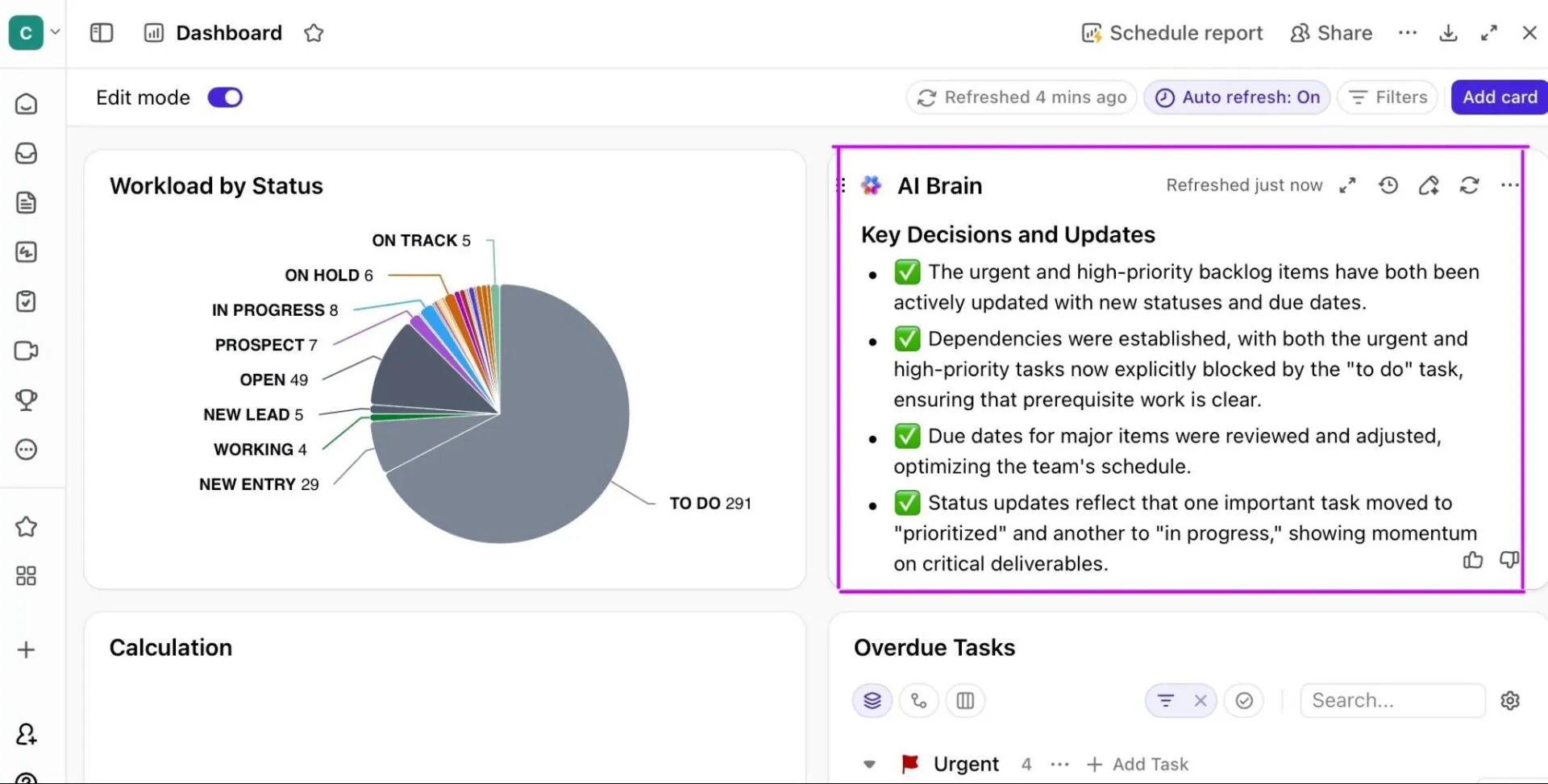
ClickUp-Dashboards verwandeln laufende Arbeiten in Erkenntnisse mit Widgets für Workload, Geschwindigkeit, Zeiterfassung, Status und Hindernisse. Erstellen Sie ein CS- oder PMO-fähiges Board, das Initiativen nach Eigentümern, Teams oder Phasen zusammenfasst.
Benötigen Sie vorlagenfertige Zusammenfassungen? Fügen Sie Diagramme ein, die Terminrisiken, kritische Pfade und termingerechte Lieferung darstellen. Kein Export erforderlich.
📖 Lesen Sie auch: Die beste kostenlose Software zur Erstellung von Gantt-Diagrammen
Verwirklichen Sie Ihren Plan
Sie haben zwei Möglichkeiten in Word kennengelernt – eine gestapelte Balkendiagramm-Darstellung für präzise Zeitleisten und eine schnelle SmartArt-Option für einfache Grafiken. Außerdem erfahren Sie, wo Word an seine Grenzen stößt, sobald Projekte komplexer werden.
Das Fazit lautet: Für eine einseitige Übersicht ist Word völlig ausreichend. Wenn Ihr Team jedoch eine dynamische Zeitleiste für ein Projekt benötigt, die sich an Veränderungen anpasst, ist ClickUp die bessere Wahl.
So haben Sie alles an einem Ort, um zu planen, Eigentümer abzustimmen und den Fortschritt zu verfolgen – damit der Zeitplan nicht nur ein Bild ist, sondern Teil Ihrer Arbeitsweise wird.
Wenn Sie bereit sind, von statischen Diagrammen zu einem dynamischen Workspace überzugehen, den Ihre Stakeholder tatsächlich nutzen, melden Sie sich für einen ClickUp-Workspace an und beginnen Sie noch heute mit der Organisation.
Häufig gestellte Fragen (FAQs)
Nicht standardmäßig. Sie erstellen es mithilfe eines gestapelten Balkendiagramms und manueller Formatierung oder beginnen mit einer kostenlosen, herunterladbaren Gantt-Diagramm-Vorlage und passen die Aufgabennamen, Start-/Enddaten und Dauer an Ihr Projekt an.
Verwenden Sie ein gestapeltes Balkendiagramm mit einer ausgeblendeten Start-Offset-Reihe und sichtbaren Dauer-Leisten. Achten Sie auf ein übersichtliches, gewünschtes Datumsformat, kehren Sie die Reihenfolge der Aufgaben um, verringern Sie die Lückenbreite und halten Sie die Beschreibungen kurz, damit die visuelle Darstellung lesbar bleibt.
Nicht direkt. Word bindet eine Excel-Tabelle für die Daten des Diagramms ein, aber der Workflow ist nicht für den Hin- und Rücktransport ausgelegt. Wenn Sie die Daten in Excel bearbeiten müssen, erstellen oder pflegen Sie das Gantt-Diagramm in Excel und fügen Sie es in Word ein.
Standardisieren Sie Ihre Liste der Aufgaben, führen Sie eine Masterdatei in Excel und fügen Sie aktualisierte Daten in Word ein. Verwenden Sie einheitliche Zeiteinheiten, kürzen Sie die Titel der Aufgaben und sperren Sie die Formatierung. Bei häufigen Änderungen sollten Sie ein Tool für Projektmanagement in Betracht ziehen, um manuelle Nachbearbeitung zu vermeiden.
Wenn Sie in der Office-Umgebung arbeiten, ist PowerPoint für wiederkehrende Präsentationen schneller. Ansonsten können Sie mit speziellen Tools Aufgabenabhängigkeiten modellieren, Start- und Enddaten automatisch verschieben und die Nachverfolgung des Fortschritts durchführen, ohne ständig Formatierungen anpassen zu müssen.