
Sowohl Google Keep als auch Evernote erfassen eine Notiz in Sekundenschnelle. Was sie voneinander unterscheidet, ist die weitere Nutzung.
Google Keep ist bewusst einfach gehalten. Man öffnet die App, notiert einen Gedanken, erstellt eine Checkliste, richtet eine Erinnerung ein oder speichert ein Bild – und macht dann mit dem Alltag weiter. Evernote sorgt nach der Erfassung für Struktur: mit Notizbüchern, Tags, umfangreicheren Formatierungsmöglichkeiten, der Dokumentensuche und Filtern, um im Laufe der Zeit eine Referenzbibliothek aufzubauen.
Diese Kluft vergrößert sich, je mehr Notizen sich ansammeln. Eine Liste mit Dingen zum Kaufen oder eine kurze Erinnerung braucht kein Ablagesystem. Notizen von Meetings, Recherchen, Belege, Projektreferenzen und Dokumente, die Sie erst in einigen Monaten benötigen, benötigen dies jedoch oft.
Bevor Sie sich entscheiden, stellen Sie sich drei Fragen: Wie lange benötigen Sie diese Notizen? Wie viel Struktur sind Sie bereit, aufrechtzuerhalten? Und wenn Sie Monate später darauf zurückkommen, wie schnell müssen Sie ein bestimmtes Detail finden?
Kurze Antwort: Entscheiden Sie sich für Google Keep, wenn Sie hauptsächlich kurze Notizen, Listen, Erinnerungen und Ideen erfassen, bereits im Google-Ökosystem arbeiten und ein kostenloses Tool suchen, das fast kein Setup erfordert. Entscheiden Sie sich für Evernote, wenn Ihre Notizen zu einer durchsuchbaren Referenzbibliothek werden und Sie bessere Organisations-, Formatierungs- und Suchfunktionen benötigen. Planen Sie die Zahlung, wenn diese Bibliothek wächst, da Evernote Free Sie auf 50 Notizen, ein Notizbuch und ein Gerät mit Synchronisierung beschränkt.
Wenn Sie letztendlich eine App für die schnelle Erfassung und eine andere für die langfristige Referenz nutzen, stellt sich eine wichtigere Frage: Wie lassen sich diese Notizen wieder mit der Arbeit verknüpfen, die sie unterstützen sollen?
Google Keep vs. Evernote auf einen Blick
| Kategorie | Google Keep | Evernote |
|---|---|---|
| Am besten geeignet für | Kurze Notizen, Checklisten, Erinnerungen und Organisation im Alltag | Recherche, Dokumentenarchivierung und langfristiges Wissensmanagement |
| Notizen erfassen | Schnelle, kartenbasierte Erfassung mit Text, Listen, Bildern, Zeichnungen und Sprachnotizen | Umfangreichere Notizen mit Tabellen, Anhängen, PDF-Anmerkungen und Web Clipper |
| Organisation | Labels, Farben, Pins und Archive; keine Notizbücher oder Ordner | Notizbücher, Stapel und Tags für strukturierte Sammlungen |
| Suche und OCR | Stichwortsuche, Filter und Texterkennung in Fotos | Suche in PDFs, Office-Dateien, Scans und Transkripten sowie semantische Suche |
| KI-Funktionen | Keine integrierte KI-Suite; sobald Sie Google Workspace verbinden, kann Gemini Keep-Notizen und -Listen erstellen und finden sowie Elemente zu bestehenden Listen hinzufügen | KI-Assistent, semantische Suche, KI-Transkription, KI-Bearbeitung und KI-Meeting-Notizen |
| Offline-Zugriff | Offline-Zugriff auf Mobilgeräten; Desktop-Browser benötigt Internetverbindung | Offline-Zugriff über spezielle Windows- und Mac-Apps sowie auf Mobilgeräten |
| Zusammenarbeit | Gemeinsame Notizen und Checklisten mit Rechten zur Bearbeitung für alle Mitwirkenden | Gemeinsam freigegebene Notizen und Notizbücher mit Berechtigungen für die Ansicht, die Bearbeitung und den vollständigen Zugriff |
| Preise* | Kostenlos mit einem Google-Konto | Kostenlos; Starter 14,99 $/Monat oder 99 $/Jahr; Advanced 24,99 $/Monat oder 249,99 $/Jahr; Team-Pläne verfügbar |
| Limit des Free-Plans | Keine Angabe zur maximalen Anzahl von Notizen oder zur Anzahl der Geräte mit Verbindung | 50 Notizen, ein Notizbuch und ein Gerät mit Verbindung |
| Bewertungen | G2: 4,6/5 (Eintrag in der Liste von Google Workspace); Capterra: 4,7/5 | G2: 4,3/5; Capterra: 4,4/5 |
So bewerten wir Software bei ClickUp
Unser Team folgt einem transparenten, wissenschaftlich fundierten und herstellerneutralen Verfahren, sodass Sie darauf vertrauen können, dass unsere Empfehlungen auf dem tatsächlichen Wert des Produkts basieren.
Hier finden Sie eine detaillierte Übersicht darüber, wie wir bei ClickUp Software bewerten.
Google Keep im Test: Stärken, Limite und für wen es geeignet ist
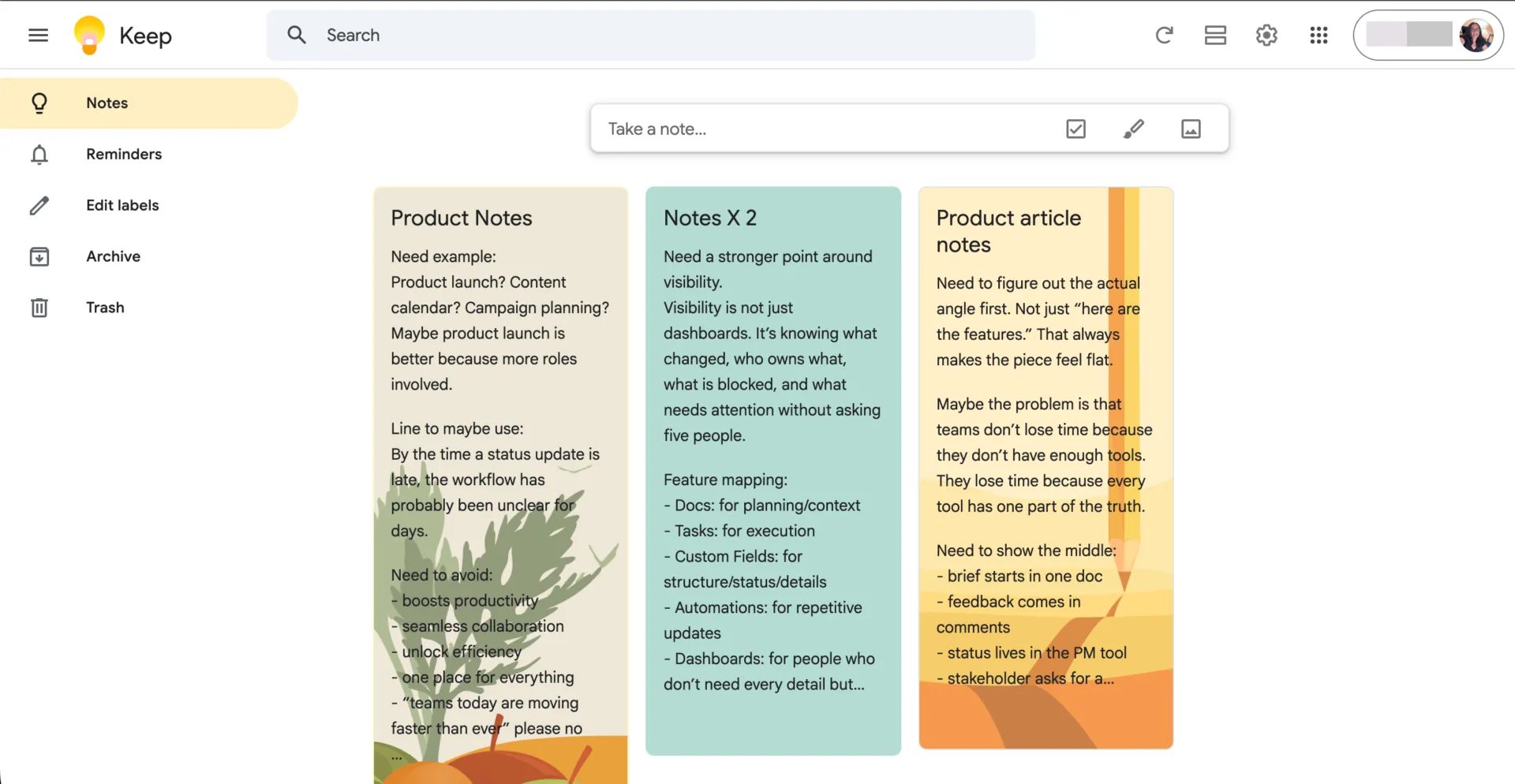
Google Keep ist Googles kostenlose Notiz-App für das Web, Android und iOS. Sie speichert Textnotizen, Checklisten, Bilder, Zeichnungen und Sprachnotizen als Karten, die über Ihr Google-Konto geräteübergreifend durch die Synchronisierung mit Ihrem Google-Konto synchronisiert werden. Sie verzichtet auf die Schritte des Setups, die andere Notiz-Apps verlangen, wie die Auswahl eines Notizbuchs, die Wahl einer Vorlage oder das Klicken auf „Speichern“ bei jeder einzelnen Bearbeitung.
Für wen Google Keep gedacht ist
Google Keep ist für alle gedacht, die ein schnelles, kostenloses Tool zur Verwaltung von Kurznotizen benötigen. Es eignet sich am besten für Benutzer von Google Workspace, da deren Arbeitsalltag ohnehin über Gmail, Google Kalender und Google Docs läuft. Für diese Teams ist Keep im Abonnement enthalten, und die Notizen bleiben in unmittelbarer Nähe zu den E-Mails und Dateien, auf die sie sich beziehen.
Das gilt auch für alle, die gemeinsam mit anderen alltägliche Listen verwalten. Denken Sie an eine Einkaufsliste, die Sie mit Ihrem Partner freigeben, eine Checkliste für einen Familienausflug oder eine fortlaufende Liste mit Geschenkideen. Auch Benutzer, die vorrangig mobile Geräte verwenden, profitieren davon, da Keep darauf ausgelegt ist, Notizen auf dem Smartphone zu erfassen und später darauf zu reagieren.
Was macht Google Keep gut?
- Erfassen Sie Notizen aus Google-Apps. Keep lässt sich in Gmail, Kalender, Chat, Drive, Docs, Tabellen und Präsentationen über das Seitenpanel öffnen. In Docs und Präsentationen können Sie eine Keep-Notiz in Ihre Datei ziehen oder mit der rechten Maustaste auf markierten Text oder ein Bild klicken, um es in Keep zu speichern.
- Inhalte beim Surfen speichern. Die Google Keep-Chrome-Erweiterung speichert Webseiten, Auswahl an Text und Bilder in Keep. So können Sie beim Surfen schnell Links, Zitate und Recherchequellen sammeln, um später darauf zurückzukommen.
- Greifen Sie von Ihrer Android-Startseite aus auf Notizen zu. Keep bietet drei Widgets: „Schnellaufnahme“, „Einzelnotiz“ und „Notizensammlung“. Heften Sie eine Einkaufsliste oder eine tägliche Checkliste an Ihre Startseite, haken Sie Elemente nach und nach ab und erstellen Sie mit einem Fingertipp eine neue Notiz.
- Richten Sie Erinnerungen ein, die sich mit Google Tasks und Kalender synchronisieren. Fügen Sie einer Notiz ein Datum, eine Uhrzeit oder eine Wiederholung hinzu, und die Erinnerung erscheint in Keep, Tasks und Kalender mit einem Link zurück zur ursprünglichen Notiz. Im Zuge dieser Änderung hat Google standortbasierte Erinnerungen entfernt, und Benachrichtigungen kommen nun von Tasks oder Kalender statt von Keep.
- Freigeben Sie Listen für eine unkomplizierte Zusammenarbeit. Laden Sie andere ein, Notizen, Checklisten, Bilder, Zeichnungen und Audioaufnahmen zu bearbeiten. Jeder Mitwirkende erhält Rechte für die Bearbeitung, da es bei Keep keine Rolle mit reinen Lesezugriffen gibt.
- Text in Notizen und Bildern finden. Keep filtert Notizen nach Beschreibungen, Farben, Notiztypen und Mitwirkenden. Es kann auch nach englischem Text in Fotos suchen, wodurch Screenshots und fotografierte Belege leichter zu finden sind.
Preise für Google Keep
- Kostenlos mit jedem Google-Konto
Bewertungen und Rezensionen zu Google Keep
- G2: 4,6/5 (über 48.000 Bewertungen) im Google Workspace-Eintrag, keine separate Liste nur für Keep
- Capterra: 4,7/5 (über 200 Bewertungen)
Ein Capterra-Benutzer sagte:
Google Keep bietet das beste Erlebnis beim Erstellen von Notizen und Checklisten. Es lässt sich nahtlos in andere Google-Produkte integrieren und ist einfach zu bedienen. Die Integration mit Gmail und Google Kalender funktioniert sehr gut. Das Hinzufügen von Mitwirkenden zu Notizen und Checklisten ist sehr wichtig, da es einen besseren Workflow für das gesamte Team ermöglicht. Außerdem funktioniert das Beschriftungssystem für mich sehr gut und hilft mir dabei, alles zu organisieren.
Google Keep bietet das beste Erlebnis beim Erstellen von Notizen und Checklisten. Es lässt sich nahtlos in andere Google-Produkte integrieren und ist einfach zu bedienen. Die Integration mit Gmail und Google Kalender funktioniert sehr gut. Das Hinzufügen von Mitwirkenden zu Notizen und Checklisten ist sehr wichtig, da es einen besseren Workflow für das gesamte Team ermöglicht. Außerdem funktioniert das Beschriftungssystem für mich sehr gut und hilft mir dabei, alles zu organisieren.
Wo Google Keep an seine Grenzen stößt
Google Keep hat keine Ordner oder Notizbücher, und Checklisten unterstützen nur eine Einrückungsebene. Beschreibungen, Farben und Pins helfen beim Organisieren kurzer Notizen, bieten aber wenig Struktur für größere Archive.
Das Freigeben ist auf bearbeitbare Notizen beschränkt; es gibt keine Berechtigungen nur zur Ansicht oder nur zum Kommentieren. Google hat außerdem im Jahr 2025 standortbasierte Erinnerungen abgeschafft. Und obwohl Keep Text in Fotos durchsuchen kann, bietet es keine dokumentierte Volltextsuche in PDF-Dateien.
Am besten geeignet für: Schnelle Notizen, Checklisten, Sprachaufnahmen und zeitgesteuerte Erinnerungen in allen Google-Apps.
Überspringen Sie diesen Artikel, wenn: Sie eine hierarchische Organisation, detaillierte Berechtigungen zum Freigeben, standortbasierte Erinnerungen oder durchsuchbare Dokumentenarchive benötigen.
Lesen Sie auch: Notiz-Apps für Android
Evernote-Test: Stärken, Limite und für wen es geeignet ist
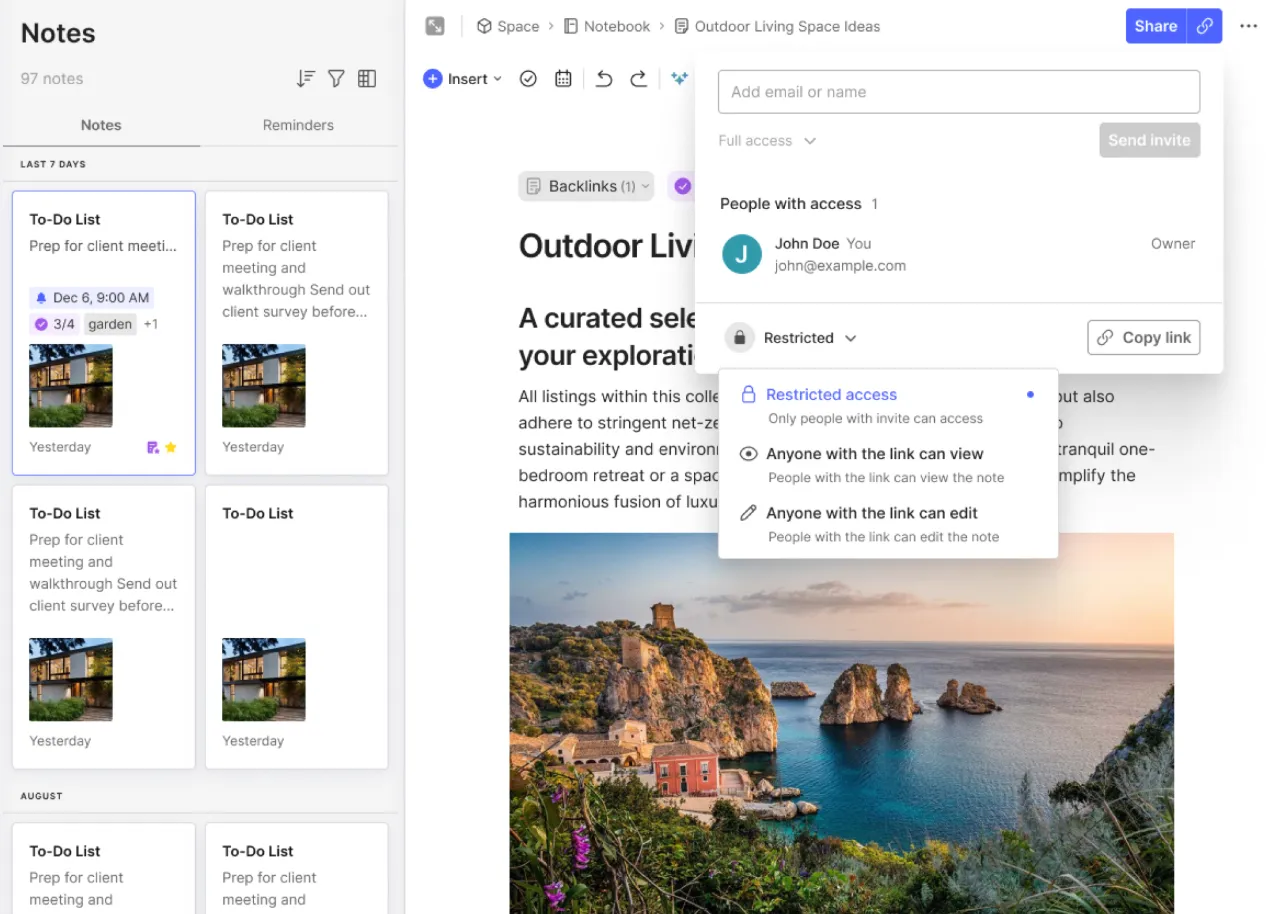
Evernote ist eine App zum Erstellen von Notizen und zum Verwalten von Wissen für das Web, Windows, Mac, iOS und Android. Sie ist darauf ausgelegt, Notizen zu speichern, die Sie noch lange nach dem Speichern wiederfinden und nutzen müssen. Webausschnitte, PDFs, gescannte Dokumente und Meeting-Notizen werden in einem durchsuchbaren Archiv gespeichert und nach Notizbüchern und Tags organisiert. Dank dieser Tiefe eignet sich Evernote hervorragend für alle, die über Monate oder Jahre hinweg eine Referenzbibliothek aufbauen möchten.
Für wen Evernote gedacht ist
Evernote ist für Menschen gedacht, die Informationen sammeln, auf die sie später zurückgreifen möchten. Forscher, Berater, Autoren und Studenten passen gut in dieses Profil, da ihre Arbeit von der Speicherung und Wiederfindung von Quellen abhängt. Ein Berater könnte beispielsweise für jeden Client ein Notizbuch anlegen. Ein Student könnte Zeitschriftenartikel ausschneiden und Vorlesungsfolien als Anhang an dieselbe Notiz anhängen. Kleine Teams können zudem gemeinsame Notizbücher und „Spaces“ nutzen, um eine gemeinsame Wissensdatenbank zu pflegen.
Was macht Evernote gut?
- Webseiten mit dem Web Clipper speichern. Speichern Sie eine komplette Webseite, einen vereinfachten Artikel, einen Screenshot oder einen ausgewählten Text aus Ihrem Browser. Versehen Sie Screenshots mit Anmerkungen und wählen Sie vor dem Speichern ein Notizbuch und Tags aus, damit die Quelle und Ihre Notizen zusammenbleiben.
- Suche in PDFs, Scans und Aufzeichnungen. Evernote indexiert Text in PDFs, Microsoft-Office-Dateien, Bildern und gescannten Dokumenten, einschließlich Handschrift auf Fotos. Es durchsucht außerdem Audio- und Video-Transkripte und markiert die entsprechende Stelle in der Aufzeichnung. Boolesche Operatoren, Datumsfilter, Tags und Notizbuchfilter helfen dabei, die Ergebnisse in einem großen Archiv einzugrenzen.
- Organisieren Sie Notizen mit Notizbüchern, Stapeln und Tags. Gruppieren Sie verwandte Notizbücher in Stapeln und verwenden Sie dann Tags, um Inhalte projektübergreifend zu verknüpfen. Ein Berater könnte beispielsweise für jeden Client ein eigenes Notizbuch anlegen und Verträge, Recherchen und Notizen zu Meetings in allen Notizbüchern einheitlich mit Tags versehen.
- Erstellen Sie umfangreichere Notizen. Notizen unterstützen formatierten Text, Tabellen, Checklisten, Anhänge, ausblendbare Abschnitte und PDF-Anmerkungen. Recherchen, Notizen zu Meetings und Begleitdateien können in einer einzigen Notiz freigegeben werden, anstatt über mehrere verteilt zu sein.
- Verknüpfen Sie Aufgaben und Kalenderereignisse mit Notizen. Aufgaben sind direkt in den Notizen enthalten, nah am jeweiligen Kontext. Evernote lässt sich zudem mit Google Kalender und Outlook verbinden, sodass Sie eine Meeting-Notiz erstellen können, in der die Details des Ereignisses bereits ausgefüllt sind. Fälligkeitsdaten, Erinnerungen, wiederholende Aufgaben und Zuweisungen variieren je nach Plan.
- Finden Sie Informationen mit KI. Der KI-Assistent beantwortet Fragen zu Ihren Notizen und fasst deren Inhalt zusammen, einschließlich unterstützter Anhänge. Die semantische Suche findet verwandte Notizen anhand ihres Inhalts, wenn Ihnen die genauen Wörter nicht mehr einfallen. KI-Transkription wandelt Audio, Video und Bilder in durchsuchbaren Text um. KI-Besprechungsnotizen zeichnen Meetings auf, transkribieren sie und fassen sie zusammen, und KI-Bearbeitung hilft Ihnen bei der Überarbeitung Ihrer Texte.
Evernote-Preise
- Free
- Starter: 14,99 $/Monat oder 99 $/Jahr
- Advanced: 24,99 $/Monat oder 249,99 $/Jahr
- Flexibel: Team-Plan ab 10 $ pro Platz und Monat
- Unternehmen: Benutzerdefinierte Preisgestaltung
Evernote-Bewertungen und Rezensionen
- G2: 4,3/5 (über 2.000 Bewertungen)
- Capterra: 4,4/5 (über 8.200 Bewertungen)
Ein G2-Benutzer sagte:
Was mir an Evernote am besten gefällt, ist die nahtlose geräteübergreifende Synchronisierung und die leistungsstarke Organisation von Notizen. So kann ich Ideen sofort auf meinem Smartphone und meinem Laptop erfassen, ohne den Fortschritt zu verlieren. Die Möglichkeit, Notizen in speziellen Notizbüchern zu strukturieren, benutzerdefinierte Tags zu vergeben und die erweiterte Suchfunktion zu nutzen, macht das Auffinden bestimmter Informationen unglaublich schnell und mühelos. Darüber hinaus ist das Web-Clipper-Tool ein echter Game-Changer, um Forschungsartikel, Bilder und Formate direkt in meinen Notizen zu speichern und später darauf zurückzugreifen.
Was mir an Evernote am besten gefällt, ist die nahtlose geräteübergreifende Synchronisierung und die leistungsstarke Organisation von Notizen. So kann ich Ideen sofort auf meinem Smartphone und meinem Laptop erfassen, ohne den Fortschritt zu verlieren. Die Möglichkeit, Notizen in speziellen Notizbüchern zu strukturieren, benutzerdefinierte Tags zu vergeben und die erweiterte Suchfunktion zu nutzen, macht das Auffinden bestimmter Informationen unglaublich schnell und mühelos. Darüber hinaus ist das Web-Clipper-Tool ein echter Game-Changer, um Forschungsartikel, Bilder und Formatierungen direkt in meinen Notizen zu speichern und später darauf zurückzugreifen.
Wo Evernote an seine Grenzen stößt
Der größte Nachteil von Evernote sind die Kosten. Der Free-Plan beschränkt Sie auf 50 Notizen und ein verbundenes Gerät, was für eine Testversion ausreicht, aber sonst kaum. Der „Starter“-Tarif erhöht diese Limite auf 1.000 Notizen und drei Geräte. Sobald Ihr Archiv diese Limite überschreitet, kostet der „Advanced“-Tarif 249,99 US-Dollar pro Jahr – eine echte Verpflichtung für ein Tool, das Sie wahrscheinlich jahrelang nutzen werden.
Auch die Suche unterliegt einem Limit für die Größe der Dateien. Evernote indexiert PDFs mit einer Dateigröße von bis zu 52 MB, sodass Text in größeren Dateien nicht in den Ergebnissen der Suche erscheint. Die integrierten Aufgabenfunktionen eignen sich gut für persönliche Nachverfolgungen. Teams, die Projektabhängigkeiten, Workload-Planung oder umfassendere Kontrollmöglichkeiten bei der Ausführung benötigen, werden wahrscheinlich eine spezielle Arbeitsmanagement-Plattform benötigen.
Wenn die Kosten für das Abonnement oder die Limite beim Projektmanagement die Vorteile von Evernote überwiegen, lohnt es sich, diese Evernote-Alternativen zu vergleichen.
Am besten geeignet für: Rechercheintensive Arbeit, langfristige Referenzbibliotheken, Web-Clippings, durchsuchbare Dokumente und AI-gestütztes Abrufen.
Überspringen Sie diesen Artikel, wenn: Sie eine kostenlose Synchronisierung über mehrere Geräte benötigen, ein wachsendes Archiv bei knappem Budget haben oder neben Ihren Notizen auch ein umfassendes Projektmanagement wünschen.
Google Keep vs. Evernote: Wo die jeweilige App die Nase vorn hat
Beide Apps eignen sich gut für das tägliche Notieren von Notizen. Die Unterschiede zeigen sich in fünf Bereichen: Suche, Organisation, Offline-Arbeit, Freigeben und Kosten.
Suche und OCR
Google Keep durchsucht eingegebene Notizen und Text in Fotos in natürlicher Sprache. Es kann außerdem Text aus einem Bild extrahieren und in eine bearbeitbare Notiz umwandeln, wodurch das erneute Abtippen von Whiteboard-Inhalten oder gedruckten Handouts entfällt. Doch während die Suche den Text Ihrer Notizen und Bilder abdeckt, kann Keep nicht innerhalb von Dokumenten suchen, da seine Notizen keine PDF- oder Office-Dateien enthalten können.
Evernote durchsucht fast alles, was Sie speichern. Es erstellt einen Index für PDFs, Office-Dokumente, Scans und Handschrift sowie Audio- und Video-Transkripte. Mit der erweiterten Suche können Sie boolesche Operatoren mit Filtern für Datumsangaben, Tags und Notizbücher kombinieren, und die semantische Suche kann verwandte Notizen anzeigen, wenn Sie sich nicht an die genauen Wörter erinnern. Diese Tiefe bringt jedoch einige Macken mit sich. Teilübereinstimmungen funktionieren nur ab dem Anfang eines Wortes, sodass eine Suche nach „ball“ zwar „ballpark“ findet, aber „Softball“ übersieht.
Gewinner: Evernote
Dokumentensuche, OCR und semantische Suche bieten weitaus mehr Möglichkeiten, Informationen aus einem großen Archiv zu extrahieren. Google Keep reicht aus, wenn Ihre Suchanfragen relativ einfach bleiben.
Erfassungsformate und Organisation
Mit Keep können Sie schnell verschiedene Arten von Notizen erfassen, darunter Text, Checklisten, Zeichnungen, Fotos und Sprachaufnahmen. Evernote verarbeitet Text, Checklisten, Bilder, Audio und Dateien und bietet zusätzlich Tabellen, ausblendbare Abschnitte und PDF-Anmerkungen. Damit eignet es sich besser für lange, strukturierte Notizen.
Der größte Unterschied besteht darin, wie die jeweilige App Ihre gespeicherten Inhalte sortiert. Die Labels von Keep funktionieren wie einfache Tags, sodass eine einzelne Notiz mehrere davon haben kann, wobei Ihr Konto auf insgesamt 50 Labels begrenzt ist. Evernote ordnet jede Notiz einem Notizbuch zu und ermöglicht es Ihnen ebenfalls, Tags hinzuzufügen. Evernote begrenzt die Anzahl der Tags je nach Plan: 20 im Free-Tarif und 100 im Starter-Tarif. Der Free-Tarif erlaubt zudem nur ein Notizbuch, sodass kostenlose Benutzer fast ausschließlich auf Tags angewiesen sind.
Das Layout der Karten von Keep eignet sich für kurze Notizen, die man nur kurz überfliegt und dann umsetzt, aber längere Protokolle von Meetings oder Rechercheberichte wirken dort schnell beengt. Die Notizbücher von Evernote sorgen für die richtige Reihenfolge bei diesen längeren Notizen – allerdings nur, wenn man sie dort regelmäßig ablegt.
Gewinner: Hängt von Ihrem Workflow ab
Keep ist einfacher für die schnelle Erfassung und alltägliche Listen, insbesondere für Notizen, die Sie innerhalb weniger Tage bearbeiten werden. Evernote hat die Nase vorn bei ausführlichen Notizen, Meeting-Protokollen und Recherchen, die Sie über Monate hinweg organisieren und immer wieder aufrufen müssen.
Plattformen und Offline-Zugriff
Google Keep ist kostenlos auf mehr Geräten verfügbar. Es läuft auf Android, iOS, im Web und auf Wear OS-Smartwatches. Außerdem gibt es keine Begrenzung hinsichtlich der Anzahl der Geräte, die Sie verbinden können. Die mobilen Apps funktionieren auch offline und führen die Synchronisierung Ihrer Änderungen durch, sobald Sie wieder eine Verbindung herstellen. Auf dem Computer sieht es anders aus. Google hat die Keep-Chrome-App im Jahr 2021 eingestellt. Auf einem Laptop müssen Sie Keep im Browser nutzen, wofür eine Internetverbindung erforderlich ist.
Evernote ist auf dem Desktop stärker vertreten, mit nativen Windows- und Mac-Apps, die Ihre Notizen lokal speichern, sodass Sie auch offline arbeiten können. Der Free-Plan erlaubt jedoch nur eine verbundene Einheit, der Starter-Plan drei. Evernote zählt seine Web-App als eine dieser Einheiten. Beim Free-Plan überschreiten Sie das Limit bereits mit einem Smartphone und einem Browser, und beim Starter-Plan sind mit einem Smartphone, einem Laptop und der Web-App alle Plätze belegt.
Gewinner: Google Keep für den kostenlosen geräteübergreifenden Zugriff; Evernote für die Offline-Arbeit am Desktop.
Keep ist die bessere Wahl, wenn Sie zwischen Smartphone und Browser wechseln und alles kostenlos nutzen möchten. Evernote ist sinnvoller, wenn Sie häufig offline auf einem Laptop arbeiten, beispielsweise auf Reisen oder an Orten mit unzuverlässigem WLAN, und bereits einen kostenpflichtigen Plan nutzen.
Freigabe und Sicherheit
Die Freigabefunktion von Google Keep ist für Nutzer konzipiert, die bereits Google verwenden. Sie laden Mitbearbeiter per E-Mail oder über eine Google-Gruppe ein, diese öffnen die Notiz mit ihrem Google-Konto, und Änderungen werden auf allen Geräten synchronisiert. Jeder Mitbearbeiter erhält vollen Zugriff auf die Bearbeitung, was bedeutet, dass jeder Elemente umschreiben oder löschen kann. Das funktioniert bei einer Einkaufsliste, wird aber riskant bei einer Notiz, auf die Sie sich als Referenz verlassen.
Evernote bietet Ihnen eine präzisere Kontrolle darüber, wer welche Rechte hat. Sie können jedem Mitwirkenden Lese-, Bearbeitungs- oder Vollzugriff gewähren und freigegebene Links so einstellen, dass sie nur lesbar oder bearbeitbar sind.
In puncto Sicherheit liegen die beiden Apps näher beieinander. Keine der beiden Apps bietet eine End-to-End-Verschlüsselung für ganze Notizen. Evernote bietet eine zusätzliche Sicherheitsstufe, indem es Ihnen ermöglicht, ausgewählten Text in einer Notiz in den Mac-, Windows- und Web-Apps mit einer Passphrase zu verschlüsseln. Für Passwörter und sensible Daten ist ein spezieller verschlüsselter Tresor bei beiden Apps nach wie vor die sicherere Wahl.
Gewinner: Evernote
Detaillierte Berechtigungen sind wichtig, wenn Sie Kundendokumente freigeben oder eine Wissensdatenbank für Ihr Team pflegen. Google Keep eignet sich nach wie vor gut für den Austausch von weniger sensiblen Inhalten, wie beispielsweise eine Reise-Checkliste, bei der jeder frei bearbeiten können soll.
Preise und Wert des Free-Plans
Evernote Free ist deutlich mit Limiten belegt: maximal 50 Notizen, ein Notizbuch und ein Gerät mit Verbindung. Bei den kostenpflichtigen Plänen werden diese Limiten angehoben, und der „Advanced“-Plan hebt die meisten davon für größere Archive auf. Wenn Ihre Sammlung ständig wächst, wird Evernote zu einem wiederkehrenden Kostenfaktor.
Gewinner: Google Keep
Kostenlose Synchronisierung und unbegrenzte Notizen machen es zum besseren Wert für das tägliche Notieren. Die kostenpflichtigen Pläne von Evernote machen sich bezahlt, sobald Ihre Notizen zu einer Referenzbibliothek anwachsen und die Such-, Bearbeitung- und Organisationstools Ihnen echte Zeitersparnis bringen.
So entscheiden Sie sich zwischen Google Keep und Evernote
Überlegen Sie zunächst, welche Arten von Notizen Sie speichern, wo Sie darauf zugreifen müssen und welche Limite Sie bereit sind zu akzeptieren.
Entscheiden Sie sich für Google Keep, wenn:
- Sie möchten kostenlos Notizen auf Ihrem Smartphone und im Browser erstellen, ohne die Notiz- oder Geräte-Limite von Evernote
- Die meisten Ihrer Notizen sind kurze Listen, Erinnerungen, Links, Fotos und spontane Ideen
- Sie arbeiten in Gmail, Google Docs und anderen Google-Apps und möchten Notizen erfassen, ohne zwischen den tools wechseln zu müssen
- Sie geben einfache Checklisten frei und benötigen keine separaten Berechtigungen für die Ansicht oder die Bearbeitung
Entscheiden Sie sich für Evernote, wenn:
- Sie speichern PDFs, Scans, Office-Dateien und Aufzeichnungen und müssen deren Inhalte durchsuchen
- Sie möchten Notizbücher, Tags, umfangreiche Formatierungsmöglichkeiten und Web-Clips für eine wachsende Referenzbibliothek
- Sie benötigen Offline-Zugriff über eine Windows- oder Mac-App oder mehr Kontrolle über freigegebene Notizen
- Sie haben kein Problem damit, zu zahlen, sobald Sie die Limite des Free-Plans von 50 Notizen und einem Gerät überschreiten
Entscheiden Sie sich für keines der beiden, wenn: Ihre Notizen oft zu teamübergreifenden Aufgaben werden, mit Eigentümern, Abhängigkeiten, Freigaben und Fortschrittsberichten. Die Erinnerungen von Google Keep und die Aufgaben von Evernote eignen sich zwar für einzelne Nachverfolgungsaufgaben, aber keines der beiden Programme bietet die umfassenden Funktionen des Projektmanagements, die zur Koordination komplexer Arbeitsabläufe erforderlich sind.
Wenn Sie noch verschiedene Optionen prüfen, finden Sie in unserem Leitfaden zu „Second-Brain“-Apps einen größeren Bereich an tools. Sehen Sie sich das in der Praxis an:
Was passiert, wenn Sie eine der beiden Apps nicht mehr nutzen möchten?
Mit beiden Apps können Sie Ihre Notizen exportieren, sodass Ihre Daten niemals in einem System eingeschlossen sind. Die Übertragung dieser Daten in eine andere App ist jedoch schwieriger, da Layout, Formatierung, Links und Struktur nicht immer einwandfrei übernommen werden.
Von Google Keep zu Evernote: Mit Google Takeout können Sie Ihre Keep-Notizen exportieren, Evernote bietet jedoch keinen direkten Import von Keep an. Laut der Migrationsanleitung von Evernote werden Keep-Labels nicht direkt übertragen, und Erinnerungen müssen nach dem Import manuell neu angelegt werden. Exportieren Sie zunächst eine kleine Auswahl, richten Sie die Labels dann als Tags ein und legen Sie wichtige Erinnerungen erneut fest, bevor Sie Ihr gesamtes Archiv übertragen.
Von Evernote zu Google Keep: Evernote exportiert Notizen als ENEX- oder HTML-Dateien, einschließlich Anhängen und optionaler Details wie Tags und Daten der Erstellung. Sie können bis zu 100 ausgewählte Notizen auf einmal oder ein gesamtes Notizbuch exportieren, und das Feature ist bereits im Free-Plan verfügbar. Für den Export ist jedoch die Mac- oder Windows-App erforderlich, da Evernote Web diese Funktion nicht unterstützt.
Bevor Sie wechseln: Ein Export schützt Ihre Daten, aber die neue App zeigt sie möglicherweise anders an. Testen Sie zunächst eine kleine Auswahl aus Listen, Bildern, Anhängen und Erinnerungen. Prüfen Sie, wie die einzelnen Elemente in der neuen App aussehen, bevor Sie Ihr gesamtes Archiv übertragen.
Was Reddit-Benutzer über Google Keep und Evernote sagen
Wir haben den Vergleich auf Reddit gestellt, um zu erfahren, wie die Nutzer nach jahrelanger Nutzung über diese Apps denken. In den Diskussionen kommen einige Bedenken zur Sprache, die in Listen oft nicht berücksichtigt werden: Wie viel Zeit kostet die Pflege einer App, entspricht sie noch Ihren Bedürfnissen und ab wann lohnt sich das Abonnement nicht mehr?
Zunächst einmal hatte ein Google Keep-Benutzer Evernote, Notion und Obsidian ausprobiert, bevor er sich für Keep entschied. Die zusätzlichen Optionen in diesen Apps kamen ihm zunehmend wie zusätzliche Arbeit vor:
Ich liebe Keep, weil es kostenlos und einfach ist. Da es zu Google gehört, muss ich keine zusätzlichen Apps auf den PC oder andere Smartphones herunterladen. Ich habe Evernote vor einiger Zeit ausprobiert und konnte mich nicht daran gewöhnen – ich weiß gar nicht mehr, warum … Ich habe Notion, Obsidian und einige andere ähnliche Dienste ausprobiert, aber es gab viel zu viele Optionen. Anstatt also die Apps zu nutzen, um mein Leben zu vereinfachen und zu optimieren, habe ich mich am Ende damit beschäftigt, wie ich die Apps vereinfachen und optimieren kann.
Ich liebe Keep, weil es kostenlos und einfach ist. Da es zu Google gehört, muss ich keine zusätzlichen Apps auf den PC oder andere Smartphones herunterladen. Ich habe Evernote vor einiger Zeit ausprobiert und konnte mich nicht daran gewöhnen – ich weiß gar nicht mehr, warum … Ich habe Notion, Obsidian und einige andere ähnliche Dienste ausprobiert, aber es gab viel zu viele Optionen. Anstatt also die Apps zu nutzen, um mein Leben zu vereinfachen und zu optimieren, habe ich mich am Ende damit beschäftigt, wie ich die Apps vereinfachen und optimieren kann.
Der Benutzer hatte außerdem ein benutzerdefiniertes System aus Labels und visuellen Hinweisen in Keep aufgebaut. Seine Erfahrung zeigt, dass auch eine einfachere App einen organisierten Workflow unterstützen kann, selbst wenn die Einrichtung etwas Aufwand erfordert.
Evernote-Benutzer bleiben aus ihren ganz eigenen Gründen dabei. In einer Diskussion im August 2026 erklärte ein Anwalt, der Tausende von Notizen und PDF-Anhänge verwaltet, wie Evernote ihm bei seiner Arbeit hilft:
Ich wollte schon immer Evernote nutzen und war von Anfang an bereit, dafür zu bezahlen. Mein Workflow hängt stark von der OCR-Funktion ab, da ich Tausende von Notizen mit PDF-Anhängen habe. Ich speichere jeden Tag ständig Nachrichten, daher nutze ich den Web Clipper sehr häufig. Ich führe ein persönliches Tagebuch mithilfe einer Evernote-Vorlage und des Features „Tägliche Notiz“. Ich nutze Erinnerungen, um den Fortschritt bei Rechnungen und relevante Nachrichten zu verfolgen. Ich nutze Aufgaben für Dinge im Zusammenhang mit einer Notiz, um meinen Notizen Schwung zu verleihen, da ich TickTick als meine Haupt-Aufgaben-App nutze. Mit „E-Mail-zu-Notiz“ leite ich E-Mails von Clients an das jeweilige Notizbuch des jeweiligen Clients weiter. Ich plane meine Projekte in Evernote und nutze das Dashboard, um mir eine Übersicht über meine Welt der Produktivität zu verschaffen.
Aber wissen Sie, was mir am besten gefällt? Die KI von Evernote. Sie ist vielleicht nicht perfekt, aber sie hat meinen Workflow komplett verändert. Ich muss unter Zeitdruck präzise Informationen finden, und die semantische Suche in Kombination mit OCR macht das möglich.
Ich wollte schon immer Evernote nutzen und war von Anfang an bereit, dafür zu bezahlen. Mein Workflow hängt stark von der OCR-Funktion ab, da ich Tausende von Notizen mit PDF-Anhängen habe. Ich speichere jeden Tag ständig Nachrichten, daher nutze ich den Web Clipper sehr häufig. Ich führe ein persönliches Tagebuch mithilfe einer Evernote-Vorlage und des Features „Tägliche Notiz“. Ich nutze Erinnerungen, um die Nachverfolgung von Rechnungen und relevante Nachrichten im Blick zu behalten. Ich nutze Aufgaben für Dinge im Zusammenhang mit einer Notiz, um meinen Notizen Schwung zu verleihen, da ich TickTick als meine Haupt-Aufgaben-App nutze. Ich nutze „E-Mail-zu-Notiz“, um E-Mails von Clients an das jeweilige Notizbuch des jeweiligen Clients weiterzuleiten. Ich plane meine Projekte in Evernote und nutze das Dashboard, um mir eine Übersicht über meine Welt der Produktivität zu verschaffen.
Aber wissen Sie, was mir am besten gefällt? Die KI von Evernote. Sie ist vielleicht nicht perfekt, aber sie hat meinen Workflow komplett verändert. Ich muss unter Zeitdruck präzise Informationen finden, und die semantische Suche in Kombination mit OCR macht das möglich.
Ich wollte schon immer Evernote nutzen und war von Anfang an bereit, dafür zu bezahlen. Mein Workflow hängt stark von der OCR-Funktion ab, da ich Tausende von Notizen mit PDF-Anhängen habe. Ich speichere jeden Tag ständig Nachrichten, daher nutze ich den Web Clipper sehr häufig. Ich führe ein persönliches Tagebuch mithilfe einer Evernote-Vorlage und des Features „Tägliche Notiz“. Ich nutze Erinnerungen zur Nachverfolgung des Fortschritts bei Rechnungen und relevanter Nachrichten. Ich nutze Aufgaben für Dinge im Zusammenhang mit einer Notiz, um meinen Notizen Schwung zu verleihen, da ich TickTick als meine Haupt-Aufgaben-App nutze. Ich nutze „E-Mail-zu-Notiz“, um E-Mails von Clients an das jeweilige Notizbuch des jeweiligen Clients weiterzuleiten. Ich plane meine Projekte in Evernote und nutze das Dashboard, um mir eine Übersicht über meine Welt der Produktivität zu verschaffen.
Aber wissen Sie, was mir am besten gefällt? Die KI von Evernote. Sie ist vielleicht nicht perfekt, aber sie hat meinen Workflow komplett verändert. Ich muss unter Zeitdruck präzise Informationen finden, und die semantische Suche in Kombination mit OCR macht das möglich.
Der Benutzer nutzt außerdem den Web Clipper, den KI-Assistenten und die Audio-Transkription für juristische Recherchen, Meetings mit Clients und die Prüfung von Dokumenten. Er hält das Abonnement für lohnenswert, da diese Features Teil seiner täglichen Arbeit sind.
Dann sind da noch die Kosten. Ein anderer Reddit-Benutzer beschrieb, warum er nach einem Jahrzehnt absprang:
Das bricht mir ehrlich gesagt ein bisschen das Herz. Ich nutze Evernote schon seit einem Jahrzehnt. Es fällt mir schwer, mich von etwas so Nützlichem und Vertrautem zu verabschieden, das mich schon so lange begleitet, aber die neue Situation ist unerschwinglich.
Das bricht mir ehrlich gesagt ein bisschen das Herz. Ich nutze Evernote schon seit einem Jahrzehnt. Es fällt mir schwer, mich von etwas so Nützlichem und Vertrautem zu verabschieden, das mich schon so lange begleitet, aber die neue Situation ist unerschwinglich.
Diese Erfahrungen zeigen, warum es bei der Auswahl einer Notiz-App um mehr geht als nur um die Überprüfung der Features. Nutzer berücksichtigen auch die Zeit, die sie in den Aufbau ihres Systems investiert haben, wie gut es sich bewährt und ob die Kosten noch sinnvoll sind. Ein tool, das heute gut funktioniert, verdient möglicherweise einen zweiten Blick, wenn sich diese Anforderungen ändern.
Wie schneidet ClickUp im Vergleich zu Google Keep und Evernote ab?

Die Entscheidung zwischen Keep und Evernote bestimmt, wo Ihre Notizen gespeichert werden. Für Teams stellt sich danach die schwierigere Frage: Was passiert mit der Arbeit in diesen Notizen, sobald das Meeting beendet ist?
Nehmen wir eine Projektsynchronisierung, aus der eine Entscheidung, drei Folgeaufgaben und ein Starttermin hervorgehen. Jede Folgeaufgabe benötigt einen Eigentümer und eine Frist, und die Entscheidung muss die betroffenen Personen erreichen. In Keep oder Evernote bedeutet das in der Regel, dass die Elemente in ein separates Projekt-Tool kopiert werden, wo ihnen der Kontext der zugrunde liegenden Diskussion verloren geht.
ClickUp speichert Notizen und die daraus entstehenden Aufgaben in einem Workspace. Sie können Ideen privat erfassen, sie in Aufgaben oder gemeinsam genutzte Dokumente umwandeln und jede Folgeaktion im Rahmen des jeweiligen Projekts nachverfolgen. Die integrierten Aufgaben von Evernote decken zwar persönliche Folgeaktionen ab, aber ClickUp bietet darüber hinaus noch Abhängigkeiten, Teamkommunikation und Berichterstellung.
Wie ClickUp Notizen mit der täglichen Arbeit verbindet
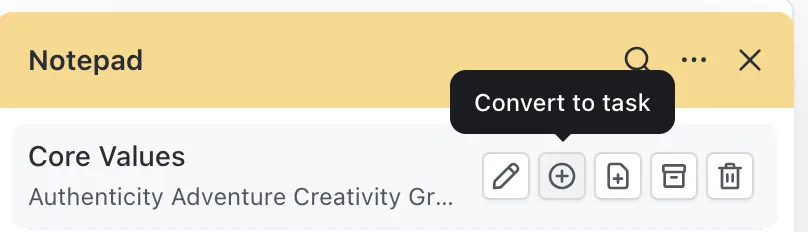
- Erfassen Sie Ideen privat mit dem ClickUp-Notepad. Speichern Sie Ideen, Links, Checklisten und kurze Notizen an einem privaten Ort. Da der Notepad mit Ihrem Konto verknüpft ist, stehen Ihnen dieselben Notizen in jedem Workspace zur Verfügung, dem Sie angehören, und niemand sonst kann sie sehen. Sie können den Notepad auch über die Chrome-Erweiterung von ClickUp öffnen, während Sie im Internet surfen.
- Verwandeln Sie Notizen in Aufgaben oder ClickUp-Dokumente. Wenn eine Idee weiterverfolgt werden muss, wandeln Sie die Notiz in eine ClickUp-Aufgabe um und wählen Sie die Liste aus, in die sie gehört. Von dort aus können Sie die Aufgabe zuweisen und ein Fälligkeitsdatum festlegen. Wenn die Idee weitere Details oder Input von Ihrem Team erfordert, können Sie sie stattdessen in ein Dokument umwandeln.
- Gemeinsames Wissen organisieren. Docs unterstützt verschachtelte Seiten, umfangreiche Formatierungsmöglichkeiten, Kommentare und die Bearbeitung in Echtzeit. Sie können Ihre Dokumente mit Aufgaben und Projektorten verknüpfen oder Text markieren, um direkt auf der Seite eine Aufgabe zu erstellen. Briefings, Besprechungsprotokolle, Beschlüsse und Standardarbeitsanweisungen bleiben so immer in unmittelbarer Nähe zu den Aufgaben, für die sie gedacht sind.
- Verfolgen Sie, was nach dem Meeting passiert. „Ansichten“ und „Dashboards“ zeigen dann, wie die Arbeit projektübergreifend voranschreitet, sodass Verzögerungen sichtbar werden, bevor sie sich auf einen Starttermin auswirken.
- Finden Sie den Projektkontext mit Brain². Brain² beantwortet Fragen anhand Ihrer Aufgaben im Workspace, Ihrer Dokumente, Ihres Chats und sogar verbundener Apps. Fragen Sie, was in einem Projekt beschlossen wurde, finden Sie zugehörige Dokumente oder fassen Sie die neuesten Updates zusammen.
Preise für ClickUp
Das sagt ein ClickUp-Benutzer
Die Zusammenführung der Prozessdokumentation und des Aufgabenmanagements unseres Teams an einem Ort hilft uns, Zeit bei der Suche nach Informationen zu sparen. Außerdem bietet sie uns eine einzige zuverlässige Informationsquelle.
Die Zusammenführung der Prozessdokumentation und des Aufgabenmanagements unseres Teams an einem Ort hilft uns, Zeit bei der Suche nach Informationen zu sparen. Außerdem bietet sie uns eine einzige zuverlässige Informationsquelle.
Seequent hat die Prozesse, Referenzmaterialien und Projektarbeiten seines Customer-Experience-Teams in ClickUp integriert. Das Team nutzte außerdem „Docs“ zum Freigeben von Prozessen, „Tasks“ zur Verwaltung der Arbeit und die „Workload“-Ansicht zur Planung der Kapazität. Seequent vermeldete eine Steigerung der Effizienz im Ressourcenmanagement um 50 % und eine Verdopplung der Arbeitseffizienz.
Wo ClickUp an seine Grenzen stößt
ClickUp erfordert mehr Setup als Google Keep und ist eher auf Projekte ausgerichtet als auf ein Dokumentenarchiv wie bei Evernote. Im Offline-Modus können Sie Aufgaben erstellen und Notizen in der Ansicht anzeigen, ohne eine Internet-Verbindung zu haben, aber Sie können bestehende Aufgaben oder Notizen erst bearbeiten, wenn Sie wieder online sind.
Wenn Sie nur schnelle persönliche Listen benötigen, ist Keep einfacher zu verwalten. Für eine große Sammlung von PDFs, Scans und Recherche-Notizen bietet Evernote spezialisiertere Such- und Abrufmöglichkeiten. ClickUp ist die sinnvollste Wahl, wenn diese Notizen in laufende Projekte und Teamentscheidungen einfließen sollen.
Google Keep vs. Evernote: Für welches sollten Sie sich entscheiden?
Die Entscheidung hängt davon ab, wie lange Ihre Notizen aufbewahrt werden müssen. Wenn das, was Sie schreiben, in der Regel innerhalb weniger Tage bearbeitet und gelöscht wird, reicht Keep kostenlos aus. Wenn Ihre Notizen über Monate hinweg ihren Wert behalten und Sie oft ein bestimmtes Detail darin suchen müssen, lassen sich die Kosten für Evernote leichter rechtfertigen.
Der eigentliche Test besteht darin, ob das tool Ihnen mehr Zeit spart, als es kostet.
Bevor Sie sich für eines der beiden Programme entscheiden, probieren Sie es mit Ihren bereits vorhandenen Notizen aus. Speichern Sie ein paar neue Notizen, suchen Sie nach etwas, das Sie vor Wochen abgelegt haben, und führen Sie einen Testexport durch. Diese drei Aufgaben sagen mehr über die langfristige Eignung aus als jede Liste der Features.
Wenn Ihre Notizen regelmäßig zu Arbeit für andere werden, reicht eine Notiz-App allein nicht mehr aus. ClickUp vereint Notepad, Dokumente, Aufgaben, Chat und Dashboards in einem einzigen ClickUp-Workspace. Wählen Sie die Notiz-App, die zu Ihrer Denk- und Arbeitsweise passt.
Häufig gestellte Fragen zu Google Keep vs. Evernote
Was passiert mit meinen Evernote-Notizen, wenn ich auf die kostenlose Version umsteige?
Ihre Notizen bleiben in Ihrem Konto erhalten. Sie können sie auch nach einem Downgrade weiterhin anzeigen, bearbeiten, freigeben und exportieren. Sie können jedoch keine neuen Notizen oder Notizbücher erstellen, bis Sie wieder unter den Limits liegen. Löschen Sie Notizen und leeren Sie den Papierkorb oder führen Sie Notizbücher zusammen. Durch den Export wird lediglich eine Kopie erstellt, sodass sich Ihre Anzahl nicht verringert. Evernote erläutert dies in seinen FAQ zum Downgrade.
Werden Google Keep-Notizen auf meinen Google-Speicher angerechnet?
Keep fällt nicht unter die übliche 15-GB-Speicherregelung. In den Speicherrichtlinien von Google werden Gmail, Drive und Fotos als Dienste genannt, die Ihr Kontingent freigeben, und Keep ist von den Regeln bei Überschreitung des Kontingents ausgenommen. Das praktischere Limit ist die Notizlänge. Laut den Community-Experten von Google fasst eine einzelne Notiz etwa 20.000 Zeichen, längere Texte gehören also in Google Docs.
Kann ich Google Keep oder Evernote mit KI-Assistenten wie Gemini, ChatGPT oder Claude nutzen?
Ja, allerdings funktioniert die Verbindung bei jeder App anders. Keep arbeitet mit der Gemini-App zusammen, mit der Sie Notizen und Listen in Keep erstellen, diese suchen und Elemente zu bestehenden Listen hinzufügen können, sobald Sie Google Workspace verbunden haben. Im Tarifvergleich von Evernote wird eine MCP-Verbindung aufgeführt, die Ihre Notizen in Claude, ChatGPT und andere MCP-kompatible Tools überträgt. Der MCP-Server von Evernote ist nur in kostenpflichtigen Tarifen verfügbar. Prüfen Sie daher Ihren Tarif, bevor Sie einen Workflow darauf aufbauen.
Wird Google Keep eingestellt?
Nein. Google führt Keep als aktives Produkt auf der Liste der aktiven Produkte auf. Das Gerücht taucht immer wieder auf, weil Google im Laufe der Jahre andere Notiz- und Messaging-Apps eingestellt hat. Keep ist weiterhin für Android, iOS und im Web verfügbar.
Wird Evernote noch aktiv weiterentwickelt?
Ja. Bending Spoons hat Evernote Anfang 2023 übernommen, und die App hat sich seitdem erheblich verändert. Zu den jüngsten Neuerungen gehören der KI-Assistent, die semantische Suche und die KI-Transkription. Im Jahr 2026 hat Evernote außerdem seine Pläne „Personal“ und „Professional“ durch „Starter“ und „Advanced“ ersetzt, und langjährige Abonnenten wurden auf die neue Preisgestaltung umgestellt. Wenn Sie nach einigen Jahren Pause wieder einsteigen, vergleichen Sie die aktuellen Pläne, bevor Sie davon ausgehen, dass Ihr altes Setup noch gilt.
Ja. Viele Nutzer verwenden Keep für schnelle Erfassungen und Listen und Evernote zum Archivieren von Material, das sie organisieren und später wieder aufrufen möchten. Legen Sie eine klare Regel fest, wann eine Notiz von Keep nach Evernote verschoben wird, damit Sie am Ende nicht zwei Archive pflegen, die miteinander konkurrieren.