
Google Tabellen ist eine leistungsstarke Lösung, die die Zusammenarbeit und Produktivität von Teams verbessert. Mit Features wie dem Sperren von Zellen können Sie wichtige Formeln schützen, Bearbeitungen einschränken und die Genauigkeit Ihrer Daten gewährleisten.
Leider enthalten jedoch fast 88 % aller Tabellenkalkulationen Fehler, wobei die Hälfte der von großen Unternehmen verwendeten Tabellen erhebliche Mängel aufweist. Diese Fehler kosten Unternehmen insgesamt Milliarden von Dollar. 📉
Durch die Verwendung des Zellspärre-Features können Sie vermeiden, zu dieser Statistik beizutragen, und die Integrität Ihrer Daten wahren. 🔒
Ganz gleich, ob Sie ein Projekt verwalten, die Nachverfolgung von Budgets durchführen oder Daten mit Ihrem Team freigeben – die Möglichkeit, Zellen zu sperren, kann Ihren Workflow erheblich verbessern.
Lesen Sie weiter, während wir Sie durch die Schritte zum Sperren von Zellen in Google Tabellen führen, damit Ihre Daten sicher und geschützt bleiben. 🚀
⏰TL;DR: So sperren Sie Zellen in Google Tabellen
1. Was können Sie durch das Sperren von Zellen in Google Tabellen erreichen?Dadurch werden wichtige Formeln und Daten vor versehentlichen Bearbeitungen geschützt, sodass Ihre Tabelle korrekt, mit ausreichender Sicherheit und für alle Mitwirkenden einheitlich bleibt.
2. Wie sperrt man bestimmte Zellen oder Bereiche in Google Tabellen?Wählen Sie den Bereich aus, öffnen Sie „Bereich schützen“, legen Sie die Berechtigungen fest und wählen Sie aus, wer diese geschützten Zellen bearbeiten oder Warnungen dazu anzeigen darf.
3. Kann man ein gesamtes Arbeitsblatt sperren und dabei bestimmte Zellen für die Bearbeitung bearbeitbar lassen?Ja – nutzen Sie die Funktion „Arbeitsblätter und Bereiche schützen“, sperren Sie das Arbeitsblatt und schließen Sie bestimmte Zellen aus, wenn Sie möchten, dass bestimmte Bereiche für die Bearbeitung bearbeitbar bleiben.
4. Welche Einschränkungen gibt es bei Google Tabellen hinsichtlich der Datenverwaltung?Das Tool hat Schwierigkeiten mit großen Datensätzen, bietet nur begrenzte Berechtigungen, verfügt nicht über erweiterte Funktionen der Automatisierung und stellt lediglich grundlegende Prüfpfade bereit, was die Verwaltung komplexer Workflows erschwert.
5. Inwiefern verbessert ClickUp die Datenorganisation im Vergleich zu Google Tabellen?ClickUp bietet Ihnen relationale Datenbanken, benutzerdefinierte Felder, Automatisierung, Berechtigungen und integriertes Aufgabenmanagement, sodass Sie Daten und Workflows an einem Ort verwalten können.
So sperren Sie Zellen in Google Tabellen, um Daten vor Änderungen zu schützen (Schritt für Schritt)
Google Tabellen bietet drei Schutzoptionen: Sie können bestimmte Zellen sperren, ein gesamtes Blatt sperren oder Achtungen bei der Bearbeitung hinzufügen – so können Sie Bearbeitungen kontrollieren, versehentliche Änderungen verhindern und die Zuverlässigkeit gemeinsam genutzter Dateien gewährleisten.
Methode 1: Bestimmte Zellen sperren (Bereich schützen)
- Wählen Sie Zellen/Bereich aus → Rechtsklick → Ansicht weiterer Zellaktionen → Bereich schützen (oder Daten → Tabellenblätter und Bereiche schützen) → Seitenleiste Tabellenblatt oder Bereich hinzufügen.
- Bestätigen/bearbeiten Sie den Bereich; optionale Beschreibung (erleichtert die Verwaltung mehrerer Schutzmaßnahmen).
- Berechtigungen festlegen: Nur Sie oder Benutzerdefiniert (bestimmte E-Mail-Adressen hinzufügen) oder wählen Sie Bei der Bearbeitung dieses Bereichs eine Achtung anzeigen.
- Erledigt: Der Bereich bleibt für alle sichtbar; nur berechtigte Benutzer können ihn bearbeiten (andere werden daran gehindert oder erhalten eine Achtung).
Methode 2: Ein gesamtes Arbeitsblatt sperren („Arbeitsblatt schützen“)
- Öffnen Sie Blätter und Bereiche schützen → wählen Sie das Blatt aus.
- Optional: Bestimmte Zellen ausnehmen, um bestimmte Zellen weiterhin für die Bearbeitung zugänglich zu halten.
- Berechtigungen festlegen → Erledigt: Die gesamte Tabelle ist gesperrt, mit Ausnahme der ausgeschlossenen Zellen.
Methode 3: Achtungen hinzufügen, ohne die Bearbeitung einzuschränken
- Bereich auswählen → Bereich schützen → Ein Blatt oder einen Bereich hinzufügen → Berechtigungen festlegen → Bei der Bearbeitung dieses Bereichs eine Achtung anzeigen → Erledigt.
⭐ Empfohlene Vorlage
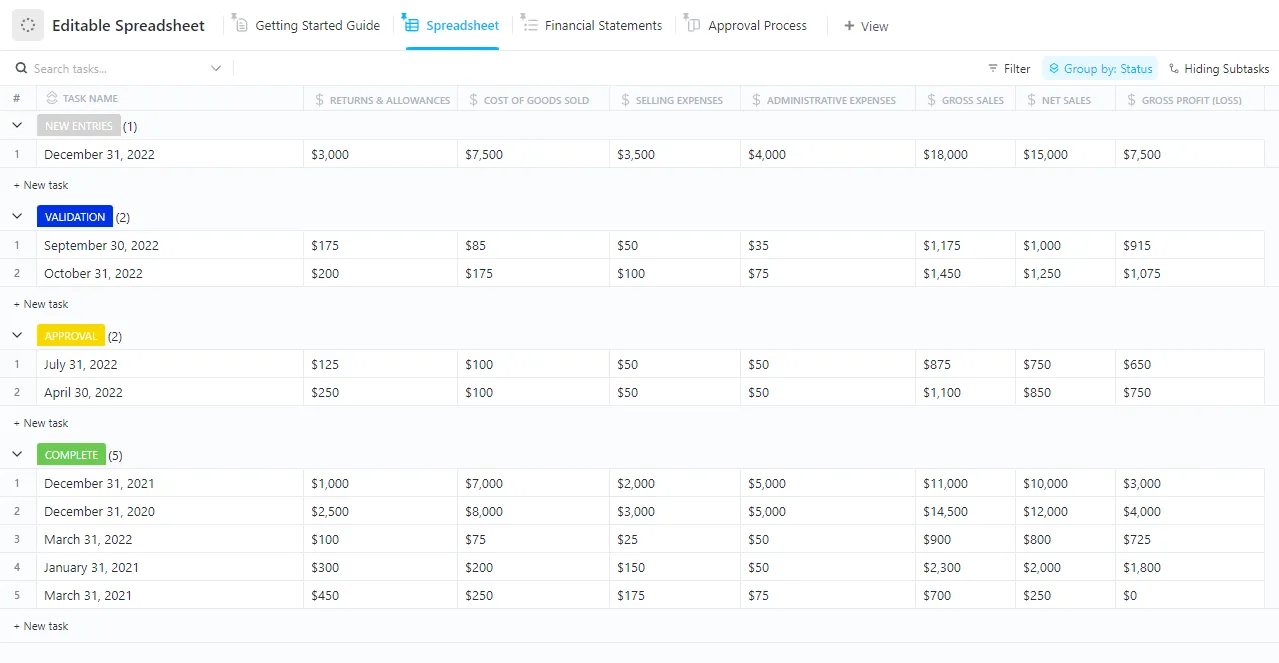
Suchen Sie nach einer flexiblen Möglichkeit, Ihre Daten zu organisieren? Mit der bearbeitbaren Tabellenvorlage von ClickUp können Sie Tabellen benutzerdefiniert anpassen und Informationen durch Nachverfolgung verfolgen, ohne zwischen verschiedenen Apps hin- und herwechseln zu müssen.
Hier finden Sie detaillierte Schritte, wie Sie die Sicherheit Ihrer Daten in Google Workspace gewährleisten können:
Methode 1: Bestimmte Zellen in Google Tabellen sperren
Das Sperren bestimmter Zellen in Ihrer Google Tabellen-Datenbank ist eine hervorragende Möglichkeit, wichtige Daten wie Formeln oder Referenzwerte zu schützen, während andere Mitwirkende an anderen Teilen der Tabelle arbeiten können. Befolgen Sie diese detaillierten Schritte:
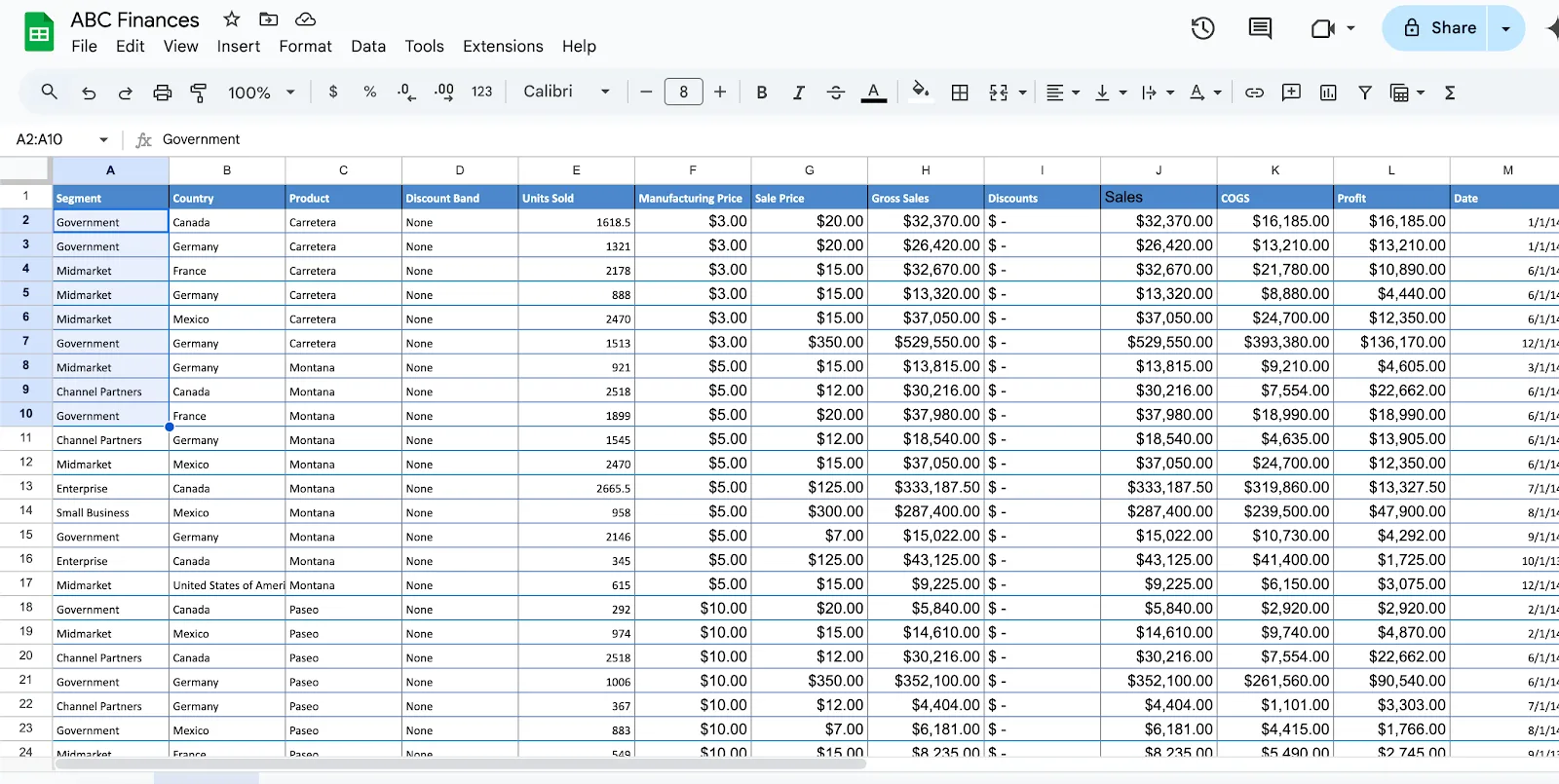
Schritt 1: Wählen Sie die Zelle(n) aus, die Sie sperren möchten
Öffnen Sie Ihre Google Tabellen-Datei. Klicken und ziehen Sie, um die Zelle(n) oder den Zellbereich auszuwählen, den Sie sperren möchten. Wenn Sie beispielsweise die Zellen A1:A5 sperren möchten, wählen Sie diese aus, indem Sie mit dem Cursor über diese Zellen ziehen. Mit den gängigen Tastenkürzeln in Google Tabellen können Sie sich außerdem schneller in der Tabelle bewegen, bevor Sie einen Bereich sperren.
Schritt 2: Klicken Sie mit der rechten Maustaste und wählen Sie „Bereich schützen“
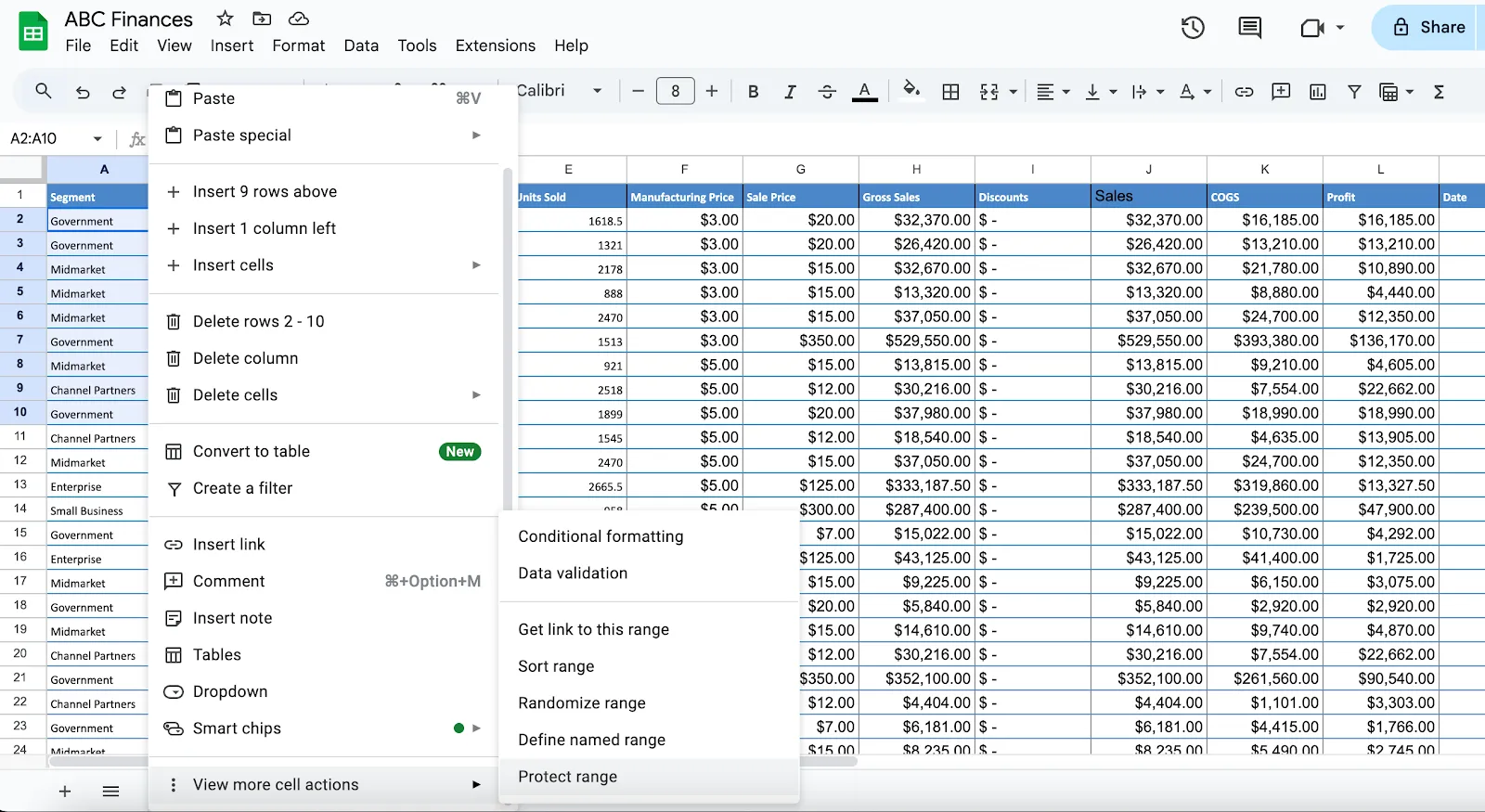
Wählen Sie die Zelle(n) aus und klicken Sie mit der rechten Maustaste, um ein Menü auszuklappen.
- Scrollen Sie ganz nach unten und bewegen Sie den Mauszeiger über „Ansicht der weiteren Zellaktionen“.
- Wählen Sie im erweiterten Menü die Auswahl „Bereich schützen“ aus.
Sie können die Schutzeinstellungen auch über das Hauptmenü aufrufen. Klicken Sie auf „Daten“ und wählen Sie dann „Tabellenblätter und Bereiche schützen“.
Schritt 3: Öffnen Sie das Fenster „Geschützte Blätter und Bereiche“
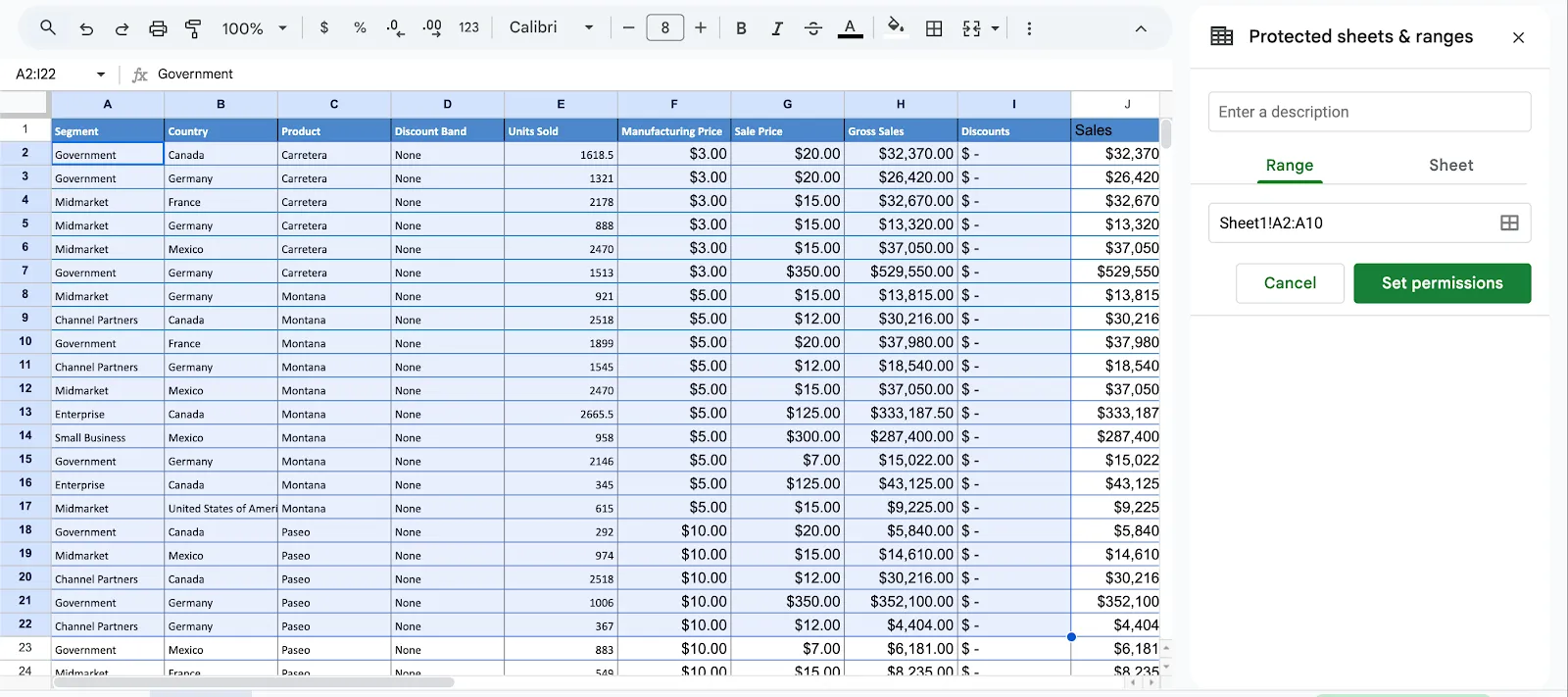
- Auf der rechten Seite Ihres Bildschirms erscheint ein Seitenbereich mit dem Titel „Geschützte Tabellenblätter und Bereiche“.
- Klicken Sie im Bedienfeld auf „Blatt oder Bereich hinzufügen“.
➡️ Lesen Sie auch: So nutzen Sie Google Tabellen als Datenbank: Schritt-für-Schritt-Anleitung
Schritt 4: Legen Sie den Bereich fest, in dem die Zellen geschützt werden sollen
Der ausgewählte Bereich wird automatisch in das Feld „Bereich“ eingetragen. Wenn er korrekt ist, fahren Sie fort. Andernfalls:
- Bearbeiten Sie den Bereich manuell, indem Sie ihn im Format (z. B. A1:A5) eingeben.
- Sie können auch auf das Gitter-Symbol neben dem Feld „Bereich“ klicken, um die Zellen direkt in der Tabelle auszuwählen.
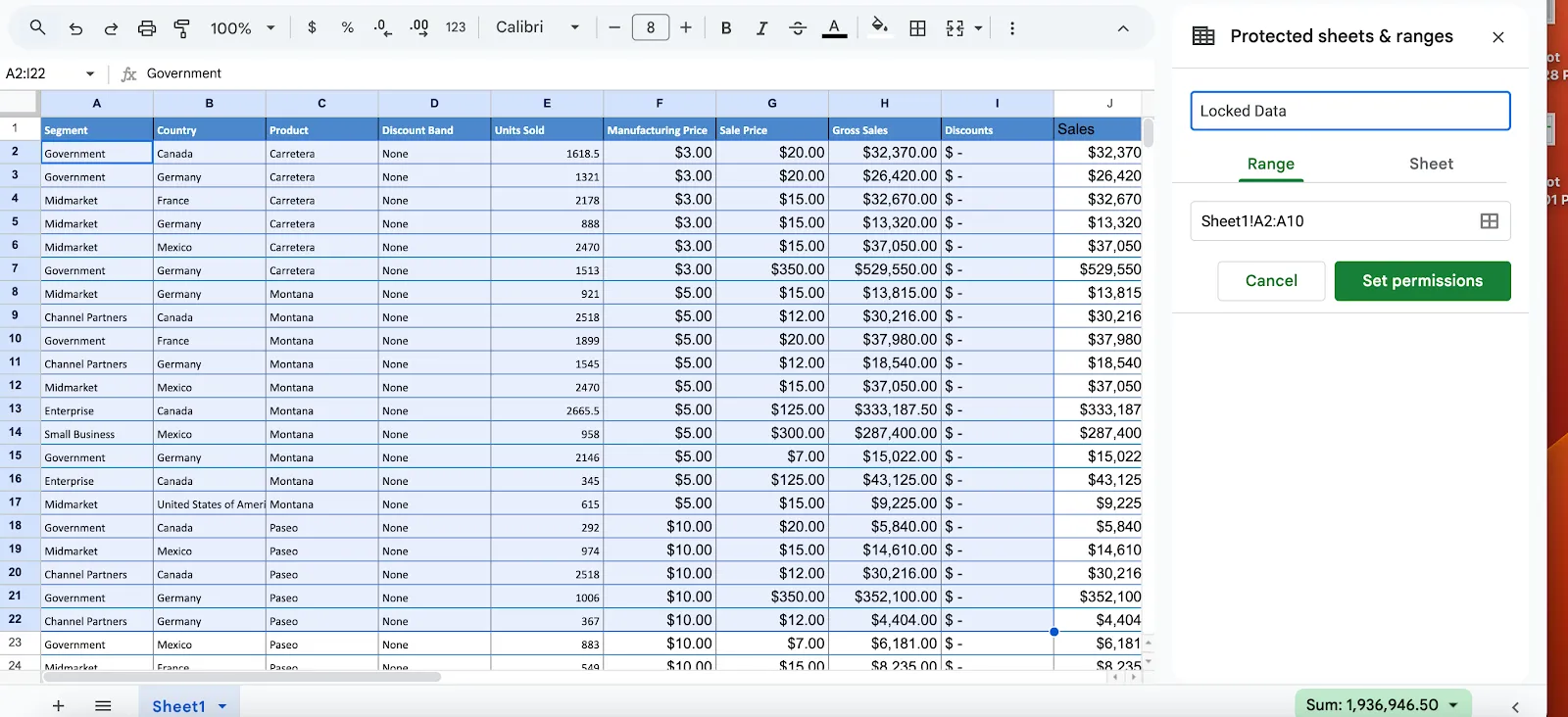
Schritt 5: Benennen Sie Ihren Bereich (optional)
Sie können dem Bereich im Feld „Beschreibung“ einen benutzerdefinierten Namen geben (z. B. „Gesperrte Formeln“ oder „Geschützte Daten“). Dies ist hilfreich, wenn Sie mehrere gesperrte Bereiche in derselben Tabelle verwalten.
Schritt 6: Berechtigungen für die Bearbeitung des Bereichs festlegen
Klicken Sie im Seitenbereich auf „Berechtigungen festlegen“, um zu definieren, wer den gesperrten Bereich bearbeiten darf. Im Popup-Fenster „Berechtigungen“:
1. Wählen Sie „Nur Sie“, wenn Sie die Rechte zur Bearbeitung auf sich selbst beschränken möchten.
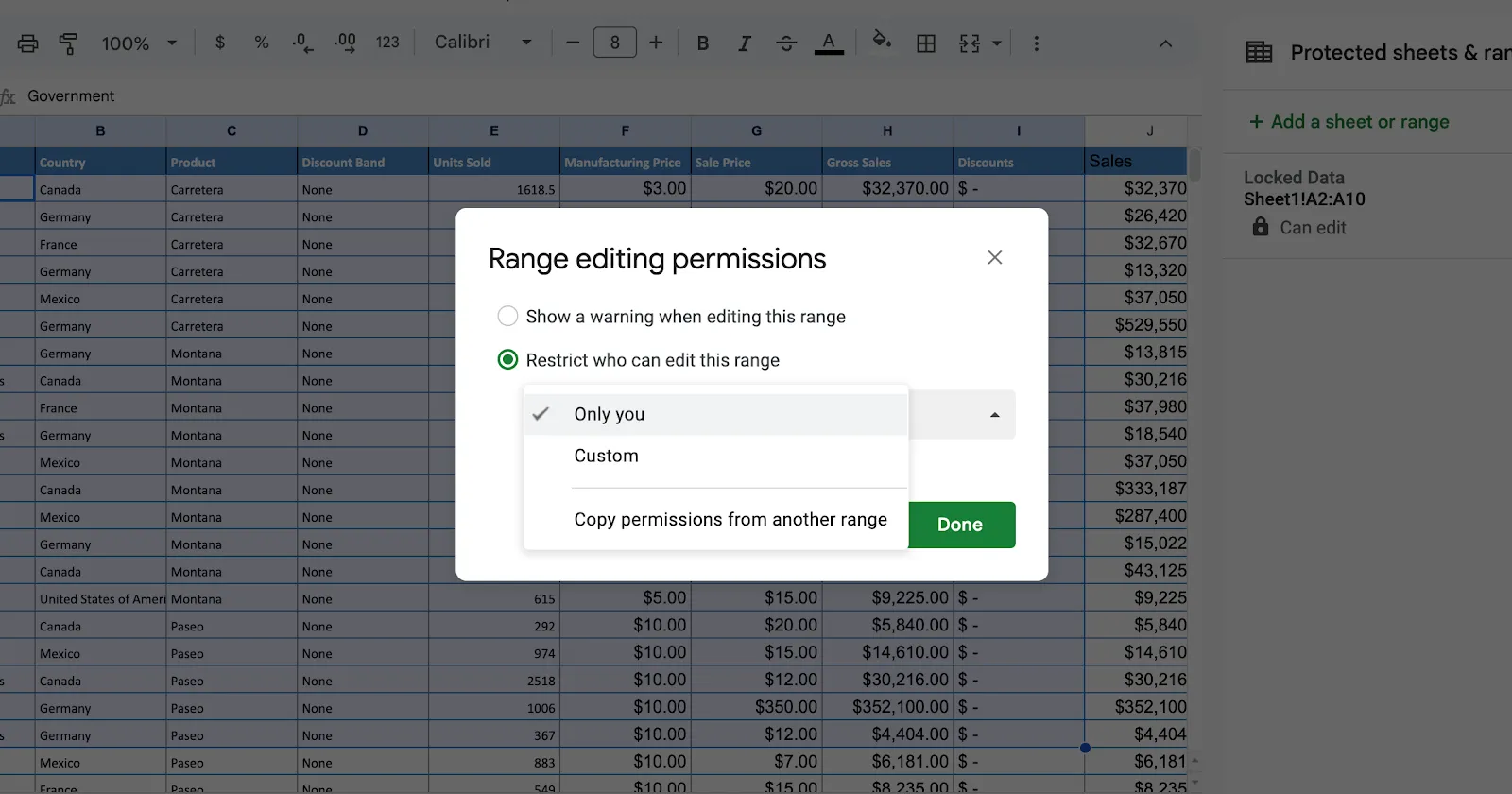
2. Wählen Sie „Benutzerdefiniert“, um bestimmten Benutzern Zugriff zu gewähren (geben Sie deren E-Mail-Adressen ein).
- Fügen Sie die E-Mail-Adressen der Benutzer hinzu, die Rechte für die Bearbeitung benötigen
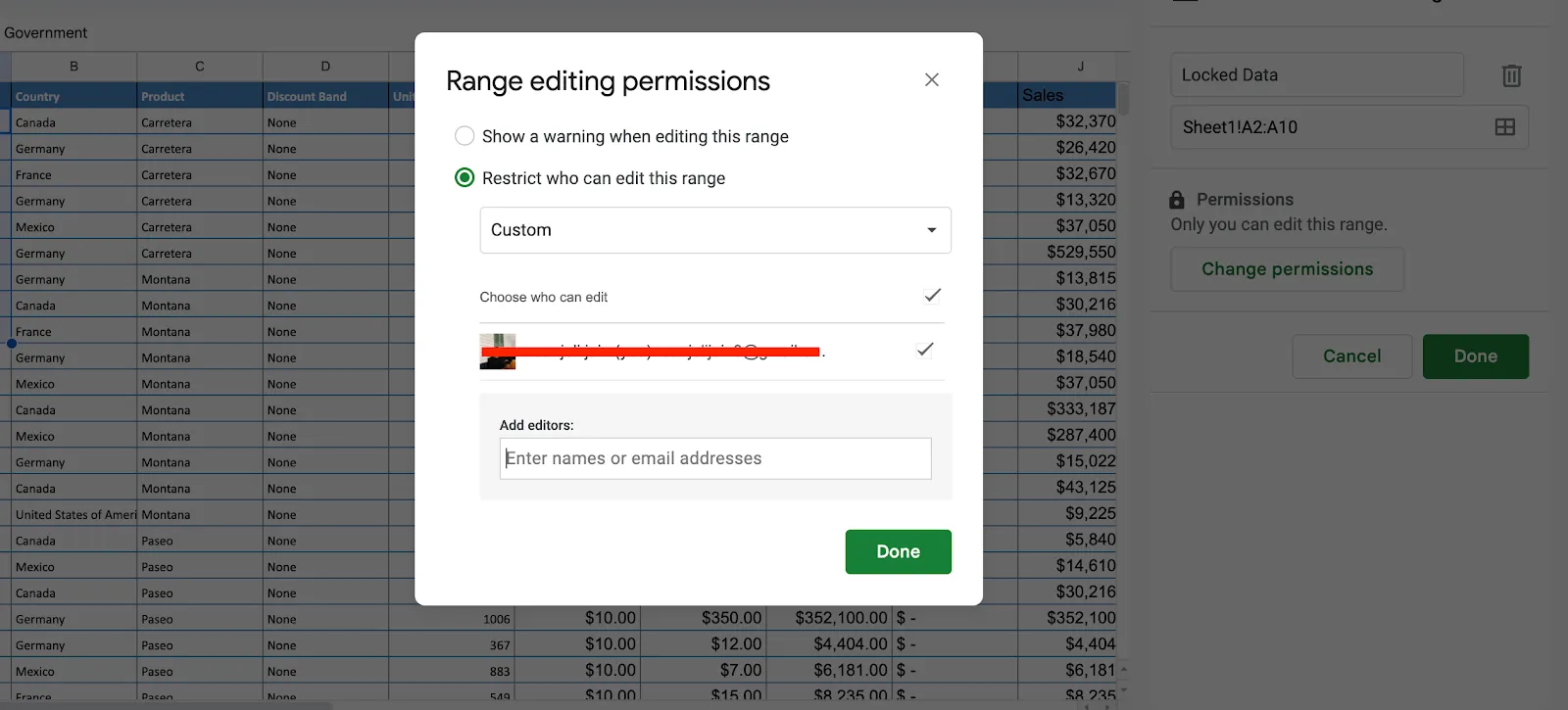
- Klicken Sie auf „Erledigt“, um die Zellen zu sperren und gleichzeitig bestimmten Benutzern die Bearbeitung zu ermöglichen.
Optional können Sie die Option „Bei Bearbeitung dieses Bereichs eine Achtung anzeigen“ auswählen, wenn Sie möchten, dass Mitbearbeiter vor dem Vornehmen von Änderungen darauf hingewiesen werden.
Schritt 7: Speichern Sie den Schutz
- Nachdem Sie die Berechtigungen festgelegt haben, klicken Sie auf „Erledigt“, um Ihre Einstellungen zu speichern.
- Die von Ihnen ausgewählten Zellen sind nun gesperrt. Wenn jemand ohne Berechtigung für die Bearbeitung versucht, diese Zellen zu ändern, wird eine Achtung angezeigt oder die Bearbeitung wird verhindert.
Beachten Sie, dass gesperrte Zellen zwar weiterhin für alle sichtbar sind, aber nur autorisierte Benutzer sie bearbeiten können.
➡️ Weiterlesen: Google Tabellen-Tipps, die Ihnen die Arbeit erleichtern
Methode 2: Ein gesamtes Arbeitsblatt sperren
Wenn Sie alle Daten in einem Blatt vor Bearbeitungen schützen müssen, ist das Sperren des gesamten Blatts eine schnelle und effiziente Lösung. So können Sie verhindern, dass sensible Informationen wie Finanzdaten oder Berichte bearbeitet werden. Bei Bedarf können Sie bei dieser Methode auch bestimmte Zellen ausnehmen.
Schritt 1: Rufen Sie das Fenster „Blätter und Bereiche schützen“ auf
- Öffnen Sie die Google Tabellen und klicken Sie mit der rechten Maustaste auf eine beliebige Zelle innerhalb der Registerkarte der Tabellen.
- Bewegen Sie den Mauszeiger im ausklappbaren Menü über „Ansicht der weiteren Zellaktionen“ und wählen Sie „Bereich schützen“ aus.
Alternativ:
- Klicken Sie auf das Menü „Daten“ und wählen Sie die Auswahl „Tabellenblätter und Bereiche schützen“ aus.
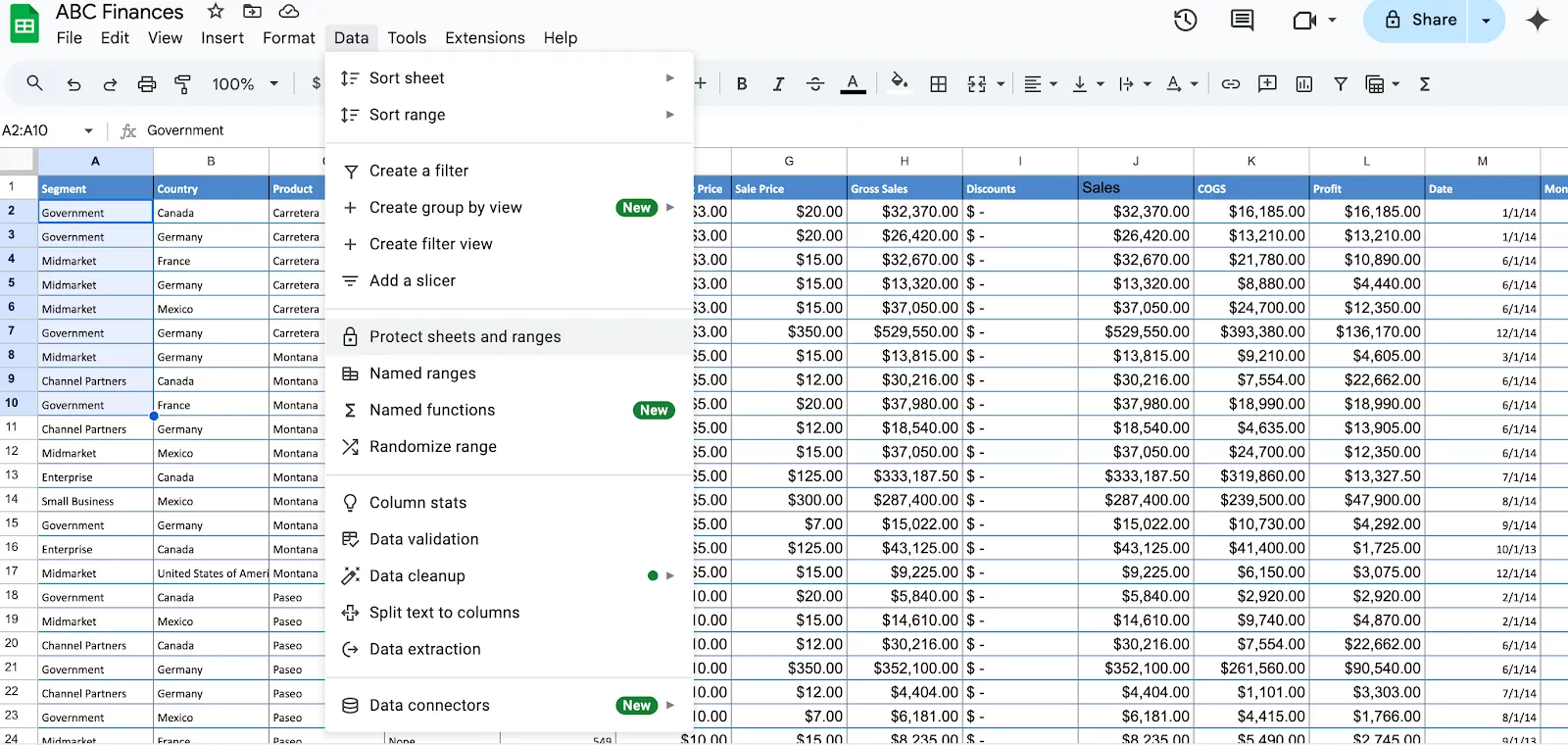
Schritt 2: Wählen Sie das Blatt aus, das Sie sperren möchten
- Wählen Sie das Blatt, das Sie sperren möchten, aus der Liste aus
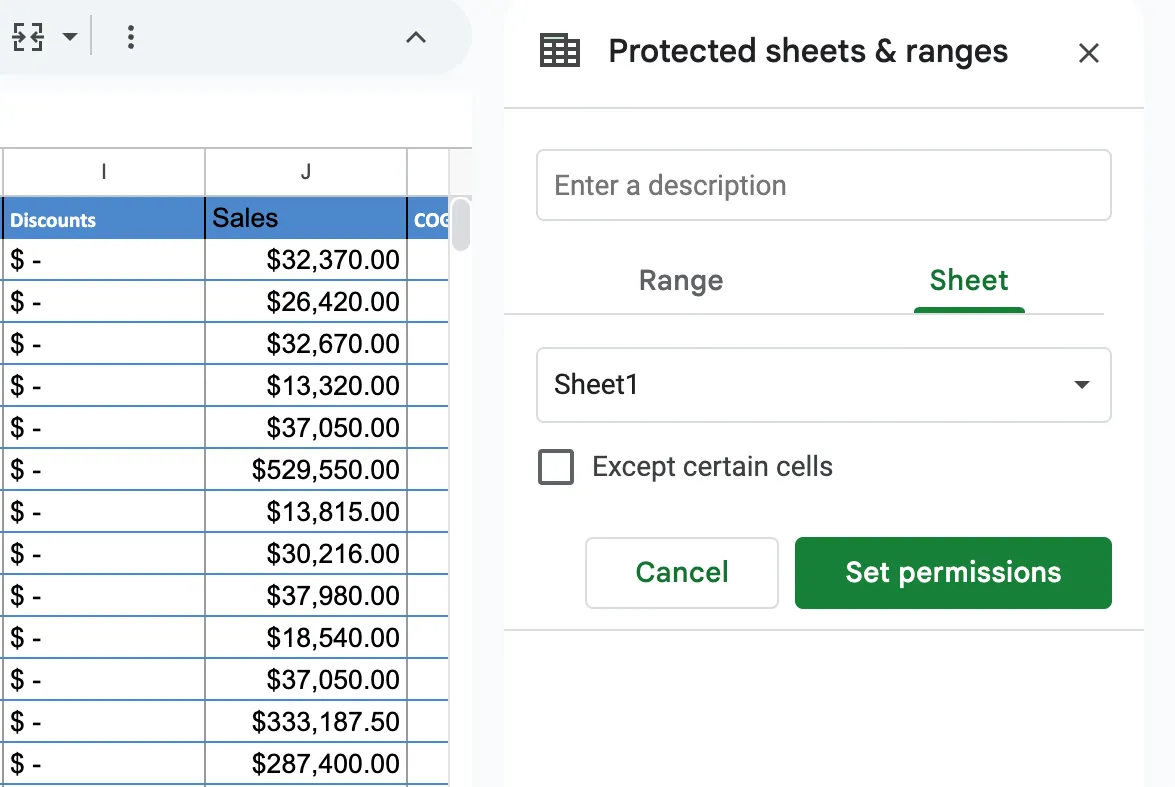
Schritt 3: Bestimmte Zellen ausschließen (optional)
- Wenn bestimmte Zellen weiterhin für die Bearbeitung zur Verfügung stehen sollen (z. B. für die Eingabe von Einträgen), aktivieren Sie die Box „Mit Ausnahme bestimmter Zellen“.
Schritt 4: Berechtigungen festlegen
Gehen Sie beim Speichern Ihrer Einstellungen genauso vor wie in Methode 1. Klicken Sie auf „Erledigt“, um die Sperrung der Tabelle abzuschließen. Die gesamte Tabelle ist nun gesperrt, mit Ausnahme der angegebenen ausgenommenen Zellen.
💡Profi-Tipp: Wenn Sie KI-Tools für Google Tabellen verwenden, sollten Sie folgende Punkte beachten:
- Überprüfen Sie von KI generierte Daten noch einmal, um deren Richtigkeit sicherzustellen 🔍
- Passen Sie die Einstellungen des Tools an Ihre individuellen Anforderungen an ✅
- Aktualisieren Sie Ihre KI-Tools regelmäßig, um eine optimale Leistung zu erzielen ⏫
- Nutzen Sie KI, um wiederholende Aufgaben zu automatisieren und Zeit zu sparen 🤖
Methode 3: Eine Achtung festlegen, ohne die Bearbeitung einzuschränken
Das Einrichten einer Warnung in Google Tabellen ist nützlich, wenn Sie unbeabsichtigte Änderungen verhindern möchten, den Benutzern aber dennoch erlauben wollen, Daten zu bearbeiten. Dieses Feature zeigt den Benutzern eine Warnmeldung an, bevor sie die angegebenen Zellen bearbeiten, und erinnert sie daran, vorsichtig vorzugehen.
So gehen Sie vor:
Schritt 1: Klicken Sie mit der rechten Maustaste und wählen Sie „Bereich schützen“
- Öffnen Sie die Google Tabellen-Datei
- Wählen Sie die einzelnen Zellen oder den Bereich der Zellen aus, für die bzw. den Sie eine Achtung hinzufügen möchten.
- Klicken Sie mit der rechten Maustaste auf die Zellen der Auswahl und scrollen Sie nach unten zur Ansicht „Weitere Zellaktionen“.
- Wählen Sie im erweiterten Menü die Option „Bereich schützen“ aus.
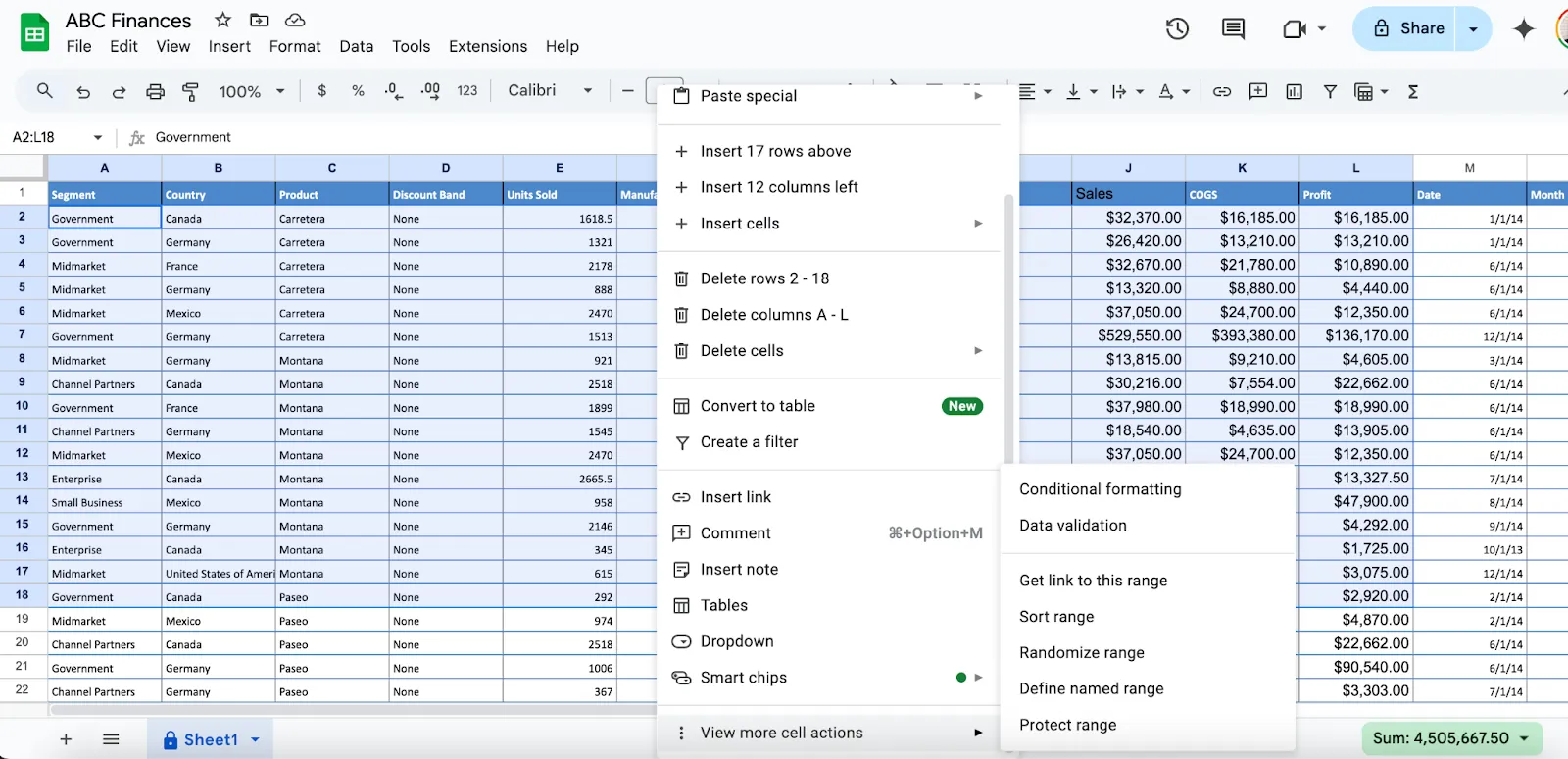
Schritt 2: Fügen Sie im Seitenbereich einen Bereich hinzu
- Auf der rechten Seite des Bildschirms öffnet sich das Fenster „Geschützte Blätter und Bereiche“.
- Klicken Sie in diesem Fenster auf „Blatt oder Bereich hinzufügen“.
- Stellen Sie sicher, dass im Feld „Bereich“ der richtige Zellbereich angegeben ist.
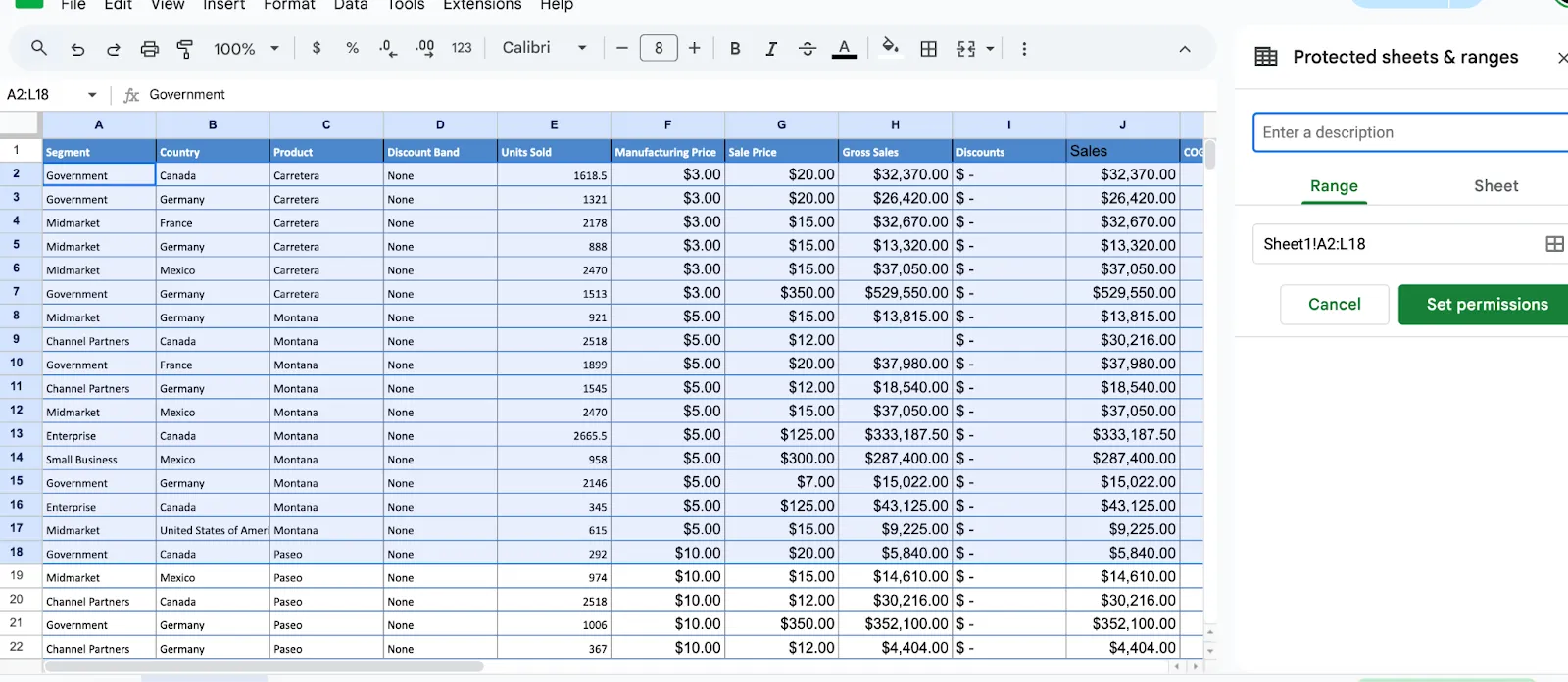
Schritt 3: Eine Achtung einrichten
- Nachdem Sie den Bereich festgelegt haben, klicken Sie im Seitenbereich auf „Berechtigungen festlegen“.
- Es erscheint eine Box mit Optionen zum Einschränken von Bearbeitungen oder zum Hinzufügen einer Achtung.
- Wählen Sie bei der Bearbeitung dieses Bereichs die Option „Achtung anzeigen“ aus. Dadurch können Benutzer die Zellen zwar weiterhin bearbeiten, sehen jedoch vor jeder Änderung eine Popup-Achtung.
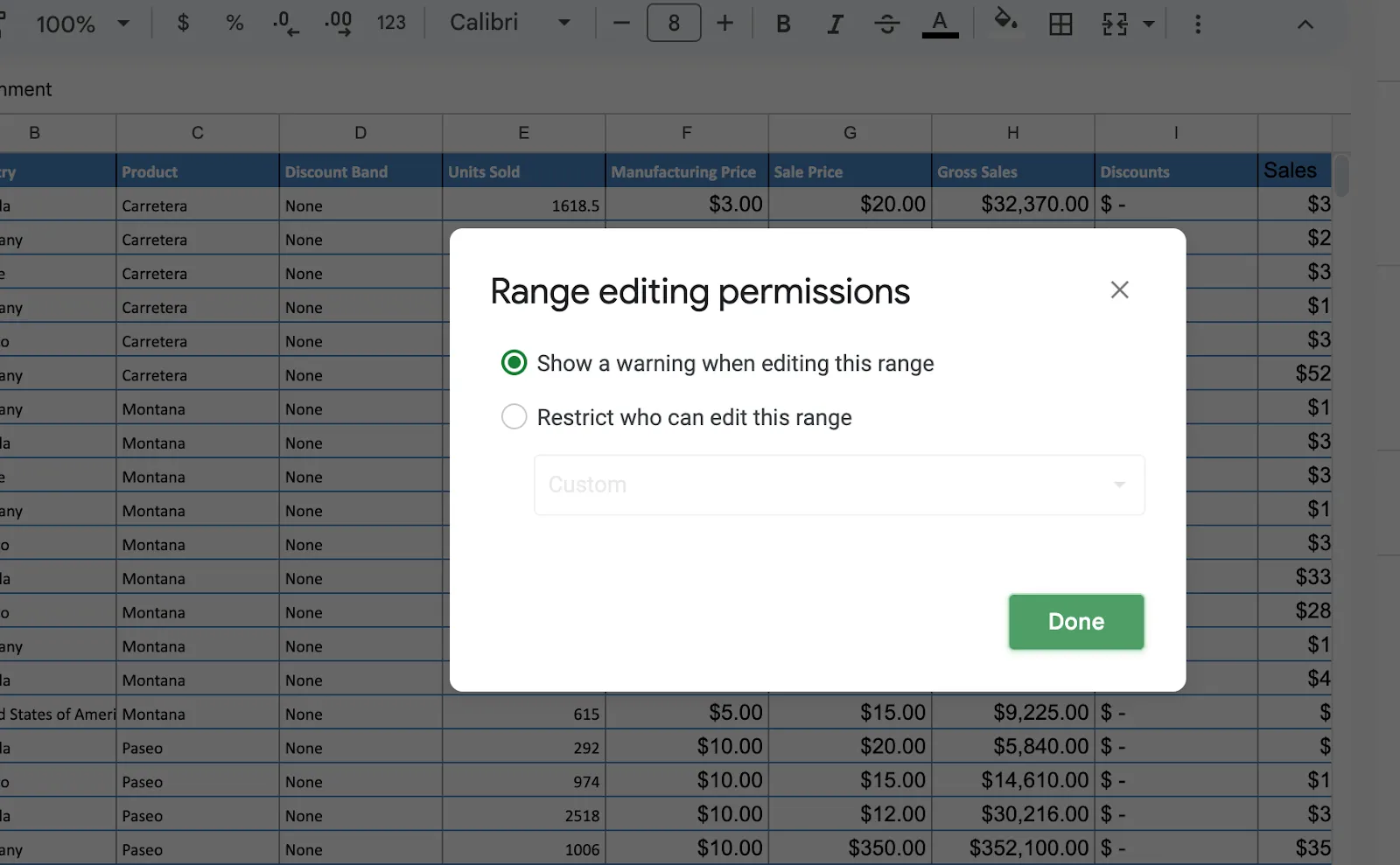
- (Optional) Fügen Sie im Feld „Beschreibung“ eine Beschreibung oder Bezeichnung für diesen Schutz hinzu, z. B. „Vertrauliche Daten – mit Vorsicht behandeln“.
Schritt 4: Änderungen speichern
- Klicken Sie auf „Erledigt“, um das Setup der Achtung zu speichern.
- Der ausgewählte Bereich zeigt nun eine Meldung mit dem Hinweis „Achtung“ an, sobald jemand versucht, ihn zu bearbeiten.
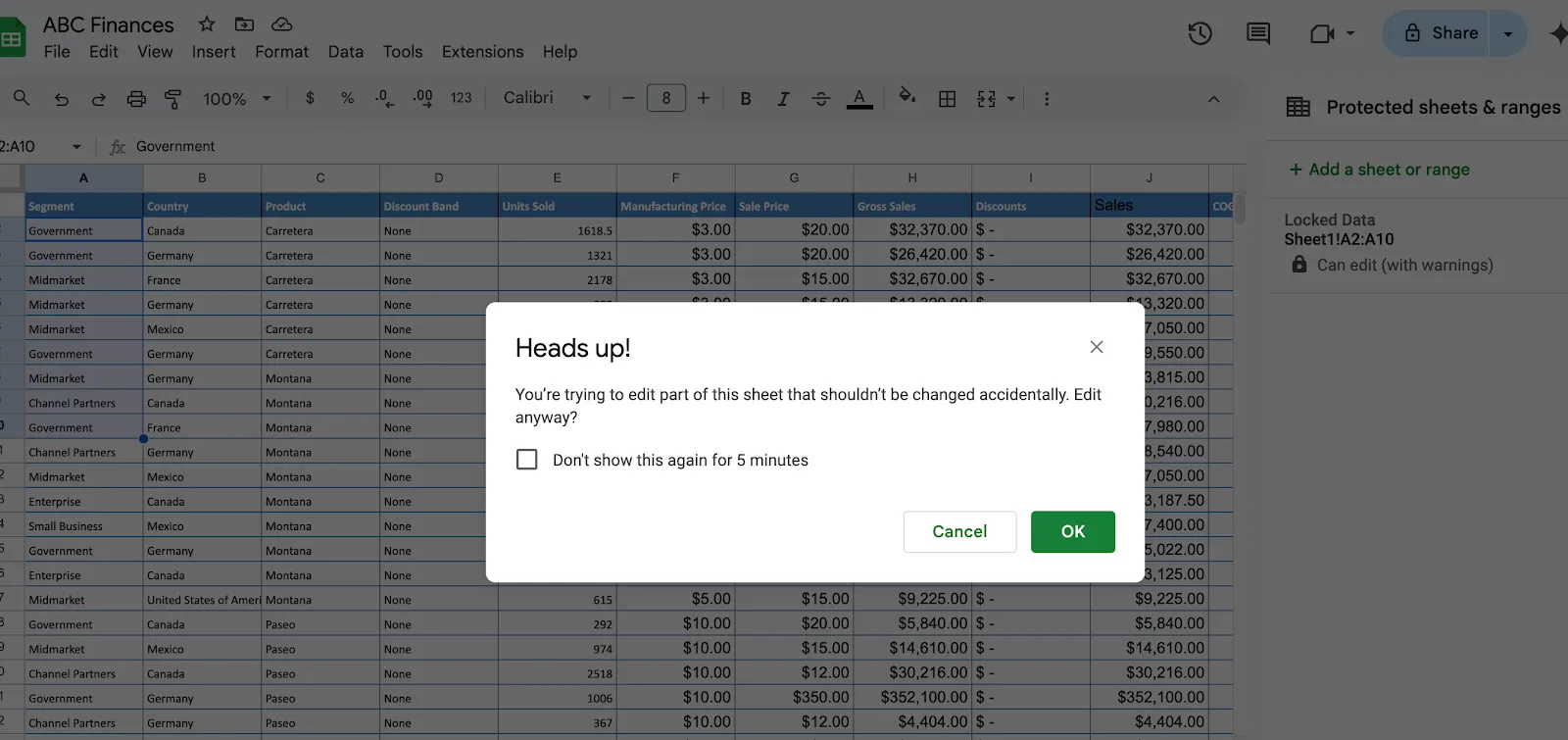
Wenn ein Benutzer versucht, Änderungen am geschützten Bereich vorzunehmen, erscheint eine Box mit der Warnung. Darin steht beispielsweise: „Sie führen eine Bearbeitung des geschützten Bereichs durch. Möchten Sie wirklich fortfahren?“
Andere Benutzer müssen auf „OK“ klicken, um die Bearbeitung zu bestätigen, oder auf „Abbrechen“, um ihre Aktion rückgängig zu machen.
Notiz: Sie können Daten aus mehreren Tabellenblättern zusammenführen, um umfassende Berichte zu erstellen, Informationen zusammenzufassen oder Datenanalysen durchzuführen. Dies kann besonders nützlich sein, um Daten aus verschiedenen Quellen in einer einzigen, einheitlichen Ansicht zusammenzufassen.
➡️ Lesen Sie auch: So kombinieren Sie Daten aus mehreren Tabellenblättern in Google Tabellen
Wie entsperrt man gesperrte Zellen in Google Tabellen und stellt den Zugriff auf die Bearbeitung wieder her?
Um geschützte Zellen zu entsperren, öffnen Sie das Fenster Geschützte Tabellenblätter und Bereiche, wählen Sie den gesperrten Bereich oder das gesperrte Tabellenblatt aus und heben Sie den Schutz über das Papierkorbsymbol auf. Sobald der Schutz aufgehoben ist, erhalten alle Benutzer wieder vollen Zugriff auf die Bearbeitung dieser Zellen.
Das Entsperren von Zellen in Google Tabellen ist genauso einfach wie das Sperren. Befolgen Sie diese Schritte, um Zellen zu entsperren:
- Rufen Sie das Fenster „Geschützte Blätter und Bereiche“ auf, indem Sie mit der rechten Maustaste auf die gesperrten Zellen oder die Registerkarte „Daten“ klicken und „Bereich schützen“ als Auswahl durchführen.
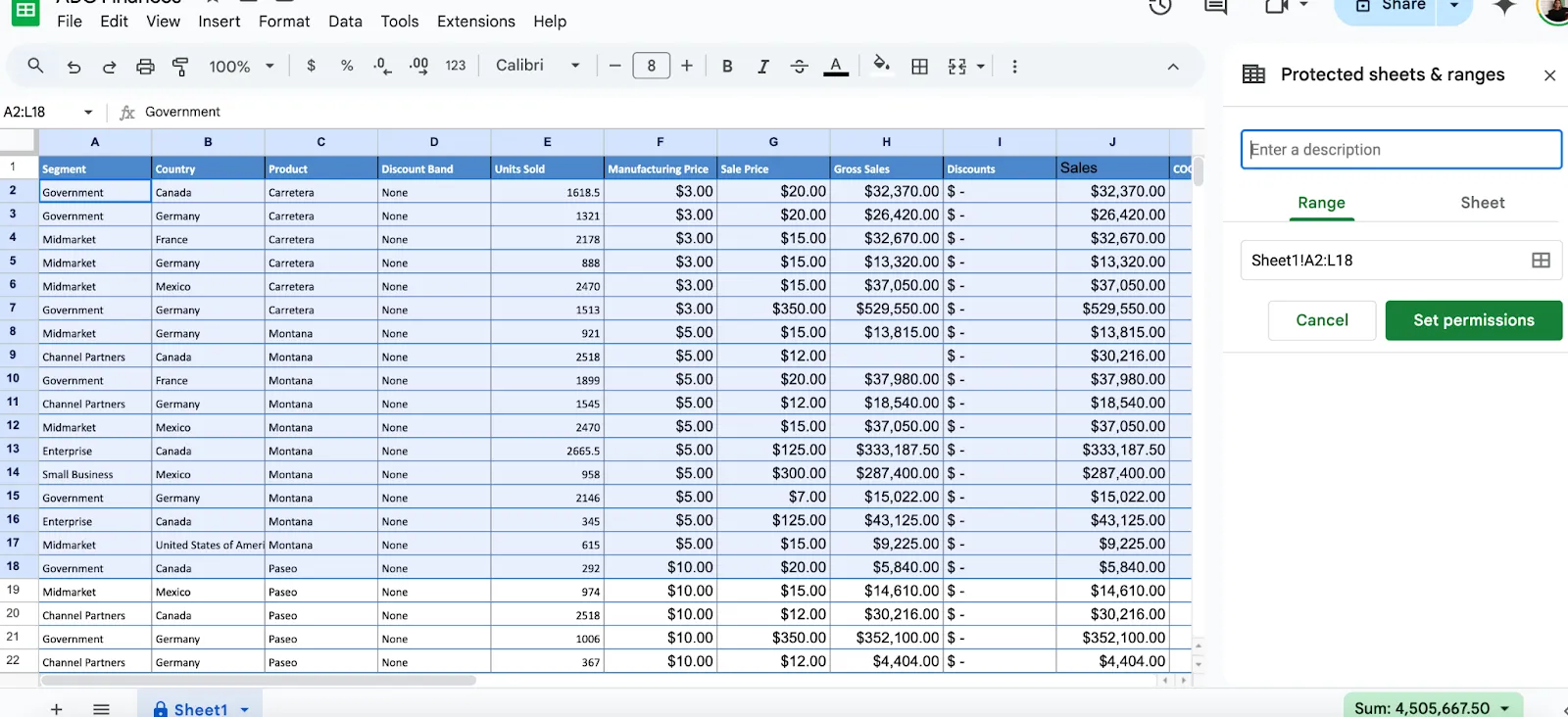
- Klicken Sie im Bedienfeld auf den gesperrten Bereich oder das gesperrte Blatt und tippen Sie anschließend auf das Papierkorbsymbol, um den Schutz aufzuheben.
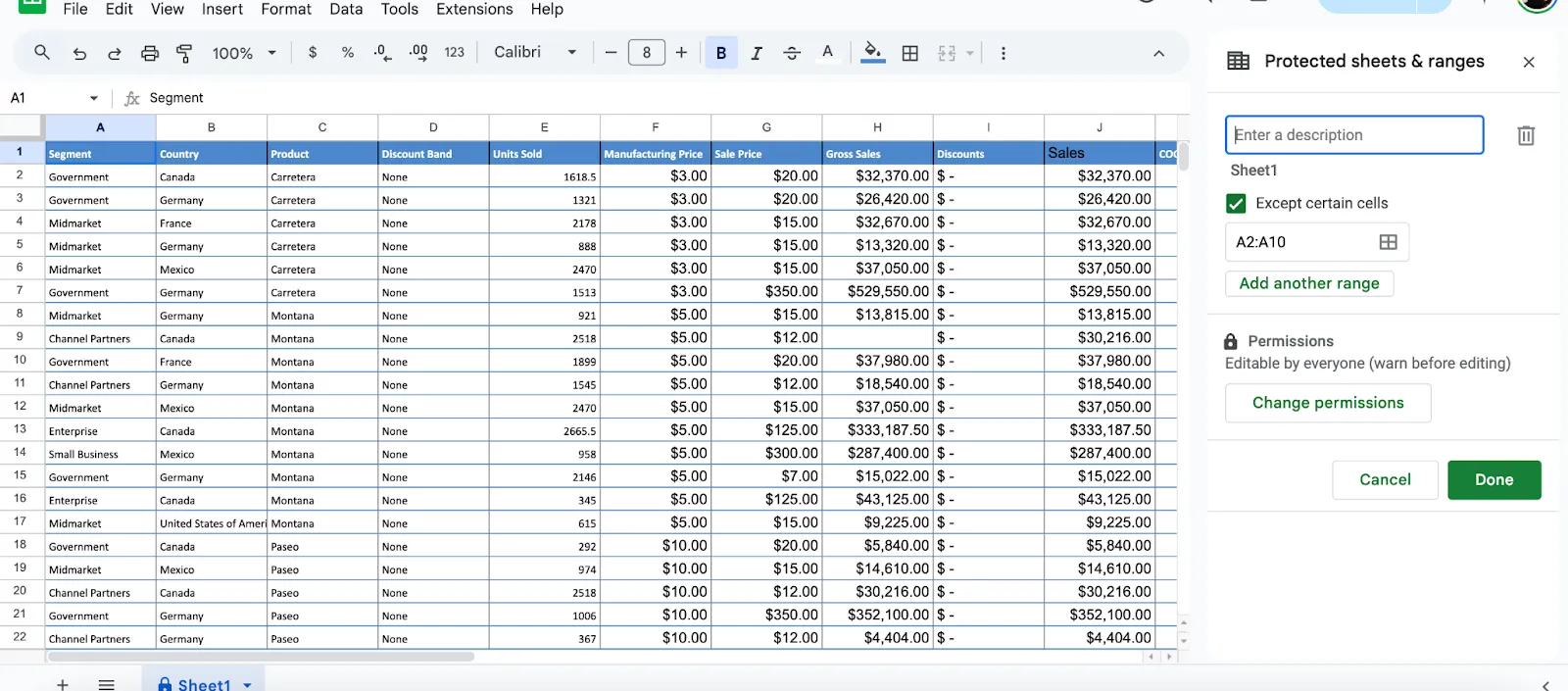
- Bestätigen Sie den Vorgang, und die Zellen sind für alle Benutzer wieder für die Bearbeitung zugänglich.
➡️ Lesen Sie auch: Die besten Add-Ons und Erweiterungen für Google Tabellen zur Steigerung der Produktivität
Was sind die wichtigsten Limite bei der Verwendung von Google Tabellen für eine sichere Datenverwaltung?
Google Tabellen bietet zwar leistungsstarke Features wie das Sperren von Zellen und Warnmeldungen, weist jedoch in Umgebungen für die Zusammenarbeit oder die Verwaltung großer Datenmengen gewisse Limite auf.
Hier sind einige wichtige Limite, die Sie beachten sollten:
- Eingeschränkte Benutzerkontrolle: Sie können zwar Zellen sperren oder Berechtigungen zuweisen, doch die Kontrollmöglichkeiten sind begrenzt. Über die Berechtigungen für die Bearbeitung hinaus können Sie keine detaillierten benutzerspezifischen Workflows oder Aktionen festlegen.
- Probleme bei großen Datensätzen: Google Tabellen hat Schwierigkeiten, große Datensätze effizient zu verarbeiten. Bei der Arbeit mit großen Datenmengen, komplexen Formeln oder bei der Zusammenarbeit in Echtzeit kann es zu Verzögerungen kommen oder das Programm reagiert nicht mehr.
- Eingeschränkte Automatisierung und Skalierbarkeit: Obwohl Google Tabellen einfache Automatisierung über Apps Script unterstützt, fehlen ihm die erweiterten Automatisierungsfunktionen spezieller Projektmanagement-Tools, insbesondere für sich wiederholende Aufgaben oder die Datenintegration.
- Eingeschränkte Änderungsprotokolle: Zwar können Sie in Google Tabellen den Bearbeitungsverlauf einsehen, doch ist das Änderungsprotokoll nicht umfassend. Als Beispiel enthält es keine detaillierten Aufzeichnungen darüber, wer Daten angesehen oder exportiert hat – was für die Einhaltung von Vorschriften bei sensiblen Projekten entscheidend ist.
- Internet-Abhängigkeit: Die Zusammenarbeit und Echtzeit-Aktualisierungen hängen stark von einer stabilen Internet-Verbindung ab. Ohne diese verlieren Benutzer den Zugriff auf freigegebene Dateien oder die Möglichkeit, Änderungen nahtlos zu synchronisieren.
💡Profi-Tipp: Sie fragen sich, wie Sie kostenlose Datenbanksoftware optimal nutzen können?
Hier sind einige Strategien, die Sie befolgen sollten:
- Sorgen Sie mit klaren Namenskonventionen für Ordnung in Ihren Daten 🗂️
- Erstellen Sie regelmäßig Sicherungskopien Ihrer Datenbank, um Datenverluste zu vermeiden 💾
- Nutzen Sie integrierte Tools, um wiederholende Aufgaben zu automatisieren 🤖
- Stellen Sie sicher, dass die Zugriffsrechte der Benutzer korrekt eingestellt sind, um die Datensicherheit zu gewährleisten 🔒
- Nutzen Sie Community-Foren und Ressourcen für zusätzlichen Support 🧑🤝🧑
Wie ClickUp die Sicherheit der Daten und die Kontrolle über Workflows über Google Tabellen hinaus verbessert
ClickUp verbessert die Datensicherheit und die Kontrolle über Workflows über Google Tabellen hinaus, indem es Tabellenkalkulationen in ein berechtigungsbasiertes, automatisiertes und mit Aufgaben verknüpftes Datenbanksystem verwandelt.
- Datenbank statt Tabellenkalkulation: Die Tabellenansicht in Kombination mit gesperrten Benutzerdefinierten Feldern sorgt für strukturierte, fehlerresistente Datensätze (im Gegensatz zur Abhängigkeit von Formeln und Formaten in Sheets).
- Höhere Sicherheit: Detaillierte Berechtigungen legen fest, wer Daten anzeigen, bearbeiten oder verwalten darf, einschließlich eines Schreibschutzes für sensible Felder.
- Automatisierte Workflow-Steuerung: ClickUp-Automatisierungen sind Auslöser für Statusaktualisierungen, die Erstellung von Aufgaben, Benachrichtigungen und Genehmigungen – und reduzieren so die manuelle Nachverfolgung.
- Integrierte Ausführungsschicht: Aufgaben, Eigentümer, Fristen und Nachverfolgung des Fortschritts sind in derselben Tabelle zusammengefasst – ein separates Aufgabentool ist nicht erforderlich.
- Nachvollziehbarkeit + Skalierbarkeit: Aktivitätsprotokolle/Prüfpfade zeigen, wer was wann geändert hat; Filter und Gruppierungen ermöglichen die Bearbeitung großer Datensätze, ohne dass Google Tabellen dabei langsamer wird.
- Schnellere Einführung über eine Vorlage: Die bearbeitbare Tabellenvorlage bietet relationale Verknüpfungen, listenübergreifende Verbindungen und Berichterstellung mit mehreren Ansichten für kontrollierte, vernetzte Workflows.
Als Allround-App für die Arbeit bietet ClickUp eine Vielzahl fortschrittlicher Features für die Datenverwaltung und Zusammenarbeit.
Es zeichnet sich als dynamische Alternative zu Google Tabellen aus, bietet umfangreiche Verwaltungsfunktionen und beseitigt häufige Limite herkömmlicher Tabellenkalkulationstools.
🚀 ClickUp-Tabellenansicht
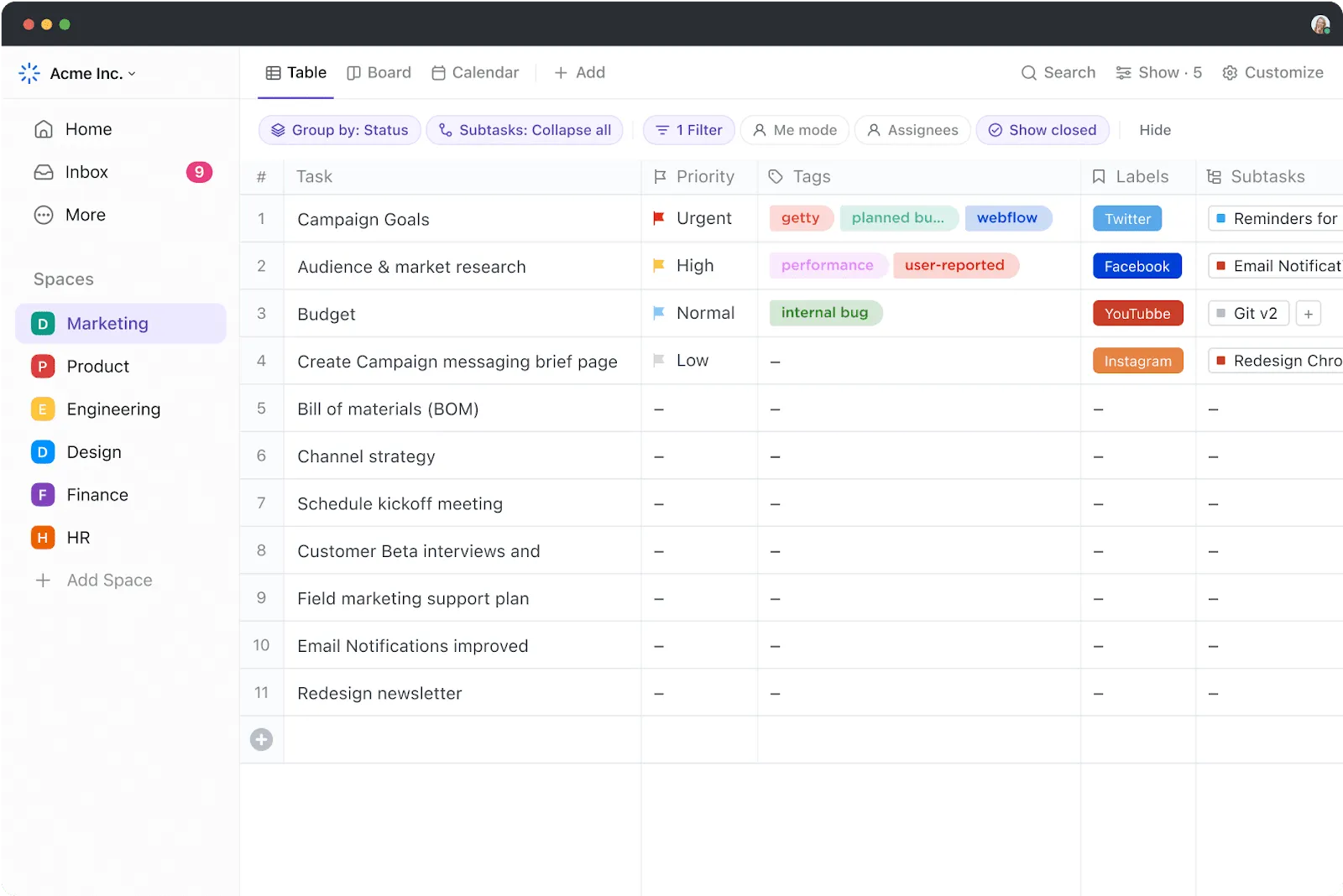
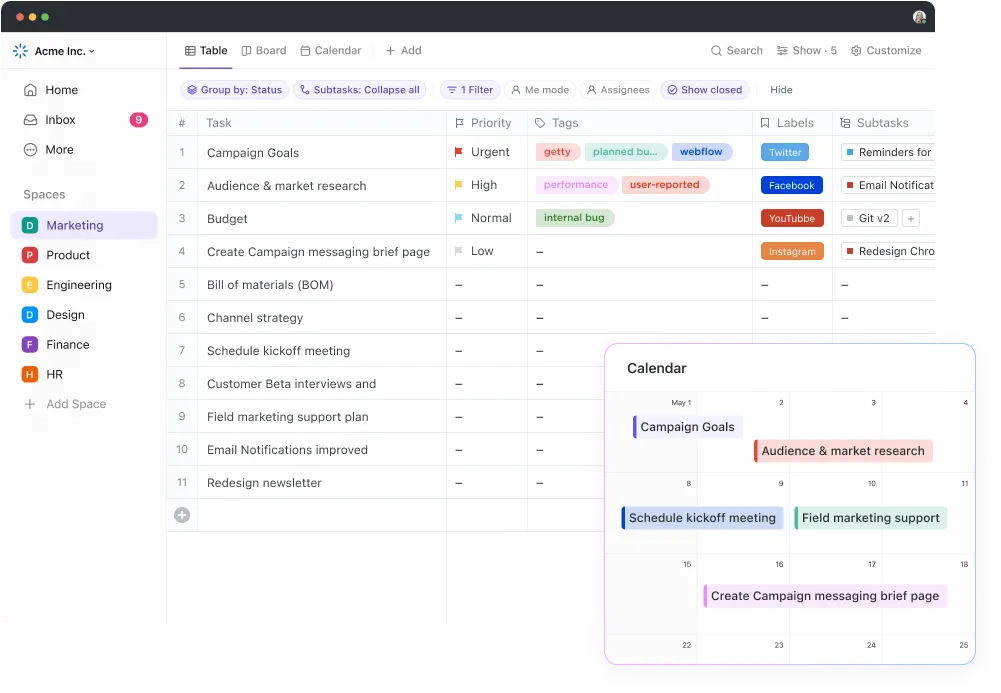
Die Tabellenansicht von ClickUp ist eine leistungsstarke Alternative zu herkömmlichen Tabellenkalkulationsprogrammen wie Google Tabellen. Sie beseitigt viele der Limite dieser Tools und bietet gleichzeitig erweiterte Features für eine effektive Datenverwaltung.
Damit können Sie ohne Programmierkenntnisse benutzerdefinierte Datenbanken erstellen, die genau auf Ihre Bedürfnisse zugeschnitten sind.
Sie können Benutzerdefinierte Felder wie Nummern, Text, Währungsangaben, E-Mail-Adressen und Speicherorte verwenden, um Ihre Daten zu strukturieren. Darüber hinaus können Sie die Felder auch auf bestimmte Formate festlegen, um Fehler zu reduzieren – im Gegensatz zu Google Tabellen, wo die Verwaltung von Formatierungsbeschränkungen komplexe Formeln erfordert.
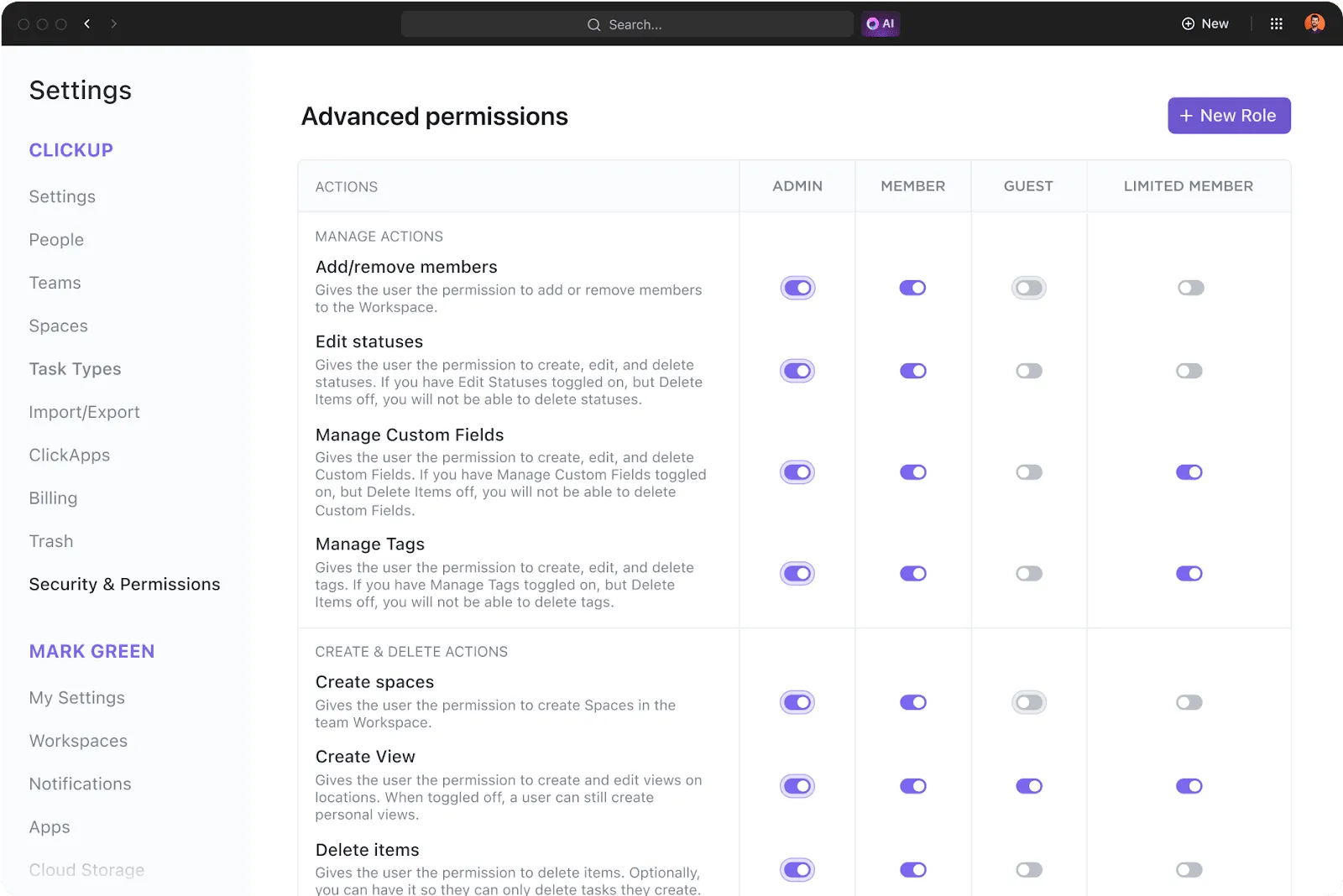
Google Tabellen verfügt nicht über erweiterte Berechtigungseinstellungen, sodass oft manuelle Anpassungen für mehrere Benutzer erforderlich sind. Im Gegensatz dazu bietet ClickUp integrierte Berechtigungseinstellungen, mit denen Sie steuern können, wer bestimmte Daten in der Ansicht der Tabelle anzeigen, bearbeiten oder verwalten darf.
📮 ClickUp-Einblick: 83 % der Wissensarbeiter nutzen für die Teamkommunikation hauptsächlich E-Mail und Chat. Allerdings gehen fast 60 % ihres Arbeitstages durch das Wechseln zwischen diesen Tools und die Suche nach Informationen verloren. Mit einer All-in-One-App für die Arbeit wie ClickUp laufen Ihr Projektmanagement, Ihre Nachrichten, E-Mails und Chats an einem Ort zusammen! Es ist Zeit, alles zu zentralisieren und neue Energie zu tanken!
🚀 ClickUp-Automatisierungen
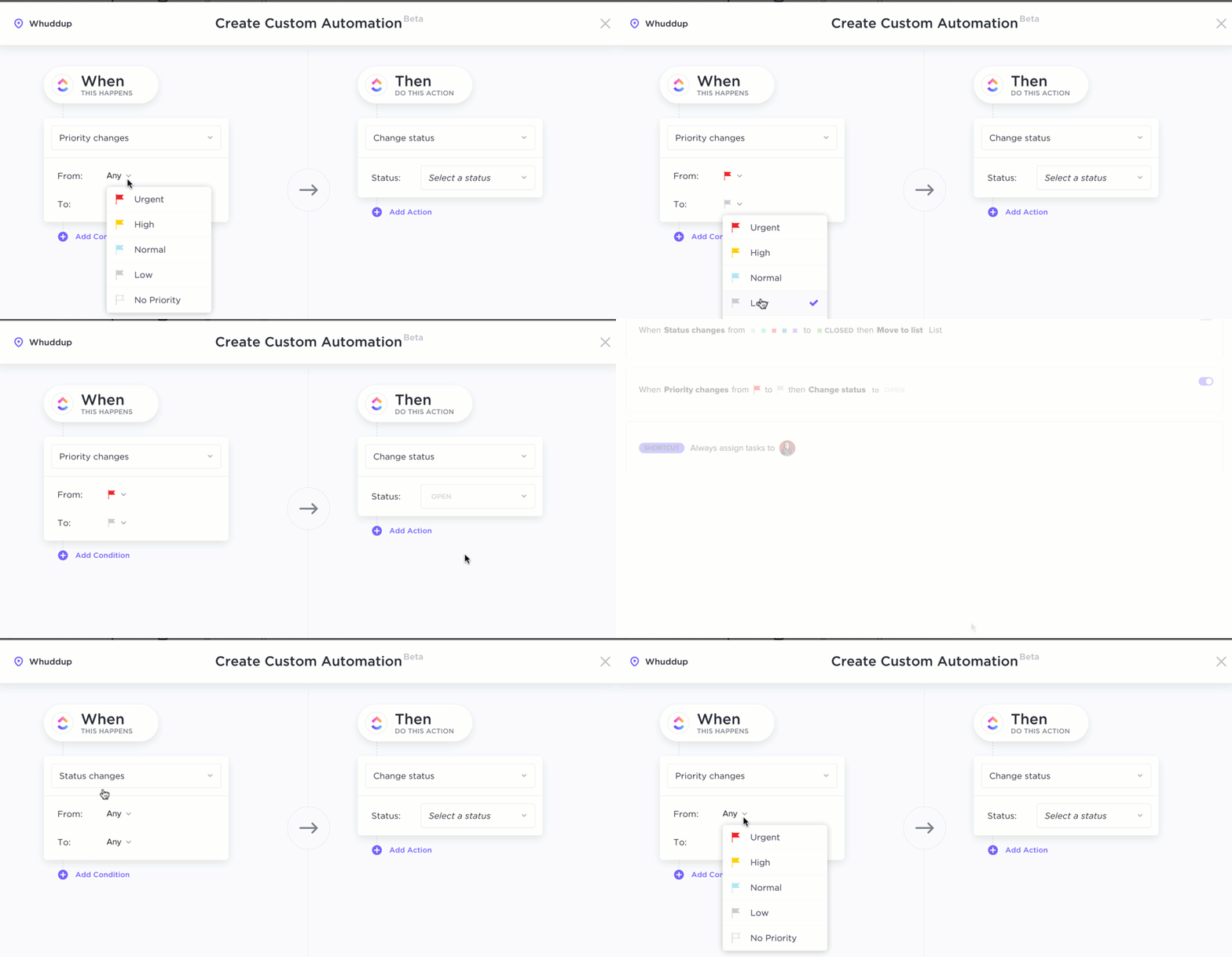
Mit ClickUp Automatisierung können Sie wiederholende Vorgänge wie das Aktualisieren von Status, das Erstellen von Aufgaben oder das Versenden von Benachrichtigungen anhand von Auslösern automatisieren und so im Vergleich zur manuellen Eingabe in Google Tabellen erheblich Zeit sparen.
Der größte Vorteil von ClickUp besteht darin, dass es das Aufgabenmanagement direkt in Ihre Datenbank integriert. Sie können den Fortschritt verfolgen, Fristen festlegen, Aufgaben zuweisen und Aktivitäten überwachen – alles direkt in der Tabellenansicht. Dadurch sind keine separaten tools zur Verwaltung von Aufgaben und Daten mehr erforderlich.
In unserer Organisation nutzen wir ClickUp, um die verschiedenen Dienstleistungen zu verwalten, die die Handelskammer ihren Mitgliedern anbietet, darunter Rechtsberatung, Steuerberatung, Stellenangebote, Unternehmensnetzwerke, Mitgliedschaften usw. In jeder Abteilung wird es für unterschiedliche Zwecke eingesetzt: In einigen Abteilungen dient es dazu, die Mitglieder über die aktuellen Phasen ihrer Dienstleistung zu informieren, in anderen Fällen werden sie per E-Mail-Automatisierung über das Ablaufen von Mitgliedschaften informiert. Darüber hinaus nutzen wir ClickUp zur Nachverfolgung der KPIs.
In unserer Organisation nutzen wir ClickUp, um die verschiedenen Dienstleistungen zu verwalten, die die Handelskammer ihren Mitgliedern anbietet, darunter Rechtsberatung, Steuerberatung, Stellenangebote, Unternehmensnetzwerke, Mitgliedschaften usw. In jeder Abteilung wird es für unterschiedliche Zwecke eingesetzt: In einigen Abteilungen dient es dazu, die Mitglieder über die aktuellen Phasen ihrer Dienstleistung zu informieren, in anderen Fällen werden sie per E-Mail-Automatisierung über das Ablaufen von Mitgliedschaften informiert. Darüber hinaus nutzen wir ClickUp zur Nachverfolgung der KPIs.
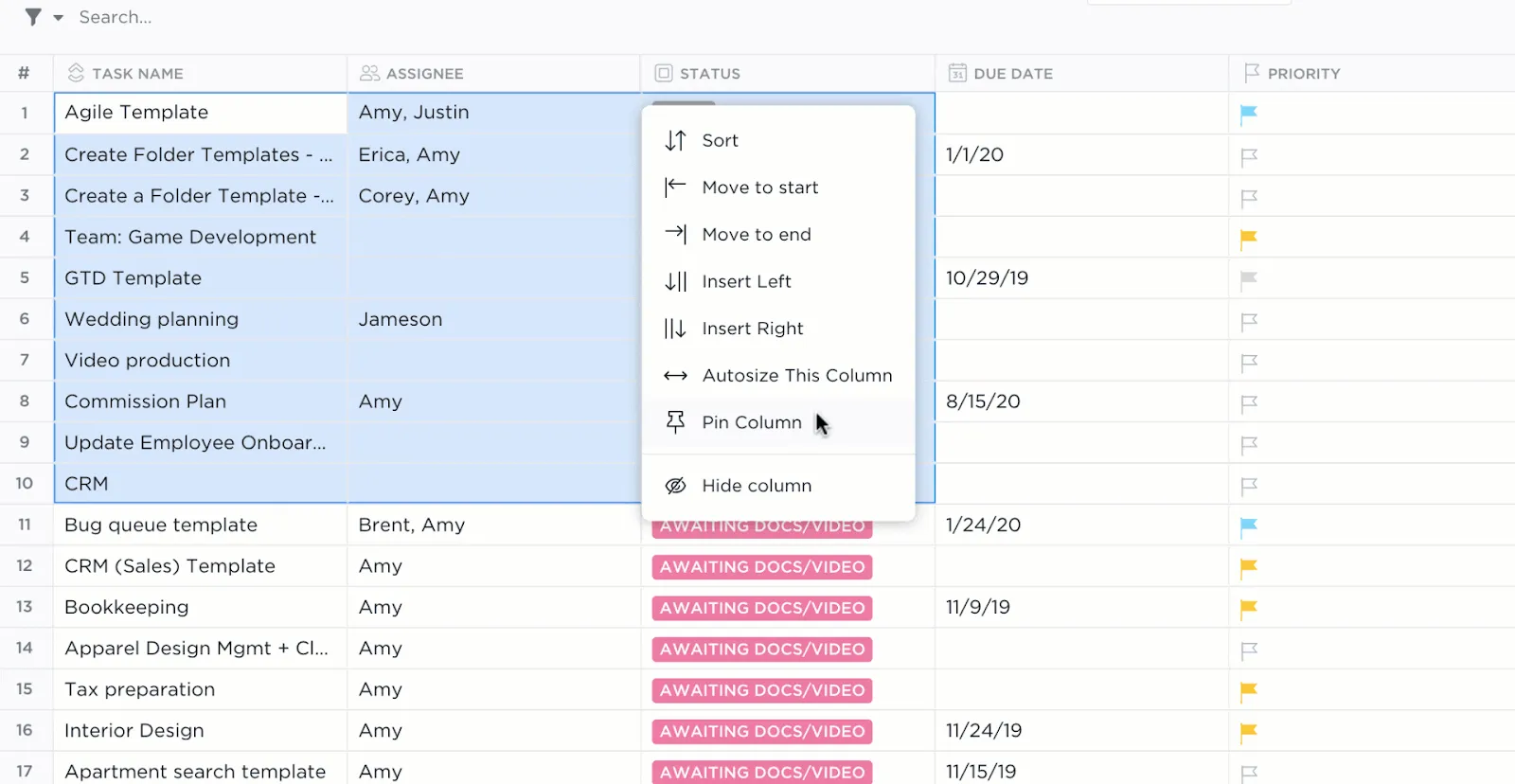
Im Gegensatz zu Google Tabellen, das bei großen Datensätzen oft langsamer wird, ist die Architektur von ClickUp darauf ausgelegt, komplexe und umfangreiche Datenmengen effizient zu verarbeiten. Mit Filter-, Gruppierungs- und Sortiertools können Sie Daten schnell verwalten und analysieren – selbst in riesigen Datenbanken.
🚀 ClickUp-Erkennung von Zusammenarbeit
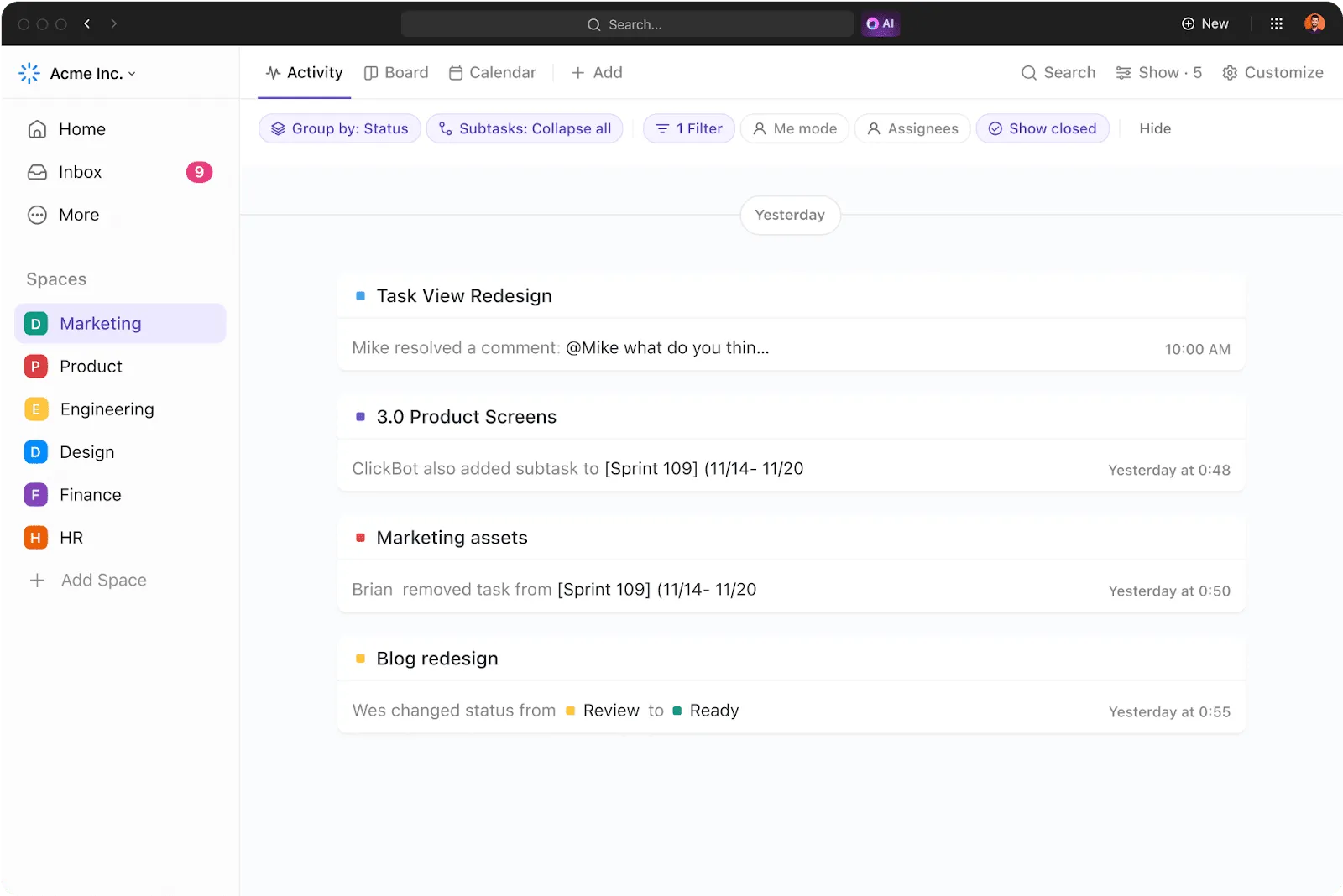
ClickUp Collaboration Detection bietet zudem Aktivitätsprotokolle und Prüfpfade in Echtzeit, sodass Sie eine genaue Ansicht haben, wer wann welche Änderungen vorgenommen hat – etwas, womit Google Tabellen Schwierigkeiten haben. Sie können für sensible Felder Berechtigungen zum Lesen festlegen, während Sie in anderen Teilen Ihrer Datenbank weiterhin Bearbeitungen zulassen.
🚀 Bearbeitbare Tabellenvorlage von ClickUp
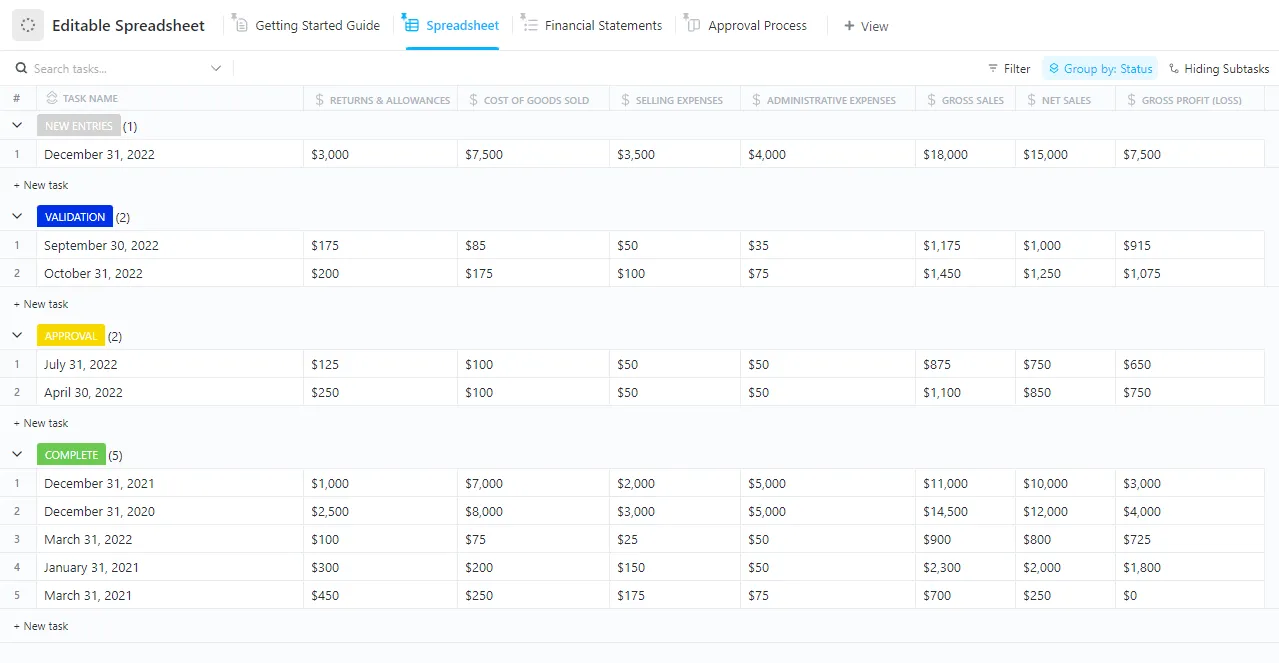
Schließlich revolutioniert die bearbeitbare Tabellenvorlage von ClickUp die herkömmliche Tabellenverwaltung durch die Kombination leistungsstarker Features wie benutzerdefinierte Felder, automatisierte Datenimporte und integrierte Tools für die Zusammenarbeit.
Was diese Tabellenvorlage auszeichnet, ist ihre Fähigkeit, Aufgaben zu verknüpfen, relationale Datenbanken zu erstellen und Prozesse zu automatisieren – und das alles in einer visuell intuitiven Benutzeroberfläche, die manuelle Nachverfolgung überflüssig macht.
Mit dieser Vorlage können Sie:
- Fügen Sie Felder wie „Bruttoumsatz“, „Verwaltungskosten“ oder „Genehmigungen durch den Finanzvorstand“ hinzu, um Ihre Tabelle an Ihre Bedürfnisse anzupassen.
- Freigeben Sie Live-Aktualisierungen und weisen Sie Aufgaben direkt in der Tabelle zu – dank integrierter Berechtigungen
- Automatisieren Sie Genehmigungen, Benachrichtigungen und wiederholende Aufgaben, um Workflows zu optimieren.
- Wechseln Sie zwischen den Ansichten „Finanzberichte“, „Genehmigungsprozess“ oder „Tabelle“, um maßgeschneiderte Einblicke zu erhalten.
- Verknüpfen Sie Aufgaben, Daten oder Projekte über Listen hinweg, um mühelos miteinander verbundene Datenbanken aufzubauen
Ideal für: Datenanalysten, Projektmanager, Buchhalter und Teams, die ihre Workflows organisieren, automatisieren und optimieren möchten.
➡️ Lesen Sie auch: Kostenlose Datenbankvorlagen für Word, ClickUp und Access
Warum ClickUp eine skalierbare Alternative zu Google Tabellen für Sicherheit beim Datenmanagement ist
Bei der Wahl der richtigen Tabellenkalkulationssoftware geht es nicht nur um Komfort – es geht darum, bei jeder datengestützten Entscheidung Genauigkeit, Sicherheit und Effizienz zu gewährleisten.
Google Tabellen hat zwar seine Vorzüge, weist jedoch häufig Defizite in Bezug auf Skalierbarkeit, Berechtigungen und Automatisierung auf, insbesondere bei der Zusammenarbeit oder bei komplexen Workflows. Hier kommt ClickUp ins Spiel.
Mit Features wie relationalen Datenbanken, erweiterten Berechtigungen, integriertem Aufgabenmanagement und nahtloser Automatisierung erfüllt ClickUp nicht nur Ihre Anforderungen an Tabellenkalkulationen – es definiert diese neu. Es ist nicht nur ein Tool, sondern eine intelligentere Art zu arbeiten.
Sind Sie bereit, Ihr Datenmanagement auf ein neues Level zu heben? Melden Sie sich bei ClickUp an und erleben Sie noch heute den Unterschied! 🚀