
Google Meet, das Videokonferenz-Tool von Google, hat es für Remote-Teams, Lehrkräfte und Schüler einfacher denn je gemacht, von überall aus eine Verbindung zu anderen Teams, Lehrkräften und Schülern herzustellen. Allerdings schafft es nicht jeder, an allen notwendigen Meetings teilzunehmen.
Natürlich ist es nicht ideal, mehrere Meetings abzuhalten und dieselben Informationen in verschiedenen Sitzungen zu wiederholen.
Deshalb sollten Sie Ihre Meetings aufzeichnen. So können Sie die gesamte Sitzung für alle festhalten, die sie verpasst haben, oder sie einfach als praktische Referenz für später aufbewahren.
So werden Sie ein KI-affiner Produktmanager →
Im PM-Leitfaden für KI-native Projekte finden Sie:
- 5 einsatzbereite KI-Systeme für Ihre wöchentliche Projektarbeit
- 30 Mitarbeiter vom Start bis zum Abschluss
- Echte Multi-Agent-Workflows, die Ihnen bei der Gestaltung Ihrer eigenen Workflows helfen.
Möchten Sie wissen, wie Sie einen Google Meet-Anruf aufzeichnen können? Diese Anleitung führt Sie Schritt für Schritt durch den Vorgang, gibt Tipps zur Verwaltung des Speichers und gibt sogar eine Alternative zu Google Meet für die Aufzeichnung von Meetings frei.
So nehmen Sie Google Meet-Meetings auf
Mit Features wie Bildschirmfreigabe, Live-Untertiteln, Gruppenräumen und Echtzeit-Chat sorgt Google Meet für reibungslose, sichere und kooperative virtuelle Interaktionen.
Schauen wir uns nun an, wie man eine Google Meet-Sitzung aufzeichnet. Es handelt sich um einen einfachen 3-Schritte-Vorgang, der Ihnen viel Zeit und Hin- und Her-Kommunikation ersparen kann.
Befolgen Sie diese einfachen Anweisungen, um Google Meet-Aufzeichnungen wie ein Profi zu erstellen:
1. Suchen Sie den Speicherort der Aufzeichnungsoption
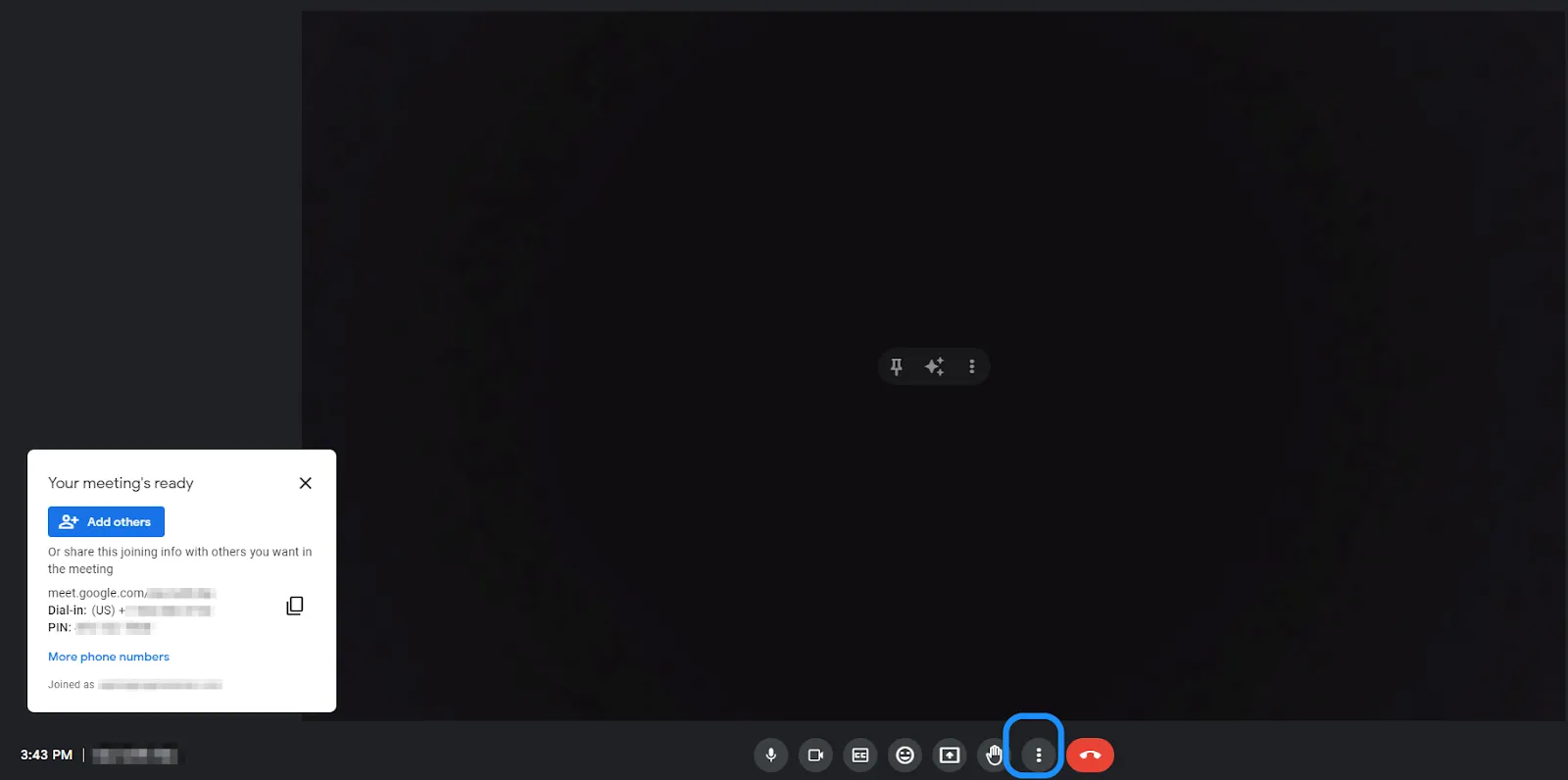
- Klicken Sie auf die vertikalen Auslassungspunkte (das Symbol mit den drei Punkten) in der unteren rechten Ecke Ihres Bildschirms (auch als „Weitere Optionen“-Menü bezeichnet).
- Suchen Sie die Option „Meeting aufzeichnen“ und klicken Sie darauf.
- Es erscheint eine Meldung, die die Teilnehmer darüber informiert, dass die Aufzeichnung in Kürze beginnt.
💡Profi-Tipp: Stellen Sie sicher, dass Sie entweder der Gastgeber sind oder die Berechtigung des Gastgebers haben, Google Meet-Anrufe aufzuzeichnen.
2. Starten Sie die Aufzeichnung
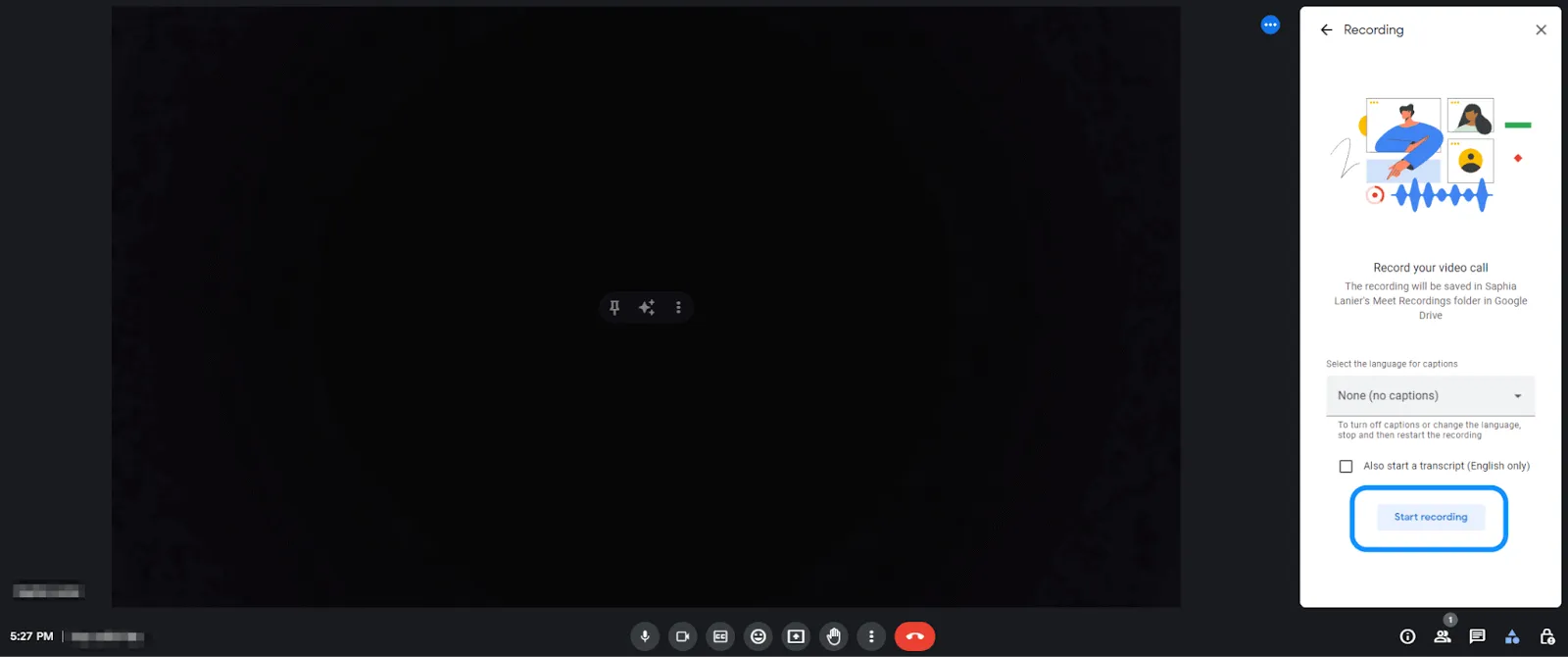
- Klicken Sie im Popup-Fenster auf „Aufzeichnung starten“, um zu beginnen.
- Google Meet zählt vor Beginn der Aufzeichnung kurz herunter, und alle Teilnehmer des Meetings werden darüber informiert, dass die Aufzeichnung begonnen hat.
3. Bestätigen Sie die Aufzeichnung
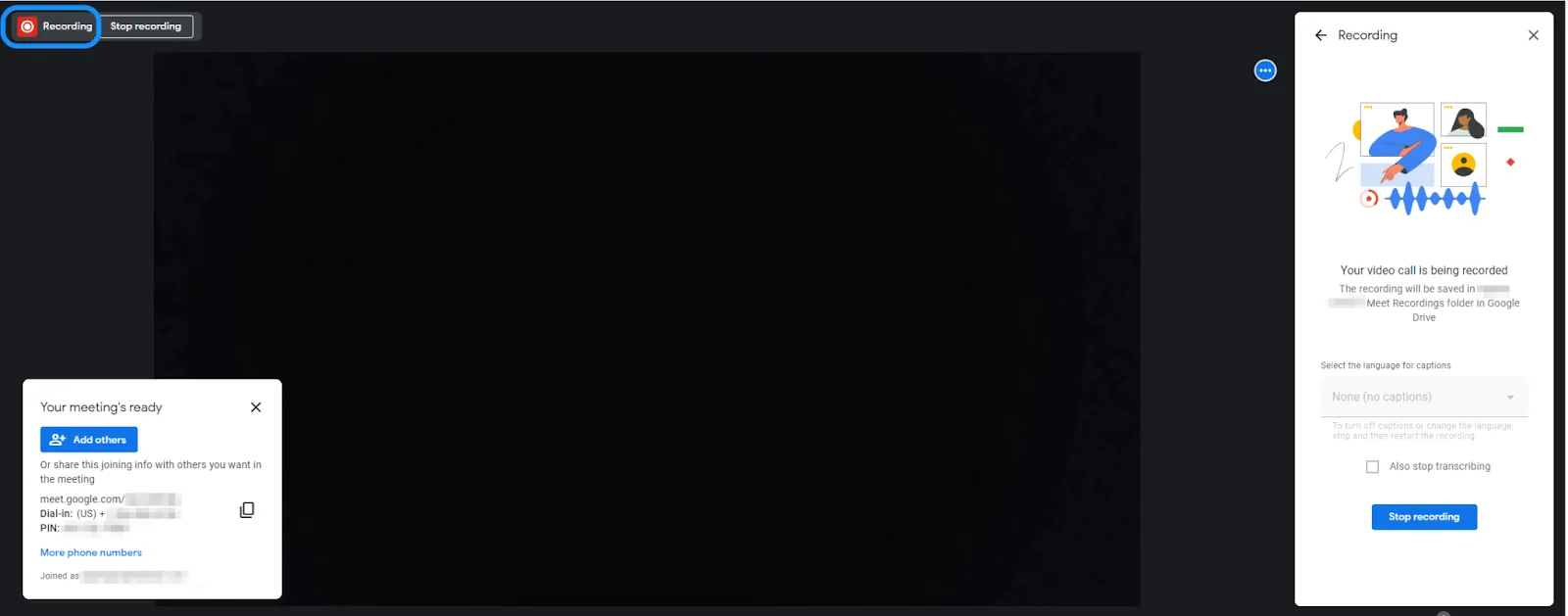
- Schauen Sie in die obere linke Ecke Ihres Bildschirms, um sicherzustellen, dass das Aufnahmesymbol dort angezeigt wird.
- Dieses Symbol zeigt an, dass die Aufzeichnung offiziell begonnen hat und dass Alles, was in Ihrem Meeting geschieht, aufgezeichnet wird.
Wo Sie die aufgezeichnete Google Meet-Sitzung finden und freigeben können
Wenn Sie die Aufzeichnung in Google Meet starten, denken Sie daran, dass Sie diese nach Ende des Meetings manuell beenden müssen. Anschließend müssen Sie den Speicherort der Aufzeichnung finden, sie bearbeiten und mit Ihrem Team freigeben.
So beenden Sie Ihre Aufzeichnung
- Wenn Ihr Google Meet-Meeting beendet ist oder Sie alle wesentlichen Punkte behandelt haben, rufen Sie erneut das Menü „Weitere Optionen“ auf
- Klicken Sie auf „Aufzeichnung beenden“
- Alternativ können Sie auch einfach auf die Option „Aufzeichnung beenden“ klicken, die oben links auf Ihrem Bildschirm angezeigt wird.
- Google Meet fordert Sie auf, zu bestätigen, dass Sie bereit sind, das Meeting zu beenden.
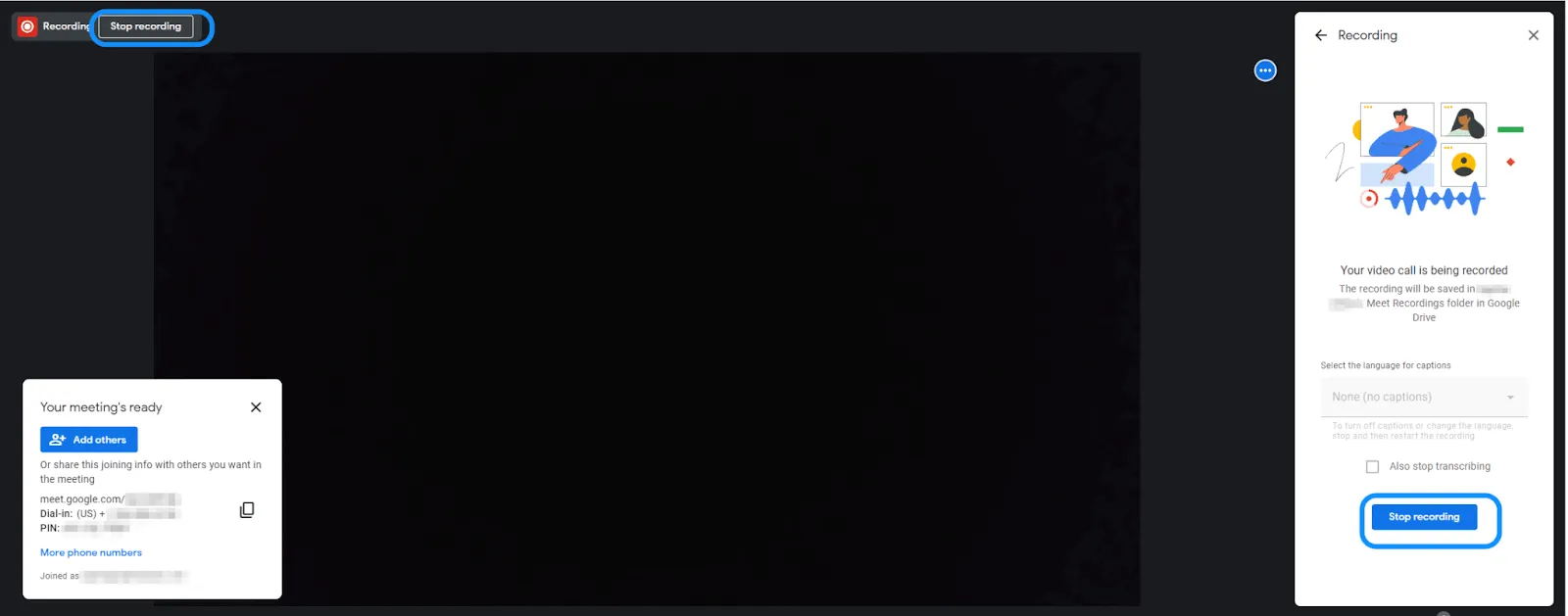
Falls Sie vergessen sollten, die Aufzeichnung zu beenden, machen Sie sich keine Sorgen! Google Meet beendet die Aufzeichnung automatisch, sobald alle Teilnehmer das Meeting verlassen haben.
Nachdem Sie die Aufzeichnung beendet haben, wird Ihre Video-Datei automatisch in Google Drive gespeichert.
📌 Falls Sie sich damit noch nicht auskennen: Google Drive ist ein cloudbasierter Speicherdienst von Google, der Ihnen einen sicheren Ort zum Speichern aller Arten von Dateien – wie Dokumente, Bilder und Videos – bietet. Indem Sie Aufzeichnungen hier speichern, können Sie jederzeit problemlos darauf zugreifen, sie organisieren und mit anderen freigeben.
So finden Sie den Speicherort Ihrer Aufzeichnung
Nach Ende Ihres Meetings sendet Ihnen Google per E-Mail einen Link zur Aufzeichnung – in der Regel innerhalb weniger Minuten. Klicken Sie auf den Link zur Aufzeichnung in der E-Mail, um auf Ihr Google Meet-Video zuzugreifen.
Wenn Sie später auf die Aufzeichnung zugreifen möchten, rufen Sie Google Drive auf und öffnen Sie den Ordner „Meet-Aufzeichnungen“, in dem Ihre Aufzeichnung der Standard-Speichersitzung entspricht.
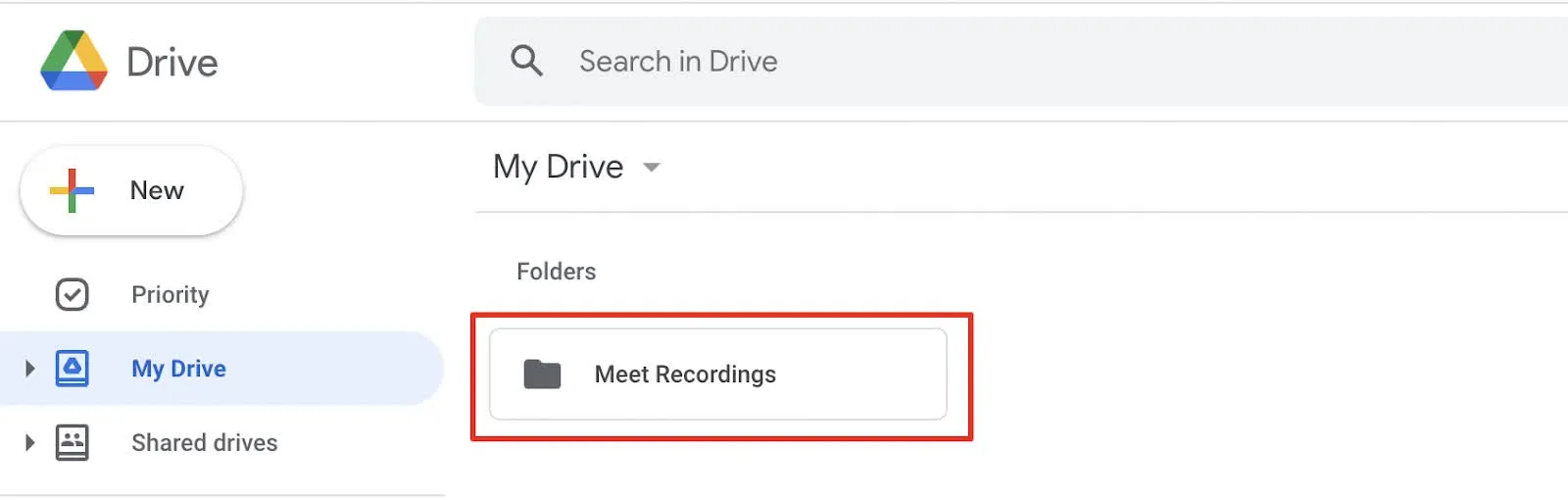
Sollten Sie das Meeting nicht finden, nutzen Sie die Suchleiste oben in Google Drive und geben Sie den Namen oder das Datum des Meetings ein, um seinen Speicherort leicht zu finden.
So geben Sie Ihre Aufzeichnung frei
Sobald Sie den Speicherort Ihrer Aufzeichnung gefunden haben, können Sie sie ganz einfach für andere freigeben. Klicken Sie mit der rechten Maustaste auf die Aufzeichnungsdatei in Google Drive und wählen Sie „Freigeben“. Es öffnet sich ein Fenster, in dem Sie den Link direkt für andere freigeben können, indem Sie deren E-Mail-Adressen eingeben.
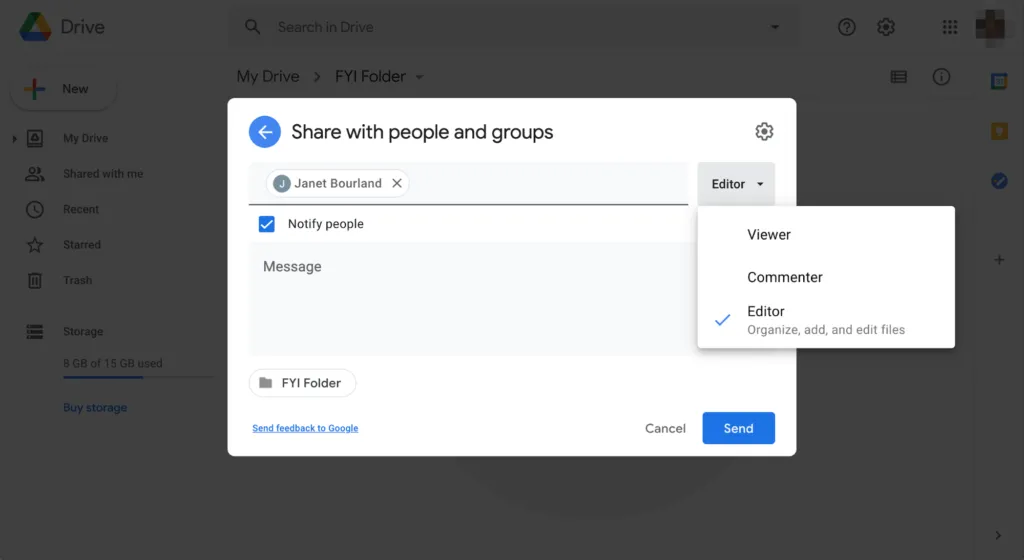
Sie können den Link außerdem für bestimmte Personen, für alle, die den Link haben, oder sogar öffentlich zugänglich machen, wenn Sie einen breiteren Zugriff benötigen.
So führen Sie die Bearbeitung Ihrer Aufzeichnung durch
Google Meet verfügt zwar nicht über integrierte Tools für die Bearbeitung, Sie können die Aufzeichnung jedoch herunterladen und mit einer beliebigen Software für die Video-Bearbeitung anpassen. Klicken Sie mit der rechten Maustaste auf die Datei und wählen Sie „Herunterladen“. Dadurch wird die Aufzeichnung als MP4-Datei auf Ihrem Gerät gespeichert.
Öffnen Sie die Datei in Ihrem bevorzugten Video-Editor – iMovie, Adobe Premiere Pro oder sogar kostenlose Programme wie Clipchamp. So können Sie unerwünschte Abschnitte herausschneiden, Titel hinzufügen oder wichtige Momente hervorheben.
Tipps zur Verwaltung von Speicher und Aufzeichnungen in Google Drive
Sobald Sie mit der Aufzeichnung Ihrer Google Meet-Sitzungen beginnen, werden Sie schnell feststellen, dass sich der Speicher in Ihrem Google Drive füllt. Hier sind einige praktische Tipps, wie Sie Ihre Aufzeichnungen übersichtlich organisieren und Ihren Speicher im Griff behalten können, damit keine Probleme auftreten:
1. Löschen Sie regelmäßig alte Aufzeichnungen
Nicht jede Google Meet-Sitzung muss für immer gespeichert werden. Sie können sich regelmäßig – beispielsweise einmal im Monat – Zeit nehmen, um Ihr Google Drive zu durchsehen und alte Aufzeichnungen zu löschen, die nicht mehr benötigt werden. Klicken Sie mit der rechten Maustaste auf eine Datei, wählen Sie „Entfernen“ aus, und schon wird Speicherplatz freigegeben.
2. Verwenden Sie Ordner, um Meetings zu organisieren
Wenn Sie alle Ihre Aufzeichnungen in einem einzigen Ordner speichern, kann es schnell unübersichtlich werden. Erstellen Sie Ordner nach Kategorien, z. B. nach Client-Meetings und Team-Meetings, oder nach Monat oder Projekt-Name. So finden Sie schnell, was Sie suchen, ohne endlos scrollen zu müssen.
3. Große Dateien komprimieren oder herunterladen
Wenn Sie Ihr Speicherlimit erreichen, Ihre Aufzeichnungen aber behalten müssen, versuchen Sie, große Dateien zu komprimieren oder auf Ihr Gerät herunterzuladen. Sie können Video-Dateien in das ZIP-Format komprimieren oder kostenlose Tools verwenden, um die Größe der Dateien zu reduzieren.
Nach der Komprimierung können Sie nur die verkleinerte Version in Google Drive behalten und das Original löschen, um Speicherplatz zu sparen.
4. Erweitern Sie Ihren Speicher bei Bedarf
Wenn Sie viele Aufzeichnungen verwalten und der Speicher knapp wird, könnte ein Upgrade auf einen Google One-Plan für zusätzlichen Speicher eine Überlegung wert sein. Mit mehr Speicher können Sie mehr Aufzeichnungen aufbewahren, ohne ständig auf den Speicher achten zu müssen.
Warum sollte man ein Google Meet aufzeichnen?
Das Aufzeichnen eines Google Meet-Meetings bietet einige wesentliche Vorteile:
- Gewährleistet Genauigkeit und Vollständigkeit: Dank der Aufzeichnungen können Sie das Meeting noch einmal durchgehen, um sicherzustellen, dass Sie keine wichtigen Informationen verpasst haben. Anstatt während des Meetings hektisch Notizen zu machen, können Sie sich ganz auf die Unterhaltung konzentrieren und später anhand der Aufzeichnung detaillierte Notizen erstellen.
- Unterstützung für Teammitglieder, die das Meeting verpasst haben: Teammitglieder, die nicht am Meeting teilnehmen konnten, können sich die Aufzeichnung ansehen, um auf dem Laufenden zu bleiben. Bei verteilten Teams in verschiedenen Zeitzonen stellen Aufzeichnungen sicher, dass alle Zugriff auf dieselben Informationen haben.
- Erleichtert Schulungen und Lernen: Aufzeichnungen können als Ressourcen für die Einarbeitung neuer Mitarbeiter oder die Schulung von Mitgliedern des Teams dienen. Das erneute Ansehen von Meetings kann Einzelpersonen zudem dabei helfen, Bereiche zu identifizieren, in denen sie ihre Kommunikations- oder Präsentationsfähigkeiten verbessern können.
- Verbessert die Zusammenarbeit und Transparenz: Aufzeichnungen können Missverständnisse oder Streitigkeiten klären, indem sie einen eindeutigen Nachweis darüber liefern, was besprochen wurde. Bei langfristigen Projekten trägt eine Aufzeichnung von Entscheidungen und Diskussionen dazu bei, die Kontinuität zu wahren.
- Verbessert die Verantwortlichkeit: Aufzeichnungen erleichtern die Nachverfolgung von Aktionselementen und gewährleisten die Verantwortlichkeit für Aufgaben, die während des Meetings zugewiesen wurden. In Branchen mit regulatorischen Anforderungen können Aufzeichnungen bei Audits als Nachweis für die Einhaltung der Vorschriften dienen.
- Spart Zeit: Anstatt zusätzliche Meetings anzusetzen, um andere auf den neuesten Stand zu bringen oder eine Zusammenfassung zu geben, kann die Aufzeichnung zur Nachbereitung freigegeben werden.
- Unterstützt Barrierefreiheit und Inklusion: Sowohl visuelle als auch auditive Lerner können davon profitieren, Aufzeichnungen in ihrem eigenen Tempo anzusehen oder anzuhören. Aufzeichnungen können transkribiert werden, was es einfacher macht, schriftliche Inhalte für Menschen mit Hörbeeinträchtigungen oder Sprachbarrieren bereitzustellen.
- Erleichtert die Erstellung von Inhalten: Aufzeichnungen können bearbeitet und für Schulungsvideos, Team-Updates oder Zusammenfassungen wiederverwendet werden. Bei öffentlich zugänglichen Webinaren oder Präsentationen können Aufzeichnungen einem breiteren Publikum freigegeben werden.
Durch die Aufzeichnung eines Google Meet-Meetings stellen Sie sicher, dass wichtige Unterhaltungen festgehalten werden, was eine bessere Kommunikation und Zusammenarbeit sowie langfristige Vorteile für alle Beteiligten ermöglicht.
Lesen Sie auch: Alternativen zu Google Workspace
Einschränkungen bei der Aufzeichnung von Google Meet-Meetings
Das Aufzeichnungs-Feature von Google Meet ist zwar äußerst praktisch, weist jedoch einige Limite auf, die Sie kennen sollten, bevor Sie die Aufzeichnung starten. Hier sind einige der wichtigsten Limite und wie sie sich auf Ihre Meetings auswirken können:
- Nur für bestimmte Konten verfügbar: Die Aufzeichnungsfunktion steht nur Benutzern von Google Workspace (ehemals G Suite) zur Verfügung, beispielsweise den Tarifen „Business Standard“, „Business Plus“ und „Enterprise“. Wenn Sie ein privates Google-Konto oder einen Free-Plan nutzen, steht die Aufzeichnungsoption nicht zur Verfügung.
- Keine integrierten Features für die Bearbeitung: Google Meet verfügt über keine Tools für die Bearbeitung. Wenn Sie Ihre Aufzeichnung also kürzen, bestimmte Stellen hervorheben oder sonstige Anpassungen vornehmen möchten, müssen Sie sie herunterladen und eine separate Software für die Video-Bearbeitung verwenden.
- Begrenzt durch den Speicher auf Google Drive: Alle Aufzeichnungen werden auf Google Drive gespeichert, was bedeutet, dass Ihr Speicher auf Google Drive ein Limit darstellt. Wenn Sie häufig Aufzeichnungen erstellen, müssen Sie Ihren Speicher wahrscheinlich sorgfältig verwalten oder ein Upgrade in Betracht ziehen.
- Einschränkungen für den Gastgeber: Nur der Gastgeber oder eine Person mit ausdrücklichen Berechtigungen kann eine Aufzeichnung starten. Dies kann unpraktisch sein, wenn Sie in einem kollaborativen Umfeld arbeiten, in dem verschiedene Mitglieder des Teams Zugriff auf die Aufzeichnung benötigen.
- Keine Aufzeichnung auf Mobilgeräten: Derzeit können Sie Google Meet-Videos nicht direkt von Mobilgeräten aus aufzeichnen. Wenn Sie über ein Smartphone oder Tablet an einem Meeting teilnehmen, wird die Aufzeichnungsoption nicht angezeigt.
Lesen Sie auch: Tipps zur Produktivität mit Google Workspace
Erstellen Sie Videos von Meetings mit ClickUp
Wenn Sie nach einem Tool suchen, das mehr Flexibilität und eine einfache Möglichkeit zum Aufzeichnen, Organisieren und Freigeben von Meeting-Inhalten bietet, könnte ClickUp die ideale Lösung für Sie sein.
Lassen Sie uns gemeinsam verstehen, wie Sie das in ClickUp integrierte Aufnahme-Feature „ClickUp Clips“ nutzen können, um Bildschirmaufnahmen zu erstellen und kurze, teilbare Videos aus dem Meeting zu erstellen.

Meetings mit ClickUp Clips aufzeichnen
Mit ClickUp Clips kannst du ganz einfach deinen Bildschirm, Audio und Video aufzeichnen. Und weißt du was? Du musst dir keine Gedanken über Limite beim Speicher oder bei den Kontoeinschränkungen machen. Im Gegensatz zu Google Meet, wo nur bestimmte Konten Zugriff auf die Aufzeichnungs-Features haben, kann jeder ClickUp-Benutzer Clips für Einzelgespräche, Team-Diskussionen oder Projekt-Updates nutzen.
Hier ist eine Schritt-für-Schritt-Anleitung zur Erstellung von Audio- und Bildschirmaufnahmen mit ClickUp Clips:
- Öffnen Sie den ClickUp-Workspace und wählen Sie Ihren Clip aus: Gehen Sie zu dem ClickUp-Workspace, in dem Sie Ihre Aufzeichnung speichern möchten. Klicken Sie im Aktionsmenü auf das Video-Symbol für Clips und wählen Sie die Aufzeichnungseinstellungen aus.
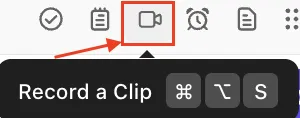
- Wählen Sie den Audioeingang aus: Wählen Sie im modalen Fenster „Clip aufzeichnen“ den Standard-Audioeingang aus den Optionen „Kein Mikrofon“, „Standardmikrofon“ oder weiteren Audioaufzeichnungsoptionen aus.
- Wählen Sie die Audiooption: Nachdem Sie den Audioeingang ausgewählt haben, wählen Sie die richtige Option aus. Die verschiedenen verfügbaren Audioaufzeichnungsoptionen sind „Vollbild“, „Fenster“ und „Aktuelle Registerkarte“.
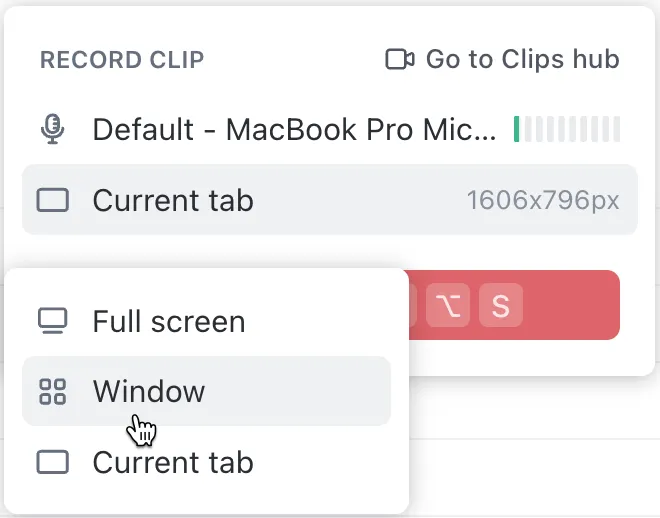
- Aufzeichnung starten: Klicken Sie auf „Aufzeichnung starten“, um Ihren Bildschirm, den Ton oder beides aufzuzeichnen. Mit Clips können Sie Ihrem Team Präsentationen erklären, Hintergründe zu Aufgaben vermitteln und detaillierte Projekt-Updates asynchron freigeben.
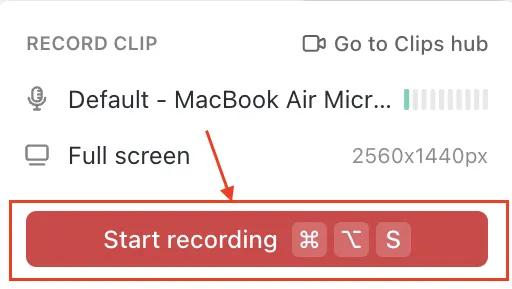
- Speichern und freigeben: Sobald die Aufnahme beendet ist, wird Ihr Clip automatisch im Workspace gespeichert. Sie können ihn sofort mit Ihrem Team freigeben, als Anhang an Aufgaben anhängen oder in Ordnern organisieren – ganz ohne zusätzliche Schritte oder externen Speicher!
Auf diese Weise können Sie den Bildschirm für Demonstrationen aufzeichnen und bestimmte Clips aus Meetings festhalten, um wichtige Momente und wesentliche Diskussionen zu dokumentieren.
Falls Ihnen dieser Vorgang noch unklar ist, finden Sie hier ein ausführliches Video, in dem die Verwendung von ClickUp Clips erklärt wird.
Mit ClickUp Clips ersparen Sie sich mühelos den Aufwand, Aufzeichnungen von Drittanbietern zu verwalten.
Da alle Clips direkt in ClickUp gespeichert werden, haben Sie keine Probleme mit dem Speicherort der Dateien, Limiten im Speicher oder der Suche nach Aufzeichnungen in verschiedenen Apps.
Das Erfassen von Aufgaben ist kinderleicht. Die anschließende Verteilung der Aufgaben funktioniert reibungslos. Obendrein: Allein die Clip-Funktion wäre das [ClickUp]-Abonnement schon wert.
Das Erfassen von Aufgaben ist kinderleicht. Die anschließende Verteilung der Aufgaben funktioniert reibungslos. Obendrein: Allein die Clip-Funktion wäre das [ClickUp]-Abonnement schon wert.
Nutzen Sie ClickUp AI, um Meeting-Notizen und Transkripte zusammenzufassen
Die Videoaufzeichnung ist nur ein Teil eines effektiven Meeting-Managements. Mit ClickUp Brain können Sie Ihre Meeting-Aufzeichnungen noch weiter optimieren. So können Sie von diesem tool profitieren:
- Vorbereitung des Meetings: ClickUp Brain kann Ihre ClickUp-Workspace nach relevanten Dokumenten, Aufgaben oder anderen Ressourcen durchsuchen, die mit Ihren Meeting-Themen in Zusammenhang stehen, und Ihnen so helfen, sich effektiv vorzubereiten.
- Zusammenfassungen von Meetings: Wenn Sie Notizen zu Meetings in ClickUp Docs festhalten, kann ClickUp Brain diese sofort zusammenfassen und sogar Fragen beantworten, die auf den darin enthaltenen Informationen basieren.
- Maßnahmenlisten: Gliedern Sie Ihre Meeting-Agenda in konkrete Aufgaben auf, die direkt in ClickUp zugewiesen werden können, um sicherzustellen, dass die weiteren Schritte durch Nachverfolgung verfolgt werden.
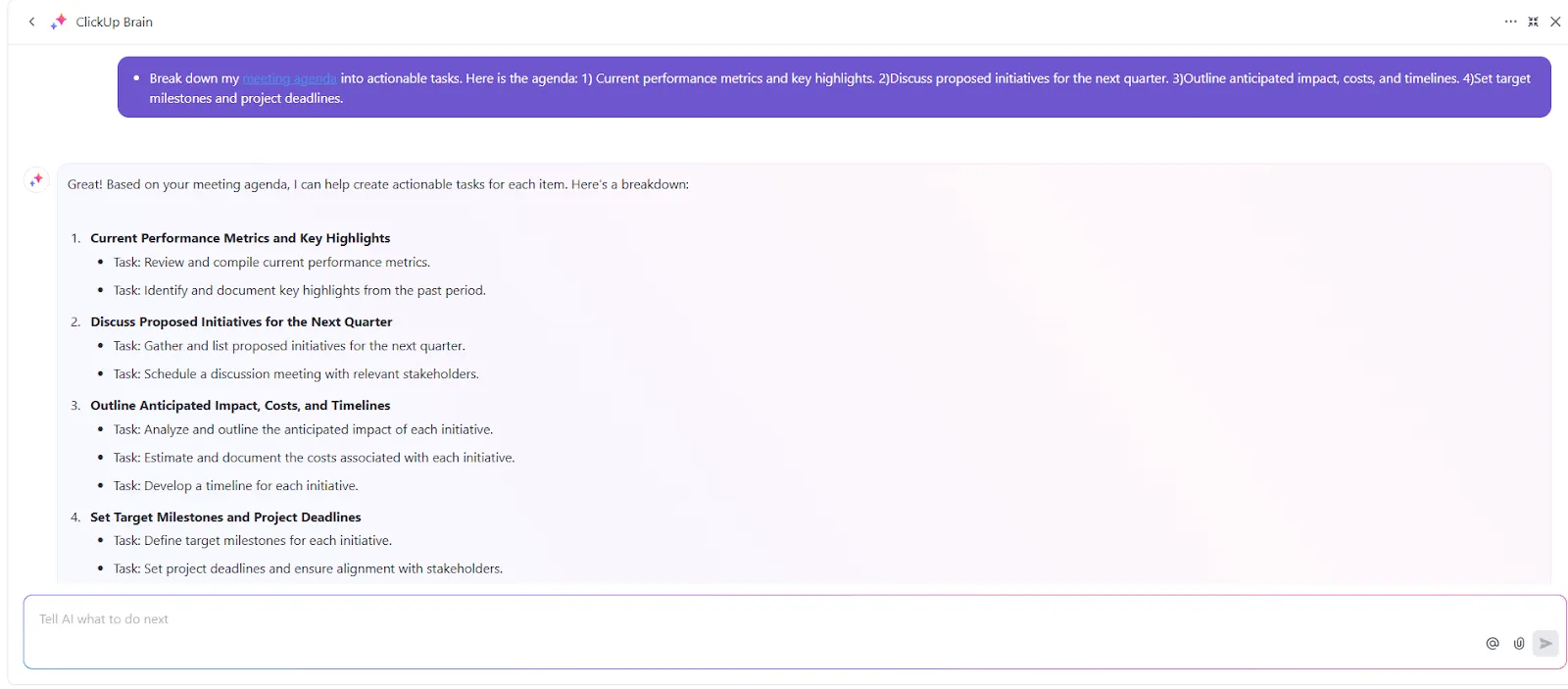
- Organisation von Meeting-Notizen und Aufgaben: Brain hilft Ihnen dabei, Ihre Meeting-Notizen und zugehörigen Aufgaben in ClickUp zu organisieren, wodurch sich Informationen einfacher verwalten und abrufen lassen
💡Profi-Tipp: Fragen Sie ClickUp Brain nach Tipps zur Nutzung von ClickUp-Features, um die Produktivität Ihrer Meetings zu steigern. Beispiele hierfür sind die Verwendung von Docs für gemeinsame Notizen oder das Einrichten von Erinnerungen für Folgeaufgaben!
Mit ClickUp sind Sie frei von den Limiten herkömmlicher Tools zur Aufzeichnung von Meetings und erhalten eine integrierte Software zur Erstellung von Besprechungsprotokollen. Es gibt keine Limite hinsichtlich der Personen, die Aufzeichnungen erstellen dürfen, keinen Aufwand beim Suchen nach Speicherorten für Dateien und keinen Bedarf an externen Tools für die Bearbeitung oder Kommentierung von Notizen.
📮 ClickUp Insight: 34 % der Arbeitnehmer geben an, dass die größte Hürde für die Automatisierung die Unsicherheit darüber ist, welche Tools sie verwenden sollen. Viele möchten zwar smarter arbeiten, sind jedoch von der großen Auswahl überwältigt und trauen sich nicht, den ersten Schritt zu wagen. 😓
ClickUp beseitigt diese Verwirrung durch intuitive, benutzerfreundliche KI-Agenten, die Ihre Arbeit auf einer einzigen Plattform automatisieren können – ohne dass Sie mehrere Tools gleichzeitig nutzen müssen. Mit Features wie ClickUp Brain, unserem KI-Assistenten, und benutzerdefinierten KI-Agenten können Teams Prozesse automatisieren, Aufgaben planen, priorisieren und ausführen, ohne dass dafür fortgeschrittene technische Kenntnisse erforderlich sind oder eine Überlastung durch zu viele Tools entsteht.
💫 Konkrete Ergebnisse: Lulu Press spart durch den Einsatz von ClickUp-Automatisierungen täglich 1 Stunde pro Mitarbeiter ein, was zu einer Steigerung der allgemeinen Arbeitseffizienz um 12 % führt.
Ob Sie nun Teambesprechungen aufzeichnen, KI für Besprechungsnotizen nutzen, kurze Clips erstellen oder detaillierte Projekt-Updates verwalten – ClickUp bietet Ihnen alles auf einer übersichtlichen Plattform.
Meetings mühelos aufzeichnen, zusammenfassen und umsetzen – mit ClickUp
Das Aufzeichnen von Meetings erspart Ihnen das mühsame Durchforsten von Notizen und das Risiko, wichtige Details zu übersehen. So bleiben alle Ihre Interaktionen mit Clients und Teammitgliedern sicher gespeichert und stehen bei Bedarf jederzeit zur Einsicht bereit. Google Meet macht das Aufzeichnen von Meetings einfach, aber ClickUp geht noch einen Schritt weiter.
Mit ClickUp werden Ihre Aufzeichnungen nicht nur gespeichert – sie werden auch in einem zentralen hub organisiert, der die gesamte Teamkommunikation, alle Aufgaben und Entscheidungen zusammenführt. Features wie die Verknüpfung von Aufgaben, Kommentarthreads und der Speicher für Dokumente verwandeln Ihre Aufzeichnungen von statischen Dateien in verwertbare Ressourcen.
Ganz gleich, ob Sie eine wichtige Diskussion noch einmal nachverfolgen, Stakeholder auf den neuesten Stand bringen oder die Nachverfolgung des Projektfortschritts durchführen möchten – mit ClickUp haben Sie jeden Aspekt Ihres Meetings immer im Griff.
Melden Sie sich noch heute bei ClickUp an.
Häufig gestellte Fragen (FAQ)
1. Wer kann ein Meeting in Google Meet aufzeichnen?
Sie können ein Google Meet-Meeting aufzeichnen, wenn Sie der Gastgeber oder Co-Gastgeber sind oder wenn Sie zur Organisation des Gastgebers gehören und die Gastgeberverwaltung nicht aktiviert ist.
Die Aufzeichnung von Google Meet-Meetings ist in Google Workspace-Konten mit den meisten kostenpflichtigen Plänen außer „Business Starter“ möglich. Sie steht auch Google One-Abonnenten mit 2 TB Speicherplatz oder mehr zur Verfügung. Unabhängig von der Art des Kontos muss der Google Workspace-Administrator der Organisation zunächst die Aufzeichnung von Meetings zulassen.
2. Wie kann ich ein Google Meet-Meeting auf meinem Smartphone aufzeichnen?
Google bietet die Aufzeichnung von Google Meet-Anrufen nur auf Computern an. Um ein Google Meet-Meeting auf Ihrem Smartphone aufzuzeichnen, benötigen Sie eine Bildschirm-Aufzeichnungs-App eines Drittanbieters.
3. Kann ich eine Google Meet-Aufzeichnung transkribieren?
Google Meet ermöglicht Benutzern auf einem Computer oder Laptop den Zugriff auf seine kostenlosen Transkriptionsdienste, sofern sie über eines der folgenden Abonnements verfügen:
- Business Standard
- Business Plus
- Enterprise Starter
- Enterprise Standard
- Enterprise Plus
- Verbesserungen im Bereich Lehren und Lernen
- Education Plus
- Workspace Individual
Sie können die Transkription während eines Google Meet-Meetings auf der Registerkarte „Aktivitäten“ ein- und ausschalten. Die Transkription ist nur möglich, wenn im Google Drive der Organisation und des Gastgebers ausreichend Space verfügbar ist.
Alternativ können Sie die Google Meet-Aufzeichnung nutzen und mit einem KI-Transkriptionstool die Sprache in Text umwandeln. Dies ist auch mit ClickUp Brain möglich.
4. Wie kann ich ein Video vom Google Meet-Meeting kürzen?
Um Ihre Google Meet-Aufzeichnung zu bearbeiten, müssen Sie sie zunächst als Video-Datei in Ihr Google Drive herunterladen. Verwenden Sie anschließend eine Videobearbeitungssoftware, um sie nach Ihren Wünschen zu kürzen und zu bearbeiten.