
Slack ist seit langem eine beliebte Wahl für die Teamkommunikation. Für viele Teams werden jedoch die Limite von Slack beim Projektmanagement immer deutlicher. Der ständige Nachrichtenfluss kann zu einer Informationsüberflutung führen, was es schwierig macht, die Nachverfolgung des Fortschritts zu gewährleisten und Fristen einzuhalten.
Zudem konzentriert sich die Kernfunktionalität von Slack eher auf die Nachrichtenübermittlung als auf umfassendes Projektmanagement. Als Ergebnis kann es für Teams schwierig sein, Projekte organisiert und im Zeitplan zu halten.
Es ist wichtig zu wissen, dass es alternative Tools gibt, die speziell für das Projektmanagement und die Zusammenarbeit entwickelt wurden. Diese Plattformen bieten oft Features wie Aufgabenmanagement, Zeitleisten und Ressourcenzuweisung, die die Effizienz der Teams erheblich verbessern können.
Wenn Sie einen Wechsel in Betracht ziehen, ist der Vorgang relativ unkompliziert. Wir führen Sie durch die Schritte zum Verlassen von Slack und helfen Ihnen dabei, ein tool zu finden, das den Anforderungen Ihres Teams besser entspricht.
Slack-Workspaces verstehen
Slack ist eine cloudbasierte Messaging-App, deren Workspaces zentrale Hub-Bereiche für die Kommunikation und Zusammenarbeit im Team sind. Stellen Sie sich das als virtuelles Büro für Ihr Team vor, mit speziellen Kanälen für Chats, Dateifreigaben, Kommunikation und Projekte.
Aber genau wie im echten Leben muss man manchmal das Büro wechseln oder sogar das Unternehmen ganz verlassen. Einfach gesagt: Man muss Slack verlassen, auch wenn einem alle Slack-Hacks für Kommunikation und Projektmanagement zur Verfügung stehen.
Vor diesem Hintergrund ist es wichtig zu verstehen, was passiert, wenn Sie einen Slack-Workspace verlassen.
Hier sind einige Szenarien, in denen Sie Slack möglicherweise verlassen müssen.
- Wechsel des Arbeitgebers: Wenn Sie zu einem neuen Unternehmen wechseln, müssen Sie sich wahrscheinlich von Ihrem alten Workspace verabschieden und in den Slack-Workspace des neuen Unternehmens wechseln.
- Projektabschluss: Wenn Sie für ein bestimmtes Projekt in einen Workspace eingeladen wurden, können Sie diesen verlassen, sobald das Projekt abgeschlossen ist und alles erledigt ist
- Inaktivität: Wenn ein Workspace zu einem verstaubten Hinterzimmer Ihrer Slack-Bibliothek geworden ist, das Sie seit Ewigkeiten nicht mehr besucht haben, ist es vielleicht an der Zeit, diesen Raum zu schließen
- Negatives Umfeld: Slack-Workspaces können genauso stark vom Umfeld beeinflusst werden wie physische Arbeitsräume. Wenn die Stimmung schlecht geworden ist – selbst wenn Sie sich an die Slack-Etikette gehalten haben –, dann ist ein Austritt möglicherweise die beste Option.
Bevor wir nun dazu kommen, wie man einen Slack-Workspace verlässt, denken Sie daran, dass Sie damit im Grunde Ihr Abzeichen abgeben – Sie werden keine zukünftigen Nachrichten oder Dateien mehr sehen können. Darüber hinaus entscheiden die Workspace-Administratoren über das Schicksal Ihrer bisherigen Nachrichten – sie können diese anonymisieren oder vollständig löschen.
Vor diesem Hintergrund wollen wir nun über den nächsten Schritt beim Verlassen eines Slack-Workspaces sprechen: alles zu erledigen.
📮 Warum manche Teams Slack überdenken
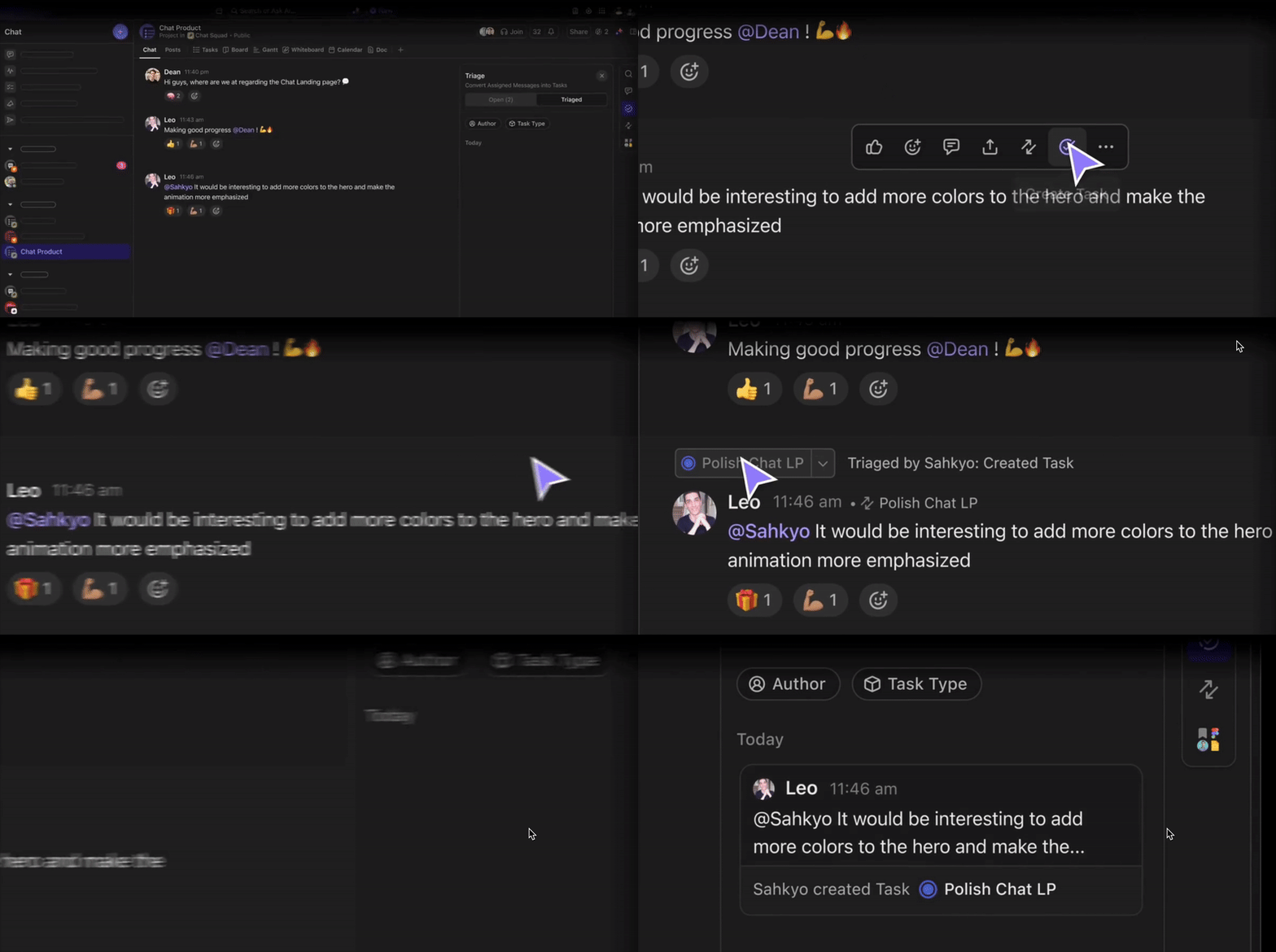
ClickUp hat über 4.000 Fachleute befragt und dabei ein häufiges Problem festgestellt: Wenn der Chat getrennt von der Arbeit stattfindet, leidet die Abstimmung darunter. Erfahren Sie, wie ClickUp Chat einen stärker verbundenen Ansatz bietet.
So verlassen Sie einen Workspace auf Slack
Wir führen Sie durch die Schritte zum Verlassen eines Slack-Workspaces. Es ist ganz einfach, egal ob Sie einen Browser oder die Slack-App für Mobilgeräte verwenden (naja, fast).
Einen Slack-Workspace über einen Browser verlassen
Solange es sich nicht um einen Standard-Workspace Ihrer Organisation handelt, können Sie sich ganz einfach aus einem Slack-Workspace entfernen.
Schritte zum Verlassen eines Workspaces
- Auf den Workspace zugreifen: Klicken Sie in der Seitenleiste auf den Namen des Workspaces, um ihn zu öffnen
- Workspace-Einstellungen öffnen: Wählen Sie „Workspaces beitreten oder diese verlassen“
- Wählen Sie den Workspace aus: Klicken Sie in der Liste der Workspaces auf denjenigen, den Sie verlassen möchten
- Den Workspace verlassen: Klicken Sie auf „Diesen Workspace verlassen“
Wichtig:
- Standard-Workspaces: Wenn Sie sich in einem Standard-Workspace befinden, können Sie diesen nicht selbst verlassen. Wenden Sie sich bitte an einen Workspace-Eigentümer oder -Administrator, um Unterstützung zu erhalten.
- IDP-Gruppen-Workspaces: Workspaces, die über eine Identity-Provider-Gruppe (IDP) zu Ihrem Konto hinzugefügt wurden, gelten ebenfalls als Standard-Workspaces. Ein Organisationsinhaber oder Administrator muss Sie aus der IDP-Gruppe entfernen, bevor Sie den Workspace verlassen können.
- Wenn Sie kein Slack Enterprise Grid-Abonnement haben, können Sie keine Workspaces suchen oder verlassen. Stattdessen können Sie einem Workspace beitreten oder Ihr Konto deaktivieren.
Sobald du einen Workspace verlässt, verschwindet dessen Symbol aus deiner Slack-App.
Einen Slack-Workspace über die mobile App verlassen
Leider kannst du einen Workspace nicht über die mobile Slack-App verlassen. Du musst einen Browser verwenden und die oben erwähnten Schritte befolgen.
Eine Slack-Gruppe verlassen
In Slack sind Kanäle spezielle Spaces (Gruppen) für Diskussionen zu einem bestimmten Projekt, Thema oder Team. Jedes Slack-Mitglied kann einen Kanal verlassen, mit Ausnahme von:
- Mitglieder des Standardkanals #general
- Gäste, die zu einem einzelnen Kanal eingeladen wurden
- Gäste, die zu mehreren Kanälen eingeladen wurden (sie können Privat-Kanäle verlassen, müssen jedoch aus öffentlichen Kanälen entfernt werden)
So verlassen Sie einen Kanal
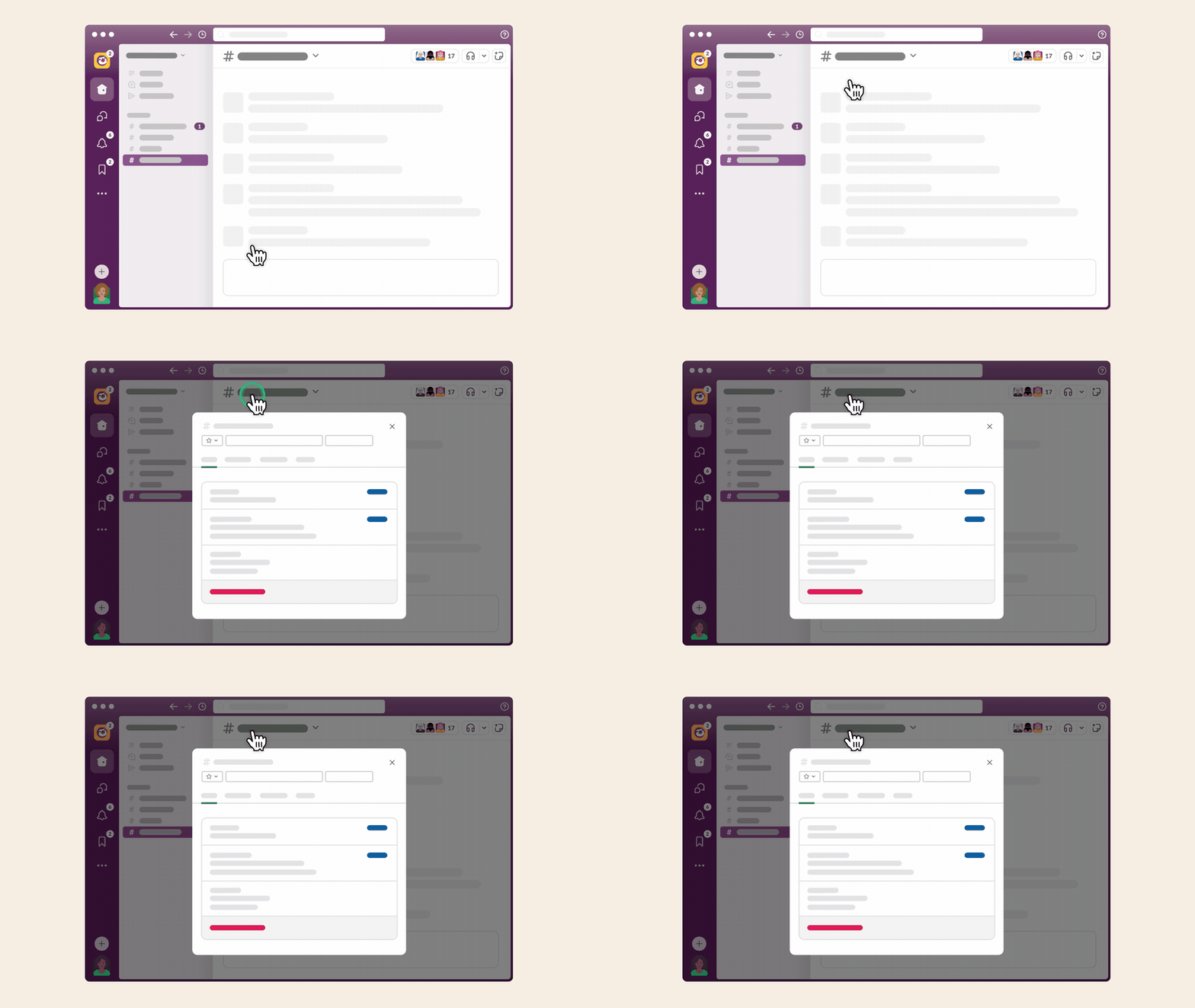
- Suchen Sie den Kanal: Öffnen Sie den Kanal, den Sie verlassen möchten
- Auf die Kanaleinstellungen zugreifen: Klicken Sie oben in der Unterhaltung auf den Kanalnamen
- Austritt bestätigen: Wählen Sie die Auswahl „Kanal verlassen“
Wichtig zu beachten:
- Die Schritte zum Verlassen eines Slack-Kanals über die Desktop-App und die mobile App sind identisch
- Wenn du einen privaten Kanal verlässt, verlierst du den Zugriff auf dessen Nachrichten und Dateien. Um wieder beizutreten, musst du von einem anderen Mitglied erneut eingeladen werden.
Dauerhaftes Verlassen eines Slack-Workspaces (Deaktivieren des Kontos)
Die Option „Konto deaktivieren“ ist nicht verfügbar, wenn für Ihren Workspace eine Mitgliedschaft erforderlich ist oder Sie nur Gast sind. Wenden Sie sich in diesem Fall an einen Workspace-Eigentümer oder -Administrator, um Unterstützung zu erhalten. Ist dies jedoch nicht der Fall, können Sie Ihr Konto jederzeit ganz einfach deaktivieren. So geht’s:
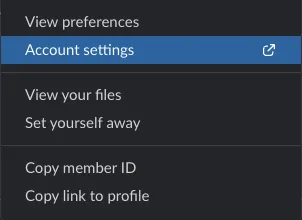
- Gehen Sie in Ihrer Desktop-App oder Ihrem Browser zu „Profil“
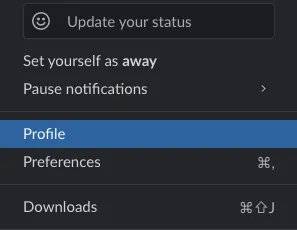
- Wählen Sie Ihre Konto-Einstellungen aus
- Scrolle nach unten und klicke auf „Konto deaktivieren“
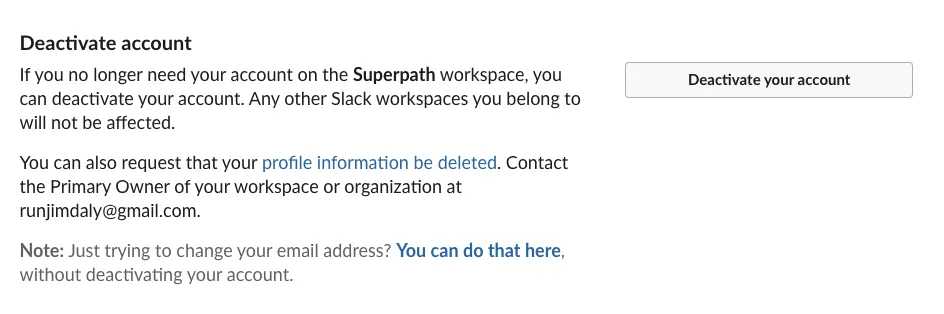
- Geben Sie Ihr Passwort ein und bestätigen Sie es
- Klicken Sie auf „Ja“, um mein Konto zu deaktivieren
Das war's! Dein Konto wird sofort deaktiviert. Um später zum Workspace zurückzukehren, muss ein Workspace-Eigentümer oder -Administrator es für dich reaktivieren.
Nachdem Sie Ihr Konto deaktiviert haben, können Sie die Löschung Ihrer Profilinformationen beantragen, indem Sie sich an den Haupt-Eigentümer des Workspaces wenden. Dieser kann die Daten nach der Deaktivierung löschen oder sich an Slack wenden, um Unterstützung zu erhalten.
💡Kurze Erinnerung: Wenn du dein Konto deaktivierst, wirst du aus allen Workspaces entfernt und deine Daten werden dauerhaft gelöscht.
Häufige Probleme beim Verlassen eines Slack-Workspaces
Einen Slack-Workspace zu verlassen ist nicht so einfach wie nach links zu wischen. Es ist ein komplizierter Vorgang, der schiefgehen kann. Aber wir helfen dir dabei!
Hier sind die 3 häufigsten Herausforderungen, auf die Sie stoßen könnten, und wie Sie diese ganz einfach umgehen können.
| Herausforderung | Lösung |
| Als Workspace-EigentümerWenn Sie der Workspace-Eigentümer sind, können Sie diesen nicht verlassen, ohne die Leitung zu übergeben. | Übertragen Sie vor dem Verlassen die Eigentümerschaft an einen vertrauenswürdigen Kollegen. Um einen neuen Leiter zu ernennen, gehen Sie zu „Einstellungen & Verwaltung“ > „Workspace verwalten“ > „Eigentümer“. |
| Lose IntegrationenErinnern Sie sich an die praktischen Integrationen mit Trello und Google Drive? Wenn Sie diese vor dem Verlassen nicht trennen, könnte dies den Zugriff Ihres Teams beeinträchtigen. | Trennen Sie die Verbindungen vor dem Verlassen. Navigieren Sie unter „Einstellungen & Verwaltung“ zu „Apps & Integrationen“ und entfernen Sie alle verbundenen Apps. |
| Keine mobile App Überraschung! Du kannst einen Slack-Workspace nicht direkt über die mobile App verlassen. | Kein Problem! Du kannst die Anweisungen für den Desktop ganz einfach über den Browser auf deinem Smartphone befolgen. |
Alternativen zu Slack
Da Sie Slack nun hinter sich lassen, machen Sie sich wahrscheinlich Sorgen, dass wichtige Team- und Projektprozesse darunter leiden könnten. Aber was wäre, wenn wir Ihnen sagen würden, dass es tatsächlich eine Slack-Alternative der nächsten Generation gibt, die das Projektmanagement und die Zusammenarbeit im Team erheblich verbessern kann?
Wir stellen vor: ClickUp – eine Plattform für Projektmanagement, die eine umfassende Palette an Features bietet, darunter ein integriertes Chat-System, Videos, Thread-Kommentare, interaktive Whiteboards und eine umfangreiche Bibliothek mit Vorlagen.
Von der Ideenfindung bis zur Umsetzung verwaltet ClickUp jeden Aspekt eines Projekts, damit Sie sich auf das Wesentliche konzentrieren können – das Erreichen von Ergebnissen. Darüber hinaus können Teammitglieder mit ClickUp effizient zusammenarbeiten, egal ob sie sich im selben Gebäude befinden oder über den ganzen Globus verteilt sind.
Sehen wir uns an, wie ClickUp die Schwächen von Slack ausgleicht, um den Workflow Ihres Teams zu optimieren.
Kommunikationsanforderungen in ClickUp verwalten
Mit Slack haben Sie die Kommunikation in Echtzeit perfekt im Griff, aber manchmal reicht das einfach nicht aus, um die Feinheiten komplexer Projekte zu bewältigen.
Hier kommt ClickUp ins Spiel – mit vertrauten, Slack-ähnlichen Features (wie integriertem Chat, Bildschirmfreigabe und Kommentarfunktionen) sowie zusätzlichen Tools für das Projektmanagement.
Bei einem direkten Vergleich zwischen ClickUp und Slack haben wir festgestellt, dass ClickUp einen umfassenden Plan für interne Kommunikation und Projektmanagement bietet.
Kurz gesagt: Wenn Sie über die Echtzeitkommunikation hinausgehen und Ihr Projektmanagement auf die nächste Stufe heben möchten, bietet ClickUp alles, was Sie brauchen.
Lassen Sie uns einige ClickUp-Features erkunden, die es zum idealen Slack-Ersatz machen.
ClickUp-Chat
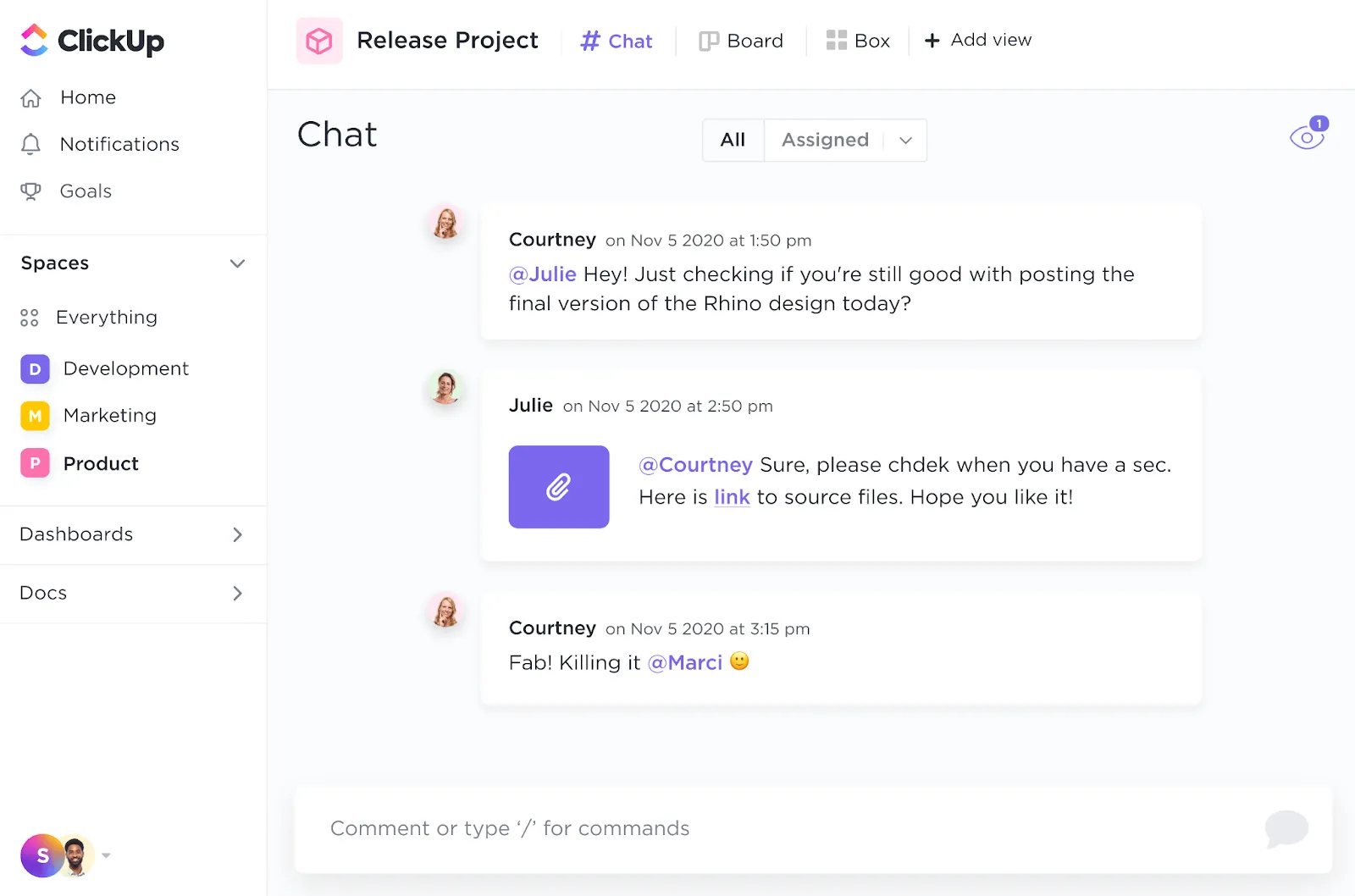
Mit der ClickUp-Chat-Ansicht können Sie alle Unterhaltungen dort ablegen, wo sie hingehören: in Ihrem Projekt.
Ob es darum geht, den Fortschritt einer Aufgabe zu besprechen, eine neue Idee zu teilen oder einfach nur Katzenmemes auszutauschen – alle Ihre Diskussionen sind übersichtlich im jeweiligen Workspace zusammengefasst.
Mit anderen Worten: Sie müssen nicht mehr Kanäle, Chats und Direktnachrichten durchforsten, um die benötigten Informationen zu finden.
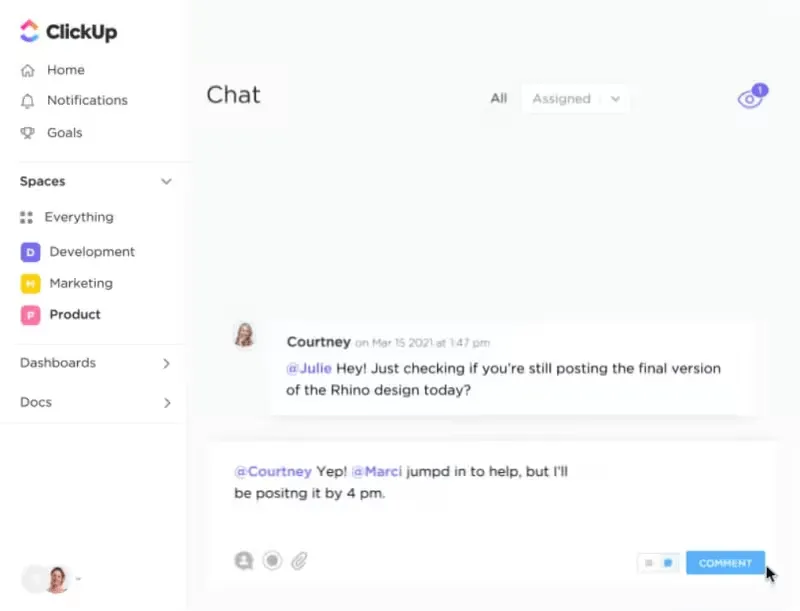
Und genau wie bei Slack können Sie Ihre Teamkollegen mit @ erwähnen, mit dem zusätzlichen Vorteil, dass Sie Aufgaben direkt aus dem Chat zuweisen können.
📮 ClickUp Insight: 46 % der Wissensarbeiter sind auf eine Mischung aus Chat, Notizen, Projektmanagement-Tools und Teamdokumentation angewiesen, um den Überblick über ihre Arbeit zu behalten. Für sie ist die Arbeit über verschiedene, nicht miteinander verbundene Plattformen verstreut, was es schwieriger macht, den Überblick zu behalten. Als All-in-One-App für die Arbeit vereint ClickUp alles an einem Ort. Mit Features wie ClickUp E-Mail-Projektmanagement, ClickUp Notizen, ClickUp Chat und ClickUp Brain ist Ihre gesamte Arbeit zentral an einem Ort gespeichert, durchsuchbar und nahtlos miteinander verbunden. Verabschieden Sie sich von der Tool-Flut – und begrüßen Sie mühelose Produktivität.
ClickUp-Clips
Im Gegensatz zu den rein textbasierten Beschreibungen von Slack hilft Ihnen ClickUp Clips, ein leistungsstarkes tool für die asynchrone Kommunikation für interne und Remote-Teams, dabei, effektiver zu kommunizieren, indem es Dinge nicht nur erklärt, sondern auch zeigt.
Mit kurzen Bildschirmaufnahmen auf ClickUp Clips können Sie ganz einfach die Verwendung eines Tools demonstrieren, ein komplexes Konzept erklären oder ein Video-Update zu einem Projekt bereitstellen – und das alles, ohne die Workflows Ihres Teams zu stören.
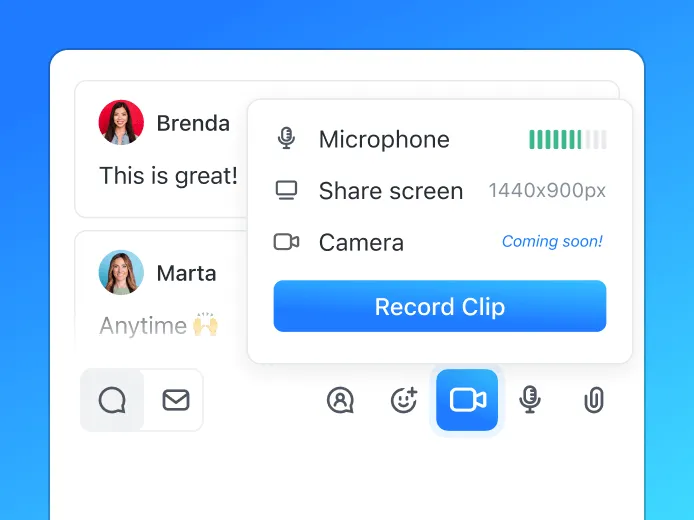
Möglich wird dies durch die integrierte Funktion von ClickUp, mit der Sie diese Videos direkt innerhalb der Plattform erstellen und freigeben können, sodass keine zusätzliche Software oder tools erforderlich sind.
ClickUp-Kommentare
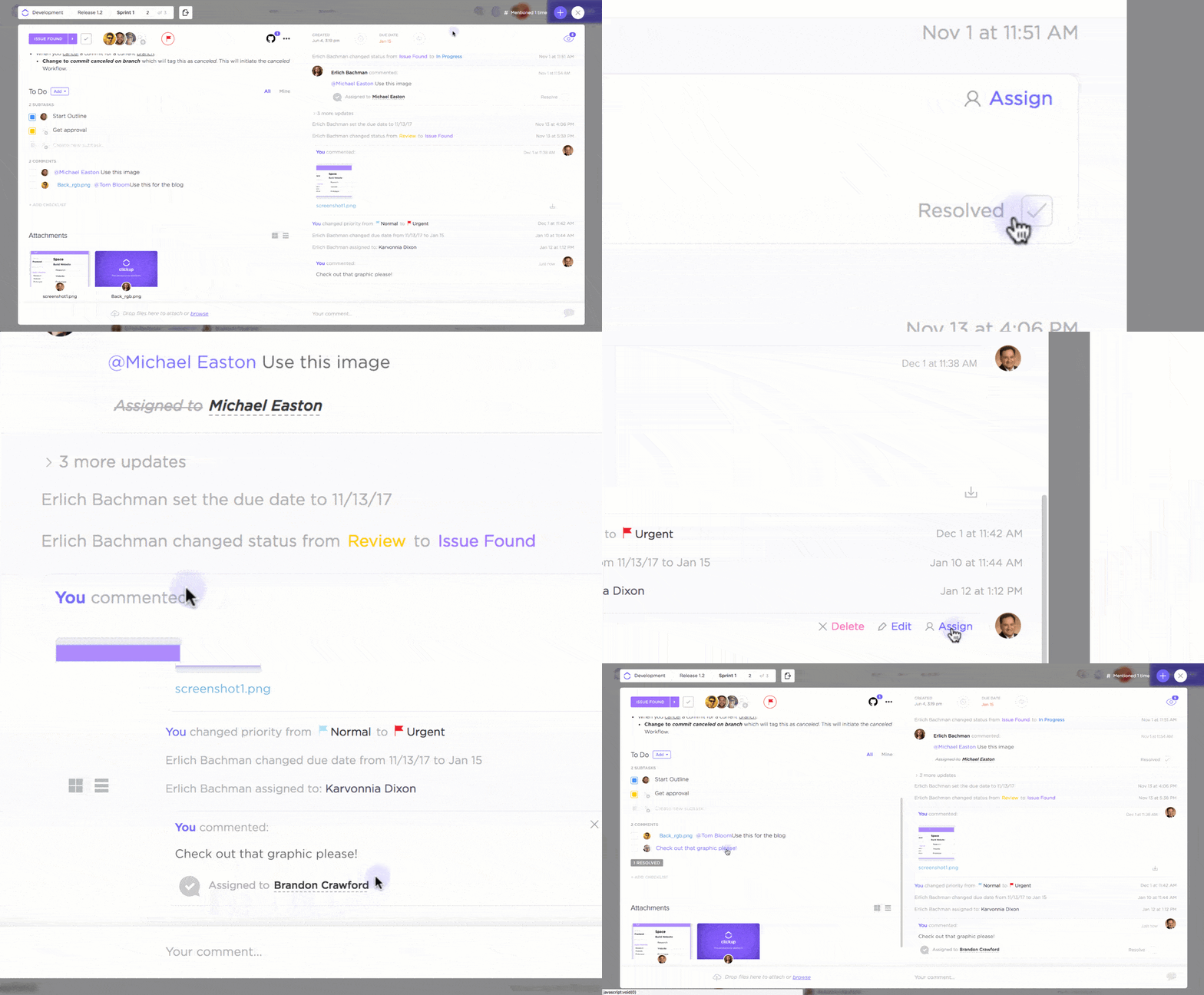
Der rein textbasierte Ansatz von Slack für Feedback kann sich anfühlen, als würde man ins Leere schreien, aber ClickUp-Kommentare ändern das mit ihren aufgabenorientierten, in Threads gegliederten Unterhaltungen.
Hinterlassen Sie Thread-Kommentare und kontextbezogenes Feedback zu Aufgaben, Dokumenten oder sogar bestimmten Bereichen Ihres Whiteboards.
Und ja, du kannst deine Teammitglieder weiterhin direkt in den Kommentaren erwähnen und Aufgaben zuweisen, genau wie in ClickUp-Chats und ClickUp-Clips.
ClickUp-Whiteboards
Manchmal sagen Bilder mehr als Worte.
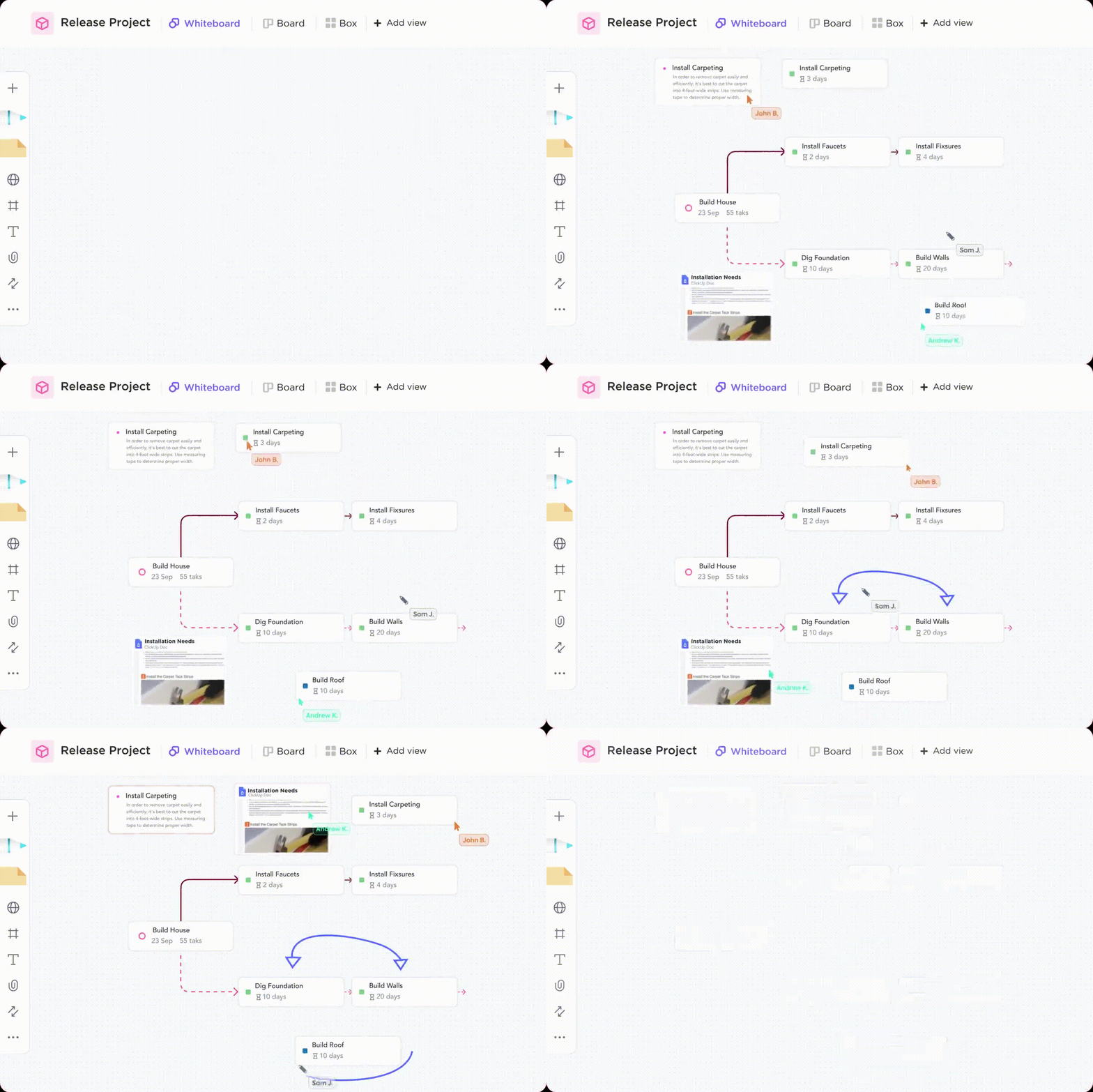
ClickUp-Whiteboards bieten eine visuelle Möglichkeit, Ideen zu sammeln, zu organisieren und in Echtzeit zusammenzuarbeiten.
Egal, ob Sie eine Zeitleiste für ein Projekt erstellen, eine Customer Journey entwerfen oder einfach nur ein Konzept skizzieren – die ClickUp-Whiteboard-Leinwand fördert die kreative Problemlösung.
Wie die anderen Features von ClickUp sind auch die ClickUp-Whiteboards in Ihrem Projekt-Workspace integriert, sodass Sie nicht mehr zwischen verschiedenen Apps wechseln müssen und einfachen Zugriff auf Projektinformationen haben.
Die ClickUp-Vorlage für interne Kommunikationsstrategien und AktionspläneMit der ClickUp-Vorlage für interne Kommunikationsstrategien und Aktionspläne können Sie einen Kommunikationsplan erstellen, der alle auf dem Laufenden hält und dafür sorgt, dass alle auf gemeinsame (Projekt-)Ziele hinarbeiten.
Diese Vorlage ist auch für Anfänger einfach zu bedienen und vollständig anpassbar. Das kann sie für Sie erledigen:
- Zielsetzung: Legen Sie Ihre Kommunikationsziele fest. Was möchten Sie mit Ihrer Kommunikationsstrategie erreichen?
- Umsetzbare Planung: Entwickeln Sie einen klaren Plan mit konkreten Schritten und Fristen. Sie können auch messbare Metriken festlegen, um den Fortschritt und den Erfolg Ihrer Kommunikationsmaßnahmen zu verfolgen.
- Aufgabenmanagement: Teilen Sie Ihren Kommunikationsplan in überschaubare Aufgaben auf und weisen Sie diese den Team-Mitgliedern zu. Mit ClickUp können Sie den Fortschritt jeder Aufgabe verfolgen und sicherstellen, dass alle auf dem gleichen Stand sind
- Kommunikationskanäle: Legen Sie fest, welche Kommunikationskanäle Sie nutzen möchten, um Ihre Zielgruppe zu erreichen. Dazu können E-Mails, Newsletter, Blogs, Video-Konferenzen und vieles mehr gehören.
- Nachverfolgung des Fortschritts: Behalten Sie die Umsetzung Ihrer Kommunikationsplan-Vorlage mit Features wie benutzerdefinierten Status und Ansichten im Blick

Anwendung Ihrer Projekte und Prozesse in ClickUp
ClickUp geht über die Zusammenarbeit und Kommunikation in Echtzeit hinaus und bietet fortschrittliche Tools für das Projektmanagement, bei denen Ihre Projekte und Prozesse im Mittelpunkt stehen. So funktioniert es:
ClickUp-Ansichten
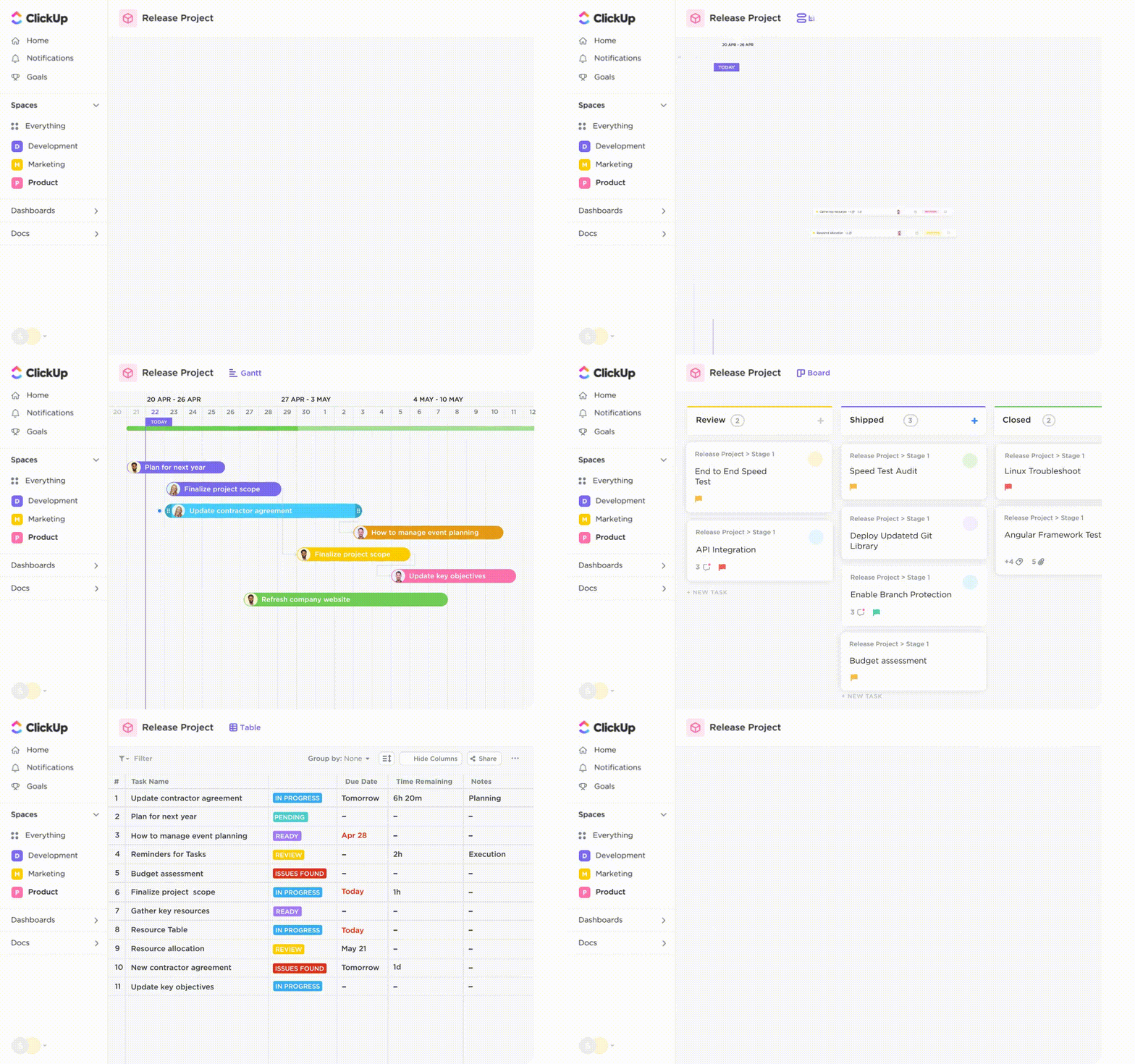
Entscheiden Sie selbst, wie Sie Ihre Projekte verwalten, und gehen Sie mit vier verschiedenen, anpassbaren ClickUp-Ansichten ins Detail:
- Listenansicht: Bietet ein einfaches, tabellenähnliches Layout zur Verwaltung von Aufgaben mit Details wie Mitarbeitern, Fälligkeitsdaten und Prioritäten
- Board-Ansicht: Visualisieren Sie den Status Ihrer Projekt-Workflows in den einzelnen Phasen mit Karten für „Zu erledigen“, „In Bearbeitung“ und „Erledigt“
- Gantt-Diagramm: Verschaffen Sie sich eine Ansicht über Zeitleisten und Abhängigkeiten von Aufgaben, um potenzielle Engpässe zu erkennen
ClickUp-Aufgabenverwaltung
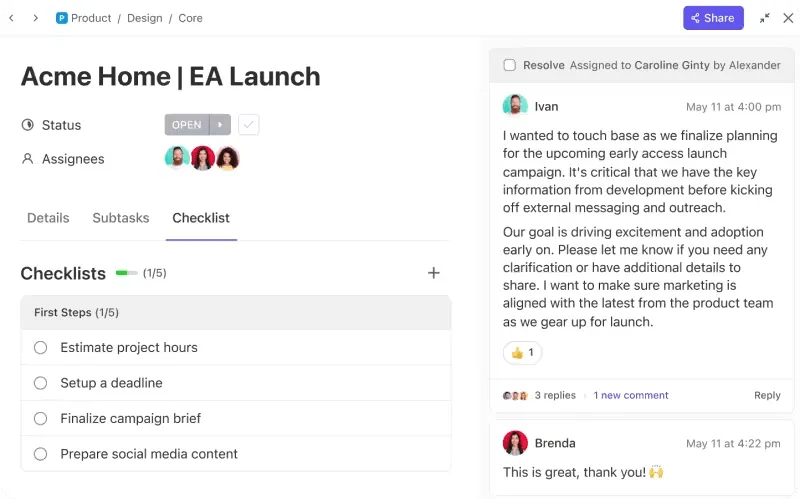
Weisen Sie Aufgaben zu, legen Sie Fristen fest und definieren Sie Abhängigkeiten, um mit ClickUp Aufgaben klare Eigentümerschaften und einen reibungslosen Flow des Projekts zu gewährleisten. Das erwartet Sie:
- Flexibles Aufgabenmanagement: Erstellen Sie Aufgaben, die genau zu Ihrem individuellen Workflow passen, mit benutzerdefinierten Feldern, Aufgabentypen und Status
- Priorisierung: Weisen Sie Aufgaben Prioritäten zu, um den Fokus auf die wichtigsten Aufgaben zu richten
- Übersichtlicher Kontext: Fügen Sie benutzerdefinierte Felder zu Links, Dateien und anderen relevanten Informationen hinzu, die Ihr Team möglicherweise benötigt Aufgabenabhängigkeiten: Legen Sie Abhängigkeiten zwischen Aufgaben fest, um den Projektfortschritt zu verstehen und zu beeinflussen Mehrere Ansichten: Zeigen Sie Aufgaben in verschiedenen Listenformaten an, um klare Übersicht und einfachen Zugriff zu gewährleisten Anpassbare Workflows: Definieren Sie benutzerdefinierte Status, um die Erledigung von Aufgaben und den Projektfortschritt zu verfolgen
- Aufgabenabhängigkeiten: Legen Sie Abhängigkeiten zwischen Aufgaben fest, um den Fortschritt des Projekts zu verstehen und zu beeinflussen
- Mehrere Ansichten: Zeigen Sie Aufgaben in verschiedenen Listenformaten an, um eine klare Sichtbarkeit und einfachen Zugriff zu gewährleisten
- Anpassbare Workflows: Definieren Sie benutzerdefinierte Status, um die Erledigung von Aufgaben und den Fortschritt des Projekts zu verfolgen
- Aufgabenabhängigkeiten: Legen Sie Abhängigkeiten zwischen Aufgaben fest, um den Fortschritt des Projekts zu verstehen und zu beeinflussen
- Mehrere Ansichten: Zeigen Sie Aufgaben in verschiedenen Listenformaten an, um eine klare Sichtbarkeit und einfachen Zugriff zu gewährleisten
- Anpassbare Workflows: Definieren Sie benutzerdefinierte Status, um die Erledigung von Aufgaben und den Fortschritt des Projekts zu verfolgen
Mit der Aufgabenverwaltung von ClickUp können Sie jedes Projektdetail mühelos verwalten und sorgen so für klare Zuständigkeiten und Verantwortlichkeiten in Ihrem Team.
ClickUp-Automatisierung
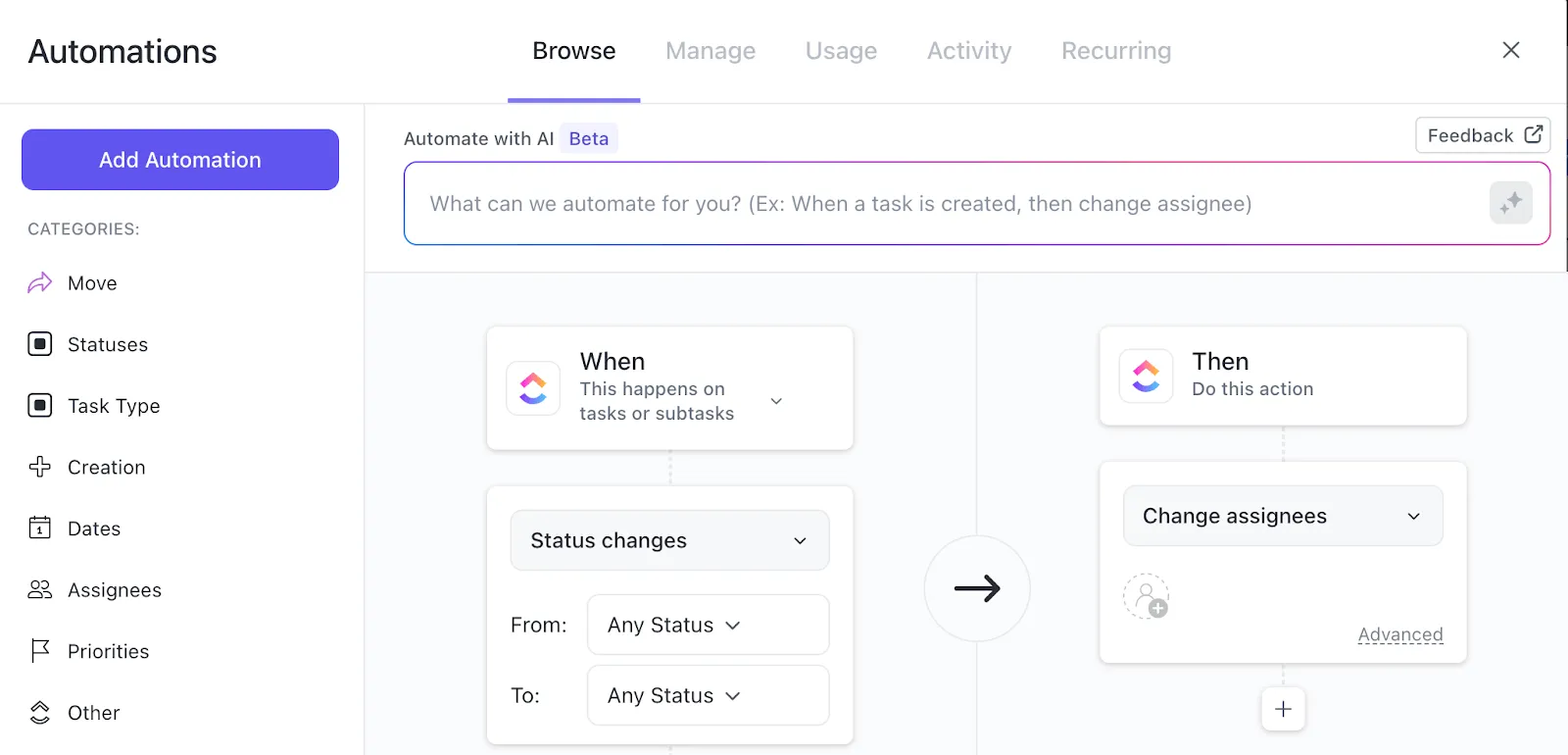
Automatisieren Sie wiederholende Aufgaben mit den ClickUp-Automatisierungs- Features und gewinnen Sie Zeit für strategische Entscheidungen. So funktioniert es.
- Automatisierte Workflows: Richten Sie benutzerdefinierte Auslöser und Aktionen ein, um Aufgaben basierend auf bestimmten Ereignissen zu automatisieren. Weisen Sie beispielsweise einem Team-Mitglied automatisch eine Aufgabe zu, wenn ein neues Projekt erstellt wird, oder senden Sie eine Benachrichtigung, wenn sich die Frist für eine Aufgabe nähert.
- Weniger manueller Aufwand: Eliminieren Sie wiederholende Aufgaben wie das Versenden von Status-Updates, das Aktualisieren von Beschreibungen oder das Verschieben von Aufgaben zwischen Phasen. ClickUp automatisiert diese Prozesse, sodass Sie sich auf strategischere Aufgaben konzentrieren können.
- Verbesserte Genauigkeit: Minimieren Sie menschliche Fehler, indem Sie sicherstellen, dass Aufgaben konsistent und gemäß vordefinierten Regeln fertiggestellt werden
- Anpassbare Integrationen: Integrieren Sie ClickUp mit Ihren bevorzugten Tools, damit Aufgaben automatisch zwischen verschiedenen Plattformen fließen können
Wechsel von Slack zu ClickUp
Beim Wechsel von Slack zu ClickUp geht es nicht darum, bei Null anzufangen, sondern auf dem soliden Fundament aufzubauen, das Sie bereits geschaffen haben.
Hier ist eine kurze Anleitung dazu, was zu erledigen ist:
- Installieren Sie die ClickUp-Slack-Integration
- Verbinden Sie Ihre ClickUp- und Slack-Konten
- Verknüpfen Sie Ihren ClickUp-Workspace mit einem Slack-Workspace
- Erstellen Sie Aufgaben direkt in Slack, fügen Sie Kommentare hinzu und öffnen Sie die Ansicht der Aufgaben-Details in Slack
- Sehen Sie sich in ClickUp Vorschauen von Slack-Kanälen und -Nachrichten an
Durch diesen Wechsel von Slack zu ClickUp können Sie sicher sein, dass Ihre harte Arbeit nicht verloren geht. Teams aus verschiedenen Branchen nutzen die Leistungsfähigkeit von ClickUp, um ihre Workflows und die Teamkoordination zu verbessern.
Marketingteams können nun Kampagnen verwalten, kreative Inhalte freigeben und den Fortschritt bei der Erreichung der Ziele an einem Ort verfolgen, sodass kein Kampagnendetail übersehen wird. Dieses Maß an Koordination und Klarheit, das die Team-Kommunikations-App ClickUp bietet, ist ein echter Game-Changer für Marketing- und Vertriebsteams.
Impulsive Creative, ein führender Anbieter von Marketingdienstleistungen, hat durch den Einsatz von ClickUp zur Skalierung und Interaktion intern sowie mit Clients bereits ein dreifaches Wachstum erzielt.
Softwareentwicklungsteams können Sprints planen, Codeänderungen verwalten und während der Zyklen effektiv kommunizieren, wodurch Kontextwechsel vermieden und die Produktivität maximiert werden
Trinetix, ein führender Softwareanbieter, hat das Beste daraus gemacht. Mit ClickUp haben sie unnötige Unterhaltungen und Meetings um 50 % reduziert.
- Kundenservice-Teams können die Kommunikation mit Kunden systematisieren, Support-Tickets effizient verwalten und in Echtzeit gemeinsam an Lösungen arbeiten, was zu zufriedeneren Kunden und einem effizienteren Team führt
Wachsen Sie mit ClickUp: Ein moderner Ansatz für Teamkoordination und Projektmanagement
Sich aus den Fallstricken eines unorganisierten Slack-Workspaces zu befreien, kann ein befreiendes Gefühl sein. Aber wie geht es weiter?
Wie wäre es mit einem Wechsel zur Plattform für Projektmanagement und Kollaboration ClickUp? Mit ClickUp müssen Sie nicht mehr zwischen mehreren Apps hin- und herwechseln – die umfassende Plattform zentralisiert Aufgaben, Termine und Kommunikation.
ClickUp eignet sich hervorragend, wenn es für ein bestimmtes Projekt mehrere Aufgaben/Unteraufgaben gibt und alle Teammitglieder auf dem Laufenden gehalten werden müssen. Ein gut gestalteter Ordner oder eine Liste kann die Kommunikation per E-Mail und über Slack/MS Teams problemlos ersetzen. Die verschiedenen Ansichten helfen zudem dabei, Prioritäten zu erkennen und Zeitleisten effektiv zu erstellen.
ClickUp eignet sich hervorragend, wenn es für ein bestimmtes Projekt mehrere Aufgaben/Unteraufgaben gibt und alle Teammitglieder auf dem Laufenden gehalten werden müssen. Ein gut gestalteter Ordner oder eine Liste kann die Kommunikation per E-Mail und über Slack/MS Teams problemlos ersetzen. Die verschiedenen Ansichten helfen zudem dabei, Prioritäten zu erkennen und Zeitleisten effektiv zu erstellen.
Es versteht sich von selbst, dass Ihr Team produktiv bleibt, Projekte planmäßig verlaufen und – seien wir ehrlich – Sie die große Genugtuung erleben, alles in einem Workspace auf einer einzigen, stabilen und benutzerfreundlichen Plattform organisiert zu sehen.
Worauf warten Sie noch? Wechseln Sie noch heute zu ClickUp!