

Auf der Suche nach den besten Alternativen zu Verknüpfungen?
Wenn es um Projektmanagement geht, gibt es eine Menge zu organisieren!
Von der Organisation Ihrer Arbeitsverteilung bis hin zum Umgang mit bevorstehenden Terminen müssen Sie unzählige Aufgaben gleichzeitig bewältigen.
Glücklicherweise gibt es Projektmanagement-Tools wie Shortcut, die Ihnen dabei helfen.
Shortcut ist zwar ein gutes tool, aber nicht die perfekte Software für Projektmanagement.
Und wenn Sie nach diesem Artikel gesucht haben, stimmen Sie uns wahrscheinlich zu und suchen nach einigen Alternativen zu Verknüpfungen.
Aber bei Hunderten von solchen Management-Tools – für welches sollten Sie sich entscheiden?
Keine Sorge!
In diesem Artikel erklären wir Ihnen, warum Sie eine Alternative zu einer Verknüpfung benötigen, und stellen Ihnen fünf Tools für Projektmanagement vor, damit Sie das für Sie beste finden können. Wir stellen die wichtigsten Features, Vor- und Nachteile, Preise und Bewertungen der Tools vor, damit Sie sie besser vergleichen können.
Und damit es noch mehr Spaß macht, verwenden wir Beispiele aus den „Pitch Perfect“-Filmen.
Denn wenn es darum geht, neue Wege zu beschreiten, gibt es niemanden, der Ihnen besser helfen kann als Beca, deren moderne Techniken den Barden Bellas (der A-cappella-Gruppe) zum Sieg bei den nationalen Meisterschaften verholfen haben.

Los geht's!
Was ist Verknüpfung?
Bevor wir uns mit den Alternativen befassen, wollen wir zunächst einen Blick auf die Shortcut-Software werfen und drei Gründe nennen, warum Sie eine Alternative benötigen. Sie müssen uns nicht einfach glauben, wenn wir sagen, dass das Shortcut-Programm kein perfektes Tool für das Projektmanagement ist!
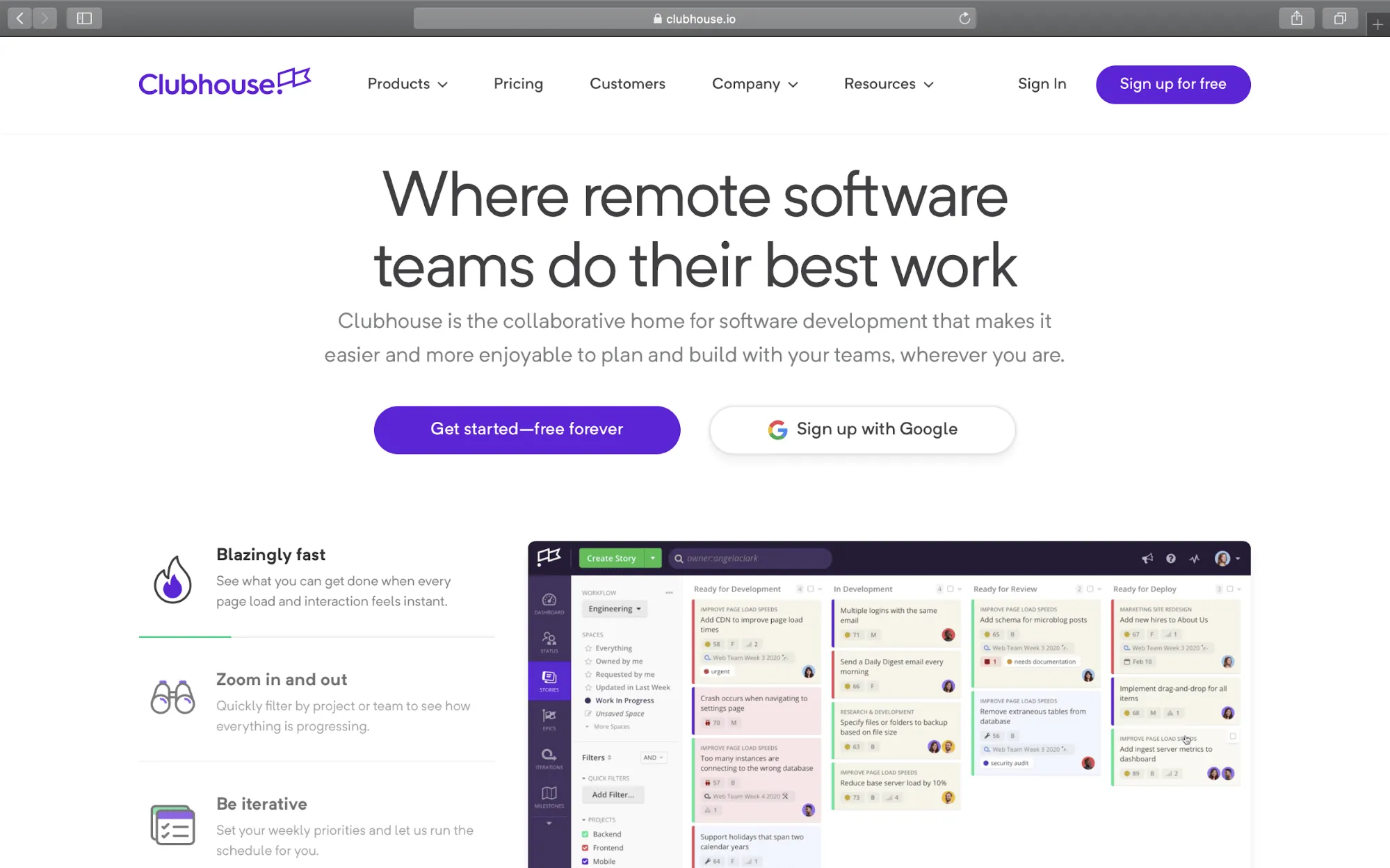
Shortcut ist ein Kanban-basiertes Projektmanagement-Tool für Teams, die an Softwareentwicklungsprojekten arbeiten, bei denen jede Aufgabe als Story dargestellt wird.
Was ist eine Story?
Eine Story ist eine Standard-Arbeitseinheit, die einzelne Aufgaben repräsentiert.
In einer Verknüpfung gibt es drei Arten von Stories:
- Feature: eine Aufgabe im Zusammenhang mit den Funktionen einer Software
- Bug: eine Aufgabe mit einem Fehler in einer Software
- Aufgabe: jede Aufgabe, die nicht als Feature oder Bug qualifiziert ist
Eine Story kann in Projekte, Epics, Workflows und Meilensteine unterteilt werden.
Was sind das?
- Projekt: Jede Story gehört zu einem Projekt.
- Workflow: ein Prozess, durch den eine Story voranschreitet
- Epic: eine Sammlung von Stories, die zu verschiedenen Projekten oder Workflows gehören
- Meilensteine: die höchste Ebene der Organisationshierarchie, bestehend aus Epics
3 wichtige Gründe, nach einer Alternative zu Verknüpfung zu suchen
Sicher, eine Verknüpfung ist ein gutes tool, das Ihnen bei der Verwaltung von Aufgaben hilft, aber ist es auch das richtige tool für Sie?
Zunächst einmal können Sie im Free-Plan den Support von Shortcut nur über die Shortcut-Community in Anspruch nehmen. Das ist in etwa so, als würde man in einem Online-Forum eine Frage stellen und auf eine Antwort warten.
Das ist wirklich zeitaufwendig!
Und das ist nur die Spitze des Eisbergs, wenn es um die Nachteile dieses tools geht!
Werfen wir einen Blick auf drei wichtige Probleme, die bei Verknüpfungen auftreten können:
1. Nur für Software-Projekte geeignet
Harmonie ist doch das A und O jeder A-cappella-Gruppe, oder?

Ebenso ist eine Aufgabe die grundlegende Einheit eines jeden Projekts, und ein Tool für Projektmanagement sollte in der Lage sein, alle projektbezogenen Aufgaben zu bewältigen.
In Verknüpfung können Sie jeder Aufgabe, die Sie erstellen, einen Typ (Feature, Bug oder Chore) zuweisen.
Mit nur drei Optionen ist die Auswahl jedoch sehr begrenzt.
Ich meine, diese Kategorisierung eignet sich hervorragend für Aufgaben, die ein Softwareentwickler übernehmen könnte.
Alle anderen müssen ihre Aufgaben jedoch mit der Beschreibung „Aufgabe” versehen. Dadurch erhalten Sie eine Reihe von nicht miteinander verbundenen „Aufgaben”, die schwer zu identifizieren und zu verfolgen sind.
Sprechen Sie darüber, dass es eine „lästige Pflicht“ ist!
2. Beschränkt auf Kanban-Boards
Shortcut-Benutzer sind auf die Kanban- oder Board-Ansicht beschränkt.

Dadurch ist der Benutzer zwar auf eine Ansicht beschränkt, aber die App ist auch für bestimmte Projekte und Methoden ungeeignet.
Beispielsweise ist es ungeeignet für Instanzen, in denen Sie an einem komplexen Projekt arbeiten, bei dem Sie mit mehreren projektbezogenen Attributen zu tun haben. Dies kann zu einem unübersichtlichen Kanban-Board führen, was die Nachverfolgung von Aufgaben erschwert.
Da Shortcut-Benutzer außerdem auf eine einzige Projektansicht beschränkt sind, kann es für sie schwierig sein, eine vollständige Übersicht über mehrere Projekte zu erhalten.
3. Keine Gantt-Diagramme verfügbar
Ein Gantt-Diagramm ist ein wichtiges Element im Projektmanagement.
Warum?
Er bietet eine visuelle Übersicht über die Zeitleiste, die Ressourcen und die Abhängigkeiten eines Projekts.
Mit einem Gantt-Diagramm können Sie abschätzen, wie lange ein Projekt dauern wird, und die Aufgaben bestimmen, die Sie angehen sollten (kritischer Pfad), um das Projekt rechtzeitig abzuschließen.
Da das Shortcut-Programm jedoch nicht über dieses Feature verfügt, müssen Sie auf dieses praktische Element für die Projektplanung, Terminierung und Verwaltung verzichten.
Suchen Sie nach weiteren Informationen? Lesen Sie unseren ausführlichen Testbericht zu den Verknüpfungen.
Nachdem Sie nun die wichtigsten Nachteile von Verknüpfung kennen, wonach sollten Sie stattdessen Ausschau halten?
Die 5 besten Verknüpfung-Alternativen im Jahr 2022
Shortcut kann Ihnen zwar bei Ihren Aufgaben im Projekt helfen, ist aber sicherlich nicht das beste tool auf dem Markt.
Schließlich sollte ein Tool für das Projektmanagement allen Arten von Projektanforderungen gerecht werden und nicht nur denen der Softwareentwicklung.
Aber wie finden Sie bei der Vielzahl an Management-Tools das für Sie perfekte?

Das ist hier zwar keine praktikable Option, aber wir können Ihnen eine virtuelle Tour durch die besten Tools für Projektmanagement anbieten.
Los geht's!
1. ClickUp
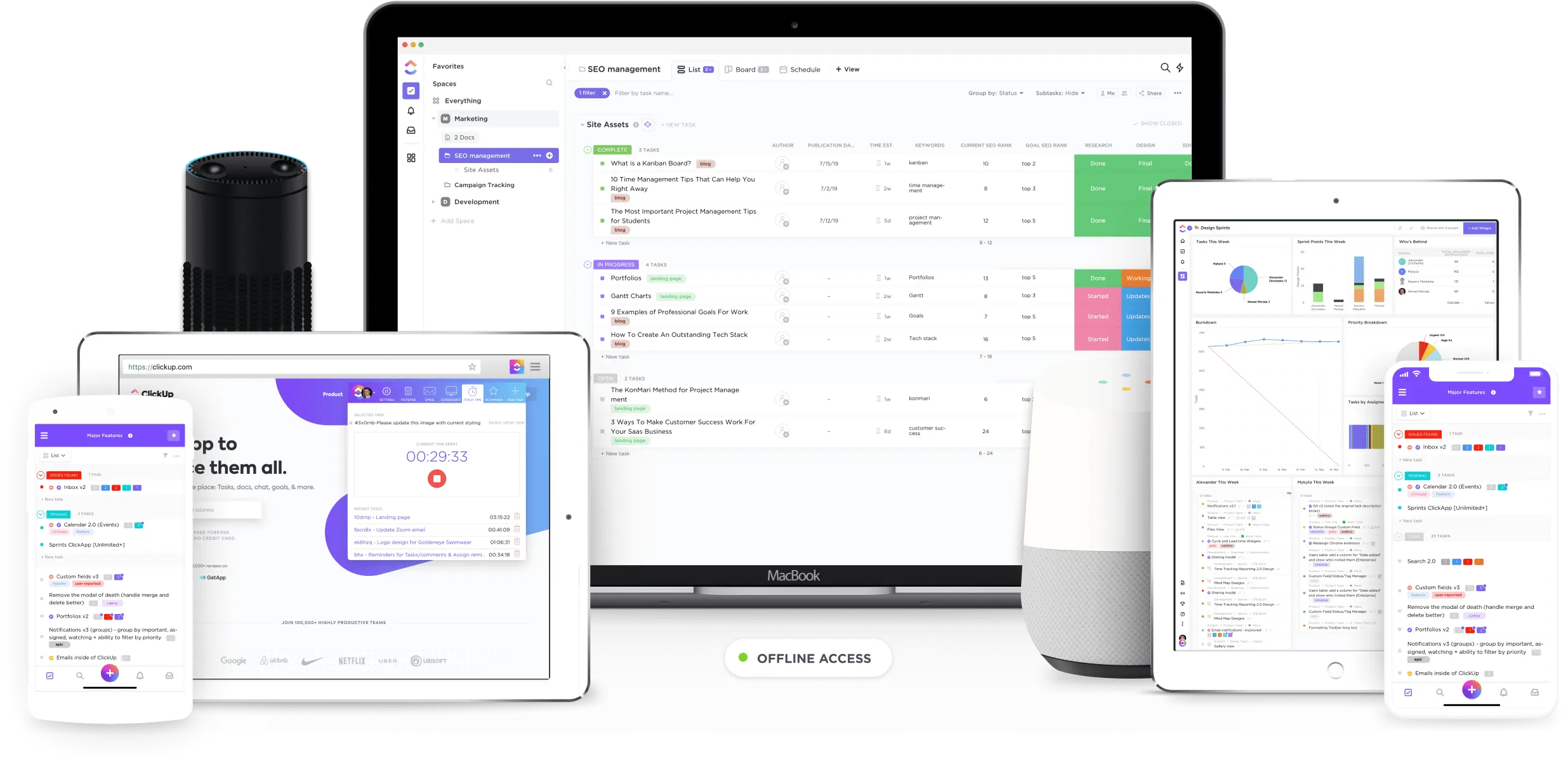
ClickUp ist das weltweit führende Tool für Projektmanagement.
Ob Aufgabenverwaltung, Nachverfolgung des Fortschritts oder Ressourcenmanagement – ClickUp kann alles bewältigen, was Sie ihm vorlegen!
Wichtigste Features
Hier finden Sie eine Übersicht über einige wichtige Features, die ClickUp bietet, damit Sie es aca-believe können:
1. Mehrere Ansichten für unterschiedliche Projektanforderungen
Im Gegensatz zu einer Verknüpfung ist ClickUp in Bezug auf die Ansichten so vielseitig wie The Treblemakers.
(Die Treblemakers waren übrigens sechsmalige Gewinner der International Championship of Collegiate Acapella. )
Bei diesem flexiblen Projektmanagement-Tool dreht sich alles um die Anpassung an Veränderungen, egal ob es sich um Agile, Scrum, Kanban oder eine andere Projektmethodik handelt.
Und genau das bietet Ihnen das Feature „Multiple Views” von ClickUp: Flexibilität.
Damit können Sie ganz nach Ihren Wünschen arbeiten und die Anforderungen Ihres Projekts genau umsetzen.
Hier finden Sie eine Übersicht über die Funktionen von ClickUp:
A. Erforderliche Aufgaben Ansichten
Mit den beiden erforderlichen Aufgabenansichten von ClickUp können Sie sich an zwei gängige Stile des Projektmanagements anpassen:
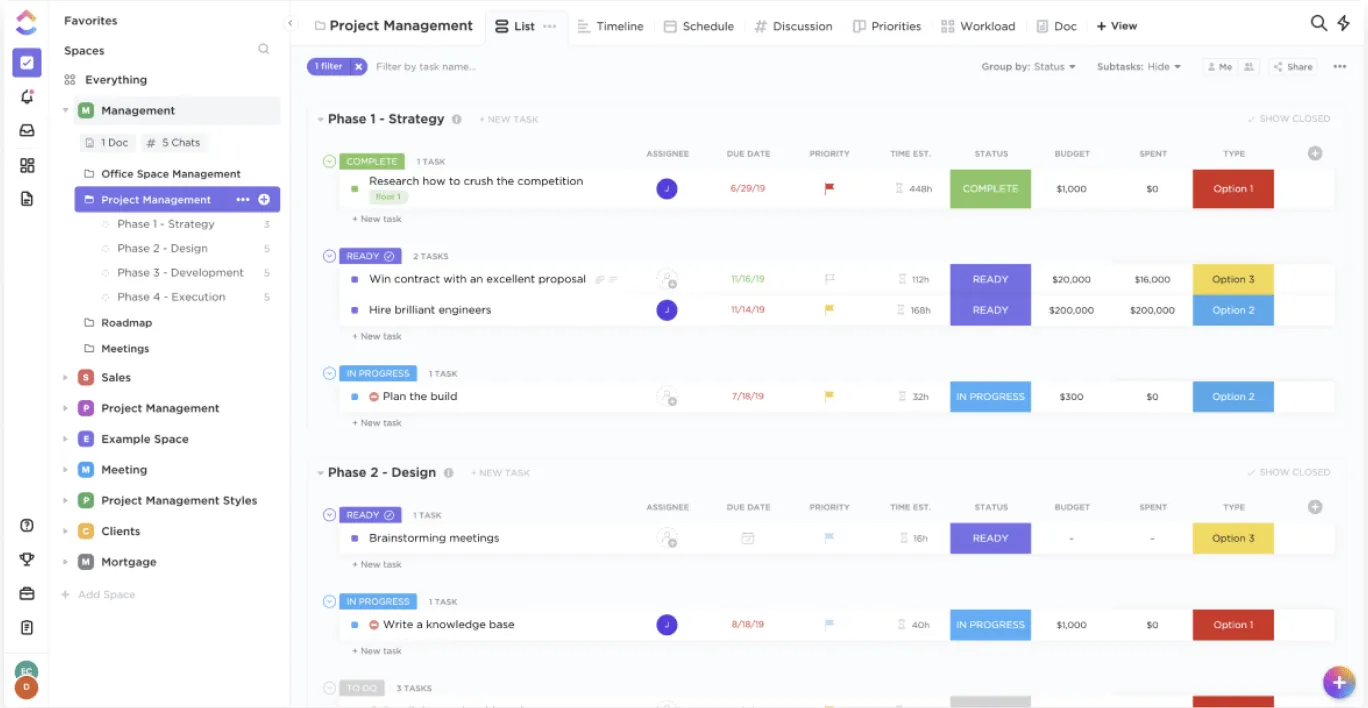
1. Listenansicht
Die Listenansicht listet Ihre Aufgaben als Liste zum Erledigen im GTD-Stil auf, wobei eine Aufgabe unter der anderen steht.
Mit dieser Ansicht können Sie Aufgaben nacheinander ausführen und sie beim Fortschritt nach und nach abhaken.
Sie können Ihre Aufgaben auch sortieren, indem Sie Spalten Ihrer Wahl hinzufügen, z. B.:
- Status
- Aufgaben-ID
- Erstellt von
- Erstellungsdatum
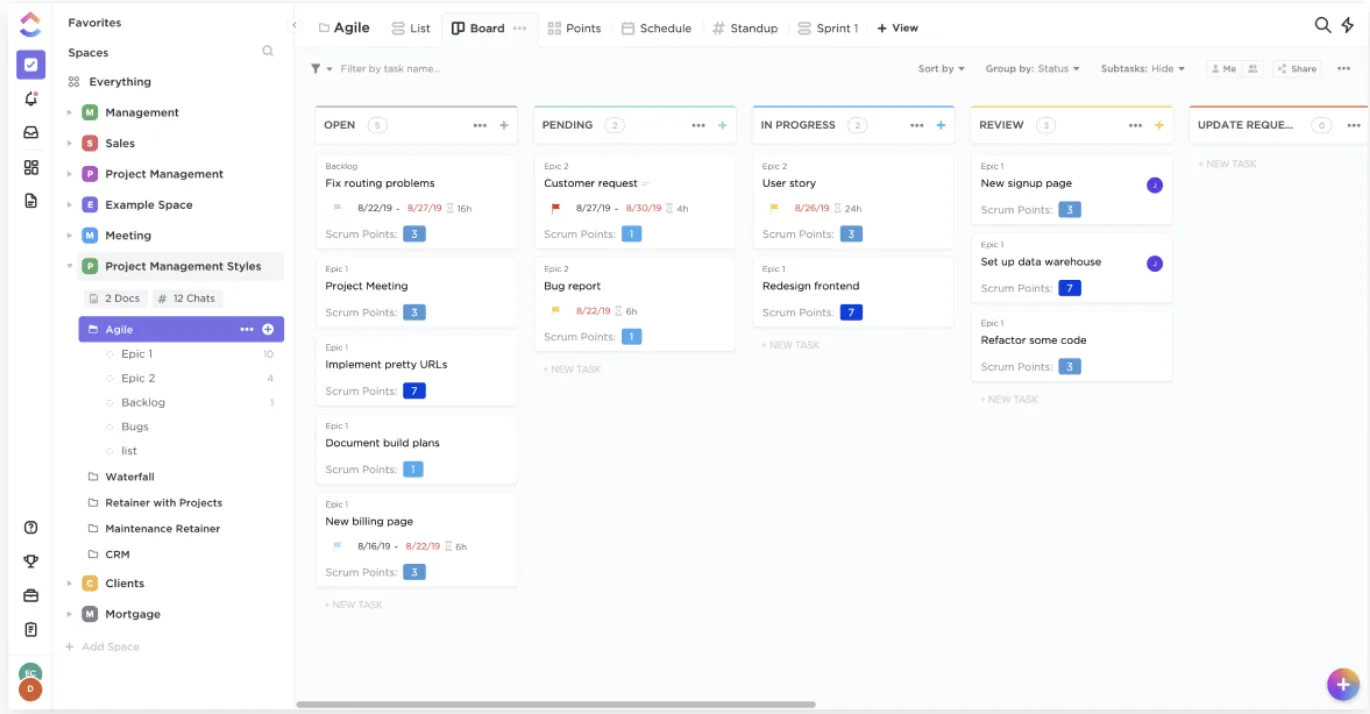
2. Board-Ansicht
Wenn Sie weiterhin mit einem Kanban-Board arbeiten möchten, ist die Board-Ansicht von ClickUp genau das Richtige für Sie.
Mit dem Drag-and-Drop-Feature können Sie Ihre Aufgaben schnell und ganz nach Ihren Bedürfnissen verschieben.
Mit der Board-Ansicht können Sie den Fortschritt Ihres Projekts schnell visualisieren und auf einen Blick erkennen, in welcher Phase sich Ihre Aufgaben befinden!
B. Team-Ansicht
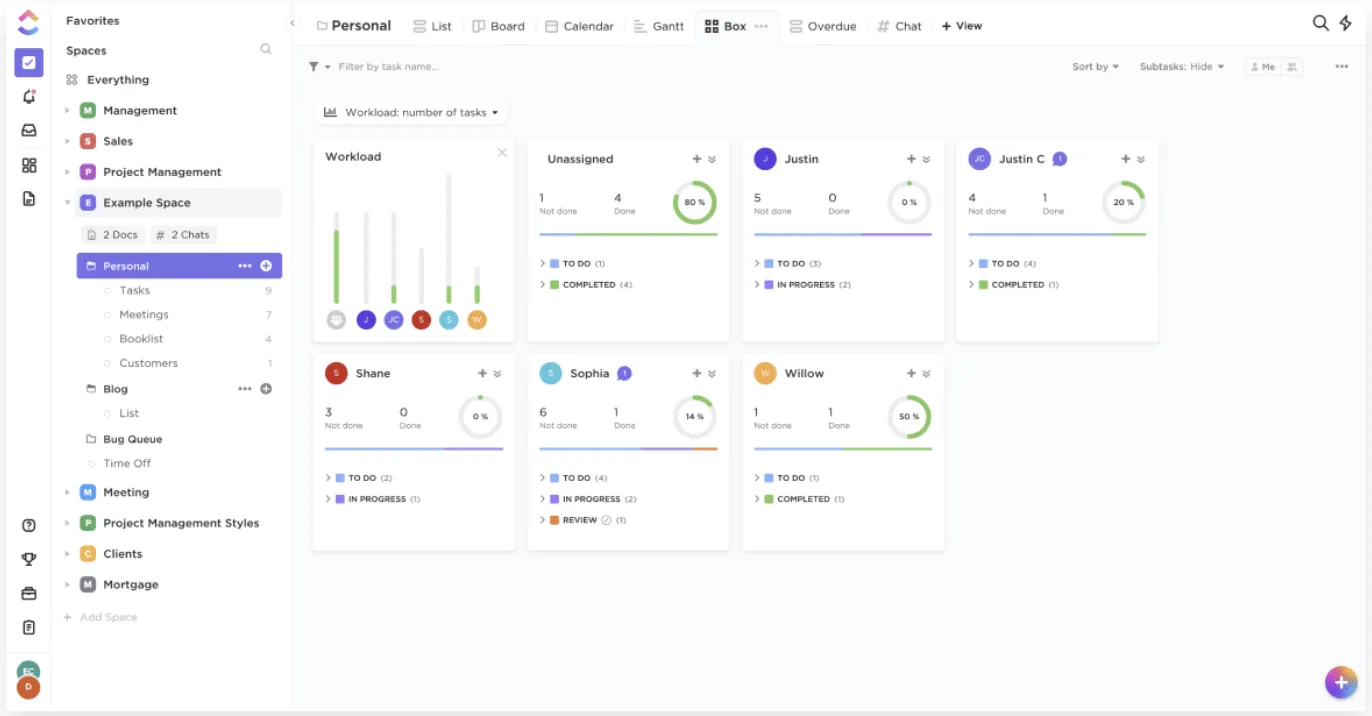
Die Team-Ansicht von ClickUp bietet eine umfassende visuelle Übersicht über die Aufgaben und Projekte Ihres Teams.
Damit können Projektmanager endlose Mitarbeiterversammlungen vermeiden, die nur dazu dienen, sich über den aktuellen Stand der Arbeit zu informieren!
Projektmanager können diese Ansicht nutzen, um schnell Folgendes zu erfahren:
- An welchen Aufgaben arbeiten die Mitglieder des Teams derzeit?
- Was wurde bisher fertiggestellt?
- Welches Remote-Mitglied des Teams hat zu viele Aufgaben?
Darüber hinaus können Sie die Workload gleichmäßig auf Ihre Mitarbeiter verteilen, indem Sie ermitteln, wer zu viele Aufgaben zu bewältigen hat.
Effizientes Ressourcenmanagement: erreicht!
C. Kalender-Ansicht
Beca hatte wegen ihres Praktikums und ihrer Auftritte Schwierigkeiten bei der Nachverfolgung von Alles, oder?

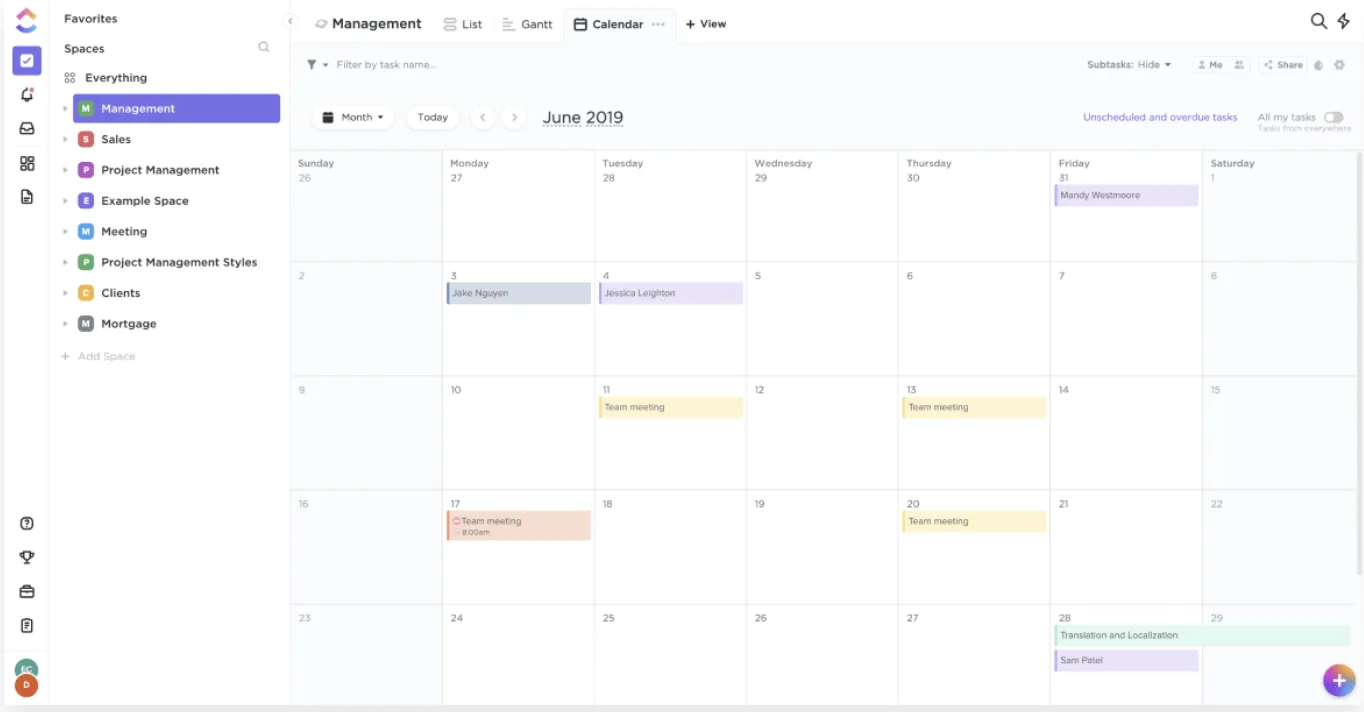
Keine Sorge, die Kalender-Ansicht von ClickUp löst dieses Problem für Sie.
Es ist der schnellste Weg, um Ihre Projektpläne zu erstellen und zu verwalten, ohne eine Aufgabe zu übersehen!
Sie können sogar zwischen folgenden Ansichten umschalten:
- Tage: Zeigen Sie die Ansicht aller Ihrer Aufgaben für einen ausgewählten Tag an.
- 4 Tage: Sehen Sie sich Ihren Plan für Aufgaben für einen rollierenden Zeitraum von vier Tagen an.
- Woche: Die Ansicht Ihres wöchentlichen Projektplans.
- Monatlich: Ansicht über alle Aufgaben für den gesamten Monat
D. Me Mode
Möchten Sie, dass in Ihrem Workspace nur die Ihnen zugewiesenen Aufgaben angezeigt werden?
Dann ist Me Mode die Antwort!
Mit dem Me-Modus von ClickUp können Sie alle Aufgaben anzeigen, die nur Ihnen zugewiesen sind. So können sich Mitglieder besser auf ihre individuelle Projekt-Workload konzentrieren, da die Aufgaben anderer Teammitglieder ausgeblendet werden.
Was gibt es noch?
Sie können diesen benutzerdefinierten Space sogar anpassen, indem Sie einfach die Elemente (Kommentare, Unteraufgaben, Checklisten) markieren, die Sie in Ihrem Me-Modus sehen möchten.

2. Gantt-Diagramme zur Überwachung des Fortschritts des Projekts
Um A-cappella-Meisterinnen zu werden, planten die Bellas ihre gesamte Zeitleiste bis zum Finale.

Das können Sie auch erledigen.
Wie?
Mit den Gantt-Diagrammen von ClickUp!
Gantt-Diagramme zeigen die gesamte Zeitleiste des Projekts von Anfang bis Ende. Sie helfen Ihnen bei der Planung von Projekten, der Verwaltung von Ressourcen und der Visualisierung von Abhängigkeiten zwischen Aufgaben – so wird die Nachverfolgung des Projektfortschritts zum Kinderspiel!
Werfen Sie einfach einen kurzen Blick auf Ihr Gantt-Diagramm, und Sie wissen, wie viel Fortschritt Ihr Projekt macht.
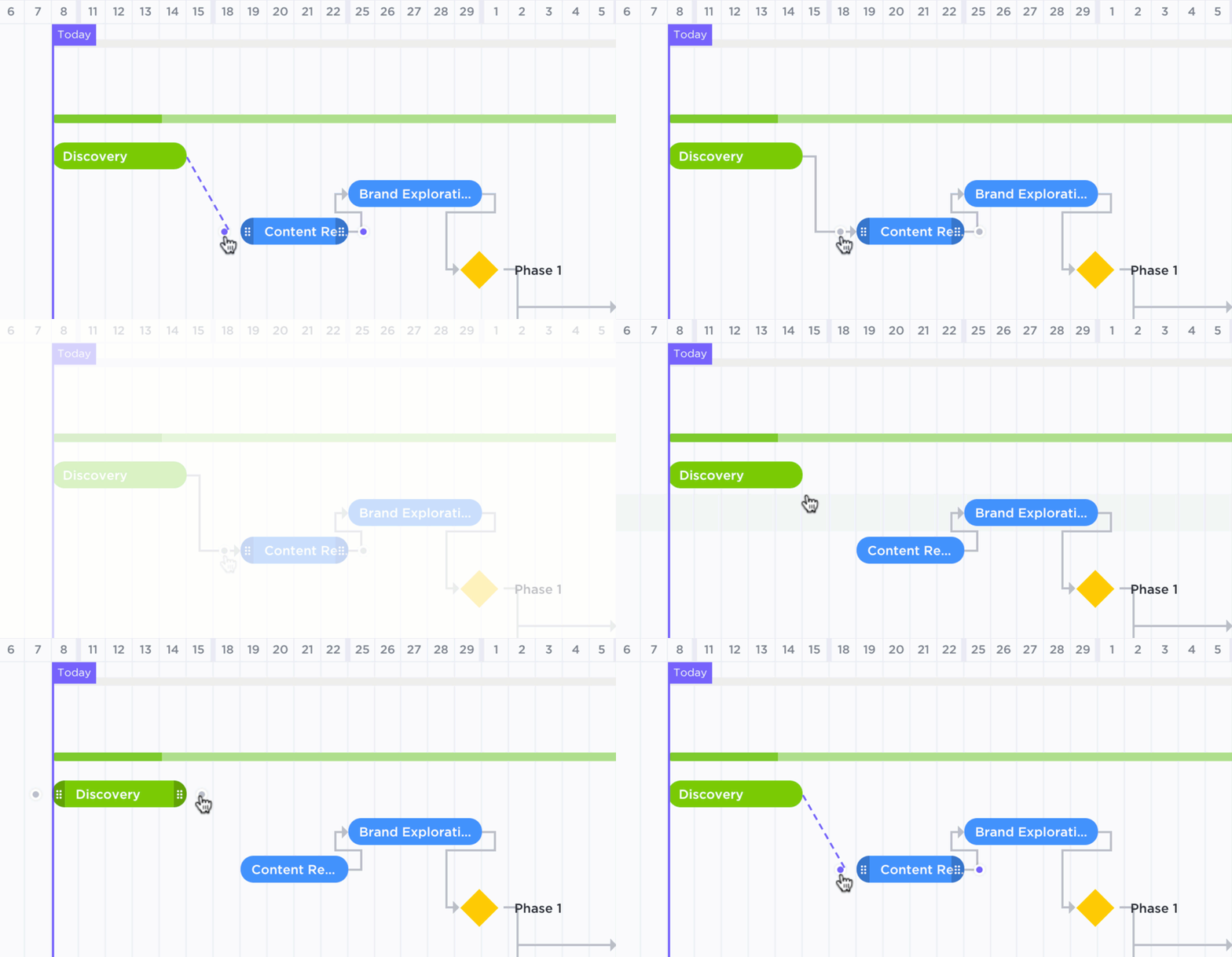
Dieses erstaunliche Feature kann sogar unzählige Prozesse automatisieren – ganz individuell für Sie!
Das kann es:
- Passen Sie Abhängigkeiten zwischen Aufgaben automatisch an, wenn sich Ihr Projektzeitplan ändert.
- Vergleichen Sie Ihren aktuellen Fortschritt des Projekts mit dem erwarteten Fortschritt.
- Berechnen Sie den Fortschritt Ihres Projekts anhand der prozentualen Anzahl der fertiggestellten Aufgaben im Verhältnis zur Gesamtzahl der Aufgaben.
- Berechnen Sie Ihren kritischen Pfad, um die Aufgaben zu identifizieren, die Sie abschließen müssen, um Ihre Projekttermine einzuhalten.
3. Native Zeiterfassung, um die Zeit zu erfassen, die Ihre Projekte in Anspruch nehmen
Aubrey musste persönlich sicherstellen, dass die Mitglieder ihres Teams den Trainingsplan einhielten.
Aber es muss doch anstrengend sein, die Nachverfolgung der Zeit zu übernehmen, die eine Person für jede Übung aufgewendet hat, oder?
Um dies im Projektmanagement zu vermeiden, können Sie mit ClickUp Ihre Projektzeit über die 100 % KOSTENLOSE Google Chrome-Erweiterung verfolgen.
Dieses native Feature für die Zeiterfassung hilft Ihnen dabei:
- Erhalten Sie eine vollständige Übersicht darüber, wer an welcher Aufgabe gearbeitet hat und wie lange.
- Überwachen Sie die Produktivität Ihrer Team-Mitglieder mit der Zeitverteilung.
- Führen Sie die Nachverfolgung aller Details durch, die Sie für die Rechnungsstellung an einen Client benötigen.
Darüber hinaus können Sie ClickUp mit beliebten Programmen für die Zeiterfassung wie Everhour und Time Doctor integrieren . Auf diese Weise können Sie sich schnell an das anpassen, was Ihre Mitarbeiter bereits verwenden!
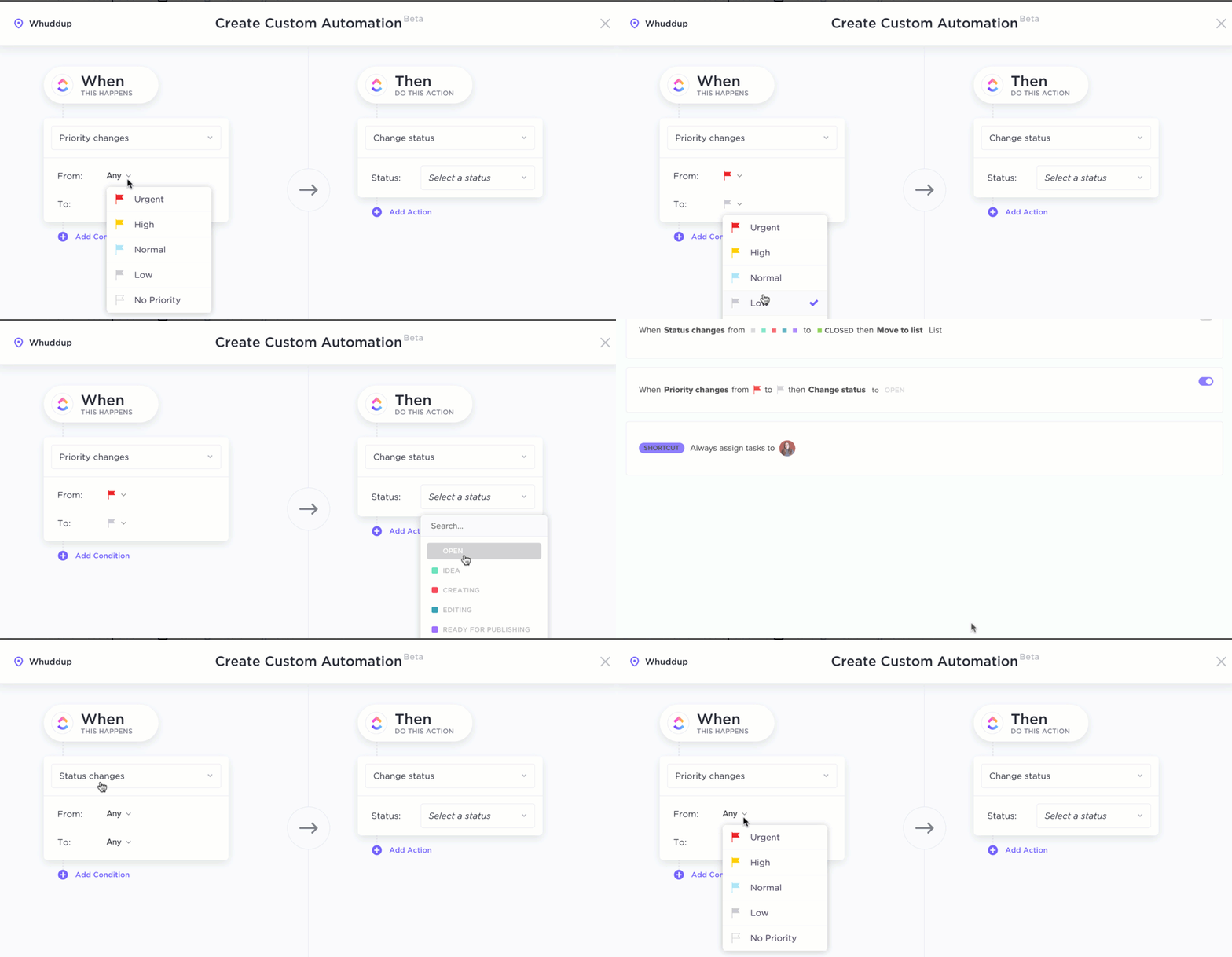
4. Workflow-Automatisierung zur Steigerung der Effizienz Ihres Teams
Die Automatisierungsfunktion von ClickUp bringt unzählige Workflow-Automatisierungen in Ihren Workspace. Mit diesem coolen Feature können Sie wiederholende Aufgaben automatisieren, um Abläufe zu beschleunigen. Das spart Ihnen nicht nur viel Zeit, sondern ermöglicht es Ihnen auch, sich auf wichtige Aufgaben zu konzentrieren.
Die Struktur der Automatisierung von ClickUp sieht wie folgt aus:
Wenn ein Auslöser ausgelöst wird und eine Bedingung erfüllt ist, wird automatisch eine bestimmte Aktion ausgeführt.
Für Sammy, *Becas Chef, könnte ein Workflow für die Automatisierung wie folgt aussehen:
Um sicherzustellen, dass Beca ihr Audio-Demo rechtzeitig einreicht, könnte er eine Erinnerung einrichten, um sie daran zu erinnern.
Hier:
- Auslöser: Annäherung des Fälligkeitsdatums
- Bedingung: Beca ist der Mitarbeiter.
- Aktion: Kommentar posten „Wie läuft die Demo?“

ClickUp bietet zwar über 50 vorgefertigte Automatisierungen, Sie können aber auch Ihre eigenen Automatisierungen erstellen.
Einige dieser voreingestellten Automatisierungen sind:
- Weisen Sie bestimmten Mitgliedern des Teams automatisch neue Aufgaben zu.
- Fügen Sie einen Tag hinzu oder verschieben Sie eine Aufgabe in eine Liste, wenn sich die Priorität ändert.
- Verfassen Sie einen Kommentar, wenn alle Unteraufgaben innerhalb einer Aufgabe geschlossen sind.
- Hinzufügen, Entfernen oder Neuzuweisen einer Aufgabe, wenn sich der Status einer Aufgabe ändert
- Wenden Sie Vorlagen und Tags an, wenn eine Aufgabe erstellt wird.
Weitere Optionen finden Sie unter ClickUp Automatisierungen.
5. Pulse zur Nachverfolgung des „Pulses” Ihres Teams
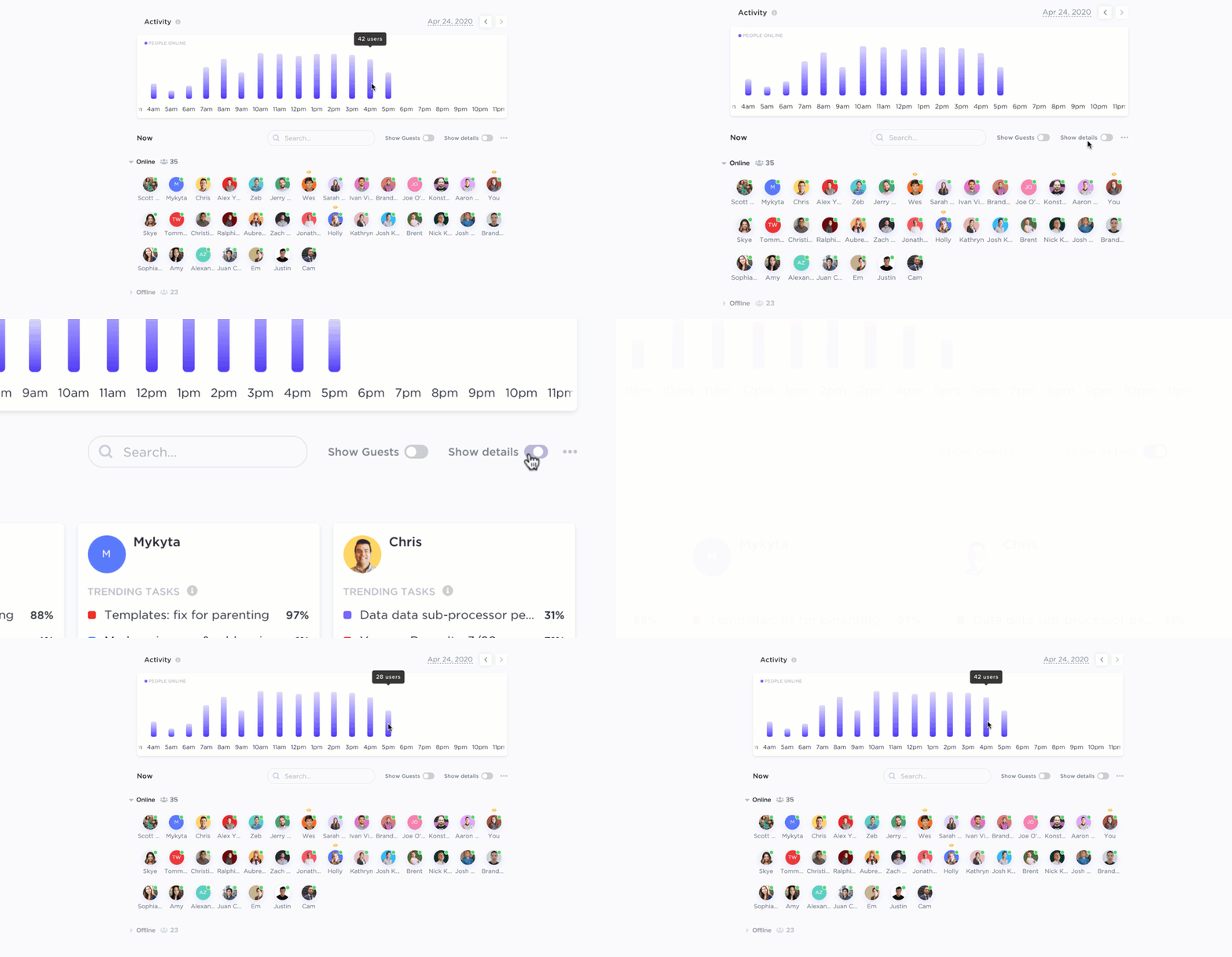
Die Pulse-Funktion von ClickUp nutzt maschinelles Lernen, um die Aufgaben zu analysieren, auf die sich Ihr Team am meisten konzentriert.
Mit Pulse können Sie außerdem:
- Überprüfen Sie ihren Status (online/offline)
- Sehen Sie in Echtzeit, welche Aufgaben Ihre Mitglieder in ihrer Ansicht anzeigen oder kommentieren.
- Automatisieren Sie Ihre Scrum-Meetings
- Zeigen Sie die Aktivitäten Ihres Teams über einen bestimmten Zeitraum an.
6. Spezieller Kommentar bereich für effiziente Teamarbeit
Missverständnisse können die Mitglieder Ihres Teams verwirren, wie hier Amy:

Und da Zusammenarbeit der Schlüssel zum Erfolg von Projekten ist, hilft Ihnen diese Software für das Projektmanagement durch ihr Kommentar-Feature dabei, effektiv mit jedem Mitglied des Teams zu kommunizieren.
Jede ClickUp Aufgabe verfügt über einen eigenen Kommentarbereich, den Sie nutzen können, um die Teamarbeit bei jeder Aufgabe zu verbessern.
Sie können ihn verwenden, um:
- Besprechen Sie mit Ihrem Remote-Team, wie die Aufgabe ausgeführt werden soll.
- Freigeben Sie relevante Dateien und Links ganz einfach
- Beheben Sie Probleme im richtigen Kontext
- Markieren Sie Mitglieder des Teams, um sicherzustellen, dass die richtigen Folgemaßnahmen ergriffen werden.
Was gibt es noch?
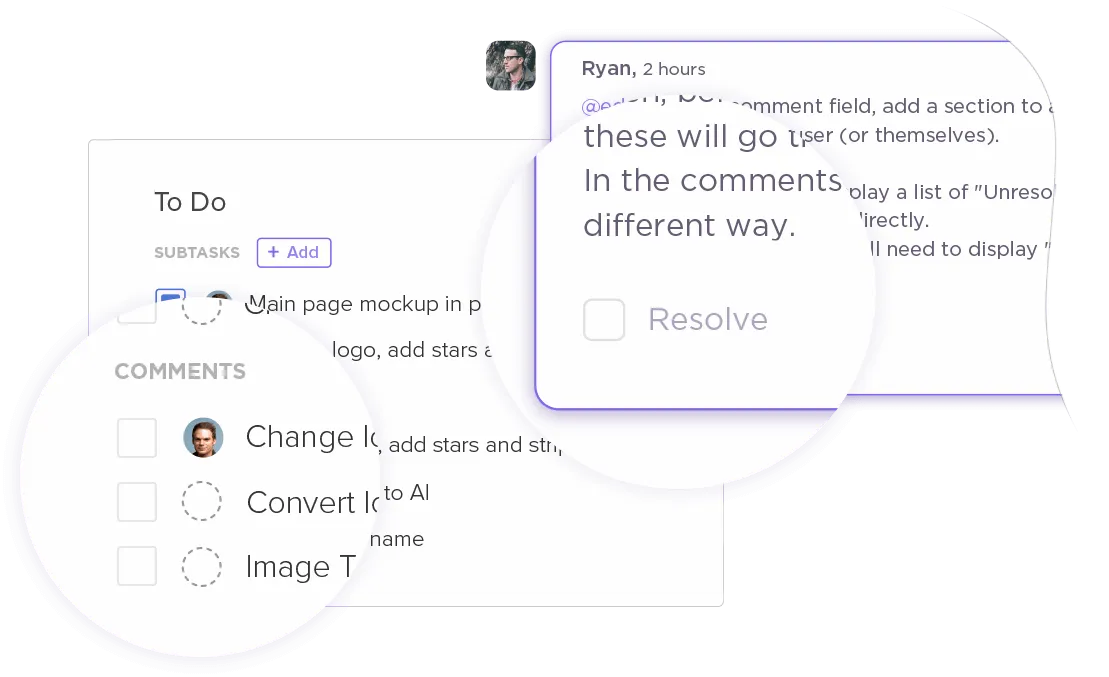
Mit ClickUp können Sie Kommentare in Aufgaben umwandeln und diese mit dem Feature „Kommentare zuweisen” an Mitglieder des Teams zuweisen. So müssen Sie sich nie wieder Sorgen machen, dass Ihre Kommentare unbemerkt bleiben!
Sobald Sie die Aufgabe einem Mitglied des Teams zugewiesen haben, wird dieses sofort benachrichtigt. Die Aufgabe wird sogar in der Ablage angezeigt, damit der Kommentar immer im Blickfeld bleibt.
Sobald die Aufgabe fertiggestellt ist, können sie den Kommentar als gelöst markieren. So werden unnötige Nachfassaktionen vermieden!
7. Berichterstellung zur Analyse der Leistung Ihres Teams
Ob The Treblemakers oder Barden Bellas – die Nachverfolgung der Leistung Ihres Teams ist wichtig, um die Produktivität sicherzustellen.

Nun ja, Aubrey kann manchmal ein wenig übertreiben!
Keine Sorge, mit den Berichten von ClickUp können Projektmanager wie sie eine detaillierte Aufschlüsselung der Leistung des Teams erhalten, ohne sich dabei die Kehle aus dem Hals zu schreien.
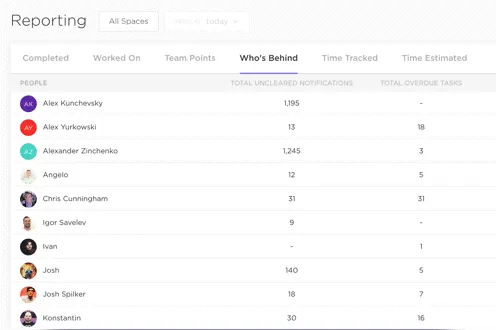
Diese Projektmanagement-Software bietet sechs präzise Berichte, darunter:
- Aufgaben fertiggestellter Bericht: hebt die fertiggestellten Aufgaben jedes Teammitglieds hervor
- Bericht zur Zeiterfassung: Sehen Sie, wie viel Zeit jedes Team-Mitglied für seine Aufgaben aufwendet.
- Arbeitsbericht: Zeigt die Verteilung der Aufgaben jedes Mitglieds – woran sie an einem bestimmten Tag, während einer Woche oder eines Monats gearbeitet haben.
- Bericht mit Zeitschätzung: Vergleichen Sie die geschätzte Zeit mit der tatsächlichen Zeit, die Ihr Team benötigt, um Aufgaben schnell abzuschließen.
- Workspace Points Report: Gestalten Sie Ihre Arbeitsumgebung spielerisch, um Ihr internes oder Remote-Team zu Höchstleistungen anzuspornen.
- Wer ist im Rückstand mit dem Bericht: Zeigt die Mitglieder an, die gerade Aufgaben in Bearbeitung haben oder noch nicht abgeschlossen haben.
Vorteile
- Benutzerfreundliche Oberfläche
- Bietet eine funktionsreiche kostenlose Version
- Sie können jedem Mitglied des Teams ganz einfach eine Aufgabe zuweisen.
- Drag-and-Drop-Feature für schnelle und einfache Aufgabenverwaltung
- Benutzerdefinierte Status-Stufen für Aufgaben zur Nachverfolgung verschiedener Projektphasen
- Sie können mehr als einem Mitglied des Teams eine bestimmte Aufgabe zuweisen, um die Ressourcen besser zu verwalten.
- Benutzerdefinierte Zugriffsrechte, um Ihren Projektbereich mit Stakeholdern oder Clients freizugeben, ohne Ihren Datenschutz zu beeinträchtigen
- Mit dem intelligenten Suchfeature finden Sie schnell alle Ihre Projektressourcen.
- Prioritätsfeature zur Darstellung der Dringlichkeit von Aufgaben
- Erstellen Sie Abhängigkeiten zwischen Aufgaben, um Aufgaben in der richtigen Reihenfolge auszuführen.
- Mit dem Docs-Feature können Sie ganz einfach auf alle gespeicherten Projektdateien zugreifen.
- Formularansicht-Feature zum Erstellen detaillierter Webformulare
- Sie können benutzerdefiniert festlegen, wie Sie Projekt-Benachrichtigungen erhalten möchten.
- Über die ClickUp -Community können Sie Feature-Anfragen stellen.
- Bietet App-Integrationen mit verschiedenen Drittanbieter-Apps für eine nahtlose Verwaltung von Aufgaben.
- Verfügbar als Web-App, Desktop-App und mobile Apps
Nachteile
- Kein White-Labeling verfügbar
- Keine Tags für Dokumente
- Keine Möglichkeit zum Exportieren von Dashboards
Die Produkt-Roadmap von ClickUp finden Sie hier.
Preise
ClickUp bietet eine leistungsstarke kostenlose Version mit zahlreichen hilfreichen Features. Für zusätzliche Funktionen sind kostenpflichtige Pläne ab nur 5 $ pro Benutzer und Monat erhältlich.
Kundenbewertungen
- G2: 4,7/5 (über 1000 Bewertungen)
- Capterra: 4,7/5 (über 1800 Bewertungen)
2. Jira
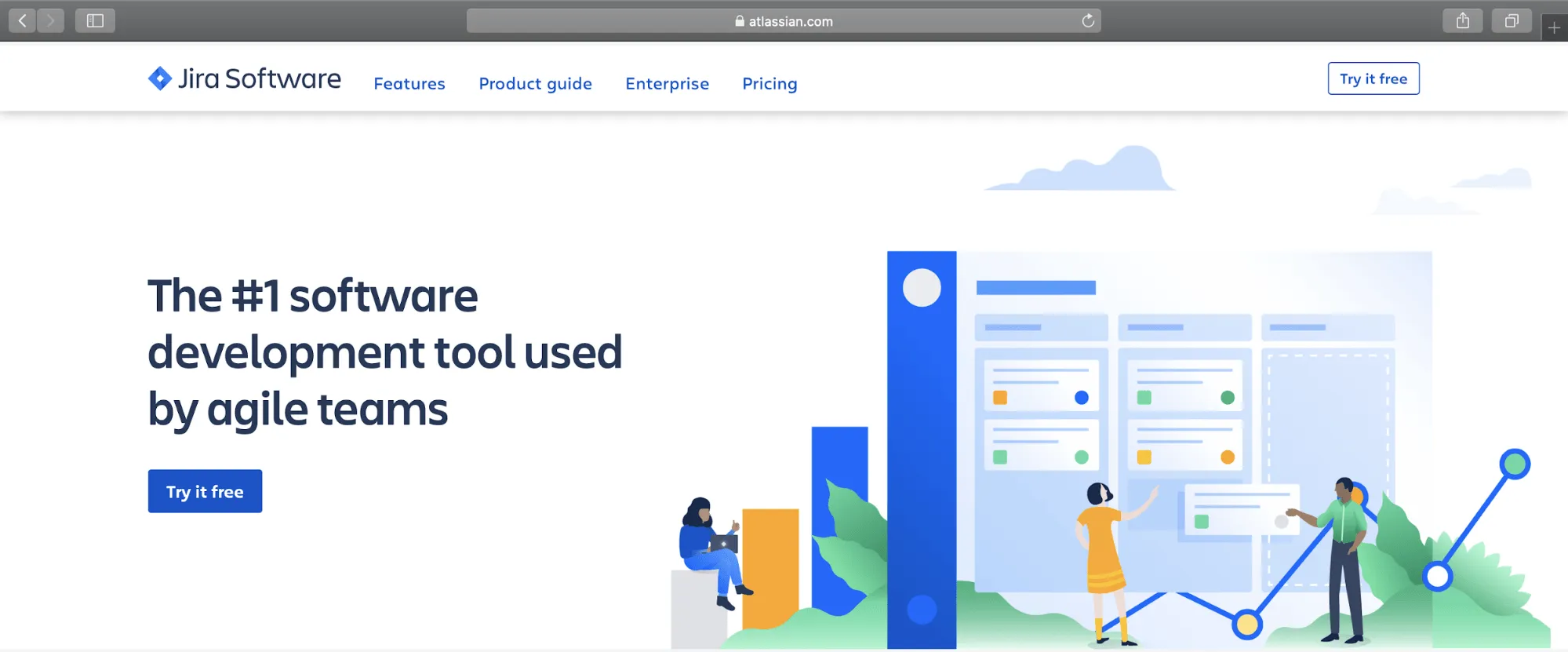
Jira ist eine leistungsstarke Projektplattform, die beim Projektmanagement, bei der Nachverfolgung von Fehlern und bei der Nachverfolgung von Problemen hilft.
Es werden drei separate Pakete angeboten:
- Jira Core: eine einfache Plattform für das Projektmanagement für nicht-technische Benutzer
- Jira Software: eine verbesserte Version von Jira Core, die Softwareteams dabei hilft, bessere Produkte zu entwickeln.
- Jira Service Desk <SPAN< a=””> style=”font-weight: 400;”>: eine Plattform für IT-Fachleute und Kundensupport </SPAN<>
Mit diesen vielseitigen Paketen können Sie jede Art von Arbeit verwalten, die Sie möchten.
So wie die A-cappella-Teams in den Riff-Offs aus verschiedenen Genres singen sollten!
Wichtigste Features
- Verfügt über zwei leistungsstarke agile Aufgabenansichten – Scrum- und Kanban-Boards.
- Erstellen Sie benutzerdefinierte Workflows entsprechend Ihrem Softwareentwicklungsprozess.
- Jira Portfolio zum Verwalten und Freigeben von Projekt-Roadmaps an Clients oder Stakeholder
- Detaillierte Agile-Berichte zur Nachverfolgung des Projektfortschritts
- Automatisieren Sie wiederholende Aufgaben mit der Automatisierungs-Engine von Jira.
Vorteile
- Kann benutzerdefinierte Suchfilter erstellen
- Automatisierungs-Builder per Drag & Drop
- Kostenlose Nutzung für Open-Source-Projekte, die bestimmte Anforderungen erfüllen
- Verfügt über eine mobile App für iOS-, iPad- und Android-Geräte.
- Unterstützt die Integration von Drittanbieter-Apps mit Software wie GitHub, Slack und Lucidchart.
Nachteile
- Komplizierte Benutzeroberfläche für Anfänger
- Keine Möglichkeit für benutzerdefinierte Vorlagen für Aufgaben
- Der Basisplan kann für KMUs teuer sein.
- Keine integrierte Zeitleiste zur Nachverfolgung Ihres Projektfortschritts
Preise
Die kostenpflichtigen Pläne für Jira Core beginnen bei 7 $ pro Benutzer und Monat.
Kundenbewertungen
- G2: 4,2/5 (über 3500 Bewertungen)
- Capterra: 4,4/5 (über 8800 Bewertungen)
Sie möchten mehr erfahren? Lesen Sie unseren ausführlichen Jira-Testbericht.
3. Asana
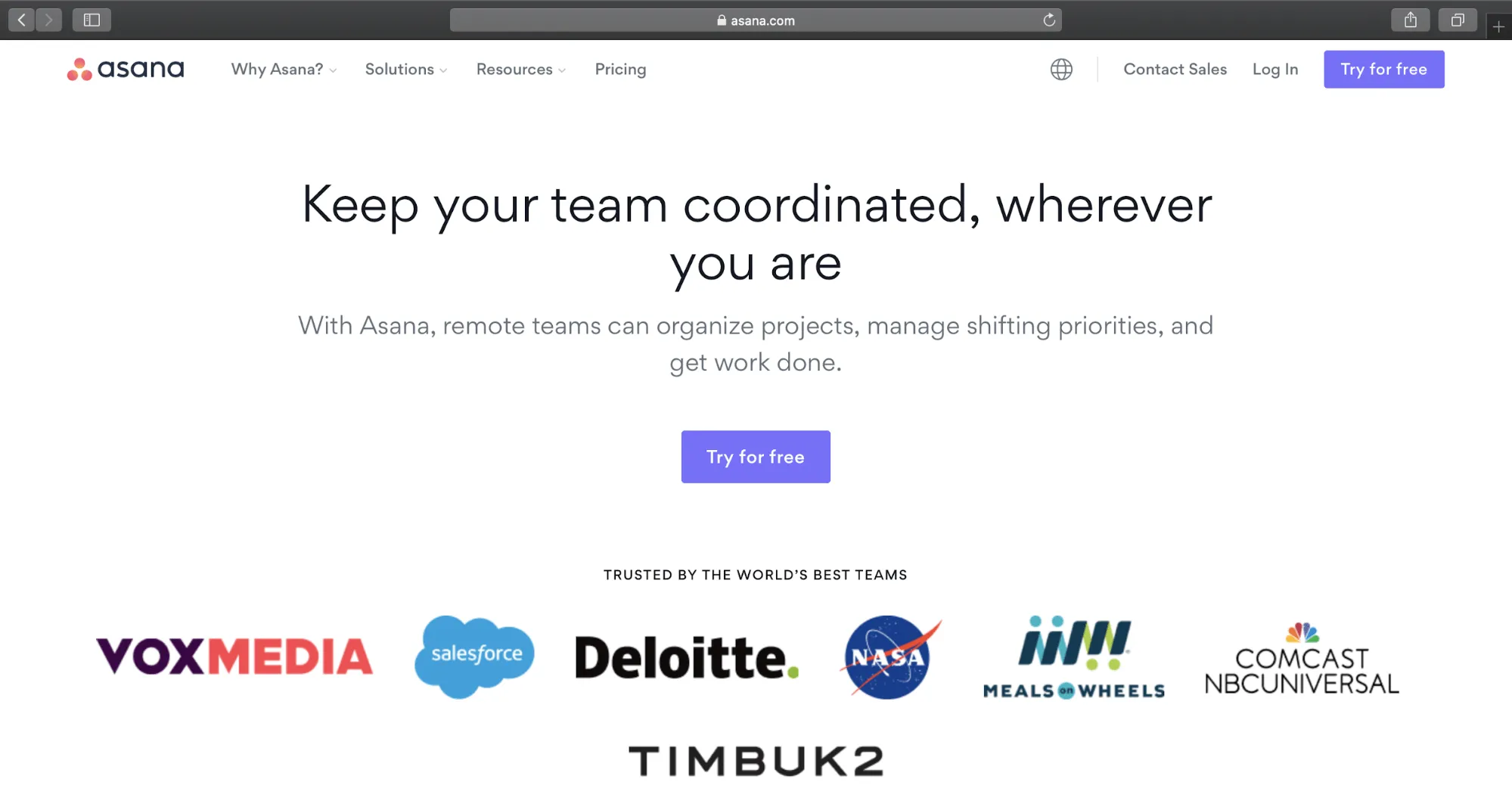
Asana ist ein cloudbasiertes Tool für das Projektmanagement, das alle Ihre projektbezogenen Aufgaben an einem einzigen Ort organisiert.
Dieses Tool hilft Unternehmen jeder Größe dabei, mehrere Projekte gleichzeitig zu bearbeiten.
Wenn die Barden Bellas also Strategien für zwei Turniere gleichzeitig planen möchten, können sie das mit Asana erledigen.

Wichtigste Features
- Fügen Sie eine Aufgabe nahtlos zu mehreren Projekten hinzu
- Zeitleiste zur Erstellung von Plänen für Projekte
- Automatisieren Sie manuelle Aufgaben mit Regeln
- Meilensteine für Aufgaben zum Festlegen von Projektzielen
- Dateiansicht für schnellen Zugriff auf alle freigegebenen Dokumente für eine Aufgabe oder ein Projekt
Vorteile
- Informationen können in übersichtlichen Listen mit Rich-Text-Format freigegeben werden.
- Sie können benutzerdefinierte Felder erstellen, die Ihren Aufgabenanforderungen entsprechen.
- Verfügt über Features für die Zusammenarbeit im Team in Echtzeit
- Kann Standard-Arbeitsanforderungsformulare erstellen
- Unterstützt die Integration mit Software wie Slack und Gmail für eine verbesserte Kommunikation.
Nachteile
- Kein Offline-Modus
- Es ist nicht möglich, eine Aufgabe mehreren Mitgliedern zuzuweisen.
- Der Basis-Plan ist zwar kostenlos, bietet jedoch nur eingeschränkte Features.
- Verwirrende Benutzeroberfläche
- Keine anpassbaren Statusmeldungen, um unterschiedliche Anforderungen des Projekts widerzuspiegeln
Preise
Bezahlte Pläne beginnen bei 10,99 $ pro Benutzer und Monat.
Kundenbewertungen
- G2: 4,3/5 (über 6500 Bewertungen)
- Capterra: 4,4/5 (über 8600 Bewertungen)
Sie möchten mehr erfahren? Sehen Sie sich einige der besten Alternativen zu Asana an.
4. Trello
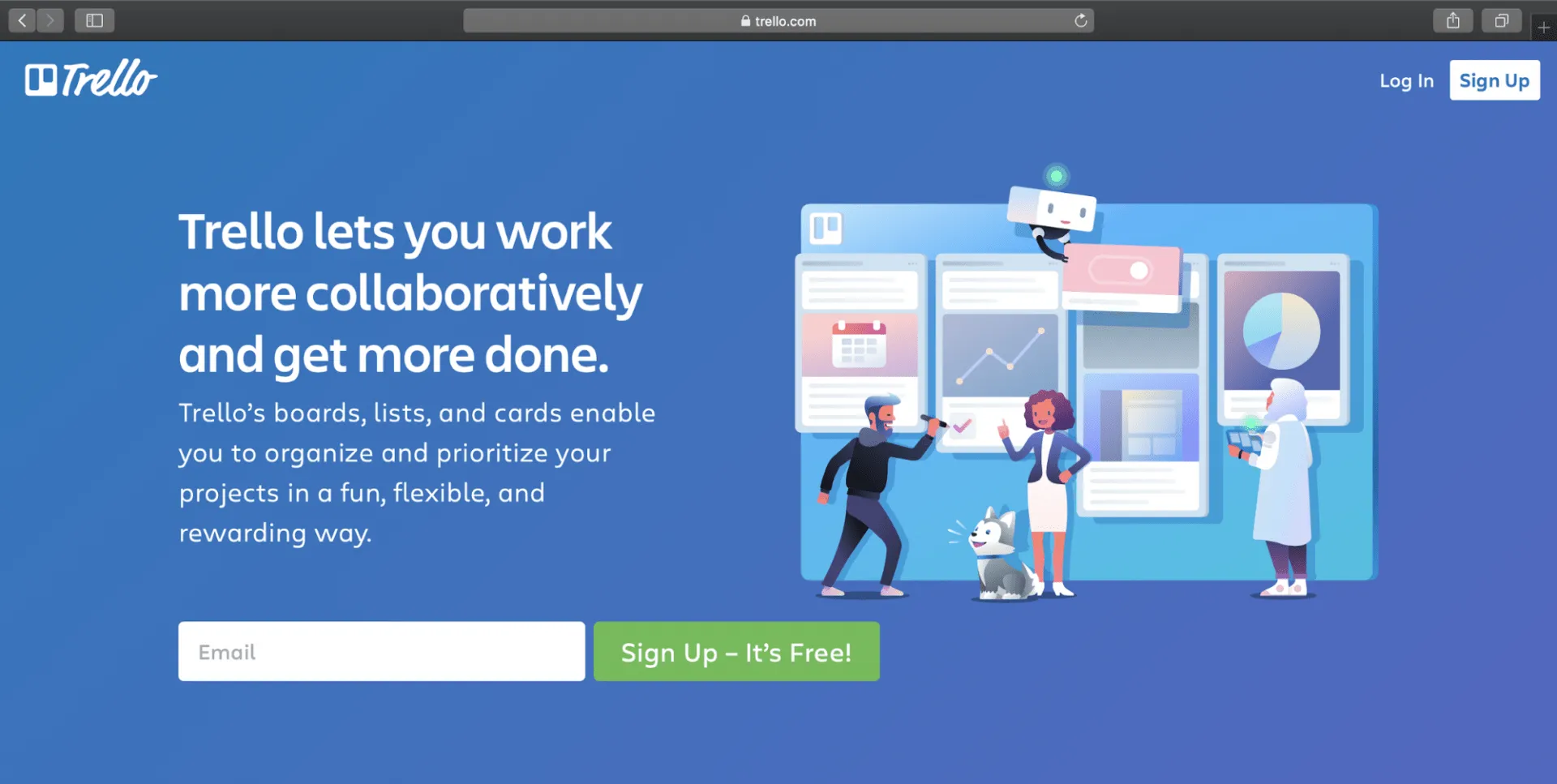
Trello ist eines der einfachsten Tools für Projektmanagement auf dem Markt. Es handelt sich um eine Kanban-basierte Software, die Ihre Projekte in Trello-Boards organisiert.
(Notiz: Ein einzelnes Projekt in Trello entspricht einem Trello-Board. )
Mit Trello-Boards können Sie Aufgaben als Karten erstellen und diese einfach per Drag & Drop verschieben.
Wichtigste Features
- Weisen Sie eine Aufgabe oder eine Trello-Karte mehreren Teammitgliedern zu.
- Butler-Bot-Automatisierung für manuelle Aufgaben
- Power-Ups wie Benutzerdefinierte Felder und Twitter für zusätzliche Funktionen
- Checklisten zur Nachverfolgung von Unteraufgaben
- Branchenspezifische Vorlagen zum schnellen Erstellen von Kanban-Boards
Vorteile
- Einfache Benutzeroberfläche
- Verwalten Sie Ihre Aufgaben ganz einfach mit der Drag-and-Drop-Funktion.
- Sie können Dateien und relevante Links zu einer Trello-Karte hinzufügen, um die Zusammenarbeit zu optimieren.
- Kann jede Trello-Karte mit Beschreibungen kategorisieren
- Unterstützt die Integration mit Apps wie Gitlab und Box für eine bessere Teamarbeit.
Nachteile
- Beschränkt auf eine Board-Ansicht
- Integrationen von Drittanbieter-Apps, die als kostenpflichtige Power-ups angeboten werden
- Keine Funktion, um schnell zu sehen, wer an was arbeitet (Sie müssen die Karte manuell überprüfen)
- Butler Bot ist bei kostenlosen Plänen auf einen Befehl beschränkt.
Preise
Die kostenpflichtigen Pläne beginnen bei 9,99 $ pro Benutzer und Monat.
Kundenbewertungen
- G2: 4,3/5 (über 10.300 Bewertungen)
- Capterra: 4,5/5 (über 16.400 Bewertungen)
Sie möchten mehr erfahren? Lesen Sie unseren ausführlichen Testbericht zu Trello.
5. Wrike
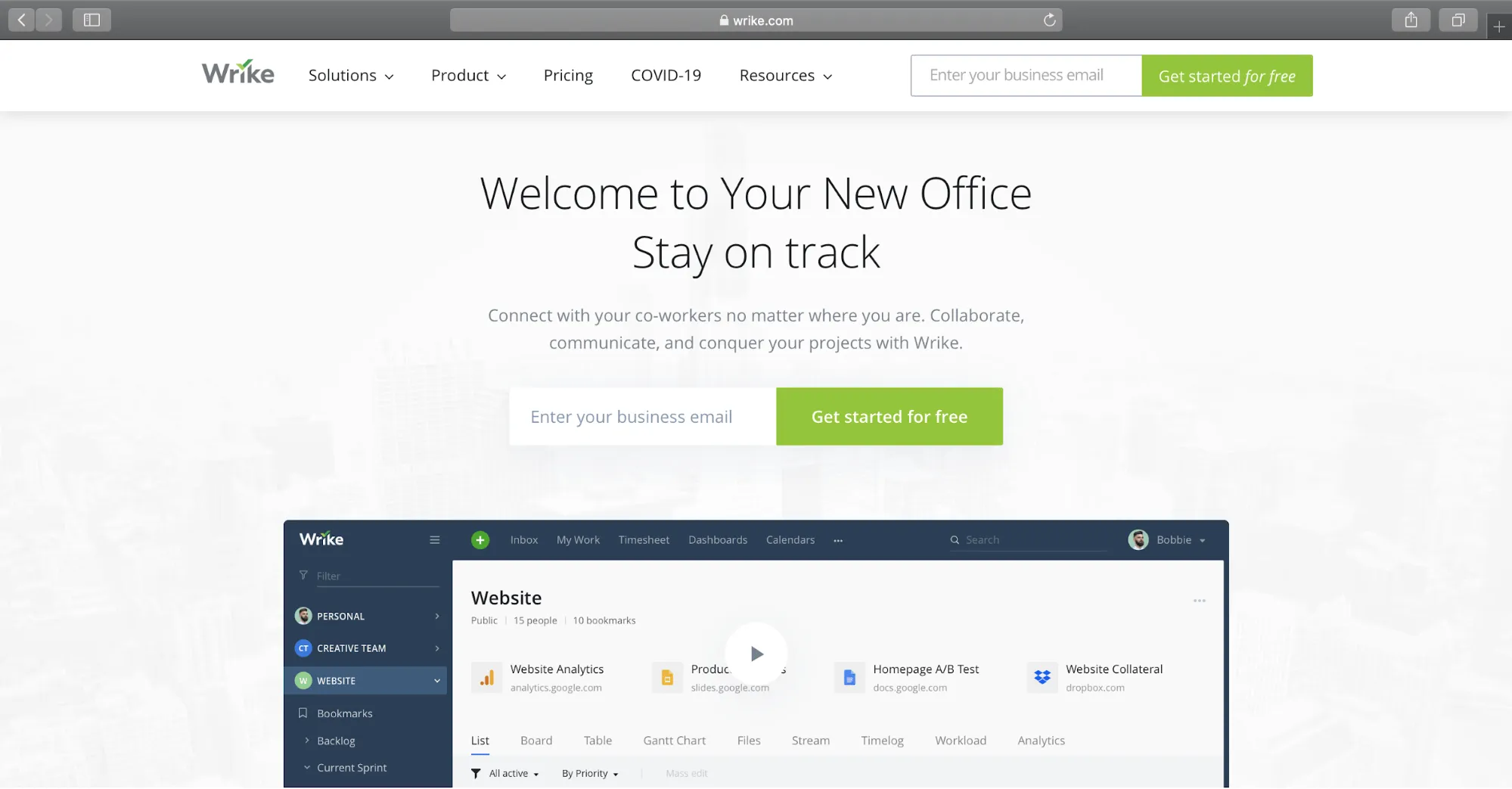
Wrike ist eine cloudbasierte Software für Projektmanagement, mit der Benutzer Projekte und Aufgaben mit vollständiger Sichtbarkeit und Kontrolle verwalten können.

Wichtigste Features
- Kostenlose Vorlagen für die gemeinsame Aufgabenverwaltung
- Gantt-Diagramme und Abhängigkeiten zur Planung von Projekten
- Formular-Generator zum Erstellen dynamischer Anfrageformulare
- Bietet eine dreiteilige Ansicht für Aufgabenverwaltungsaktivitäten.
- Integriertes Tool für die Zeiterfassung zur Nachverfolgung der für jede Aufgabe aufgewendeten Zeit
Vorteile
- Verschaffen Sie sich eine Übersicht über die Aufgaben Ihres Teams und vereinfachen Sie so die Aufgabenverwaltung.
- Sie können benutzerdefinierte Berichte erstellen, um Ihre Aufgaben und Projekte zu analysieren.
- Verfügt über eine mobile App für iOS- und Android-Geräte.
- Kann mit Drittanbieter-Apps wie Salesforce, Google Drive und GitHub integriert werden.
Nachteile
- Die Benutzeroberfläche ist verwirrend zu navigieren.
- Mobile Apps bieten zu wenig Funktionen
- Eingeschränkte Features für die Nachverfolgung von Projekten
- Keine Möglichkeit, Daten aus anderer Software für Projektmanagement zu importieren
- Kommentare können nicht an Mitglieder des Teams zugewiesen werden
Preise
Bezahlte Pläne beginnen bei 9,80 $ pro Benutzer und Monat.
Kundenbewertungen
- G2: 4,2/5 (über 1100 Bewertungen)
- Capterra: 4,2/5 (über 1500 Bewertungen)
Sie möchten mehr erfahren? Lesen Sie unseren ausführlichen Testbericht zu Wrike und unseren Leitfaden zum Projektmanagement mit Wrike.
Fazit
Das Programm Shortcut kann Ihnen zwar bei der Verwaltung von Projekten helfen, ist jedoch ausschließlich auf die Softwareentwicklung ausgerichtet.
Aus diesem Grund ist es für die meisten Ihrer Anforderungen an das Projektmanagement keine optimale Option.
Sehen Sie sich einfach die fünf oben aufgeführten Tools für das Projektmanagement an, um das für Sie am besten geeignete Tool zu finden.
Und obwohl jedes der von uns erwähnten Softwareprogramme seine Vorzüge hat, bietet ClickUp weitaus mehr, von unzähligen leistungsstarken Features bis hin zu über 50 vorgefertigten Automatisierungen!
Melden Sie sich noch heute bei ClickUp an und profitieren Sie von den zahlreichen Features des kostenlosen Free-Plans. So verwandeln Sie Ihr Team von einer Gruppe liebenswerter (aber unkoordinierter) Außenseiter in ein leistungsstarkes Team, genau wie die Barden Bellas!