
إن إنشاء المحتوى في مجال التسويق لا يختلف عن إقامة حفل موسيقي ضخم على المسرح. ولكن في حين أن الحفل الموسيقي قد يزدهر بفضل البروفات الشاقة، فإن فرق التسويق تحتاج إلى شيء مختلف: تفاعل أقل وتدفق أكبر بكثير.
يجب أن تنتقل الأفكار بسلاسة من مرحلة إلى أخرى، مع عمل جميع الأطراف المعنية في وئام.
لسوء الحظ، تتعامل العديد من الفرق مع هذا الأمر بطريقة خاطئة. تبدو عمليتهم كما يلي: تحديثات يدوية للجداول → سلاسل رسائل بريد إلكتروني لا تنتهي → تذكيرات عبر Slack → مستندات Google Docs متناثرة → محاولة متسرعة لنشر كل شيء أخيرًا.
لكن الحقيقة هي أن العملية لا يمكن أن تعمل إلا في الاتجاه المعاكس.
لتحقيق ذلك، سنوضح لك كيفية تصميم سير عمل سلس ومنظم لإنتاج المحتوى في Google Drive — حيث تعمل معظم فرق التسويق بالفعل.
ما هو سير عمل إنتاج المحتوى؟
سير عمل إنتاج المحتوى هو سلسلة متكررة ومتوقعة من المراحل التي يمر بها المحتوى الخاص بك، بدءًا من الفكرة الأولية وحتى النشر.
الجميع على دراية بهذه السلسلة، ويتم إشراك أصحاب المصلحة المناسبين (الكتاب والمصممين والمديرين وفريق تحسين محركات البحث والمحررين ومخططي استراتيجيات المحتوى، إلخ) في الوقت المناسب. كل شيء موجود في مكان واحد ومترابط بشكل جيد، لذا لن تضطر إلى البحث عن أي شيء مرة أخرى.
📮ClickUp Insight: الفرق ذات الأداء المنخفض أكثر عرضة بـ 4 مرات لاستخدام أكثر من 15 أداة، بينما تحافظ الفرق ذات الأداء العالي على كفاءتها من خلال قصر مجموعة أدواتها على 9 منصات أو أقل. ولكن ماذا عن استخدام منصة واحدة؟ باعتباره التطبيق الشامل للعمل، يجمع ClickUp مهامك ومشاريعك ووثائقك وويكيك والدردشة والمكالمات تحت منصة واحدة، مع سير عمل مدعوم بالذكاء الاصطناعي. هل أنت مستعد للعمل بشكل أكثر ذكاءً؟ يعمل ClickUp مع كل فريق، ويجعل العمل مرئيًا، ويسمح لك بالتركيز على ما يهم بينما يتولى الذكاء الاصطناعي الباقي.
👀 هل تعلم؟ تنفق حوالي 6 من كل 10 شركات ما بين 5,001 و10,000 دولار شهريًا على تسويق المحتوى.
كيف تعمل سير عمل إنتاج المحتوى في Google Drive
إذا كنت تتنهد وتبدأ في البحث في متاهة من الملفات كلما احتاج شخص ما إلى تحديث أو ملف أو تعليق، فأنت في مشكلة أكبر مما تريد الاعتراف به.
على المدى القصير، يمكنك إدارة الفوضى. يمكنك إخماد الحرائق والحفاظ على سير الأمور بطريقة ما. لكن الأمر ينتهي بطريقة واحدة فقط: ستصاب بالإرهاق.
تعتمد معظم الفرق على ما هو متاح لديها بالفعل: Google Workspace. ورغم فائدته، إلا أنه مجزأ، ولا توجد آلية موحدة لجمع كل شيء في مكان واحد. لذا، ينتهي بك الأمر في حلقة مفرغة حيث لا يتواصل أي نظام مع الأنظمة الأخرى، وتضطر إلى تحديث كل نظام على حدة كلما حدث تقدم في العمل.
يعتمد نظامك الذي تصممه بنفسك، باستخدام الميزات الأصلية لـ Google Drive، على منطق سليم:
- محركات الأقراص أو المجلدات المشتركة: تعمل هذه المحركات والمجلدات كمكتبة مركزية، وعادةً ما يتم تنظيمها حسب المشروع أو نوع المحتوى أو مرحلة الإنتاج
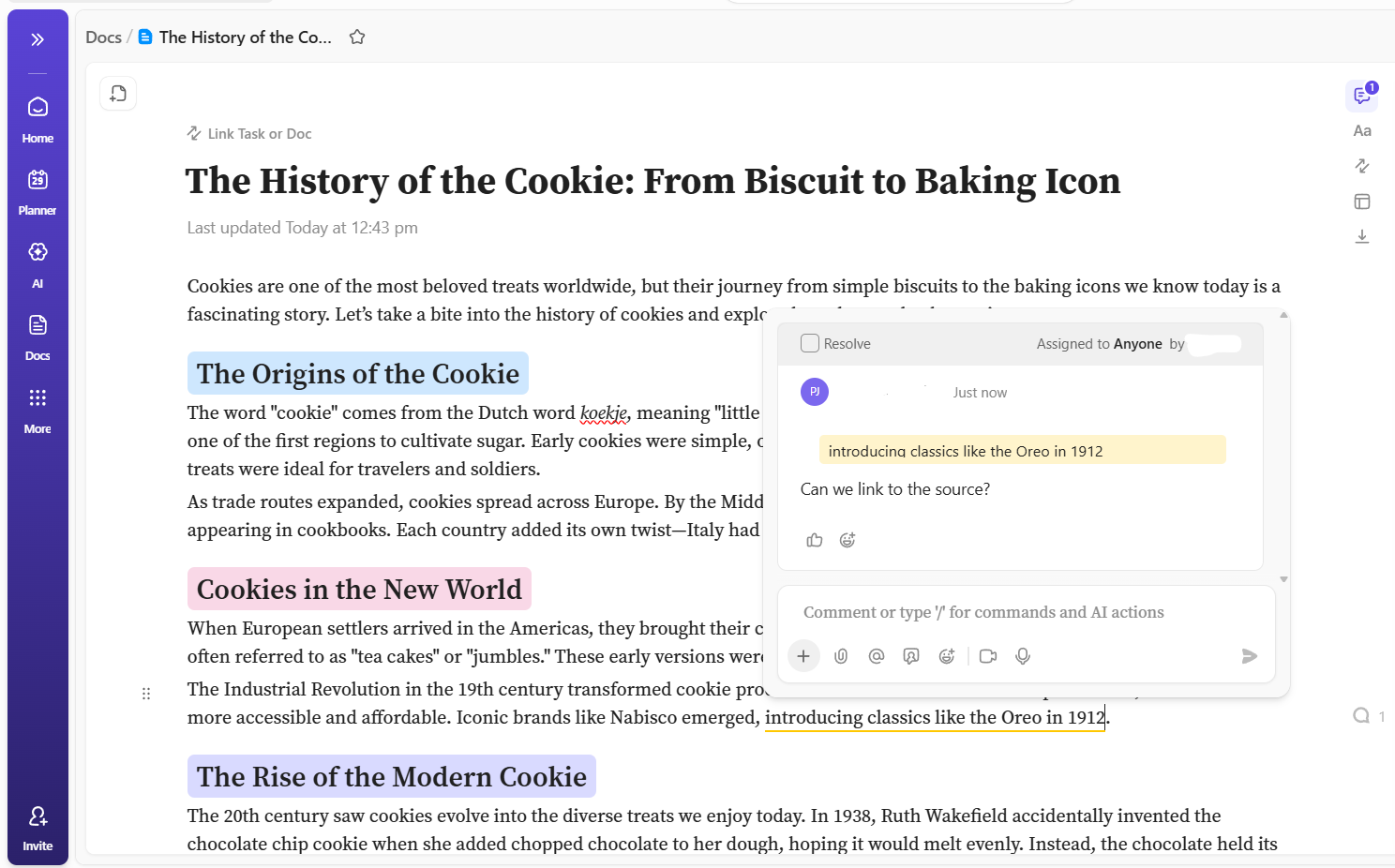
- Google Docs: هذا هو المكان الذي تتم فيه صياغة المسودات والتحرير التعاوني ، باستخدام التعليقات والاقتراحات و@الإشارات لتقديم الملاحظات
- جداول بيانات Google: يصبح هذا المركز مؤقتًا لإدارة العمليات — تقويم تحريري لتتبع حالة المحتوى والمواعيد النهائية والمهام
- أذونات المشاركة: تستخدم هذه الأذونات للتحكم في من يمكنه عرض الملفات أو التعليق عليها أو تعديلها في كل مرحلة من مراحل العملية
يمكن أن يجلب هذا النهج مظهرًا من النظام، لكنه يتطلب قدرًا هائلاً من العمل اليدوي وانضباطًا صارمًا من الفريق. إنه نقطة انطلاق، لكنه حل بديل، وليس حلاً مصممًا خصيصًا لهذا الغرض.
📚 اقرأ أيضًا: كم تدفع من ضريبة التبديل؟
👀 هل تعلم؟ 48% من المسوقين يعيدون استخدام المحتوى أو يعدلونه قليلاً عبر المنصات بدلاً من إنشاء كل شيء من الصفر.
كيفية إعداد سير عمل لإنتاج المحتوى في Google Drive
هل أنت مستعد لإنشاء سير عمل خاص بك في Google Drive؟
سيرشدك هذا الدليل العملي التفصيلي خطوة بخطوة عبر المكونات الخمسة الرئيسية: بنية المجلدات، والقوالب، وتقويم المحتوى، والأذونات، والأتمتة، لإنشاء سير عمل خاص بك في Google Drive. يتطلب هذا العمل جهدًا حقيقيًا ويُناسب الفرق الصغيرة.
إذا كنت تخطط للتوسع قريبًا جدًا، أو لديك بالفعل فريق متوسط إلى كبير الحجم، فقد تواجه بعض العقبات في طريقك (سنناقشها بالتفصيل لاحقًا)
أنشئ بنية المجلدات الخاصة بك
تعد الطريقة التي تنظم بها بنية المجلدات الخاصة بك العمود الفقري لسير العمل لديك. إذا كانت فوضوية، فستضيع الملفات، وسيبدأ الناس في السؤال في Slack، "أين أحدث إصدار؟"
المفتاح هو الاتساق. يجب أن يعرف كل عضو في الفريق بالضبط أين يجد الملفات ويحفظها في كل مرحلة من مراحل الإنتاج. قبل أن تبدأ، تأكد من وضع منطق لحفظ الملفات.
- تتبع بعض الوكالات التسلسل التالي: العميل -> المشروع -> السنة -> نوع المحتوى -> الأصل (مع رقم المسودة)
- البعض الآخر يبقي الأمر بسيطًا للغاية: العميل -> المشروع -> الأصول
- أو، الأصول -> الملخصات، المسودات، قيد المراجعة، المعتمدة، والمنشورة (إذا كنت تتعامل مع حجم كبير)
أياً كانت الطريقة التي سيتبعها موظفوك على المدى الطويل، فهذه هي بنية التخزين الخاصة بك.
💡 نصيحة للمحترفين: استخدم دائمًا محركات الأقراص المشتركة بدلاً من مجلدات "My Drive" الشخصية. فهذا يمنع حدوث فوضى عند مغادرة أحد أعضاء الفريق، حيث تظل ملكية الملفات للفريق وليس للفرد.
إليك هيكل بسيط وفعال لتبدأ به:
- إنتاج المحتوى (محرك الأقراص المشترك) 01_الموجزات 02_المسودات 03_قيد المراجعة 04_تمت الموافقة 05_تم النشر الأرشيف
- 01_الموجزات
- 02_المسودات
- 03_قيد المراجعة
- 04_تمت الموافقة
- 05_منشور
- الأرشيف
- 01_الموجزات
- 02_المسودات
- 03_قيد المراجعة
- 04_تمت الموافقة
- 05_منشور
- الأرشيف
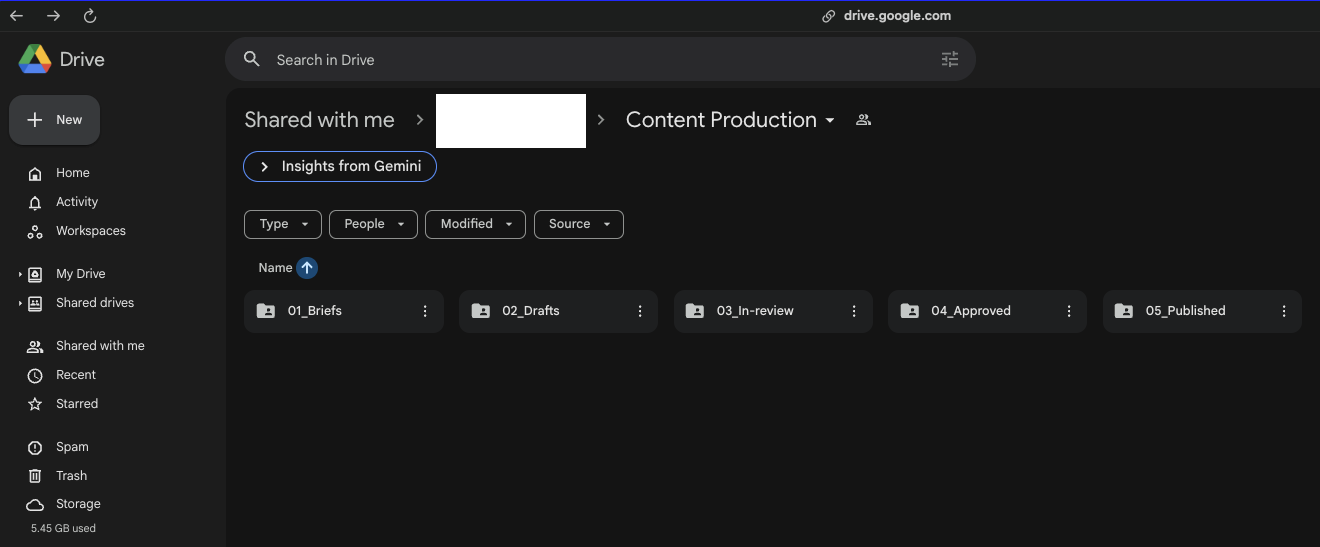
نصيحة سريعة أخرى: حافظ على تسلسل هرمي بسيط للمجلدات. يؤدي الإفراط في التداخل، أو إنشاء عدد كبير جدًا من المجلدات الفرعية، إلى صعوبة العثور على الملفات وإبطاء عمل الجميع.
قم بإعداد قوالب المحتوى في Google Docs
توفر لك القوالب ساعات ثمينة وتعد أسهل طريقة لجعل الجميع يتبعون نفس الأسلوب في مهمة معينة. لا يحتاج كل عضو في الفريق إلى أسلوب فريد في إعداد الملخصات أو المسودات.
وعندما يحدث ذلك، تُفقد المعلومات الأساسية، ويصبح التنسيق غير متناسق.
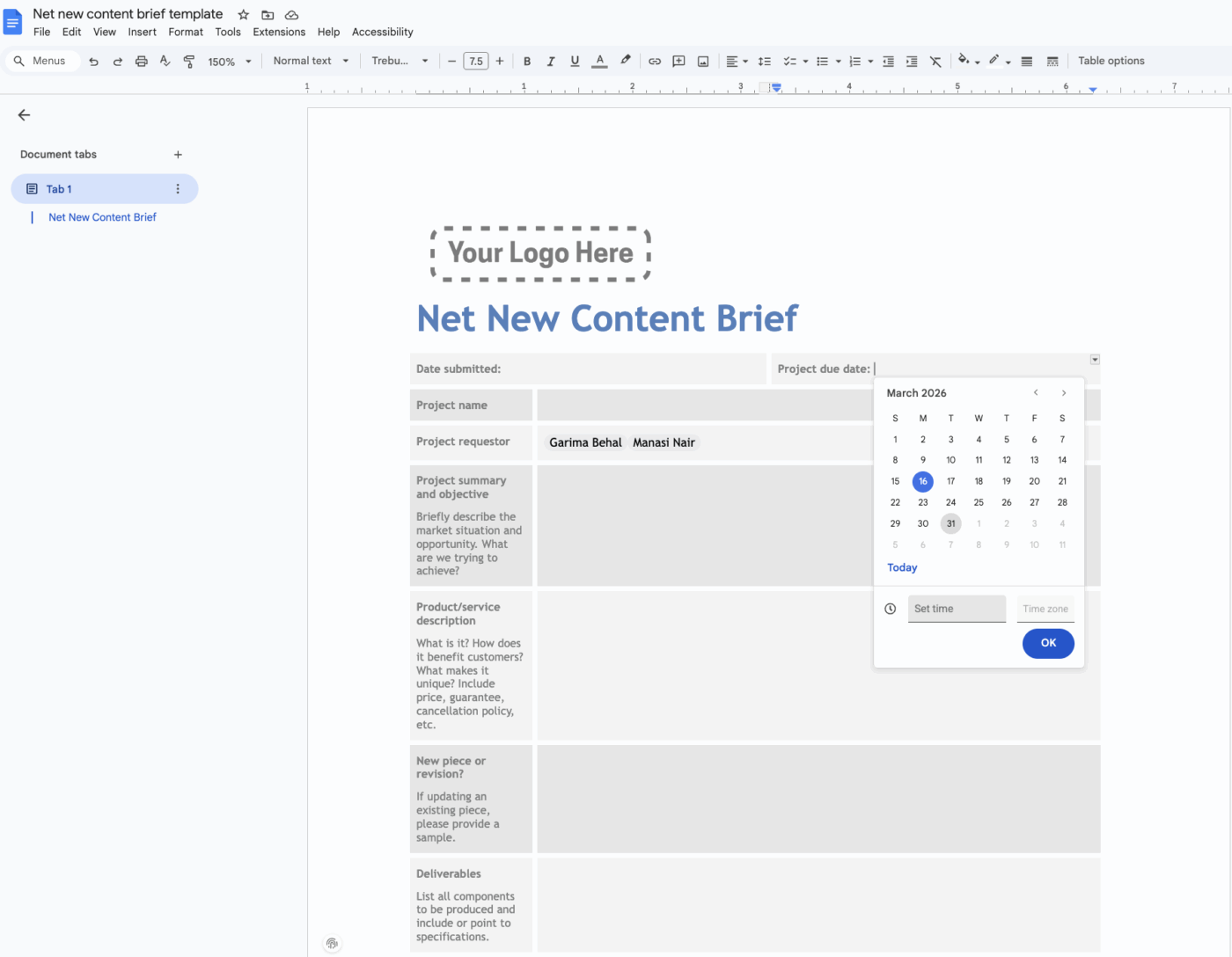
أنشئ قوالب موجزة ومسودات محتوى قابلة لإعادة الاستخدام في Google Docs. يضمن ذلك أن تبدأ كل قطعة من المحتوى بنفس الهيكل وتتضمن جميع المعلومات الضرورية.
- يجب أن يتضمن نموذج الملخص الخاص بك: عنوانًا واضحًا، والكلمة الرئيسية المستهدفة، ووصفًا للجمهور المستهدف، ومخططًا عامًا، وعدد الكلمات المستهدف
- يجب أن يتضمن نموذج المسودة الخاص بك: عناوين محددة مسبقًا باستخدام الأنماط المدمجة في Google Docs (العنوان 1، العنوان 2، إلخ) حتى لا يضطر الكتّاب إلى تنسيق النص من الصفر
احفظ هذه الملفات في مجلد "قوالب" مخصص واطلب من فريقك إنشاء نسخة لكل مهمة جديدة. يمكنك أيضًا استخدام Smart Chips لإضافة التواريخ بسهولة، أو ربط ملفات أخرى، أو الإشارة إلى زملاء الفريق مباشرةً في المستند باستخدام @mention.
أنشئ تقويمًا للمحتوى في Google Sheets
يمكن أن يكون تقويم المحتوى في Google Sheets بمثابة مركز التتبع الخاص بك — المكان الوحيد الذي يمكنك الذهاب إليه للاطلاع على حالة جميع المحتويات في لمحة سريعة.
أنشئ جدولًا يحتوي على أعمدة للمعلومات الأساسية مثل عنوان المحتوى، والكاتب، والحالة، وتاريخ الاستحقاق، وتاريخ النشر، ورابط إلى مستند Google Doc. ولجعله أكثر ديناميكية:
- استخدم التحقق من صحة البيانات: أنشئ قوائم منسدلة لعمود "الحالة" مع خيارات مثل "تم الإحاطة"، و"قيد الصياغة"، و"قيد المراجعة"، و"تمت الموافقة"، و"تم النشر". هذا يحافظ على اتساق حالاتك ويسهل تتبعها
- استخدم التنسيق الشرطي: قم بإعداد قواعد لترميز الصفوف بالألوان تلقائيًا بناءً على حالتها. على سبيل المثال، يمكن أن يكون لون "قيد المراجعة" أصفر ولون "موافق عليه" أخضر، مما يسهل تحديد الاختناقات بصريًا
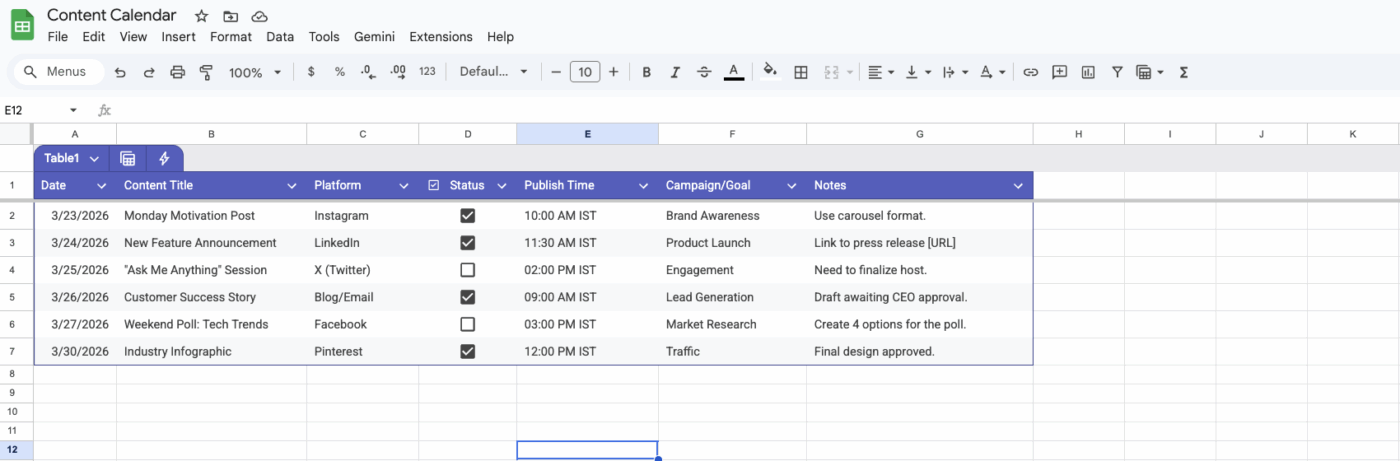
القيد الكبير هنا هو أن كل شيء يتم يدويًا. لن ترسل Google Sheets تذكيرات بمواعيد الاستحقاق أو تقوم بتحديث الحالة تلقائيًا. يجب أن يتولى أحد أعضاء فريقك مسؤولية تحديثها، مما يتركك فعليًا في نفس المكان الذي بدأت منه، حيث تعتمد العملية برمتها على شخص معين.
📚 اقرأ أيضًا: حيل Google Drive
تكوين المشاركة والأذونات
إن وجود العديد من أعضاء الفريق الذين لديهم حق الوصول للتحرير إلى مستند ما هو كابوس.
ليس لديك سيطرة كاملة على سجل المراجعة، وعليك الرجوع يدويًا والتحقق من من قام بتحرير ماذا، خاصةً إذا كانت مسودة معتمدة.
قم بتطبيق نهج متدرج لأذونات المشاركة لضمان حصول الأشخاص على الوصول الذي يحتاجونه فقط:
- المحررون: هم الكتّاب والمحررون الذين يحتاجون إلى إنشاء المحتوى وتعديله مباشرةً
- المعلقون: هم أصحاب المصلحة، مثل الخبراء المتخصصين أو المراجعين القانونيين، الذين ينبغي عليهم تقديم ملاحظاتهم دون تحرير المحتوى بأنفسهم
- المشاهدون: هذا المستوى مخصص للقيادة أو العملاء الذين يحتاجون إلى رؤية العملية دون القدرة على إجراء أي تغييرات
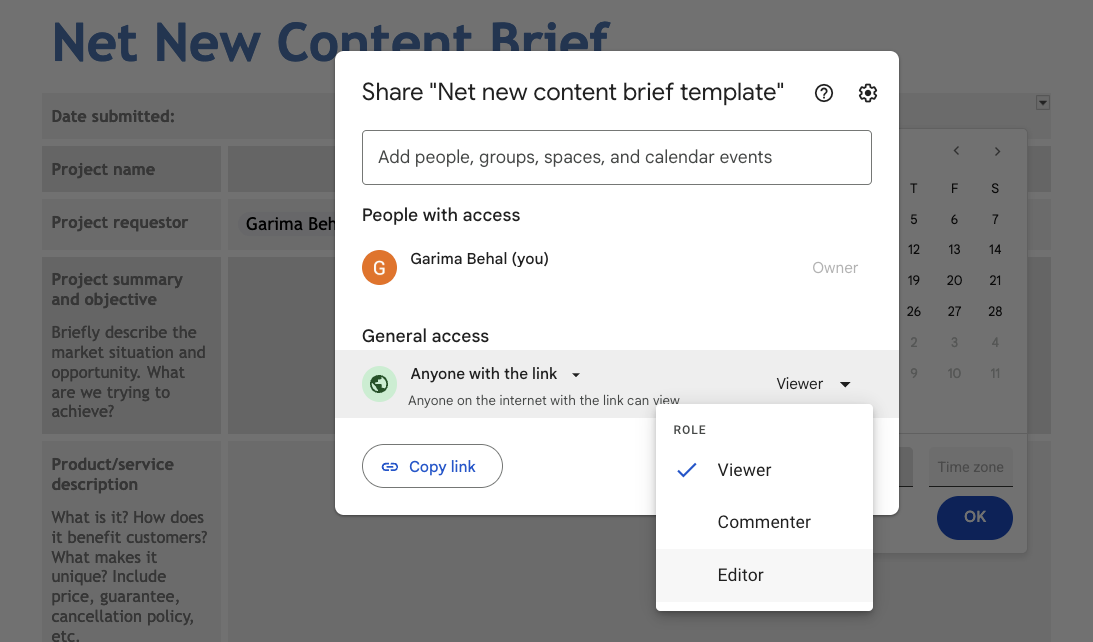
💡 نصيحة للمحترفين: قم بتعيين الأذونات على مستوى المجلد كلما أمكن ذلك، فهذا أكثر كفاءة بكثير من مشاركة الملفات واحدًا تلو الآخر. وكن حذرًا للغاية عند استخدام الإعداد "يمكن لأي شخص لديه الرابط التعديل". إنه مريح، لكنه ينطوي على مخاطر كبيرة لأي محتوى يتطلب بوابة موافقة رسمية.
أضف الأتمتة باستخدام أدوات الجهات الخارجية
يعد العمل اليدوي في سير عمل Google Drive أمراً مملًا. إن إرسال رسائل مستمرة إلى المراجعين في Slack، ونقل الملفات من مجلد "المسودات" إلى مجلد "قيد المراجعة"، وتحديث جدول بيانات الحالة هو أمر شاق وعرضة للأخطاء.
لكنك لست مضطرًا إلى مواجهة هذه التحديات بمفردك. فهناك أدوات أتمتة من جهات خارجية لتكون بمثابة مساعدين صغار لك لجعل العملية سلسة قدر الإمكان.
يمكن لهذه الأدوات أن تقلل من بعض الأعمال اليدوية، ولكنها تضيف أيضًا مستوى آخر من التعقيد إلى إعداداتك. انتبه إلى أن عمليات الأتمتة المبنية على هياكل المجلدات هشة؛ فإذا قام شخص ما بإعادة تسمية مجلد أو نقله، فقد تتعطل عملية الأتمتة بأكملها.
🧠 حقيقة مثيرة للاهتمام: يضم Google Docs أكثر من مليار مستخدم نشط شهريًا، ويخدم نظام Google Workspace الأوسع نطاقًا أكثر من 3 مليارات مستخدم حول العالم. يفسر هذا الحجم سبب قيام العديد من فرق التسويق ببدء سير عمل المحتوى في مجلدات Google Docs وDrive المشتركة قبل نشرها في أي مكان آخر.
أدوات لأتمتة سير عمل المحتوى في Google Drive
قد يعني اختيار الأداة الخاطئة أنك إما تمتلك نظامًا بسيطًا للغاية بحيث لا يحل مشاكلك، أو نظامًا معقدًا للغاية بحيث يتعذر على فريقك اعتماده.
تخدم كل أداة أتمتة احتياجات ومستويات مهارة مختلفة. إليك تحليل سريع لمساعدتك في اختيار الأداة المناسبة لفريقك. 🛠️
| الأداة | الأفضل لـ | المهارات التقنية المطلوبة | التكلفة |
| Zapier | عمليات أتمتة بسيطة وخطية | منخفض | مدفوع (النسخة المجانية محدودة) |
| إنشاء | سير عمل معقد ومتفرع | Medium | مدفوع (يتوفر إصدار مجاني) |
| n8n | التحكم والتخصيص عبر الاستضافة الذاتية | مرتفع | مجاني (في حالة الاستضافة الذاتية) |
| Apps Script | مشغلات مخصصة مدمجة في Google | متوسط-عالي | مجانًا |
- يعد Zapier خيارًا رائعًا للمبتدئين ولعمليات الأتمتة البسيطة التي تعمل وفقًا لمبدأ "إذا حدث هذا، فافعل ذلك"
- يوفر Make سير عمل أكثر قوة ومتعدد الخطوات وشرطيًا، ولكنه يتطلب وقتًا أطول للتعلم
- بالنسبة للفرق الفنية التي تسعى إلى التحكم الكامل وتجنب رسوم الاشتراك، تعد الأداة مفتوحة المصدر n8n خيارًا قويًا.
- يعد Google Apps Script مثاليًا لإنشاء عمليات أتمتة مخصصة مباشرةً داخل نظام Google، ولكنه يتطلب معرفة بلغة JavaScript.
حتى مع وجود هذه الأدوات، تذكر أن سير عملك لا يزال يركز على الملفات. فأنت تقوم بأتمتة الإجراءات المتعلقة بملفاتك، ولا تدير العمل نفسه بطريقة منظمة.
🧠 حقيقة مثيرة للاهتمام: وفقًا لتقرير HubSpot عن حالة التسويق لعام 2026، يستخدم 80% من المسوقين الذكاء الاصطناعي لإنشاء المحتوى، بينما يستخدمه 75% منهم لإنتاج الوسائط.
قيود Google Drive فيما يتعلق بسير عمل إنتاج المحتوى
ربما كان سير العمل في Google Drive ناجحًا في البداية. ولكن مع نمو الفريق، تبدأ الثغرات في الظهور، ويصبح العملية نفسها تتطلب اهتمامًا أكبر من المحتوى الذي تحاول إنتاجه. هذا هو الحد الأقصى الطبيعي لنهج "افعلها بنفسك".
يُعد Google Drive أداة رائعة لتخزين الملفات والتعاون في مكان العمل، ولكنه لم يُصمم أبدًا لعمليات إدارة المحتوى.
- لا توجد إدارة مهام مدمجة: لا يمكنك استخدام إدارة المهام المدمجة لتعيين محتوى ما لكاتب ما، أو تحديد موعد تسليمه، أو تتبع تقدمه دون استخدام أداة منفصلة أو جدول بيانات غير عملي
- تحديثات الحالة اليدوية: في كل مرة تنتقل فيها مسودة إلى مرحلة المراجعة، يتعين على شخص ما تحديث ورقة التتبع يدويًا. من السهل نسيان ذلك، ويؤدي ذلك سريعًا إلى عدم تزامن التقويم
- السياق المتشتت: بالنسبة لمهمة واحدة، تحتاج إلى زيارة 4 أماكن مختلفة لجمع جميع المواد ذات الصلة. اضرب ذلك في عدد المهام والمشاريع، وستعرف مقدار الجهد الذي تحتاج إلى بذله في نهاية كل أسبوع لإطلاع قيادتك على آخر المستجدات. هذه حالة كلاسيكية من تشتت السياق —تجزئة المعلومات عبر أدوات ومنصات غير متصلة ببعضها. لا عجب أن 70% من القادة أفادوا بأن الموظفين يقضون أكثر من ساعة في البحث عن معلومة واحدة
- سير عمل الموافقة الذي تقوم بإنشائه بنفسك: لا توجد طريقة مدمجة لإدارة سير عمل الموافقة. لا يبقى أمامك سوى الاعتماد على الإشارات @mentions وسلاسل رسائل البريد الإلكتروني، دون وجود سجل واضح لمن وافق ومتى
- ثغرات في التقارير: يكاد يكون من المستحيل معرفة المدة التي يقضيها المحتوى في كل مرحلة، أو الحصول على رؤية واضحة لحجم العمل الذي يتحمله فريقك
لقد وصلت إلى الحدود القصوى لما يمكن أن يقدمه نظام تخزين الملفات، وأنت بحاجة إلى منصة مصممة خصيصًا لإدارة العمل.
كيف يبسط ClickUp سير عمل إنتاج المحتوى
الآن بعد أن ثبت أن الاعتماد على Google Drive لإدارة سير عمل المحتوى الخاص بك ليس بالأمر المثالي، حان الوقت للتركيز على الخيار الأفضل التالي. تحتاج إلى الانتقال من نظام ملفات منفصلة إلى مساحة عمل موحدة حيث توجد دورة حياة إنتاج المحتوى بالكامل في مكان واحد. وهنا يأتي دور ClickUp. ✨
مع ClickUp، اجمع مهامك ووثائقك واتصالاتك في مكان واحد — مما يزيل التشتت بين الأدوات الذي يعاني منه فريق المحتوى.

إليك كيف يحل ClickUp بشكل مباشر قيود سير العمل في Google Drive:
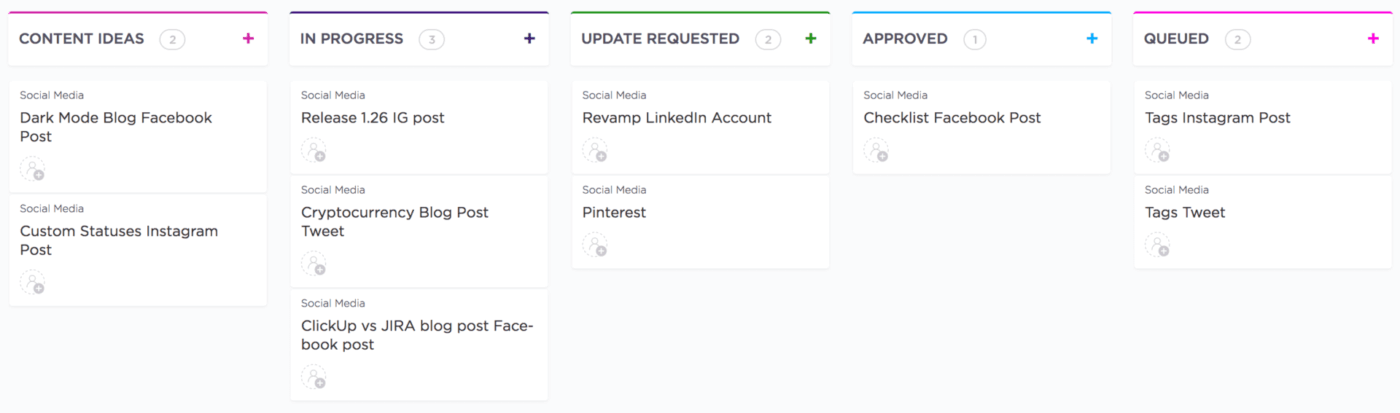
- توقف عن استخدام جداول البيانات لتتبع العمل. استبدل أداة التتبع اليدوية بمهام ClickUp. تصبح كل قطعة من المحتوى مهمة تمر عبر مسار مرئي باستخدام حالات ClickUp المخصصة مثل "تم الإحاطة"، "قيد الصياغة"، أو "قيد المراجعة"، مما يمنحك رؤية فورية لخط الإنتاج بأكمله
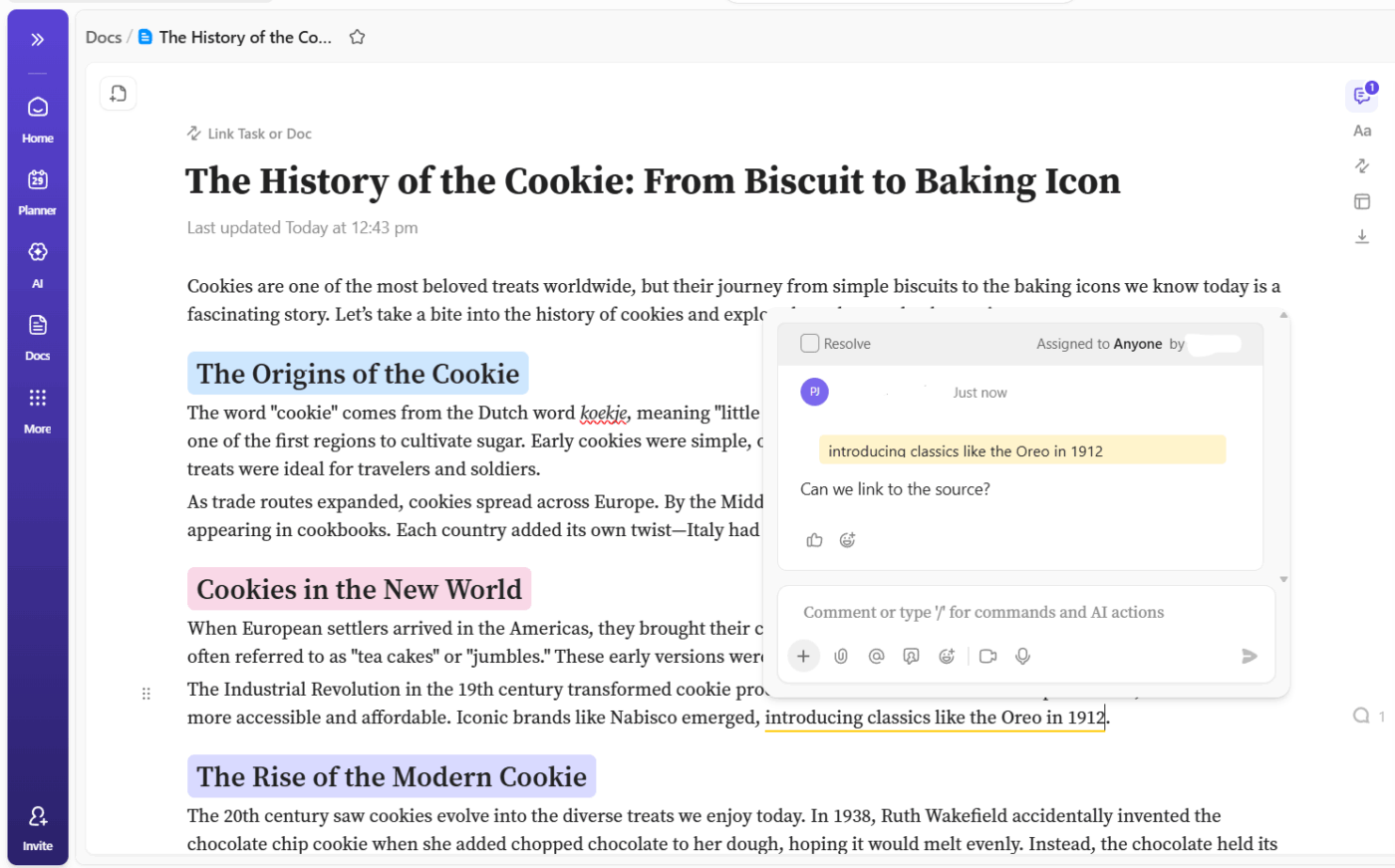
- حافظ على ترابط المحتوى والسياق. بدلاً من الملفات المنفصلة، استخدم ClickUp Docs للكتابة والتحرير والتعاون في المكان نفسه الذي تدار فيه أعمالك. يمكنك ربط Docs مباشرة بالمهام، بحيث لا تنفصل الملخصات والمسودات والتعليقات أبدًا عن العمل نفسه
يشارك أحد مستخدمي ClickUp على G2 قائلاً:
أكثر ما يساعدنا في ClickUp هو أنه يدير وكالتنا بالكامل. نستخدم ClickUp طوال اليوم لإدارة المهام، و"Super Agents"، والتواصل الداخلي بين أعضاء الفريق، وتقويمات المحتوى، والتوثيق، وتتبع الحملات، وغير ذلك الكثير. إنه ليس مجرد أداة لإدارة المشاريع بالنسبة لنا، بل هو نظام التشغيل الخاص بنا. تعد "Super Agents" ميزة كبيرة. نظرًا لأن سير العمل بأكمله موجود داخل ClickUp، يمكن للوكلاء دعم أي شيء نحتاجه تقريبًا. إنهم يساعدوننا على التحرك بشكل أسرع، والتفكير بشكل أوضح، والتنفيذ بكفاءة أكبر دون التنقل بين الأدوات. سهولة التنفيذ هي ميزة رئيسية أخرى. من السهل للغاية إعداد وتدريب كل من أعضاء الفريق والعملاء. نقوم بإنشاء تقويمات المحتوى داخل ClickUp وندعو حتى عملائنا الأقل خبرة في مجال التكنولوجيا كضيوف لمراجعة المحتوى وترك ملاحظات. يخبروننا باستمرار عن مدى سهولة الاستخدام وبديهية النظام، مما يجعل التعاون سلسًا.
أكثر ما يساعدنا في ClickUp هو أنه يدير وكالتنا بالكامل. نستخدم ClickUp طوال اليوم لإدارة المهام، و"Super Agents"، والتواصل الداخلي بين أعضاء الفريق، وتقويمات المحتوى، والتوثيق، وتتبع الحملات، وغير ذلك الكثير. إنه ليس مجرد أداة لإدارة المشاريع بالنسبة لنا، بل هو نظام التشغيل الخاص بنا. تعد "Super Agents" ميزة كبيرة. نظرًا لأن سير العمل بأكمله موجود داخل ClickUp، يمكن للوكلاء دعم أي شيء نحتاجه تقريبًا. إنهم يساعدوننا على التحرك بشكل أسرع، والتفكير بشكل أوضح، والتنفيذ بكفاءة أكبر دون التنقل بين الأدوات. سهولة التنفيذ هي ميزة رئيسية أخرى. من السهل للغاية إعداد وتدريب كل من أعضاء الفريق والعملاء. نقوم بإنشاء تقويمات المحتوى داخل ClickUp وندعو حتى عملائنا الأقل خبرة في مجال التكنولوجيا كضيوف لمراجعة المحتوى وترك ملاحظات. يخبروننا باستمرار عن مدى سهولة الاستخدام وبديهية النظام، مما يجعل التعاون سلسًا.
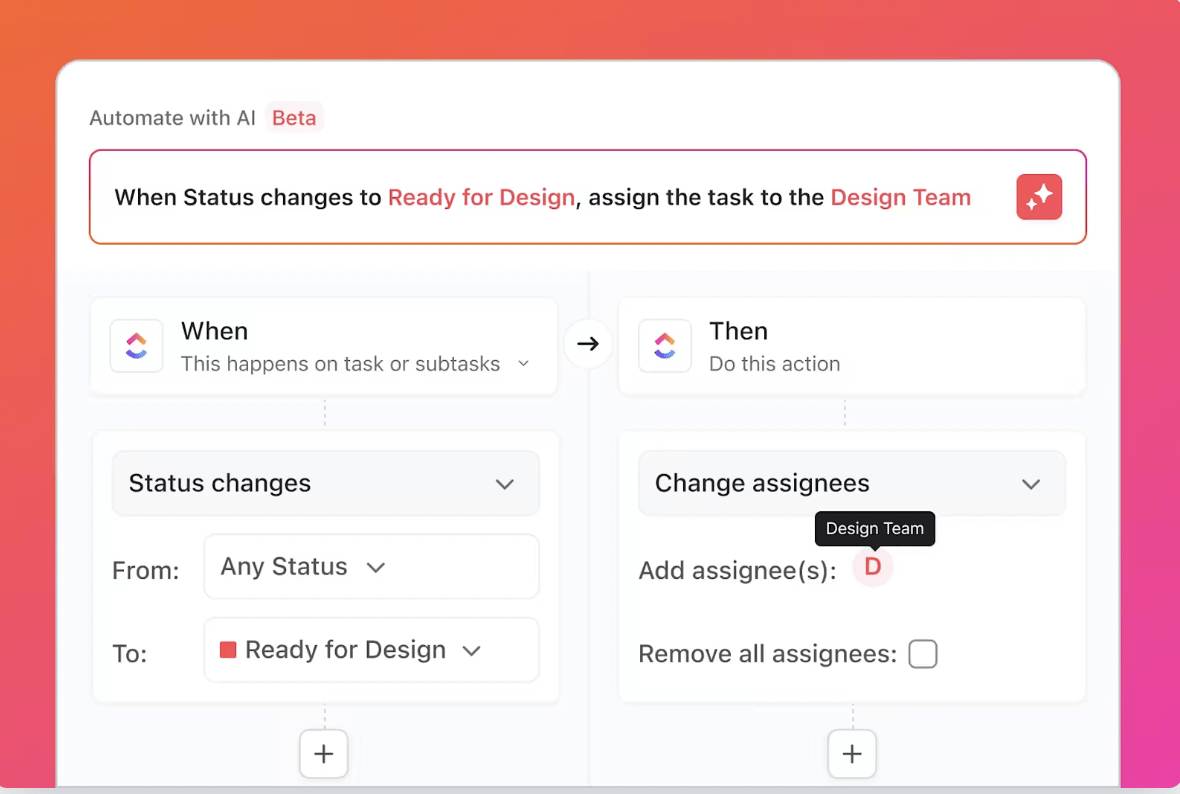
- اجعل عمليات التسليم تعمل تلقائيًا. تخلص من الحاجة إلى أدوات الجهات الخارجية باستخدام أتمتة ClickUp الأصلية. عندما تتغير حالة المهمة إلى "قيد المراجعة"، يمكنك تخصيصها تلقائيًا لمحرر، وإضافة تعليق لإخطار أصحاب المصلحة، وحتى تحديث الحقول المخصصة في ClickUp دون أي جهد يدوي
- بسّط عملية التعليقات. تخلص من كابوس التعليقات الغامضة على الأصول الإبداعية. أضف تعليقات توضيحية مباشرةً على الصور ومقاطع الفيديو وملفات PDF باستخدام ClickUp Proofing. قم بتعيين هذه التعليقات لأشخاص محددين لإنشاء تعليقات قابلة للتنفيذ وتتبع الموافقات في مكان واحد
- احصل على رؤية في الوقت الفعلي لمسار العمل الخاص بك. تخلص من التخمينات واكتشف بالضبط أين توجد العقبات. أنشئ تقارير مخصصة لتصور مسار المحتوى الخاص بك، وحجم عمل الفريق، وأوقات الدورات باستخدام لوحات معلومات ClickUp، حتى تتمكن من تحسين عمليتك باستخدام بيانات حقيقية
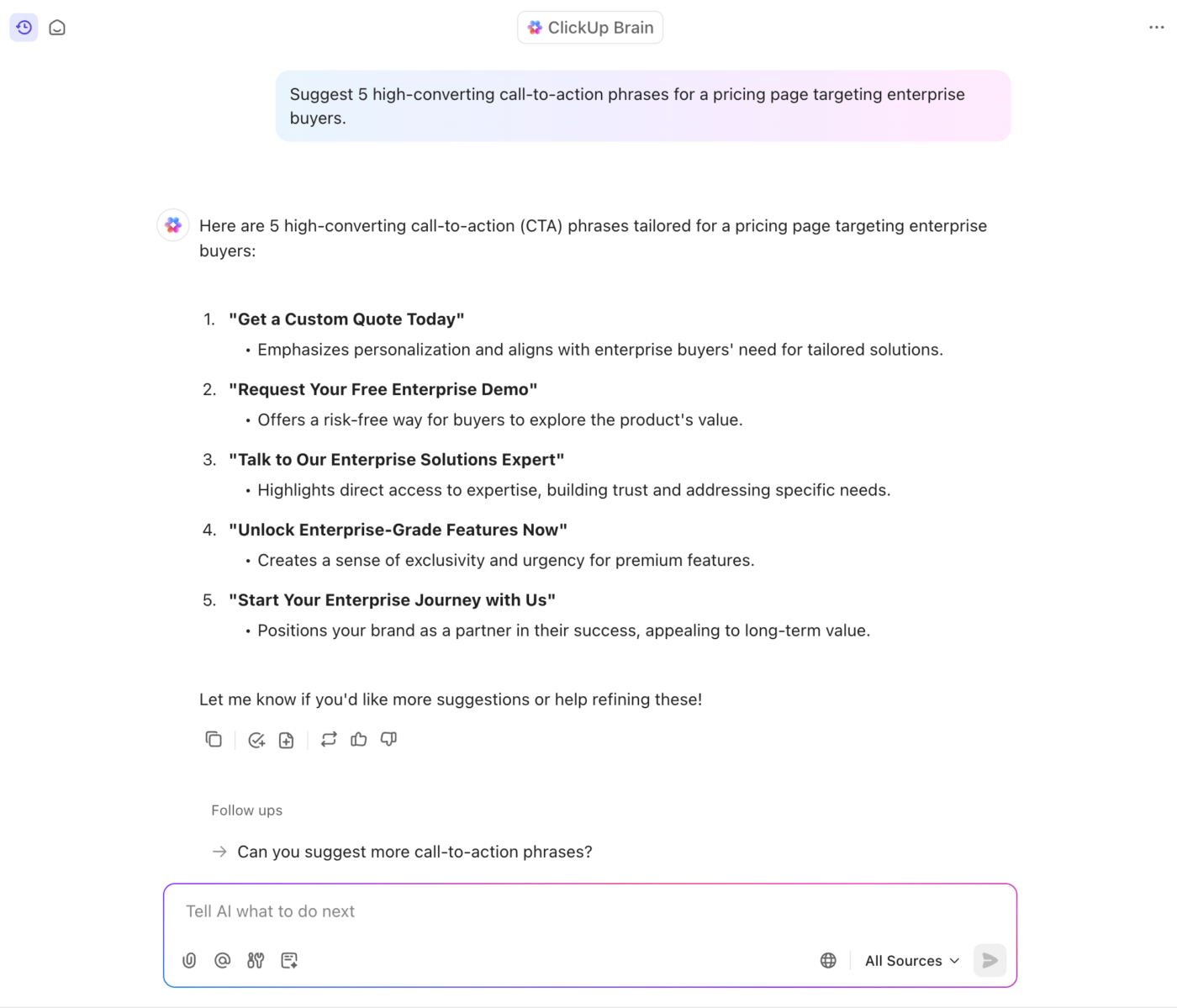
- احصل على الإجابات دون عناء البحث. هل تحتاج إلى العثور على تلك الإحصائية المهمة من مستند بحثي أو تذكر النقاط الرئيسية من اجتماع استراتيجي؟ احصل على إجابات فورية من خلال سؤال ClickUp Brain. يمكنك @الإشارة إلى Brain في أي مهمة أو محادثة للحصول على ملخصات مدعومة بالذكاء الاصطناعي، أو توليد أفكار، أو العثور على معلومات ذات صلة من جميع أنحاء مساحة العمل الخاصة بك. وأفضل ما في الأمر؟ يقوم Brain أيضًا بإنشاء المحتوى (بما في ذلك الصور) عند الطلب
- اجعل الوكلاء يتولون إدارة مسار إنتاج المحتوى الخاص بك: يمكن لوكلاء ClickUp Super Agents إدارة سير العمل بالكامل — بدءًا من تحويل الأفكار إلى مخططات، وصياغة المحتوى، وتنسيق المراجعات، وصولًا إلى جدولة النشر وتتبع الأداء. بدلاً من متابعة المهام أو التحديثات يدويًّا، يراقب الوكيل كل مرحلة، ويوزع المهام، ويحافظ على استمرار سير العمل تلقائيًّا. وهذا يضمن انتقال المحتوى الخاص بك من مرحلة الفكرة إلى الأصول المنشورة دون الحاجة إلى إشراف مستمر
🎥 شاهد كيف نستخدم Super Agents لتشغيل سير عمل المحتوى لدينا في ClickUp:
ماذا أيضاً؟ يمكنك دائماً إرفاق الملفات بالمهام وإنشاء مستندات أو جداول بيانات جديدة من داخل ClickUp باستخدام تكامل Google Drive — وهو مثالي للفرق التي ليست مستعدة للتخلي عن Google Drive تماماً.
عندما تكون مستعدًا لتجاوز نظام "افعلها بنفسك" وإنشاء سير عمل فعال بالفعل، جرب ClickUp مجانًا واختبر الفرق الذي يمكن أن تحدثه مساحة عمل متكاملة حقًا.
الأسئلة الشائعة (FAQs)
يتتبع تقويم المحتوى ما تخطط لنشره وموعد نشره، بينما يحدد سير عمل المحتوى العملية خطوة بخطوة لإنشاء هذا المحتوى ومراجعته والموافقة عليه.
يعد سير العمل في Google Drive نظامًا يدويًا تقوم بإنشائه بنفسك، في حين توفر أداة إدارة المشاريع المخصصة بنية مصممة خصيصًا لهذا الغرض مع ميزات مثل إدارة المهام والأتمتة لتبسيط العملية.
تستخدم معظم الفرق جدول Google Sheet الذي يحتوي على عمود للحالة يجب تحديثه يدويًا، وعادةً ما تتم معالجة الموافقات من خلال التعليقات أو سلاسل رسائل البريد الإلكتروني المنفصلة، دون أي تتبع رسمي.
على الرغم من أن Google Drive يمكنه نظريًا إدارة دورة حياة المحتوى بالكامل، إلا أنه يصبح غير فعال وعرضة للأخطاء مع نمو الفرق. وغالبًا ما يؤدي ذلك إلى تشتت المعلومات، وتجاوز المواعيد النهائية، ونقص الرؤية، وهي مشكلات صُممت الأدوات المخصصة لحلها.