
أثناء ترحيل البيانات، من الأفضل لك الحفاظ على المقصد أثناء النقل. علاوة على ذلك، يُنصح بالتحقق من صحة كل خطوة قبل تفعيل أي شيء.
هذا الأمر مهم، حيث وجدت دراسة أجرتها Bloor Group أن ترحيل بيانات المشاريع يتجاوز الجداول الزمنية بنسبة 41٪ في المتوسط. وعادةً ما يكون السبب في ذلك هو عمليات التصدير غير المنظمة التي تتسم بتعيين الحقول غير الدقيق والتبعيات غير المختبرة.
الحل هنا هو مسار قابل للتكرار مع بعض الإجراءات الوقائية. يمكنك التأكد من توافق التصدير، وتعيين الأعمدة مسبقًا، وإجراء تجربة تجريبية، ثم التوسع بعد ذلك فقط. في هذا الدليل، سنستعرض مسارًا مجربًا ونستورده إلى مساحة عمل منظمة في ClickUp ، حتى تحافظ الفرق على زخمها.
ملاحظة: أصبح Microsoft Project للويب الآن Microsoft Planner، والذي يجري طرحه حاليًا للعملاء.
لماذا تنتقل الفرق من Microsoft Project إلى ClickUp
فيما يلي بعض الأسباب الرئيسية التي تدفع مستخدمي Microsoft Project إلى البحث عن خيارات أخرى:
- نموذج التخطيط الصارم يجعل إجراء التغييرات السريعة أمرًا صعبًا. وهو رائع لمحبي مخطط جانت، ولكنه أقل ملاءمة للمشاريع سريعة الحركة
- تعاون محدود في الوقت الفعلي وتعليقات بعيدة عن المهام الفعلية
- تتراكم تكاليف الترخيص والإضافات مع نمو فريقك
- صعوبة التعلم بالنسبة للمساهمين من خارج مكتب إدارة المشاريع (PMO) تؤدي إلى إبطاء عملية التبني والتحديثات
- تبدو عمليات التكامل مجزأة، لذا تتناثر البيانات عبر أدوات أخرى
كل هذا يؤدي إلى توسع نطاق العمل. ينتهي الأمر بالفرق إلى قضاء 60% من وقتها في مشاركة الروابط، والبحث عن التحديثات، ومطابقة بيانات المشروع عبر التطبيقات بدلاً من المضي قدماً في العمل. وعندما يصبح ذلك هو المعيار، يبدأ مديرو المشاريع في البحث عن منصة واحدة للتخطيط والمناقشة والتنفيذ.
يحل ClickUp هذه المشكلة من خلال كونه مساحة عمل متكاملة تعتمد على الذكاء الاصطناعي وتجمع بين إدارة المشاريع والمعرفة والدردشة في مساحة عمل واحدة.
اعتبر ClickUp مركزك الرئيسي لتحليل سير العمل واتخاذ قرارات أسرع دون الحاجة إلى التبديل بين علامات التبويب أو الجمع بين تطبيقات متعددة.
- حوّل المحادثة إلى عمل: حوّل أي ملاحظة أو محادثة أو ملخص اجتماع إلى مهمة بنقرة واحدة
- حافظ على السياق في مكان العمل: قم بتثبيت سلاسل المحادثات ذات الصلة بالمهام والمشاريع حتى تتواجد القرارات والملفات والخطوات التالية في مكان واحد
- اعثر على أي شيء بسرعة: استخدم "البحث المتصل " للعثور على الإجابات عبر المستندات والمهام والتطبيقات المدمجة، وتخطي جولة علامات التبويب
- اطلع على واقع الفريق في لمحة: يسلط Teams Hub الضوء على المهام المنجزة، والأشخاص الذين يعانون من عبء العمل الزائد، والمجالات التي تحتاج إلى تعديل، حتى تتمكن من التخطيط بثقة
🧠 حقيقة ممتعة: اليوم، يستخدم أكثر من 3 ملايين فريق ClickUp للعمل بشكل أسرع بفضل المعرفة المركزية وسير العمل الفعال والدردشة التي تساعد على التركيز والتي تستبدل الضوضاء بالزخم.
التخطيط قبل الترحيل
قبل البدء في عملية التصدير، من المفيد الإعداد لترحيل البيانات دون عناء. فإجراء مراجعة سريعة واتخاذ بعض القرارات بشأن ما يجب نقله، بالإضافة إلى هيكل واضح لمساحة العمل، سيوفر ساعات من الوقت ويساعد فريقك على الحفاظ على الزخم.
تدقيق بيانات Microsoft Project الخاصة بك
قم بجرد ما تستخدمه فعليًا في Microsoft Project اليوم: الجداول الزمنية النشطة، وأوراق الموارد، والتقويمات، وطرق العرض الرئيسية.
يمكنك مقارنة الملفات الحالية بملفات الخطط المؤرشفة أو المكتملة، ومواقع بيانات المشروع (التبعيات والقيود وخطوط الأساس)، والحقول التي يجب الاحتفاظ بها. كما يمكنك تحديد الصيغ والتقويمات المخصصة والوظائف الإضافية التي تعتمد عليها حتى تتمكن من تخطيط نظائرها في ClickUp.
تحديد ما يجب ترحيله مقابل إعادة البناء
ليس كل شيء بحاجة إلى النقل، أليس كذلك؟ لذا، يمكنك نقل الأعمال الجارية والسجل الموثوق، مع ترك المسودات التجريبية وراءك.
قم بتصدير العناصر الأساسية (WBS، التواريخ، التبعيات، المكلفون) وأعد إنشاء العروض أو التقارير المعقدة بشكل أصلي في ClickUp، حيث سيكون من الأسهل صيانتها. هذا أيضًا وقت رائع لتوحيد التسميات، وتوحيد المالكين، وإلغاء الخطط المكررة.
📮ClickUp Insight: أكثر من 60% من المشاركين في استطلاعنا يقضون أكثر من ساعة يوميًا في الكتابة، و36.75% يشعرون بانتظام بعدم الراحة أو الألم في أيديهم.
إن إجهاد الأصابع الناتج عن الكتابة ليس مجرد أثر جانبي مزعج لطريقة عملنا. إنه عامل يحد من الإنتاجية.
لكن هذا الأمر سهل الإصلاح. ميزة " Talk-to-Text " من ClickUp Brain GPT هي طريقك المختصر ليوم عمل أكثر إنتاجية.
املي التحديثات أو طرح الأفكار أو ملاحظات الاجتماعات دون استخدام يديك، وامنح معصميك (وتركيزك) قسطًا من الراحة.
قم بإعداد هيكل مساحة عمل ClickUp الخاصة بك
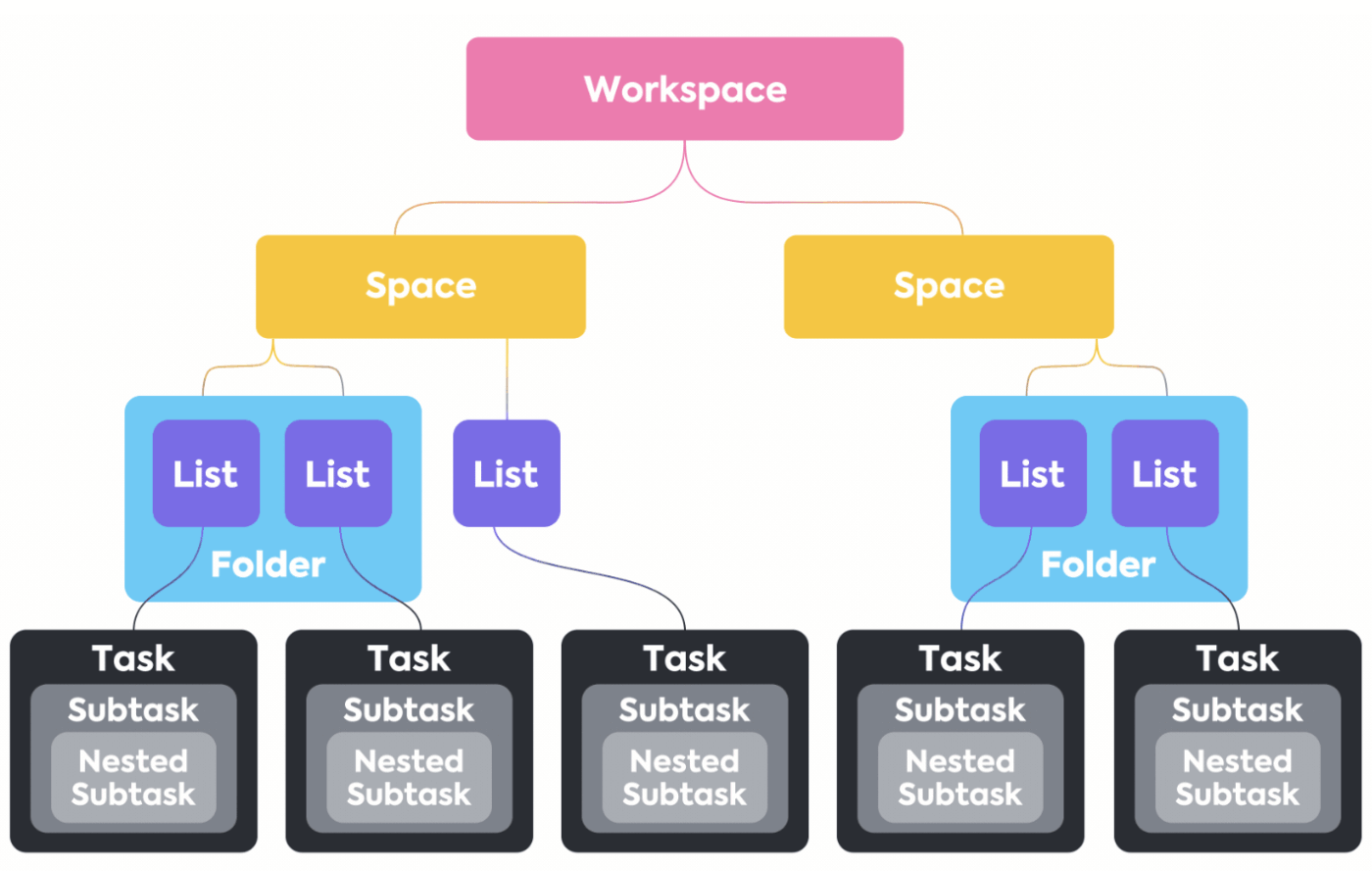
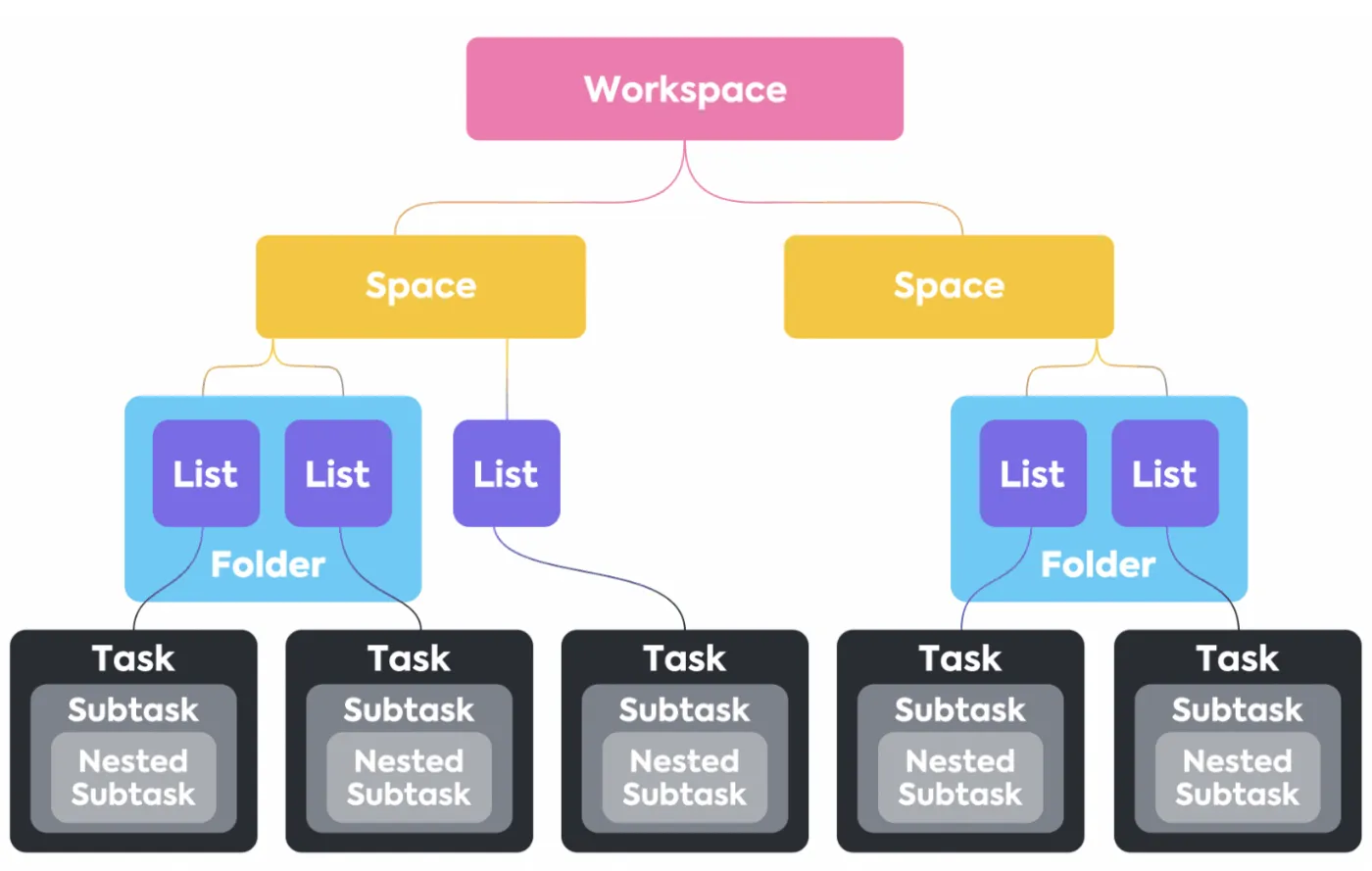
تحتاج إلى إنشاء تسلسل هرمي، حتى يتم استيراد البيانات إلى المكان الصحيح:
- المساحات: الأقسام أو المبادرات (مثل مكتب إدارة المشاريع، والمنتجات، وتسليم العملاء) مع أذوناتها وقواعدها الخاصة
- المجلدات: البرامج أو المشاريع الكبيرة (مثل "إطلاق الربع الثالث" أو "التنفيذ – ACME") لتجميع الأعمال ذات الصلة
- القوائم: المهام القابلة للتنفيذ أو تفاصيل المراحل (على سبيل المثال، الاكتشاف، البناء، اختبار القبول المستخدم)، حيث سيتم تخزين معظم محتوى ملفات MPP
- الحقول المخصصة والحالات: أنشئ حقولًا مطابقة (رقم، قائمة منسدلة، أشخاص) وقم بتعكس أسماء المراحل الخاصة بك كحالات (على سبيل المثال، مخطط، قيد التنفيذ، معطل، منجز) حتى يتم تعيين بياناتك بشكل واضح من ملف CSV أو الاستيراد المباشر
💡 نصيحة للمحترفين: ما عليك سوى فتح ملف التصدير في Excel أو Sheets لتنظيم أسماء الأعمدة، وتحويل الصيغ إلى قيم، ومواءمة تنسيقات التواريخ. يمكنك أيضًا التحقق من أن المكلفين بالمهام يتطابقون مع مستخدمي ClickUp. كلما كان المصدر أكثر تنظيمًا، كلما كان الاستيراد أسهل بالنسبة لك.
الترحيل خطوة بخطوة من MS Project إلى ClickUp
فيما يلي تفصيل خطوة بخطوة لكيفية الترحيل من Microsoft Project إلى ClickUp والتحول من برنامج جداول البيانات الحالي الخاص بك في ثوانٍ.
الخطوة 1 — تصدير ملفات Microsoft Project
يمكنك تصدير مشروعك إلى Excel عند إدارة Microsoft Project للويب.
- أولاً، أرسل ملفًا يحتوي على تفاصيل المشروع إلى الأطراف المعنية الخارجية
- ثم قم بإنشاء التقارير والرسوم البيانية ذات الصلة
- تأكد من أرشفة نسخ المشاريع لأغراض التدقيق والامتثال
- وأخيرًا، اطبع نسخًا من مشروعك
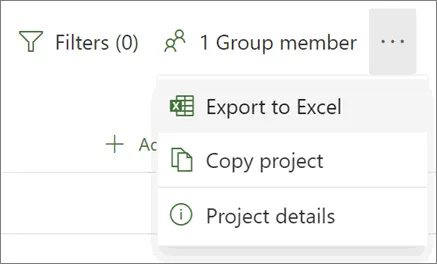
عند فتح ملف Excel، ستجد علامة تبويب باسم "مهام المشروع". في الجزء العلوي، تلخص العلامة التفاصيل الرئيسية للمشروع، بما في ذلك الاسم ومدير المشروع وتواريخ البدء والانتهاء والمدة ونسبة الإنجاز. كما تعرض تاريخ التصدير. أسفل هذا الملخص، ستجد أيضًا جدولًا يحتوي على جميع المعلومات التفصيلية للمشروع.
الخطوة 2 — قم بتنظيف ملف CSV الخاص بك من أجل ClickUp
قبل الاستيراد، قم بإجراء تعديل سريع على الملف حتى يتم وضعه بشكل منظم في مساحة عمل ClickUp الخاصة بك. قم بتوحيد أسماء الأعمدة لتتوافق مع الحقول التي ستنشئها (المالك، الأولوية، التكلفة)، وقم بتحويل الصيغ إلى قيم، وتأكد من استخدام تنسيق واحد لتواريخ البدء/الانتهاء.
يمكنك تقسيم الخلايا متعددة التحديد إلى إدخالات منفصلة، والحفاظ على التبعيات كمعرفات واضحة، والتأكد من أن عناوين البريد الإلكتروني للمكلفين تتطابق مع المستخدمين الحقيقيين.
الخطوة 3 — استيراد بياناتك إلى ClickUp
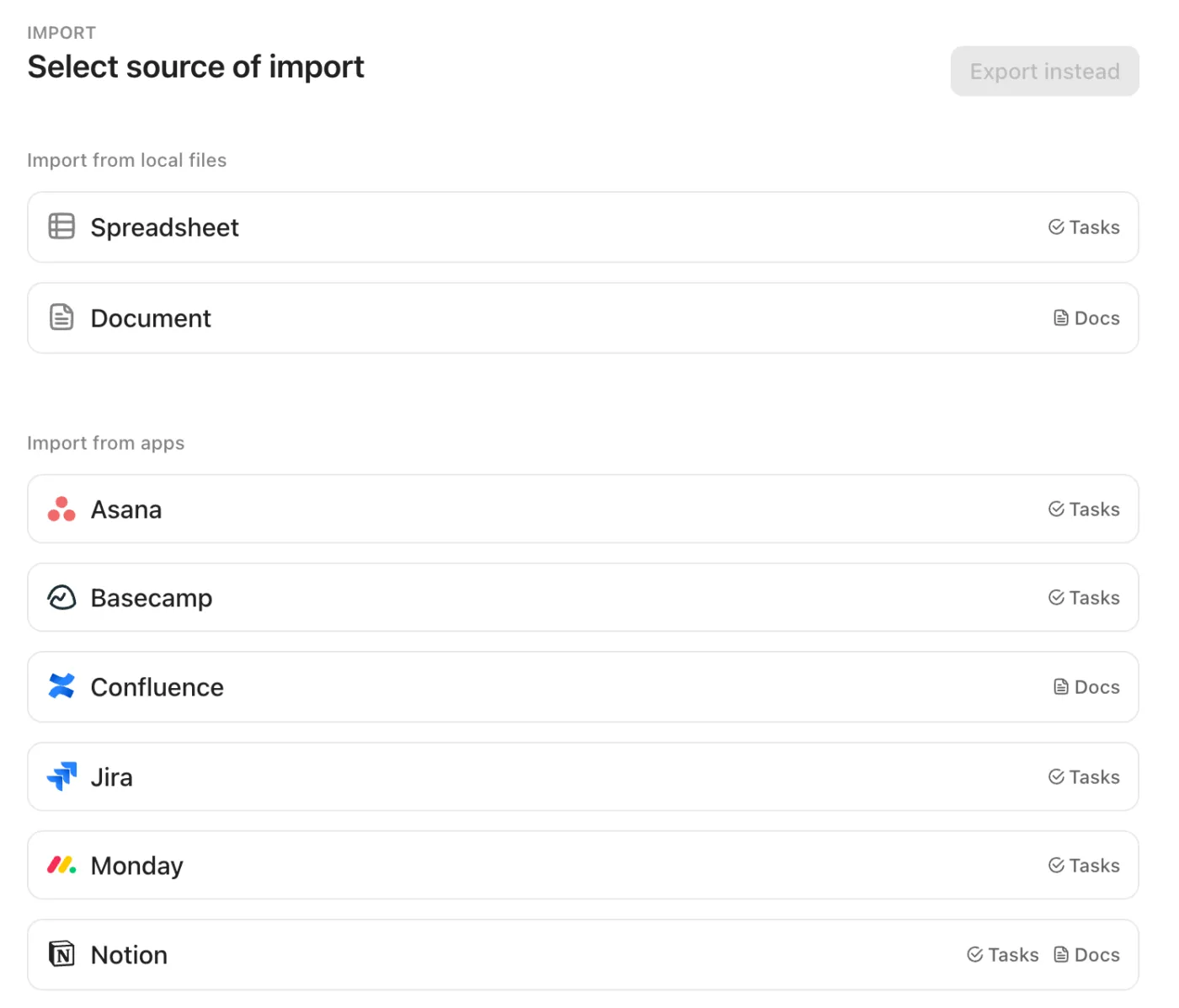
بمجرد أن يصبح ملف CSV الخاص بك منظمًا، قم بإدخاله إلى مساحة عمل ClickUp باستخدام أ داة استيراد جداول البيانات. قم بتحميل الملف الذي قمت بتصديره من Microsoft Project (يعمل ملف CSV/Excel بشكل رائع)، ثم قم بتعيين كل عمود إلى حقول مهام ClickUp أو حقول ClickUp المخصصة —المكلفون، الحالات، تواريخ البدء/الانتهاء، الجهد، التكلفة، والمزيد.
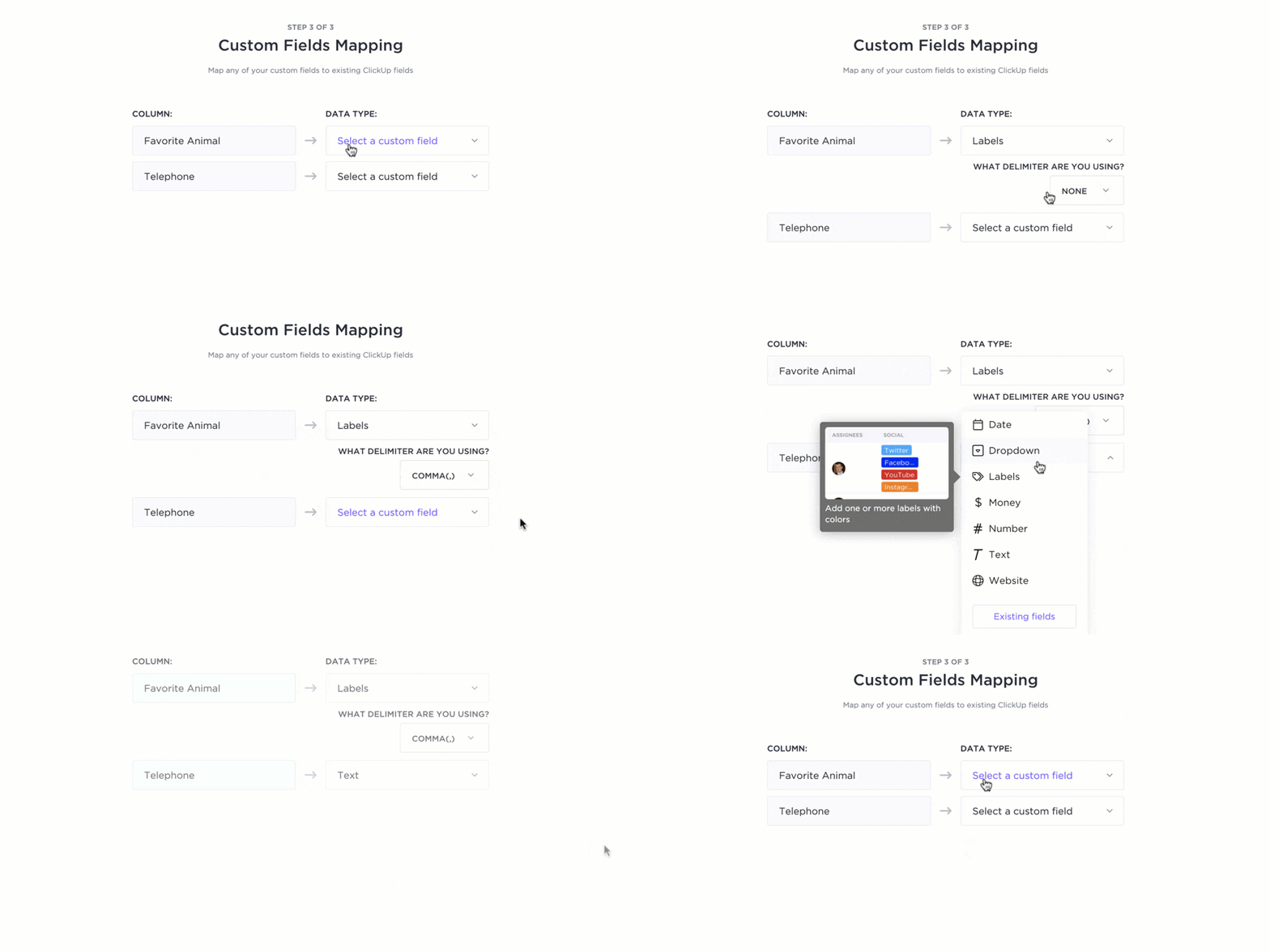
ستختار أيضًا مكان وضع كل شيء في التسلسل الهرمي (اختر مساحة، وأسقطها في مجلد، وأنشئ قائمة مستهدفة) حتى لا تصل مشاريعك في كومة واحدة. تساعدك المعاينة المباشرة على اكتشاف حالات عدم التطابق قبل بدء الاستيراد، مما يحافظ على نظافة عملية ترحيل البيانات.
إذا كنت تستورد بنية إلى ClickUp من MS Project، فقم بتضمين عمود "مسار" بسيط (على سبيل المثال: [المهمة الأصلية، المهمة الفرعية أ]). سيقوم أداة الاستيراد بإرفاق المهام الفرعية من المستوى الأول بمهمتها الأصلية حتى تبقى العلاقات سليمة بعد النقل، ويمكنك إضافة مستويات أعمق أو تبعيات بعد ذلك بسرعة.
📽️ شاهد مقطع فيديو: هل تريد إعداد التسلسل الهرمي في ClickUp؟ اطلع على دليل أفضل الممارسات هذا للبدء:
يمكنك أيضًا تشغيل أداة الاستيراد من إعدادات مساحة العمل: افتح "الاستيراد/التصدير"، واختر "جدول بيانات"، وقم بتأكيد تنسيق التاريخ (يُستخدم تنسيق Y-M-D بشكل شائع)، وقم بتعيين الحقول في شاشة "تعيين الحقول".
يتم إنشاء قائمة مؤقتة "استيراد جدول بيانات" تلقائيًا؛ ومن هناك، يمكنك إعادة تجميع المهام أو إعادة تخصيصها أو تعديلها بشكل جماعي حسب الحاجة. والنتيجة النهائية: تصل جميع البيانات التي تهمك إلى المكان المناسب، على المنصة المناسبة، جاهزة لفريقك لإدارتها وتنفيذها.
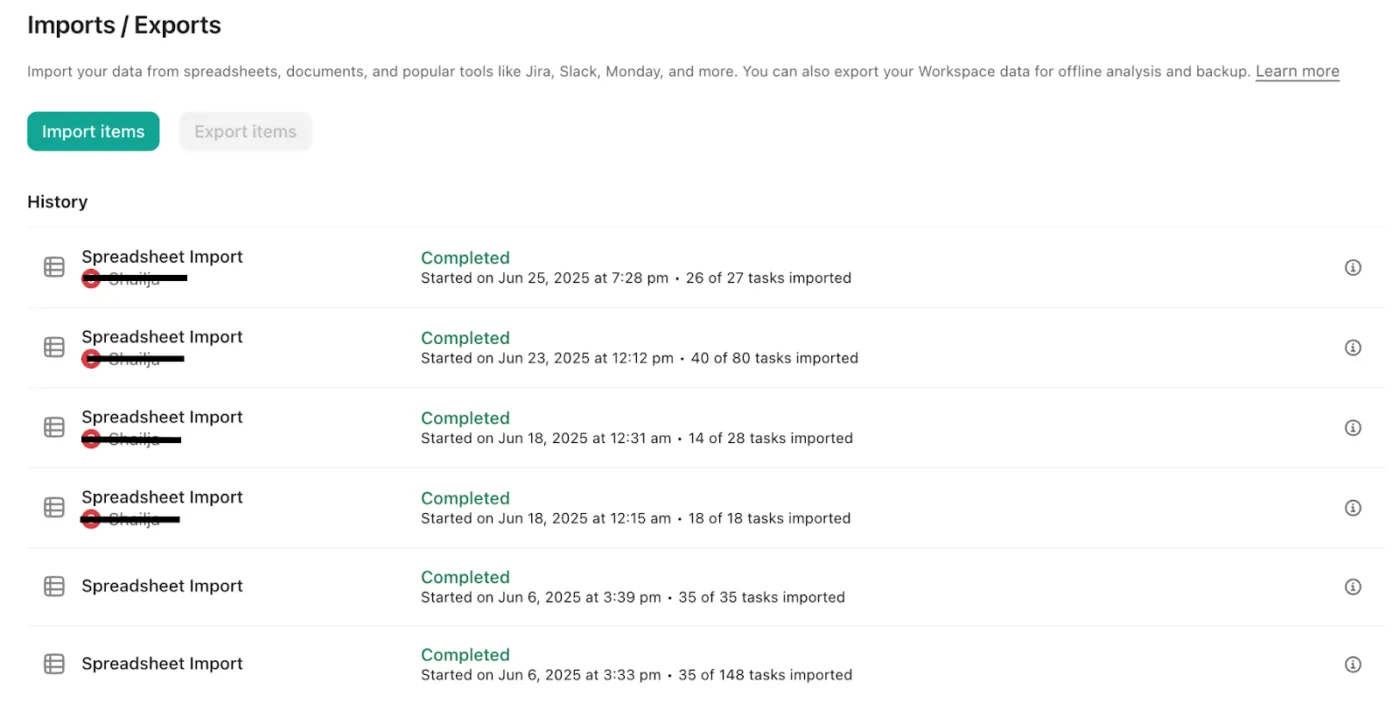
يتم إنشاء قائمة مؤقتة "استيراد جدول بيانات" تلقائيًا؛ ومن هناك، يمكنك إعادة تجميع المهام أو إعادة تخصيصها أو تعديلها بشكل جماعي حسب الحاجة. والنتيجة النهائية: تصل جميع البيانات التي تهمك إلى المكان الصحيح، على المنصة الصحيحة، جاهزة لفريقك لإدارتها وتنفيذها.
الخطوة 4 — إعادة إنشاء تبعيات MS Project في ClickUp
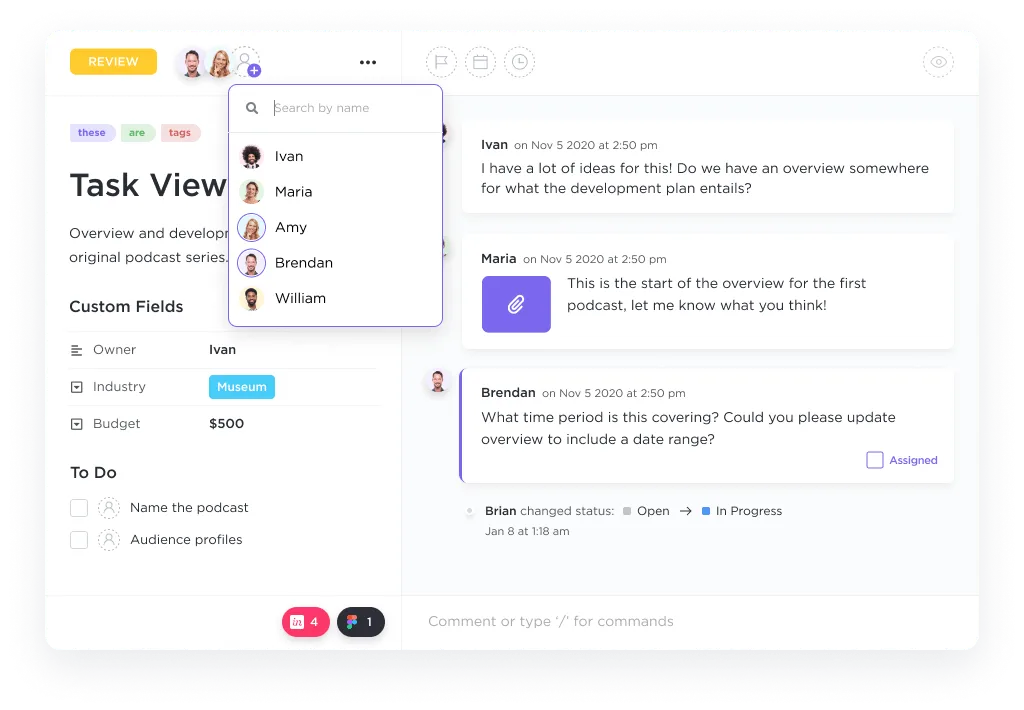
بعد الاستيراد، قم باستعادة منطق التسلسل الذي كنت تعتمد عليه في Microsoft Project باستخدام علاقات التبعية في مهام ClickUp.
- افتح أي مهمة من المهام التي تم ترحيلها وأضف "العلاقات" لتحديد ما إذا كانت المهمة تعيق مهمة أخرى أو تنتظرها — مما يعكس سلاسل "الانتهاء إلى البدء" التي استخدمتها في MS Project
- أضف عدة مكلفين عند الحاجة، ولا تنسَ المعالم الرئيسية حتى تظل مراحل الإنجاز مرئية عبر مشاريعك
- للحفاظ على دقة الجداول الزمنية، قم بتمكين "إعادة جدولة التبعيات " حتى تتسلسل تغييرات التواريخ عبر الأعمال المرتبطة؛ فعندما يتغير تاريخ في مرحلة سابقة، تتكيف العناصر في المراحل اللاحقة مع الوضع الجديد بدلاً من الانحراف عنه
- يمكنك بعد ذلك مراجعة الشبكة في عرض Gantt أو عرض التقويم، والتأكد من صحة الحالات، وسد أي ثغرات ظهرت أثناء عملية الترحيل
إذا كانت خطتك تشمل عدة أقسام، فقم بتجميع الأعمال ذات الصلة في المساحة والمجلد المناسبين حتى يسهل إدارة عمليات التسليم بين الفرق وسير العمل داخل مساحة عمل ClickUp واحدة. والنتيجة هي نفس المنطق الذي صممته في أداة Microsoft، والذي أصبح الآن موجودًا على منصة واحدة يمكن لفريقك صيانتها فعليًا يوميًا.
الخطوة 5 — استيراد الجداول الزمنية والمعالم والموارد
حان الوقت لإعادة تنظيم هيكل مشروعك من خلال إضافة الجداول الزمنية والمعالم وتخصيص الموارد في ClickUp.
استخدم عرض Gantt أو عرض Timeline لرسم خريطة مرئية لجدول مشروعك، مما يضمن مراعاة جميع التواريخ الرئيسية والنتائج المطلوبة. ضع علامة على المهام المهمة كمعالم بارزة لإبراز نقاط التحقق الحاسمة، وقم بتخصيص الموارد عن طريق إضافة أعضاء الفريق إلى المهام أو المهام الفرعية.
لا يعكس هذا خطتك الأصلية في MS Project فحسب، بل يستفيد أيضًا من ميزات ClickUp التعاونية، مما يسهل تتبع التقدم المحرز وتعديل أحمال العمل مع تطور مشروعك.
الخطوة 6 — إعادة إنشاء سير عمل MS Project في ClickUp
لنقل عملية إدارة المشاريع بالكامل، قم بإعداد سير عمل في ClickUp يعكس مراحل MS Project الخاصة بك.
قم بتخصيص حالات المهام لتتناسب مع عملية فريقك (مثل "المهام المطلوبة" و"قيد التنفيذ" و"المراجعة" و"تم")، واستخدم الأتمتة لتبسيط الإجراءات المتكررة مثل تغييرات الحالة أو الإشعارات. يمكنك أيضًا تنظيم قوائمك ومجلداتك لتعكس هيكل سير العمل السابق، مما يضمن انتقالًا سلسًا لفريقك.
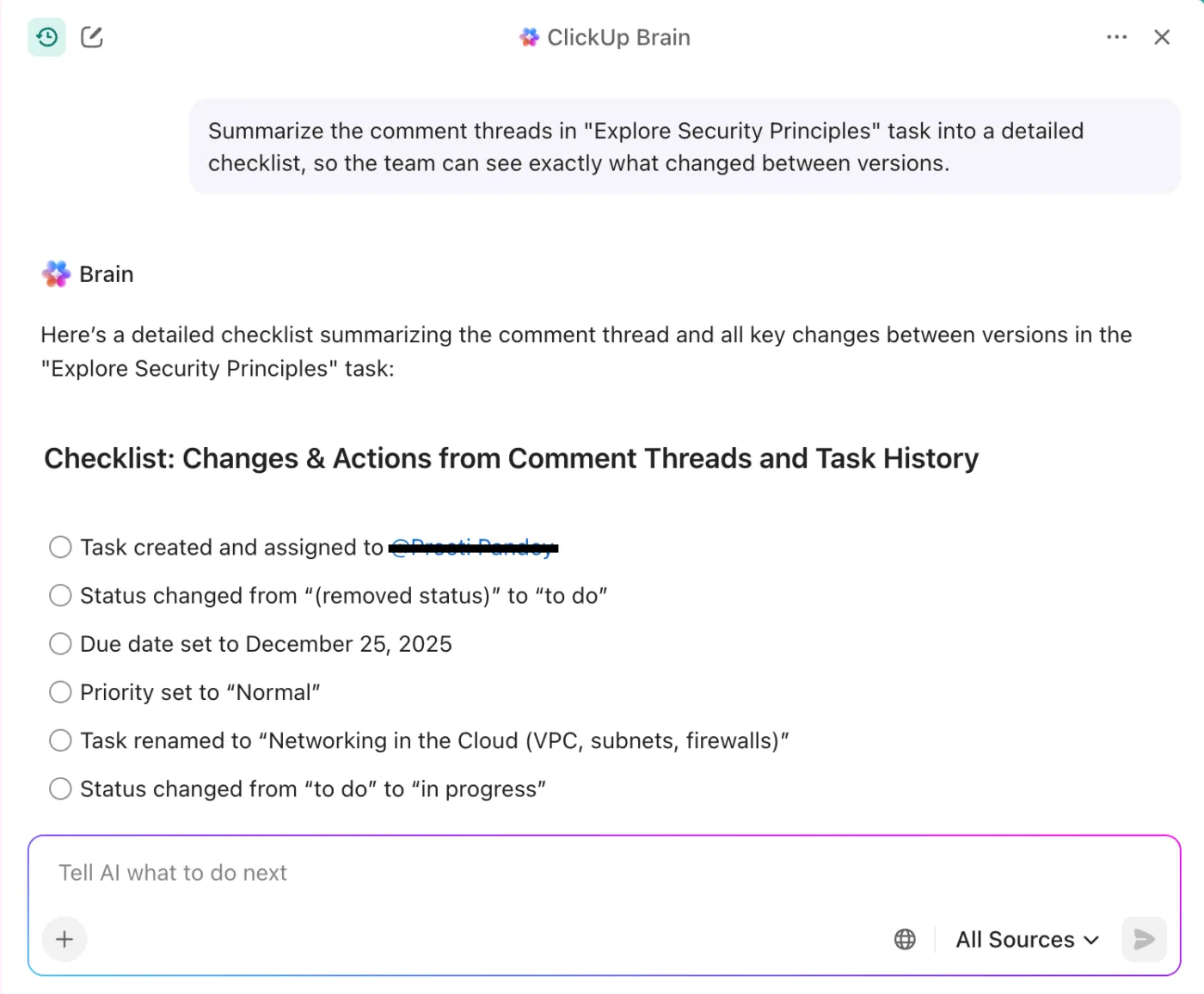
💡 نصيحة للمحترفين: يمكنك أيضًا استخدام ClickUp Brain لتلخيص سلاسل التعليقات بعد الترحيل، حتى يرى المصممون والكتاب بالضبط ما الذي تغير عند الانتقال من البرنامج السابق إلى البرنامج الحالي.
📖 اقرأ أيضًا: أمثلة على أتمتة سير العمل وحالات الاستخدام
التكوين بعد الترحيل
لقد أكملت عملية الترحيل. والآن، أصبح الهدف واضحًا وهو تحقيق رؤية واضحة مع تقليل الخطوات اليدوية في إدارة المشاريع اليومية. وإليك كيفية تحقيق ذلك:
إعداد طرق العرض
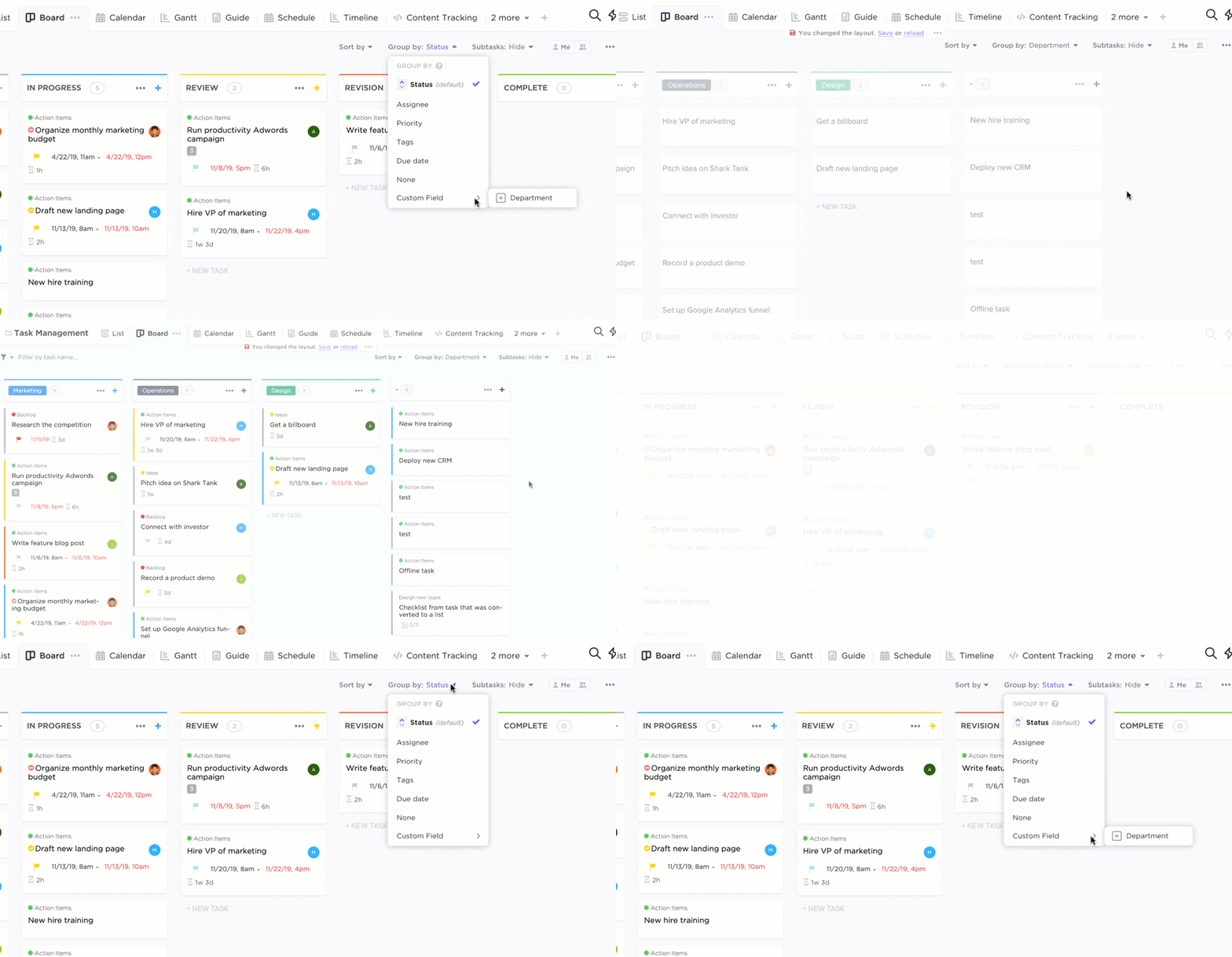
ابدأ بالأساسيات واجعلها جزءًا من عملك. استخدم مهام ClickUp في عرض القائمة للتتبع التفصيلي، ولوحات ClickUp Kanban، ومخططات ClickUp Gantt للجداول الزمنية والتبعيات، وتقويم ClickUp للجداول الزمنية.
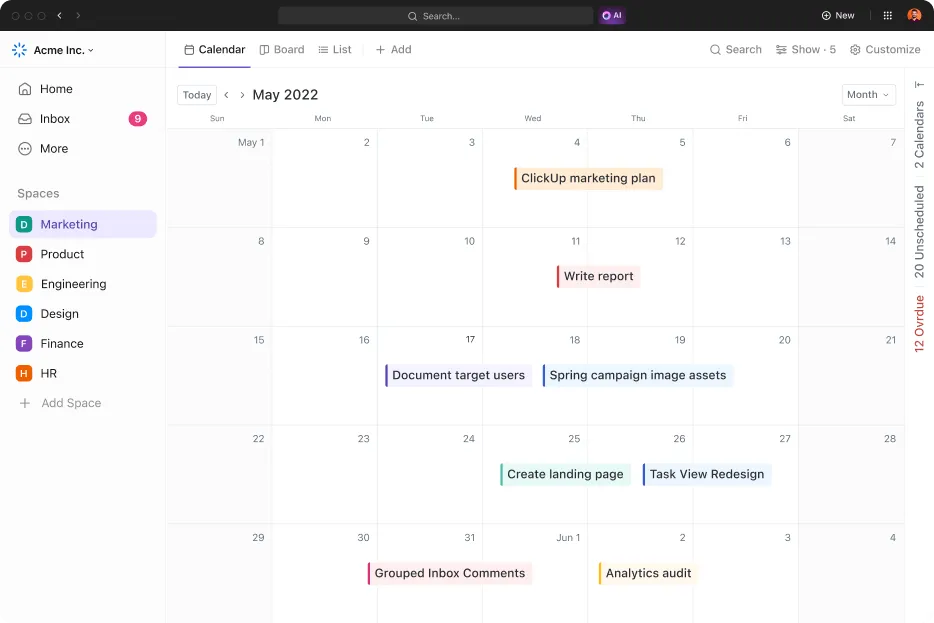
يمكنك تكوين طرق العرض على مستوى المساحة أو المجلد أو القائمة بحيث يرى كل جمهور — مديري المشاريع أو المديرين التنفيذيين أو أصحاب المصلحة — ما يهمهم. قم بمواءمة الحالات والمعالم والمالكين حتى تظهر البيانات المستوردة بوضوح من اليوم الأول، ويمكنك مراجعة التقدم المحرز عبر المشاريع بسرعة.
أنشئ لوحات معلومات لإعداد تقارير مكتب إدارة المشاريع (PMO)
باستخدام لوحات معلومات ClickUp، يمكنك تجميع مؤشرات عبء العمل والجداول الزمنية والحالة والميزانية في مكان واحد.

يمكنك إضافة عناصر واجهة مستخدم لتواريخ الاستحقاق وتتبع الوقت والموارد لتسليط الضوء على المخاطر والزخم. بالإضافة إلى ذلك، قم بالتصفية حسب المساحة أو المجلد أو القائمة، وقم بتشغيل طرق العرض الموجهة للعملاء عندما تحتاج إلى رؤية خارجية خفيفة الوزن دون الكشف عن كل ملف أو حقل. إنها غرفة التحكم التي أرادها مكتب إدارة المشاريع (PMO) من أداتك السابقة.
إليك ما تقوله مديرة الحسابات في Pontica Solutions، دايانا ميليفا، عن ClickUp:
“كنت أبحث عن منصة لإدارة المشاريع، ووجدت الأفضل. شعرت على الفور أن ClickUp يمكنه حل جميع مشاكلنا وتقديم حلول مبتكرة تفيدنا بطرق لم أكن أتخيلها حتى. ”
“كنت أبحث عن منصة لإدارة المشاريع، ووجدت الأفضل. شعرت على الفور أن ClickUp يمكنه حل جميع مشاكلنا وابتكار حلول جاهزة للاستخدام تفيدنا بطرق لم أكن أتخيلها حتى. ”
أضف عمليات التشغيل التلقائي لتقليل العمل اليدوي
تتيح لك ميزة ClickUp Automations إنشاء قواعد بسيطة تقوم بالأعمال الروتينية نيابة عنك — مثل التعيين التلقائي عند تغيير الحالات، أو إرسال تذكيرات قبل المواعيد النهائية، أو تغيير التواريخ عند تغيير التبعيات.
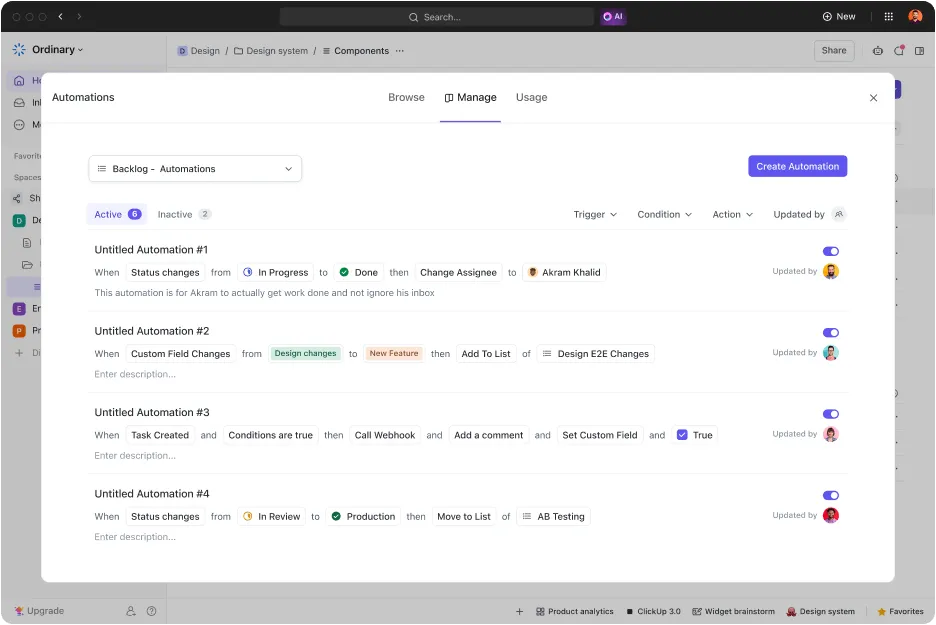
أضف طبقات من التكامل مع تطبيقاتك اليومية (مثل إشعارات Slack أو تحديث لوحة التسليم) حتى تحدث التحديثات في الأماكن التي يتواجد فيها الأشخاص بالفعل. بمرور الوقت، يمكنك تغيير القواعد لتعكس سير العمل المتطور لديك.
قم بتمكين ClickUp Brain لإدارة المشاريع
يضيف ClickUp Brain طبقة ذكية عبر مساحة عمل ClickUp الخاصة بك، بحيث يقضي فريقك وقتًا أقل في الإدارة ووقتًا أطول في إنجاز العمل. فهو يحول التحديثات المتفرقة إلى رؤية واضحة، ويؤتمت الخطوات الروتينية، ويحافظ على توافق سير العمل عبر الوظائف المختلفة.
الطرق الرئيسية التي يرفع بها ClickUp Brain مستوى مشاريعك
ملخصات وتحديثات فورية للمشروع
- اطلب من ClickUp Brain ملخصًا موجزًا لقائمة أو مجلد أو مساحة واحصل على العوائق والتقدم والخطوات التالية في ثوانٍ
- مثالي للاجتماعات اليومية أو مراجعة أصحاب المصلحة أو عمليات التحقق في منتصف السبرينت عندما تنتقل من MS Project وتحتاج إلى توافق سريع
تقارير ولوحات معلومات مدعومة بالذكاء الاصطناعي
- أضف بطاقات AI إلى لوحات معلومات ClickUp لإنشاء ملخصات تنفيذية أسبوعية وتقارير اجتماعات الفريق اليومية ولقطات الحالة بشكل تلقائي
- استخدم المطالبات المستهدفة لإبراز مؤشرات الأداء الرئيسية والاتجاهات من بيانات مشروعك، حتى لا تحتاج إلى عمليات التجميع اليدوية أو تصدير جداول البيانات/التعامل مع ملفات CSV
إدارة المهام الآلية
- دع ClickUp Brain يقوم بصياغة المهام من الملاحظات، واقتراح المكلفين، وتحديد الأولويات، وملء الأعمدة الرئيسية مثل الحالات والتواريخ أو الجهد
- حوّل سلاسل المحادثات الطويلة إلى قوائم مهام حتى تحقق مشاريعك أهدافها دون الحاجة إلى الإشراف المستمر
الطيار الآلي والوكلاء المتميزون
- قم بتكوين وكلاء Autopilot لمراقبة إشارات المخاطر (التأخير، والمالكين المفقودين، وتأخر إنجاز المراحل) واتخاذ الإجراءات اللازمة
- استخدم Super Agents للروتينات متعددة الخطوات: انشر ملخصات أسبوعية عن الحالة، أو ذكّر المالكين بالحقول المفقودة، أو قم بتحديث الحالات عند تغير التبعيات. راقب الأنماط مثل المهام المحظورة أو الأعمال غير المخصصة. أتمتة تذكيرات المواعيد النهائية ومراحل المراجعة. لخص الاتجاهات من أجل التحسين المستمر عبر المنصة
- راقب الأنماط مثل المهام المحجوبة أو الأعمال غير المخصصة
- أتمتة تذكيرات المواعيد النهائية ومراحل المراجعة
- لخص الاتجاهات من أجل التحسين المستمر عبر المنصة
- راقب الأنماط مثل المهام المحجوبة أو الأعمال غير المخصصة
- أتمتة تذكيرات المواعيد النهائية ومراحل المراجعة
- لخص الاتجاهات من أجل التحسين المستمر عبر المنصة
مُدوّن الملاحظات بالذكاء الاصطناعي وإدارة المعرفة
- قم بتمكين AI Notetaker لتسجيل الاجتماعات (Zoom، Teams، Google Meet، إلخ)، ونسخها، وإنتاج ملخصات موجهة نحو الإجراءات يمكنك ربطها بالمهام
- اطرح أسئلة على ClickUp Brain حول الملاحظات أو إجراءات التشغيل القياسية أو المستندات للبحث عن معلومات إضافية واسترجاعها بسرعة، ثم قم بإنشاء متابعات في خطوة واحدة
📖 اقرأ أيضًا: أفضل برامج إدارة المهام: الترتيب والمراجعة
أخطاء الترحيل الشائعة التي يجب تجنبها
حتى مع وجود تحضير جيد، من الطبيعي أن تواجه بعض العقبات. إليك بعض الحلول السريعة التي يمكنك تطبيقها على الفور.
- المهام المكررة: عندما يتم استيراد ملف تصدير مرتين، تظهر المهام المكررة. في عرض القائمة، قم بالتجميع حسب اسم المهمة لتحديد المهام المكررة، ثم استخدم شريط أدوات الإجراءات المجمعة لإزالتها دفعة واحدة
- الحقول المخصصة المفقودة: إذا لم يتم نقل حقل ما، فعادةً ما تكون المشكلة في التعيين. أعد فتح أداة الاستيراد، وأعد تعيين أعمدة ملف CSV إلى الحقول المخصصة في ClickUp، وأعد استيراد الورقة المتأثرة فقط. احفظ التعيين المصحح كقالب لإدارة المشاريع لاستخدامه في المرات القادمة
- أخطاء تعيين المستخدمين: عادةً ما تعني العناصر غير المعينة أن البريد الإلكتروني لحساب Microsoft لا يتطابق مع ClickUp. تحقق من صحة عناوين البريد الإلكتروني، ثم قم بالتعيين الجماعي للمستخدمين المناسبين. احتفظ بجدول للبحث عن البريد الإلكتروني للمستخدم في ورقة مساعدة أثناء عملية الترحيل
- التبعيات المعطلة: لن يتم نقل السلف من MS Project تلقائيًا. أعد البناء باستخدام التبعيات أو العلاقات في ClickUp، ثم تحقق من صحة الجدول الزمني في مخطط جانت. أضف ملاحظة قصيرة في وصف المهمة تشرح الرابط لتقليل الالتباس
- فقدان الهيكل: إذا انتهت المهام في المكان الخطأ، اسحبها إلى المجلد أو القائمة الصحيحة، ثم اضبط الموقع المستهدف لأداة الاستيراد قبل التشغيل التالي. هذا يحافظ على تنظيم "جميع البيانات" أثناء انتقالك من الأداة القديمة إلى المنصة الجديدة
👀 هل تعلم: يتم تشفير ملفاتك أثناء النقل وعند التخزين. إذا واجهت عقبات مستمرة، فاستعن بالدعم أو بأخصائي ترحيل مخصص — خاصةً عندما تحتاج إلى دمج Outlook أو أدوات Microsoft الأخرى مع ClickUp.
📖 اقرأ أيضًا: أفضل بدائل Microsoft Project المجانية والمدفوعة
أفضل الممارسات لترحيل ناجح
يجب أن تكون عملية ترحيل البيانات مشروعًا قصيرًا ومُدارًا بشكل جيد حتى تتمكن من الحفاظ على الزخم ومساعدة مديري المشاريع على الانتقال إلى مساحة عمل ClickUp الخاصة بك بثقة. إليك دليل إرشادي موجز للانتقال من Microsoft Project دون مفاجآت.
- ✅ ابدأ بخطوات صغيرة من خلال مشروع تجريبي عن طريق استيراد قائمة واحدة أولاً، والتحقق من صحة التعيينات، ثم التوسع إلى مشاريع أكبر
- ✅قم بتعيين الأعمدة إلى الحقول المخصصة مسبقًا (مع مربعات الاختيار والأرقام والأشخاص) وقم بتوثيق كل اختيار حتى يتمكن فريقك من الرجوع إليه لاحقًا
- ✅قم بتوحيد التواريخ قبل الاستيراد حتى تتسق تواريخ البدء وتواريخ الاستحقاق عبر العروض والتقويم
- ✅حافظ على التسلسل الهرمي بشكل مدروس وحدد ما سيصبح مهام مقابل مهام فرعية، واستخدم "العلاقات" حيثما توجد صفوف مرتبطة
- ✅احتفظ بالملفات بالقرب من العمل وانقل المرفقات إلى المهام حتى ينتقل السياق مع الأصل
- ✅أعد إنشاء العروض التي يستخدمها الأشخاص فقط؛ وأرشِف الباقي لتقليل التشويش من اليوم الأول
- ✅استبدل الصيغ بأتمتة بسيطة وحدد المسؤولين بوضوح؛ وتحقق من المشغلات في بيئة اختبار
- ✅ضع ضوابط باستخدام الحقول الإلزامية عند تغيير الحالة، والمكلفين الافتراضيين، وقواعد التسمية لكل مساحة/مجلد
أثناء استيراد أي أداة إلى ClickUp، قم بتشغيل نافذة تشغيل مزدوجة لمدة 10–14 يومًا. في هذه الحالة، اجعل MS Project للقراءة فقط، وقم بتسجيل الملاحظات في ClickUp Docs لتحسين العملية.
تدريب الفريق على ClickUp
يعد الانتقال من MS Project إلى ClickUp تغييرًا مهمًا لفريقك، ويعد التدريب الفعال أمرًا ضروريًا لضمان انتقال سلس. يقدم ClickUp مجموعة متنوعة من الموارد والبرامج المنظمة لمساعدة فريقك على التكيف بسرعة والاستفادة القصوى من المنصة:
- ClickUp University: هو مركز تعليمي تفاعلي يضم دورات وورش عمل تدريبية مباشرة وندوات عبر الإنترنت حسب الطلب. يمكن لأعضاء الفريق اتباع مسارات تعليمية مصممة خصيصًا لتناسب أدوارهم ومستويات خبرتهم، وإكمال تمارين عملية، والحصول على شهادات. هذه الموارد مثالية للمستخدمين الجدد والمتمرسين على حد سواء.
- التدريب الجماعي المباشر والتدريب الفردي: يقدم ClickUp ورش عمل تدريبية جماعية مباشرة وجلسات فردية مع خبراء تحسين سير العمل. يمكن أن تكون هذه الجلسات مفيدة بشكل خاص لك، حيث يمكن تخصيصها لمعالجة تغييرات محددة في سير العمل وأفضل الممارسات في ClickUp.
Microsoft Project مقابل ClickUp (جدول مقارنة سريع)
فيما يلي مقارنة سريعة بين Microsoft Project و ClickUp:
| القدرات | Microsoft Project | ClickUp |
| التعاون | ✅ تعاون في الوقت الفعلي، وتعيين المهام، ومشاركة الملفات، والتأليف المشترك، و@mention. | ✅ تعاون أصلي عبر المهام والمستندات واللوحات البيضاء والتعليقات والدردشة. |
| الذكاء الاصطناعي | ✅ Copilot في Planner للتخطيط والجدولة والتتبع. | ✅ ClickUp Brain و AI Notetaker و AI Cards للملخصات والتحديثات. |
| المشاهدات | ✅ شبكة/لوحة، جدول زمني، تقويم، مخططات. | ✅ قائمة، لوحة، تقويم، مخطط جانت، جدول زمني (وغير ذلك). |
| إعداد التقارير | ✅ لوحات معلومات وتصورات في الوقت الفعلي. | ✅ لوحات معلومات تحتوي على بطاقات للحالة، وحجم العمل، والوقت، ومؤشرات الأداء الرئيسية المخصصة. |
| إدارة الموارد | ✅قم بتعيين الأشخاص للمهام وتتبع السعة/التخصيصات في Project | ✅تتبع حجم العمل والسعة والوقت وتحليلات الفريق عبر لوحات المعلومات/طرق العرض. |
| صفحة الأسعار | ✅الأسعار العامة مدرجة في صفحة أسعار Microsoft Project | ✅أسعار عامة مع خطة مجانية إلى الأبد ومستويات مدفوعة. |
ميزات ClickUp التي تحل محل Microsoft Project بشكل موثوق
عند الانتقال من Microsoft Project إلى ClickUp، ستكتسب السرعة والوضوح بفضل المجموعة الواسعة من الميزات المتوفرة في مساحة عمل ClickUp. وإليك كيفية ترجمة تلك القدرات الأساسية بشكل مباشر.
مخطط جانت في ClickUp
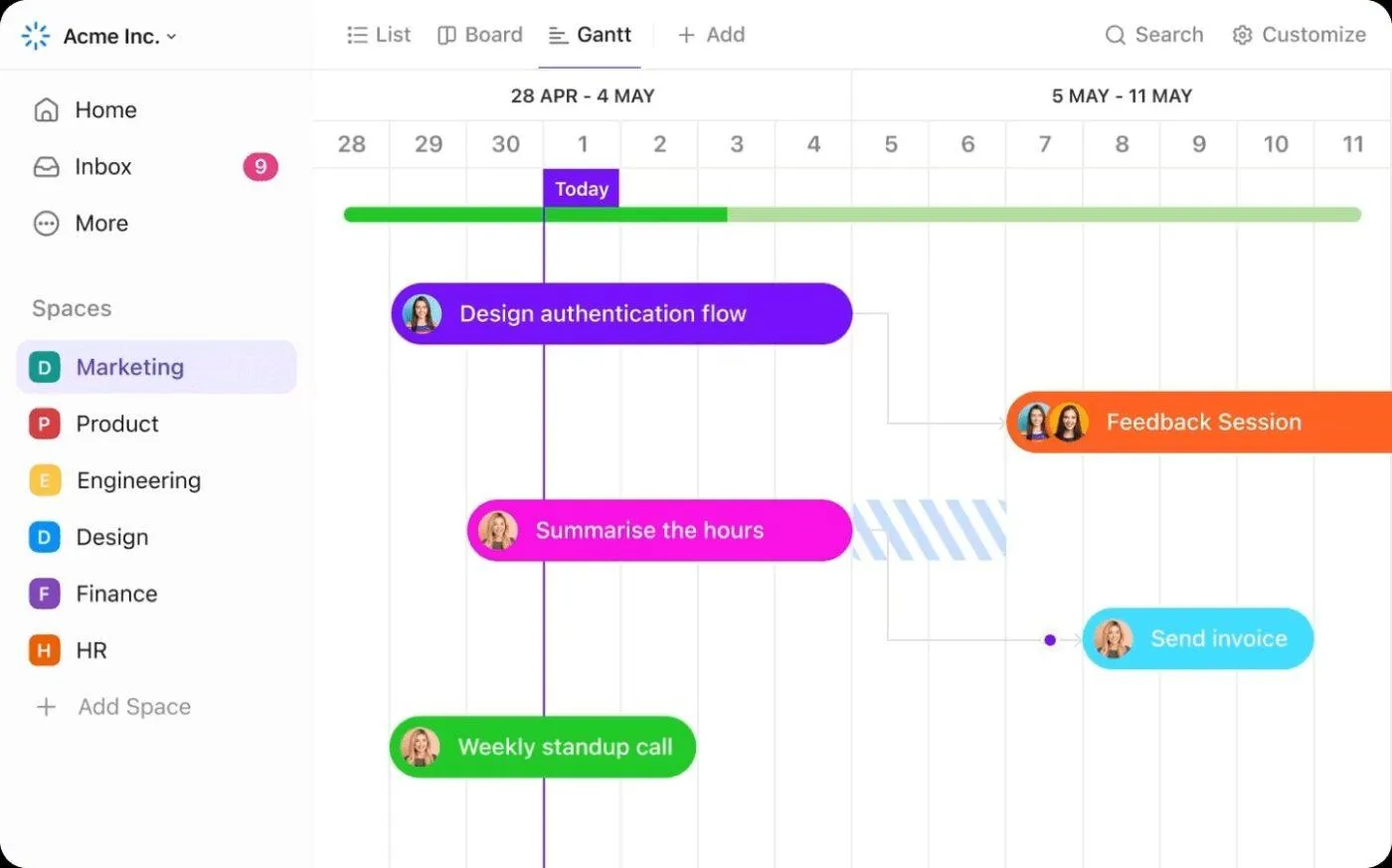
خطط الجداول الزمنية، وقم بتصور التبعيات، وتتبع المعالم الرئيسية باستخدام مخطط جانت دون الحاجة إلى التعامل مع ملف ثابت. اسحب لتغيير الجداول الزمنية، وأعد الجدولة بشكل جماعي عند تغيير التواريخ، وحافظ على تزامن المهام الرئيسية والمهام الفرعية. توجد طرق عرض المسار الحرج والتقدم والموارد في مكان واحد، بحيث تظل إدارة مشروعك شفافة من البداية وحتى التسليم.
عرض حجم العمل
اطلع على السعة في الوقت الفعلي بدلاً من جداول البيانات التي تعكس لحظة معينة. قم بالتجميع حسب المكلف أو الفريق، واطلع على الحمل حسب التقديرات الزمنية، واكتشف التخصيص الزائد أو الناقص بنظرة واحدة. مع تغير سير العمل أو تغيير المسؤولين، يتم تحديث العرض على الفور — دون الحاجة إلى التصدير أو المطابقة اليدوية — حتى تتمكن من إعادة التوازن قبل انزلاق الجداول الزمنية.
التبعيات + المسار الحرج
قم بتغيير مهمة معوقة وستتكيف العناصر التالية تلقائيًا. قم بتشغيل "المسار الحرج" (Critical Path) للكشف عن السلسلة الدقيقة التي تحكم تاريخ الانتهاء؛ وتجعل ميزة "الوقت الفراغ" (Slack Time) مرونة الجدول الزمني واضحة، بحيث يمكنك إجراء مقايضات مستنيرة دون الحاجة إلى التخمين.
لوحات المعلومات
أنشئ تقارير حية مخصصة للجمهور بدلاً من الحزم الثابتة. اجمع البطاقات الخاصة بالحالة وتتبع الوقت وحجم العمل والساعات القابلة للفوترة والمخاطر والمزيد — عبر المشاريع أو الفرق أو العملاء. تصبح لوحات المعلومات مركز التحكم في الوقت الفعلي لاتخاذ القرارات، وليس مجرد طقس أسبوعي لتصدير البيانات ودمجها من أدوات أخرى.
ClickUp Brain لدعم إدارة المشاريع
دع الذكاء الاصطناعي يتولى الأعمال الروتينية. يلخص ClickUp Brain حالة المشروع، ويصوغ التحديثات، ويحدد المخاطر، ويُذكّر المسؤولين — كل ذلك باستخدام السياق المستمد من مهامك ووثائقك وجداولك الزمنية. ستحصل على اجتماعات يومية أسرع، وعمليات تسليم أكثر سلاسة، ومفاجآت أقل، حتى يتمكن فريقك من التركيز على الإنجاز بدلاً من الإدارة.
📖 اقرأ أيضًا: كيفية أتمتة المهام المتكررة
المضي قدمًا مع ClickUp
لقد تعرفت على المسار اللازم لنقل البيانات بسلاسة: قم بمراجعة العناصر المهمة، وحدد ما يجب إعادة بنائه، وقم بتعيين تسلسل هرمي واضح، ورتب ملف CSV الخاص بك، ثم قم بالاستيراد، وأعد ربط الجداول الزمنية والتبعيات. ومن هناك، قم بمواءمة التقارير، وأتمتة الخطوات الروتينية، وحافظ على رؤية المشاريع حتى يتمكن فريقك من إنجاز المهام دون أي عقبات.
خلاصة القول هي أن مساحة عمل ClickUp الموحدة تقلل من انتشار الأدوات وتجعل عملية الترحيل قابلة للتنبؤ، بحيث لا يتوقف العمل أثناء التبديل بين الأنظمة.
إذا كانت متطلباتك تشمل تحديد المسؤولية بوضوح وجداول زمنية موثوقة، فإن ClickUp يوفر لك مكانًا واحدًا للتخطيط والتعاون والتسليم. جرب ClickUp مجانًا لبدء نقل العمل الفعلي أثناء عملية الترحيل.
الأسئلة الشائعة (FAQs)
تشمل المشكلات الشائعة المهام المكررة، والحقول المخصصة غير المتطابقة، وتباين تنسيق التاريخ (البداية/النهاية)، والتبعيات غير المرتبطة، والمكلفين المفقودين (عدم تطابق عناوين البريد الإلكتروني)، وفقدان التسلسل الهرمي. يمكنك تجنب معظم هذه المشكلات عن طريق تنظيف ملف CSV الخاص بك، وتعيين الحقول بعناية، والحفاظ على مسارات المهام الرئيسية والمهام الفرعية، والتحقق من صحة الجداول الزمنية في Gantt.
تقوم العديد من الفرق بنقل البيانات بنفسها دون أي تكلفة إضافية باستخدام أداة استيراد جداول البيانات في ClickUp. تكلفةك الرئيسية هي الوقت الداخلي. قد تستخدم عمليات النشر الأكبر حجمًا شركاء أو خدمات اختيارية؛ وتختلف هذه الرسوم حسب النطاق. أسعار خطط ClickUp العادية منفصلة.
بالنسبة لمعظم الفرق، نعم. يغطي ClickUp إدارة المشاريع من البداية إلى النهاية باستخدام Gantt وWorkload وDashboards والأتمتة والذكاء الاصطناعي (ClickUp Brain)، بالإضافة إلى الحقول المخصصة المرنة وطرق العرض داخل مساحة عمل ClickUp واحدة. يجب تجربة الاحتياجات المتخصصة جدًا في إدارة المشاريع والموارد (PPM) أولاً للتأكد من ملاءمتها.