
تقضي معظم الفرق وقتًا طويلاً في مهام صغيرة ومتكررة مثل حفظ المرفقات وتحديث الجداول. تقدر شركة McKinsey أن 60% من الموظفين يمكنهم توفير 30% من وقتهم من خلال أتمتة سير العمل وحدها.
Google Workspace Studio هو مركز Google الجديد لوكلاء الذكاء الاصطناعي الموجودين داخل Gmail وDrive وCalendar والذين يتولون مهامك المتكررة.
تقرأ هذه الوكالات تعليماتك بلغة طبيعية، ثم تتخذ الإجراءات نيابة عنك. تشمل هذه الإجراءات تلخيص رسائل البريد الإلكتروني غير المقروءة، وتوجيه المستندات للموافقة عليها، أو نشر حالة يومية في الدردشة.
في هذا الدليل، ستتعلم كيفية أتمتة العمل باستخدام Google Workspace Studio، وأين يناسب ذلك بشكل أفضل، ومتى تحتاج إلى نظام أوسع نطاقًا مثل ClickUp لإدارة سير العمل بالكامل.
ما هو Google Workspace Studio؟
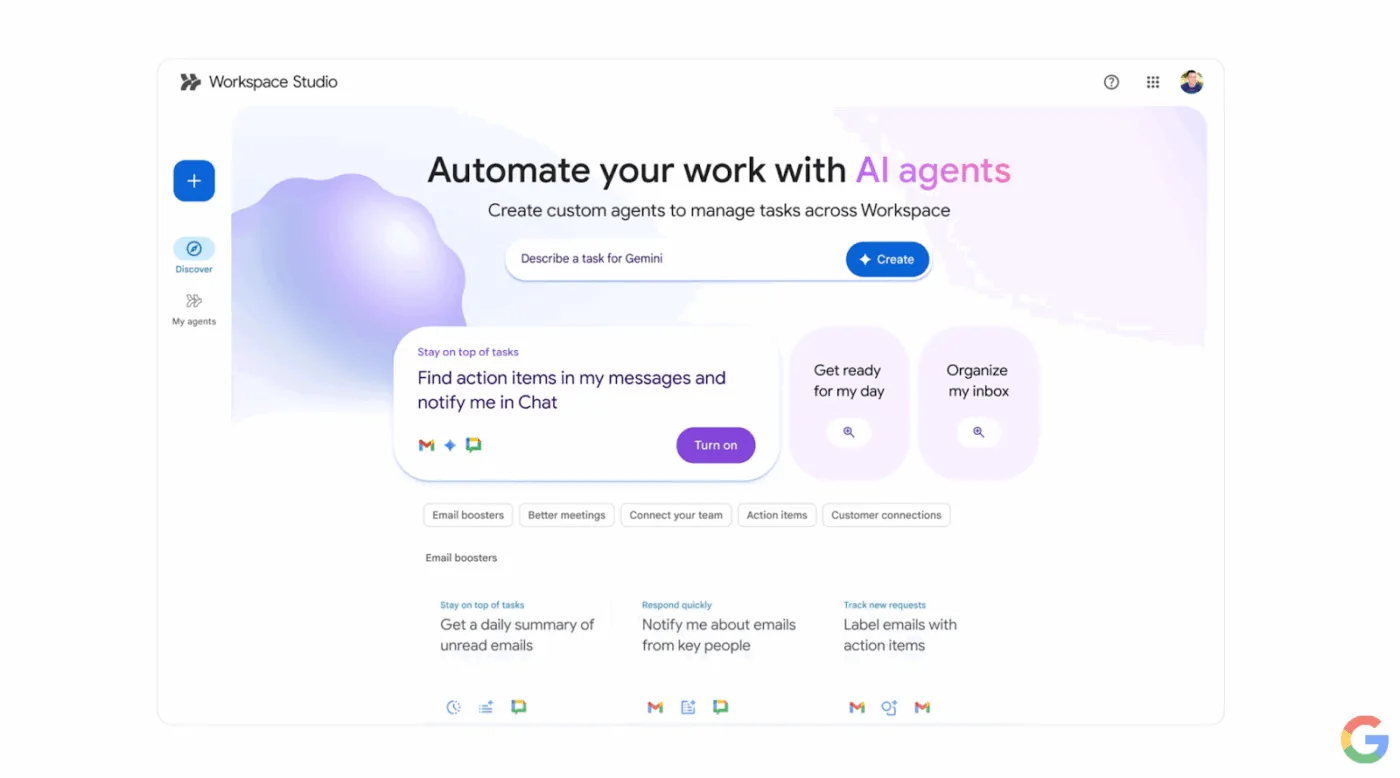
Google Workspace Studio هو المكان المركزي لتصميم وكلاء الذكاء الاصطناعي وإدارتهم ومشاركتهم عبر Google Workspace. بدلاً من كتابة البرامج النصية، يمكنك ببساطة وصف ما تريد.
يمكن لـ Workspace Studio قراءة النصوص وتطبيق معالجة اللغة الطبيعية والتفكير في السياق. يمكنك استخدام مطالبات مثل "لخص رسائل البريد الإلكتروني غير المقروءة كل صباح وأرسل لي ملخصًا للدردشة". باستخدام هذه المدخلات، ينشئ Workspace Studio وكيلًا يقوم بتشغيل هذا الروتين نيابة عنك.
تعمل هذه الوكلاء بواسطة Gemini 3، نموذج الذكاء الاصطناعي متعدد الوسائط من Google.
إذا كنت تقوم بأتمتة العمل باستخدام Google Workspace Studio، فهناك جزءان أساسيان:
- المبتدئ: هذا هو ما يحفز الوكيل. على سبيل المثال، جدول زمني مثل "كل يوم عمل في الساعة 9 صباحًا" أو حدث مثل "بريد إلكتروني جديد مع مرفق"
- الخطوات: هذه هي الإجراءات التي يتخذها الوكيل بعد بدء التشغيل. على سبيل المثال، "تلخيص رسائل البريد الإلكتروني غير المقروءة باستخدام Gemini AI" أو "حفظ المرفقات في Drive" أو "إعلامي في الدردشة"
نظرًا لأن Workspace Studio مدمج مباشرة في Workspace، فإن هذه الوكلاء يعملون داخل الأدوات التي تستخدمها بالفعل:
- Gmail لفرز البريد الإلكتروني وتوجيهه
- Drive و Docs لإنشاء المستندات وتخزينها والموافقة عليها
- Sheets لتحديث السجلات وتسجيل المقاييس أو الاستجابة لبيانات السوق الحية
- التقويم والدردشة لجدولة المواعيد والتذكيرات والإشعارات
- تطبيقات الطرف الثالث مثل Salesforce و Asana و Mailchimp لـ CRM وسير عمل الحملات
🧠 هل تعلم؟ استخدم المستخدمون الأوائل لبرنامج Gemini Alpha من Google بالفعل Google Workspace Studio المدعوم من Google AI Pro لمعالجة أكثر من 20 مليون مهمة في شهر واحد. من تقارير الحالة إلى فرز الإشعارات القانونية وطلبات السفر، يمكن لـ Workspace تولي كل شيء.
ما الذي يمكنك أتمتته باستخدام Workspace Studio؟
تم تصميم Workspace Studio للأعمال المتكررة التي تبطئ عمل الفرق. على مستوى عالٍ، يتبع الوكلاء نمطًا بسيطًا: المحفز → تفسير السياق (غالبًا باستخدام Gemini) → اتخاذ إجراء عبر تطبيق واحد أو أكثر.
فيما يلي سبع فئات شائعة للأتمتة المدعومة بالذكاء الاصطناعي يمكنك استخدامها لإنشاء وكلاء الذكاء الاصطناعي الخاصين بك باستخدام حساب Google Workspace.
(قد تضطر إلى التحقق من وصول المستخدم لتكوين سير عمل أتمتة الذكاء الاصطناعي هذه. قم بالوصول إلى إعدادات وحدة التحكم الإدارية لتشغيل هذه الإمكانية. )
1) فرز البريد الإلكتروني والمتابعة
2) توثيق سير العمل والموافقات
📖 اقرأ أيضًا: أتمتة سير العمل لزيادة الإنتاجية
3) جدولة الاجتماعات وجداول الأعمال وملخصات الاجتماعات
- قم بإنشاء أحداث التقويم عندما تستوفي رسالة البريد الإلكتروني الواردة المعايير المطلوبة
- قم بإنشاء مستند جدول أعمال من قالب وشاركه مع الحاضرين
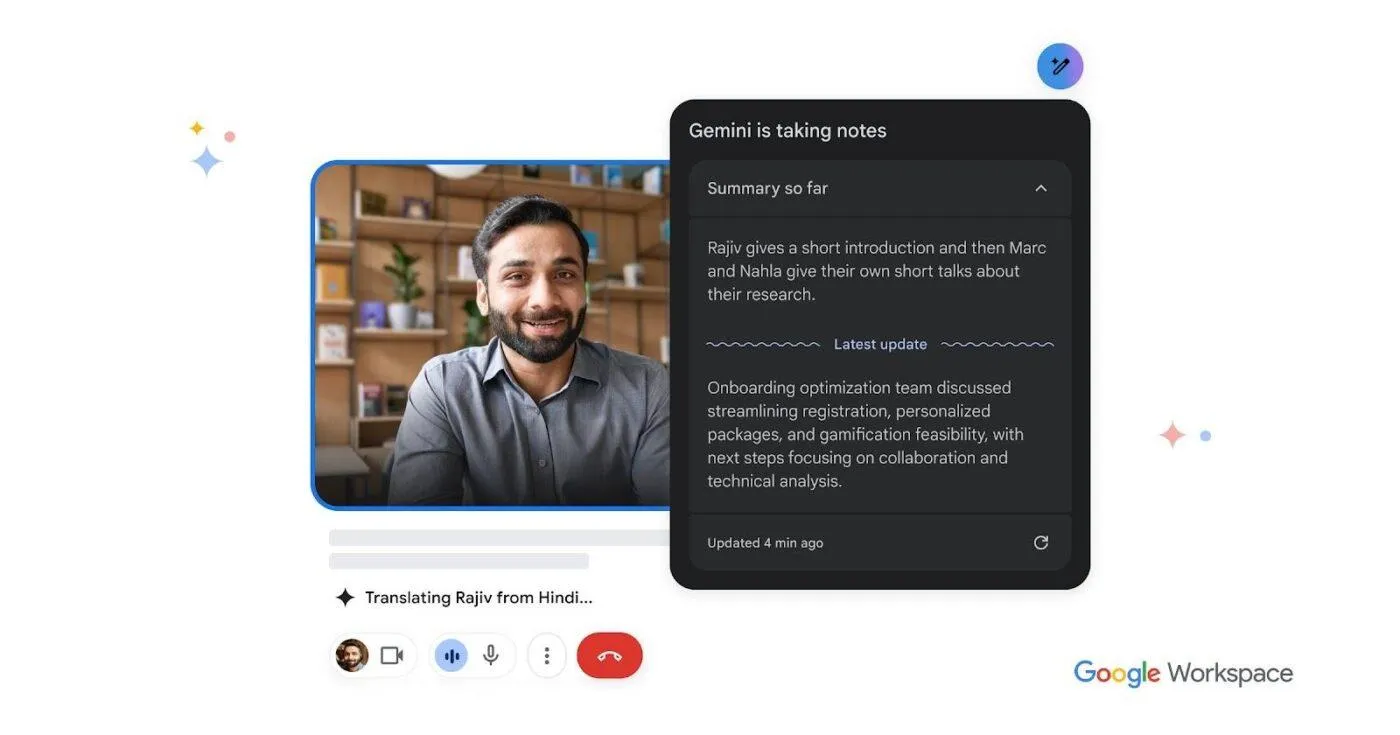
- لخص نتائج الاجتماع وانشر الخطوات التالية في الدردشة
4) طلبات الاستقبال والتسليم الداخلي
- حوّل عمليات إرسال النماذج إلى تدفق موافقة مُوجّه
- إخطار قناة الفريق المناسبة عند تقديم طلب
- قم بتخزين بيانات تعريف الطلبات في جدول حتى لا تضيع أي معلومات
📖 اقرأ أيضًا: كيفية أتمتة العمليات باستخدام الذكاء الاصطناعي
5) تحديثات الجداول والتقارير الخفيفة
- أضف سجلات جديدة إلى ورقة التتبع
- تنظيف الإدخالات (توحيد الأسماء وفرض التنسيقات)
- انشر لقطة يومية أو أسبوعية على الدردشة
📖 اقرأ أيضًا: أفكار لأتمتة جداول بيانات Google لتسهيل سير عملك
6) دعم العملاء وعمليات المبيعات
- صنف الطلبات الواردة (الفواتير، المنتجات، الطلبات العاجلة)
- أرسل ملخصًا منظمًا إلى مساحة مشتركة للفريق
- سجل الحقول الرئيسية في Sheets للمتابعة وإعداد التقارير
7) سير عمل المعرفة والمحتوى
- لخص المستندات الطويلة أو المهام المعقدة في موجز قصير للفريق
- استخراج عناصر الإجراءات من سلسلة رسائل البريد الإلكتروني إلى قائمة مرجعية
- قم بتصنيف المستندات المهمة في الموقع الصحيح على Drive تلقائيًا
📮ClickUp Insight: 88% من المشاركين في استطلاعنا يستخدمون الذكاء الاصطناعي في مهامهم الشخصية، لكن أكثر من 50% يتجنبون استخدامه في العمل. ما هي العوائق الثلاثة الرئيسية؟ عدم وجود أدوات تكامل سلسة، أو نقص المعرفة، أو مخاوف تتعلق بالأمان. ولكن ماذا لو كان الذكاء الاصطناعي مدمجًا في مساحة عملك وكان آمنًا بالفعل؟ ClickUp Brain، مساعد الذكاء الاصطناعي المدمج في ClickUp، يجعل هذا حقيقة واقعة. إنه يفهم المطالبات بلغة بسيطة، ويحل جميع المخاوف الثلاثة المتعلقة بتبني الذكاء الاصطناعي بينما يربط الدردشة والمهام والمستندات والمعرفة عبر مساحة العمل. اعثر على الإجابات والأفكار بنقرة واحدة!
📖 اقرأ أيضًا: أفضل برامج مساحة العمل الموحدة لتركيز عملك
كيفية أتمتة العمل باستخدام Google Workspace Studio (خطوة بخطوة)
عندما تقوم بأتمتة العمل باستخدام Google Workspace Studio، فإن أسهل طريقة لتحقيق النجاح هي سير العمل الذي يبدأ من عنق الزجاجة الحقيقي: فرز البريد الوارد، والموافقة على المستندات، أو استلام الطلبات.
توصي إرشادات Google أيضًا بالبدء من القوالب حتى تتمكن من تعلم كيفية ملاءمة المبتدئين والخطوات معًا قبل البدء من الصفر.
✅ فيما يلي مثال عملي يمكنك تكييفه: "احصل على تذكيرات الاجتماعات، وأرسل إشعارات في الدردشة، ولخص رسائل البريد الإلكتروني غير المقروءة. "
الخطوة 1: تأكد من الوصول وافتح Workspace Studio
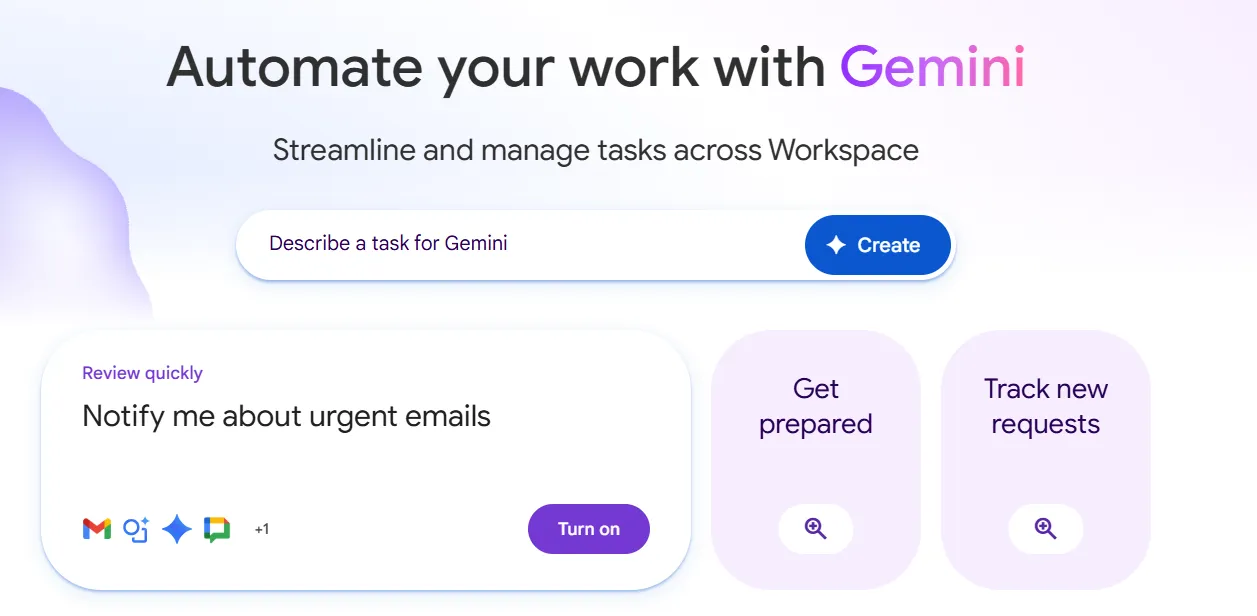
- تأكد من توفر Workspace Studio في خطة Google Workspace الخاصة بك وتمكينه لحسابك (يعتمد ذلك على إصدار Workspace وإعدادات المسؤول)
- افتح Workspace Studio من موقع Studio أو من نقاط الدخول داخل Google Workspace
الخطوة 2: ابدأ من نموذج "ملخص البريد الإلكتروني غير المقروء اليومي"
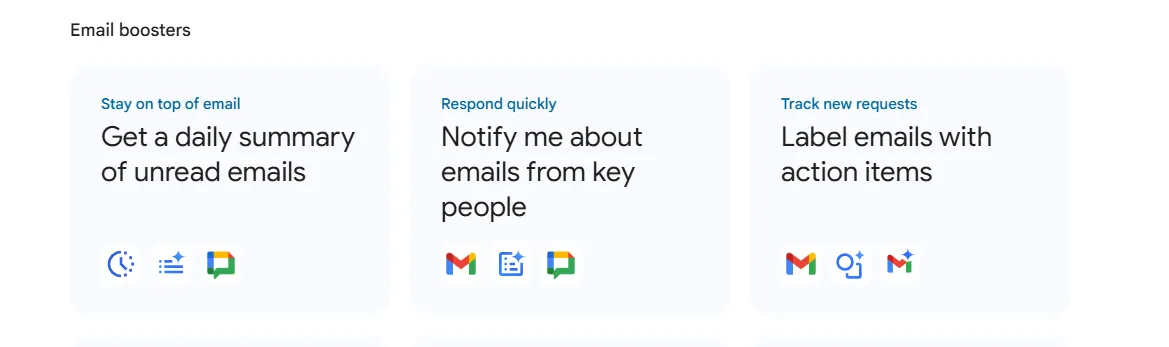
- في Workspace Studio، افتح Discover واختر النموذج الذي يُنشئ ملخصًا يوميًا للبريد الإلكتروني غير المقروء
- استخدمه كأساس لك، ثم اضبط الجدول الزمني والنطاق الزمني ووجهة الدردشة لتتناسب مع طريقة عملك
الخطوة 3: قم بتعيين البداية (الجدول الزمني)
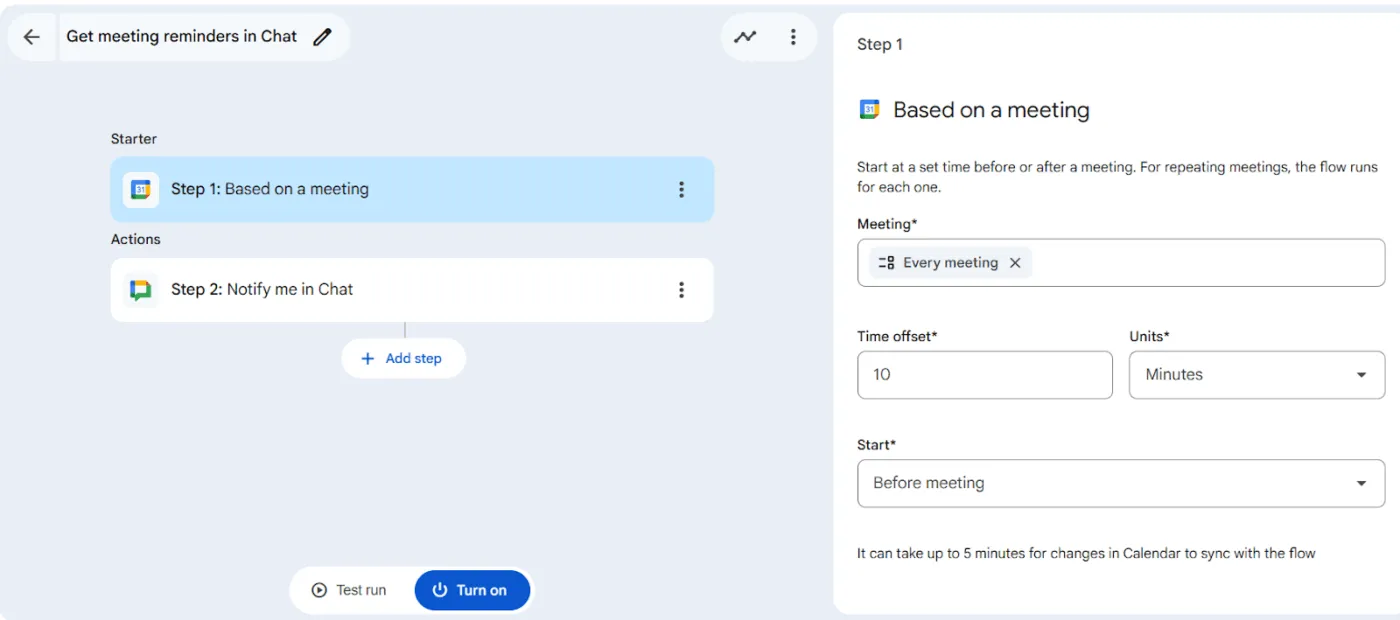
- اختر "حسب الجدول الزمني" كبداية
- حدد تاريخ ووقت البدء (على سبيل المثال، 8:00 صباحًا)
- اضبطه على التكرار كل يوم من أيام الأسبوع (من الاثنين إلى الجمعة)
- اختر نقطة نهاية (على سبيل المثال، سنة واحدة) وقم بتأكيد منطقتك الزمنية بحيث يتطابق "أمس" مع يومك المحلي
📖 اقرأ أيضًا: أفضل أدوات الذكاء الاصطناعي للإنتاجية
الخطوة 4: إضافة الخطوات وتكوينها
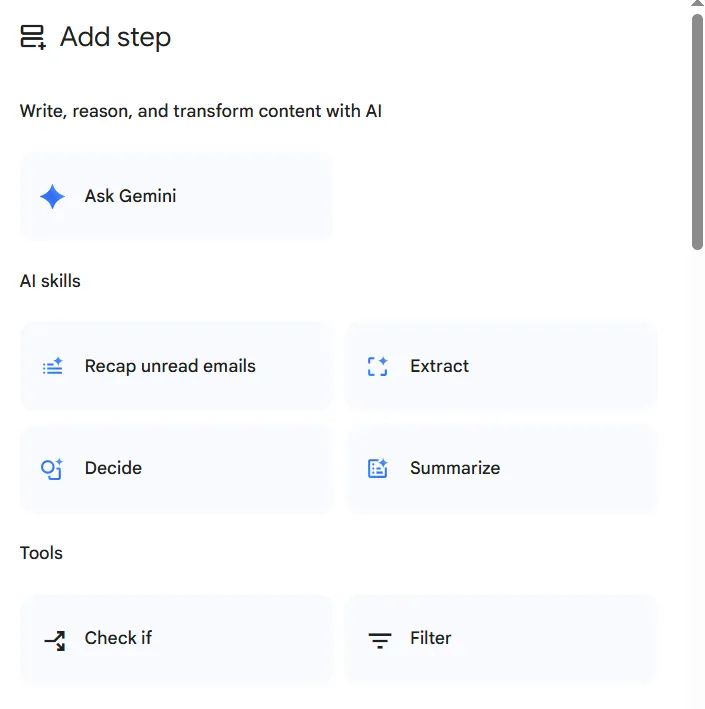
- أضف "ملخص رسائل البريد الإلكتروني غير المقروءة" واضبط النطاق الزمني على أمس (من 12:00 صباحًا إلى 11:59 مساءً)
- الصق موجه واضح يوضح لـ Gemini بالضبط ما يجب تضمينه وما يجب تجاهله (مثل استبعاد العروض الترويجية والنشرات الإخبارية وإشعارات النظام) وكيفية تنسيق الملخص (فئاتك وعناوينك ونبرة صوتك)
- أضف إعلامي في الدردشة وأرسل الملخص إلى نفسك (أو إلى مساحة الدردشة)، حتى تحصل على رسالة واحدة واضحة في صندوق الوارد بدلاً من البحث في سلاسل المحادثات
💡 نصيحة احترافية: اجعل وكيلك الأول "لغرض واحد". بمجرد أن يعمل بشكل جيد لمدة أسبوع، أضف تحسينًا واحدًا في كل مرة (مثل التوجيه حسب المورد أو إضافة خطوة موافقة).
الخطوة 5: اختبر وكيلك
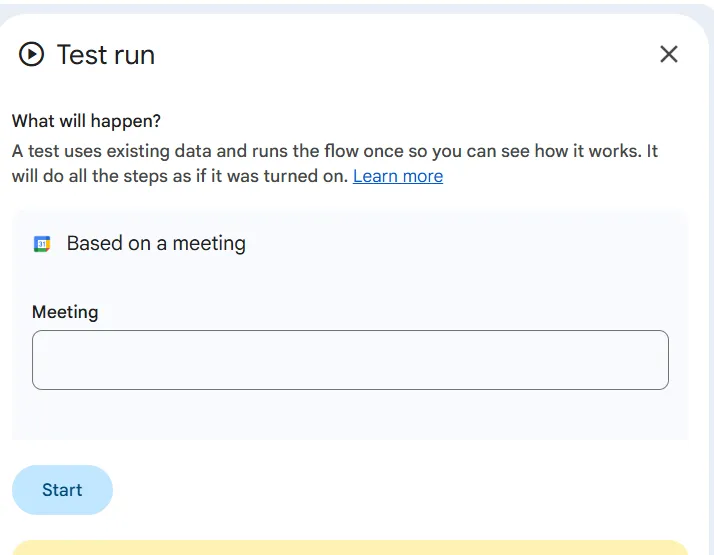
- قم بإجراء اختبار باستخدام تسمية صندوق بريد آمن ومجلد Drive آمن
- شاهد تنفيذ كل خطوة وقم بإصلاح الحقول المفقودة أو مشكلات الأذونات
الخطوة 6: قم بتشغيله ومشاركته
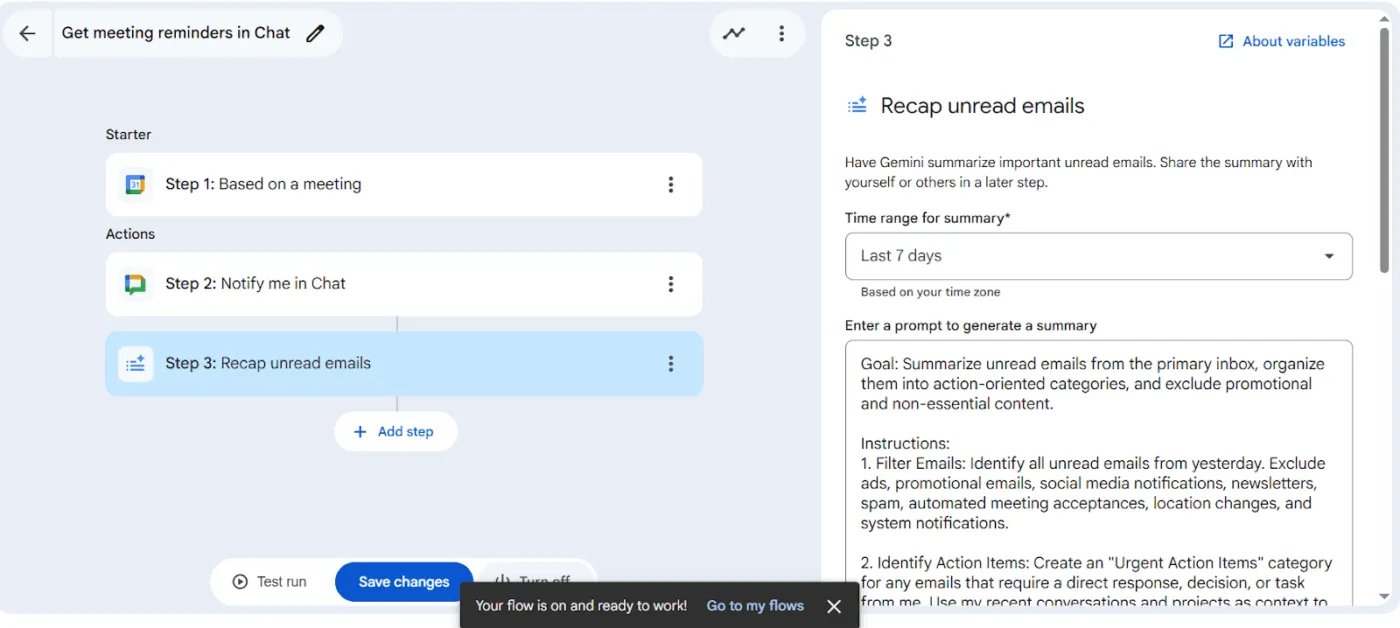
- تمكين الوكيل
- شاركه حتى يتمكن زملاؤك في الفريق من إعادة استخدامه، بدلاً من إعادة إنشاء تدفقات مماثلة من البداية
📖 اقرأ أيضًا: كيفية استخدام Google Sheets لإدارة المشاريع
قوالب Workspace Studio للبدء بسرعة
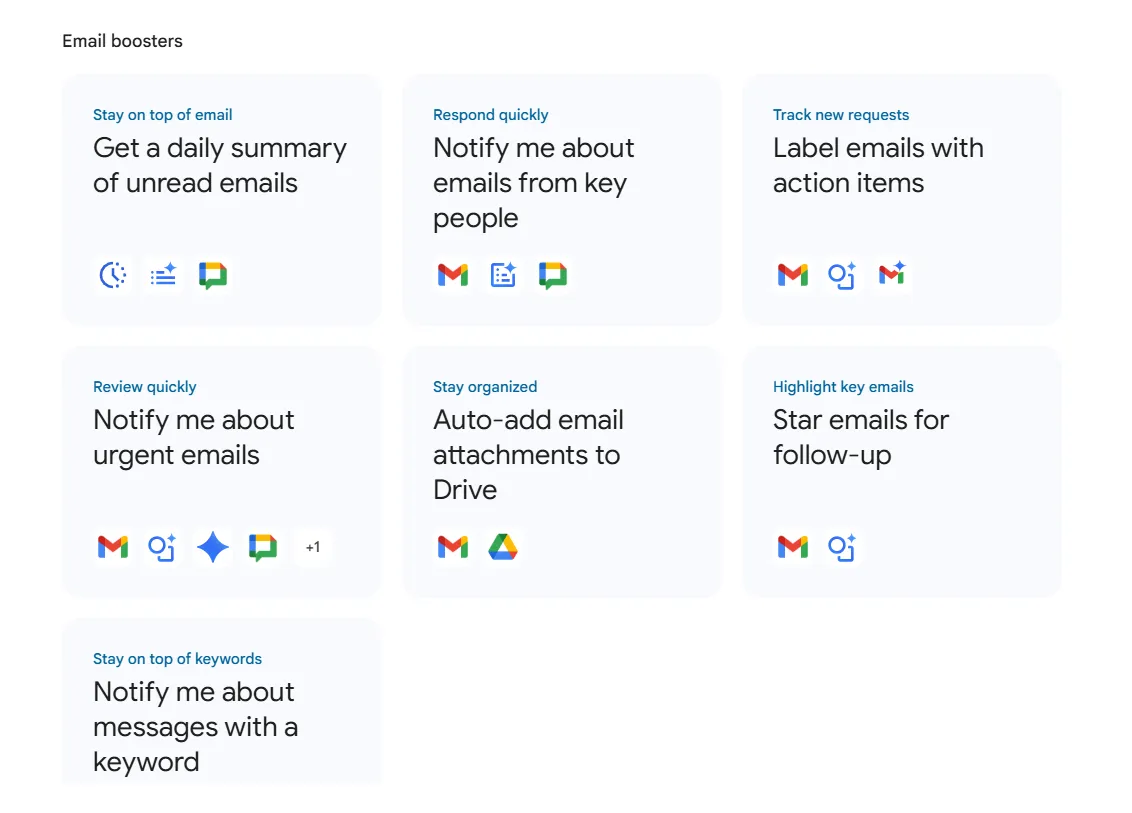
تعتمد منطقية الأتمتة التقليدية على مهارات البرمجة لإنشاء سير عمل مفصل، ولكن Google Workspace يبسط العملية باستخدام قوالب. يمكنك إنشاء وكلاء الذكاء الاصطناعي وإدارتهم ومشاركتهم من Workspace Studio واستخدام القوالب للبدء.
تُظهر القوالب النمط الأساسي (البداية + الخطوات) المُعد مسبقًا، بحيث يمكنك تعديل بعض التفاصيل وإنشاء وكلاء في غضون دقائق.
✅ تشمل أنماط القوالب الشائعة ما يلي:
معززات البريد الإلكتروني
- ابدأ يومك مع ملخص يومي من إنتاج Gemini للبريد الإلكتروني غير المقروء المنشور على Google Chat
- احصل على إشعارات ذكية عند وصول رسائل البريد الإلكتروني من الأشخاص المهمين حتى تتمكن من الرد بشكل أسرع
- اجعل Gemini يكتشف ويصنف رسائل البريد الإلكتروني التي تتضمن عناصر عمل، حتى لا تضيع الطلبات
- قم بتمييز رسائل البريد الإلكتروني العاجلة باستخدام خطوة اتخاذ القرار في Gemini، ثم قم بتصنيفها أو إخطارك بناءً على النتيجة
- احفظ المرفقات الواردة في مجلد Google Drive الصحيح تلقائيًا للحفاظ على تنظيم الملفات
- ضع علامة على رسائل البريد الإلكتروني التي تحتاج إلى متابعة حتى يظل صندوق الوارد الخاص بك سهل القراءة
- قم بإعداد تنبيهات تستند إلى كلمات رئيسية في الدردشة حتى يتم إخطارك عندما تتطابق رسالة مع مصطلحات محددة
اجتماعات أفضل
- احصل على موجز ما قبل الاجتماع في Google Chat قبل بدء حدث التقويم، حتى تتمكن من الانضمام مع السياق
- قم بصياغة ملخص ما بعد الاجتماع وبنود العمل باستخدام Gemini، ثم شاركها عبر الدردشة أو Gmail
- تلقي تذكيرات الاجتماعات في الدردشة بناءً على فارق زمني قبل الحدث
المهام وعناصر الإجراءات
- حوّل عناصر العمل المرسلة عبر البريد الإلكتروني إلى مهام Google حتى تصبح المتابعات مهام عمل قابلة للتتبع
- أنشئ مهام من رسائل البريد الإلكتروني لطلبات العملاء للحفاظ على تنظيم عملية الاستلام
- أنشئ مهام عند وصول ملفات جديدة إلى مجلد Drive، وهو أمر مفيد للمراجعة أو الموافقة
- احصل على إشعارات عندما يتم @ذكر اسمك في مساحات الدردشة حتى لا يفوتك أي شيء
اتصالات العملاء
- صياغة ردود أسرع وأكثر اتساقًا من خلال جعل Gemini يرجع إلى مستند Google Docs ويكتب ردًا عبر البريد الإلكتروني يمكنك مراجعته
الأساسيات اليومية
- احصل على ملخصات عناوين الأخبار يوميًا في Google Chat لتبقى على اطلاع سريع
- احصل على ملخصات يومية مولدة بالذكاء الاصطناعي بنفس الطريقة، باستخدام Gemini لتلخيص ما يهم فريقك
📖 اقرأ أيضًا: أفضل برامج أتمتة التسويق
أفضل الممارسات لبناء أتمتة موثوقة لـ Google Workspace
يسهل Workspace Studio إنشاء الوكلاء بسرعة. التحدي الأكبر هو الحفاظ على موثوقيتهم مع إضافة المزيد من سير العمل وزملاء الفريق والبيانات المشتركة. فيما يلي بعض النصائح التي يمكن أن تساعدك على تحقيق أقصى استفادة من المنصة.
1. ابدأ بنتيجة واضحة ومسار بسيط
دوّن:
- المشكلة المحددة التي تحلها
- تطبيقات Workspace المعنية
- حيث يجب على الإنسان المراجعة قبل إرسال أو تغيير أي شيء
✅ نهج Google الذي يركز على القوالب هو خيار افتراضي ذكي لهذا الغرض.
📖 اقرأ أيضًا: أفضل قوالب إدارة المشاريع المجانية
2. اجعل المبتدئين والمرشحات محددين
تجنب "التشغيل عند كل بريد إلكتروني". بدلاً من ذلك:
- قم بالتصفية حسب التسمية أو مجموعة المرسل أو الكلمات الرئيسية أو وجود المرفقات
- قم بتشغيل الأحداث الخاصة بمجلدات معينة بدلاً من "أي تغيير في Drive"
3. اختبر باستخدام بيانات آمنة وأبقِ البشر على اطلاع
قم بما يلي:
- ابدأ في مجلد صندوق رمل أو ورقة اختبار
- فضل خطوات "المسودة" و"الإخطار" على خطوات "الإرسال" أو "التحرير"
- أضف خطوات مراجعة لأي شيء يتعلق بالعملاء أو يتطلب الامتثال
4. مراقبة الحدود والتخطيط وفقًا لها
يحتوي Workspace Studio على قيود موثقة، بما في ذلك:
5. قم بتوثيق كتالوج الأتمتة الخاص بك
إنشاء مخزون بسيط:
- اسم الوكيل + الغرض
- المالك
- الخطوات الأولية والخطوات الرئيسية
- البيانات التي تتعامل معها (محركات الأقراص المشتركة، وجداول البيانات، والتقويمات)
- مراجعة الإيقاع ومن يمكنه تعطيله
وهذا يمنع "توسع الوكلاء" من التحول إلى أتمتة غامضة.
💡 نصيحة احترافية: إذا كنت تدمج Workspace Studio مع مشاريع البيانات (على سبيل المثال، دمج بيانات المشاعر من الأخبار والإشارات على وسائل التواصل الاجتماعي وتقارير الأرباح)، يمكنك تجميع نتائجك في مساحة عمل مثل نموذج نتائج تحليل البيانات من ClickUp.
القيود وحالات عدم كفاية Workspace Studio
يعد Workspace Studio خيارًا قويًا عندما يكون معظم عملك داخل Gmail وDrive وDocs وSheets وCalendar وChat. ولكنه غير مصمم لتغطية جميع احتياجات سير العمل بمفرده.
القيد رقم 1: يمكن أن تحد قيود المنصة والحصص من عمليات النشر المعقدة
تضع Google قيودًا عملية مثل:
- الحد الأقصى للتدفقات لكل مستخدم
- الحد الأقصى لعدد الخطوات لكل تدفق
- حدود إضافية للتدفقات التي يتم تشغيلها من أحداث Gmail
إذا كنت تحاول تنسيق العديد من عمليات الأتمتة متعددة الخطوات عبر الفرق، فقد تظهر هذه الحدود القصوى في وقت أقرب مما هو متوقع.
القيد رقم 2: يركز على إجراءات التطبيق، وليس على إدارة المشروع بالكامل
يعد Workspace Studio رائعًا للقيام بالإجراءات التشغيلية مثل التلخيص والتصنيف والتوجيه والتحديث والإخطار.
ما لا يهدف إلى تحقيقه:
- نظام مشروع كامل مع التبعيات وتخطيط عبء العمل وعروض المحفظة والتقارير الشاملة
- مكان واحد لربط الأهداف والملكية والنتائج بالعمل الذي يتم عبر الأدوات
📖 اقرأ أيضًا: أتمتة سير العمل وحالات الاستخدام
القيد رقم 3: لا تزال الإدارة من مهامك
نظرًا لأن المستخدمين غير التقنيين يمكنهم إنشاء العديد من الوكلاء بسرعة، غالبًا ما تواجه الفرق ما يلي:
- تكرار عمليات الأتمتة بقواعد مختلفة قليلاً
- لا يوجد مالك واضح عندما يحدث عطل ما بعد تغيير الأذونات
- لحظات يصعب تتبعها مثل "لماذا تم تشغيل هذا؟"
توفر Google عناصر التحكم والإرشادات، ولكن لا يزال يتعين على فريقك تحديد نموذج التشغيل (التسمية والملكية والمراجعات).
متى يجب إقران Workspace Studio مع ClickUp
من المحتمل أن ترغب في استخدام أدوات إضافية بخلاف Workspace Studio أو استبداله في الحالات التالية:
- تحتاج إلى ربط مخرجات الوكلاء بالمشاريع والأهداف والمالكين والمواعيد النهائية
- تريد مكانًا واحدًا للمهام والموافقات والتوثيق وإعداد التقارير
- أنت تنسق العمل متعدد الوظائف حيث تعد "إجراء تطبيق Google" مجرد خطوة واحدة في عملية أطول
وهنا يأتي دور ClickUp، باعتباره الطبقة التي تدير سير العمل الكامل حول عمليات الأتمتة التي تقوم بها داخل تطبيقات Google.
📖 اقرأ أيضًا: أفضل أدوات إدارة المشاريع
ClickUp: أفضل بديل عندما لا يكفي Workspace Studio
يمكن لـ Workspace Studio تقليل الإدارة الجزئية داخل تطبيقات Google. لكن المشكلة الأكبر التي تواجهها العديد من الفرق هي توسع العمل بالإضافة إلى توسع الذكاء الاصطناعي: الموافقات في البريد الإلكتروني، والمستندات في Drive، وأدوات التتبع في Sheets، والتحديثات في Chat، وقائمة متزايدة من أدوات الذكاء الاصطناعي التي تعمل كل منها في نافذتها الخاصة.
تم تصميم ClickUp لحل هذه المشكلة من خلال مساحة عمل متكاملة تعمل بالذكاء الاصطناعي: حيث يتم دمج المشاريع والمستندات والمهام والدردشة ولوحات المعلومات والذكاء الاصطناعي معًا، بحيث لا تظل مخرجات الأتمتة عالقة دون مالكين أو خطوات تالية.
أتمتة سير العمل بالكامل باستخدام ClickUp Automations
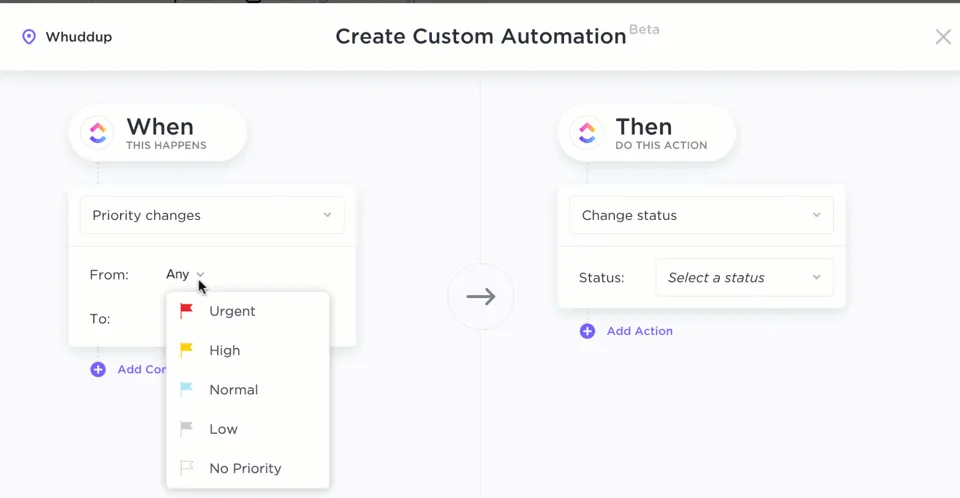
بينما يساعدك Google Workspace Studio في إنشاء وكلاء الذكاء الاصطناعي داخل Google Workspace وتطبيقات Workspace باستخدام لغة بسيطة ولغة طبيعية، يتبع ClickUp Automations نهجًا أوسع نطاقًا. فهو يتيح للفرق المضي قدمًا في العمل تلقائيًا باستخدام المشغلات والشروط والإجراءات عبر القوائم والمجلدات ونظام ClickUp البيئي بأكمله.
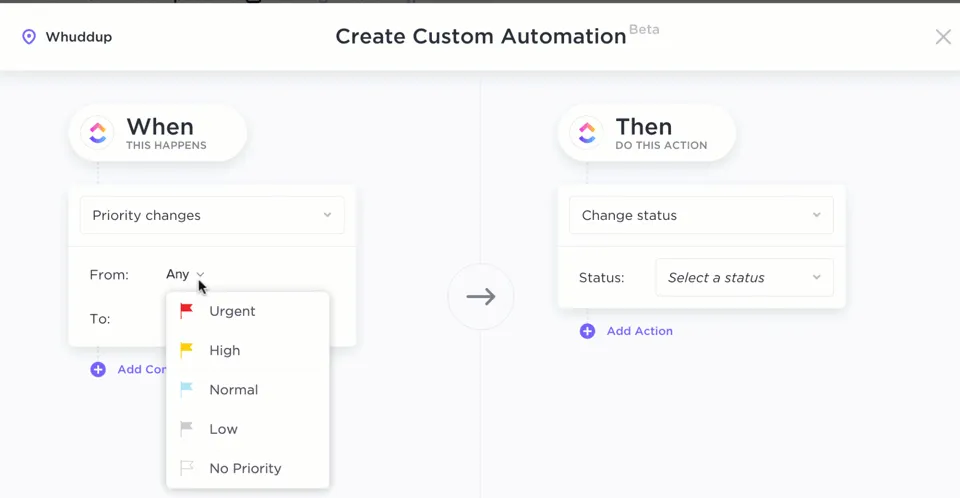
لست متأكدًا من كيفية البدء؟ يوفر لك ClickUp أكثر من 100 نموذج أتمتة ومنشئ مرئي حتى تتمكن من القول، "عندما يحدث هذا، قم بتحريك العمل تلقائيًا. "
أمثلة مفيدة لمالكي سير العمل:
- قم بتعيين العمل تلقائيًا عندما يصل الطلب إلى حالة "جديد" وقم بتوجيهه إلى قائمة الانتظار الصحيحة
- أضف المراقبين تلقائيًا، وقم بتحديث الحقول المخصصة، أو انشر إشعارات ذكية عندما يتغير حالة العمل
- قم بإنشاء مهام مراجعة متكررة تلقائيًا حتى لا يعتمد أي شيء على الذاكرة
📽️ هل ما زلت تقوم بإنشاء المهام أو الجدولة أو النسخ واللصق يدويًا؟ شاهد هذا الفيديو لتتعلم كيفية استخدام الذكاء الاصطناعي لأتمتة المهام وتوفير الوقت والجهد لفريقك.
💡 نصيحة احترافية: إذا كنت جادًا في قياس فوائد الأتمتة بالنسبة لك، فقم بإقران ClickUp Automations مع نموذج تتبع مؤشرات الأداء الرئيسية للأتمتة المجاني من ClickUp لتتبع الحجم والوقت الموفر ومعدلات الأخطاء.
دع ClickUp Brain ووكلاء ClickUp AI يديرون "طبقة الأتمتة" في جميع أعمالك
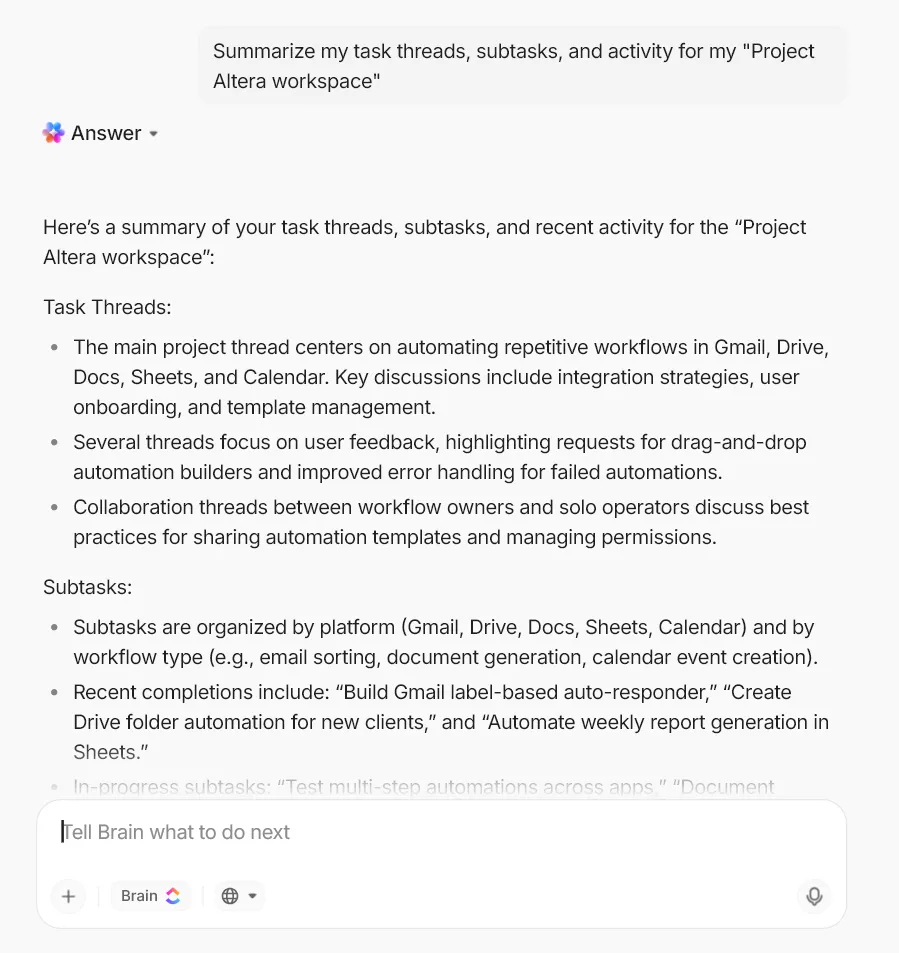
تم تصميم ClickUp Brain لفهم السياق في مساحة العمل الخاصة بك حتى تتمكن من إنجاز أعمالك اليومية بسرعة أكبر، وليس فقط أتمتة المهام البسيطة. وهو مفيد بشكل خاص للفرق والمشغلين الفرديين الذين يحتاجون إلى مكان واحد لتخطيط العمل وتوثيقه وتنفيذه.
إليك كيفية قيامه بتمكين مالكي سير العمل من أتمتة الأعمال المتكررة مع الحفاظ على سيطرة البشر:
- حوّل التحديثات الطويلة إلى ملخصات: يمكن لـ ClickUp Brain تلخيص سلاسل المهام والمهام الفرعية والأنشطة حتى تتمكن من فحص التقدم المحرز والعوائق بسرعة
- لخص المستندات دون إعادة كتابتها: استخدم الذكاء الاصطناعي لإنشاء ملخصات فورية للمستندات عندما تصبح إجراءات التشغيل القياسية أو الكتيبات أو الطلبات طويلة
- احصل على إجابات تستند إلى سياق مساحة العمل: اطرح أسئلة حول المهام والمستندات (على سبيل المثال، "ما الذي ينتظر الموافقة هذا الأسبوع؟") واحصل على إجابة تراعي سياق مساحة العمل
- تحسين تحديد الأولويات والمتابعة: استخدم ClickUp Brain للحصول على تحديثات مستمرة عندما تكون قائمة المهام أكبر من يومك
ثم أضف وكلاء ClickUp AI عندما تريد مساعدة "دائمة" يمكنها التعامل مع الغموض.
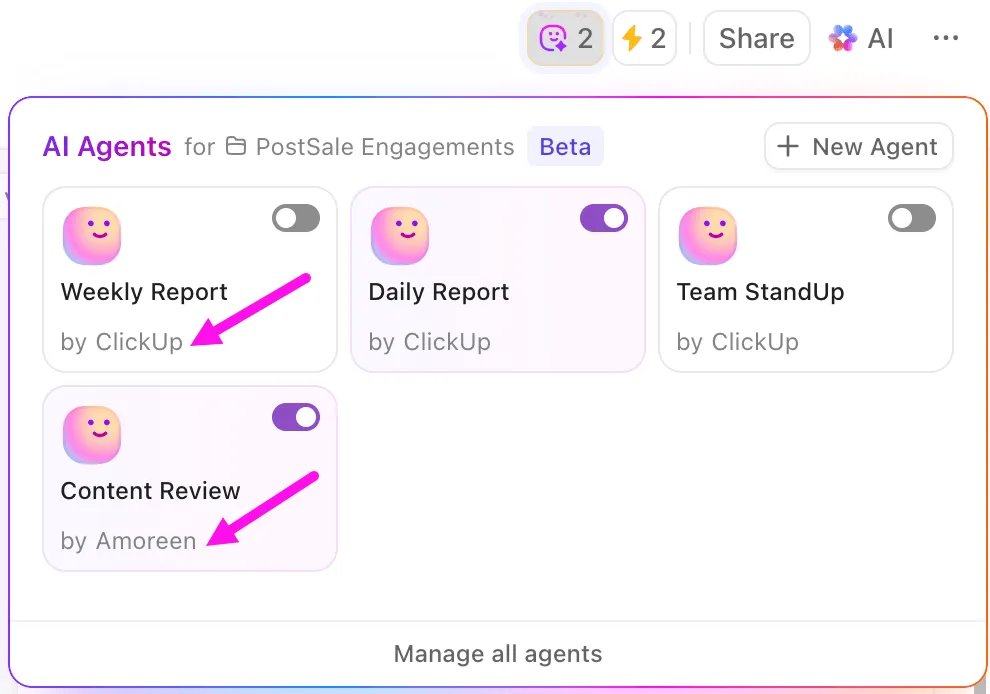
وهذا مفيد عندما تتضمن عملياتك مدخلات غير منظمة مثل رسائل البريد الإلكتروني والمستندات والدردشات، أو عندما تحتاج إلى اكتشاف مدى إلحاحية أو نبرة الرسائل الواردة.
يمكنك حتى إنشاء وكلاء ذكاء اصطناعي مختلفين حسب الطلب وإضافة تعليمات وأدوار ومحفزات معدة مسبقًا، كل ذلك دون أي مساعدة في البرمجة.
💡 نصيحة احترافية: أنشئ روتين عمل مدعوم بالذكاء الاصطناعي باستخدام ClickUp BrainGPT.
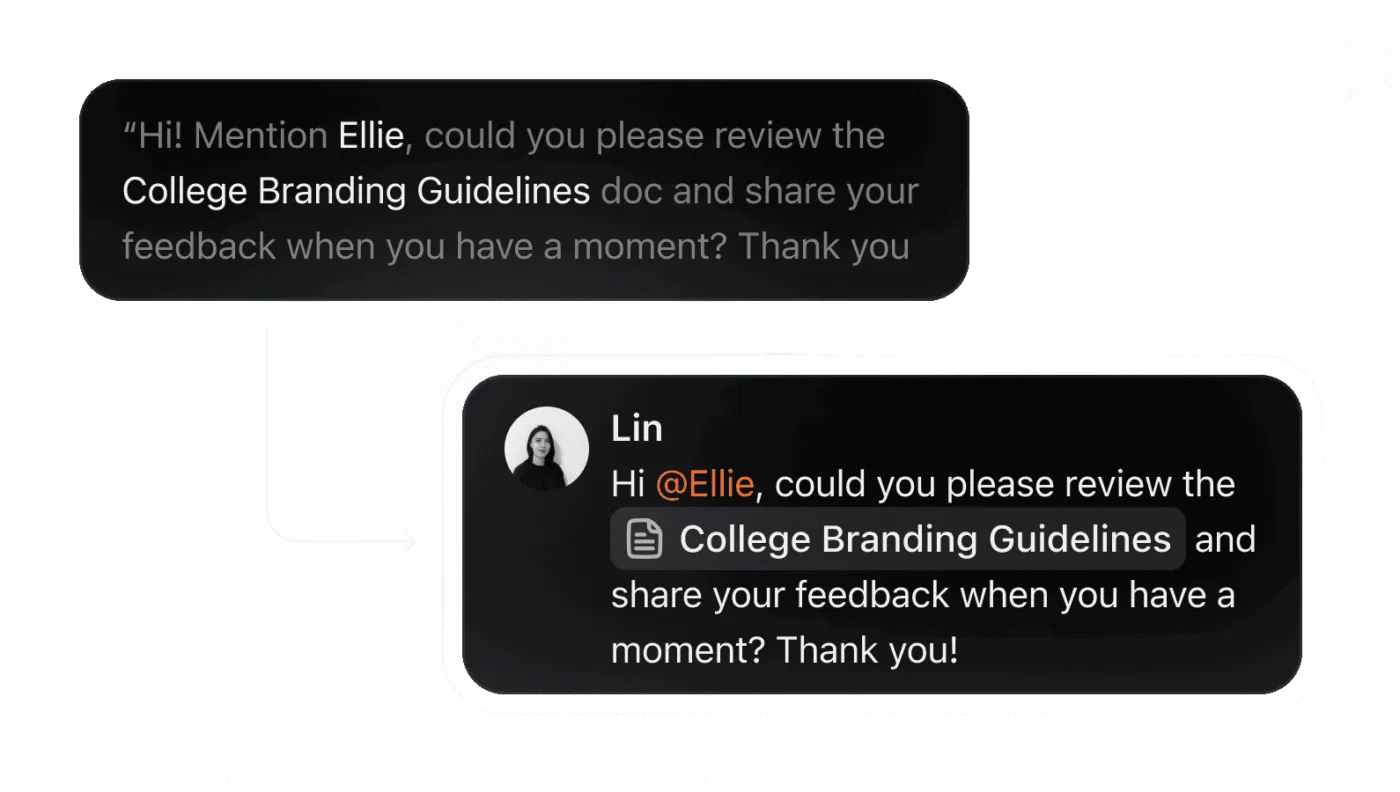
ClickUp BrainGPT هو رفيق ذكاء اصطناعي لسطح المكتب (يمكن الوصول إليه الآن كملحق لـ Google Chrome) يساعدك على أتمتة المهام المتعلقة بالتخطيط والكتابة والاسترجاع عندما يكون العمل موزعًا على عدة أدوات.
- سجل تحديثات العمل على الفور بصوتك: استخدم Talk to Text لإملاء بنود العمل أو ملاحظات الاجتماع أو ملخص يومي دون الحاجة إلى الكتابة، ثم قم بتحويلها إلى عمل منظم
- اطرح أسئلة تكشف عن نقاط تعثر العمل: استفسر من BrainGPT باستخدام مطالبات مثل "ما هي مهام العمل الأكثر خطورة بالنسبة لي هذا الأسبوع؟" أو "ما هي الطلبات التي تنتظر المشاركة الخارجية أو الموافقة؟" للعثور على الأنماط التي قد تفوتك يدويًا
- ابحث بسرعة عن القرارات السابقة: اعثر على المستند أو المهمة المحددة من خلال البحث في المعرفة المتصلة، حتى عندما يكون فريقك موزعًا على تطبيقات ومستندات تابعة لجهات خارجية
- اختر النموذج المناسب للمهمة: يمكنك الوصول إلى نماذج AI متعددة مثل ChatGPT وClaude وGemini، وهو أمر مفيد عندما تحتاج إلى نقاط قوة مختلفة لـ إنشاء المحتوى أو تلخيصه
احتفظ بالوثائق والموافقات مع ClickUp Docs و ClickUp Chat
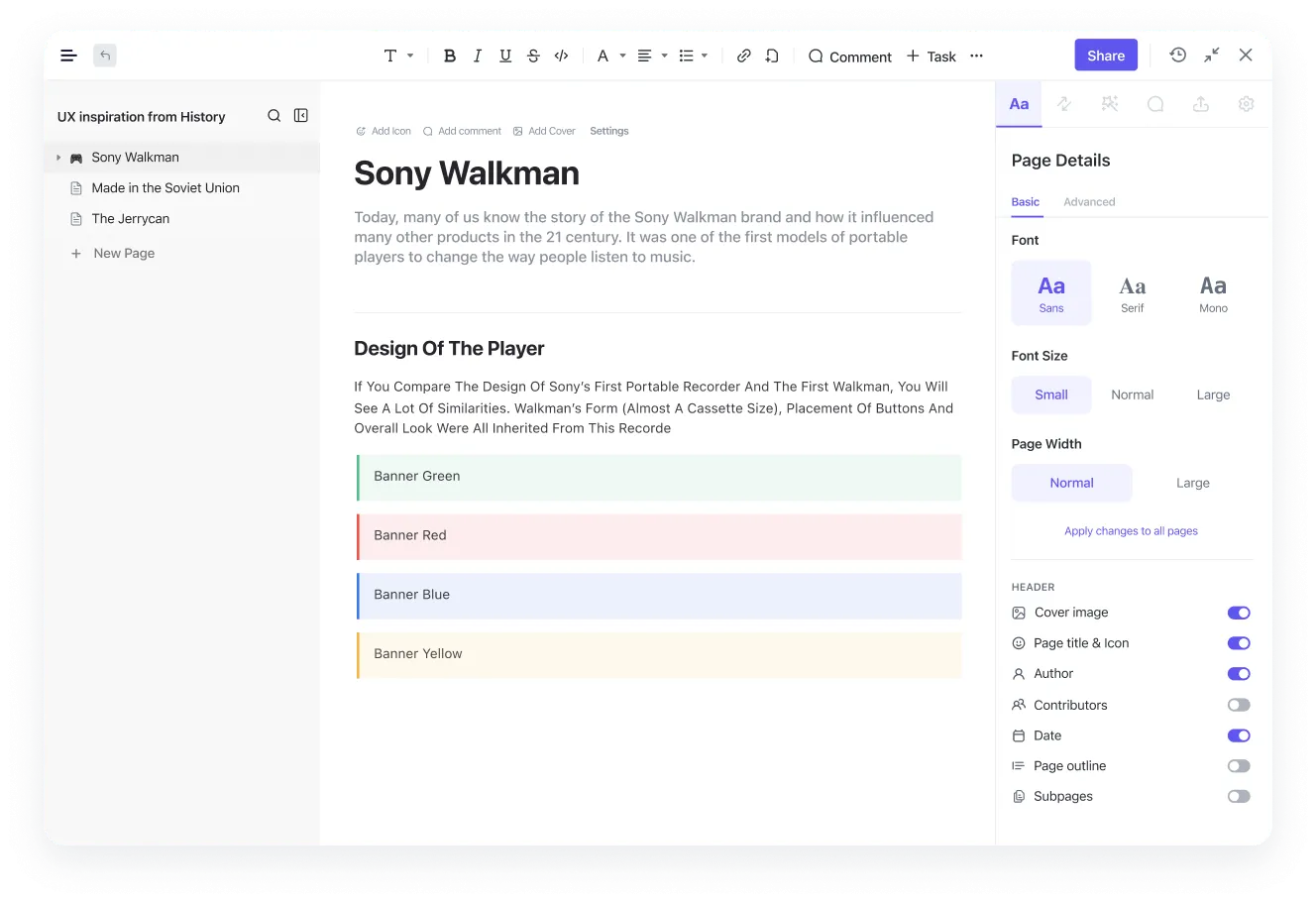
تم تصميم ClickUp Docs لوثائق العمليات الحية وإجراءات التشغيل القياسية والمعرفة الداخلية التي تستخدمها الفرق فعليًا أثناء تنفيذ الحملات والمشاريع. بدلاً من التبديل بين الأدوات، يمكنك الوصول إلى ClickUp Docs مباشرةً من داخل المهام التي تديرها.
أين يكون هذا مفيدًا بشكل أكبر:
- توثيق القواعد الخاصة بـ الوكلاء المخصصين والأتمتة
- تخزين قوائم مراجعة الموافقة ومسارات التصعيد وخطوات ضمان الجودة بجانب العمل
لكن نهج ClickUp التعاوني لا يتوقف عند هذا الحد. بدلاً من مشاركة مستندات ClickUp الخاصة بك من خلال رابط على منصة مراسلة منفصلة، يمكنك استخدام ClickUp Chat حتى تظل المحادثات مرتبطة بالعمل.
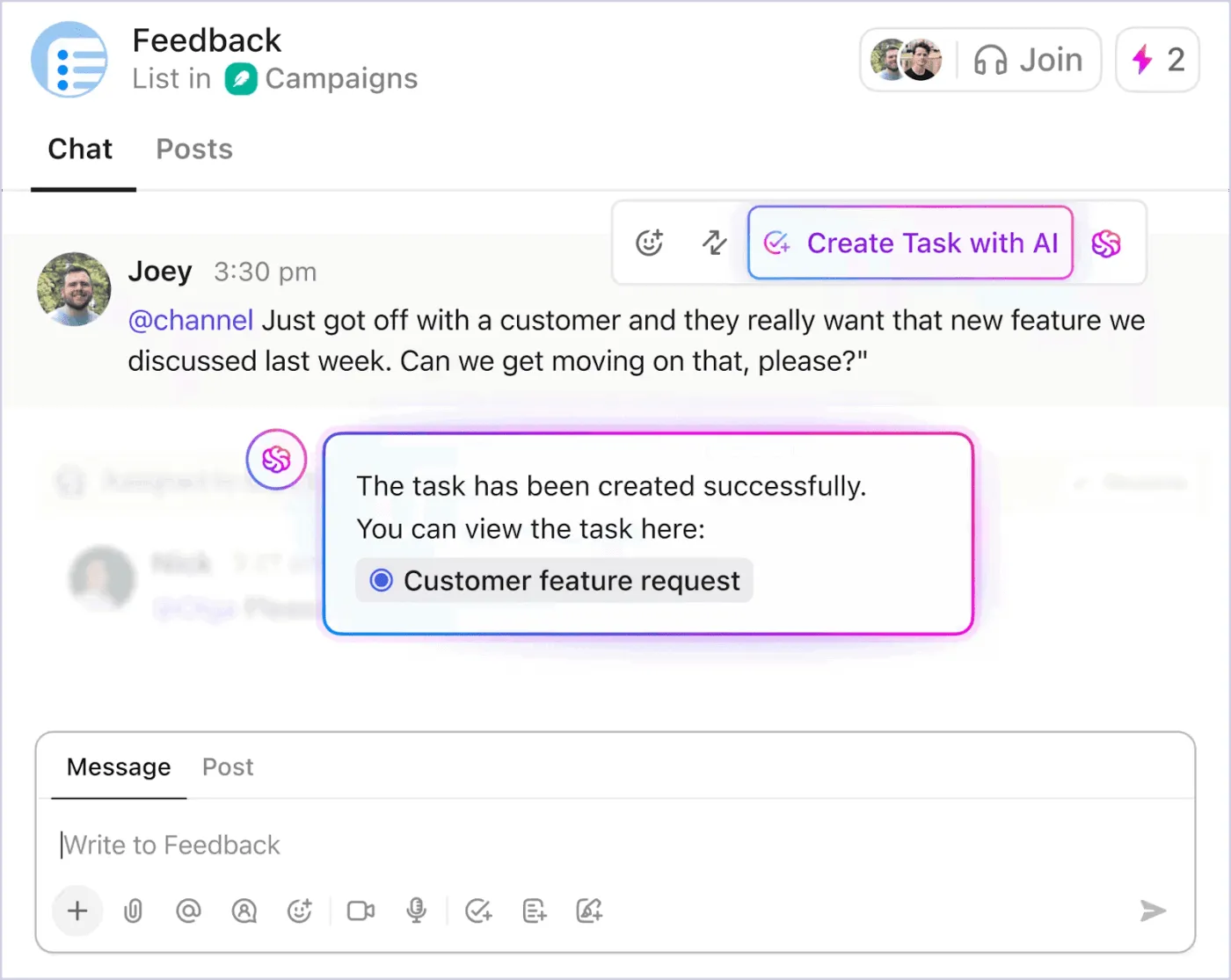
يمكنك تحويل الرسائل إلى مهام، والحفاظ على سياق المناقشات، وتقليل "مشكلة التمرير للخلف" التي تظهر عندما تعتمد الفرق على الدردشة وحدها.
إذا كان فريقك يقوم بأمور مثل فرز ملاحظات العملاء أو تنسيق الحوادث في رسائل الدعم، فإن ClickUp Chat، إلى جانب ClickUp Tasks، يساعدك في الحفاظ على السياق الكامل. تصبح العملية أسهل بكثير للفرق حيث يتم تخزين الرسائل والنتائج في منصة واحدة بدلاً من تقسيمها عبر أدوات مختلفة.
حوّل العمل اليومي إلى مهام ClickUp قابلة للتتبع
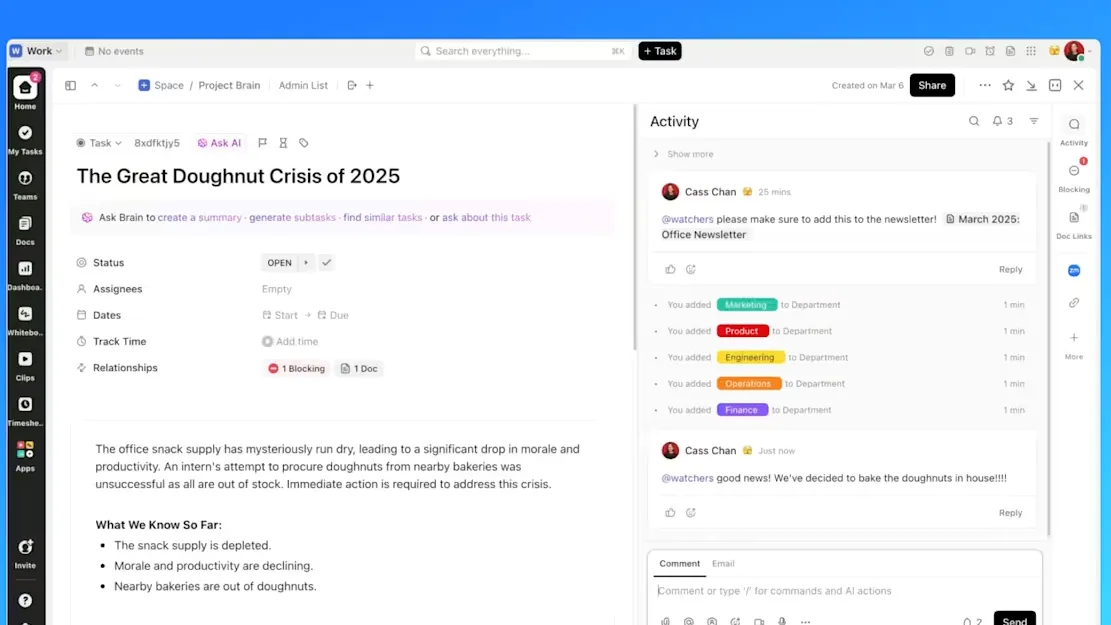
يوفر لك ClickUp Tasks نظامًا حقيقيًا لتسجيل مهام العمل، وليس مجرد إجراءات آلية. يمكن أن تحتوي كل مهمة على مالكيها وتواريخ استحقاقها وأولوياتها وتبعياتها والسياق الدقيق اللازم للمضي قدمًا.
يدعم ClickUp أيضًا اقتراحات تحديد الأولويات بمساعدة الذكاء الاصطناعي، إلى جانب إنشاء المهام من ClickUp Docs و ClickUp Chat، بحيث لا تظل عناصر العمل مخبأة في سلاسل الرسائل.
فيما يلي بعض الطرق العملية التي تستخدمها الفرق ClickUp Tasks عندما تصبح سير العمل معقدة:
- توحيد عمليات التسليم باستخدام الحالات المخصصة مثل "الاستلام → قيد التقدم → المراجعة → الموافقة"
- تقليل إعادة العمل باستخدام التبعيات بحيث لا يمكن بدء "المراجعة" قبل اكتمال "المسودة"
- توضيح المسؤوليات من خلال أنواع المهام (الأخطاء والمعالم والأفكار) والحقول المخصصة حسب نوع المهمة
💡 نصيحة احترافية: تساعد لوحات معلومات ClickUp الفرق على إعداد تقارير عن العمل دون الحاجة إلى تجميع التحديثات يدويًا. بدلاً من التخمين بشأن العوائق، يمكنك تتبع التقدم المحرز وحجم العمل والأولويات باستخدام أدوات لوحة المعلومات المرتبطة ببيانات المهام الحية.
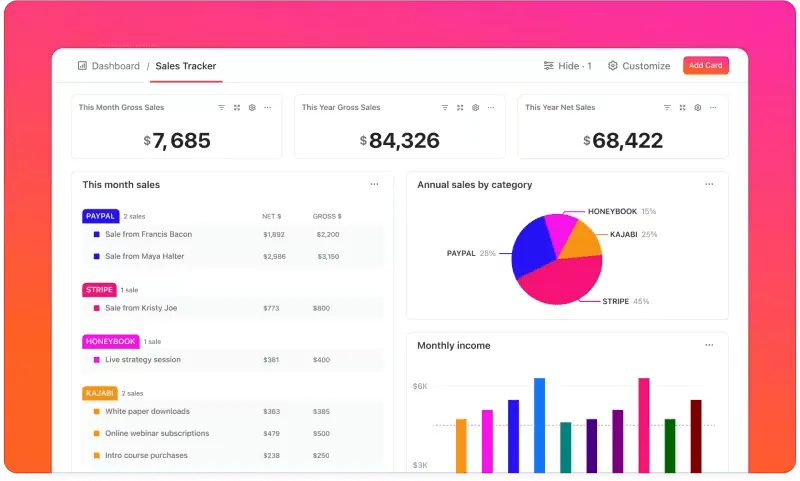
طرق عرض لوحة التحكم الشائعة للفرق:
- الوقت المستغرق من استلام الطلبات إلى حلها
- مدة دورة الموافقة حسب المرحلة
- عبء العمل حسب المالك حتى تتمكن من إعادة التوازن قبل انقضاء المواعيد النهائية
🧠 هل تعلم؟ وجدت دراسة Forrester TEI التي أجرتها ClickUp أن الفرق التي تستخدم ClickUp توفر في المتوسط 12 ساعة لكل موظف شهريًا بحلول السنة الثالثة، حيث يقلل الذكاء الاصطناعي والأتمتة من تبديل السياق والتحديثات اليدوية.
حقق أقصى قدر من الإنتاجية باستخدام ClickUp
تتمثل أتمتة العمل باستخدام Google Workspace Studio بشكل كبير في السماح لوكلاء الذكاء الاصطناعي بالتعامل مع الإجراءات الصغيرة والمتكررة التي تبطئ عملك. باستخدام Workspace Studio، يمكنك استخدام لغة بسيطة لإنشاء وكلاء ذكاء اصطناعي يعملون عبر أدوات Workspace مثل Google Drive و Google Sheets.
عادةً ما تكون العملية بسيطة في البداية: قم بإنشاء وكيل أول، واختبره باستخدام بيانات آمنة، واحتفظ بخطوة مراجعة بشرية سريعة لأي شيء مهم. عند إضافة المزيد من وكلاء مساحة العمل، قم بتعيين قواعد بسيطة حول من يمكنه مشاركة وكلاء الذكاء الاصطناعي وكيف ستدير الذكاء الاصطناعي وتشاركه.
ومع ذلك، فإن وكلاء الذكاء الاصطناعي الذين تم إنشاؤهم من خلال Google Workspace لديهم قيودهم الخاصة. فهم لا يغطون وظائف شاملة عبر مجموعة واسعة من الأدوات والمنصات.
إذا كنت تريد مكانًا واحدًا لتشغيل سير العمل بأكمله، وليس فقط الإجراءات داخل تطبيقات Google، فإن ClickUp هو الخيار الأفضل. فهو يجمع بين المهام والمستندات ولوحات المعلومات والأتمتة، مع ClickUp Brain ووكلاء الذكاء الاصطناعي لمساعدتك على البقاء على اطلاع على الأولويات دون فقدان السياق.
اشترك في ClickUp مجانًا اليوم واختبر الفرق.