
Nghiên cứu của Gartner cho thấy chất lượng dữ liệu kém khiến các tổ chức phải chịu chi phí trung bình $12,9 triệu mỗi năm. Dù bạn là một nhóm chỉ có một người hay một nghìn người, nguyên nhân gây ra chi phí đó đều giống nhau: sự phân mảnh.
Khi lịch sử khách hàng của bạn nằm trong một công cụ, còn công việc hàng ngày lại nằm trong một công cụ khác, bạn luôn phải vất vả tìm kiếm bối cảnh cần thiết để thúc đẩy giao dịch tiến triển.
Hệ thống CRM của bạn nên là nền tảng nơi công việc thực sự diễn ra.
Hướng dẫn này sẽ hướng dẫn bạn cách xây dựng một hệ thống CRM hiệu quả cao trong ClickUp. Hãy kết hợp dữ liệu và công việc của bạn lại với nhau để chấm dứt tình trạng phải chuyển đổi giữa các ứng dụng và thống nhất các mối quan hệ của bạn. 📈
CRM là gì?
Hệ thống CRM (quản lý quan hệ khách hàng) là một công cụ lưu trữ thông tin liên hệ, đang theo dõi các tương tác và quản lý các giao dịch trong quy trình bán hàng của bạn. Nó cung cấp cho nhóm của bạn một chế độ xem chung về mọi mối quan hệ với khách hàng, nhờ đó việc theo dõi, phân công quyền sở hữu và tiến độ giao dịch luôn được hiển thị rõ ràng.
Trên thực tế, hệ thống CRM tốt nhất không chỉ lưu trữ thông tin khách hàng—nó còn giúp nhóm của bạn biết việc cần làm tiếp theo và công việc đó đang được thực hiện ở đâu.
Trên thực tế, hệ thống CRM tốt nhất không chỉ lưu trữ thông tin khách hàng—nó còn giúp nhóm của bạn biết việc cần làm tiếp theo và công việc đó đang được thực hiện ở đâu.
Nói một cách đơn giản, CRM giúp bạn trả lời các câu hỏi như:
- Bước tiếp theo cần làm là gì?
- Khách hàng này là ai?
- Khách hàng tiềm năng này đến từ đâu?
- Cuộc hội thoại gần đây nhất là gì?
- Giao dịch đang ở giai đoạn nào?
📮 Thông tin từ ClickUp: 35% số người được hỏi đã chuyển từ bảng tính sang một công cụ khác và tiếp tục sử dụng công cụ đó, và 25% khác đang tích cực xem xét việc chuyển đổi.
Mức độ thay đổi đó cho thấy các nhóm không bị ràng buộc bởi bảng tính mà chủ yếu do thói quen. Nhiều người dường như đang tìm kiếm các hệ thống cung cấp nhiều hỗ trợ hơn khi công việc trở nên phức tạp hơn.
ClickUp giúp các nhóm thực hiện quá trình chuyển đổi này mà không làm mất đà phát triển. Nền tảng này cung cấp các mẫu sẵn có cho việc theo dõi dự án, CRM, quản lý kho, quản lý thời gian và hàng trăm trường hợp sử dụng khác, cho phép các nhóm bắt đầu với một phương pháp có cấu trúc thay vì phải xây dựng lại từ đầu.
Các chế độ xem như Danh sách công việc, Bảng, Bảng điều khiển và Biểu đồ Gantt sẽ rất quen thuộc với người dùng bảng tính, trong khi các tính năng Tự động hóa, hỗ trợ AI và Bảng điều khiển tích hợp không cần mã giúp các nhóm phát triển vượt ra ngoài việc cập nhật thủ công.
Tại sao nên xây dựng hệ thống CRM trên ClickUp thay vì sử dụng bảng tính hoặc công cụ riêng biệt?
Nhiều công cụ CRM rất hiệu quả trong việc lưu trữ thông tin liên hệ và theo dõi các giai đoạn của giao dịch. Tuy nhiên, đối với các nhóm đang phát triển, thách thức lớn hơn nằm ở những công việc xung quanh giao dịch: chuyển giao nội bộ, ghi chú cuộc họp, đề xuất, công việc onboarding, giao hàng cho khách hàng, gia hạn hợp đồng và báo cáo.
Khi các thông tin đó nằm rải rác trong các công cụ riêng biệt, hệ thống CRM của bạn chỉ trở thành nơi lưu trữ thông tin về mối quan hệ — chứ không phải là nơi mà mối quan hệ đó thực sự phát triển.
ClickUp giải quyết vấn đề này bằng cách tích hợp dữ liệu khách hàng, công việc, tài liệu, bảng điều khiển, trò chuyện và trí tuệ nhân tạo (AI) vào một Không gian Làm việc duy nhất. Điều đó có nghĩa là hệ thống CRM của bạn có thể hoạt động song song với các công việc cần thiết để thu hút, hỗ trợ và giữ chân khách hàng — thay vì hoạt động như một hệ thống tách biệt.
Cách tạo CRM trong ClickUp: Hướng dẫn từng bước
Dữ liệu khách hàng nằm rải rác trong các bảng tính, email và hệ thống CRM lỗi thời là vấn đề phổ biến mà các nhóm bán hàng thường gặp phải. Thông tin về giao dịch nằm trong một công cụ, các công việc nằm trong công cụ khác, và không có gì kết nối hai phần này lại với nhau.
Thông tin giao dịch nằm trong một hệ thống, công việc nằm trong một hệ thống khác, và bối cảnh khách hàng bị mất đi trong những khoảng trống đó. ClickUp giúp bạn xây dựng một hệ thống CRM vượt xa việc theo dõi quy trình bán hàng. Cấu trúc phân cấp linh hoạt của nó — Không gian, Thư mục, Danh sách công việc và tùy chỉnh cấp độ công việc — cho phép bạn tạo ra một hệ thống quản lý khách hàng tiềm năng, tài khoản, giao dịch, theo dõi, onboarding và báo cáo tất cả trong một nơi.
Và vì ClickUp tích hợp trí tuệ nhân tạo (AI), tự động hóa, tài liệu, bảng điều khiển và quản lý công việc trong cùng một không gian làm việc, hệ thống CRM của bạn có thể trở thành một hệ điều hành thực sự cho các hoạt động hướng đến khách hàng — chứ không chỉ là một cơ sở dữ liệu.
Dưới đây là hướng dẫn cài đặt từng bước. 🛠️
Bước 1: Bắt đầu với mẫu CRM của ClickUp
Truy cập Trung tâm Mẫu ClickUp (có thể truy cập từ hình đại diện trong Không gian Làm việc của bạn hoặc bằng cách nhập /Template ở bất kỳ đâu trong ClickUp), tìm kiếm từ khóa "CRM" và áp dụng Mẫu CRM ClickUp vào một Không gian hoặc Thư mục.
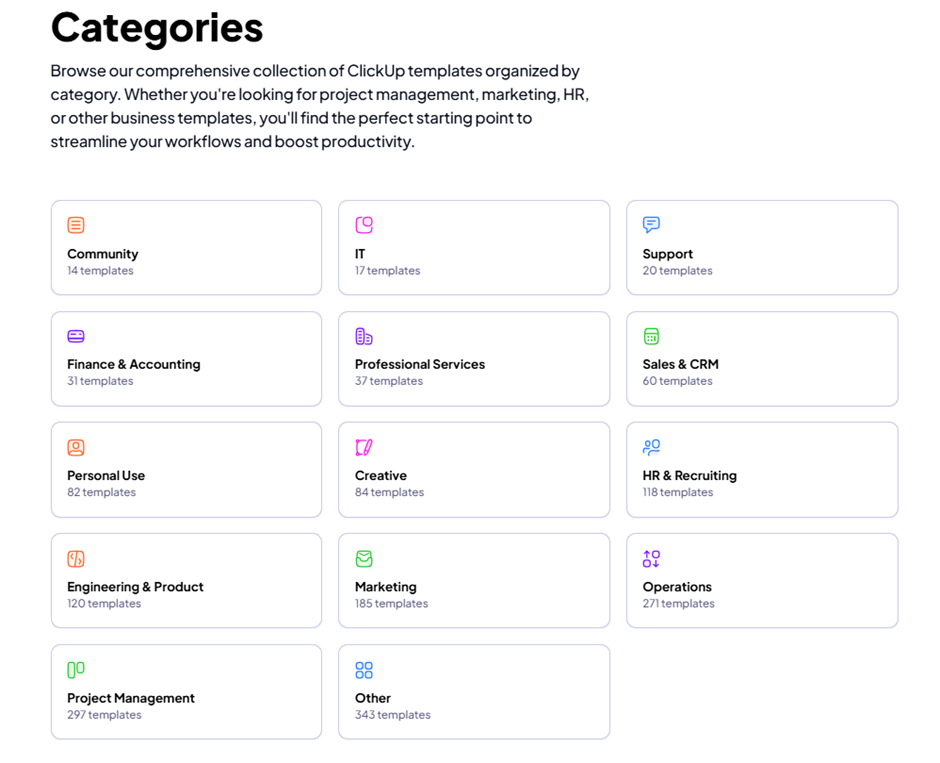
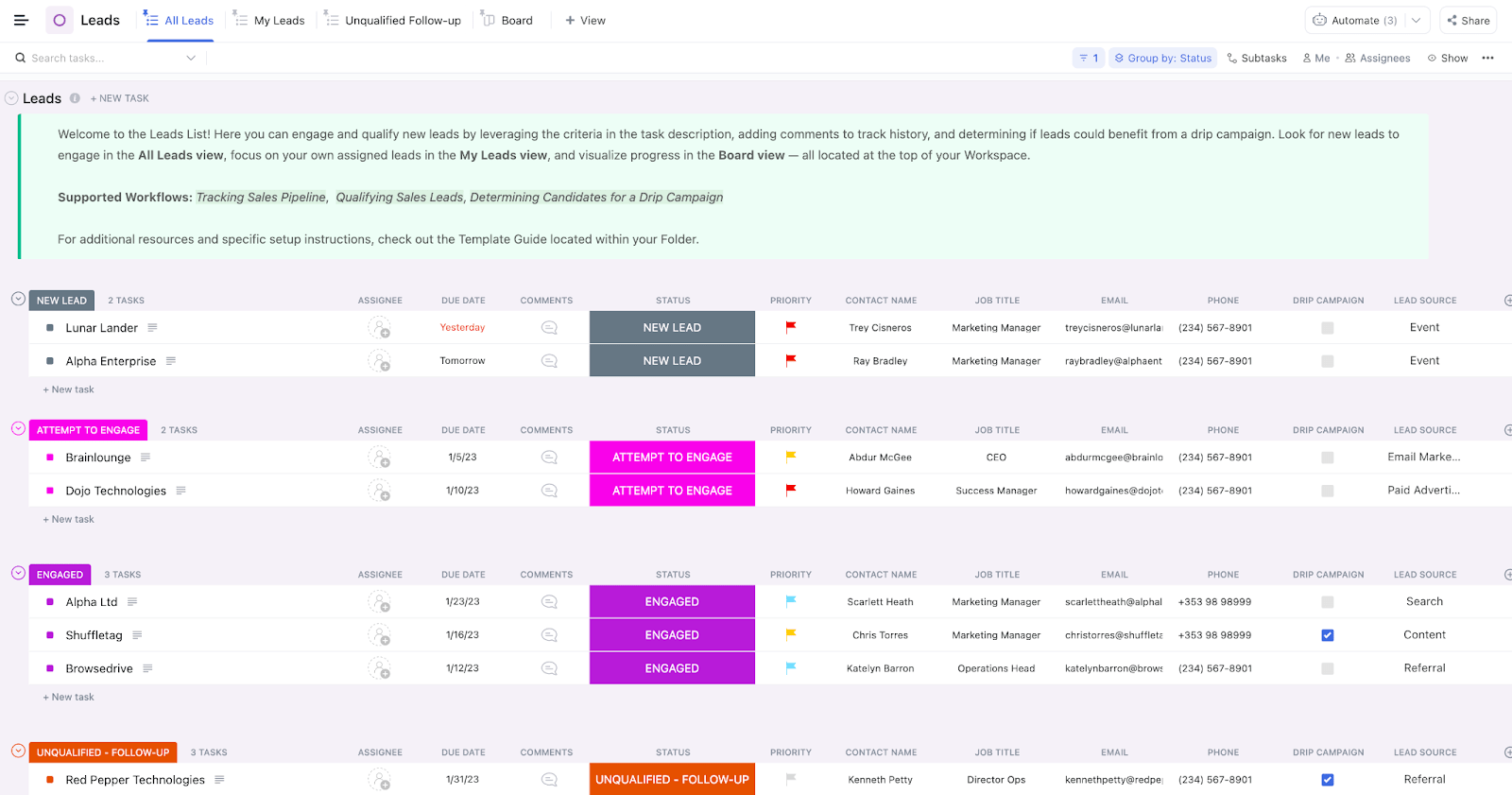
Mẫu CRM của ClickUp cung cấp cho bạn một điểm khởi đầu nhanh chóng để tổ chức danh bạ, giao dịch, các giai đoạn và công việc theo dõi — mà không cần phải xây dựng hệ thống từ đầu.
Hệ thống này có cấu trúc thư mục phù hợp với các giai đoạn trong quy trình bán hàng của bạn, cùng với các chế độ xem ClickUp như Danh sách công việc, Bảng và Bảng dữ liệu. Ngoài ra, nó còn đi kèm với các Trường Tùy chỉnh được cài đặt sẵn để giúp bạn theo dõi giá trị giao dịch, thông tin liên hệ, nguồn khách hàng tiềm năng và mức độ ưu tiên. Mọi thứ đều được thiết lập để phản ánh quy trình bán hàng thực tế ngay từ ngày đầu tiên.
Từ đó, bạn có thể tùy chỉnh hệ thống này để phù hợp với quy trình của mình trong các bước tiếp theo.
👀 Bạn có biết? Sau khi kết thúc năm 2025 với giá trị 112,91 tỷ đô la, thị trường Quản lý quan hệ khách hàng toàn cầu dự kiến sẽ đạt 126,17 tỷ đô la trong năm nay. Và đến năm 2034, ngành này dự kiến sẽ tăng gần gấp ba lần lên con số đáng kinh ngạc là 320,99 tỷ đô la, duy trì tốc độ tăng trưởng hàng năm ổn định (CAGR) là 12,4%.
Bước 2: Thêm các chế độ xem để quản lý và sắp xếp thứ tự ưu tiên cho các liên hệ
Hệ thống CRM sẽ trở nên hữu ích hơn nhiều khi bạn có thể nhìn thấy dữ liệu của mình một cách rõ ràng.
Các chế độ xem (Views) trong ClickUp cho phép bạn tổ chức cùng một dữ liệu CRM theo nhiều cách khác nhau tùy theo nhu cầu của bạn. Để thêm một chế độ xem, hãy nhấp vào thanh Chế độ xem (Views Bar) ở đầu bất kỳ Không gian (Space), Thư mục (Folder) hoặc Danh sách (List) nào và chọn chế độ xem mong muốn.
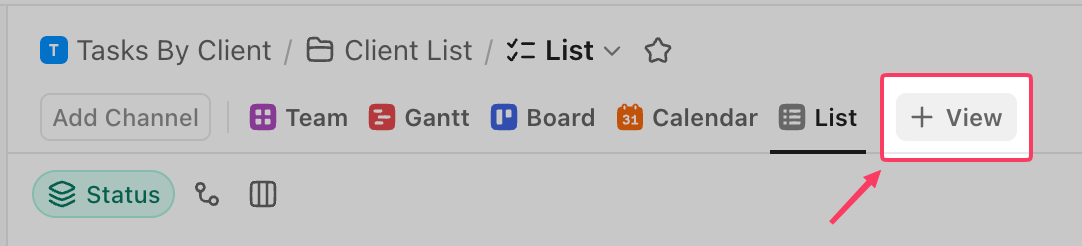
Dưới đây là bốn chế độ xem hữu ích nhất cho hệ thống CRM của bạn:
- Chế độ xem Bảng hiển thị quy trình bán hàng của bạn dưới dạng bảng Kanban, với mỗi cột đại diện cho một giai đoạn của giao dịch. Kéo thẻ giữa các cột khi các giao dịch di chuyển qua quy trình, giúp nhóm của bạn có cái nhìn tổng quan trực tiếp về tình trạng quy trình bán hàng
- Chế độ xem Bảng hoạt động giống như một bảng tính, với mỗi hàng đại diện cho một liên hệ hoặc giao dịch và mỗi cột là một trường dữ liệu. Đây là lựa chọn tốt nhất để chỉnh sửa hàng loạt bản ghi, so sánh giá trị giữa các giao dịch hoặc xuất dữ liệu
- Xem dạng danh sách sắp xếp các liên hệ và giao dịch dưới dạng danh sách công việc, có thể được nhóm theo trạng thái, người được giao nhiệm vụ hoặc bất kỳ Trường Tùy chỉnh nào. Sử dụng chế độ này để lọc xuống các phân khúc cụ thể, chẳng hạn như tất cả các giao dịch đang mở được giao cho một nhân viên bán hàng
- Chế độ xem Lịch hiển thị các công việc theo ngày đáo hạn, giúp bạn dễ dàng xem các hoạt động theo dõi sắp tới mà không cần chuyển sang ứng dụng lịch riêng biệt
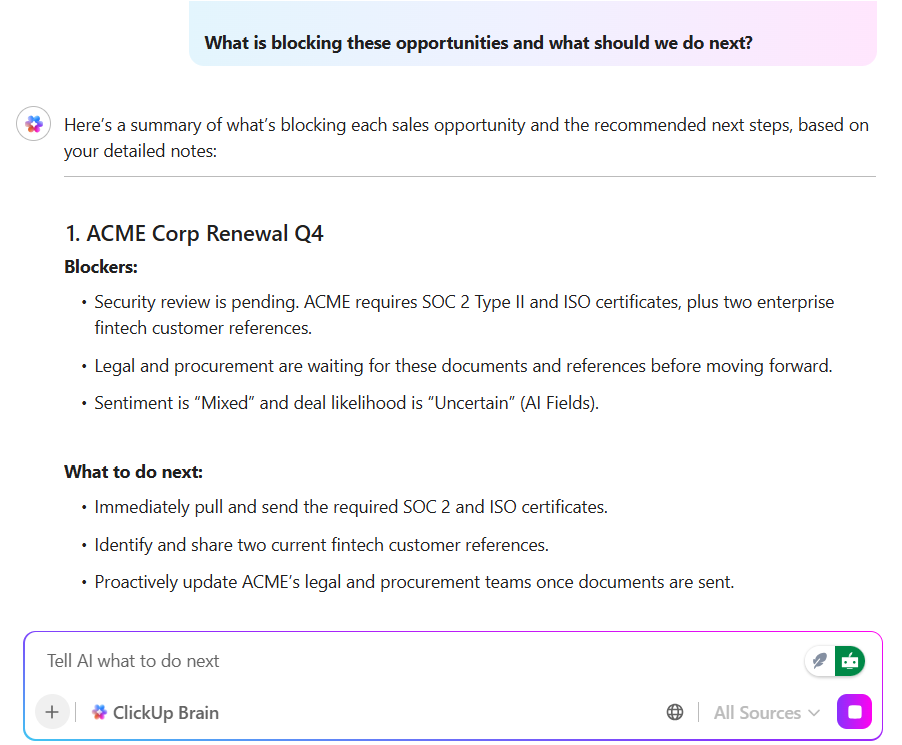
💡 Mẹo chuyên nghiệp: Trước một cuộc gọi quan trọng, đừng lãng phí 20 phút để lục lọi các chủ đề bình luận và tài liệu cũ kéo dài hàng tháng trời chỉ để tìm hiểu tình trạng hiện tại của một giao dịch.
Chỉ cần yêu cầu ClickUp Brain tóm tắt toàn bộ lịch sử mối quan hệ cho bạn. Nó sẽ tổng hợp các vấn đề chính, lần tương tác gần nhất và các bước tiếp theo chỉ trong vài giây. Bạn sẽ bước vào buổi thuyết trình với đầy đủ bối cảnh và không còn áp lực công việc chuẩn bị.
Bước 3: Thêm Trường Tùy chỉnh để theo dõi thông tin liên hệ
Một danh sách công việc đơn giản chỉ bao gồm tên khách hàng tiềm năng không mang lại nhiều giá trị. Nếu thiếu dữ liệu có cấu trúc, nhân viên bán hàng sẽ không thể lọc theo nguồn khách hàng tiềm năng, sắp xếp theo giá trị giao dịch hoặc đang theo dõi các liên hệ gần đây.
Các trường Tùy chỉnh của ClickUp biến một danh sách công việc đơn giản thành một cơ sở dữ liệu liên hệ có thể tìm kiếm và lọc. Mỗi trường lưu trữ một điểm dữ liệu cụ thể trực tiếp trên bản ghi công việc.
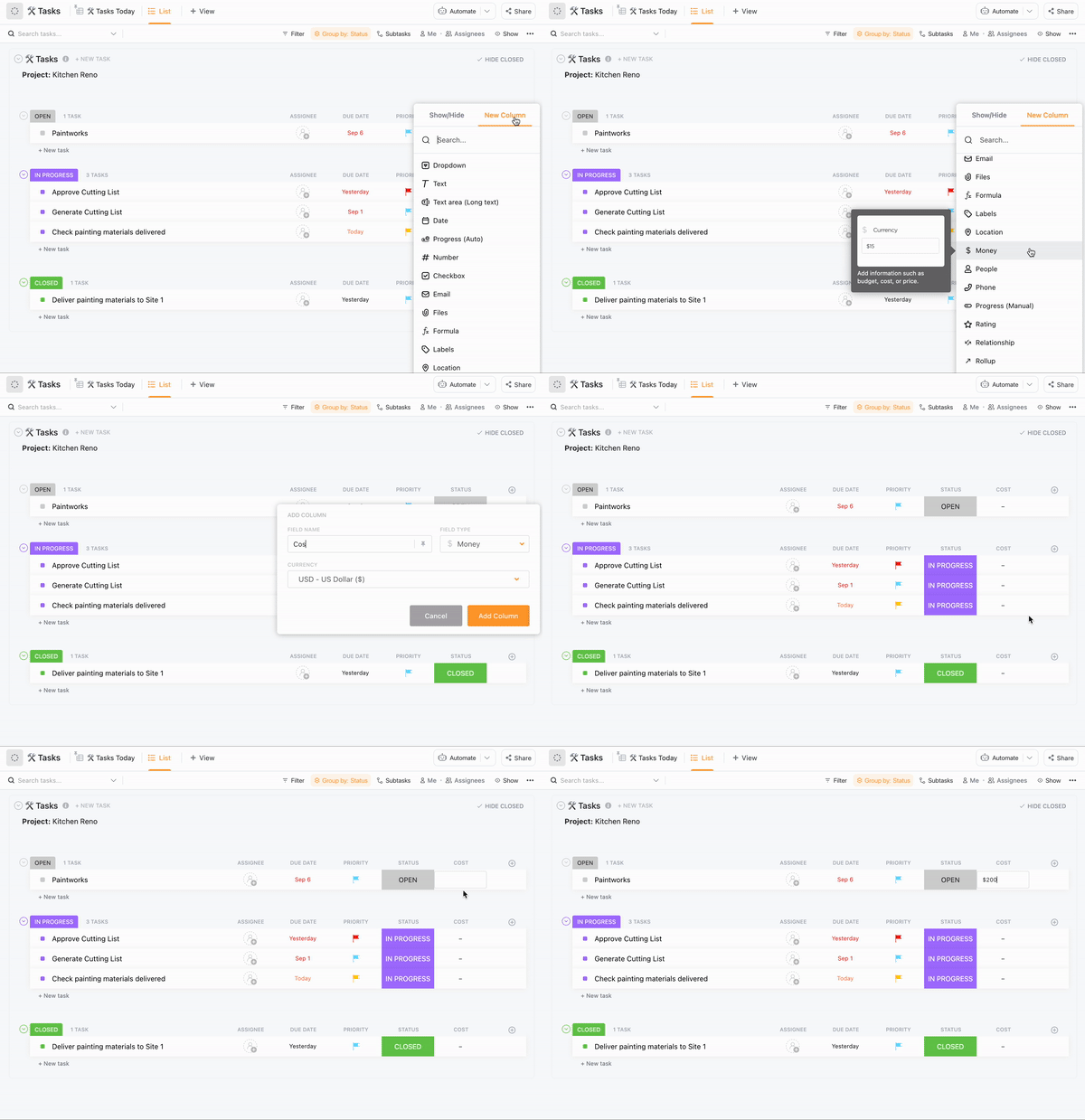
Để thêm Trường Tùy chỉnh, hãy nhấp vào biểu tượng + phía trên bất kỳ cột nào trong chế độ xem Danh sách hoặc Bảng, chọn loại trường và đặt tên cho trường đó. Bạn có thể thêm bao nhiêu trường tùy theo yêu cầu của quy trình và các trường này sẽ được áp dụng nhất quán cho mọi bản ghi trong Danh sách hoặc Thư mục đó.
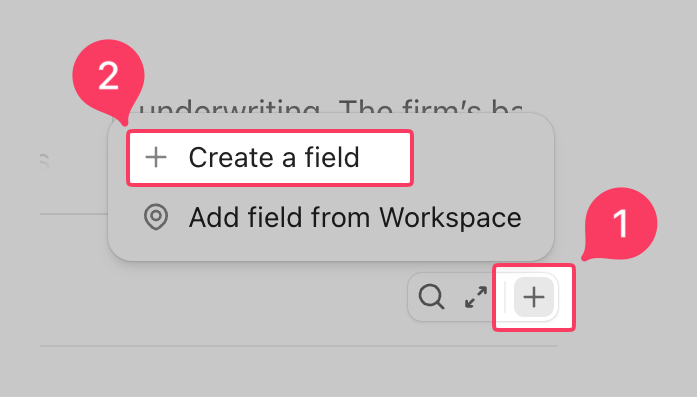
Dưới đây là các loại trường dữ liệu quan trọng nhất cho việc theo dõi CRM:
| Loại trường | Phù hợp nhất cho |
|---|---|
| Lưu địa chỉ email của khách hàng trực tiếp vào hồ sơ | |
| Điện thoại | Ghi lại số điện thoại để nhân viên bán hàng không phải lục lọi danh bạ |
| Menu thả xuống | Phân loại theo nguồn khách hàng tiềm năng, ngành nghề, giai đoạn giao dịch hoặc khu vực |
| Tiền tệ | Đang theo dõi giá trị giao dịch và sắp xếp quy trình bán hàng theo tiềm năng doanh thu |
| Ngày | Ghi lại ngày liên hệ gần nhất, hạn chót theo dõi và khoảng thời gian gia hạn |
| Nhãn | Gán thẻ cho các liên hệ với nhiều thuộc tính để lọc theo phân khúc chéo |
| Văn bản | Thêm ghi chú tự do như phong cách giao tiếp ưa thích của khách hàng |
| Số | Đang theo dõi số lượng nhân viên, thời hạn hợp đồng hoặc bất kỳ dữ liệu số nào khác |
🤖 Thiết lập Trường Tùy chỉnh là cách bạn tổ chức dữ liệu, nhưng trở thành AI Native là cách bạn tận dụng dữ liệu đó.
Tuy nhiên, Pat Henderson từ path8 Productions cho thấy bạn không cần phải là chuyên gia công nghệ để xây dựng một kinh doanh “tự vận hành”.
Sử dụng ClickUp Agent Builder, Pat đã biến các tài liệu và dữ liệu nội bộ của mình thành một Trợ lý AI riêng tư và đáng tin cậy. Thay vì Pat phải dành cả ngày để trả lời các câu hỏi về trạng thái dự án hoặc quy trình hệ thống, nhóm của anh ấy chỉ cần “nhắn tin riêng” cho trợ lý này.
Tại sao phương pháp này phù hợp với các nhóm đang phát triển:
- Không có thông tin sai lệch: Vì hệ thống được lập trình để chỉ đọc các tài liệu hệ thống đã được xác minh của bạn, nên nó sẽ không đưa ra câu trả lời ngẫu nhiên hay lời khuyên chung chung
- Không cần kiến thức kỹ thuật: Nếu bạn có thể mô tả quy trình làm việc của mình bằng tiếng Anh thông thường, bạn có thể tạo một đại lý
- Khả năng mở rộng ngay lập tức: Bạn có thể tạo nhiều tài khoản đại diện cho các bộ phận khác nhau (Bán hàng, Vận hành, Sản xuất) và tất cả đều hoạt động dựa trên cùng một nguồn dữ liệu duy nhất.
Xem video này để tìm hiểu cách path8 đã chuyển sang nền tảng AI gốc mà không cần bất kỳ kiến thức chuyên môn nào về AI trước đó:
Bước 4: Tạo các trạng thái tùy chỉnh cho quy trình bán hàng của bạn
Các trạng thái công việc mặc định như “Mở” và “Đã đóng” không có nhiều ý nghĩa trong bối cảnh bán hàng.
Tính năng Trạng thái tùy chỉnh của ClickUp cho phép bạn thay thế các trạng thái mặc định bằng các giai đoạn quy trình bán hàng phù hợp với quy trình thực tế của bạn. Mỗi trạng thái sẽ trở thành một cột trong chế độ xem Bảng, vì vậy khi nhân viên bán hàng cập nhật trạng thái của một giao dịch, thẻ sẽ tự động di chuyển trên bảng.
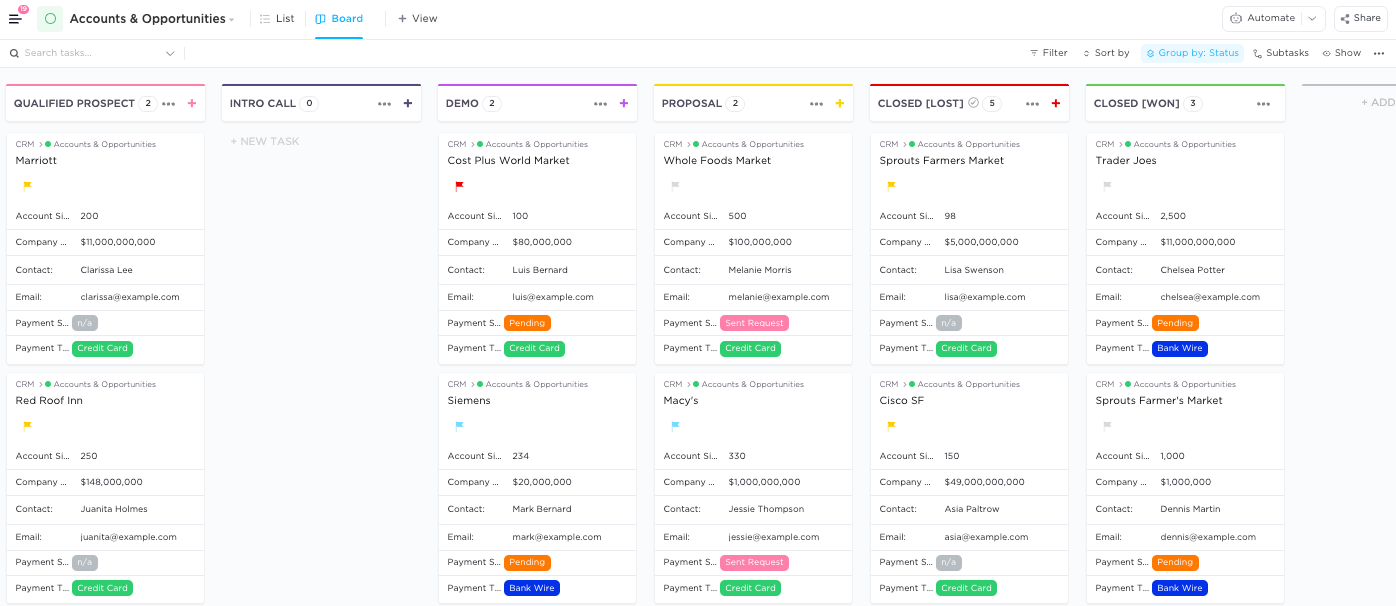
Để thiết lập các giai đoạn này, hãy truy cập cài đặt Không gian hoặc Thư mục của bạn, mở tab Trạng thái và thêm các giai đoạn của bạn.
Dưới đây là cấu trúc ban đầu bao quát hầu hết các quy trình bán hàng B2B:
| Trạng thái | Ý nghĩa |
|---|---|
| Khách hàng tiềm năng mới | Khách hàng tiềm năng đã được đưa vào quy trình bán hàng nhưng chưa được xác định đủ điều kiện |
| Đã được xác minh | Khách hàng tiềm năng đáp ứng các tiêu chí của bạn và đáng để theo đuổi |
| Đã gửi đề xuất | Một báo giá hoặc đề xuất đã được chia sẻ và đang được xem xét |
| Đàm phán | Cả hai bên đang tích cực thực hiện công việc để đạt được thỏa thuận |
| Đã đóng - Đã thắng | Giao dịch đã được ký kết và hoàn thành |
| Đã đóng Đã mất | Giao dịch không được tiến hành, với lý do đã được ghi lại để xem xét |
Một số việc cần làm sau khi bạn đã thiết lập các trạng thái:
- Gán mã màu sắc cho từng giai đoạn để các điểm tắc nghẽn trong quy trình bán hàng được hiển thị ngay lập tức trên Bảng
- Thêm trường "Lý do" vào các bản ghi "Đã đóng - Mất" để nhóm của bạn có thể nhận diện các xu hướng theo thời gian
Năm đến bảy giai đoạn thường đủ để bao quát hầu hết các quy trình bán hàng. Nếu bạn thấy mình phải thêm nhiều giai đoạn hơn, đó thường là dấu hiệu cho thấy hai giai đoạn đang thực hiện cùng một việc cần làm và có thể được hợp nhất.
Bước 5: Kết nối các bản ghi với tính năng Mối quan hệ trong ClickUp
Các bản ghi không được liên kết làm chậm tiến độ của nhân viên bán hàng. Nếu không có mối liên kết rõ ràng giữa các liên hệ, công ty và giao dịch, việc tổng hợp lịch sử trước khi gọi điện đồng nghĩa với việc phải lục lọi qua nhiều tab và công cụ khác nhau.
ClickUp Relationships giải quyết vấn đề này bằng cách liên kết các công việc của bạn với các công việc khác trong Không gian Làm việc. Mỗi mối quan hệ đều là hai chiều, vì vậy nếu bạn kết nối một giao dịch với một liên hệ, hồ sơ của liên hệ đó sẽ tự động phản ánh mối quan hệ này.
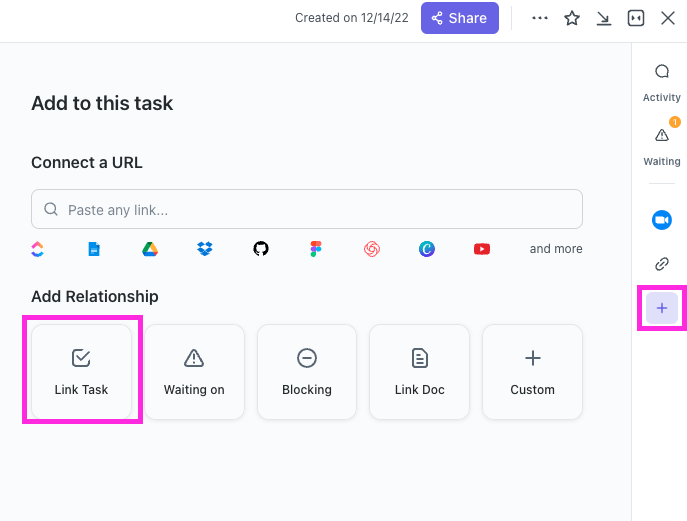
Để thêm một mối quan hệ, hãy mở bất kỳ công việc nào, cuộn xuống phần Mối quan hệ và tìm kiếm công việc mà bạn muốn liên kết. Các kết nối phổ biến nhất đáng cài đặt:
- Liên hệ với công ty: Xem tất cả các cá nhân liên quan đến một tài khoản tại một nơi duy nhất
- Từ giao dịch đến khách hàng tiềm năng: Biết ai là người chủ chốt trong mỗi giao dịch mà không cần phải lục lọi các chủ đề email
- Từ Giao dịch sang Dự án: Đảm bảo bộ phận bán hàng và bộ phận thực hiện luôn đồng bộ về những cam kết đã đưa ra và tiến độ công việc hiện tại
- Liên hệ để tạo phiếu hỗ trợ: Cung cấp cho nhân viên hỗ trợ thông tin đầy đủ về các vấn đề đang mở trước khi gọi điện
👀 Bạn có biết? Bằng chứng sớm nhất về “CRM” xuất phát từ Mesopotamia (Iraq ngày nay). Các thương nhân đã sử dụng những tấm bảng đất sét để ghi chép các tương tác kinh tế và xã hội, về cơ bản đã tạo ra cơ sở dữ liệu khách hàng đầu tiên vào năm 5000 trước Công nguyên.
Câu chuyện khách hàng: Wallester Wallester cần có cái nhìn rõ ràng hơn về mối quan hệ với khách hàng trong các giai đoạn tạo khách hàng tiềm năng, tích hợp và dịch vụ liên tục. Với ClickUp, nhóm đã tập trung toàn bộ quy trình này vào một không gian làm việc kết nối duy nhất, thay vì phân tán trên các hệ thống không liên kết với nhau.
ClickUp giúp chúng tôi có cái nhìn rõ ràng về toàn bộ hành trình của khách hàng. Từ việc tạo khách hàng tiềm năng đến quá trình tiếp nhận khách hàng và hỗ trợ liên tục, mọi thứ đều được kết nối với nhau. Chúng tôi có thể nắm bắt tình trạng của từng khách hàng và phản hồi nhanh hơn – điều này đã cải thiện cả tốc độ và chất lượng dịch vụ.
ClickUp giúp chúng tôi có cái nhìn rõ ràng về toàn bộ hành trình của khách hàng. Từ việc tạo khách hàng tiềm năng đến quá trình tiếp nhận khách hàng và hỗ trợ liên tục, mọi thứ đều được kết nối với nhau. Chúng tôi có thể nắm bắt tình trạng của từng khách hàng và phản hồi nhanh hơn – điều này đã cải thiện cả tốc độ và chất lượng dịch vụ.
Bước 6: Tạo công việc cho các giao dịch và liên hệ của bạn
Sau khi đã thiết lập cấu trúc, hãy bắt đầu tạo các bản ghi. Mỗi công việc đại diện cho một liên hệ hoặc một giao dịch. Nhiều nhóm sử dụng các Danh sách công việc riêng biệt cho Liên hệ và Giao dịch, được kết nối thông qua các Mối quan hệ từ bước trước.
Khi tạo một Nhiệm vụ ClickUp, hãy điền vào các Trường Tùy chỉnh (tên công ty, email, giá trị giao dịch) và chỉ định một thành viên trong nhóm.
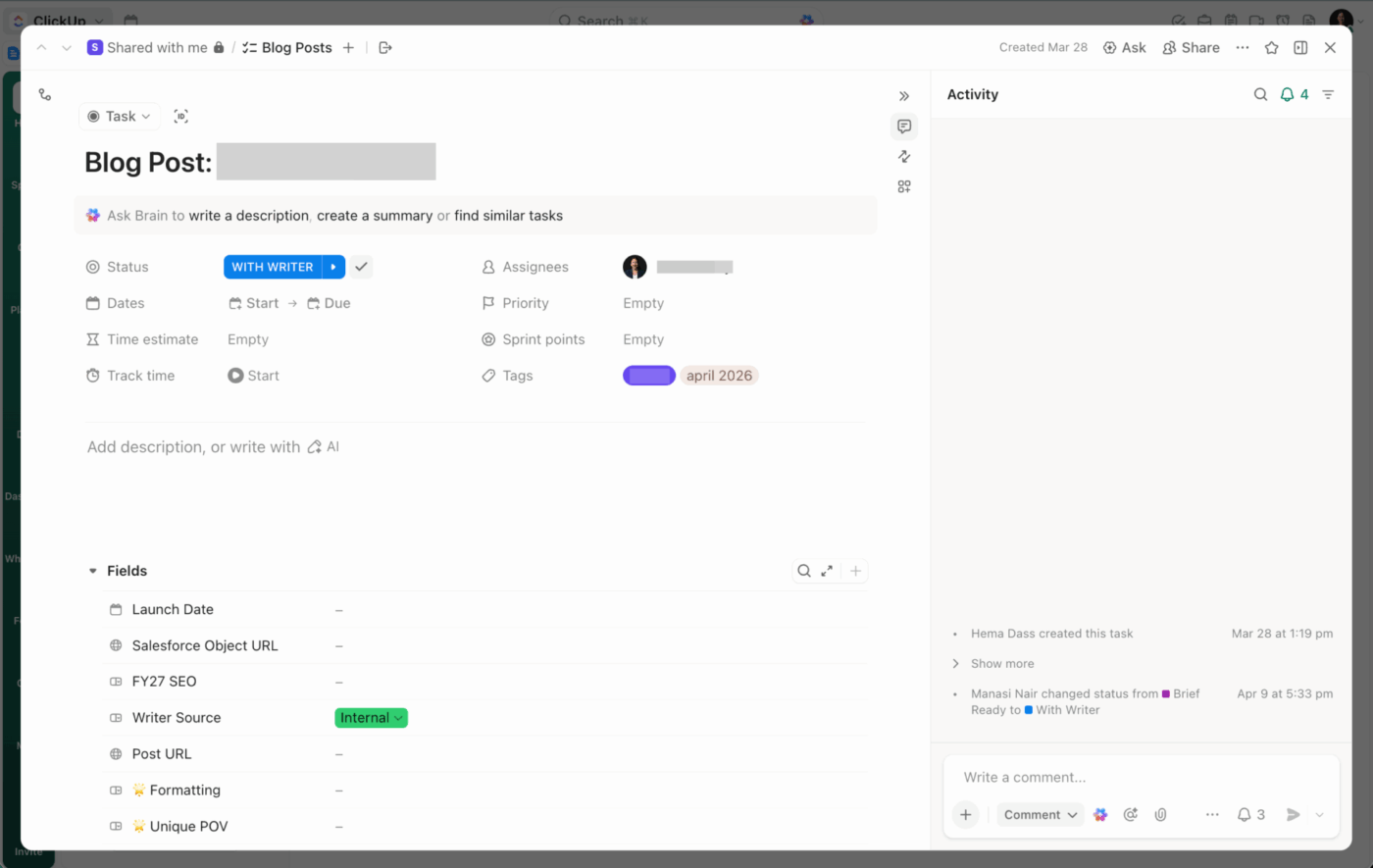
Đặt ngày đáo hạn cho lần theo dõi tiếp theo và thêm ghi chú hoặc tệp đính kèm vào phần mô tả công việc. Theo dõi các quy trình nhiều bước, chẳng hạn như các cuộc gọi giới thiệu hoặc xem xét hợp đồng, bằng Danh sách kiểm tra ClickUp trong mỗi công việc.
⚡️ Tạo công việc và điền thông tin vào các trường dữ liệu theo cách thủ công là một cách tốt để làm quen với quy trình thiết lập. Nhưng nếu bạn đang lãnh đạo một bộ phận cần hoạt động với tốc độ cực nhanh, bạn cần ClickUp Accelerator. Đây là một bộ giải pháp sẵn sàng sử dụng, cấp doanh nghiệp, giúp hợp nhất hơn 20 công cụ rời rạc thành một không gian làm việc AI tích hợp duy nhất.
Hơn nữa, bạn có thể triển khai hệ thống chỉ trong vòng 20 ngày.
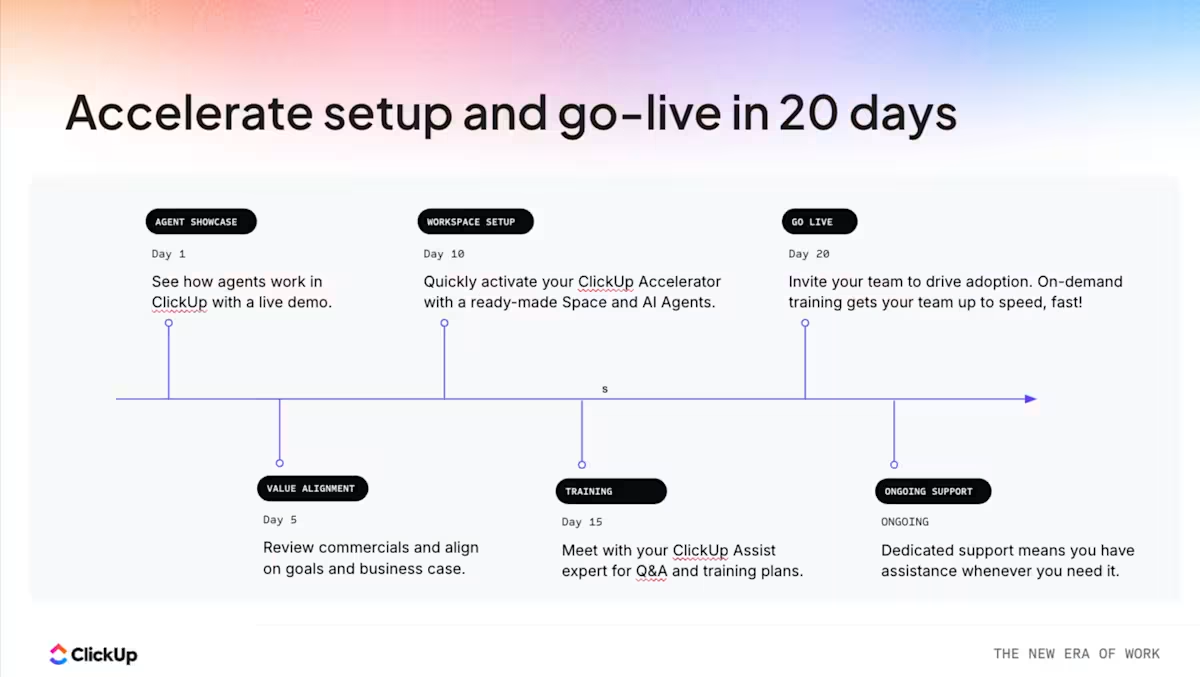
- Triển khai do chuyên gia hướng dẫn: Nhận số giờ hỗ trợ hàng tháng từ đối tác dịch vụ để giúp bạn tự động hóa quy trình làm việc và đảm bảo nhóm của bạn sẵn sàng ứng dụng AI ngay từ ngày đầu tiên
- 10 Siêu Nhân viên cho mỗi bộ phận: Bạn sẽ có những đồng nghiệp AI được tùy chỉnh riêng cho quy trình làm việc của mình, dù bạn làm việc trong bộ phận Tiếp thị, Dịch vụ hay Quản lý dự án
- Tích hợp AI toàn diện: ClickUp AI kết nối tài liệu, công việc và trò chuyện của bạn, cung cấp bối cảnh cho AI để tự động hóa hoàn toàn công việc của bạn
- Truy cập trực tiếp vào các mô hình ngôn ngữ lớn (LLM) cao cấp: Sử dụng ChatGPT, Claude, Gemini và các mô hình ngôn ngữ lớn hàng đầu khác tại một nơi duy nhất mà không cần phải đăng ký nhiều tài khoản
Mẹo để tận dụng tối đa hệ thống CRM ClickUp của bạn
Hệ thống CRM của bạn đã được xây dựng. Nhưng nếu không có thói quen sử dụng hàng ngày, các giao dịch vẫn có thể bị bỏ sót.
Dưới đây là cách duy trì quy trình bán hàng hoạt động trơn tru sau khi thiết lập.
Tích hợp ClickUp với các công cụ mục yêu thích của bạn
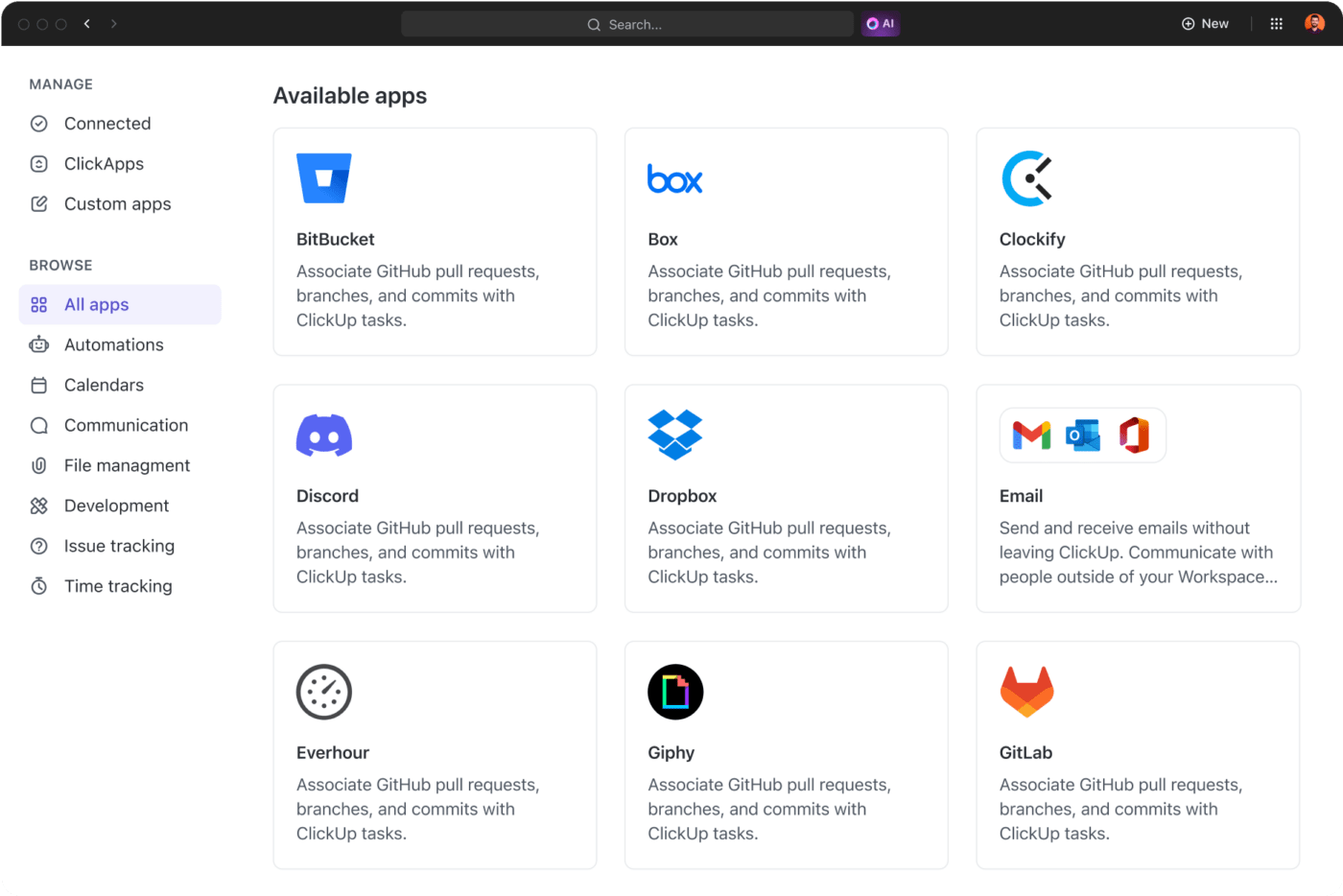
Sử dụng các tích hợp của ClickUp để kết nối và tập trung tất cả các hoạt động bán hàng của bạn tại một nơi duy nhất.
Dễ dàng kết nối Everhour, Outlook, Slack, Zendesk và hàng nghìn công cụ khác thông qua các tích hợp sẵn có. Điều này rất đơn giản và giúp mọi thứ hoạt động trơn tru cùng nhau.
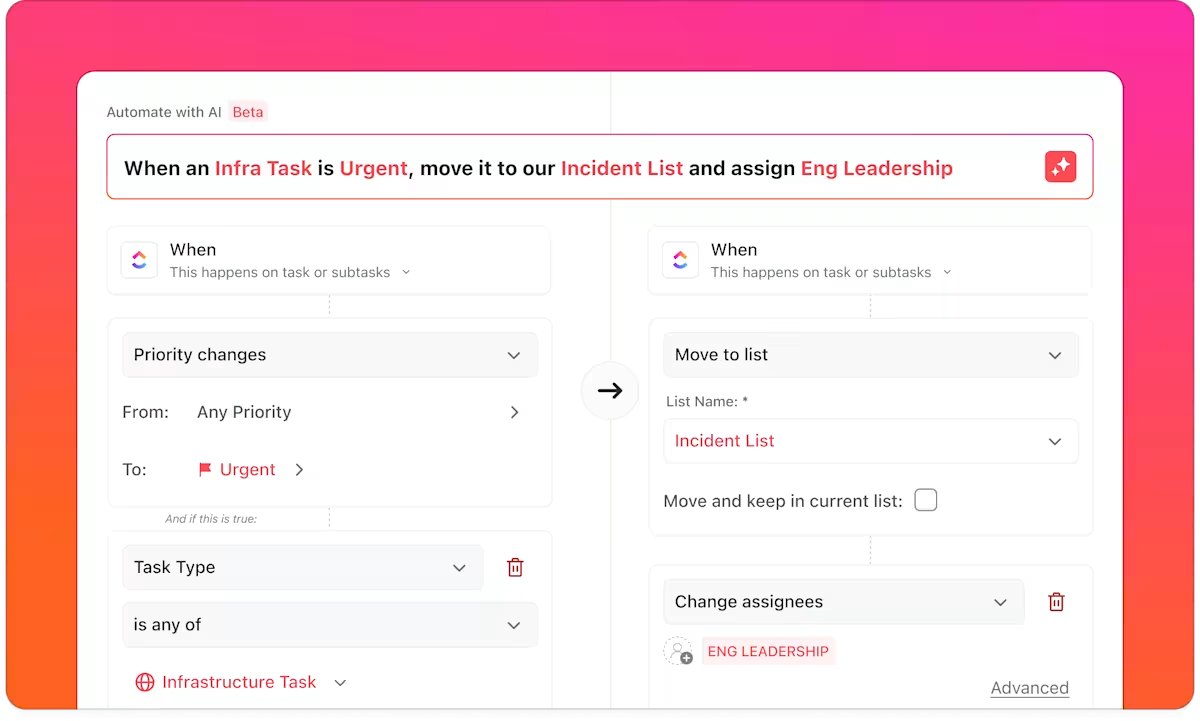
Tự động hóa các công việc CRM lặp đi lặp lại
Việc phân công giao dịch thủ công, gửi lời nhắc nhở và áp dụng danh sách kiểm tra làm mất thời gian bán hàng. Theo nghiên cứu về CRM, các doanh nghiệp triển khai CRM ghi nhận mức tăng trung bình 29% về doanh thu bán hàng.
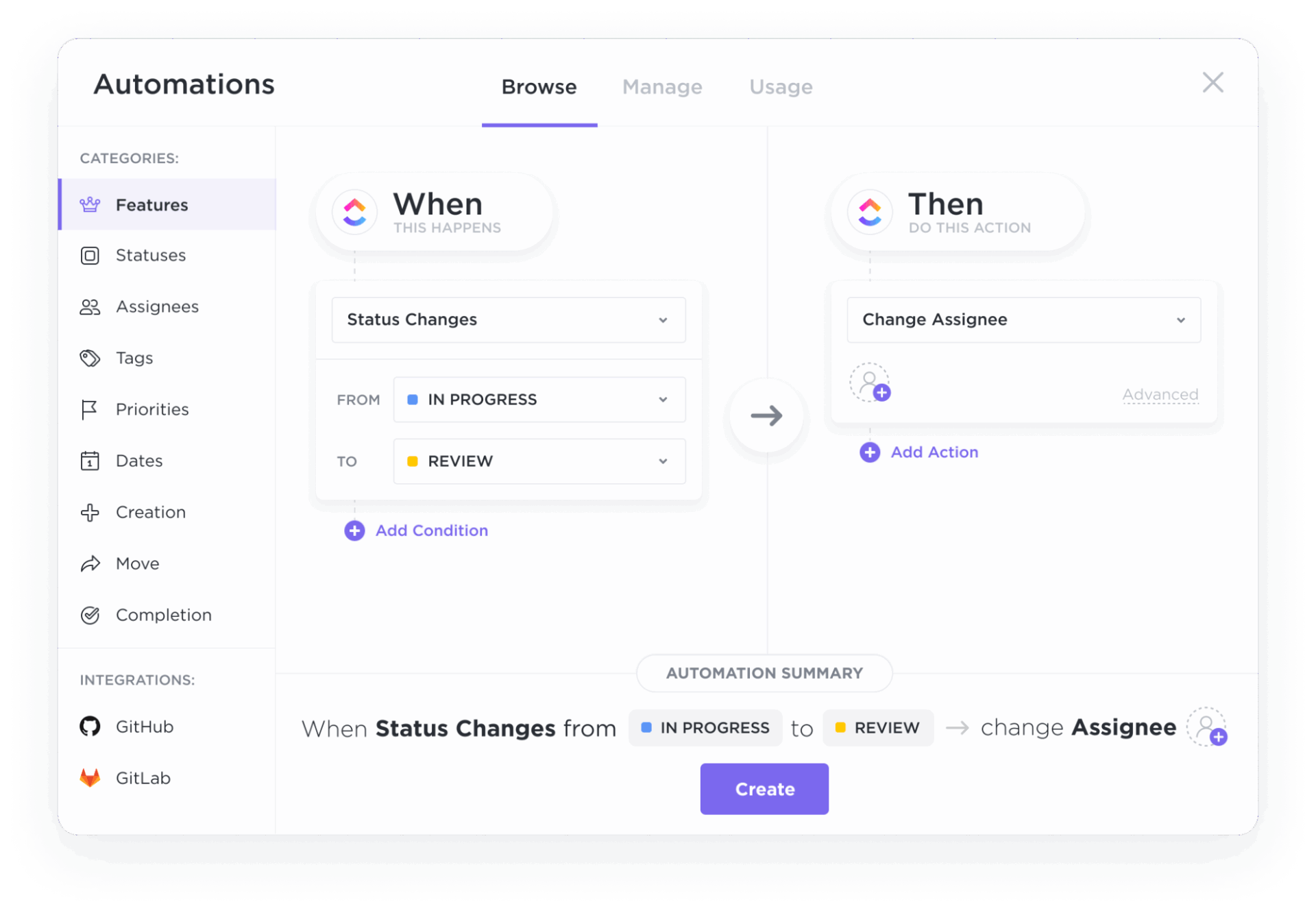
Loại bỏ những công việc lặp đi lặp lại với ClickUp tự động hóa — các quy tắc kích hoạt và hành động mà bạn thiết lập mà không cần viết mã. Nhấp vào biểu tượng tia sét trong bất kỳ không gian, thư mục hoặc Danh sách công việc nào, chọn điều kiện kích hoạt và định nghĩa hành động.
Ví dụ:
- Khi trạng thái thay đổi thành "Đã đủ điều kiện": Tự động phân công giao dịch cho nhân viên bán hàng
- Khi đến ngày đáo hạn: Đăng nhắc nhở theo dõi trên Slack hoặc tạo một công việc mới
- Khi Nguồn khách hàng tiềm năng được cài đặt: Áp dụng mẫu danh sách kiểm tra cho loại khách hàng tiềm năng đó
💡 Mẹo chuyên nghiệp: Trước đây, việc xây dựng quy trình làm việc tự động thường đồng nghĩa với việc phải kết nối các điều kiện “nếu/thì” phức tạp và ánh xạ vô số trường dữ liệu. Giờ đây, bạn chỉ cần nói với ClickUp Brain những gì bạn muốn bằng tiếng Anh thông thường. Hãy nhập: “Khi trạng thái giao dịch thay đổi thành Đã đóng thành công, hãy tạo một công việc khởi động và giao nó cho nhóm onboarding,” và ClickUp AI sẽ tạo ra quy trình tự động hóa.
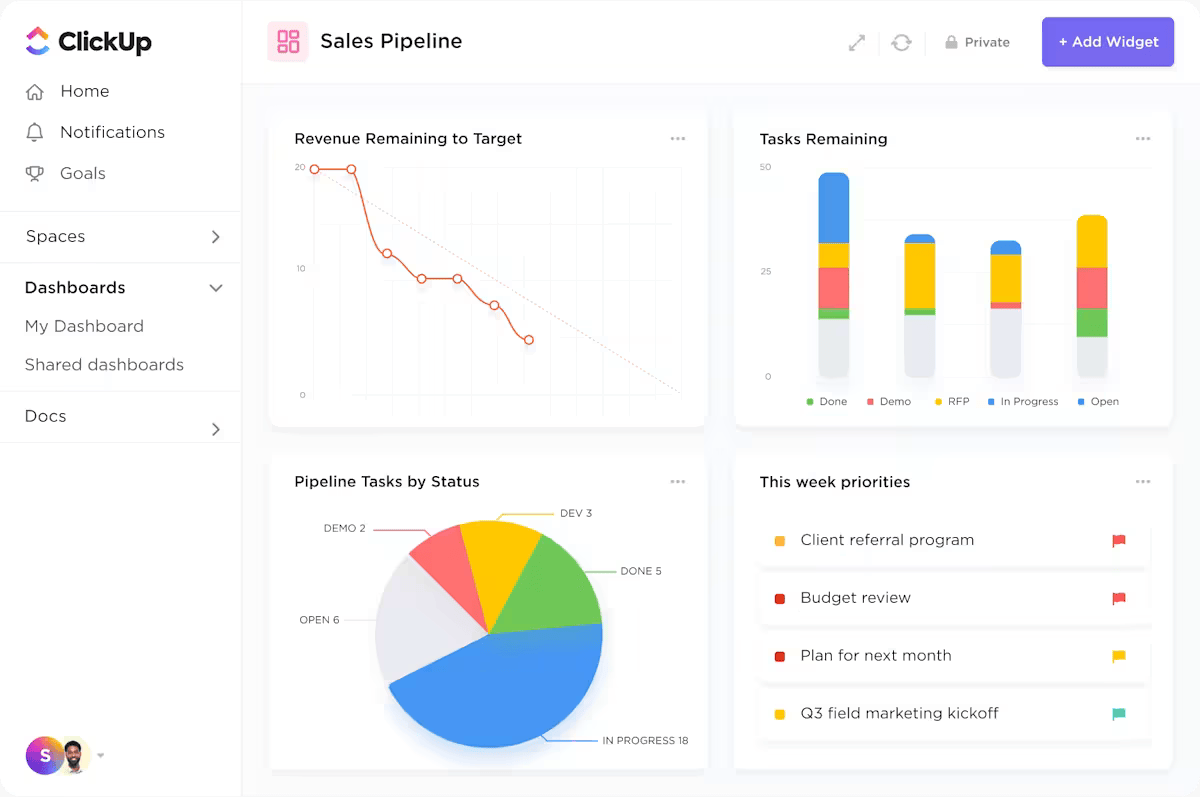
Sử dụng Bảng điều khiển ClickUp để báo cáo CRM
Theo dõi tình trạng quy trình bán hàng theo thời gian thực bằng cách tạo Bảng điều khiển ClickUp. Tại đây, bạn có thể xếp chồng các tiện ích trực quan để tùy chỉnh thêm.
Thêm các tiện ích như:
- Biểu đồ cột (giao dịch theo thời gian)
- Biểu đồ tròn (giao dịch theo giai đoạn)
- Tính toán (giá trị tổng của quy trình bán hàng)
- Bảng (danh sách giao dịch chi tiết)
Lọc từng tiện ích theo thư mục CRM của bạn để tập trung dữ liệu.
🎥 Ngoài việc đang theo dõi quy trình nội bộ, bạn còn có thể tạo các bảng điều khiển dành cho khách hàng để chia sẻ tiến độ dự án, các sản phẩm đầu ra và các chỉ số chính với khách hàng. Hãy xem hướng dẫn từng bước này để biết cách tạo bảng điều khiển tùy chỉnh cho khách hàng trong ClickUp:
Truy cập CRM của bạn từ Ứng dụng di động ClickUp
Các giao dịch không chờ bạn quay lại bàn làm việc. Cập nhật trạng thái giao dịch sau cuộc họp, thêm ghi chú hoặc kiểm tra Bảng điều khiển quy trình bán hàng từ bất kỳ đâu bằng Ứng dụng di động ClickUp trên iOS hoặc Android. Luôn cập nhật về các thay đổi công việc và các hoạt động theo dõi sắp tới thông qua thông báo đẩy để mọi việc không bị đình trệ khi bạn vắng mặt.
Xây dựng hệ thống CRM ngay tại nơi nhóm của bạn đang thực hiện công việc
Hệ thống CRM của bạn không nhất thiết phải là một nền tảng riêng biệt và tốn kém. Các yêu cầu cốt lõi (dữ liệu liên hệ có cấu trúc, quy trình bán hàng trực quan, các bước theo dõi tự động hóa và báo cáo) đều có thể được tích hợp ngay trong không gian làm việc nơi nhóm của bạn quản lý dự án và giao tiếp.
Khi nhóm của bạn phát triển, bạn có thể thêm các trường dữ liệu, quy trình tự động hóa và chế độ xem mới mà không cần chuyển sang công cụ khác. Hệ thống CRM của bạn có thể hoạt động ngay tại nơi nhóm của bạn đang thực hiện công việc.
Bắt đầu sử dụng ClickUp miễn phí. Cài đặt hệ thống CRM của bạn chỉ trong vài phút. ✨
Câu hỏi thường gặp
ClickUp có thể thay thế một công cụ CRM chuyên dụng không?
Đúng vậy. ClickUp có thể thay thế một công cụ CRM chuyên dụng, và bạn có thể vận hành toàn bộ quy trình bán hàng ngay trong không gian làm việc của mình thông qua các quy trình làm việc CRM, Trường Tùy chỉnh và bảng điều khiển. Ngoài ra, ClickUp Brain và Trợ lý AI có thể giúp soạn thảo các bản cập nhật, tóm tắt bối cảnh tài khoản và tự động hóa các hoạt động theo dõi.
Làm thế nào để nhập dữ liệu CRM hiện có vào ClickUp?
Bạn có thể nhập danh bạ và giao dịch thông qua tệp CSV trực tiếp vào Danh sách ClickUp. ClickUp sẽ ánh xạ các cột trong bảng tính của bạn sang các Trường Tùy chỉnh để cấu trúc dữ liệu được chuyển sang. Để đồng bộ hóa liên tục từ một hệ thống CRM khác, hãy sử dụng kết nối Zapier hoặc Make để tự động cập nhật hồ sơ.
Sự khác biệt giữa ClickUp CRM và các công cụ như HubSpot hoặc Salesforce là gì?
HubSpot và Salesforce là các hệ thống CRM chuyên dụng với khả năng tự động hóa bán hàng và tiếp thị sâu rộng. ClickUp là một không gian làm việc tích hợp, nơi CRM hoạt động song song với quản lý dự án, tài liệu và giao tiếp nhóm. Dữ liệu bán hàng của bạn không bị tách biệt khỏi phần còn lại của công việc. Các hệ thống CRM chuyên dụng tập trung vào các tính năng bán hàng; ClickUp loại bỏ tình trạng phân tán công cụ bằng cách tập trung mọi thứ vào một nơi.
Những loại nhóm nào sẽ được hưởng lợi nhiều nhất từ việc xây dựng hệ thống CRM trên ClickUp?
Các nhóm bán hàng, công ty đại lý, startup và nhóm vận hành đã sử dụng ClickUp cho quản lý dự án sẽ thu được nhiều giá trị nhất. Họ tránh phải thêm một công cụ khác và giữ cho dữ liệu khách hàng được kết nối với quy trình thực hiện công việc.