
Khi người dùng mở sản phẩm của bạn lần đầu tiên, họ thường có một công việc cụ thể trong đầu. Tuy nhiên, nếu giao diện trông quá rối mắt hoặc các nút bấm có thiết kế tương tự nhau, công việc đó bỗng nhiên trở nên phức tạp và yêu cầu nhiều nỗ lực hơn mức cần thiết.
Theo nghiên cứu, khoảng 80% người dùng thừa nhận rằng họ đã rời đi vì trải nghiệm tìm kiếm trên trang web không đáp ứng được kỳ vọng của họ.
Đối với các nhóm sản phẩm, vấn đề thường không nằm ở một màn hình "xấu" duy nhất. Theo thời gian, các tính năng mới, các bản sửa lỗi nhanh chóng và các yêu cầu khẩn cấp tích lũy lại. Các nhóm khác nhau có những quan điểm khác nhau về "UX tốt", và giao diện bắt đầu trở nên không đồng đều.
Trong bài viết này, bạn sẽ nhận được một danh sách kiểm tra thân thiện với sprint để chẩn đoán sự thay đổi giao diện người dùng (UI drift), ưu tiên các bản sửa lỗi và xác minh xem các thay đổi của bạn thực sự đã giảm thiểu sự cản trở hay chỉ đơn giản là thay đổi bố cục.
Trong quá trình này, chúng ta sẽ thấy cách ClickUp cho các nhóm sản phẩm có thể giữ nghiên cứu và vé hỗ trợ trong một nơi duy nhất, giúp công việc tối ưu hóa trải nghiệm người dùng của bạn không bị lạc giữa các công cụ.
Hiểu về UI và UX: Nền tảng của Thiết kế Sản phẩm
Trước khi thay đổi bất kỳ điều gì trong giao diện của bạn, điều quan trọng là phải rõ ràng về những gì bạn thực sự đang cải thiện. Hãy cùng tìm hiểu về UI và UX.
Giao diện người dùng (UI) là lớp mà người dùng có thể nhìn thấy và tương tác: bố cục, màu sắc, typography, nút, biểu mẫu, biểu tượng và các yếu tố UI khác trên mỗi màn hình. Đây là nơi thiết kế trực quan và chi tiết tương tác kết hợp để tạo ra một giao diện thân thiện với người dùng.
UX (trải nghiệm người dùng) là câu chuyện tổng thể: mức độ dễ dàng mà người dùng có thể hoàn thành một công việc, liệu kiến trúc thông tin có hợp lý hay không, và cảm giác của họ khi di chuyển qua sản phẩm của bạn. UX bao gồm các luồng, nội dung, trạng thái lỗi và những khoảnh khắc nhỏ có thể làm giảm hoặc tăng ma sát.
Thiết kế sản phẩm xuất sắc xem UI và UX như một hệ thống thống nhất 💯.
Các lựa chọn thiết kế giao diện người dùng (UI) như khoảng cách, phân cấp, nội dung chính và các yếu tố tương tác được thiết kế để hỗ trợ mục tiêu trải nghiệm người dùng (UX). Những mục tiêu này có thể là “giúp người dùng mới hoàn thành đăng ký trong vòng hai phút” hoặc “làm cho các tùy chọn nâng cấp rõ ràng mà không gây áp lực”.
Đối với các nhà quản lý sản phẩm, nhà thiết kế UX và nhà thiết kế UI, điều đó có nghĩa là:
- Hiểu rõ đối tượng mục tiêu của bạn là ai và "thành công" trông như thế nào đối với họ.
- Biến những yêu cầu đó thành các luồng làm việc rõ ràng thay vì các màn hình riêng lẻ.
- Xây dựng một hệ thống thiết kế đơn giản để các mẫu thiết kế được nhất quán trên các sản phẩm kỹ thuật số của bạn.
📮 ClickUp Insight: Trung bình, một chuyên gia dành hơn 30 phút mỗi ngày để tìm kiếm thông tin liên quan đến công việc—đó là hơn 120 giờ mỗi năm bị lãng phí khi phải lục lọi email, các chủ đề trên Slack và các tệp tin rải rác. Một trợ lý AI thông minh được tích hợp vào Không gian Làm việc của bạn có thể thay đổi điều đó.
Giới thiệu ClickUp Brain. Nó cung cấp thông tin và câu trả lời tức thì bằng cách hiển thị các tài liệu, cuộc hội thoại và chi tiết công việc phù hợp chỉ trong vài giây — giúp bạn ngừng tìm kiếm và bắt đầu công việc.
💫 Kết quả thực tế: Các nhóm như QubicaAMF đã tiết kiệm được hơn 5 giờ mỗi tuần bằng cách sử dụng ClickUp—tương đương hơn 250 giờ mỗi năm cho mỗi người—bằng cách loại bỏ các quy trình quản lý kiến thức lỗi thời. Hãy tưởng tượng nhóm của bạn có thể tạo ra điều gì với thêm một tuần năng suất mỗi quý!
📖 Xem thêm: Quy trình thiết kế trải nghiệm người dùng: Các giai đoạn chính và các thực hành tốt nhất
Các bước và chiến lược để cải thiện giao diện người dùng (UI) và trải nghiệm người dùng (UX) của sản phẩm
Nhiều vấn đề về giao diện người dùng (UI) và trải nghiệm người dùng (UX) đã nảy sinh từ rất lâu trước khi người dùng nhấp vào nút.
Nghiên cứu người dùng trong một tài liệu, lỗi UX trong bảng tính, bản thiết kế trong công cụ thiết kế, phản hồi trong trò chuyện và ghi chú phát hành ở một nơi khác. Theo thời gian, sự phân tán công việc này khiến việc xác định phiên bản hiện tại hoặc lý do tại sao một quyết định thiết kế cụ thể được đưa ra trở nên khó khăn.
Bạn có thể cảm nhận điều này trong sản phẩm khi:
- Một luồng tuân theo hệ thống thiết kế mới nhất của bạn, trong khi luồng khác vẫn sử dụng các mẫu giao diện người dùng cũ.
- Phản hồi từ người dùng thực tế không bao giờ được đưa vào các mục sprint tiếp theo.
- Các nhóm thiết kế và nhóm phát triển tranh luận về các thay đổi mà không có bản ghi chung về nghiên cứu người dùng.
ClickUp cung cấp cho các nhóm sản phẩm một Không gian Làm việc AI tích hợp duy nhất cho toàn bộ vòng đời UX và UI. Bạn có thể lưu trữ kế hoạch nghiên cứu người dùng, ghi chú phỏng vấn, kết quả kiểm thử khả dụng, công việc thiết kế và công việc phát hành trong một cấu trúc phân cấp liên kết, loại bỏ nhu cầu chuyển đổi giữa các công cụ.
Các bước và chiến lược dưới đây sẽ giúp các nhóm sản phẩm, nhà thiết kế UX và nhà thiết kế UI chuyển từ ý kiến chủ quan sang quyết định dựa trên bằng chứng. Đồng thời, tất cả công việc của họ vẫn được theo dõi và lưu trữ trong ClickUp.
⭐️ Tính năng mẫu nổi bật
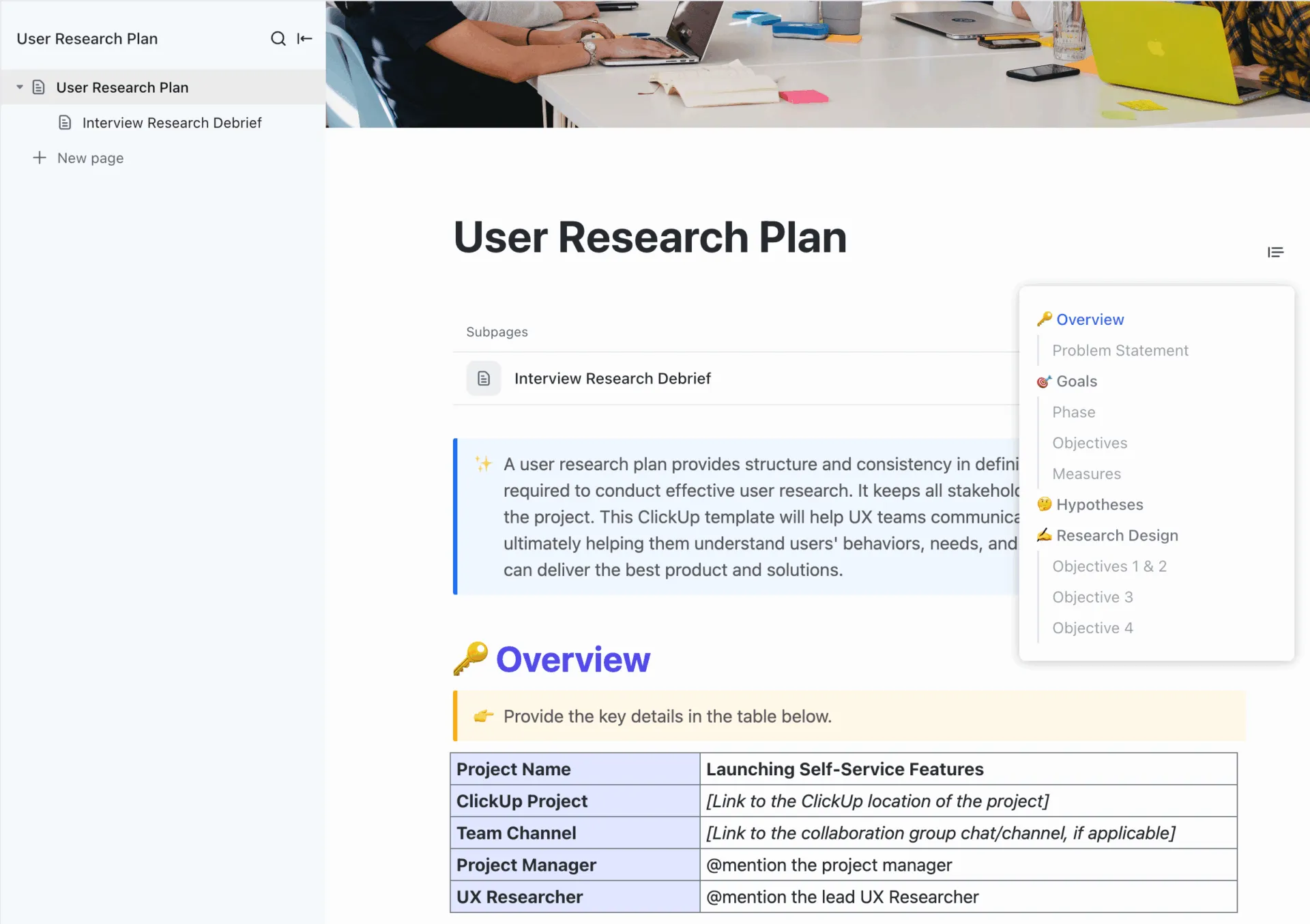
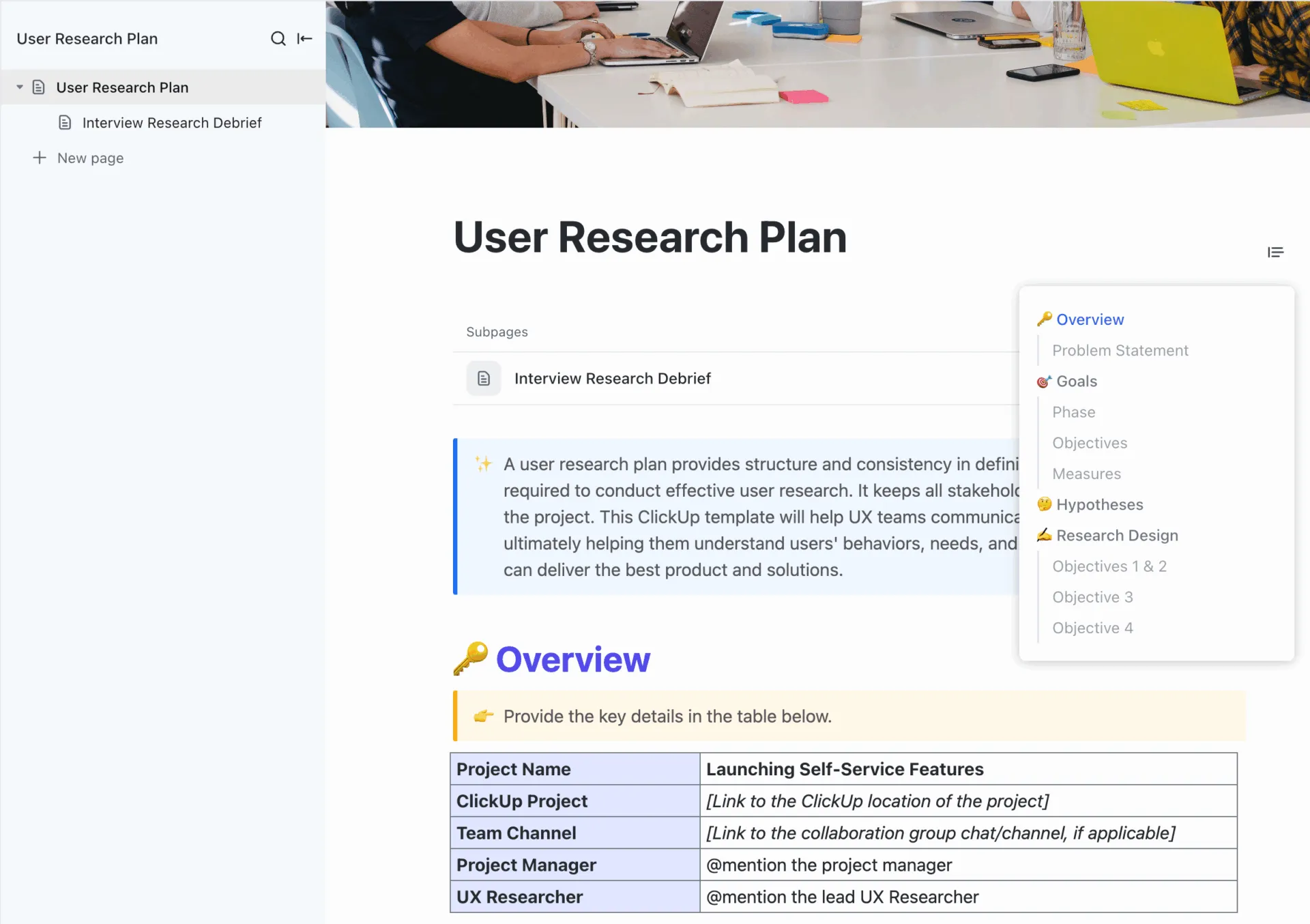
Lập kế hoạch nghiên cứu có cấu trúc và có thể lặp lại với mẫu Kế hoạch Nghiên cứu Người dùng ClickUp. Bạn có thể sử dụng nó để xác định mục tiêu, phương pháp và đối tượng tham gia trong một nơi duy nhất. Mẫu này cũng có thể được sử dụng để tiêu chuẩn hóa cách nhóm của bạn thực hiện phỏng vấn và kiểm thử khả năng sử dụng, đồng thời đảm bảo các quyết định thiết kế được liên kết với những thông tin thực tế từ người dùng.
1. Thực hiện nghiên cứu người dùng và phân tích phản hồi
Nếu bạn không thường xuyên thực hiện nghiên cứu người dùng, bạn chủ yếu đang thiết kế cho chính mình, chứ không phải cho đối tượng mục tiêu. Nghiên cứu người dùng cung cấp cho bạn bối cảnh thực tế về nhu cầu, mục tiêu và hạn chế của người dùng. Điều này giúp bạn tùy chỉnh quy trình thiết kế của mình dựa trên các hạn chế và yêu cầu thực tế của người dùng, chứ không phải dựa trên giả định.
Bắt đầu với một bộ phương pháp nhỏ, tập trung vào các hành trình có tác động lớn (đăng ký, hướng dẫn sử dụng, tìm kiếm, thanh toán, nâng cấp):
- Phỏng vấn người dùng để tìm hiểu sâu về động cơ, kỳ vọng và những điểm khó khăn của họ.
- Kiểm thử khả năng sử dụng để quan sát người dùng thực tế hoàn thành các công việc và phát hiện lỗi của người dùng cũng như các điểm yếu trong luồng.
- Khảo sát để thu thập ý kiến người dùng trên quy mô lớn và đang theo dõi xu hướng theo thời gian.
- Công cụ phân tích hành vi (bản đồ nhiệt, ghi lại phiên làm việc) để xem chính xác cách người dùng tương tác với giao diện của bạn và nơi họ do dự hoặc rời bỏ.
Trong ClickUp, bạn có thể tổ chức quá trình nghiên cứu này trong một không gian làm việc duy nhất:
- Sử dụng mẫu Kế hoạch Nghiên cứu Người dùng ClickUp để xác định mục tiêu, nhân vật người dùng, phương pháp và dòng thời gian cho từng nghiên cứu, và giữ mọi thứ trong một nơi cho các nhóm thiết kế của bạn.
- Tạo một danh sách công việc như “Nghiên cứu UX cho quá trình onboarding” và thêm các công việc cho các buổi phỏng vấn, phiên thử nghiệm khả dụng và phân tích.
- Đính kèm các bản ghi âm, ghi chú và ảnh chụp màn hình vào từng công việc để mọi thông tin chi tiết đều được liên kết với một luồng hoặc màn hình cụ thể.
Nhưng còn việc thu thập phản hồi từ nhóm và các bên liên quan thì sao? Đó chính là lúc tính năng tiếp theo của ClickUp bước vào hoạt động.
Sử dụng ClickUp biểu mẫu để thu thập phản hồi có cấu trúc
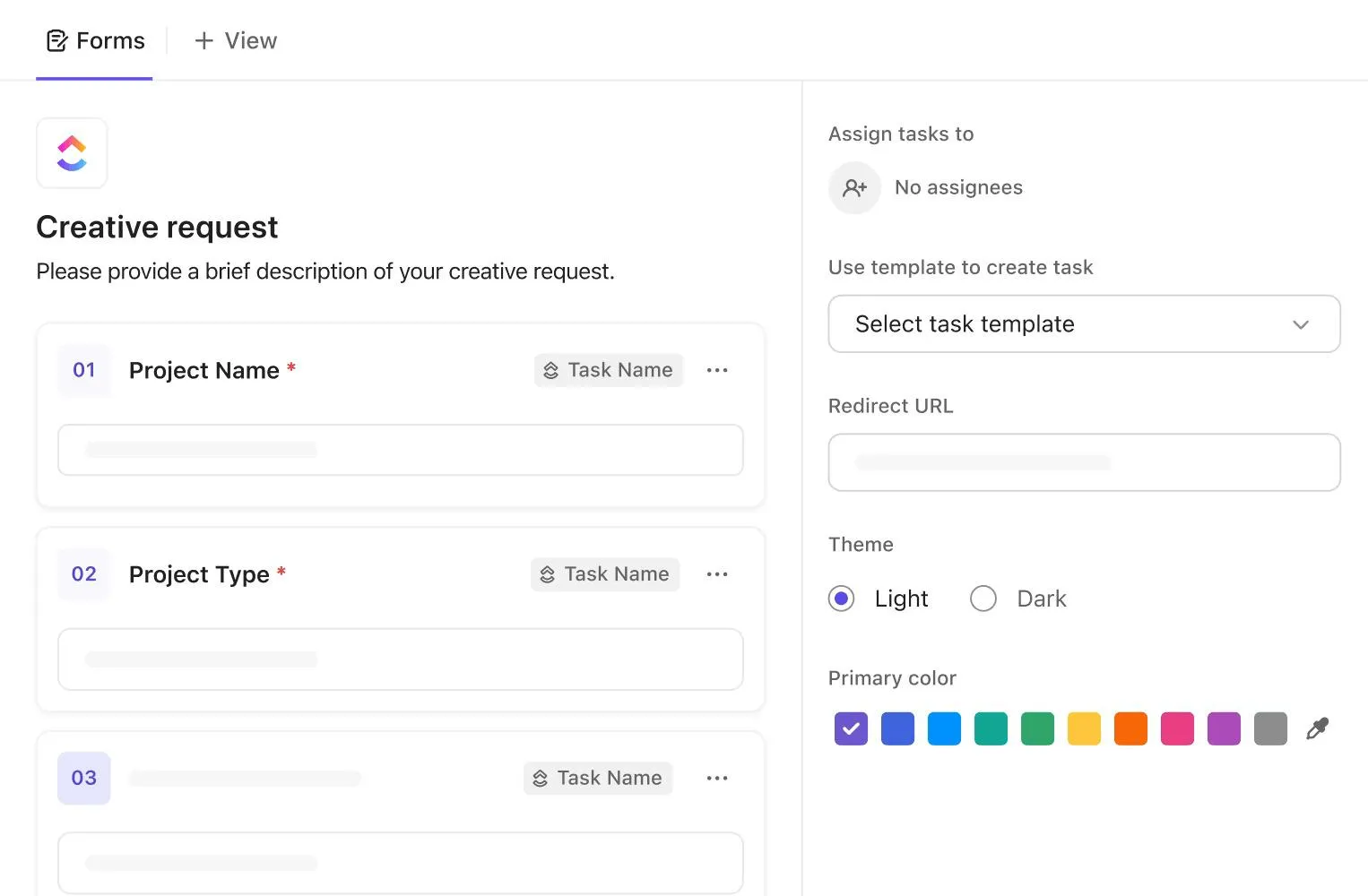
Phản hồi không cấu trúc khó thực hiện. Ảnh chụp màn hình trong trò chuyện, email mơ hồ như “trang này khiến tôi cảm thấy bối rối” và các bình luận ngẫu nhiên trong cuộc họp hiếm khi chuyển thành công việc cụ thể. ClickUp Biểu mẫu được thiết kế để khắc phục điều đó 🗒️.
Dưới đây là cách thực tế để sử dụng chúng như một phần của quy trình làm việc của bạn:
- Thêm các trường cho trang/màn hình, loại thiết bị, mức độ nghiêm trọng, loại người dùng và danh mục (ví dụ: điều hướng, nội dung, hiệu suất).
- Chia sẻ biểu mẫu sau khi kiểm thử khả năng sử dụng, trong ghi chú phát hành hoặc với đội ngũ hỗ trợ và nhóm thành công.
- Cho phép mỗi bài nộp/gửi phản hồi tạo ra một công việc trong danh sách “Phản hồi UX” chuyên dụng với các thẻ và Trường Tùy chỉnh phù hợp.
2. Kiểm tra thiết kế hiện tại của bạn
Sau khi nhận được phản hồi từ người dùng thực tế, hãy tập trung vào giao diện người dùng (UI) hiện tại của bạn.
Một cuộc kiểm tra giao diện người dùng (UI) có cấu trúc giúp bạn nhận ra những điểm yếu trong nền tảng thiết kế: các thành phần không nhất quán hoặc thiếu sót trong hệ thống phân cấp trực quan.
Khi bạn sử dụng sản phẩm trên máy tính để bàn và thiết bị di động, hãy tự hỏi:
- Việc cần làm là các nhãn có khớp với từ ngữ mà đa số người dùng thường sử dụng không?
- Màn hình này có tuân thủ hệ thống thiết kế của bạn (màu sắc, typography, khoảng cách và mẫu tương tác) không?
- Liệu người dùng có thể hiểu rõ điều gì xảy ra khi tương tác với một điều khiển, hay họ phải đoán mò?
Nếu bạn phải dừng lại và suy nghĩ, “Cài đặt này nên đặt ở đâu?”, người dùng thông thường của bạn cũng sẽ làm như vậy. Đây là nơi những sự không nhất quán nhỏ có thể làm tăng độ phức tạp trong quá trình học hỏi và ảnh hưởng tiêu cực đến trải nghiệm người dùng theo thời gian.
Tiếp theo, bạn có thể chuyển đổi những kết quả đó thành một danh sách công việc có cấu trúc trong Không gian Làm việc ClickUp của mình:
- Tạo một danh sách công việc như “Kiểm tra giao diện người dùng – Quý 1”
- Thêm một nhiệm vụ ClickUp cho mỗi vấn đề bạn phát hiện: điều hướng khó hiểu, vấn đề bố cục, trạng thái thiếu sót hoặc văn bản nhỏ không rõ ràng
- Sử dụng các trường công việc như trạng thái, người được giao, mức độ ưu tiên, ngày bắt đầu/ngày đáo hạn và các mối quan hệ phụ thuộc để đảm bảo mỗi vấn đề đều có người chịu trách nhiệm và kế hoạch để được khắc phục.
- Thêm các Trường Tùy chỉnh cho mức độ nghiêm trọng và khu vực sản phẩm để các nhóm sản phẩm có thể lọc và ưu tiên chỉ với vài cú nhấp chuột.
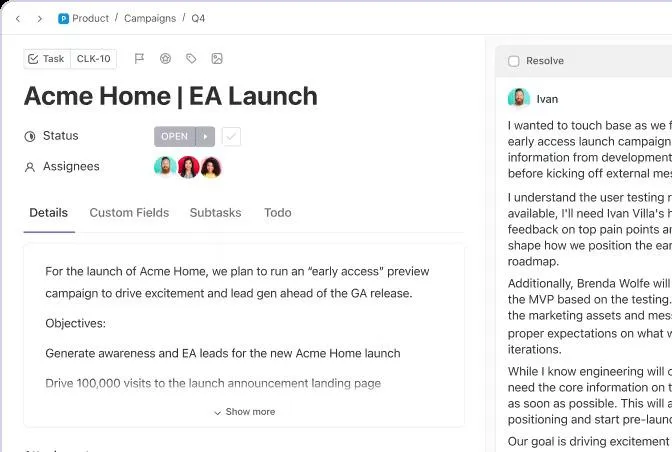
Kết quả là một danh sách công việc kiểm tra liên tục mà các nhà thiết kế UX, quản lý sản phẩm và nhóm phát triển có thể thực hiện qua nhiều sprint.
3. Tối ưu hóa điều hướng và kiến trúc thông tin
Ngay cả một giao diện đẹp cũng sẽ thất bại nếu người dùng không thể tìm thấy những gì họ cần. Điều hướng và cấu trúc thông tin là yếu tố cốt lõi của trải nghiệm người dùng tuyệt vời, vì chúng quyết định tốc độ mà người dùng có thể di chuyển giữa các trang và hoàn thành các công việc.
Các nguồn UX uy tín đều đồng ý về một số nguyên tắc cơ bản cho hệ thống điều hướng:
- Giữ cho các menu đơn giản và được hiển thị rõ trên các màn hình lớn.
- Sử dụng các nhãn rõ ràng, nhất quán thay vì thuật ngữ nội bộ.
- Tránh sử dụng các menu sâu, nhiều cấp độ nơi các hành động quan trọng bị ẩn đi.
- Đặt thanh điều hướng ở vị trí mà người dùng mong đợi và duy trì mẫu thiết kế đó trên tất cả các sản phẩm kỹ thuật số của bạn.
Ở đây, công việc của thiết kế giao diện người dùng (UI), các thành phần giao diện người dùng (UI elements) và thiết kế tương tác (interaction design) là tăng tính dễ tìm kiếm. Bố cục, nhãn và phản hồi nên giúp người dùng cảm thấy con đường di chuyển rõ ràng, không phức tạp.
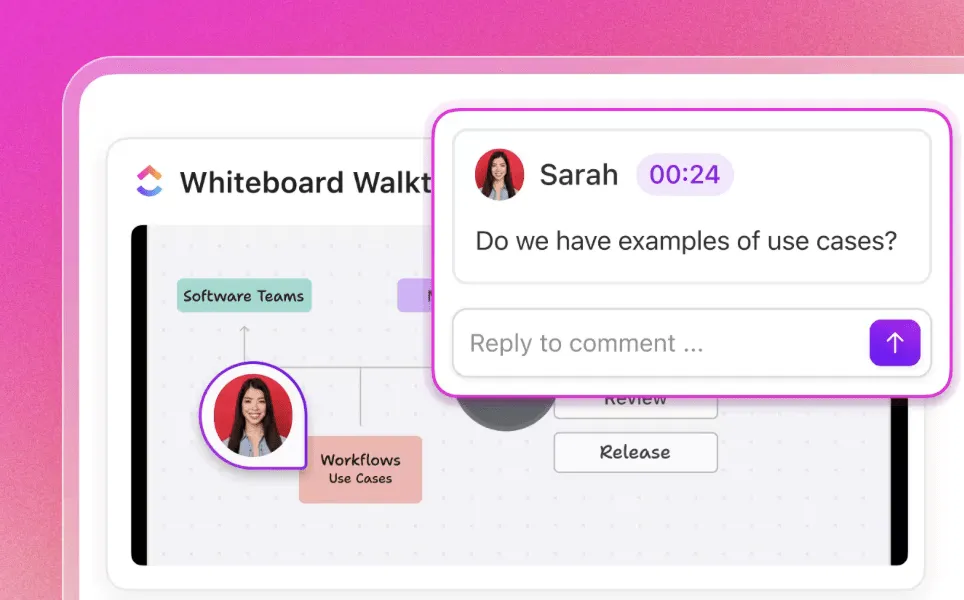
Vẽ bản đồ hành trình người dùng với ClickUp Bảng trắng
Thay đổi giao diện điều hướng dễ dàng hơn khi mọi người có thể nhìn thấy toàn bộ hành trình, không chỉ các màn hình riêng lẻ. Đó là lúc bản đồ hành trình người dùng và sơ đồ luồng phát huy tác dụng.
ClickUp Bảng trắng cung cấp cho các nhóm sản phẩm một không gian kỹ thuật số để:
- Vẽ các trang chính và trạng thái dưới dạng các nút trong một luồng.
- Kết nối chúng bằng các mũi tên đại diện cho hành trình thực tế của người dùng (ví dụ: “Trang đích → Đăng ký → Danh sách kiểm tra onboarding → Tạo công việc đầu tiên”)
- Ghi chú các điểm khó khăn được rút ra từ nghiên cứu người dùng và kiểm thử khả năng sử dụng.
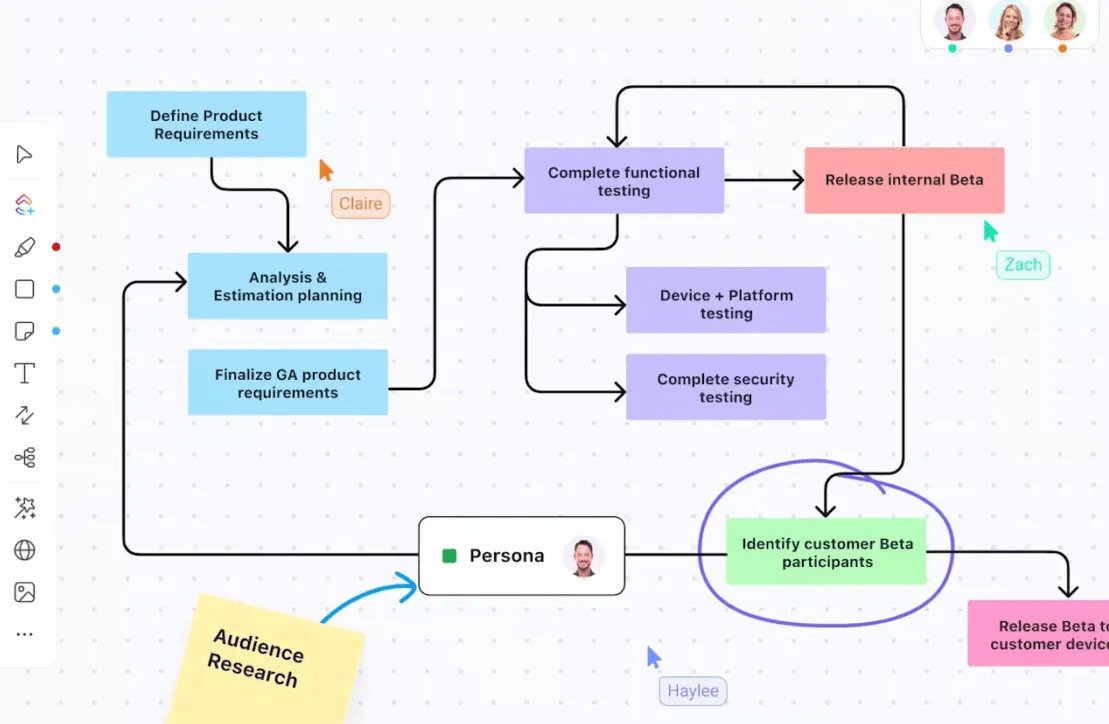
Trong không gian UX/UI của bạn, bạn có thể:
- Gắn các nhiệm vụ ClickUp vào các bước cụ thể trong Bảng trắng ClickUp của bạn (ví dụ: “Sửa nội dung trên bước 2 của quy trình onboarding”, “Giảm số lượng trường trên biểu mẫu tạo dự án”)
- Bình luận ngay lập tức khi một quy trình trông phức tạp hoặc quá tải.
- Giữ bản đồ luôn được cập nhật khi triển khai các thay đổi về điều hướng, để nó luôn là tài liệu tham khảo đáng tin cậy cho các nhóm sản phẩm và nhóm phát triển.
Theo thời gian, điều này giúp bạn có được một mô hình động về cách người dùng thực sự tương tác với sản phẩm của bạn và làm cho việc thiết kế giao diện thân thiện với người dùng có các đường dẫn dự đoán trở nên dễ dàng hơn.
4. Ưu tiên tính khả dụng và tính tương thích.
Trợ năng không phải là "một tính năng tiện ích". Đó là một nguyên tắc thiết kế giao diện người dùng cơ bản và, ở nhiều khu vực, là yêu cầu pháp lý.
Bắt đầu bằng cách kiểm tra giao diện người dùng của bạn so với các hướng dẫn WCAG về độ tương phản màu sắc, kích thước văn bản và trạng thái tập trung để những người có khả năng thị giác hoặc vận động khác nhau vẫn có thể sử dụng sản phẩm của bạn một cách thoải mái.
💡 Mẹo chuyên nghiệp: WCAG 2.1 khuyến nghị tỷ lệ tương phản tối thiểu là 4.5:1 cho văn bản thông thường và 3:1 cho văn bản lớn, cùng với các chỉ báo tập trung rõ ràng cho người dùng bàn phím.
Ngoài ra, hãy đảm bảo tuân thủ các nguyên tắc thiết kế đáp ứng để bố cục có thể thích ứng mượt mà từ máy tính để bàn sang máy tính bảng và điện thoại di động, với lưới linh hoạt, hình ảnh co giãn và điểm ngắt giữ nguyên phân cấp.
Kiểm tra các mục tiêu nhấn trên ứng dụng di động của bạn, đảm bảo các thao tác chính nằm trong tầm với của ngón tay, và đảm bảo các hộp thoại modal và menu vẫn dễ sử dụng trên màn hình nhỏ.
Nghe có vẻ quá nhiều công việc? Bạn có thể tích hợp các bước kiểm tra này vào quy trình thiết kế UX của mình bằng ClickUp:
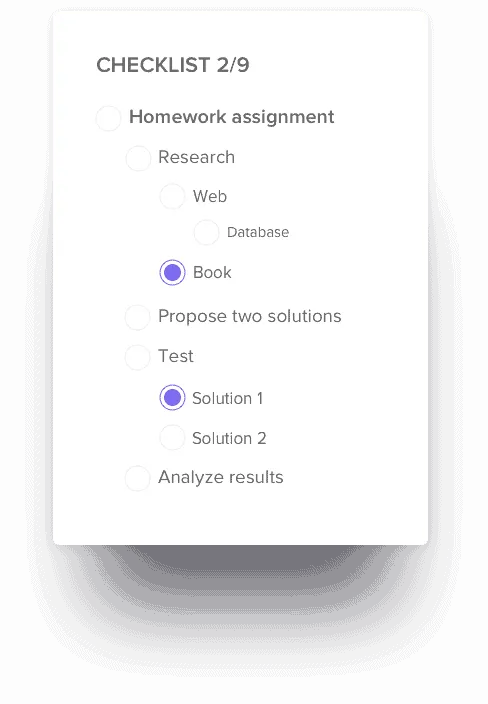
- Thêm danh sách kiểm tra “Trợ năng & thiết bị” vào các công việc thiết kế và phát triển của bạn. Bao gồm các mục như kiểm tra độ tương phản, thêm văn bản thay thế, xác minh trạng thái tập trung, kiểm tra truy cập bằng bàn phím và xem xét các luồng chính trên các điểm ngắt quan trọng.
- Sử dụng Danh sách nhiệm vụ ClickUp và Mẫu danh sách kiểm tra ClickUp để đảm bảo mọi trang mới hoặc tính năng mới đều trải qua quy trình đánh giá khả năng truy cập trước khi phát hành.
💡 Thông tin thú vị: Nghiên cứu về ấn tượng đầu tiên cho thấy đa số người dùng hình thành ý kiến về độ tin cậy và chất lượng của một trang web trong vòng 50 mili giây, và thiết kế trực quan có ảnh hưởng lớn đến đánh giá đó. Trên thực tế, điều đó có nghĩa là bố cục và khả năng tương thích của trang web sẽ tạo ấn tượng trước khi nội dung văn bản xuất hiện.
5. Hoàn thiện phân cấp trực quan và tính nhất quán
Phân cấp trực quan là yếu tố hướng dẫn người dùng “bắt đầu từ đây, sau đó chuyển sang đó” mà không cần bất kỳ hướng dẫn nào.
Trong một giao diện mạnh mẽ, tiêu đề lớn, kiểu nút và khoảng cách tự nhiên hướng sự chú ý của người dùng đến các hành động chính và tránh xa các yếu tố gây nhiễu.
Nghiên cứu UX từ Nielsen Norman Group và các tổ chức khác khuyến nghị sử dụng tương phản, kích thước, khoảng cách và khoảng trắng để nhấn mạnh tầm quan trọng và nhóm các yếu tố liên quan.
Dưới đây là danh sách kiểm tra đơn giản mà bạn có thể tham khảo để cải thiện cấu trúc phân cấp:
- Làm cho hành động chính trên mỗi màn hình trở nên nổi bật về mặt thị giác.
- Sử dụng các cấp độ tiêu đề lớn và phong cách văn bản chính nhất quán.
- Đảm bảo các biểu mẫu có đủ không gian để người dùng có thể quét nhãn và trường dữ liệu mà không gây mệt mỏi.
- Giữ các thông báo lỗi gần với phần tử mà chúng đề cập đến.
ClickUp có thể hỗ trợ công việc này một cách hiệu quả:
- Lưu trữ các hướng dẫn hệ thống thiết kế, thông số thành phần và trạng thái giao diện người dùng (UI states) trong ClickUp Docs, và nhúng thư viện Figma hoặc token trực tiếp vào các tài liệu đó.
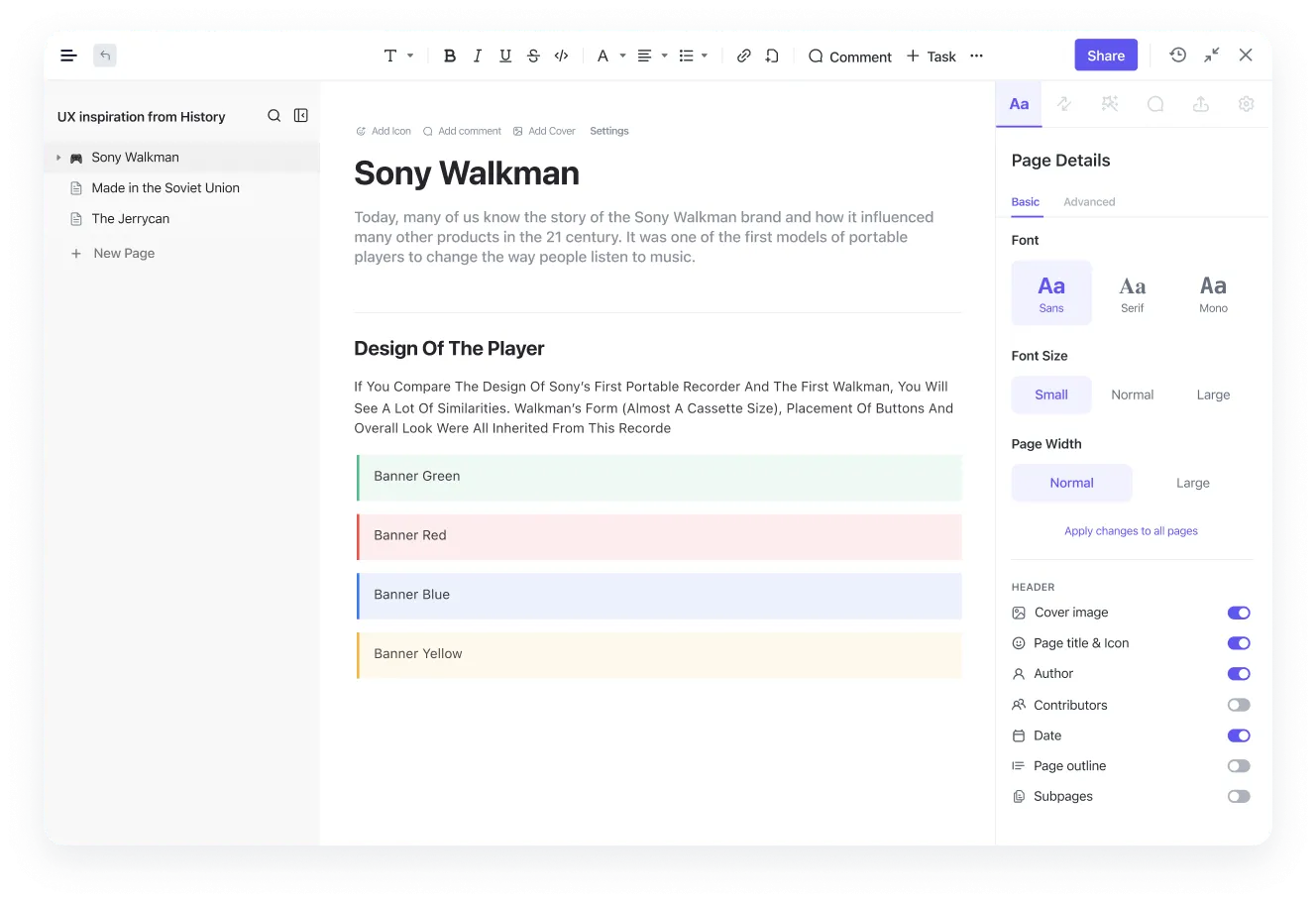
- Tạo danh sách công việc "UI polish" nơi mỗi công việc liên kết với một màn hình hoặc luồng cần cải thiện về phân cấp hoặc tính nhất quán. Sau đó, đính kèm ảnh chụp màn hình, liên kết Figma và tiêu chí chấp nhận cho mỗi công việc.
📖 Xem thêm: Mẫu sơ đồ bố cục miễn phí cho thiết kế sản phẩm
6. Tạo vòng phản hồi với người dùng và các nhóm.
Các chiến lược cải thiện UI và UX sẽ không hiệu quả nếu phản hồi chỉ xuất hiện mỗi quý một lần. Mục tiêu là tạo ra các vòng lặp nhẹ nhàng, liên tục với cả người dùng thực tế và nhóm nội bộ của bạn.
Đối với người dùng, bạn có thể kết hợp:
- Các cuộc khảo sát trong ứng dụng với các câu hỏi cụ thể như “Độ dễ dàng của công việc này như thế nào?” hoặc “Điều gì suýt khiến bạn bỏ cuộc ở đây?”
- Các phiên kiểm thử khả dụng ngắn gọn, tập trung vào các luồng mới hoặc có rủi ro cao.
- Các cuộc khảo sát NPS (Net Promoter Score) hoặc CSAT (Customer Satisfaction Score) định kỳ để tìm hiểu cảm nhận của khách hàng sau khi hoàn thành các công việc quan trọng.
Đối với nhóm, bạn cần một cách đơn giản để giữ các cuộc hội thoại liên quan đến công việc thực tế, thay vì phân tán trên các chủ đề trong Slack.
Dưới đây là cách bạn có thể tích hợp điều này với ClickUp:
Sử dụng ClickUp Comments để gắn các quyết định làm tệp đính kèm cho các công việc
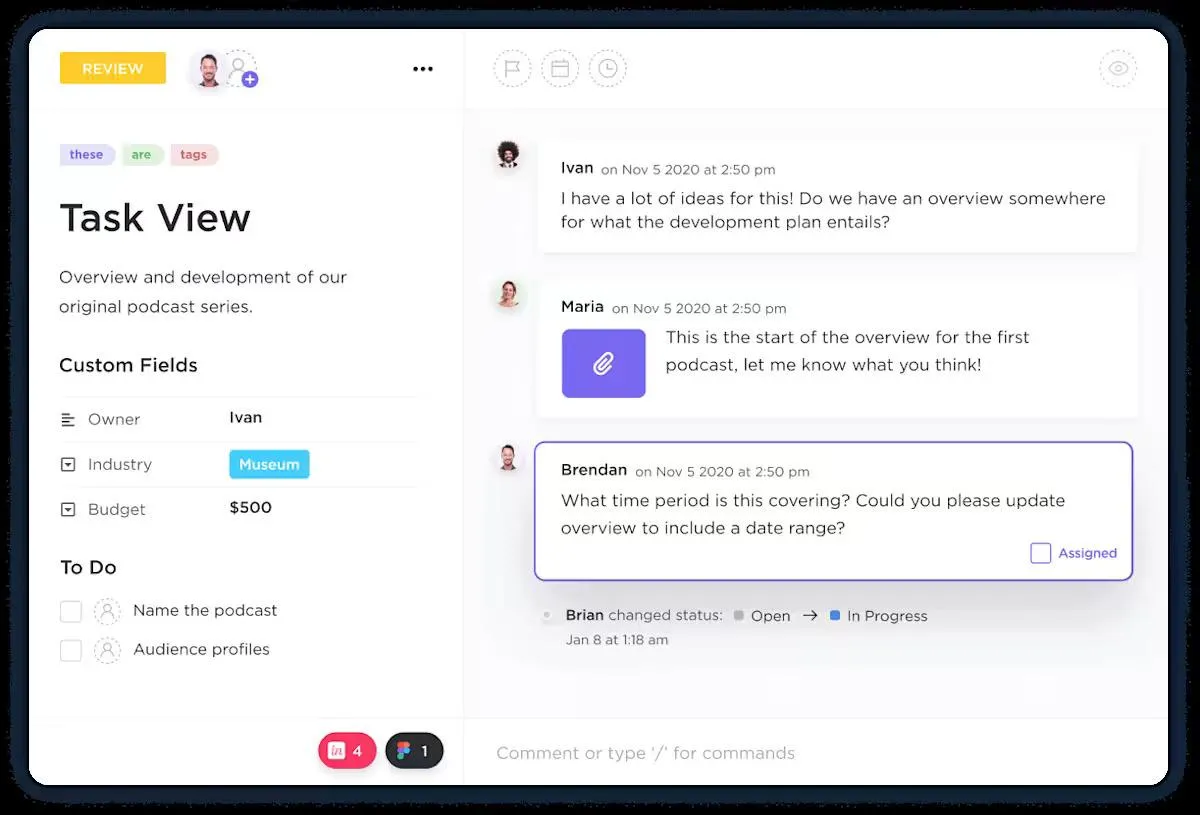
ClickUp cho phép bạn bình luận trực tiếp trên các công việc và gán bình luận cho các cá nhân cụ thể. Điều này đảm bảo rằng các giải thích và quyết định thiết kế luôn được liên kết với các vấn đề giao diện người dùng (UI) mà chúng liên quan.
Nhà thiết kế có thể liên kết các nghiên cứu người dùng hoặc clip về tính thân thiện với người dùng liên quan, trong khi kỹ sư có thể đặt câu hỏi về triển khai tại cùng một nơi. Bất kỳ ai mở công việc sau này đều có thể xem những thay đổi đã được thực hiện và lý do tại sao.
Mẹo hữu ích: Với ClickUp Clips, bạn có thể ghi lại và chia sẻ video màn hình trực tiếp trong quy trình làm việc của mình, đảm bảo rằng mọi cập nhật thiết kế hoặc thông tin về tính thân thiện với người dùng đều được ghi lại một cách trực quan.
Clips giúp các thành viên trong nhóm dễ dàng trình bày các thay đổi về giao diện người dùng, hướng dẫn qua các hành trình của người dùng hoặc nhấn mạnh các điểm khó khăn—không cần phải giải thích bằng văn bản dài dòng.
Sử dụng ClickUp tự động hóa để đẩy nhanh tiến độ công việc
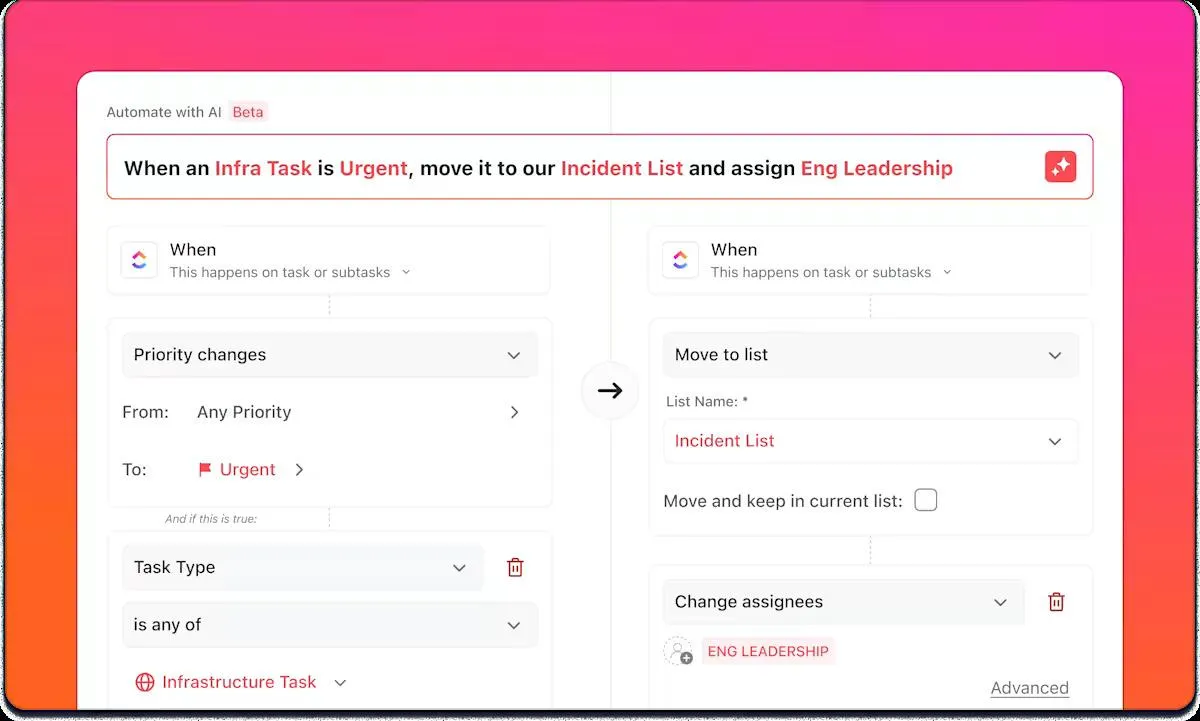
Ngay cả khi phản hồi đã được thu thập, vẫn cần có người gán nó, gắn thẻ và di chuyển nó qua quy trình làm việc. ClickUp tự động hóa có thể thực hiện công việc lặp đi lặp lại đó cho bạn.
Bạn có thể:
Các mẫu tự động hóa và Trình tạo tự động hóa AI của ClickUp giúp các quy trình này dễ dàng cài đặt, đảm bảo phản hồi UX không bao giờ bị kẹt trong bảng tính.
Học cách tự động hóa quy trình làm việc từng bước trong vòng chưa đầy 5 phút. Hướng dẫn nhanh này sẽ chỉ cho bạn cách tạo các quy trình tự động hóa liền mạch được hỗ trợ bởi AI bằng các công cụ tự động hóa quy trình làm việc không cần mã như ClickUp. 🔼
7. Kiểm thử, đo lường và lặp lại
Công việc UX hiệu quả nhất xem mỗi thay đổi như một thử nghiệm, không phải là câu trả lời cuối cùng. Sau khi triển khai bản cập nhật, hãy xác minh nó thông qua sự kết hợp giữa kiểm thử khả năng sử dụng và phân tích sản phẩm.
Các chỉ số UX phổ biến đang theo dõi bao gồm tỷ lệ thành công của công việc, tỷ lệ lỗi, thời gian thực hiện công việc và tỷ lệ hoàn thành cho các luồng quan trọng. Kết hợp những chỉ số này với các quan sát định tính từ các phiên thử nghiệm khả dụng để bạn không chỉ hiểu điều gì đã thay đổi, mà còn tại sao.
Bạn cũng có thể:
- Thực hiện các thử nghiệm A/B đơn giản trên các màn hình quan trọng để xem thiết kế nào giúp giảm thiểu sự cản trở hoặc tỷ lệ thoát.
- Theo dõi các phiếu hỗ trợ và câu hỏi "Làm thế nào để..." tập trung vào các tính năng cụ thể.
- Phân đoạn kết quả theo thiết bị, loại kế hoạch dịch vụ hoặc nhân vật người dùng để kiểm tra xem các cải tiến có hiệu quả với các phân đoạn quan trọng nhất của bạn hay không.
Các bảng điều khiển ClickUp giúp bạn tập trung các thông tin này vào một nơi duy nhất. Bạn có thể tạo các tiện ích lấy dữ liệu từ các công việc và công cụ tích hợp để hiển thị số lượng vấn đề UX. Bạn cũng có thể xem các biến số khác như thời gian giải quyết, độ bao phủ kiểm thử hoặc số lượng vấn đề giao diện trên mỗi bản phát hành.
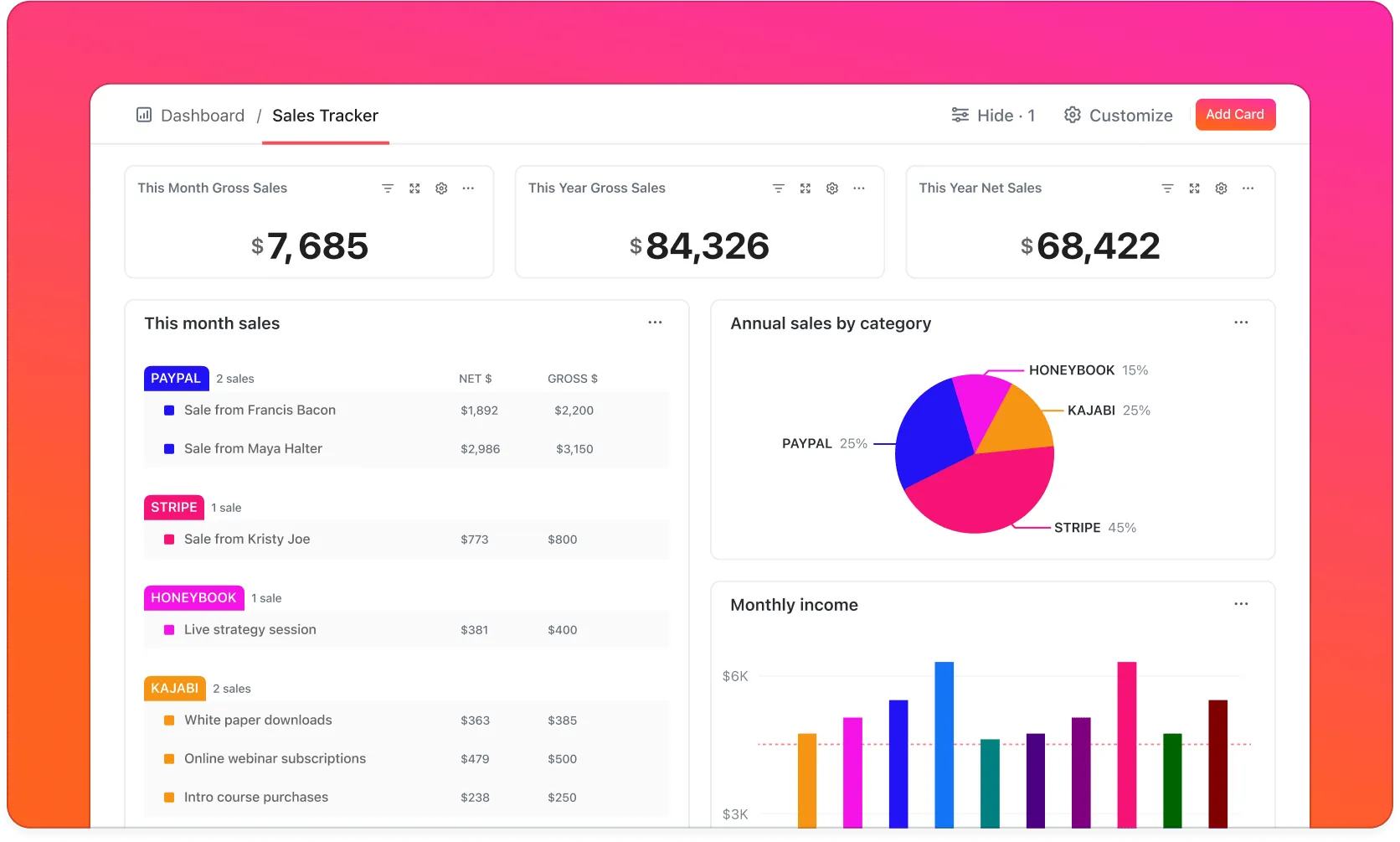
Điều này giúp các nhóm sản phẩm và thiết kế có chế độ xem chung về việc các cải tiến UI/UX có hiệu quả hay không, thay vì mỗi người xem các báo cáo khác nhau.
Manaswi Dwivedi, Cedcoss Technologies Pvt. Ltd. chia sẻ:
Tính năng hiển thị bảng điều khiển đã được cải thiện trong việc trình bày phân tích sản phẩm và giúp tiết kiệm thời gian đáng kể.
Tính năng hiển thị bảng điều khiển đã được cải thiện trong việc trình bày phân tích sản phẩm và giúp tiết kiệm thời gian đáng kể.
Công cụ và khung làm việc để nâng cao thiết kế giao diện người dùng (UI) và trải nghiệm người dùng (UX)
Giao diện người dùng (UI) và trải nghiệm người dùng (UX) tốt phụ thuộc vào cả kỹ năng thiết kế vững chắc và quy trình làm việc đáng tin cậy.
Bạn cần các công cụ cho phép thu thập dữ liệu nghiên cứu, phối hợp các sprint thiết kế, kiểm thử ý tưởng và đo lường kết quả mà không cần phải xây dựng lại quy trình mỗi lần.
Cách ClickUp tối ưu hóa quy trình làm việc cải thiện UI/UX
ClickUp cung cấp cho các nhóm sản phẩm một nền tảng duy nhất để tổ chức toàn bộ quy trình thiết kế UX, từ ghi chú nghiên cứu đến các công việc phát hành cuối cùng. Thay vì phân tách các quyết định thiết kế và công việc phát triển trên nhiều công cụ khác nhau, bạn có thể quản lý mọi thứ trong một không gian làm việc duy nhất.
Dưới đây là cách thức áp dụng trong thực tế:
Tập trung nghiên cứu, sprint và tài liệu
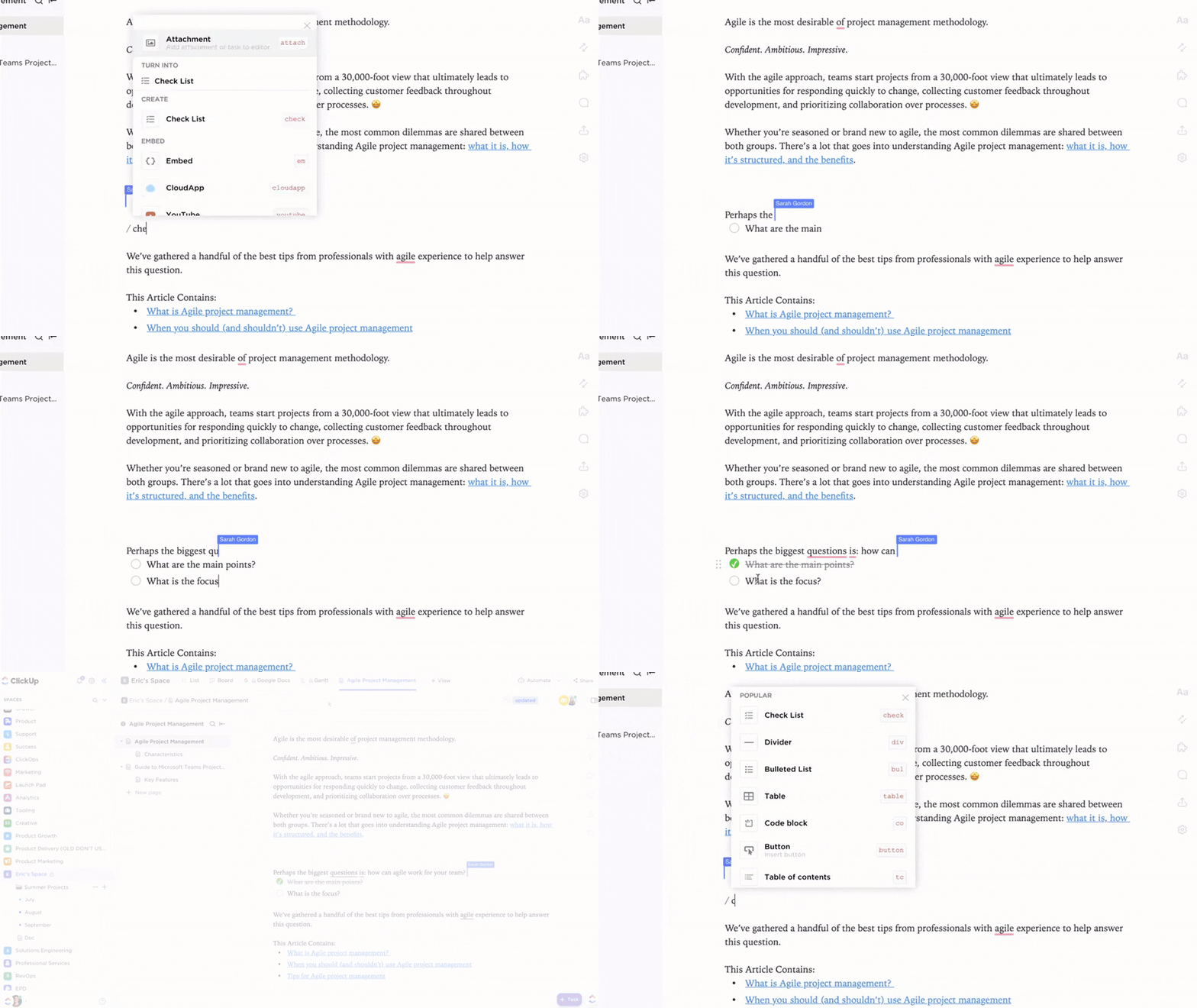
- Sử dụng ClickUp Docs để lưu trữ nghiên cứu người dùng, nhân vật người dùng, hướng dẫn giao diện người dùng (UI) và kết quả thử nghiệm. Bạn có thể cấu trúc các bản tóm tắt và nhúng các bản mẫu Figma hoặc sơ đồ luồng người dùng ngay bên trong tài liệu.
- Tổ chức các phiên thiết kế nhanh (design sprints) với Nhiệm vụ ClickUp và Danh sách công việc. Chia công việc thành các công việc cho nghiên cứu, thiết kế UX, thiết kế UI, triển khai và kiểm thử chất lượng (QA), sau đó giao nhiệm vụ cho người phụ trách và đặt ngày đáo hạn.
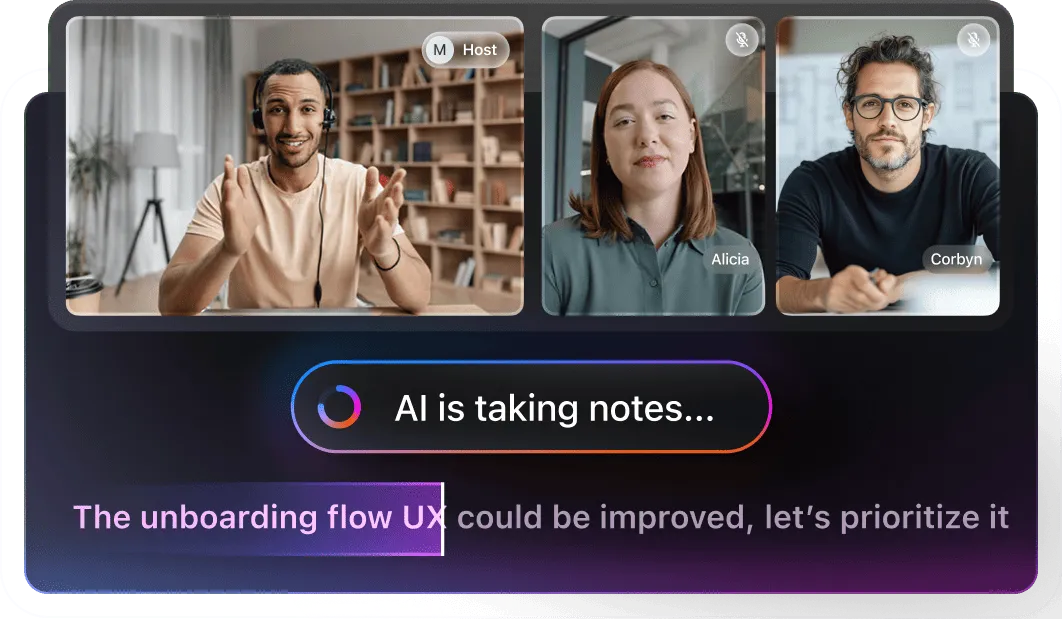
- Sử dụng ClickUp AI Notetaker để ghi chép và tóm tắt các cuộc gọi nghiên cứu UX hoặc đánh giá thiết kế, với bản ghi chép và các mục cần thực hiện sẵn sàng để chuyển thành công việc.
- Vẽ bản đồ luồng người dùng và kiến trúc thông tin trên ClickUp Bảng trắng, sau đó chuyển đổi bất kỳ hình dạng nào thành công việc khi đã sẵn sàng để triển khai.
Thu thập và chuyển tiếp phản hồi tự động
- Tạo biểu mẫu ClickUp để thu thập phản hồi có cấu trúc về sản phẩm từ các bên liên quan và nhóm nội bộ. Mỗi bài nộp/gửi biểu mẫu sẽ trở thành một công việc có thể theo dõi với các trường và thẻ phù hợp, điều này lý tưởng cho việc thu thập phản hồi về giao diện người dùng sau khi phát hành.
- Sử dụng ClickUp Agents có thể giao công việc và kích hoạt tự động hóa khi có phản hồi mới hoặc kết quả kiểm thử.
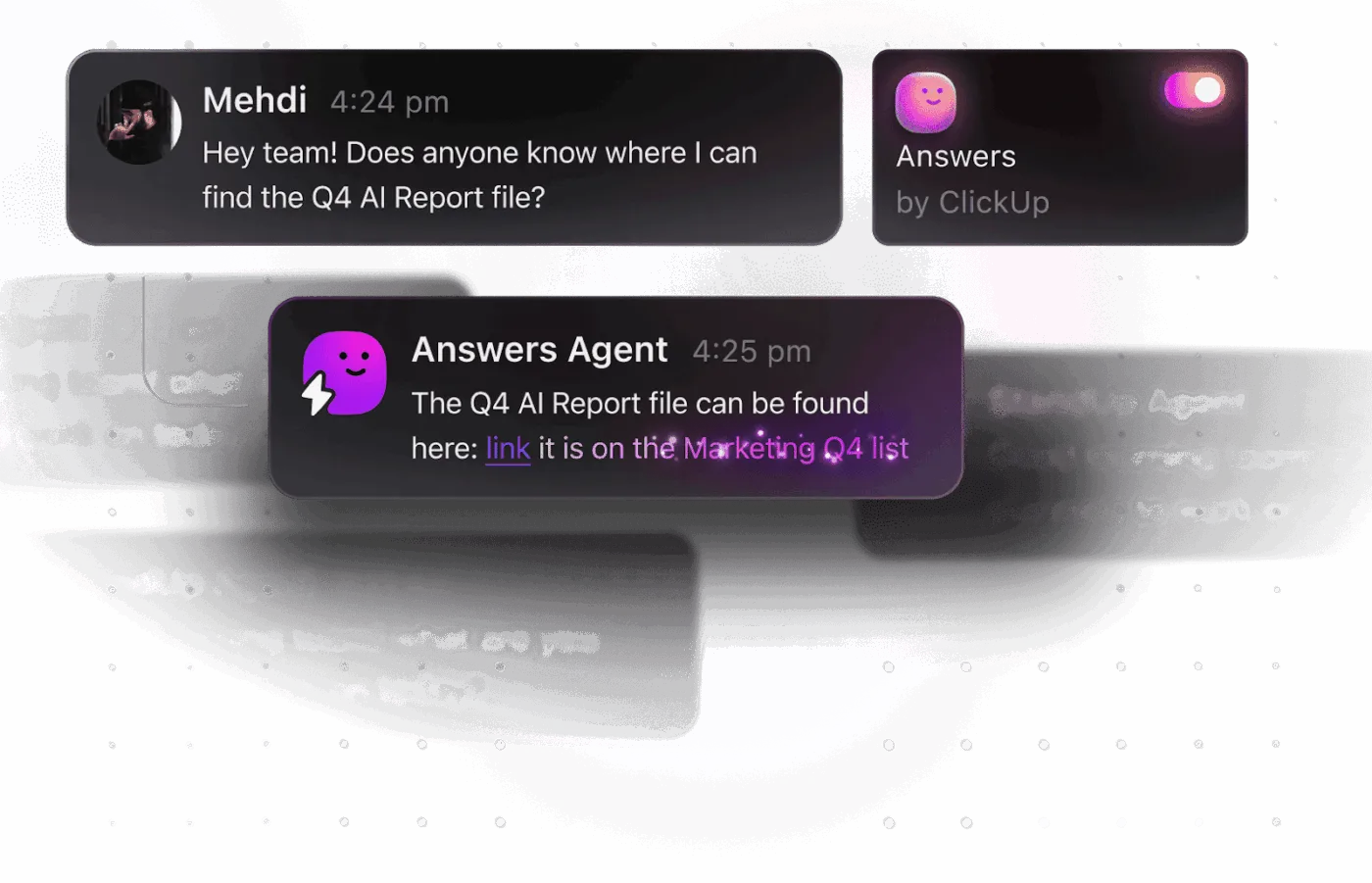
Ví dụ, một nhân viên UI/UX có thể tự động tạo các công việc theo dõi cho nhà thiết kế khi các vấn đề về khả năng sử dụng được phát hiện hoặc thông báo cho nhà phát triển để xem xét phản hồi mới từ người dùng.
Xem xét và phê duyệt thiết kế giao diện
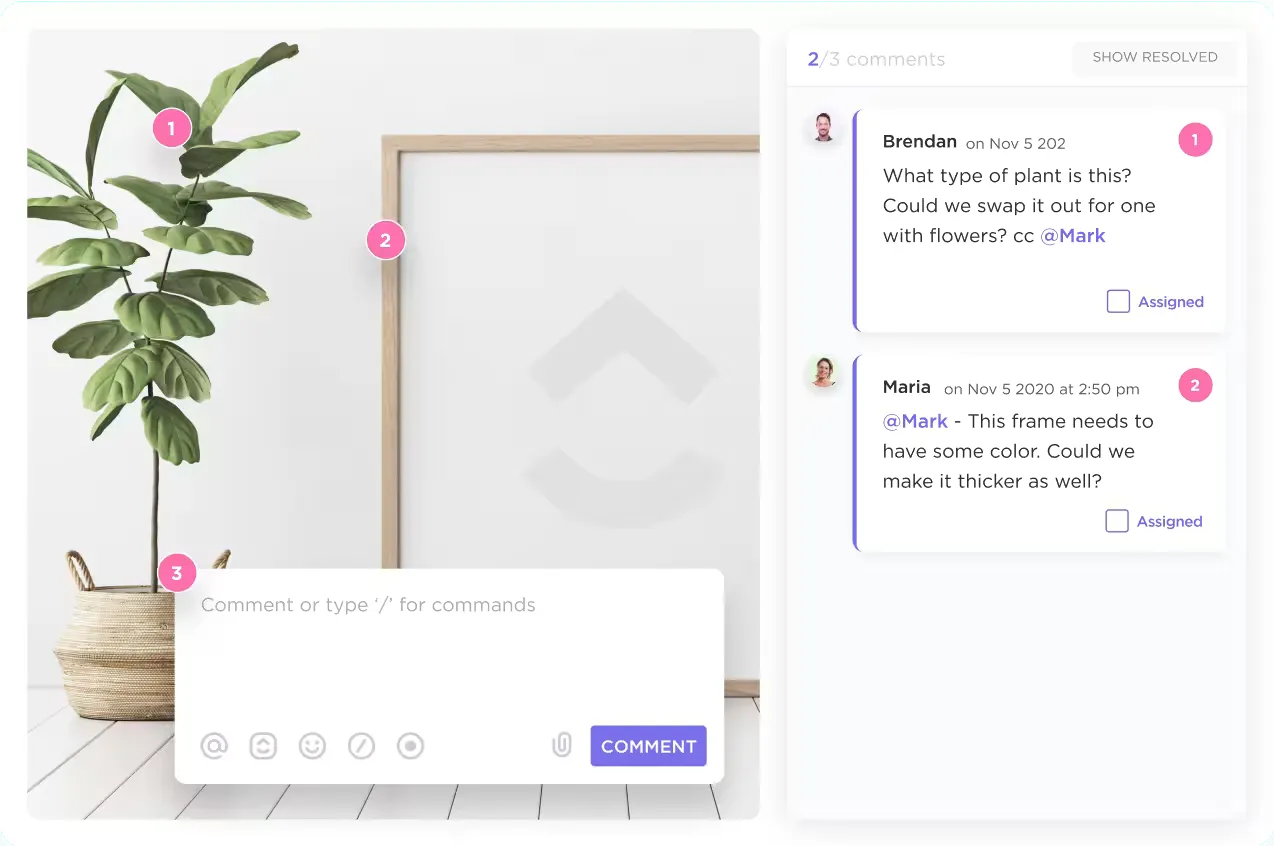
- Tải lên các bản thiết kế demo và mẫu động lên nhiệm vụ ClickUp, và sử dụng các công cụ kiểm duyệt của ClickUp để thêm bình luận được ghim vào các phần cụ thể của hình ảnh hoặc video. Mỗi bình luận có thể được giao nhiệm vụ và giải quyết, giúp phản hồi trực quan trở nên cụ thể và có thể thực hiện được.
- Xác minh và chú thích các bản thiết kế demo, nhúng các tệp Figma và Invision, mời các cộng tác viên bên ngoài và gán bình luận để xem xét.
Phát huy sức mạnh của AI để thực hiện công việc nghiên cứu nhanh hơn
ClickUp Brain giúp các nhóm sản phẩm nhanh chóng trích xuất các mẫu thiết kế, chủ đề phản hồi của người dùng hoặc các vấn đề về tính thân thiện với người dùng từ tất cả tài liệu sản phẩm của bạn.
Bạn có thể sử dụng các lời nhắc được hỗ trợ bởi AI để brainstorm ý tưởng thiết kế mới hoặc phân tích nhanh kết quả kiểm thử khả dụng—tất cả mà không cần rời khỏi không gian làm việc của mình. Điều này giúp nhóm của bạn tập trung, đồng bộ và sẵn sàng mang đến trải nghiệm sản phẩm mượt mà, trực quan hơn.
Trí tuệ nhân tạo (AI) cũng có thể giúp giảm bớt khó khăn trong việc viết tài liệu - từ hướng dẫn người dùng, quy trình làm việc tiêu chuẩn (SOP) đến hợp đồng pháp lý và mô tả sản phẩm. Trong video này, chúng tôi sẽ hướng dẫn bạn cách sử dụng AI để viết tài liệu thông qua các ví dụ thực tế và các mẫu câu đã được kiểm chứng.
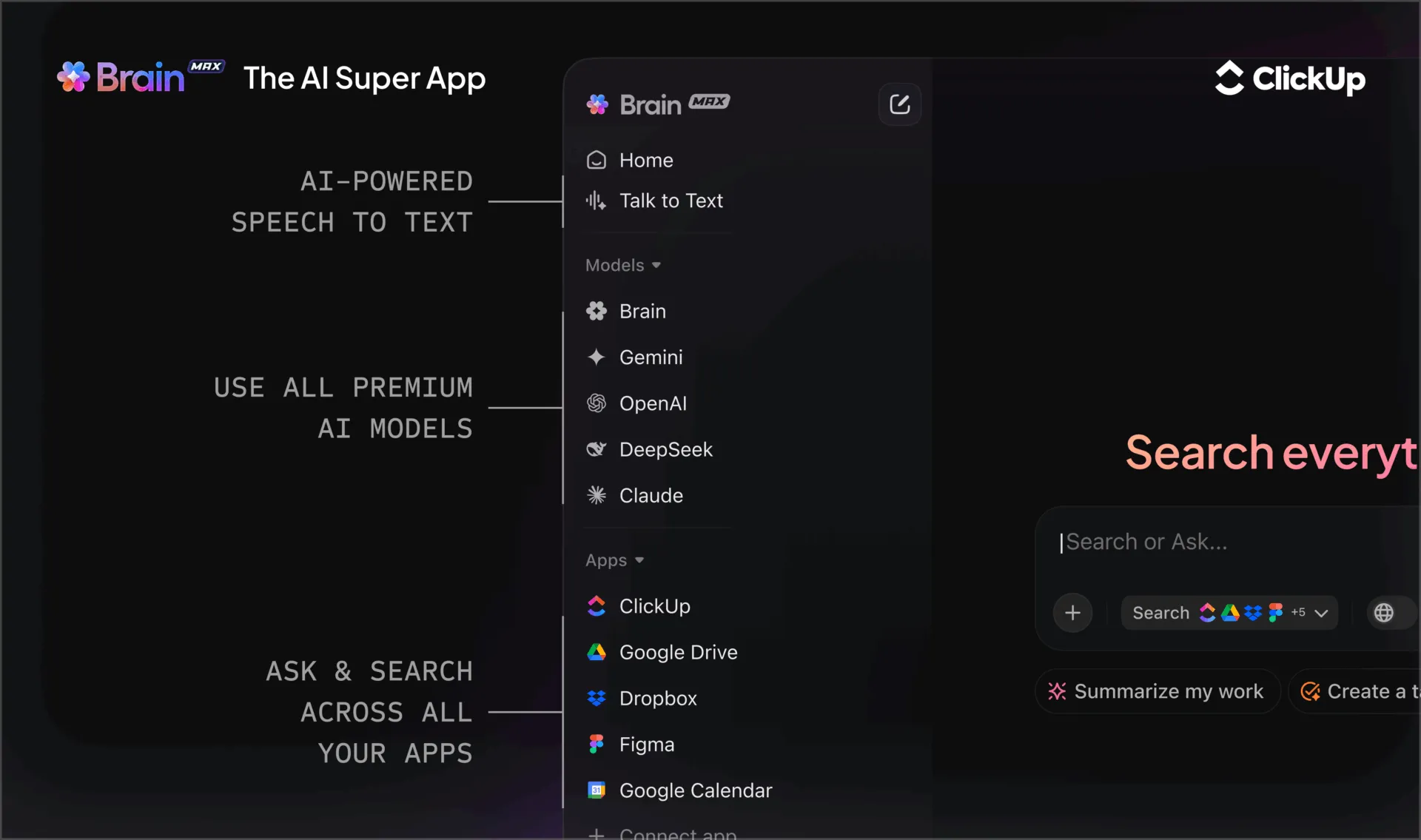
Ngoài Brain, Brain GPT của ClickUp hoạt động như một đối tác thiết kế được hỗ trợ bởi trí tuệ nhân tạo, được xây dựng để giúp các nhóm sản phẩm thu thập, tổ chức và hành động dựa trên mọi thông tin người dùng.
Với khả năng hỗ trợ nhiều mô hình ngôn ngữ lớn (LLMs), Brain GPT thích ứng với quy trình làm việc của bạn, cung cấp các đề xuất thông minh và phù hợp hơn. Dưới đây là cách thức hoạt động:
- Sử dụng Talk to Text để ghi lại phản hồi thiết kế, phản ứng của người dùng hoặc ý tưởng brainstorming ngay lập tức — chỉ cần nói và để Brain GPT làm việc cần làm.
- Tổng hợp kết quả kiểm thử khả dụng, nhấn mạnh các điểm khó khăn lặp lại và xác định các chủ đề chính thông qua phân tích được hỗ trợ bởi trí tuệ nhân tạo (AI).
- Tìm kiếm nhanh chóng qua tất cả ghi chú, Clips và tài liệu thiết kế của bạn với tính năng tìm kiếm AI thống nhất, giúp bạn không bao giờ bỏ lỡ những thông tin quan trọng về UI/UX.
- Sử dụng nhiều mô hình ngôn ngữ lớn (LLMs) như Deepseek, Gemini, Claude và ChatGPT để chọn mô hình tốt nhất cho việc tóm tắt, tạo nội dung thiết kế hoặc phân tích cảm xúc của người dùng.
Các công cụ hữu ích khác cho kiểm thử và phân tích người dùng
Bên cạnh ClickUp, một số công cụ chuyên biệt khác có thể giúp bạn có chế độ xem rõ ràng hơn về cách người dùng thực tế tương tác với sản phẩm của bạn.
Cách chúng tôi đánh giá phần mềm tại ClickUp
Đội ngũ biên tập của chúng tôi tuân thủ quy trình minh bạch, dựa trên nghiên cứu và không thiên vị nhà cung cấp, vì vậy bạn có thể tin tưởng rằng các đề xuất của chúng tôi dựa trên giá trị thực sự của sản phẩm.
Dưới đây là hướng dẫn chi tiết về cách chúng tôi đánh giá phần mềm tại ClickUp.
1. Hotjar
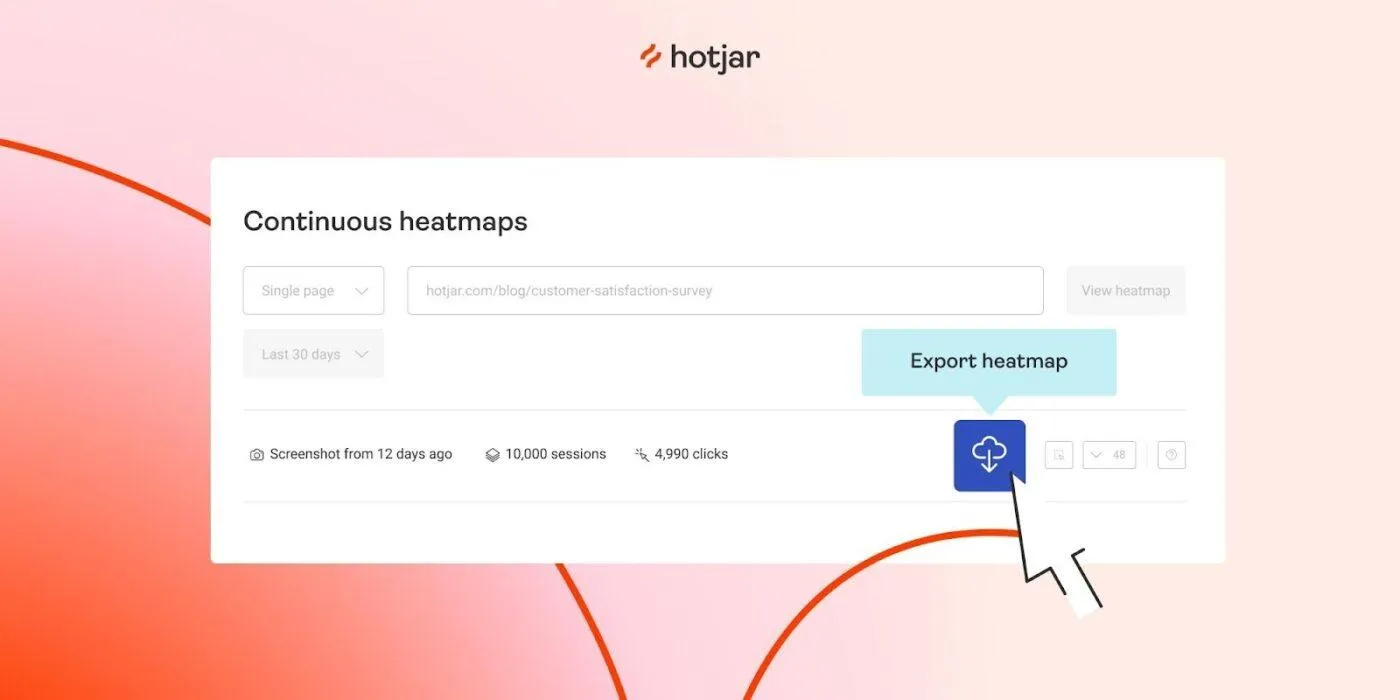
Hotjar là nền tảng phân tích hành vi người dùng và thu thập phản hồi, giúp bạn theo dõi cách người dùng thực sự di chuyển, nhấp chuột, cuộn trang và rời khỏi các trang và luồng trong sản phẩm của bạn.
Nó kết hợp các bản đồ nhiệt, ghi lại phiên làm việc, các tiện ích phản hồi và khảo sát, cho phép các nhóm thiết kế kết nối các vấn đề UX với các thành phần UI cụ thể. Đối với các nhóm sản phẩm đang làm việc trên việc cải thiện UI/UX, Hotjar đặc biệt hữu ích để xác thực các thay đổi về điều hướng và các thí nghiệm về bố cục.
Các tính năng nổi bật của Hotjar
- Hiển thị các cú nhấp chuột, độ sâu cuộn và sự chú ý thông qua bản đồ nhiệt và bản ghi phiên làm việc.
- Thu thập phản hồi trực tiếp trên trang web và các cuộc khảo sát theo phong cách NPS thông qua các tiện ích và mẫu khảo sát.
- Xây dựng phễu và xu hướng để xác định điểm mà người dùng rời bỏ trong các hành trình quan trọng.
- Tuyển dụng và phỏng vấn người dùng từ xa với Hotjar Engage cho các nghiên cứu định tính.
- Tích hợp với các công cụ như Google Analytics, HubSpot, Segment và các bộ công cụ sản phẩm khác.
Giới hạn của Hotjar
- Các kế hoạch Premium có thể cảm thấy đắt đỏ đối với các sản phẩm có lưu lượng truy cập cao hoặc các nhóm lớn.
- Một số người đánh giá ghi chú các tùy chọn tùy chỉnh giới hạn cho một số tiện ích khảo sát và phản hồi.
Giá cả của Hotjar
- Miễn phí
- Phát triển: Bắt đầu từ $49/tháng
- Pro: Giá tùy chỉnh
- Enterprise: Giá tùy chỉnh
Đánh giá và nhận xét của Hotjar
- G2: 4.3/5 (320+ đánh giá)
- Capterra: 4.6/5 (530+ đánh giá)
2. Lookback
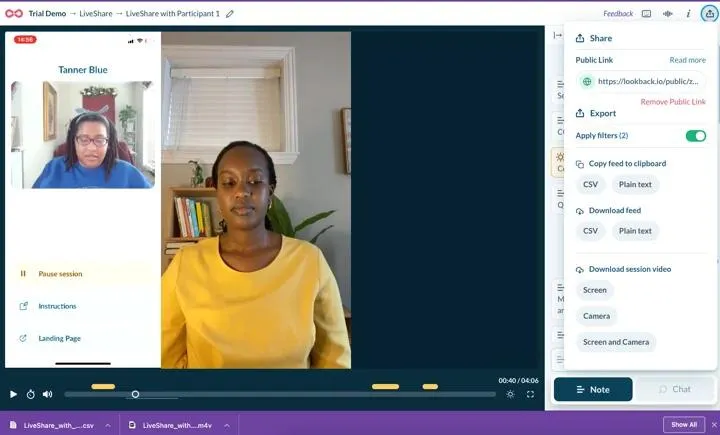
Lookback là nền tảng nghiên cứu định tính và kiểm thử khả năng sử dụng được thiết kế cho các phiên người dùng trực tiếp và ghi lại. Nền tảng này cho phép bạn thực hiện các bài kiểm thử có điều phối và không có điều phối, ghi lại màn hình, micro và (tùy chọn) camera của người tham gia khi họ thực hiện các công việc trong sản phẩm của bạn.
Đối với các nhóm UI/UX, Lookback là công cụ hữu ích khi bạn muốn quan sát người dùng thực sự suy nghĩ ra tiếng qua một bản mẫu hoặc hành trình quan trọng như quy trình thanh toán.
Các tính năng nổi bật của Lookback
- Thực hiện các bài kiểm tra khả dụng có điều phối và không có điều phối trên cả trải nghiệm desktop và mobile.
- Ghi lại màn hình, âm thanh và video (nếu cần) để bạn có thể quan sát và nghe cách người dùng phản ứng.
- Mời người quan sát tham gia theo dõi các phiên làm việc trực tiếp và thêm ghi chú có dấu thời gian và thẻ.
- Lưu trữ các bản ghi trong thư viện chia sẻ và tạo các video tóm tắt cho các vấn đề UX phổ biến.
- Tích hợp với các nền tảng tuyển dụng và quy trình nghiên cứu để lập lịch trình thuận tiện hơn.
Giới hạn của Lookback
- Các đánh giá trên Capterra đề cập đến một số vấn đề về độ tin cậy (vấn đề kết nối hoặc các lỗi nhỏ của trình duyệt/thiết bị) có thể gây gián đoạn phiên làm việc.
- Giao diện và thiết lập có thể cảm thấy phức tạp đối với các nhóm chỉ thực hiện các bài kiểm tra người dùng thỉnh thoảng.
- Freelance: khoảng $299/năm cho các nhà nghiên cứu cá nhân
- Nhóm: khoảng $1,782/năm cho các nhóm nhỏ có dự án được chia sẻ.
- Insights Hub: từ khoảng $4,122/năm cho các doanh nghiệp lớn.
- Enterprise: Từ $18,150/năm cho các doanh nghiệp quy mô lớn
Đánh giá và nhận xét từ khách hàng
- G2: Không đủ đánh giá
- Capterra: Không đủ đánh giá
📖 Xem thêm: Phần mềm phân tích khảo sát tốt nhất
3. Maze
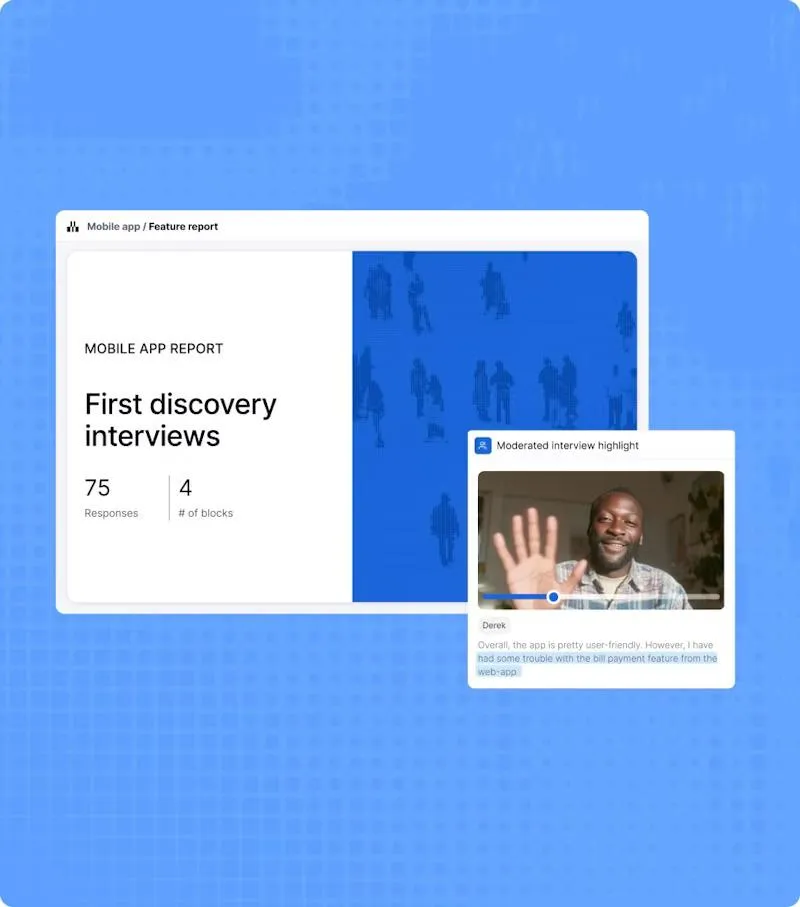
Maze là nền tảng nghiên cứu UX và khám phá sản phẩm liên tục, giúp biến các bản thiết kế mẫu thành các bài kiểm tra người dùng nhanh chóng và giàu dữ liệu. Nền tảng này kết nối trực tiếp với các công cụ như Figma, Adobe XD và Sketch, cho phép bạn nhập các luồng thiết kế và thực hiện các bài kiểm tra khả dụng không cần giám sát mà không cần viết mã.
Đối với công việc UI và UX, Maze là công cụ hữu ích khi bạn muốn kiểm tra nhanh chóng và từ xa các thay đổi về điều hướng hoặc các mẫu giao diện mới trước khi chúng được triển khai vào giai đoạn phát triển.
Các tính năng nổi bật của Maze
- Chuyển đổi các bản thiết kế Figma và các bản mẫu thiết kế khác thành các bài kiểm tra khả dụng có thể tương tác chỉ trong vài phút.
- Thực hiện các bài kiểm tra sắp xếp thẻ, kiểm tra cây và kiểm tra 5 giây để hoàn thiện kiến trúc thông tin và thông điệp.
- Sử dụng các bảng điều khiển người tham gia tích hợp sẵn hoặc mang theo người dùng của riêng bạn cho các nghiên cứu từ xa.
- Tạo báo cáo tự động hóa với bản đồ nhiệt, phân tích đường dẫn và các chỉ số cấp công việc.
- Tích hợp với các công cụ như Slack và Jira để chia sẻ kết quả và tạo các công việc theo dõi.
Giới hạn của Maze
- Tập trung vào giai đoạn khám phá và thử nghiệm nguyên mẫu, do đó bạn vẫn cần các công cụ phân tích riêng biệt để theo dõi hành vi người dùng trong sản phẩm ở quy mô lớn.
- Giá theo số lượng người dùng được cấp phép có thể tăng cao đối với các nhóm rất lớn nếu nhiều bên liên quan cần truy cập.
Giá cả của Maze
- Kế hoạch miễn phí
- Gói Starter: $99/tháng (1 nghiên cứu/tháng, 5 người dùng được cấp phép)
- Kế hoạch dịch vụ cho nhóm và tổ chức: Giá cả tùy chỉnh
Đánh giá và nhận xét của Maze
- G2: 4.5/5 (hơn 100 đánh giá)
- Capterra: Không đủ đánh giá
Những lỗi UI và UX phổ biến cần tránh
Ngay cả những nhà thiết kế tài năng nhất cũng có thể rơi vào những thói quen vô tình gây khó chịu cho người dùng hoặc làm phức tạp trải nghiệm của họ.
Tin vui là gì? Hầu hết các lỗi UI và UX đều có thể dự đoán được và hoàn toàn có thể tránh được một khi bạn biết cách nhận diện chúng:
🚩 Thiết kế cho các bên liên quan thay vì người dùng: Màn hình được lấp đầy bởi các bộ lọc và điều khiển ít được sử dụng, khiến các công việc cơ bản trở nên phức tạp.
✅ Việc cần làm thay thế: Bắt đầu mỗi dự án với một tóm tắt ngắn gọn về nhu cầu của người dùng và các công việc quan trọng nhất, và sử dụng điều đó làm tiêu chí lọc cho mọi thứ bạn thêm vào.
🚩 Bỏ qua nghiên cứu người dùng thực tế: Ý kiến nội bộ thay thế cho nghiên cứu người dùng và kiểm thử khả năng sử dụng, do đó các vấn đề chỉ được phát hiện sau khi sản phẩm được ra mắt.
✅ Việc cần làm thay thế: Lên lịch các cuộc phỏng vấn và phiên thử nghiệm nhỏ, đều đặn, và thực hiện chúng trước khi commit về bố cục và luồng giao diện.
🚩 Quá tải màn hình để “thể hiện giá trị”: Việc đưa tất cả mọi thứ lên màn hình cùng lúc có vẻ an toàn hơn, dẫn đến màn hình bị quá tải với các băng rôn, tooltip, thẻ và biểu mẫu. Thiết kế giao diện trở nên rối mắt, và phần lớn người dùng không biết nên tập trung vào đâu trước tiên.
✅ Việc cần làm thay thế: Chọn một hành động chính cho mỗi màn hình và để phân cấp, không gian và màu sắc hướng dẫn người dùng đến hành động đó.
🚩 Mẫu và thành phần không nhất quán: Các hành động tương tự trông khác nhau ở các phần khác nhau của sản phẩm kỹ thuật số của bạn. Nút thay đổi kích thước, nhãn di chuyển và các thành phần giao diện người dùng hoạt động theo cách hơi khác nhau.
✅ Việc cần làm thay thế: Sử dụng hệ thống thiết kế đơn giản và tái sử dụng các thành phần giao diện người dùng (UI) để các hành động tương tự luôn có giao diện và hành vi quen thuộc.
🚩 Bỏ qua nội dung và microcopy cho đến phút chót: Bố cục và hình ảnh nhận được nhiều sự chú ý, nhưng các biểu mẫu và văn bản hỗ trợ thường được điền vào vào phút chót. Văn bản mơ hồ gây ra sự cản trở ngay cả khi bố cục đã hoàn chỉnh.
✅ Việc cần làm thay thế: Xem nội dung văn bản (copy) như một phần của thiết kế UX và thử nghiệm ngôn ngữ với người dùng thực tế.
🚩 Bỏ qua thiết bị di động và các kích thước màn hình khác nhau: Giao diện được thiết kế trên màn hình lớn và không bao giờ được kiểm tra kỹ lưỡng trên các thiết bị nhỏ hơn.
✅ Việc cần làm thay thế: Kiểm thử các luồng chính trên các thiết bị mà đa số người dùng sử dụng và điều chỉnh khoảng cách, mục tiêu chạm và bố cục cho phù hợp.
🚩 Xem UX như một dự án một lần: Nhóm thực hiện một cuộc đại tu thiết kế, ăn mừng việc ra mắt, rồi sau đó chuyển sang dự án khác. Không ai đo lường xem thiết kế mới có thực sự cải thiện trải nghiệm người dùng hay không, và các vấn đề nhỏ lại tích tụ theo thời gian.
✅ Việc cần làm thay thế: Tích hợp các cuộc họp định kỳ, vòng phản hồi và các lần lặp nhỏ vào chiến lược cải thiện UX của bạn.
Đo lường tác động của việc cải thiện giao diện người dùng (UI) và trải nghiệm người dùng (UX)
Sau khi hoàn thiện giao diện người dùng và trải nghiệm người dùng, bạn cần xác nhận rằng các cải tiến thực sự có thể nhận thấy.
Thay vì đang theo dõi "các công việc thiết kế đã hoàn thành", hãy tập trung vào cách người dùng thực tế tương tác. Các chuyên gia UX thường khuyến nghị kết hợp giữa các chỉ số hành vi và thái độ.
Các tín hiệu hữu ích bao gồm:
- Tỷ lệ thành công và hoàn thành công việc cho các luồng như đăng ký, tìm kiếm và thanh toán.
- Thời gian thực hiện các công việc chính, so sánh trước và sau khi thay đổi.
- Tỷ lệ rời bỏ tại các bước quan trọng trong phễu, đặc biệt là ở những nơi bạn đã thay đổi kiến trúc thông tin hoặc thiết kế tương tác.
- Điểm đánh giá khả năng sử dụng kết hợp với NPS hoặc CSAT, cho thấy mức độ dễ sử dụng và sự hài lòng của trải nghiệm.
- Số lượng và chủ đề của các phiếu hỗ trợ hoặc câu hỏi "Làm thế nào để..." liên quan đến các thành phần giao diện người dùng (UI) tương tự.
- Xem xét ở chế độ xem thiết bị hoặc chế độ xem nhân vật người dùng để xác định liệu các cải tiến có hiệu quả cho các phân khúc quan trọng nhất của bạn hay không, không chỉ dành cho người dùng cao cấp.
Trong ClickUp, bạn có thể biến các tín hiệu này thành một bảng điều khiển được chia sẻ:
- Theo dõi số lượng và thời gian giải quyết các vấn đề UX bằng dữ liệu công việc và Trường Tùy chỉnh.
- Thêm biểu đồ cho phạm vi kiểm thử, kết quả thí nghiệm hoặc điểm đánh giá tính thân thiện với người dùng.
- Nhập dữ liệu phản hồi từ ClickUp Biểu mẫu hoặc các công cụ tích hợp để hiển thị cả thay đổi định tính và định lượng cùng nhau.
Khi các chỉ số này được cải thiện và duy trì ổn định theo thời gian, bạn sẽ biết rằng công việc UI/UX của mình đang mang lại kết quả 🚀.
Nâng cao giao diện người dùng (UI) và trải nghiệm người dùng (UX) của bạn với ClickUp
UX tuyệt vời hiếm khi đến từ một lần thiết kế lại lớn. Nó đến từ nhiều chu kỳ nhỏ, chân thành, nơi bạn lắng nghe người dùng, sửa chữa những phần làm chậm họ, kiểm thử lại và giữ lại những gì hiệu quả.
Vai trò của ClickUp là cung cấp một nền tảng duy nhất cho các chu kỳ này và duy trì tính nhất quán xuyên suốt toàn bộ quá trình.
Nghiên cứu, các yếu tố thiết kế, mẫu thử tương tác, kiểm thử khả năng sử dụng, phản hồi và các bước theo dõi đều được quản lý trong một không gian làm việc duy nhất. Các nhóm sản phẩm và nhà thiết kế UX có thể chia sẻ cùng bối cảnh dự án, nắm rõ các quyết định đã được đưa ra và theo dõi hiệu quả của từng thay đổi.
Nếu quy trình UI và UX hiện tại của bạn cảm thấy rời rạc, hãy coi đó là một tín hiệu. Sử dụng ClickUp Brain và Brain GPT để tóm tắt và xử lý phản hồi nhanh hơn. Bạn thậm chí có thể để ClickUp tự động hóa các tác vụ phối hợp lặp đi lặp lại.
Đăng ký ClickUp và tập trung tất cả công việc UI và UX của bạn vào một nền tảng duy nhất.
Câu hỏi thường gặp (FAQs)
Thiết kế UX tốt giúp người dùng hiểu rõ vị trí của họ và những gì sẽ xảy ra sau khi họ thực hiện hành động. Các nguyên tắc cơ bản bao gồm tính rõ ràng, nhất quán, khả năng truy cập, phản hồi có ý nghĩa và tôn trọng thời gian và sự chú ý của người dùng.
Các yếu tố quan trọng bao gồm hệ thống điều hướng rõ ràng, kiến trúc thông tin logic, bố cục tập trung, văn bản hướng dẫn hữu ích và trạng thái lỗi được thiết kế cẩn thận. Tất cả những yếu tố này nên hướng dẫn người dùng một cách mượt mà từ ý định đến kết quả, đồng thời giảm thiểu sự nhầm lẫn và lỗi. Nhiều nhóm sản phẩm quản lý công việc liên quan đến các yếu tố này trong ClickUp, nơi họ theo dõi các công việc UX và ghi chép quyết định thiết kế trong các tài liệu chia sẻ.
Hầu hết các nhóm đều kết hợp một công cụ thiết kế chuyên dụng như Figma, Sketch hoặc Adobe XD với một không gian làm việc giúp tập trung công việc và giao tiếp. ClickUp hỗ trợ phần thứ hai này: các nhà thiết kế, quản lý sản phẩm và kỹ sư có thể liên kết các bản mẫu, ghi lại các vấn đề về giao diện người dùng, thảo luận về các thay đổi trong phần Bình luận và tổ chức các sprint và nghiên cứu tại một nơi duy nhất.
Trí tuệ nhân tạo (AI) có thể tóm tắt lượng lớn phản hồi của người dùng, nhấn mạnh các vấn đề thường gặp, tạo ra các tùy chọn nội dung và thậm chí đề xuất ý tưởng kiểm thử dựa trên các mẫu dữ liệu của bạn. ClickUp Brain tích hợp điều này vào công việc hàng ngày của bạn bằng cách tóm tắt tài liệu, nhiệm vụ ClickUp và bình luận, trong khi ClickUp Brain GPT bổ sung các tính năng như Chuyển đổi Giọng nói thành Văn bản, Tìm kiếm Toàn cầu và Trợ lý Ghi chú AI ClickUp để thu thập và hành động dựa trên nghiên cứu UX nhanh hơn.
Đối với ứng dụng di động, hãy giữ giao diện đơn giản, các mục tiêu lớn, hệ thống điều hướng đơn giản và các thao tác chính nằm trong tầm tay. Kiểm thử trên các thiết bị và kết nối thực tế để phát hiện sớm các vấn đề về bố cục và hiệu suất. Nhiều nhóm đang theo dõi các phát hiện và sửa lỗi UX cụ thể cho di động trong ClickUp để tránh bị mất mát giữa các phiên bản phát hành.