
Bạn đã nghe nói về quản lý dự án Jira và những ưu điểm tuyệt vời của nó.
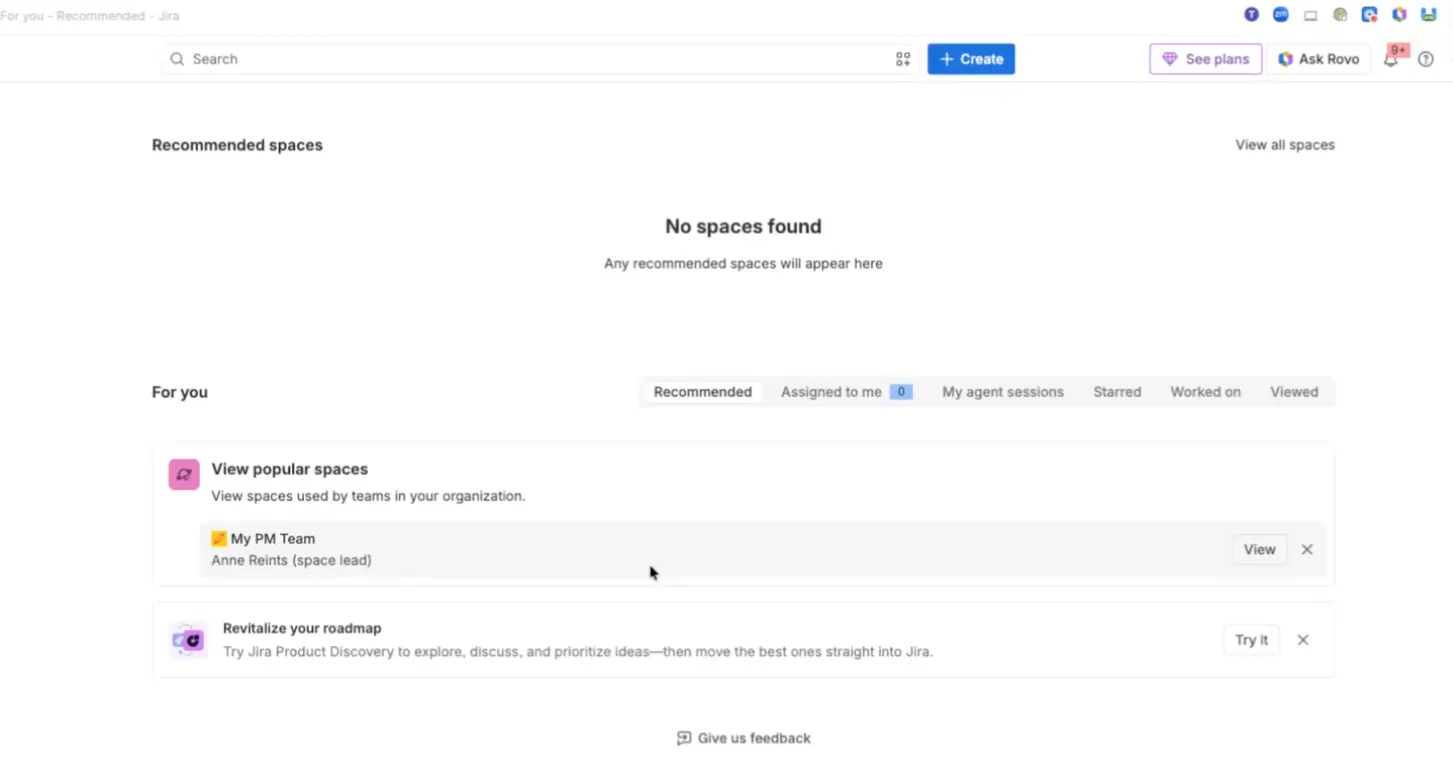
Nhưng nếu bạn mở Jira hôm nay để bắt đầu một dự án, bạn sẽ gặp một bất ngờ. Không có tùy chọn rõ ràng nào để tạo dự án. Bối cảnh? Atlassian đã đổi tên dự án thành “spaces” vào cuối năm 2025, mà không có tùy chọn từ chối. Jira hiện chia quản lý dự án thành hai lớp. “Space” là nơi nhóm của bạn đang theo dõi công việc, còn một lớp riêng biệt, Atlassian Projects, là nơi chứa kế hoạch, mục tiêu và dòng thời gian. Nếu bạn xây dựng mọi thứ trong “không gian” mà không bao giờ cài đặt lớp ở trên, danh sách công việc (backlog) của bạn sẽ hiển thị mọi ticket, nhưng kế hoạch (được thiết kế để giúp mọi thứ trở nên có ý nghĩa) sẽ vẫn bị ẩn.
Nhưng đừng lo lắng. Hướng dẫn này sẽ đề cập đến các bước thiết lập cơ bản. Chúng tôi cũng sẽ đề cập đến những điểm mạnh của Jira, những hạn chế của nó và cách giải quyết những vấn đề phức tạp đó.
Câu trả lời ngắn gọn: Jira đang theo dõi công việc chính xác như bất kỳ công cụ nào trên thị trường (nếu bạn biết cách cài đặt đúng cách). Điểm yếu của Jira nằm ở khâu lập kế hoạch: sức chứa, phân bổ nguồn lực và dòng thời gian liên dự án. Tất cả những tính năng này đều yêu cầu gói Premium với giá 14,54 USD/người dùng/tháng. Để quản lý một dự án trong Jira, trước tiên bạn cần tạo một không gian làm việc, chọn thiết lập do công ty quản lý hoặc do nhóm quản lý, xây dựng hệ thống phân cấp epic-story-công việc con, cấu hình một quy trình làm việc duy nhất và thiết lập các báo cáo riêng biệt cho nhóm và cho các nhà tài trợ.
Bạn đang chìm đắm trong một biển các công cụ rời rạc?
Hầu hết các nhà sáng lập cuối cùng đều sử dụng Jira cho mảng kỹ thuật, một hệ thống CRM cho mảng bán hàng và một công cụ khác cho công việc liên quan đến khách hàng.
Bộ công cụ này hướng dẫn bạn cách vận hành cả ba tính năng này từ một không gian làm việc duy nhất, thay vì phải xoay xở với các công cụ không tương thích với nhau.
Tổng quan về Jira trong quản lý dự án
Bảng này trình bày các tiêu chí thực sự quyết định kết quả đánh giá, bao gồm cả những trường hợp mà công cụ này không còn là giải pháp phù hợp.
| Kích thước | Jira |
| Phù hợp nhất cho | Các nhóm kỹ thuật, CNTT, kiểm thử chất lượng (QA) và dịch vụ, những người thực hiện công việc dưới dạng các mục có thể theo dõi |
| Giá mục nhập | Miễn phí cho tối đa 10 người dùng; Gói Standard: 7,91 USD/người dùng/tháng; Gói Premium: 14,54 USD/người dùng/tháng |
| Điểm mạnh nổi bật | Các quy trình làm việc có thể tùy chỉnh, hệ thống quyền truy cập và các bảng Scrum hoặc Kanban phù hợp chính xác với quy trình cụ thể |
| Lập kế hoạch và danh mục đầu tư dự án | Các kế hoạch và lộ trình nâng cao yêu cầu gói Premium |
| Quản lý nguồn lực và sức chứa | Lĩnh vực nội tại yếu nhất; các nhà đánh giá cho biết gặp khó khăn trong việc phân bổ thời gian và sức chứa cho các công việc |
| Khả năng AI | Theo Atlassian, mọi gói dịch vụ trả phí đều bao gồm các trợ lý AI giúp lập kế hoạch và theo dõi công việc; tuy nhiên, người đánh giá vẫn yêu cầu các đề xuất dựa trên ước tính và bối cảnh cụ thể |
| Tích hợp | Am hiểu sâu sắc về các công cụ Atlassian và hệ thống phát triển; hơn 3.000 ứng dụng trên Marketplace |
| Những điểm hạn chế | Các nhóm có khoảng dưới 10 người, các nhóm không chuyên về kỹ thuật mà không có quản trị viên, và báo cáo cấp lãnh đạo |
| Điểm đánh giá trên G2 và Capterra | G2: 4,3/5 (hơn 7.400 đánh giá) · Capterra: 4,4/5 (hơn 15.400 đánh giá) |
Cách chúng tôi đánh giá phần mềm tại ClickUp
Nhóm biên tập của chúng tôi tuân thủ quy trình minh bạch, dựa trên nghiên cứu và không thiên vị nhà cung cấp, vì vậy bạn có thể tin tưởng rằng các đề xuất của chúng tôi dựa trên giá trị thực sự của sản phẩm.
Dưới đây là bản tóm tắt chi tiết về cách chúng tôi đánh giá phần mềm tại ClickUp.
Jira có phải là công cụ quản lý dự án không?
Đúng vậy, nhưng điểm tinh tế ở đây phụ thuộc vào cách bạn định nghĩa “quản lý dự án”.
Nếu bạn muốn gán cho mỗi công việc một người phụ trách, một trạng thái và một quy trình làm việc để chuyển công việc từ trạng thái “đang mở” sang “đã hoàn thành”, thì Jira là một trong những công cụ tốt nhất trên thị trường cho mục đích này. Hơn hai thập kỷ làm việc với các nhóm kỹ thuật đã giúp công cụ này trở nên rất chính xác trong việc theo dõi những gì đang tồn tại và ai là người chịu trách nhiệm cho chúng.
Lớp kế hoạch (sức chứa, dòng thời gian dự án, mốc thời gian dự án) tồn tại nhưng chỉ có trong các gói trả phí, đó là lý do tại sao việc phân chia lớp như mô tả ở trên lại quan trọng. Và cách chúng được cấu trúc (một lớp riêng biệt nằm trên không gian nơi nhóm của bạn thực hiện công việc hàng ngày) có nghĩa là bạn cần biết nội dung nào thuộc về đâu trước khi cài đặt bất cứ điều gì.
Một điều khiến mọi người thêm bối rối: trước đây có hai phiên bản Jira. Jira Software dành cho kỹ sư và Jira Work Management dành cho những người khác. Atlassian đã hợp nhất hai phiên bản này thành một sản phẩm duy nhất vào đầu năm 2025, kèm theo tính năng chuyển đổi tự động và ưu đãi giảm giá 10% dành cho khách hàng hiện tại của JWM.
Vì vậy, nếu bạn đang đánh giá Jira ngày hôm nay, chỉ có một sản phẩm duy nhất cần xem xét, và sản phẩm này có thể xử lý cả công việc phần mềm lẫn công việc kinh doanh.
Quản lý dự án Jira hoạt động như thế nào?
Jira tổ chức công việc xoay quanh một số khái niệm cốt lõi. Nếu bạn là người mới sử dụng Jira, hoặc quay lại sau những thay đổi về thuật ngữ năm 2025, đây là những gì bạn sẽ làm việc với.
Không gian (trước đây là dự án)
Một "space" là nơi chứa các công việc của nhóm bạn. Mỗi công việc, lỗi, yêu cầu tính năng hoặc phiếu hỗ trợ đều là một mục công việc bên trong một "space". Bạn có thể thiết lập một "space" theo hình thức do công ty quản lý (với quy trình làm việc và quyền truy cập được kiểm soát tập trung) hoặc do nhóm quản lý (nơi nhóm tự cấu hình các thiết lập của riêng mình).
Lựa chọn này là vĩnh viễn cho không gian đó, vì vậy hãy cân nhắc kỹ trước khi quyết định.
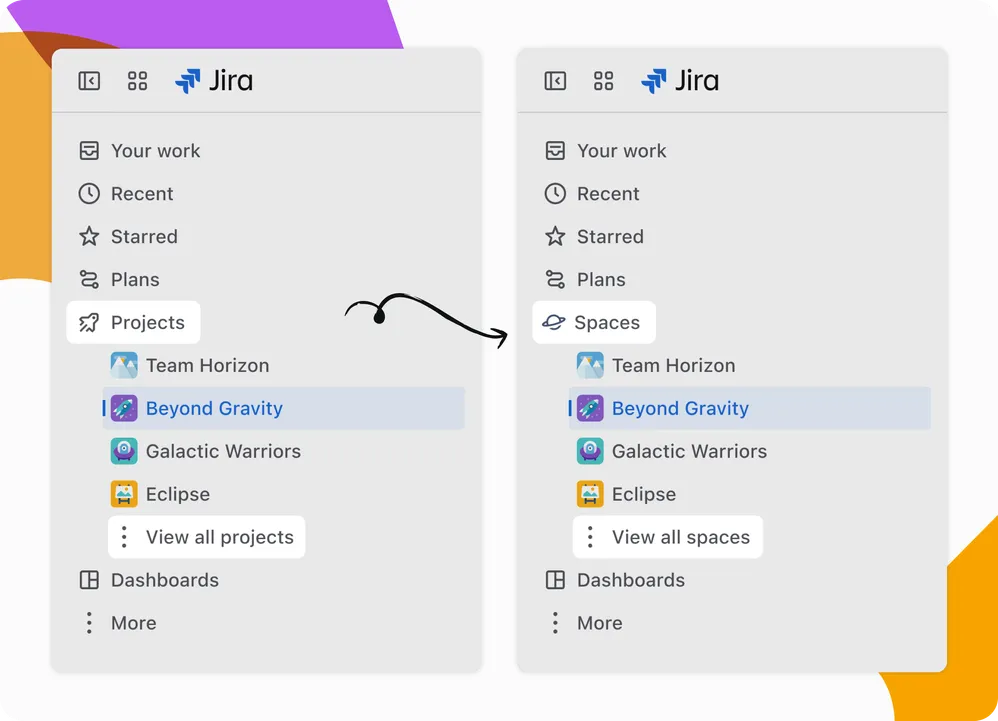
Việc đổi tên thành "Spaces" chỉ là thay đổi về mặt hình thức: các truy vấn JQL, bộ lọc đã lưu và các quy trình tự động hóa của bạn vẫn sử dụng tên "dự án" và sẽ không bị ảnh hưởng.
Các mục công việc (trước đây gọi là vấn đề)
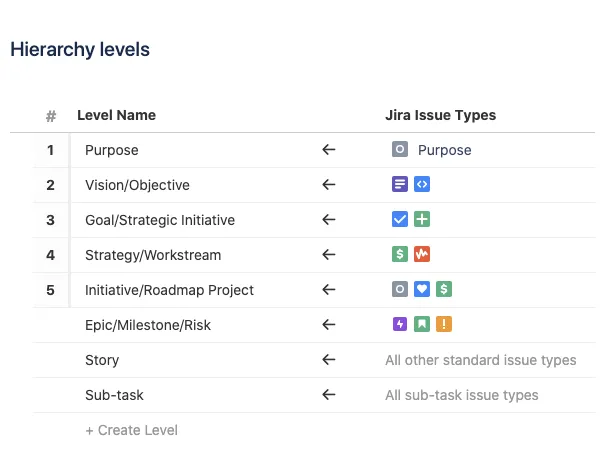
Một mục công việc là một đơn vị công việc riêng lẻ: một công việc, một lỗi, một câu chuyện, một epic. Mỗi mục đều có người được giao, mức độ ưu tiên, trạng thái, nhận xét, các mục được liên kết và lịch sử đầy đủ của nó. Các epic nhóm các mục công việc có liên quan lại với nhau, và bạn có thể chia bất kỳ mục công việc nào thành các công việc con khi phạm vi công việc trở nên chi tiết hơn.
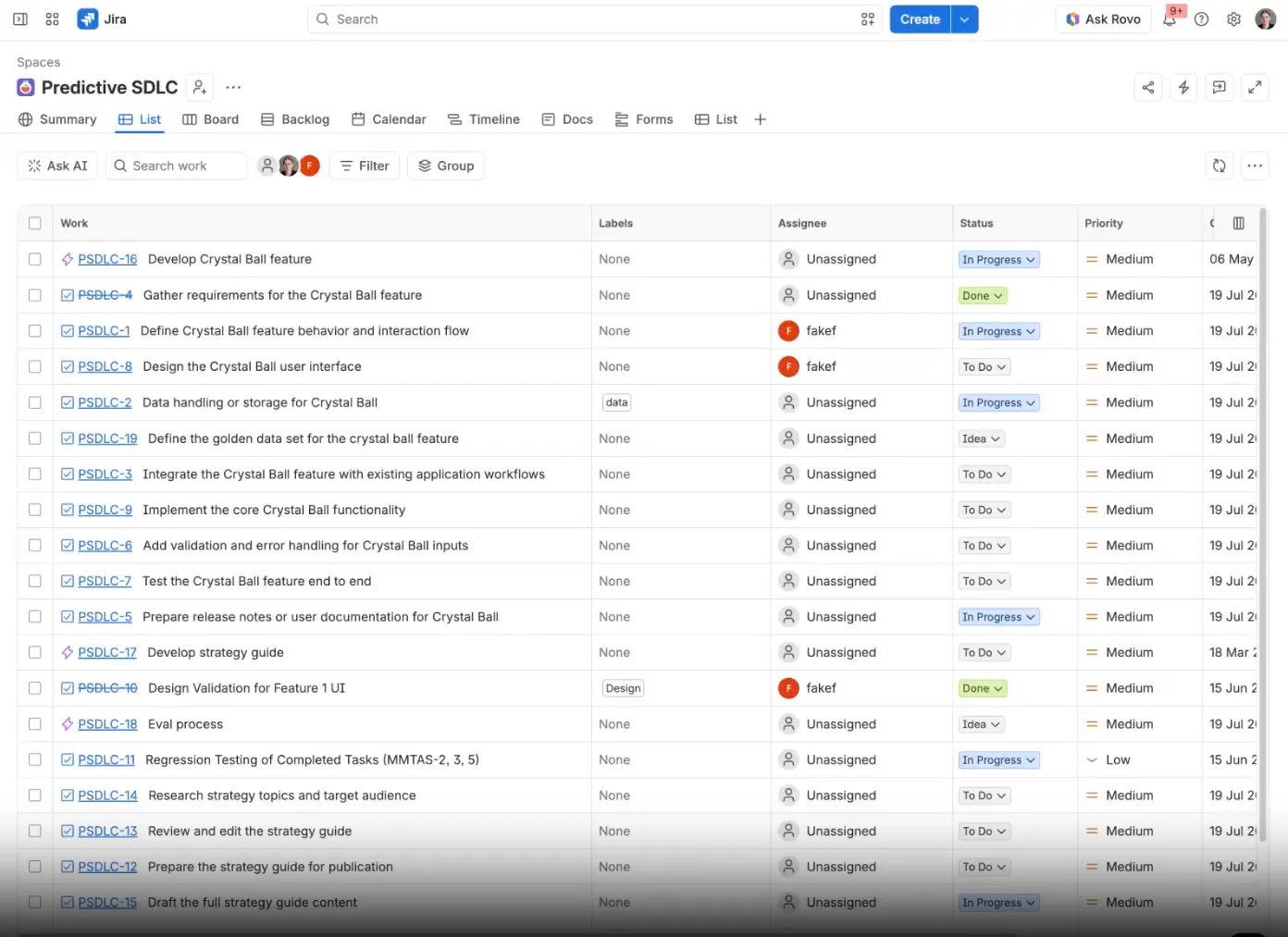
Bảng và quy trình làm việc
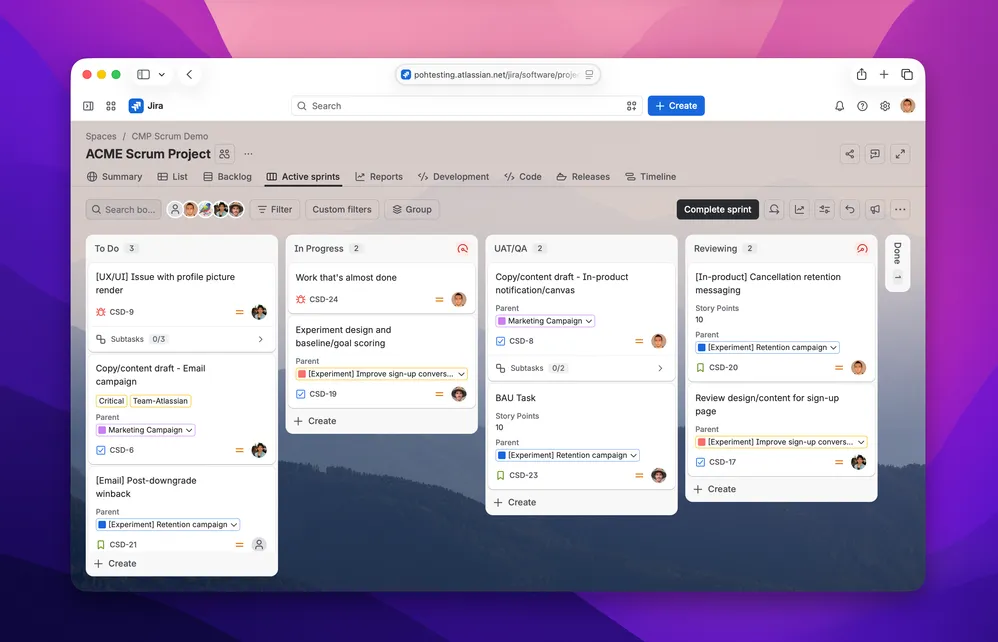
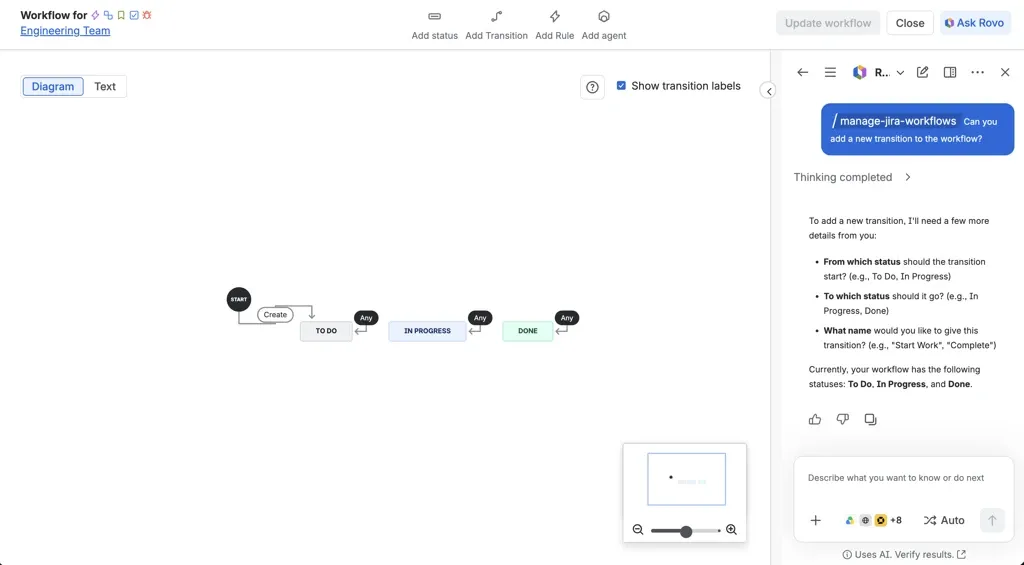
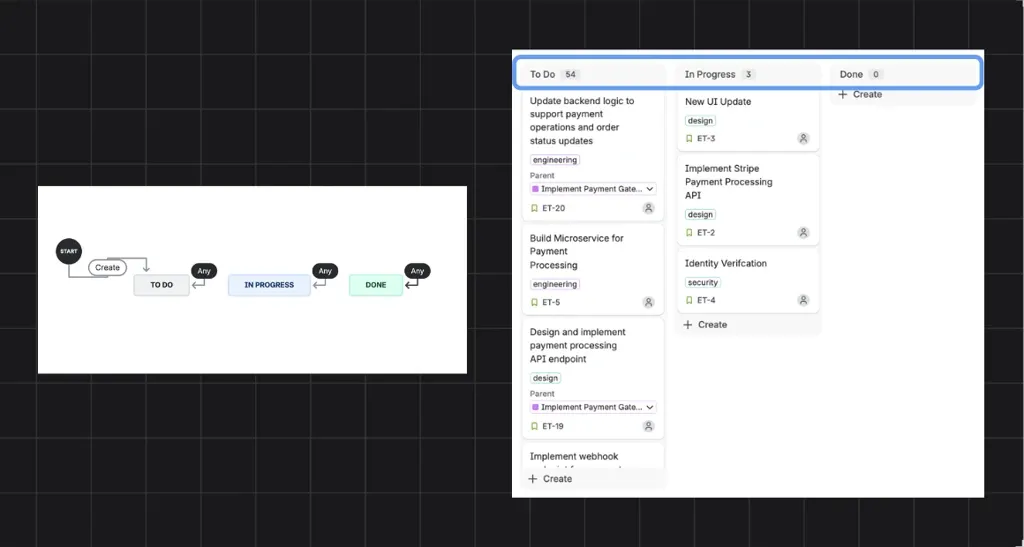
Quy trình làm việc (workflow) xác định các bước mà một tác vụ phải trải qua: Việc cần làm → Đang thực hiện → Đang xem xét → Đã xong. Bạn có thể tùy chỉnh trạng thái, thêm điều kiện và cài đặt các bước chuyển đổi để đảm bảo tuân thủ quy trình của mình.
Các bảng giúp trực quan hóa quy trình làm việc. Mỗi cột đại diện cho một trạng thái, mỗi thẻ là một công việc, và bạn kéo thẻ qua các cột khi tiến độ công việc tăng lên. Bảng Scrum bổ sung các sprint và danh sách công việc chưa hoàn thành (backlog) vào đó. Bảng Kanban bỏ qua các sprint và quản lý luồng công việc bằng cách áp dụng giới hạn công việc đang thực hiện (work-in-progress) thay thế.
Báo cáo và bảng điều khiển
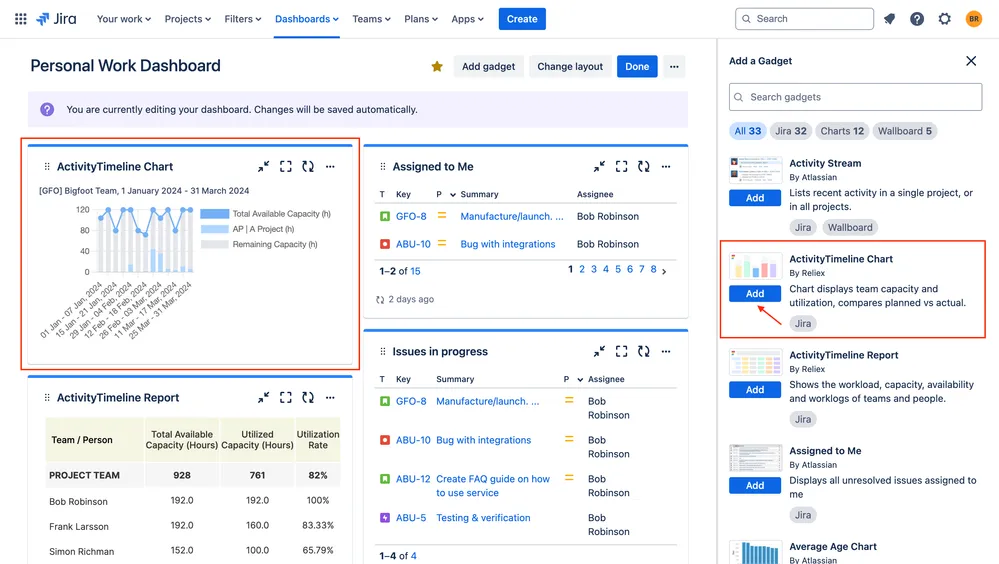
Các báo cáo tích hợp sẵn của Jira được thiết kế dành cho các chuyên gia thực hành: biểu đồ burndown, tốc độ (velocity), luồng tích lũy (cumulative flow) và biểu đồ kiểm soát. Chúng cung cấp cho Scrum Master thông tin về những gì đã diễn ra trong sprint. Tuy nhiên, các nhà tài trợ khi xem bảng điều khiển Jira có thể không dễ dàng tìm thấy câu trả lời mà họ đang tìm kiếm.
Vì vậy, hãy tạo một bảng cho nhóm (tình trạng sprint, các rào cản, công việc đang thực hiện) và một bảng riêng cho các bên liên quan (tiến độ so với các cột mốc quan trọng, ngày giao hàng, rủi ro). Việc cài đặt cả hai ngay từ đầu sẽ giúp tránh được tình trạng lộn xộn trước cuộc họp chỉ đạo đầu tiên.
Các trường hợp sử dụng trong quản lý dự án Jira
Dưới đây là tổng quan về các trường hợp sử dụng phổ biến nhất của Jira trong quản lý dự án, giúp bạn hiểu rõ cách Jira hỗ trợ các giai đoạn của dự án:
- Tùy chỉnh quy trình làm việc trong hoạt động kinh doanh cho các nhóm đa dạng
- Tạo/lập dòng thời gian dự án và bản đồ chiến lược để giao tiếp chủ động với các bên liên quan
- Theo dõi vấn đề và đảm bảo chất lượng với các công cụ theo dõi lỗi và kiểm thử
- Phát triển phần mềm theo phương pháp Agile với bảng Scrum và Kanban để quản lý các chu kỳ sprint
- Phân bổ nguồn lực và lập kế hoạch năng lực để tối ưu hóa việc phân phối khối lượng công việc
- Quản lý danh mục đầu tư và chương trình để theo dõi các mối phụ thuộc và quy trình phê duyệt giữa các nhóm
❗️Quản lý công việc, không phải công cụ
Khám phá 5 loại công việc vượt ra ngoài phạm vi của Jira và tìm hiểu cách quản lý chúng thay thế.
Cách sử dụng Jira cho quản lý dự án Agile
Jira hỗ trợ sẵn các phương pháp Scrum, Kanban và phương pháp kết hợp, đó là lý do tại sao nó trở thành công cụ mặc định cho quản lý dự án linh hoạt trong các nhóm phát triển phần mềm. Các bảng (board), danh sách công việc (backlog), chu kỳ sprint và điểm câu chuyện (story points) đều được tích hợp sẵn.
Việc thiết lập phụ thuộc vào khung làm việc mà bạn chọn. Một nhóm Scrum làm việc dựa trên danh sách công việc (backlog), kéo các tác vụ vào một sprint có ngày bắt đầu và ngày kết thúc cố định, và đang theo dõi tiến độ trên biểu đồ burndown. Một nhóm Kanban hoàn toàn bỏ qua các sprint và quản lý luồng công việc bằng cách áp dụng giới hạn công việc đang thực hiện trên các cột của Bảng Kanban.
Cả hai đều nằm trong cùng một không gian; điểm khác biệt nằm ở cấu hình Bảng.
Bước 1: Cài đặt không gian làm việc và Bảng công việc
Trước khi tạo bất kỳ thứ gì, hãy quyết định những gì sẽ được lưu trữ trong không gian này (các công việc hàng ngày) so với những gì thuộc về Kế hoạch hoặc Atlassian Projects (mục tiêu của nhóm, dòng thời gian, trạng thái công việc). Việc di chuyển công việc giữa các lớp sau này sẽ yêu cầu thao tác di chuyển hàng loạt.
Di chuột qua mục "Spaces" trên thanh bên và chọn "Create space". Chọn mẫu Scrum hoặc Kanban tùy theo cách làm việc của nhóm bạn, chọn chế độ quản lý bởi công ty hoặc quản lý bởi nhóm, và đặt tên cho không gian của bạn. Jira sẽ tự động tạo một bảng.
Đối với Scrum, Jira cung cấp cho bạn danh sách công việc (backlog), bảng sprint và các báo cáo ngay từ khi cài đặt. Đối với Kanban, bạn sẽ có một bảng với các cột mặc định (Việc cần làm → Tiến độ → Đã xong) và không có sprint. Nếu bạn chưa chắc chắn nên chọn phương pháp nào, hãy chọn phương pháp quản lý dự án trước, sau đó cấu hình bảng sao cho phù hợp.
Tính năng Rovo AI của Jira đã giúp phần này trở nên dễ dàng hơn: chỉ cần mô tả nhu cầu của bạn bằng ngôn ngữ thông thường, và nó sẽ tự động tạo không gian làm việc phù hợp cho bạn. Xem hướng dẫn bên dưới.
Ghi chú: Nếu nhóm của bạn chưa quen với các thuật ngữ này, hướng dẫn về thuật ngữ Scrum của chúng tôi sẽ giải thích những thuật ngữ mà giao diện giả định rằng bạn đã biết.
Bước 2: Cấu hình quy trình làm việc
Xác định các bước mà một công việc cần trải qua. Quy trình mặc định (Việc cần làm → Đang thực hiện → Đã hoàn thành) phù hợp với các nhóm nhỏ. Khi quy trình của bạn trở nên cụ thể hơn, hãy thêm các trạng thái như Đang xem xét, Kiểm thử chất lượng (QA) hoặc Đang chờ phê duyệt.
Trong các không gian do nhóm quản lý, bạn có thể thêm, đổi tên hoặc sắp xếp lại các cột trực tiếp trên bảng. Trong các không gian do công ty quản lý, hãy truy cập Cài đặt bảng > Cột để gán trạng thái cho các cột. Đặt giới hạn công việc đang thực hiện (WIP) cho các cột Kanban để tránh quá tải: di chuột qua tiêu đề cột, chọn Thêm tác vụ, sau đó chọn Đặt giới hạn cột.
Một điều cần làm đúng ngay từ đầu: chỉ thêm các trạng thái mà nhóm của bạn thực sự sử dụng. Mỗi trạng thái thừa và trường bắt buộc đều là nơi khiến việc cập nhật bị đình trệ và chất lượng dữ liệu dần suy giảm.
Bước 3: Lập kế hoạch công việc bằng các epic và các mục công việc
Hãy chia nhỏ công việc trước khi bắt đầu theo dõi. Mỗi công việc, lỗi hoặc tính năng đều trở thành một mục công việc. Nhóm các mục công việc có liên quan lại dưới các epic để quản lý các khối công việc lớn hơn.
Thêm chi tiết vào từng mục công việc: người được giao nhiệm vụ, mức độ ưu tiên, ngày đáo hạn và mô tả rõ ràng về tiêu chí “đã xong”. Nếu một mục công việc có vẻ quá lớn, hãy chia nó thành các công việc con. Đối với các nhóm Scrum, hãy thêm ước tính điểm câu chuyện để việc theo dõi tốc độ phát triển có hiệu quả ngay từ sprint đầu tiên.
Bước 4: Triển khai công việc
Đối với Scrum: truy cập vào Backlog, chọn các mục có mức độ ưu tiên cao nhất, rồi nhấp vào Tạo sprint. Đặt ngày bắt đầu và ngày kết thúc (hầu hết các nhóm thực hiện các sprint kéo dài 2 tuần) và đặt tên cho sprint đó. Các mục đã chọn sẽ được chuyển sang Bảng của bạn. Kéo các mục công việc qua các cột theo tiến độ. Biểu đồ burndown trong phần Báo cáo sẽ tự động cập nhật.
Đối với Kanban: thêm các mục công việc trực tiếp vào Bảng bằng cách nhấp vào + Tạo ở cuối bất kỳ cột nào. Các mục công việc sẽ di chuyển liên tục. Theo dõi biểu đồ luồng tích lũy trong phần Báo cáo: nếu dải cột này tiếp tục tăng trong khi dải cột kế tiếp vẫn giữ nguyên, đó chính là nơi công việc bị tắc nghẽn.
Bước 5: Kiểm tra, báo cáo và điều chỉnh
Vào cuối mỗi sprint (Scrum) hoặc theo chu kỳ định kỳ (Kanban), hãy dành thời gian để nhìn lại. Các báo cáo tích hợp sẵn của Jira xử lý tốt khía cạnh hướng đến nhóm: biểu đồ burndown, tốc độ (velocity), dòng chảy tích lũy và biểu đồ kiểm soát đều được tích hợp sẵn. Sử dụng các buổi tổng kết (retrospective) để tinh chỉnh: điều gì hiệu quả, điều gì không, và những thay đổi cần thực hiện cho lần sau. Đây chính là nơi phương pháp Agile thực sự mang lại giá trị, và đây cũng là bước mà hầu hết các nhóm thường bỏ qua.
Xem toàn bộ hướng dẫn về cách tạo bản tóm tắt và báo cáo qua bản demo của Atlassian này.
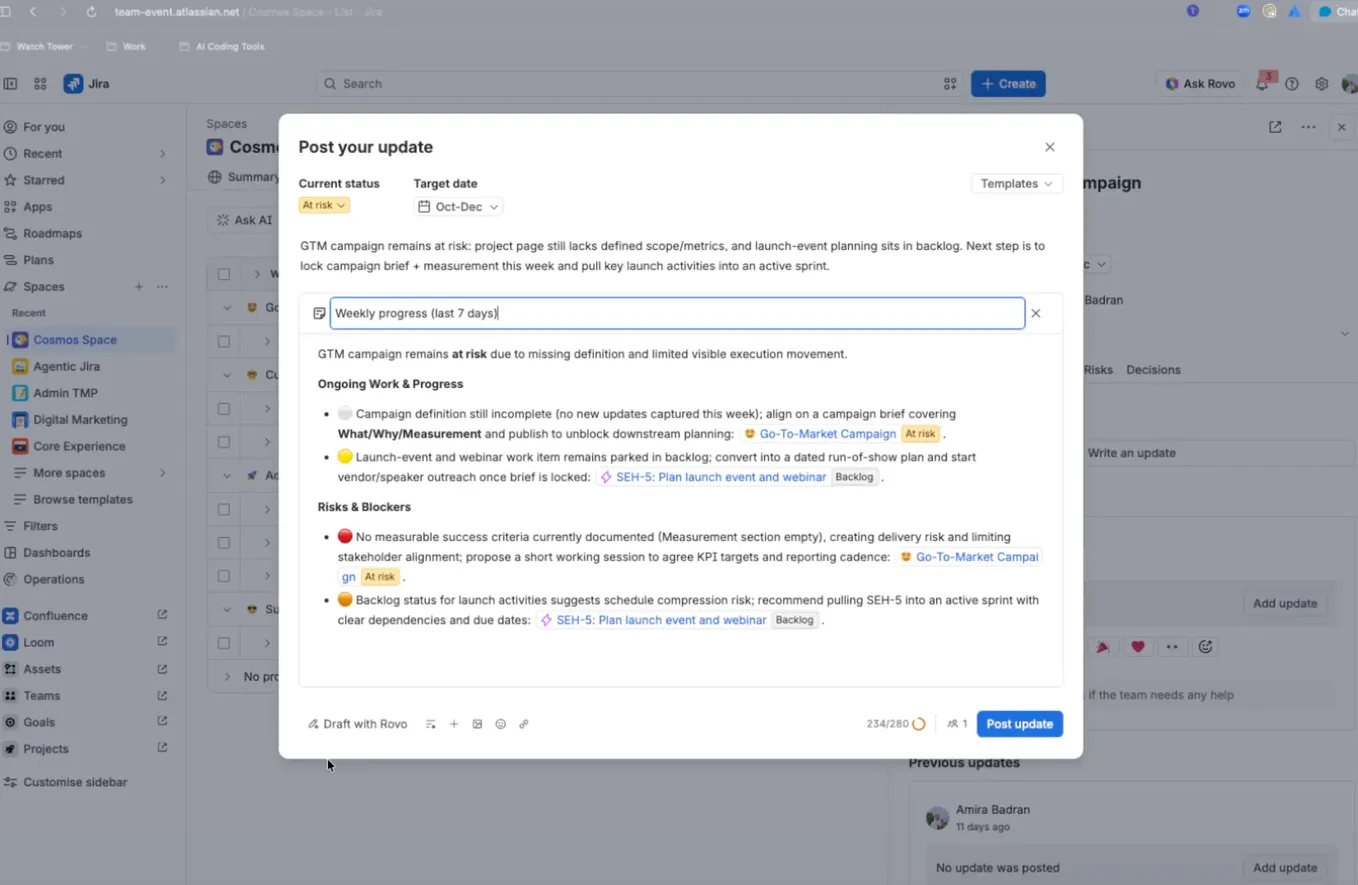
Nếu công việc mang tính lặp lại thay vì theo hình thức dự án, hãy bỏ qua cấu trúc sprint và xem xét nó như một hình thức quản lý quy trình làm việc thay thế.
Phương pháp Agile cũng có thể áp dụng ngoài lĩnh vực kỹ thuật, dù việc áp dụng này đòi hỏi nỗ lực. Các chuyên gia phụ trách các nhóm SEO, vận hành, thiết kế và bảo trì chia sẻ kinh nghiệm sử dụng Jira thành công cho các công việc không liên quan đến phần mềm, và video này sẽ hướng dẫn cụ thể cách áp dụng phương pháp Agile cho các nhóm đó:
Jira có những tính năng AI nào?
Trí tuệ nhân tạo (AI) của Jira hoạt động trên hai tầng. Tầng đầu tiên là bộ tính năng tạo nội dung được tích hợp trực tiếp vào giao diện Jira, ban đầu được gọi là Atlassian Intelligence và hiện nay đã được sáp nhập vào nền tảng Rovo. Tầng thứ hai chính là Rovo: một nền tảng AI đa sản phẩm, bổ sung các tính năng trò chuyện, tìm kiếm doanh nghiệp và thư viện các tác nhân AI.
Cả hai tính năng này đều được bao gồm trong mọi kế hoạch Jira Cloud trả phí (Standard, Premium, Enterprise) mà không phát sinh chi phí thêm. Không cần mua Rovo riêng biệt.
Trí tuệ nhân tạo (AI) trong ứng dụng (các tính năng bạn sẽ sử dụng hàng ngày)
Các tính năng AI được tích hợp sẵn trong giao diện Jira giúp xử lý những công việc tốn thời gian mà không mang lại kết quả:
- Tìm kiếm bằng ngôn ngữ tự nhiên. Nhập “hiển thị các lỗi được giao cho tôi, có nhãn thanh toán và được mở trong tuần này” và Rovo sẽ chuyển đổi nó thành JQL. Nếu câu lệnh JQL của bạn có lỗi chính tả, công cụ sửa lỗi sẽ tự động sửa ngay tại chỗ.
- Tóm tắt mục. Chỉ với một cú nhấp chuột, bạn sẽ có ngay một thẻ tóm tắt bao gồm nội dung của mục, trạng thái, những người đóng góp chính, các rào cản và các bước tiếp theo. Các chủ đề với hàng chục phản hồi sẽ được gộp lại thành một đoạn văn duy nhất
- Viết lại mô tả. Một báo cáo lỗi mơ hồ được tái cấu trúc thành một định dạng nhất quán, bao gồm các bước để tái hiện lỗi, so sánh hành vi dự kiến với hành vi thực tế, và các tiêu chí chấp nhận.
- Phân chia Epic. Lựa chọn một Epic và Rovo sẽ đề xuất danh sách các công việc con hoặc liên quan. Chấp nhận những công việc phù hợp, từ chối phần còn lại. Các công việc được chấp nhận sẽ được tạo và liên kết tự động
- Tạo tác vụ từ các cuộc hội thoại. Rovo trích xuất bối cảnh từ các chuỗi tin nhắn trên Slack, các cuộc trò chuyện trên Microsoft Teams, các trang trên Confluence và các bản ghi trên Loom để tạo ra các tác vụ Jira đã được điền sẵn thông tin, bao gồm mô tả và tiêu chí chấp nhận.
- Tự động hóa thông qua ngôn ngữ tự nhiên. Chỉ cần mô tả bất kỳ quy trình nào bạn muốn tự động hóa bằng ngôn ngữ thông thường, và Rovo sẽ tự động xây dựng luồng tự động hóa cho bạn.
- Các trường công thức. Mô tả một phép tính (“ngân sách còn lại”, “số ngày còn lại đến hạn chót”, “mức độ ưu tiên có trọng số”) bằng ngôn ngữ thông thường và Rovo sẽ tự động tạo công thức. Kết quả có thể tìm kiếm và sắp xếp được
Mô hình định giá theo mức sử dụng: Tóm tắt trực tiếp, chỉnh sửa lại và Rovo Search đều miễn phí và không tiêu tốn tín dụng
Các đại lý Rovo (sự thay đổi lớn hơn)
Đây chính là điểm mà mô hình AI của Jira khác biệt so với hầu hết các công cụ quản lý dự án khác. Các tác nhân Rovo xuất hiện với tư cách là người được giao nhiệm vụ trên các mục công việc, giống như một đồng nghiệp thực sự, và Jira đang theo dõi kết quả công việc của họ song song với công việc của con người.
Có ba cách để sử dụng chúng:
- Chỉ định một nhân viên phụ trách cho một công việc. Nhân viên đó sẽ nhận công việc, xử lý và gửi kết quả để xem xét
- @đề cập đến một nhân viên hỗ trợ trong bình luận. Yêu cầu tóm tắt, kế hoạch theo dõi hoặc nghiên cứu, và nhân viên hỗ trợ sẽ trả lời ngay trong chủ đề bình luận
- Chèn một tác vụ tự động vào quá trình chuyển đổi trạng thái trong quy trình làm việc. Tác vụ này sẽ tự động kích hoạt khi một mục công việc chuyển từ trạng thái này sang trạng thái khác (ví dụ: soạn thảo bản tóm tắt thiết kế khi một công việc chuyển sang trạng thái “Đang tiến hành”).
Jira cung cấp một số tác nhân tích hợp sẵn:
- Delivery Agent đảm nhận việc điều phối định kỳ: kiểm tra tình trạng, tóm tắt cuộc họp hàng ngày, cập nhật thông tin cho các bên liên quan
- Công cụ Kiểm tra Sẵn sàng Công việc xác nhận xem một mục có rõ ràng và đầy đủ hay không trước khi lập kế hoạch sprint
- Issue Organizer di chuyển các mục vào các sprint và phân công chúng cho các epic
- Jira Coding Agent nhận một mục công việc đã được xác định phạm vi, sử dụng Teamwork Graph để cung cấp bối cảnh, và trả về một Yêu cầu Hợp nhất sẵn sàng để xem xét. Tính năng này được tích hợp sẵn trong mọi kế hoạch Jira trả phí
Các nhóm cũng có thể tạo các tác nhân tùy chỉnh trong Rovo Studio hoặc kết nối các tác nhân của bên thứ ba thông qua MCP (Model Context Protocol), bao gồm Claude Code, Cursor và GitHub Copilot
Rovo Trò chuyện và Tìm kiếm
Rovo Chat là một bảng điều khiển trò chuyện tích hợp trong Jira (và tại chat.rovo.com ) giúp thu thập câu trả lời từ Jira, Confluence, Bitbucket và hơn 100 kết nối bên thứ ba. Ứng dụng này có hai chế độ: “Quick Answer” để tra cứu nhanh và “Think Deeper” để phân tích nhiều bước trên nhiều dự án.
Rovo Search là lớp tìm kiếm doanh nghiệp nằm ở nền tảng. Nó chỉ mục mọi công cụ được kết nối và hiển thị kết quả dựa trên các mối quan hệ trong Teamwork Graph – lớp bối cảnh xuyên sản phẩm của Atlassian, giúp kết nối con người, công việc, mã, mục tiêu và các mối phụ thuộc.
Hệ thống tín dụng AI trong Jira hoạt động như thế nào?
Việc sử dụng Rovo được tính bằng tín dụng Rovo, được gộp chung ở cấp tổ chức và được đặt lại hàng tháng. Mỗi kế hoạch Jira trả phí đều bao gồm một hạn mức hàng tháng cho mỗi người dùng:
- Tiêu chuẩn: 25 tín dụng/người dùng/tháng
- Gói Premium: 70 tín dụng/người dùng/tháng
- Enterprise: 150 tín dụng/người dùng/tháng
Chi phí tín dụng thay đổi tùy theo hành động. Một câu trả lời nhanh (Quick Answer) hoặc yêu cầu cơ bản từ đại lý (agent) tốn 10 tín dụng. Chế độ Think Deeper có mức phí tăng theo độ phức tạp (khoảng 50 đến 100+ tín dụng). Đại lý lập trình Jira (Jira Coding Agent) sử dụng số tín dụng thay đổi cho mỗi lần chạy. Tóm tắt trong dòng, viết lại và tìm kiếm là miễn phí.
Hai ghi chú: Chính sách tính phí sử dụng vượt mức sẽ có hiệu lực từ ngày 3 tháng 12 năm 2026, với mức phí 0,01 USD cho mỗi đơn vị tín dụng. Cho đến thời điểm đó, các tổ chức có thể đang theo dõi mức sử dụng trong Atlassian Administration mà không bị tính phí cho phần vượt mức.
Rovo D ev , tiện ích bổ sung tập trung vào nhà phát triển dành cho kế hoạch mã nguồn và đánh giá PR, được tính phí riêng với mức $20/người dùng/tháng và bao gồm 2.000 tín dụng Rovo Dev.
Jira làm tốt việc gì trong quản lý dự án?
Điểm mạnh của Jira tập trung vào việc theo dõi: biết được những gì hiện có, ai là người chịu trách nhiệm và tình trạng hiện tại của chúng.
Chúng tôi đã đọc 100 đánh giá mới nhất về Jira trên G2 và Capterra, được đăng vào tháng 8 và tháng 9 năm 2026, và các đánh giá này đều nhất quán ở bốn điểm.
Các quy trình làm việc linh hoạt theo quy trình của bạn. Trạng thái, loại công việc, chuyển đổi và cấu trúc trường có thể được tùy chỉnh để hoàn toàn phù hợp với cách làm việc của nhóm bạn. Bản tóm tắt bằng AI của G2 dựa trên hơn 7.400 đánh giá đã nêu rõ: “Người đánh giá thích tính linh hoạt của Jira, các quy trình làm việc có thể tùy chỉnh và khả năng tích hợp với các công cụ khác.” Những người đánh giá đang áp dụng Scrum, Kanban và các thiết lập kết hợp đều mô tả tính linh hoạt này.
Dòng lịch sử theo dõi không bị gián đoạn khi chuyển giao công việc. Mỗi mục công việc lưu giữ toàn bộ lịch sử của nó: bình luận, các mục liên kết, thay đổi trạng thái và cách giải quyết. Một chuyên gia đánh giá của SoftwareReviews đã mô tả khả năng theo dõi các lỗi từ giai đoạn kiểm thử chấp nhận của người dùng (UAT) trở lại người báo cáo ban đầu mà không cần rời khỏi công cụ. Đối với các nhóm kỹ thuật, dòng lịch sử toàn diện từ phiếu yêu cầu đến môi trường sản xuất chính là điều mà MakerStack gọi là “lợi thế cạnh tranh thực sự của Jira.”
Khả năng hiển thị giữa các nhóm. Các bảng, bộ lọc và bảng điều khiển giúp việc quyền sở hữu và ưu tiên trở nên rõ ràng giữa các bộ phận. Phân tích của GetApp dựa trên hơn 15.000 đánh giá đã được xác minh cho thấy 91% người đánh giá có ý kiến về sự hợp tác giữa các nhóm đều có cảm nhận tích cực về điều này. Những người đánh giá trong lĩnh vực vận hành và quản lý chương trình đề cập đến điều này thường xuyên hơn so với những người đánh giá trong lĩnh vực phần mềm.
Mức độ tích hợp. Confluence, Bitbucket và GitHub kết nối chặt chẽ với nhau, và Atlassian Marketplace lấp đầy hầu hết các khoảng trống còn lại với hơn 3.000 ứng dụng. Như một người đánh giá trên Capterra đã nhận xét: “Atlassian Marketplace có ứng dụng cho mọi thứ.” Đây chính là điểm mạnh mà các đối thủ cạnh tranh khó có thể sao chép nhất.
Một bài đánh giá trên G2 cho biết :
Điều tôi thích nhất ở Jira là tính hiển thị và cấu trúc tổng thể mà nó mang lại cho việc quản lý công việc. Giao diện người dùng (UI/UX) rất trực quan, giúp dễ dàng theo dõi các công việc, mức độ ưu tiên và tiến độ dự án. Khả năng tích hợp với các công cụ khác giúp duy trì sự kết nối trong quy trình làm việc, trong khi hiệu suất tổng thể vẫn đáng tin cậy ngay cả khi quản lý nhiều dự án và phiếu yêu cầu. Các tính năng AI mới cũng rất hữu ích trong việc tóm tắt các vấn đề, tìm kiếm thông tin nhanh hơn và nâng cao năng suất. Từ góc độ ROI, Jira mang lại giá trị tốt cho các nhóm cần quản lý dự án và công việc có cấu trúc. Trải nghiệm làm quen với phần mềm rất đơn giản, và hỗ trợ cùng tài liệu hướng dẫn sẵn có giúp các nhóm dễ dàng bắt đầu và giải quyết các vấn đề khi cần thiết.
Điều tôi thích nhất ở Jira là tính hiển thị và cấu trúc tổng thể mà nó mang lại cho việc quản lý công việc. Giao diện người dùng (UI/UX) rất trực quan, giúp dễ dàng theo dõi các công việc, mức độ ưu tiên và tiến độ dự án. Khả năng tích hợp với các công cụ khác giúp duy trì sự kết nối trong quy trình làm việc, trong khi hiệu suất tổng thể vẫn đáng tin cậy ngay cả khi quản lý nhiều dự án và phiếu yêu cầu. Các tính năng AI mới cũng rất hữu ích trong việc tóm tắt các vấn đề, tìm kiếm thông tin nhanh hơn và nâng cao năng suất. Từ góc độ ROI, Jira mang lại giá trị tốt cho các nhóm cần quản lý dự án và công việc có cấu trúc. Trải nghiệm làm quen với phần mềm rất đơn giản, và hỗ trợ cùng tài liệu hướng dẫn sẵn có giúp các nhóm dễ dàng bắt đầu và giải quyết các vấn đề khi cần thiết.
Một điểm đáng chú ý trong các đánh giá tích cực là hầu hết lời khen ngợi đều tập trung vào việc theo dõi công việc đã tồn tại. Rất ít lời khen ngợi đề cập đến kế hoạch cho công việc chưa tồn tại.
Những điểm hạn chế của Jira
Những giới hạn của Jira liên quan đến tính phù hợp và quy mô, chứ không phải là lỗi. Bốn điểm này xuất hiện lặp đi lặp lại trong các mẫu đánh giá trên G2 và Capterra của chúng tôi, và chúng trùng khớp với những gì các chuyên gia chia sẻ trên Reddit cũng như trong các bài đánh giá độc lập.
Việc cấu hình cần có người phụ trách chuyên trách. Các quy trình làm việc và cơ chế quyền truy cập đủ mạnh để những thay đổi nhỏ cũng có thể gây ra tác động dây chuyền. Một người đánh giá trên SoftwareReviews đã nói thẳng thắn: “Việc cài đặt các quy trình làm việc và báo cáo tốn thời gian, và nếu nhóm của bạn chưa có kinh nghiệm với các phương pháp Agile, thuật ngữ và cấu trúc có thể khiến họ cảm thấy choáng ngợp. ” Một chủ đề trên Reddit tại r/pmp cũng phản ánh điều này: lời phàn nàn thường gặp không phải về các tính năng mà là về vấn đề cấu trúc và sự sai lệch trong cấu hình. Hãy dành ngân sách cho một quản trị viên, hoặc chấp nhận các thiết lập mặc định và để nguyên như vậy.
Lập kế hoạch nguồn lực và năng lực là lĩnh vực tích hợp sẵn yếu nhất. Đây là điểm yếu mà các chuyên gia thường đề cập nhất ngoài các nền tảng đánh giá. Các nhà đánh giá liệt kê “Thiếu các công cụ quản lý danh mục đầu tư và nguồn lực tích hợp sẵn” vào danh sách năm vấn đề hàng đầu, đồng thời ghi chú rằng các nhóm cần những tính năng này “thường phải dựa vào các công cụ bổ sung như Jira Align, vốn có thể tốn kém và phức tạp. ” Nếu các dự án của bạn bị hạn chế bởi nhân lực hơn là phạm vi công việc, hãy kiểm tra lĩnh vực này trước khi commit. Hướng dẫn của chúng tôi về kế hoạch năng lực cho các nhóm phát triển phần mềm sẽ đề cập đến những điều cần kiểm tra.
Nó khá nặng nề đối với các nhóm dưới 10 người. Những người khác chỉ ra dữ liệu từ G2 cho thấy điểm thiết lập của Jira là 7,5/10, thấp nhất trong số các công cụ quản lý dự án phổ biến: “Những quản trị viên lần đầu thường cần 2-4 giờ để thiết lập trước khi nhóm của họ có thể sử dụng nó với năng suất cao. So sánh với Trello hoặc monday.com, nơi một nhóm có thể di chuyển các thẻ chỉ trong vòng 10 phút sau khi đăng ký.” ToolNavigate nói thẳng thắn hơn: “Chỉ một quy trình làm việc Jira được cấu hình sai cũng có thể khiến một nhóm nhỏ phải mất hơn 15 giờ để gỡ rối các sprint, quyền truy cập và các ticket tồn đọng trước khi bất kỳ ai có thể hoàn thành công việc thực sự.”
Chi phí tăng lên theo những cách mà trang giá cả không thể hiện. Người dùng Reddit nói thẳng về điều này: “Một công cụ giá 10 USD/người dùng sẽ biến thành 40 USD/người dùng một khi bạn thêm các tiện ích bổ sung ‘bắt buộc’. ” Giấy phép ứng dụng trên Marketplace được tính theo gói người dùng Jira của bạn, vì vậy một ứng dụng được 100 người dùng trên một đối tượng/kỳ/phiên bản có 1.000 người dùng vẫn được cấp phép cho 1.000 người dùng. Hãy tính đến các ứng dụng và các sản phẩm Atlassian liên quan vào số thực tế trước khi so sánh các kế hoạch.
Về AI, Atlassian cho biết hiện nay mọi gói dịch vụ trả phí đều bao gồm các trợ lý AI. Chúng có thể lập kế hoạch, theo dõi và thúc đẩy công việc tiến triển. Các nhà đánh giá có quan điểm thận trọng về điều này. SaaSBinder gọi các tính năng AI của Rovo là “một bước đi thông minh giúp giải quyết trực tiếp sự phức tạp vốn có của nền tảng này”, nhưng cũng bổ sung: “Đừng mong đợi nó sẽ giải quyết tất cả các vấn đề của bạn một cách kỳ diệu. Sự phức tạp cốt lõi và sự phụ thuộc vào Atlassian Marketplace để có đầy đủ chức năng vẫn còn đó.”
Một ghi chú trên Capterra ghi nhận:
Nó quá phức tạp đối với một nhóm nhỏ. Với nhóm dưới mười người, chi phí bỏ ra cho quy trình này sẽ nhiều hơn lợi ích thu được, và bạn sẽ cảm nhận điều đó mỗi ngày. Phần quản trị viên đã là một công việc riêng biệt. Quy trình làm việc, quyền truy cập, các cấu hình — bạn cần có người thực sự chịu trách nhiệm quản lý chúng. Nếu không ai làm, mọi thứ sẽ trở nên lộn xộn chỉ trong vài tháng. Chúng tôi đã phải học bài học đó một cách đau đớn.
Nó quá phức tạp đối với một nhóm nhỏ. Với nhóm dưới mười người, chi phí bỏ ra cho quy trình này sẽ nhiều hơn lợi ích mang lại, và bạn sẽ cảm nhận điều đó mỗi ngày. Phần quản trị viên đã là một công việc riêng biệt. Quy trình làm việc, quyền truy cập, các cấu hình — bạn cần có người thực sự chịu trách nhiệm quản lý cấu hình. Nếu không ai làm, mọi thứ sẽ trở nên lộn xộn chỉ trong vài tháng. Chúng tôi đã học được bài học đó theo cách khó khăn nhất.
Giá dịch vụ Jira cho quản lý dự án
Gói miễn phí của Jira đáp ứng các nhu cầu cơ bản cho một nhóm nhỏ. Bước nhảy vọt quan trọng đối với các nhà quản lý dự án là chuyển từ gói Standard sang Premium, bởi vì các tính năng "Kế hoạch" và bản đồ lộ trình nâng cao chỉ có sẵn trong gói Premium.
| Kế hoạch | Giá | Bạn sẽ nhận được gì |
| Miễn phí | $0, tối đa 10 người dùng | Danh sách công việc tồn đọng, Bảng công việc, dòng thời gian, báo cáo, dung lượng lưu trữ 2 GB, hỗ trợ từ cộng đồng. Không có tính năng AI. |
| Tiêu chuẩn | 7,91 USD/người dùng/tháng | Quyền truy cập nâng cao, nhật ký kiểm tra, lưu trữ dữ liệu tại địa phương, dung lượng lưu trữ 250 GB, Rovo AI (25 tín dụng/người dùng/tháng) |
| Phiên bản cao cấp | 14,54 USD/người dùng/tháng | Lộ trình nâng cao, môi trường thử nghiệm, chuỗi phát hành, lưu trữ không giới hạn, hỗ trợ 24/7, Rovo AI (70 tín dụng/người dùng/tháng) |
| Enterprise | Dựa trên trích dẫn | Quản trị đa phiên bản, các biện pháp kiểm soát doanh nghiệp, Rovo AI (150 tín dụng/người dùng/tháng) |
Số liệu được trích từ trang giá cả của Atlassian, đã được xác minh vào tháng 9 năm 2026. Hậu quả thực tế: lập kế hoạch liên dự án là tính năng thuộc gói Premium, do đó, một nhóm 25 người cần khả năng hiển thị danh mục đầu tư sẽ phải chọn kế hoạch có giá khoảng 363 USD mỗi tháng thay vì kế hoạch 198 USD.
Ai nên sử dụng Jira để quản lý dự án?
Quyết định cuối cùng phụ thuộc vào cách công việc của bạn được triển khai và ai sẽ chịu trách nhiệm về việc cấu hình.
Nên chọn Jira nếu:
- Nhóm của bạn thuộc lĩnh vực kỹ thuật, CNTT, kiểm thử chất lượng (QA) hoặc cung cấp dịch vụ
- Công việc được phân chia thành các mục riêng biệt, có thể theo dõi và có quyền sở hữu rõ ràng
- Bạn đã có một quy trình đã được thiết lập và đáng để tích hợp vào các luồng công việc
- Bạn đang cam kết sử dụng hệ sinh thái Atlassian (Confluence, Bitbucket)
Hãy chọn giải pháp khác nếu:
- Nhóm của bạn có dưới 10 người và không có quản trị viên chuyên trách
- Các dự án bị giới hạn bởi con người và sức chứa, chứ không phải các phiếu công việc
- Hầu hết các thành viên tham gia đều không có chuyên môn kỹ thuật và sẽ cập nhật công việc một cách không nhất quán
- Bạn cần báo cáo danh mục đầu tư mà không phải trả phí cho gói Premium
Nếu cả hai phương án trên đều không phù hợp, vấn đề có thể không nằm ở công cụ. Có thể kế hoạch và công việc vốn đã tồn tại trong các hệ thống khác nhau, và việc thêm phần mềm chỉ làm lộ rõ ranh giới đó thay vì xóa bỏ nó.
Cách ClickUp giải quyết vấn đề hai tầng
Lưu ý trung thực: Chúng tôi không hoàn toàn khách quan ở đây, vì ClickUp là sản phẩm của chúng tôi. Phần này được đưa vào vì chúng tôi cho rằng ClickUp thực sự cạnh tranh với Jira về những điểm yếu mà bài viết này đề cập: kế hoạch, sức chứa và khả năng hiển thị danh mục dự án mà không cần lớp phần mềm riêng biệt hay rào cản về giá cả.
Với tư cách là một không gian làm việc AI tích hợp, ClickUp duy trì kế hoạch và công việc trong cùng một mô hình đối tượng. Các chế độ xem danh mục đầu tư, bảng điều khiển và biểu đồ khối lượng công việc đều lấy dữ liệu từ các công việc thời gian thực, do đó không cần thiết lập, trả phí hay đồng bộ hóa một lớp lập kế hoạch riêng biệt.
Công việc, bảng công việc và quy trình làm việc

Trong Jira, loại bảng của bạn được chọn khi tạo không gian làm việc: Scrum hoặc Kanban. Việc chuyển đổi giữa hai loại này đồng nghĩa với việc phải tạo một không gian làm việc mới. Trong ClickUp, cùng một tập hợp công việc có thể được hiển thị dưới dạng bảng Kanban, biểu đồ Gantt, dòng thời gian, lịch, bảng hoặc danh sách, và bạn có thể chuyển đổi giữa các chế độ này mà không cần phải thiết lập lại bất kỳ thứ gì. Đây là các Chế độ xem (Views) của ClickUp, và mọi gói đăng ký (kể cả gói Miễn phí) đều được cung cấp số lượng chế độ xem tùy chỉnh Không giới hạn.
Các khối xây dựng hoạt động giống như trong Jira, nhưng có ít rào cản hơn giữa chúng:
Công việc là đơn vị công việc cốt lõi. Mỗi công việc đều có người được giao, mức độ ưu tiên, ngày đáo hạn, mô tả, nhận xét, công việc con, các mối phụ thuộc và lịch sử đầy đủ. Bạn có thể lồng ghép các công việc vào nhau ở bất kỳ mức độ nào, không chỉ giới hạn trong hệ thống phân cấp epic-story-subtask mà Jira áp đặt.
Trạng thái tùy chỉnh được cài đặt cho từng Danh sách công việc (tương đương với "không gian" trong ClickUp). Danh sách công việc kỹ thuật của bạn có thể sử dụng các trạng thái: Việc cần làm → Đang thực hiện → Đang xem xét → Kiểm thử chất lượng → Đã xong, trong khi Danh sách công việc tiếp thị sử dụng: Bản nháp → Xem xét → Đã xuất bản. Các danh sách này không cần chia sẻ một sơ đồ trạng thái, và bạn không cần quản trị viên để thay đổi chúng.
Trường Tùy chỉnh bao gồm các siêu dữ liệu mà Jira xử lý thông qua cấu hình trường: menu thả xuống, số, ngày tháng, người, công thức, mối quan hệ và hơn thế nữa. Điểm khác biệt là bất kỳ thành viên nào cũng có thể thêm một trường vào Danh sách công việc mà không cần can thiệp vào cấu trúc toàn cục.
Sprint hoạt động sẵn có. Tạo Danh sách Sprint hoặc sử dụng cấu trúc thư mục Sprint của ClickUp, đặt ngày bắt đầu và ngày kết thúc, lấy các mục từ danh sách công việc tồn đọng và theo dõi tốc độ thực hiện. Các báo cáo Burndown, Burnup và luồng tích lũy được tích hợp sẵn.
Các quy trình tự động hóa của ClickUp xử lý các công việc chuyển giao lặp đi lặp lại. Đây là các quy tắc “nếu thế này, thì thế kia” mà bạn có thể tạo ra mà không cần viết mã. Ví dụ: khi trạng thái của một công việc thay đổi thành “Sẵn sàng để xem xét”, ClickUp có thể tự động chuyển giao công việc đó cho người xem xét, đặt ngày đáo hạn xem xét, đăng thông báo trong kênh dự án và cập nhật Trường Tùy chỉnh.
Bảng điều khiển và khả năng hiển thị danh mục đầu tư
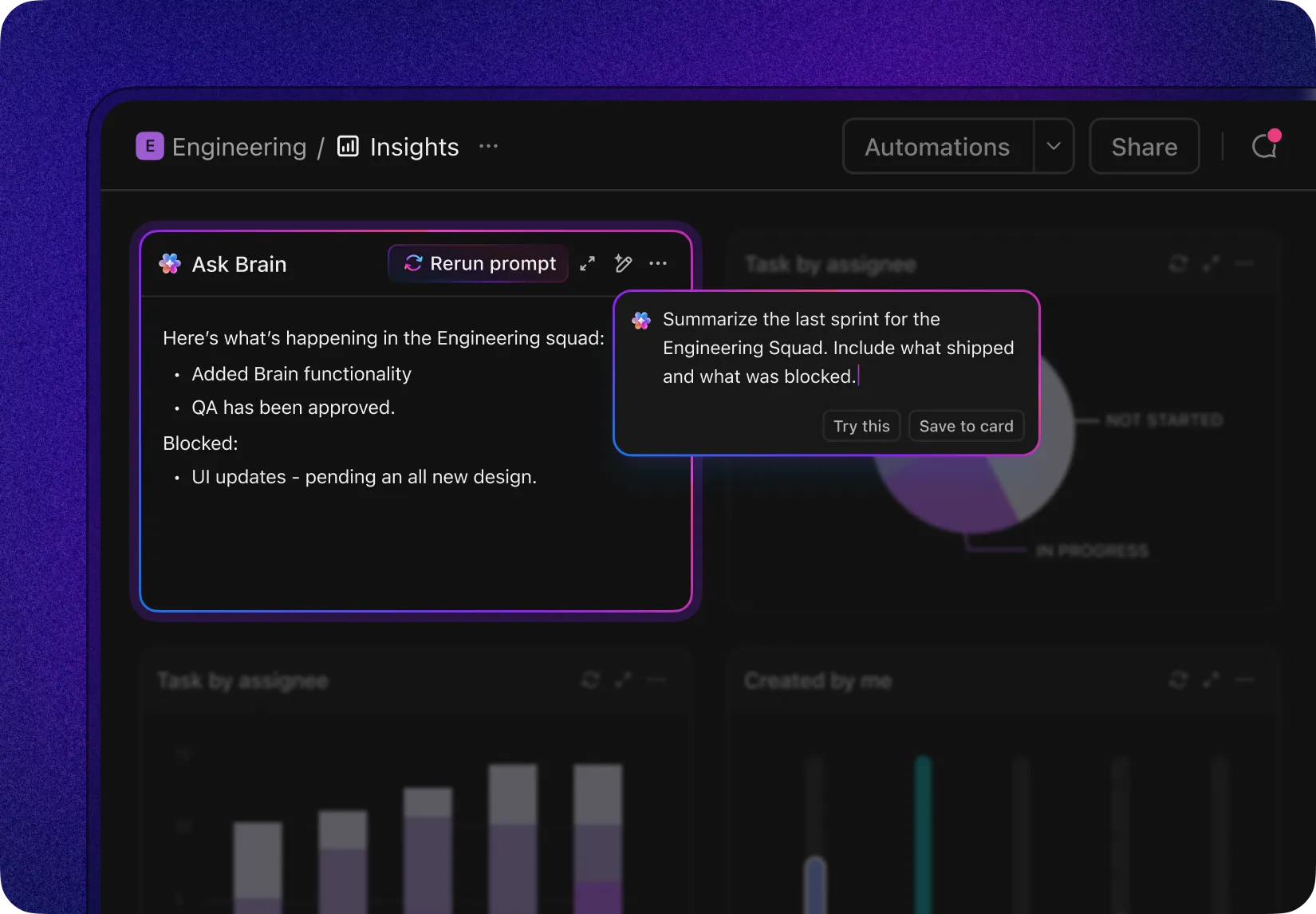
Đây là điểm yếu mà các chuyên gia đánh giá Jira thường đề cập nhất: bảng điều khiển của nhóm hiển thị tình trạng sprint, nhưng các câu hỏi của nhà tài trợ (chúng ta có đang đi đúng hướng không? rủi ro nằm ở đâu? so sánh ba dự án này như thế nào?) lại đòi hỏi phải xây dựng lại một bảng điều khiển riêng biệt mỗi tháng.
Bảng điều khiển ClickUp lấy dữ liệu trực tiếp từ các công việc đang diễn ra. Không có lớp trung gian nào giữa công việc và các số. Bạn tạo bảng điều khiển bằng cách thêm các thẻ:
- Thẻ danh mục dự án theo dõi tiến độ trên nhiều Danh sách, Thư mục hoặc Không gian trong một chế độ xem duy nhất. Đây chính là khả năng hiển thị xuyên dự án nằm trong gói Premium của Jira.
- Thẻ Khối lượng công việc hiển thị ai đang quá tải hoặc thiếu công việc dựa trên ước lượng thời gian và các công việc được giao, so sánh với cùng dữ liệu mà nhóm cập nhật hàng ngày. Đó chính là vấn đề về nguồn lực và sức chứa mà các chuyên gia đánh giá Jira liên tục đề cập.
- Thẻ biểu đồ (biểu đồ cột, biểu đồ tròn, biểu đồ đường) phân tích dữ liệu công việc theo người được giao, trạng thái, thời gian theo dõi thời gian hoặc bất kỳ Trường Tùy chỉnh nào.
- Thẻ tính toán thực hiện các phép cộng, tính trung bình hoặc áp dụng công thức tùy chỉnh trên dữ liệu công việc của bạn.
Về mặt AI, Bảng điều khiển hỗ trợ Thẻ AI giúp tạo ra các thông tin chi tiết theo thời gian thực:
- Tóm tắt điều hành bằng AI cung cấp một bản tóm tắt tổng quan về trạng thái dự án dành cho ban lãnh đạo, được tạo tự động dựa trên hoạt động của các công việc.
- Cập nhật dự án AI hiển thị các thay đổi gần đây, các công việc đã hoàn thành và các rủi ro được đánh dấu.
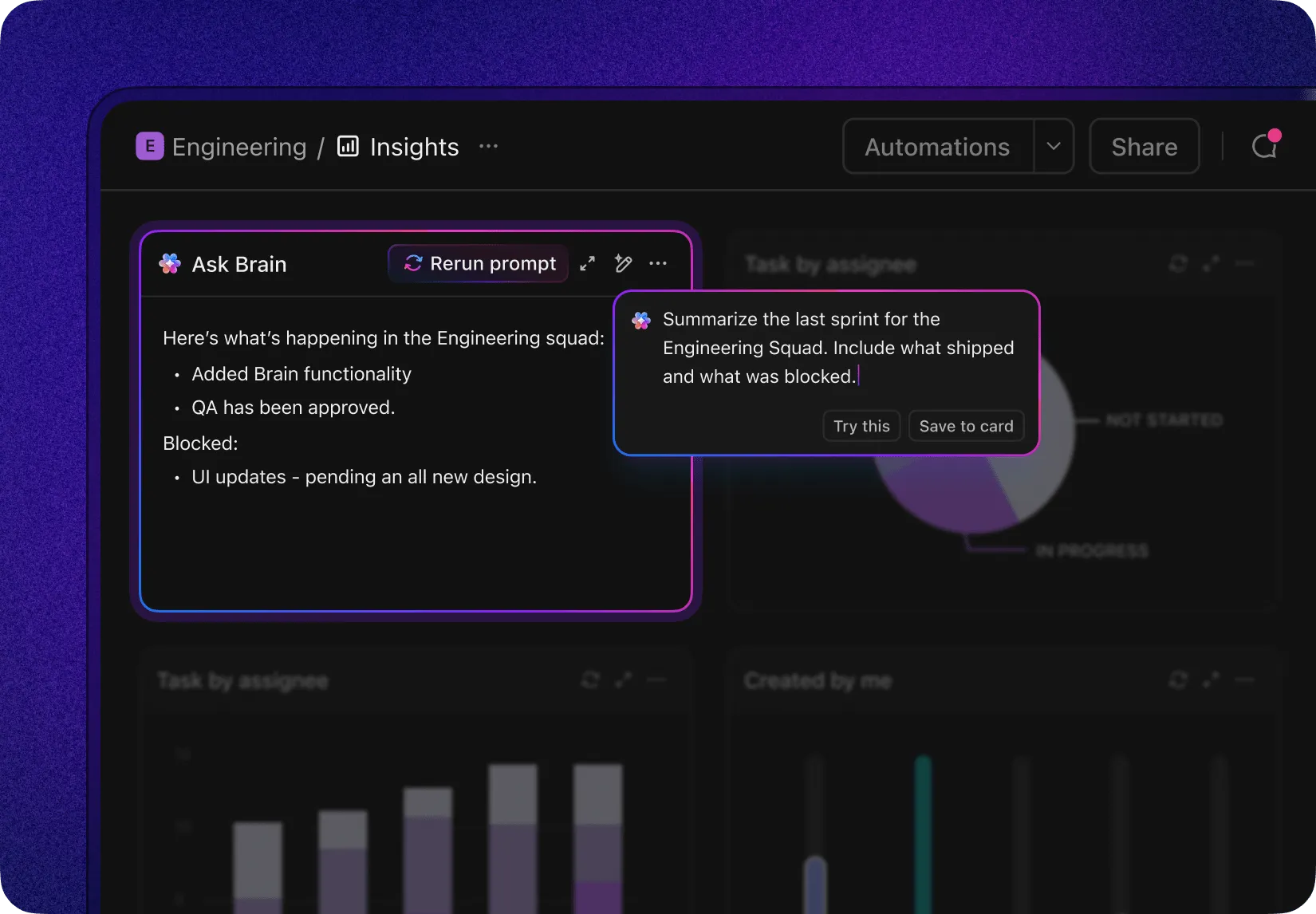
- AI Brain Card cho phép bạn chạy một lời nhắc tùy chỉnh dựa trên dữ liệu không gian làm việc của bạn và ghim kết quả lên bảng điều khiển.
Kết quả: Bảng điều khiển của người tài trợ và bảng điều khiển của nhóm đều lấy dữ liệu từ cùng một nguồn. Khi một công việc chuyển sang trạng thái "Đã xong" trên bảng, thẻ danh mục đầu tư, biểu đồ khối lượng công việc và bản tóm tắt điều hành đều được cập nhật.
Trí tuệ nhân tạo (AI) và các tác nhân
Brain² hoạt động ngay trong các công việc, tài liệu và cuộc trò chuyện. Nó trả lời các câu hỏi dựa trên bối cảnh không gian làm việc của bạn: “Trạng thái của đợt ra mắt quý 3 như thế nào?” sẽ thu thập thông tin từ mọi công việc, bình luận và tài liệu liên quan. Nó soạn thảo mô tả công việc, viết lại nội dung, tóm tắt chủ đề bình luận, tạo báo cáo cuộc họp hàng ngày và xây dựng các quy tắc tự động hóa từ các lời nhắc bằng ngôn ngữ thông thường.
Điều này tương tự như các tính năng AI tích hợp trong ứng dụng mà Jira cung cấp thông qua Rovo (tìm kiếm bằng ngôn ngữ tự nhiên, tóm tắt, viết lại mô tả), với một điểm khác biệt: lớp ngữ cảnh của Brain bao quát các công việc, tài liệu và cuộc trò chuyện một cách bản địa vì tất cả đều nằm trong cùng một sản phẩm.
Tiếp theo là Super Agents – những “đồng đội AI” của bạn. Đây chính là điểm tương đồng giữa mô hình của ClickUp và các Rovo agents của Jira. Super Agents xuất hiện dưới dạng các thành viên không gian làm việc có thể được phân công nhiệm vụ. Bạn có thể:
- Giao công việc cho một Super Agent. Nó sẽ nhận công việc, xử lý dựa trên bối cảnh Không gian Làm việc và trả về kết quả để xem xét
- @đề cập một Super Agent trong bình luận hoặc tin nhắn trò chuyện. Yêu cầu tóm tắt, bản tóm tắt nghiên cứu hoặc bản nháp phản hồi, và nó sẽ trả lời ngay trong chủ đề thảo luận
- Cài đặt Super Agent theo lịch trình hoặc kích hoạt tự động hóa. Tóm tắt cuộc họp hàng ngày, báo cáo hàng tuần về các công việc quá hạn hoặc phân loại tự động các yêu cầu mới, tất cả đều chạy ngầm
Danh mục này bao gồm các tác vụ được tạo sẵn dành cho báo cáo trạng thái dự án, phân loại lỗi, ghi chú phát hành, bản tóm tắt chiến dịch và nhiều hơn nữa. Các nhóm cũng có thể tạo các tác vụ tùy chỉnh cho bất kỳ quy trình làm việc nào.
Đối với các nhóm kỹ thuật cụ thể, ClickUp Codegen là công cụ tương đương trực tiếp với Coding Agent của Jira. Đây là một công cụ lập trình tự động có khả năng đọc toàn bộ bối cảnh của công việc, viết mã, chạy kiểm thử và tạo yêu cầu Hợp nhất (pull request). Trong khi Coding Agent của Jira lấy bối cảnh từ Teamwork Graph trên Jira và Bitbucket, Codegen lấy từ không gian làm việc của ClickUp (nhiệm vụ, tài liệu, bình luận) và kết nối với GitHub qua MCP. Danh mục này cũng bao gồm các mẫu Super Agent tập trung vào mã nguồn để xem xét mã, tái cấu trúc và lập tài liệu.
Ghi chú: Bối cảnh không gian làm việc của Brain thực sự là một lợi thế khi các công việc, tài liệu và cuộc trò chuyện của bạn đều được lưu trữ trong ClickUp. Tuy nhiên, nếu mã nguồn của nhóm bạn được lưu trữ trên Bitbucket và tài liệu được lưu trữ trên Confluence, thì Teamwork Graph của Jira sẽ có khả năng tích hợp sâu hơn vào hệ thống cụ thể đó.
Một không gian làm việc kết nối
Jira rất xuất sắc trong những gì nó làm, nhưng nó không thể làm được tất cả mọi thứ. Khi một quyết định được đưa ra trên Slack, nhưng công việc lại nằm trong Jira, ai đó sẽ phải tự tay kết nối hai nền tảng này lại với nhau. ClickUp gộp tất cả vào một không gian làm việc duy nhất:
ClickUp Tài liệu được tích hợp sẵn trong cùng một sản phẩm với các công việc của bạn. Tạo bản tóm tắt sản phẩm, liên kết nó với các công việc mà bản tóm tắt đó mô tả, và khi các công việc đó được cập nhật, bối cảnh sẽ tự động được kết nối. Để duy trì kết nối, ClickUp Chat cung cấp cho bạn các Kênh dành cho nhóm hoặc dự án, tin nhắn trực tiếp cho các cuộc hội thoại riêng tư và khả năng biến bất kỳ tin nhắn trò chuyện nào thành một công việc chỉ với một cú nhấp chuột. Nếu bạn cần một khung vẽ trực quan, ClickUp Bảng trắng cung cấp cho bạn một khung vẽ trực quan để động não, lập bản đồ quy trình và tạo khung trang web.
Tuy nhiên, phương pháp này chỉ phát huy hiệu quả tối đa khi nhóm của bạn cam kết sử dụng ClickUp làm không gian làm việc chính. Các nhóm vẫn giữ Slack để trò chuyện và Tài liệu Google để lưu trữ tài liệu sẽ khiến thông tin bị trùng lặp thay vì được hợp nhất. Đối với các nhóm đã sử dụng sâu rộng hệ sinh thái Atlassian, khả năng tích hợp của Jira với Confluence, Bitbucket và Loom chặt chẽ hơn so với những gì ClickUp cung cấp dưới dạng kết nối bên thứ ba. Lời quảng cáo về “một không gian làm việc duy nhất” chỉ mang lại hiệu quả nếu bạn thực sự chuyển sang sử dụng nó.
Các kế hoạch dịch vụ của ClickUp bắt đầu từ kế hoạch miễn phí, kèm theo các tiện ích bổ sung tích hợp AI. Xem chi tiết dưới đây:
Mẹo chuyên nghiệp: Nếu bạn chuyển sang nền tảng khác, hãy nhập các mục công việc từ Jira sao cho các liên kết với epic vẫn được giữ nguyên thay vì chuyển thành danh sách công việc phẳng, và chỉ xây dựng lại bảng điều khiển danh mục dự án sau khi phân cấp đã được thiết lập, chứ không phải trước đó. Việc làm phẳng phân cấp là sai lầm duy nhất trong quá trình di chuyển mà rất khó để khắc phục. Công cụ nhập liệu của ClickUp sẽ tự động xử lý việc ánh xạ dữ liệu từ Jira.
Kết luận
Jira là công cụ phù hợp nếu công việc của bạn bao gồm các mục có thể theo dõi di chuyển qua quy trình làm việc, nhóm của bạn có một quản trị viên chịu trách nhiệm về cấu hình, và bạn đã đầu tư vào hệ sinh thái Atlassian. Không có công cụ nào sánh được với Jira về độ chính xác ở cấp độ vấn đề và lịch sử kiểm tra. Điểm mạnh đó là có thật.
Đây không phải là công cụ phù hợp nếu bạn cần khả năng lập kế hoạch, quản lý sức chứa và tầm nhìn tổng quan về danh mục đầu tư ngay từ ngày đầu tiên (mà không cần nâng cấp lên gói Premium hoặc sử dụng sản phẩm khác). Và đây cũng không phải là công cụ phù hợp nếu không ai trong nhóm muốn đảm nhận vai trò quản trị viên Jira, bởi vì nếu thiếu người này, cấu hình hệ thống sẽ dần bị lệch khỏi thiết lập ban đầu chỉ sau vài tháng.
Câu hỏi đáng suy ngẫm trước khi bạn cam kết ngân sách: công cụ bạn đang đánh giá có giúp kế hoạch luôn song hành với công việc hay không, hay nó yêu cầu bạn tự xây dựng và duy trì sự kết nối đó?
Nếu bạn muốn thử nghiệm sự khác biệt, hãy tạo một Không gian Làm việc ClickUp miễn phí, tái tạo một dự án thực tế trong đó (không phải dự án mẫu) và chạy nó trong một sprint song song với dự án hiện tại của bạn. Đó là câu trả lời tốt hơn bất kỳ bài viết nào có thể mang lại cho bạn.
Các câu hỏi thường gặp về quản lý dự án Jira
Jira có công cụ quản lý dự án không?
Đúng vậy. Jira là một công cụ quản lý dự án cho phép các nhóm lập kế hoạch công việc, chỉ định người chịu trách nhiệm, theo dõi tiến độ thông qua các quy trình làm việc tùy chỉnh và báo cáo kết quả. Công cụ này ra đời vào năm 2002 với vai trò là công cụ theo dõi vấn đề dành cho các nhà phát triển phần mềm, do đó, theo dõi, phân công quyền sở hữu và năng suất là những điểm mạnh vốn có của nó. Việc lập kế hoạch năng lực và kế hoạch liên dự án (Plans) yêu cầu gói Premium với mức phí 14,54 USD/người dùng/tháng.
Bạn quản lý dự án trong Jira như thế nào?
Tạo một không gian làm việc, chọn chế độ quản lý bởi công ty hoặc bởi nhóm, xây dựng hệ thống phân cấp gồm epic - story - công việc con, cấu hình một quy trình làm việc (workflow) và cài đặt các báo cáo riêng biệt cho nhóm và cho các nhà tài trợ. Các mục tiêu và dòng thời gian liên nhóm được hiển thị ở phần trên của không gian làm việc trong Plans hoặc Atlassian Projects. Sai lầm phổ biến nhất là thực hiện toàn bộ kế hoạch trong một không gian duy nhất, điều này khiến các câu hỏi từ các bên liên quan không được giải đáp.
Liệu Jira có đang bị loại bỏ dần không?
Không. Jira không bị loại bỏ, nhưng có hai thay đổi liên quan đến nó. Jira Work Management đã được hợp nhất vào Jira, với quá trình di chuyển tự động dành cho người đăng ký hiện tại bắt đầu từ đầu năm 2025. Jira Server đã hết hỗ trợ vào ngày 15 tháng 2 năm 2024. Các sản phẩm còn lại là Jira Cloud và Jira Data Center (Data Center sẽ hết vòng đời vào ngày 28 tháng 3 năm 2029). Những thay đổi về thuật ngữ kể từ năm 2025 (dự án thành không gian, vấn đề thành mục công việc) chỉ là đổi tên, không phải loại bỏ.
Học Jira có khó không?
Việc sử dụng Jira rất đơn giản; nhưng việc quản trị thì không. Những người đánh giá thường cho biết họ có thể làm quen với các bảng và các mục công việc trong vòng vài ngày, trong khi việc cấu hình quy trình làm việc, cơ chế quyền truy cập và các trường dữ liệu lại đòi hỏi một quản trị viên có kinh nghiệm. Các nhóm không có nền tảng kỹ thuật cho biết họ gặp khó khăn nhất, vì giao diện của Jira giả định người dùng đã quen thuộc với thuật ngữ Agile và JQL.
Jira là phương pháp Agile hay Waterfall?
Jira được thiết kế dành cho phương pháp Agile nhưng hỗ trợ cả hai phương pháp. Các bảng Scrum và Kanban, danh sách công việc tồn đọng (backlog), các đợt sprint và biểu đồ burndown đều là các tính năng tích hợp sẵn. Việc sắp xếp theo kiểu Waterfall vẫn có thể thực hiện được thông qua dòng thời gian, các mối phụ thuộc và ngày cố định; tuy nhiên, các nhóm áp dụng các giai đoạn kiểm soát nghiêm ngặt thường cần thêm tính năng Plans hoặc một ứng dụng từ Marketplace để có được hành vi lập lịch như mong đợi.
Điểm khó khăn lớn nhất của Jira đối với các nhà quản lý dự án là gì?
Báo cáo, chứ không phải theo dõi. Bảng điều khiển hiển thị hoạt động một cách chính xác, nhưng chưa bao giờ được thiết kế để trả lời liệu một dự án có đang đi đúng hướng ở cấp độ danh mục đầu tư hay không, do đó các nhà quản lý phải xây dựng lại các số dành cho nhà tài trợ trong một bảng điều khiển riêng biệt. Các phàn nàn thường xuyên trên r/pmp và Quora là sự sai lệch cấu hình khi không có quản trị viên chuyên trách và khả năng lập kế hoạch tài nguyên/sức chứa bản địa còn hạn chế.