
Stack Overflow'un yaptığı bir ankete göre, geliştiricilerin %62'si artık AI kodlama araçlarını kullanıyor, ancak çoğu bunları gerçek geliştirme hızlandırıcıları olarak değil, abartılmış otomatik tamamlama araçları olarak görüyor.
Bu kılavuz, GitHub Copilot'u özellikle arka uç geliştirme için kullanma konusunda size yol gösterir — kurulum ve komut mühendisliğinden, ClickUp'ta takımınızın ş Akışıyla entegrasyonuna kadar.
GitHub Copilot Nedir?
Bir başka Express rota işleyicisi veya Django model serileştiricisi yazarken hiç inlememişseniz, bu hissi bilirsiniz — kalıplaşmış kodlar, ilginç sorunlara ulaşmadan önce ödemeniz gereken vergidir.
GitHub Copilot, düzenleyicinizin içinde bulunan ve AI eş programcınız olarak görev yapan AI destekli bir kodlama asistanıdır. Çok sayıda halka açık kod üzerinde eğitilmiştir, bu nedenle Express, Django ve Spring Boot gibi popüler arka uç çerçevelerinin kalıplarını ve kurallarını anlar.
Bu, belirli yığınınız için deyimsel kod oluşturabileceği ve tekrarlayan iskeletleri yönetebileceği anlamına gelir, böylece siz geliştirmeye odaklanabilirsiniz.
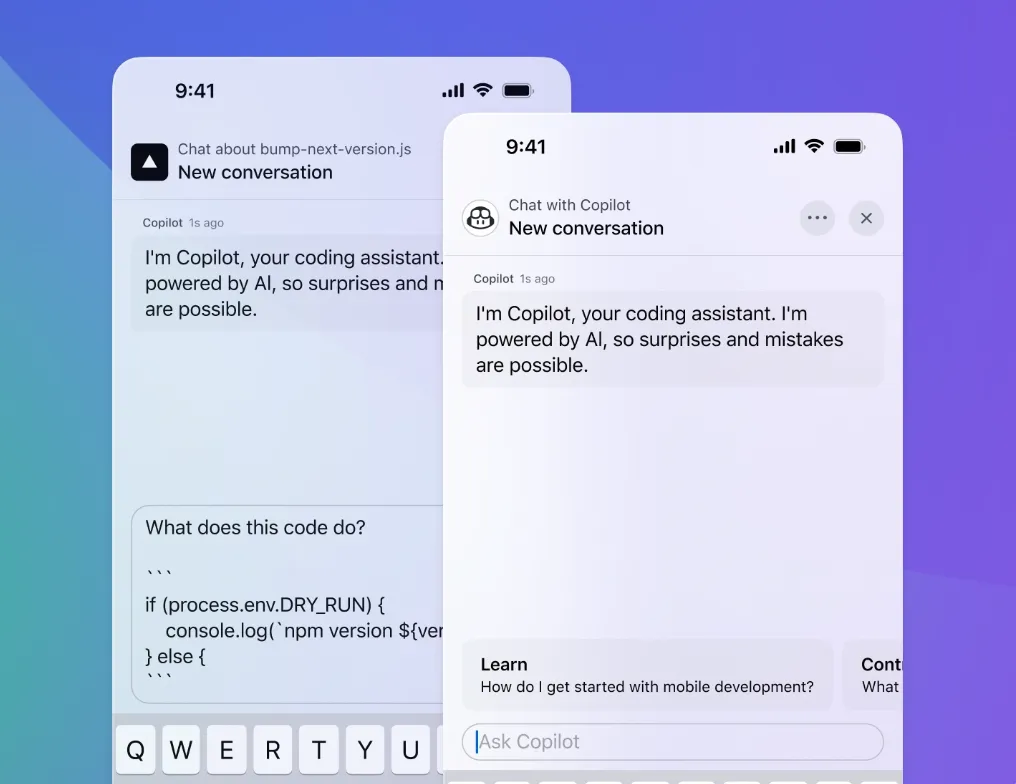
Copilot ile iki ana şekilde iş yapacaksınız:
- Satır içi öneriler: Siz yazarken Copilot ihtiyacınız olanı tahmin eder ve tek bir tuş vuruşuyla kabul edebileceğiniz gri renkli "hayalet metin" olarak kod tamamlamaları sunar.
- Sohbet arayüzü: Copilot ile konuşabilir, kodları açıklamasını isteyebilir, bir açıklamadan yeni fonksiyonlar oluşturabilir veya bir sorunu gidermenize yardımcı olmasını isteyebilirsiniz.
Ayrıca, daha karmaşık, çoklu dosya görevlerini kendi başına halledebilen gelişmiş bir ajan modu da sunar.
📮ClickUp Insight: Ortalama bir profesyonel, iş ile ilgili bilgileri aramak için günde 30 dakikadan fazla zaman harcar. Bu, e-postaları, Slack konuları ve dağınık dosyaları aramak için yılda 120 saatten fazla zaman kaybı anlamına gelir. Çalışma alanınıza entegre edilmiş akıllı bir AI asistanı bunu değiştirebilir. ClickUp Brain'i deneyin. Doğru belgeleri, konuşmaları ve görev ayrıntılarını saniyeler içinde ortaya çıkararak anında içgörüler ve cevaplar sunar, böylece aramayı bırakıp iş yapmaya başlayabilirsiniz.
💫 Gerçek Sonuçlar: QubicaAMF gibi takımlar, ClickUp'ı kullanarak eski bilgi yönetimi süreçlerini ortadan kaldırarak haftada 5 saatten fazla zaman kazandılar. Bu, kişi başına yıllık 250 saatten fazla bir zaman tasarrufu anlamına geliyor. Takımınızın her çeyrekte fazladan bir hafta daha verimlilikle neler yaratabileceğini bir düşünün!
📚 Ayrıca okuyun: Cursor ve GitHub Copilot: Hangi AI Kodlama Aracı Daha İyi?
Arka Uç Geliştirme için GitHub Copilot'u Kurma
Copilot'u ayarlamak sadece birkaç dakika sürer ve minimum yapılandırma gerektirir.
IDE'nize GitHub Copilot uzantısını yükleyin.
İlk olarak, entegre geliştirme ortamınız (IDE) için Copilot uzantısını yüklemeniz gerekir. En yaygın seçenek olan VS Code için şu adımları izleyin:
- Ctrl+Shift+X (Mac'te Cmd+Shift+X) tuşlarına basarak VS Code'da Uzantılar marketplace'i açın.
- "GitHub Copilot" araması yapın ve resmi GitHub uzantısında Yükle'ye tıklayın.
- GitHub hesabınızla oturum açmanız istenecektir.
- Uzantıya erişim izni vermek için tarayıcınızda uzantıyı yetkilendirin.
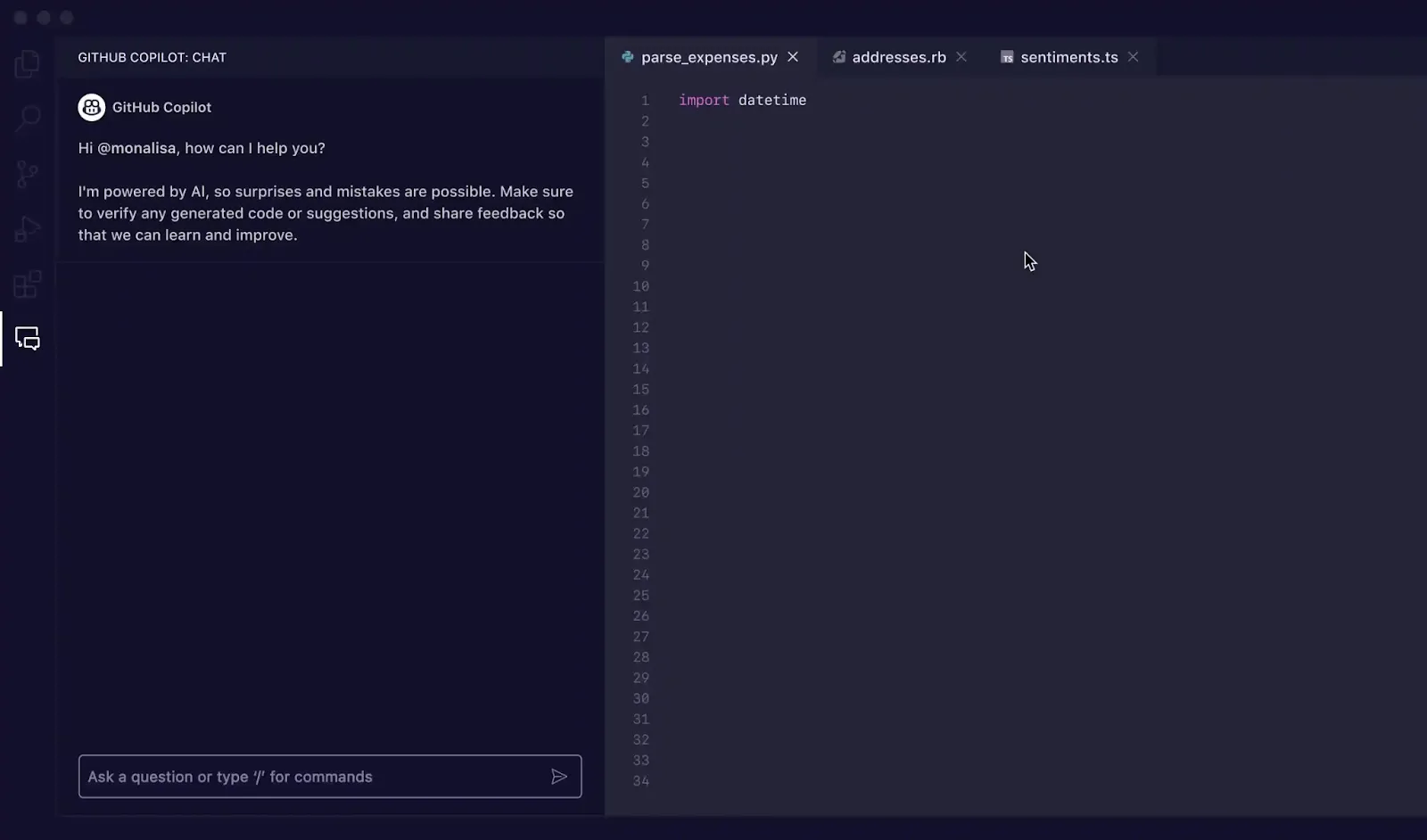
Çalışması için aktif bir GitHub Copilot aboneliğine (Bireysel, İşletme veya Kurumsal) ihtiyacınız olacak. Süreç diğer IDE'ler için de benzerdir; JetBrains'de Ayarlar > Eklentiler > Marketplace altında bulabilirsiniz, Neovim için ise copilot.vim gibi bir eklenti kullanabilirsiniz.
Düzenleyicinizin durum çubuğunda Copilot simgesini gördüğünüzde, kurulumun başarıyla tamamlandığını anlarsınız.
Arka uç projeniz için Copilot'u yapılandırın
Projenizin kök dizininde bir .github/copilot-instructions.md dosyası oluşturarak başlayın. Bu dosya, Copilot'a belirli kodlama standartlarınızı, çerçevelerinizi ve tercih ettiğiniz kalıpları bildirir.
Express ve TypeScript kullanan bir Node.js düğüm arka ucu için talimatlarınız şöyle görünebilir:
Bu basit yapılandırma, aldığınız önerilerin projenize özel olmasını sağlayarak önemli ölçüde yeniden düzenleme süresinden tasarruf etmenizi sağlar.
Karmaşık görevler için ajan modunu etkinleştirin
Bazı arka uç görevleri, yeni bir özellik modülü oluşturmak veya birden fazla hizmet arasında mantığı yeniden düzenlemek gibi, tek bir dosya için çok büyüktür. Copilot'un ajan modu, bu karmaşık, çoklu dosya işlemlerini bağımsız olarak gerçekleştirir. 🛠️
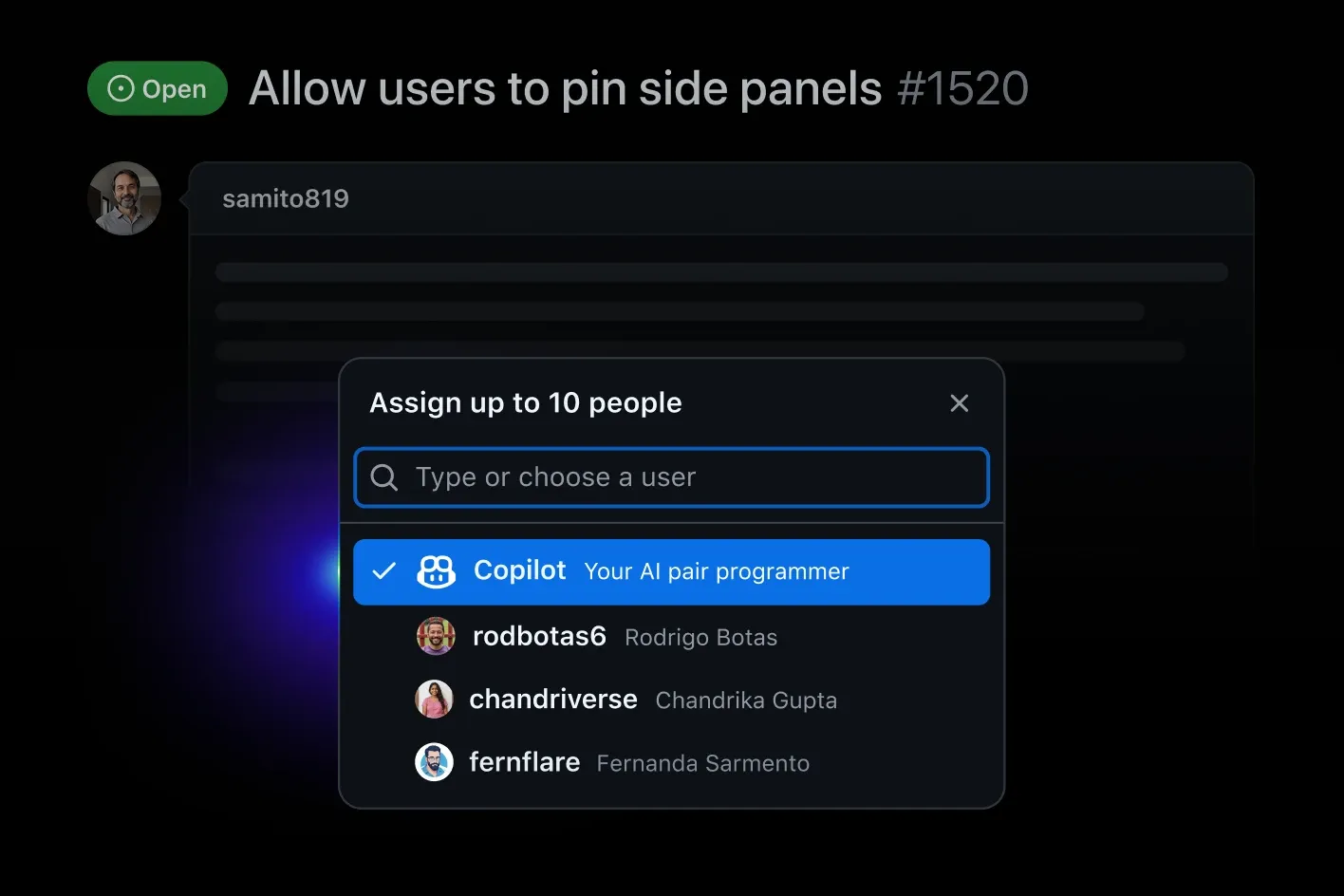
Ajan modu, Copilot'un üst düzey bir görevı anlayabileceği, bir plan önerebileceği ve ardından birden fazla dosya oluşturup değiştirerek, terminal komutları çalıştırarak ve hatta kendi işini doğrulayarak bu planı uygulayabileceği otonom bir moddur.
Kullanmak için VS Code'da Copilot Chat panelini açın ve Agent moduna geçin. Ardından, görevinizi basit bir İngilizceyle açıklayın: "Yollar, ara yazılım ve testler dahil olmak üzere JWT belirteçleri ile bir kullanıcı kimlik doğrulama modülü oluşturun." Copilot, planını özetleyecek ve değişiklik yapmadan önce onayınızı isteyecektir.
AI ajanlarının kodlama ş akışını nasıl dönüştürdüğünü ve daha otonom geliştirme süreçlerini nasıl mümkün kıldığını görmek için, kodlama için AI ajanları ve yetenekleri hakkında bu genel bakışı izleyin.
📚 Ayrıca okuyun: Yazılım Takımları için ClickUp AI'nın Gücünü Ortaya Çıkarın
Yaygın Arka Uç Görevleri için GitHub Copilot'u Kullanma
"API oluştur" gibi belirsiz komutlar genel kodlar üretirken, belirli komutlar çerçeveye özgü, üretime hazır kodlar oluşturur. İşte gerçekten işe yarayan komutlar yazmanın yolu.
Copilot komut istemleriyle CRUD API'leri oluşturun
Her veri modeli için Create, Read, Update ve Delete (CRUD) işlemlerini manuel olarak yazmak, arka uç geliştirmede en tekrarlayan görevlerden biridir. İyi yazılmış bir yorumla bu görevi tamamen Copilot'a devredebilirsiniz.
Yönlendirici dosyanızda, tam olarak neye ihtiyacınız olduğunu açıklayan bir yorum yazın:
Copilot bunu okuyacak ve ilgili rota işleyicilerini oluşturacaktır. Daha iyi sonuçlar için:
- Veri modeliniz hakkında net olun: Alan adlarını ve türlerini bahsetme.
- ORM veya veritabanı kitaplığınızı bahsetme: "Prisma kullanarak" veya "Mongoose kullanarak" ifadesini kullanmak, çerçeveye özgü kod oluşturmaya yardımcı olur.
- Doğrulamayı açıkça isteyin: Copilot, siz istemediğiniz sürece her zaman giriş doğrulaması eklemez.
Büyük bir kod bloğunu tek seferde kabul etmek yerine, Tab anahtarını kullanarak önerileri satır satır kabul edin. Bu, ilerledikçe gözden geçirme ve küçük ayarlamalar yapma olanağı sağlar.
Hizmet katmanları, denetleyiciler ve DTO'lar yazın.
Modern arka uçlar genellikle sorunları ayırmak için katmanlı bir mimari kullanır, ancak bu daha fazla dosya ve şablon oluşturur. Copilot bu yapıyı anlar ve her katmanı oluşturmanıza yardımcı olabilir.
- Denetleyiciler: Bunlar, ham HTTP isteklerini ve yanıtlarını işler. Copilot'a rota yolunu ve beklenen davranışı girin.
- Hizmet Katmanı: Bu katman, temel iş mantığını içerir. Yöntem imzası ve mantığın açıklaması ile istem oluşturun.
- DTO'lar (Veri Aktarım Nesneleri): Bunlar, istekler ve yanıtlar için verilerinizin şeklini tanımlar. Arayüz veya sınıf adını yazmanız yeterlidir; Copilot genellikle çevreleyen bağlamdan alanları çıkarır.
Örnek olarak, bir hizmet yöntemi oluşturmak için şunu yazabilirsiniz:
Kimlik doğrulama ve JWT mantığı oluşturun
Kimlik doğrulama mantığı oluşturmak tekrarlayan bir iştir, ancak aynı zamanda güvenlik açısından da önemlidir, bu da Copilot için mükemmel bir görevdir — tabii ki, yaptığı işi dikkatlice gözden geçirirseniz. Yaygın kimlik doğrulama modellerini oluşturması için komut verebilirsiniz.
Örneğin, şunu isteyin: "Kullanıcı ID'si ve rolü içeren, 24 saat içinde sona erecek JWT belirteçleri oluşturmak için bir fonksiyon oluşturun." Veya "Yetkilendirme başlığından bir JWT belirteçini doğrulamak için bir Express orta katmanı oluşturun."
Önemli: AI tarafından oluşturulan güvenlik kodunu, kapsamlı bir inceleme yapmadan asla güvenmeyin. Copilot, güncel olmayan kütüphaneler, güvenli olmayan ön tanımlı ayarlar kullanabilir veya yer tutucu gizli bilgiler oluşturabilir. Dağıtmadan önce, çıktısını OWASP yönergeleri gibi en iyi güvenlik uygulamalarıyla her zaman karşılaştırarak doğrulayın.
Test senaryoları oluşturun ve optimize edin
Test yazmak çok önemlidir, ancak genellikle bir angarya gibi hissedilir ve bu da geliştiricilerin son teslim tarihleri yaklaştığında testleri atlamasına neden olur. Copilot, mevcut kodunuzu analiz edip mantığını kapsayan test senaryoları oluşturabileceği için test yazmada olağanüstü derecede iyidir. Copilot kullanan geliştiriciler, kontrollü denemelerde tüm birim testlerini geçme olasılıkları %53,2 daha yüksekti.
Hizmet dosyanızı ve ilgili test dosyasını açın, Copilot otomatik olarak testler önerecektir. Yorumlarla da yönlendirebilirsiniz:
Copilot, mock'lar ve assertions dahil olmak üzere test yapısını oluşturacaktır. Arka uç geliştirme için, mocked bağımlılıklarla birim testlerini, veritabanıyla etkileşime giren entegrasyon testlerini ve supertest gibi kütüphaneleri kullanarak API uç nokta testlerini gerçekleştirebilir.
GitHub Copilot'u Arka Uç İş Akışınıza Entegre Etme
Arka uç takımları, Copilot'u kod inceleme, dokümantasyon, yeniden yapılandırma ve hata ayıklama süreçlerine entegre ederek en büyük kazançları elde ederken, tüm ilgili işleri tek bir yerde görünür ve bağlantılı tutar.
Copilot'u kullanarak PR öncesinde kod incelemelerini güçlendirin.
Copilot Sohbet, çekme talebi açılmadan önce ilk incelemeyi yapan kişi olarak görev yapabilir.
- Değişiklik yapmadan önce tanıdık olmayan veya eski arka uç kodlarını açıklayın.
- Farklılıkları inceleyin ve iyileştirmeler, sınır durumları veya performans hususları önerin.
- Sorunları erken aşamada yakalayın, böylece resmi kod incelemesi odaklanmış ve verimli kalır.
💡 Profesyonel İpucu: Bu bilgiler ClickUp'ta görev veya PR bağlamıyla birlikte yakalandığında, gözden geçirenler kararların neden alındığını yeniden oluşturmak zorunda kalmazlar; bunu doğrudan görebilirler. Bazı takımlar Copilot'u PR açıklamaları veya commit mesajları taslakları oluşturmak için kullanır, ardından ClickUp'ta merkezi olarak gözden geçirme ve onay işlemlerini yönetir.
Dokümantasyon yükünü azaltın
Arka uç belgeleri, zaman alıcı ve öncelikli olmadığı için genellikle geri planda kalır. GitHub Copilot şu konularda yardımcı olabilir:
- Mevcut fonksiyonlardan JSDoc veya docstring'ler oluşturun
- Denetleyicilerden veya yol işleyicilerden API belgelerinin taslağını oluşturun
- Hizmetler veya dağıtımlar için ilk README bölümleri oluşturun.
💡 Profesyonel İpucu: Belgeleme görevlerini, taslakları ve son sürümleri ClickUp Docs 'ta saklamak, bunların dağınık yorumlarda veya yerel dosyalarda kalmamasını ve gerçekten tamamlanmasını sağlar.
Yeniden yapılandırmayı daha bilinçli hale getirin
Copilot, yeniden yapılandırma hedefleri açık olduğunda özellikle kullanışlıdır.
- Amacınızı açıkça belirtin (örneğin, "Bu mantığı ayrı bir hizmete ayırın").
- Copilot'un önerdiği değişiklikleri körü körüne uygulamak yerine gözden geçirin.
- Önerilerini kullanarak, taahhütte bulunmadan önce avantaj ve dezavantajları değerlendirin.
💡 Profesyonel İpucu: ClickUp'ta yeniden yapılandırma tartışmalarını, kararları ve kod değişikliklerini birbirine bağlamak, takımların zaman içinde mimari netliği korumasına yardımcı olur. Takımlar, ClickUp Chat'teki özel kanallar aracılığıyla işleri bağlam içinde tartışabilir.
Paylaşılan bağlam ile daha hızlı hata ayıklama
Copilot, erken aşamadaki hata ayıklama işlemlerini hızlandırabilir.
- Hata mesajlarını veya yığın izlerini açıklamalar için Copilot Sohbet'e yapıştırın.
- Arka uç çerçevesine dayalı olası nedenleri veya düzeltme önerilerini sorun.
- Bunu kullanarak bir sonraki araştırma alanınızı daraltın.
💡 Profesyonel İpucu: Hata ayıklama notları ClickUp'ta belgelendiğinde, düzeltme yapıldıktan sonra bilgiler kaybolmaz, takım için yeniden kullanılabilir bir bağlam haline gelir.
Arka Uç Geliştirmede GitHub Copilot'u Kullanmak İçin En İyi Uygulamalar
AI önerilerini körü körüne kabul etmek, teknik borç yaratan hatalı ve güvensiz kodlara yol açarak başlangıçtaki verimlilik kazanımlarını ortadan kaldırır. Bir araştırma, ChatGPT tarafından oluşturulan Java snippet'lerinin %70'inin güvenlik API'larının yanlış kullanımını içerdiğini ortaya koydu.
Bunu önlemek için Copilot'u yardımcı, ancak denetime ihtiyaç duyan bir junior geliştirici gibi değerlendirin.
- Açıklayıcı komut istemleri yazın: Sadece "kullanıcı oluştur" demeyin. "E-posta, şifre (hash) ve rol (yönetici veya kullanıcı) alanları olan bir kullanıcı modeli oluştur" deyin. Çerçevenizi ve tüm kısıtlamaları ekleyin.
- Bağlam sağlayın: Copilot, projenizi anlamak için açık dosyalarınızı kullanır. Veri modelleri, denetleyiciler ve hizmetler gibi ilgili dosyaları sekmelerde açık tutun.
- Her şeyi gözden geçirin: Bu en önemli kuraldır. Kolaylaştırılmış bir kod inceleme süreci çok önemlidir. Copilot'un oluşturduğu her kod satırını okuyun, güvenlik açıkları, mantık hataları ve sınır durumları olup olmadığını kontrol edin.
- Sohbet ile yineleyin: Satır içi öneri tam olarak doğru değilse, Copilot Chat'i açın ve "Bu fonksiyonu asenkron hale getir" veya "Bu bloka hata işleme ekle" gibi iyileştirmeler isteyin.
- Klavye kısayollarını kullanın: Kısayolları öğrenerek ş akışınızı hızlandırın: Bir öneriyi kabul etmek için Tab tuşuna, öneriyi reddetmek için Esc tuşuna ve alternatif öneriler arasında döngü yapmak için Alt+] (veya Option+]) tuşlarına basın.
🌟 Arka takımlar için ClickUp'ın Codegen otonom ajanı, mühendisler mimari, doğruluk ve iş mantığına odaklanırken tekrarlayan, çapraz kesen işleri hallederek güç çarpanı olarak öne çıkıyor. Bu şekilde kullanıldığında, mühendislik standartlarını düşürmeden teslimatı hızlandırır.

Şu amaçlarla kullanın:
- Dosya arası yeniden düzenleme ve kod tabanı genelinde değişiklikler
- Arka uç özelliği iskeleti
- Test oluşturma ve kapsam genişletme
- API tutarlılığı ve sözleşme uygulaması için kurallar uygulama
- Teknik borç temizleme ve hijyen görevleri
- Dokümantasyon ve kod tabanının açıklanabilirliği
- Geçiş ve yükseltme destek
Örnek: GitHub Copilot ile bir REST API oluşturun
Copilot'un ağır işi yapıldığı, Node.js, Express ve TypeScript kullanarak basit bir ürün yönetimi API'sı oluşturmanın adım adım açıklaması.
İlk olarak, yeni bir proje klasöründe Copilot Chat'e şunu sorabilirsiniz: "Test için Jest kullanan bir Express ve TypeScript projesi için bir package.json oluşturun."
Adım 1: Veri modelini tanımlayınYeni bir dosya oluşturun, src/product. ts, ve interface Product { yazın. Copilot muhtemelen ID, name, price ve description gibi alanlar önerecektir. Bunları kabul edin.
Adım 2: CRUD rotaları oluşturunsrc/routes/products. ts dosyasını oluşturun. Dosyanın en üstüne şu yorumu ekleyin: // GET, POST, PUT ve DELETE uç noktalarına sahip ürünler için Express yönlendirici oluşturun. Copilot, eksiksiz yönlendiriciyi oluşturacaktır.
3. Adım: Hizmet katmanını ekleyinsrc/services/productService. ts dosyasını oluşturun. Şu yorumu ekleyin: // Ürünleri depolamak için bellek içi dizi içeren bir ürün hizmeti oluşturun. getAll, getById, create, update ve delete yöntemlerini ekleyin.
Adım 4: Doğrulama orta katmanı ekleyinYeni bir dosyada, src/middleware/validation. ts, Copilot'a şu komutu verin: // Yeni bir ürün oluşturmak için istek gövdesini doğrulamak üzere Express orta katmanı oluşturun. Adın bir metin dizisi ve fiyatın bir sayı olduğundan emin olun.
Adım 5: Testler oluşturunSon olarak, tests/products.test.ts dosyasını oluşturun. Diğer dosyalarınız açıkken Copilot, Jest ve supertest kullanarak API uç noktalarınız için testler önermeye başlayacaktır. // Ürün API uç noktaları için entegrasyon testleri yazın gibi bir yorumla onu yönlendirebilirsiniz.
Artık işlevsel, test edilmiş bir API'ye sahipsiniz ve Copilot neredeyse tüm kalıpları yönetiyor.
📚 Ayrıca okuyun: Kod Belgelendirme için GitHub Copilot'u Kullanma
Kodlama için GitHub Copilot Kullanımının Sınırlamaları
Copilot'un zayıf yönlerini anlamadan ona aşırı güvenmek, uygulamanıza kritik hatalar getirir. İşte Copilot'un yetersiz kaldığı noktalar. 👀
- Bağlam sınırlamaları: Copilot, kod tabanınızın tamamını görmez. Bağlamı, açık dosyalarınızla sınırlıdır, bu nedenle proje genelindeki kalıpları veya bağımlılıkları gözden kaçırabilir.
- Eski öneriler: Eğitim verilerinde bir kesinti olduğu için, kullanımdan kaldırılmış fonksiyonlar veya eski kütüphane sürümleri önerebilir.
- Güvenlik kör noktaları: Daha önce de bahsedildiği gibi, Copilot savunmasız kodlar oluşturabilir. Bariz sorunların ötesinde, yarış koşulları, güvenli olmayan serileştirme veya aşırı izin veren CORS yapılandırmaları gibi ince sorunlara da dikkat edin.
- Halüsinasyonlar: Bazen Copilot bazı şeyleri uydurur. Var olmayan fonksiyonlar veya kütüphane yöntemleri icat edebilir ve bu da kodunuzun çalışma zamanında hata vermesine neden olabilir.
Kodu ne zaman manuel olarak yazmanız gerektiğini bilin. Güvenlik açısından kritik mantık, karmaşık veritabanı geçişleri veya performansa duyarlı kodlar için, kendi uzmanlığınıza güvenmek genellikle daha güvenli ve hızlıdır.
📚 Ayrıca okuyun: GitHub MCP'yi (Model Context Protocol) destekliyor mu?
ClickUp ile Geliştirme Akışınızı Kolaylaştırın
Copilot, kodu daha hızlı yazmanıza yardımcı olur, ancak yine de ne geliştireceğinizi bilmeniz gerekir. Gereksinimler bir araçta, tasarımlar başka bir araçta ve teknik tartışmalar üçüncü bir araçta yer alıyorsa, komut istemini yazmadan önce bağlam değiştirerek zaman kaybedersiniz.
Tüm iş akışınızı kolaylaştırmak için kod oluşturmayı iş yönetimine bağlamanız, IDE, proje yönetimi aracı ve belgeler arasında bağlantı kurmanız gerekir.
ClickUp ile tüm geliştirme yaşam döngünüzü tek bir çalışma alanına taşıyın. Birleştirilmiş AI Çalışma Alanı, projelerin, belgelerin, konuşmaların ve analizlerin bir arada bulunduğu tek bir platformdur. Bu platformda, işinizi anlayan ve ilerlemesine yardımcı olan zeka katmanı olarak bağlamsal AI yerleştirilmiştir.
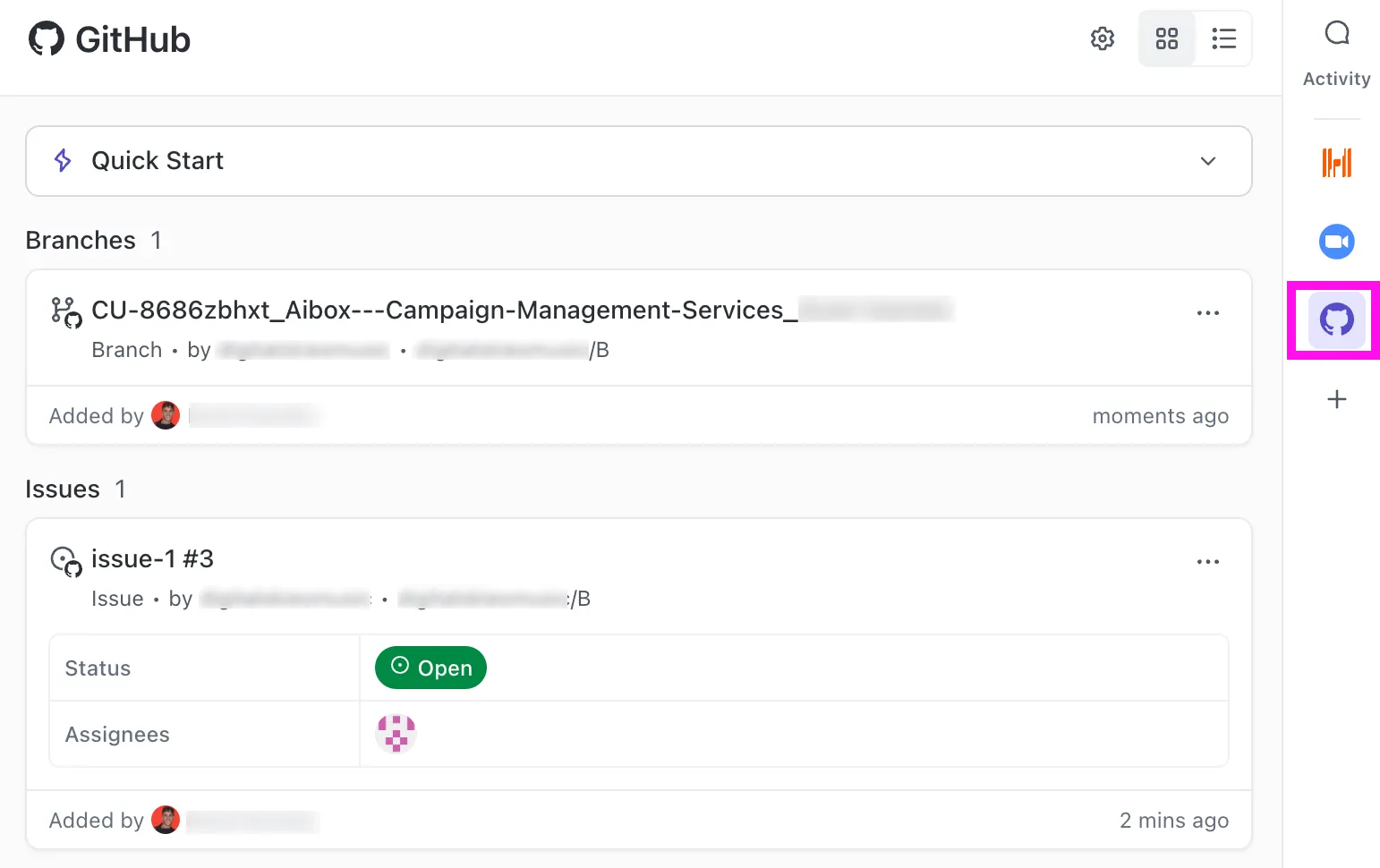
ClickUp, kodunuzu, görevlerinizi ve belgelerinizi tek bir çalışma alanında birleştirerek sprint planlamasından sürüm notlarına kadar her şeyi tek bir yerden kolayca yönetmenizi sağlar. Gereksinimler, Slack konu dizilerinde dağınık bir şekilde yer almak yerine, düzenli ve erişilebilir bir şekilde kalır.
- ClickUp GitHub entegrasyonunu kullanarak commits ve çekme taleplerini doğrudan ClickUp görevlerine bağlayın. Bu, her bir kod parçasının belirli bir özellik, hata veya kullanıcı hikayesine bağlı olduğu tek bir doğru kaynak oluşturur.
- ClickUp görevleri ve takımınızın iş akışına uygun özel durumlarla, backlog'dan tamamlandıya kadar tüm sprint yaşam döngüsünü yönetin.
- API özelliklerini, mimari diyagramlarını ve takım çalışma kitaplarını ClickUp Docs ile doğrudan ilgili görevlere bağlayın. Artık unutulmuş wiki'lerde güncel olmayan belgeler yok. Belgeleriniz güncel kalır ve ilgili görevlerle bağlantılı olur.
- ClickUp Gösterge Panelleri'ni kullanarak manuel veri girişi yapmadan sprint burndown, döngü süresi ve hata eğilimleri için gerçek zamanlı grafikler oluşturun.
- Bilgiye ihtiyaç duyduğunuzda ClickUp Brain ile tüm görevlerinizi, belgelerinizi ve konuşmalarınızı tek seferde arayın.
- ClickUp Otomasyonları ile manuel aktarımları ortadan kaldırın ve takımınızın çalışmaya devam etmesini sağlayın. GitHub'da bir Çekme Talebi oluşturulduğunda görevini otomatik olarak Kod İnceleme'ye taşımak için kurallar ayarlayın veya bir görev test için hazır olduğunda QA ekibini bilgilendirin. Bu, manuel aktarımları ortadan kaldırır ve takımınızın çalışmaya devam etmesini sağlar.
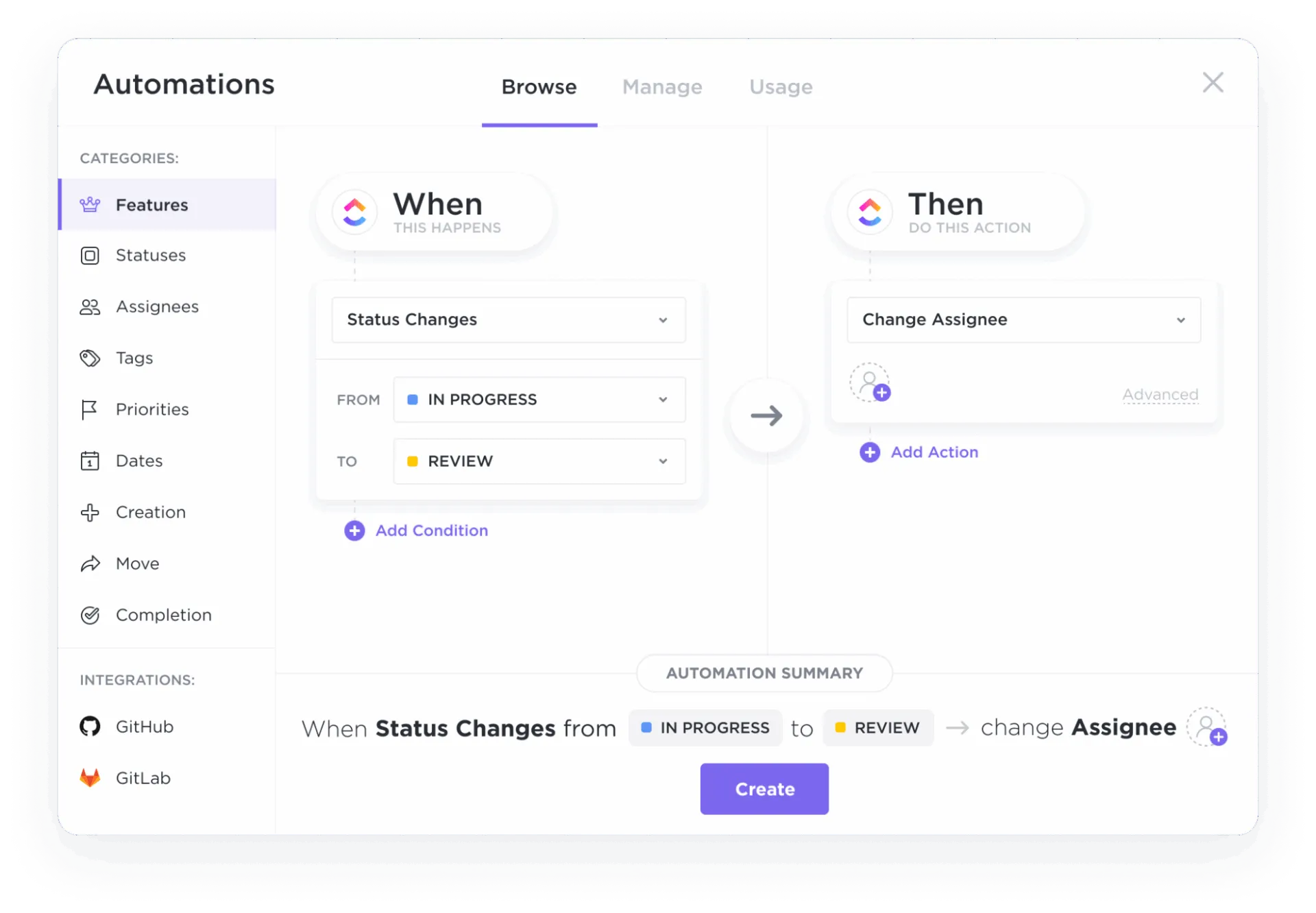
ClickUp ile Geliştirme Ş Akışınızı Kolaylaştırın
Kodunuzu ş Akışınıza bağlamak, takımınıza kesintisiz bir şekilde geliştirme yapma imkanı sunar.
Birlikte kullanıldığında GitHub Copilot arka uç geliştirmeyi hızlandırırken, ClickUp gibi birleştirilmiş bir Çalışma Alanı kodları, konuşmaları, kararları ve teslimatı uyumlu hale getirir, böylece hız netlikten ödün vermeden sağlanır.
ClickUp ile ücretsiz olarak başlayın ve arka uç geliştirme ş akışınızı bir araya getirin. ✨
Sık Sorulan Sorular
Hayır, Copilot'un bağlamı öncelikle düzenleyicinizde açtığınız dosyalarla sınırlıdır. Önerilerini iyileştirmek için ilgili dosyaları sekmelerde açık tutun ve a. GitHub/copilot-instructions. md dosyasını kullanarak proje genelinde geçerli olan kuralları belirtin.
Copilot, şablon yazma ve CRUD işlemleri gibi tekrarlayan görevleri hızlandırmak için mükemmeldir, ancak dikkatli bir inceleme gerektirir. Karmaşık veya yeni iş mantığı için, kodu manuel olarak yazmak genellikle size daha fazla kontrol ve daha iyi sonuçlar sağlar.
Copilot, öğrenmesi için çok sayıda halka açık kod içeren popüler çerçevelerle en iyi performansı gösterir. Bunlar arasında Express, Django, Flask, Spring Boot, Ruby on Rails ve ASP. NET Core bulunur.
Copilot tarafından oluşturulan tüm kodları, üretim için hazır kodlar olarak değil, kıdemsiz bir geliştiricinin ilk taslağı olarak değerlendirmelisiniz. Her zaman güvenlik sorunları açısından gözden geçirin, kapsamlı bir şekilde test edin ve güncel, kullanımdan kaldırılmamış API'leri kullandığını doğrulayın.
GitHub Copilot, Bireysel, İşletme ve Kurumsal planlar sunar. Takım odaklı İşletme ve Kurumsal kademeleri, idari denetim, politika yönetimi ve kuruluş genelinde özel talimatlar için özellikler içerir. En güncel ayrıntılar için GitHub'un resmi fiyatlandırma sayfasını kontrol edin.