
Som ett team som främst arbetar på distans är effektiv kommunikation det som håller oss samordnade och produktiva.
Vi förlitar oss på en blandning av realtids- och asynkron kommunikation för att hålla kontakten över olika tidszoner och arbetsscheman.
Slack kunde ha varit ett utmärkt verktyg för att samla våra konversationer på ett ställe, men det saknar de robusta funktionerna för teamsamarbete som vårt arbetsflöde kräver.
Det överväldigande antalet kanaler och de ständiga aviseringarna hjälper inte heller. 👀
Med dessa utmaningar i åtanke har vi testat olika Slack-alternativ som bättre skulle kunna stödja vår teamkommunikation.
Baserat på vårt teams forskning och min egen erfarenhet har vi sammanställt en lista över de 50 bästa verktygen. Oavsett om du letar efter ett verktyg för videokonferenser, skärmdumpning, chatt, mediedelning eller något som klarar allt detta har vi vad du behöver. Låt oss ta en titt!
Varför ska du leta efter ett alternativ till Slack?
Innan vi går in på listan över verktyg ska vi gå igenom några av de problem vi har upplevt med Slack:
1. Kommunikation och uppgiftshantering/projektledning är inte kopplade till varandra
Slack är främst utformat för meddelandehantering och erbjuder inga inbyggda verktyg för uppgifts- och projektledning.
Även om du kan kommunicera med ditt team i realtid krävs det ofta att du integrerar appar från tredje part, som ClickUp, Asana eller Monday.com, för att hantera uppgifter eller följa upp framsteg.
2. Meddelanden kan gå förlorade på grund av informationsöverflöd
Slacks kanalbaserade struktur kan snabbt bli överväldigande, särskilt för stora team.
Med flera kanaler, direktmeddelanden och oändliga aviseringar är det lätt att viktiga meddelanden försvinner i bruset.
Denna överbelastning är ett symptom på ”Work Sprawl”, där chattar, uppgifter och beslut finns i olika verktyg utan gemensam kontext. När arbetet är fragmenterat på detta sätt missas viktiga uppdateringar och teamen tappar snabbt överblicken.
3. Det är inte ett budgetvänligt alternativ
Med tanke på att Slack enbart är ett kommunikationsverktyg är det dyrt. Du behöver andra verktyg för att hantera ditt arbete.
Slack har ett gratisabonnemang, men det ger dig inte tillgång till meddelanden och filer som är äldre än 90 dagar. Om ditt företag behöver kontinuerlig tillgång till tidigare konversationer och dokument (vilket är fallet för oss) är gratisversionen för begränsad.
Trots att vi lagt ner tid på att lära oss använda Slack och använt de bästa Slack-tipsen kunde vi inte hitta någon utväg.
Nackdelarna fick oss att leta efter ett alternativ till Slack. Verktygen vi har listat här löser dessa problem och främjar effektiv kommunikation och teamsamarbete.
Slack-alternativ i korthet
Här är en kort översikt över vår sammanställning:
Bästa Slack-alternativet totalt sett
- ClickUp: Bäst för team i alla storlekar, särskilt de som vill ha projektledning och kommunikation i ett och samma verktyg
Bäst för teamchatt
- Microsoft Teams: Bäst för användare av Microsofts ekosystem
- Google Chat: Bäst för småföretag, nystartade företag och användare av Google Workspace
- Mattermost: Bäst för utvecklingsteam, tekniska organisationer och företag som prioriterar integritet
- Clariti: Bäst för små till stora team som behöver en enhetlig och kontextrik kommunikation
- Flock: Bäst för team i alla storlekar och kostnadsmedvetna organisationer
- Twist: Bäst för team som arbetar på distans eller är utspridda, samt för organisationer som prioriterar asynkron kommunikation
- Ryver: Bäst för små till medelstora team och nystartade företag
- Zoho Cliq: Bäst för användare av Zoho-ekosystemet
- Chanty: Bäst för små till medelstora team
- Discord: Bäst för små team, communityn och informella arbetsgrupper
Bäst för videokonferenser
- Zoom: Bäst för team i alla storlekar, samt för organisationer där video är det viktigaste
- Google Meet: Bäst för användare av Google Workspace
- Lifesize: Bäst för företag som söker högkvalitativ videokommunikation
- Cisco Webex: Bäst för stora företag och reglerade branscher
- GoToMeeting: Bäst för små till medelstora företag
- RingCentral Video: Bäst för säljteam som hanterar stora volymer av kontakter
- Jitsi Meet: Bäst för integritetsmedvetna, teknikkunniga team med begränsad budget
- Whereby: Bäst för frilansare, små team och kundmöten
- BigBlueButton: Bäst för utbildning, träning och interaktiva sessioner
- Vidyard: Bäst för sälj- och marknadsföringsteam som arbetar med asynkron videokommunikation
Bäst för samtal
- 8×8: Bäst för team i alla storlekar
- Aircall: Bäst för sälj- och supportteam samt callcenter
- Dialpad: Bäst för medelstora till stora sälj- och supportteam som behöver AI-analyser
- Grasshopper: Bäst för enskilda företagare och små team
- Vonage: Bäst för distans- och hybridteam som hanterar stora samtalsvolymer
- Nextiva: Bäst för kundorienterade team och reglerade branscher
- Zoom Phone: Bäst för distans- och hybridteam
- Ooma Office: Bäst för egenföretagare och småföretag
- OpenPhone: Bäst för nystartade företag, småföretag och team som arbetar tillsammans
- Talkdesk: Bäst för kundsupport i stora företag
Bäst för skärminspelning
- Loom: Bäst för asynkron video, handledningar och team som arbetar på distans
- Camtasia: Bäst för innehållsskapare, utbildare och lärare
- ScreenPal: Bäst för lärare, utbildare och introduktionsprogram
- Snagit: Bäst för support, dokumentation och utbildning
- OBS Studio: Bäst för tekniskt kunniga användare och innehållsskapare
- ScreenFlow: Bäst för Mac-användare, utbildare och innehållsskapare
- Bandicam: Bäst för Windows-användare, handledningar och demonstrationer
- Zight (CloudApp): Bäst för supportteam, utvecklare och utbyte av feedback
- Vimeo Record: Bäst för kreativa team, HR och kundsupport
- Movavi Screen Recorder: Bäst för team av alla storlekar som vill spela in video på ett enkelt sätt
Bäst för integrerad kommunikation
- Zoho Connect: Bäst för små till stora team
- Bitrix24: Bäst för företagsteam som söker ett allt-i-ett-arbetsflöde
- Troop Messenger: Bäst för små till stora team som vill ha säker kommunikation
- Front: Bäst för kundorienterade team inom support/försäljning
- Basecamp: Bäst för små till medelstora team som föredrar asynkron kommunikation
- Missive: Bäst för kommunikation via flera kanaler
- Wire: Bäst för säkerhetsmedvetna organisationer och reglerade branscher
- Spike: Bäst för organisationer med mycket e-post
- Wrike: Bäst för små till stora team som vill ha ett strukturerat samarbete
För en snabb genomgång kan du titta på den här videon som visar några av de bästa Slack-alternativen som vi tar upp i det här blogginlägget.
➡️ Läs också: För- och nackdelar med Slack på jobbet
De 50 bästa alternativen till Slack
Vi har delat in våra utvalda Slack-konkurrenter i sex kategorier: bästa Slack-alternativet totalt sett, bäst för teamchatt, bäst för videokonferenser, bäst för samtal, bäst för skärminspelning och bäst för integrerad kommunikation.
Bästa Slack-alternativet totalt sett
I vår jakt på den bästa Slack-konkurrenten var vårt främsta mål att hitta ett verktyg som, till skillnad från Slack, skulle hålla våra konversationer och vårt arbete på samma plattform.
Efter att ha testat hundratals verktyg för teamsamarbete kom vi fram till att det bara finns ett som uppfyller alla krav och till och med överträffar dem: ClickUp.
Från att hantera både synkron och asynkron kommunikation, omvandla idéer och konversationer till uppgifter, till att minska besväret med ett rörigt verktygslåda – ClickUp har verkligen förändrat hur våra distans- och hybridteam arbetar, särskilt efter lanseringen av ClickUp Chat.
1. ClickUp
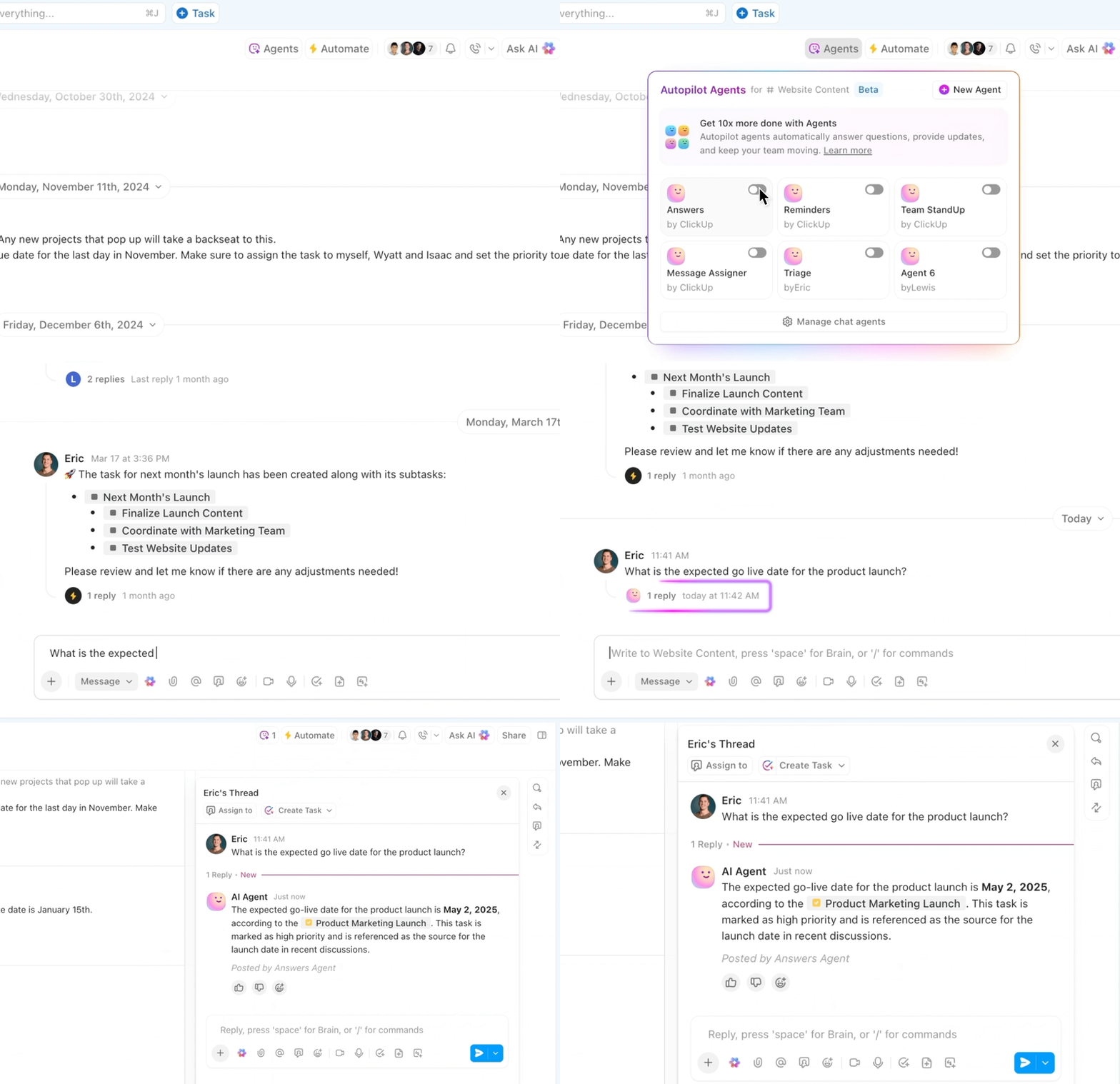
När du använder ClickUp går idéer och handling hand i hand. Tack vare ClickUp Chat är våra projekt och konversationer inte bara kopplade till varandra – de har nu samlats på en och samma plattform.
Med den här allt-i-ett-appen för meddelanden behöver du inte längre växla mellan ett meddelandeverktyg och ett verktyg för uppgiftshantering.
Att integrera ClickUp Chat i vårt Workspace har hjälpt oss att:
1. Effektivisera kommunikationen i teamet
Den helt nya ClickUp Chat erbjuder alla funktioner som en chattapp kan erbjuda – och mer därtill. Den gör det möjligt för oss att:
- Delta i 1:1-ljud- och videosamtal eller gruppkonversationer med specifika personer via chattkanaler i realtid
- Skapa utrymme för konversationer i valfritt Space, mapp eller lista direkt i ClickUp, eller skapa ett nytt Space för chattar som inte är kopplade till något annat
- Lägg till vem som helst i arbetskonversationer med @-nämningar och tilldelade kommentarer
- Håll ordning på chattarna med trådar (nästlade konversationer) och hitta information snabbt
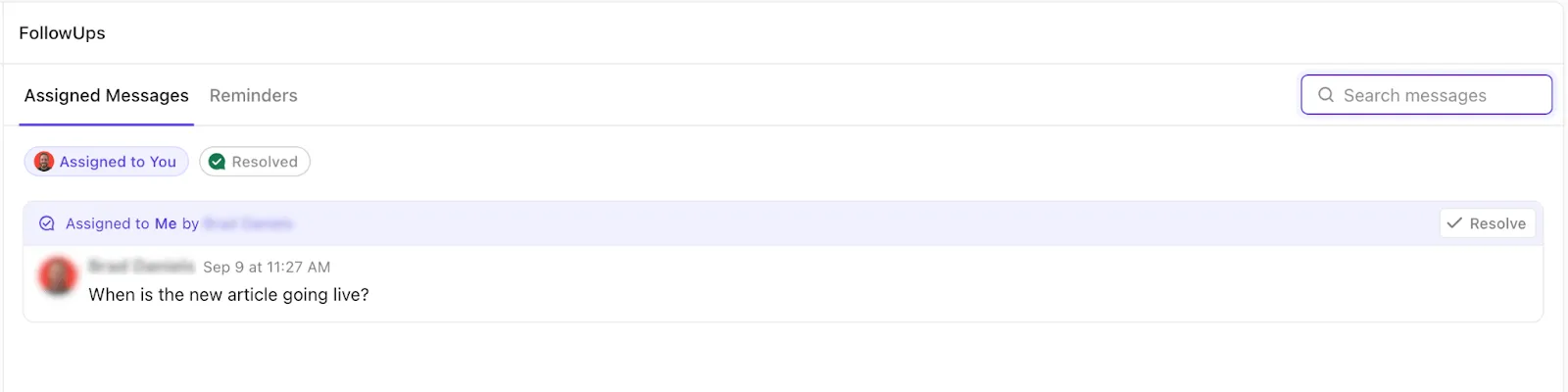
- Få en översikt över alla meddelanden som för närvarande är tilldelade var och en av oss på sidan FollowUps
2. Håll koll på sammanhanget med asynkron kommunikation
I stora team som vårt pågår konversationer parallellt i flera kanaler. När det händer så mycket är det svårt att hålla reda på sammanhanget för meddelanden och uppgifter. Så här löser ClickUp Chat detta:
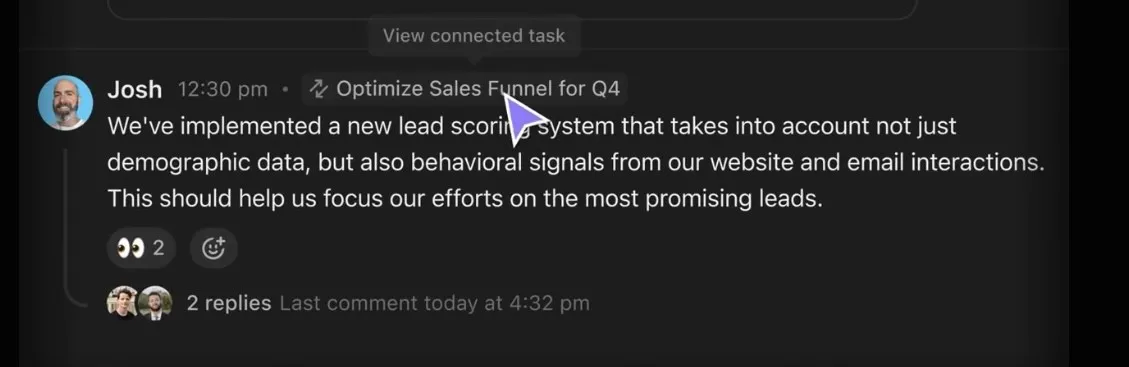
- Koppla samman meddelanden med uppgifter och håll samman sammanhanget
- Bädda in webbsidor, kalkylark, videor och andra resurser i chattarna för enkel åtkomst. Se alla länkar och bilagor praktiskt grupperade för snabb översikt
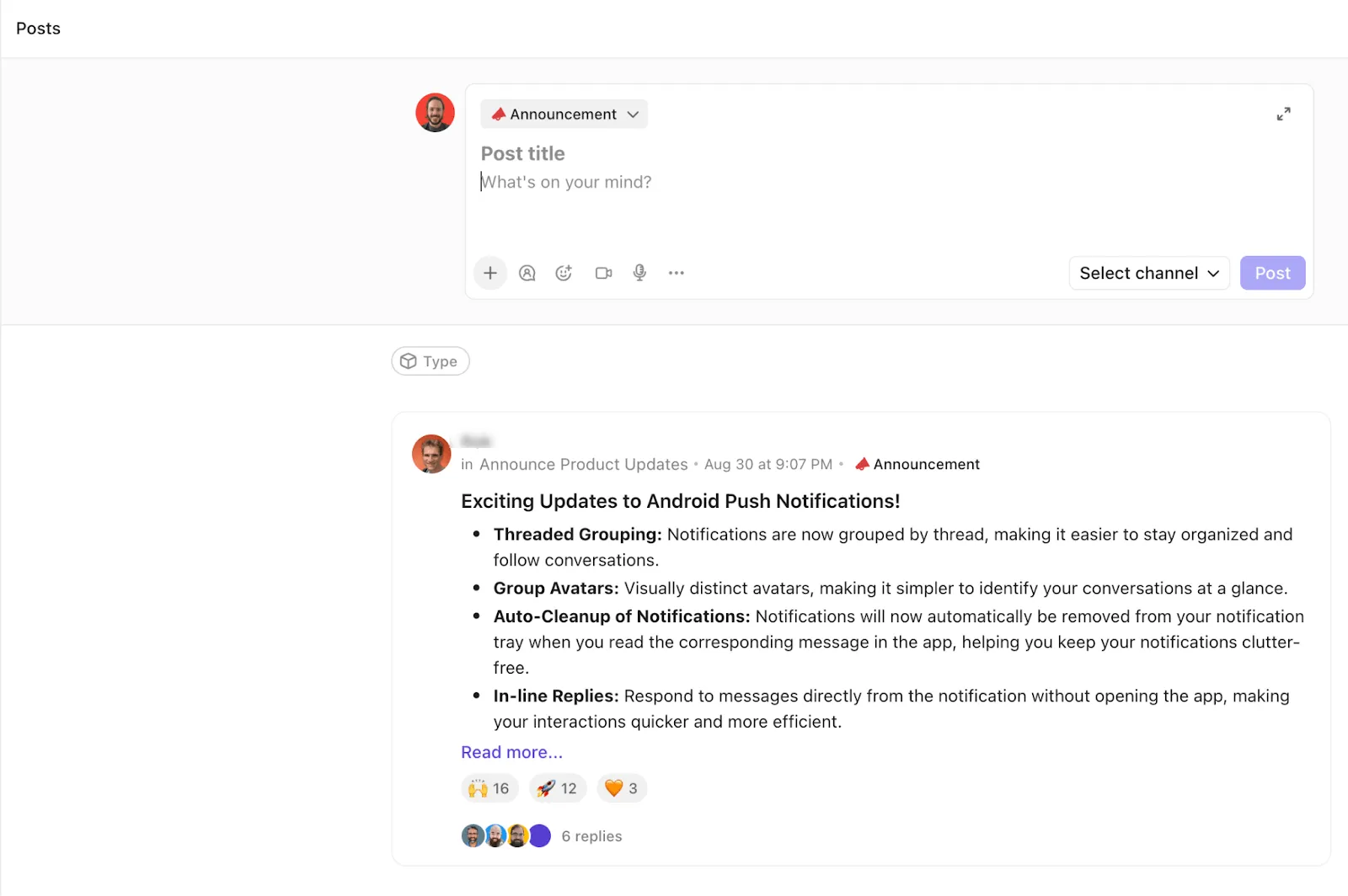
- Dela företagsnyheter och meddelanden genom att skapa längre, asynkront innehåll med inlägg (som en del av chatttrådar)
Våra teammedlemmar vet att de kan komma åt viktiga konversationer från en central plats, och de kan också förstå sammanhanget i en konversation eller uppgift även om de inte deltar i diskussionen i realtid.
Ett stabilt asynkront kommunikationssystem som detta gör att vi kan ta det lugnt och hålla fokus på uppgiften istället för att leva i rädsla för att missa viktiga teamdiskussioner.
3. Spara tid med ClickUp Brain
Att sortera bland chattar och vidta åtgärder manuellt brukade ta upp en stor del av vår tid. ClickUp Brain, ClickUps AI-assistent, har lyckats påskynda en rad tråkiga uppgifter. Den hjälper oss att:
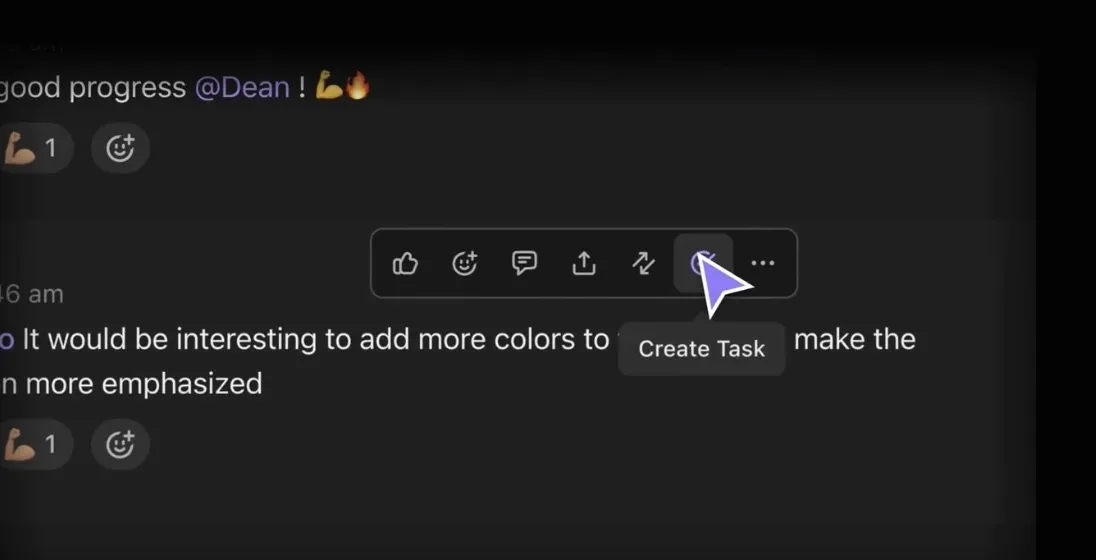
- Skapa en uppgift från ett meddelande med ett enda klick – skriv uppgiftens namn, beskrivning och länk till chattkontexten automatiskt (det går också att skapa uppgifter manuellt, men jag tycker att den AI-stödda funktionen är bekvämare)
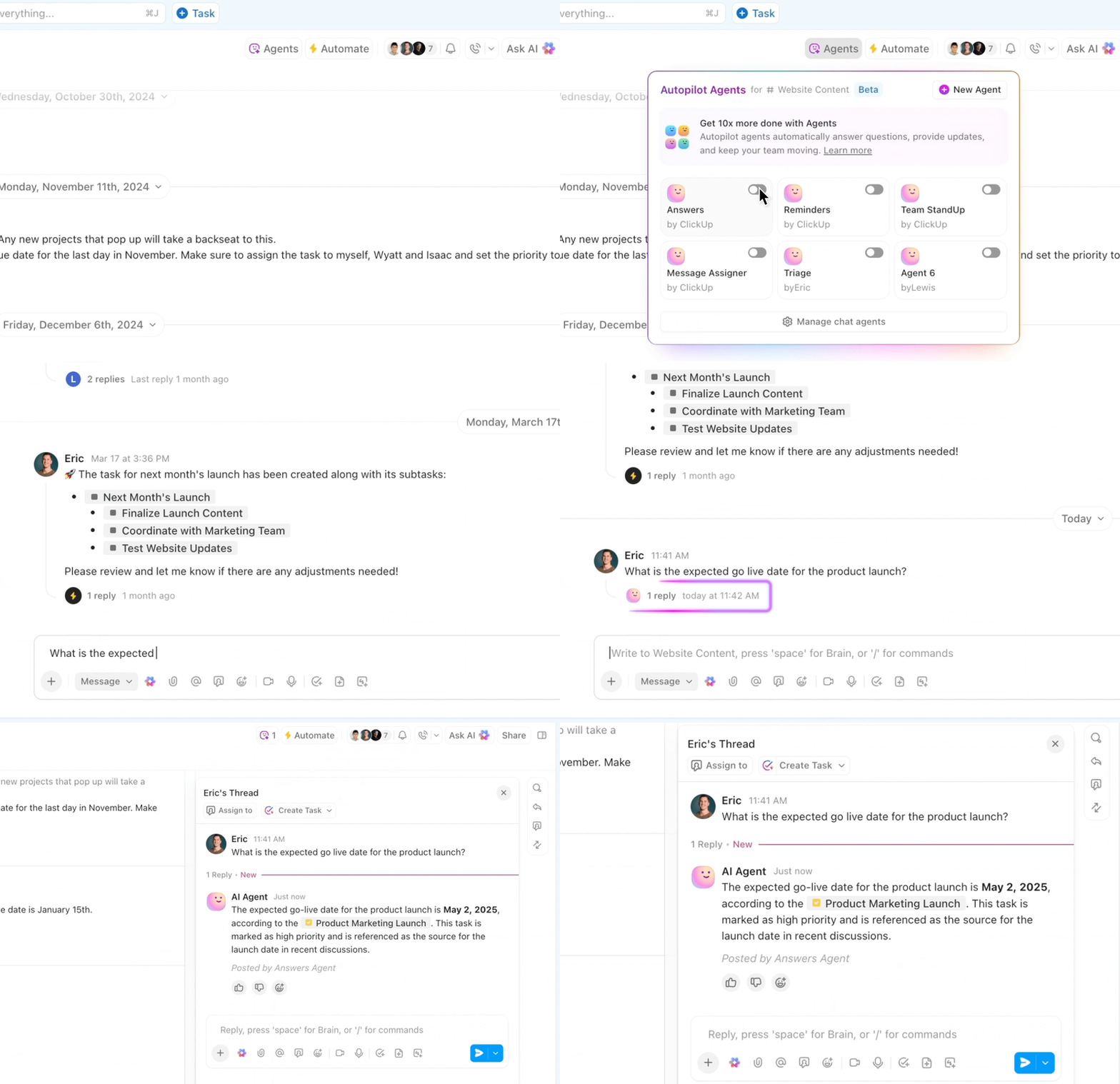
- Få omedelbara svar på frågor som rör en viss chattkanal eller hela vårt arbetsutrymme och anslutna appar
- Håll dig uppdaterad om vad som hänt på jobbet när jag återvänder efter en paus. ClickUp Brain ger en översikt över viktiga ämnen eller åtgärder jag behöver ta itu med (genom AI CatchUp-funktionen)
När det gäller video- och ljudsamtal med mitt team är SyncUps en riktig räddning. Det låter mig ansluta till ett samtal direkt från min arbetsyta, dela min skärm, länka till uppgifter i SyncUps-chatten och tilldela kommentarer till teammedlemmar.
Jag sparar också tid på anteckningar med hjälp av AI Notetaker. Det skapar omedelbart AI-genererade sammanfattningar och plockar ut åtgärdspunkter från våra diskussioner.
👉 Låter det intressant? Läs mer om hur ClickUp Chat kan gynna ditt team.
Förutom ClickUp Chats är ClickUp Clips ett praktiskt verktyg för att förbättra samarbetet i teamet.
När jag behöver förtydliga något eller ge feedback till en teammedlem, istället för att skriva långa texter, tar jag en skärmdump och spelar in ljud på ett smidigt sätt med hjälp av Clips. Jag behöver inte längre hoppa in i ”snabbsamtal” om det inte är nödvändigt.
Vi kan transkribera klipp med ClickUp Brain, kommentera klipp för att inleda en konversation och omvandla ett klipp till en uppgift. Varje klipp som vi spelar in i en kommentar, en ClickUp-uppgift eller ett ClickUp-dokument sparas i Clips Hub.
Perfekt för
Teamstorlek: Team i alla storlekar, från enskilda personer till stora företag
Vem passar ClickUp bäst för?
- Team som vill samla flera appar på en enda plattform
- Alla som vill kunna koppla ihop chatt med uppgifter
- Företag som söker en plattform med stora anpassningsmöjligheter
ClickUps bästa funktioner
- Anpassa chattarna som visas i sidomenyn; följ och sluta följa chattar efter behov
- Välj mellan globala chattmeddelanden eller individuella chattmeddelanden
- Ange status för att visa din tillgänglighet i arbetsytan och låt dina kollegor veta om du är bortrest, sitter i ett möte eller är tillgänglig för kontakt
- Se chattloggen, tidigare uppladdade filer, kalendern och tilldelade uppgifter direkt från rubrikerna i direktmeddelandena (DM:er med teammedlemmar)
- Spara meddelanden som du skapar men inte skickar som utkast; du hittar dem under fliken Utkast
Fördelar
- Erbjuder ett robust abonnemang som alltid är gratis
- Erbjuder en verklig allt-i-ett-arbetsplats
- Mycket anpassningsbara för alla typer av arbetsflöden
- Håller kommunikationen i sitt sammanhang och kopplad till dina projekt
- Slipp att jonglera mellan olika verktyg
Nackdelar
- Brant inlärningskurva för vissa användare
- Avancerade agentbaserade arbetsflöden kräver ett betalt abonnemang
En användarrecension på lyder:
Innan ClickUp ledde möten och e-postväxlingar fram och tillbaka till ett svart hål där ärenden förblev osynliga och obehandlade. På grund av detta granskades inte uppgifterna i tid, och ingen visste hur det kreativa arbetet fortskred. Nu kan alla i teamet tydligt se när åtgärder ska vara klara, chatta och samarbeta direkt i uppgifterna.
Innan ClickUp ledde möten och e-postväxlingar fram och tillbaka till ett svart hål där ärenden förblev osynliga och obehandlade. På grund av detta granskades inte uppgifterna i tid, och ingen visste hur det kreativa arbetet fortskred. Nu kan alla i teamet tydligt se när åtgärder ska vara klara, chatta och samarbeta direkt i uppgifterna.
Priser för ClickUp
Betyg och recensioner av ClickUp
- G2: 4,7/5 (över 9 000 recensioner)
- Capterra: 4,6/5 (över 4 000 recensioner)
Rekommenderar jag ClickUp?
ClickUp erbjuder ett kraftfullt Slack-alternativ för organisationer som vill integrera sin kommunikation med ett robust projektledningssystem. Dess främsta styrka ligger i att tillhandahålla en centraliserad plattform där konversationer är direkt kopplade till själva arbetet, vilket eliminerar kaoset med att växla mellan chatt- och uppgiftsappar.
Vill du snabbt förbättra dina meddelandefärdigheter? Prova funktionen för tal-till-text i Brain MAX, din AI-assistent för datorn! 👇🏼
Bäst för teamchatt
2. Microsoft Teams
Varje kanal i Microsoft Teams har en flik för inlägg. När jag testade verktyget skapade jag flera kanaler för våra avdelningar, till exempel försäljning, marknadsföring, innehåll och så vidare. Funktionen för inlägg fungerar som en stor gruppchatt – ett enkelt sätt att dela meddelanden med alla i kanalen.
Svar på kanalmeddelanden förblev kopplade till det ursprungliga inlägget, vilket gjorde det enkelt för alla som läste konversationen att följa hela tråden.
Perfekt för
Teamstorlek: Medelstora till stora företag
För vem är Microsoft Teams ett bra val?
- Organisationer som redan har satsat på Microsofts ekosystem
- Team som söker en centraliserad kommunikationslösning
- Användare som prioriterar robusta mötesfunktioner
Microsoft Teams bästa funktioner
- Markera meddelanden med formateringsalternativ som fetstil, kursiv stil och understrykning
- Filtrera konversationer utifrån olästa meddelanden eller @-nämningar
- Dölj, tysta eller ta bort en chatttråd
- Få snabb åtkomst till filer (delade via chattar) via OneDrive
Fördelar
- Organiserar diskussioner med dedikerade kanaler
- Säker samredigering av filer i realtid
- Integrerade meddelanden för bred räckvidd
- Möjlighet att genomföra snabba omröstningar och samla in feedback
En av de mest framstående aspekterna av Microsoft Teams som jag gillar mest är möjligheten att samarbeta på dokument, dela filer och hålla möten – allt inom samma gränssnitt. Detta effektiviserar arbetsflödena och minskar friktionen i teamkommunikationen. Dessutom förbättrar funktioner som trådade konversationer, @-omnämnanden och integrerade verktyg för uppgiftshantering (som Planner och To Do) teamsamarbetet och säkerställer att alla håller sig uppdaterade om projektmålen.
En av de mest framstående aspekterna av Microsoft Teams som jag uppskattar mest är möjligheten att samarbeta på dokument, dela filer och hålla möten – allt inom samma gränssnitt. Detta effektiviserar arbetsflödena och minskar friktionen i teamkommunikationen. Dessutom förbättrar funktioner som trådade konversationer, @-omnämnanden och integrerade verktyg för uppgiftshantering (som Planner och To Do) teamsamarbetet och säkerställer att alla är överens om projektmålen.
Nackdelar
- Gränssnittet kan upplevas som komplicerat för vissa användare
- Resurskrävande och kan påverka systemets prestanda
- Vissa användare säger att aviseringarna är mindre intuitiva
- Det blir lätt rörigt med kanalerna om de inte hanteras på rätt sätt
- Mindre flexibelt för användare som inte använder Microsoft-produkter
En användarrecension på lyder:
Lite klumpigt. Jämfört med konkurrerande programvara får man definitivt en känsla av att man hoppar från en konversation till en annan, oavsett om man använder mobilen eller datorn. Liksom de flesta Microsoft-produkter känns det inte särskilt ”lättviktigt”, även om jag måste säga att det har blivit betydligt bättre de senaste åren.
Lite klumpigt. Jämfört med konkurrerande programvara får man definitivt en känsla av att man hoppar från en konversation till en annan, oavsett om man använder mobilen eller datorn. Liksom de flesta Microsoft-produkter känns det inte särskilt ”lättviktigt”, även om jag måste säga att det har blivit betydligt bättre de senaste åren.
Priser för Microsoft Teams
- Microsoft Teams Essentials: 4 $/månad per användare
- Microsoft 365 Business Basic: 6 $/månad per användare
- Microsoft 365 Business Standard: 12,50 $/månad per användare
- Företag: Anpassade priser
Betyg och recensioner av Microsoft Teams
- G2: 4,4/5 (över 15 000 recensioner)
- Capterra: 4,5/5 (över 9 000 recensioner)
Rekommenderar jag Microsoft Teams?
Microsoft Teams är ett pålitligt alternativ till Slack, särskilt värdefullt för organisationer som redan använder Microsoft 365-ekosystemet. För team som prioriterar integrerade videokonferenser, säker filhantering och en enhetlig miljö som är anpassad till Microsoft-produkter erbjuder Teams en gedigen lösning.
3. Google Chat
För team som använder Google Workspace för kommunikation är Google Chat ett bra alternativ för gruppkonversationer och en-till-en-kommunikation.
Verktyget hjälpte mig att utbyta filer, dela videolänkar, skicka animerade GIF:ar och mycket mer. Om jag ville få synpunkter från någon ny i en gruppkonversation eller ett utrymme kunde jag enkelt inkludera dem genom att lägga till dem i medlemslistan.
Perfekt för
Teamstorlek: Småföretag, nystartade företag och stora organisationer
För vem är Google Chat ett bra val?
- Team som behöver smidiga samarbetsverktyg och en integrerad arbetsmiljö
- Företag som prioriterar enkel kommunikation med ett minimalistiskt gränssnitt
De bästa funktionerna i Google Chat
- Skapa öppna forum (t.ex. fikarum, företagets idrottslag, forum för nyanställda osv.) som teammedlemmarna kan gå med i utifrån sina intressen
- Skapa gruppuppgifter inom ett utrymme och tilldela dem till utrymmets medlemmar
- Samarbeta i Google Docs och Google Sheets via chattar
- Starta videomöten via Google Meet direkt från chattarna
Fördelar
- Enkelt, bekant och intuitivt användargränssnitt
- Tillgängliga direkt i Gmail
- Omfattande chathistorik och trådar inom chattarna
- Kraftfull sökfunktion som täcker allt innehåll
En användarrecension lyder:
Jag gillar den smidiga integrationen med Google Workspace – det är enkelt att dela filer, komma åt Google Docs och hålla sig synkroniserad med teamprojekt utan att behöva lämna appen.
Jag gillar den smidiga integrationen med Google Workspace – det är enkelt att dela filer, komma åt Google Docs och hålla sig uppdaterad om teamprojekt utan att behöva lämna appen.
Nackdelar
- Alternativen för aviseringar är något begränsade
- Integrationerna med appar från tredje part är mindre omfattande
- Kan kännas lite grundläggande utanför Googles ekosystem
- Mindre robust för mycket stora offentliga kanaler
En användarrecension på lyder:
Det saknar avancerade anpassningsalternativ och vissa mer robusta funktioner, som fullständiga trådningsfunktioner eller djupare integration med appar från tredje part, jämfört med alternativ som Slack.
Det saknar avancerade anpassningsalternativ och vissa mer robusta funktioner, som fullständiga trådningsfunktioner eller djupare integration med appar från tredje part jämfört med alternativ som Slack.
Priser för Google Chat
- Business Starter: 8,40 $/användare och månad (Google Workspace)
- Business Standard: 16,80 $/användare och månad (Google Workspace)
- Business-plan: 26,40 $/användare och månad (Google Workspace)
- Företag: Anpassad prissättning (Google Workspace)
Betyg och recensioner av Google Chat
- G2: För få recensioner
- Capterra: 4,5/5 (över 1 000 recensioner)
Rekommenderar jag Google Chat?
Google Chat är ett bra alternativ till Slack, särskilt för organisationer som redan använder Google Workspace-paketet.
4. Mattermost
Förutom att erbjuda allmänna funktioner som meddelanden och samtal inom kanalerna fungerar Mattermost som en samarbetsplattform. Det hjälpte vårt utvecklingsteam att förbättra den interna kommunikationen.
Från omfattande Markdown-formatering och syntaxmarkering av kod på flera språk till smidiga kodsnuttar och fildelning – våra utvecklare tyckte att verktyget var extremt praktiskt att använda under hela utvecklingscykeln.
Perfekt för
Teamstorlek: Medelstora till stora företag
För vem är Mattermost ett bra val?
- Organisationer som prioriterar datasuveränitet
- Tekniska team som behöver hög kontroll
- Team som fokuserar på säkra DevOps-arbetsflöden
Mattermosts bästa funktioner
- Få tillgång till obegränsad och sökbar meddelandehistorik
- Njut av inbyggda ljudsamtal och skärmdelning i chattkanalerna
- Synkronisering mellan webben, datorn och mobilen
- Välj mellan alternativ för egen hosting eller säker molnbaserad distribution
Fördelar
- Underlättar välorganiserade, kanalbaserade diskussioner
- Stöder trådade konversationer för ökad tydlighet
- Möjliggör säker samredigering av filer i realtid
- Erbjuder 1:1-samtal och skärmdelning
- Effektiviserar arbetsflöden med anpassningsbara handböcker
Mattermost erbjuder robusta funktioner för snabbmeddelanden och livechatt för företag, vilket gör det möjligt för oss (team) att samarbeta smidigt i realtid.
Mattermost erbjuder robusta funktioner för snabbmeddelanden och livechatt för företag, vilket gör det möjligt för oss (team) att samarbeta smidigt i realtid.
Nackdelar
- Mobilappen kan kännas trög
- Användargränssnittet kan se lite föråldrat ut
- Brantare inlärningskurva vid installation
- Dokumentationen är ibland otydlig
- Inbyggda videokonferensfunktioner kräver tillägg
En användarrecension på lyder:
Mobilappen kan ibland kännas trög, och användargränssnittet är visserligen funktionellt, men inte lika modernt eller polerat som Slacks eller Teams. Att konfigurera integrationer kräver ibland mer manuellt arbete eller teknisk kunskap. Dessutom skulle introduktionen för nya användare behöva bättre vägledning direkt i appen.
Mobilappen kan ibland kännas trög, och användargränssnittet är visserligen funktionellt, men inte lika modernt eller polerat som Slacks eller Teams. Att konfigurera integrationer kräver ibland mer manuellt arbete eller teknisk kunskap. Dessutom skulle introduktionen för nya användare behöva bättre vägledning direkt i appen.
Priser för Mattermost
- Gratis
- Professional: 10 $/månad per användare (faktureras årligen)
- Företag: Anpassade priser
Betyg och recensioner av Mattermost
- G2: 4,3/5 (över 300 recensioner)
- Capterra: 4,4/5 (över 100 recensioner)
Rekommenderar jag Mattermost?
Mattermosts öppen källkod och möjlighet till egen hosting gör det till ett starkt val för företag med specifika integritetskrav eller strikta efterlevnadskrav. Tack vare dess djupa integrationer är det ofta ett populärt val bland tekniska team och DevOps-team. Mattermost fungerar som en heltäckande kommunikationsplattform för team och erbjuder säker meddelandehantering, fildelning och automatisering av arbetsflöden.
Jämför Slack och Mattermost!
5. Clariti
Clariti utmärker sig som ett av de bästa Slack-alternativen för teamchatt genom att erbjuda en unik, kontextrik kommunikationsplattform. Till skillnad från traditionella chattappar kombinerar Clariti e-post, chattar, filer och kalenderhändelser i ämnesbaserade hybridkonversationer.
Detta hjälper team att upprätthålla tydlighet och kontinuitet utan att behöva växla mellan olika appar. Med inbyggda röstsamtal, skärmdelning och smarta integrationer är Clariti perfekt för team som söker en enhetlig och störningsfri arbetsmiljö. Det är särskilt värdefullt för företag som vill minska e-poströran och förbättra samarbetet i distans- eller hybridmiljöer.
Perfekt för
Teamstorlek: Små team, medelstora organisationer och stora företag
För vem är Clariti ett bra val?
- Användare som integrerar olika kommunikationskanaler
- Team som söker ett starkt konversationssammanhang i sina verktyg
- Yrkesverksamma som strävar efter smidiga arbetsflöden
Claritis bästa funktioner
- Hybridkonversationer som kombinerar e-post, chattar och filer efter ämne
- Kontextuell AI som automatiskt lägger till sammanhang i all kommunikation
- Inbyggda samtal och skärmdelning för att samarbeta utan att byta verktyg
- Möjlighet att bädda in e-postmeddelanden direkt i chatten för ökad tydlighet
Fördelar
- Organiserar allt arbete efter relevant ämne/tema
- Ökar produktiviteten genom avancerad kontext med trådar och AI-funktioner
- Bevarar hela kommunikationshistoriken
- Erbjuder robusta hybridkonversationstrådar
En användarrecension lyder:
Jag gillar att Clariti gör det enkelt att organisera konversationer, e-postmeddelanden och filer på ett och samma ställe.
Jag gillar att Clariti gör det enkelt att organisera konversationer, e-postmeddelanden och filer på ett och samma ställe.
Nackdelar
- Integrationerna sker främst via Zapier för över 5 000 appar
- Mindre etablerade jämfört med marknadsledarna
En användarrecension på lyder:
Den här lösningen består av många olika delar. Kostnaden per port är hög.
Den här lösningen består av många olika delar. Kostnaden per port är hög.
Priser för Clariti
- Gratis grundversion
- Premium kostar från 9 $ per användare och månad
Clariti-betyg och recensioner
- G2: För få recensioner
- Capterra: För få recensioner
Rekommenderar jag Clariti?
Clariti erbjuder ett unikt och innovativt alternativ till Slack, särskilt för organisationer som kämpar med fragmenterad kommunikation över flera kanaler. Dess styrka ligger i att på ett intelligent sätt sammanföra olika konversationer – från e-post till chattar och samtal – till sammanhängande, kontextuella trådar.
📮ClickUp Insight: 37 % av de anställda skickar uppföljningsanteckningar eller mötesprotokoll för att hålla koll på åtgärdspunkter, men 36 % förlitar sig fortfarande på andra, fragmenterade metoder.
Utan ett enhetligt system för att dokumentera beslut riskerar viktiga insikter att försvinna i chattar, e-postmeddelanden, dokument eller kalkylark. Med ClickUp kan du omedelbart omvandla konversationer till konkreta uppgifter i alla dina uppgifter, chattar och dokument – så att ingenting faller mellan stolarna.
6. Flock
När jag har flera tidspressade uppgifter i mitt schema blir det svårt att hålla koll på dem. När jag testade Flock använde jag verktyget för att ställa in påminnelser till mig själv. Det gav mig också möjligheten att ställa in påminnelser för kollegor eller hela teamet – en enkel men effektiv funktion för att se till att teamet håller sig à jour med kommande deadlines.
En annan funktion som stack ut var Flocks ”All Channel” – den visade alla mina nya meddelanden på en gång, oavsett vilken kanal de tillhörde. Det hjälpte mig att snabbt få en överblick över alla väntande meddelanden som jag hade fått medan jag var bortrest.
Perfekt för
Teamstorlek: Team av alla storlekar
För vem är Flock ett bra val?
- Företag som prioriterar kostnadseffektiv kommunikation
- Team som vill ha ett smidigt samarbete i realtid
Flock – de bästa funktionerna
- Skapa offentliga och privata kanaler
- Starta ett videosamtal direkt från chatten
- Sök igenom chattar med Flocks avancerade sökfunktioner
- Hitta och öppna filer och mappar på Google Drive direkt i Flock
Fördelar
- En mycket kostnadseffektiv kommunikationsplattform
- Erbjuder en intuitiv användarupplevelse
- Erbjuder kraftfulla inbyggda samarbetsverktyg
- Obegränsat antal användare ingår i gratisversionen
En användarrecension lyder:
Flock är ett enkelt och prisvärt verktyg för teamsamarbete som förenklar arbetet och ökar effektiviteten. Det har grupp- och privata meddelanden, video- och röstsamtal samt en mycket bra sökfunktion för att snabbt hitta information. Det har inbyggda funktioner som att-göra-listor, omröstningar, påminnelser och möjligheten att dela filer, vilket hjälper teamen att arbeta mer effektivt. Det integreras också med andra populära appar, inklusive Google Drive och Trello, för att centralisera arbetsflödena.
Flock är ett enkelt och prisvärt verktyg för teamsamarbete som förenklar arbetet och ökar effektiviteten. Det har grupp- och privata meddelanden, video- och röstsamtal samt en mycket bra sökfunktion för att snabbt hitta information. Det har inbyggda funktioner som att-göra-listor, omröstningar, påminnelser och möjligheten att dela filer, vilket hjälper teamen att arbeta mer effektivt. Det integreras också med andra populära appar, inklusive Google Drive och Trello, för att centralisera arbetsflödena.
Nackdelar
- Mobilappen hänger sig ibland
- Anpassningsmöjligheterna är ganska grundläggande
- Integrationerna kan kännas mindre kraftfulla
- Kan bli komplicerat för mycket stora team
- I gratisversionen är meddelandehistoriken begränsad
En användarrecension på lyder:
Jag tycker inte riktigt om att Flock saknar robusta videokonferensfunktioner.
Jag tycker inte riktigt om att Flock saknar robusta videokonferensfunktioner.
Priser för Flock
- Pro: 6 $/månad per användare
- Företag: Anpassade priser
Betyg och recensioner för Flock
- G2: 4,4/5 (över 200 recensioner)
- Capterra: 4,5/5 (över 300 recensioner)
Rekommenderar jag Flock?
Flock framstår som en stark utmanare, särskilt för dem som värdesätter integrerade verktyg och kostnadseffektivitet. Denna plattform erbjuder nödvändiga teamchattfunktioner, mångsidiga videokonferenser och smidig filhantering i en samlad miljö.
7. Twist
Slack-kanalerna blir ofta störande och hindrar mig från att arbeta koncentrerat.
Twists kommunikationsapp, som enbart bygger på asynkron kommunikation, framstår här som ett fullgott alternativ till Slack. Ja, verktyget stöder inte meddelanden i realtid!
Dess hyperfokuserade trådar håller vårt teams diskussioner på rätt spår och välorganiserade. Att bläddra igenom mina meddelanden har aldrig känts överväldigande. Jag uppskattade också flexibiliteten att organisera kanaler utifrån mina preferenser – efter ämne, projekt eller kund.
Perfekt för
Teamstorlek: Distansarbetande team, geografiskt spridda medarbetare
För vem är Twist ett bra val?
- Team som prioriterar asynkron kommunikation
- Alla som vill minska bruset i realtid
- Användare som värdesätter fokuserade och välorganiserade diskussioner
Twists bästa funktioner
- Fäst viktiga meddelanden
- Byt namn på eller lämna konversationer med ett enda klick
- Dela kodsnuttar med verktygets utvecklarvänliga formatering
Fördelar
- Skapar en välorganiserad och lättillgänglig kunskapsbas
- Stöder distansarbetande team över olika tidszoner
- Främjar fokuserade, oavbrutna arbetsperioder
En användarrecension lyder:
Jag har använt flera olika meddelandeappar och en sak som utmärker den här är att man får aviseringar utan att distraheras av andra, till skillnad från Slack. Man kan lägga till mer sammanhang, så att man kan skicka specifika länkar, till exempel till ett visst meddelande, vilket jag tror hjälper en att arbeta bättre och lugnare. Den är användarvänlig.
Jag har använt flera olika meddelandeappar och en sak som utmärker den här är att man får aviseringar utan att distraheras av andra, till skillnad från Slack. Man kan lägga till mer sammanhang, så att man kan skicka specifika länkar, till exempel till ett visst meddelande, vilket jag tror hjälper en att arbeta bättre och lugnare. Den är användarvänlig.
Nackdelar
- Mindre fokus på spontan chatt i realtid
- Färre integrationer jämfört med konkurrenterna
- Inte idealiskt för brådskande, omedelbara svar
- Vissa tycker att gränssnittet är lite för minimalistiskt
En användarrecension på lyder:
En potentiell nackdel med Twist är att det inte har lika många funktioner som vissa andra kommunikationsverktyg på marknaden. För vårt team erbjuder dock gratisversionen mer än tillräckligt med funktioner för att vi ska kunna utföra vårt arbete. Dessutom skulle det vara trevligt om det fanns en billigare betaltjänst som ett mellanalternativ. Det skulle ge oss tillgång till fler funktioner utan att vi behöver betala för den fullständiga betaltjänsten.
En potentiell nackdel med Twist är att det inte har lika många funktioner som vissa andra kommunikationsverktyg på marknaden. För vårt team erbjuder dock gratisversionen mer än tillräckligt med funktioner för att vi ska kunna utföra vårt arbete. Dessutom skulle det vara trevligt om det fanns en billigare betaltjänst som ett mellanalternativ. Det skulle ge oss tillgång till fler funktioner utan att vi behöver betala för den fullständiga betaltjänsten.
Priser för Twist
- Gratisabonnemang
- Obegränsat: 8 $/månad per användare
Betyg och recensioner av Twist
- G2: 3,9/5 (över 20 recensioner)
- Capterra: 4,3/5 (över 30 recensioner)
Rekommenderar jag Twist?
Twist är ett unikt Slack-alternativ som är skräddarsytt för team som trivs med asynkron kommunikation och koncentrerat arbete. Istället för snabbmeddelanden satsar Twist på välorganiserade, trådade konversationer, vilket kan vara ovärderligt för att behålla fokus och sammanhang i olika projekt. Det är perfekt för team som arbetar på distans eller är utspridda, eller för alla grupper som vill minska digitala distraktioner och bygga en mer genomtänkt kommunikationskultur.
8. Ryver
På Ryver kunde jag skapa tre typer av kanaler: Forum för företagsövergripande kommunikation, Grupper för privata konversationer med kollegor och Personer för en-till-en-kommunikation.
Jag gillade också verktygets grundläggande funktioner för uppgiftshantering, till exempel möjligheten att omvandla konversationer till åtgärder.
Perfekt för
Teamstorlek: Små till medelstora team och nystartade företag
För vem är Ryver ett bra val?
- Grupper som behöver integrerade meddelandefunktioner
- Företag som vill minska den interna e-posttrafiken
- Team som söker en kostnadseffektiv samarbetsplattform
Ryvers bästa funktioner
- Njut av obegränsad fildelning
- Skapa så många uppgifter du vill
- Delta i röst- och videosamtal och dela skärmen
- Dela filer direkt från Google Drive eller Dropbox
Fördelar
- Samlar teamets meddelanden och uppgiftshantering på ett ställe
- Erbjuder fast pris för obegränsat antal användare
- Stöder ett öppet informationsflöde
- Fungerar på olika enheter
En användarrecension lyder:
Ryver integreras med andra verktyg och tjänster, såsom Google Drive, Trello och GitHub. Det är perfekt för team som behöver samarbeta i projekt och kommunicera effektivt.
Ryver integreras med andra verktyg och tjänster, såsom Google Drive, Trello och GitHub. Det är perfekt för team som behöver samarbeta i projekt och kommunicera effektivt.
Nackdelar
- Navigeringen kan vara svår för vissa
- Saknar vissa avancerade projektfunktioner
- Det kan förekomma fördröjningar i mobilappen
- Begränsningar för antalet deltagare i samtal (upp till fem användare)
En användarrecension på lyder:
Ryvers funktioner och gränssnitt kan upplevas som överväldigande för vissa användare och det kan ta tid att lära sig och behärska dem
Ryvers funktioner och gränssnitt kan upplevas som överväldigande för vissa användare och det tar tid att lära sig och behärska dem
Priser för Ryver
- Starter: 34,50 $/månad (upp till 12 användare)
- Standard: 64,50 $/månad (upp till 30 användare)
- Företag: Anpassade priser
Ryvers betyg och recensioner
- G2: 4,4/5 (över 100 recensioner)
- Capterra: 4,4/5 (över 40 recensioner)
Rekommenderar jag Ryver?
För företag som vill minska den interna e-posttrafiken drastiskt och främja mer organiserade och transparenta diskussioner erbjuder Ryver en pålitlig och funktionsrik lösning som passar team av olika storlek.
9. Zoho Cliq
Zoho Cliq, som ingår i Zoho Suite, gjorde det möjligt för oss att hålla kontakten med interna team och hantera den externa kommunikationen med leverantörer och byråer.
Med Cliqs administratörspanel kunde jag anpassa helhetsupplevelsen – till exempel genom att ställa in vår egen domän, våra varumärkeselement och teman.
Perfekt för
Teamstorlek: Både småföretag och stora företag
För vem är Zoho Cliq ett bra val?
- Organisationer som är djupt integrerade i Zohos ekosystem
- Team som behöver kunna se flera konversationer samtidigt
Zoho Cliqs bästa funktioner
- Erbjud ett informationsarkiv för medarbetarna
- Skapa anpassningsbara meddelandekanaler
- Håll kontakten med människor i olika tidszoner med asynkrona röst- och videomeddelanden
Fördelar
- Visar flera aktiva chattar samtidigt
- Erbjuder ett omfattande utbud av kommunikationsfunktioner
- Omvandlar konversationer till konkreta uppgifter
- Stöder videokonferenser med många deltagare
En användarrecension lyder:
Sammantaget har vi haft en fantastisk upplevelse sedan vi började använda Zoho Cliq. Användargränssnittet gör det enkelt att använda både på webben och i mobilapparna. Vi uppskattar också att det är integrerat med andra Zoho-verktyg och att vi kan utöka dess funktioner med hjälp av tillägg. En annan fantastisk funktion är att man kan starta en meddelandetråd direkt från ett videomöte och att meddelandena sparas även efter att samtalet har avslutats. Bortsett från de små problem vi stötte på vid integrationen med vårt anpassade system har vi haft en fantastisk upplevelse med Cliq
Sammantaget har vi haft en fantastisk upplevelse sedan vi började använda Zoho Cliq. Användargränssnittet gör det enkelt att använda både på webben och i mobilapparna. Vi uppskattar också att det är integrerat med andra Zoho-verktyg och att vi kan utöka dess funktioner med hjälp av tillägg. En annan fantastisk funktion är att man kan starta en meddelandetråd direkt från ett videomöte och att meddelandena sparas även efter att samtalet har avslutats. Bortsett från de små problem vi stötte på vid integrationen med vårt anpassade system har vi haft en fantastisk upplevelse med Cliq
Nackdelar
- Den kolumnbaserade layouten kan inte anpassas efter eget tycke
- Det kan vara komplicerat att konfigurera externa integrationer
- Vissa användare rapporterar att hastigheten ibland kan vara låg
En användarrecension på lyder:
Om du har flera chattar och kanaler öppna kan desktop-appen ibland bli långsam och samtidigt påverka datorns prestanda. Jag har märkt att den här appen kan ta upp en betydande mängd RAM-minne.
Om du har flera chattar och kanaler öppna kan desktop-appen ibland bli långsam och samtidigt påverka datorns prestanda. Jag har märkt att den här appen kan ta upp en betydande mängd RAM-minne.
Priser för Zoho Cliq
- Professional: 2 $/månad per användare
- Enterprise: 4 $/månad per användare
- Standard: 18 $/månad för 25 användare
Betyg och recensioner av Zoho Cliq
- G2: 4,4/5 (över 200 recensioner)
- Capterra: 4,6/5 (över 80 recensioner)
Rekommenderar jag Zoho Cliq?
Verktygets distinkta kolumnbaserade design ger en oöverträffad överblick över aktiva diskussioner, vilket passar team som hanterar många samtal samtidigt. Zoho Cliq utmärker sig särskilt för dem som redan använder Zoho-sviten, eftersom det erbjuder inbyggda integrationer som utökar dess användbarhet till hela verksamheten.
10. Chanty
Chanty är ett verktyg som är utvecklat med mobilen i fokus och som jag tyckte var särskilt användbart för internkommunikation. Det liknar WhatsApp, men fungerar även offline, vilket underlättar för personal i frontlinjen eller för dem som arbetar i områden med dålig uppkoppling.
Under våra tester lade jag varje gång jag hade en ny idé att diskutera med mitt team upp en realtidsenkät eller omröstning för att få synpunkter. Den här funktionen passar utmärkt för tidspressade projekt eller branscher där man behöver snabba godkännanden eller snabb feedback.
Perfekt för
Teamstorlek: Olika team, från små startups till medelstora företag
För vem är Chanty ett bra val?
- Organisationer som söker kostnadsmedveten kommunikation
- Team som behöver ett förenklat samarbetsgränssnitt och integrerade uppgiftsfunktioner
Chantys bästa funktioner
- Dela omedelbara arbetsuppdateringar och annan viktig information via Newsfeed
- Synkronisera appen mellan smartphones, surfplattor och kiosker i butikerna
- Ge fältteamet möjlighet att direkt kommunicera med huvudkontoret via medarbetarkatalogen
- Håll koll på dina uppgifter med en uppgiftshanterare i Kanban-stil
Fördelar
- Erbjuder mycket konkurrenskraftiga och transparenta priser
- Har en intuitiv och användarvänlig design
- Ger obegränsad sökbar meddelandehistorik
- Omvandlar meddelanden direkt till uppgifter
En användarrecension lyder:
Chanty erbjuder en fantastisk möjlighet att omvandla konversationer till uppgifter och följa upp dem utan att gå vilse bland alla meddelanden. Det är väldigt enkelt att gå tillbaka och titta på tidigare konversationer tack vare obegränsad tillgång till chathistoriken. Jag uppskattar också den smidiga anslutningen, kvaliteten på ljud och bild både i grupp- och enskilda möten samt möjligheten att dela min skärm för att samarbeta på dokument.
Chanty erbjuder en fantastisk möjlighet att omvandla konversationer till uppgifter och följa upp dem utan att gå vilse bland alla meddelanden. Det är väldigt enkelt att gå tillbaka och titta på tidigare konversationer tack vare obegränsad tillgång till chathistoriken. Jag uppskattar också den smidiga anslutningen, kvaliteten på ljud och bild både i grupp- och enskilda möten samt möjligheten att visa min skärm för att dela dokument som vi arbetar tillsammans med.
Nackdelar
- Färre avancerade funktioner än vissa konkurrenter
- Anpassningsmöjligheterna är något begränsade
- Vissa integrationer kan kräva konfiguration
- Mobilappen är kanske inte helt optimerad
- Mindre framträdande på marknaden
En användarrecension på lyder:
Jag skulle gärna vilja ha mer avancerade funktioner för uppgiftshantering för projektledningsteam, men i allmänhet går det att lösa med integrationer.
Jag skulle gärna vilja ha mer avancerade funktioner för uppgiftshantering för projektledningsteam, men i allmänhet går det att lösa med integrationer.
Priser för Chanty
- Gratis
- Företag: 4 $/månad per användare
Betyg och recensioner av Chanty
- G2: 4,5/5 (över 40 recensioner)
- Capterra: 4,7/5 (över 30 recensioner)
Rekommenderar jag Chanty?
Chanty erbjuder en robust och kostnadseffektiv lösning som är särskilt tilltalande för mindre eller budgetmedvetna team. Det är ett bra alternativ för företag som prioriterar enkelhet, obegränsad meddelandehistorik och effektivt samarbete utan den komplexitet eller de högre kostnaderna som vissa marknadsledare medför.
11. Discord
Discord utvecklades ursprungligen för spelare, men tack vare sitt enkla gränssnitt och sina anpassningsmöjligheter är det ett bra alternativ för kommunikation inom team eller community.
Detta Slack-alternativ kombinerar text, samtal, videochatt och spel i en enda gruppchatt. Istället för att använda det i arbetet testade jag det som en plattform där teammedlemmarna kan koppla av efter jobbet, spela spel och chatta med sina arbetskamrater – och alla tyckte att det var en fantastisk upplevelse.
Tack vare dess strömningsfunktion med låg fördröjning och hög kvalitet kändes det som om jag befann mig i samma rum som mina teamkamrater. Det är ett utmärkt sätt att titta på en film tillsammans, spela ett spel eller brainstorma kring ett evenemang i realtid med teammedlemmar från hela världen.
Perfekt för
Teamstorlek: Små team, nystartade företag och arbetsrelaterade gemenskaper
För vem är Discord ett bra val?
- Grupper som främjar starka gemenskapsband
- Team som prioriterar engagerande, gemenskapsorienterad kommunikation
Discords bästa funktioner
- Använd egna emojis, klistermärken och ljudeffekter i chattarna
- Se vilka teammedlemmar som är online eller spelar spel
- Växla mellan mobil, dator eller spelkonsol
- Ställ in en unik avatar i chattarna
Fördelar
- Erbjuder en kraftfull och funktionsrik gratisversion
- Ger utmärkt ljudkvalitet vid samtal
- Ett gränssnitt som känns bekant för många yngre användare
- Mycket anpassningsbara servermiljöer
- Särskilt bra för aktiviteter som syftar till att bygga gemenskap
En användarrecension lyder:
Det blir lite enklare att använda med tiden. För det andra kan jag växla mellan de grupper jag ingår i; jag är till exempel med i en Discord-kanal för en volontärgrupp, en alumnförening, en nätverksförening, en politisk organisation och en gruppchatt med vänner.
Det blir lite enklare att använda med tiden. För det andra kan jag växla mellan de grupper jag ingår i; jag är till exempel med i en Discord-kanal för en volontärgrupp, en alumnförening, en nätverksförening, en politisk organisation och en gruppchatt med vänner.
Nackdelar
- Direktmeddelanden kan verka oorganiserade
- Notiserna kan bli överväldigande
- Det finns färre inbyggda affärsintegrationer
- Vissa funktioner är endast tillgängliga i betalda abonnemang
En användarrecension på lyder:
Jag tycker att layouten är lite förvirrande och att färgkontrasten inte är tillräcklig. Jag gillar inte riktigt hur svar antingen startar en ny tråd eller visas på samma sida så att alla kan se dem. Jag tycker att de rörliga emojierna som man kan använda för att svara andra är lite billiga. Alternativen för att tala högt har aldrig använts i någon grupp jag varit med i, och jag tycker att de tar upp onödigt utrymme. Jag förstår inte hela grejen med Nitro.
Jag tycker att layouten är lite förvirrande och att färgkontrasten inte är tillräcklig. Jag gillar inte riktigt hur svar antingen startar en ny tråd eller visas på samma sida så att alla kan se dem. Jag tycker att de rörliga emojierna som man kan använda för att svara andra är lite billiga. Alternativen för att tala högt har aldrig använts i någon grupp jag varit med i, och jag tycker att de tar upp onödigt utrymme. Jag förstår inte hela grejen med Nitro.
Priser för Discord
- Gratis
- Nitro Basic: 2,99 $ per användare och månad
- Nitro: 9,99 $/användare och månad
Betyg och recensioner av Discord
- G2: För få recensioner
- Capterra: 4,7/5 (över 400 recensioner)
Rekommenderar jag Discord?
Discord är ett unikt alternativ till Slack, särskilt för team och organisationer som prioriterar dynamisk gemenskapsbyggande och röstbaserad kommunikation. Även om det har sina rötter i spelvärlden gör dess anpassningsbara serverstruktur och omfattande anpassningsmöjligheter det lämpligt för olika professionella användningsområden.
➡️ Jämför Slack och Discord!
👋🏾 Kolla in de bästa verktygen för teamkommunikation!
Bäst för videokonferenser
12. Zoom
Zoom har varit vår självklara lösning för videokonferenser. Den höga videokvaliteten och användarvänligheten lockade mig från början, men det var funktionen för mötesanalys som fick mig att stanna kvar.
Rooms Dashboard har varit ett fantastiskt tillskott till vårt arbetsflöde. Från att spåra mötesrummens användning per minut till att övervaka feedback från Zoom Rooms-användare – det hanterar smidigt vår videomötesupplevelse åt oss.
Perfekt för
Teamstorlek: Team av alla storlekar, samt frilansare
För vem är Zoom ett bra val?
- Team som prioriterar en videobaserad kultur
- Organisationer som behöver samlade kommunikationsverktyg
Zooms bästa funktioner
- Bifoga förberedande material och dagordningar till mötesinbjudningar på Zoom Workplace
- Håll möten när du är på språng med mobilappen Zoom, som stöder Apple CarPlay och Android Auto
- Samarbeta med teammedlemmarna före, under och efter möten med hjälp av Zoom Team Chat
- Skapa mötesanteckningar på flera språk
Fördelar
- Förenklar kommunikationen med en enda plattform
- Lätt att lära sig och använda
- Erbjuder kraftfulla verktyg för teamsamarbete
- Mycket skalbar för företag av alla storlekar
En användarrecension lyder:
Det jag uppskattar mest med Zoom Workplace är hur smidigt kommunikationsverktygen har samlats på en och samma plattform. Den integrerar videosamtal, meddelanden, schemaläggning, whiteboard-funktioner och verktyg för teamarbete, vilket gör det möjligt för team att kommunicera och samarbeta effektivt oavsett var de befinner sig. Zoom Workplace förbättrar teamarbetet på distans, minimerar behovet av att växla mellan olika applikationer och främjar ett mer sammanhängande och strukturerat arbetsflöde för både enskilda medarbetare och team.
Det jag uppskattar mest med Zoom Workplace är hur smidigt kommunikationsverktygen har samlats på en och samma plattform. Den integrerar videosamtal, meddelanden, schemaläggning, whiteboard-funktioner och verktyg för teamarbete, vilket gör det möjligt för team att kommunicera och samarbeta effektivt oavsett var de befinner sig. Zoom Workplace förbättrar teamarbetet på distans, minimerar behovet av att växla mellan olika applikationer och främjar ett mer sammanhängande och strukturerat arbetsflöde för både individer och team.
Nackdelar
- Prisnivåerna blir dyrare ju mer du utökar verksamheten
- Chattfunktionerna är mindre utvecklade jämfört med konkurrenterna
- Säkerhetsfrågor har länge varit ett problem
En användarrecension på lyder:
Det krävs flera fönster för att få tillgång till Zoom, vilket gör att det tar längre tid att öppna programmet, och det senaste AI-komponentfönstret behövs för att hålla kameraskärmen öppen.
Det krävs flera fönster för att få tillgång till Zoom, vilket gör att det tar längre tid att öppna programmet, och det senaste AI-komponentfönstret behövs för att hålla kameraskärmen öppen.
Priser för Zoom
- Basic: Gratis
- Pro: 16,99 $/månad per användare
- Business: 21,99 $/månad per användare
- Företag: Anpassade priser
Betyg och recensioner av Zoom
- G2: 4,5/5 (över 40 000 recensioner)
- Capterra: 4,6/5 (över 13 000 recensioner)
Rekommenderar jag Zoom?
Zoom är ett kraftfullt alternativ till Slack, särskilt för företag där videokommunikation är en central del av samarbetet. Dess styrka ligger i att det sömlöst integrerar ett högkvalitativt videokonferenssystem med en stabil, dedikerad chattfunktion och andra produktivitetsverktyg, vilket skapar en verkligt enhetlig arbetsmiljö.
13. Google Meet
Google Meet är perfekt för Google Workspace-användare och stack ut för mig tack vare sina samarbetsfunktioner under samtal.
Jag kan starta en omröstning eller en frågestund, brainstorma med hjälp av en whiteboard eller dela upp deltagarna i separata rum under ett pågående möte.
Perfekt för
Teamstorlek: Team i alla storlekar och egenföretagare
För vem är Google Meet ett bra val?
- Användare som är integrerade i Googles ekosystem
- Företag som värdesätter ett enkelt mötesverktyg
De bästa funktionerna i Google Meet
- Skapa möten direkt från Google Docs, Sheets och Slides
- Använd funktionen ”take notes for me” för att anteckna mötesdetaljer med hjälp av Gemini – Googles AI-assistent
- Lägg in evenemanget i gästernas kalendrar så att de snabbt kan ansluta sig till mötet
- Bestäm när gäster kan ansluta sig och ange vem som kan gå in utan att behöva vänta
Fördelar
- Samordnar kommunikationen inom Googles ekosystem
- Har ett enkelt och intuitivt gränssnitt
- Erbjuder pålitlig mötesfunktion av hög kvalitet
- Förenklar schemaläggningen med kalenderintegration
- Erbjuder robusta säkerhets- och integritetsinställningar
En användarrecension lyder:
Till skillnad från andra plattformar för videosamtal använder de mindre data men fungerar ändå smidigt. Jag bor just nu på en plats där vissa plattformar för videosamtal antingen är långsamma eller inte fungerar alls. Google Meet är det enda stället där jag kan ringa mina kunder och vänner utan problem.
Till skillnad från andra plattformar för videosamtal förbrukar de mindre data men fungerar ändå smidigt. Jag bor just nu på en plats där vissa plattformar för videosamtal antingen är långsamma eller inte fungerar alls. Google Meet är det enda stället där jag kan ringa mina kunder och vänner utan problem.
Nackdelar
- Gratisversionen har begränsningar vad gäller tid och antal deltagare
- Det har färre avancerade funktioner än vissa konkurrenter
En användarrecension lyder:
Begränsade modereringsfunktioner jämfört med vissa konkurrenter. Saknar virtuella bakgrunder på enklare enheter.
Begränsade modereringsfunktioner jämfört med vissa konkurrenter. Saknar virtuella bakgrunder på enklare enheter.
Priser för Google Meet
- Gratis
- Business Starter: 8,40 $/månad per användare
- Business Standard: 16,80 $/månad per användare
- Business Plus: 26,40 $/månad per användare
Betyg och recensioner av Google Meet
- G2: 4,6/5 (över 2 000 recensioner)
- Capterra: 4,5/5 (över 11 000 recensioner)
Rekommenderar jag Google Meet?
För företag som värdesätter enkelhet, ett överskådligt användargränssnitt och stabil prestanda på en rad olika enheter erbjuder Google Meet en pålitlig och integrerad lösning för alla deras kommunikationsbehov.
14. Lifesize
Lifesize är en molnbaserad möteslösning för företag. Jag testade den under ett av våra årliga teammöten med cirka 200 deltagare. Samtalskvaliteten var utan tvekan utmärkt trots det stora antalet deltagare, men det krävdes en snabb internetanslutning.
Våra teammedlemmar kunde delta i konferenssamtalet från olika webbläsare (Chrome, Edge och Safari, för att vara exakt) utan att behöva ladda ner appen.
Perfekt för
Teamstorlek: Stora företag och medelstora team
För vem är Lifesize ett bra val?
- Företag som behöver ett enhetligt ekosystem för hårdvara och mjukvara
- Team som behöver en konsekvent och pålitlig upplevelse
Lifesizes bästa funktioner
- Håll videokonferenser i 4K-kvalitet
- Integrera verktyget med Microsoft Teams eller Skype for Business
- Ta emot upp till 500 deltagare per samtal
- Hämta appar för iOS, Android, Mac och PC
Fördelar
- Tack vare en djup integration mellan hårdvara och mjukvara är systemet mindre utsatt för tekniska problem och erbjuder en stabil anslutning
- Den intuitiva designen gör det enkelt för vem som helst att starta ett möte utan att behöva lära sig något nytt.
- En samlad katalog gör det möjligt för användare att ansluta direkt utan behov av komplicerade mötes-ID:n
- Kraftfull kryptering och säkerhetsfunktioner som skyddar din kommunikation
En användarrecension lyder:
Högkvalitativ video (upp till 4K) även vid måttlig bandbreddsanvändning. Stark integration med Teams, Slack, Exchange och andra.
Högkvalitativ video (upp till 4K) även vid måttlig bandbreddsanvändning. Stark integration med Teams, Slack, Exchange och andra.
Nackdelar
- Kostnaden kan utgöra ett hinder, särskilt eftersom man måste köpa den egna hårdvaran.
- Plattformens chatt- och samarbetsfunktioner är inte lika robusta som hos vissa av konkurrenterna
En användarrecension på lyder:
Lifesize är en stabil plattform med väl integrerade verktyg; dess prestanda beror dock i hög grad på kvaliteten på internetuppkopplingen för att bilden inte ska förlora skärpa eller drabbas av fördröjningar.
Lifesize är en stabil plattform med väl integrerade verktyg; dess prestanda beror dock i hög grad på kvaliteten på internetuppkopplingen för att bilden inte ska förlora skärpa eller drabbas av fördröjningar.
Priser för Lifesize
- Anpassade priser
Betyg och recensioner av Lifesize
- G2: 4,6/5 (över 400 recensioner)
- Capterra: För få recensioner
Rekommenderar jag Lifesize?
Lifesize passar bra för organisationer som är beroende av viktiga kundmöten och storskaliga evenemang eller som helt enkelt vill ha en smidig mötesupplevelse i sina konferensrum.
15. Cisco Webex
När jag testade WebEx upptäckte jag en rad olika videolayouter. De hjälpte mig (och andra mötesdeltagare) att fokusera på det väsentliga.
Jag använde främst rutnätsvyn – den är användbar vid stora möten där jag måste dela upp min uppmärksamhet mellan flera talare. Jag kunde också anpassa hur många deltagare som visades på skärmen samtidigt, från en till 25.
Perfekt för
Teamstorlek: Stora företag och företag inom reglerade branscher
För vem är Cisco Webex ett bra val?
- Organisationer som prioriterar en säker samarbetslösning i företagsklass
- Företag som anordnar många stora evenemang, såsom webbseminarier och utbildningar
- Team som redan är integrerade med Ciscos ekosystem
De bästa funktionerna i Cisco Webex
- Byt från datorn till mobilen och vidare till bilen med hjälp av funktionen ”Move to Mobile” med QR-kod och Apple CarPlay-integrationen
- Automatisera repetitiva uppgifter (som att anteckna och skapa åtgärdspunkter) med Webex Assistant
- Stärk medarbetarna i frontlinjen genom att koppla ihop Webex med bärbara enheter
- Skicka reaktioner under möten med fingrarna eller gester
Fördelar
- Överlägsen ljud- och videokvalitet, förbättrad med AI-driven brusreducering
- En omfattande verktygslåda som gör det möjligt för användare att växla mellan möten, meddelanden och samtal på ett och samma ställe
- Robust säkerhet med funktioner som möteslås och multifaktorautentisering
- En AI-assistent som automatiskt genererar sammanfattningar och åtgärdspunkter
Det jag gillar mest med Webex Events & Webinars är balansen mellan professionell kontroll och engagemang hos publiken. Plattformen gör det möjligt för värdar att enkelt hantera storskaliga evenemang genom att tilldela roller, moderera frågestunder och kontrollera åtkomst, samtidigt som den erbjuder interaktiva funktioner som chatt, omröstningar och live-reaktioner som håller deltagarna engagerade. Tillförlitligheten i Ciscos infrastruktur garanterar dessutom en smidig leverans, även vid evenemang med många deltagare.
Det jag gillar mest med Webex Events & Webinars är balansen mellan professionell kontroll och engagemang hos publiken. Plattformen gör det möjligt för värdar att enkelt hantera storskaliga evenemang genom att tilldela roller, moderera frågestunder och kontrollera åtkomst, samtidigt som den erbjuder interaktiva funktioner som chatt, omröstningar och live-reaktioner som håller deltagarna engagerade. Tillförlitligheten i Ciscos infrastruktur garanterar dessutom en smidig leverans, även vid evenemang med många deltagare.
Nackdelar
- Kostnaden kan vara ett hinder, särskilt när det gäller de mer avancerade abonnemangen och hårdvaran
- Det omfattande gränssnittet kan kännas överväldigande för nya användare, vilket leder till en brantare inlärningskurva
- Appen kan vara resurskrävande, vilket kan orsaka fördröjningar på äldre enheter
- Vissa användare upplever att det saknas detaljerad kontroll och att utbudet av integrationer med tredjepartstjänster är begränsat
En användarrecension lyder:
Den initiala installationen och migreringen från äldre system kan vara lite komplicerad utan ordentligt stöd från en Cisco-partner. Dessutom skulle Control Hub kunna vara mer intuitivt för administratörer utan teknisk bakgrund. Ibland uppstår fördröjningar i synkroniseringen av uppdateringar mellan Control Hub och enheterna.
Den initiala installationen och migreringen från äldre system kan vara lite komplicerad utan ordentligt stöd från en Cisco-partner. Dessutom skulle Control Hub kunna vara mer intuitivt för administratörer utan teknisk bakgrund. Ibland uppstår fördröjningar i synkroniseringen av uppdateringar mellan Control Hub och enheterna.
Priser för Cisco Webex
- Webex Free
- Webex Meet: 14,50 $/månad per användare
- Webex Suite: 25 $/månad per användare
- Webex Enterprise: Anpassad prissättning
Betyg och recensioner av Cisco Webex
- G2: 4,3/5 (över 19 000 recensioner)
- Capterra: 4,4/5 (över 7 000 recensioner)
Rekommenderar jag Cisco Webex?
Webex passar bra för organisationer som behöver en kraftfull, heltäckande samarbetslösning med stort fokus på säkerhet och evenemangshantering. Det är ett utmärkt val för företag som behöver en professionell plattform för intern kommunikation och storskaliga externa webbseminarier.
16. GoToMeeting
Jag uppskattade verkligen hur GoTo Meeting skyddade våra konfidentiella möten med lösenord. Jag använde funktionen Meeting Lock för att placera gäster i ett virtuellt väntrum tills jag var redo att släppa in dem.
En annan sak som stack ut var verktygets flexibilitet. Mobilappen är fullt funktionell och hjälpte mig att genomföra möten när jag var på resande fot.
Perfekt för
Teamstorlek: Små till medelstora företag
För vem är GoToMeeting ett bra val?
- Företag som behöver ett pålitligt och enkelt verktyg för dagliga möten
- Yrkesverksamma och distansarbetande team som söker en enkel och användarvänlig plattform
- Företag som behöver anordna möten med externa kunder och samarbetspartners
GoToMeetings bästa funktioner
- Skapa automatiserade mötesprotokoll
- Anpassa mötesrummen för att ge virtuella möten en personlig prägel
- Låt gäster delta i möten utan att behöva ladda ner appen
Fördelar
- Plattformens enkelhet gör det lätt att komma igång och snabbt starta möten
- Pålitlig prestanda med högkvalitativ ljud- och videokoppling
- Erbjuder gedigen kundsupport dygnet runt med alla betalda abonnemang
- Integreras smidigt med verktyg som Slack, Outlook och Google Kalender
- En tydlig åtskillnad mellan offentliga och privata chattmeddelanden
En användarrecension lyder:
Det jag gillar mest med GoTo Meeting är hur pålitligt och enkelt det är att använda. Jag kan snabbt ansluta mig till eller starta möten utan komplicerade inställningar, vilket sparar tid och frustration. Bild- och ljudkvaliteten är oftast klar och tydlig, vilket gör kommunikationen smidig.
Det jag gillar mest med GoTo Meeting är hur pålitligt och enkelt det är att använda. Jag kan snabbt ansluta mig till eller starta möten utan komplicerade inställningar, vilket sparar tid och frustration. Bild- och ljudkvaliteten är oftast klar och tydlig, vilket gör kommunikationen smidig.
Nackdelar
- Användargränssnittet kan kännas något föråldrat jämfört med moderna alternativ
- Deltagarna kan behöva ladda ner ett datorprogram, vilket kan orsaka fördröjningar
- Vissa avancerade funktioner finns endast tillgängliga i dyrare abonnemang
- Sammanfattningar och inspelningar efter mötena kanske inte är tillgängliga direkt
- Mobilversionen är visserligen funktionell, men saknar vissa av de funktioner som finns i datorversionen
En användarrecension på lyder:
GoTo Meeting kan bli dyrt om du uppgraderar ditt paket för att kunna inkludera fler deltagare i ditt möte.
GoTo Meeting kan bli dyrt om du uppgraderar ditt paket för att kunna inkludera fler deltagare i ditt möte.
Priser för GoToMeeting
- Professional: 12 $/organisatör per månad (faktureras årligen)
- Business: 16 $/användare per månad (faktureras årligen)
- Företag: Anpassade priser
Betyg och recensioner av GoToMeeting
- G2: 4,4/5 (över 13 000 recensioner)
- Capterra: 4,4/5 (över 11 000 recensioner)
Rekommenderar jag GoToMeeting?
GoToMeeting är ett bra val för företag som behöver en enkel och pålitlig lösning för videokonferenser utan onödig komplexitet. Tack vare fokus på en smidig användarupplevelse och stabil prestanda är det ett bra alternativ för dagliga möten.
17. RingCentral Video
RingCentral Video är ett annat verktyg för videomöten som inte kräver nedladdning och som jag har testat, och upplevelsen var smidig.
Min favoritfunktion är utan tvekan Team Huddle. Den låter mig hålla pågående möten där kollegor kan komma och gå som de vill, vilket simulerar ett virtuellt teamrum.
Verktyget gjorde det också möjligt för mig att göra anteckningar direkt under mötet, så jag behövde inte använda en separat anteckningsapp.
Perfekt för
Teamstorlek: Försäljnings- och marknadsföringsteam av alla storlekar
För vem är RingCentral Video ett bra val?
- Säljteam och organisationer med omfattande kundkontakter
- Företag som behöver en samlad plattform för att hantera kundkontakter över flera kanaler
- Företag som behöver kraftfulla CRM-integrationer och konversationsanalys
RingCentral Videos bästa funktioner
- Byt från dator till mobil och tvärtom med ett enda klick
- Skapa sammanfattningar och höjdpunkter efter möten med hjälp av AI
- Samarbeta kring mötesdagordningar och mötesprotokoll
- Dela innehåll i realtid med hjälp av din mobiltelefons bakre kamera
Fördelar
- Ökad produktivitet tack vare en allt-i-ett-design och CRM-integrationer
- Förbättrade försäljningsresultat med AI-baserad konversationsanalys för coaching
- Effektiv kundkontakt tack vare verktyg för utgående samtal som automatiserar uppringningen
- Ett enhetligt arbetsflöde som omfattar video, röst och meddelanden för en enhetlig samarbetsupplevelse
En användarrecension lyder:
RingCentral är en utmärkt samtalsplattform för säljare. Den låter dig ta emot kundsamtal på din mobil eller laptop var du än befinner dig i världen, alltid med utmärkt ljudkvalitet. Du kan också enkelt hålla koll på potentiella kunder med hjälp av funktionerna för samtalsanteckningar och röstmeddelanden. Vi använder den även för intern kommunikation med teammedlemmar i nödsituationer.
RingCentral är en utmärkt samtalsplattform för säljare. Den låter dig ta emot kundsamtal på din mobil eller laptop var du än befinner dig i världen, alltid med utmärkt ljudkvalitet. Du kan också enkelt hålla koll på potentiella kunder med hjälp av funktionerna för samtalsanteckningar och röstmeddelanden. Vi använder den även för intern kommunikation med teammedlemmar i nödsituationer.
Nackdelar
- Plattformens omfattande funktioner kan innebära en brant inlärningskurva
- Vissa användare har rapporterat att användargränssnittet kan kännas klumpigt
En användarrecension på lyder:
Den enda nackdelen med RingCentral Video är att det kan bli lite dyrt för företag med fler än ett fåtal användare.
Den enda nackdelen med RingCentral Video är att det kan bli lite dyrt för företag med fler än ett fåtal användare.
Priser för RingCentral Video
- Video Pro: Gratis
- Video Pro+: 10 $/månad per användare
- Webinar: 40 $/månad per arrangör
- Rooms: 49 $/månad per rum
Betyg och recensioner av RingCentral Video
- G2: 4,1/5 (över 300 recensioner)
- Capterra: 4,4/5 (över 300 recensioner)
Rekommenderar jag RingCentral Video?
RingCentral är ett perfekt Slack-alternativ för säljteam och organisationer som behöver en kraftfull, allt-i-ett-kommunikationsplattform. Dess starka CRM-integrationer och AI-drivna funktioner gör det till ett effektivt verktyg för att hantera hela säljcykeln, från prospektering till avslut.
Kolla in dessa alternativ till RingCentral!
18. Jitsi Meet
Jitsi Meet är en helt krypterad videokonferenslösning med öppen källkod. Det var enkelt att boka ett möte, och jag uppskattade flexibiliteten att kunna välja roliga mötes-URL:er, vilket gav våra dagliga standup-möten en personlig prägel.
Det har en inbyggd chattfunktion. Deltagarna kan smidigt skicka meddelanden och emojis under ett videosamtal, vilket gör interaktionen rolig och engagerande.
Perfekt för
Teamstorlek: Små till medelstora företag
För vem är Jitsi Meet ett bra val?
- Distansarbetande team och individer som prioriterar integritet och datasäkerhet
- Organisationer med en tight budget som behöver en kostnadsfri lösning för videokonferenser
- Utvecklare och tekniskt kunniga användare som vill anpassa eller själv driva sin egen plattform
Jitsi Meets bästa funktioner
- Samarbeta på textdokument med Etherpad
- Bjud in personer till möten med enkla, anpassade URL:er
- Njut av HD-ljud med Opus
Fördelar
- Eftersom det är ett helt öppen källkodsverktyg är koden transparent, och verktyget varken spårar eller säljer användardata
- Kärntjänsten är helt gratis att använda utan tidsbegränsningar eller deltagarbegränsningar
- Användare kan ansluta sig till ett möte direkt via en enkel URL, utan att behöva skapa ett konto, logga in eller ladda ner någon programvara.
- Plattformen är mycket anpassningsbar för dem som vill driva sin egen instans och integrera den med andra applikationer
En användarrecension lyder:
Det är mycket användbart för snabba möten eftersom vi inte behöver ladda ner eller starta någon särskild programvara, vilket ofta får systemet att hänga sig. Det gör det möjligt för oss att spela in möten med den inbyggda inspelaren. Därför behöver vi inte ladda ner programvara från tredje part för att spela in möten. Användargränssnittet är mycket lättanvänt och användarvänligt, så ingen av våra kunder tvekar att delta i våra månatliga möten.
Det är mycket användbart för snabba möten eftersom vi inte behöver ladda ner eller starta ett särskilt program, vilket ofta får systemet att hänga sig. Det gör det möjligt för oss att spela in möten med den inbyggda inspelaren. Därför behöver vi inte ladda ner program från tredje part för att spela in möten. Användargränssnittet är mycket enkelt och användarvänligt, så ingen av våra kunder tvekar att delta i våra månatliga möten.
Nackdelar
- Plattformen kan ibland drabbas av prestandaproblem och fördröjningar, särskilt vid större möten utan en korrekt konfigurerad egen server.
- Det kan vara ganska resurskrävande både på klientsidan och serversidan, vilket kräver ett robust system för smidig prestanda
- Eftersom det är ett gratis verktyg med öppen källkod saknar det ett formellt kundsupportteam och förlitar sig istället på sin användargemenskap och dokumentation
En användarrecension på lyder:
Jag hade stora problem med det i Firefox. Det verkar som om det är ganska optimerat för Chromium-baserade webbläsare.
Jag hade stora problem med det i Firefox. Det verkar som om det är ganska optimerat för Chromium-baserade webbläsare.
Priser för Jitsi Meet
- Gratis
Betyg och recensioner av Jitsi Meet
- G2: För få recensioner
- Capterra: För få recensioner
Rekommenderar jag Jitsi Meet?
Jitsi Meet är perfekt för både enskilda användare och team som prioriterar en kostnadsfri, säker och integritetsfokuserad videokonferensupplevelse. Det passar särskilt bra för tekniskt kunniga användare som uppskattar en öppen källkodsplattform som de kan anpassa efter egna behov.
19. Whereby
Whereby är en enkel lösning för webbaserade möten som inte kräver någon nedladdning. Under min testperiod kunde jag anpassa mitt mötesrum precis som jag ville – jag lade till ett eget namn, en unik URL och min egen varumärkesprofil.
Jag uppskattade också säkerhetsfunktionerna. Rummen var låsta som standard, så jag hade full kontroll över vem som kunde komma in och delta i mötet.
Perfekt för
Teamstorlek: Enskilda personer, frilansare och små team
För vem är Whereby ett bra val?
- Yrkesverksamma som behöver ett snabbt och enkelt sätt att träffa kunder och gäster
- Företag som vill sätta sin egen prägel på mötesrummen med anpassade logotyper och webbadresser
- Team som prioriterar en enkel, webbläsarbaserad upplevelse utan nedladdningar
De bästa funktionerna
- Håll samtal och sessioner engagerande med live-reaktioner med emojis
- Anordna virtuella brainstorming-sessioner genom att integrera med Miro
- Skapa diskussionsgrupper och genomför utbildningar på ett mer effektivt sätt
- Använd bild-i-bild-funktionen för att hålla koll på deltagarna samtidigt som du tittar på andra flikar
Fördelar
- Extremt enkelt att använda och delta i samtal med ett enda klick
- De permanenta, anpassningsbara länkarna till rummen ger känslan av ett virtuellt kontor
- Erbjuder hög säkerhet med GDPR-efterlevnad och ISO 27001-certifiering
- Ett enkelt och överskådligt gränssnitt som minskar tekniktröttheten
En användarrecension lyder:
Inget krångel. Det är enkelt att skicka en länk till mitt permanenta privata rum till personer i mitt nätverk eller potentiella kunder för möten i sista minuten. Enkelt och lättanvänt gränssnitt. Det fungerar varje gång, snabbt. Ingen väntetid för att uppdatera klienten som med Zoom.
Inget krångel. Det är enkelt att skicka en länk till mitt permanenta privata rum till personer i mitt nätverk eller potentiella kunder för möten i sista minuten. Enkelt och lättanvänt gränssnitt. Det fungerar varje gång, snabbt. Ingen väntetid för att uppdatera klienten som med Zoom.
Nackdelar
- Gratisversionen är mycket begränsad, med en tidsgräns på 30 minuter och högst fyra deltagare.
- Det kan saknas några av de mer avancerade funktionerna och integrationerna som finns på större plattformar
- Antalet deltagare är lägre än hos de flesta konkurrenterna, med högst 200 i Business-planen
- Vid en dålig internetanslutning kan det ibland uppstå prestandaproblem
En användarrecension lyder:
Gratisversionen är väldigt begränsad – jag önskar att de kunde låsa upp fler funktioner för gratisanvändare, men i övrigt är allt bra.
Gratisversionen är väldigt begränsad – jag önskar att de kunde låsa upp fler funktioner för gratisanvändare, men i övrigt är allt bra.
Priser för Whereby
- Gratis
- Pro: 8,99 $/månad per värd
- Business: 11,99 $/månad per värd
Betyg och recensioner på Whereby
- G2: 4,6/5 (över 1 100 recensioner)
- Capterra: 4,5/5 (över 100 recensioner)
Rekommenderar jag Whereby?
Wherebys unika försäljningsargument är kombinationen av en webbläsarbaserad plattform och anpassade mötesrum. Det är ett pålitligt och effektivt val för företag som behöver ett enkelt, varumärkesanpassat och lättanvänt verktyg för kundmöten och internt samarbete.
20. BigBlueButton
BigBlueButton är ett program för virtuellt lärande avsett för personalutbildningar. Jag gillade verkligen hur funktionen med en whiteboard för flera användare uppmuntrar till kreativt tänkande – utbildaren och deltagarna kan samarbeta smidigt.
Dashboardet för inlärningsanalys var också till stor hjälp och gjorde det möjligt för mig att snabbt få svar på tre viktiga frågor: vem som deltog i mina sessioner, vem som deltog aktivt och vem som lärde sig något (baserat på deras svar i omröstningarna).
Perfekt för
Teamstorlek: Utbildningsinstitutioner och utbildningsleverantörer
För vem är BigBlueButton ett bra val?
- Skolor och universitet som söker en öppen källkodslösning för virtuella klassrum
- Lärare som behöver hålla interaktiva föreläsningar och samarbetssessioner
- Företag som vill integrera ett funktionsrikt konferensverktyg direkt i sitt LMS
BigBlueButtons bästa funktioner
- Skapa AI-drivna smarta presentationer
- Kommunicera med praktikanter via offentliga och privata chattar
- Ladda upp material i olika format, till exempel PowerPoint, Word, PDF och bilder
- Låt deltagarna ge feedback under utbildningen genom att räcka upp handen virtuellt
Fördelar
- Som en plattform med öppen källkod erbjuder den fullständig transparens och är mycket anpassningsbar
- Det har en robust uppsättning funktioner som är särskilt utformade för undervisning och lärande
- Whiteboarden för flera användare och de delade anteckningarna är utmärkta verktyg för att engagera eleverna
- Det kan drivas på egen server, vilket ger organisationer full kontroll över sina data och säkerheten
En användarrecension lyder:
Det minimalistiska gränssnittet gör det enkelt att komma igång. Vi har använt det för att organisera konferensrum efter ämne, hålla ordning med hjälp av signalsystemet och presentera dokument gemensamt under möten. När det behövts har online-resurserna och användargemenskapen varit till stor hjälp.
Det minimalistiska gränssnittet gör det enkelt att komma igång. Vi har använt det för att organisera konferensrum efter ämne, hålla ordning med hjälp av signalsystemet och presentera dokument gemensamt under möten. När det behövts har online-resurserna och användargemenskapen varit till stor hjälp.
Nackdelar
- Grundprogramvaran är gratis, men att själv driva tjänsten kan vara tekniskt komplicerat och kostsamt
- Prestandan kan vara ojämn, och det finns rapporter om att programmet hänger sig och att anslutningen bryts vid större sessioner
- Användargränssnittet är visserligen funktionellt, men saknar den moderna finessen som finns hos vissa kommersiella alternativ
- Det finns ingen dedikerad kundsupport, eftersom man förlitar sig på communityforum och dokumentation
En användarrecension lyder:
Jag har själv haft mycket glädje av att använda BigBlueButton, och upplevelsen har varit helt okej, bortsett från att systemet omedelbart kraschar när det verkar bli överbelastat av trafik. Jag skulle definitivt rekommendera det.
Jag har själv haft mycket glädje av att använda BigBlueButton, och upplevelsen har varit helt okej, bortsett från att systemet omedelbart kraschar när det verkar bli överbelastat av trafik. Jag skulle definitivt rekommendera det.
Priser för BigBlueButton
- Gratis
Betyg och recensioner av BigBlueButton
- G2: 4,2/5 (över 20 recensioner)
- Capterra: 4,2/5 (över 60 recensioner)
Rekommenderar jag BigBlueButton?
BigBlueButton fungerar utmärkt som ett Slack-alternativ för utbildningsinstitutioner och utbildningsorganisationer som behöver ett kraftfullt, anpassningsbart och öppen källkodsbaserat virtuellt klassrum. Med skräddarsydda funktioner och djup LMS-integration är det ett utmärkt verktyg för att skapa en engagerande online-inlärningsmiljö.
21. Vidyard
När jag först utforskade Vidyard blev jag imponerad. Det är utformat för att förbättra kommunikationen i teamet genom att erbjuda ett asynkront alternativ till videosamtal i realtid.
Det gör det möjligt för användare att snabbt spela in och dela videomeddelanden, skärminspelningar och webbkamerabilder, vilket eliminerar behovet av ett schemalagt möte.
Detta unika sätt att samarbeta är perfekt för team som vill minska ”mötesutmattningen” och kommunicera mer effektivt, särskilt över olika tidszoner.
Perfekt för
Teamstorlek: Medelstora till stora företag
För vem är Vidyard ett bra val?
- Säljteam för personlig kontakt
- Marknadsföringsgrupper som behöver videoanalys
- Företag som integrerar video i sina asynkrona arbetsflöden
Vidyards bästa funktioner
- Spela in videor från din skärm och webbkamera
- Spåra besökarnas engagemang med analysverktyg
- Anpassa videor med AI-avatarer och manus
- Bädda in videor på webbplatser eller i e-postmeddelanden
- Integrationer med Slack, Gmail och Salesforce
Fördelar
- Ökar engagemanget med personanpassade videor
- Ger djupgående insikter i tittarnas beteende
- Integreras sömlöst med CRM-plattformar
- Stöder spårning av försäljnings- och marknadsföringsdata
- Erbjuder ett kraftfullt abonnemang som alltid är gratis
En användarrecension lyder:
Det gör att du snabbt och effektivt kan nå ut till organisationer på ett unikt sätt som är mer engagerande än traditionell e-post. Jag har också upplevt att det är användbart att kontakta befintliga kunder och/eller kollegor för att sprida bästa praxis och/eller dela videor som hjälper till att felsöka problem. Det frigör tid för mig samtidigt som jag på ett effektivt sätt kan lösa deras frågor och behov.
Det gör det möjligt för dig att snabbt och effektivt nå ut till organisationer på ett unikt sätt som är mer engagerande än traditionell e-post. Jag har också upplevt att det är användbart att kontakta befintliga kunder och/eller kollegor för att sprida bästa praxis och/eller videor som hjälper till att felsöka problem. Det frigör tid för mig samtidigt som jag på ett effektivt sätt löser deras frågor och behov.
Nackdelar
- Avancerade funktioner finns endast i dyra abonnemang
- Kan ibland vara långsamt
- Begränsade videoredigeringsfunktioner
- Det kan vara knepigt att introducera nya användare
En användarrecension på lyder:
När man först bekantar sig med plattformen kan det krävas en viss inlärningskurva för att navigera och utnyttja dess funktioner. Men med lite tid och övning kan användarna snabbt lära sig att använda plattformen effektivt. Det är värt att notera att Vidyards prissättning kan anses vara relativt hög, särskilt för mindre företag eller privatpersoner med begränsade budgetar.
När man först bekantar sig med plattformen kan det krävas en viss inlärningskurva för att navigera och använda dess funktioner. Men med lite tid och övning kan användarna snabbt lära sig att använda plattformen effektivt. Det är värt att notera att Vidyards prissättning kan anses vara relativt hög, särskilt för mindre företag eller privatpersoner med begränsade budgetar.
Priser för Vidyard
- Gratis
- Fördel: 15 $/månad per användare
- Teams: 300 $/månad
- Företag: 1 250 $/månad
- Företag: Anpassade priser
Betyg och recensioner av Vidyard
- G2: 4,5/5 (över 800 recensioner)
- Capterra: 4,5/5 (över 100 recensioner)
Rekommenderar jag Vidyard?
Det är ett perfekt verktyg för team som vill ta sig igenom bruset i överfulla inkorgar med personliga videomeddelanden.
Bäst för samtal
22. 8×8
8×8 erbjuder obegränsade samtal, SMS och fax via molnet.
Jag gillade särskilt funktionen för visuell röstbrevlåda i det här verktyget. Den gjorde det möjligt för mig att komma åt röstmeddelanden antingen från mitt telefonsystem eller via en stationär eller mobil enhet med hjälp av 8×8 Work.
Jag kunde använda läget ”Stör ej” för att automatiskt vidarebefordra inkommande samtal till röstbrevlådan.
Perfekt för
Teamstorlek: Alla typer av team, från små till stora företag
För vem är 8×8 ett bra val?
- Företag som vill ersätta sin traditionella PBX med ett heltäckande molnbaserat telefonsystem
- Företag som behöver avancerad analys och rapportering för att följa upp kommunikationsresultaten
8×8:s bästa funktioner
- Behåll samma nummer när du byter mobiloperatör
- Följ upp marknadsföringsinsatserna genom att tilldela varje kampanj ett unikt virtuellt telefonnummer
- Hämta transkriptioner av ljudfiler
Fördelar
- Allt-i-ett-designen kombinerar smidigt alla kommunikationskanaler, vilket förenklar arbetsflödena
- Dess globala räckvidd och obegränsade internationella samtalsabonnemang är en stor fördel för multinationella företag
- Plattformen erbjuder hög tillförlitlighet och säkerhet, med en garanti för hög drifttid.
- Det är mycket skalbart, vilket gör det möjligt för företag att enkelt lägga till användare och funktioner i takt med att de växer
En användarrecension lyder:
Användargränssnittet är lätt att navigera i och de mest nödvändiga funktionerna är lättillgängliga. Jag gillar också funktionerna för transkribering av röstmeddelanden och chatt.
Användargränssnittet är lätt att navigera i och de mest nödvändiga funktionerna är lättillgängliga. Jag gillar också funktionerna för transkribering av röstmeddelanden och chatt.
Nackdelar
- Prissättningen är inte transparent och du måste kontakta en säljare för att få en offert
- Vissa användare tycker att den inledande installationen och konfigurationen är komplex och mindre intuitiv
- Plattformen kan vara resurskrävande, och vissa användare har rapporterat problem med ojämn samtalskvalitet och tekniska problem med appen
En användarrecension lyder:
Det är inte lika intuitivt att kopiera och klistra in från chattkonversationerna, och jag tycker att det är svårt att arkivera en chatt – men det kan hända att jag bara inte vet hur man gör, eftersom det inte är något jag gör regelbundet.
Det är inte lika intuitivt att kopiera och klistra in från chattkonversationerna, och jag tycker att det är svårt att arkivera en chatt – men det kan hända att jag bara inte vet hur man gör, eftersom det inte är något jag gör regelbundet.
Priser för 8×8
- Anpassade priser
8×8 betyg och recensioner
- G2: 4,2/5 (över 600 recensioner) (8×8 Work)
- Capterra: 4/5 (över 300 recensioner) (8×8 Work)
Rekommenderar jag 8×8?
Det är ett pålitligt val för organisationer med en stor eller geografiskt spridd personalstyrka som vill samordna sin kommunikation och är villiga att investera i en förstklassig lösning i företagsklass med avancerade administrativa och analytiska verktyg.
23. Aircall
Aircalls VoIP -system gjorde det möjligt för oss att genomföra ”warm transfer”. När en agent vidarebefordrar ett kundsamtal till en annan kollega kan den första agenten informera den andra om samtalet. Det säkerställer att den andra agenten är fullt medveten om hur hen kan hjälpa den potentiella kunden eller kunden, vilket leder till en smidig övergång.
För att använda den här funktionen behövde jag bara välja alternativet ”prata först” innan jag tryckte på ”överför nu”.
Perfekt för
Teamstorlek: Små till medelstora företag
För vem är Aircall ett bra val?
- Försäljnings- och supportteam som behöver ett dedikerat, molnbaserat telefonsystem
- Företag som är starkt beroende av inkommande och utgående samtal för kundkontakter
Aircalls bästa funktioner
- Få insyn i samtalsstatistik och förbättra kundupplevelsen
- Skaffa lokala och internationella telefonnummer för ditt företag i över 100 länder
- Konfigurera ett smart IVR-system för att vidarebefordra samtal till rätt team redan vid första försöket
Fördelar
- Överlägsen ljud- och videokvalitet, förbättrad med AI-driven brusreducering
- En omfattande verktygslåda som gör det möjligt för användare att växla mellan möten, meddelanden och samtal på ett och samma ställe
- Robust säkerhet med funktioner som möteslås och multifaktorautentisering
- En AI-assistent som automatiskt genererar sammanfattningar och åtgärdspunkter
En användarrecension lyder:
Samtalskvaliteten är klar och tydlig, och systemet är pålitligt. Sammantaget är det ett utmärkt val för växande, distansvänliga team som behöver en smart telefonlösning. Jag gillar också att det har automatisk transkription. Jag arbetar med kundsupport och det har varit enkelt att använda varje arbetsdag.
Samtalskvaliteten är klar och tydlig, och systemet är pålitligt. Sammantaget är det ett utmärkt val för växande, distansvänliga team som behöver en smart telefonlösning. Jag gillar också att det har automatisk transkription. Jag arbetar med kundsupport och det har varit enkelt att använda varje arbetsdag.
Nackdelar
- Det omfattande gränssnittet kan kännas överväldigande för nya användare, vilket leder till en brantare inlärningskurva
- Vissa användare upplever att det saknas detaljerad kontroll och att utbudet av integrationer från tredjepartsleverantörer är begränsat
En användarrecension på lyder:
När man skapar ett Smartflow raderas även alternativen nedan om man tar bort vissa steg (tidsbegränsningsregler, tangenttryckningar). Det finns inget alternativ för att bara ta bort det markerade objektet och behålla grenarna nedan. Jag önskar också att Aircall skulle integrera en lösning för jaktgrupper till externa telefonnummer.
När man skapar ett Smartflow raderas även alternativen nedan om man tar bort vissa steg (tidsbegränsningsregler, tangenttryckningar). Det finns inget alternativ för att bara ta bort det markerade objektet och behålla grenarna nedan. Jag önskar också att Aircall skulle integrera en lösning för jaktgrupper till externa telefonnummer.
Priser för Aircall
- Essentials: 40 $/licens per månad
- Professional: 70 $/licens per månad
Betyg och recensioner av Aircall
- G2: 4,4/5 (över 1 000 recensioner)
- Capterra: 4,2/5 (över 400 recensioner)
Rekommenderar jag Aircall?
Det är perfekt för organisationer som vill förbättra sin samtalshantering och prestanda genom kraftfulla analyser och djupgående integrationer med sin befintliga programvarustack.
24. Dialpad
Jag testade Dialpad för extern kommunikation (för att ta emot samtal från potentiella kunder och befintliga kunder), och det fungerade riktigt bra.
Med Dialpad AI Voice kunde jag ställa in anpassade vidarekopplingsregler och vidarebefordra samtal till min smartphone eller ett specifikt team, vilket säkerställer att kunderna alltid kommer fram till rätt person.
Perfekt för
Teamstorlek: Medelstora till stora företagsteam
Vem passar Dialpad bäst för?
- Företag som vill utnyttja AI för förbättrad kommunikation och analys
- Försäljnings- och supportteam som behöver coaching och transkription i realtid
- Distans- och hybridteam som behöver en enda app för alla sina kommunikationsbehov
Dialpads bästa funktioner
- Skapa transkriptioner av samtal i realtid med AI
- Använd röstmeddelanden för att hantera samtal som kommer efter arbetstidens slut
- Få gratis och obegränsade videomöten på vilken enhet som helst
Fördelar
- AI-driven intelligens som ger insikter i realtid och automatiserar anteckningsfunktionen
- Enkel att driftsätta som en molnbaserad plattform med en snabb installationsprocess
- Skalbara och pålitliga, utformade för att växa tillsammans med företagen
En användarrecension lyder:
– Jag är företagsanvändare av Dialpad och använder den här appen dagligen – Dialpad är den bästa och helt integrerade kommunikationslösningen (röst, video, chatt, SMS/MMS) i en enda app. – Appen har en inbyggd AI (Dialpad AI) som möjliggör realtidstranskription av samtal, automatiserade sammanfattningar av möten och röstmeddelanden (”AI Recaps”) samt extrahering av åtgärdspunkter. – Dialpad har dessutom smart samtalsdirigering och IVR. Denna AI-drivna applikation använder IVR och kompetensbaserad dirigering för att vidarebefordra samtal till rätt person. – Detta ger en stor enhetsflexibilitet – den fungerar på Mac, Windows, iOS, Android, surfplattor, webbläsare eller fysiska bordstelefoner. Du kan smidigt byta enhet under samtal. – Dialpad har enkel integration och implementering och ansluter smidigt till verktyg som Salesforce, HubSpot, Zendesk, Microsoft 365, Google Workspace, Okta och många fler. – Och de fantastiska analys- och rapporteringsfunktionerna: realtidsdashboards spårar samtalsstatistik, användning och användningsgrad i olika team.
– Jag är företagsanvändare av Dialpad och använder den här appen dagligen – Dialpad är den bästa och helt integrerade kommunikationslösningen (röst, video, chatt, SMS/MMS) i en enda app. – Den här appen har en inbyggd AI (Dialpad AI) som möjliggör realtidstranskription av samtal, automatiserade sammanfattningar av möten och röstmeddelanden (”AI Recaps”) samt extrahering av åtgärdspunkter. – Dialpad har dessutom smart samtalsdirigering och IVR. Denna AI-drivna applikation använder IVR och kompetensbaserad dirigering för att vidarebefordra samtal till rätt person. – Detta ger flexibilitet när det gäller enheter – den fungerar på Mac, Windows, iOS, Android, surfplattor, webbläsare eller fasta bordstelefoner. Du kan smidigt byta enhet under samtal. – Dialpad har enkel integration och implementering och ansluter smidigt till verktyg som Salesforce, HubSpot, Zendesk, Microsoft 365, Google Workspace, Okta och många fler. – Och de fantastiska analys- och rapporteringsfunktionerna: realtidsdashboards spårar samtalsstatistik, användning och användningsgrad i olika team.
Nackdelar
- De lägre prisnivåerna har begränsningar för videomöten, till exempel ett tak för antalet deltagare och en tidsbegränsning
- Appen kan vara resurskrävande, vilket kan påverka prestandan på äldre enheter
- För att få tillgång till support dygnet runt och de flesta integrationer från tredjepartsleverantörer krävs en uppgradering
En användarrecension lyder:
Tyvärr älskar vi produkten, men har blivit extremt besvikna på personalen och kundtjänsten. Vi skickade in ett skriftligt meddelande direkt efter installationen om att vårt avtal inte skulle förnyas automatiskt. Vårt avtal förnyades ändå automatiskt och jag har vidarebefordrat detta bevis på uppsägning flera gånger, långt före den angivna uppsägningsdagen, till säljarna, kundtjänstmedarbetarna och cheferna på Dialpad som hjälpte oss att sätta upp vårt konto från början. Månader senare har det fortfarande inte lösts och vi får knappt något svar annat än att de ska återkomma till oss.
Tyvärr älskar vi produkten, men har blivit extremt besvikna på personalen och kundtjänsten. Vi skickade in en skriftlig begäran om att vårt avtal inte skulle förnyas automatiskt direkt efter installationen. Vårt avtal förnyades ändå automatiskt och jag har flera gånger vidarebefordrat detta bevis på uppsägning – långt före den angivna uppsägningsdagen – till säljare, kundtjänstmedarbetare och chefer hos Dialpad som hjälpte oss att sätta upp vårt konto från början. Månader senare har det fortfarande inte lösts och vi får knappt något svar annat än att de ska återkomma till oss.
Priser för Dialpad
Företagskommunikation
- Standard: 27 $/månad per användare
- Pro: 35 $/månad per användare
- Företag: Anpassade priser
Betyg och recensioner för Dialpad
- G2: 4,4/5 (över 1 800 recensioner) (Dialpad Ai Voice)
- Capterra: 4,2/5 (över 500 recensioner)
Rekommenderar jag Dialpad?
Dialpad är ett bra Slack-alternativ för distans- och hybridteam, samt för sälj- och supportavdelningar som söker realtidsinsikter och en samlad arbetsyta för att förbättra produktiviteten och kundnöjdheten.
25. Grasshopper
Grasshoppers analys- och rapporteringsfunktion för affärssamtal hjälpte vårt säljteam att förstå hur vår verksamhet går, om kundtjänstteamen kan hjälpa till med frågor och hur den övergripande kundupplevelsen var.
Detaljerade rapporter gav oss information om samtal under en viss period, inklusive nummerpresentation, anknytningar och mottagarnummer, medan aktivitetsrapporter gav en översikt över samtal efter typ, till exempel röstmeddelanden, avbrutna samtal eller fax.
Perfekt för
Teamstorlek: Enmansföretagare och små team
För vem är Grasshopper ett bra val?
- Företag som vill framstå som professionella med ett avgiftsfritt eller lokalt telefonnummer
- Entreprenörer som behöver ett enkelt och prisvärt telefonsystem utan avancerade funktioner
Grasshoppers bästa funktioner
- Skicka och ta emot textmeddelanden på ditt företagsnummer
- Hantera kommunikationen via datorn eller mobilappen
- Ta emot samtal från flera personer samtidigt (och se till att ingen hör upptagetsignalen)
Fördelar
- Ger ett professionellt företagsintryck utan behov av fast telefon eller extra hårdvara
- Plattformen är enkel att installera och använda, med ett intuitivt gränssnitt för att hantera samtal
- Erbjuder kundsupport dygnet runt i alla abonnemang
- Med transkribering av röstmeddelanden kan användare läsa sina meddelanden utan att behöva lyssna på dem
En användarrecension lyder:
Vi har använt Grasshopper sedan 2013 och det har varit ett fantastiskt verktyg. Man vet att en programvara är bra när man inte behöver lägga någon tid på att tänka på den – den bara fungerar. Supporten är fantastisk, men jag behöver nästan aldrig använda den eftersom vi aldrig har några problem. Vi har just öppnat vårt tredje Grasshopper-konto för vårt konsultföretag och ett annat tillverkningsföretag. Det vi gillar mest med Grasshopper är att det bara finns fasta kostnader, istället för kostnader per användare.
Vi har använt Grasshopper sedan 2013 och det har varit ett fantastiskt verktyg. Man vet att programvaran är bra när man inte behöver lägga någon tid på att tänka på den – den bara fungerar. Supporten är fantastisk, men jag behöver nästan aldrig använda den eftersom vi aldrig har några problem. Vi har just öppnat vårt tredje Grasshopper-konto för vårt konsultföretag och ett annat tillverkningsföretag. Det vi gillar mest med Grasshopper är att det bara finns fasta kostnader, istället för kostnader per användare.
Nackdelar
- Det saknar avancerade funktioner som CRM-integrationer och djupgående samtalsanalyser
- Plattformen stöder inte MMS-meddelanden för alla typer av nummer
- Dator- och mobilapparna kan vara utsatta för buggar eller prestandaproblem
En användarrecension på lyder:
Den hänger sig ofta. Den ber om flera uppdateringar, men uppdateras inte. Ibland bryts samtal utan förvarning, och om de avslutar samtalet hänger sig appen och vi måste starta om den.
Den hänger sig ofta. Den ber om flera uppdateringar, men uppdateras inte. Ibland bryts samtalen utan förvarning, och om de avslutar samtalet hänger sig appen och vi måste starta om den.
Priser för Grasshopper
- True Solo: 14 $/månad
- Solo Plus: 25 $/månad
- Småföretag: 55 $/månad
Betyg och recensioner av Grasshopper
- G2: 3,9/5 (över 100 recensioner)
- Capterra: 4,3/5 (över 300 recensioner)
Rekommenderar jag Grasshopper?
För egenföretagare och småföretag som behöver ett enkelt och kostnadseffektivt virtuellt telefonsystem för att skapa en professionell profil är Grasshopper ett utmärkt val.
26. Vonage
Som en integrerad lösning för företagskommunikation hjälper Vonage dig att hålla kontakten via en datorapp, mobilapp eller till och med en fast telefon.
När jag testade verktyget kunde jag aktivera samtalsinspelning av alla inkommande och utgående samtal för framtida referens. Dessa inspelningar ger insikter i de återkommande problem och förfrågningar som kunderna tar upp, hur man kan förbättra säljsamtalen och hur man kan förbättra kundservicen.
Perfekt för
Teamstorlek: Stora företag samt små till medelstora team
För vem är Vonage ett bra val?
- Företag som vill byta till ett molnbaserat telefonsystem med ett omfattande utbud av funktioner
- Organisationer med distans- eller hybridteam som behöver flexibla kommunikationsverktyg
- Användare som vill ha en enda plattform för att samla röst-, video- och teammeddelanden
Vonages bästa funktioner
- Gör det enkelt för interna kunder att kontakta dig
- Få driftsäkerhet i företagsklass
- Använd SMS, MMS och Facebook Messenger för att kommunicera med kunderna via deras favoritkanaler
Fördelar
- Erbjuder ett brett utbud av över 50 funktioner som tillgodoser en rad olika affärsbehov
- Det användarvänliga gränssnittet gör det enkelt för medarbetarna att ta till sig och använda på alla enheter
- Mycket skalbara, vilket gör det enkelt för företag att lägga till eller ta bort användare och funktioner
En användarrecension lyder:
Enkel att använda och den bästa VoIP-tjänsten för global kommunikation. Eftersom jag arbetar med IT-rekrytering hjälper det mig mycket att kommunicera med kandidater och kunder. Jag använder den dagligen i mitt nuvarande arbete, eftersom jag behöver kontakta mina kontakter via textmeddelanden och videomöten, och den har dessutom bra kundsupport.
Enkel att använda och den bästa VoIP-tjänsten för global kommunikation. Eftersom jag arbetar med IT-rekrytering hjälper det mig mycket att kommunicera med kandidater och kunder. Jag använder den dagligen i mitt nuvarande arbete, eftersom jag behöver kontakta mina kontakter via textmeddelanden och videomöten, och den har dessutom bra kundsupport.
Nackdelar
- Vissa användare rapporterar om ojämn samtalsanslutning och tekniska problem, såsom avbrutna samtal och dålig ljudkvalitet
- Videokonferensfunktionerna är inte lika avancerade eller robusta som hos dedikerade videoplattformar
- Kundtjänsten har fått blandade omdömen, där vissa användare rapporterar långa svarstider och brist på direkt support
En användarrecension på lyder:
Ibland uppstår problem som är mycket svåra att felsöka, särskilt när det gäller försämrad ljudkvalitet.
Ibland uppstår problem som är mycket svåra att felsöka, särskilt när det gäller försämrad ljudkvalitet.
Vonages priser
- Anpassade priser
Betyg och recensioner för Vonage
- G2: 4,3/5 (över 400 recensioner)
- Capterra: 4/5 (över 300 recensioner)
Rekommenderar jag Vonage?
Vonage kan tillgodose behoven hos små till medelstora företag som håller på att övergå till ett molnbaserat telefonsystem. Det är också ett bra val för organisationer med distans- eller hybridteam som behöver en funktionsrik, allt-i-ett-kommunikationsplattform.
27. Nextiva
Nextivas kommunikationslösningar hanterar kundförfrågningar och förbättrar produktiviteten och personalbehållningen för kundorienterade team.
Verktygets smidiga funktion för fjärrhantering gjorde särskilt intryck på mig. Även som nybörjare kunde jag snabbt ställa in och redigera behörigheter, användare och samtalsflöden.
Perfekt för
Teamstorlek: Kundorienterade team av alla storlekar
För vem är Nextiva ett bra val?
- Företag som behöver hantera kundkontakter över flera kanaler från en enda plattform
- Företag inom reglerade branscher som hälso- och sjukvård och finans som kräver färdiglösningar för regelefterlevnad
- Organisationer som prioriterar en helhetssyn på kundresan framför grundläggande funktioner i telefonsystemet
Nextivas bästa funktioner
- Visa tillgänglighet på olika platser med teamets närvarindikator
- Konfigurera och ändra samtalsvägar med kodfria system
- Byt direkt mellan enheter utan att det påverkar samtalskvaliteten
Fördelar
- Inbyggda funktioner för regelefterlevnad och säkerhet ger trygghet för företag i reglerade branscher
- Det intuitiva gränssnittet och verktyget för att skapa samtalsflöden gör det enkelt att konfigurera och hantera kommunikationen utan omfattande IT-stöd
Jag gillar att Nextiva uppfyller HIPAA-kraven och att allt går smidigt att sköta online. Alla gränssnitt är lätta att förstå och använda. Om något är krångligt svarar deras supportteam snabbt. Jag gillar att man som användare har större kontroll än att alltid behöva ringa supporten för att genomföra en ändring.
Jag gillar att Nextiva uppfyller HIPAA-kraven och att allt går smidigt att sköta online. Alla gränssnitt är lätta att förstå och använda. Om något är krångligt svarar deras supportteam snabbt. Jag gillar att man som användare har större kontroll än att alltid behöva ringa supporten för att genomföra en ändring.
Nackdelar
- Videokonferensfunktionerna är inte lika robusta som hos dedikerade videoplattformar, och vissa abonnemang har en tidsbegränsning på 45 minuter.
- Vissa användare har rapporterat sporadiska problem med mobilappen och en brantare inlärningskurva för avancerade inställningar
- AI-funktionerna är begränsade i vissa lägre prisplaner, och många integrationer från tredjepartsleverantörer kan kräva ett abonnemang i en högre prisplan
En användarrecension på lyder:
Funktioner och gränssnitt förändras med tiden och det tar lite tid att lära sig dem. eFax-portalen ser lite föråldrad ut, men jag använder den sällan.
Funktioner och gränssnitt förändras med tiden och det tar lite tid att lära sig dem. eFax-portalen ser lite föråldrad ut, men jag använder den sällan.
Priser för Nextiva
- Digital: 25 $/månad per användare
- Core: 35 $/månad per användare
- Engage: 50 $/månad per användare
- Power Suite: 75 $/månad per användare
Betyg och recensioner av Nextiva
- G2: 4,5/5 (över 3 200 recensioner)
- Capterra: 4,6/5 (över 800 recensioner)
Rekommenderar jag Nextiva?
Nextiva passar bra för organisationer inom reglerade branscher tack vare sina inbyggda verktyg för regelefterlevnad, liksom för företag som vill samla sina kundkontakter från flera kanaler på en enda, mycket lättanvänd plattform.
28. Zoom Phone
Zoom Phone, Zooms VoIP-lösning, är enkel att installera. När jag använde verktyget bad jag om en sammanfattning efter samtalet från Zooms AI Companion, och den skötte sig utmärkt. Tack vare den här funktionen kunde jag fokusera på samtalet istället för att ta anteckningar.
Det finns en annan funktion som imponerade på mig. Verktyget gjorde det möjligt för mig att extrahera uppgifter från röstmeddelanden utan att behöva gå igenom vart och ett av dem manuellt.
Perfekt för
Teamstorlek: Distans- och hybridteam i alla storlekar
För vem är Zoom Phone ett bra val?
- Företag som redan använder Zoom för videomöten och teamchatt
- Företag som vill samla sitt telefonsystem, sina möten och sin meddelandehantering i en enda applikation
Zoom Phones bästa funktioner
- Hantera telefonsamtal, chatt och möten på både stationära och mobila enheter
- Få en snabb överblick över Team SMS-trådar i PowerPack och kom snabbt ikapp med olästa meddelanden
- Integreras med tredjepartsprogram som Microsoft, Google och Salesforce
Fördelar
- Erbjuder utmärkt samtalskvalitet och hög tillförlitlighet tack vare Zooms globala infrastruktur
- Den kostnadseffektiva prissättningen gör det till ett konkurrenskraftigt alternativ för företag som vill ersätta sin traditionella PBX-lösning
En användarrecension lyder:
– Integreras smidigt med Zooms arbetsflödesekosystem med Zoom-möten, Zoom-samtal osv.
– En plattform som är billigare än konkurrenterna, vilket gör den till ett bra val för småföretag
– Stöder VoIP-samtal via Wi-Fi, 4G/LTE och andra nätverk utan problem
– Mycket enkelt och användarvänligt gränssnitt
– Som en samlad kommunikationsplattform kombinerar den telefoni, video, möten och chattar i en enda applikation
– Ger användaren maximal enkelhet i kommunikationen
– Enkelt att växla från telefonsamtal till videomöte
– Integreras sömlöst med Zooms arbetsflödesekosystem med Zoom-möten, Zoom-samtal osv.
– En plattform som är billigare än konkurrenterna, vilket gör den till ett bra val för småföretag
– Stöder VoIP-samtal via Wi-Fi, 4G/LTE och andra nätverk utan problem
– Mycket enkelt och användarvänligt gränssnitt
– Som en samlad kommunikationsplattform kombinerar den telefoni, video, möten och chattar i en enda applikation
– Ger användaren maximal enkelhet i kommunikationen
– Enkelt att växla från telefonsamtal till videomöte
Nackdelar
- För att få tillgång till alla funktioner, inklusive videomöten, krävs ett högre abonnemang, ”Workplace”, vilket kan vara förvirrande
- Vissa användare rapporterar att samtalskvaliteten ibland kan försämras under tider med hög belastning
- Plattformens realtidsanalyser och rapportering är inte lika robusta som hos vissa specialiserade kontaktcenterlösningar
En användarrecension på lyder:
Ett område som fortfarande kan förbättras är samtalsanalys och rapportering – ibland kan det vara svårt att snabbt få insikt i teamets samtalsmönster eller samtalskvalitet. En ännu mer intuitiv mobilupplevelse med stöd för offline-läge skulle också vara till stor hjälp, med tanke på att inte alla möten äger rum vid ett skrivbord eller med bra uppkoppling. Men överlag har upplevelsen definitivt blivit mycket bättre.
Ett område som fortfarande kan förbättras är samtalsanalys och rapportering – ibland kan det vara svårt att snabbt få insikt i teamets samtalsmönster eller samtalskvalitet. En ännu mer intuitiv mobilupplevelse med stöd för offline-läge skulle också vara till stor hjälp, med tanke på att inte alla möten äger rum vid ett skrivbord eller med bra uppkoppling. Men överlag har upplevelsen definitivt blivit mycket bättre.
Priser för Zoom Phone
- Anpassade priser
Betyg och recensioner av Zoom Phone
- G2: 4,6/5 (över 2 000 recensioner)
- Capterra: 4,5/5 (över 200 recensioner)
Rekommenderar jag Zoom Phone?
Det fungerar utmärkt för distans- och hybridteam som behöver ett användarvänligt, skalbart och pålitligt molnbaserat telefonsystem som smidigt integreras med deras videomöten och teamchatt.
29. Ooma Office
Ooma Office är ett VoIP-system för företag som erbjuder kostnadseffektiva affärssamtal, både inom landet och utomlands.
När jag testade verktyget fastnade jag för funktionen Ring Groups. Tanken är att om mitt team har personal som är dedikerad till att svara på samtal kan de ingå i en Ring Group. När en kund ringer får alla medlemmar i gruppen samtalet på sina enheter, och den som svarar kan fortsätta samtalet.
Det har hjälpt oss att se till att inga samtal från kunder eller potentiella kunder förblir obesvarade.
Perfekt för
Teamstorlek: Enföretagare och småföretag
För vem är Ooma Office ett bra val?
- Team som går över från traditionell fast telefoni till ett modernt VoIP-system
- Företag som behöver framstå som professionella med en automatisk telefonsvarare och flera linjer
Ooma Offices bästa funktioner
- Skaffa gratis lokala nummer och avgiftsfria nummer
- Ring och skicka sms med mobilappen
- Använd desktop-appen med softphone för att ringa samtal
- Använd Ooma Meetings för videokonferenser
Fördelar
- Ger utmärkt värde för pengarna med ett överkomligt pris och en omfattande uppsättning funktioner som ingår i alla abonnemang
- Användarna har tillgång till kundsupport dygnet runt med alla abonnemang, vilket är en viktig konkurrensfördel för småföretag
- Det erbjuder högkvalitativ röstöverföring och hög tillförlitlighet tack vare sina failover-alternativ
En användarrecension lyder:
Ooma är fantastiskt. Det har så många funktioner som vi inte hade innan vi började använda dem. De har verkligen gjort våra processer mer effektiva. Kunderna kan skicka SMS till oss, Ooma kopplar automatiskt vidare samtal till telefonsvararen om vi inte kan svara eller om linjerna är upptagna, man kan vidarekoppla vissa samtal till specifika nummer, de har chatt- eller telefonsupport om vi har problem, en dedikerad marknadsföringsrepresentant osv. Möjligheterna är oändliga och det är så enkelt att använda. Det var enkelt att implementera från början och den medföljande hårdvaran fungerar utmärkt. Vi älskar Ooma!
Ooma är fantastiskt. Det har så många funktioner som vi inte hade innan vi började använda dem. De har verkligen gjort våra processer mer effektiva. Kunderna kan skicka SMS till oss, Ooma kopplar automatiskt vidare samtal till telefonsvararen om vi inte kan svara eller om linjerna är upptagna, man kan vidarekoppla vissa samtal till specifika nummer, de har chatt- eller telefonsupport om vi stöter på problem, en dedikerad marknadsföringsrepresentant osv. Möjligheterna är oändliga och det är så enkelt att använda. Det var enkelt att implementera från början och den medföljande hårdvaran fungerar utmärkt. Vi älskar Ooma!
Nackdelar
- Vissa användare har rapporterat problem med samtalskvaliteten, till exempel tillfällig fördröjning och eko
- Avancerade funktioner som CRM-integrationer och samtalsköer finns endast tillgängliga i de högre prisplanerna
- De initiala hårdvarukostnaderna kan utgöra ett hinder, eftersom användarna ofta behöver köpa Oomas IP-telefoner eller ATA-adaptrar
En användarrecension på lyder:
Samtalskvaliteten var inte alltid särskilt jämn. Vid vissa samtal kunde jag inte höra den andra personen i luren, trots att de befann sig på samma ort och använde en fast telefonlinje. Dessutom utgjorde bristen på fungerande internet på deras plattform ett tillfälligt problem. Med tanke på priset hade jag förväntat mig mer.
Samtalskvaliteten var inte alltid särskilt jämn. Vid vissa samtal kunde jag inte höra den andra personen i luren, trots att de befann sig på plats och använde en fast telefonlinje. Dessutom utgjorde bristen på fungerande internet på deras plattform ett tillfälligt problem. Med tanke på priset hade jag förväntat mig mer.
Priser för Ooma Office
- Ooma Office Essentials: 19,95 $/månad per användare
- Ooma Office Pro: 24,95 $/månad per användare
- Ooma Office Pro Plus: 29,95 $/månad per användare
Betyg och recensioner av Ooma Office
- G2: 4,6/5 (över 100 recensioner)
- Capterra: 4,6/5 (över 200 recensioner)
Rekommenderar jag Ooma Office?
För småföretag och egenföretagare som behöver ett enkelt, kostnadseffektivt och lättanvänt virtuellt telefonsystem erbjuder Ooma Office en tjänst av hög kvalitet.
30. OpenPhone
OpenPhone är ett samarbetsinriktat telefonsystem för företag som erbjuder en modern, molnbaserad lösning för samtal, meddelanden och teamkommunikation. Det är utformat för nystartade företag och småföretag och gör det möjligt för dem att få ett eget företagsnummer som fungerar på både datorer och mobila enheter.
Jag tyckte att dess förmåga att effektivisera samtalshanteringen och automatisera rutinuppgifter med AI var riktigt imponerande. Dessutom kan den underlätta teamsamarbetet genom delade inkorgar och meddelandefunktioner.
Perfekt för
Teamstorlek: Startups och småföretag
För vem är OpenPhone ett bra val?
- Team som behöver ett telefonsystem för samarbete
- Företag som effektiviserar kundkommunikationen
- Företag som använder privata mobiltelefoner i arbetet
OpenPhones bästa funktioner
- Särskilda lokala eller avgiftsfria nummer
- Delade telefonnummer och inkorgar
- AI-transkriptioner och sammanfattningar av samtal
- Avancerad vidarekoppling och omdirigering av samtal
Fördelar
- Enkla att installera och hantera
- Integreras smidigt med andra verktyg för företag
- Har en fantastisk mobilapp
- Automatiserar uppgifter med AI-funktioner
- Erbjuder tydliga verktyg för teamsamarbete
En användarrecension lyder:
Jag bytte nyligen från Vonage till OpenPhone, och jag är så glad att jag gjorde det! Hela systemet är överskådligt, välorganiserat och otroligt användarvänligt. Appen är en fröjd att använda – allt finns precis där man behöver det. Jag gillar särskilt funktionen för samtalsmärkning, som hjälper mig att hålla ordning på verksamheten, och samtalsinspelningarna, som är till stor hjälp vid uppföljningar. Massor av fantastiska funktioner förpackade i en enkel, intuitiv lösning. Rekommenderas varmt!
Jag bytte nyligen från Vonage till OpenPhone, och jag är så glad att jag gjorde det! Hela systemet är överskådligt, välorganiserat och otroligt användarvänligt. Appen är en fröjd att använda – allt finns precis där du behöver det. Jag gillar särskilt funktionen för samtalsmärkning, som hjälper mig att hålla ordning på verksamheten, och samtalsinspelningarna, som är till stor hjälp vid uppföljningar. Massor av fantastiska funktioner förpackade i en enkel, intuitiv lösning. Rekommenderas varmt!
Nackdelar
- Inte avsedda för mycket stora företag
- Vissa avancerade funktioner saknas
- Samtalskvaliteten och tillförlitligheten kan variera
En användarrecension lyder:
Webhook-API:et är mycket begränsat och ger oss inte tillgång till meddelanden. Kontakt-API:et är fortfarande ganska ofärdigt och har problem. AI-svararen är för dyr, och det finns inget API som gör det möjligt att använda vårt eget AI-tokenbaserade API. Kontaktgränssnittet erbjuder inte möjligheten att infoga länkar, till exempel för att länka till en kunds CRM-information i ett annat system.
Webhook-API:et är mycket begränsat och ger oss inte tillgång till meddelanden. Kontakt-API:et är fortfarande ganska ofärdigt och har problem. AI-svararen är för dyr, och det finns inget API som gör det möjligt att använda vårt eget AI-tokenbaserade API. Kontaktgränssnittet erbjuder inte möjligheten att infoga länkar, till exempel för att länka till en kunds CRM-information i ett annat system.
Priser för OpenPhone
- Starter: 19 $/användare och månad
- Företag: 33 $/användare och månad
- Företag: Anpassade priser
Betyg och recensioner av OpenPhone
- G2: 4,7/5 (över 2 000 recensioner)
- Capterra: 4,2/5 (över 60 recensioner)
Rekommenderar jag OpenPhone?
OpenPhone är ett utmärkt val för nystartade företag och småföretag som söker ett modernt och användarvänligt alternativ till traditionella telefonsystem.
📮ClickUp Insight: 92 % av de anställda använder inkonsekventa metoder för att följa upp åtgärdspunkter, vilket leder till uteblivna beslut och försenad genomförande.
Oavsett om du skickar uppföljningsmeddelanden eller använder kalkylark är processen ofta splittrad och ineffektiv. ClickUps lösning för uppgiftshantering säkerställer en smidig omvandling av konversationer till uppgifter – så att ditt team kan agera snabbt och hålla sig samordnat.
31. Talkdesk
Talkdesk är en kraftfull, AI-driven och molnbaserad kontaktcenterplattform som är utformad för att automatisera och optimera kundinteraktioner över flera kanaler.
Det går utöver ett vanligt telefonsystem för företag genom att fokusera på hela kundupplevelsen, från samtalsdirigering och hantering av kundtjänstmedarbetare till robusta analysverktyg och AI-drivna självbetjäningsalternativ. Talkdesk erbjuder en heltäckande lösning för företag som vill effektivisera sin kundsupport och försäljning.
Perfekt för
Teamstorlek: Medelstora till stora företag
För vem är Talkdesk ett bra val?
- Organisationer med fokus på kundupplevelsen
- Företag som behöver en omnikanalslösning
- Företag som använder AI för support i callcenter
Talkdesks bästa funktioner
- Intelligent vidarekoppling och fördelning av samtal
- Workspace Designer för anpassade gränssnitt
- Analysverktyg och rapporteringspaneler i realtid
Fördelar
- Erbjuder kraftfulla AI-funktioner för kundtjänstmedarbetare
- Innehåller ett omfattande bibliotek med inbyggda integrationer
- Erbjuder ett enhetligt administratörsgränssnitt
- Effektiviserar arbetsflöden och kundkontakter
- Stöder global kommunikation via ett säkert nätverk
En användarrecension lyder:
Mycket pålitligt, snabbt att komma igång med, lätt att lära sig använda, kan användas som app eller i webbläsaren, du kan betygsätta samtal, lyssna på samtal, anpassa widgets så att du bara ser det du behöver, har mycket sällan problem, Copilot är bra för snabba anteckningar och för att titta tillbaka på under ett samtal.
Mycket pålitligt, snabbt att komma igång med, lätt att lära sig använda, kan användas som app eller i webbläsaren, du kan betygsätta samtal, lyssna på samtal, anpassa widgets så att du bara ser det du behöver, har mycket sällan problem, Copilot är bra för snabba anteckningar och för att titta tillbaka på under ett samtal.
Nackdelar
- Inte avsett för ett enkelt telefonsystem för företag
- Priserna kan vara höga för mindre team
- Mindre lämpligt för internt teamsamarbete
En användarrecension lyder:
TalkDesk drabbas ganska ofta av allvarliga buggar – till exempel att man inte kan vidarekoppla samtal, att samtal bryts eller att vissa uppgifter inte uppdateras (som vilka agenter som är online) – och eftersom detta händer ofta blir det ett allvarligt problem
TalkDesk drabbas ganska ofta av allvarliga buggar – till exempel att man inte kan vidarekoppla samtal, att samtal bryts eller att vissa uppgifter inte uppdateras (som vilka agenter som är online) – och eftersom detta händer ofta blir det ett allvarligt problem
Priser för Talkdesk
- Anpassade priser
Betyg och recensioner av Talkdesk
- G2: 4,4/5 (över 7 000 recensioner)
- Capterra: 4,5/5 (över 700 recensioner)
Rekommenderar jag Talkdesk?
För stora företag och organisationer som behöver en robust och heltäckande samtalslösning erbjuder Talkdesk en skalbar och pålitlig plattform för smidig kommunikationshantering.
Bäst för skärminspelning
32. Loom
Även om vi svär vid ClickUp Clips för att dela skärminspelningar, visade sig Loom också vara utmärkt för samma ändamål. Tack vare funktionen för live-spolning kunde jag enkelt gå tillbaka under inspelningen och göra om delar (istället för att göra om hela inspelningen) om det behövdes.
Verktyget gjorde det möjligt för mig att fånga tittarnas reaktioner. Mitt team kunde kommentera och reagera med emojis medan de tittade på inspelningen, vilket gjorde hela upplevelsen interaktiv och engagerande.
Perfekt för
Teamstorlek: Både enskilda användare och stora team
För vem är Loom ett bra val?
- Team som vill minska antalet onödiga möten och e-postkedjor
- Användare som behöver ge tydliga instruktioner eller feedback med bild och ljud
- Företag med en geografiskt spridd personalstyrka som behöver kommunicera över olika tidszoner
Looms bästa funktioner
- Lägg till alla inspelade videor i Loom HQ och få tillgång till dem när som helst – redigera, titta senare eller ändra behörigheter efter behov
- Ta bort fyllnadsord och onödiga pauser för att upprätthålla tydligheten
- Omvandla videor till skriftliga dokument med Loom AI
- Lägg till länkar till resurser i videon som referens för tittarna
Fördelar
- Eliminerar schemakonflikter och erbjuder ett fokuserat alternativ till möten
- Skalbar kunskapsdelning som skapar ett bibliotek med handledningar och feedback som är tillgängligt när du behöver det
- AI-drivna funktioner för att generera automatiska sammanfattningar, rubriker och transkriptioner
- Kommentarer med tidsstämpel, emoji-reaktioner och videoredigering för bättre samarbete
En användarrecension lyder:
Det jag gillar mest med Loom är hur snabb och smidig kommunikationen blir. Istället för att skriva långa Slack-meddelanden eller utarbeta instruktioner trycker jag bara på inspelningsknappen och förklarar allt på några minuter. Möjligheten att dela videon direkt, utan att behöva ladda upp den eller vänta, sparar enormt mycket tid. Dessutom sparas videorna automatiskt i molnet, så jag slipper hantera lokala filer eller oroa mig för att förlora dem. Jag går ofta tillbaka till videor som jag spelade in för flera månader sedan, och de är fortfarande lätta att hitta och dela. Det är utan tvekan ett av de smidigaste verktygen jag har använt i mitt utvecklingsflöde.
Det jag gillar mest med Loom är hur snabb och smidig kommunikationen blir. Istället för att skriva långa Slack-meddelanden eller utarbeta instruktioner trycker jag bara på inspelningsknappen och förklarar allt på några minuter. Möjligheten att dela videon direkt, utan att behöva ladda upp den eller vänta, sparar enormt mycket tid. Dessutom sparas videorna automatiskt i molnet, så jag slipper hantera lokala filer eller oroa mig för att förlora dem. Jag går ofta tillbaka till videor som jag spelade in för flera månader sedan, och de är fortfarande lätta att hitta och dela. Det är utan tvekan ett av de smidigaste verktygen jag har använt i mitt utvecklingsarbete.
Nackdelar
- Begränsade avancerade redigeringsfunktioner, såsom textöverlagringar och flexibel oskärpa
- Gratisversionen har betydande begränsningar vad gäller videolängd och antalet videor per användare
- Integrationerna stöder ofta bara videodelning och saknar mer avancerade samarbetsfunktioner direkt i appen
- Risk för missförstånd på grund av bristande interaktion i realtid
En användarrecension på lyder:
Om Loom kunde ge mig statistik om mina videor baserat på total visningstid, var kunderna interagerade mest och verktyg för redigering som CapCut, skulle det vara ett mer komplett verktyg.
Om Loom kunde ge mig statistik om mina videor baserat på total visningstid, var kunderna interagerade mest och verktyg för redigering som CapCut, skulle det vara ett mer komplett verktyg.
Priser för Loom
- Starter: Gratis
- Företag: 18 $/månad per användare
- Företag: Anpassad prissättning
Betyg och recensioner av Loom
- G2: 4,7/5 (över 2 000 recensioner)
- Capterra: 4,7/5 (över 400 recensioner)
Rekommenderar jag Loom?
För alla team som värdesätter snabbhet och en personlig touch i sin kommunikation är Loom ett utmärkt val.
Kolla in dessa Loom-alternativ!
33. Camtasia
Du kanske känner till Camtasia som ett professionellt videoredigeringsprogram, men det innehåller också ett verktyg för skärminspelning och redigering.
Jag tyckte att det var ganska enkelt att använda, även för en nybörjare. Det gick utöver att bara spela in vad som fanns på min skärm – det spelade även in systemljud, musdata och mikrofonljud.
Jag laddade upp min inspelade video till Screencast för att få feedback från mina kollegor och samarbeta med dem.
Perfekt för
Teamstorlek: Enskilda användare samt små till medelstora team
För vem är Camtasia ett bra val?
- Innehållsskapare, lärare och utbildare som behöver producera välgjorda videoklipp
- Marknadsföringsteam som skapar programvarudemonstrationer och reklamfilmer
- Användare som vill ha en kraftfull skärminspelare och en lättanvänd redigerare i en och samma applikation
Camtasias bästa funktioner
- Skapa en spellista av videosamlingar
- Ta bort bakgrunder från videor med AI
- Lägg till AI-genererade, verklighetstrogna röster till dina videor
- Lägg till undertextfiler på vilket språk som helst
Fördelar
- Det löser ett centralt problem med textbaserad kommunikation genom att erbjuda ett rikt visuellt och auditivt sammanhang
- Videor som skapats med Camtasia kan fungera som en permanent kunskapsbas av hög kvalitet, vilket minskar antalet återkommande frågor
- Programvarans allt-i-ett-karaktär effektiviserar hela arbetsflödet för videoproduktion, från inspelning till slutlig produktion
- Dess professionella redigeringsfunktioner gör det möjligt att skapa en mer polerad slutprodukt som speglar ditt varumärke, jämfört med en snabb inspelning på stående fot.
Användargränssnittet är överskådligt och nybörjarvänligt, men ändå fullspäckat med professionella funktioner. Jag gillar särskilt redigeringen med dra-och-släpp, de inbyggda övergångarna och möjligheten att lägga till infogningar, frågesporter och animationer med bara några få klick. Kvaliteten på skärminspelningarna är utmärkt, och ljudverktygen gör det enkelt att rensa upp berättarrösten eller lägga till bakgrundsmusik. En av Camtasias mest framstående funktioner är dess interaktivitet – du kan bädda in klickbara länkar, frågesporter och innehållsförteckningselement som gör dina videor mer engagerande och effektiva. Dessutom är exportalternativen flexibla och optimerade för olika plattformar, från YouTube till ditt LMS.
Användargränssnittet är överskådligt och nybörjarvänligt, men ändå fullspäckat med professionella funktioner. Jag gillar särskilt redigeringen med dra-och-släpp, de inbyggda övergångarna och möjligheten att lägga till infogningar, frågesporter och animationer med bara några få klick. Kvaliteten på skärminspelningarna är utmärkt, och ljudverktygen gör det enkelt att rensa upp berättarrösten eller lägga till bakgrundsmusik. En av Camtasias mest utmärkande funktioner är dess interaktivitet – du kan bädda in klickbara länkar, frågesporter och innehållsförteckningselement som gör dina videor mer engagerande och effektiva. Dessutom är exportalternativen flexibla och optimerade för olika plattformar, från YouTube till ditt LMS.
Nackdelar
- Programvaran är ett datorprogram som kan vara resurskrävande, vilket kan leda till långsam prestanda vid hantering av stora filer
- Gränssnittet är visserligen användarvänligt, men kan ändå ha en brantare inlärningskurva än enklare verktyg för inspelning i farten
- Det är inte en molnbaserad applikation, vilket kan komplicera samarbetet i ett stort, geografiskt spritt team
En användarrecension på lyder:
Det kräver mycket resurser på datorn, även för att vara ett videoredigeringsprogram. Dessutom tar renderingen en stund på en vanlig bärbar dator. Vissa funktioner, till exempel biblioteket, tyckte jag var svåra att använda.
Det kräver mycket resurser på datorn, även för ett videoredigeringsprogram. Dessutom tar renderingen en stund på en vanlig bärbar dator. Vissa alternativ, till exempel biblioteket, tyckte jag var svårt att använda.
Priser för Camtasia
- Camtasia Essentials: 179,88 $/år
- Camtasia Create: 249 $/år
- Camtasia Pro: 499 $/år
- Livstidslicens: 299,99 $/år
Betyg och recensioner av Camtasia
- G2: 4,6/5 (över 1 300 recensioner)
- Capterra: 4,5/5 (över 400 recensioner)
Rekommenderar jag Camtasia?
Camtasia är inte en ersättning för Slack, utan ett användbart komplement till det. Jag rekommenderar det för team som behöver skapa högkvalitativt, kontextuellt videoinnehåll för att stödja sin textbaserade kommunikation och bygga upp en permanent kunskapsbas.
Kolla in dessa Camtasia-alternativ!
34. ScreenPal (tidigare Screencast-O-Matic)
Det jag gillade mest med ScreenPal var att kunna rita, markera, lägga till formaterad text och figurer samt klottra på skärmen för att dra uppmärksamheten till mig. Verktyget gjorde det enkelt för mig att spela in handledningar, demonstrationer och personlig feedback till mitt team.
En annan sak som verkligen imponerade på mig var hur snabbt jag kunde koppla ihop inspelaren med den inbyggda videoredigeraren. Det gjorde att jag kunde justera hastigheten på specifika delar av min video – resultatet blev skarpt och professionellt.
Perfekt för
Teamstorlek: Enskilda användare till stora team
För vem är ScreenPal ett bra val?
- Lärare och företagsutbildare som behöver skapa engagerande och välgjorda videoklipp
- Team som förlitar sig på detaljerad videodokumentation för introduktion och förklaringar av processer
- Användare som behöver skapa och dela videor med anteckningar, ljud och grundläggande redigering
ScreenPals bästa funktioner
- Lagra alla skärminspelningar med ScreenPals kostnadsfria lagringskonto och dela dem med teammedlemmarna
- Lägg till gratis bakgrundsmusik och ljudeffekter till dina videor
- Spela in både skärmen och webbkameran samtidigt
- Spela in ett visst område av skärmen, ett fönster eller hela skärmen
Fördelar
- En lättanvänd videoredigerare med verktyg för att klippa, beskära och lägga till musik
- AI-drivna verktyg för att generera automatiska undertexter, sammanfattningar och transkriptioner
- Interaktiva videofunktioner som frågesporter och omröstningar för att engagera tittarna
En användarrecension lyder:
Användarvänlighet OCH tillförlitlighet är de två saker jag uppskattar mest med ScreenPal jämfört med andra liknande produkter.
Användarvänlighet OCH tillförlitlighet är de två saker jag uppskattar mest med ScreenPal jämfört med andra liknande produkter.
Nackdelar
- Även om det finns en redigerare saknar programmet de avancerade funktionerna och de komplexa anpassningsmöjligheterna som finns i specialiserad professionell videoredigeringsprogramvara
- Den webbaserade redigeraren kan vara långsammare och mindre responsiv när du arbetar med längre eller mer komplexa projekt
- Fokus ligger på asynkron innehållsskapande, så det är inte en direkt ersättning för den realtidskommunikation som en plattform som Slack erbjuder
En användarrecension på lyder:
Inlärningskurvan kan vara brant för nybörjare. Jag arbetar som mentor tillsammans med andra lärare, och ibland upplever några av mina adepter att det är svårare att använda programmet eftersom de inte kan ladda ner det till sin dator och stöter på tekniska problem. ScreenPal har förbättrats avsevärt sedan jag började använda det. Jag använde plattformen redan när den hette Screencast O’matic. Just nu finns det ärligt talat ingenting som jag personligen ogillar med ScreenPal.
Inlärningskurvan kan vara brant för nybörjare. Jag arbetar som mentor tillsammans med andra lärare, och ibland upplever några av mina adepter att det är svårare att använda programmet eftersom de inte kan ladda ner det till sin dator och stöter på tekniska problem. ScreenPal har förbättrats avsevärt sedan jag började använda det. Jag använde plattformen redan när den hette Screencast O’matic. Just nu finns det ärligt talat ingenting som jag personligen ogillar med ScreenPal.
Priser för ScreenPal
ScreenPal erbjuder en gratis skärminspelare med begränsade funktioner. För ytterligare funktioner gäller följande prisnivåer:
- Solo Deluxe: 3 $/månad per användare (faktureras årligen)
- Solo Max: 7,5 $/månad per användare (faktureras årligen)
- Team Business: 8 $/månad per användare (faktureras årligen)
Betyg och recensioner av ScreenPal
- G2: 4,4/5 (över 90 recensioner)
- Capterra: 4,4/5 (över 90 recensioner)
Rekommenderar jag ScreenPal?
Jag rekommenderar ScreenPal som ett kompletterande verktyg för team som behöver skapa högkvalitativt och välpolerat videoinnehåll som stöd för sin textbaserade kommunikation. Det är också perfekt för lärare, utbildare och innehållsskapare som behöver förmedla ett mer engagerande och informativt budskap än vad en Slack-tråd kan erbjuda.
35. Snagit
Med Snagit har jag kunnat minska det visuella röran i mina skärmdumpar och förvandla dem till grafik för användargränssnitt (SUI).
Funktionen Scrolling Capture är också ett användbart tillskott. Istället för att ta flera skärmdumpar kunde jag med verktyget enkelt fånga en hel webbsida på en gång.
Perfekt för
Teamstorlek: Enskilda personer till medelstora team
För vem är Snagit ett bra val?
- Tekniska supportteam som behöver dokumentera problem och processer snabbt
- Utbildningsdesigners och företagsutbildare som skapar korta handledningar
- Användare som behöver ge visuell feedback på design eller dokument
Snagits bästa funktioner
- Redigera texten i en bild eller ett inskannat dokument
- Justera typsnitt, textstorlek och textfärg
- Håll ordning på dina skärmdumpar och synkronisera dem mellan olika enheter
Fördelar
- Ett allt-i-ett-verktyg för skärmdumpning som kan ta en skärmdump av ett område, ett fönster eller en hel webbsida med rullning
- Har en intuitiv redigerare för att lägga till anteckningar på skärmdumpar med pilar, infällda textrutor och text
- AI-drivna verktyg som ”Smart Move” för att omorganisera element och ”Simplify” för att skapa ren UI-grafik
- Fungerar bra för att skapa korta videor och animerade GIF:ar
En användarrecension lyder:
Spela in alla aktiviteter på skärmen, till exempel ett område, ett fönster eller en rullande skärm. Spela in ljudfiler med en separat mikrofon eller en som är inbyggd i din enhet. Använd redigeringsfunktioner för att klippa videor, lägga till anteckningar eller använda klistermärken. Dela inspelade videor på sociala medier som MP4-filer eller animerade GIF-filer.
Spela in alla aktiviteter på skärmen, till exempel ett område, ett fönster eller en rullande skärm. Spela in ljudfiler med en separat mikrofon eller en som är inbyggd i din enhet. Använd redigeringsfunktioner för att klippa videor, lägga till anteckningar eller använda klistermärken. Dela inspelade videor på sociala medier som MP4-filer eller animerade GIF-bilder.
Nackdelar
- Videoredigeraren är mycket enkel och lämpar sig inte för att skapa långa eller komplexa videor
- Plattformen har nyligen övergått till en modell som enbart bygger på prenumeration, vilket kan vara en källa till missnöje för vissa långvariga användare
- Det är inte ett verktyg för realtidskommunikation och saknar funktioner som teammeddelanden och livechatt
En användarrecension på lyder:
Det finns några små irritationsmoment som skulle kunna förbättras för att ytterligare höja användarupplevelsen. Om du till exempel lägger till något på din bild, till exempel en form, så lägger du till och placerar formen. Men den förblir inte markerad och du måste markera formen på nytt för att redigera den ytterligare, till exempel färgen. Det vore fantastiskt om man kunde integrera den med MS Teams i en något äldre version av Snagit.
Det finns några små irritationsmoment som skulle kunna förbättras för att ytterligare höja användarupplevelsen. Om du till exempel lägger till något på din bild, till exempel en form, så lägger du till och placerar formen. Men den förblir inte markerad och du måste markera formen på nytt för att redigera den ytterligare, till exempel färgen. Det vore fantastiskt om man kunde integrera med MS Teams i en något äldre version av Snagit.
Priser för Snagit
- Enskilt abonnemang: 39 $/år
- Livstidslicens: 62,99 $/år
Betyg och recensioner av Snagit
- G2: 4,7/5 (över 5 000 recensioner)
- Capterra: 4,7/5 (över 470 recensioner)
Rekommenderar jag Snagit?
Snagit fungerar utmärkt för teknisk support, utbildningsdesigners och alla som snabbt behöver skapa skärmdumpar med anteckningar eller korta videoklipp för att ge sammanhang som en Slack-tråd helt enkelt inte kan erbjuda.
Kolla in dessa Snagit-alternativ!
36. OBS Studio
OBS Studio utvecklades ursprungligen för spelare, men jag har upptäckt att det är tillräckligt mångsidigt för andra användningsområden också. Det gjorde det möjligt för mig att spela in livestreamar av webbseminarier och konferenser. Jag spelade in video och ljud i hög kvalitet och redigerade sedan inspelningarna för att skapa snyggt innehåll för sociala medier.
Jag delade också de färdiga videoklippen med teammedlemmar som inte kunde delta i livesessionen.
Perfekt för
Teamstorlek: Enskilda personer till små team
För vem är OBS Studio ett bra val?
- Tekniskt kunniga användare som vill ha fullständig kontroll över sina inspelningar och sändningar
- Team som behöver skapa högkvalitativa videodemonstrationer eller instruktionsguider
OBS Studios bästa funktioner
- Förhandsgranska scener med Studio Mode innan du publicerar
- Välj mellan flera anpassningsbara övergångar
- Få tillgång till den intuitiva ljudmixern med källspecifika filter som noise gate, brusdämpning och gain
Fördelar
- Som ett gratis verktyg med öppen källkod erbjuder det avancerade funktioner och anpassningsmöjligheter helt utan kostnad
- Dess förmåga att skapa komplexa scener med flera källor är perfekt för att producera professionellt videoinnehåll av hög kvalitet
- Plattformen är smidig och effektiv, vilket gör att den kan köras på en rad olika system
- Det erbjuder kraftfulla ljudinställningar som gör det möjligt för användare att finjustera ljudet och minska bakgrundsljudet
En användarrecension lyder:
Open Broadcaster är ett kraftfullt program för streaming och skärminspelning. Nu kan jag snabbt göra ganska komplexa liveinspelningar av skärmen och demonstrera användargränssnitt. Jag använder programmet nu varannan vecka. Jag kan enkelt integrera olika videokällor och automatiskt växla mellan olika ”scener” genom att bläddra runt på min dator. Inspelningarna sparas i videomappen och kan sedan enkelt infogas i PowerPoint-presentationer.
Open Broadcaster är ett kraftfullt program för streaming och skärminspelning. Nu kan jag snabbt göra ganska komplexa liveinspelningar av skärmen och demonstrera användargränssnitt. Jag använder programmet nu varannan vecka. Jag kan enkelt integrera olika videokällor och automatiskt växla mellan olika ”scener” genom att bläddra runt på min dator. Inspelningarna sparas i videomappen och kan sedan enkelt infogas i PowerPoint-presentationer.
Nackdelar
- Plattformen har en brant inlärningskurva och är inte intuitiv för nybörjare eller användare utan tekniska kunskaper
- Det är främst ett verktyg för inspelning och produktion och har nästan inga inbyggda videoredigeringsfunktioner
- Eftersom det är ett verktyg med öppen källkod saknar det ett dedikerat kundsupportteam och förlitar sig på communityforum för hjälp
En användarrecension lyder:
Som IT-proffs var jag redo att ta mig an utmaningen att installera OBS. Upplevelsen var helt förfärlig… och tog upp en hel del av min tid. Inlärningskurvan är enorm. Jag kunde aldrig streama till YouTube utan fel och lyckades aldrig få Facebook-inställningarna att fungera. Jag tog bort OBS från mina två bärbara datorer. Det är oroande att både programmet och alla tillägg är öppen källkod, vilket lätt kan leda till att hackare placerar virus på enheterna. Det krävs alldeles för många enskilda tillägg för att få ut det mesta av det.
Som IT-proffs var jag redo att ta mig an utmaningen att installera OBS. Upplevelsen var helt förfärlig… och tog upp en hel del av min tid. Inlärningskurvan är enorm. Jag kunde aldrig streama till YouTube utan fel och lyckades aldrig få Facebook-inställningarna att fungera. Jag tog bort OBS från mina två bärbara datorer. Det är oroande att både programmet och alla tillägg är öppen källkod, vilket lätt kan leda till att hackare placerar virus på enheterna. Det krävs alldeles för många enskilda tillägg för att få ut det mesta av det.
Priser för OBS Studio
- Anpassade priser
Betyg och recensioner av OBS Studio
- G2: 4,6/5 (över 100 recensioner)
- Capterra: 4,7/5 (över 1 000 recensioner)
Rekommenderar jag OBS Studio?
OBS Studio är ett kraftfullt men krävande verktyg som jag skulle rekommendera som ett komplement för team som behöver skapa mycket anpassat och professionellt videoinnehåll. Det är ett perfekt val för tekniskt kunniga användare, innehållsskapare och lärare som har både tid och kunskap att lära sig programvaran.
Kolla in dessa alternativ till OBS Studio!
37. ScreenFlow
Jag letade efter något robust för våra tunga överlägg, och ScreenFlow passade perfekt. Det spelade in högkvalitativa videor, ljudet var klart och tydligt och användargränssnittet var inte alltför komplicerat. Det faktum att det har funnits i 20 år gav mig förtroende för dess kapacitet.
Men det som överraskade mig mest var ScreenFlows videoredigeringsfunktioner. Snart gjorde jag mer än att bara lägga till överlägg på våra skärminspelningar – jag justerade kanter, korrigerade färger och lade till animationer!
Perfekt för
Teamstorlek: Enskilda personer till små team
För vem är ScreenFlow ett bra val?
- Innehållsskapare, lärare och företagsutbildare som använder macOS
- Användare som vill ha en kraftfull skärminspelare och en lättanvänd redigerare i en och samma applikation
ScreenFlows bästa funktioner
- Lägg till arkivbilder i ditt innehåll med hjälp av ScreenFlows inbyggda mediebibliotek
- Höj eller sänk bakgrundsljudet med funktionen för ljuddämpning
- Börja snabbt ta skärmdumpar och redigera dem i ett snyggt och överskådligt användargränssnitt
- Spela in skärmen på iPhone och iPad och exportera innehållet i ProRes-kvalitet
Fördelar
- Plattformens allt-i-ett-koncept effektiviserar hela arbetsflödet för videoproduktion, från inspelning till slutlig produktion
- Dess macOS-anpassade design ger utmärkt prestanda och en smidig, intuitiv användarupplevelse
- Det erbjuder en kraftfull uppsättning professionella redigeringsfunktioner som ett enklare inspelningsverktyg inte kan mäta sig med
- Modellen med engångsköp och valfritt årligt underhåll ger större äganderätt än en tjänst som endast erbjuds som prenumeration
En användarrecension lyder:
Användargränssnittet är mycket enkelt och smidigt att använda. Redigering av videoinnehåll är mycket smidigt och effektivt på plattformen.
Användargränssnittet är mycket enkelt och smidigt att använda. Redigering av videoinnehåll är mycket smidigt och effektivt på plattformen.
Nackdelar
- Programvaran finns endast tillgänglig för macOS, vilket begränsar användningen för plattformsoberoende team
- Även om det är användarvänligt har det en brantare inlärningskurva än enkla verktyg för inspelning i farten
- Kostnaden för ett engångsköp är en betydande initialinvestering jämfört med gratisverktyg eller verktyg som bygger på prenumeration.
En användarrecension på lyder:
En av de saker jag ogillar minst är att uppgraderingar kostar. Dessutom är det i vissa situationer oklart hur man hanterar projekt, särskilt när man sparar som en enda fil eller ett ”paket”.
En av de saker jag ogillar minst är att uppgraderingar kostar. Dessutom är det i vissa situationer oklart hur man hanterar projekt, särskilt när man sparar som en enda fil eller ett ”paket”.
Priser för ScreenFlow
- ScreenFlow 7: 129 dollar
Betyg och recensioner av ScreenFlow
- G2: 4,5/5 (över 50 recensioner)
- Capterra: 4,8/5 (över 20 recensioner)
Rekommenderar jag ScreenFlow?
För ett team som behöver en datorbaserad lösning för att skapa professionellt videoinnehåll för kommunikation är ScreenFlow ett utmärkt val som är utvecklat specifikt för Mac.
38. Bandicam
Innan jag började använda Bandicam var jag skeptisk, eftersom det är ett äldre verktyg för skärminspelning som är ganska populärt bland erfarna redigerare. Eftersom jag inte tillhör den kategorin var jag osäker på om jag kunde rekommendera det för allmänna uppgifter. Och jag hade fel.
Bandicam har ett minimalistiskt gränssnitt och är ett ganska lättviktigt program. Jag kunde spela in i helskärmsläge utan att få med bakgrunden – något som många skärminspelare har svårt med. Videorna blev superskarpa och jag kunde exportera i 4K utan att förlora kvalitet.
Perfekt för
Teamstorlek: Enskilda personer och små team
För vem är Bandicam ett bra val?
- Team som behöver ett enkelt och högpresterande verktyg för att skapa handledningar och demonstrationer
- Användare som behöver ge visuell feedback med ritfunktioner i realtid och webbkameraöverlägg
Bandicams bästa funktioner
- Spela in flera skärmar samtidigt med Bandicams inställning för helskärmsinspelning
- Rita på skärmen medan den spelas in för att illustrera dina poänger snabbare
- Dra nytta av ett stort urval av kodekstöd för att exportera och publicera på olika plattformar
Fördelar
- Som ett lättviktigt program erbjuder det utmärkt prestanda med låg belastning på systemresurserna
- Plattformens intuitiva och användarvänliga gränssnitt gör det enkelt för både nybörjare och erfarna användare att använda den
- Dess mångsidiga inspelningslägen för skärm, spel och externa enheter gör det till ett mycket flexibelt verktyg
- Möjligheten att lägga till ett webbkameraöverlägg och rita i realtid ger kommunikationen en professionell och personlig prägel
En användarrecension lyder:
Bandicam gör det enkelt att hålla ordning med automatisk filnamngivning efter datum och tid. Jag uppskattar hur snabbt inspelningen startar och hur enkelt det är att tilldela kortkommandon. Videokvaliteten är genomgående professionell – perfekt för mina utbildningsmaterial, handledningar och förklarande sessioner.
Bandicam gör det enkelt att hålla ordning med automatisk filnamngivning efter datum och tid. Jag uppskattar hur snabbt inspelningen startar och hur enkelt det är att tilldela kortkommandon. Videokvaliteten är genomgående professionell – perfekt för mina utbildningsmaterial, handledningar och förklarande sessioner.
Nackdelar
- Plattformen är ett verktyg för att spela in och har nästan inga inbyggda videoredigeringsfunktioner
- I gratisversionen läggs en tydlig vattenstämpel på inspelade videor och det finns en tidsbegränsning på 10 minuter.
- Programvaran finns endast tillgänglig för Microsoft Windows, vilket begränsar användningen för plattformsoberoende team
En användarrecension på lyder:
Stort, påträngande vattenmärke och en tidsgräns på 10 minuter i gratisversionen. Priset är ganska högt, särskilt när det finns gratis och mer avancerade alternativ.
Stort, påträngande vattenmärke och en tidsgräns på 10 minuter i gratisversionen. Priset är ganska högt, särskilt när det finns gratis och mer avancerade alternativ.
Priser för Bandicam
- Årligt: 49,46 $ (1 dator)
- Årligt: 95,92 $ (2 datorer)
- Bandicam+Bandicut: 79,74 $ (1 PC)
Bandicam – betyg och recensioner
- G2: 4,4/5 (över 40 recensioner)
- Capterra: 4,4/5 (över 100 recensioner)
Rekommenderar jag Bandicam?
Det är ett perfekt val för Windows-användare som behöver ett smidigt och kraftfullt verktyg för att skapa handledningar, presentationer eller demonstrationer utan den komplexitet som en fullfjädrad redigeringssvit medför.
39. Zight (tidigare CloudApp)
Till skillnad från de två tidigare verktygen påminner Zight mycket om Loom, både till utseende och känsla, tack vare sina moderna färger och smidiga användargränssnitt. CloudApp bytte namn till Zight men behöll samtidigt alla de viktigaste funktionerna man förväntar sig av en modern skärminspelningsapp.
Det är väldigt enkelt att ta skärmdumpar och redigera i samma arbetsflöde, och det integreras med Google Drive, OneDrive och Dropbox. Det finns dessutom tillgängligt på flera plattformar.
Men Zight sticker ut med sin funktion för schemalagda skärmdumpar. En dag ställde jag in automatiska skärmdumpar med jämna mellanrum och fortsatte med mitt arbete. När jag kom tillbaka vid slutet av dagen hade Zight ordnat allt.
Perfekt för
Teamstorlek: Enskilda personer till medelstora team
För vem är Zight ett bra val?
- Tekniska supportteam som behöver dokumentera problem snabbt och erbjuda visuella lösningar
- Utvecklare som skapar felrapporter eller ger detaljerad feedback
- Användare som behöver ge visuell kontext till designer eller dokument
Zights bästa funktioner
- Få enkelt tillgång till gamla skärmdumpar med loggarna över skärmdumpar och spåra ändringar
- Dela skärminspelningar direkt med Zights anpassade delningslänkar
- Lägg till utgångsdatum på länkar och lösenordsskydda inspelade filer för att skydda känslig information
Fördelar
- Ger ett rikt sammanhang och en tydlighet som är omöjlig att uppnå i en textbaserad tråd
- Plattformens snabbhet och enkelhet effektiviserar hela arbetsflödet för visuell kommunikation
- Kombinationen av skärmdump, anteckningar och videoinspelning gör det till ett mycket mångsidigt verktyg
- Integreras smidigt med Slack, Jira och andra verktyg för enkel delning och samarbete
En användarrecension lyder:
Jag har använt Zight i nästan 10 år, på tre olika företag. Det finns många saker att gilla med det. 1. Det är robust och enkelt att använda. Skärmdumpar kan göras smidigt inom andra arbetsflöden och kopieras automatiskt till urklipp som en användaranpassad standardinställning för länk, bild eller nedladdning. Detta gör det möjligt att snabbt och enkelt ta skärmdumpar i farten. 2. Det har utmärkta säkerhetsfunktioner. För det första var det enkelt att konfigurera lagring på våra företagsservrar istället för i Zights moln, vilket innebär att alla våra skärmdumpar förblir under vår kontroll. Detta gör det möjligt att säkert spara mer känslig information. För det andra går det att ställa in säkerhet för VARJE skärmdump för att lösenordsskydda den eller på annat sätt begränsa åtkomsten till den.
Jag har använt Zight i nästan 10 år, på tre olika företag. Det finns många saker att gilla med det. 1. Det är robust och enkelt att använda. Skärmdumpar kan göras smidigt inom andra arbetsflöden och kopieras automatiskt till urklipp som en användaranpassad standardinställning för länk, bild eller nedladdning. Detta gör det möjligt att snabbt och enkelt ta skärmdumpar på språng. 2. Det har utmärkta säkerhetsfunktioner. För det första var det enkelt att konfigurera lagring på våra företagsservrar istället för i Zights moln, vilket innebär att alla våra skärmdumpar förblir under vår kontroll. Detta gör det möjligt att säkert spara mer känslig information. För det andra går det att ställa in säkerhet för VARJE skärmdump för att lösenordsskydda den eller på annat sätt begränsa åtkomsten till den.
Nackdelar
- Videoredigeraren är mycket enkel och lämpar sig inte för att skapa långa eller komplexa videor
- Gratisversionen har betydande begränsningar, bland annat en inspelningsgräns på 5 minuter och en lagringsgräns på 50 objekt.
- Vissa användare har rapporterat problem med länkar vid URL-branding och att det är krångligt att ladda ner skärmdumpar
En användarrecension på lyder:
Det finns ibland problem, som med det mesta, men det som irriterar mig mest är att det ofta misslyckas när jag försöker ta en skärmdump av en hel webbsida. Trots att man har möjlighet att ta en skärmdump av hela sidan, tar den bara den synliga delen. Säkerhetskraven för att logga in kan ibland vara frustrerande. Jag förstår att man vill skydda ett konto, men för mig handlar det bara om skärmdumpar och kräver inte den typen av säkerhet; ändå förstår jag varför de har den.
Det finns ibland problem, som med det mesta, men det som irriterar mig mest är att det ofta misslyckas när jag försöker ta en skärmdump av en hel webbsida. Trots att man har möjlighet att ta en skärmdump av hela sidan, tar den bara den synliga delen. Säkerhetskraven för att logga in kan ibland vara frustrerande. Jag förstår att man vill skydda ett konto, men för mig handlar det bara om skärmdumpar och kräver inte den typen av säkerhet; ändå förstår jag varför de har den.
Priser för Zight
- Gratis
- Pro: 7,95 $/månad per användare (faktureras årligen)
- Team: 8 $/månad per användare (faktureras årligen)
- Företag: Anpassade priser
Betyg och recensioner för Zight
- G2: 4,6/5 (över 1 200 recensioner)
- Capterra: 4,6/5 (över 180 recensioner)
Rekommenderar jag Zight?
Zight är ett utmärkt val för teknisk support, utbildningsdesigners och alla som snabbt behöver skapa skärmdumpar med anteckningar eller korta videoklipp för att ge sammanhang.
40. Vimeo Record
Vimeo Records AI-manusförfattare och inbyggda teleprompter fick mina videor att se mycket mer polerade och professionella ut. Telepromptern fortsatte automatiskt att rulla medan jag talade, så jag kunde läsa manuset i ett tag, utan några misstag.
Efter inspelningen kunde jag dessutom välja att ta bort oönskade fraser och pauser från den automatiskt genererade transkriptionen, ungefär som när man redigerar ett textdokument.
Perfekt för
Teamstorlek: Enskilda personer till medelstora team
För vem är Vimeo Record ett bra val?
- Kreativa team, byråer och frilansare som behöver samla in och hantera feedback på sitt arbete
- HR-chefer och utbildare som skapar återanvändbara handledningar och introduktionsvideor
- Kundsupportteam som behöver tillhandahålla visuella genomgångar och demonstrationer
Vimeo Records bästa funktioner
- Organisera skärminspelningar i mappar och ställ in detaljerade behörigheter för kollegor, kunder eller intressenter
- Tagga användare med @-omnämnanden i specifika avsnitt av en video
- Få ett meddelande när någon tittar på eller lämnar en kommentar i videon
Fördelar
- Det erbjuder en professionell och säker plattform för att dela videor med kunder och intressenter
- Samarbetsverktygen med tidsstämplad feedback gör granskningsprocessen mer effektiv än en Slack-tråd
- Det är ett utmärkt verktyg för att skapa ett bibliotek med återanvändbara handledningar och introduktionsmaterial
En användarrecension lyder:
Vimeo är anpassat för innehållsskapare, och det betalda kontot har massor av funktioner och verktyg som stöder kreatörer. Till skillnad från YouTube finns det större flexibilitet (färre begränsningar) när det gäller vad du laddar upp. Vimeo fungerar även i länder där YouTube har svårigheter. Funktionen för livestreaming är också enkel att använda. Vimeos kundsupport är dessutom snabb och effektiv.
Vimeo är anpassat för innehållsskapare, och det betalda kontot har massor av funktioner och verktyg som stöder kreatörer. Till skillnad från YouTube finns det större flexibilitet (färre begränsningar) när det gäller vad du laddar upp. Vimeo fungerar även i länder där YouTube har svårigheter. Funktionen för livestreaming är också enkel att använda. Vimeos kundsupport är dessutom snabb och tillmötesgående.
Nackdelar
- Det inbyggda inspelningsverktyget är mycket enkelt och saknar de avancerade funktionerna och filtren som finns i specialiserade skärminspelare
- Även om gratisversionen tillåter obegränsade skärminspelningar har den betydande begränsningar när det gäller videolagring
En användarrecension på lyder:
Ibland tog det längre tid än vanligt att ladda sidan.
Ibland tog det längre tid än vanligt att ladda sidan.
Priser för Vimeo Record
- Gratis
- Starter: 20 $/månad
- Standard: 33 $/månad
- Avancerat: 108 $/månad
Vimeo Record – betyg och recensioner
- G2: 4,3/5 (över 600 recensioner)
- Capterra: 4,6/5 (över 1 000 recensioner)
Rekommenderar jag Vimeo Record?
Jag rekommenderar Vimeo Record som ett utmärkt komplement för kreativa team, HR och kundsupport. Det är ett förstahandsval för dem som behöver skapa och hantera videor av professionell kvalitet för att ge den kontext som en Slack-tråd helt enkelt inte kan erbjuda. För team som värdesätter ett snabbt och effektivt sätt att dela visuell information med hjälp av en professionell plattform är Vimeo Record ett förstklassigt val.
Kolla in dessa Vimeo-alternativ!
41. Movavi Screen Recorder
Med Movavi Screen Recorder kunde jag enkelt skapa skärminspelningar. Programmet gav mig möjligheten att spela in hela skärmen eller välja ett anpassat område.
Den här funktionen är användbar eftersom jag, samtidigt som jag spelar in min skärm, fortfarande kan skydda min integritet och undvika att visa alla flikar som är öppna på min enhet.
Perfekt för
Teamstorlek: Alla typer av team
För vem är Movavi Screen Recorder ett bra val?
- Användare som vill ha ett lättanvänt verktyg för både skärmdumpning och grundläggande videoredigering
Movavi Screen Recorders bästa funktioner
- Markera muspekaren och tangenttryckningarna
- Lägg en webbkameravideo över din skärminspelning
- Rita markeringar på videor för att lyfta fram viktiga detaljer
Fördelar
- Tack vare att det är en allt-i-ett-lösning effektiviseras arbetsflödet för videoproduktion, från inspelning till ett färdigt slutresultat
- Det erbjuder en balans mellan kraft och enkelhet, vilket gör det till ett utmärkt verktyg som ligger mitt emellan en enkel inspelningsapp och en professionell redigeringsprogramvara
- Möjligheten att spela in och redigera videor i en och samma app är mycket effektivt för team som behöver kunna förmedla snabb och professionell information
En användarrecension lyder:
Effektiva, smidiga, praktiska och mycket användbara inom sitt respektive arbetsområde
Effektiva, smidiga, praktiska och mycket användbara inom sitt respektive arbetsområde
Nackdelar
- Plattformen har en brant inlärningskurva och är inte intuitiv för nybörjare eller användare utan tekniska kunskaper
- Det är främst ett verktyg för inspelning och produktion och har nästan inga inbyggda videoredigeringsfunktioner
- Eftersom det är ett verktyg med öppen källkod saknar det ett dedikerat kundsupportteam och förlitar sig på communityforum för hjälp
En användarrecension på lyder:
Jag har den grundläggande versionen av Screen Recorder och den passar mina behov perfekt. Det finns sex olika versioner av programvaran beroende på vad du vill använda den till, med priser som sträcker sig från 26 till 80 dollar för en livstidslicens och tre nedladdningar till tre olika enheter. Jag tror att för säljare och marknadsförare har du i stort sett allt du behöver för att enkelt spela in och ta upp video och bilder från webben. Jag använder iMovie för att redigera klipp etc. istället för att betala extra för videopaketet – en fullständig licens som innehåller allt.
Jag har den grundläggande versionen av Screen Recorder och den passar mina behov perfekt. Det finns sex olika versioner av programvaran beroende på vad du vill använda den till, med priser som sträcker sig från 26 till 80 dollar för en livstidslicens och tre nedladdningar till tre olika enheter. Jag tror att för säljare och marknadsförare har du i stort sett allt du behöver för att enkelt spela in och ta upp video och bilder från webben. Jag använder iMovie för att redigera klipp etc. istället för att betala extra för videopaketet – en fullständig licens som innehåller allt.
Priser för Movavi Screen Recorder
- Personlig licens: 39,95 $ (livstidslicens, 1 dator)
- Företagslicens: 49,95 $ (faktureras årligen)
Betyg och recensioner av Movavi Screen Recorder
- G2: 4,5/5 (över 50 recensioner)
- Capterra: 4,6/5 (över 20 recensioner)
Rekommenderar jag Movavi Screen Recorder?
För ett team som värdesätter en prisvärd allt-i-ett-lösning för skärminspelning och grundläggande redigering är Movavi Screen Recorder ett starkt och pålitligt val.
📮ClickUp Insight: 18 % av de som svarade på vår undersökning vill använda AI för att organisera sina liv med hjälp av kalendrar, uppgifter och påminnelser. Ytterligare 15 % vill att AI ska sköta rutinuppgifter och administrativt arbete.
För att kunna göra detta måste en AI kunna: förstå prioritetsnivåerna för varje uppgift i ett arbetsflöde, utföra de nödvändiga stegen för att skapa eller justera uppgifter samt ställa in automatiserade arbetsflöden.
De flesta verktyg har löst ett eller två av dessa steg. Men med ClickUp har användare kunnat samla ihop upp till fem eller fler appar på vår plattform! Upplev AI-driven schemaläggning, där uppgifter och möten enkelt kan placeras i lediga tidsluckor i din kalender utifrån prioriteringsnivåer. Du kan också ställa in anpassade automatiseringsregler via ClickUp Brain för att hantera rutinuppgifter. Säg adjö till meningslöst arbete!
Bäst för integrerad kommunikation
42. Zoho Connect
Jag tyckte det var fantastiskt hur Zoho Connect skapade ett internt intranät för min organisation. På företagets anslagstavla samlades alla företagsövergripande meddelanden och framgångar, vilket gjorde att alla kunde hålla sig uppdaterade.
Jag uppskattade också den smidiga översättningen av inlägg och kommentarer, vilket gjorde det enkelt för alla, oavsett modersmål, att delta och bidra till inläggen.
Perfekt för
Teamstorlek: Små till stora företagsteam
För vem är Zoho Connect ett bra val?
- Organisationer som vill samla sin kommunikation och projektledning på en enda plattform
- Företag som redan ingår i Zoho-ekosystemet och vill ha en smidig integration
- Team som behöver ett verktyg för att bygga upp en permanent kunskapsbas, inte bara en flyktig chattlogg
Zoho Connects bästa funktioner
- Gör den interna kommunikationen mer lekfull för att öka medarbetarnas engagemang
- Anpassa instrumentpanelen med egna widgets som omröstningar, födelsedagar, arbetsjubileer och mycket mer
- Uppmuntra medarbetarna att dela med sig av idéer och ge dem möjlighet att följa upp hur det går med dessa idéer
- Anordna virtuella evenemang eller storskaliga möten med Live Broadcast
Fördelar
- Plattformens inbyggda verktyg för projektledning, omröstningar och kunskapsbaser minskar behovet av flera olika applikationer
- Genom att använda forum och manualer skapas ett mer beständigt och välorganiserat sammanhang för informationen än i en snabbt rullande chatttråd
- Prismodellen är mycket konkurrenskraftig och prisvärd, med ett gratisabonnemang som erbjuder generösa funktioner
- Erbjuder smidig integration för företag som redan använder Zoho-produktsviten
En användarrecension lyder:
Jag har ett litet företag, och intranätet som jag har implementerat på Zoho Connect är avgörande för mitt arbete. Det är ett mycket intuitivt verktyg, och jag har anpassat det efter mina önskemål utan att behöva hjälp eller en specialist. Jag är ekonom och har lärt mig IT på egen hand, men ändå kunde jag konfigurera det precis som jag ville. Jag tror att jag bara utnyttjar 5 % av verktygets potential, eftersom det finns automatiseringar och API:er som jag inte ens har utforskat ännu. Om du letar efter ett användbart verktyg som främjar en produktiv arbetskultur och erbjuder marknadens bästa kostnadsnytta är Zoho Connect det bästa du kan hitta.
Jag har ett litet företag, och intranätet som jag har implementerat på Zoho Connect är avgörande för mitt arbete. Det är ett mycket intuitivt verktyg, och jag har anpassat det efter mina behov utan att behöva hjälp eller en specialist. Jag är ekonom och har lärt mig IT på egen hand, men ändå kunde jag konfigurera det precis som jag ville. Jag tror att jag bara utnyttjar 5 % av verktygets potential, eftersom det finns automatiseringar och API:er som jag inte ens har utforskat ännu. Om du letar efter ett användbart verktyg som främjar en produktiv arbetskultur och erbjuder marknadens bästa kostnadsnytta är Zoho Connect det bästa du kan hitta.
Nackdelar
- Antalet integrationer från tredjepartsleverantörer är begränsat jämfört med Slack, vilket kan vara en stor nackdel för vissa team
- Det stora antalet funktioner och plattformens intranätliknande karaktär kan kännas överväldigande för nya användare
- Även om det finns meddelandefunktion i realtid är chattupplevelsen inte lika smidig eller intuitiv som Slacks
- Vissa användare har rapporterat bristande kundsupport och svårigheter med den initiala installationen
En användarrecension på lyder:
I grund och botten använder vi Workspace för att hantera uppgifter och projekt, men att marknadsföra Zoho Project som ett separat verktyg är ganska nedslående. Att endast erbjuda grundläggande funktioner i Zoho Project inom Workspace och sedan tvinga Workspace-användare att uppgradera till den fullständiga versionen av Project är också frustrerande. Jag anser att det är nödvändigt att ha ett verktyg för projekt- och uppgiftshantering inbyggt i Zoho Workspace. Jag rekommenderar starkt att Zoho integrerar Project i Workspace för att erbjuda en mer heltäckande Workspace-upplevelse. Utan Zoho Project är Workspace i praktiken värdelöst.
I grund och botten använder vi Workspace för att hantera uppgifter och projekt, men att marknadsföra Zoho Project som ett separat verktyg är ganska nedslående. Att endast erbjuda grundläggande Zoho Project-funktioner i Workspace och sedan tvinga Workspace-användare att uppgradera till den fullständiga versionen av Project är också frustrerande. Jag anser att det är nödvändigt att ha ett verktyg för projekt- och uppgiftshantering inbyggt i Zoho Workspace. Jag rekommenderar starkt att Zoho integrerar Project i Workspace för att erbjuda en mer heltäckande Workspace-upplevelse. Utan Zoho Project är Workspace i praktiken värdelöst.
Begränsningar i Zoho Connect
- Fungerar bra med verktyg inom Zoho-ekosystemet, men integrationen med andra programvarusviter är svår
Priser för Zoho Connect
- Starter: 0,40 $/månad per användare
- Enterprise: 1 $/månad per användare
- Ultimate: 3 $/månad per användare
Betyg och recensioner av Zoho Connect
- G2: 4,4/5 (över 100 recensioner)
- Capterra: 4,3/5 (över 70 recensioner)
Rekommenderar jag Zoho Connect?
Jag rekommenderar Zoho Connect som ett kraftfullt allt-i-ett-alternativ till Slack, särskilt för team som redan ingår i Zoho-ekosystemet.
43. Bitrix24
Bitrix24:s arbetsgrupper är perfekt utformade för team som vårt, som hanterar flera projekt samtidigt.
Även om vi fortfarande föredrar ClickUp tack vare dess omfattande funktioner och anpassningsmöjligheter, erbjuder plattformen också flera verktyg för arbetsytor, oavsett om det handlar om en Kanban-tavla, ett Gantt-diagram eller en enkel uppgiftslista. Arbetsgruppskalendern hjälpte mig att hålla koll på deadlines, medan lagringsutrymmet och kunskapsbasen gjorde det enkelt att spara och komma åt viktiga dokument.
Perfekt för
Teamstorlek: Företagsteam
För vem är Bitrix24 ett bra val?
- Organisationer som vill samla sin kommunikation, projektledning och CRM på en enda plattform
- Företag som behöver ett mer strukturerat tillvägagångssätt för samarbete än ett enkelt chattverktyg
- Företag som värdesätter en kostnadseffektiv prismodell med fast avgift för hela teamet
Bitrix24:s bästa funktioner
- Skapa och redigera dokument tillsammans online
- Hantera och dela filer i ett säkert molnlagringsutrymme direkt på plattformen
- Skapa delade kalendrar och optimera dina och ditt teams scheman
- Få tillgång till arbetsytan, inklusive uppgifter, chattar, videomöten och kommentarer, från mobilappen
Fördelar
- De inbyggda funktionerna för projektledning och CRM ger ett mer organiserat och bestående sammanhang för konversationer än en snabbt rullande chatttråd
- Prismodellen med fast avgift är en stor fördel, särskilt för team som växer, eftersom du inte betalar per användare
- Plattformen är mycket funktionsrik och erbjuder allt från en webbplatsbyggare till automatisering av HR-processer
- Det är mycket skalbart, med en gratisversion och ett alternativ för egen hosting, vilket gör det lämpligt för företag i alla storlekar
En användarrecension lyder:
Jag har använt Bitrix24 under det senaste året och kan med eftertryck säga att det är det bästa. Med ett brett utbud av funktioner levererar Bitrix24 högsta kvalitet inom alla sina funktioner, inklusive men inte begränsat till tidshantering, projektledning, filhantering, rapporter, konferensmöten, kundhantering, webbplatshantering, teamhantering och mycket mer.
Jag har använt Bitrix24 under det senaste året och kan med eftertryck säga att det är det bästa. Med ett brett utbud av funktioner levererar Bitrix24 högsta kvalitet inom alla sina funktioner, inklusive men inte begränsat till tidshantering, projektledning, filhantering, rapporter, konferensmöten, kundhantering, webbplatshantering, teamhantering och mycket mer.
Nackdelar
- Det stora antalet funktioner och det röriga gränssnittet kan kännas överväldigande för nya användare
- Realtidsmeddelandefunktionen är visserligen funktionell, men kanske inte lika smidig eller intuitiv som Slacks.
- Det har färre integrationer med tredjepartsverktyg jämfört med Slack, eftersom det fokuserar mer på sina egna inbyggda verktyg
- Kundsupporten har fått blandade omdömen, där användarna nämner en krånglig installationsprocess och brist på snabba lösningar
En användarrecension på lyder:
Mycket begränsande för den vanliga användaren. Endast superadministratören har möjlighet att ändra vissa inställningar. Support är endast tillgänglig för superadministratören och är utlagd på externa företag. I vårt fall är verkställande direktören superadministratör, så vi som användare har ingen möjlighet att anpassa vårt arbetsflöde. Det är därför inte praktiskt att behöva besvära verkställande direktören för att be om att få ändra inställningarna.
Mycket begränsande för den vanliga användaren. Endast superadministratören har möjlighet att ändra vissa inställningar. Support är endast tillgänglig för superadministratören och är utlagd på externa företag. I vårt fall är verkställande direktören superadministratör, så vi som användare har ingen möjlighet att anpassa vårt arbetsflöde. Det är därför inte praktiskt att behöva besvära verkställande direktören för att be om att få ändra inställningarna.
Priser för Bitrix24
- Basic: 61 $/månad per organisation
- Standard: 124 $/månad per organisation
- Professional: 249 $/månad per organisation
- Enterprise: 499 USD/månad per organisation
Betyg och recensioner för Bitrix24
- G2: 4,1/5 (över 500 recensioner)
- Capterra: 4,2/5 (över 800 recensioner)
Rekommenderar jag Bitrix24?
Bitrix24 är ett kraftfullt, heltäckande Slack-alternativ för team som vill samordna hela sitt arbetsflöde.
Kolla in dessa alternativ till Bitrix24!
44. Troop Messenger
Troop Messengers avancerade meddelandefunktioner övertygade mig. Med funktionen ”Notify” kunde jag skicka meddelanden till en specifik grupp inom mitt team (istället för att skapa en separat grupp eller kanal eller göra meddelandet offentligt) och markera dem som vanliga, tidsbegränsade eller brådskande.
Det går också att redigera meddelanden inom fem minuter efter att du har tryckt på skicka-knappen. Ett utmärkt sätt att rädda dagen från oavsiktliga stavfel.
Perfekt för
Teamstorlek: Små till stora företagsteam
För vem är Troop Messenger ett bra val?
- Företag som behöver ett mer strukturerat tillvägagångssätt för samarbete än ett enkelt chattverktyg
- Företag som värdesätter en kostnadseffektiv prismodell med fast avgift för hela teamet
Troop Messengers bästa funktioner
- Spela in arbetssamtal på video och dela dem med dina kollegor
- Dela och samarbeta kring kodsnuttar i 1:1-chattar eller gruppchattar
- Använd funktionen för interna meddelanden för att hålla koll på dina uppgifter – du behöver ingen separat anteckningsapp.
- Njut av säker kommunikation via chatt, samtal och konferenser med end-to-end-kryptering
Fördelar
- De inbyggda funktionerna för projektledning och CRM ger ett mer organiserat och bestående sammanhang för konversationer än en snabbt rullande chatttråd
- Plattformen är mycket funktionsrik och erbjuder allt från en webbplatsbyggare till automatisering av HR-processer
- Det är mycket skalbart, med en gratisversion och ett alternativ för egen hosting, vilket gör det lämpligt för företag i alla storlekar
En användarrecension lyder:
Nackdelar
- Det stora antalet funktioner och det röriga gränssnittet kan kännas överväldigande för nya användare
- Realtidsmeddelandefunktionen är visserligen funktionell, men kanske inte lika smidig eller intuitiv som Slacks.
- Det har färre integrationer med tredjepartsverktyg jämfört med Slack, eftersom det fokuserar mer på sina egna inbyggda verktyg
- Kundsupporten har fått blandade omdömen, där användare nämner en krånglig installationsprocess och brist på snabba lösningar
En användarrecension på lyder:
Priser för Troop Messenger
- Premium: 1 $ (obegränsat antal användare)
- Enterprise: 5 $ (obegränsat antal användare)
- Självhostat: Anpassad prissättning
Betyg och recensioner av Troop Messenger
- G2: 4,6/5 (över 70 recensioner)
- Capterra: För få recensioner
Rekommenderar jag Troop Messenger?
För företag som värdesätter en heltäckande och kostnadseffektiv plattform är Troop Messenger ett utmärkt men krävande val.
45. Front
Front är utformat för kundtjänstteam och visar sig vara användbart för samarbete i realtid och åtkomst till företagets kunskapsbas. När jag testade verktyget kunde jag samla alla kundkonversationer från olika kanaler på en och samma plattform, vilket gjorde det enkelt att lösa problem snabbare.
Jag kunde också ställa in automatiserade arbetsflöden för att tilldela och tagga meddelanden i stor skala – nu slipper jag växla mellan kanaler eller gå fram och tillbaka i e-posttrådar.
Perfekt för
Teamstorlek: Kundorienterade team i alla storlekar, från små team till stora företag
För vem är Front ett bra val?
- Kundsupport-, sälj- och kundhanteringsteam som arbetar med en gemensam inkorg
- Företag som vill samla sin e-post, sina sociala medier och sin livechatt i en enda applikation
Fronts bästa funktioner
- Få information om svarstider, kundnöjdhet, de mest trafikerade tiderna och mycket mer
- Skapa chattutkast och sammanfattningar med AI
- Kontrollera kundhistorik och data parallellt med chattar och effektivisera överlämningarna
- Skapa tydliga eskaleringsvägar för att automatiskt varsko chefer
Fördelar
- Ger en överlägsen kontext genom att samla alla interna kommentarer och externa konversationer på ett och samma ställe
- Det eliminerar behovet av att växla mellan appar, vilket avsevärt ökar agenternas produktivitet och förkortar svarstiderna
- Plattformens intuitiva och användarvänliga gränssnitt gör det enkelt för teammedlemmar utan teknisk bakgrund att lära sig
- Samarbetsfunktioner som delade utkast och uppdrag gör att ett team kan arbeta tillsammans med ett kundärende utan att kunden vet om det
En användarrecension lyder:
Jag älskar organisationsfunktionerna – både för intern kommunikation och för att hantera uppgifter, projekt, tidsplaner osv. Det har blivit ett av de tre viktigaste programmen vi använder hela dagen och har helt ersatt vårt behov av Microsoft Outlook.
Jag älskar organisationsfunktionerna – både för intern kommunikation och för att hantera uppgifter, projekt, tidsplaner osv. Det har blivit ett av de tre viktigaste programmen som vi använder hela dagen och har helt ersatt vårt behov av Microsoft Outlook.
Nackdelar
- Det är ett specialiserat verktyg för kundkommunikation och ersätter inte en allmän, mångsidig meddelandeplattform för team.
- Plattformen är visserligen användarvänlig, men kräver en mental omställning i hur ett team arbetar, vilket kan innebära en inlärningskurva
- Vissa användare har uttryckt en önskan om större flexibilitet när det gäller att ansluta AI-verktyg från tredje part och anpassade integrationer
En användarrecension på lyder:
Jag önskar att organisationssystemet för e-post kunde vara bättre och att man kunde använda en mappmetod istället för bara etiketter.
Jag önskar att organisationssystemet för e-post kunde vara bättre och att man kunde använda en mappmetod istället för bara etiketter.
Priser för Front
- Starter: 29 $/månad per användare
- Growth: 79 $/månad per användare
- Scale: Finns endast i årsabonnemanget
- Premier: Finns endast i årsabonnemanget
Betyg och recensioner för Front
- G2: 4,7/5 (över 2 000 recensioner)
- Capterra: 4,5/5 (över 200 recensioner)
Rekommenderar jag Front?
Om du drunknar i en gemensam e-postinkorg och vill ha ett bättre, mer organiserat sätt att hantera kundkontakter är Front ett bra val.
46. Basecamp
Jag uppskattade Basecamp för att det förenklar kommunikationen kring ett specifikt ämne. Om jag till exempel har gjort ett teammeddelande om ett kommande projekt och en kollega ställer en viktig fråga som är relevant för det, kan alla se när jag svarar på det meddelandet.
Alla teammedlemmar får tillgång till samma version av hela konversationen. Du behöver inte slösa tid på att söka igenom långa e-posttrådar!
Perfekt för
Teamstorlek: Små till medelstora team, med skalbara abonnemang för växande företag
För vem är Basecamp ett bra val?
- Team som föredrar ett asynkront arbetsflöde för att minska ständiga avbrott
- Företag som vill samla flera projektledningsverktyg på en enda enkel plattform
- Organisationer där transparent och dokumenterad kommunikation är viktigare än chatt i realtid
Basecamps bästa funktioner
- Kommunicera i realtid med gruppchattar
- Starta spontana 1:1-chattar med Pings
- Gilla meddelanden och kommentarer som du gillar
- Bädda in filer och bilder i meddelanden
Fördelar
- Dess utformning uppmuntrar till genomtänkta konversationer på anslagstavlor och skapar ett mer beständigt och välorganiserat sammanhang
- Plattformen hyllas för sitt rena, minimalistiska gränssnitt som är lätt att lära sig och använda utan eller med mycket lite utbildning
En användarrecension lyder:
Layouten är enkel, och jag gillar att alla diskussioner, filer och uppgifter som hör till ett projekt finns samlade på ett ställe. Det har gjort att vi har förbättrat vårt samarbete och ökat tydligheten, även om vi ibland stöter på vissa problem med filstrukturen. Basecamp erbjöd ett enkelt och fokuserat teamsamarbete, och det var därför jag valde det. Att kunna utbyta designinspiration eller ägna tid åt att brainstorma idéer på samma plats innebär att vi slipper splittrad kommunikation via e-post eller flera olika plattformar. Det resulterande strömlinjeformade tillvägagångssättet banar väg för kreativitet och påskyndar designprocessen avsevärt.
Layouten är enkel, och jag gillar att alla diskussioner, filer och uppgifter som hör till ett projekt finns samlade på ett ställe. Det har gjort att vi har förbättrat vårt samarbete och ökat tydligheten, även om vi ibland stöter på vissa problem med filstrukturen. Basecamp erbjöd ett enkelt och fokuserat teamsamarbete, och det var därför jag valde det. Att kunna utbyta designinspiration eller ägna tid åt att brainstorma idéer på samma plats innebär att vi slipper splittrad kommunikation via e-post eller flera olika plattformar. Det resulterande strömlinjeformade tillvägagångssättet banar väg för kreativitet och påskyndar designprocessen avsevärt.
Nackdelar
- Saknar standardfunktioner för projektledning
- Färre integrationer från tredjepartsleverantörer jämfört med Slack, eftersom det fokuserar på sina egna inbyggda verktyg
- Det har inga inbyggda funktioner för video- eller röstsamtal, vilket kan försvåra kommunikationen i realtid
- Sökfunktionen är inte lika robust som hos vissa konkurrenter, vilket kan göra det svårt att hitta gammal information
En användarrecension på lyder:
Ärligt talat känns det ibland lite för enkelt. Om du ingår i ett större team eller behöver något med mer avancerade funktioner kanske Basecamp inte räcker till. Dessutom kan aviseringarna bli ganska irriterande när du har mycket på gång. Det är ingen stor sak, men om du letar efter massor av anpassningsmöjligheter eller djupare integrationer med andra appar kanske du upptäcker att du vill ha mer.
Ärligt talat känns det ibland lite för enkelt. Om du ingår i ett större team eller behöver något med mer avancerade funktioner kanske Basecamp inte räcker till. Dessutom kan aviseringarna bli ganska irriterande när du har mycket på gång. Det är ingen stor sak, men om du letar efter massor av anpassningsmöjligheter eller djupare integrationer med andra appar kanske du upptäcker att du vill ha mer.
Priser för Basecamp
- Basecamp: 15 $/månad per användare
- Basecamp Pro Unlimited: 299 $/månad (fast pris)
Betyg och recensioner av Basecamp
- G2: 4,1/5 (över 5 000 recensioner)
- Capterra: 4,3/5 (över 14 000 recensioner)
Rekommenderar jag Basecamp?
Dess strukturerade tillvägagångssätt för samarbete fungerar utmärkt för företag som värdesätter tydlig och välorganiserad kommunikation framför en ständig ström av chattmeddelanden i realtid.
Kolla in dessa Basecamp-alternativ!
47. Missive
Missive samlar flera kommunikationskanaler under ett tak, från e-post, SMS, WhatsApp, Messenger, Instagram och mycket mer.
Funktionen för intern teamchatt gjorde det möjligt för mig att samarbeta med mitt interna team i realtid, parallellt med vår externa kommunikation.
En annan funktion som stack ut för mig var automatiseringen. Jag kunde ställa in anpassade regler för att köra repetitiva uppgifter på autopilot, till exempel att skicka uppföljningsmejl, vidarebefordra kvitton eller hantera frånvaromeddelanden.
Perfekt för
Teamstorlek: Små till medelstora team
För vem är Missive ett bra val?
- Företag som vill samla sin e-post, sina sociala medier och sin livechatt i en enda applikation
- Organisationer som prioriterar ett tydligt och välorganiserat sammanhang för varje kundkontakt
Missives bästa funktioner
- Tilldela konversationer/uppgifter direkt i e-post eller chatt
- Svara snabbare med standardsvar (förskrivna meddelanden och mallar)
- Skriv och granska e-postmeddelanden i realtid tillsammans med dina kollegor
- Hantera evenemang och svara på inbjudningar direkt i appen
Fördelar
- Ger en överlägsen kontext genom att samla alla interna kommentarer och externa konversationer på ett och samma ställe
- Plattformens intuitiva och användarvänliga gränssnitt gör det enkelt för teammedlemmar utan teknisk bakgrund att lära sig
- Samarbetsfunktioner som delade utkast, uppdrag och interna kommentarer säkerställer att ett team kan arbeta tillsammans med ett kundärende
En användarrecension lyder:
I början kändes det lite överväldigande att byta från det vanliga Gmail till Missive, men när man väl förstår hur det fungerar blir det din bästa vän – särskilt om du behöver samordna team.
I början kändes det lite överväldigande att byta från det vanliga Gmail till Missive, men när man väl förstår hur det fungerar blir det din bästa vän – särskilt om du behöver samordna team.
Nackdelar
- Det är ett specialiserat verktyg för kundkommunikation och ersätter inte en allmän, mångsidig plattform för teamkommunikation.
- Plattformen är visserligen användarvänlig, men kräver en mental omställning i hur ett team arbetar, vilket kan innebära en inlärningskurva
- Vissa användare har uttryckt en önskan om större flexibilitet när det gäller att ansluta AI-verktyg från tredje part och anpassade integrationer
En användarrecension på lyder:
Om jag kunde förbättra en sak skulle det vara sökfunktionen för e-post. Ibland är det svårt att hitta tidigare korrespondens om jag till exempel bara har en domän och inte den fullständiga e-postadressen.
Om jag kunde förbättra en sak skulle det vara sökfunktionen för e-post. Ibland är det svårt att hitta tidigare korrespondens om jag till exempel bara har en domän och inte den fullständiga e-postadressen.
Priser för Missive
- Starter: 18 $/användare och månad
- Productive: 30 $/användare och månad
- Företag: 45 $/användare och månad
Betyg och recensioner av Missive
- G2: 4,7/5 (över 200 recensioner)
- Capterra: 4,9/5 (över 90 recensioner)
Rekommenderar jag Missive?
Missive är ett utmärkt Slack-alternativ för team som arbetar med kunder.
48. Wire
Wire krypterar alla teamkonversationer från början till slut, både för meddelanden och videochattar. Det stöder ljud- och videokonferenser med upp till 150 personer samtidigt. Även om samtalskvaliteten var utmärkt märkte jag att appen blev något instabil när fler personer anslöt sig.
Jag gillade Wires säkra filhanteringssystem. Det gjorde det enkelt för mig att styra vem som kan se, använda och dela känslig information.
Perfekt för
Teamstorlek: Små team, men även medelstora företag och stora företag
För vem är Wire ett bra val?
- Organisationer som prioriterar en säker samarbetsplattform med end-to-end-kryptering
- Företag inom reglerade branscher som finans eller offentlig sektor som inte kan kompromissa med datasäkerheten
- Företag som behöver en transparent kommunikationslösning med öppen källkod
Wire – de bästa funktionerna
- Verifiera personer och enheter automatiskt med ID Shield
- Ställ in timers för att styra synligheten för tidsbegränsad information (t.ex. inloggningsuppgifter eller engångslösenord)
- Använd upp till tre olika Wire-konton samtidigt på en och samma enhet utan att behöva logga in och ut
- Låt gäster ansluta via webbläsaren, även utan ett Wire-konto
Fördelar
- Plattformens inbyggda end-to-end-kryptering ger en nivå av dataintegritet som skiljer sig väsentligt från Slacks tillvägagångssätt
- Eftersom det är en plattform med öppen källkod kan dess säkerhet verifieras oberoende, vilket skapar ett högt förtroende
- Den erbjuder alla nödvändiga verktyg för samarbete – meddelanden, samtal, video och fildelning – i en enda, säker applikation
En användarrecension lyder:
Det mest användbara med Wire är att det erbjuder säker kryptering, fungerar på alla enheter och är den bästa lösningen.
Det mest användbara med Wire är att det erbjuder säker kryptering, fungerar på alla enheter och är den bästa lösningen.
Nackdelar
- Vissa användare har rapporterat att anslutningarna vid videosamtal kan vara instabila, särskilt vid konferenser med flera deltagare
- Det har färre integrationer med tredjepartsverktyg jämfört med Slack, eftersom det fokuserar mer på sina egna inbyggda verktyg
En användarrecension på lyder:
Ett utmärkt val om du bara vill ha en säker chattlösning – detta är det mest robusta alternativet. Men leta någon annanstans om du behöver något med många tredjepartsintegrationer eller bots som hjälper dig att öka produktiviteten.
Ett utmärkt val om du bara vill ha en säker chattlösning – detta är det mest robusta alternativet. Men leta någon annanstans om du behöver något med många tredjepartsintegrationer eller bots som hjälper dig att öka produktiviteten.
Priser för Wire
- Wire Cloud: Anpassad prissättning
- Wire On-Premises: Prissättning enligt överenskommelse
Betyg och recensioner av Wire
- G2: 4,2/5 (över 50 recensioner)
- Capterra: 4,5/5 (över 60 recensioner)
Rekommenderar jag Wire?
Wire är ett förstklassigt Slack-alternativ för team som behöver kommunicera med högsta möjliga säkerhet och integritet. Jag rekommenderar det som ett oumbärligt verktyg för organisationer inom reglerade branscher eller inom offentlig förvaltning som inte kan kompromissa med datakonfidentialiteten.
49. Spike
Spikes funktion för konversationsbaserad e-post förvandlade min e-post till en chattliknande upplevelse.
Jag kunde enkelt organisera all min kommunikation (både gammal och ny) under varje kontakt, inklusive e-postmeddelanden, trådar, filer, sociala profiler och bilagor.
Kanalerna gjorde det möjligt för mig att samarbeta öppet med kollegor, medan grupperna erbjöd ett smidigt sätt att hålla kontakt med mindre kretsar och upprätthålla sekretessen.
Perfekt för
Teamstorlek: Team av alla storlekar, särskilt de med omfattande e-postkommunikation
För vem är Spike ett bra val?
- Företag som behöver en enda plattform för att hantera både intern och extern kommunikation
- Team som vill effektivisera sin inkorg och minska röran från e-posttrådar
Spikes bästa funktioner
- Skriv e-postmeddelanden och sammanfatta innehåll med Magic AI
- Hitta snabbt den information du söker i din arbetsyta med Super Search (verktygets globala sökfunktion)
- Förbättra samarbetet med en gemensam inkorg för team
- Granska bilagor med avancerad filförhandsvisning, även utan att ladda ner mediefilerna
Fördelar
- Konversationsformatet eliminerar röran och samlar hela konversationshistoriken i ett enda, lättläst flöde
- Genom att minska behovet av att växla mellan appar och erbjuda AI-drivna sammanfattningar hjälper Spike team att hantera sin kommunikation mer effektivt
- Genom att integrera e-post, chatt, anteckningar och uppgifter i en och samma app förenklas teamets arbetsflöde
- Till skillnad från Slack, som främst är avsett för intern kommunikation, hanterar Spike smidigt både
En användarrecension lyder:
Användarvänligheten – allt finns på ett ställe, och det är lätt att koncentrera sig på informationen i meddelandena, istället för att behöva söka igenom citerad text eller långa e-postmeddelanden som duplicerar något som redan finns på min dator. + Det moderna tillvägagångssättet – även om affärslivet fortfarande är formellt och vi värdesätter hälsningsfraser och signaturer, distraherar de från det budskap vi förmedlar, och e-post håller på att ersättas av chattar/bloggar/… Och Spike anammar denna trend utan att förlora formaliteten (den är bara dold) + Den halvautomatiska konfigurationen av e-postkonton – Spike kände igen (i de flesta fall) vilken typ av e-postkonto jag hade (Gmail, Exchange eller IMAP) och fyllde i delar av serveruppgifterna i förväg (eller gjorde att jag slapp ange dem överhuvudtaget), vilket gjorde det till en barnlek att konfigurera konton. + Den otroligt snabba kundtjänsten – Kundtjänstteamet är verkligen snabbt (och trevligt, vänligt och hjälpsamt) när jag har ett problem. Och jag känner mig verkligen väl omhändertagen. Det är inte en självklarhet i dagens snabba och automatiserade värld.
Användarvänligheten – allt finns på ett ställe, och det är lätt att koncentrera sig på informationen i meddelandena, istället för att behöva söka igenom citerad text eller långa e-postmeddelanden som duplicerar något som redan finns på min dator. + Det moderna tillvägagångssättet – även om affärslivet fortfarande är formellt och vi värdesätter hälsningsfraser och signaturer, distraherar de från det budskap vi förmedlar, och e-post håller på att ersättas av chattar/bloggar/… Och Spike anammar denna trend utan att förlora formaliteten (den är bara dold) + Den halvautomatiska konfigurationen av e-postkonton – Spike kände igen (i de flesta fall) vilken typ av e-postkonto jag hade (Gmail, Exchange eller IMAP) och fyllde i delar av serveruppgifterna i förväg (eller gjorde att jag slapp ange dem överhuvudtaget), vilket gjorde det till en barnlek att konfigurera konton. + Den otroligt snabba kundtjänsten – Kundtjänstteamet är verkligen snabbt (och trevligt, vänligt och hjälpsamt) när jag har ett problem. Och jag känner mig verkligen väl omhändertagen. Det är inte en självklarhet i dagens snabba och automatiserade värld.
Nackdelar
- Det nya arbetsflödet med ”konversationsbaserad e-post” kan vara svårt att vänja sig vid för nya användare
- Spikes integrationsmöjligheter är inte lika omfattande som Slacks, vilket kan vara en stor nackdel
- Vissa användare uppger att det saknar vissa funktioner som de är vana vid i traditionella e-postklienter, till exempel HTML-signaturer
- Användargränssnittet kan kännas lite rörigt, särskilt på mobilen, vilket kan vara ett problem för vissa användare
En användarrecension lyder:
Jag har använt den betalda versionen av Spike i över tre år. Det finns definitivt fördelar – jag gillar att det fungerar som en chattapp, att det är enkelt att visa bilagor i en lista och att det till och med erbjuder Slack-liknande gruppfunktioner. Det finns mycket att gilla. Men trots dessa styrkor är bristen på stöd för sökning i japansk text en enorm och frustrerande brist som gör det svårt att förlita sig enbart på Spike.
Jag har använt den betalda versionen av Spike i över tre år. Det finns definitivt fördelar – jag gillar att den fungerar som en chattapp, att det är enkelt att visa bilagor i en lista och att den till och med erbjuder Slack-liknande gruppfunktioner. Det finns mycket att gilla. Men trots dessa styrkor är bristen på stöd för sökning i japansk text en enorm och frustrerande brist som gör det svårt att förlita sig enbart på Spike.
Prishöjningar
- Starter: Gratis
- Team: 5 $/månad per användare
- Företag: 10 $/månad per användare
Spike-betyg och recensioner
- G2: 4,6/5 (över 200 recensioner)
- Capterra: 4,7/5 (över 40 recensioner)
Rekommenderar jag Spike?
För team som värdesätter en överskådlig inkorg och en tydlig, kronologisk konversationshistorik är Spike ett bra val.
50. Wrike
Wrike är en plattform för arbetshantering som är utformad för att ta projektgenomförandet och teamsamarbetet till en ny nivå, bortom gränserna för snabbmeddelanden. Jag gillade hur den fungerar som en strukturerad miljö där varje konversation, fil och uppdatering är direkt kopplad till en uppgift eller ett projekt.
Genom att omvandla det snabba chattflödet till organiserat och konkret arbete fungerar Wrike som ett kraftfullt Slack-alternativ för organisationer som behöver en enda källa till sanning för alla sina projekt och all sin kommunikation.
Perfekt för
Teamstorlek: Från små team till stora företag
För vem är Wrike ett bra val?
- Team som behöver ett strukturerat projektsamarbete
- Användare som behöver detaljerade rapporteringsfunktioner
Wrikes bästa funktioner
- Interaktiva Gantt-diagram för planering
- Anpassningsbara instrumentpaneler för viktiga nyckeltal
- Rapportering och analys i realtid
- Automatiserade arbetsflöden och uppgiftsfördelning
- Verktyg för granskning av filer för kreativa tillgångar
Fördelar
- Centraliserar konversationer direkt i uppgifterna
- Erbjuder mångsidiga projektvyer för alla användare
- Möjliggör djupgående projektuppföljning och rapportering
- Automatiserar rutinuppgifter för att öka effektiviteten
- Mycket anpassningsbara efter specifika behov
En användarrecension lyder:
Wrikes förmåga att mäta framsteg, främja samverkan i teamet och organisera projektdata är anledningen till att jag fortfarande föredrar det framför liknande verktyg. Det är en idealisk lösning för samarbetsinriktad uppgiftshantering och uppfyller alla projektkrav. Vi uppskattar hur Wrikes verktyg gör det möjligt för oss att skapa en komplett databas som noggrant beskriver de olika teammedlemmarnas uppgifter. Jag gillar också hur det förbättrar kommunikationen mellan teammedlemmarna, vilket hjälper oss att ha kontroll över alla projektaktiviteter.
Wrikes förmåga att mäta framsteg, främja samverkan i teamet och organisera projektdata är anledningen till att jag fortfarande föredrar det framför liknande verktyg. Det är en idealisk lösning för samarbetsbaserad uppgiftshantering och uppfyller alla projektkrav. Vi uppskattar hur Wrikes verktyg gör det möjligt för oss att skapa en komplett databas som noggrant beskriver de olika teammedlemmarnas uppgifter. Jag gillar också hur det förbättrar kommunikationen mellan teammedlemmarna, vilket hjälper oss att ha kontroll över alla projektaktiviteter.
Nackdelar
- Brant inlärningskurva för vissa användare
- Kan vara överdrivet för enkel uppgiftshantering
- Vissa integrationer medför extra kostnader
En användarrecension lyder:
Det kan vara frustrerande att hitta saker. Wrikes navigering gör det svårt att snabbt hitta saker, så jag hamnar ofta med att fästa en hel del bara för att hålla reda på dem. Men min lista med fästa objekt har blivit ohanterlig. Jag önskar att det fanns anpassningsbara sidopaneler – med sektioner eller mappar som går att dölja – för att bättre organisera fästa objekt. Dashboards känns för isolerade. De är en kraftfull funktion, men jag gillar inte hur begränsade de är när det gäller placering. Det skulle vara mycket mer intuitivt om jag kunde koppla en dashboard till ett projekt eller få den att visas som en flik inom ett projekts arbetsyta, precis som Uppgifter eller Filer.
Det kan vara frustrerande att hitta saker. Wrikes navigering gör det svårt att snabbt hitta saker, så jag hamnar ofta med att fästa en hel del bara för att hålla reda på dem. Men min lista med fästa objekt har blivit ohanterlig. Jag önskar att det fanns anpassningsbara sidopaneler – med sektioner eller mappar som går att dölja – för att bättre organisera fästa objekt. Dashboards känns för isolerade. De är en kraftfull funktion, men jag gillar inte hur begränsade de är när det gäller placering. Det skulle vara mycket mer intuitivt om jag kunde koppla en dashboard till ett projekt eller få den att visas som en flik i ett projekts arbetsyta, precis som Uppgifter eller Filer.
Priser för Wrike
- Starter: Gratis
- Team: 10 $/månad per användare
- Företag: 25 $/månad per användare
Wrike – betyg och recensioner
- G2: 4,2/5 (över 4 000 recensioner)
- Capterra: 4,4/5 (över 2 000 recensioner)
Rekommenderar jag Wrike?
Wrike är ett starkt alternativ till Slack, särskilt för team som behöver ett mer strukturerat sätt att samarbeta än vad en enkel chattapp kan erbjuda.
Förenkla din teknikstack och förbättra teamkommunikationen med ClickUp
De verktyg vi har diskuterat täcker olika aspekter av teamkommunikation och hjälper dig att lösa de problem du kanske stöter på med Slack. Vissa erbjuder utmärkta funktioner för företagssamtal, andra är perfekta för videosamtal, vissa utmärker sig som chattappar, medan andra kombinerar flera kanaler i en.
Men för att hantera vårt stora team och våra komplexa arbetsflöden räcker det inte med ett enkelt kommunikationsverktyg. Vi behöver ett verktyg som också sporrar oss att agera snabbt.
Att ständigt hoppa mellan olika appar och importera/exportera data är tidskrävande och besvärligt, och gör vår teknikstack onödigt omfattande. Att använda två separata program för kommunikation och arbetshantering är därför ingen hållbar lösning för oss.
Med ClickUp kan vi lösa det här problemet på ett effektivt sätt. Det har allt vi behöver för att arbeta smidigt – vare sig det gäller synkrona och asynkrona kommunikationskanaler, projektledningsverktyg, AI-verktyg eller annat. Alla dessa delar är sammankopplade, vilket gör att arbetet känns som en lek!
Kom igång med ClickUp redan idag!
Vanliga frågor (FAQ)
Varför byter team från Slack till ett alternativ?
De flesta team växer ur Slack när konversationerna kopplas bort från uppgifterna och viktiga uppdateringar försvinner i kanaler. Alternativen kombinerar ofta chatt med genomförande för att minska behovet av att byta sammanhang.
Vad bör jag prioritera när jag väljer ett Slack-alternativ för distansarbetande team?
Leta efter effektiv asynkron kommunikation, sökbar historik och möjligheten att koppla konversationer direkt till arbetet. Detta hjälper team som arbetar på distans att hålla sig samordnade utan att behöva förlita sig på ständig realtidsmeddelandehantering.
Är gratis Slack-alternativ tillräckligt bra för växande team?
Gratisabonnemang kan fungera i början, men växande team behöver oftast en mer omfattande historik, bättre integrationer och strukturerade arbetsflöden. Det är då betalda abonnemang eller allt-i-ett-plattformar börjar bli viktiga.
Hur kan Slack-alternativen bidra till att minska överflödet av aviseringar?
Många verktyg ersätter de oändliga kanalerna med trådade diskussioner, uppgiftskopplade chattar eller asynkrona uppdateringar. Detta gör kommunikationen mer fokuserad och minskar pressen att vara ”alltid online”.
Kan ett Slack-alternativ ersätta både chatt- och projektledningsverktyg?
Ja, plattformar som ClickUp är utformade för att förena kommunikation och genomförande i en och samma arbetsyta. Detta hjälper teamen att gå från samtal till handling utan att behöva jonglera med flera appar.