
Snagit är ett populärt verktyg för skärmdumpning och inspelning för innehållsskapande. Det är intuitivt, lättanvänt och ganska mångsidigt, vilket gör det till ett av de bästa verktygen för skärmdumpning för Mac och Windows.
Med programvaran kan du ta skärmdumpar, spela in högkvalitativa skärmvideor och lägga till anteckningar för att kommunicera processer på ett smidigt sätt.
Men när dina videoredigeringsbehov blir mer avancerade kanske det här verktyget inte räcker till. Snagit är utmärkt för nybörjare, men det kan vara frustrerande att behöva byta mellan olika verktyg för att slutföra ett enda projekt. Och som om det inte vore nog har Snagit ingen gratisversion. 😑
Som någon som har upplevt dessa besvikelser tidigare, låt mig hjälpa dig att hitta det bästa Snagit-alternativet som finns.
Från robusta redigeringsverktyg till gratis programvara för skärminspelning – det finns något för alla. Låt oss börja!
Vad ska du leta efter i ett alternativ till Snagit?
När jag letade efter det perfekta alternativet till Snagit tog jag hänsyn till några egenskaper för att hitta de bästa alternativen som finns.
Här är några av de funktioner du bör leta efter:
- Redigeringsfunktioner: Välj ett kraftfullt verktyg som erbjuder avancerade redigeringsfunktioner, såsom att lägga till övergångar, animera text och redigera ljud. Snagit saknar dessa funktioner, så ett mer omfattande alternativ är fördelaktigt.
- Kompatibilitet: Leta efter redigeringsverktyg som är kompatibla med olika enheter och operativsystem. Snagit är specifikt utformat för Windows- och Mac-användare. För ökad flexibilitet bör du därför välja ett verktyg som även fungerar för Linux-användare.
- Kostnad: Välj redigeringsverktyg som erbjuder en gratisplan eller har ett rimligt pris för sina funktioner så att du kan hålla din budget.
- Användarvänlighet: Välj ett verktyg som kräver minimal eller ingen inlärningskurva. Det gör det enkelt för dig att navigera i det regelbundet.
Genom att utvärdera verktyg baserat på dessa faktorer har jag hittat de 15 bästa Snagit-alternativen för att fortsätta skapa innehåll mer effektivt.
De 15 bästa Snagit-alternativen för enkel skärmdumpning och redigering
Här är 15 av de bästa verktygen för skärminspelning som du kan använda som alternativ till Snagit:
1. ClickUp (Bäst för effektiv kommunikation med inbyggd skärminspelning)
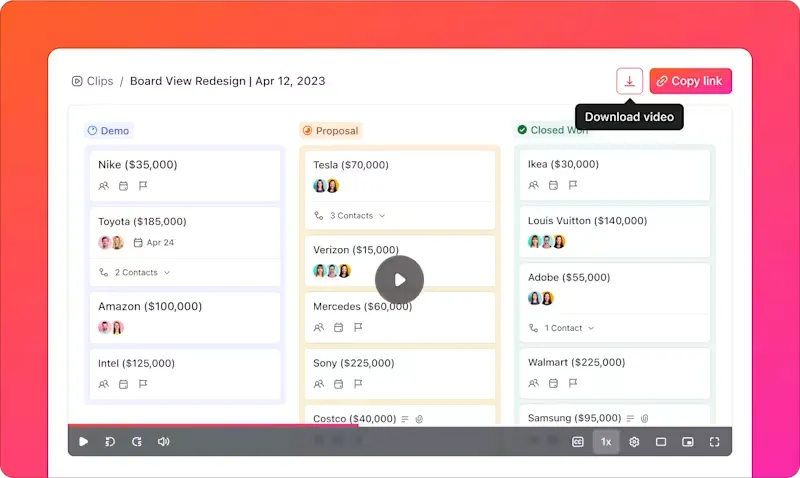
ClickUp är en fullt fungerande arbetshanteringssvit och ett utmärkt alternativ till Snagit. Med ett intuitivt gränssnitt och robusta samarbetsfunktioner är det utan tvekan en av mina bästa lösningar för att ta och redigera skärmdumpar och skärminspelningar.
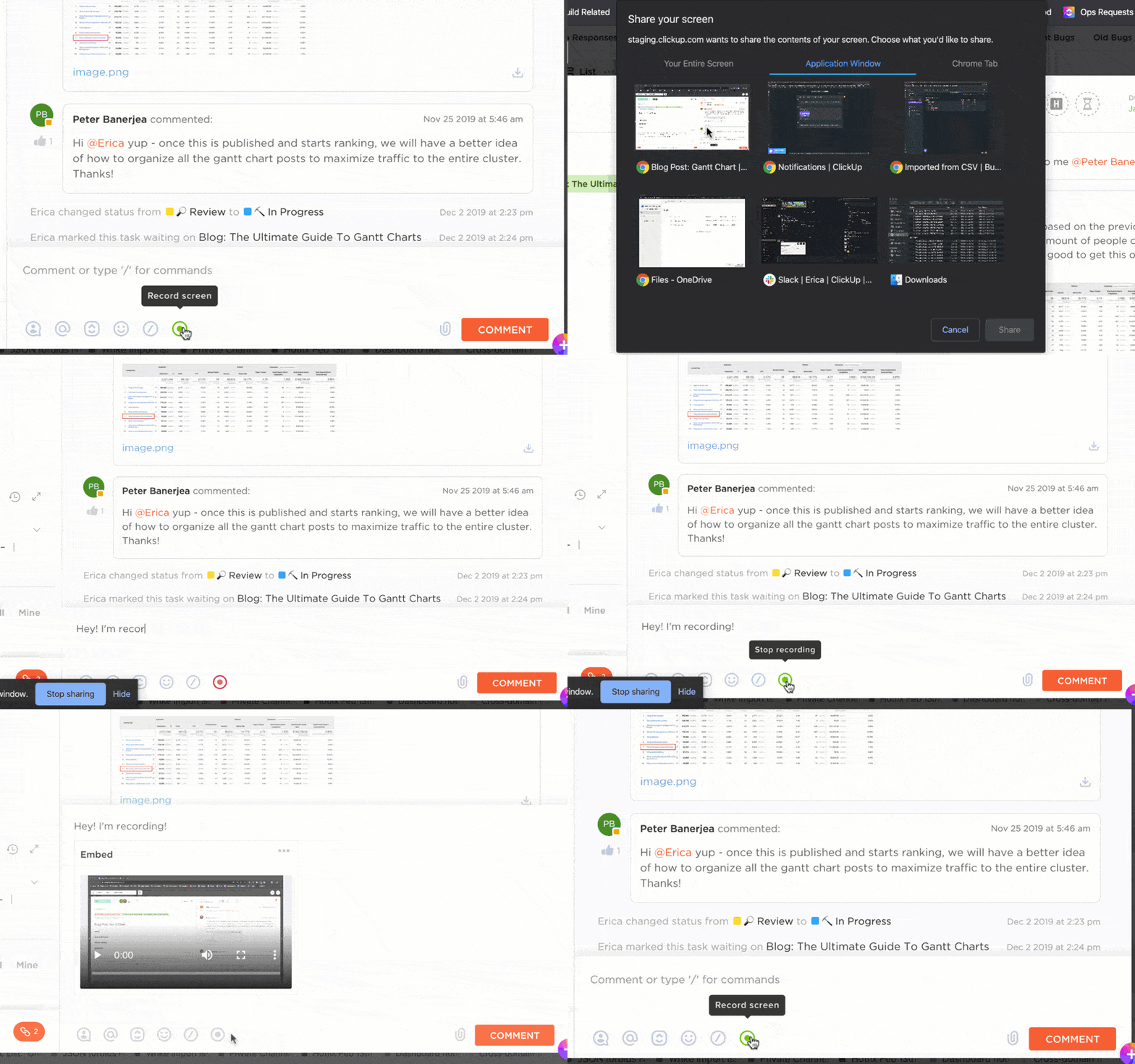
Med ClickUp Clips kan jag ta skärmdumpar av hela skärmen eller specifika områden och dela dem med mitt team. Det låter mig också förvandla alla skärminspelningar till uppgifter, vilket innebär att jag kan använda det för att tilldela uppgifter och dela idéer som inte går att göra muntligt.
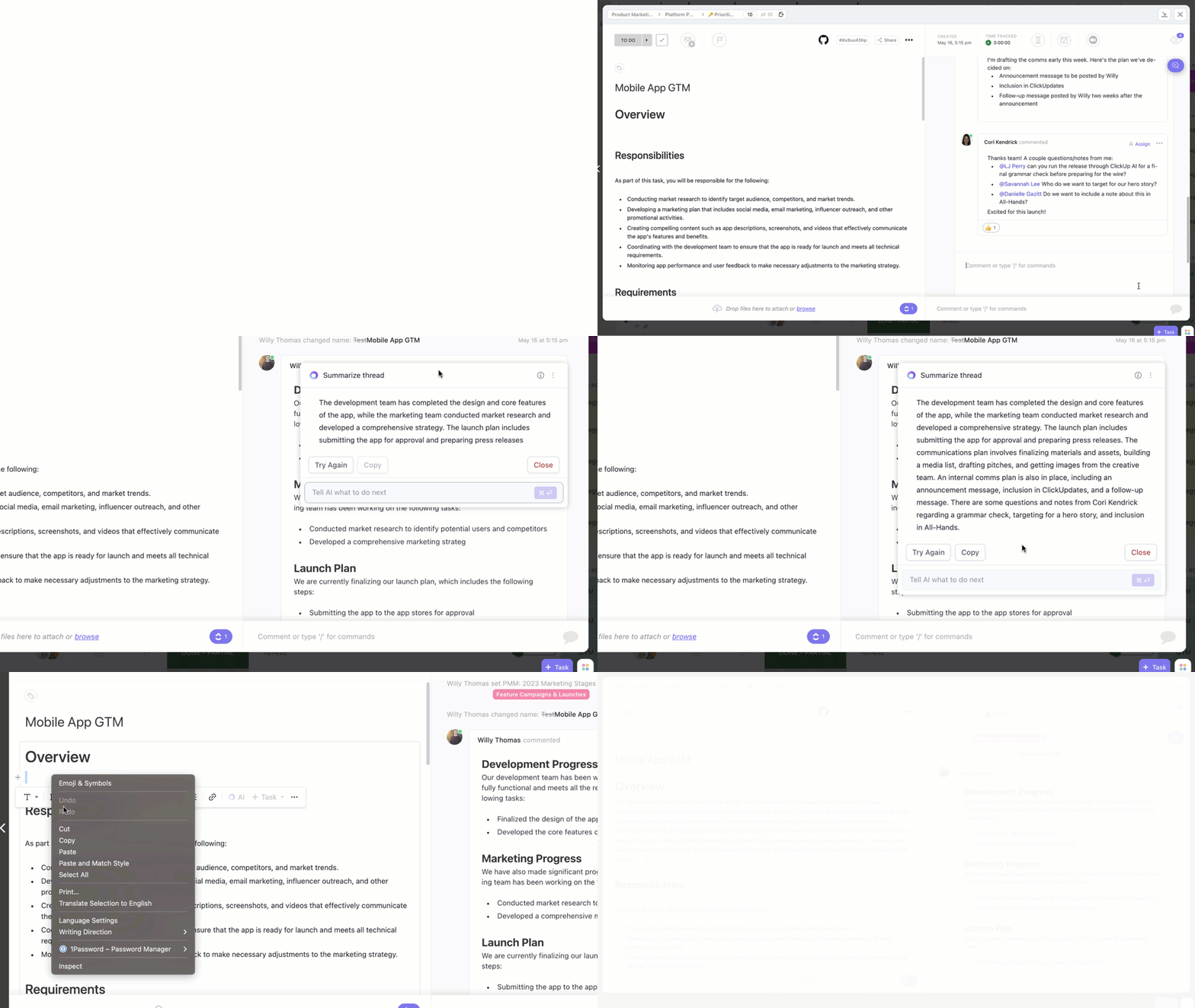
Om det inte var tillräckligt hjälpsamt, tar ClickUp Brain det ett steg längre. Det låter mig transkribera innehållet i min skärminspelning för enkel förståelse. Så oavsett innehållet på min datorskärm kan jag generera exakta transkriptioner – med tidsstämplar och utdrag – och dela dem med mitt team för att minimera risken för missförstånd.
ClickUps bästa funktioner
- Skärmdumpa både din skärm och webbkamera samtidigt för att skapa engagerande handledningar och presentationer.
- Lägg till kommentarer eller instruktioner till dina inspelningar och dela dem direkt via länkar för enkel samverkan.
- Lagra inspelningar automatiskt i molnet, så att du enkelt kan komma åt dem från vilken enhet som helst.
- Bädda in klipp direkt i ClickUp Docs för mer omfattande projektdokumentation.
- Möjliggör mer produktiva diskussioner och beslutsfattande genom att dela klipp för granskning av teamet.
Begränsningar för ClickUp
- Nya användare kan behöva lite tid för att lära sig programmet.
Priser för ClickUp
ClickUp-betyg och recensioner
- G2: 4,7/5 (över 9 000 recensioner)
- Capterra: 4,6/5 (över 4 000 recensioner)
2. Icecream Screen Recorder (bäst för grundläggande skärminspelning och redigering)
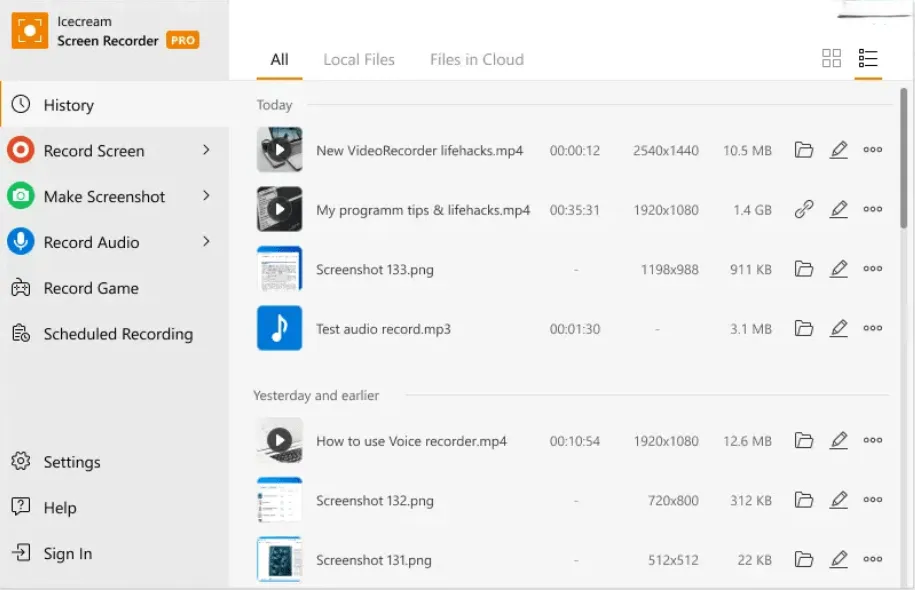
Icecream Screen Recorder är ett verktyg för skärmdumpning som finns tillgängligt för Windows-, Mac- och Android-enheter.
För mig är verktygets enkla gränssnitt dess bästa egenskap. Om du är nybörjare kommer du också att uppleva det som mycket omfattande.
Icecream Screen Recorder har nästan alla funktioner man behöver för att skapa grundläggande skärmdumpsinnehåll. Det låter dig också spela in ljud och lägga till din webbkamera till en skärminspelning.
Icecream Screen Recorder – de bästa funktionerna
- Använd grundläggande funktioner för redigering av skärmdumpar, såsom anteckningar, former och text.
- Beskär enkelt skärminspelningar efter eget tycke
- Hantera tagna skärmdumpar och videor enkelt i appen.
- Exportera inspelat innehåll i flera format, inklusive MP4 och JPEG.
Begränsningar för Icecream Screen Recorder
- Begränsade avancerade redigeringsfunktioner jämfört med andra redigeringsprogram
- Den kostnadsfria versionen har vattenstämplar på inspelningarna.
Priser för Icecream Screen Recorder
- Gratis för alltid
- 1-årig licens: 29,95 $ (faktureras årligen)
- Livstidslicens: 79,93 $ (engångskostnad)
- Video PRO-paket: 217 $ (engångskostnad)
Icecream Screen Recorder – betyg och recensioner
- G2: 4,1/5 (över 20 recensioner)
- Capterra: 4/5 (30+ recensioner)
3. Greenshot (Bäst för att snabbt ta och kommentera skärmdumpar)
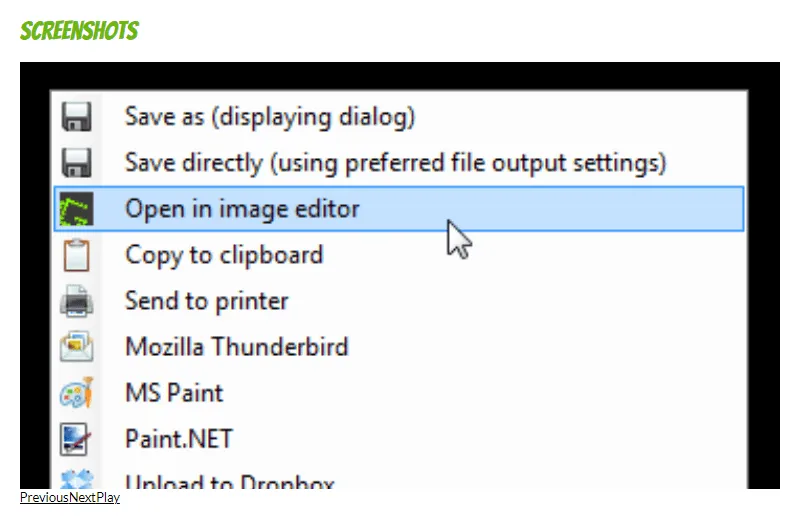
Greenshot är ett dedikerat skärmdumpsverktyg för att ta skärmdumpar av hela webbbilder, rulla webbbilder och markera delar av webbsidor, samt för att kommentera, markera och sudda dem.
Verktyget är lättviktigt och enkelt att använda. Jag gillar särskilt dess snabba responstid – det gör det väldigt enkelt att ta skärmdumpar av videor.
Greenshots bästa funktioner
- Ta snabba skärmdumpar med anpassningsbara kortkommandon
- Kommentera skärmdumpar med en rad olika alternativ, inklusive pilar, textrutor och markeringar.
- Spara automatiskt skärmdumpen till urklipp för snabb inklistring i andra program.
- Redigera skärmdumpen direkt med den inbyggda bildredigeraren.
Greenshots begränsningar
- Begränsade funktioner för redigering av skärmdumpar
- Ingen videoinspelningsfunktion
Greenshot-priser
- Gratis för alltid
Greenshot-betyg och recensioner
- G2: 4,8/5 (över 160 recensioner)
- Capterra: 4,9/5 (över 30 recensioner)
4. ShareX (Bäst för att anpassa och dela avancerade skärmdumpar)
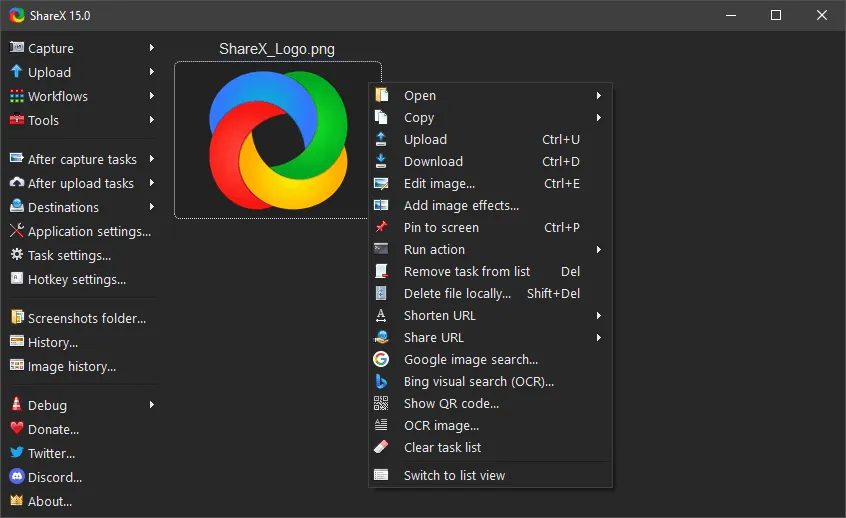
Om jag skulle rekommendera ett enda ganska funktionellt verktyg för skärmdumpning för Windows, skulle det vara ShareX. Det är mångsidigt och erbjuder många redigeringsfunktioner.
Med det kan du ta bilder av hela skärmen, anpassade regioner, aktiva fönster och mycket mer, samt skärmbilder och GIF-bilder. När det gäller redigering låter ShareX dig göra mycket mer än bara kommentera – du kan pixla, beskära och lägga till klistermärken på dina skärmbilder.
ShareX bästa funktioner
- Utnyttja avancerade bildredigeringsfunktioner, inklusive effekter och förskönande funktioner.
- Spela in högkvalitativa videor och skärmdumpar i flera format
- Extrahera text från skärmdumpar med hjälp av inbyggd OCR
- Dela innehåll direkt till olika onlineplattformar och tjänster
Begränsningar för ShareX
- Oöverskådligt användargränssnitt
- Innebär en brant inlärningskurva för nybörjare.
Priser för ShareX
- Gratis för alltid
ShareX-betyg och recensioner
- G2: 4,8/5 (70+ recensioner)
- Capterra: NA
5. Screenpresso (Bäst för att skapa detaljerade handledningar med skärmdumpar)
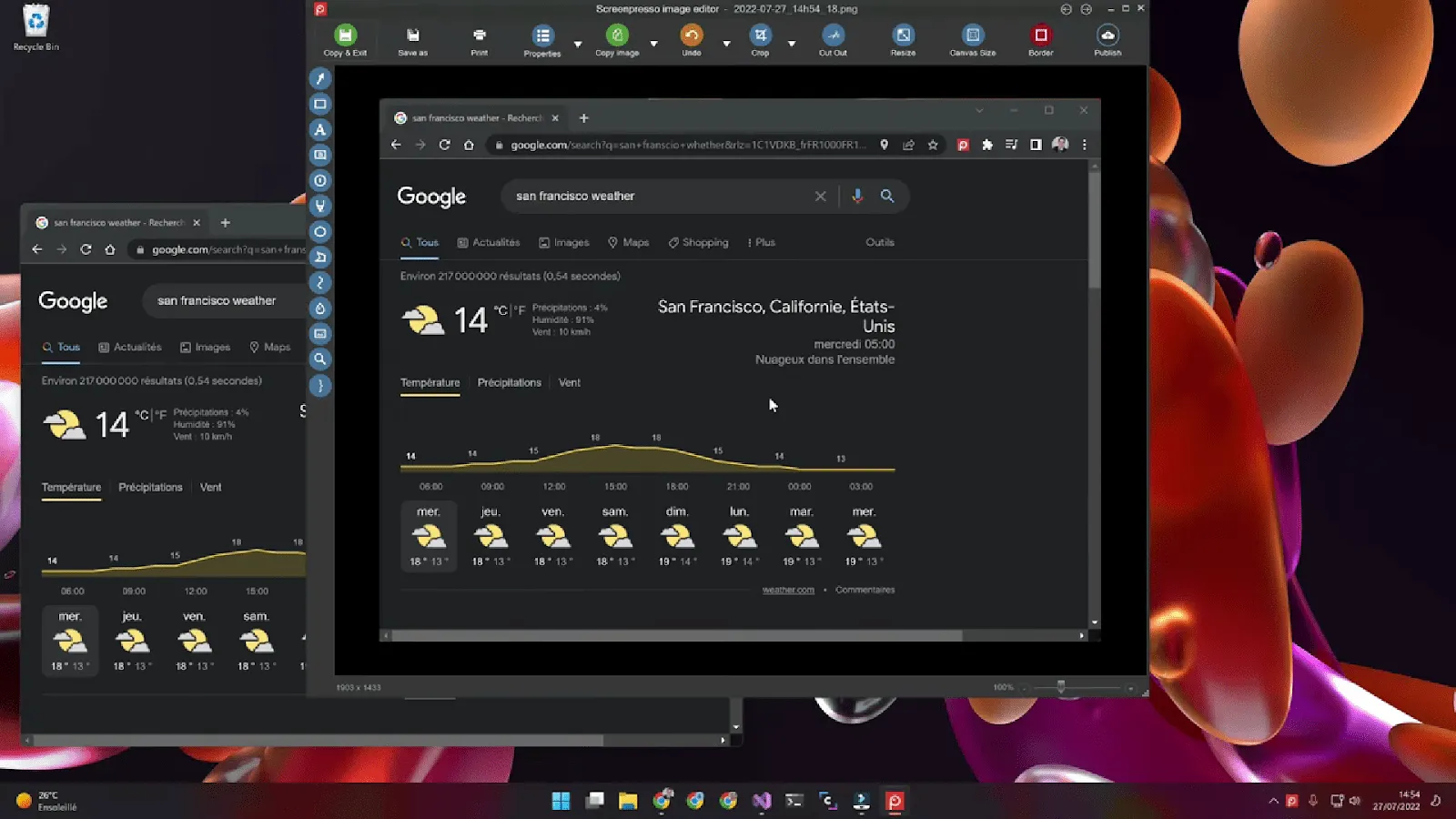
Nästa på min lista över de bästa Snagit-alternativen är Screenpresso, ett skärmdumpningsverktyg som även fungerar som skärminspelare.
Programvaran är ganska lätt att navigera i och har en inbyggd redigerare, så du behöver inte växla mellan appar för att skapa en handledning med skärmdumpar.
Screenpresso låter dig publicera dina resultat på Google Drive, Dropbox, OneDrive osv. för att dela dem direkt med ditt team – en betydande fördel, enligt min mening.
Screenpressos bästa funktioner
- Skapa handledningar med anteckningar och röstkommentarer
- Använd en robust inbyggd redigerare för att kommentera och förbättra tagna bilder.
- Dela skärmdumpar snabbt via en enkel URL-länk
- Säkerhetskopiera skärmdumpar till molnlagring för säker åtkomst
Begränsningar för Screenpresso
- Kort videoupptagningstid i gratisversionen
- Begränsat stöd för filformat för export
Priser för Screenpresso
- Gratis för alltid
- Pro: 14,99 $/användare (engångskostnad)
- Företag: 438 $ (engångskostnad)
Betyg och recensioner av Screenpresso
- G2: 4,6/5 (över 30 recensioner)
- Capterra: NA
6. Loom (Bäst för inspelning och delning av videoskärmdumpar)
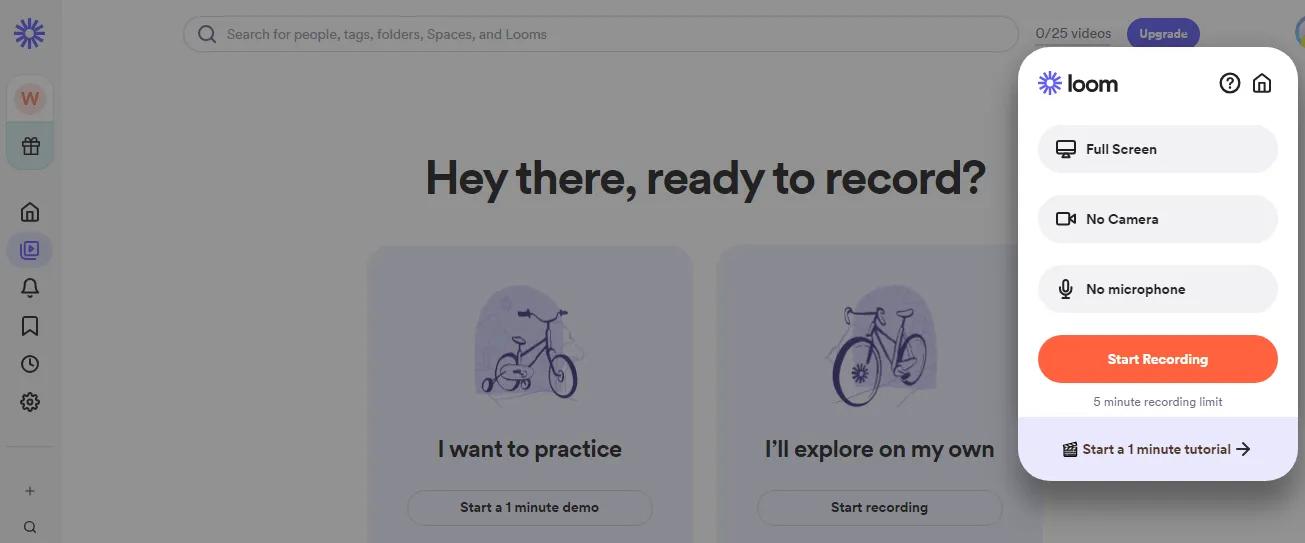
Loom är ett populärt professionellt verktyg för skärminspelning med avancerade redigeringsfunktioner och ett användarvänligt gränssnitt.
Det låter dig skapa högkvalitativa, AI-drivna videomeddelanden och redigera, dela och bädda in dem för enkel samverkan. Dessutom låter verktyget dig sammanfatta skärmvideor med AI.
De har dock nyligen ändrat innehållet i sitt gratispaket, så nu behöver du ett betalt paket om du vill redigera videor i Loom.
Looms bästa funktioner
- Spela in din skärm medan du spelar in webbkamerabilder
- Spela in både skärmaktioner och ljud, inklusive mikrofoninmatning.
- Skapa transkriptioner för alla dina skärminspelningar automatiskt
- Gör det möjligt för teammedlemmar att lämna kommentarer och feedback på videor för gemensamma diskussioner.
Looms begränsningar
- De mest avancerade funktionerna är endast tillgängliga i premiumversionen.
Priser för Loom
- Starter: Gratis
- Företag: 12,5 $/månad per skapare
- Företag: Anpassade priser
Loom-betyg och recensioner
- G2: 4,7/5 (2 060+ recensioner)
- Capterra: 4,7/5 (450+ recensioner)
7. Lightshot (Bäst för att söka och dela skärmdumpar)
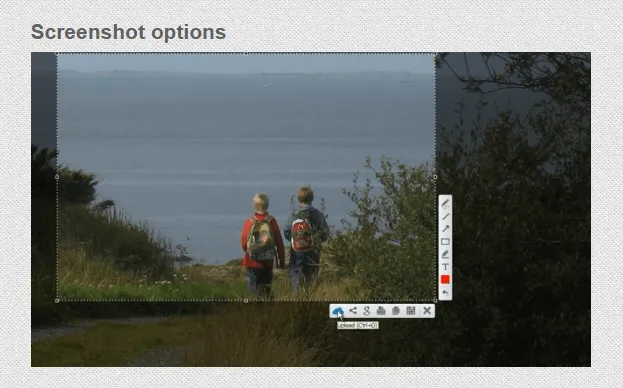
Ett annat alternativ till Snagit som du bör överväga är Lightshot. Det är ett anpassningsbart verktyg för skärmdumpning som finns tillgängligt för Windows, Mac, Google Chrome, Firefox, IE och Opera.
Även om det är fullspäckat med en rad funktioner gillar jag särskilt bildsökningsfunktionen – den gör det väldigt enkelt att bläddra bland och dela skärmdumpar.
Lightshots bästa funktioner
- Gör snabba anteckningar med grundläggande redigeringsverktyg som text, pilar och former.
- Använd den inbyggda sökfunktionen för att hitta liknande bilder online.
- Ladda upp tagna bilder direkt till molnet för att skapa en delbar länk.
- Skriv ut tagna bilder direkt från appen
Lightshots begränsningar
- Begränsad till skärmdumpfunktioner, ingen videoinspelning
- Saknar avancerade redigeringsfunktioner
Lightshot-priser
- Gratis för alltid
Lightshot-betyg och recensioner
- G2: 4,7/5 (130 recensioner)
- Capterra: 4,8/5 (30+ recensioner)
8. PicPick (Bäst för skärmdumpning och redigering)
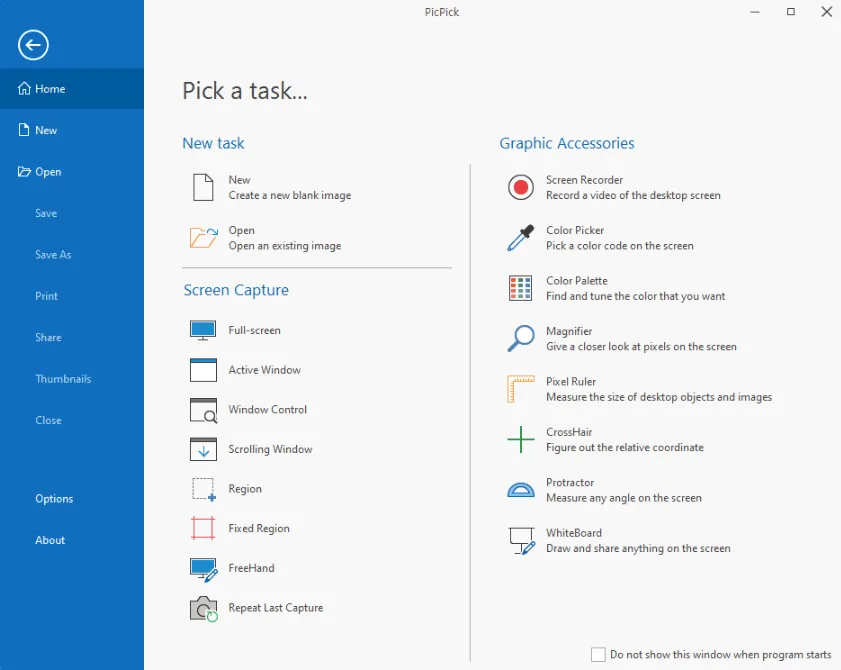
PicPick är ett omfattande skärmdumpningsverktyg och en grundläggande skärminspelare. Det låter dig ta, redigera, förbättra och till och med dela skärmdumpar.
Det jag gillar mest med PicPick är dess innovativa bildredigeringsfunktioner. Det har funktioner som en inbyggd färgväljare, färgpalett och whiteboard som hjälper dig att anpassa dina skärmdumpar.
PicPicks bästa funktioner
- Redigera bilder enkelt med olika effekter, filter och textalternativ.
- Välj mellan olika skärmdumpningslägen, inklusive helskärm, aktivt fönster och specifika områden.
- Lägg enkelt till former, linjer och text till dina skärmdumpar
- Exportera dina skärmdumpar i flera format, inklusive PNG, JPG och BMP.
PicPicks begränsningar
- Kanske inte kompatibelt med alla operativsystem.
- Begränsade videoinspelningsfunktioner
- Vissa användare rapporterar buggar i vissa funktioner.
PicPick-priser
- Gratis för alltid
- Enkel plan: 30 dollar
- Teamplan: 120 dollar
PicPick-betyg och recensioner
- G2: NA
- Capterra: NA
9. Zight (Bäst för lagring och delning av visuella skärmdumpar online)
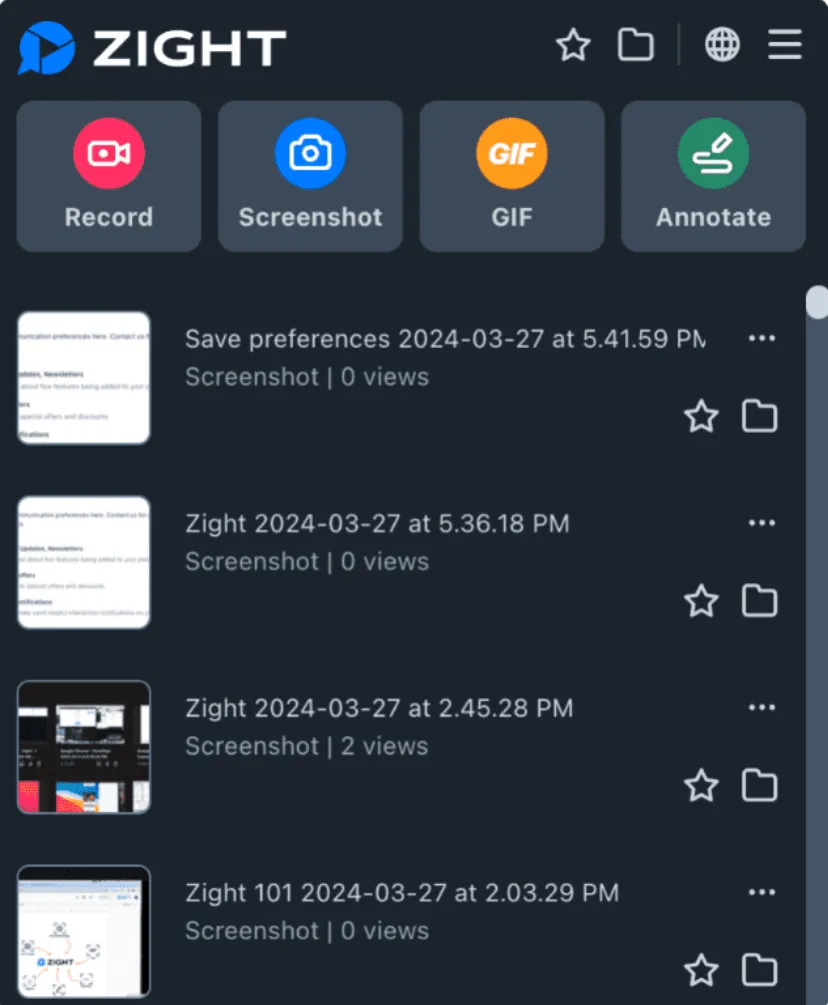
Zight (tidigare CloudApp) är mer än bara ett verktyg för skärmdumpning. Detta AI-drivna Snagit-alternativ kan också skapa engagerande videor.
Till att börja med kan du skapa transkriptioner, sammanfatta innehåll, lägga till bildtexter och till och med översätta skärmtext. Dessutom hjälper Zight dig att skapa GIF-filer och kommentera skärmdumpar, precis som vilken vanlig skärmdumpningsprogramvara som helst.
Zights bästa funktioner
- Dra och släpp filer enkelt för uppladdning till molnet
- Förbättra skärmdumpar med text, pilar och markeringar med hjälp av enkla anteckningsverktyg.
- Spara dina skärmdumpar automatiskt i molnet för enkel åtkomst och delning.
- Samarbeta med ditt team och ge feedback på visuellt innehåll.
Zights begränsningar
- Den kostnadsfria versionen har en begränsning på lagringsutrymmet.
Zight-priser
- Gratis för alltid
- Pro: 7,95 $/månad
- Team: 8 $/månad
- Företag: Anpassade priser
Zight-betyg och recensioner
- G2: 4,6/5 (1 220+ recensioner)
- Capterra: 4,6/5 (över 180 recensioner)
Läs mer: 10 användarvänliga program för utbildningsvideor för utbildning, kompetensutveckling och omskolning
10. Monosnap (Bäst för flexibel skärmdumpning och anteckningar)
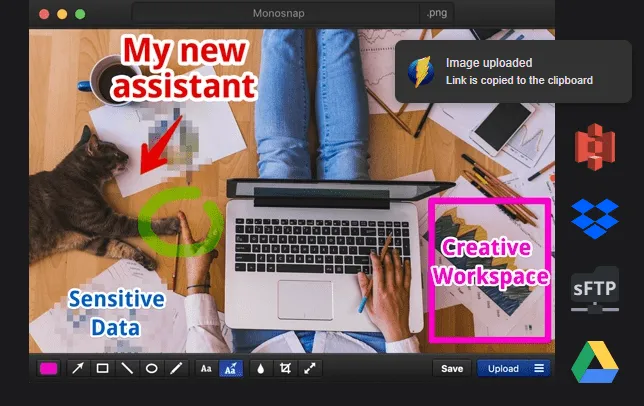
Om du vill ha ett verktyg för att ta skärmdumpar och specifika delar av skärmen är Monosnap ett av de bästa gratisalternativen till Snagit. Det finns för både Windows och Mac.
Verktyget erbjuder grundläggande funktioner för skärminspelning och redigering. För mig är det bästa med Monosnap dess långa lista med integrationer.
Monosnaps bästa funktioner
- Skärmdumpa hela skärmen, delar av skärmen eller rullande fönster
- Lägg till text, anteckningar och former till skärmdumpar
- Integrera med molntjänster som Google Drive och Dropbox för lagring och delning.
- Ta skärmdumpar direkt med anpassningsbara snabbtangenter
Monosnaps begränsningar
- Avancerade funktioner kräver ett betalt abonnemang.
- Kan ha prestandaproblem på enklare enheter.
Monosnap-priser
- Gratis för alltid
- Icke-kommersiellt: 3 $/månad
- Kommersiellt: 10 $/användare/månad
Monosnap-betyg och recensioner
- G2: NA
- Capterra: NA
11. OBS Studio (bäst för att ta högkvalitativa videoskärmdumpar)
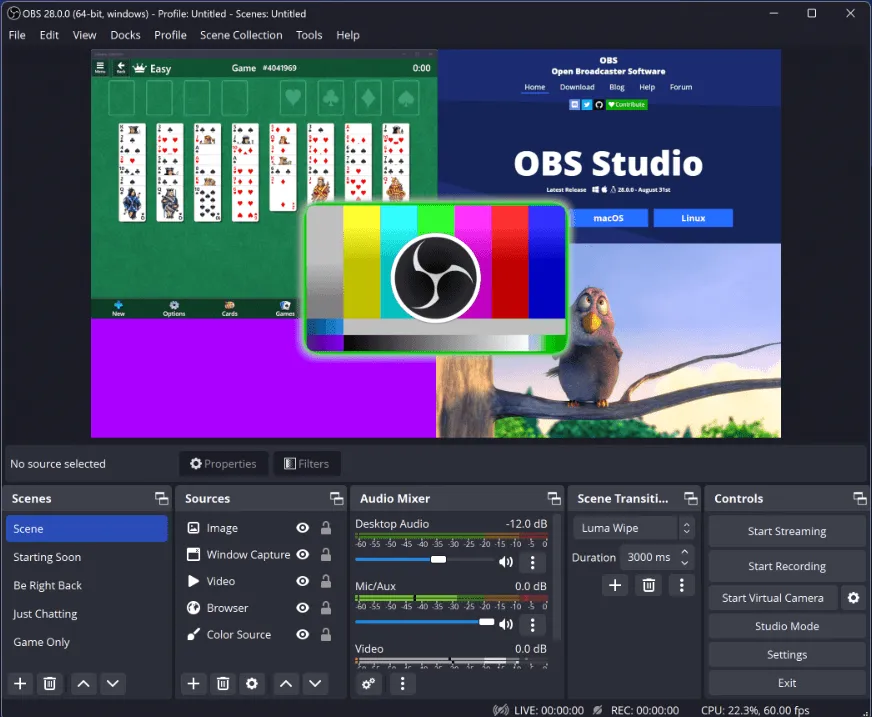
Ett annat Snagit-alternativ som jag varmt rekommenderar är OBS Studio, ett mångsidigt verktyg för skärminspelning.
Programvaran har en rad innovativa funktioner. Den låter dig mixa video och ljud, ställa in scener, omorganisera videolayouten och så vidare. Dessutom stöder den alla operativsystem – Windows, MacOS och Linux.
OBS Studios bästa funktioner
- Spela in skärmar i hög upplösning upp till 4K
- Skapa komplexa scenövergångar med flera källor för inspelning
- Förbättra det skärmdumpade innehållet med videofilter och effekter.
- Blanda ljud med avancerade alternativ för bakgrundsmusik och mikrofoningång
- Streama live direkt till plattformar som YouTube och Twitch
Begränsningar i OBS Studio
- Fokuserar främst på videoinspelning, inte skärmdumpar.
- Nya användare kan behöva lite tid för att lära sig programmet.
Priser för OBS Studio
- Gratis för alltid
OBS Studio-betyg och recensioner
- G2: 4,6/5 (120 recensioner)
- Capterra: 4,7/5 (1 050 recensioner)
12. Droplr (bäst för enkla redigerbara skärmdumpar)
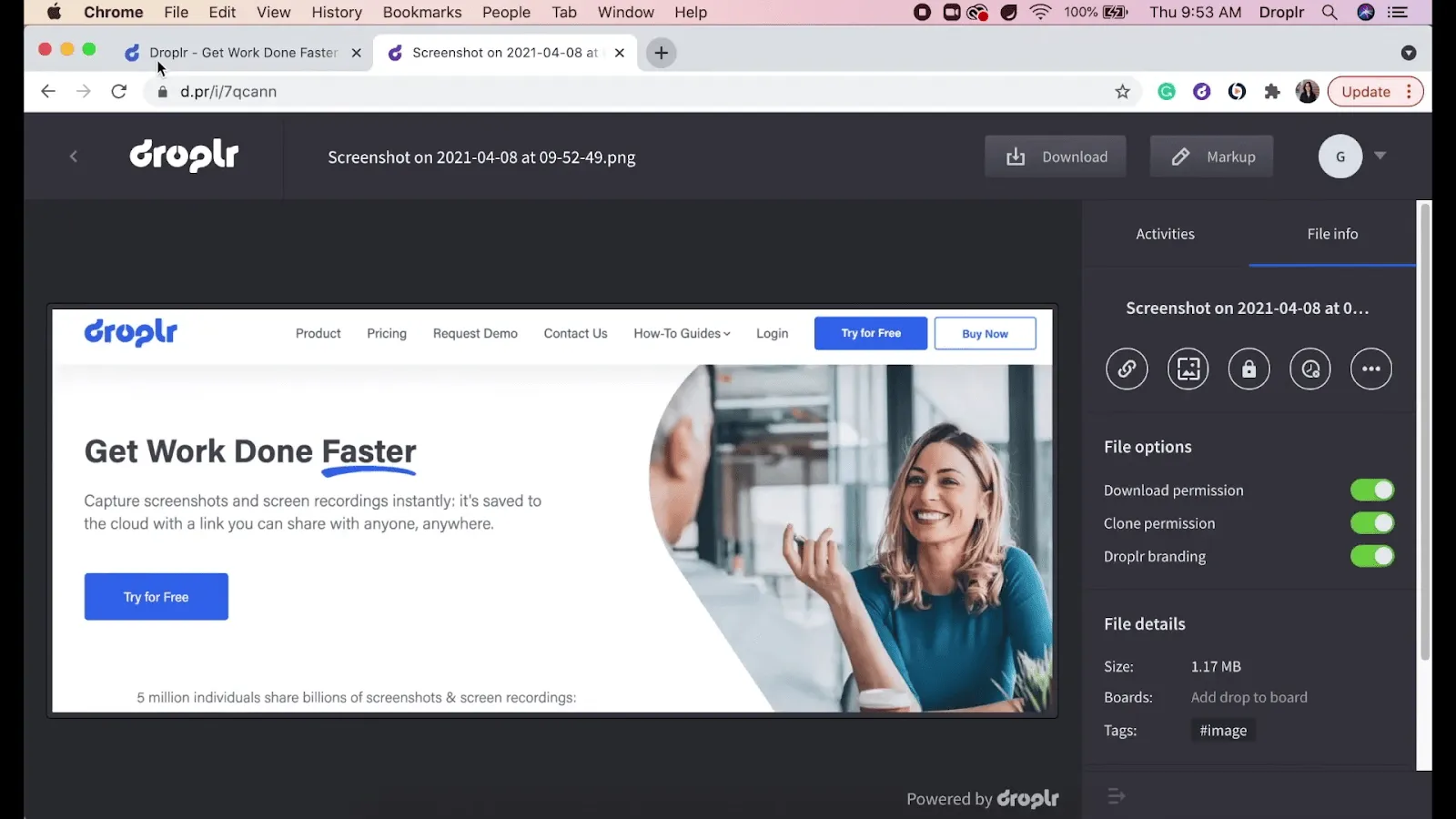
Droplr är ett kraftfullt alternativ till Snagit tack vare sitt omfattande utbud av funktioner och sitt enkla användargränssnitt.
Med Droplr kan du spela in ljud och video från skärmen och ladda upp och spara det med valfri molnlagringsapp. Dessutom genererar verktyget en länk så att du kan dela skärmdumpen med ditt team direkt.
Droplrs bästa funktioner
- Spela in videor tillsammans med skärmdumpar
- Lagra skärmdumpar i molnet för åtkomst och hantering
- Samarbeta med ditt team med hjälp av delade länkar och kommentarer.
- Integrera smidigt med olika produktivitetsverktyg och appar som Slack, Google Docs etc.
Begränsningar för Droplr
- Grundläggande redigeringsverktyg för skärmdumpar
- Vissa användare rapporterar anslutningsproblem.
Droplr-priser
- Pro Plus: 8 $/månad
- Team: 9 $/månad per användare
- Företag: Anpassade priser
Droplr-betyg och recensioner
- G2: 4,5/5 (390+ recensioner)
- Capterra: 4,5/5 (110+ recensioner)
13. Shottr (Bäst för grundläggande skärmdumpar på Mac)
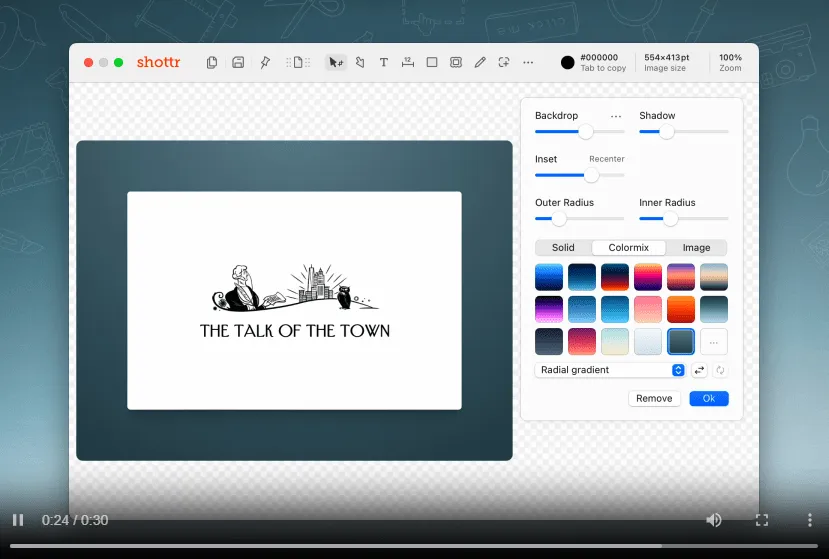
Shottr är ett skärmdumpningsverktyg som är särskilt utformat för MacOS. Det har ett användarvänligt gränssnitt och grundläggande funktioner som underlättar daglig kommunikation och samarbete.
Med verktyget kan du ta skärmdumpar (både helskärm och rullning), redigera dem, lägga till bakgrunder, ta bort objekt, slå ihop två skärmdumpar och mycket mer.
Shottrs bästa funktioner
- Redigera skärmdumpar med alternativ som beskärning, anteckningar, överlagring, storleksändring etc.
- Organisera och sök igenom din historik med tagna skärmdumpar
- Anpassa kortkommandon för snabb åtkomst
Shottrs begränsningar
- Begränsade avancerade funktioner jämfört med konkurrenterna
- Stöder inte andra operativsystem som Windows och Linux.
Shottr-priser
- Gratis för alltid
- Grundläggande nivå: 8 dollar
- Friends Club: 25 dollar
Shottr-betyg och recensioner
- G2: NA
- Capterra: NA
14. FastStone Capture (Bäst för lättviktig skärmdumpning och redigering)
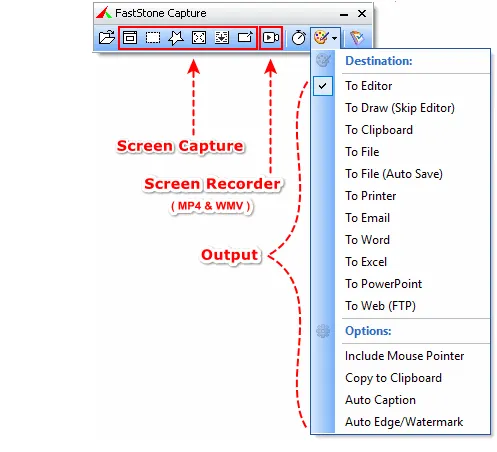
FastStone Capture är ett annat robust verktyg för skärmdumpning som jag har använt och gillat. Det möjliggör enkel skärmdumpning och anteckningar på webbsidor, skärmojekt, menyer och mycket mer. Dessutom erbjuder det skärminspelningsfunktioner som låter dig spela in skärmaktiviteten.
FastStone finns också som ett tillägg till webbläsaren Chrome, så du kan använda det på olika enheter – och det är en stor fördel för mig.
FastStone Captures bästa funktioner
- Ta skärmdumpar med olika metoder, inklusive frihand och rullningsbara fönster.
- Kommentera och förbättra dina skärmdumpar med en kraftfull inbyggd redigerare.
- Dela enkelt dina skärmdumpar via e-post och molntjänster som OneNote, Word, Excel osv.
- Använd verktygets bärbara version för åtkomst på språng utan installation.
FastStone Capture-begränsningar
- Föråldrat användargränssnitt
- Minimala videoredigeringsfunktioner
Priser för FastStone Capture
- Livstidslicens: 19,95 $ (engångskostnad)
- Familjelicens: 49,95 $ (engångskostnad)
Betyg och recensioner för FastStone Capture
- G2: 4,7/5 (27 recensioner)
- Capterra: NA
15. MangoApps Recorder (bäst för att kommentera och dela skärmdumpar)
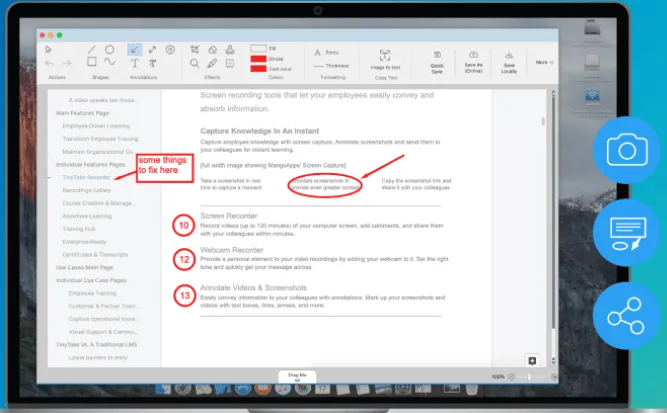
MangoApps är en arbetsplattform som erbjuder en rad funktioner. Men det är deras verktyg för videoinspelning som sticker ut för mig.
MangoApps Recorder (tidigare TinyTake) låter dig skapa, kommentera och dela skärmdumpar med bara några få klick. Verktyget har också ett intuitivt gränssnitt och anpassningsbara funktioner.
MangoApps Recorder bästa funktioner
- Lägg till kommentarer och anteckningar till dina skärmdumpar
- Ladda upp skärmdumpar automatiskt till molnet för enkel åtkomst
- Samarbeta med hjälp av delade länkar och kommentarer på skärmdumpar.
Begränsningar för MangoApps Recorder
- Ingen gratisplan; betalda planer är relativt dyrare.
- Kan ha prestandaproblem på äldre enheter.
- Vissa användare rapporterar buggar och tekniska problem.
Priser för MangoApps Recorder
- Grundläggande: 99 $/månad
- Standard: 149 $/månad
- Pro: 299 $/månad
- Företag: Anpassade priser
MangoApps Recorder betyg och recensioner
- G2: 4,2/5 (över 120 recensioner)
- Capterra: 4,4/5 (över 140 recensioner)
Ta och redigera skärmdumpar med det bästa alternativet till Snagit – ClickUp
Skärmdumpar och skärminspelningar kan verka som en bagatell, men det är de inte. Eftersom dessa resurser underlättar skapandet av innehåll, kommunikation och samarbete är det viktigt att se till att de är av högsta kvalitet och optimerade.
Snagit är visserligen till hjälp i viss utsträckning, men har flera nackdelar som gör det olämpligt för mina olika behov. Utvärdera de olika Snagit-alternativen utifrån dina individuella behov för att välja det som passar dig bäst.
Om du inte kan välja, välj då ClickUp.
Detta allt-i-ett-verktyg för arbetshantering använder AI för att hjälpa dig att ta och redigera skärminspelningar, så att du kan skapa, kommunicera och samarbeta. Dessutom erbjuder det ett riktigt brett utbud av verktyg som hjälper dig att vara kreativ och produktiv. Så vänta inte – registrera dig på ClickUp idag.