

Slack är ett populärt kommunikationsprogram för arbetsplatser med flera användbara funktioner, inklusive trådar, kanaler och omnämnanden. Du kan använda Slack för att kommunicera enskilt med dina teammedlemmar eller delta i gruppdiskussioner. För mer ingående diskussioner och samarbete i realtid kan du starta en Huddle med ditt team.
Även om funktionerna är fantastiska, har många Slack-användare problem med att använda mikrofonen, skicka meddelanden eller ladda upp filer, vilket påverkar användarupplevelsen.
Om du också har haft problem med Slack-funktionerna är den här artikeln något för dig. Vi har gått igenom de vanligaste problemen med Slack och deras lösningar i detalj. Låt oss börja!
Utvärdering av Slacks prestanda och stabilitet
Slack har en statussida som visar den aktuella systemstatusen för Slack – om Slack är igång eller har fel relaterade till anslutning, aviseringar, meddelanden, filer eller Huddles.
Denna sida innehåller uppdateringar om Slacks prestanda och stabilitet, pågående serviceavbrott och planerat underhåll.
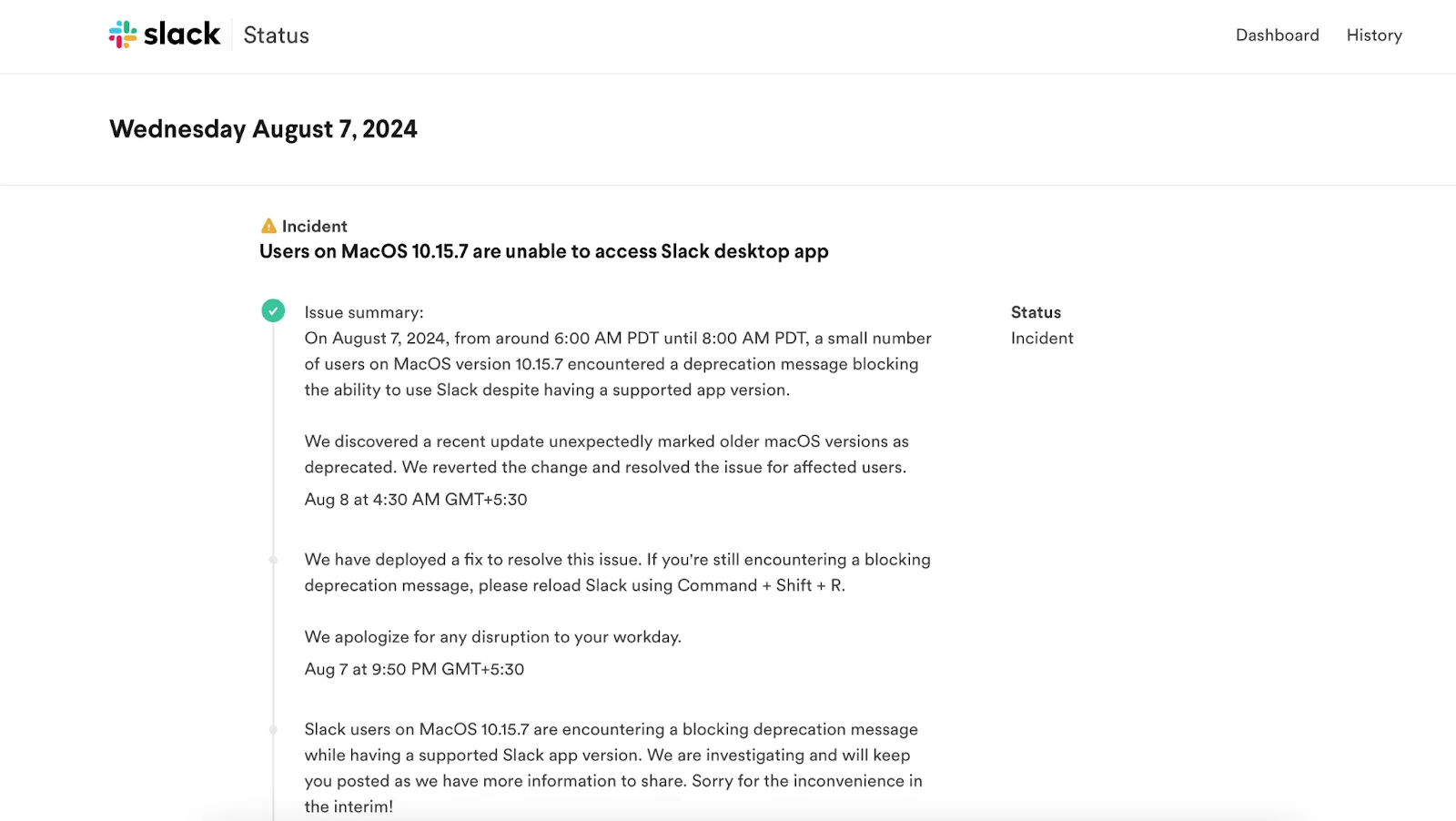
Den 7 augusti 2024 kunde till exempel vissa Slack-användare inte komma åt Slack Desktop-appen på MacOS. Slack-teamet delade en uppdatering om incidenten, förklarade orsaken till problemet och gav även en lösning.
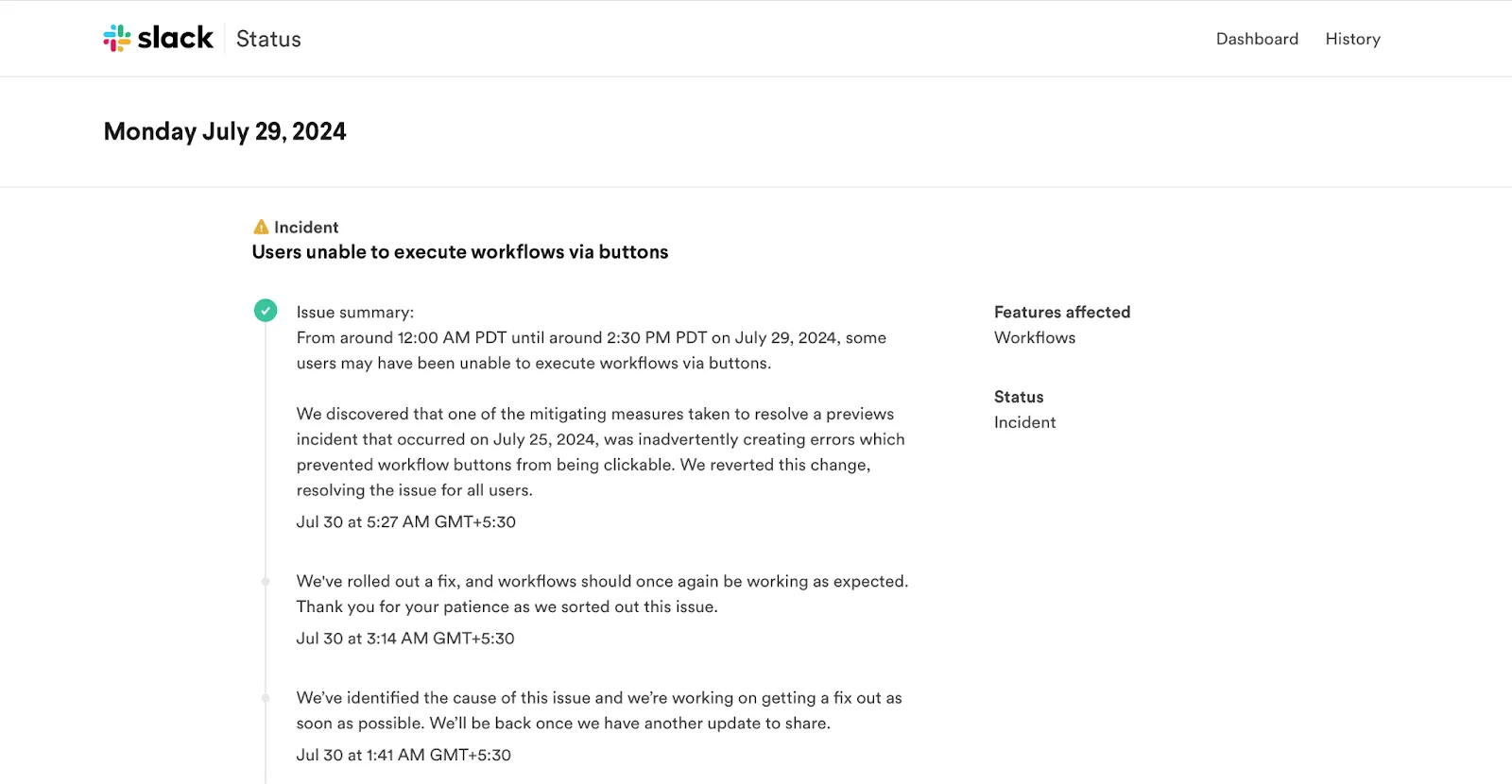
På samma sätt kunde vissa användare den 29 juli 2024 inte ladda och köra arbetsflöden via knappar.
Om du fortfarande har problem med att ansluta till Slack kan du kontrollera statusidan för att snabbt se om det är ett allmänt problem hos nätverksadministratören eller något specifikt med din anslutning.
Du kan också kontrollera Slacks aktuella status på Downdetector, en tredjepartsplattform som samlar in realtidsinformation om avbrott i onlinetjänster. Genom att söka på "Slack" på Downdetector kan du se en livekarta över avbrottsrapporter och kontrollera om ett betydande avbrott i tjänsten påverkar användare i ditt område.
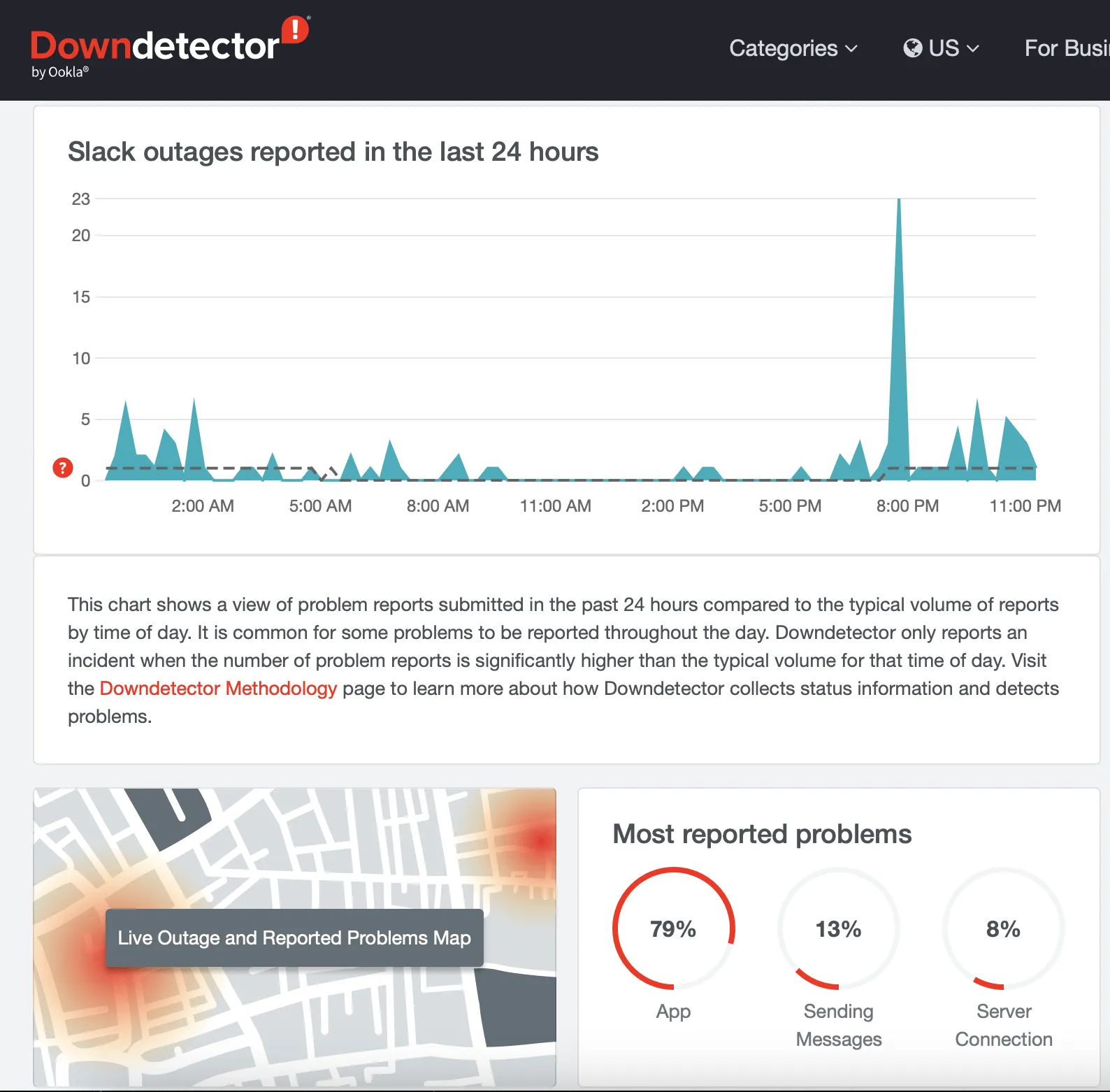
Enligt Slacks statussida och Downdetector är de vanligaste problemen med Slack anslutningsproblem, förseningar i meddelandeöverföringen och problem med att ladda arbetsytan. Håll ett öga på dessa sidor för att hålla dig uppdaterad om aktuella vanliga problem i Slack och planera ditt arbete effektivt.
Vanliga problem med Slack
Fördröjda meddelanden eller anslutningsproblem på Slack kan vara frustrerande, särskilt om du arbetar med brådskande uppgifter. Låt oss se hur du kan lösa dessa och andra Slack-utmaningar.
1. Problem med mikrofonanvändning i Slack
Kan du inte använda mikrofonen på Slack? Du är inte ensam. Många användare rapporterar ljudproblem i Slack. Här är en sammanställning av några vanliga mikrofonproblem och lösningar:
Felaktigt val av mikrofon
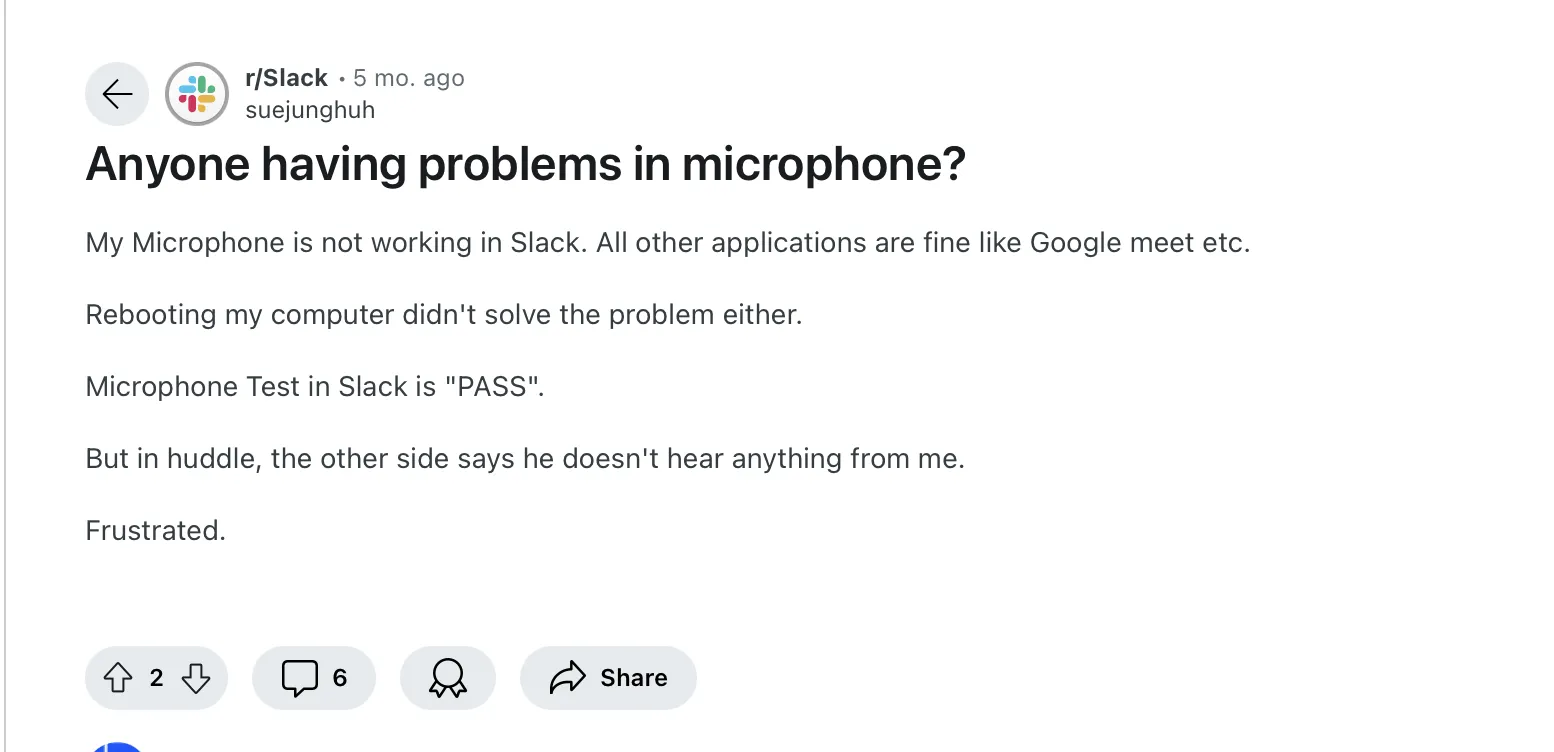
En vanlig orsak till mikrofonproblem är att Slack kanske använder fel mikrofon på din enhet.
Lösning:
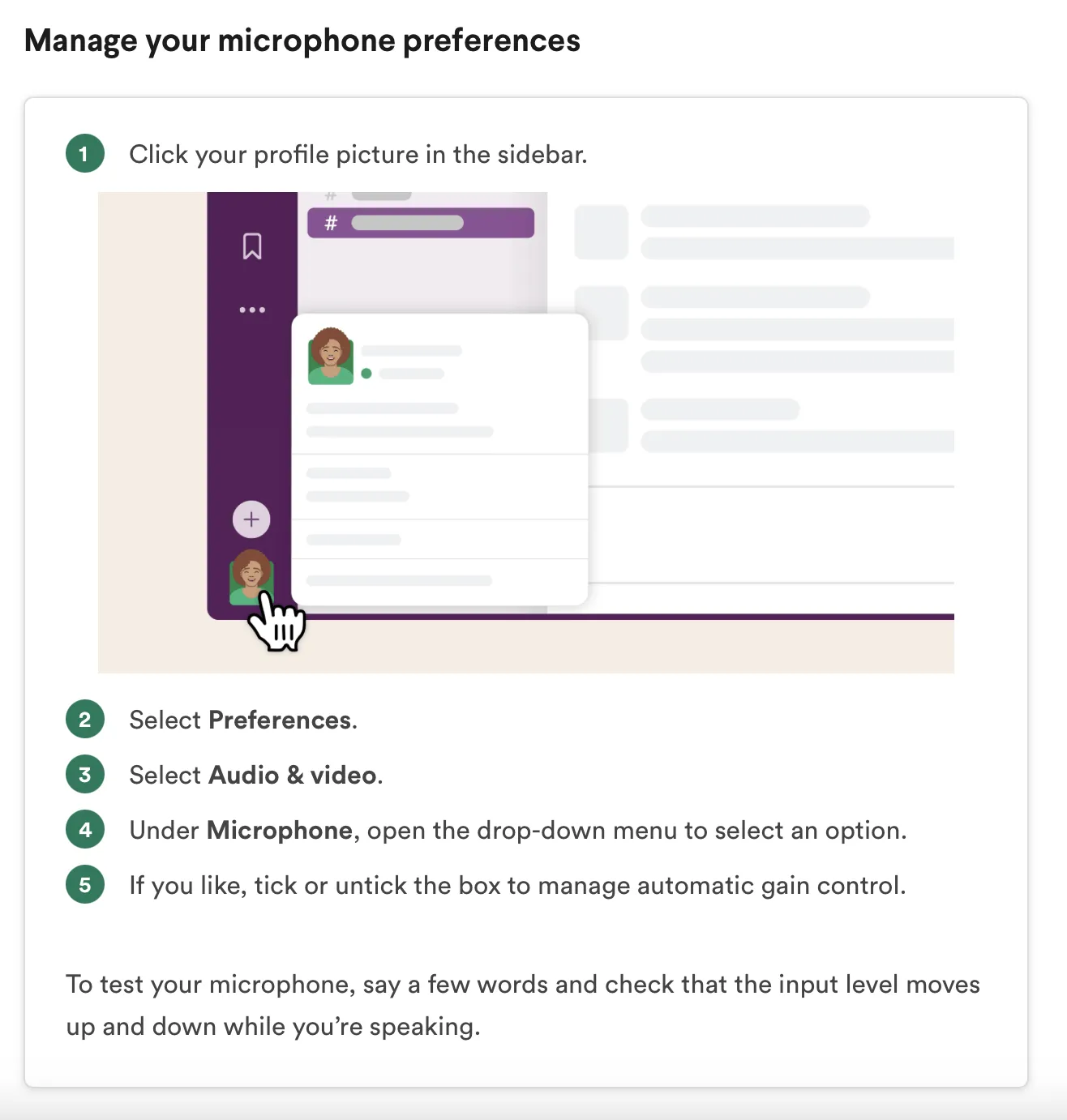
Kontrollera dina ljudinställningar i Slack. Leta reda på alternativet för mikrofonval och välj den mikrofon du använder just nu, inte den som Slack har valt. Du kan se alternativ för inbyggda mikrofoner, headset eller externa mikrofoner.
Detta är vad Slack föreslår för inställning av mikrofonpreferenser:
Mikrofonbehörigheter beviljas inte
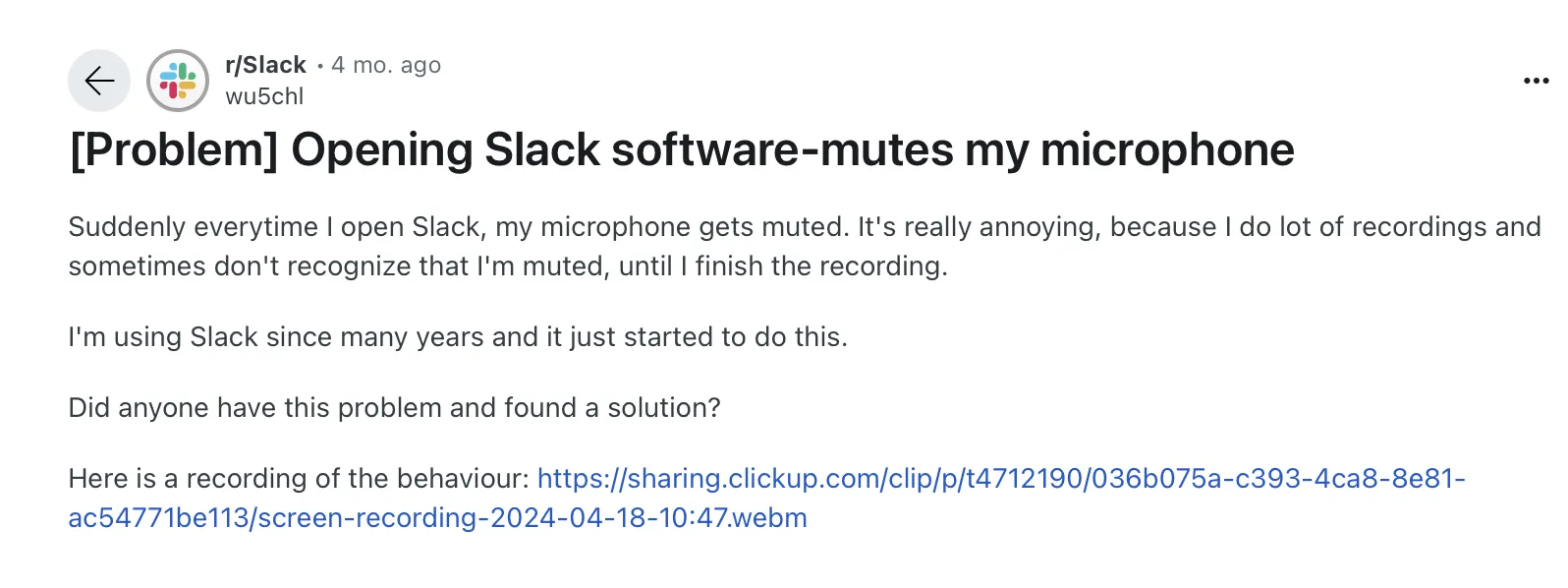
Om du har ett liknande problem kan det bero på att din dator eller ditt operativsystem inte har gett Slack behörighet att använda din mikrofon.
Lösning:
- Windows: Gå till systeminställningarna, navigera till sekretessinställningarna och leta upp mikrofonåtkomst. Se till att Slack har tillåtelse att använda mikrofonen.
- Mac: Öppna Systeminställningar och sedan Säkerhet och integritet. Klicka på fliken Integritet och välj Mikrofon. Markera rutan bredvid Slack för att bevilja åtkomst.
Konflikter mellan applikationer
En annan applikation som körs på din enhet kan använda mikrofonen, vilket orsakar en konflikt med Slack.
Lösning:
Stäng alla onödiga program som kan använda ljudingången innan du startar ett Slack-samtal.
2. Problem med Slack-anslutning och portproblem
Slack använder portar för att ansluta till sina servrar och utbyta information. Tänk på portar som numrerade dörrar på din stationära dator. Olika applikationer använder specifika portar för att ansluta till Internet. Om du har anslutningsproblem i Slack, kontrollera om ditt nätverk fungerar som det ska. Om ja, kontrollera systeminställningarna för portar.
Nätverksproblem
Problem med din internetanslutning eller nätverkskonfiguration kan också störa kommunikationen mellan din enhet eller webbläsare och Slacks servrar.
Lösning:
Prova först de enklaste knepen för Slack.
- Kontrollera din internetanslutning: Kontrollera att din internetanslutning fungerar som den ska. Försök att surfa på webbplatser eller använda andra onlineapplikationer.
- Starta om nätverksenheter: Starta om din router eller modem. Ibland kan en enkel omstart lösa tillfälliga nätverksproblem.
Portar blockerade av brandvägg eller säkerhetsprogram
Brandväggar och säkerhetsprogram kan ibland blockera specifika portar för att förbättra säkerheten. Detta kan oavsiktligt blockera de portar som Slack använder, vilket leder till anslutningsproblem.
Lösning:
Det finns två sätt att lösa detta problem:
- Kontrollera undantag i brandväggen: Se om din brandvägg tillåter undantag för specifika applikationer. Om så är fallet, lägg till Slack i listan över undantag.
- Konsultera dokumentationen: Se dokumentationen för din brandvägg eller säkerhetsprogramvara för specifika instruktioner om hur du lägger till undantag.
Kom dock ihåg att justering av brandväggsinställningar kan påverka säkerheten. Konfigurera därför brandväggsinställningar endast när det är absolut nödvändigt.
3. Problem med att hämta information inom Slack-kanaler
Slack organiserar dina konversationer i dedikerade utrymmen som kallas "kanaler", där du och ditt team kan skicka meddelanden, dela filer och kommunicera effektivt. Men med hundratals meddelanden i varje kanal kan det vara svårt att hitta viktig information.
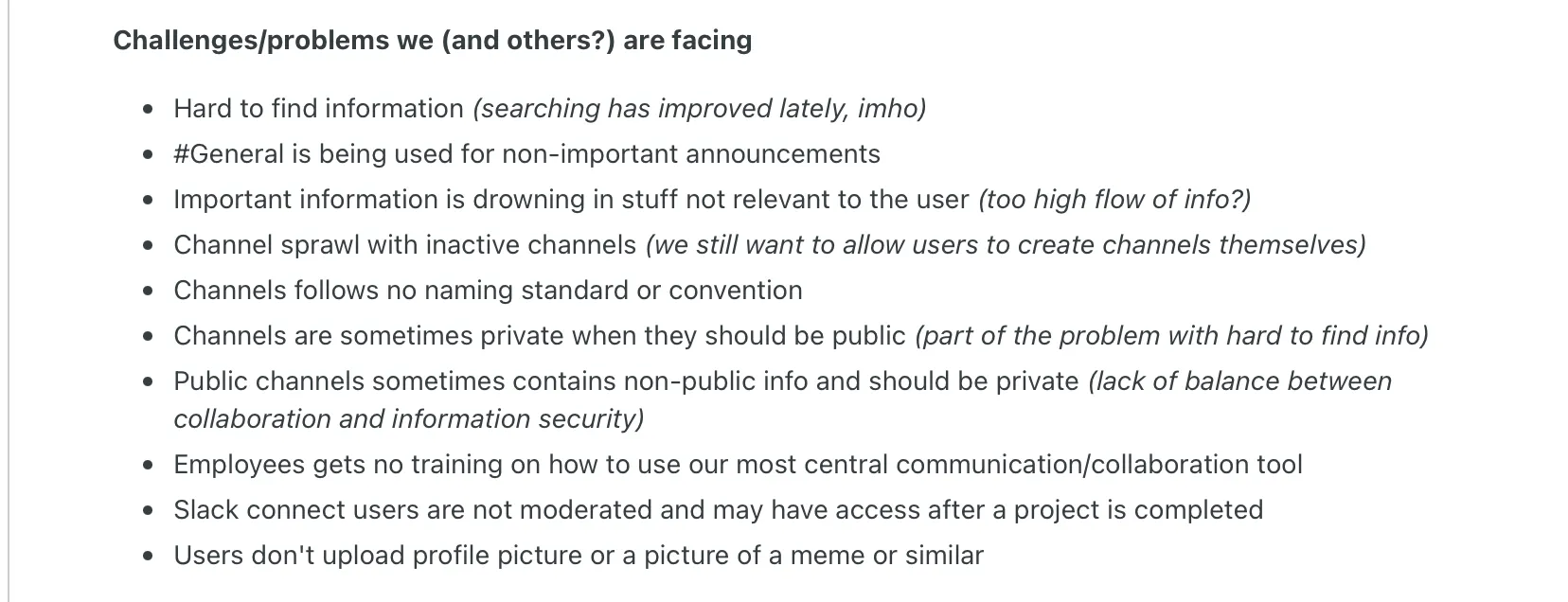
Slack har visserligen funktionerna "spara för senare" och "sök inom kanaler", men vad händer om du glömmer att spara för senare eller inte kommer ihåg de exakta sökorden? I sådana fall kan det vara besvärligt att söka efter meddelanden i Slack-kanaler. Här är vad en användare tycker om Slacks sökfunktion:
Lösning:
Om du vill söka efter information i kanaler kan du använda sökmodifierare. Till exempel:
- in:#kanalnamn: För att söka resultat från en specifik kanal
- från:@slack. användarnamn: För att söka efter meddelanden från en specifik användare
För att kunna göra dessa sökningar måste du dock komma ihåg kanalen eller användarnamnet. Slack är inte ett dokumentationsverktyg, och du kan inte förlita dig på det för att få tillgång till information.
4. Svårigheter med Slacks interaktivitetsparameter
Slack låter användare skicka interaktiva meddelanden. Det innebär att du kan utföra olika åtgärder, till exempel konvertera ett meddelande till en uppgift, snooza det och spara det till senare.
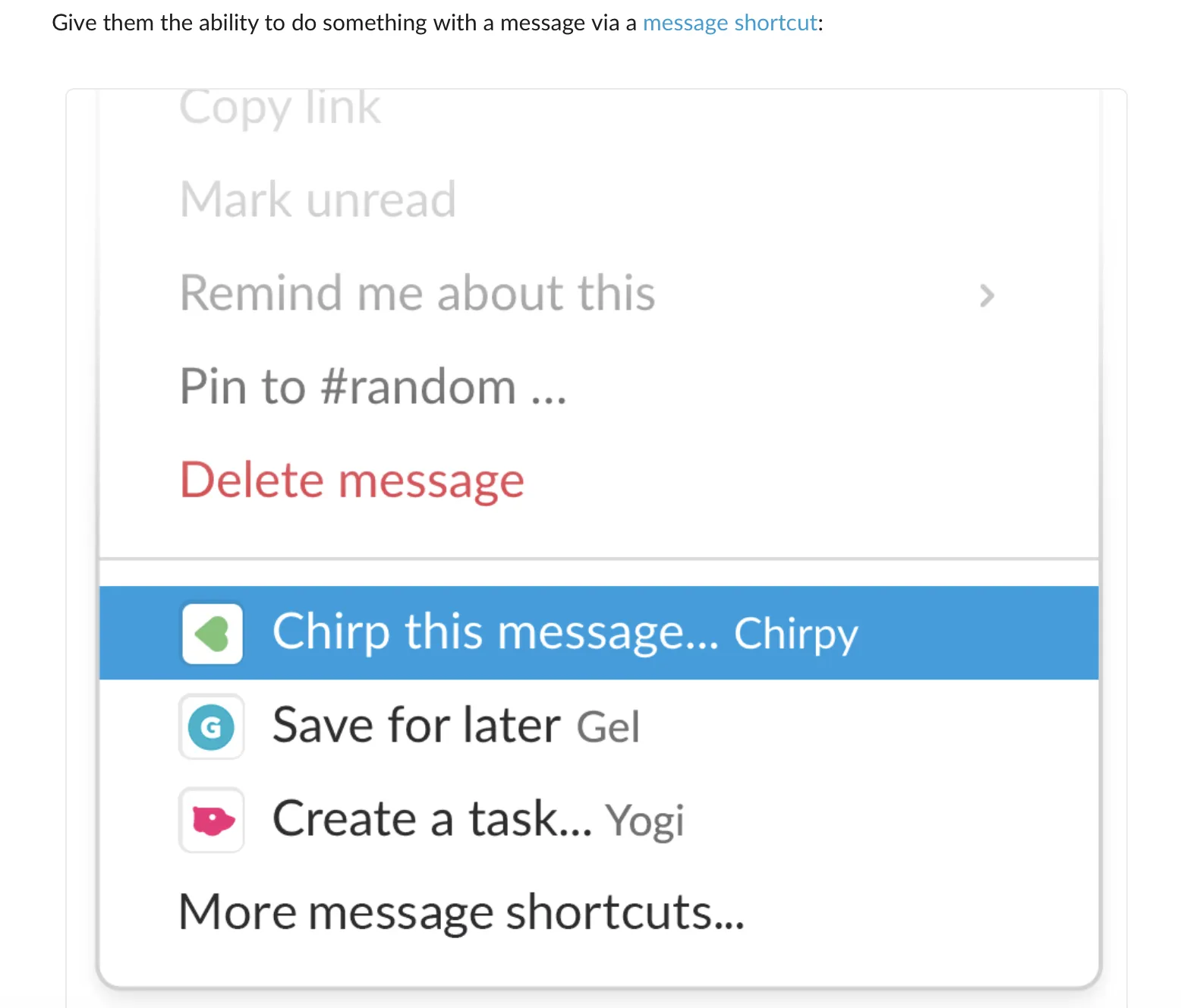
Att stöta på problem med Slacks interaktivitetsparametrar kan kännas som att navigera i en förvirrande meny på en ny restaurang. Du vet vad du vill beställa (utföra en åtgärd), men alternativen verkar inte fungera som avsett.
Interaktivitetsparametrar fungerar som dolda instruktioner i Slack som styr hur appen reagerar på dina klick och kommandon. Ibland kan dessa instruktioner bli förvirrade, vilket leder till oväntat beteende. Du kanske klickar på en knapp och förväntar dig en viss åtgärd, men får ett helt annat resultat.
Lösning:
Du kan åtgärda dessa kommunikationshinder på tre sätt:
- Starta om appen: Att helt enkelt starta om appen kan hjälpa till att uppdatera interaktivitetsparametrarna och lösa fel.
- Kontrollera om det finns uppdateringar: Föråldrade versioner av Slack kan innehålla buggar som påverkar interaktiviteten. Du kan åtgärda interaktivitetsproblem genom att uppdatera till den senaste versionen.
- Installera om Slack (sista utvägen): Om de tidigare stegen inte fungerar kan en ren ominstallation vara sista utvägen. Kom ihåg att säkerhetskopiera alla viktiga Slack-filer eller konversationer innan du provar detta alternativ.
5. Problem med föreslagna svar i Slack
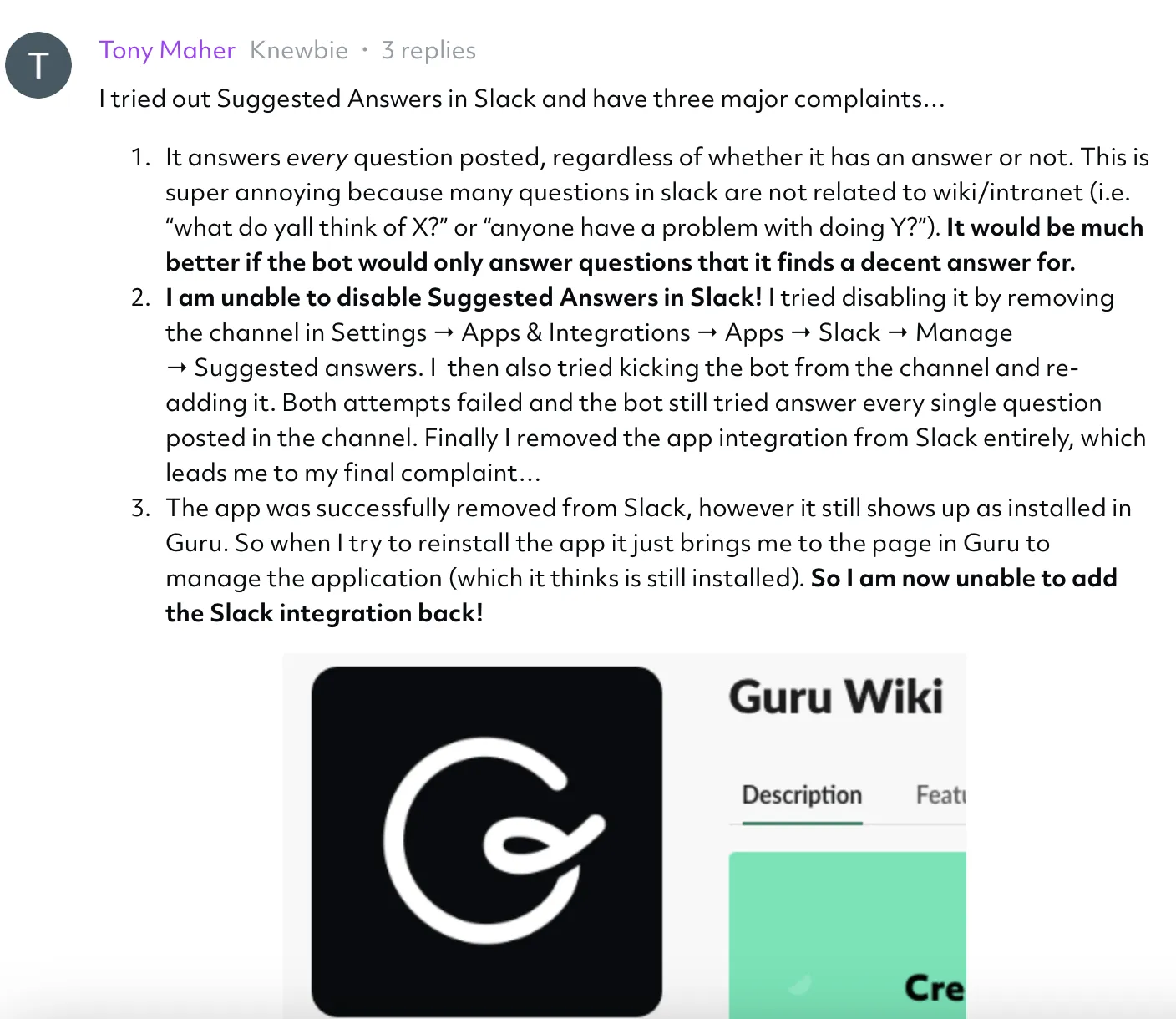
Funktionen "Föreslagna svar i Slack" tillhandahåller automatiskt relevant information från Guru (ett tredjepartsverktyg för kunskapshantering) inom Slack-kanaler. Syftet är att ge användarna snabb tillgång till tillförlitliga svar utan att de behöver lämna det interna kommunikationsflödet. Men användarna får ofta felaktiga svar.
Här är de utmaningar som användare möter med funktionen för föreslagna svar i Slack:
Lösning:
Oroa dig inte, här är några sätt att få de föreslagna svaren tillbaka på rätt spår:
- Administratörskontroll: Eftersom nätverksadministratörer vanligtvis ställer in föreslagna svar kan konfigurationen behöva justeras. Administratören kan granska inställningarna för kanalen och Guru-korten för att säkerställa att allt är korrekt inställt.
- Starta om Slack: Ibland kan en enkel omstart av appen rensa bort tillfälliga fel och uppdatera anslutningen mellan Slack och Guru.
- Rapportera problemet: Om ingen av de två lösningarna fungerar, överväg att rapportera problemet till Slacks supportteam eller Guru-supportteamet (beroende på det specifika problemet).
6. Problem med skalbarhet i Slack
Slack-appen är utmärkt för kommunikation på arbetsplatsen, men kanske inte kompatibel med ditt företag när du expanderar. Plattformens största styrka – förmågan att underlätta kommunikation i realtid – kan snabbt bli dess akilleshäl när antalet användare ökar.
Ju fler personer som ansluter sig till en Slack-arbetsplats, desto större blir mängden meddelanden. Denna ökade kommunikation är visserligen viktig för samarbetet, men kan också leda till informationsöverflöd. För att hantera denna tillströmning skapar teamen ofta flera kanaler, var och en dedikerad till specifika ämnen eller projekt.
Även om detta tillvägagångssätt verkar logiskt kan det snabbt utvecklas till en labyrint av kanaler, vilket gör det svårt för användarna att hitta relevant information eller delta i meningsfulla konversationer. Resultatet blir en fragmenterad kommunikationsmiljö som kan hämma produktiviteten och samarbetet.
Lösning:
Byt till en annan plattform där du enkelt kan samarbeta med ditt team och snabbt få tillgång till information.
7. Slack-meddelanden försvinner inte
Vi har alla sett det – den ihållande meddelandeikonen i Slack-appen som bara inte vill försvinna, trots att du har läst alla dina meddelanden.
Lösning:
Ibland kan tillfälliga data som lagras av Slack bli korrupta och orsaka problem med aviseringar. Att rensa cacheminnet kan ofta lösa problemet. Så här gör du:
- Klicka på din profilbild i det övre vänstra hörnet.
- Välj "Hjälp" och klicka sedan på "Felsökning".
- Återställ cacheminnet genom att klicka på "Rensa cacheminnet och starta om".
8. Problem med att ladda upp filer
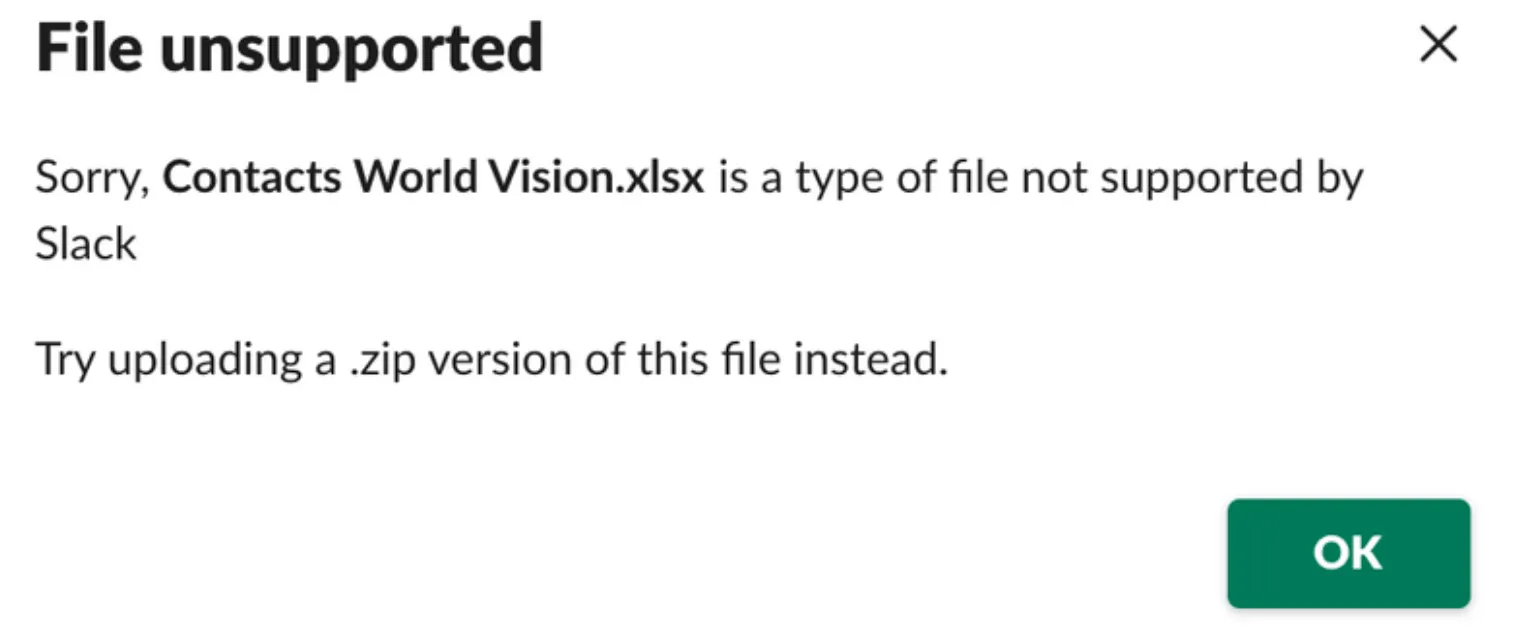
Problemet med filer som inte stöds är ett annat vanligt problem i Slack. De största utmaningarna med filuppladdningar är:
- Begränsningar för filstorlek: Gratis Slack-abonnemang har begränsningar för filuppladdningsstorlek, vilket gör det svårt att dela stora filer. Detta kan vara särskilt irriterande för team som hanterar stora mediefiler, designresurser eller datamängder.
- Misslyckade uppladdningar: Filuppladdningar fastnar ibland eller misslyckas oväntat, med felmeddelanden som inte ger tydliga felsökningssteg.
Lösning:
Du kan köpa Slacks betalda version för att lösa problemen med storleksbegränsningar, men det finns ingen lösning för misslyckade uppladdningar. Om du ständigt har problem med uppladdningar kan du prova Slack-alternativ.
9. Begränsad funktionalitet i gratisversionen
Slacks gratisversion erbjuder endast grundläggande funktioner som 1:1-möten och meddelanden. De vanligaste problemen med den är:
- Begränsade appintegrationer: Det tillåter upp till 10 integrationer i Slack, vilket hindrar automatisering och anpassning av arbetsflödet.
- Begränsad sökhistorik: I gratisversionen har du endast tillgång till 90 dagars meddelandehistorik. För obegränsad meddelandehantering måste du byta till en betald plan.
- Begränsad gäståtkomst: Med gratisversionen kan du inte bjuda in gästanvändare att samarbeta i projekt inom Slack-appen.
Dessutom är arbetsflödesbyggaren för att automatisera repetitiva uppgifter, förbättrad datasäkerhet och skydd samt stöd för efterlevnad inte tillgängliga i Slacks gratisversion.
Lösning:
Prioritera de funktioner och möjligheter som är viktiga för ditt arbetsflöde och leta efter alternativa verktyg som erbjuder dessa i antingen ett gratisabonnemang eller ett billigare betalt abonnemang.
10. Problem med överbelastning av integrationer
Slack kan integreras med många andra verktyg och tjänster, men för många integrationer kan göra arbetsytan rörig och bidra till informationsöverflöd eftersom du får aviseringar från alla. Du kan känna dig överväldigad av det stora antalet integrerade verktyg, vilket leder till distraktion och ineffektivitet. Det kan också komplicera arbetsytan och göra det svårare att hantera uppgifter.
Lösning:
Om du använder ett stort antal verktyg är det en bra idé att hitta en allt-i-ett-plattform som kan hantera många av de nödvändiga funktionerna för att eliminera verktygsöverbelastning. Dessutom, om den valda lösningen integreras med andra verktyg, kan du i slutändan behöva arbeta från en enda skärm.
Övervinna Slacks problem med alternativa verktyg
Slack är ett utmärkt verktyg för intern och extern teamkommunikation, men det kanske inte hjälper med andra affärsbehov, såsom effektiv projektledning, uppgiftshantering, måluppföljning och prestationsövervakning.
Du måste integrera det med andra arbetsflödesverktyg eller använda separat programvara för att hantera det övergripande arbetsflödet. Dessutom kan du, med de vanliga problemen med anslutning, meddelanden och ljud, inte alltid få den bästa kommunikationsupplevelsen.
Istället kan du byta till bättre kommunikationsprogramvara. Slack-alternativ som ClickUp hjälper inte bara till att lösa de problem vi diskuterat, utan möjliggör också heltäckande projektledning, kommunikation och teamsamarbete.
ClickUp som ett alternativ till Slack
ClickUp är en allt-i-ett-plattform som hjälper dig att enkelt hantera allt som har med arbetet att göra. Du kan centralisera teamkommunikationen, tilldela och spåra uppgifter, brainstorma idéer med teammedlemmarna och till och med använda AI för att förenkla dina dagliga aktiviteter. Låt oss se hur du kan använda ClickUp.
Kommunicera i realtid
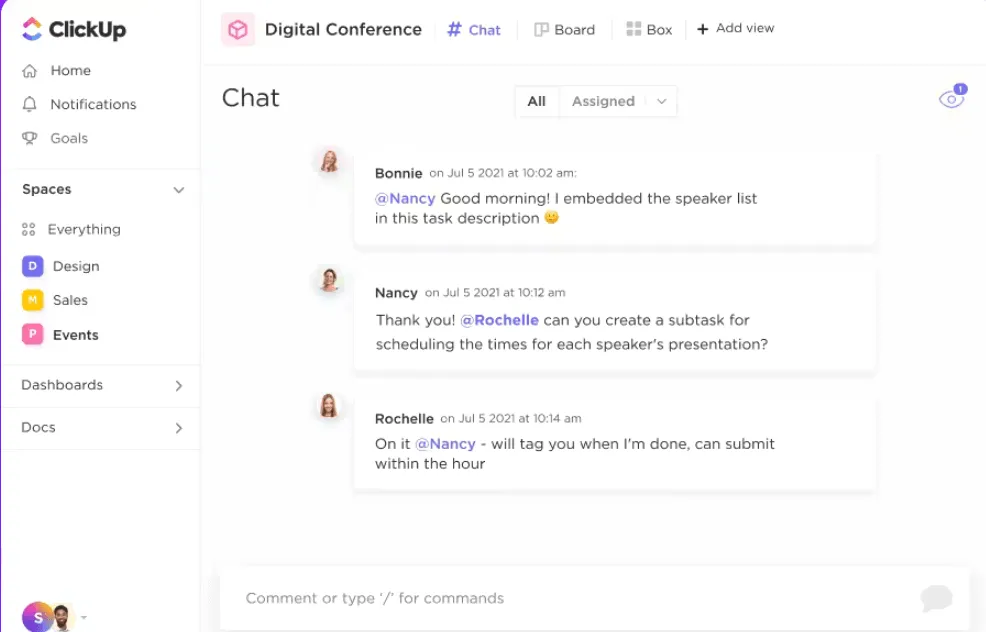
Slack-kanaler blir ofta överfulla med diskussioner som inte är relevanta för ämnet och påminnelser från bots. Dessutom kan viktiga meddelanden ofta hamna i skymundan när det finns flera kanaler. ClickUps chattvy är annorlunda – den integrerar chatten direkt i uppgifter, dokument och projekt. Du kan tagga vem som helst med @mentions och tilldela kommentarer för att hålla igång uppgifterna.
Med ClickUp Chat View kan du spara tid på formatering med /Slash Command-genvägar. Bädda in videor, kalkylblad och webbsidor i chattar för att säkerställa att dina teammedlemmar har all information. Du behöver inte längre växla mellan webbläsarflikar för att få sammanhanget!
Proffstips: Använd ClickUps mallar för kommunikationsplaner för att identifiera intressenter, sätta upp kommunikationsmål och följa upp framstegen.
Visualisera uppgiftsförloppet
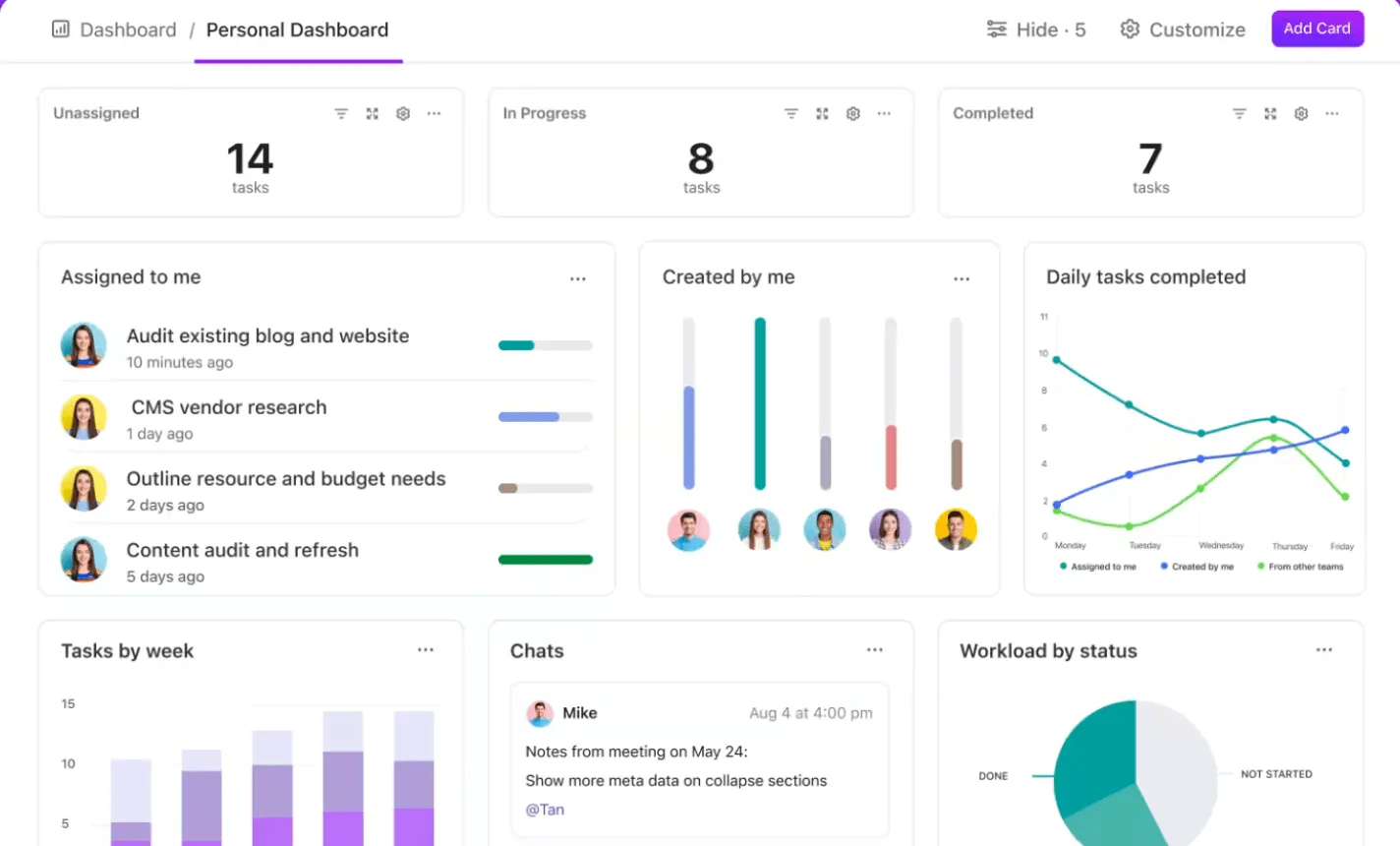
Trött på informationsöverflöd utan praktiska insikter? Samla ditt teams framsteg med ClickUp Dashboards. Med dra-och-släpp-widgets kan du skapa anpassade vyer som visar dagliga uppgifter, projektets framsteg, teamets arbetsbelastning och tid som spenderats på projekt. Dashboards ger en helhetsbild av dina affärsaktiviteter och möjliggör snabbare beslutsfattande.
Dela feedback eller exempel
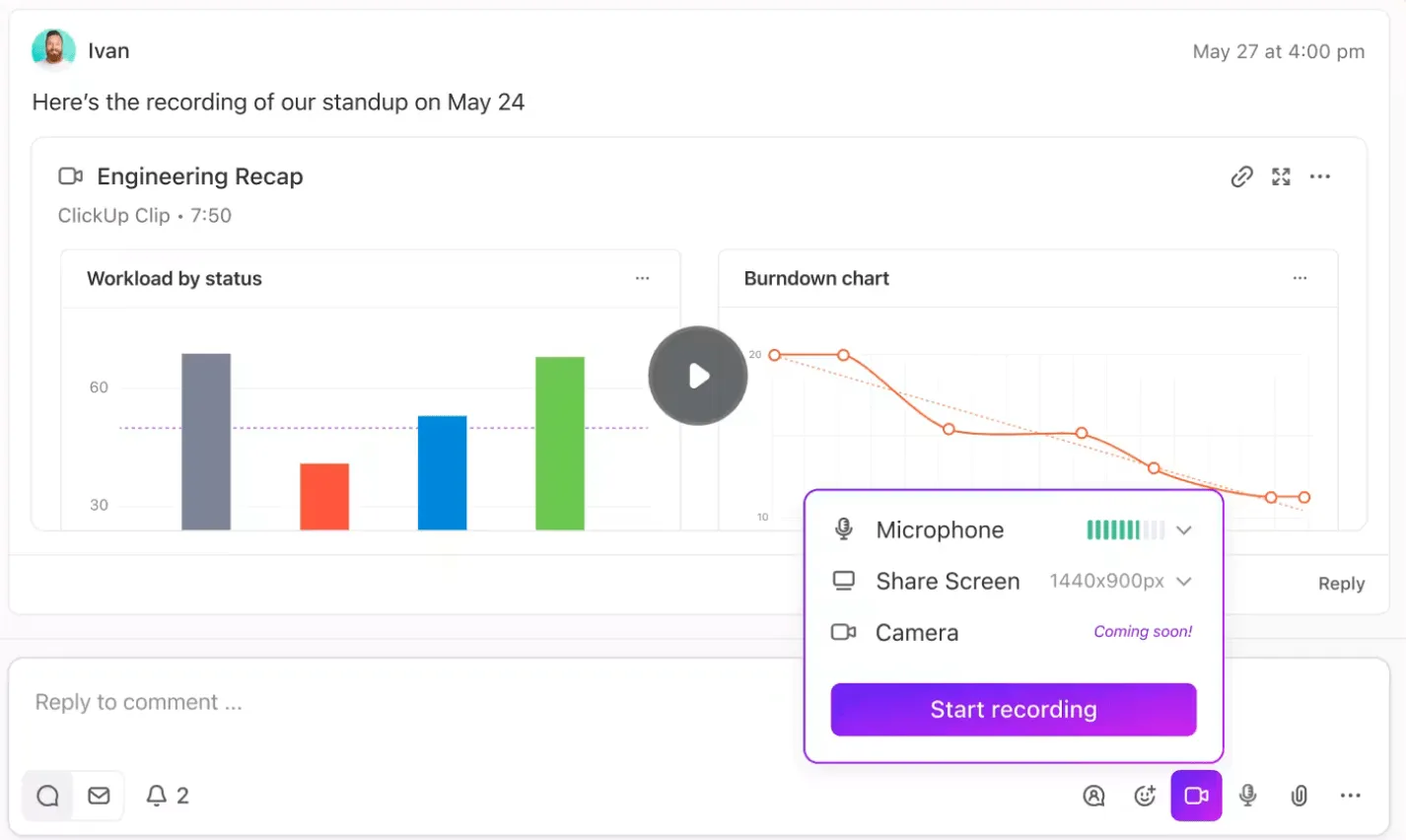
Slack-trådar fungerar bra för korta meddelanden, men det kan vara svårt att skriva långa stycken för att förklara ett komplext begrepp för en kollega. Du kan undvika detta besvär med ClickUp Clips.
Det hjälper dig att skapa snabba skärminspelningar för att förklara processer, ge feedback på uppgifter och dela idéer. ClickUp Clips gör kommunikationen enkel och smidig, vilket sparar tid när du läser och förstår långa meddelanden.
Få omedelbara svar på dina frågor
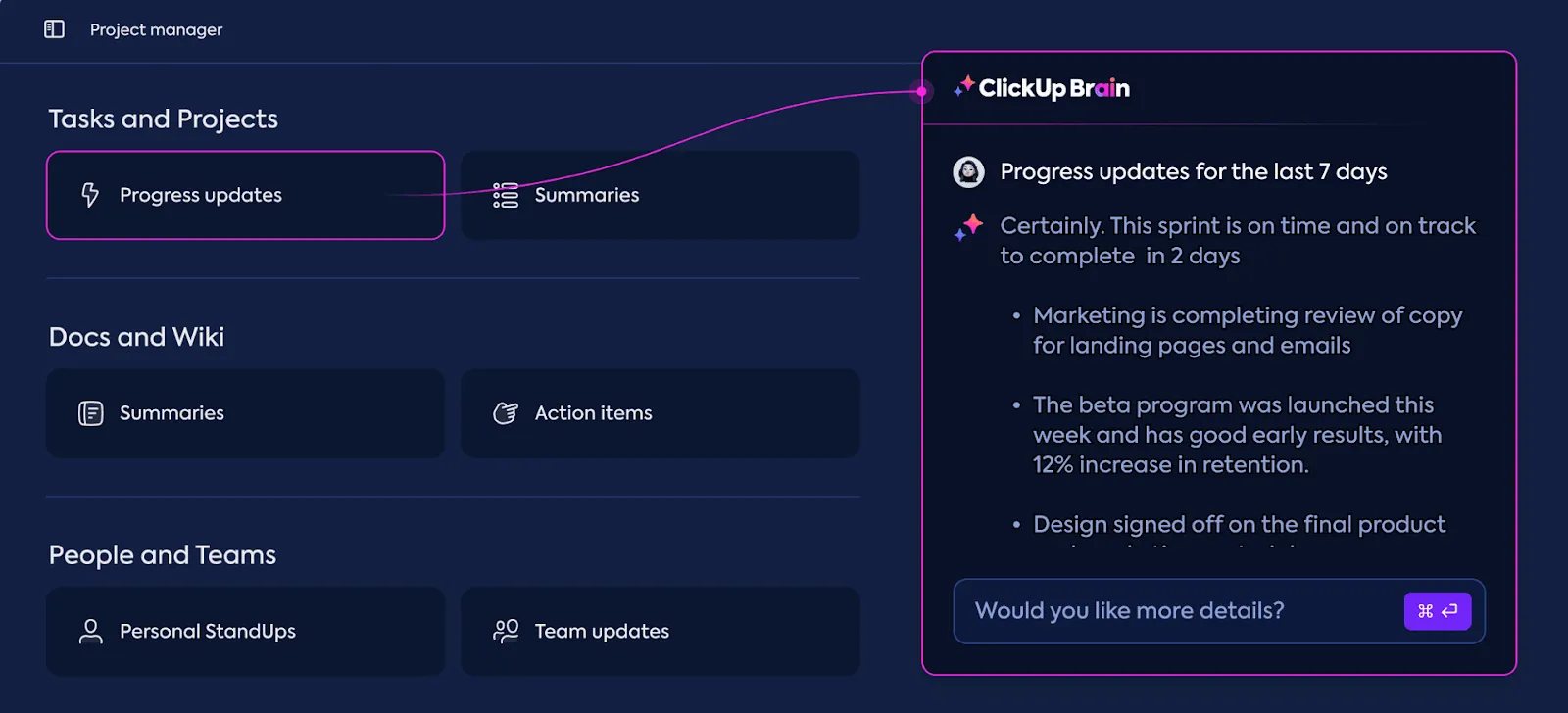
Har du inte tid att läsa hela konversationen? Du kan helt enkelt använda ClickUp Brain för att få sammanfattningar av chatten. ClickUp Brain ger också snabba uppdateringar om uppgiftsframsteg, projektdiskussioner och personliga åtgärdspunkter. Det automatiserar uppgiftsplanering och datafyllning så att du kan fokusera bättre på tekniska uppgifter.
Automatisera uppgifter
Visst kan du komma ihåg viktiga uppgifter genom fästa meddelanden i Slack-kanalen, men automatisering av uppgifter är mycket bättre, eller hur?
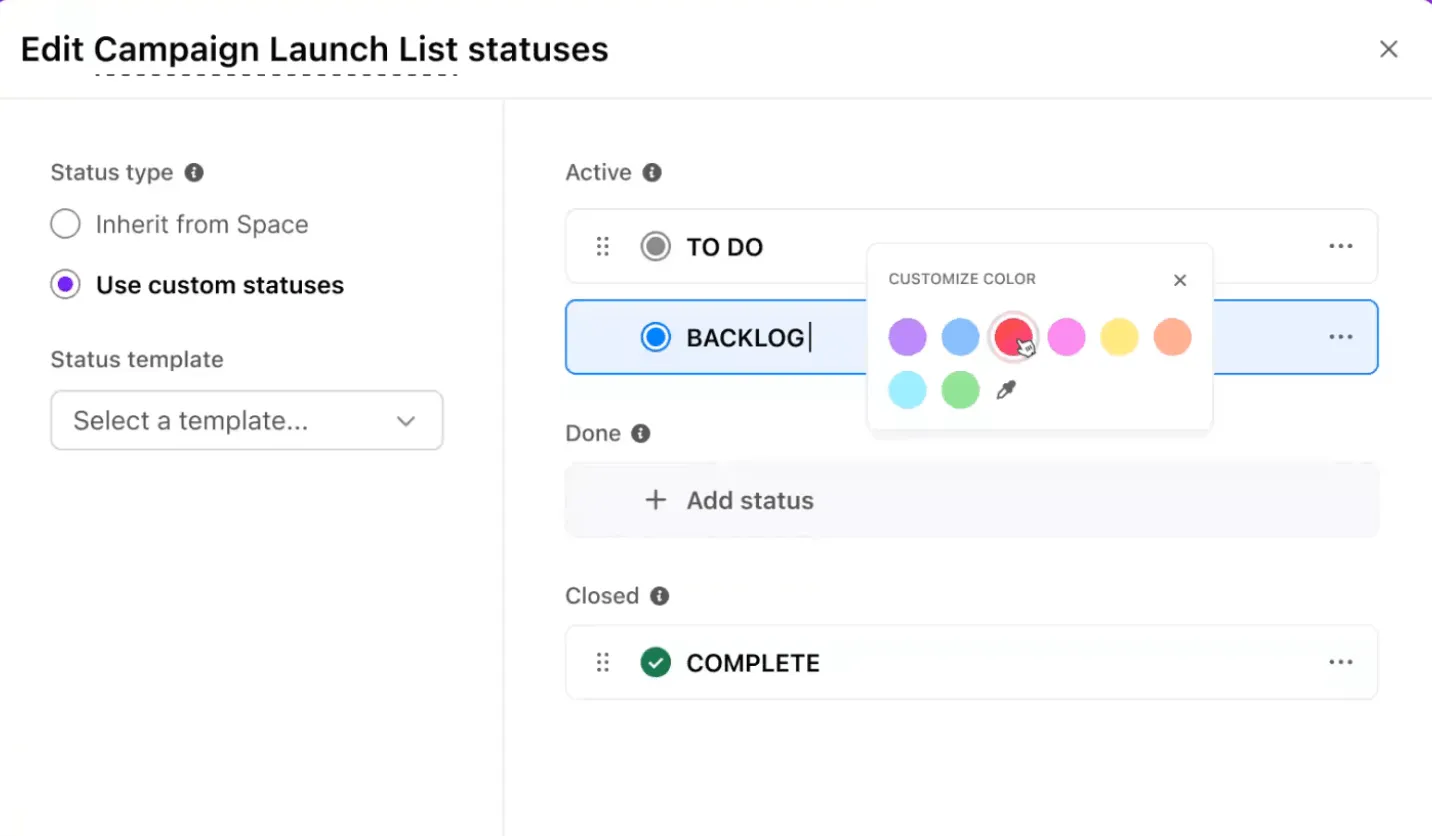
Med ClickUp Tasks kan du kategorisera uppgifter genom att lägga till anpassade taggar och statusar samt ställa in uppgiftstyper och prioritetsnivåer. Det stöder även länkning av relaterade och beroende uppgifter för ett smidigt arbetsflöde.
Proffstips: Förvandla chattmeddelanden till praktiska kommentarer för att få saker gjorda snabbare och främja ansvarstagande.
Omvandla idéer till handling
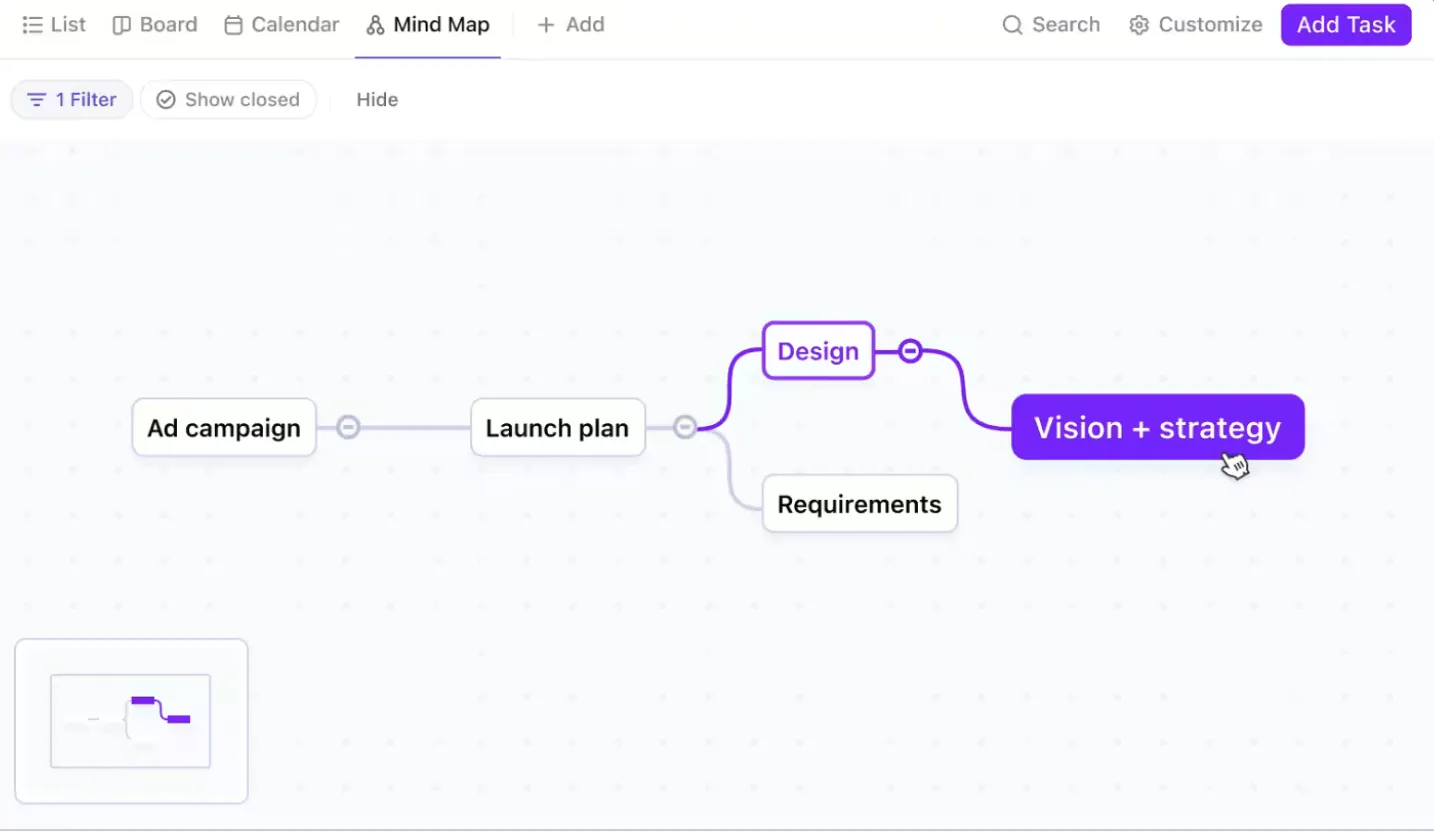
Vad händer när en teammedlem vill förklara en komplex idé i Slack? Ren kaos. Det är här ClickUp Mind Maps kommer in. Det hjälper dig att bryta ner idéer till genomförbara åtgärder. Du kan kartlägga arbetsflöden, visualisera idéer med ditt team och tagga personer för att börja arbeta med idéerna.
Anpassa dina tankekartor med hjälp av kaskadvyer, anpassade färger och avancerad sortering. Om du fastnar någonstans kan du använda alternativet Re-Layout för att återställa den ursprungliga strukturen.
Öka arbetseffektiviteten med ClickUp
Slack är utmärkt för realtidskommunikation, men problem som fördröjd leverans av meddelanden, begränsad filuppladdning, synlig meddelandeikon även när det inte finns några nya meddelanden och ineffektiva sökfunktioner kan påverka ditt arbete. Om du har problem med Slack är det dags att utforska Slack-alternativ som ClickUp för att återställa ditt arbetsflöde och effektivisera din verksamhet.
ClickUp utmärker sig genom att främja en arbetsflödescentrerad miljö. Det erbjuder en central plattform för teamkommunikation och samarbete, uppgiftshantering, projektledning, brainstorming, målsättning och automatisering av arbetsflöden.
ClickUp sparar tid och ansträngning som krävs för att växla mellan appar och hjälper dig att fokusera bättre på dina mål. Registrera dig gratis på ClickUp idag för att förbättra arbetseffektiviteten.