

Slack är ett av de vanligaste kommunikations- och produktivitetsverktygen på arbetsplatser världen över.
När Slack lanserades hade det bara 16 000 användare. Tio år senare, 2022, passerade det 30 miljoner aktiva användare och förväntas nå 47 miljoner år 2025. Människor över hela världen använder Slack för att kommunicera och samarbeta på jobbet.
Slack är mer än ett vanligt meddelandeverktyg för arbetsplatsen; det är ett produktivitetsverktyg som har blivit den föredragna plattformen för organisationer världen över för att effektivisera det dagliga arbetet.
Denna blogg hjälper dig att maximera din produktivitet genom att använda Slack som en teamkanal för kommunikation. Vi delar med oss av tips om Slacks bästa funktioner, användbara kortkommandon och hur du använder Slack effektivt.
Kom igång med Slack: De bästa tipsen
Börja med att skapa ett konto på Slack. Här är stegen för att göra det.
Steg 1: Besök webbplatsen
Gå till Slacks webbplats. Du kan komma åt Slack från vilken webbläsare som helst. Slacks webbapp är lätt att ladda ner oavsett om du arbetar på Windows eller Mac.
Steg 2: Registrera dig
Klicka på knappen "Registrera dig med e-postadress" högst upp på webbsidan. Du kan använda ditt befintliga Google-konto för att skapa ett Slack-konto. Allt du behöver göra är att klicka på knappen "Registrera dig med Google".
Steg 3: Verifiera ditt konto
Slack skickar en verifieringskod till din e-postadress när du har angett den på registreringssidan. Ange koden på registreringssidan.
Steg 4: Välkommen till Slack
När du har verifierat ditt konto – voila! Det är ditt första steg för att starta teamkonversationer på Slack. Med det nya Slack-kontot ser du alla kanalinformationer och direktmeddelanden till vänster på skärmen.
Vi rekommenderar att du laddar ner Slacks mobilapp för att få uppdateringar från Slack även när du är på språng.
Steg 5: Skapa en arbetsyta
Som ny Slack-användare måste du skapa en "arbetsyta". Klicka på knappen "Skapa en arbetsyta" och välj ett namn för din arbetsyta.
Steg 6: Starta ett projekt
Nästa steg är att sätta igång med ett nytt projekt. Tänk inte för mycket på det. Välj ett projektnamn och ange dess syfte, till exempel ”Brainstorma produktidéer” eller ”Isbrytare med teamet”.
Steg 7: Bjud in ditt team
Du har ett projektnamn och ett syfte. Nu behöver du ditt team.
Lägg till namn och e-postadress för de teammedlemmar du vill bjuda in till din Slack-arbetsplats.
Klicka på knappen "Hoppa över detta steg" för att göra detta senare.
Här är några av våra favoritgenvägar i Slack:
| Kortkommandon | Mac | Windows |
| Skriv ett nytt meddelande | Kommandotangent + N | Ctrl + N |
| Ställ in din status | Kommando + Skift + Y | Ctrl + Skift + Y |
| Ladda upp en fil | Kommando + U | Ctrl + U |
| Skapa ett nytt utdrag | Kommando + Skift + Enter | Ctrl + Skift + U |
| Visa alla nedladdade filer | Kommando + Skift + J | Ctrl + Skift + J |
📮 Varför vissa team omprövar Slack
Det är inte så att Slack är dåligt – det är bara det att de flesta team inte har anpassat sina arbetsflöden för att hantera dess volym. ClickUp har undersökt över 4 000 yrkesverksamma om hur meddelandeverktyg påverkar det verkliga arbetet.
Slacks funktioner och hur du använder dem effektivt
Slack erbjuder många funktioner som du kanske inte har tid att utforska fullt ut. Vi har listat de mest användbara funktionerna för din bekvämlighet.
Här är de fem bästa funktionerna som hjälper dig att börja använda Slack effektivt:
Omnämnanden
Omnämnanden, även kända som ”at-omnämnanden”, används för att fånga uppmärksamheten hos en viss användare, grupp eller kanal i Slack-meddelanden. Använd den här funktionen för att adressera en teammedlem eller kanal genom att skriva symbolen ”@”.
Funktionen för direktnämning meddelar användare när de taggats i en konversation. De ser det markerade meddelandet med sitt namn när de klickar på aviseringen.
Omnämnanden är användbara för fokuserad och målinriktad kommunikation, men använd dem med omdöme. Undvik att bombardera dina teammedlemmar med mängder av omnämnanden; följ alltid upp med mer information om vad du vill att de ska göra.
Slack-samtal
Har detta någonsin hänt dig? Under ett privat samtal kommer du plötsligt ihåg att du har ett tidspressat arbetsärende som måste lösas. Det är brådskande och du behöver mer tid för att komma åt ditt system och kontakta din kollega.
Med Slack som projektledningsverktyg behöver du inte byta enhet eller fönster. Klicka på samtalsikonen i Slack-appen för att ringa ett röst- eller videosamtal, dela din skärm för att kommunicera bättre med dina teammedlemmar och samarbeta i realtid.
Sök efter meddelanden
När du har bråttom kan du använda Slack för att söka efter meddelanden och hitta specifika konversationer och filer. Använd sökfilter och smarta modifierare för att endast få fram de mest relevanta sökresultaten.
Här är en lista över modifierare som kan förenkla din sökning i Slack:
- Skriv ett bindestreck "-" framför ett ord för att utesluta meddelanden som innehåller ordet.
- Skriv "is:save" eller "has:pin" för att söka efter något som du har sparat eller fäst tidigare.
- Skriv "is:thread" för att söka efter konversationstrådar.
- Använd citattecken ” ” för att söka efter specifika fraser.
- Skriv : framför en emoji för att markera endast vissa meddelanden med den emoji-reaktionen.
Begränsa aviseringar
Meddelanden kan störa din koncentration under arbetstid. Aktivera Slacks läge "Stör ej" för att pausa meddelanden från ditt Slack-team när du vill arbeta koncentrerat.
Följ dessa steg:
- Klicka på din profilbild i sidofältet.
- Håll muspekaren över "Pausa aviseringar".
- Välj en tidsram eller anpassa meddelandeschemat efter dina önskemål.
Begränsa aviseringarna så att du bara får ett meddelande när någon skickar ett direktmeddelande till dig eller nämner dig. Du kan också stoppa aviseringar från en specifik kanal genom att klicka på konversationsrubriken och trycka på knappen "Stäng av ljudet".
Bonustips för produktivitet i Slack: Anpassa aviseringar med nyckelord. När ditt team behöver din omedelbara uppmärksamhet kan de använda specifika nyckelord för att snabbt kontakta dig.
Använd emojis
Emojis är ett roligt sätt att reagera på meddelanden och hålla konversationerna lättsamma på Slack-teamkanalerna. Du kan göra mycket mer med dem, till exempel genomföra omröstningar. Tilldela varje emoji ett alternativ och låt teammedlemmarna välja den emoji de vill rösta på. Slack visar automatiskt antalet emoji-röster, vilket gör ditt jobb ännu enklare.
Ett av de mest populära Slack-tipsen om att använda emojis är att tilldela dem någon form av betydelse.
- När någon använder✋emoji betyder det att de är tillgängliga för arbete eller frivilligt arbete för en ny uppgift.
- Om du är en del av marknadsföringsteamet kan du använda emojin 👀 för att informera ditt team om att du granskar en designmodell eller ett innehållsutkast.
Du kan filtrera meddelanden med en specifik emoji. Använd modifieraren has: 👀 i sökningen för att hitta alla uppgifter som granskas och planera nästa åtgärd.
Bonustips för produktivitet i Slack: Om du vill förbättra kommunikationen i ditt team med mer än bara emojis i Slack kan du lägga till Giphy-integration från Slack-katalogen för att dela GIF-bilder.
Hur man skapar och hanterar en kanal i Slack
Slack-kanaler är användbara för diskussioner om specifika ämnen. De effektiviserar kommunikationen, organiserar idéer och hjälper dig att agera snabbt.
Skapa en Slack-kanal
I det här avsnittet beskrivs hur du skapar och hanterar din första Slack-kanal på ett effektivt sätt:
- Logga in på ditt Slack-konto
- Kanallistan visas i vänster sidfält. Klicka på ikonen "+" för att skapa en ny kanal.
- Välj kanaltyp; offentliga kanaler är öppna för alla, medan privata kanaler endast är tillgängliga för inbjudna medlemmar.
- Ange specifika kanaluppgifter som namn och beskrivning.
- Lägg till medlemmar i kanalen
- Klicka på "Skapa kanal".
När du har skapat en kanal kan du börja föra teamdiskussioner och privata konversationer.
Du kan också behålla kanalen som "skrivskyddad" om kommunikationen är avsedd att vara enkelriktad.
Organisera kanaler
Alla Slack-användare har två standardkanaler i vänster sidofält: #general och #random. Dessa är offentliga kanaler där teamet kan diskutera olika arbetsrelaterade och icke-arbetsrelaterade ämnen.
När du skapar fler kanaler, organisera dem efter affärsprojekt och team. Till exempel #team-support eller #projectwebsiterevamp. Detta är ett av de bästa produktivitetstipsen för att använda Slack effektivt, eftersom det håller kommunikationen fokuserad och undviker överlappningar. Det är också lättare att hålla reda på uppgifter och övervaka aktiviteterna.
Håll kanalnamnen konsekventa
Att följa en namngivningskonvention för dina Slack-kommunikationskanaler är det enklaste sättet att kommunicera kanalens syfte. De flesta organisationer använder kanalprefix som #team-, #projects- eller #client-.
När du namnger Slack-kanaler på detta sätt grupperar Slack automatiskt kanaler med liknande namn i vänster sidofält. När du har bestämt riktlinjerna för kanalnamn delar du dem på offentliga kanaler så att alla kan se dem, följa dem och publicera meddelanden på rätt kanaler.
Ha en tydlig kanalbeskrivning
Namnkonventioner kommunicerar en kanals syfte, men en tydlig beskrivning gör det ännu tydligare. Det gör att dina teammedlemmar kan publicera ett Slack-meddelande på rätt plats.
När du skriver beskrivningen, förklara varför kanalen finns, vilka ämnen som ska diskuteras och vad som inte ska delas i kanalen. Vi föreslår också att du kopierar beskrivningarna och lägger till dem som fästa meddelanden så att de fungerar som en påminnelse för medlemmarna.
Genomför kanalrevisioner
Kanalgranskningar hjälper dig att identifiera inaktiva kanaler. Att arkivera sådana kanaler är det bästa sättet att rensa upp i Slack-gränssnittet.
När du markerar en kanal som inaktiv får alla medlemmar i kanalen ett meddelande från Slackbot. Alla filer och viktig information som delas i kanalen förblir dock sökbara för alla teammedlemmar.
Ha en social kanal
Sociala kanaler är till för att diskutera icke-arbetsrelaterade frågor. De kan föra hela teamet samman och skapa starka band mellan teammedlemmarna, vilket främjar samarbetet. Överväg att använda dessa kanaler för att presentera nya teammedlemmar och hålla en virtuell välkomstsession.
Öka produktiviteten med Slack
Du blir mer produktiv på jobbet när du levererar resultat i tid. Men det är lättare sagt än gjort. Uppgiftshantering är avgörande, och Slack kan hjälpa dig att bemästra det.
Dessa tre Slack-funktioner kommer att öka din produktivitet och se till att du aldrig missar en deadline:
Slack-påminnelser
För att börja använda påminnelser, använd kommandot "/remind" följt av vad du vill att Slack ska påminna dig om och när. Syntaxen är flexibel; du kan ställa in påminnelsen för ett specifikt datum och tid eller i ett naturligt språkformat. Till exempel: "/remind att skicka ett uppföljningsmejl till John på måndag kl. 14.00".
Använd påminnelser för att skriva anteckningar eller en att göra-lista för att komma ihåg avlägsna deadlines och händelser som födelsedagar och årsdagar. Om du vill ställa in en återkommande påminnelse lägger du till frekvensen, till exempel "varje torsdag" eller "varje vecka".
När den inställda tiden infaller skickar Slackbot ett meddelande till dig som ett direktmeddelande. När du har slutfört uppgiften markerar du den som klar för att stoppa ytterligare meddelanden.
Anpassade avsnitt
För många kanaler tränger sig in i Slacks sidofält, men det bästa sättet att undvika det är att skapa anpassade sektioner. Med anpassade sektioner kan du gruppera kanaler, direktmeddelanden och Slack-appar utifrån dina preferenser eller ditt arbetsflöde.
Organisera den anpassade sektionen hierarkiskt för att skapa en visuell struktur och göra det enkelt att hitta och komma åt specifika objekt. Sortera Slack-kanaler inom varje anpassad sektion för att fokusera på prioriterade objekt.
Anpassade sektioner är tillgängliga på alla enheter, vilket garanterar en smidig upplevelse oavsett vilken enhet som används.
Integrera Slack med ClickUp
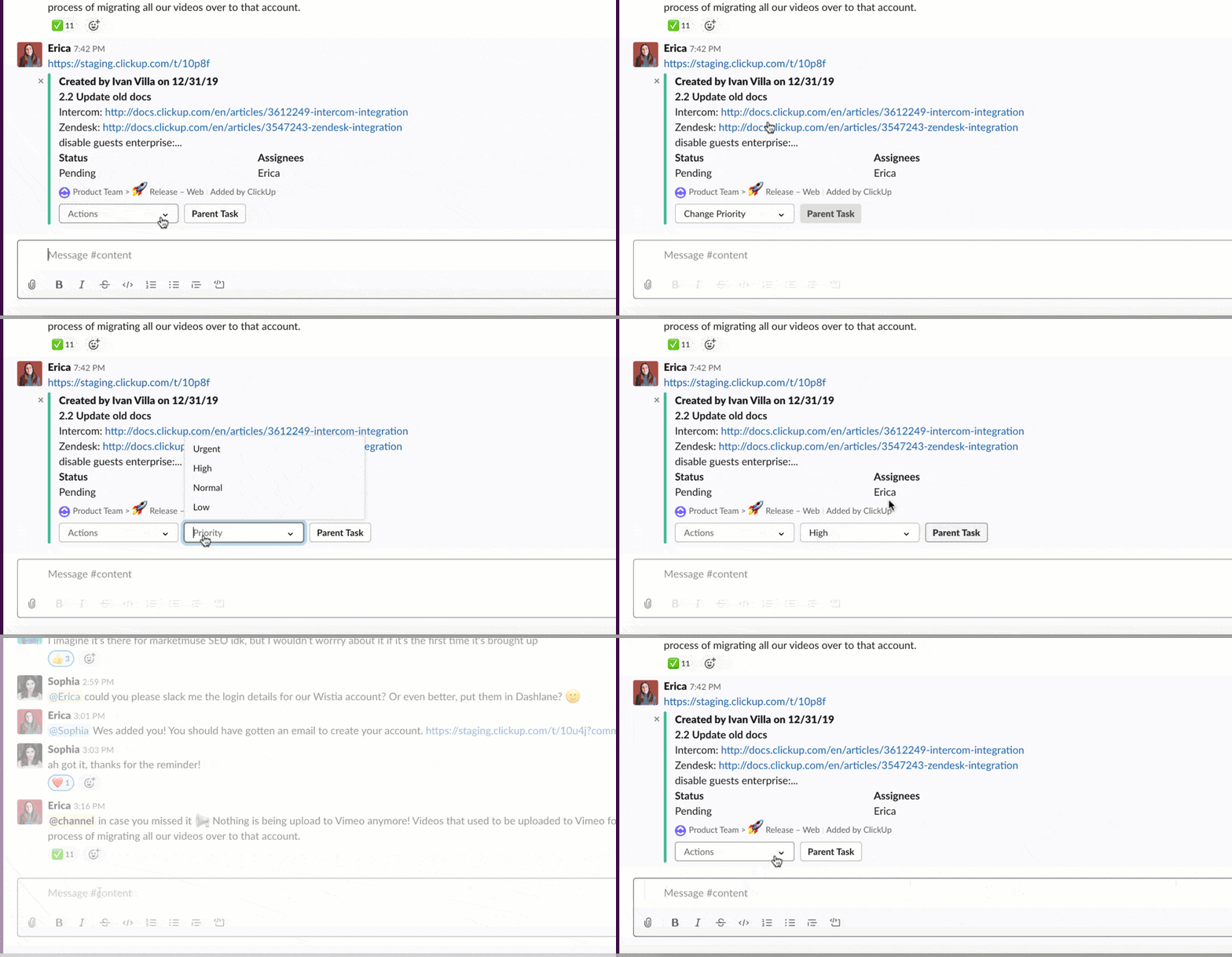
Slack-integrationen i ClickUps projektledningsverktyg centraliserar kommunikationen, vilket hjälper flera team att hålla kontakten och använda Slack effektivt.
Integrationen mellan Slack och ClickUp gör det möjligt att skapa uppgifter direkt från en Slack-kanal. När du vill skapa en ny uppgift skriver du bara ”/clickup new”. Uppgiften läggs automatiskt till i ClickUp-tavlan.
När en teammedlem publicerar en uppgiftslänk på Slack fylls den automatiskt i ClickUp med mer kontext. Dessutom kan du hantera uppgifter med ett rullgardinsmeny för förfallodatum, prioriteringar och status. Denna integration ger också enkel åtkomst till uppdateringar genom att meddela dig när en ny uppgift skapas eller en kommentar har lagts till på ClickUp.
Begränsningar vid användning av Slack
Som alla affärsverktyg har Slack sina begränsningar, och som vanlig användare bör du vara medveten om dem.
Sökbegränsningar
Slacks kostnadsfria plan låter användare söka efter de senaste 10 000 meddelandena. Detta är en nackdel för stora team – du kanske inte kan komma åt äldre meddelanden.
Inlärningskurva
Det omfattande utbudet av Slack-funktioner och anpassningsalternativ kan överväldiga nya användare. Dina äldre teammedlemmar kan behöva mer tid än yngre teammedlemmar för att vänja sig vid Slack och använda det optimalt.
Lagringsgränser
Användare av gratisplanen får 5 GB lagringsutrymme, vilket innebär att gratisplanen endast täcker en del av dina behov om ditt team har stora behov av fildelning.
Begränsad offlineåtkomst:
Slack erbjuder användarna begränsad tillgång till offlinefunktioner, vilket kan vara ett avgörande hinder för användare med ojämn internetuppkoppling.
Komplexiteten i integrationen
Slacks breda utbud av integrationer ger stort mervärde när det gäller att använda Slack effektivt. Team med begränsad teknisk expertis kan dock tycka att det är svårt att konfigurera integrationer.
Andra samarbetsverktyg
Om du är bekymrad över Slacks begränsningar är det dags att överväga alternativ till Slack.
Ett av de bästa alternativen till Slack är ClickUp.
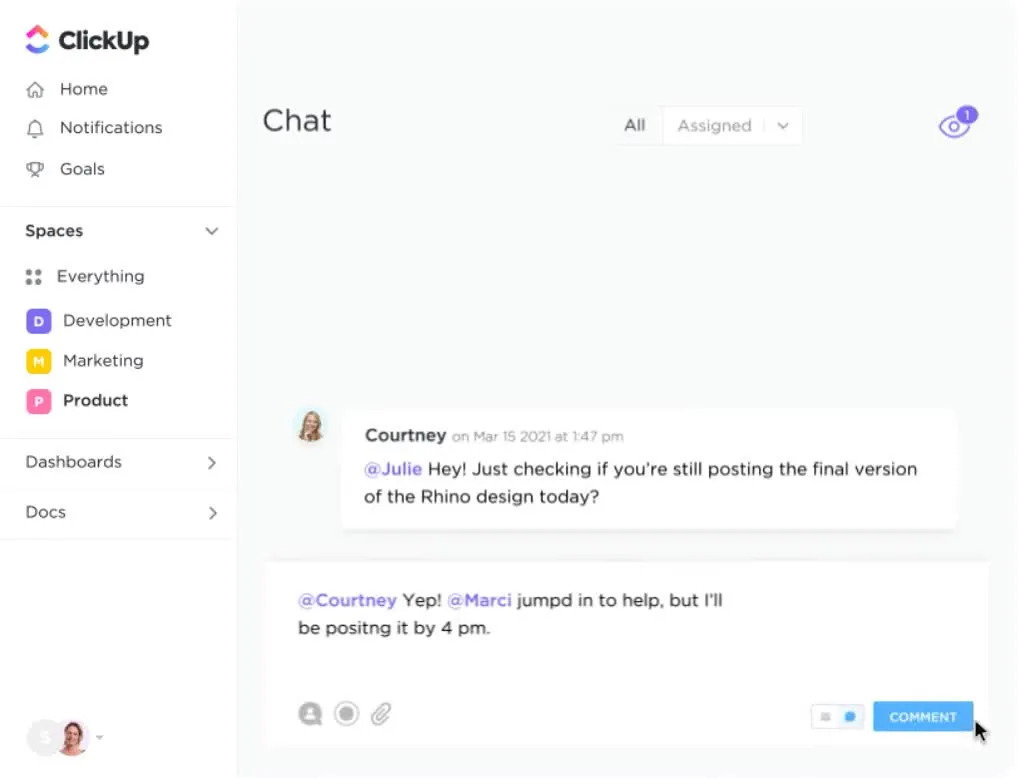
ClickUp Chat-vy
ClickUp Chat-vyn erbjuder samarbets- och realtidskommunikation samt projektledningsfunktioner.
Här är en kort sammanfattning av varför ClickUps chattvy är ett värdigt alternativ till Slack:
Integrerad kommunikation
ClickUps chattvy hjälper ditt team att arbeta utan att behöva ett separat kommunikationsverktyg. Den kopplar samman alla diskussioner och meddelanden med relevanta aktiva uppgifter och projekt.
Kontextuella konversationer
Teammedlemmarna förstår tydligt vad som diskuteras eftersom de är kopplade till pågående eller slutförda uppgifter. Du behöver inte slösa tid på att växla mellan olika verktyg under teammöten för att ha koll på läget.
Fildelning
Chattsvyn möjliggör delning av dokument och filer, vilket underlättar samarbetet. Användare kan tilldela teammedlemmar uppgifter genom att nämna dem i kommentarerna.
Länkar och inbäddningar
Bädda in webbsidor och lägg till länkar, kalkylblad och videor. Chattvyn grupperar dem på ett praktiskt sätt för snabb referens.
Inga externa integrationer krävs
Chattsvyn är en integrerad del av ClickUp och är inte beroende av externa appar för kommunikation. Detta förenklar användarupplevelsen och säkerställer att alla kommunikationsfunktioner är inbyggda i plattformen.
Samarbeta och kommunicera bättre med Slack
Slack har välförtjänt sitt rykte som ett av de bästa verktygen för samarbete i företaget. Det är ett produktivitetsverktyg vars tillväxt är ett bevis på dess framgång.
Om du vill prova Slack kan du börja med att skapa ett gratis konto på Slack. Du får 5 GB lagringsutrymme, vilket bör räcka för nybörjare. När du blir mer bekväm med Slacks funktioner och kortkommandon kan du skapa kanaler och hantera dem utifrån de Slack-tips vi delar med oss av i den här guiden.
Prova integrationen mellan ClickUp och Slack för att öka din produktivitet. Registrera dig för ClickUp, kolla in dess funktioner och fördelar och jämför dem med Slack för att avgöra vilket verktyg som bäst uppfyller dina mål och arbetsflöden.
Vanliga frågor
Vilka är de tre mest framgångsrika funktionerna i Slack?
Slack erbjuder ett brett utbud av funktioner, men här är våra tre favoriter:
- Nämn
- Slack-samtal
- Avancerade sökmodifierare
Hur använder du Slack professionellt?
Det finns inget entydigt svar på denna fråga – det beror på din verksamhets dynamik och dina krav.
Här är några sätt att använda Slack:
- Kommunicera via Slack-kanaler och skicka direktmeddelanden
- Trådar för fördjupade diskussioner
- Fokuserat arbete med Slacks anpassade meddelandescheman
- Balansera arbete och privatliv med Slacks statusfunktion för att ange tillgänglighet.
- Teamsamarbete och moral med schemalagda och regelbundna avstämningar
Hur kan jag förbättra min användning av Slack?
Här är några tips för att förbättra användningen av Slack:
- Granska och organisera kanalerna regelbundet; arkivera de inaktiva.
- Anpassa aviseringar för att hålla fokus på jobbet
- Lär dig avancerade sökoperatorer och bekanta dig med Slack-kommandon.
- Definiera och kommunicera riktlinjer för kanalens användning
- Fäst viktiga meddelanden och granska dem regelbundet.