

Slack är idag en central knutpunkt för internt och externt samarbete för de flesta företag.
Vi håller med, men visste du att det kan göra mer än bara skicka nya meddelanden och chatta?
Vi delar med oss av de bästa Slack-tipsen som hjälper dig att bli mer produktiv och förbättra kommunikationen på arbetsplatsen under 2024.
Dessa tips och tricks hjälper dig att utnyttja Slacks fulla potential, förbättra arbetsflödets effektivitet och skapa en mer sammankopplad arbetsplats.
Oavsett om det handlar om att sortera dina olästa meddelanden, integrera andra appar eller anpassa din Slack-arbetsplats efter ditt teams unika behov, kommer dessa tips att förbättra din Slack-upplevelse. Låt oss börja med grunderna först.
Vad är Slack och hur använder man det?
Slack är ett kraftfullt internt kommunikationsverktyg som revolutionerar hur team samarbetar i den digitala tidsåldern. I grunden är Slack en sofistikerad plattform för direktmeddelanden, men den sträcker sig långt bortom enkla chattar.
Den organiserar konversationer i Slack-kanaler, som kan vara specifika för projekt, ämnen eller team, vilket gör den till ett mångsidigt verktyg för olika professionella behov.
Tänk dig ett marknadsföringsteam som arbetar med en ny kampanj. De kan skapa en dedikerad projektmarknadsföringskanal för alla relevanta diskussioner, filer och uppdateringar.
Denna kanal effektiviserar kommunikationen och gör alla nödvändiga resurser tillgängliga för teammedlemmarna. Dessutom integreras Slack sömlöst med många appar som Google Drive, vilket förbättrar funktionaliteten, precis som några av de bästa Slack-integrationerna vi har utforskat.
Slack erbjuder unika funktioner som hjälper dig att lösa vardagliga utmaningar på arbetsplatsen, till exempel:
- Anpassade aviseringar för specifika kanaler
- Bläddra enkelt mellan kanaler för snabb åtkomst
- Sortera snabbt alla dina olästa meddelanden
- Anpassa Slack med dina HTML-färgvärden för att förbättra det visuella intrycket.
- Skapa att göra-listor i appen
Dessa funktioner gör det till ett oumbärligt kommunikationsverktyg på arbetsplatsen för yrkesverksamma som vill förbättra arbetsflödets effektivitet och upprätthålla en välorganiserad digital arbetsplats. Låt oss dyka djupare in i fler sådana tips som hjälper dig att förbättra ditt teams kommunikation.
25 Slack-tips för att förbättra kommunikationen på jobbet
Här är några av de bästa Slack-tips för att förbättra kommunikationen på arbetsplatsen under 2024:
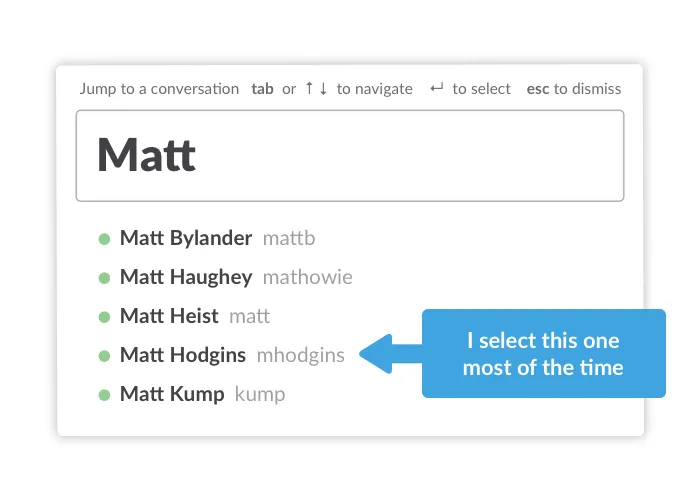
1. Snabbväxlare (Ctrl/Cmd + K)
Denna genväg är ett banbrytande Slack-tips för alla användare. Växla direkt mellan Slack-kanaler eller direktmeddelanden, spara värdefull tid och håll ditt arbetsflöde smidigt. Det är fördelaktigt i en hektisk Slack-arbetsplats där det ofta förekommer hopp mellan konversationer.
2. Markera som oläst (Alt + klicka på ett meddelande)
Håll koll på viktiga Slack-meddelanden genom att markera dem som olästa. Denna funktion är ovärderlig när du måste återkomma till ett specifikt Slack-meddelande senare, så att viktig information inte går förlorad i den dagliga kommunikationen.
3. Stäng av ljudet på Slack-kanaler
Minska störningarna genom att stänga av ljudet på Slack-kanaler för att pausa aviseringar som inte är omedelbart relevanta. Stäng av ljudet på kanaler för att fokusera på högprioriterade uppgifter utan att distraheras av ständiga aviseringar, vilket gör din Slack-upplevelse mer hanterbar och mindre överväldigande.
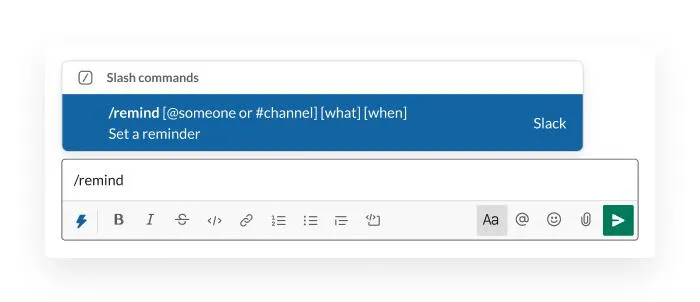
Det hjälper dig att komma ihåg viktiga deadlines genom att ställa in Slack-påminnelser för specifika datum med hjälp av Slacks avancerade sökkommandon. För dig som är på språng säkerställer Slacks mobilappar att du alltid är uppkopplad.
5. Anpassad statusuppdatering
Håll ditt team uppdaterat om din tillgänglighet eller aktuella fokus genom att ställa in en anpassad Slack-status. Detta tips hjälper till att skapa förväntningar och minskar onödiga avbrott, vilket främjar en mer produktiv och respektfull arbetsmiljö.
6. Fäst meddelanden
Denna funktion är en livräddare för att hålla viktig information lättillgänglig. Kom åt de meddelanden du behöver genom att fästa viktiga meddelanden eller dokument i en kanal så att alla snabbt kan hitta viktigt innehåll utan att behöva bläddra igenom oändliga konversationer. Det är fördelaktigt för att markera mötesanteckningar, deadlines eller viktiga uppdateringar.
7. Använd Slack-slashkommandon (/)
Effektivisera din användning av Slack med slash-kommandon. Dessa kommandon erbjuder en genväg till många Slack-funktioner från Slack-meddelandefältet.
Oavsett om du vill ställa in en påminnelse, ändra din status eller ringa en kollega, gör slash-kommandon dessa uppgifter mer effektiva och tillgängliga, vilket direkt förbättrar produktiviteten.
8. Markera viktiga och specifika kanaler med en stjärna
Hantera din Slack-arbetsyta effektivt genom att markera viktiga kanaler med en stjärna. Du kan också sortera Slack-kanalerna efter eget tycke från rullgardinsmenyn. Detta tips gör att dina viktiga kanaler hamnar längst upp till vänster i din kanallista, så att du aldrig missar viktiga uppdateringar eller diskussioner.
9. Avancerade sökoperatorer
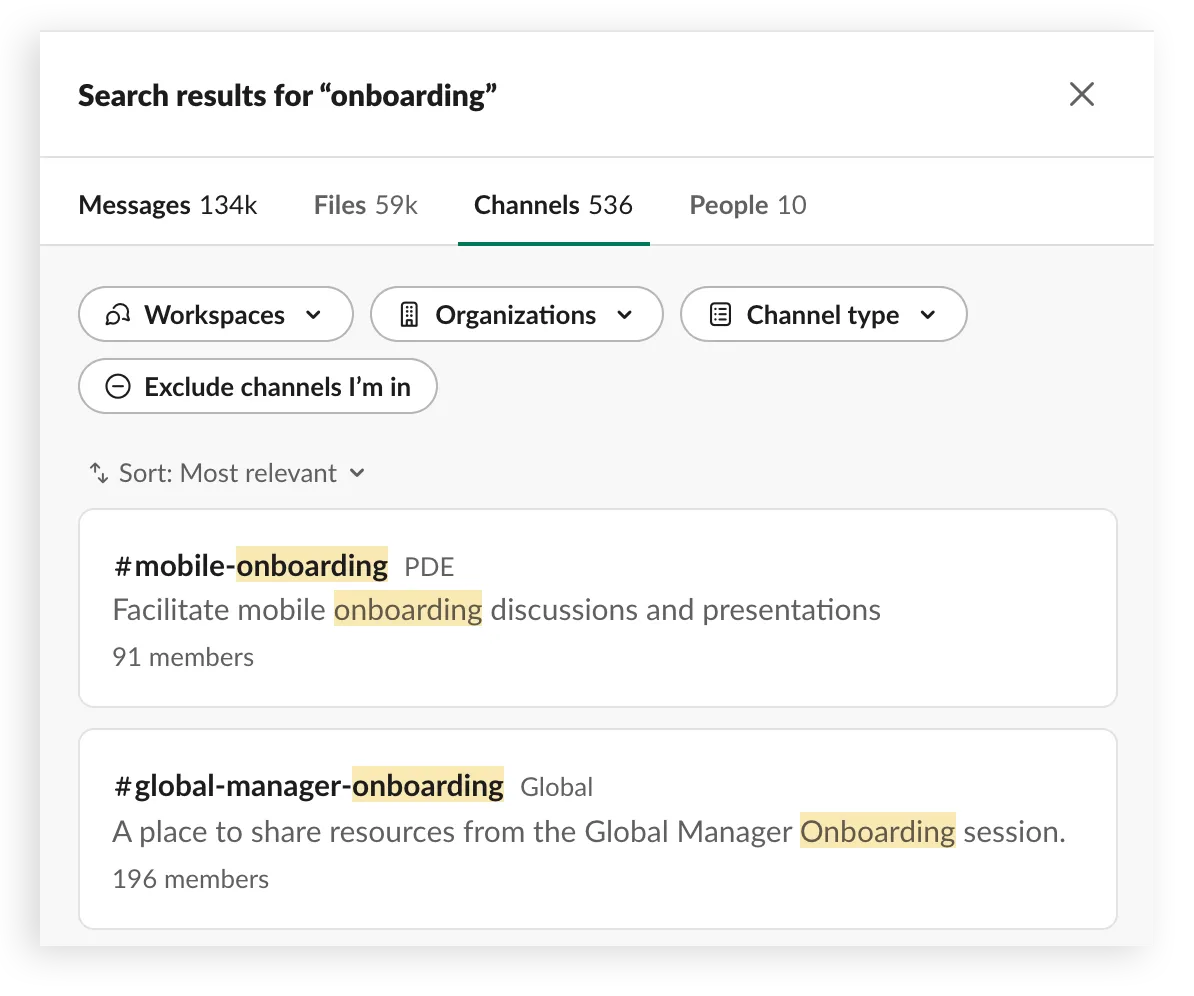
Navigera enkelt genom Slacks enorma mängd meddelanden med hjälp av avancerade sökoperatorer.
Med detta kraftfulla verktyg kan du hitta specifika meddelanden, filer eller konversationer baserat på detaljerade kriterier som datum, person eller exakta nyckelord. Det är ovärderligt för att snabbt hitta viktig information, vilket sparar tid och frustration.
10. Skapa och dela att göra-listor
Förbättra teamarbetet och projektledningen inom Slack genom att skapa och dela att göra-listor. Denna samarbetsfunktion gör det möjligt för teammedlemmarna att hålla koll på uppgifter, deadlines och framsteg på en centraliserad, lättillgänglig plats.
11. Anpassa aviseringar
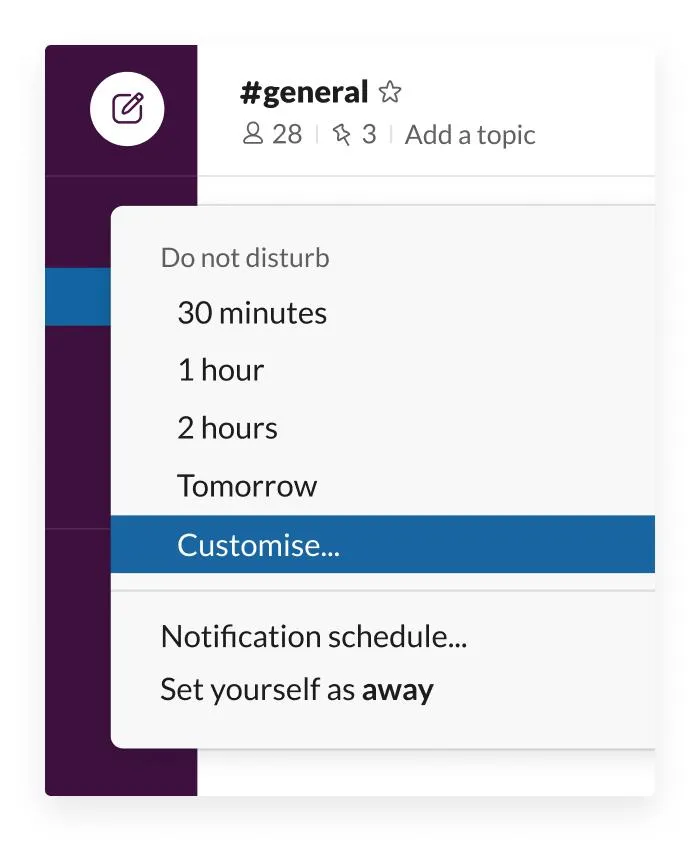
Slack låter dig aktivera anpassade aviseringar för varje specifik kanal. På så sätt kan du fokusera på viktiga kanaler utan att bombarderas av aviseringar från mindre brådskande kanaler.
Genom att anpassa dessa inställningar minimerar du distraktioner och kan koncentrera dig på viktiga uppgifter med ökad fokus och produktivitet.
12. Integrera Slack med andra appar
Effektivisera ditt arbetsflöde genom att integrera Slack med andra applikationer som Google Drive.
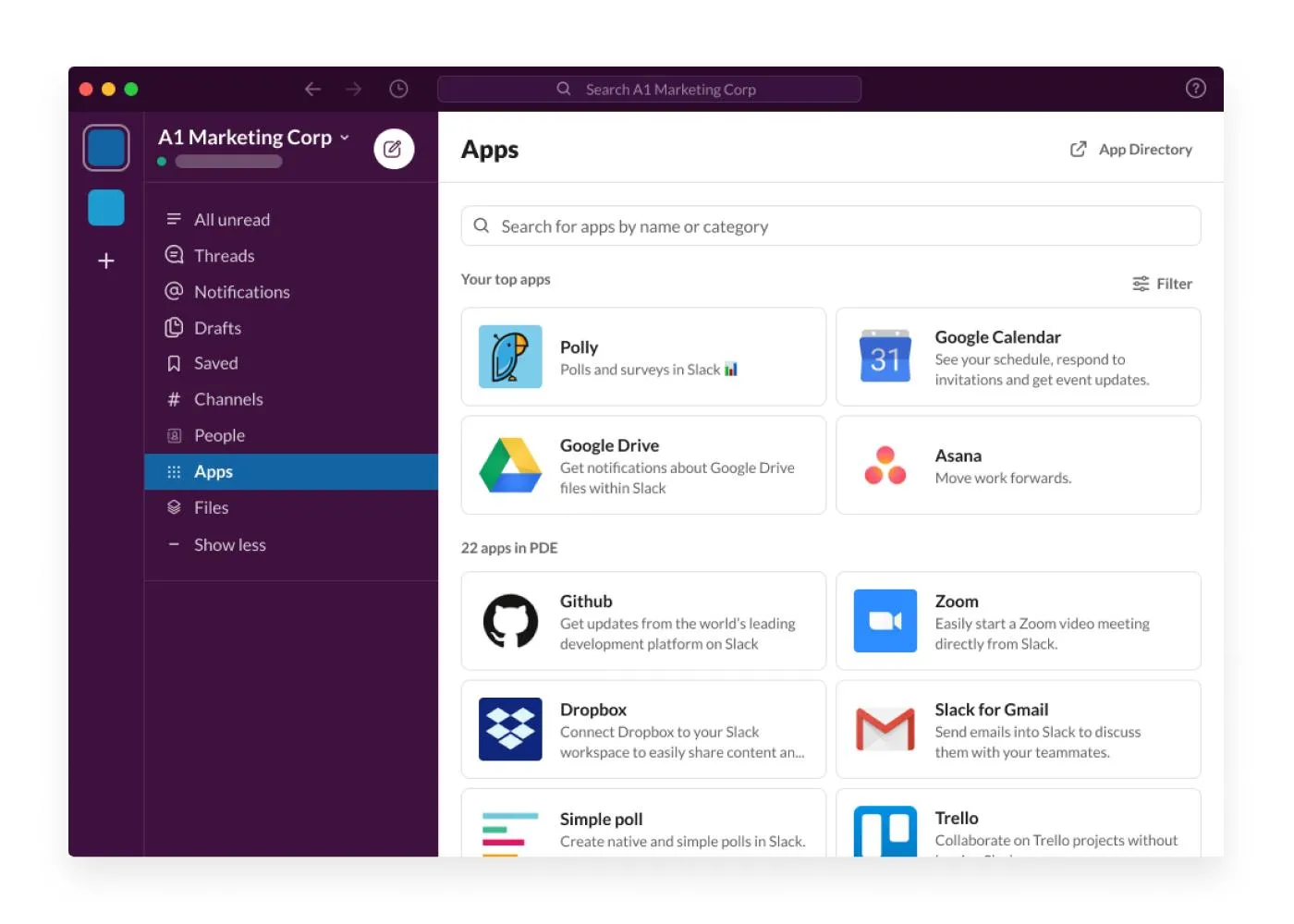
Genom att integrera med Slack-appar kan du dela filer, uppdatera uppgifter och samarbeta mer effektivt inom Slack, vilket eliminerar behovet av att växla mellan olika appar och därmed sparar värdefull tid.
Integration med verktyg som Google Drive är till exempel mycket enkelt. Du behöver bara ge Google Drive behörighet att ansluta och dela dokument direkt i Slack. När det är gjort kan du dela en Google Drive-länk i en kanal eller lagra filer online så att alla teammedlemmar har tillgång till dem.
13. Formatera meddelanden för tydlighet
Förbättra läsbarheten i dina meddelanden genom att använda formateringsalternativ som fetstil, kursiv stil eller punktlistor.
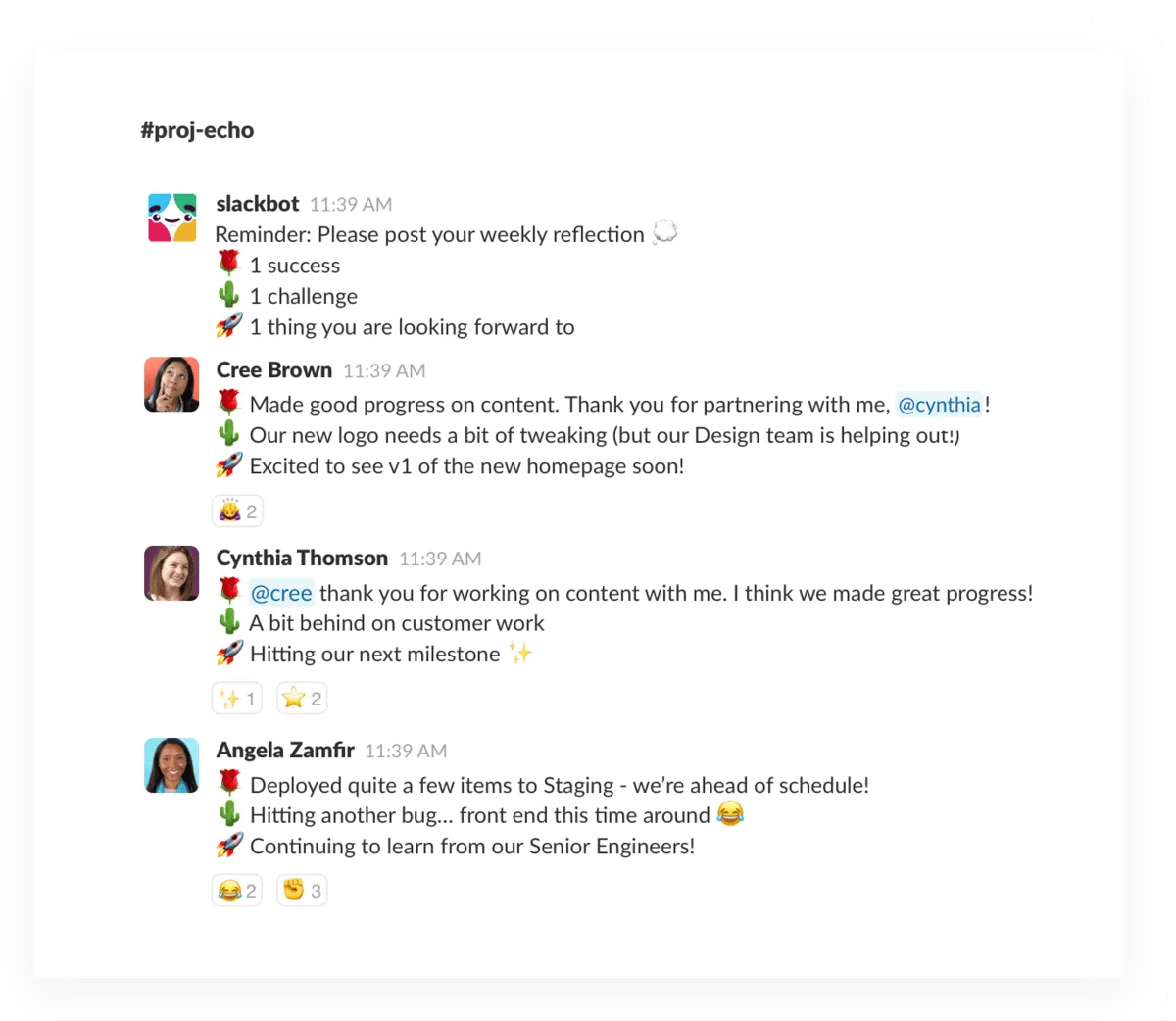
Detta gör dina meddelanden mer iögonfallande och hjälper dig att förmedla dina budskap på ett mer effektivt sätt, så att viktig information lätt uppmärksammas och förstås av dina andra teammedlemmar.
14. Kortkommandon
Bekanta dig med Slacks kortkommandon. Dessa kortkommandon påskyndar navigeringen och interaktionen i appen avsevärt, vilket sparar tid och gör din användning av Slack mer effektiv. Här är några populära kortkommandon som är viktiga för alla Slack-användare:
- Ctrl/Cmd + Shift + K: Öppnar menyn Direktmeddelanden för att starta en ny konversation
- Ctrl/Cmd + Shift + T: Öppnar trådvyn så att du enkelt kan följa konversationer.
- Ctrl/Cmd + G: Gör det möjligt att hoppa till ett specifikt direktmeddelande i en grupp.
- Ctrl/Cmd + Shift + Y: Visar eller döljer höger sidofält för att expandera chattfönstret
- Ctrl/Cmd + Shift + M: Tar dig till dina Slack-omnämnanden och reaktioner, så att du kan spåra interaktioner.
- Ctrl/Cmd + Shift + A: Öppnar aktivitetsfönstret så att du kan se alla dina aviseringar på ett och samma ställe.
- Ctrl/Cmd + U: Låter dig snabbt ladda upp en fil till konversationen
- Ctrl/Cmd + Enter: Skickar ett visst meddelande från skrivrutan, ett praktiskt alternativ till att klicka på "Skicka".
- Ctrl/Cmd + P: Öppnar dina inställningar så att du snabbt kan anpassa Slack-inställningarna.
15. Schemalägg meddelanden
Slacks funktion för schemaläggning av meddelanden är utmärkt för att hantera kommunikation över olika tidszoner eller skicka påminnelser vid rätt tidpunkt.
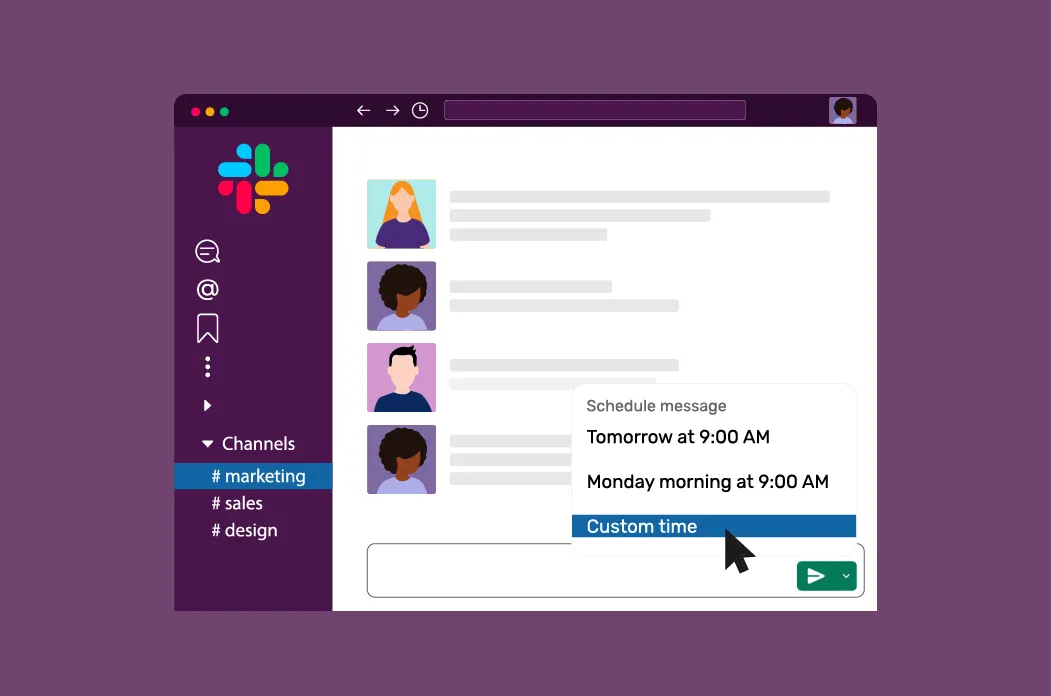
Skriv ett visst meddelande som vanligt, men istället för att skicka det direkt väljer du schemakonikonen (eller använder kommandot /schedule) för att välja ett datum och en tidpunkt i framtiden när meddelandet ska levereras. Denna funktion säkerställer att ditt meddelande når mottagaren vid en lämplig tidpunkt, vilket förbättrar effektiviteten och aktualiteten i din kommunikation.
16. Använd kommandona /collapse och /expand
Hantera synligheten för bilder och lägg till GIPHY-integration i dina chattar. Om en viss kanal blir för rörig kan du använda /collapse för att dölja alla bilder och GIF-filer och /expand för att visa dem igen. Detta hjälper dig att hålla chatten fokuserad och mindre distraherande.
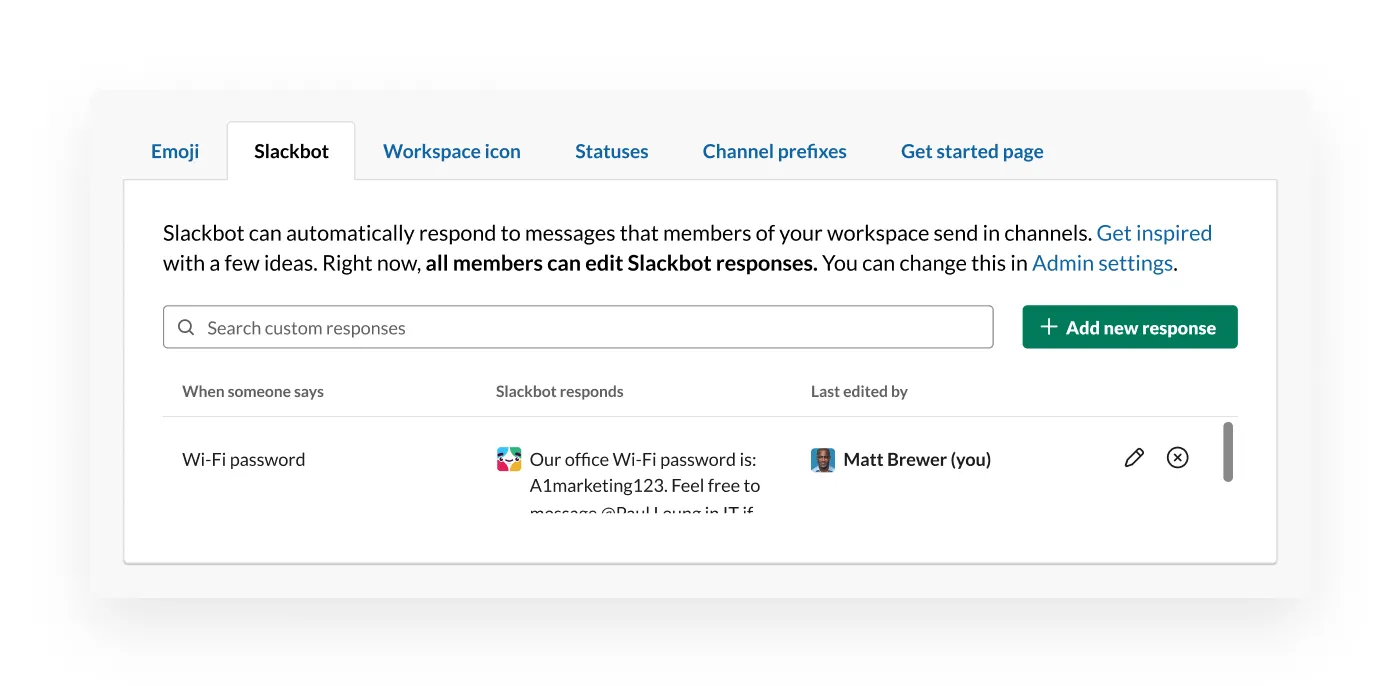
17. Ställ in Slackbot-svar
Anpassa Slackbot så att den automatiskt svarar på specifika fraser eller frågor. Det här är ett roligt sätt att dela allmän information, som Wi-Fi-lösenord eller mötesprotokoll, eller att tillföra humor till din Slack-arbetsplats.
18. Bokmärk meddelanden med sparfunktionen
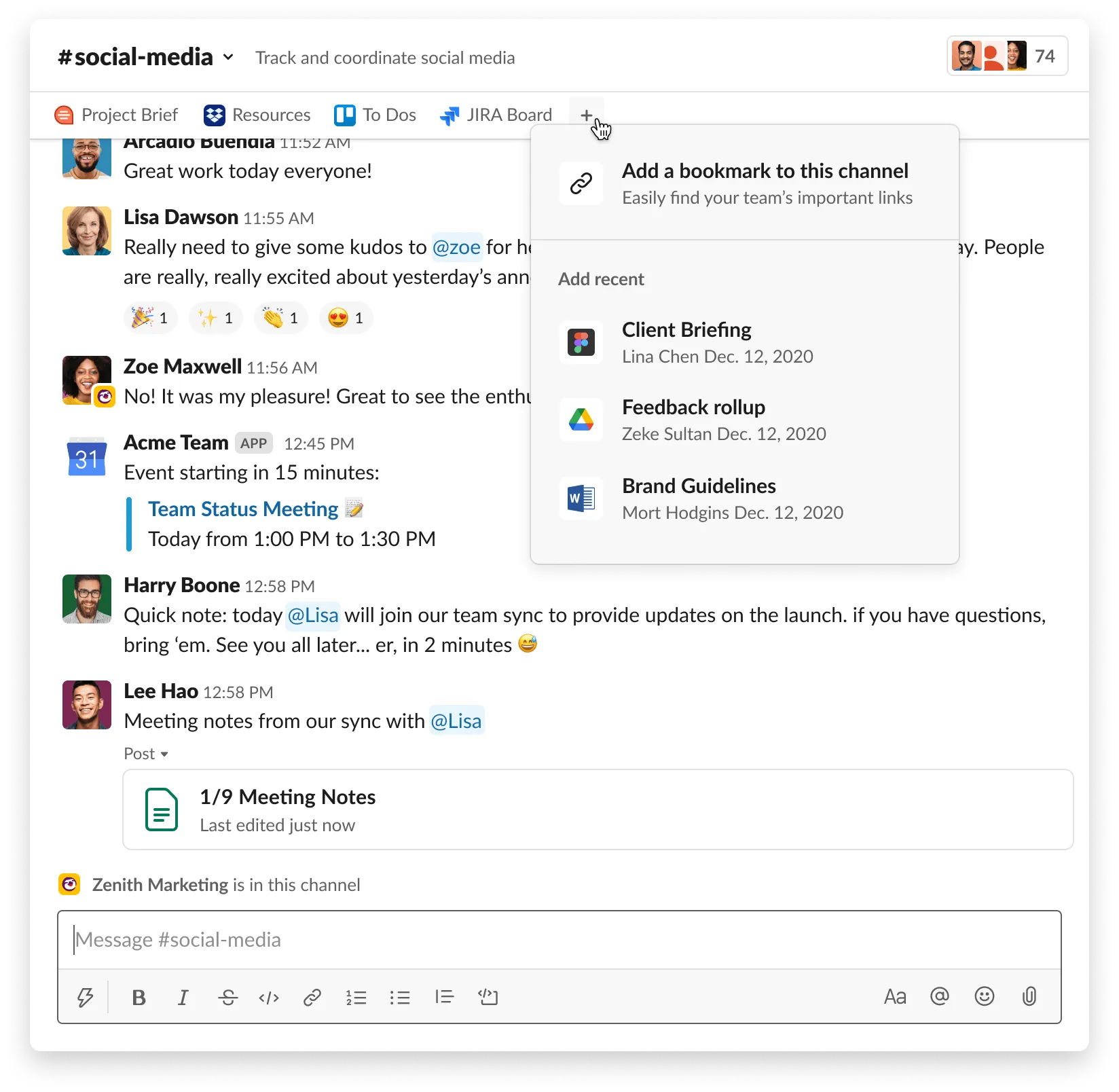
Använd sparfunktionen för att bokmärka viktiga direktmeddelanden. Du kan sedan komma åt alla dina sparade direktmeddelanden senare, vilket är särskilt praktiskt för att hålla reda på viktig information eller uppgifter som du måste följa upp.
19. Använd kommandot /feed för att importera RSS-flöden till Slack
Håll dig uppdaterad med de senaste nyheterna eller inläggen från alla kanaler genom att integrera RSS-flöden direkt i en Slack-kanal. Detta är utmärkt för att hålla koll på branschnyheter, blogguppdateringar eller annat relevant innehåll som automatiskt kan strömmas till din arbetsplats.
20. Anpassa Slacks meddelandeljud
Aktivera anpassade ljudmeddelanden i dina Slack-inställningar till något du föredrar. Detta är ett spännande och praktiskt sätt att anpassa din arbetsplats, eftersom ett distinkt ljud hjälper dig att skilja Slack-meddelanden från andra aviseringar på din enhet.
21. Organisera uppgifter och information i en privat Slack-kanal
Förenkla ditt arbetsflöde med hjälp av en privat Slack-kanal för att samla anteckningar, uppgifter eller idéer, så att du slipper använda flera olika appar.
Denna centraliserade metod gör det möjligt för dig och ditt team att lagra och hämta viktig information på ett effektivt sätt. För att skapa en privat kanal klickar du på ikonen "+" bredvid "Kanaler" i ditt Slack-gränssnitt. Detta utrymme blir en dedikerad hubb för lagring av viktig data, vilket gör det enklare att söka efter och hänvisa till informationen vid behov.
22. Anpassat tema och status
Anpassa Slack-temat för din arbetsplats med ett anpassat tema som speglar ditt teams unika stil och kultur. Öka tydligheten och transparensen genom att ställa in anpassade statusar för varje teammedlem.
Detta gör det möjligt för alla att kommunicera sitt aktuella fokus eller tillgänglighet, vilket främjar en miljö där respekt för individuella arbetsförhållanden är av största vikt.
23. Använd läget Stör ej
Slacks stör ej-läge är viktigt när du behöver kunna fokusera utan avbrott.
När du aktiverar det här läget tystas icke-väsentliga aviseringar, så att du och ditt team kan koncentrera er på att arbeta utan att distraheras av ständiga aviseringar.
24. Skapa att göra-listor
Förvandla Slack till din organiserare genom att skapa att göra-listor i appen. Tilldela uppgifter till ditt framtida jag eller dina teammedlemmar och använd stjärnikonen för att markera viktiga gruppkanaler eller direktmeddelanden.
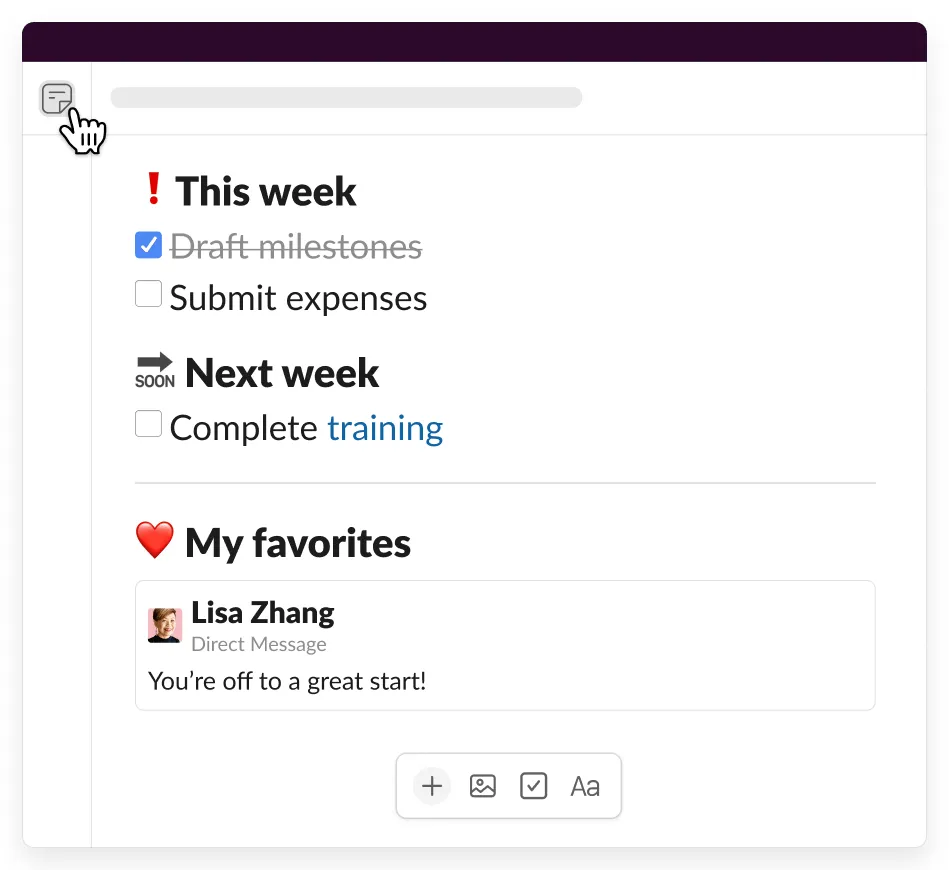
Denna metod säkerställer att prioriterad kommunikation hamnar i fokus, vilket hjälper dig att hantera din arbetsbelastning och dina deadlines på ett mer effektivt sätt.
25. Indexera importerade filer
Effektivisera din filhantering i Slack genom att indexera alla importerade filer. Med den här funktionen kan du snabbt hämta dokument och media, vilket sparar tid när du söker efter specifika filer. Det är praktiskt när du hanterar stora datamängder, eftersom det säkerställer att allt du behöver finns bara ett klick bort i din Slack-arbetsyta.
Begränsningar med att använda Slack för kommunikation på arbetsplatsen
Slack är ett mycket effektivt verktyg för att förbättra kommunikationen på arbetsplatsen, men det är viktigt att vara medveten om dess begränsningar.
Genom att vara medvetna om dessa begränsningar kan team och organisationer proaktivt mildra dessa utmaningar. De kan fastställa riktlinjer för kommunikation, integrera Slack med andra verktyg och säkerställa regelbundna personliga interaktioner, antingen virtuellt eller fysiskt.
1. Informationsöverflöd
Slacks ständiga ström av direktmeddelanden och aviseringar leder ofta till informationsöverbelastning. Denna kommunikationsflod resulterar ofta i minskad produktivitet. Slack-användare behöver hjälp med att hänga med i den oändliga strömmen av uppdateringar, vilket påverkar deras förmåga att fokusera på sina uppgifter.
2. Beroende av kontinuerlig uppkoppling
Slacks beroende av internetuppkoppling innebär att varje störning avsevärt hindrar kommunikationen.
Detta beroende skapar utmaningar när det gäller att upprätthålla ett smidigt samarbete i realtid, vilket kan leda till förseningar och problem i arbetsflödet, särskilt i områden med instabila internetuppkopplingar.
3. Utmaningen med att spåra viktig information
Det kan vara svårt att navigera i Slacks konversationstrådar för att hitta viktiga detaljer. Kritiska beslut och data begravs under en hög med direktmeddelanden, vilket gör det svårt att hitta specifik information eller följa kontinuiteten i en viss direktmeddelandekanal.
4. Inte idealiskt för djupgående arbete
Den snabba responskulturen i Slack kan vara ett hinder för djupt, fokuserat arbete. Ständiga aviseringar och förväntningen att svara omedelbart stör koncentrationen och påverkar kvaliteten och djupet i arbete som kräver ihållande uppmärksamhet och eftertanke.
5. Potentiella säkerhetsrisker
Att dela känslig information via Slack, särskilt i privata kanaler, medför inneboende säkerhetsrisker. Konfidentiella data kan vara sårbara för intrång utan robusta säkerhetsåtgärder, vilket understryker behovet av strikta dataskyddsprotokoll inom Slack-appen.
6. Begränsad icke-verbal kommunikation
Slacks textbaserade format saknar icke-verbala signaler som tonfall och kroppsspråk. Denna begränsning kan leda till missförstånd eller felaktiga tolkningar, eftersom nyanserna i kommunikationen ofta går förlorade, vilket gör det svårt att förmedla eller tolka känslor korrekt.
7. Risk för exklusivitet
Slack är kanske inte tillgängligt eller intuitivt för alla, särskilt i en mångfaldig arbetsmiljö. Skillnader i digital kompetens skapar barriärer, vilket leder till en klyfta mellan dem som kan använda verktyget effektivt och dem som känner sig utestängda.
8. Kostnadsbarriär för premiumfunktioner
Slack erbjuder visserligen en gratisversion, men för att få tillgång till mer avancerade funktioner och större lagringskapacitet krävs ett betalt abonnemang, vilket kan vara en begränsande faktor för småföretag eller nystartade företag.
Se hur det står sig mot andra plattformar i våra recensioner Slack vs. Google Chat och Slack vs. Monday.
ClickUp: Ett alternativ till Slack för intern kommunikation
Slack är ett populärt val för kommunikation på arbetsplatsen, men det finns även andra aktörer på marknaden. ClickUp är ett nytt alternativ till Slack som erbjuder ett allt-i-ett-verktyg för arbetshantering med omfattande kommunikationslösningar.
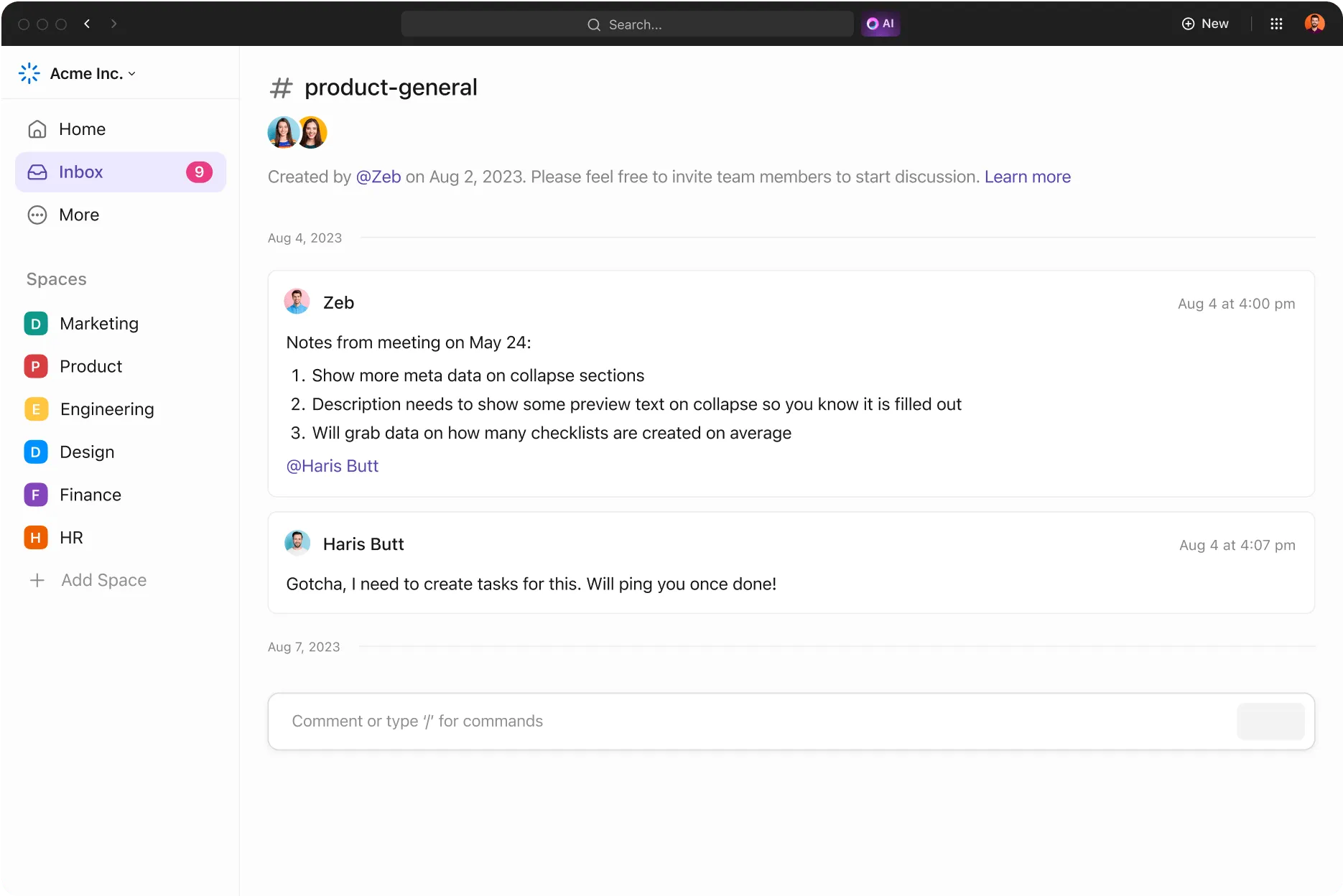
ClickUps plattform har funktioner som effektivt hanterar all kommunikation på arbetsplatsen genom olika funktioner:Chat View: ClickUps Chat View möjliggör realtidsmeddelanden inom ditt team, liknande Slack, men integrerat i ditt projektledningsutrymme. Denna integration säkerställer att konversationer är direkt kopplade till uppgifter och projekt.
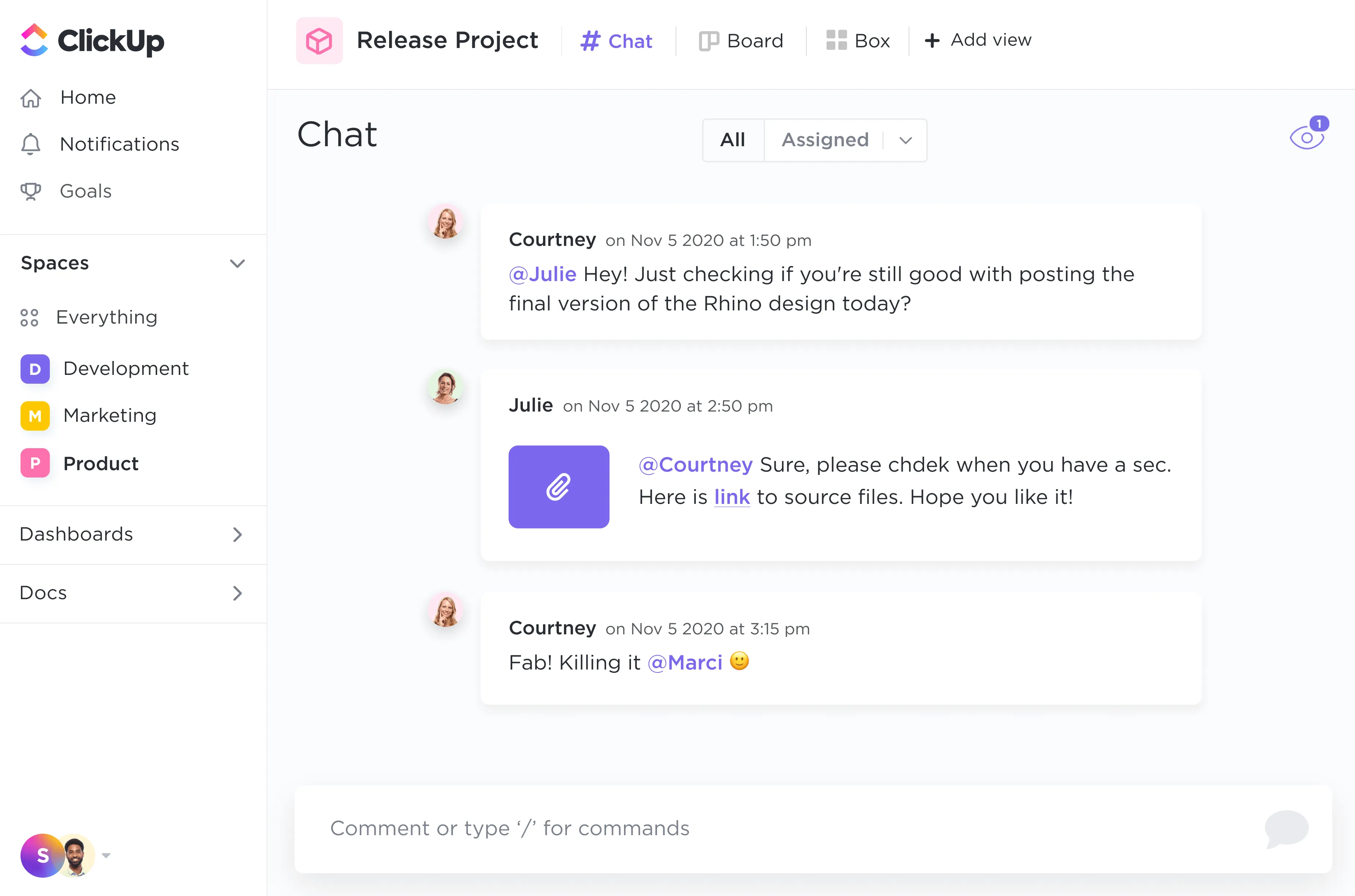
Kommentarer till uppgifter: Med ClickUp kan varje uppgift ha sin egen kommentartråd, vilket möjliggör kontextuella och fokuserade diskussioner. Denna funktion säkerställer att all kommunikation som är relevant för en specifik uppgift är lättillgänglig och organiserad.

Whiteboard: Använd Whiteboard-funktionen i ClickUp för gemensam brainstorming och planering. Team kan visuellt kartlägga idéer, arbetsflöden eller projektplaner, vilket underlättar en mer dynamisk och engagerande kommunikationsupplevelse. Den innehåller också ClickUp-mallar för kommunikationsplanering, så du behöver inte börja från scratch.

Dokument: ClickUp Docs erbjuder ett utrymme för att skapa, dela och samarbeta kring dokument inom plattformen. Denna funktion är idealisk för att utarbeta projektplaner, riktlinjer eller andra samarbetsdokument, och effektiviserar processen för att skapa och dela dokument.
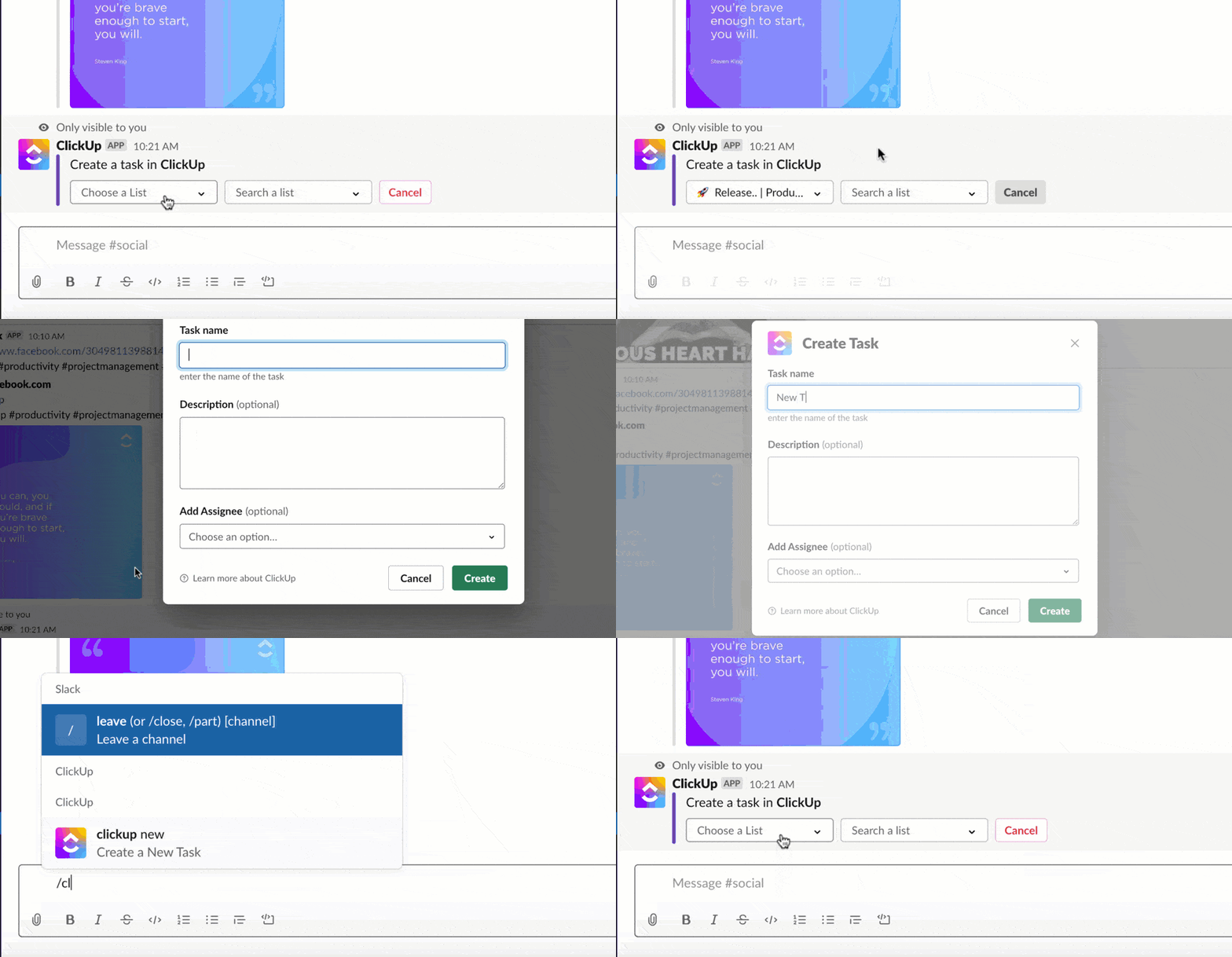
Integration med Slack: Med tanke på Slacks utbredda användning integreras ClickUp sömlöst med det. Det innebär att teamen kan fortsätta använda Slack samtidigt som de utnyttjar ClickUps projektledningsfunktioner. De två verktygen används ofta tillsammans, vilket ger flexibilitet och säkerställer en smidig övergång för team som behöver mer tid för att helt byta från Slack.

Uppgiftshantering: Utöver kommunikation utmärker sig ClickUp inom uppgiftshantering. Tilldela uppgifter, sätt deadlines, följ framsteg och mycket mer – allt inom samma plattform. Detta omfattande tillvägagångssätt minskar behovet av att växla mellan olika verktyg, vilket ökar effektiviteten.
Sammanfattning
Vår undersökning av Slack-tips för 2024 visar att Slack är mer än bara ett meddelandeverktyg – det är en kraftfull allierad när det gäller att förbättra kommunikationen och effektiviteten på arbetsplatsen.
Från geniala genvägar som Quick Switcher till anpassning av aviseringar och integration med viktiga appar som Google Drive – dessa 20 Slack-tips är utformade för att frigöra plattformens fulla potential.
Det är dock också viktigt att vara medveten om dess begränsningar och överväga robusta alternativ som ClickUp, särskilt för dem som söker en heltäckande lösning för arbetshantering.
Oavsett om de används separat eller tillsammans med Slack erbjuder verktyg som ClickUp kompletterande funktioner som ytterligare effektiviserar ditt arbetsflöde. Använd dessa tips och verktyg och se hur ditt teams produktivitet och kommunikation blomstrar i den dynamiska världen av professionellt samarbete.