

Om du arbetar med skärminspelning och videoproduktion känner du förmodligen till Camtasia. Denna programvara från TechSmith gör det enkelt att skapa videohandledningar med din webbkamera eller spela in dem från din datorskärm.
Men som man brukar säga, variation är livets krydda. Det kanske är dags för ett annat alternativ. Eftersom det finns så många bra alternativ till Camtasia har vi valt ut de allra bästa. ?
Denna guide presenterar de 10 bästa Camtasia-alternativen med alternativ för en mängd olika företag och budgetar.
Vad ska du leta efter i ett alternativ till Camtasia?
När du letar efter de bästa alternativen till Camtasia bör du fokusera på de funktioner du behöver mest, till exempel enkla videoredigeringsfunktioner och delningsalternativ.
Här är några av de viktigaste egenskaperna att leta efter i Camtasia-alternativ:
- Videoredigeringsverktyg: Din skärminspelningsprogramvara bör ha grundläggande redigeringsfunktioner. Detta inkluderar att lägga till och justera ljud, infoga bildtexter och titlar, skapa överlägg, samt trimma, dela, sammanfoga och skapa övergångar mellan videoklipp.
- Användarvänligt gränssnitt: Många funktioner går förlorade om användargränssnittet inte är lätt att förstå. Prioritera nybörjarvänliga verktyg för enkel användning.
- Budgetvänligt: Oavsett om du har budget för en betald version eller behöver ett gratis alternativ till Camtasia, hitta något som passar din budget.
- Stöd för flera format: Du kanske inte behöver något som stöder alla videofilformat som finns, men du vill ha något som fungerar med de vanligaste.
Naturligtvis finns det andra redigerings- och inspelningsfunktioner som du kan överväga. Det handlar egentligen om vad du behöver och vad som fungerar bäst för just din situation.
De 10 bästa Camtasia-alternativen att använda
Det bästa Camtasia-alternativet beror på vem som använder det – och varför. Oavsett om du arbetar med ett tvärfunktionellt team eller bara vill ha gratis alternativ till Camtasia för dina personliga projekt, har vi vad du behöver. ? ?
1. ClickUp
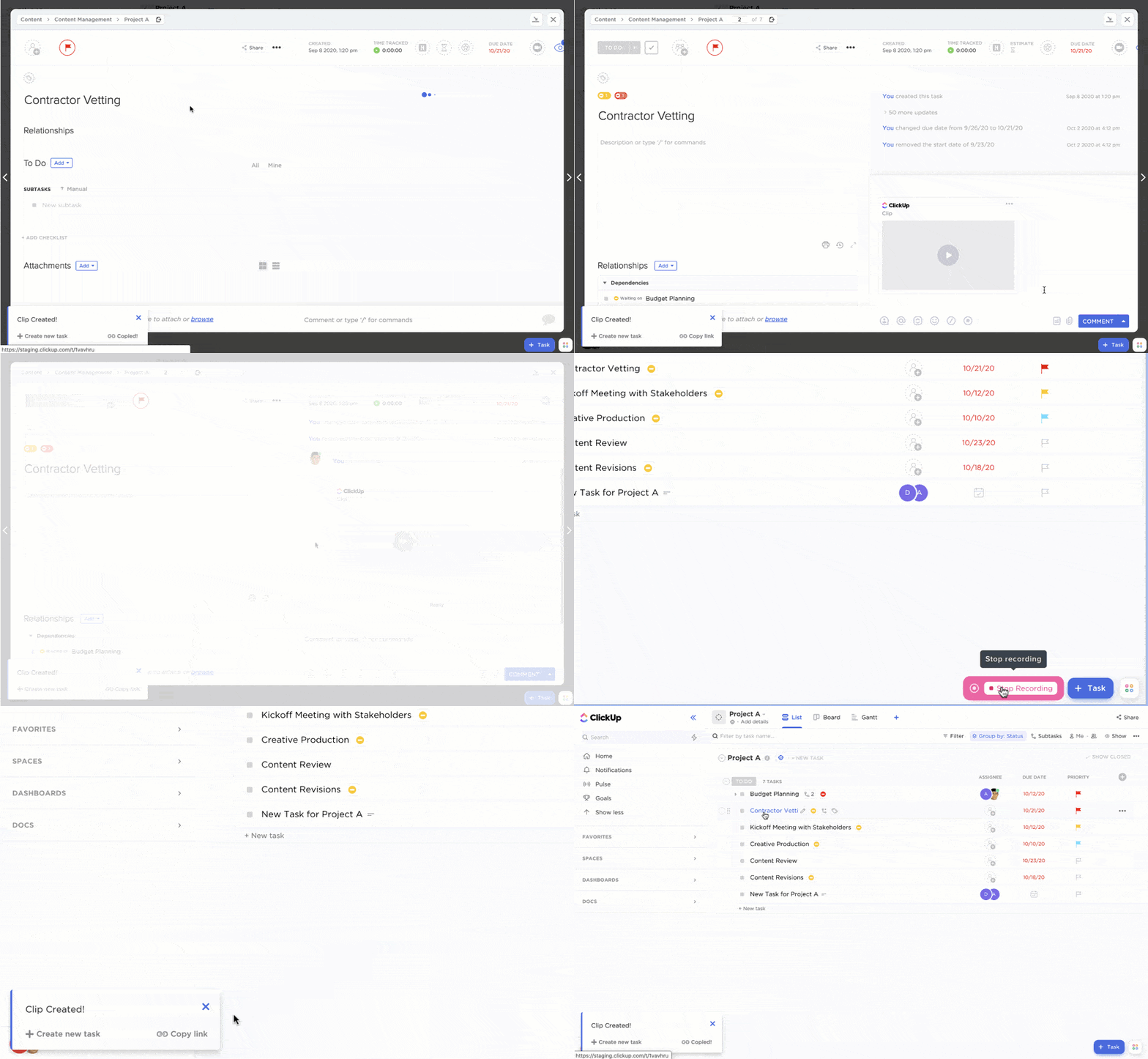
ClickUp handlar om att göra projektledning (och livet) enklare. Det råkar också vara ett av de bästa verktygen för skärminspelning utan vattenstämplar. ClickUp Clip är särskilt utformat för effektiv teamkommunikation utan tidsbegränsningar.
Du kan använda Clip Screen Recorder för att leverera snabba, tydliga videomeddelanden till vem som helst. Denna lättanvända skärminspelare kan spela in hela skärmen, fönstret eller webbläsarfliken i realtid.
Spara din skärminspelning för senare användning, spela in ljud och voiceovers med din mikrofon och dela dem med en offentlig länk.
Det bästa av allt är att du kan göra det med grundläggande kunskaper om videoredigeringsprogram.
Eftersom ClickUp är inriktat på projektledare, har Clip projektkommunikationsplaner i åtanke. Men det är också ett kraftfullt verktyg för skärminspelning för att skapa professionella videor för utbildning, personligt bruk och mycket mer.
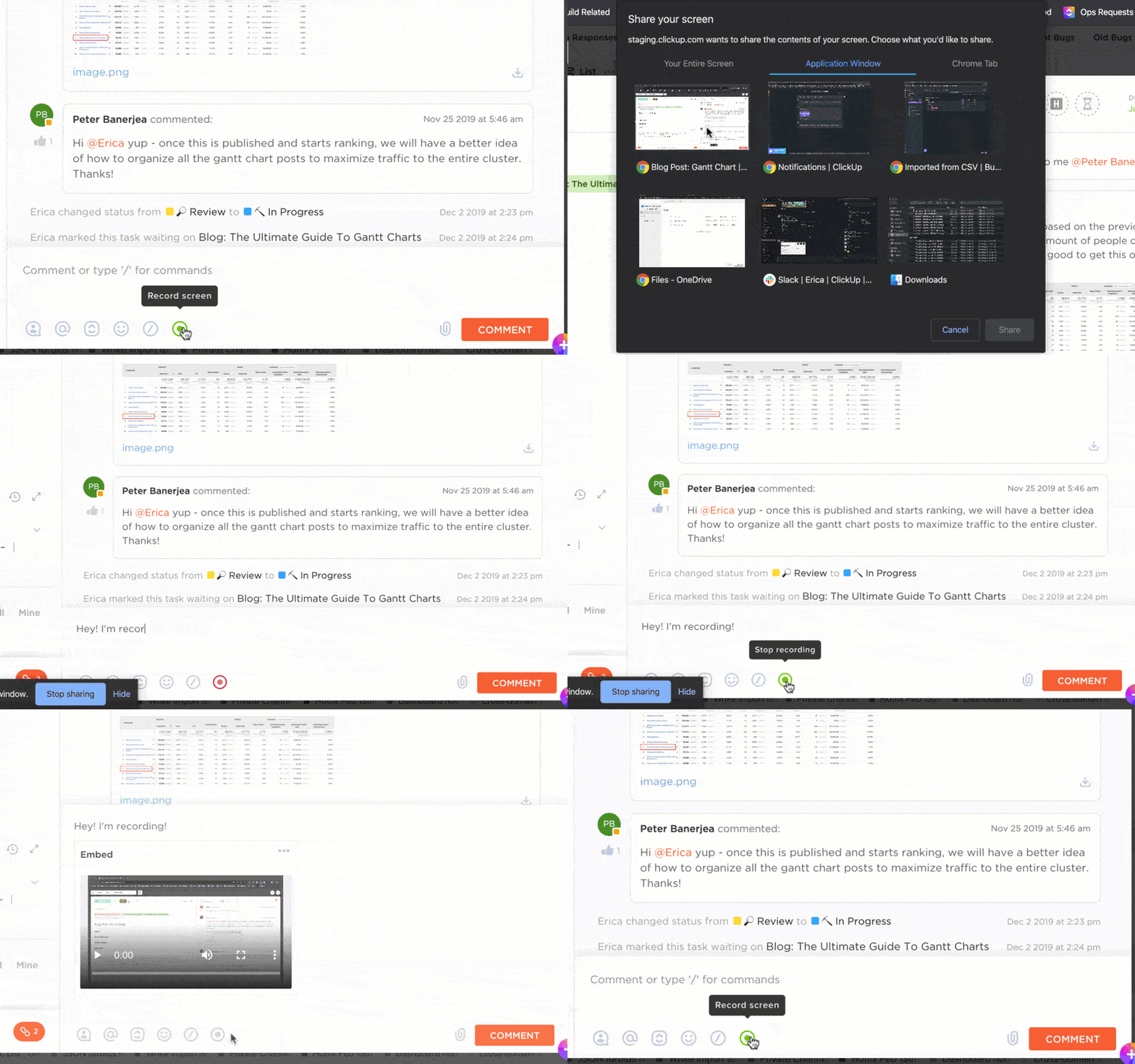
Till skillnad från dedikerad programvara för skärminspelning – tänk CamStudio, Snagit eller Bandicam – har ClickUp extra verktyg för projektövervakning och teamhantering som stöder ditt företag. Och nästan alla är tillgängliga i ClickUps Free Forever-plan.
Behöver du till exempel skapa en kommunikationsplan som passar dina videor? ClickUp har mallar för kommunikationsplaner som hjälper dig att spara tid. ✅
ClickUps bästa funktioner:
- ClickUp kan integreras med över 1 000 verktyg, inklusive Zoom, Google Docs, Google Scholar, Google Drive, Google Workspace, Microsoft Excel, Trello, Slack, Evernote, Dropbox, Chrome, GitHub och Asana.
- Skärminspelaren fungerar på alla enheter och operativsystem, inklusive MacOS, Android, Windows, Linux, iOS och webbläsare.
- Användargränssnittet är enkelt att använda med dra-och-släpp-funktioner, gratis demos, GIF:ar, realtidskommunikation, förinställningar, mallar och mycket mer.
- Stöder flera videoformat och har molnbaserad lagring för att spara utrymme på dina enheter.
- Gratisversion tillgänglig för alla med massor av högkvalitativa verktyg som du aldrig behöver betala för ?
Begränsningar för ClickUp:
- Vissa användare upplever en inlärningskurva (som löses med gratis handledningar)
- Det är inte en dedikerad programvara för skärminspelning, så du kanske inte kan använda alla tillgängliga funktioner.
Priser för ClickUp:
- Gratis för alltid
- Obegränsat: 7 $/månad per användare vid årlig betalning; 10 $/månad per användare vid månatlig betalning
- Företag: 12 USD/månad per användare, betalas årligen
- Företag: Kontakta oss för prisuppgifter
- ClickUp AI: Tillgängligt i alla betalda abonnemang för 5 dollar per arbetsplatsmedlem och månad.
Betyg och recensioner av ClickUp:
- G2: 4,7/5 (över 8 300 recensioner)
- Capterra: 4,7/5 (över 3 700 recensioner)
2. TinyTake
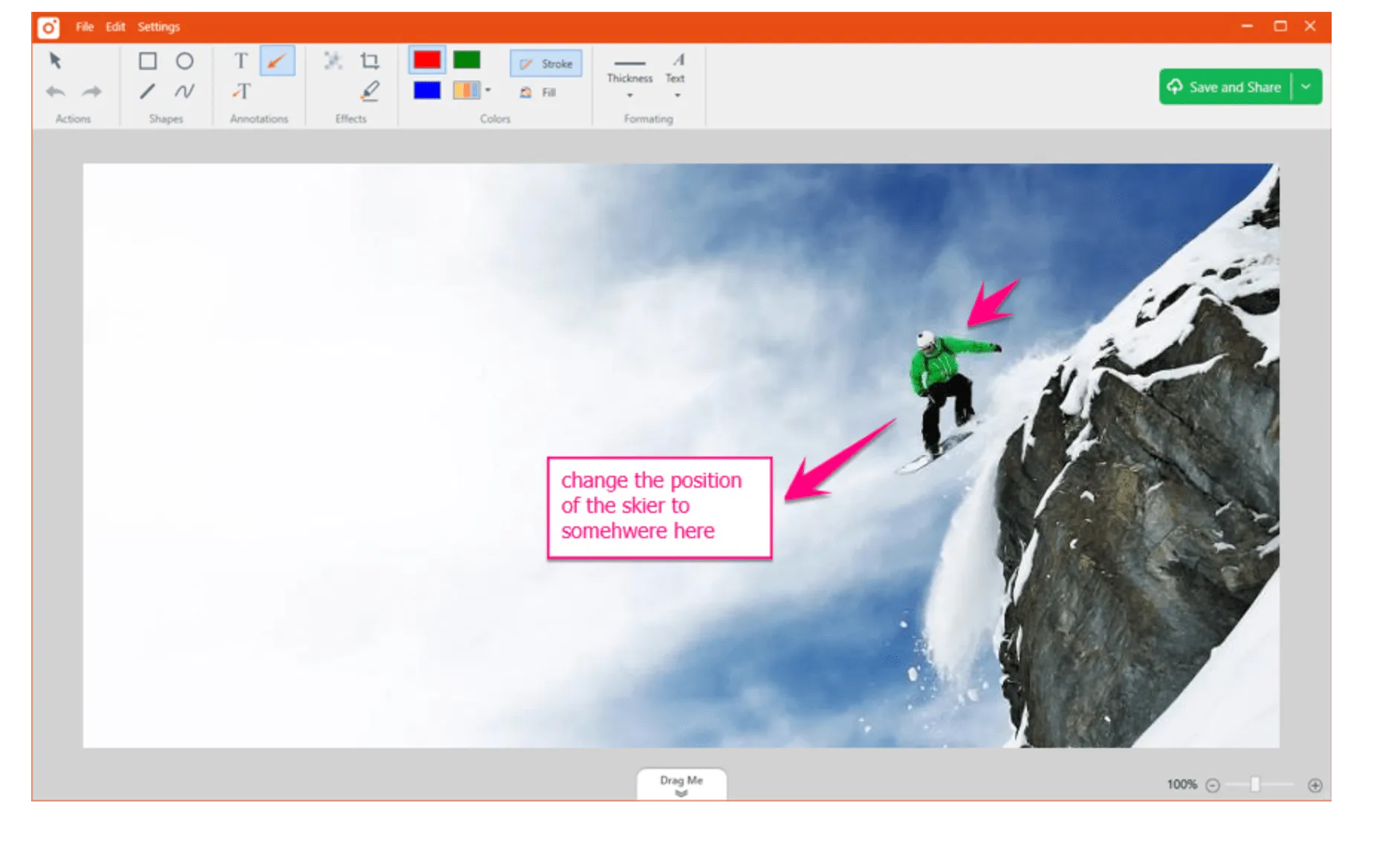
TinyTake är utformat för Windows- och Mac-användare som ett verktyg för skärminspelning, skärmdumpning och videoredigering för privatpersoner och företag. Ta skärmdumpar och videor från din skärm, lägg till kommentarer och dela dem med vem du vill.
Det är ett utmärkt alternativ för alla som skapar videor för utbildning, kundsupport eller dokumentation. Precis som Ezvid och andra gratis videoredigeringsprogram finns det massor av gratis handledningar som hjälper dig att komma igång. ?
TinyTakes bästa funktioner:
- YouTube-integrationen låter dig ladda upp dina videor – även de med anteckningar – direkt till din kanal.
- Fungerar med Google Drive och andra molnlagringsalternativ för att spara utrymme på dina enheter.
- Det enkla användargränssnittet är interaktivt och nybörjarvänligt så att du kan börja spela in videor och använda videoredigeraren direkt.
- Funktionerna gör det enkelt att växla mellan webb- och skärminspelning och webbkamerainspelning så att du kan skapa videor på ditt sätt.
Begränsningar för TinyTake:
- Vissa användare rapporterar problem med inspelningsbegränsningen på 5 minuter i gratisversionen, som är avsedd endast för personligt bruk.
- Saknar möjligheten att automatiskt ladda upp videor till många populära webbhotell och sociala medieplattformar.
- Camtasia-alternativet stöder endast två videoformat
Priser för TinyTake:
- Grundläggande: Gratis
- Standard: 29,95 $/år per användare
- Plus: 59,95 $/år per användare
- Jumbo: 99,95 $/år per användare
TinyTake-betyg och recensioner:
- G2: 4,3/5 (15+ recensioner)
- Capterra: 4,6/5 (5+ recensioner)
3. Loom
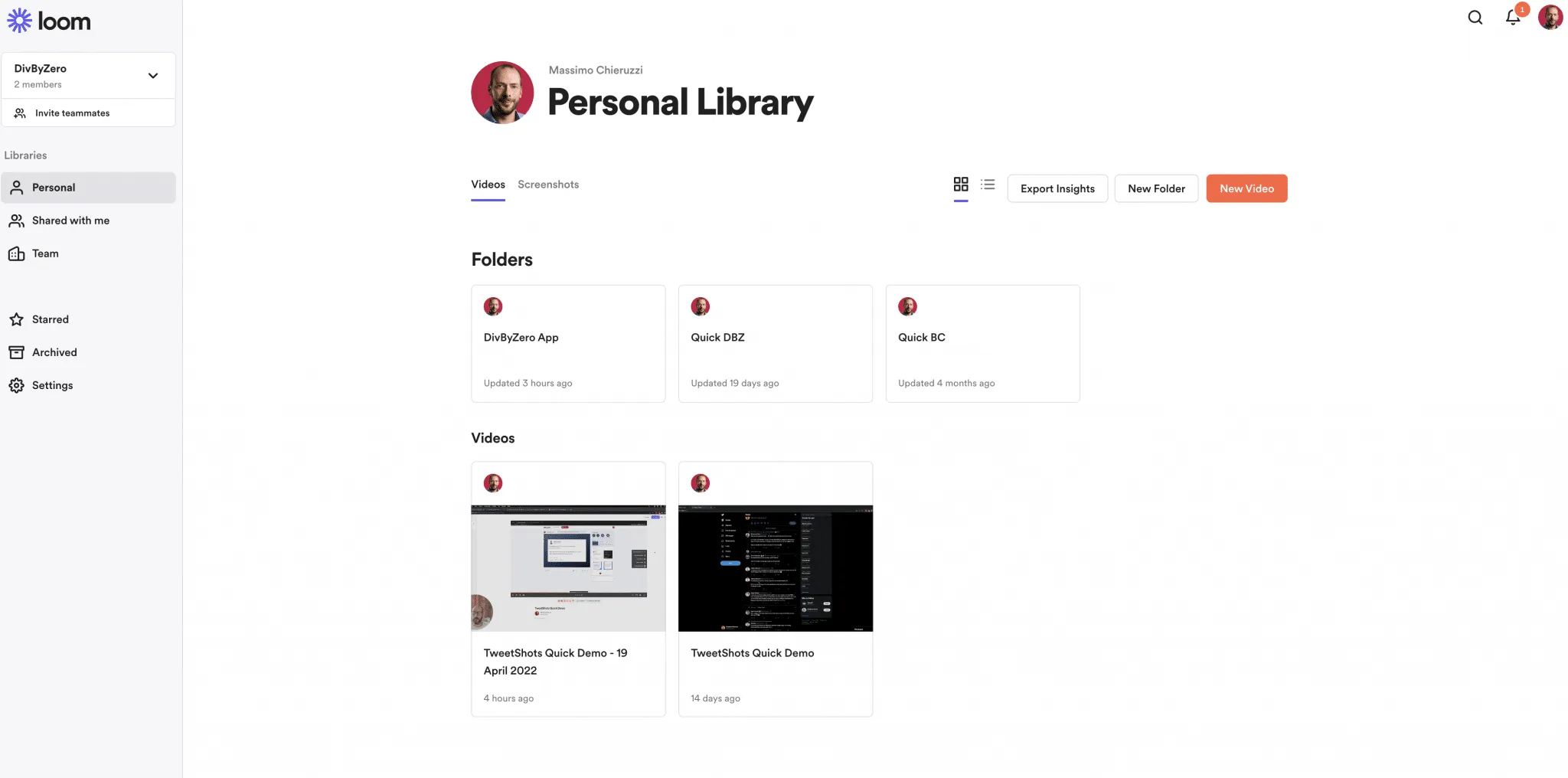
Loom är en videokommunikationsplattform utformad för asynkrona team som behöver ett effektivt sätt att interagera. Det är enkelt att spela in och dela videor för att driva ditt arbete framåt, oavsett om du är på kontoret eller på flygplatsen.
Det är ett populärt alternativ till Camtasia tack vare sitt användarvänliga gränssnitt och livestreaming-funktionalitet. ?
Har du redan uteslutit Loom? Kolla in vår lista över Loom-alternativ för att hitta ett alternativ som passar bättre för ditt arbetsflöde.
Looms bästa funktioner:
- Integration med flera verktyg, inklusive Salesforce, Jira, Slack och Zoom
- Stöder flera videoformat för Linux-, Mac- och Windows-användare
- Ett enkelt snabbknappsystem gör det enkelt att komma igång direkt.
- Med dessa funktioner kan du spela in eller dela din datorskärm, webbläsare och webbkamera på några sekunder.
Begränsningar för Loom:
- Vissa användare rapporterar att Loom kraschar under videoinspelning.
- Recensioner nämner svårigheter att navigera i användargränssnittet.
- Ingen "evigt" gratisversion
Loom-priser:
- Starter: Gratis provperiod
- Företag: 12,50 $/månad per användare, betalas årligen
- Företag: Kontakta oss för prisuppgifter
Betyg och recensioner av Loom:
- G2: 4,7/5 (över 1 000 recensioner)
- Capterra: 4,7/5 (över 300 recensioner)
4. Wondershare DemoCreator
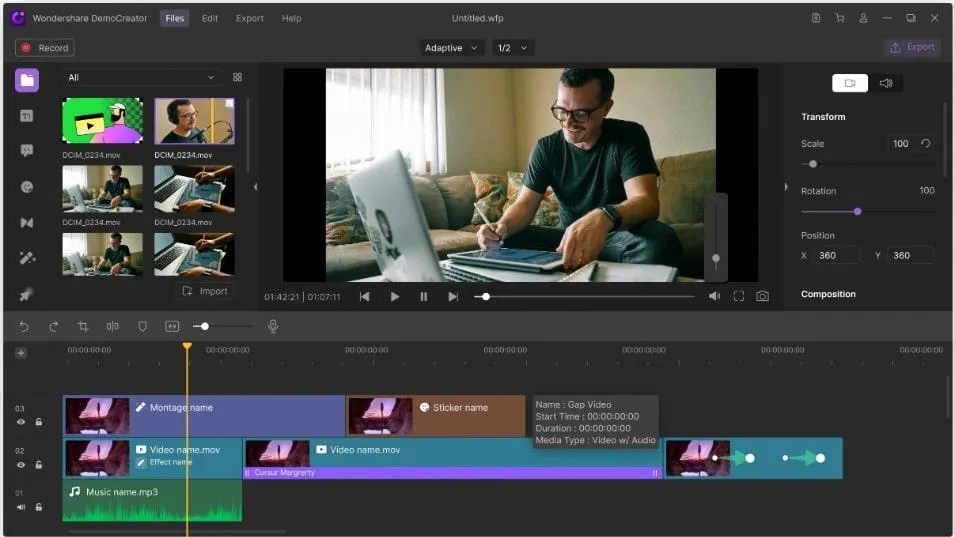
Wondershare DemoCreator är ett program för skärminspelning som är utformat för att spela in nästan vad som helst på din skärm. Från PowerPoint-presentationer till handledningar – det här verktyget kan hjälpa dig att perfekta din videopresentation med sina avancerade redigeringsfunktioner.
Du kan komplettera DemoCreator med en rad andra Wondershare-produkter för att hitta lösningar för hela ditt företag. Allt är kompatibelt med Windows PC, Mac, Android och iOS.
Wondershare DemoCreators bästa funktioner:
- Funktioner som integrering med verktyg som Jira, Asana, Slack och Trello
- Flera redigeringsfunktioner, inklusive kompatibilitet med green screen, enkel anteckningsfunktion och anpassningsbara marköreffekter.
- Stöder flera filformat, så du kan känna dig trygg med att skapa innehåll som hela ditt team kan använda.
- Andra verktyg från samma varumärke, som Wondershare Filmora och Wondershare QuizCreator, utökar funktionaliteten med utbildningsverktyg, frågesporter och mind mapping.
- Stöder flera filformat
Begränsningar för Wondershare DemoCreator:
- Användare rapporterar högre priser utanför USA.
- Vissa recensioner nämner svårigheter att ändra standardinställningarna med dess videoredigeringsfunktioner.
Priser för Wondershare DemoCreator:
- Individuellt: 69,99 $/år per användare, betalas årligen
- Team och företag: 155,88 $/år per användare, betalas årligen
- Utbildning: 29,99 $/månad per användare
Wondershare DemoCreator-betyg och recensioner:
- G2: 4,7/5 (4+ recensioner)
- Capterra: 5/5 (3+ recensioner)
5. ActivePresenter
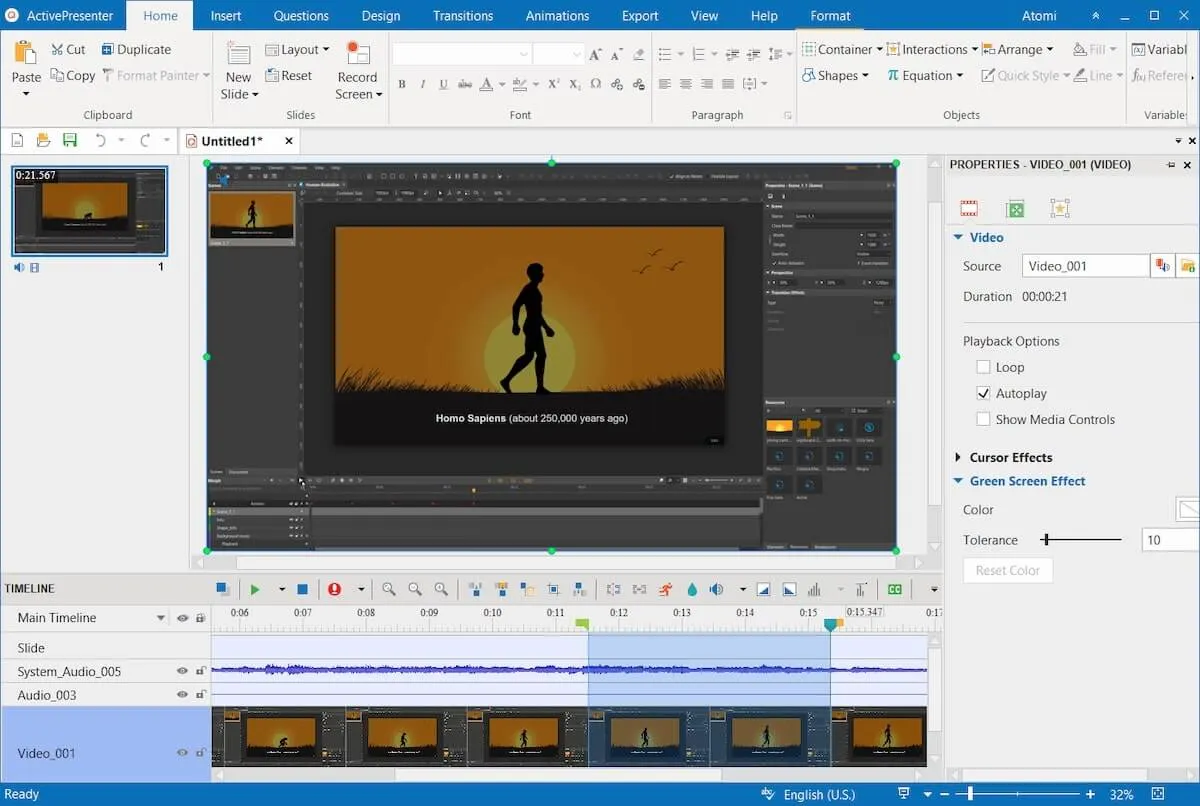
ActivePresenter är ett verktyg för skärminspelning, videoredigering och e-learning för att skapa videor, interaktiva utbildningspresentationer och dokumentation. Denna lösning för skärminspelning erbjuder en rad verktyg för videoproduktion, vilket gör den till ett utmärkt alternativ till Camtasia.
Plattformen gör det möjligt att distribuera innehåll till alla enheter, så att dina teammedlemmar eller studenter kan komma åt det oavsett vilket operativsystem de använder. Dessutom kan teammedlemmarna använda avancerade redigeringsfunktioner för videor, voiceovers och innehåll var som helst och när som helst. ?
ActivePresenters bästa funktioner:
- Integrationer med populära e-lärandeverktyg som PowerPoint och Saola Animate gör det möjligt för lärare att effektivisera sitt arbetsflöde.
- Med teman och mallar kan du enkelt skapa nya projekt.
- Stöder flera filtyper och operativsystem
- Demos, handledningar och ett användarvänligt gränssnitt gör det enklare att övervinna inlärningskurvorna.
Begränsningar för ActivePresenter:
- Vissa användare rapporterar att de förlorat inspelningar på grund av krascher och buggar.
- Vissa recensioner nämner problem med att redigera längre videor, vilket resulterar i frysningar och krascher.
- Ingen riktig gratisversion för skärminspelaren
Priser för ActivePresenter:
- Standard: 199 $ engångsbetalning per licens
- Pro: 399 $ engångsbetalning per licens
Betyg och recensioner av ActivePresenter:
- G2: 4,5/5 (10+ recensioner)
- Capterra: 4,7/5 (över 50 recensioner)
6. ScreenPal
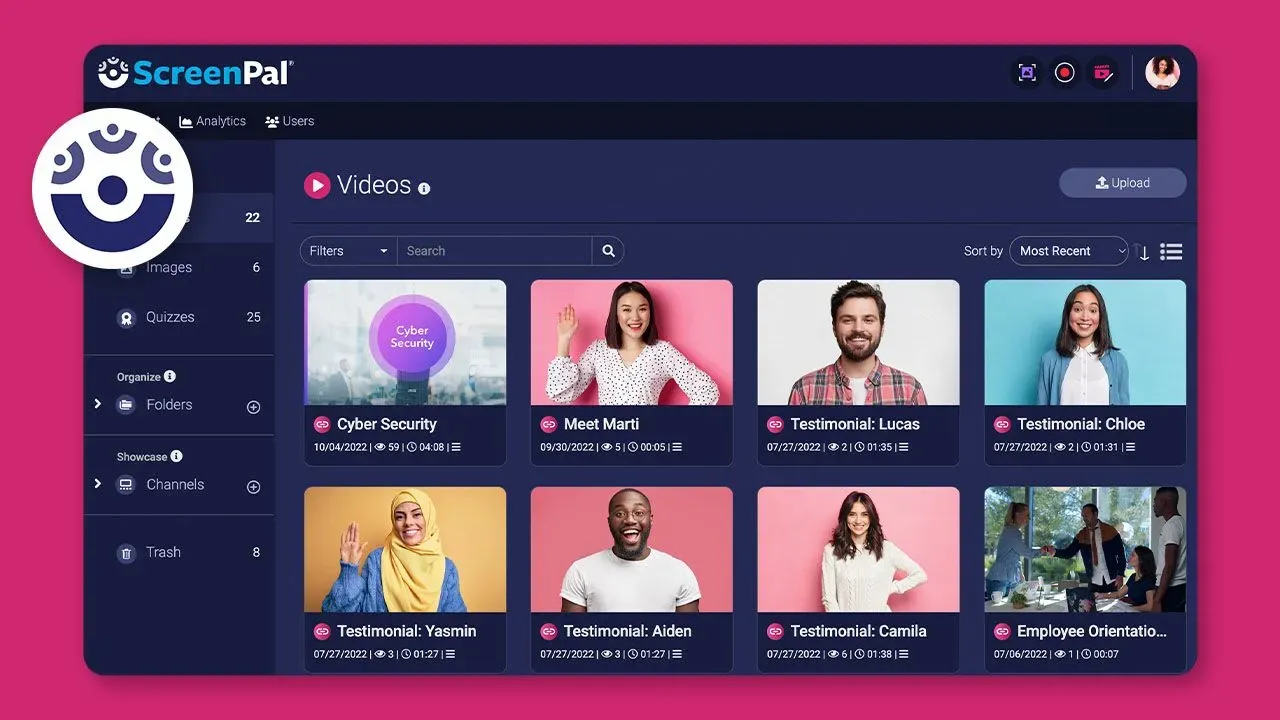
ScreenPal, tidigare Screencast-O-Matic, är ett verktyg för videoproduktion och samarbete för skärminspelning, redigering och hosting. Det har flera lättanvända verktyg, inklusive ett tillägg för videomeddelanden för Chrome-webbläsare. ?️
Du får tillgång till användbara funktioner som videokvizzar, storyboards och manus som gör det enklare att få saker gjorda. Dina teammedlemmar kan använda det på stationära och mobila enheter med de flesta operativsystem, var som helst i världen.
Screencast-O-Matic bästa funktioner:
- Integration med populära verktyg, inklusive Zoom, Slack, Canvas, Gmail och Jira
- Prisvärda alternativ som passar nästan alla budgetar för privatpersoner och småföretag.
- Funktionerna sträcker sig från dra-och-släpp-funktionalitet för nybörjare till heltäckande inspelningsfunktioner för utvecklare.
- Detta Camtasia-alternativ har ett inbyggt bildbibliotek som låter dig förbättra dina videor på några minuter.
Begränsningar för Screencast-O-Matic:
- Vissa användare rapporterar att de behöver ytterligare inbyggda redigeringsfunktioner.
- Ingen gratisversion och många funktioner är reserverade för den högsta prisnivån.
Priser för Screencast-O-Matic:
- Solo Deluxe: 3 $/månad per användare, betalas årligen
- Solo Premier: 6 $/månad per användare, betalas årligen
- Solo Max: 10 USD/månad per användare, betalas årligen
- Team Business: 8 $/månad per användare, betalas årligen
Betyg och recensioner av Screencast-O-Matic:
- G2: 4,3/5 (över 70 recensioner)
- Capterra: 4,5/5 (över 50 recensioner)
7. Movavi
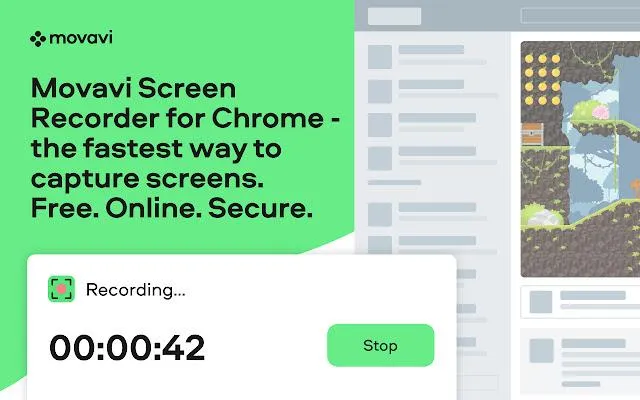
Movavi är ett videoredigeringsprogram med kraftfulla funktioner som filkonvertering, skärminspelning och screencasting. Movavi-paketet innehåller Movavi Screen Recorder, Video Editor och Video Converter, som finns i flera olika paket.
Screen Recorder är ett bra alternativ till Camtasia när det kombineras med annan Movavi-programvara. Det låter dig spela in all skärmaktivitet i högkvalitativ video. Dessutom är det enkelt att använda, så du och ditt team kan använda det utan mycket utbildning.
Movavis bästa funktioner:
- Skapa högkvalitativa videor på flera operativsystem
- Stöder flera filtyper
- AI-driven brusreducering och bakgrundsersättning
- Med grundläggande redigeringsfunktioner kan du rita fria former och figurer direkt på inspelade videor.
Movavis begränsningar:
- Vissa användare rapporterar fördröjningar och krascher vid videoinspelning.
- Movavi integreras inte med andra populära produktivitets- och videoredigeringsverktyg och appar.
- Ingen riktigt gratisversion
Movavi-priser:
- Screen Recorder: 42,95 $/år per användare
- Skärminspelare + videoredigerare: 134,90 $/år per användare
- Video Suite: 152,85 $/år per användare
Movavi-betyg och recensioner:
- G2: 4,5/5 (över 50 recensioner)
- Capterra: 4,6/5 (över 20 recensioner)
8. ScreenRec
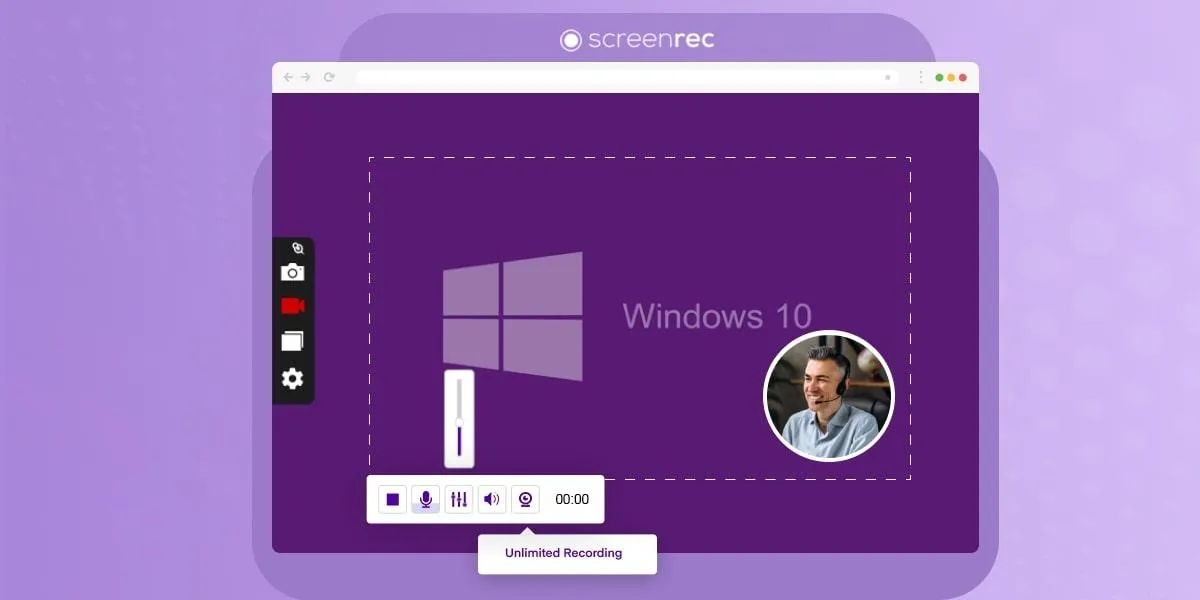
ScreenRec är en gratis skärminspelare utan vattenstämpel eller tidsbegränsning. Detta gratis Camtasia-alternativ är utformat för att spara tid med snabbare kommunikation, enkla skärmdumpar och omedelbara privata videomeddelanden. ?
Funktioner som skärmdump med ett klick, kommenterade skärmdumpar och omedelbar delning minskar störningarna på arbetsplatsen. Det är också reklamfritt och utan spam vid registrering.
ScreenRecs bästa funktioner:
- Integrationer med Google Drive, Dropbox och YouTube gör det enkelt att lagra och dela videor på några sekunder.
- Funktionerna gör att du kan lägga till kommentarer och markera de viktigaste delarna av dina skärmdumpar med ett enda klick.
- Med analysverktyg kan du se vem som har tittat på dina videor, hur länge de har tittat och när de har tittat.
- Dela eller publicera privat eller offentligt, tagga dina filer och lägg till dem i samlingar för att hålla ordning på dem.
- Stöder Windows, Mac och Linux
Begränsningar för ScreenRec:
- Vissa användare rapporterar att de behöver ytterligare anteckningsverktyg och mer avancerade funktioner.
- Recensioner nämner begränsad funktionalitet för ljud- och videoredigering.
Priser för ScreenRec:
- Gratis nedladdning
Betyg och recensioner av ScreenRec:
- G2: N/A
- Capterra: 5/5 (5+ recensioner)
9. Wistia
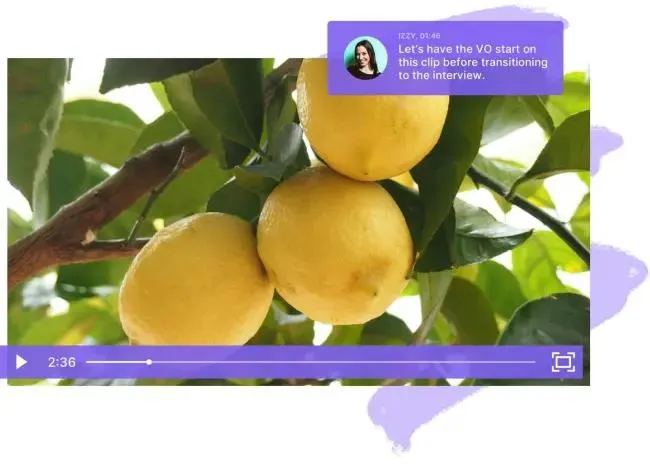
Wistia Video Recording, tidigare känt som Soapbox, är ett program för skärminspelning och webbkamerainspelning som gör det enkelt att snabbt skapa snygga videor. Det är utformat för team och videomarknadsförare och har flera funktioner som användarna uppskattar, till exempel inbäddning, delning och analys.
Som en komplett plattform för videomarknadsföring kan Wistia hjälpa ditt team att skapa och hosta videor samt mäta effekten av varje video. Du får också tillgång till marknadsföringsverktyg för att driva på företagets tillväxt med hjälp av video.
Wistias bästa funktioner:
- Integration med över 30 verktyg, inklusive Drip, HubSpot, ScreenFlow, YouTube och Zoom
- Skärminspelare och webbkamerainspelare kan skapa produktdemonstrationer, handledningar och andra informativa videor.
- Webbläsarbaserad funktionalitet utan nedladdningar
- System med ett klick som hjälper dig att skapa miniatyrbilder, redigera videor, lägga till logotyper och välja perfekta färger för videospelaren.
Wistias begränsningar:
- Vissa användare rapporterar förvirring bland teammedlemmarna kring SEO-inställningar och videoorganisation.
- Många av integrationerna är endast tillgängliga med den högsta prisnivån jämfört med andra Camtasia-alternativ i denna lista.
Wistias priser:
- Plus: 24 $/månad per användare, betalas årligen
- Pro: 99 $/månad per användare, betalas årligen
- Avancerat: 399 $/månad per användare, betalas årligen
- Premium: Kontakta oss för prisuppgifter
Wistia-betyg och recensioner:
- G2: 4,4/5 (över 20 recensioner)
- Capterra: 4,7/5 (över 100 recensioner)
10. OBS Studio
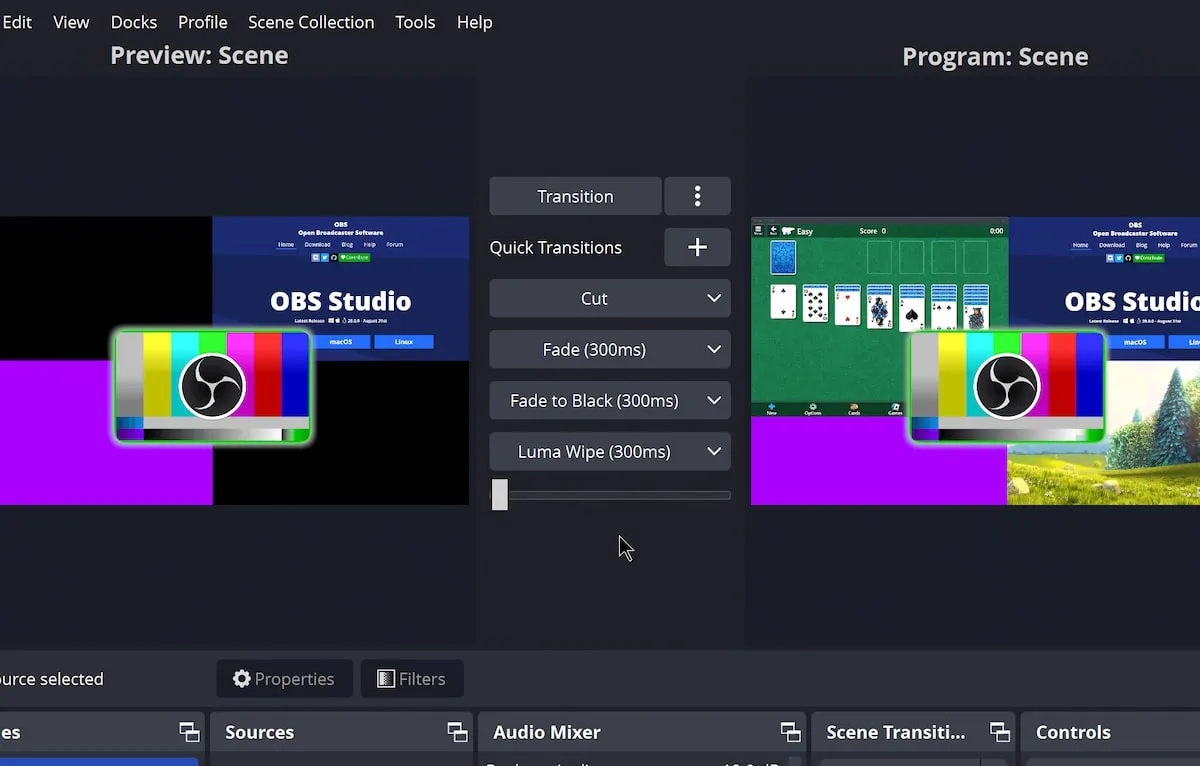
Denna kostnadsfria, öppen källkodsprogramvara för videoinspelning och livestreaming är utformad med videografer i åtanke. Den har video-, ljud- och visuella funktioner som hjälper dig att skapa innehåll av professionell kvalitet utan att ta en stor del av din budget. ?
OBS Studio har färre funktioner än många andra Camtasia-alternativ, men låter dig skapa snabbtangenter för åtgärder som att stänga av ljudkällor och växla mellan skärmar. Team kan också använda brusreducering för att filtrera bort bakgrundsljud.
OBS Studios bästa funktioner:
- Integrationer med plattformar som YouTube, Facebook och Twitch
- Kompatibel med Windows, Mac, Linux och flera filtyper
- Livestreaming-funktioner gör att du kan sända ljud- och videoinnehåll i hög kvalitet.
- Vissa funktioner är nybörjarvänliga, medan andra riktar sig till videoproffs med kunskaper i skriptspråk.
Begränsningar för OBS Studio:
- Vissa användare rapporterar att programmet fryser eller kraschar när de oväntat stoppar och startar om en livestream.
- Recensioner nämner en inlärningskurva för att bli bekant med programmet och dess funktioner.
Priser för OBS Studio:
- Gratis
OBS Studio-betyg och recensioner:
- G2: 4,6/5 (över 100 recensioner)
- Capterra: 4,7/5 (över 900 recensioner)
Klara, färdiga, spela in med Camtasia-alternativ!
Det finns ingen anledning att nöja sig när det finns så många spännande och prisvärda alternativ till Camtasia. Det är dags att hitta rätt programvara för att ge dina videor en ny twist. ?☀️
Men om du verkligen vill ha oändliga möjligheter finns det inget bättre än ClickUp. Oavsett om du är nybörjare eller proffs kan ClickUp hjälpa dig att släppa loss din kreativitet. Registrera dig för ClickUp utan att spendera en krona när du väljer planen Free Forever!