

Os painéis do ClickUp transformam dados de projetos em visualizações de relatórios em tempo real para executivos, gerentes de projeto, equipes de vendas, profissionais de marketing, agências, equipes de RH, desenvolvedores e colaboradores individuais.
De acordo com o Índice de Tendências de Trabalho da Microsoft, 48% dos funcionários afirmam que seu trabalho parece caótico e fragmentado. Quando o status do projeto está espalhado por tarefas, planilhas, chats e atualizações, as equipes perdem o foco rapidamente.
Este guia apresenta 10 exemplos de painéis do ClickUp, os widgets por trás deles e os princípios de design que tornam os painéis úteis.
Exemplos de painéis do ClickUp em resumo
Os painéis do ClickUp funcionam melhor quando cada um responde a uma pergunta de negócios clara. A tabela abaixo mostra qual painel é adequado para cada equipe, quais widgets usar e em que decisão ele ajuda você a tomar.
| Exemplo de painel | Ideal para | Widgets principais | Decisões que ele apoia |
|---|---|---|---|
| Painel executivo | Equipes de liderança | Portfólio, Gráfico de pizza, Carga de trabalho, Cartões de IA | Quais iniciativas precisam de atenção? |
| Painel de gerenciamento de projetos | Gerentes de projeto | Lista de tarefas, gráfico de barra de status, linha do tempo, cálculo | O que está atrasado, parado ou em risco? |
| Painel de vendas | Gerentes de vendas | Fase do pipeline, cartões de receita, gráficos de tendências | Quais negócios precisam de acompanhamento? |
| Painel de marketing | Equipes de marketing | Gráfico de barras, lista de tarefas, widget incorporado | Quais campanhas estão atrasadas ou apresentando baixo desempenho? |
| Painel de controle de tempo | Agências e equipes de serviços | Controle de tempo, relatório faturável, cálculo | Quais clientes ou projetos estão acima do orçamento? |
| Painel de carga de trabalho da equipe | Líderes de equipe | Carga de trabalho, contagem de tarefas por responsável | Quem está sobrecarregado ou subutilizado? |
| Painel voltado para o cliente | Agências e equipes de clientes | Lista de tarefas filtrada, gráfico de status, incorporação | O que os clientes podem ver sem interferências internas? |
| Painel de RH | Equipes de Operações de Pessoal | Funil de contratação, formulários, cálculos | Onde o processo de contratação ou integração está bloqueado? |
| Painel de produtos | Equipes de produto e engenharia | Burndown de sprint, gravidade de bugs, velocidade | O lançamento ainda está dentro do prazo? |
| Painel de produtividade pessoal | Colaboradores individuais | Lista de tarefas dinâmica, gráfico de barras de tempo, insights de prioridade com IA | Em que devo trabalhar a seguir? |
O que são painéis do ClickUp?
Os painéis do ClickUp são páginas de relatórios personalizáveis que transformam tarefas, metas, registros de tempo, sprints e campos personalizados do ClickUp em widgets visuais dinâmicos.
Ao contrário de planilhas estáticas ou ferramentas de relatórios independentes, os painéis do ClickUp permanecem conectados ao próprio trabalho. As equipes podem acompanhar tarefas, metas, tempo, carga de trabalho, sprints, formulários e campos personalizados a partir do mesmo espaço de trabalho onde a execução ocorre.
As equipes usam os painéis do ClickUp para acompanhar o status dos projetos, a carga de trabalho, a saúde do funil de vendas, o desempenho das campanhas, o controle de tempo, o andamento das contratações, a velocidade dos sprints e a produtividade pessoal.
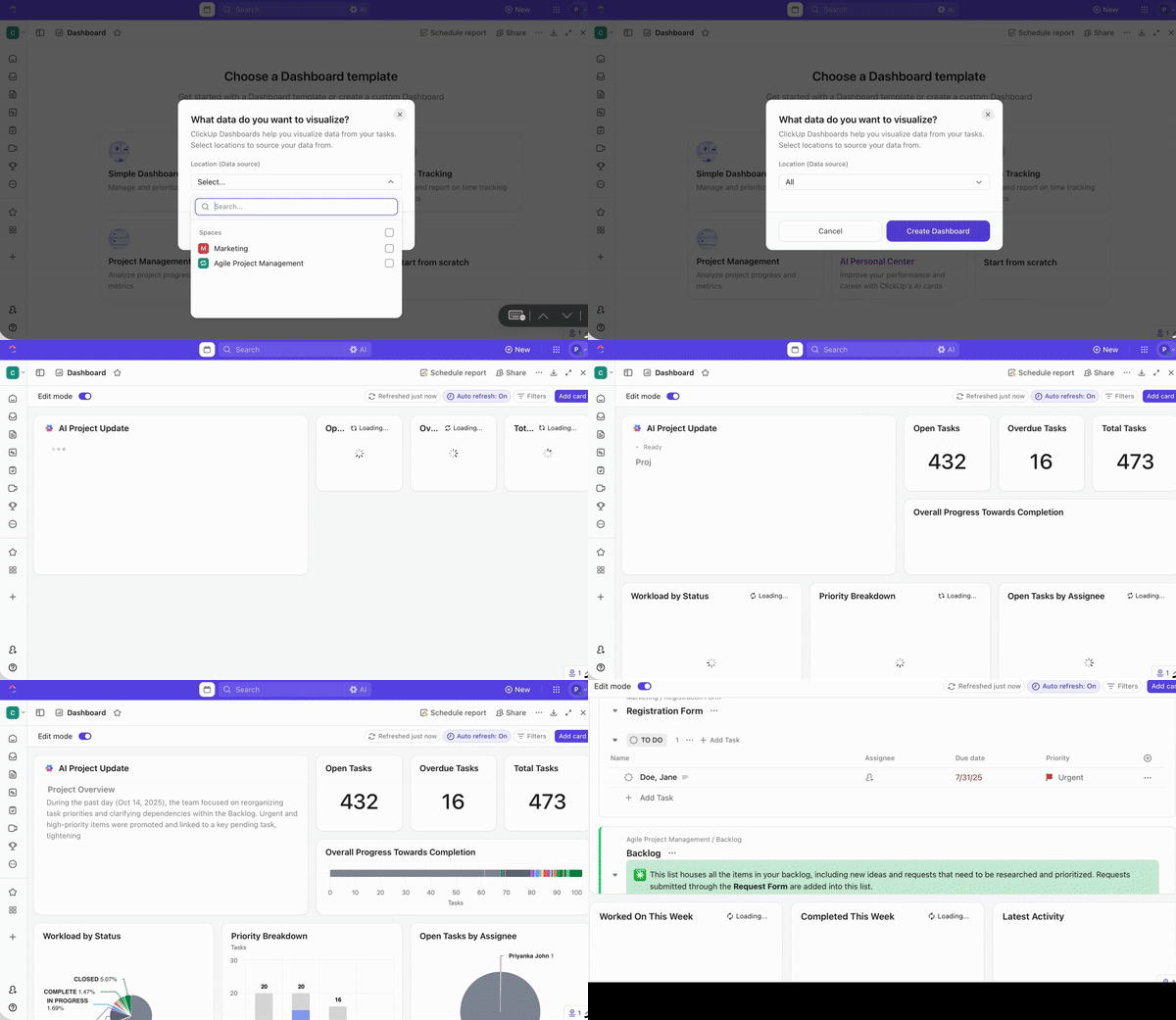
Os painéis permitem que você agregue dados de todo o seu Espaço de Trabalho do ClickUp em uma única visualização usando widgets — blocos modulares que exibem diferentes tipos de informação. Em vez de vasculhar tarefas e listas individuais, você obtém uma visão geral do que é mais importante.
Os painéis do ClickUp atendem a quatro necessidades principais de relatórios:
- Personalização: As equipes podem arrastar, redimensionar e organizar widgets
- Atualizações em tempo real: os widgets são atualizados à medida que os dados das tarefas mudam
- Compartilhamento: As equipes podem compartilhar painéis com convidados, clientes ou partes interessadas internas
- Relatórios entre espaços: os painéis podem extrair dados de vários espaços, pastas e listas
Curiosidade: A palavra “dashboard” não surgiu no mundo do software ou dos carros. Originalmente, significava uma placa de madeira ou couro em uma carruagem puxada por cavalos que impedia que a lama fosse “espirrada” pelos cascos dos animais.
Qual painel do ClickUp você deve criar primeiro?
Comece com o painel relacionado à sua decisão mais urgente. Uma equipe com dificuldades em cumprir prazos precisa de um painel de projetos. Uma equipe de vendas com pouca visibilidade das previsões precisa de um painel de pipeline. Uma agência com perda de margem precisa de um painel de controle de tempo.
| Se sua equipe precisa... | Crie este painel primeiro | Por que isso ajuda |
|---|---|---|
| Identifique trabalhos atrasados ou bloqueados | Painel de gerenciamento de projetos | Mostra tarefas vencidas, status paralisados e riscos no cronograma |
| Reduza as solicitações de atualização de status à liderança | Painel executivo | Resume o progresso das iniciativas, a carga de trabalho e a saúde do negócio |
| Melhore o acompanhamento de vendas | Painel de vendas | Acompanha as etapas dos negócios, contatos em atraso e movimentação de receita |
| Proteja as margens da agência | Painel de controle de tempo | Compara horas faturáveis, trabalho não faturável e estimativas |
| Evite o esgotamento | Painel de carga de trabalho da equipe | Mostra colegas de equipe sobrecarregados e capacidade ociosa |
| Melhore a visibilidade do cliente | Painel voltado para o cliente | Compartilha marcos e entregas sem expor o trabalho interno |
| Acelere o processo de contratação | Painel de RH | Acompanha as etapas dos candidatos, o tempo de contratação e as tarefas de integração |
| Proteja os cronogramas de lançamento | Painel de produtos | Mostra o burndown do sprint, a gravidade dos bugs e as tendências de velocidade |
Quem deve usar os painéis do ClickUp?
Os painéis do ClickUp são úteis para equipes que precisam de visibilidade em tempo real sobre projetos, pessoas, cronogramas e métricas de desempenho.
Use um painel do ClickUp se você precisar:
- Acompanhe o andamento do projeto em várias listas, pastas ou espaços
- Monitore a carga de trabalho e a capacidade por responsável
- Relate o progresso do funil de vendas, de campanhas, de sprints ou de contratações
- Compartilhe atualizações voltadas para o cliente sem expor o trabalho interno
- Transforme campos personalizados em gráficos, tabelas e cálculos
10 exemplos de painéis do ClickUp para todas as equipes
O melhor painel do ClickUp depende da decisão que sua equipe precisa tomar. Os executivos precisam de visibilidade do portfólio. Os gerentes de projeto precisam de acompanhamento de riscos e prazos. As equipes de vendas precisam de informações sobre o estado do pipeline. As equipes de marketing precisam de dados sobre a execução e o desempenho das campanhas. As equipes de RH precisam de visibilidade sobre contratações e integração de novos funcionários. Todos os exemplos abaixo podem ser criados usando widgets nativos do ClickUp — e cada um deles visa uma função específica.
1. Painel executivo
Um painel executivo oferece aos líderes uma visão em tempo real das iniciativas, riscos, carga de trabalho e saúde do negócio. Esse painel funciona como um “Centro de Controle” de alto nível, agregando dados de todos os departamentos em uma única fonte de verdade.
No ClickUp, isso pode significar usar:
- Widgets de portfólio para acompanhar o progresso nas principais iniciativas
- Gráficos de pizza para mostrar como o trabalho é distribuído pela organização
- Widgets de carga de trabalho para sinalizar onde as equipes estão sobrecarregadas
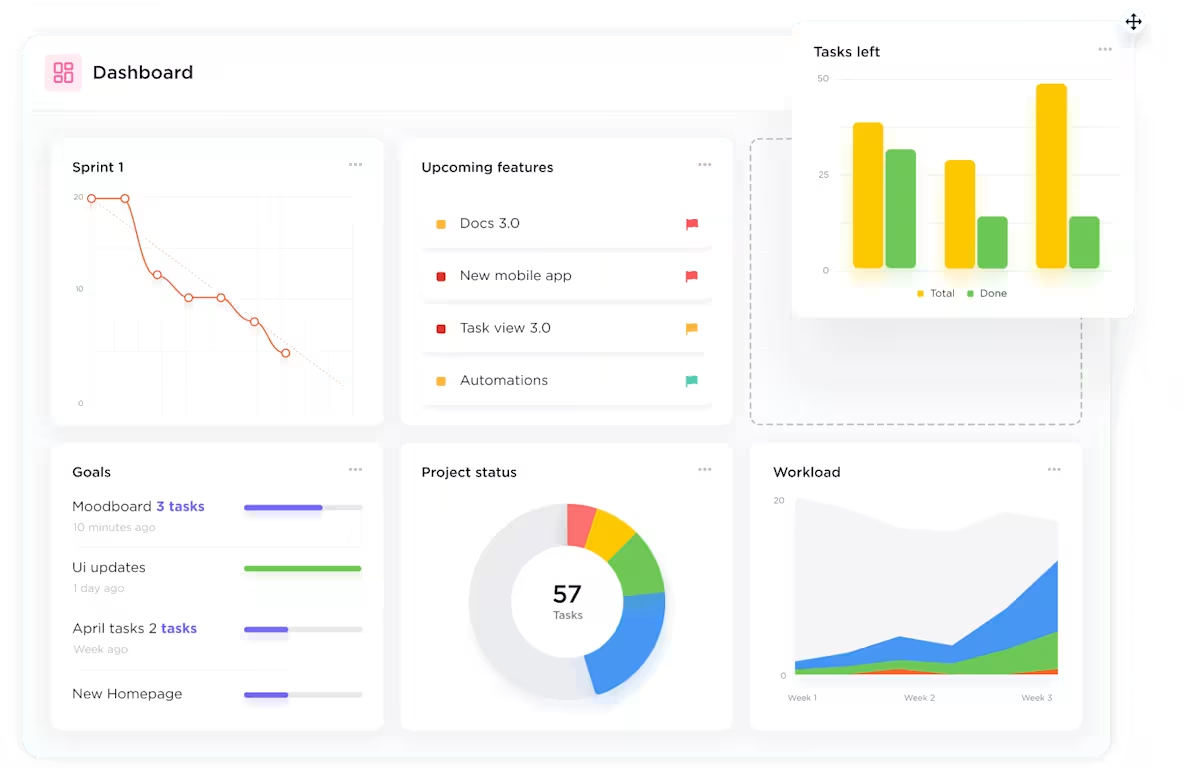
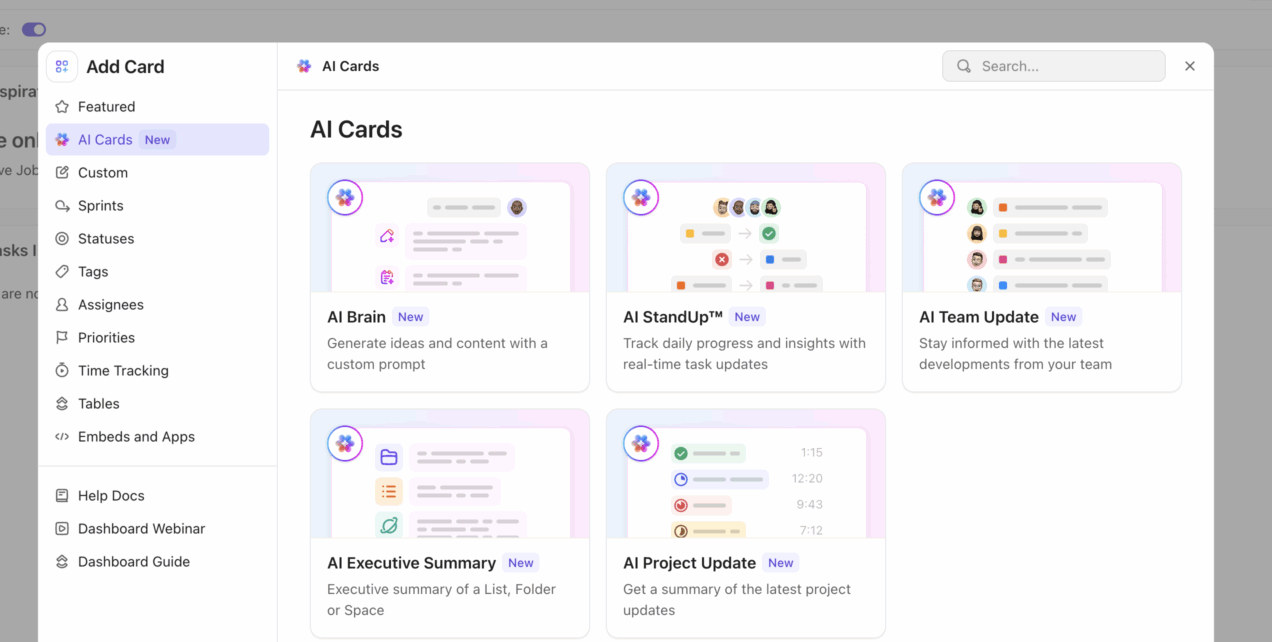
Dica profissional: Por que perder tempo lendo painéis linha por linha quando a IA pode apresentar as conclusões instantaneamente? Adicione um Cartão de IA do ClickUp para transformar a atividade do projeto em tempo real em um resumo conciso, diretamente no painel. Os líderes recebem o sinal rapidamente: movimentos importantes, riscos emergentes e onde a atenção deve se concentrar a seguir.
2. Painel de gerenciamento de projetos
Os gerentes de projeto não precisam de mais atualizações. O que eles precisam é de uma visão clara da situação atual do projeto.
No ClickUp, um painel de gerenciamento de projetos pode incluir:
- Lista de tarefas: filtre-a para mostrar apenas os trabalhos atrasados, de modo que os prazos não cumpridos apareçam primeiro
- Gráfico de barra de status: veja onde as tarefas estão avançando e onde estão paralisadas
- Widget de linha do tempo: acompanhe se o projeto ainda está dentro do cronograma em relação às datas-chave
- Widgets de cálculo: use os campos personalizados do ClickUp para transformar dados de projetos em indicadores de progresso simples
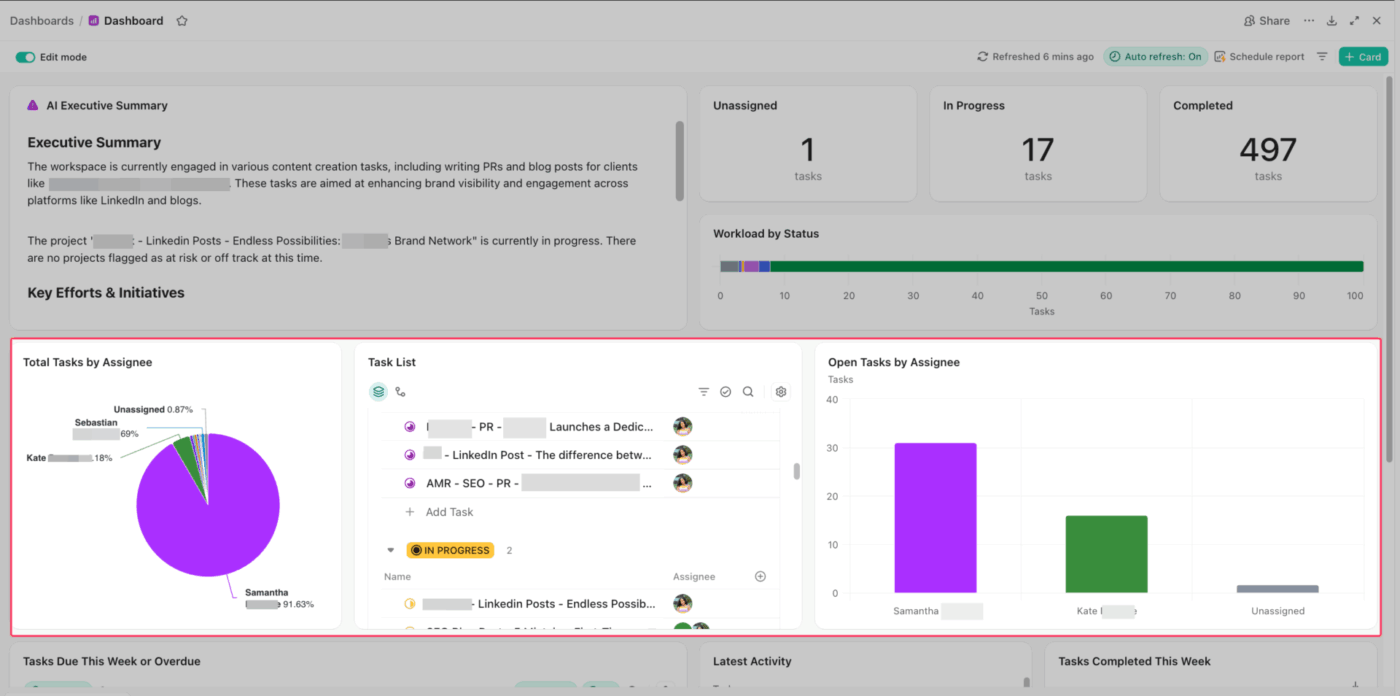
Essa configuração funciona porque cada parte responde a uma pergunta diferente. O que está atrasado? O que está parado? O cronograma está sendo cumprido? Em que ponto estamos, na verdade?
Por exemplo, se o lançamento de um produto começar a atrasar, o painel do projeto destaca rapidamente o problema. As aprovações vencidas são exibidas em destaque primeiro. O gráfico de status mostra um acúmulo na revisão, e a linha do tempo indica onde os atrasos começam a afetar as tarefas subsequentes. Essa visão geral ajuda o gerente de projeto a intervir antecipadamente, reatribuir tarefas e garantir o cumprimento do prazo.
Você pode aprimorar ainda mais isso com as automações do ClickUp, que acionam alertas quando os prazos são ultrapassados. E se você não quiser criar do zero, pode começar com modelos de automação e personalizá-los a partir daí.
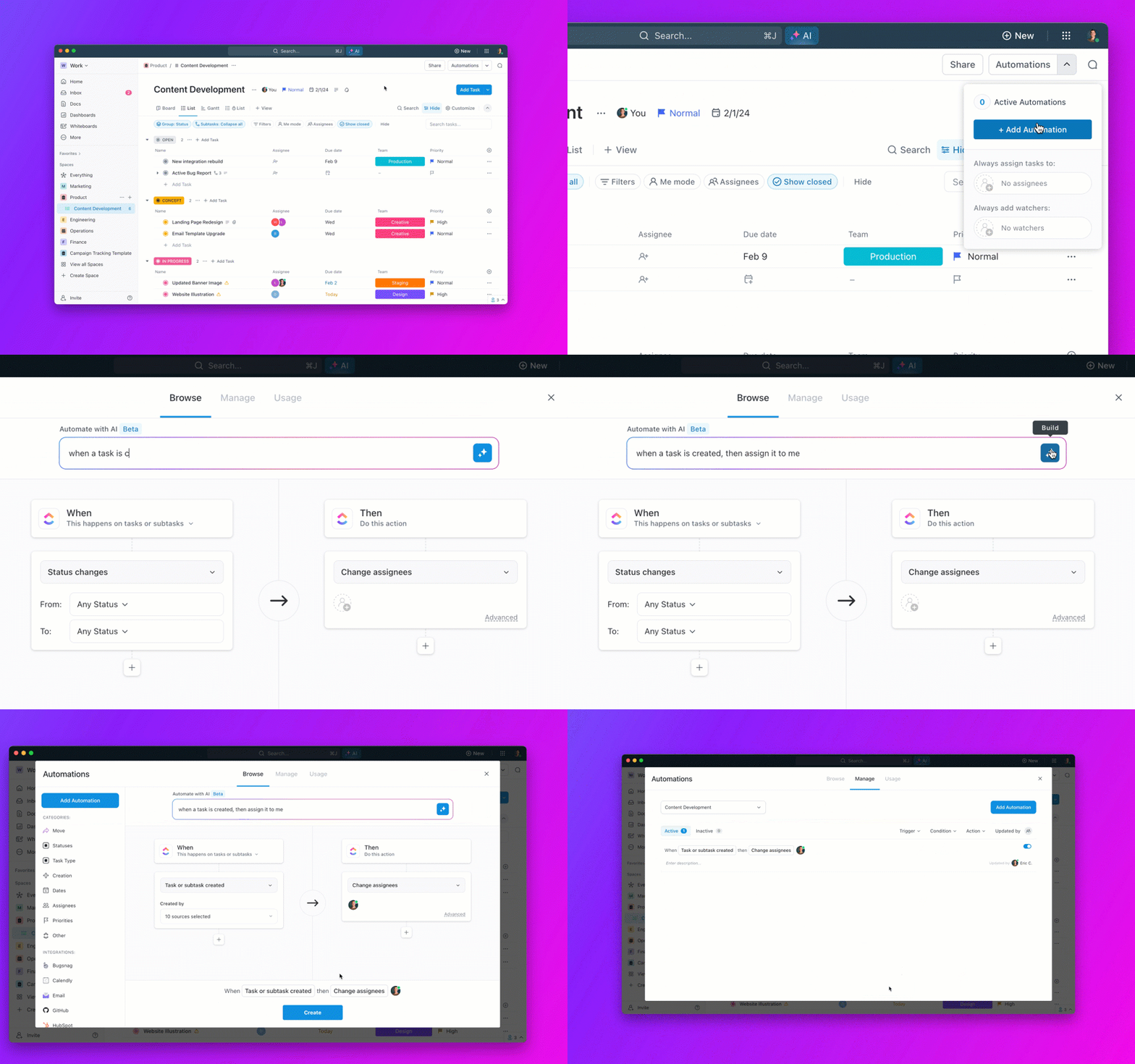
Quer criar seu painel de gerenciamento de projetos em menos de 15 minutos? Este passo a passo mostra como:
Dica profissional: Automatize relatórios de status com os Super Agentes do ClickUp
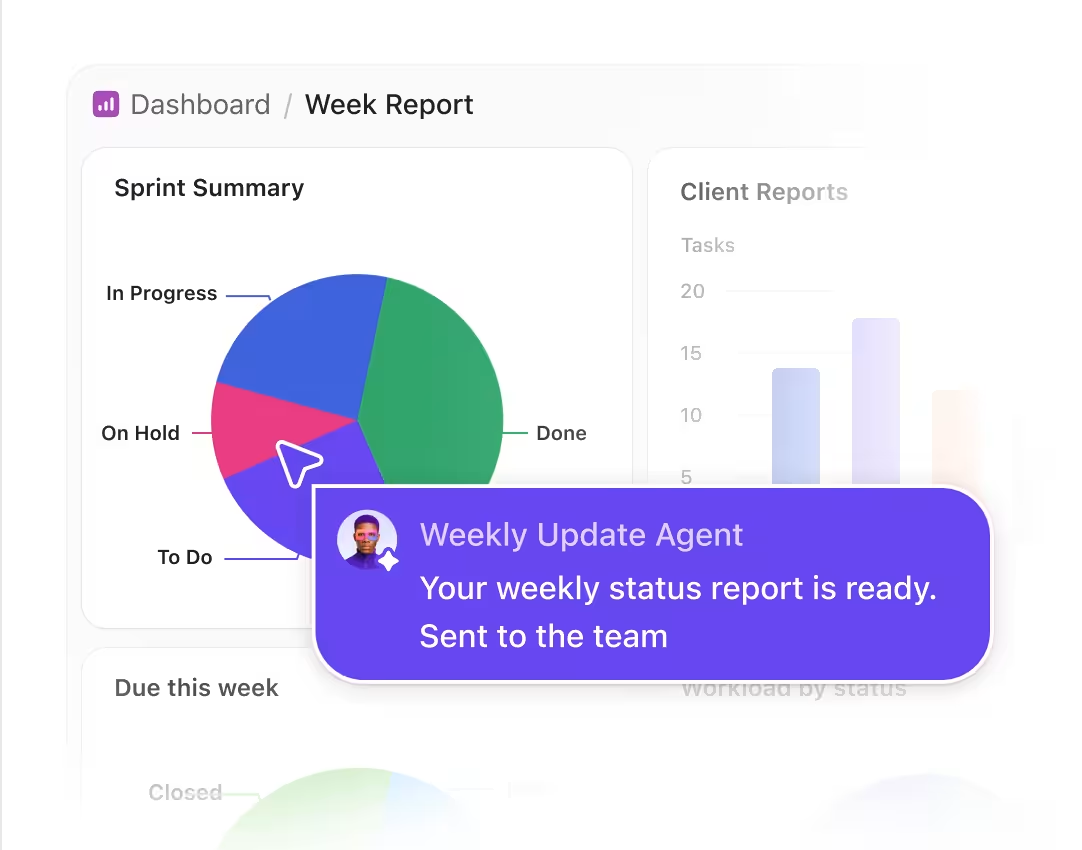
Os painéis mostram o que mudou. Os Super Agentes do ClickUp podem transformar essas mudanças em relatórios de status programados para sua equipe.
Por exemplo, um Agente de Atualização Semanal pode resumir o andamento do sprint, o trabalho atrasado, os bloqueadores e as tarefas concluídas todas as segundas-feiras de manhã e, em seguida, enviar o relatório automaticamente para o canal da equipe correta.
3. Painel de vendas
Os gerentes de vendas geralmente monitoram métricas como taxa de sucesso, valor médio dos negócios, velocidade de fechamento, conversão por estágio, cobertura do pipeline e precisão das previsões. Esses números indicam se o pipeline está saudável ou se apenas parece movimentado à primeira vista.
Os painéis de vendas do ClickUp ajudam as equipes a acompanhar os estágios das negociações, acompanhamentos em atraso, metas de receita, movimentação do funil de vendas e riscos priorizados por IA.
- Visualização do estágio do funil: Veja quantos negócios estão em cada estágio
- Lista de acompanhamento de atrasos: identifique contatos paralisados antes que as oportunidades percam o interesse
- Cartões de receita e número de negócios: Mantenha o cumprimento das metas visível sem precisar procurar
- Gráficos de tendências: acompanhe a movimentação do pipeline, o ritmo de fechamento ou a conversão por estágio ao longo do tempo
- Insights e automações de IA: use o ClickUp Brain e as automações para identificar riscos, priorizar negócios e manter o acompanhamento em andamento
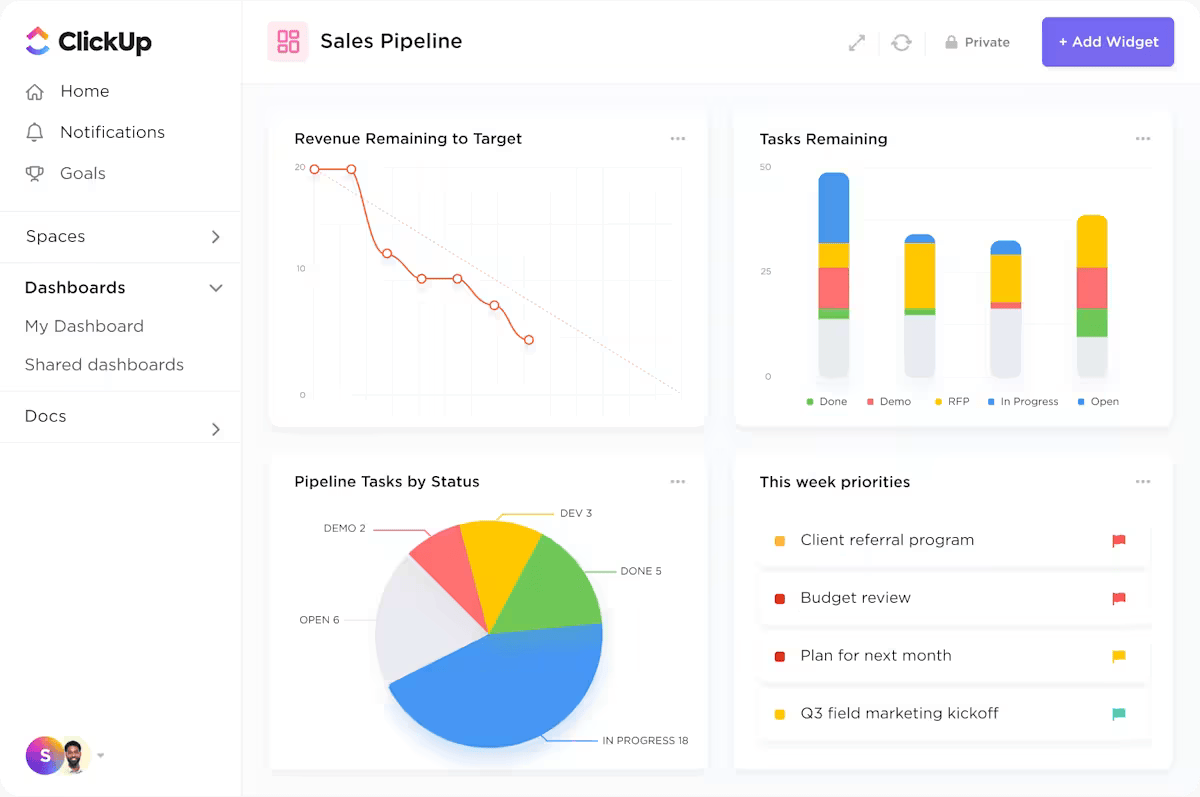
Por exemplo, você pode abrir o painel e ver um volume significativo de negócios, mas uma grande parte das oportunidades ainda está em negociação. Além disso, os acompanhamentos continuam atrasando e a receita prevista está começando a diminuir. Nesse ponto, a questão fica mais clara. Sua equipe não precisa de mais oportunidades no topo do funil. Você precisa ajudar os representantes a levar os negócios ativos para as etapas finais e fechá-los.
Você sabia? A Gartner prevê que 40% dos aplicativos corporativos contarão com agentes de IA específicos para tarefas até o final deste ano. Nós já estamos vivendo essa realidade na ClickUp.
Utilizamos os Super Agentes do ClickUp como nossos mecanismos autônomos que preparam demonstrações e cuidam dos acompanhamentos, para que possamos nos concentrar no sucesso.
Veja nossos agentes de IA em ação abaixo:
4. Painel de marketing
As equipes de marketing enfrentam a dispersão de contexto quando as tarefas de campanha, arquivos, aprovações e dados de desempenho estão espalhados por ferramentas diferentes. Um painel de marketing do ClickUp centraliza a execução da campanha e os dados de desempenho em tempo real em uma única visualização de relatórios.
E no ClickUp, esse painel significa:
- Gráfico de barras: Agrupe tarefas por campanha para ver quais iniciativas estão chegando ao fim e quais estão estagnadas
- Lista de tarefas: Filtre por “Tipo de conteúdo” (por exemplo, vídeo, blog, texto publicitário) para garantir que o fluxo de trabalho criativo esteja equilibrado em todos os canais
- Incorporar widget: Insira uma visualização em tempo real do Google Analytics ou do Looker Studio para que os dados de desempenho fiquem bem ao lado do trabalho que os gerou
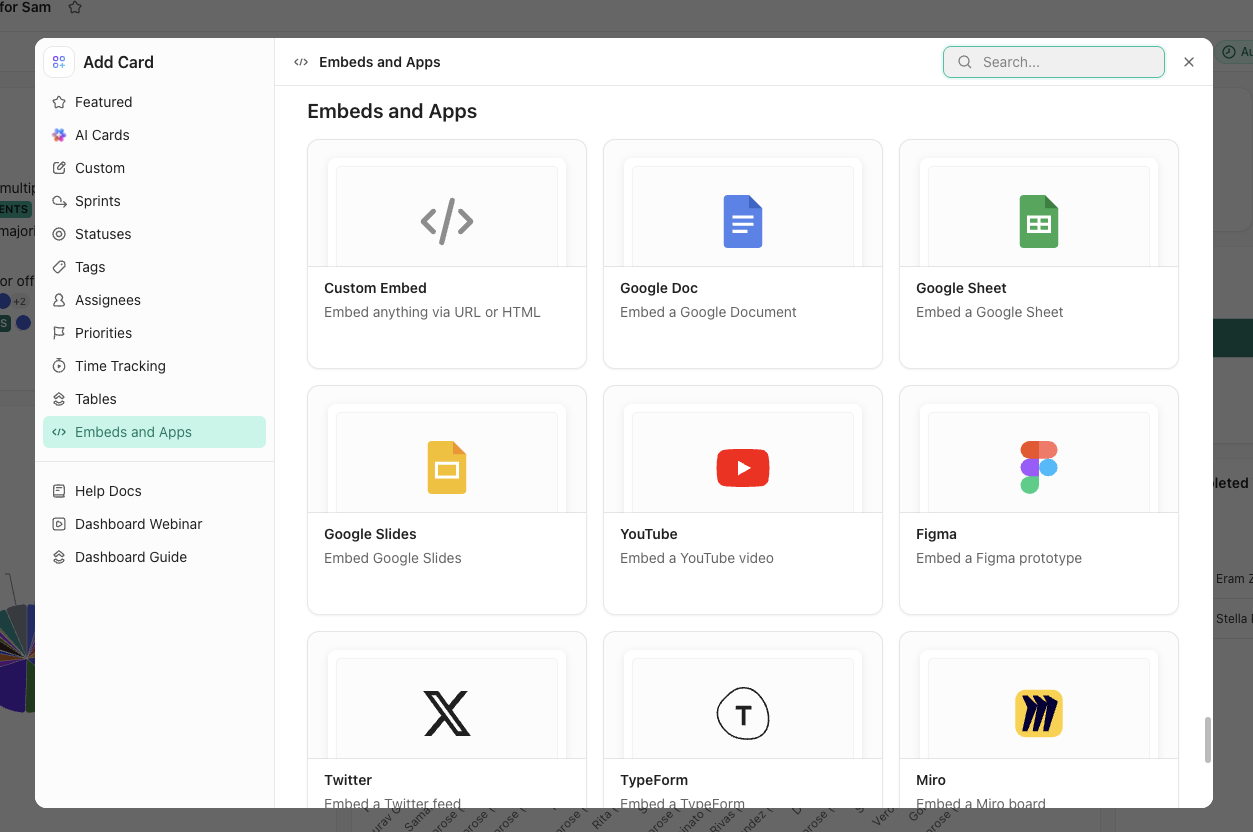
Essa configuração garante que o canal, o estágio do funil e o formato — rastreados por meio de campos personalizados — alimentem cada detalhamento visual.
Digamos que um diretor de marketing perceba uma queda no tráfego. Ele verifica o painel, vê que a barra de status “Mídias Sociais” está atrasada e percebe que as análises integradas mostram uma queda nas visitas por indicação. Ele rapidamente reconhece que os recursos criativos ainda estão em “Revisão Jurídica”, o que lhe permite lançar a campanha sem precisar de uma reunião de “verificação de status”.
Impacto na prática: A Finastra utilizou os painéis do ClickUp para centralizar a visibilidade do marketing global em todas as regiões. A equipe reduziu a geração manual de relatórios e proporcionou à liderança acesso em tempo real ao desempenho das campanhas.
A solução: Eles migraram para os painéis do ClickUp para que funcionassem como uma “única fonte de verdade” em tempo real. Ao centralizar os dados das campanhas, eliminaram a necessidade de relatórios manuais e cadeias de e-mails.
O resultado:
- Redução da “carga de relatórios”: a equipe deixou de gastar horas compilando manualmente dados regionais e passou a se concentrar na execução
- Acesso instantâneo: A liderança agora pode monitorar o desempenho das campanhas globais em tempo real, eliminando a espera pelas sincronizações semanais
Nossa filosofia é: “Se não estiver no ClickUp, não existe”. Por isso, hoje em dia, é essencial que todas as atividades de marketing sejam inseridas no ClickUp, onde ficarão visíveis para todas as partes interessadas.
Nossa filosofia é: “Se não estiver no ClickUp, não existe”. Por isso, hoje em dia, é essencial que todas as atividades de marketing sejam inseridas no ClickUp, onde ficarão visíveis para todas as partes interessadas.
5. Painel de controle de tempo
Agências que cobram por hora precisam de dados precisos para proteger suas margens. O ClickUp Time Tracking alimenta os widgets do painel diretamente, reduzindo atrasos de sincronização de ferramentas de terceiros.
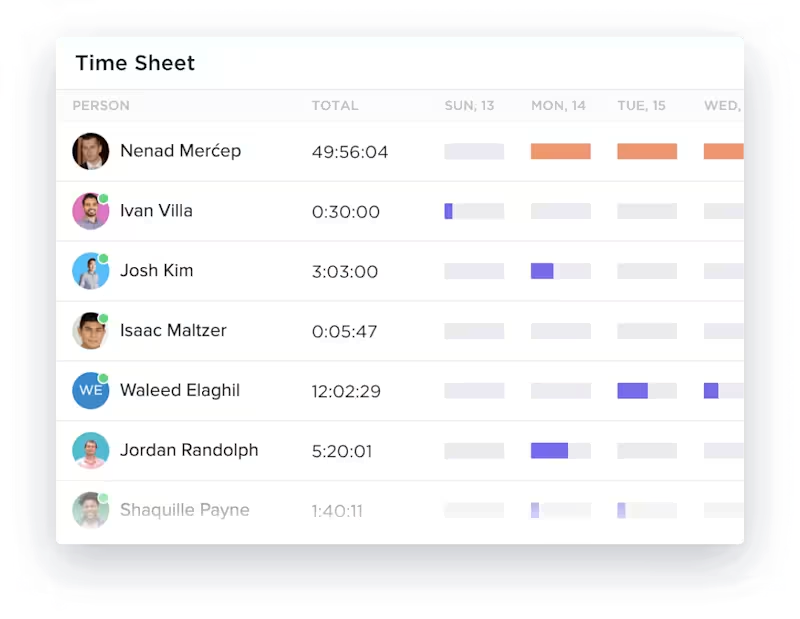
- Controle de tempo por responsável: Veja quem registrou o quê em um gráfico de barras
- Controle de tempo por projeto: Compare as horas entre as contas dos clientes
- Relatório de faturamento do ClickUp: Separe o trabalho que gera receita das tarefas internas
- Widget de cálculo: Compare as horas estimadas com as horas reais para identificar desvios no escopo
Por exemplo, você abre o painel e percebe que uma conta de cliente já esgotou a maior parte de suas horas estimadas, enquanto o tempo faturável está aumentando mais rápido do que o esperado. Esse é o seu sinal para revisar o escopo, ajustar o plano ou conversar com o cliente antes que o excedente piore.
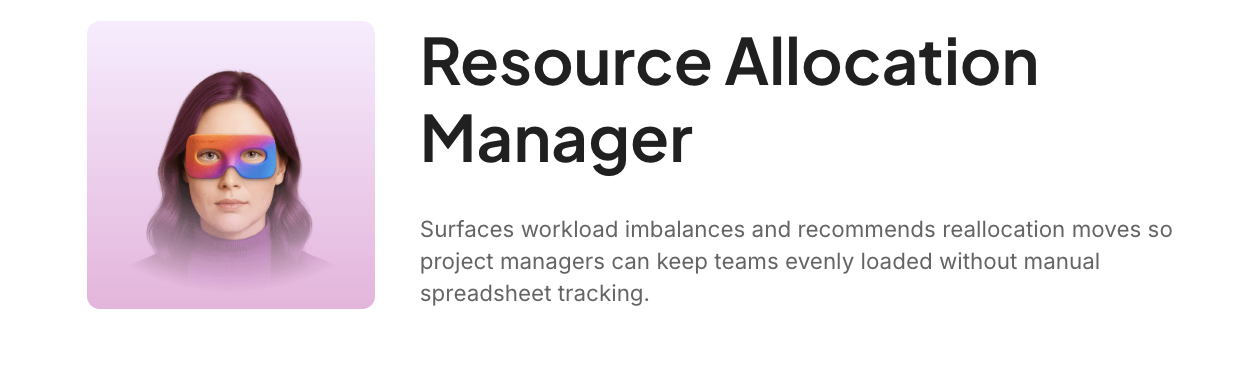
Bônus: Os Super Agentes do ClickUp podem ajudar a reequilibrar a carga de trabalho dos clientes antes que a capacidade seja ultrapassada. Por exemplo, o Agente de IA Gerenciador de Alocação de Recursos pode monitorar sinais de carga de trabalho, sinalizar sobrecargas e sugerir transferências de tarefas entre contas.
As equipes ainda controlam as permissões, o conhecimento e a memória do agente.
6. Painel de carga de trabalho da equipe
Um painel de carga de trabalho da equipe mostra quais funcionários estão sobrecarregados, subutilizados ou com tarefas urgentes. Elimine as suposições com um widget de carga de trabalho que mostra a capacidade por pessoa. Defina limites de capacidade por membro da equipe para que o painel sinalize quem está sobrecarregado ou tem disponibilidade.
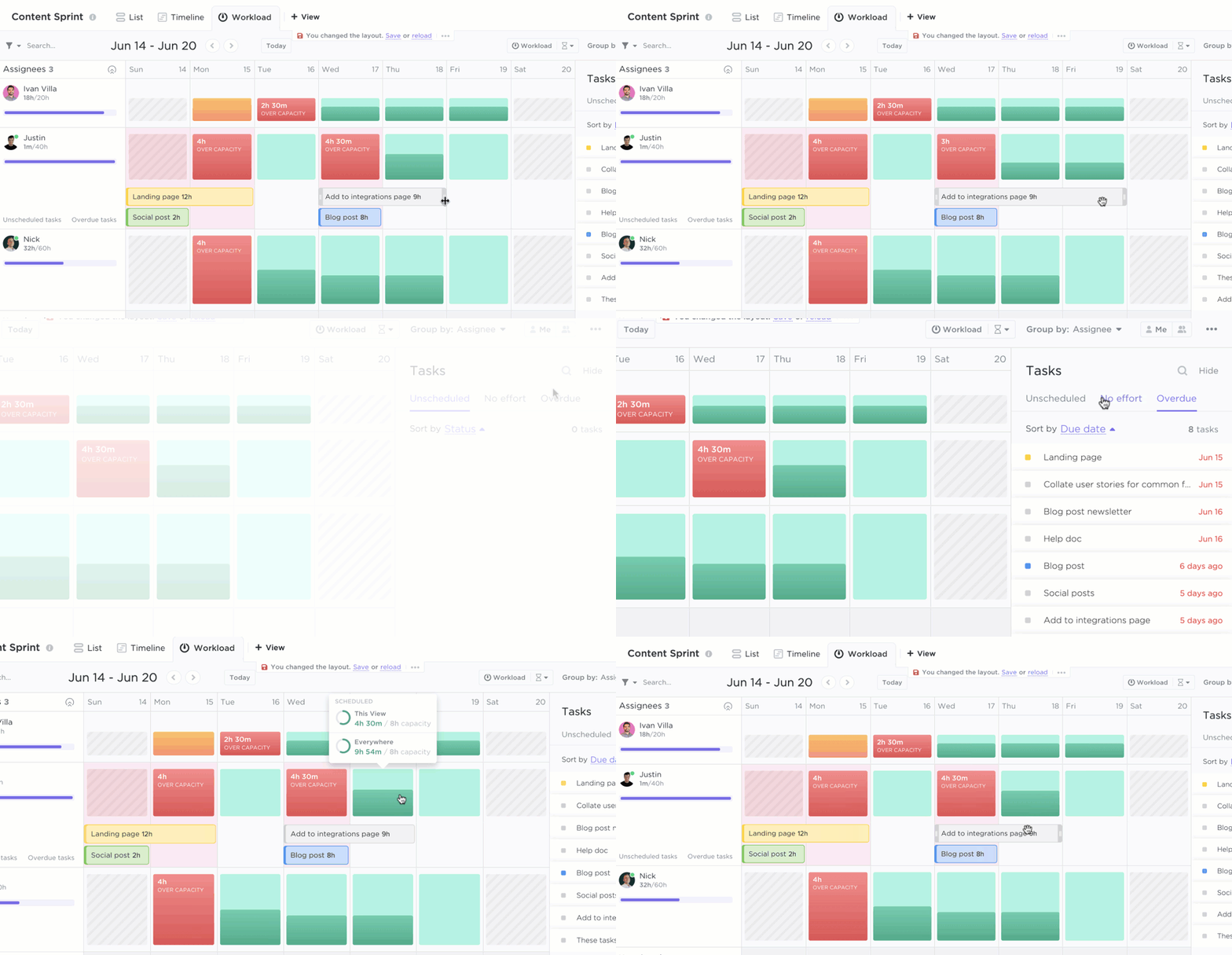
Por exemplo, você pode abrir o painel e perceber que um designer está assumindo a maior parte do trabalho urgente, enquanto outro colega de equipe tem disponibilidade. Nesse momento, você pode reequilibrar a carga diretamente a partir dos dados.
7. Painel voltado para o cliente
A transparência gera confiança, mas o excesso de informações leva à confusão. Um painel do ClickUp voltado para o cliente oferece às partes interessadas visibilidade de leitura exclusiva sobre marcos, entregas, fases do projeto e ativos incorporados.

No ClickUp, você pode personalizar seu painel da seguinte forma:
- Lista de tarefas filtrada: Apenas “Marcos” de alto nível e entregas finais são exibidos. Subtarefas internas e etapas “Em revisão” permanecem ocultas para evitar ruído
- Gráfico de barras de status: Uma visualização de visão geral que mostra a conclusão das principais fases do projeto
- Incorporar widget: protótipos do Figma em tempo real ou tutoriais do Loom. Os clientes interagem com o trabalho mais recente diretamente no painel
Por exemplo, uma agência de software que gerencia uma construção complexa usa esse painel para proteger o cliente de mais de 400 tickets técnicos. O cliente vê um gráfico de pizza de status mostrando apenas três fases: “Desenvolvimento”, “QA” e “Ao vivo”. Quando o cliente percebe que a fatia “QA” está crescendo, ele consulta o widget de texto, onde o gerente de projeto já indicou que um patch de segurança está sendo finalizado.
Quer criar um painel voltado para o cliente? Assista a este passo a passo:
8. Painel de RH e operações de pessoal
As equipes de People Ops perdem candidatos quando as tarefas de contratação ficam espalhadas por e-mails, planilhas, formulários e anotações de entrevistas. Um painel de RH do ClickUp acompanha as etapas dos candidatos, o recebimento de inscrições, o tempo de contratação e o progresso da integração em uma única visualização.
No ClickUp, você pode personalizar seu painel da seguinte forma:
- Gráfico de barras (funil de contratação): Visualiza o volume de candidatos em campos personalizados como “Inscrito”, “Selecionado”, “Entrevistado” e “Contratado”
- Feed de formulário para tarefa: As inscrições do ClickUp Forms são encaminhadas diretamente para um widget “Novos candidatos”
- Widget de cálculo: Monitora o “Tempo de contratação” ou “Vagas em aberto vs. vagas preenchidas” para medir a velocidade de recrutamento

Por exemplo, você pode perceber que há muitos candidatos no topo do funil, mas poucos estão passando pela triagem. Ou talvez você perceba que as tarefas de integração estão ficando paralisadas na primeira semana. Isso é um sinal claro de que você precisa corrigir o processo antes que ele comece a afetar a velocidade de contratação ou a experiência do novo funcionário.
9. Painel de produtos e desenvolvimento
Entregar o código dentro do prazo exige identificar pontos de atrito antes que eles comprometam o lançamento. Um painel de produtos do ClickUp acompanha o andamento do sprint, a gravidade dos bugs, a velocidade, o trabalho bloqueado e o risco de lançamento.
Você pode personalizar seu painel do ClickUp da seguinte forma:
- Gráfico de burndown do sprint: acompanhe os pontos em relação à sua linha “ideal” para identificar um possível “correr na sexta-feira” antes do fim do sprint
- Classificação da gravidade dos bugs: Um gráfico circular que utiliza campos personalizados para garantir que bugs “críticos” não sejam ignorados em favor de correções mais simples na interface do usuário
- Gráfico de velocidade de sprint: Mapeia a produção histórica nos sprints recentes para fornecer às partes interessadas estimativas de roteiro baseadas em dados

Digamos que a tendência de velocidade ainda pareça estável, mas o burndown comece a se achatar na metade do sprint. Então você percebe um conjunto de bugs de alta gravidade e uma lista de bloqueios crescente. O painel ajuda você a detectar essa mudança antecipadamente, enquanto ainda há tempo para proteger o lançamento.
10. Painel de produtividade pessoal
Um painel de produtividade pessoal mostra tarefas atribuídas, prazos, uso do tempo, trabalho concluído e prioridades recomendadas pela IA. Esse “centro de comando” privado elimina o ruído organizacional, apresentando uma visão personalizada apenas do que requer sua atenção imediata.
Veja como você pode personalizar seu painel de produtividade:
- Lista de tarefas dinâmica: exibe apenas as tarefas atribuídas a você, classificadas por data de vencimento para manter as prioridades “próximas” no topo
- Gráfico de barras de tempo semanal: Uma análise pessoal que mostra como suas horas foram distribuídas entre os projetos, ajudando você a identificar onde perde tempo
- Gráfico de linhas de tarefas concluídas: Um rastreador que visualiza sua produção diária, oferecendo uma visão clara das suas tendências de produção
- Informações prioritárias com IA: usa o ClickUp Brain para analisar prazos e dependências resolvidas, sugerindo exatamente qual tarefa deve ser iniciada em seguida
Por exemplo, no meio da semana, sua lista de tarefas pode parecer cheia, mas ainda assim dizer muito pouco sobre para onde seus esforços estão indo. Um painel pessoal resolve isso. Identifique prazos que exigem ação, veja dependências que estão bloqueando o trabalho e verifique se sua semana está repleta de progresso ou apenas de atividade. Esse tipo de visibilidade ajuda você a trabalhar com mais intencionalidade, não apenas com mais urgência.
ClickUp Insight: Acha que essas “pequenas distrações” do trabalho invisível não são nada demais? Elas são.
Para 28% dos funcionários, as pequenas interrupções e a constante alternância entre tarefas prejudicam o trabalho concentrado e produtivo, reduzindo a produtividade geral e aumentando sua carga mental.
Com os painéis do ClickUp e a visualização personalizada da página inicial, você pode criar um painel de produtividade pessoal que oferece uma visão geral panorâmica e cristalina de todo o seu trabalho, incluindo aquelas tarefas que ficam de lado.
Identifique onde seu tempo está realmente sendo gasto e capacite-se para priorizar de forma inteligente.
ClickUp Insight: Acha que essas “pequenas distrações” do trabalho invisível não são nada demais? Elas são.
Para 28% dos funcionários, as pequenas interrupções e a constante alternância entre tarefas prejudicam o trabalho concentrado e produtivo, reduzindo a produtividade geral e aumentando sua carga mental.
Com os painéis do ClickUp e a visualização personalizada da página inicial, você pode criar um painel de produtividade pessoal que oferece uma visão geral panorâmica e cristalina de todo o seu trabalho, incluindo aquelas tarefas que ficam de lado.
Identifique onde seu tempo está realmente sendo gasto e capacite-se para priorizar de forma inteligente.
Widgets populares para painéis do ClickUp
Os widgets do painel do ClickUp convertem dados do Workspace em gráficos, listas, tabelas, elementos incorporados e resumos de IA. O melhor widget depende da decisão que seu painel precisa apoiar.
Aqui estão os mais úteis por categoria:
Widgets de controle de tempo
- Tempo registrado por responsável: Gráfico de barras mostrando as horas por pessoa
- Tempo registrado por projeto: analise detalhadamente onde as horas são gastas
- Relatório de faturamento: Separe as entradas faturáveis das não faturáveis
- Tabela de relatórios de tempo do ClickUp : Agrupe por espaço, pasta, lista ou usuário
Widgets de status e progresso
- Gráfico de pizza de status: Porcentagem de tarefas em cada status
- Gráfico de barras de status: Contagem de tarefas por status em todas as localidades
- Diagrama de Fluxo Cumulativo do ClickUp: Visualize o trabalho passando pelas etapas ao longo do tempo
Widgets de carga de trabalho e responsáveis
- Widget de carga de trabalho: Visualização de capacidade mostrando quem está acima ou abaixo do limite
- Contagem de tarefas por responsável: Gráfico de barras ou de pizza da distribuição de atribuições
- Tarefas atrasadas no ClickUp por responsável: Identifique onde ocorrem os atrasos
Widgets de sprint
- Gráfico de Burndown do Sprint: Acompanha o trabalho restante em relação ao ritmo ideal em um Sprint
- Gráfico de Burnup do Sprint do ClickUp: Acompanha as alterações no escopo e o trabalho concluído em um Sprint
- Gráfico de velocidade de sprint: compara o trabalho comprometido com o trabalho concluído em três a dez sprints
Widgets personalizados e incorporados
- Incorporar widget: exiba o Google Sheets, o Figma, o Loom ou qualquer URL externa
- Widget de Texto Rico: Adicione notas, instruções ou rótulos de seção para contextualizar
- Gráficos de campos personalizados do ClickUp: Crie gráficos de barras, circulares ou de linhas a partir de dados de qualquer campo personalizado
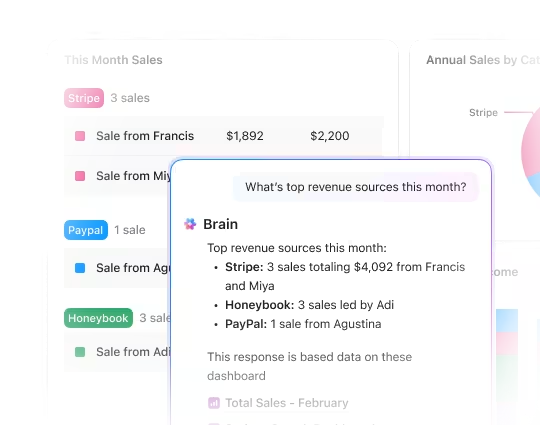
Use os Cartões de IA para resumir a atividade do painel
Os Cartões de IA do ClickUp ajudam as equipes a transformar dados do painel em resumos em linguagem simples. Em vez de examinar cada gráfico manualmente, as equipes podem usar os Cartões de IA para resumir atualizações de projetos, progresso da equipe, obstáculos e próximos passos a partir de dados em tempo real do Workspace.
Como criar um painel no ClickUp
Antes de começar, certifique-se de ter as permissões necessárias em seu Workspace para criar e editar. Em seguida, siga estas etapas:
1. Clique em Painéis na barra lateral esquerda ou use o botão + em qualquer Espaço, Pasta ou Lista
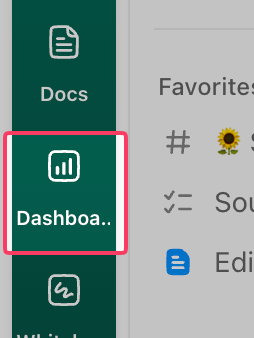
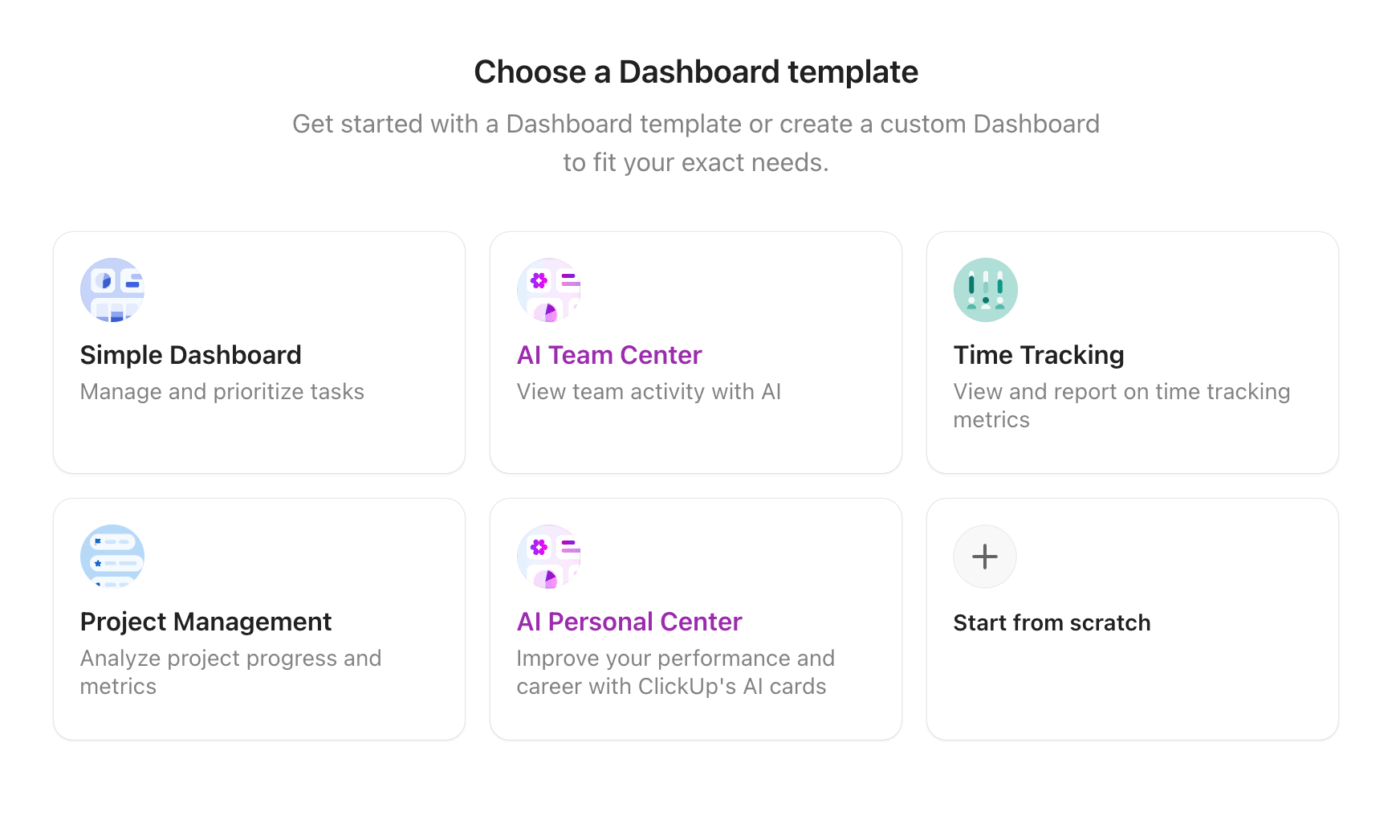
2. Escolha Começar do zero ou selecione um modelo de painel
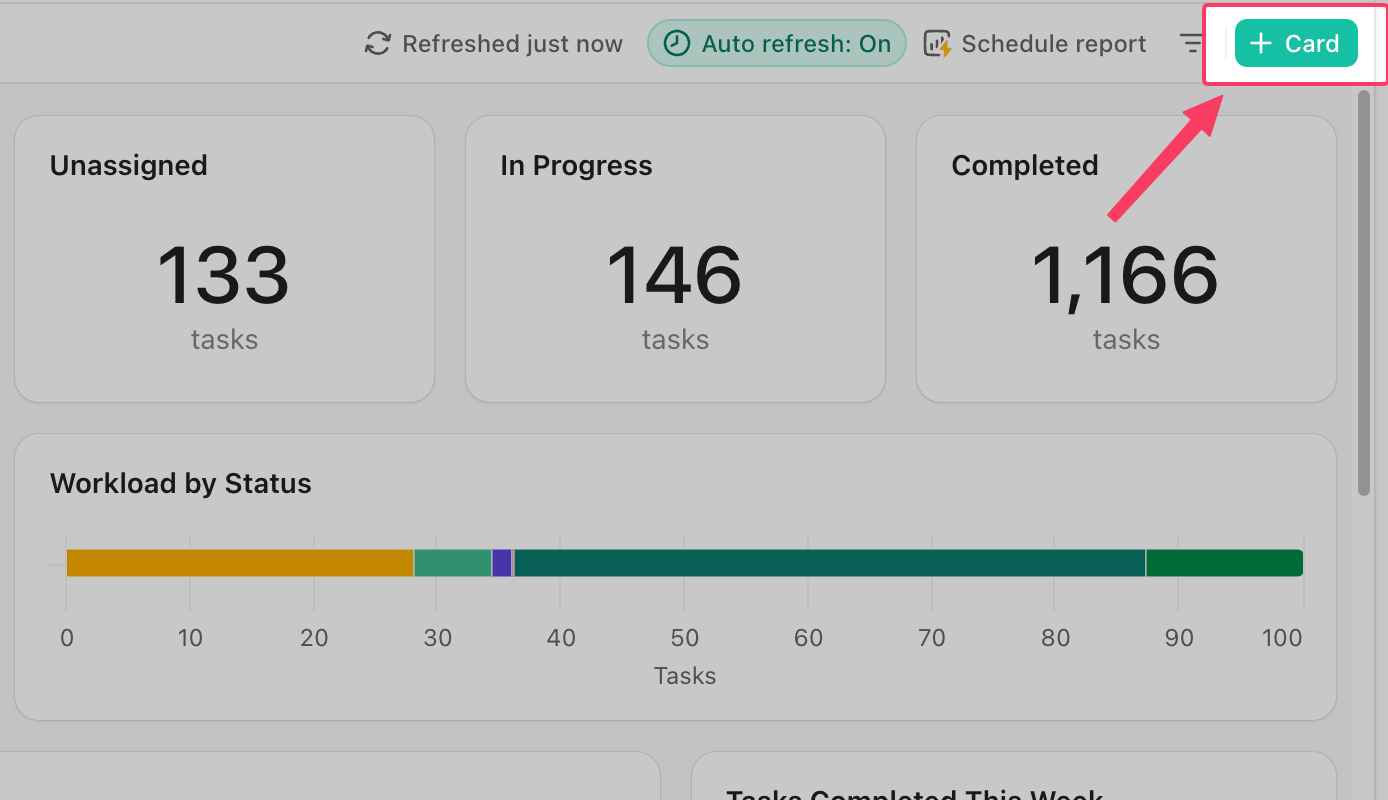
3. Clique em + Cartão para abrir a biblioteca de widgets
4. Selecione uma categoria de widget e configure a fonte de dados — escolha os Espaços, Pastas ou Listas dos quais deseja extrair informações
5. Arraste e redimensione os widgets na tela para organizar seu layout
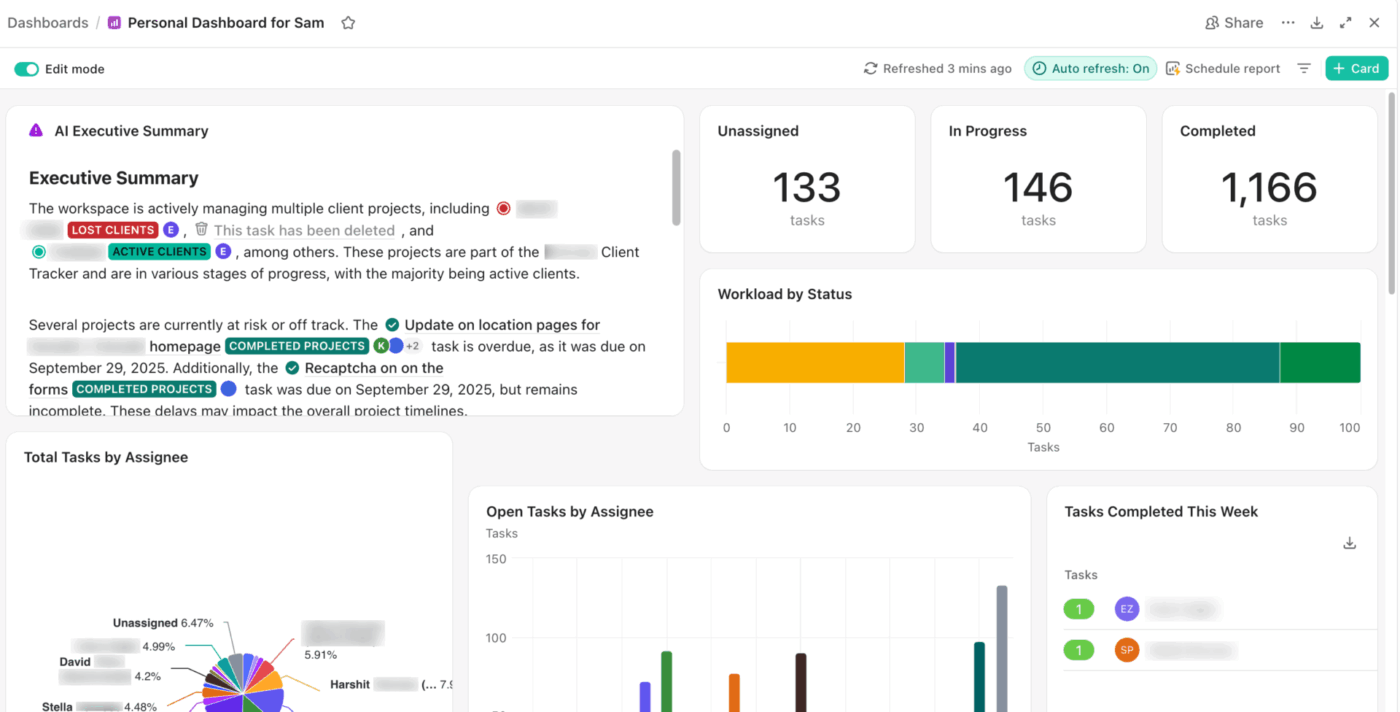
6. Use filtros em cada widget para filtrar os dados por responsável, status, intervalo de datas, tags ou campos personalizados
7. Dê um nome ao seu painel e defina as permissões de compartilhamento (privado, para toda a equipe ou link público)
Se um widget exibir “Sem dados”, verifique se a fonte de dados está selecionada corretamente e se os campos relevantes das tarefas estão preenchidos. Por padrão, os painéis são atualizados automaticamente a cada 30 minutos, mas você pode atualizá-los manualmente a qualquer momento.
ClickUp Insight: 45% dos profissionais já pensaram em usar automação, mas ainda não deram o salto.
Fatores como tempo limitado, incerteza sobre as melhores ferramentas e opções excessivas podem impedir as pessoas de dar o primeiro passo em direção à automação. ⚒️
Com seus agentes de IA fáceis de criar e comandos baseados em linguagem natural, o ClickUp facilita o início do uso de automações. Desde a atribuição automática de tarefas até resumos de projetos gerados por IA, você pode acessar automações poderosas e até mesmo criar agentes de IA personalizados em minutos — sem a necessidade de um longo aprendizado.
💫 Resultados reais: a QubicaAMF reduziu o tempo de geração de relatórios em 40% usando os painéis dinâmicos e gráficos automatizados do ClickUp, transformando horas de trabalho manual em insights em tempo real.
Um painel do ClickUp cuidadosamente projetado pode transformar a forma como sua equipe acompanha o progresso, prioriza o trabalho e mantém o alinhamento. Veja aqui como fazer isso da maneira certa 👇
Melhores práticas para o design do painel do ClickUp
Um painel do ClickUp cuidadosamente projetado pode transformar a forma como sua equipe acompanha o progresso, prioriza o trabalho e mantém o alinhamento. Veja aqui como fazer isso da maneira certa 👇
Defina o público-alvo do seu painel e a narrativa dos dados
Antes de adicionar qualquer widget, responda a duas perguntas:
- Quem vai consultar este painel? (executivo, líder de equipe, colaborador individual, cliente)
- Que decisão isso deve ajudá-los a tomar? (contratar mais pessoas, reatribuir tarefas, aprovar um orçamento)
Escreva uma declaração de objetivo em uma frase, como “Este painel ajuda o líder de marketing a ver quais campanhas estão dentro do planejado neste trimestre”. Se você não conseguir escrever uma, ainda não está pronto para criar o painel.
Escolha os KPIs e widgets certos
Combine o tipo de widget com o tipo de dados:
| Proporções (% de tarefas por status) | Gráfico de pizza |
| Comparações (horas por membro da equipe) | Gráfico de barras |
| Tendências ao longo do tempo (tarefas concluídas por semana) | Gráfico de linhas |
| Itens de ação (tarefas vencidas, trabalho bloqueado) | Lista de tarefas |
| Métricas únicas (total de horas, número de tarefas) | Widget de cálculo |
Se uma métrica não influencia uma decisão, não a inclua.
Organize widgets para criar uma hierarquia visual
Coloque sua métrica mais importante no canto superior esquerdo para estabelecer uma hierarquia visual clara — é para lá que os olhos se dirigem primeiro. Agrupe widgets relacionados e use widgets de texto como divisores de seção.
Personalize facilmente seu layout redimensionando os widgets — aumente o gráfico principal e diminua os detalhes complementares. O ClickUp oferece total controle, pois o tamanho realmente reflete a importância.
Crie seu primeiro painel do ClickUp hoje mesmo
Dados de projetos dispersos atrasam as decisões. Um painel do ClickUp transforma tarefas, metas, registros de tempo, carga de trabalho, sprints e campos personalizados em uma única visualização de relatórios em tempo real.
As equipes podem usar os painéis do ClickUp para acompanhar prioridades executivas, riscos de projetos, funis de vendas, desempenho de campanhas, horas faturáveis, andamento de contratações, integridade dos sprints e produtividade pessoal.
Comece a usar o ClickUp gratuitamente e crie seu primeiro painel em poucos minutos.
Perguntas frequentes
Qual é a diferença entre as visualizações do ClickUp e os painéis do ClickUp?
As visualizações do ClickUp (Lista, Quadro, Gantt, Calendário) organizam e exibem tarefas em um local específico — é onde você realiza o trabalho. Os painéis do ClickUp agregam dados de várias fontes em widgets visuais para relatórios e monitoramento — é onde você tem uma visão geral.
É possível compartilhar painéis do ClickUp com clientes que não têm uma conta no ClickUp?
Sim — você pode gerar um link público compartilhável para qualquer painel, concedendo aos visualizadores externos acesso somente para leitura sem a necessidade de uma conta no ClickUp.
Quantos painéis uma equipe deve criar no ClickUp?
Um por público-alvo ou decisão específica é um bom ponto de partida. A maioria das equipes começa com dois ou três e vai expandindo a partir daí.
Os widgets do painel do ClickUp são atualizados automaticamente quando os dados das tarefas mudam?
Sim — os widgets extraem dados em tempo real do seu Workspace, e os painéis são atualizados automaticamente a cada 30 minutos. Você também pode acionar uma atualização manual a qualquer momento.