
Seus painéis mostram o que foi feito, mas não o que está realmente acontecendo? Porque é assim que funciona.
Antes de nossa equipe criar os painéis do ClickUp, as reuniões de segunda-feira eram uma fonte de estresse. Os prazos dos recursos eram ultrapassados sem aviso prévio, os dados de gastos com publicidade não eram sincronizados e os relatórios ficavam dias atrasados em relação ao trabalho real. As partes interessadas queriam clareza, mas tudo o que tínhamos eram métricas desatualizadas que contavam apenas metade da história.
Já era hora de mudarmos para uma solução que nos desse uma visão precisa e em tempo real do nosso trabalho.
Nesta postagem do blog, compartilharemos como as equipes da ClickUp usam painéis personalizados para acompanhar o progresso, detectar problemas antecipadamente e tornar todas as reuniões mais práticas. ✅
O que são painéis personalizados no ClickUp?
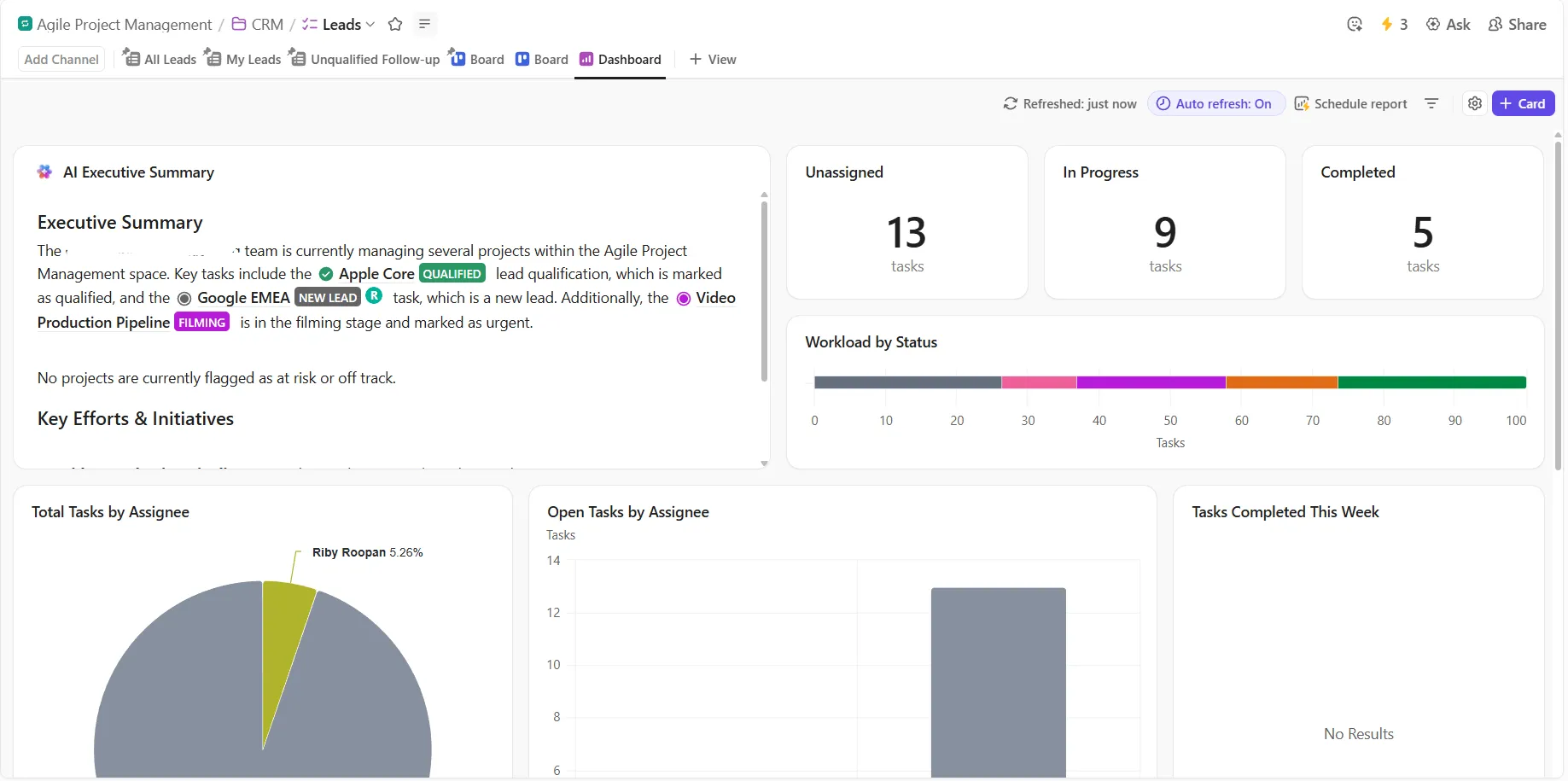
Os painéis personalizados do ClickUp são espaços de trabalho visuais centralizados que permitem exibir e monitorar métricas importantes, tarefas e o andamento do projeto em um único lugar.
Eles são totalmente personalizáveis, permitindo que você crie uma visão geral abrangente do desempenho, da carga de trabalho e das metas da sua equipe. Cada painel é criado usando diferentes cartões com finalidades específicas. Os tipos de cartões padrão incluem:
- Listas de tarefas: exibe tarefas de qualquer local, filtra e agrupa-as por status, responsável ou campos personalizados
- Gráficos: visualize dados com gráficos de barras, pizza, bateria ou linhas para acompanhar métricas importantes por responsável, status ou campos personalizados
- Metas: acompanha o progresso em direção a objetivos específicos, mostrando taxas de conclusão e marcos
- Carga de trabalho: monitora a capacidade da equipe e a distribuição do trabalho, otimizando a alocação de recursos
- Integrações: incorpora dados de ferramentas externas (como formulários, designs Figma, feeds de redes sociais ou aplicativos de terceiros) para criar um hub central
Atualizações em tempo real vs. relatórios estáticos
Veja como os painéis do ClickUp se comparam aos métodos convencionais de geração de relatórios. 👇🏼
| Recurso | Painéis do ClickUp | Relatórios estáticos tradicionais |
| Frequência de atualização | Atualizações em tempo real à medida que as tarefas são concluídas ou os formulários são enviados | Atualizações apenas em intervalos programados ou manualmente |
| Precisão dos dados | Reflete as informações mais recentes automaticamente | Reflete os dados apenas no momento da criação do relatório |
| Flexibilidade | Oferece painéis ao vivo e relatórios em PDF programados | Oferece relatórios fixos em horários pré-determinados |
| Interatividade | Permite insights detalhados e interativos | Permite apenas visualização; sem interatividade |
| Caso de uso | Monitora instantaneamente o progresso contínuo, o desempenho da equipe e o status do projeto | Compartilha instantâneos para as partes interessadas ou arquiva o progresso |
Por que a visibilidade em tempo real é importante
Esteja você criando um painel de produtividade pessoal ou um para projetos complexos em equipe, a transparência do fluxo de trabalho é necessária.
Aqui estão três benefícios principais da visibilidade em tempo real:
Tomada de decisões mais rápida
Quando o seu painel de trabalho reflete os dados mais recentes, você não precisa esperar pelas atualizações do final do dia ou pelos relatórios personalizados semanais. Você pode identificar tendências, mudanças ou problemas e agir imediatamente. Essa rapidez pode fazer a diferença entre cumprir os prazos e ultrapassá-los.
📮 ClickUp Insight: 78% dos participantes da nossa pesquisa fazem planos detalhados como parte de seus processos de definição de metas. No entanto, surpreendentemente, 50% não acompanham esses planos com ferramentas dedicadas. 👀
Com o ClickUp, você converte metas em tarefas acionáveis de maneira integrada, permitindo que você as conquiste passo a passo. Além disso, os painéis do ClickUp sem código fornecem representações visuais claras do seu progresso, oferecendo mais controle e visibilidade sobre o seu trabalho. Porque “esperar pelo melhor” não é uma estratégia confiável.
💫 Resultados reais: os usuários do ClickUp afirmam que conseguem realizar cerca de 10% mais trabalho sem se esgotar.
Gerenciamento proativo de riscos
Ver tarefas específicas atrasadas, a carga de trabalho ficando desequilibrada ou o progresso das metas estagnando em tempo real fornece alertas antecipados. Com base em suas observações, reatribua tarefas, mude prioridades ou encaminhe problemas enquanto ainda há tempo.
Maior alinhamento da equipe
Um painel compartilhado significa que todos veem os mesmos dados. Os membros da equipe, as partes interessadas e os líderes têm visibilidade do que está acontecendo. Esse contexto comum ajuda a garantir que as pessoas permaneçam focadas nas prioridades certas e elimina a confusão sobre o status do trabalho.
🧠 Curiosidade: A palavra “painel” originalmente se referia a uma placa na frente de uma carruagem puxada por cavalos para proteger o motorista da lama e dos detritos “sugeridos” pelos cascos dos cavalos. Com o tempo, à medida que as carruagens sem cavalos evoluíram para automóveis, o termo permaneceu, mudando gradualmente de um defletor de lama para o painel de instrumentos que exibe velocidade, combustível, medidores e controles.
Principais recursos dos painéis personalizados do ClickUp
Aqui estão alguns recursos importantes do ClickUp que você deve conhecer para criar painéis personalizados:
Personalize layouts com cartões arrastáveis
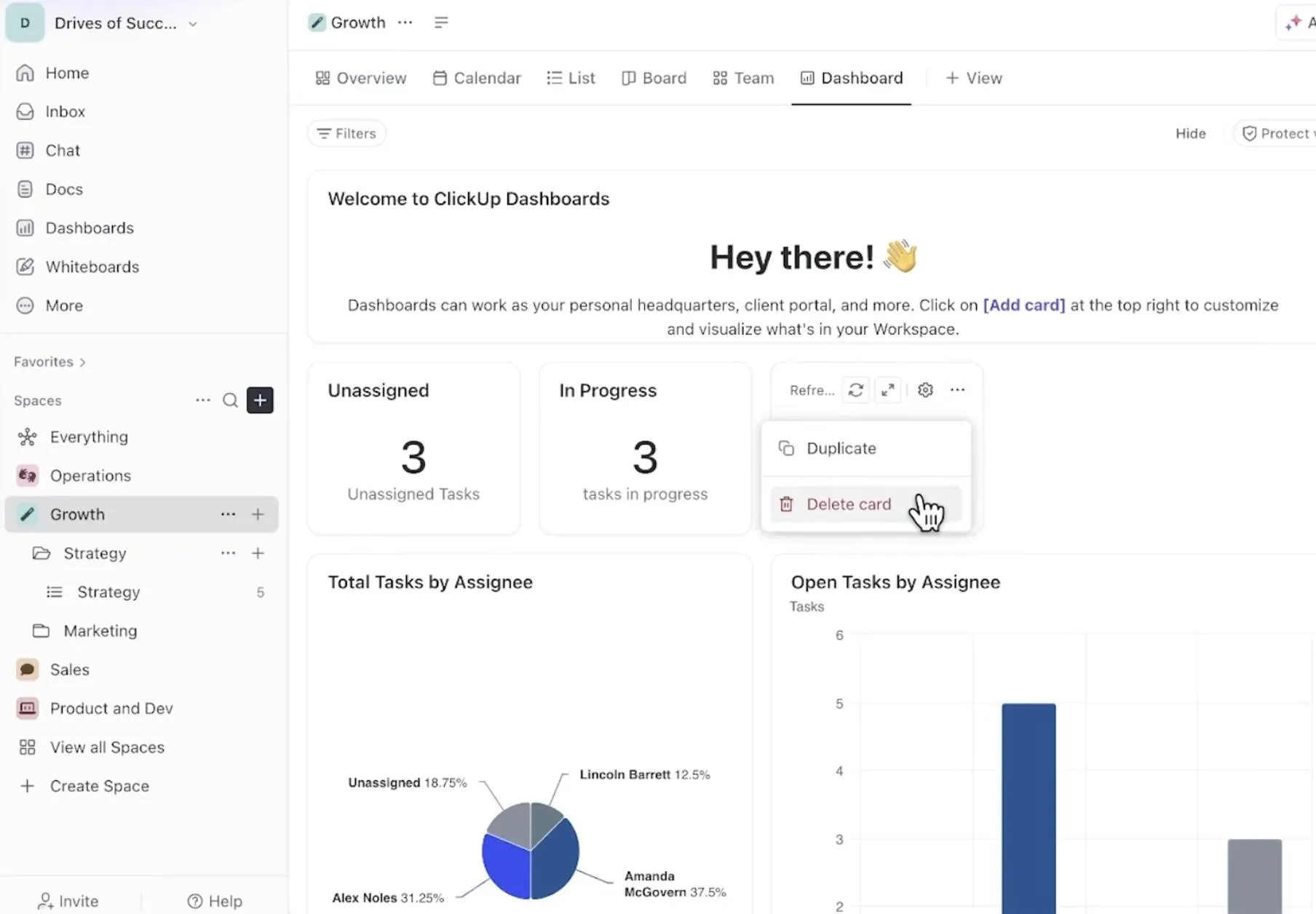
Mova e redimensione cartões nos painéis para criar um espaço que se adapte ao seu fluxo de trabalho. Basta clicar e arrastar um cartão para movê-lo; os outros cartões se ajustam automaticamente para manter o layout.
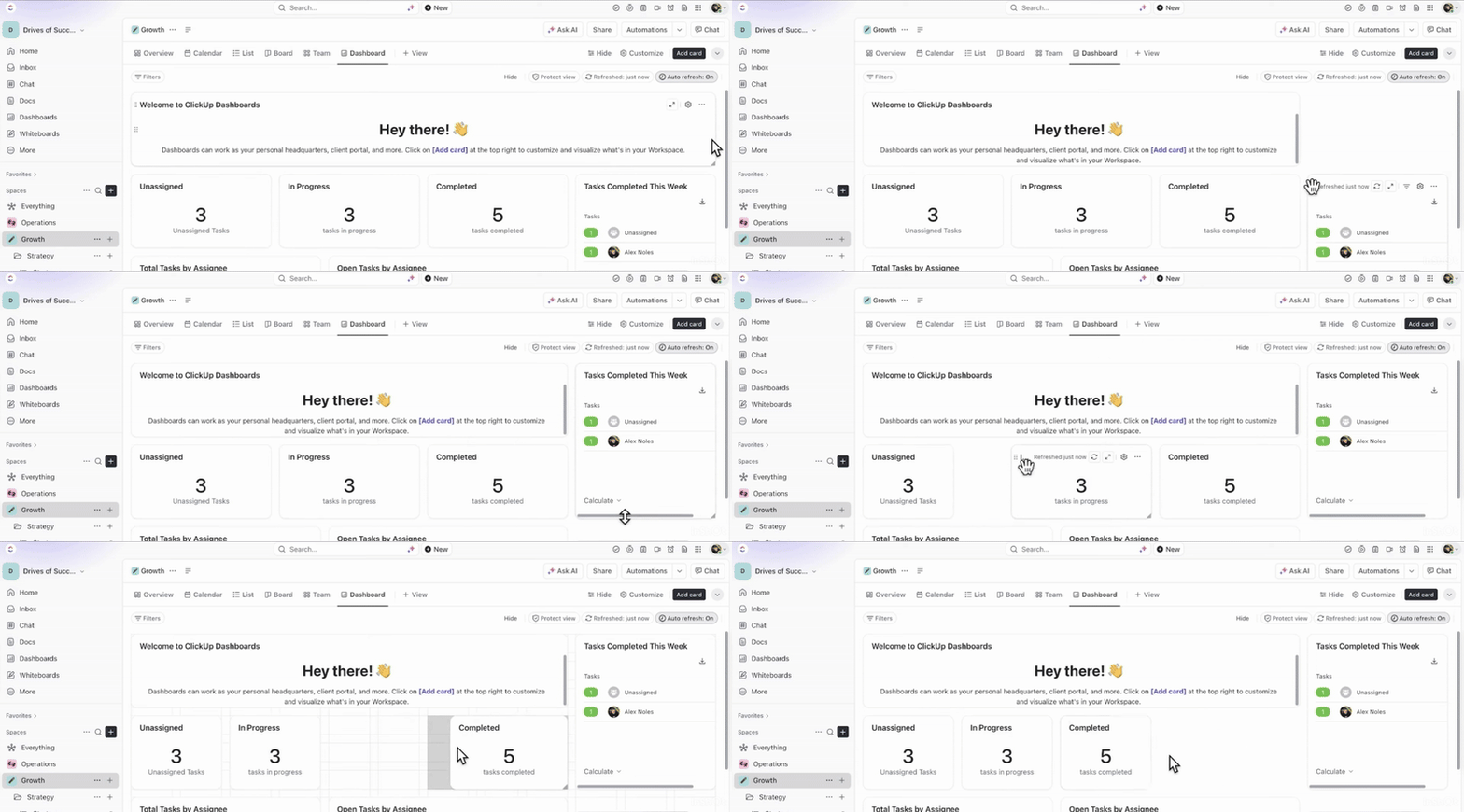
Quer mostrar mais detalhes? Passe o mouse sobre as laterais ou cantos de um cartão para redimensioná-lo. Os painéis também incluem uma opção de Layout automático que remove o espaço entre os cartões.
💡 Dica profissional: se você cometer um erro, use o atalho para desfazer (CMD+Z no Mac ou CTRL+Z no Windows) para reverter as alterações.
Monitore o progresso com atualizações de dados em tempo real
Os cartões do painel são extraídos diretamente dos dados de tarefas e metas em tempo real, garantindo que seus recursos visuais permaneçam precisos à medida que o trabalho avança.
Cada cartão reflete automaticamente as atualizações recentes, como tarefas concluídas, metas atualizadas ou novas entradas de tempo, garantindo que você sempre veja as informações mais relevantes.
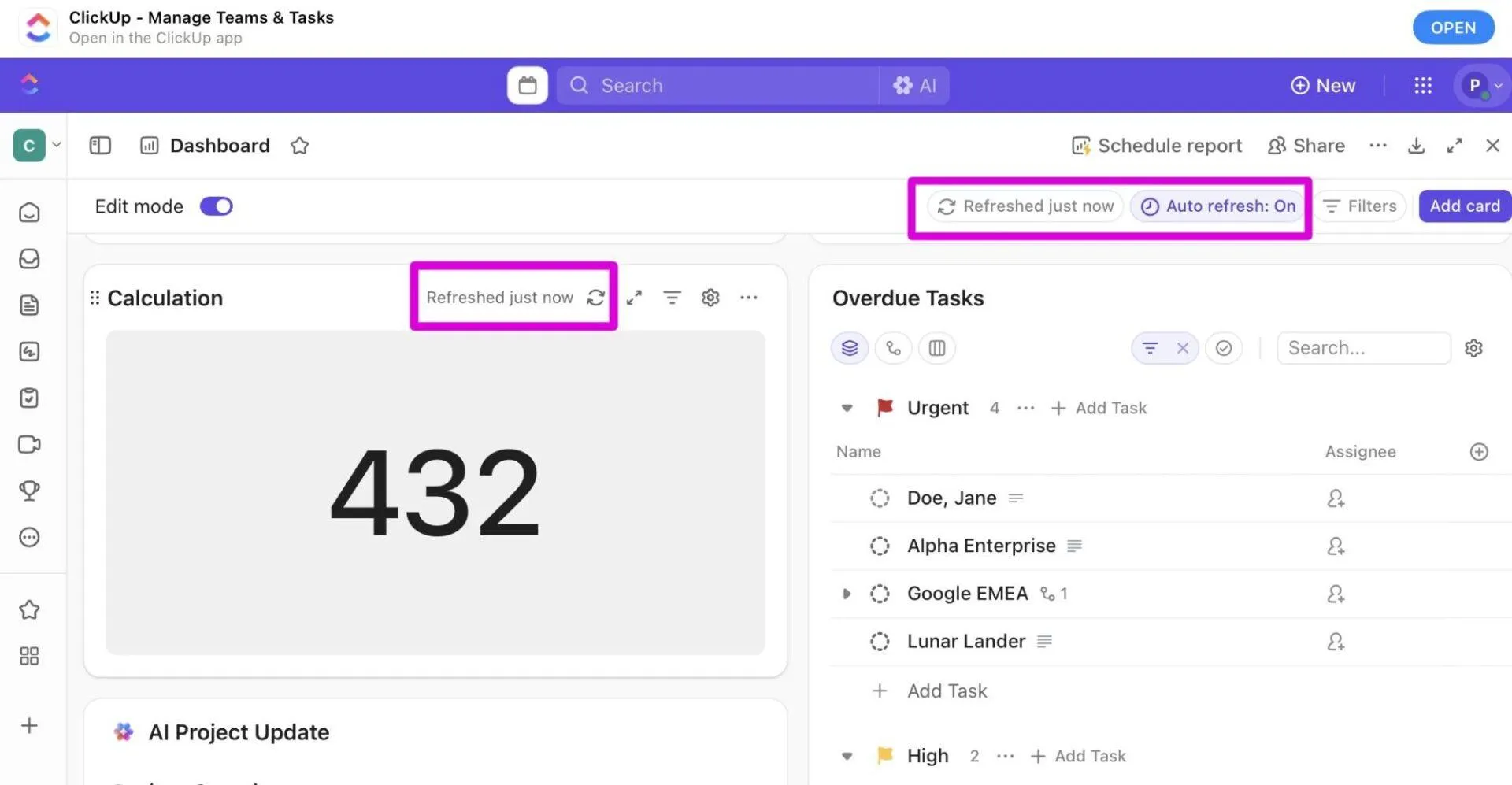
Os painéis do ClickUp são atualizados automaticamente a cada 30 minutos por padrão, mantendo os dados sincronizados sem esforço manual. Você também pode atualizar cartões individuais ou todo o painel manualmente, com a última hora de atualização exibida abaixo do nome de cada cartão para total transparência.
Visualize o desempenho com visibilidade entre projetos
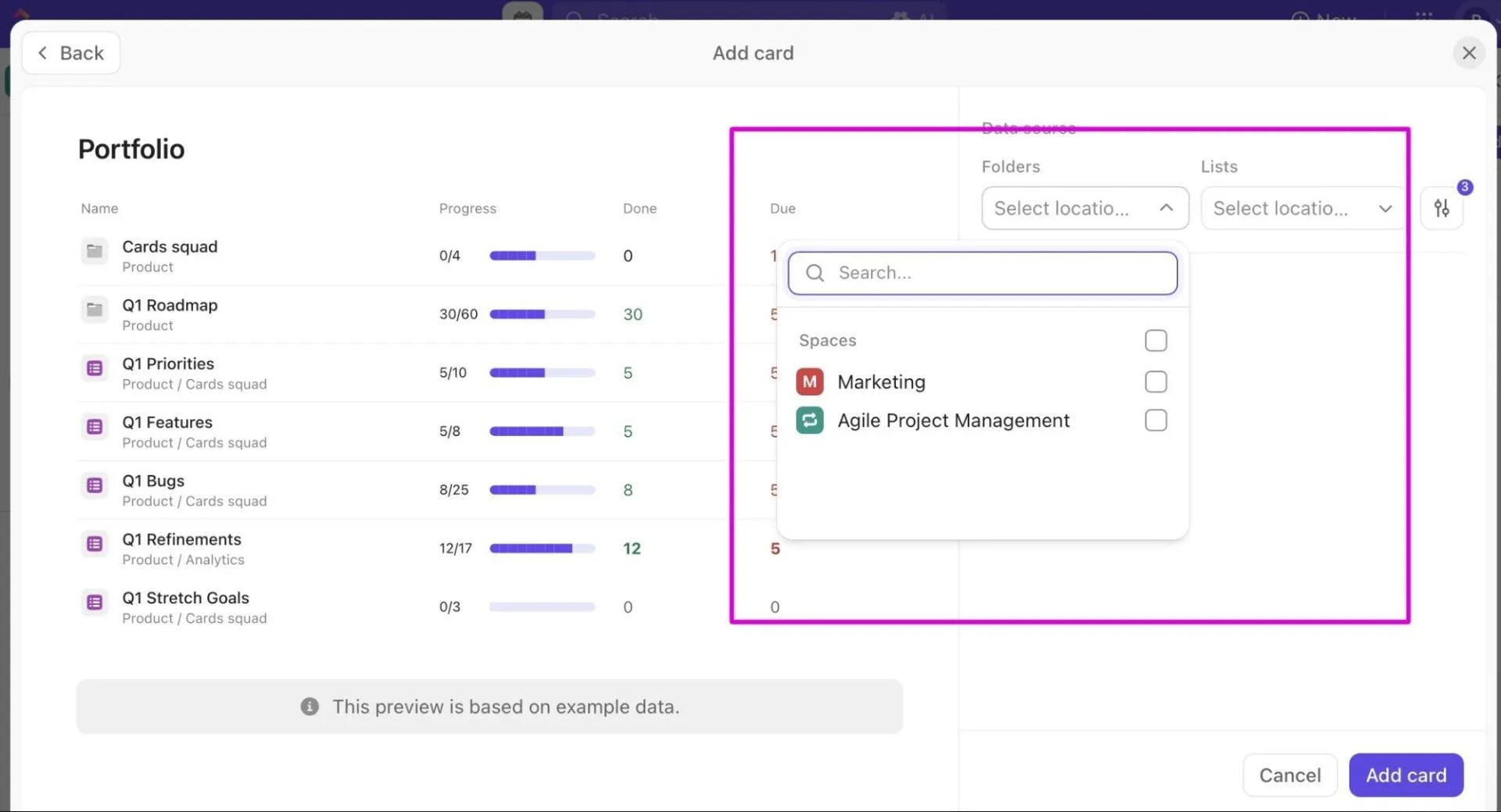
Os painéis não se limitam a uma única lista ou pasta. Você pode combinar dados de vários espaços, pastas ou listas, obtendo uma visão holística de todos os projetos.
Isso significa que você pode criar painéis executivos de alto nível ou painéis de análise de pessoas que abrangem vários projetos, oferecendo às partes interessadas uma visão unificada do progresso, da carga de trabalho e das principais métricas.
🔍 Você sabia? Quando as pessoas veem os resultados de suas ações em tempo real, elas naturalmente ajustam seu comportamento mais rapidamente. Os psicólogos chamam isso de “efeito de feedback ”. É por isso que as ferramentas de visibilidade motivam um melhor desempenho.
Unifique ferramentas com integração de terceiros
Os painéis do ClickUp facilitam a integração de dados e conteúdos de outras ferramentas de terceiros em uma visualização centralizada, fornecendo informações interativas e em tempo real diretamente no seu painel.
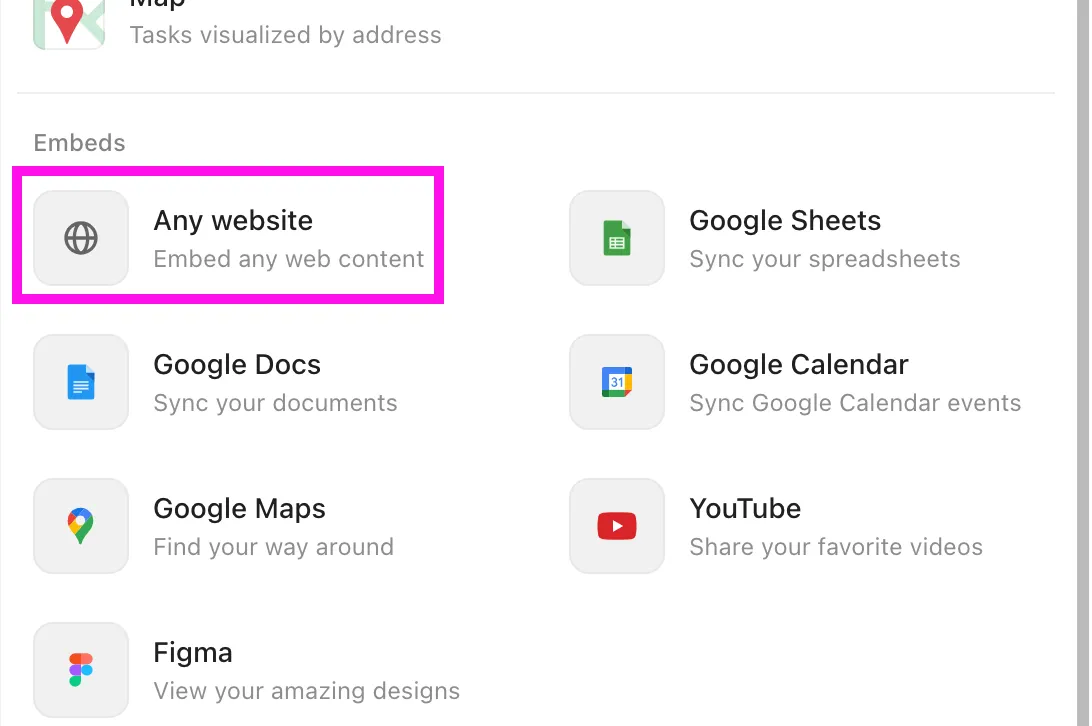
Os cartões incorporados exibem conteúdo de outros sites ou aplicativos diretamente no ClickUp. Adicione Google Slides, designs do Figma, Google Sheets, vídeos do YouTube, respostas do Typeform e muito mais.
💡 Dica profissional: para adicionar um cartão incorporado, primeiro abra seu painel no ClickUp e clique em + Adicionar cartão no canto superior direito. Selecione Incorporados e aplicativos na barra lateral e escolha o tipo de cartão que você deseja. Use links ou códigos úteis que sua equipe consulta ativamente, como cronogramas de projetos em tempo real, resultados de pesquisas ou protótipos de design.
Acompanhe os resultados com cálculos personalizados de KPI
Os cartões de cálculo do ClickUp permitem calcular e exibir métricas, como lucros e perdas, tempo real versus estimado gasto em tarefas, taxas de conclusão do trabalho ou custo de peças e mão de obra.
Cada cartão de cálculo pode ser configurado para medir pontos de dados importantes, como campos personalizados do ClickUp (incluindo fórmulas), pontos de sprint, contagem de tarefas, estimativas de tempo ou tempo rastreado.
Você pode então aplicar funções matemáticas como soma, contagem, média, mediana, mínimo, máximo ou intervalo para calcular seus KPIs.
💡 Dica profissional: clique em +Adicionar cartão e selecione o cartão de sua preferência. Configure as definições da seguinte forma:
- Selecionando a fonte de dados
- Escolhendo o ponto de dados
- Aplicando uma função de cálculo
Como as equipes do ClickUp utilizam painéis personalizados
Para facilitar as coisas para você, detalhamos como usamos painéis para acompanhar o desempenho, identificar gargalos e aumentar a produtividade da equipe. 👇🏼
Passo 1: centralize os dados do projeto em uma única visualização
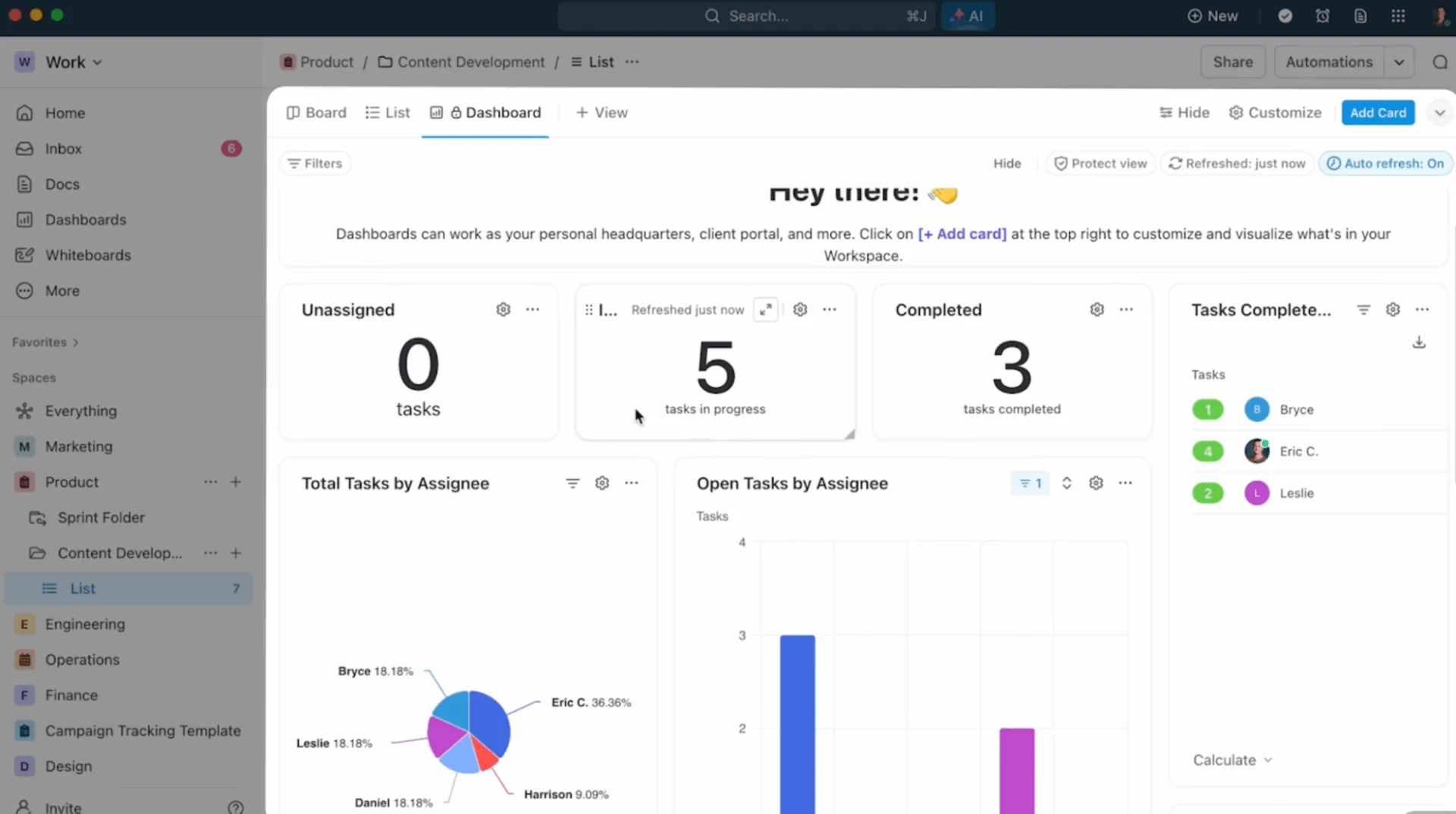
Começamos reunindo todos os dados do nosso projeto em um painel unificado. A ferramenta extrai automaticamente os dados de vários espaços, pastas ou listas, proporcionando uma visão completa dos projetos e departamentos.
Veja o que Dayana Mileva, diretora de contas da Pontica Solutions, tem a dizer sobre o ClickUp:
Com o ClickUp, demos um passo à frente e criamos painéis onde nossos clientes podem acessar e monitorar o desempenho, a ocupação e os projetos em tempo real. Isso permite que os clientes se sintam conectados às suas equipes, especialmente considerando que estão localizados em diferentes países e, às vezes, até em diferentes continentes.
Com o ClickUp, demos um passo à frente e criamos painéis onde nossos clientes podem acessar e monitorar o desempenho, a ocupação e os projetos em tempo real. Isso permite que os clientes se sintam conectados às suas equipes, especialmente considerando que estão localizados em diferentes países e, às vezes, até em diferentes continentes.
Passo 2: Acompanhe as principais métricas e KPIs
Depois que nossos dados estão organizados, nos concentramos nos números que realmente impulsionam os resultados, como prazos de entrega, taxa de consumo, ROI da campanha ou equilíbrio da carga de trabalho.
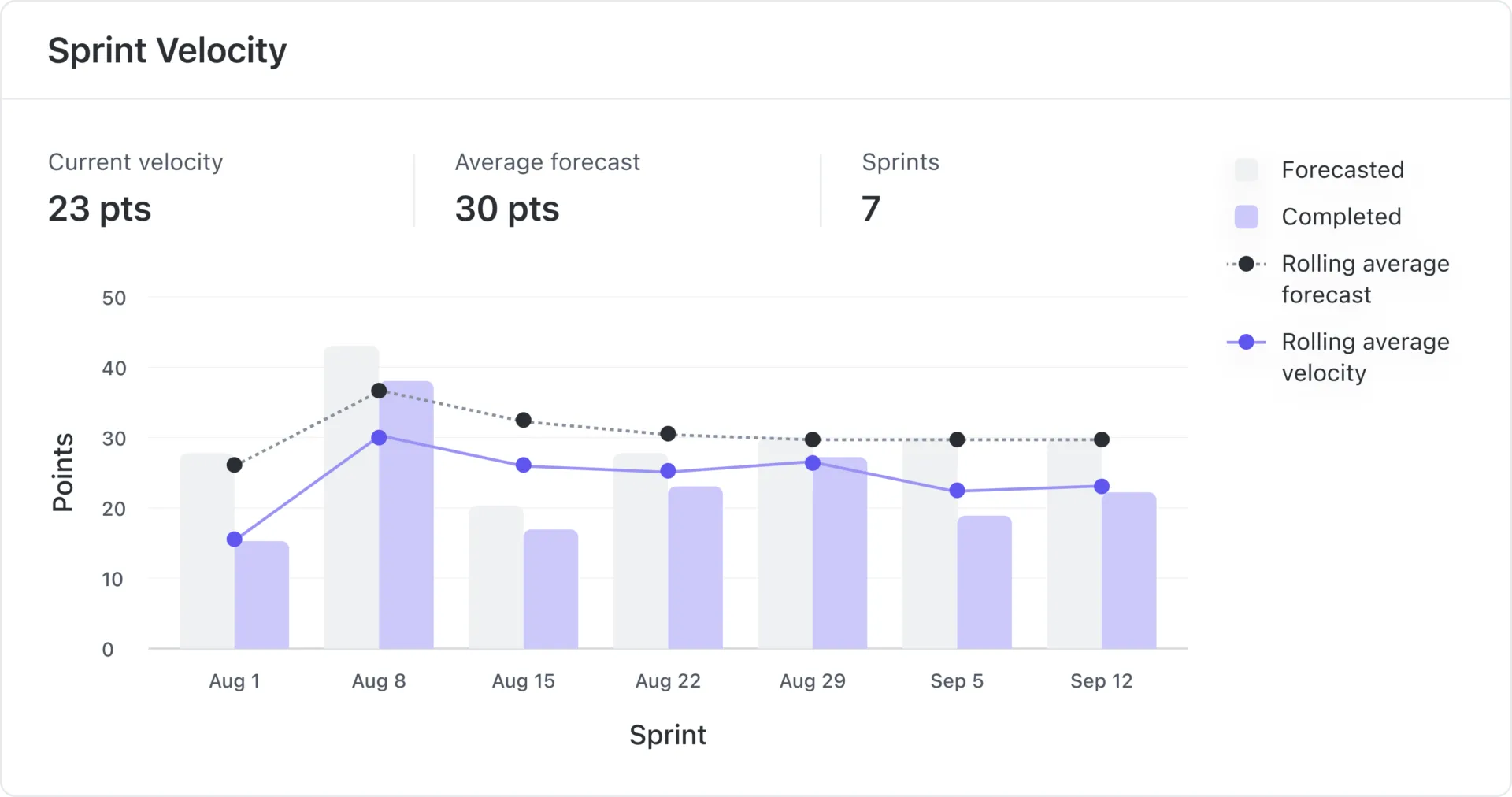
Além dos cartões de cálculo (que usamos para medir as taxas de conclusão de tarefas e as margens de lucro), contamos com alguns outros cartões para uma melhor orquestração do fluxo de trabalho:
- Cartões de portfólio: fornecem uma visão geral do progresso em várias listas ou pastas, comparando o andamento de diferentes projetos ou campanhas em relação aos cronogramas e metas
- Cartões de sprint: visualize a saúde do sprint e as tendências de entrega com: Cartão Burndown: Exibe o trabalho restante em relação ao tempo, ajudando-nos a avaliar se estamos no caminho certo para concluir o sprint Cartão burnup: destaca o trabalho concluído em relação ao escopo total, dando-nos uma noção rápida do progresso em direção às metas do sprint Cartão de fluxo cumulativo: visualiza a distribuição do trabalho entre as etapas, ajudando-nos a identificar gargalos Cartão de velocidade: mede a média do trabalho que sua equipe concluiu nos últimos três a dez sprints
- Cartão Burndown: exibe o trabalho restante em relação ao tempo, ajudando-nos a avaliar se estamos no caminho certo para concluir o sprint
- Cartão Burnup: destaca o trabalho concluído em relação ao escopo total, dando-nos uma rápida noção do progresso em direção às metas do sprint
- Cartão de fluxo cumulativo: visualiza a distribuição do trabalho entre as etapas, ajudando a identificar gargalos
- Cartão Velocity: mede a média do trabalho que sua equipe concluiu nos últimos três a dez sprints
- Cartões de controle de tempo: nos ajudem a monitorar quanto tempo as equipes estão gastando nas tarefas, tornando-os úteis para o faturamento dos clientes, planejamento de capacidade e identificação de onde as perdas de tempo afetam a entrega
- Cartão Burndown: exibe o trabalho restante em relação ao tempo, ajudando-nos a avaliar se estamos no caminho certo para concluir o sprint
- Cartão Burnup: destaca o trabalho concluído em relação ao escopo total, dando-nos uma rápida noção do progresso em direção às metas do sprint
- Cartão de fluxo cumulativo: visualiza a distribuição do trabalho entre as etapas, ajudando a identificar gargalos
- Cartão Velocity: mede a média do trabalho que sua equipe concluiu nos últimos três a dez sprints
Etapa 3: visualize o trabalho com gráficos
Combinamos cartões pré-criados e personalizados para destacar insights. Eles ajudam as equipes a identificar tendências, gargalos e progresso rapidamente.
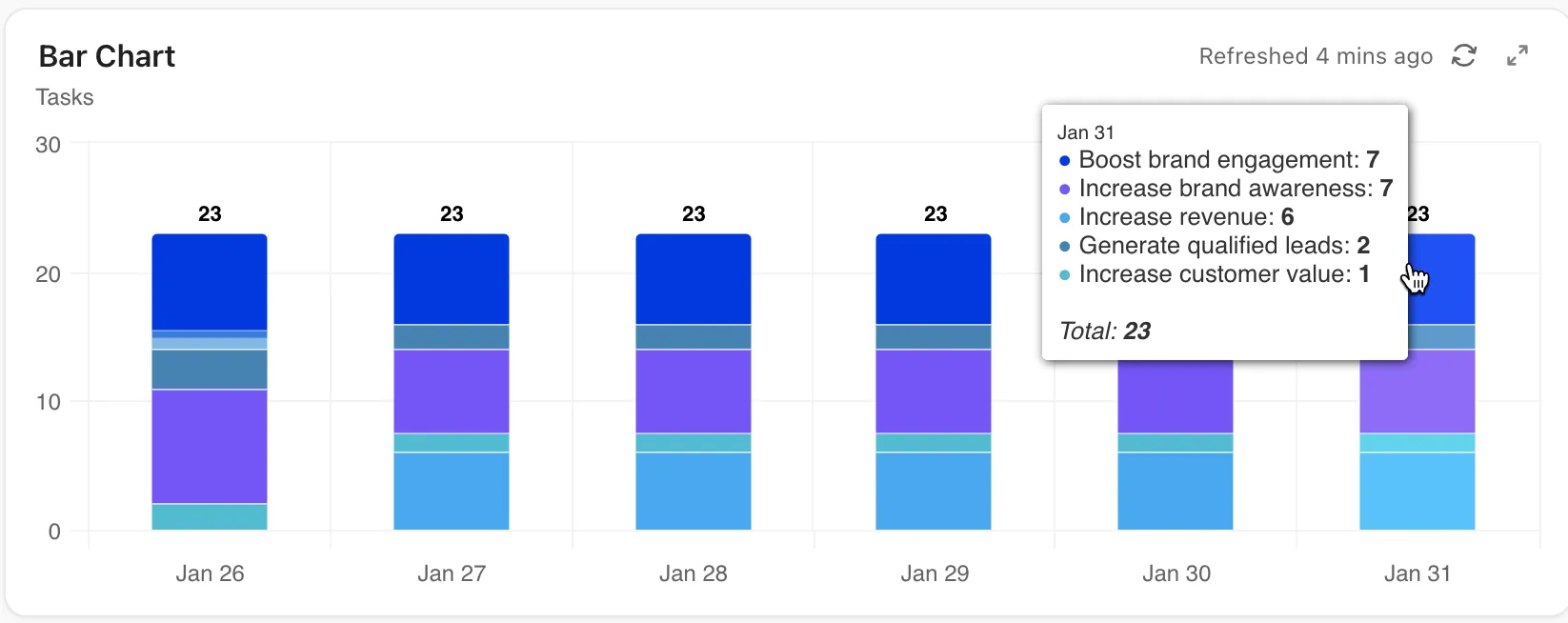
Para a narrativa visual, contamos com Chart Cards em nossos painéis de gerenciamento de projetos, tais como:
- Gráficos de barras para comparar métricas, como tarefas concluídas por cada equipe ou desempenho da campanha ao longo dos meses
- Gráficos de linha para revelar tendências ao longo do tempo, mostrando como as cargas de trabalho, taxas de entrega ou métricas de desempenho evoluem a cada sprint
- Gráficos circulares para dividir as coisas por categoria, como status da tarefa ou níveis de prioridade, facilitando a visualização do que está exigindo mais atenção
- Gráficos de bateria para mostrar o progresso em direção às metas ou porcentagens de conclusão em um instantâneo rápido e visual
- Cartões de metas para acompanhar objetivos de longo prazo e monitorar o progresso em direção às metas da empresa ou do projeto
Etapa 4: personalize painéis por função ou equipe
Cada equipe precisa de uma perspectiva diferente sobre seu trabalho, por isso criamos painéis que refletem isso. O painel do CEO inclui métricas de toda a empresa, enquanto a equipe de operações analisa os dados de eficiência e o marketing acompanha o desempenho das campanhas.
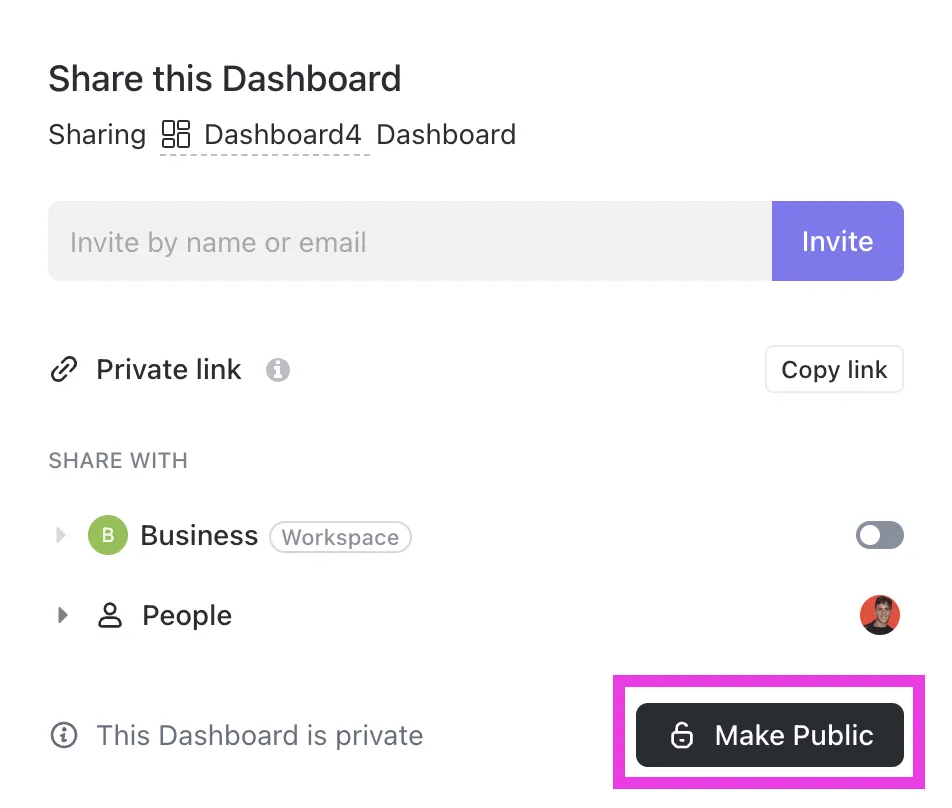
As configurações de permissões nos dão controle total sobre quem vê o quê. Defina como privado, compartilhe com equipes específicas ou torne os painéis públicos em todo o espaço de trabalho, com acesso somente para visualização ou edição.
Etapa 5: Automatize atualizações e alertas
Para eliminar o trabalho excessivo, automatizamos alertas usando o ClickUp Automations, que atualiza o status das tarefas, atribui tarefas, define prazos e adiciona comentários quando determinados gatilhos ocorrem.
À medida que as automações atualizam as tarefas, todas as alterações são refletidas instantaneamente nos painéis.
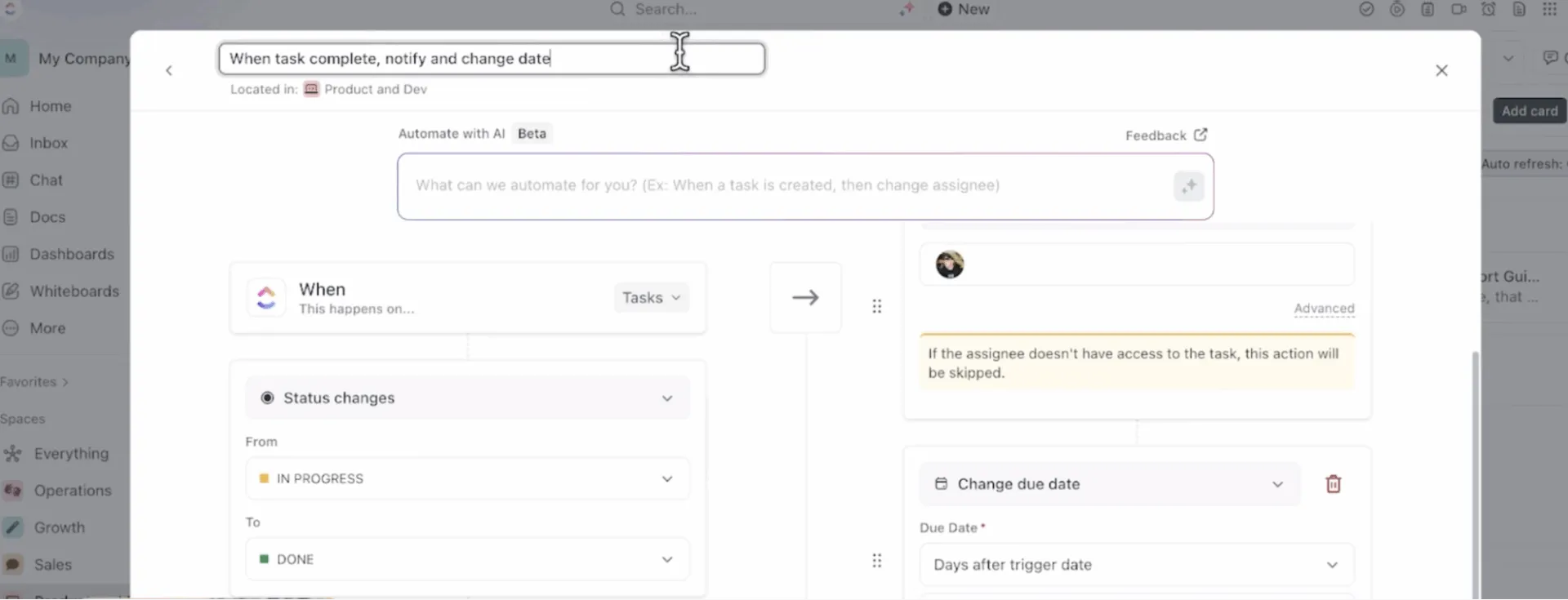
Por exemplo, quando um lead de vendas é marcado como “Conquistado”, uma automação atualiza o status da tarefa e a atribui à equipe de integração. O painel reflete instantaneamente o novo negócio nas métricas de vendas, alertando a equipe para iniciar seu processo.
Para ir ainda mais longe, você pode usar relatórios de painel programados para enviar relatórios estáticos (por exemplo, exportações em PDF) para clientes ou executivos em intervalos regulares (diariamente, semanalmente, etc.).
🚀Vantagem do ClickUp: O ClickUp Brain traz inteligência diretamente para seus painéis, transformando dados estáticos em insights acionáveis. Você pode simplesmente perguntar qualquer coisa, desde “O que minha equipe concluiu esta semana?” até “Quais projetos estão atrasados?” e obter respostas rápidas diretamente em seu painel.
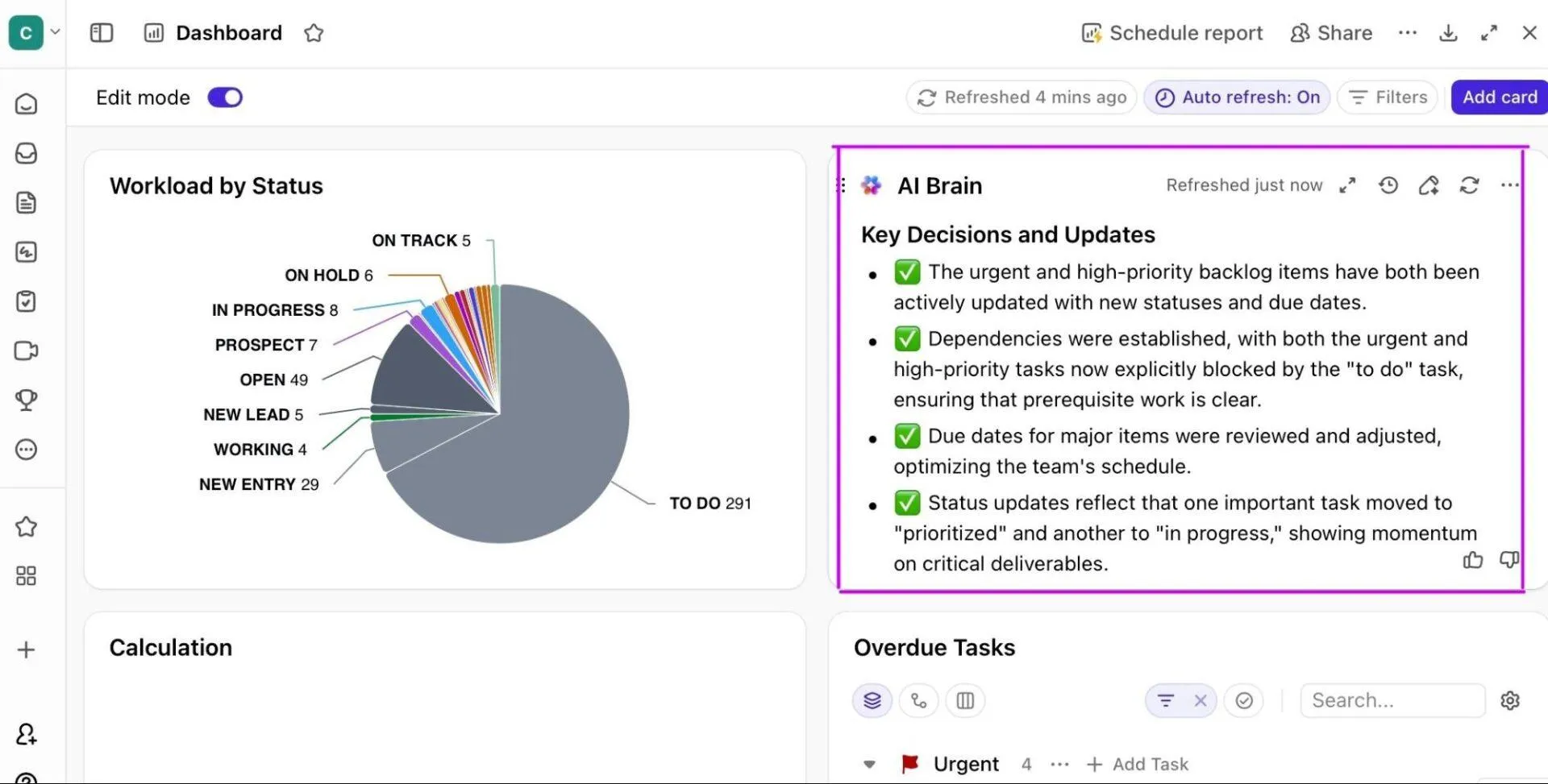
Para ir além, use os cartões de IA do ClickUp.
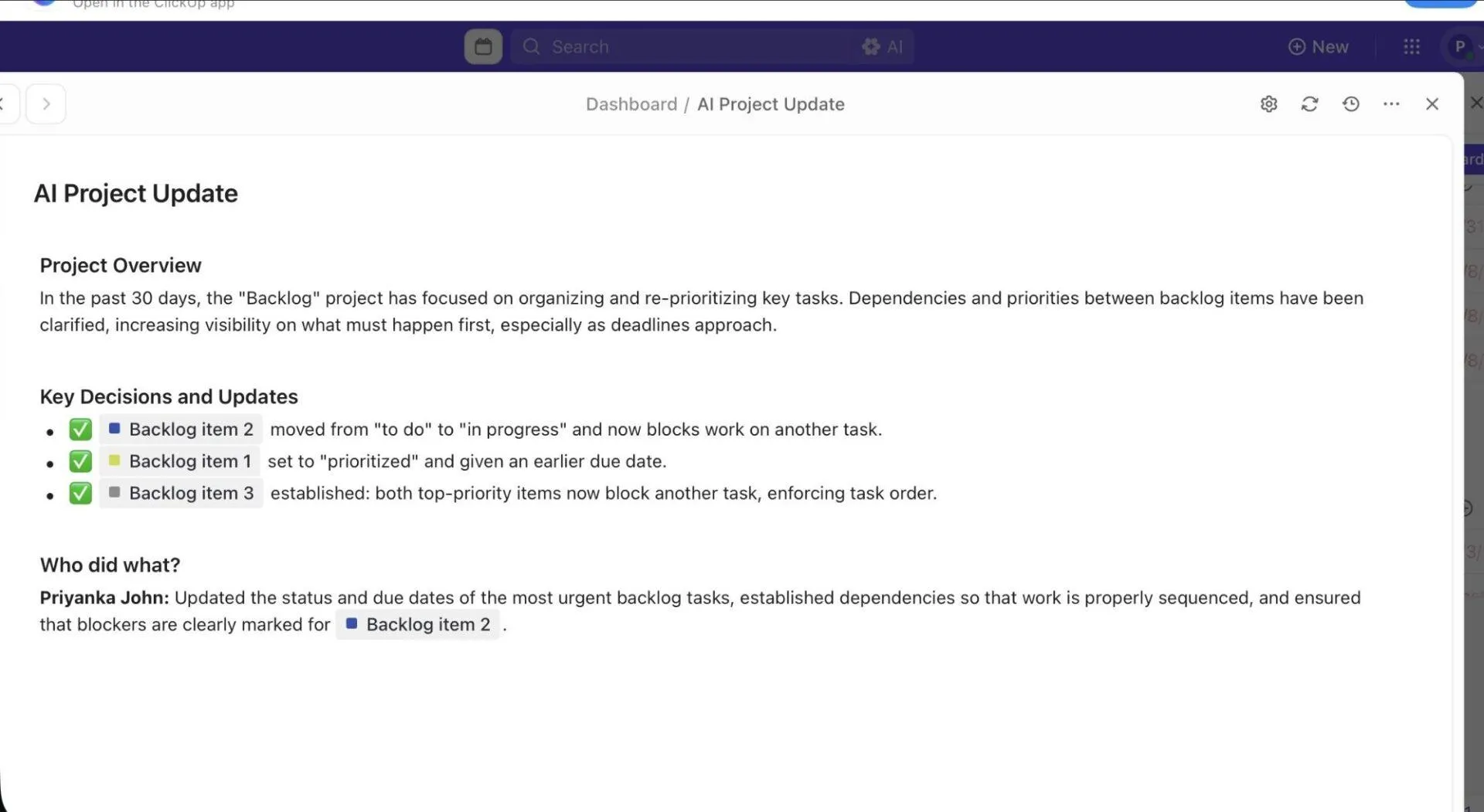
Com tecnologia ClickUp Brain, as ferramentas de IA com acesso a dados em tempo real incluem:
- Cartão AI Brain: execute prompts personalizados, mencione tarefas ou documentos e até mesmo anexe arquivos para obter insights mais inteligentes
- Cartões AI StandUp e Team StandUp: obtenha resumos rápidos diários ou semanais do trabalho realizado por você ou sua equipe
- Cartões de resumo executivo e atualização de projeto com IA: gerar visões gerais concisas do progresso, obstáculos e prioridades futuras
Como configurar um painel personalizado no ClickUp: Guia passo a passo
Aqui está um guia simples para ajudá-lo a criar um local de trabalho digital que ofereça clareza, foco e visibilidade em tempo real.
Passo 1: identifique os KPIs e as metas da sua equipe
Antes de criar seu painel, decida quais métricas são realmente importantes para sua equipe.
Por exemplo, uma equipe de produto pode acompanhar a velocidade do sprint ou a contagem de bugs, enquanto o marketing pode monitorar o ROI da campanha.
Comece listando as métricas para garantir o alinhamento:
- Progresso do projeto e taxa de conclusão
- Detalhamento do status das tarefas (em andamento, tarefas atrasadas, bloqueadas)
- Equilíbrio de recursos e carga de trabalho por responsável
- Horas faturáveis vs. não faturáveis
- ROI da campanha e desempenho por canal
- Prazo de entrega das tarefas e tempo de ciclo
- Progresso das metas e alcance de marcos
- Prazos e dependências das próximas entregas
🔍 Você sabia? O psicólogo Albert Mehrabian descobriu que 93% da comunicação é não verbal. Isso faz com que os painéis sejam mais eficazes do que os dados reais para chamar a atenção.
Etapa 2: crie um novo painel ou use um modelo
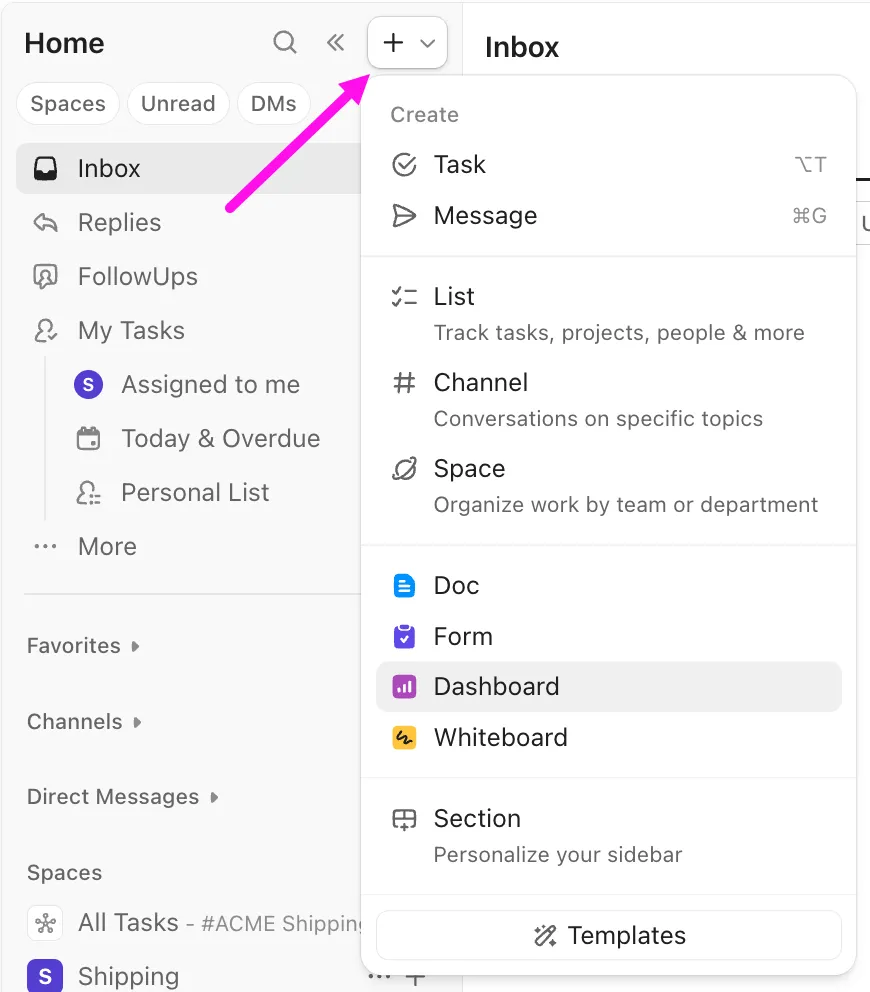
1. Acesse o Hub de Painéis e clique no ícone + para criar um novo painel
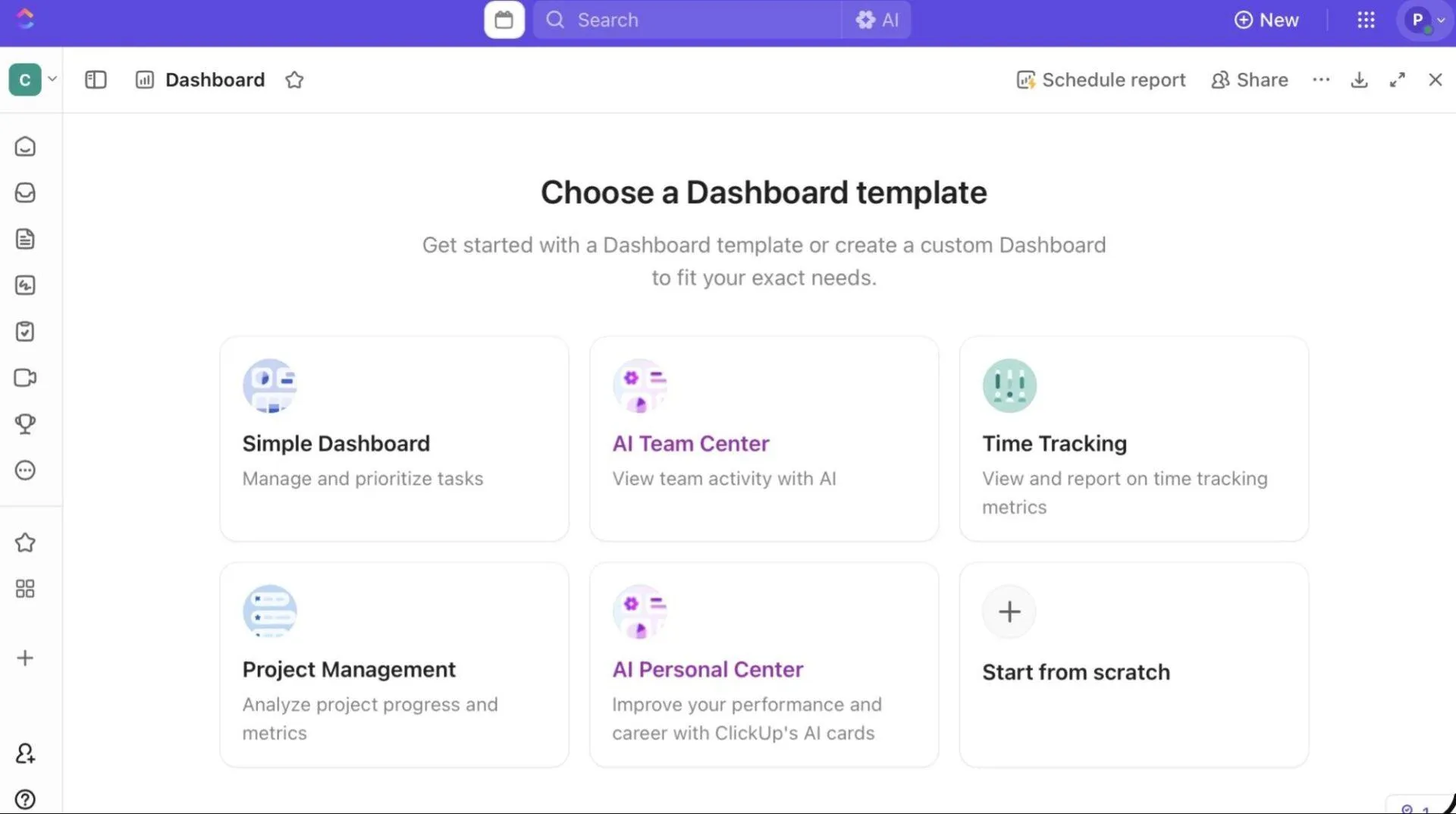
2. Escolha um modelo de painel (como Gerenciamento de projetos, Relatórios de sprint ou Acompanhamento de tempo) ou selecione Começar do zero
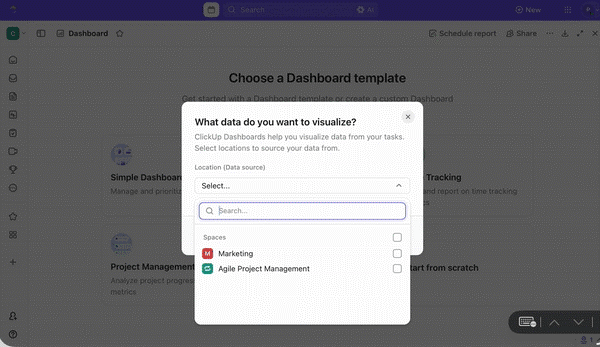
3. Se você estiver usando um modelo de gerenciamento de projetos, escolha a fonte dos seus dados. Pode ser um Espaço, Pasta ou Lista específica
Etapa 3: Adicione cartões relevantes (condicional)
Agora, se você escolheu a opção “Começar do zero”, você será direcionado para um painel em branco, onde poderá começar a adicionar cartões, os blocos de construção do seu painel.
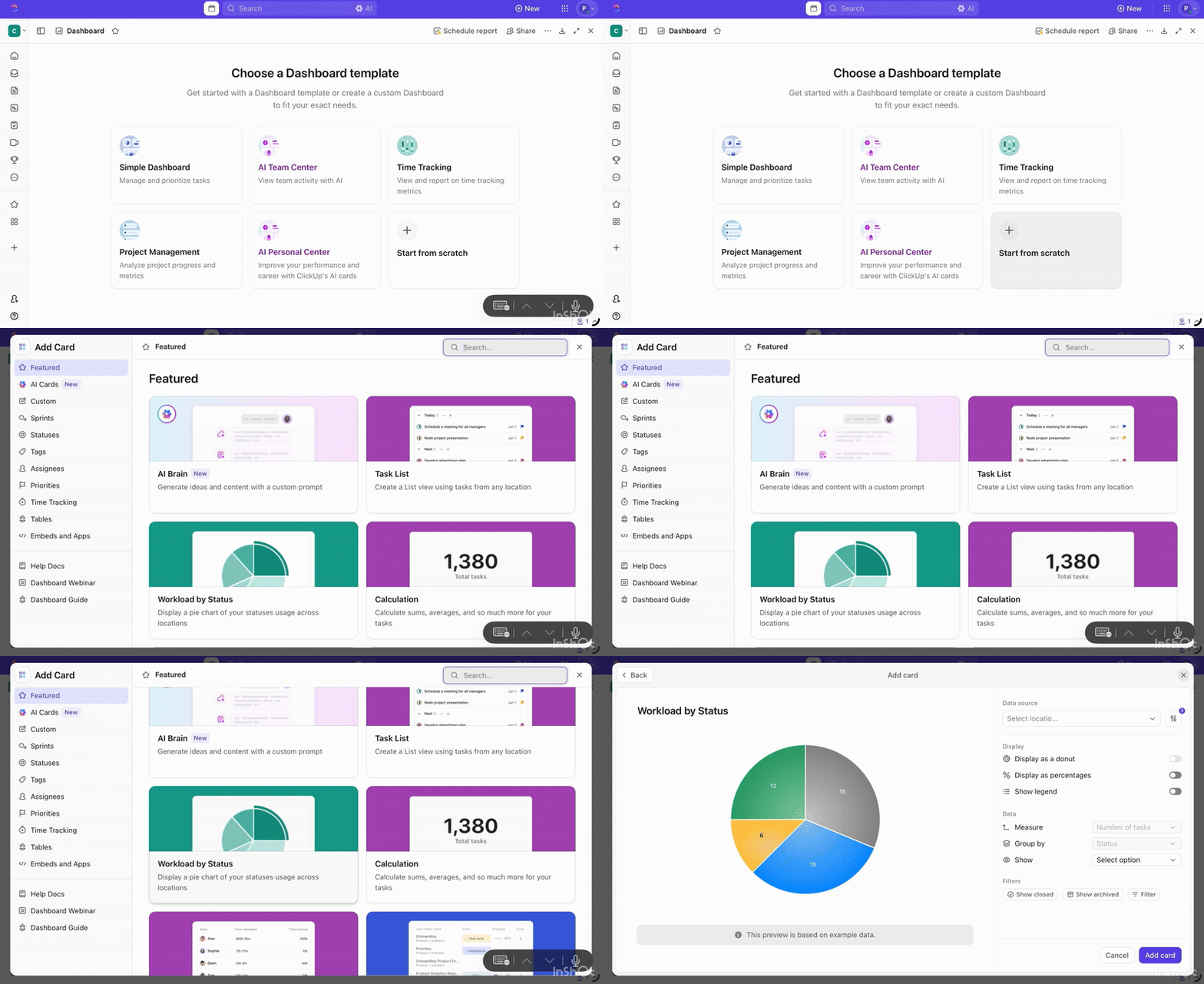
Você encontrará opções como Carga de Trabalho por Status, Portfólio, Cálculo, Relatórios de Tempo e uma variedade de Cartões de IA conectados para visualizar diferentes tipos de dados.
P. S. Mesmo que você tenha começado com um modelo pré-construído, ainda é possível adaptá-lo ao seu fluxo de trabalho. Basta clicar em Adicionar cartão no canto superior direito.
🚀 Vantagem do ClickUp: Temos usado o ClickUp BrainGPT em todas as nossas equipes e, sinceramente, não há mais volta.
Isso nos permite extrair insights, tendências e resumos do ClickUp e de qualquer ferramenta externa de gerenciamento de projetos, diretamente para nossos painéis personalizados. Quando estamos em trânsito, usamos a funcionalidade Talk-to-Text para atualizações de projetos em tempo real e visões gerais executivas.
Confira!
Passo 4: Aplique filtros
Depois de colocar seus cartões no lugar, use os filtros do painel (no modo de edição) para aplicar critérios como status, responsável, prioridade ou localização. Esses filtros afetam todos os cartões compatíveis nesse painel.
Por exemplo, você pode filtrar painéis por localização para visualizar dados de locais específicos ou por intervalo de tempo (como “criado esta semana” ou “encerrado este mês”) para identificar tendências.
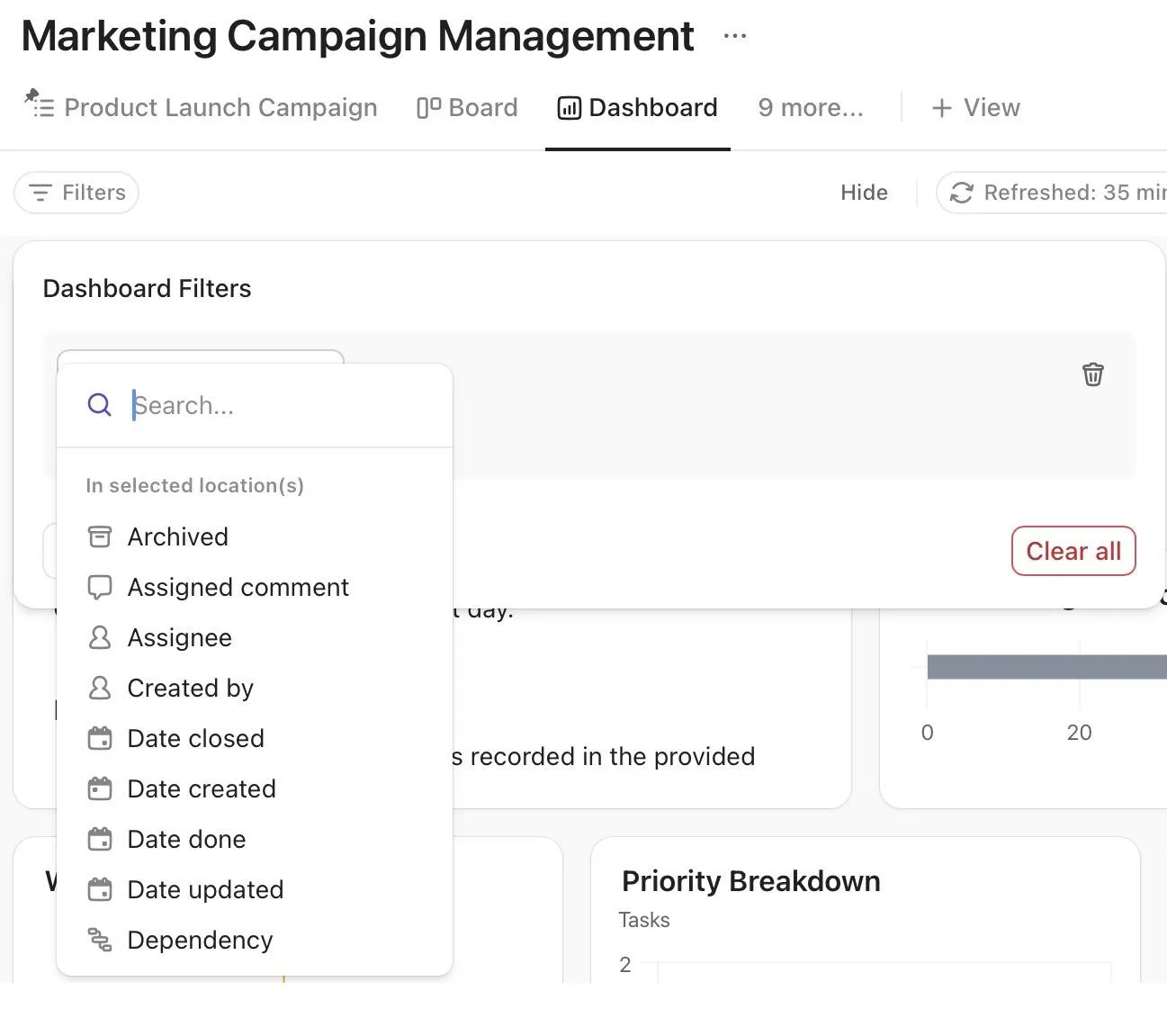
Em seguida, refine ainda mais usando os filtros de cartão para restringir um widget específico. Um painel de operações pode filtrar tarefas marcadas como “Em andamento”, enquanto um painel de marketing extrai métricas apenas das pastas da campanha.
🔍 Você sabia? Os seres humanos são programados para desejar o progresso. Concluir uma tarefa libera dopamina no cérebro, criando um ciclo de feedback positivo que mantém você motivado para progredir.
Etapa 5: definir permissões e compartilhamento
Quando seu painel estiver pronto, é hora de decidir quem pode acessá-lo e o que essas pessoas podem fazer com ele. O ClickUp oferece controle sobre a visibilidade e as permissões para que cada parte interessada veja apenas o que é relevante para ela.
Para compartilhar a partir da visualização do painel:
- Abra seu painel e clique em Compartilhar no canto superior direito
- Na parte inferior, selecione Compartilhar esta visualização
- Escolha como deseja compartilhá-lo e defina as permissões. Você verá:
- Link privado: copie e compartilhe com qualquer pessoa que já tenha acesso ao Espaço, Pasta ou Lista conectada ao Painel
- Permissões: escolha entre acesso Somente visualização ou Editar. Você pode aplicar permissões a todos de uma vez usando Editar tudo.
- Visualização privada: mantenha o painel visível apenas para você
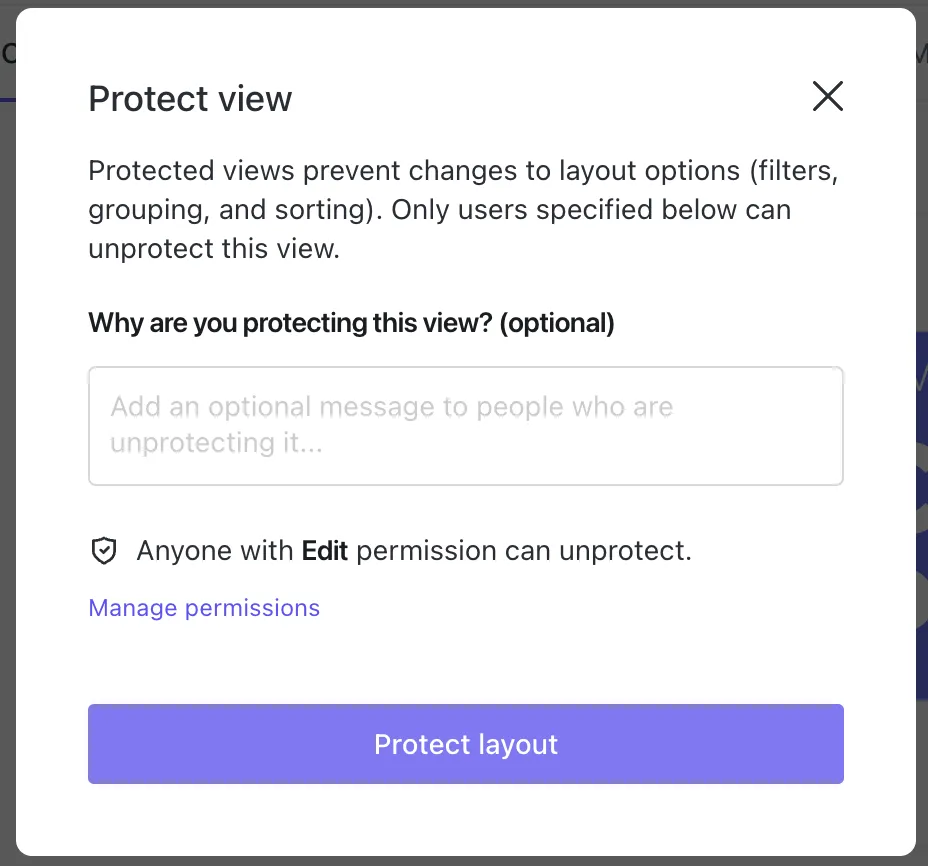
💡 Dica profissional: Gere versões em PDF do seu painel para compartilhá-las offline. Clique em Exibir painel > Salvar como PDF.
Etapa 6: itere com base no feedback e nas necessidades de relatórios
Depois que seu painel estiver ativo e compartilhado com sua equipe, ele deverá evoluir junto com seus projetos.
Comece coletando feedback das pessoas que mais usam o sistema, incluindo gerentes de projeto, líderes de operações ou equipes de marketing, e veja quais métricas ou recursos visuais elas utilizam diariamente.
A partir daí, melhore continuamente seus painéis:
- Adicione ou remova cartões com base no que é realmente útil para a tomada de decisões
- Ajuste os filtros para destacar as prioridades atuais ou as metas futuras
- Reorganize os layouts para exibir primeiro os dados mais relevantes
- Automatize atualizações e renovação para que seus painéis sempre reflitam o desempenho em tempo real
Melhores práticas para usar painéis no ClickUp
Essas práticas recomendadas ajudarão você a manter seus painéis relevantes, informativos e fáceis de usar à medida que sua equipe e suas prioridades evoluem. 💫
- Escolha o tipo/localização correta do painel: use as visualizações do painel quando quiser que sua equipe acesse o painel junto com seu trabalho diário. Os painéis no Hub são melhores para visibilidade entre projetos ou em nível executivo
- Use nomenclatura consistente e higiene de dados: certifique-se de que espaços, listas, campos personalizados e status estejam padronizados antes de inseri-los nos painéis. Por exemplo, se uma equipe usa “Concluído” e outra “Finalizado”, as métricas podem se tornar inconsistentes.
- Use códigos de cores intencionalmente: use cores significativas, como verde para “em dia”, vermelho para “em risco” e amarelo para “pendente”, para que os usuários possam interpretar o status do painel rapidamente
👀 Dica do ClickUp: criamos visualizações detalhadas de gráficos ou cartões para ver os detalhes em nível de tarefa. Isso ajuda a detectar mudanças, tendências ou obstáculos antecipadamente.
Aqui está um guia para criar um painel de gerenciamento de projetos poderoso! 🤩
Exemplos de casos de uso do painel
Aqui estão alguns exemplos de painéis no ClickUp e como diferentes equipes os utilizam para acompanhar metas, projetos e métricas de desempenho:
Painel de carga de trabalho da equipe
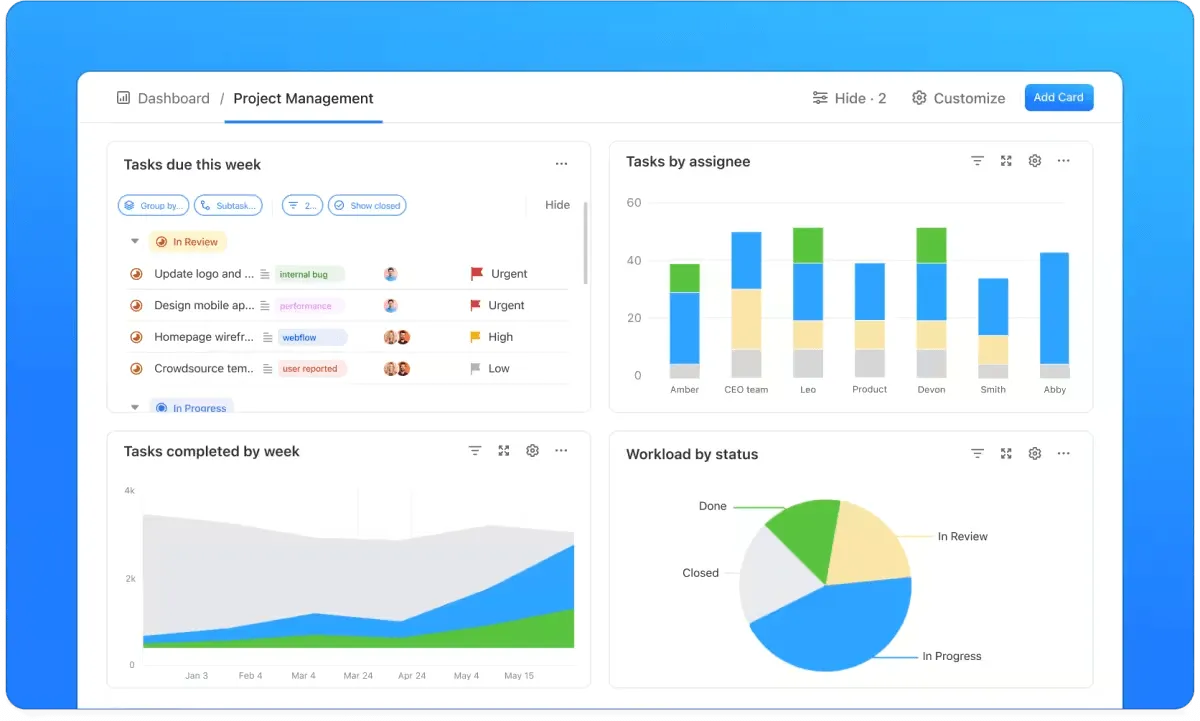
O painel de carga de trabalho da equipe visualiza quem está trabalhando em quê, acompanha os limites de capacidade e garante uma alocação justa das tarefas. Dessa forma, podemos:
- Identifique quem está acima ou abaixo da capacidade e reatribua o trabalho de acordo com isso
- Adicione estimativas de tempo e prioridades para que os membros da nossa equipe se concentrem em trabalhos de alto impacto
- Aumente a transparência com responsabilidades claras em todos os projetos
👀 Dica do ClickUp: Nossos gerentes usam cartões de carga de trabalho em painéis pré-construídos para monitorar a alocação de recursos e prever quando adicionar ou transferir membros da equipe com base em dados de capacidade em tempo real.
Painel de produtividade pessoal

Para colaboradores individuais ou líderes de equipe, este painel é um centro de comando diário. Ele mostra o que está pendente, em andamento ou concluído, mantendo-nos focados no que realmente importa.
Nós o utilizamos para:
- Acompanhe metas diárias, semanais ou mensais com a Lista de Tarefas e os Cartões de Progresso
- Identifique tarefas demoradas e redefina prioridades com facilidade
- Transforme insights em ação vinculando tarefas diretamente de listas ou espaços
📮 ClickUp Insight: Acha que essas “pequenas distrações” do trabalho invisível não são nada demais? Elas são.
Para 28% dos funcionários, as pequenas interrupções e o constante malabarismo de tarefas prejudicam o trabalho profundo e valioso, reduzindo a produtividade geral e aumentando sua carga mental.
Com os painéis do ClickUp e a visualização personalizada da página inicial, você pode criar um painel de produtividade pessoal que oferece uma visão geral clara e panorâmica de todo o seu trabalho, incluindo as tarefas não visíveis.
Identifique onde seu tempo está realmente sendo gasto e capacite-se para priorizar de forma inteligente.
Painel de visualização de CRM
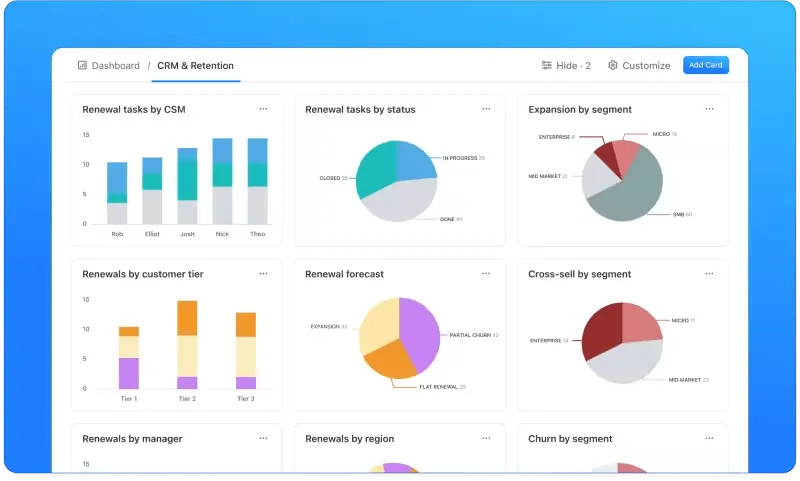
Para equipes de sucesso do cliente ou gerenciamento de contas, esse design de painel oferece uma visão completa das relações com os clientes. Essa configuração nos permite:
- Monitore a satisfação do cliente, os tempos de resposta do suporte e a saúde da renovação
- Identifique riscos de rotatividade por meio da análise visual de tendências
- Acompanhe o potencial de receita em todos os pipelines usando gráficos de linha e gráficos de pizza
Painel de campanha de marketing
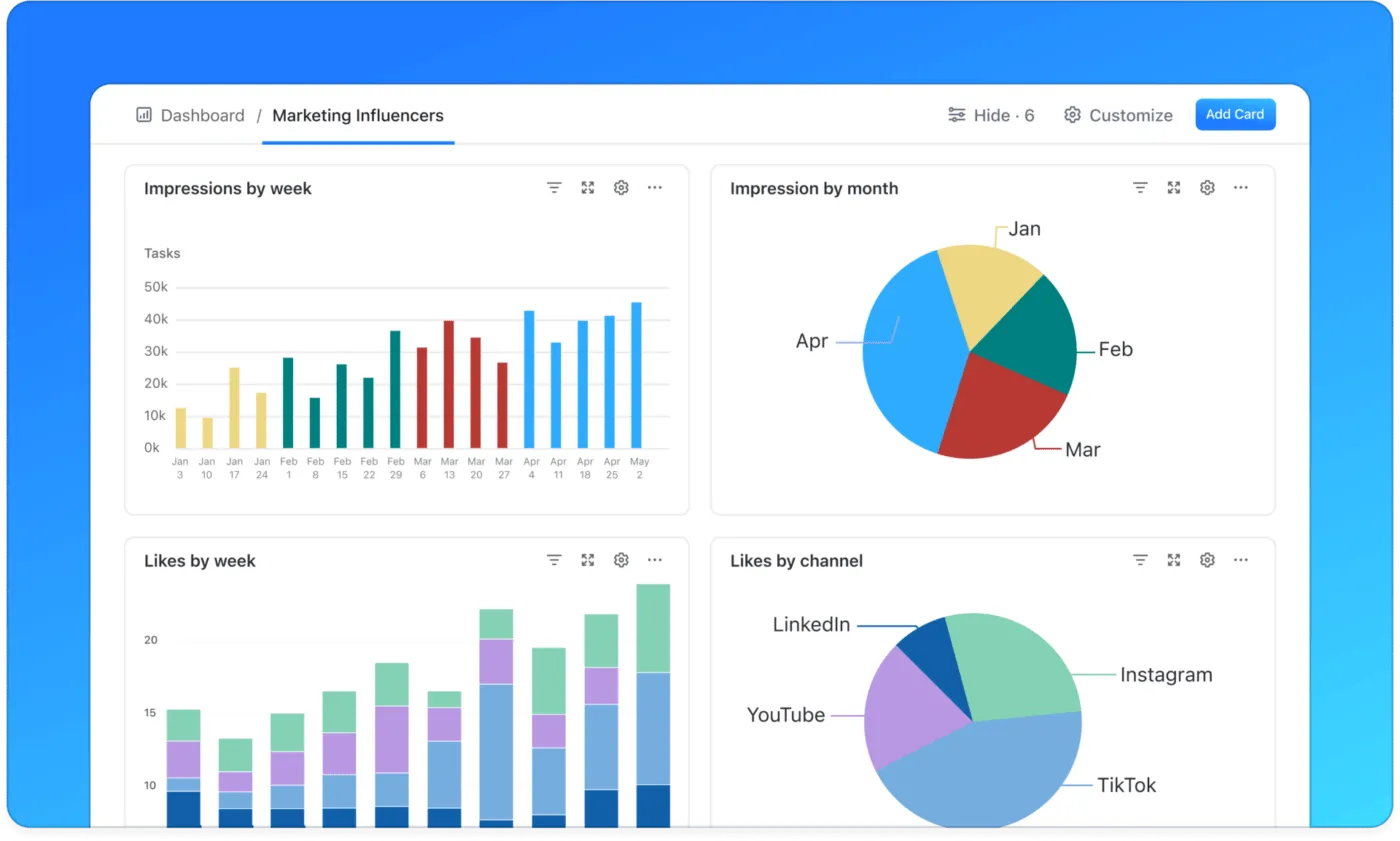
As equipes de marketing usam isso para monitorar o desempenho das campanhas, o roteiro de marketing e o progresso das metas em um só lugar. Podemos:
- Visualize métricas de alcance, engajamento e conversão de conteúdo em tempo real
- Compare os MQLs com os resultados reais de vendas usando cartões de metas e gráficos de barras
- Acompanhe vários cronogramas de campanha e KPIs de desempenho lado a lado
💡 Dica profissional: alguns gerentes de projeto apostam em painéis gamificados, adicionando ícones e emojis para tarefas concluídas. Quem não gosta de aplausos virtuais instantâneos?
Painel do portal do cliente
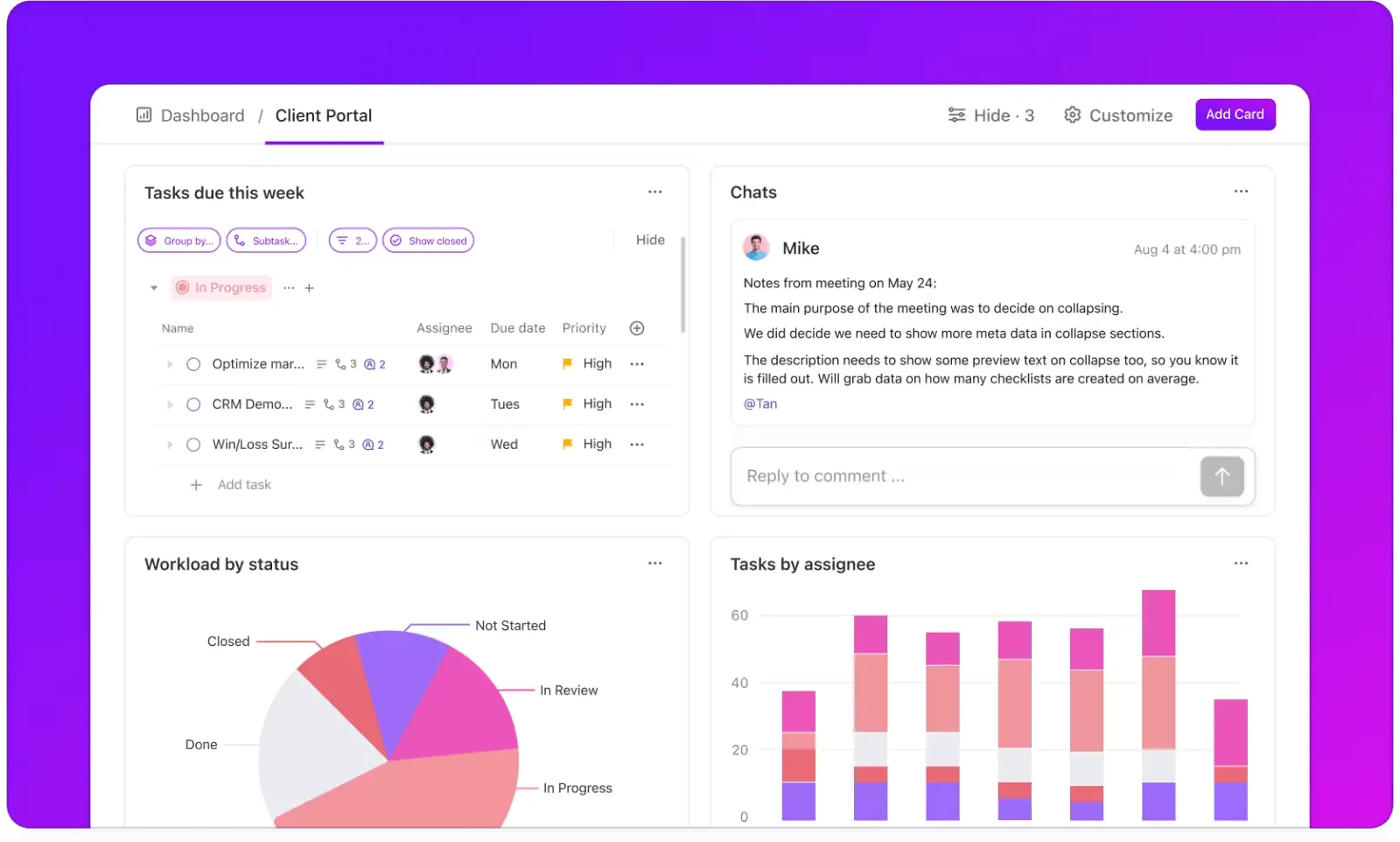
Perfeito para agências e equipes de serviços que colaboram em projetos de clientes, este painel de controle do cliente permite que você:
- Compartilhe o progresso, as cargas de trabalho e as atualizações em tempo real por meio do acesso de convidados
- Use gráficos de fluxo cumulativo, burndown ou velocidade para mostrar os prazos de entrega
- Mantenha a comunicação centralizada com comentários, bate-papo e compartilhamento de documentos
Painel de visão geral das vendas
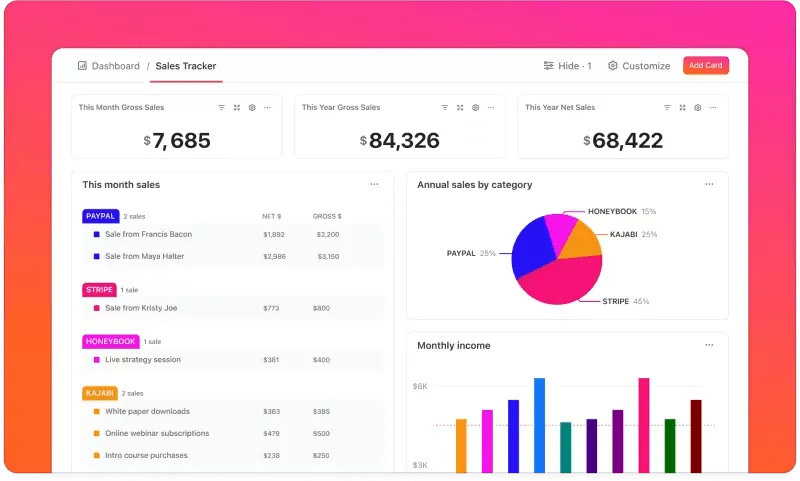
Para gerentes de crescimento e equipes de receita, este painel oferece um panorama da saúde e do desempenho das vendas para:
- Visualize a receita por produto, cliente ou região
- Compare metas com resultados reais para identificar lacunas de desempenho
- Use o ClickUp Brain para gerar previsões de tendências e otimizar estratégias
Erros comuns ao configurar painéis
Mesmo os melhores painéis de projetos podem perder seu valor se não forem configurados de maneira cuidadosa.
Aqui estão algumas armadilhas comuns a evitar (algumas das quais também enfrentamos!) para um painel de controle prático:
- Sobrecarga com muitos cartões: acompanhar tudo de uma vez sobrecarrega seu painel e cansa a tomada de decisões. Mantenha apenas o que impulsiona a ação e mova as métricas menos utilizadas para painéis secundários
- Ignorando o layout e a hierarquia visual: os painéis são uma história visual. Coloque os principais KPIs em cartões maiores e posições principais, e agrupe os dados de apoio abaixo ou ao lado
- Permitir que os dados fiquem desatualizados: os painéis são atualizados automaticamente a cada 30 minutos, mas desativar essa função ou ignorar a data da última atualização pode levar a insights desatualizados. Sempre confirme se seus dados estão atualizados antes de analisar ou gerar relatórios.
- Não conectar metas a métricas: painéis que mostram apenas atividades (como contagem de tarefas) sem vinculá-las a resultados (como ROI da campanha ou conclusão do sprint) perdem a visão geral. Alinhe todas as métricas a uma meta de negócios mensurável
Transforme dados em decisões com os painéis do ClickUp
Cada atualização perdida ou tarefa esquecida pode retardar nosso progresso e, às vezes, atrapalhar completamente um projeto. O custo real é a perda de clareza e confiança em saber o que está acontecendo no momento.
O ClickUp, o aplicativo completo para o trabalho, reúne todos os seus projetos, tarefas e dados da equipe em um espaço de trabalho convergente com IA. Os painéis personalizados permitem acompanhar o progresso, a carga de trabalho e as prioridades em tempo real. Cartões visuais, como gráficos de barras, pizza e linhas, destacam tendências e gargalos.
O ClickUp Brain fornece contexto ao gerar resumos, identificar obstáculos e recomendar os próximos passos em apenas alguns segundos.
Inscreva-se gratuitamente no ClickUp hoje mesmo!
Perguntas frequentes (FAQ)
Um painel personalizado no ClickUp é um espaço de trabalho personalizado que consolida as principais métricas do projeto, tarefas e indicadores de desempenho da equipe em uma interface visual. Os usuários podem adicionar vários cartões para monitorar o progresso, identificar gargalos e tomar decisões informadas.
Os painéis do ClickUp sincronizam-se diretamente com suas tarefas, projetos e fluxos de trabalho. À medida que as atualizações ocorrem, os cartões no painel são atualizados instantaneamente, fornecendo um instantâneo atualizado das atividades da sua equipe.
O ClickUp oferece uma gama diversificada de widgets personalizados para acompanhar várias métricas, incluindo: Gráficos de barras, pizza e linhas: visualize o status das tarefas, a distribuição da carga de trabalho e o progresso ao longo do tempo Gráficos de bateria: Monitore as porcentagens de conclusão das tarefas. Cartões de responsáveis: Visualize as tarefas atribuídas a membros específicos da equipe. Cartões de controle de tempo: Acompanhe as horas trabalhadas em tarefas ou projetos. Cartões de acompanhamento de metas: Avalie o progresso em direção a objetivos específicos.
Os painéis oferecem uma visão unificada das principais métricas e indicadores de progresso. Com dados em tempo real, as equipes podem identificar e resolver problemas rapidamente, alocar recursos de forma eficaz e manter-se alinhadas com os objetivos do projeto.
Sim, os painéis do ClickUp podem ser totalmente personalizados para se adequarem a diferentes equipes ou funções. Os usuários podem criar vários painéis adaptados a funções específicas, como marketing, desenvolvimento ou vendas, cada um exibindo os dados mais pertinentes.