
De acordo com uma pesquisa da Stack Overflow, 62% dos desenvolvedores agora usam ferramentas de codificação de IA, mas a maioria ainda as trata como um autocompletar aprimorado, em vez de verdadeiros aceleradores de desenvolvimento.
Este guia orienta você sobre como usar o GitHub Copilot especificamente para desenvolvimento de back-end — desde a configuração e engenharia de prompts até a integração com o fluxo de trabalho da sua equipe no ClickUp.
O que é o GitHub Copilot?
Se você já resmungou ao digitar mais um manipulador de rota Express ou serializador de modelo Django, sabe como é: o código padrão é o preço que você paga antes de chegar aos problemas interessantes.
O GitHub Copilot é um assistente de codificação com tecnologia de IA que fica dentro do seu editor de código, atuando como seu programador de IA. Ele é treinado com uma grande quantidade de código público, por isso entende os padrões e convenções de frameworks de back-end populares, como Express, Django e Spring Boot.
Isso significa que ele pode gerar código idiomático para sua pilha específica, lidando com a estrutura repetitiva para que você possa se concentrar na construção.
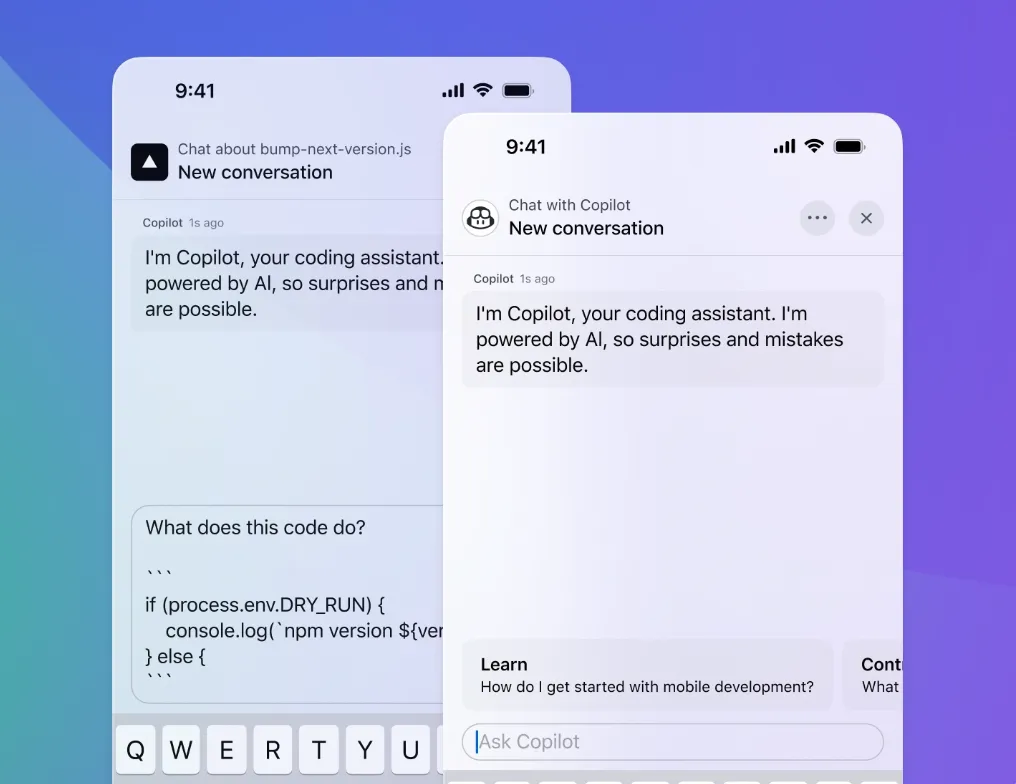
Você trabalhará com o Copilot de duas maneiras principais:
- Sugestões em linha: enquanto você digita, o Copilot prevê o que você precisa e oferece sugestões de código como um “texto fantasma” cinza que você pode aceitar com um único toque no teclado.
- Interface de bate-papo: você pode conversar com o Copilot, pedindo para ele explicar o código, gerar novas funções a partir de uma descrição ou ajudar a depurar um problema.
Ele também possui um modo de agente avançado, que pode lidar com tarefas mais complexas e com vários arquivos por conta própria.
📮ClickUp Insight: O profissional médio passa mais de 30 minutos por dia procurando informações relacionadas ao trabalho — isso significa mais de 120 horas por ano perdidas vasculhando e-mails, threads do Slack e arquivos espalhados. Um assistente de IA inteligente integrado ao seu espaço de trabalho pode mudar isso. Conheça o ClickUp Brain. Ele fornece insights e respostas instantâneas, exibindo os documentos, conversas e detalhes de tarefas certos em segundos — para que você possa parar de pesquisar e começar a trabalhar.
💫 Resultados reais: equipes como a QubicaAMF recuperaram mais de 5 horas semanais usando o ClickUp — o que representa mais de 250 horas por ano por pessoa — ao eliminar processos desatualizados de gerenciamento de conhecimento. Imagine o que sua equipe poderia criar com uma semana extra de produtividade a cada trimestre!
Como configurar o GitHub Copilot para desenvolvimento de back-end
A configuração do Copilot leva apenas alguns minutos e requer o mínimo de configuração.
Instale a extensão GitHub Copilot no seu IDE
Primeiro, você precisa instalar a extensão Copilot para seu ambiente de desenvolvimento integrado (IDE). Para o VS Code, a escolha mais comum, siga estas etapas:
- Abra o marketplace de extensões no VS Code pressionando Ctrl+Shift+X (Cmd+Shift+X no Mac)
- Pesquise por “GitHub Copilot” e clique em Instalar na extensão oficial do GitHub.
- Você será solicitado a fazer login com sua conta GitHub.
- Autorize a extensão no seu navegador para conceder acesso a ela.
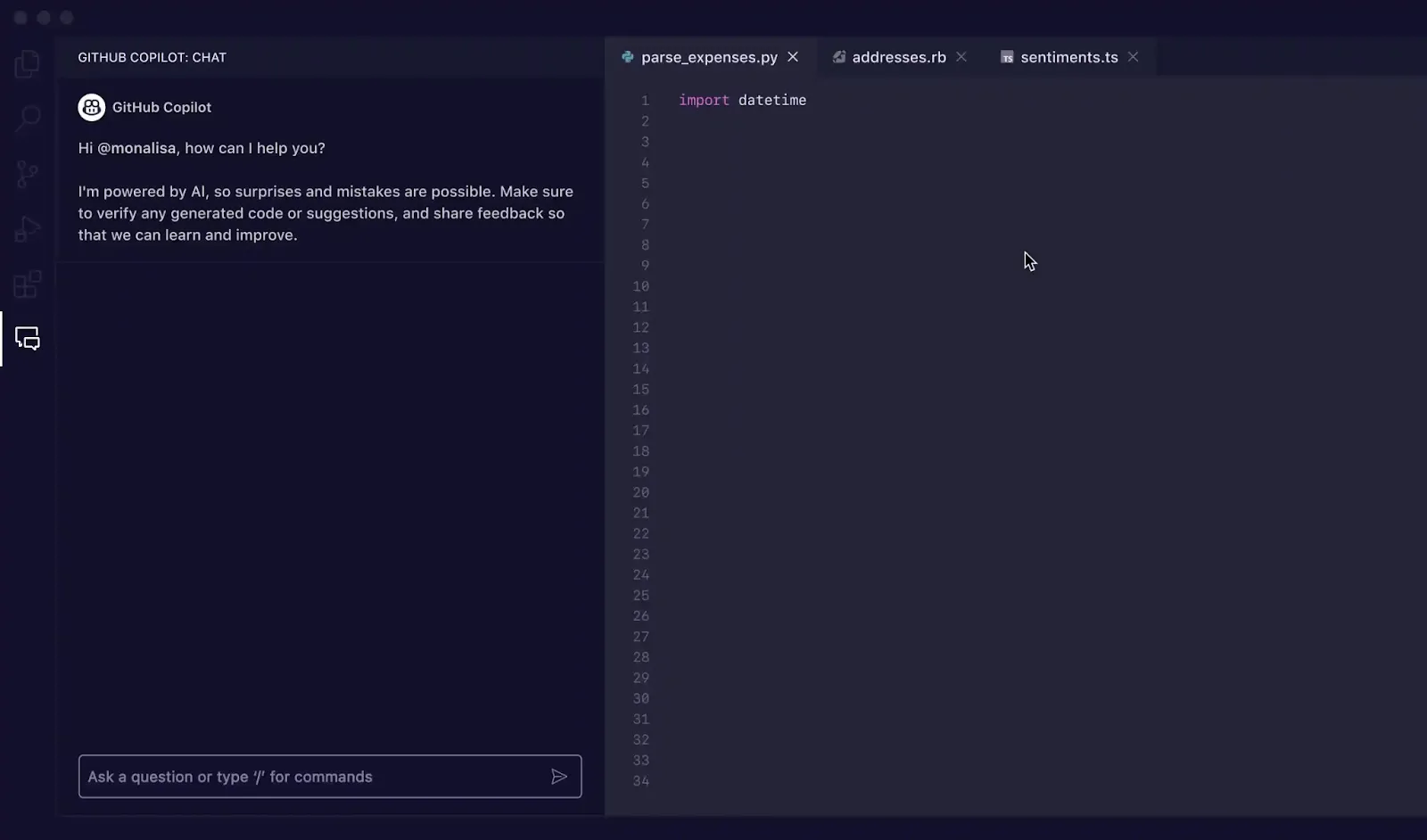
Você precisará de uma assinatura ativa do GitHub Copilot (Individual, Business ou Enterprise) para que ele funcione. O processo é semelhante para outros IDEs; no JetBrains, você o encontrará em Configurações > Plug-ins > Marketplace, e para o Neovim, você pode usar um plug-in como o copilot. vim.
Você saberá que a instalação foi bem-sucedida quando vir o ícone do Copilot na barra de status do seu editor.
Configure o Copilot para o seu projeto de back-end
Comece criando um arquivo .github/copilot-instructions.md no diretório raiz do seu projeto. Esse arquivo informa ao Copilot sobre seus padrões de codificação específicos, estruturas e padrões preferidos.
Para um back-end Node.js usando Express e TypeScript, suas instruções podem ser semelhantes a estas:
Essa configuração simples garante que as sugestões que você recebe sejam personalizadas para o seu projeto, economizando um tempo significativo de refatoração.
Habilite o modo agente para tarefas complexas
Algumas tarefas de back-end são grandes demais para um único arquivo, como criar um novo módulo de recurso ou refatorar a lógica em vários serviços. O modo agente do Copilot lida com essas operações complexas e com vários arquivos de forma autônoma. 🛠️
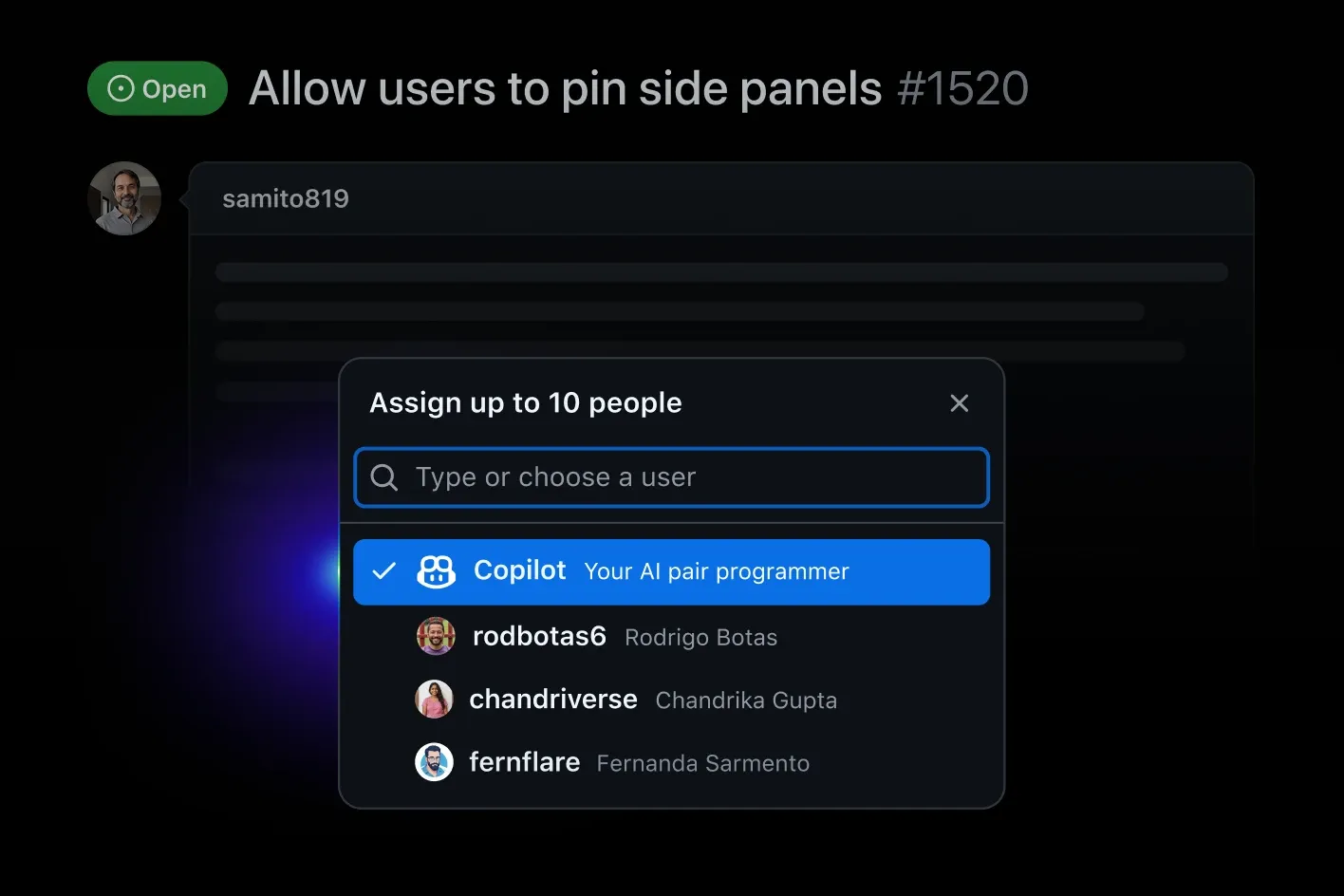
O modo agente é um modo autônomo em que o Copilot pode entender uma tarefa de alto nível, propor um plano e, em seguida, executá-lo criando e modificando vários arquivos, executando comandos de terminal e até mesmo verificando seu próprio trabalho.
Para usá-lo, abra o painel Copilot Chat no VS Code e alterne para o modo Agente. Em seguida, descreva sua tarefa em linguagem simples: “Crie um módulo de autenticação de usuário com tokens JWT, incluindo rotas, middleware e testes”. O Copilot irá delinear seu plano e solicitar sua aprovação antes de fazer alterações.
Para ver como os agentes de IA estão transformando o fluxo de trabalho de codificação e possibilitando processos de desenvolvimento mais autônomos, assista a esta visão geral dos agentes de IA para codificação e seus recursos.
📚 Leia também: Descubra o poder do ClickUp AI para equipes de software
Como usar o GitHub Copilot para tarefas comuns de back-end
Prompts vagos como “criar API” produzem código genérico, enquanto prompts específicos geram código pronto para produção e específico para a estrutura. Veja como escrever prompts que realmente funcionam.
Gere APIs CRUD com prompts do Copilot
Escrever manualmente operações de criação, leitura, atualização e exclusão (CRUD) para cada modelo de dados é uma das tarefas mais repetitivas no desenvolvimento de back-end. Você pode transferir isso inteiramente para o Copilot com um comentário bem escrito.
No seu arquivo de roteador, escreva um comentário que descreva exatamente o que você precisa:
O Copilot lerá isso e gerará os manipuladores de rota correspondentes. Para obter resultados ainda melhores:
- Seja específico sobre seu modelo de dados: mencione os nomes e tipos dos campos.
- Mencione sua biblioteca ORM ou banco de dados: Indicar “Usando Prisma” ou “Usando Mongoose” ajuda a gerar código específico para a estrutura.
- Solicite validação explicitamente: o Copilot nem sempre adicionará validação de entrada, a menos que você solicite.
Em vez de aceitar um grande bloco de código de uma só vez, use a tecla Tab para aceitar sugestões linha por linha. Isso permite que você revise e faça pequenos ajustes à medida que avança.
Escreva camadas de serviço, controladores e DTOs.
Os back-ends modernos costumam usar uma arquitetura em camadas para separar as preocupações, mas isso cria mais arquivos e boilerplate. O Copilot entende essa estrutura e pode ajudá-lo a construir cada camada.
- Controladores: eles lidam com as solicitações e respostas HTTP brutas. Solicite ao Copilot o caminho da rota e o comportamento esperado.
- Camada de serviço: contém a lógica central do negócio. Solicite a assinatura do método e uma descrição da lógica.
- DTOs (objetos de transferência de dados): eles definem a forma dos seus dados para solicitações e respostas. Basta digitar o nome da interface ou da classe, e o Copilot geralmente inferirá os campos a partir do contexto circundante.
Por exemplo, para criar um método de serviço, você poderia escrever:
Crie autenticação e lógica JWT
Criar lógica de autenticação é um trabalho repetitivo, mas também essencial para a segurança, tornando-o uma tarefa perfeita para o Copilot — desde que você revise seu trabalho cuidadosamente. Você pode solicitá-lo para gerar padrões comuns de autenticação.
Por exemplo, peça para: “Criar uma função para gerar tokens JWT contendo um ID de usuário e função, com validade de 24 horas.” Ou “Criar um middleware Express para verificar um JWT do cabeçalho de autorização.”
Importante: nunca confie em códigos de segurança gerados por IA sem uma análise minuciosa. O Copilot pode usar bibliotecas desatualizadas, padrões inseguros ou gerar segredos de espaço reservado. Sempre verifique sua saída em relação às práticas recomendadas de segurança, como as diretrizes da OWASP, antes de implantar.
Crie e otimize casos de teste
Escrever testes é crucial, mas muitas vezes parece uma tarefa árdua, levando os desenvolvedores a ignorá-los quando os prazos são apertados. O Copilot é excepcionalmente bom em escrever testes porque pode analisar seu código existente e gerar casos de teste que cobrem sua lógica — os desenvolvedores que usam o Copilot tiveram 53,2% mais chances de passar em todos os testes de unidade em testes controlados.
Abra seu arquivo de serviço e um arquivo de teste correspondente, e o Copilot sugerirá testes automaticamente. Você também pode orientá-lo com comentários:
O Copilot irá gerar a estrutura de teste, incluindo simulações e assertivas. Para desenvolvimento backend, ele pode lidar com testes unitários com dependências simuladas, testes de integração que interagem com um banco de dados e testes de endpoint de API usando bibliotecas como supertest.
Como integrar o GitHub Copilot ao seu fluxo de trabalho de back-end
As equipes de back-end obtêm os maiores ganhos ao incorporar o Copilot na revisão de código, documentação, refatoração e depuração, mantendo todo o trabalho relacionado visível e conectado em um único lugar.
Use o Copilot para fortalecer as revisões de código antes do PR.
O Copilot Chat pode atuar como um revisor de primeira instância antes que uma solicitação de pull seja aberta.
- Explique códigos back-end desconhecidos ou legados antes de fazer alterações.
- Analise diferenças e sugira melhorias, casos extremos ou considerações de desempenho.
- Detecte problemas antecipadamente para que a revisão formal do código permaneça focada e eficiente.
💡 Dica profissional: quando essas informações são capturadas junto com a tarefa ou o contexto de PR no ClickUp, os revisores não precisam reconstruir por que as decisões foram tomadas — eles podem ver isso diretamente. Algumas equipes usam o Copilot para redigir descrições de PR ou mensagens de commit e, em seguida, gerenciam as revisões e aprovações centralmente no ClickUp.
Reduza o peso da documentação
A documentação de back-end geralmente fica para trás porque é demorada e não é uma prioridade. O GitHub Copilot pode ajudar a:
- Gere JSDoc ou docstrings a partir de funções existentes.
- Esboce a documentação da API a partir de controladores ou manipuladores de rota.
- Crie seções README iniciais para serviços ou implantações.
💡 Dica profissional: armazenar tarefas de documentação, rascunhos e versões finais no ClickUp Docs garante que eles não fiquem espalhados em comentários ou arquivos locais — e que sejam realmente concluídos.
Torne a refatoração mais intencional
O Copilot é especialmente útil quando os objetivos de refatoração são explícitos.
- Descreva a intenção claramente (por exemplo, “Extraia essa lógica para um serviço separado”).
- Analise as alterações propostas pelo Copilot em vez de aplicá-las cegamente.
- Use as sugestões para avaliar as vantagens e desvantagens antes de confirmar.
💡 Dica profissional: Vincular discussões sobre refatoração, decisões e alterações de código no ClickUp ajuda as equipes a manter a clareza da arquitetura ao longo do tempo. As equipes podem discutir o trabalho em contexto por meio de canais dedicados no ClickUp Chat.
Depure mais rapidamente com contexto compartilhado
O Copilot pode acelerar a depuração nos estágios iniciais.
- Cole mensagens de erro ou rastreamentos de pilha no Copilot Chat para obter explicações.
- Solicite causas prováveis ou sugestões de correção com base na estrutura de back-end.
- Use-o para restringir onde investigar a seguir.
💡 Dica profissional: quando as notas de depuração são documentadas no ClickUp, o conhecimento não desaparece após a correção — ele se torna um contexto reutilizável para a equipe.
Práticas recomendadas para usar o GitHub Copilot no desenvolvimento de back-end
Aceitar cegamente as sugestões da IA leva a códigos com erros e inseguros, que criam dívidas técnicas, eliminando quaisquer ganhos iniciais de produtividade. Um estudo descobriu que 70% dos trechos de Java gerados pelo ChatGPT continham usos indevidos da API de segurança.
Para evitar isso, trate o Copilot como um desenvolvedor júnior: útil, mas que precisa de supervisão.
- Escreva prompts descritivos: não diga apenas “criar usuário”. Diga “criar um modelo de usuário com campos para e-mail, senha (hash) e função (administrador ou usuário)”. Inclua sua estrutura e quaisquer restrições.
- Forneça contexto: o Copilot usa seus arquivos abertos para entender seu projeto. Mantenha arquivos relevantes, como modelos de dados, controladores e serviços, abertos em guias.
- Revise tudo: essa é a regra mais importante. Um processo simplificado de revisão de código é essencial. Leia cada linha de código gerada pelo Copilot, verificando se há falhas de segurança, erros de lógica e casos extremos.
- Itere com o chat: se uma sugestão embutida não estiver totalmente correta, abra o Copilot Chat e peça refinamentos como “Torne esta função assíncrona” ou “Adicione tratamento de erros a este bloco”.
- Use atalhos de teclado: acelere seu fluxo de trabalho aprendendo os atalhos: Tab para aceitar uma sugestão, Esc para descartá-la e Alt+] (ou Option+]) para alternar entre sugestões alternativas.
🌟 Para equipes de back-end, o agente autônomo Codegen da ClickUp se destaca como um multiplicador de força, lidando com trabalhos repetitivos e transversais enquanto os engenheiros permanecem focados na arquitetura, na correção e na lógica de negócios. Usado dessa forma, ele acelera a entrega sem reduzir os padrões de engenharia.

Use-o para:
- Reestruturação entre arquivos e alterações em toda a base de código
- Estrutura de recursos de back-end
- Geração de testes e expansão da cobertura
- Aplicando regras para consistência de API e aplicação de contratos
- Limpeza de dívidas técnicas e tarefas de higienização
- Documentação e explicabilidade da base de código
- Suporte para migração e atualização
Exemplo: crie uma API REST com o GitHub Copilot
Aqui está um passo a passo para criar uma API simples de gerenciamento de produtos usando Node.js, Express e TypeScript, com o Copilot fazendo o trabalho pesado.
Primeiro, em uma nova pasta de projeto, você pode perguntar ao Copilot Chat: “Gere um pacote .json para um projeto Express e TypeScript que usa Jest para testes”.
Etapa 1: defina o modelo de dadosCrie um novo arquivo, src/product.ts, e digite interface Product {. O Copilot provavelmente sugerirá campos como id, name, price e description. Aceite-os.
Etapa 2: Gere rotas CRUDCrie src/routes/products. ts. Na parte superior do arquivo, adicione um comentário: // Crie um roteador Express para produtos com pontos de extremidade GET, POST, PUT e DELETE. O Copilot irá gerar o roteador completo.
Etapa 3: Adicione a camada de serviçoCrie src/services/productService. ts. Adicione um comentário: // Crie um serviço de produto com uma matriz na memória para armazenar produtos. Inclua métodos para getAll, getById, create, update e delete.
Etapa 4: adicione middleware de validaçãoEm um novo arquivo, src/middleware/validation.ts, solicite ao Copilot: // Crie um middleware Express para validar o corpo da solicitação para a criação de um novo produto. Certifique-se de que o nome seja uma string e o preço seja um número.
Etapa 5: Gere testesPor fim, crie testes/produtos. test. ts. Com seus outros arquivos abertos, o Copilot começará a sugerir testes para seus pontos de extremidade de API usando Jest e supertest. Você pode orientá-lo com um comentário como // Escreva testes de integração para os pontos de extremidade da API do produto.
Agora você tem uma API funcional e testada, com o Copilot lidando com quase todo o código padrão.
📚 Leia também: Como usar o GitHub Copilot para documentação de código
Limitações do uso do GitHub Copilot para codificação
Confiar excessivamente no Copilot sem entender suas fraquezas introduz falhas críticas em seu aplicativo. Veja onde ele deixa a desejar. 👀
- Limitações de contexto: o Copilot não vê toda a sua base de código. Seu contexto é limitado aos seus arquivos abertos, portanto, ele pode perder padrões ou dependências em todo o projeto.
- Sugestões desatualizadas: seus dados de treinamento têm um limite, portanto, ele pode sugerir funções obsoletas ou versões antigas de bibliotecas.
- Pontos cegos de segurança: como mencionado anteriormente, o Copilot pode gerar código vulnerável. Além das questões óbvias, fique atento a problemas sutis, como condições de corrida, desserialização insegura ou configurações CORS excessivamente permissivas.
- Alucinações: às vezes, o Copilot simplesmente inventa coisas. Ele pode inventar funções ou métodos de biblioteca que não existem, fazendo com que seu código falhe em tempo de execução.
Saiba quando escrever código manualmente. Para lógica crítica de segurança, migrações complexas de banco de dados ou código sensível ao desempenho, muitas vezes é mais seguro e rápido confiar em sua própria experiência.
📚 Leia também: O GitHub oferece suporte ao MCP (Model Context Protocol)?
Otimize seu fluxo de trabalho de desenvolvimento com o ClickUp
O Copilot ajuda você a escrever código mais rapidamente, mas você ainda precisa saber o que construir. Quando os requisitos estão em uma ferramenta, os projetos em outra e as discussões técnicas em uma terceira, você perde tempo alternando entre contextos antes mesmo de poder escrever um prompt.
Otimizar todo o seu fluxo de trabalho requer conectar a geração de código ao gerenciamento de trabalho, reduzindo a alternância de contexto entre seu IDE, ferramenta de gerenciamento de projetos e documentação.
Reúna todo o seu ciclo de vida de desenvolvimento em um único espaço de trabalho com o ClickUp. Um espaço de trabalho de IA convergente é uma plataforma única onde projetos, documentos, conversas e análises coexistem, com IA contextual incorporada como uma camada de inteligência que entende o seu trabalho e ajuda a levá-lo adiante.
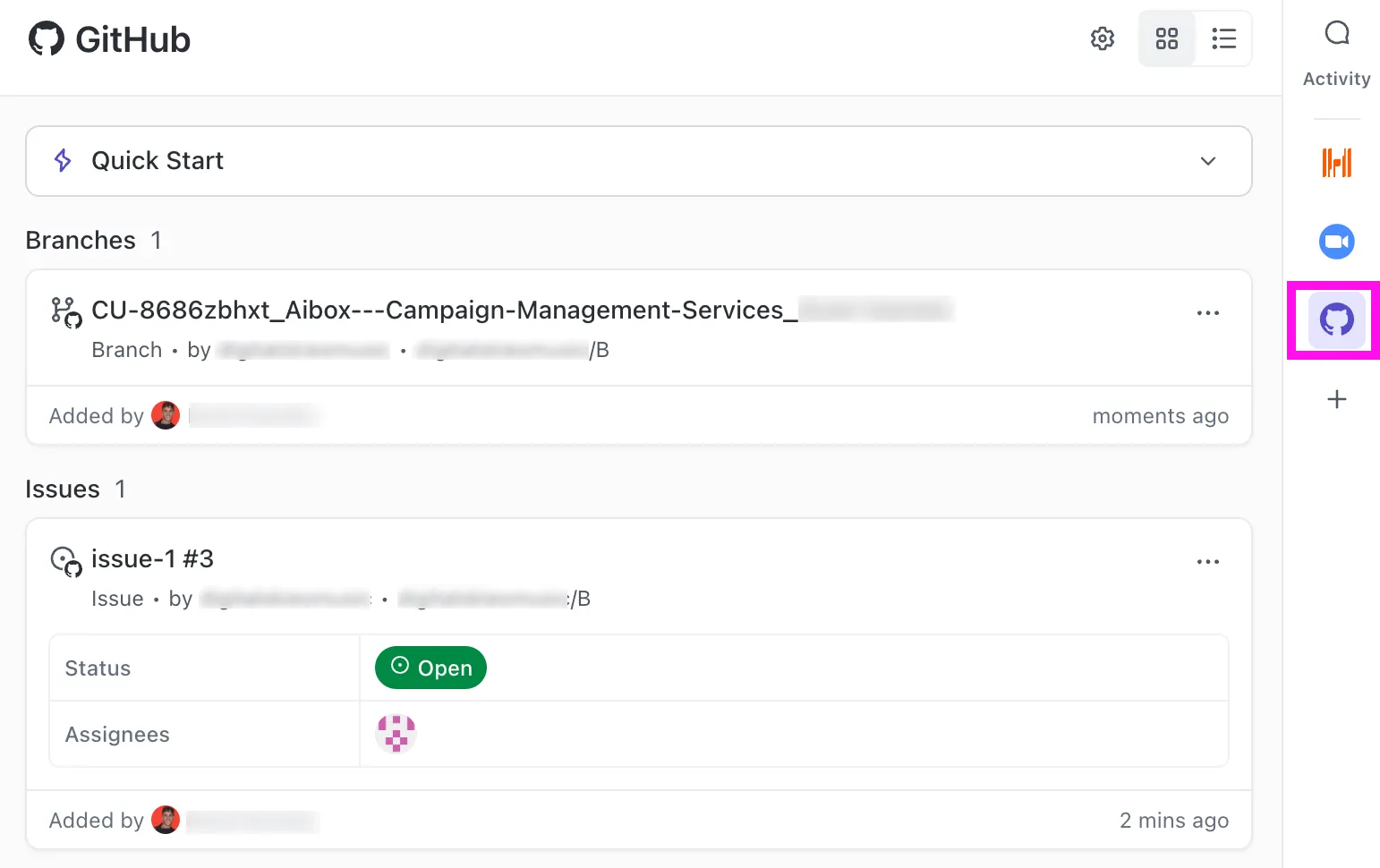
O ClickUp conecta seu código, tarefas e documentação em um único espaço de trabalho, facilitando o gerenciamento de tudo, desde o planejamento de sprints até notas de lançamento, em um só lugar. Os requisitos, em vez de ficarem espalhados por threads do Slack, permanecem organizados e acessíveis.
- Use a integração do ClickUp com o GitHub para vincular commits e pull requests diretamente às tarefas do ClickUp. Isso cria uma única fonte de verdade, onde cada parte do código está vinculada a um recurso, bug ou história de usuário específico.
- Gerencie todo o ciclo de vida do seu sprint — do backlog à conclusão — com as tarefas do ClickUp e status personalizados que correspondem ao fluxo de trabalho da sua equipe.
- Vincule especificações de API, diagramas de arquitetura e manuais da equipe diretamente a tarefas relacionadas com o ClickUp Docs. Chega de documentação desatualizada em wikis esquecidos. Sua documentação permanece atualizada e conectada a tarefas relevantes.
- Crie gráficos em tempo real para burndown de sprint, tempo de ciclo e tendências de bugs sem nenhuma entrada manual de dados usando os painéis do ClickUp.
- Pesquise todas as suas tarefas, documentos e conversas de uma só vez com o ClickUp Brain quando precisar encontrar informações.
- Elimine transferências manuais e mantenha sua equipe em movimento com o ClickUp Automations. Configure regras para mover automaticamente uma tarefa para a revisão de código quando uma solicitação de pull for criada no GitHub ou notifique a equipe de controle de qualidade quando uma tarefa estiver pronta para teste. Isso elimina transferências manuais e mantém sua equipe em movimento.
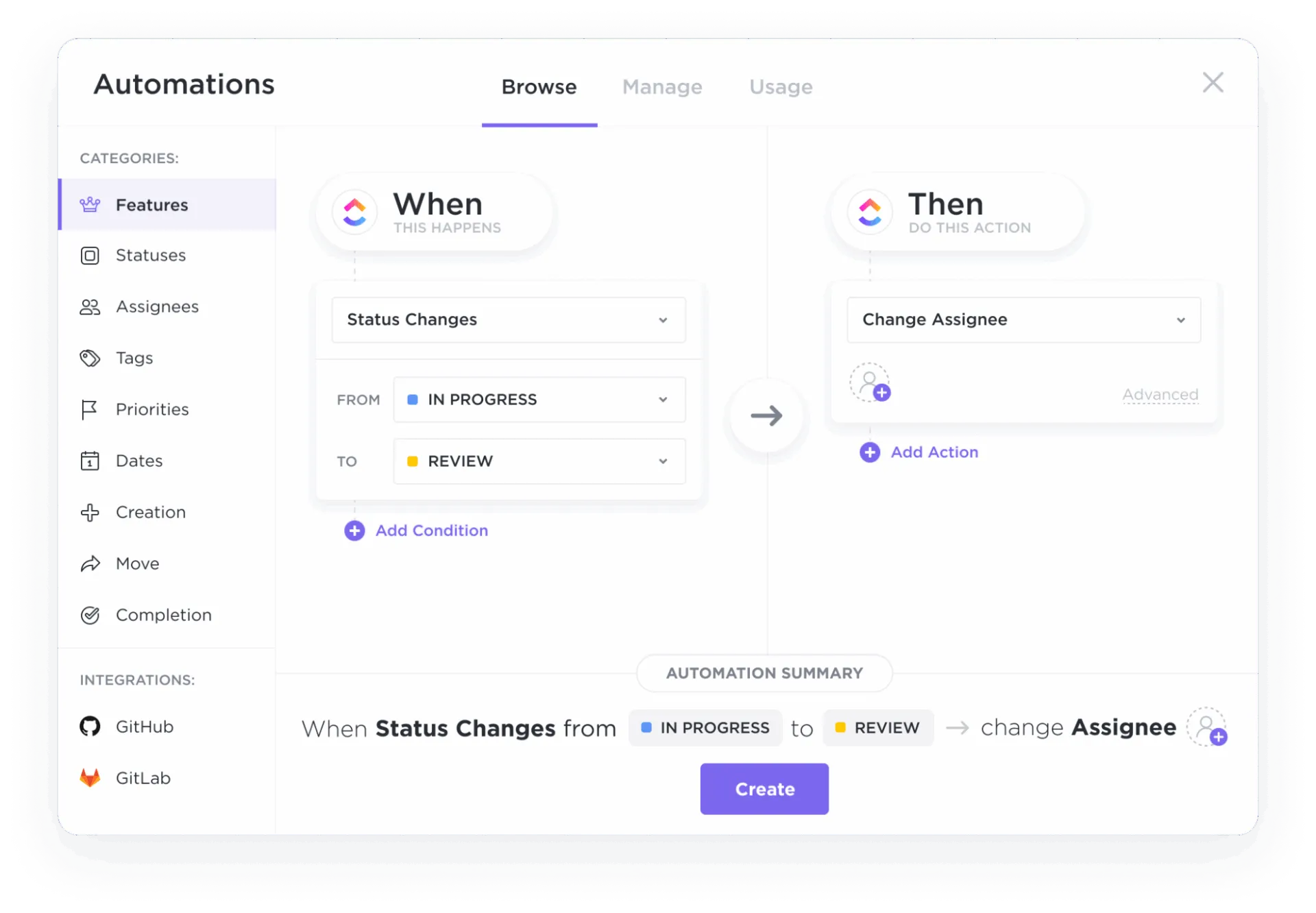
Otimize seu fluxo de trabalho de desenvolvimento com o ClickUp
Conectar seu código ao seu fluxo de trabalho dá à sua equipe mais tempo ininterrupto para construir.
Quando usados juntos, o GitHub Copilot acelera o desenvolvimento de back-end, enquanto um espaço de trabalho convergente como o ClickUp mantém o código, as conversas, as decisões e a entrega alinhados — para que a velocidade não comprometa a clareza.
Comece gratuitamente com o ClickUp e organize seu fluxo de trabalho de desenvolvimento de back-end. ✨
Perguntas frequentes
Não, o contexto do Copilot é limitado principalmente aos arquivos que você tem abertos no seu editor. Para melhorar suas sugestões, mantenha os arquivos relacionados abertos em guias e use um arquivo .github/copilot-instructions.md para fornecer convenções para todo o projeto.
O Copilot é excelente para acelerar tarefas repetitivas, como escrever boilerplate e operações CRUD, mas requer uma revisão cuidadosa. Para lógicas de negócios complexas ou novas, escrever o código manualmente geralmente oferece mais controle e melhores resultados.
O Copilot tem melhor desempenho com frameworks populares que possuem uma grande quantidade de código público para ele aprender. Isso inclui Express, Django, Flask, Spring Boot, Ruby on Rails e ASP. NET Core.
Você deve tratar todo o código gerado pelo Copilot como um primeiro rascunho de um desenvolvedor júnior, não como código pronto para produção. Sempre revise-o em busca de problemas de segurança, teste-o exaustivamente e verifique se ele usa APIs atuais e não obsoletas.
O GitHub Copilot oferece planos Individual, Business e Enterprise. Os níveis Business e Enterprise, voltados para equipes, incluem recursos para supervisão administrativa, gerenciamento de políticas e instruções personalizadas para toda a organização. Para obter os detalhes mais atualizados, consulte a página oficial de preços do GitHub.