

Mudar do Monday para o ClickUp pode parecer um grande salto. Grande parte do trabalho da sua equipe está contida nos quadros existentes: tarefas, responsabilidades, comentários, arquivos, fluxos de trabalho e pequenos detalhes de contexto que você não pode se dar ao luxo de perder.
A verdade? Mudar para o ClickUp é muito mais fácil do que a maioria das equipes imagina.
O importador nativo do ClickUp para o Monday faz a maior parte do trabalho pesado por você e, com um pouco de preparação, você pode migrar todo o seu espaço de trabalho com dados organizados, histórico de tarefas intacto e estruturas de fluxo de trabalho que já parecerão familiares desde o primeiro dia. Melhor ainda: uma vez no ClickUp, sua equipe passa a contar com uma hierarquia mais flexível, automação mais poderosa e uma plataforma unificada que substitui várias ferramentas desconexas.
Este guia orienta você em todas as etapas do processo de migração entre as duas ferramentas de gerenciamento de projetos, desde a configuração da estrutura do ClickUp até a validação dos dados importados, para que sua equipe possa começar a trabalhar imediatamente no novo espaço de trabalho.
🧠 Curiosidade: Mais de 4 milhões de equipes já usam o ClickUp, e cerca de 97% delas relatam maior eficiência desde que migraram para o ClickUp!
Visão geral: Migração do Monday para o ClickUp
Para migrar do Monday para o ClickUp, primeiro faça uma auditoria e organize seus quadros do Monday; em seguida, configure sua hierarquia no ClickUp com espaços, listas, status personalizados e campos personalizados correspondentes.
No ClickUp, acesse Configurações → Importar/Exportar → Monday.com e conecte sua conta do Monday usando um token de API.
Selecione os quadros a serem importados, mapeie as colunas e os usuários do Monday para o ClickUp e execute uma importação de teste para confirmar status, datas e atribuições. Após a validação, importe os quadros restantes em lotes.
Prepare a estrutura do seu espaço de trabalho no ClickUp antes da importação
Reservar um tempo para estruturar seu espaço de trabalho no ClickUp antes de importar qualquer coisa é o passo mais importante para uma migração tranquila. Pense nisso como montar prateleiras em um novo depósito antes da chegada dos caminhões: uma boa estrutura reduz o trabalho de organização posterior e evita dados fora do lugar, campos duplicados e uma equipe confusa.
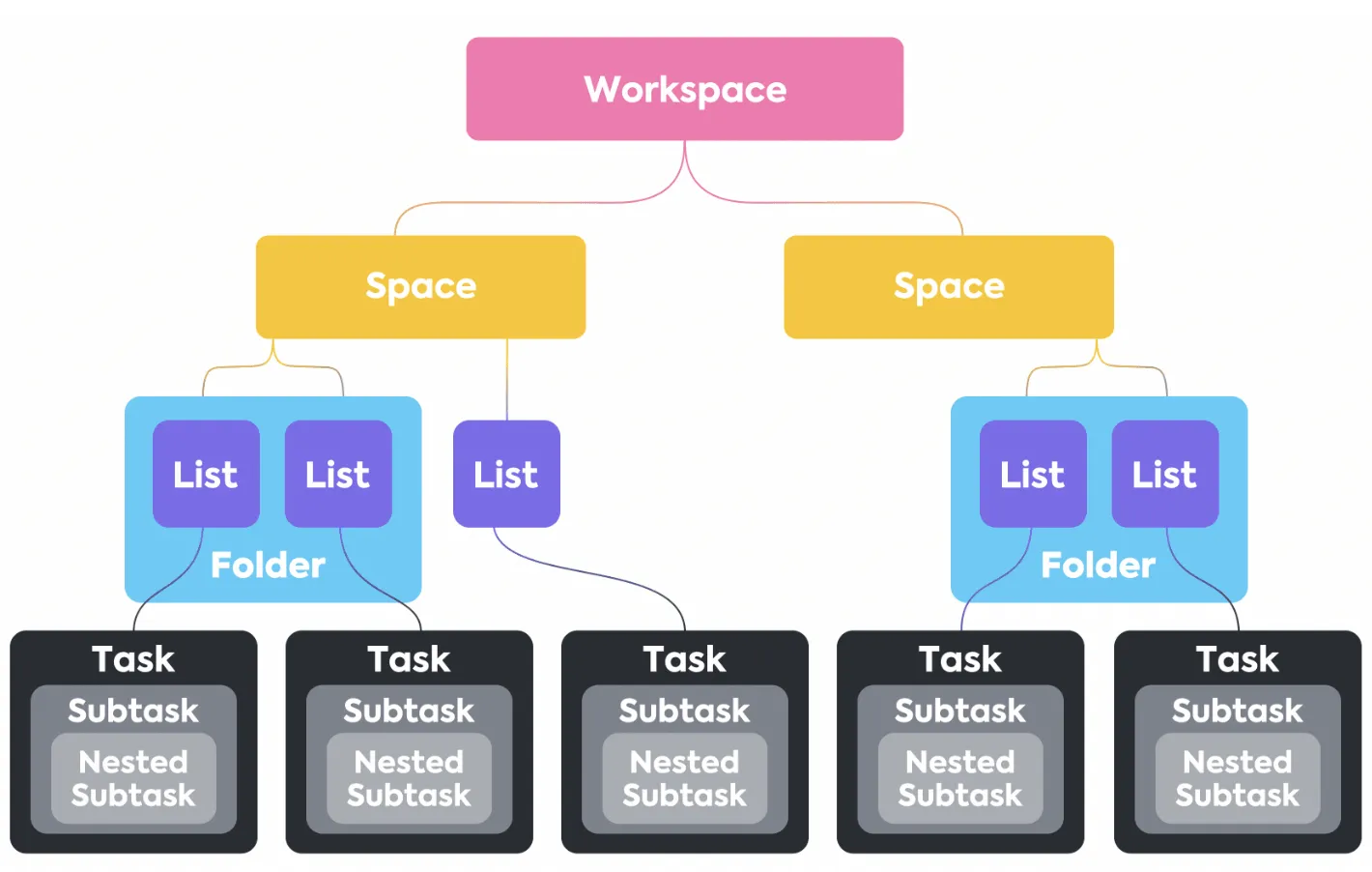
O segredo está em entender a hierarquia do ClickUp (que, aliás, é mais flexível do que a abordagem centrada em quadros do Monday). No ClickUp, você pode organizar o trabalho em vários níveis, o que lhe dá mais controle.
- Espaços: São os contêineres de nível mais alto em seu Espaço de Trabalho, perfeitos para organizar por departamento (Marketing, Vendas, Engenharia), equipes principais ou iniciativas de alto nível. Cada Espaço pode ter suas próprias configurações, tornando-se uma área independente para um grupo específico
- Pastas: Dentro dos Espaços, você pode usar pastas para agrupar projetos relacionados. Por exemplo, seu Espaço de Marketing pode ter pastas para “Criação de Conteúdo”, “Campanhas do 4º trimestre” e “Redesenho do site”. Essa é uma camada de organização opcional, mas muito eficaz
- Listas: É aqui que ficam suas tarefas e é nisso que (a maioria) dos seus quadros do Monday se transformarão. Cada pasta pode conter várias listas, que você pode usar para gerenciar fluxos de trabalho específicos ou fases de projetos. Por exemplo, a pasta “Criação de Conteúdo” poderia ter listas para “Postagens no blog”, “Vídeos” e “Redes sociais”
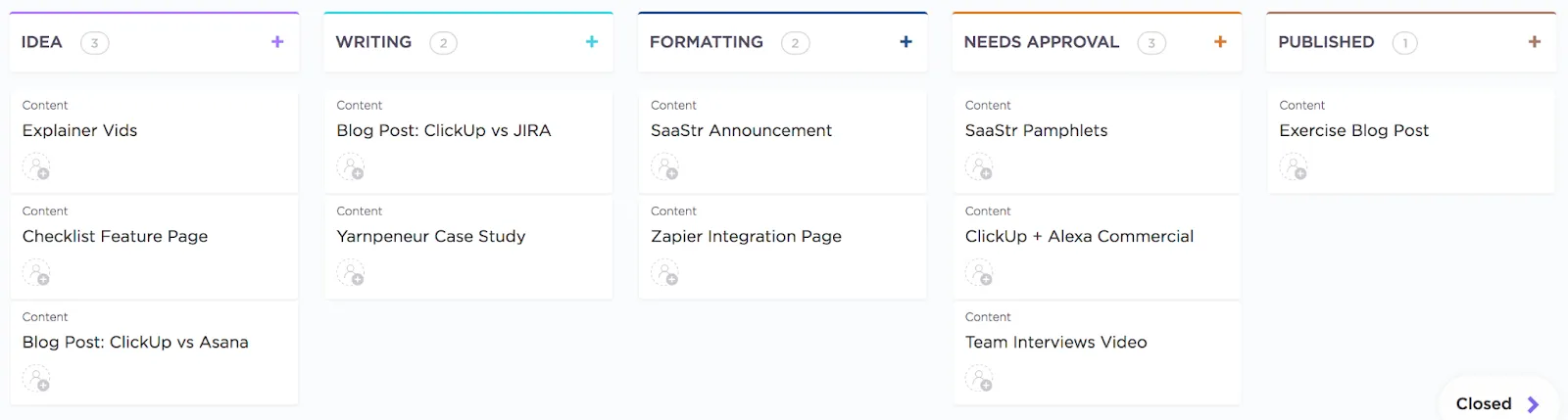
Depois de planejar sua hierarquia, configure os detalhes da migração de dados. Para garantir que seus dados sejam mapeados corretamente, crie status personalizados no ClickUp que correspondam às etapas do seu fluxo de trabalho no Monday. Se o seu quadro de criação de conteúdo no Monday usa “Ideia”, “Redação”, “Precisa de aprovação” e “Publicado”, você deve criar exatamente esses status nas suas listas do ClickUp antes de importar.
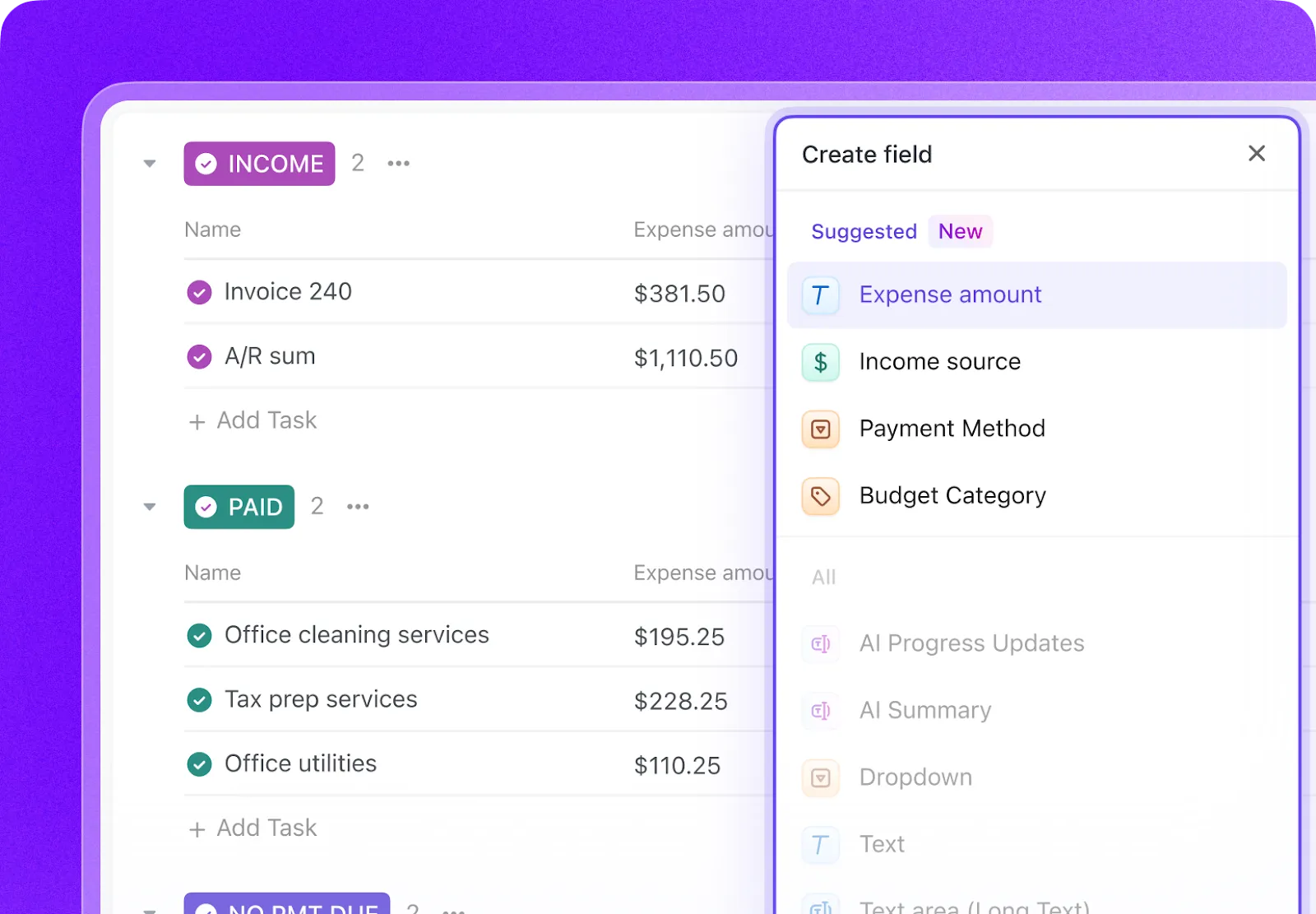
Da mesma forma, configure os campos personalizados do ClickUp para corresponderem às colunas do Monday. Isso garante que dados importantes, como orçamentos, nomes de clientes ou níveis de prioridade, tenham um lugar definido para serem armazenados. Você tem campos dedicados para texto, números, datas, URLs e muito mais, para que possa criar uma base organizada para o novo espaço de trabalho unificado da sua equipe. ✨
💡 Dica profissional: A forma como os grupos/colunas de um quadro do Monday são mapeados no ClickUp pode variar dependendo da estrutura do quadro e das opções de mapeamento escolhidas durante a importação. Faça uma importação de teste para confirmar os resultados esperados. (Mais detalhes em breve!)
Assim que seu espaço de trabalho no ClickUp estiver estruturado, você estará pronto para iniciar o processo de importação.
Inicie a importação do Monday para o ClickUp
Para iniciar uma importação do Monday.com:
- No canto superior esquerdo, clique no seu avatar do Espaço de Trabalho e selecione Configurações
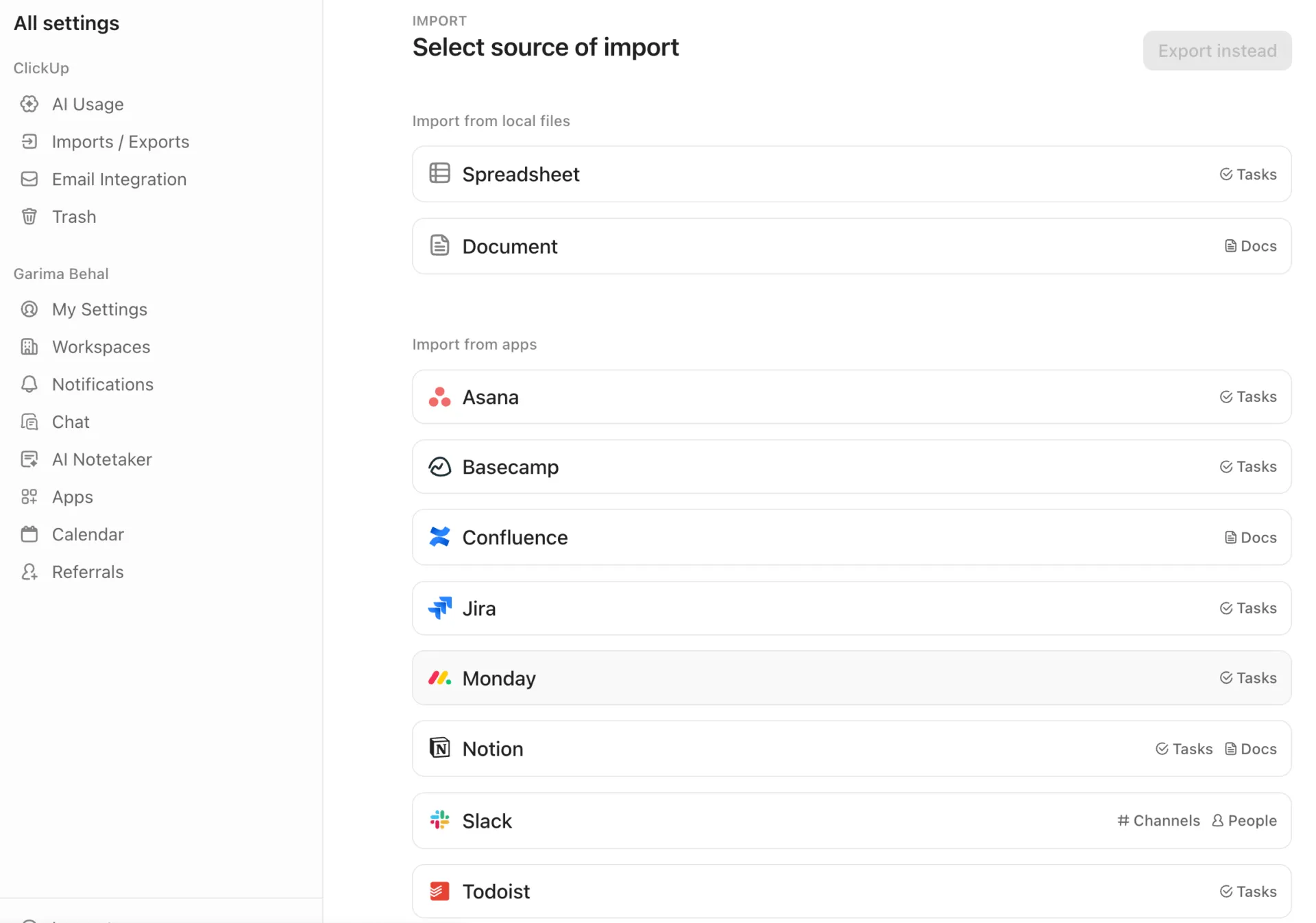
- Na barra lateral “Todas as configurações”, selecione Importações/Exportações. Se o seu espaço de trabalho não tiver um histórico de importação ou exportação, a página “Selecionar fonte de importação” será aberta. Na seção “Importar de aplicativos”, selecione Monday. Se o seu espaço de trabalho tiver um histórico de importação ou exportação, a página “Importações/Exportações” será aberta. Selecione Importar itens. Na página “Selecionar fonte de importação”, selecione Monday
- Se o seu Espaço de Trabalho não tiver um histórico de importação ou exportação, a página “Selecionar fonte de importação” será exibida. Na seção “Importar de aplicativos”, selecione Monday
- Se o seu Espaço de Trabalho tiver um histórico de importação ou exportação, a página Importações/Exportações será aberta. Selecione Importar itens. Na página “Selecionar fonte de importação”, selecione Monday
- Se o seu Espaço de Trabalho não tiver um histórico de importação ou exportação, a página “Selecionar fonte de importação” será aberta. Na seção “Importar de aplicativos”, selecione Monday
- Se o seu Espaço de Trabalho tiver um histórico de importação ou exportação, a página Importações/Exportações será aberta. Selecione Importar itens. Na página “Selecionar fonte de importação”, selecione Monday
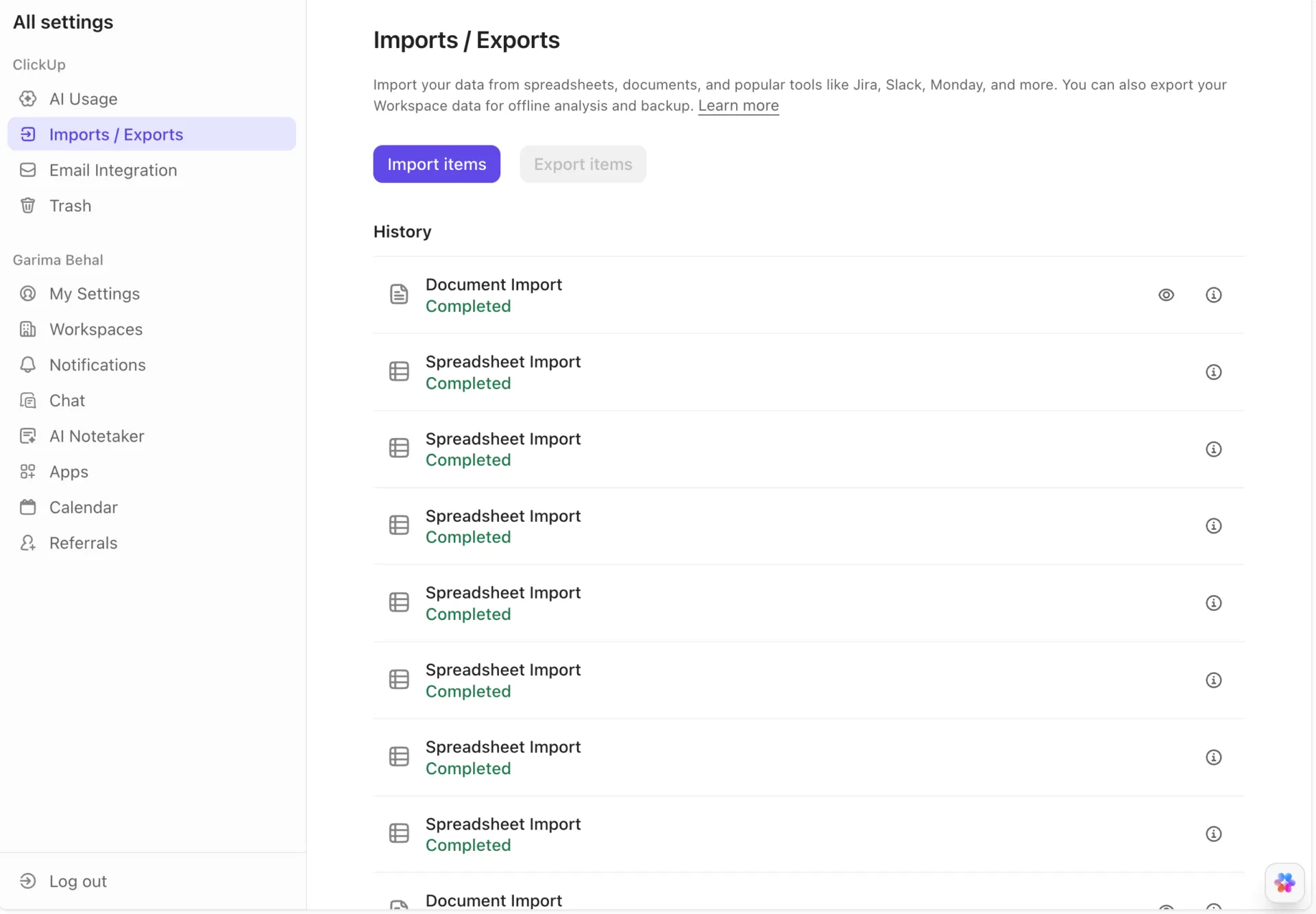
- Seguindo as instruções na tela, autorize o ClickUp a importar seus itens do Monday.com copiando o token de API pessoal e inserindo-o no ClickUp
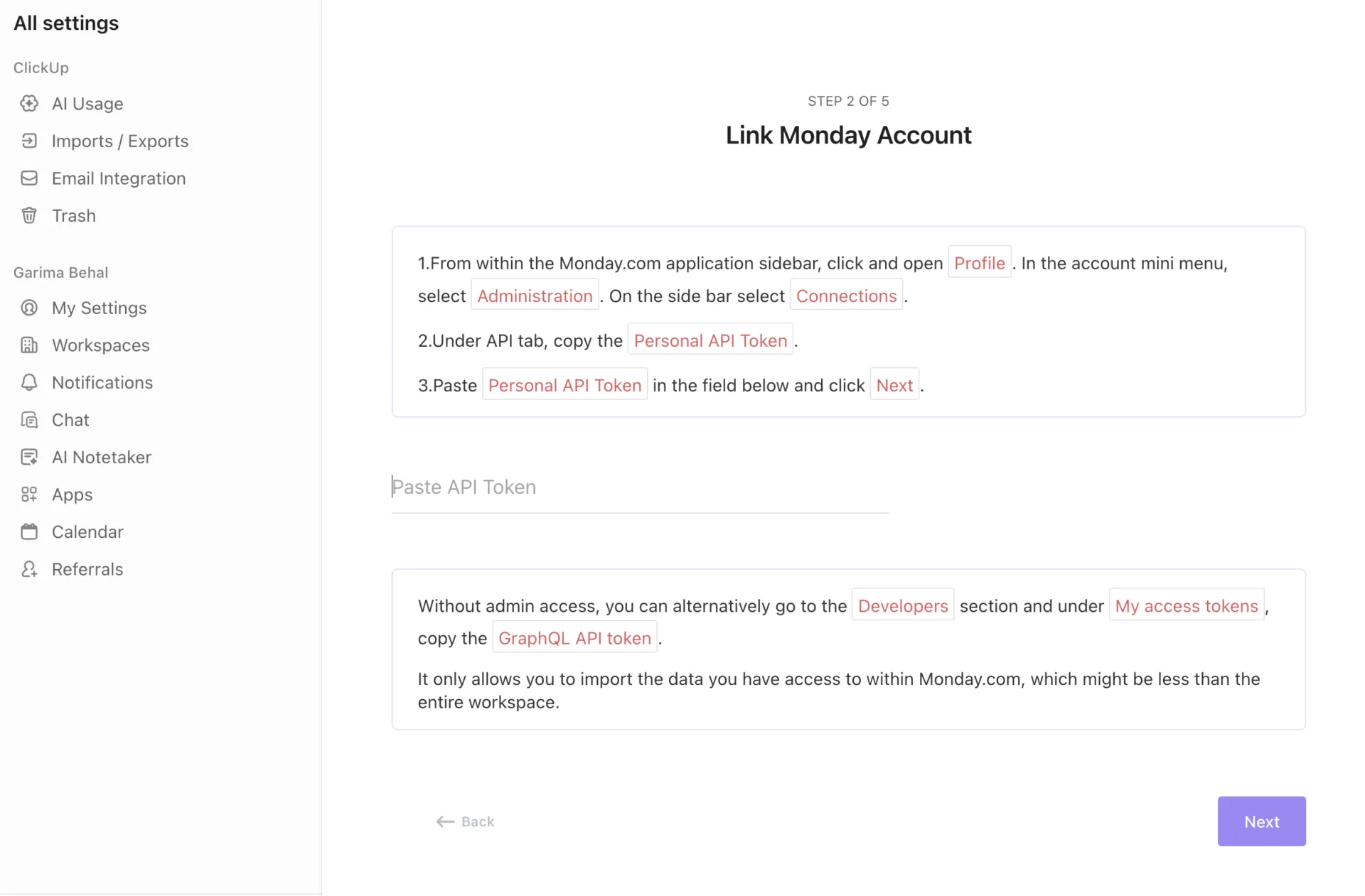
⚡️ Dica rápida: Se você não tiver acesso de administrador, siga as instruções para copiar seu token da API GraphQL. Isso permite que você importe apenas os dados do Monday.com aos quais tem acesso
Para realizar a importação, você precisará ter permissões de administrador na sua conta do Monday e, no mínimo, permissões de membro no seu espaço de trabalho do ClickUp.
Migração passo a passo do Monday para o ClickUp
Pronto para fazer a migração? Aqui está um passo a passo completo para orientá-lo em cada fase da migração, garantindo que nada se perca no processo. 🛠️
Passo 1: Faça uma auditoria no seu espaço de trabalho do Monday
Antes de transferir qualquer coisa, reserve um momento para fazer um inventário dos seus quadros do Monday. Identifique quais são usados ativamente e quais estão desatualizados ou arquivados. Esse também é um ótimo momento para identificar quadros duplicados e anotar quaisquer automações ou integrações essenciais (espelhos, quadros conectados, colunas de fórmula) que você precisará recriar no ClickUp.
Etapa 2: Limpe seus dados do Monday
Arquive todos os projetos antigos que não são acessados há meses para reduzir a quantidade de dados que você precisa importar. Aproveite essa oportunidade para padronizar suas convenções de nomenclatura em todos os quadros — se alguns projetos forem nomeados como “1º trimestre de 2024” e outros como “2024 1º trimestre”, escolha um formato e aplique-o em todos os lugares para garantir a consistência.
Etapa 3: Crie sua hierarquia no ClickUp
Agora é hora de construir a base do seu novo espaço de trabalho. Com base na sua análise, crie seus espaços, pastas e listas no ClickUp.
Lembre-se de que cada quadro do Monday será, normalmente, convertido em uma Lista no ClickUp. Mas, dependendo do seu mapeamento, você poderá importar quadros para Pastas ou criar Listas a partir de grupos do Monday. Crie Status e Campos Personalizados correspondentes antes da importação. Acesse as configurações da sua Lista e configure seus Status e Campos Personalizados para que correspondam às colunas e etapas do fluxo de trabalho dos seus quadros do Monday.
Configure sua hierarquia corretamente com este guia rápido:
Etapa 4: Conecte o Monday ao ClickUp
Volte à seção Importação/Exportação nas Configurações do ClickUp e selecione Monday.com. Autentique a conexão com suas credenciais do Monday. Assim que estiver conectado, você verá uma lista dos seus espaços de trabalho e quadros do Monday, prontos para serem importados.
Etapa 5: Mapeie campos e usuários
Essa é uma etapa crucial para garantir a precisão dos dados. O ClickUp irá orientá-lo no mapeamento das colunas do Monday para os campos personalizados apropriados do ClickUp. Você também irá mapear seus usuários do Monday para as contas correspondentes no ClickUp.
💡 Dica profissional: Para que tudo funcione perfeitamente, certifique-se de que o endereço de e-mail de cada membro da equipe no Monday seja idêntico ao endereço de e-mail no ClickUp. Se os e-mails não corresponderem, as atribuições podem ser importadas como entradas não atribuídas.
Etapa 6: Execute a importação (faça um teste primeiro)
Não tente importar tudo de uma vez. Comece com um único quadro de teste não essencial para verificar se os mapeamentos de campos estão corretos e se as transferências de dados ocorrem conforme o esperado. Você pode acompanhar o andamento da importação em tempo real na página de configurações de importação. Fique atento a quaisquer mensagens de erro, pois elas podem ajudar a identificar e corrigir rapidamente problemas de mapeamento. O importador do ClickUp executará a importação e enviará um e-mail assim que ela for concluída.
Etapa 7: Valide e ajuste
Após concluir a importação de teste, abra a nova Lista no ClickUp e verifique as tarefas importadas. Confira se os responsáveis, as datas e os dados dos campos personalizados estão corretos. Use a barra de ferramentas de ações em massa do ClickUp para corrigir quaisquer problemas sistemáticos em várias tarefas. Quando estiver seguro das suas configurações, vá em frente e importe o restante dos seus quadros.
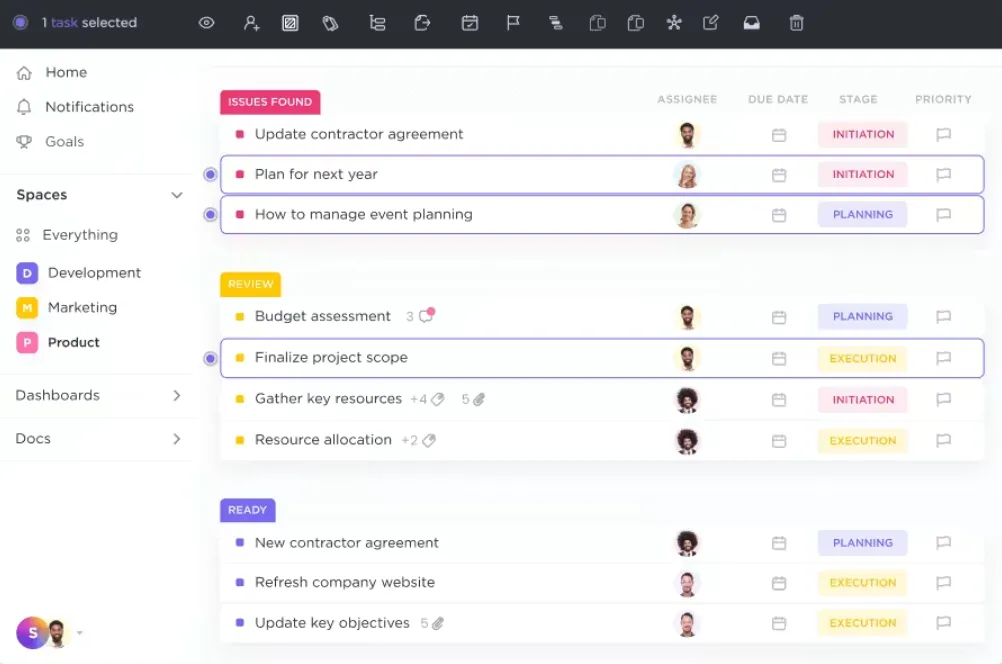
Veja aqui um resumo de como foi o processo para os usuários do ClickUp que realmente fizeram a mudança:
Aprecio o ClickUp por sua ampla funcionalidade, que inclui gerenciamento de tarefas, controle de tempo, resolução de problemas e comunicação em equipe, abrangendo praticamente todos os aspectos das necessidades da minha empresa. A transição do Monday e do Slack para o ClickUp foi tranquila, pois ele oferece uma combinação abrangente de recursos que atendem a vários requisitos simultaneamente.
Aprecio o ClickUp por sua ampla funcionalidade, que inclui gerenciamento de tarefas, controle de tempo, resolução de problemas e comunicação em equipe, abrangendo praticamente todos os aspectos das necessidades da minha empresa. A transição do Monday e do Slack para o ClickUp foi tranquila, pois ele oferece uma combinação abrangente de recursos que atendem a vários requisitos simultaneamente.
Já experimentei o Asana, o Teamwork, o Trello, o Basecamp, o Monday e várias outras ferramentas de gerenciamento de projetos antes… mas nada supera o ClickUp. O ClickUp permite que você trabalhe do jeito que quiser. Como ele tem muitos recursos, você pode personalizar seu espaço do jeito que preferir e usá-lo da maneira que fizer mais sentido para você. As automações são a melhor parte.
Já experimentei o Asana, o Teamwork, o Trello, o Basecamp, o Monday e várias outras ferramentas de gerenciamento de projetos antes… mas nada supera o ClickUp. O ClickUp permite que você trabalhe do jeito que quiser. Como ele tem muitos recursos, você pode personalizar seu espaço do jeito que preferir e usá-lo da maneira que fizer mais sentido para você. As automações são a melhor parte.
O que é transferido do Monday para o ClickUp e o que não é
Saber o que é transferido automaticamente e o que você precisará recriar ajuda a planejar sua migração sem surpresas. A boa notícia é que a maior parte dos seus dados essenciais é transferida sem problemas.
Veja o que você pode esperar transferir:
- Tarefas e subtarefas: Todos os seus itens e subitens do Monday serão importados como tarefas e subtarefas do ClickUp, preservando a estrutura do seu projeto
- Campos personalizados: A maioria dos tipos de campo padrão, incluindo texto, números, datas e menus suspensos, será mapeada automaticamente para os campos personalizados do ClickUp
- Responsáveis: Desde que os endereços de e-mail dos membros da sua equipe sejam os mesmos nas duas plataformas, todas as atribuições de tarefas serão transferidas corretamente
- Comentários: Todo o seu histórico de comentários e conversas relacionadas às tarefas serão preservados, para que nenhum contexto seja perdido
- Status/datas: As colunas de status e os campos de data geralmente são mapeados, embora o comportamento do mapeamento dependa de como o quadro está estruturado
Embora a maior parte dos seus dados seja transferida, alguns itens exigem um recomeço — mas isso costuma ser uma oportunidade para criar algo ainda melhor no ClickUp.
- Anexos: Geralmente, os anexos não são importados de forma confiável por meio da importação nativa do Monday para o ClickUp. Planeje reanexar arquivos essenciais ou movê-los por meios alternativos
- Automações: Suas automações do Monday não serão transferidas, mas você pode recriá-las facilmente com as Automações do ClickUp. Com mais de 100 gatilhos e ações pré-definidos, você pode criar automações de fluxo de trabalho mais poderosas e personalizadas para lidar com suas tarefas repetitivas
- Painéis: Você precisará recriar seus relatórios, mas ganhará mais recursos e flexibilidade com os painéis do ClickUp. É possível criar visualizações de alto nível com mais de 50 tipos de cartões personalizáveis que extraem dados de todo o seu espaço de trabalho, e não apenas de um único quadro
- Integrações: reconecte seus aplicativos favoritos, como o Slack, o Google Drive e o Figma, por meio da ampla biblioteca de integrações do ClickUp
- Registros de controle de tempo: pode ser necessário inserir manualmente os registros históricos de tempo, mas você pode começar do zero com o recurso de Controle de Tempo do ClickUp para registrar as horas diretamente nas tarefas
- Dependências/tarefas vinculadas/campos especializados: esses itens podem não ser transferidos em todos os casos; teste e planeje recriá-los quando necessário
Como os dados do Monday geralmente se mapeiam para o ClickUp
Use esta tabela de referência para se preparar para a importação:
| **Elemento do Monday** | **O que isso significa no Monday** | **Como isso se aplica ao ClickUp** | **Observações/advertências** |
|---|---|---|---|
| Quadro | O objeto principal do espaço de trabalho, que contém Grupos e Itens | Geralmente se torna uma Lista (o mais comum), mas pode se tornar uma Pasta, dependendo das configurações de importação | O mapeamento varia de acordo com a forma como você estrutura seu Espaço no ClickUp. Faça uma importação de teste para confirmar. |
| Grupo | Seções coloridas dentro de um quadro (por exemplo, “A fazer”, “Em andamento”, “Concluído”) | É possível mapear para Status ou Listas separadas | O comportamento depende de como seu quadro utiliza colunas de status em vez de grupos; confirme por meio de uma importação de teste. |
| Item | Uma tarefa ou registro de trabalho | Tarefa no ClickUp | A maioria dos campos é mapeada sem problemas (título, datas, responsáveis). |
| Subitem | Um item aninhado sob um pai | Subtarefa no ClickUp | Mantém a estrutura, mas verifique a formatação durante a importação de teste. |
| Coluna: Status | Tags como “Trabalhando nisso” ou “Em atraso” | Status personalizado no ClickUp | Crie previamente os status correspondentes no ClickUp para garantir um mapeamento preciso. |
| Coluna: Texto / Texto longo | Notas, detalhes, rótulos | Campo de texto personalizado ou Descrição da tarefa | Geralmente correspondem aos campos personalizados; notas mais longas, às vezes, correspondem à descrição. |
| Coluna: Data | Prazos / indicadores de cronograma | Data de vencimento, Data de início ou Campo personalizado de data | O mapeamento depende de como as datas são utilizadas no quadro. |
| Coluna: Pessoas | Membros da equipe designados | Responsáveis | É necessário que o e-mail do Monday e do ClickUp sejam os mesmos. |
| Coluna: Números | Orçamento, horas, contagens, estimativas | Campo personalizado “Número” | Os campos numéricos são mapeados corretamente; verifique a formatação. |
| Coluna: Menu suspenso | Etiquetas de categorização | Campo personalizado com menu suspenso | A seleção múltipla funciona conforme o esperado. |
| Coluna: Arquivos / Anexos | Imagens, documentos, arquivos | Importação não garantida (geralmente não compatível) | Planeje a migração manual de arquivos essenciais. |
| Coluna: Tags | Marcação de metadados | Não há suporte nativo | Recrie as tags no ClickUp manualmente ou converta-as em menus suspensos. |
| Coluna: Cronograma / Duração | Intervalos de tempo | Pode não corresponder sempre | Muitas vezes, é necessário recriá-los no ClickUp por meio das datas de início e de vencimento. |
| Coluna: Fórmula | Valores calculados | Não compatível | Recrie usando fórmulas ou campos personalizados do ClickUp. |
| Quadros conectados | Referências a itens em outros quadros | Não compatível | Reorganize usando as relações ou dependências do ClickUp. |
| Automações | Regras de fluxo de trabalho do Monday | Deve ser recriado usando as automações do ClickUp | As automações do ClickUp são mais flexíveis; recrie-as após a importação. |
| Widgets do painel | Relatórios, gráficos, KPIs | Deve ser recriado usando os painéis do ClickUp | Mais poderoso no ClickUp; recrie manualmente. |
| Controle de tempo | Registros de tempo | Suporte parcial — varia de acordo com o quadro | Teste com um quadro; registros históricos podem exigir métodos alternativos de importação. |
🧠 Curiosidade: Em 2025, os usuários do ClickUp criaram mais de 3,6 bilhões de tarefas! 🤯
Quanto tempo leva a importação do Monday para o ClickUp?
O tempo necessário para importar seus dados depende do tamanho e da complexidade do seu espaço de trabalho no Monday. Pode variar de alguns minutos a algumas horas. Mas, para a maioria das equipes, o início da importação é surpreendentemente rápido, geralmente levando de 2 a 10 minutos. 🤩
💡 Dica profissional: Vários fatores podem afetar a velocidade da importação, incluindo o número total de tarefas e subtarefas, o tamanho dos arquivos anexados e o tráfego atual na API ou os limites de taxa da API do Monday. Para obter resultados mais rápidos, recomendamos realizar importações grandes fora dos horários de pico, como à noite ou nos finais de semana.
Use a IA do ClickUp para agilizar a configuração e a organização
Quer transformar horas de limpeza manual em apenas alguns cliques?
Pense no ClickUp Brain como seu assistente pessoal de migração, que torna tudo isso possível.
Integrada ao seu Espaço de Trabalho do ClickUp, ela é a IA contextual mais completa do mundo, capaz de ajudá-lo a organizar, resumir e padronizar seus dados importados sem esforço.
📮Insight do ClickUp: Apenas 7% dos profissionais dependem da IA principalmente para gerenciamento e organização de tarefas. Isso pode ocorrer porque as ferramentas se limitam a aplicativos específicos, como calendários, listas de tarefas ou aplicativos de e-mail.
Com o ClickUp, a mesma IA impulsiona seus fluxos de trabalho de e-mail e outras formas de comunicação, sua agenda, suas tarefas e sua documentação. Basta perguntar: “Quais são minhas prioridades hoje?”. O ClickUp Brain fará uma busca em todo o seu espaço de trabalho e informará exatamente o que você precisa fazer, com base na urgência e na importância. Assim, o ClickUp consolida mais de 5 aplicativos para você em um único superaplicativo!
Em vez de classificar manualmente centenas de tarefas importadas, você pode usar a IA do ClickUp para fazer isso por você — da mesma forma que ferramentas integradas de IA generativa têm demonstrado reduzir o tempo gasto com e-mails em três horas por semana por meio da automação inteligente.
📌 Por exemplo, você pode selecionar um grupo de tarefas e usar uma instrução como: “Organize essas tarefas em listas com base no nome do projeto”. A IA analisará os títulos das tarefas e as agrupará automaticamente nas listas corretas.
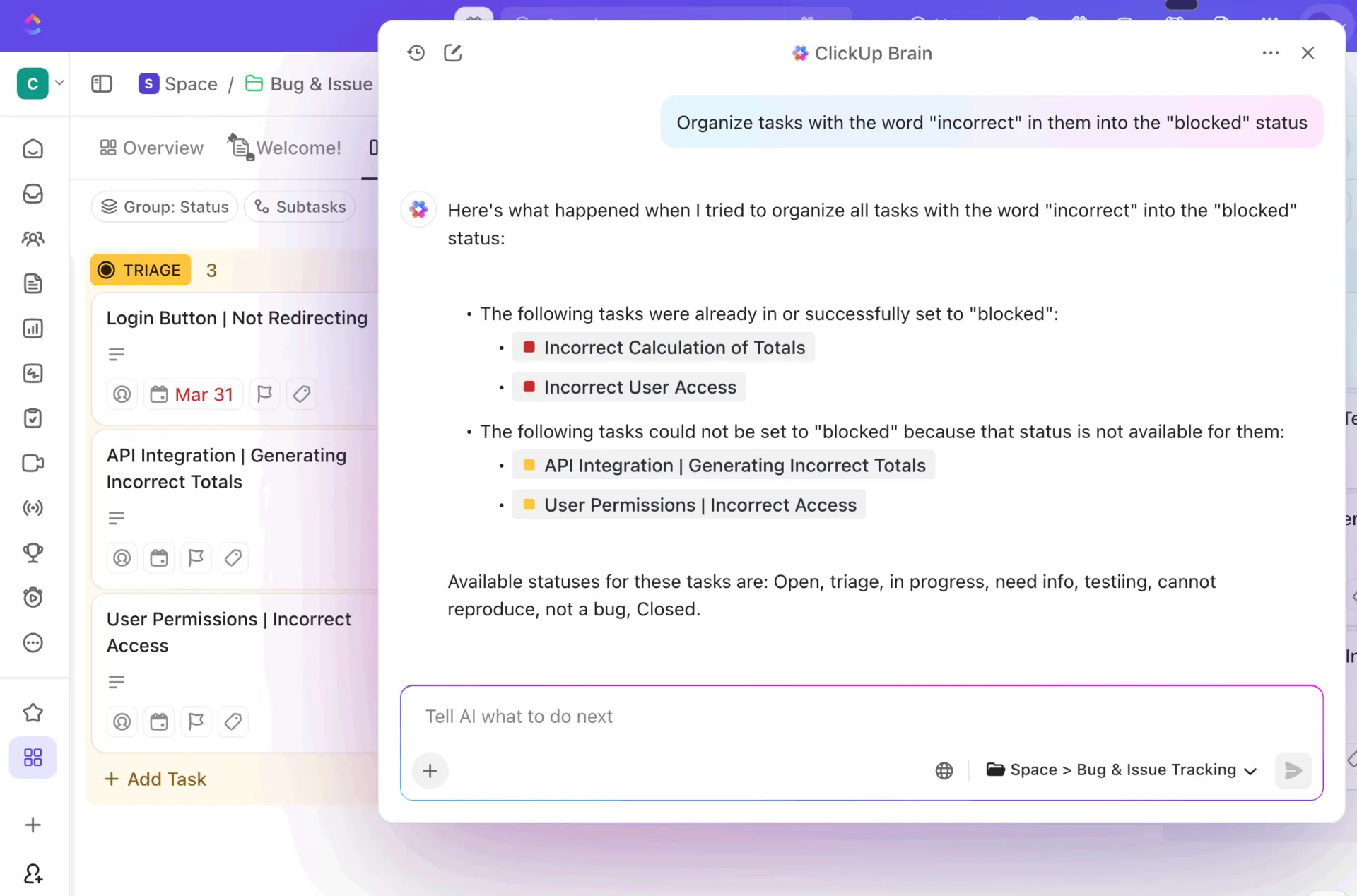
Você também pode enriquecer seus dados após a importação. Se suas tarefas do Monday tinham descrições mínimas, o ClickUp Brain pode gerar resumos detalhados, itens de ação e contexto com base no título da tarefa, nos comentários e nas subtarefas. Isso ajuda a garantir que nenhum detalhe importante seja perdido.
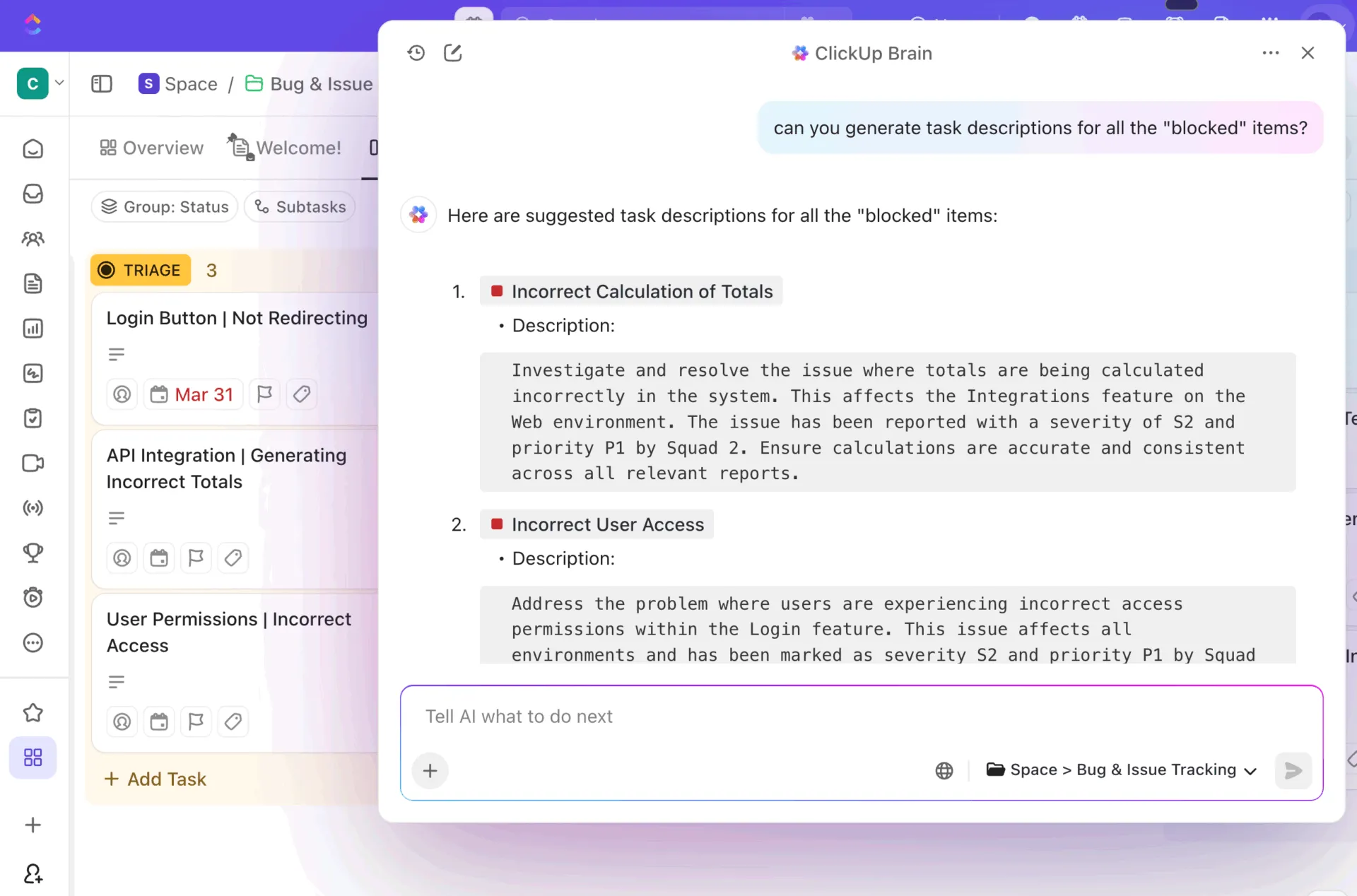
Veja algumas maneiras pelas quais a IA do ClickUp pode agilizar sua configuração pós-migração:
- Organização automática de tarefas: Deixe que a IA agrupe itens relacionados em uma estrutura lógica com base em nomes, datas ou outros atributos
- Gerar descrições: Preencha automaticamente os detalhes que faltam nas tarefas e crie resumos abrangentes a partir de dados mínimos
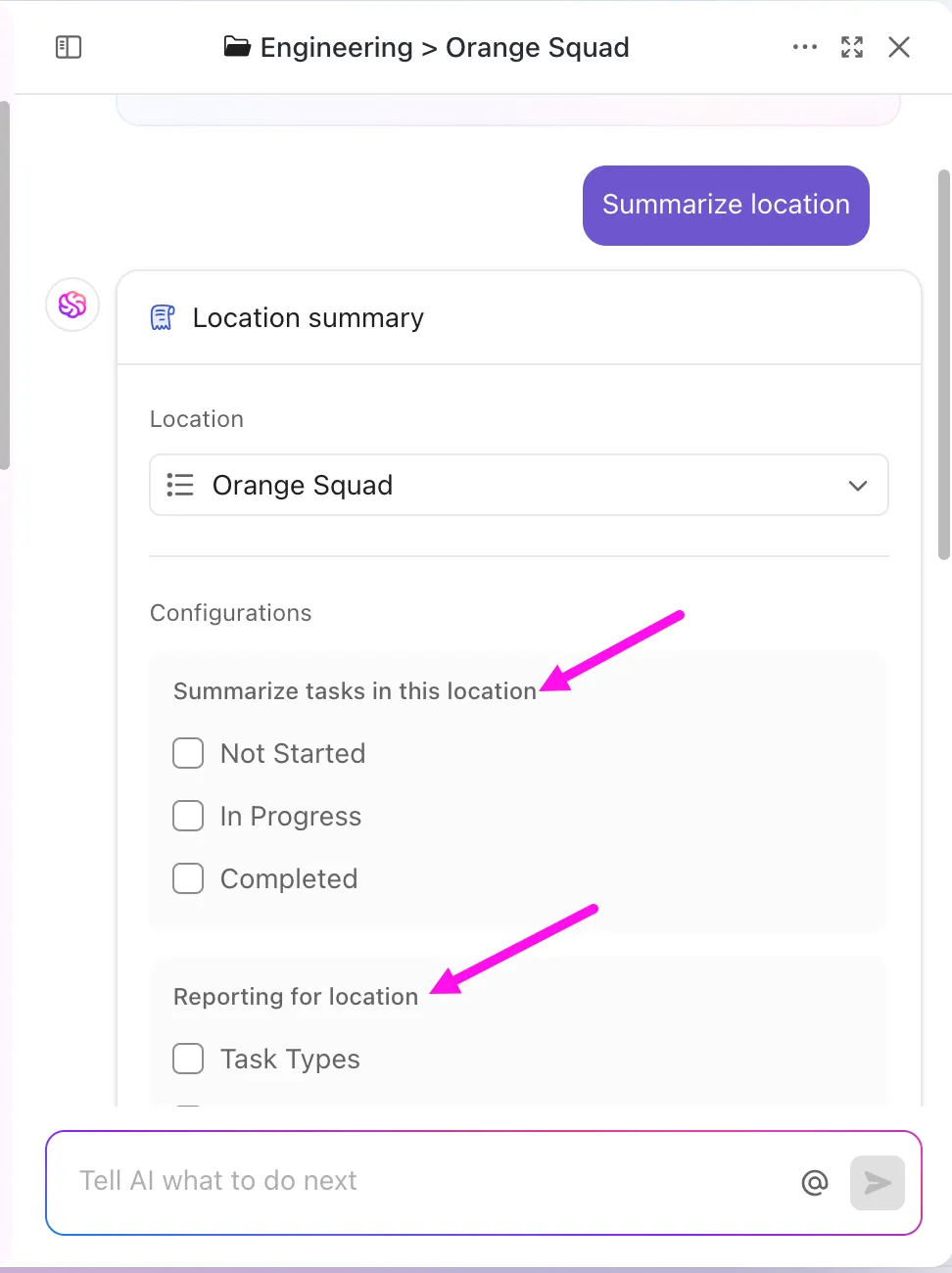
- Crie modelos: transforme seus fluxos de trabalho importados mais eficazes em modelos reutilizáveis do ClickUp para padronizar seus processos
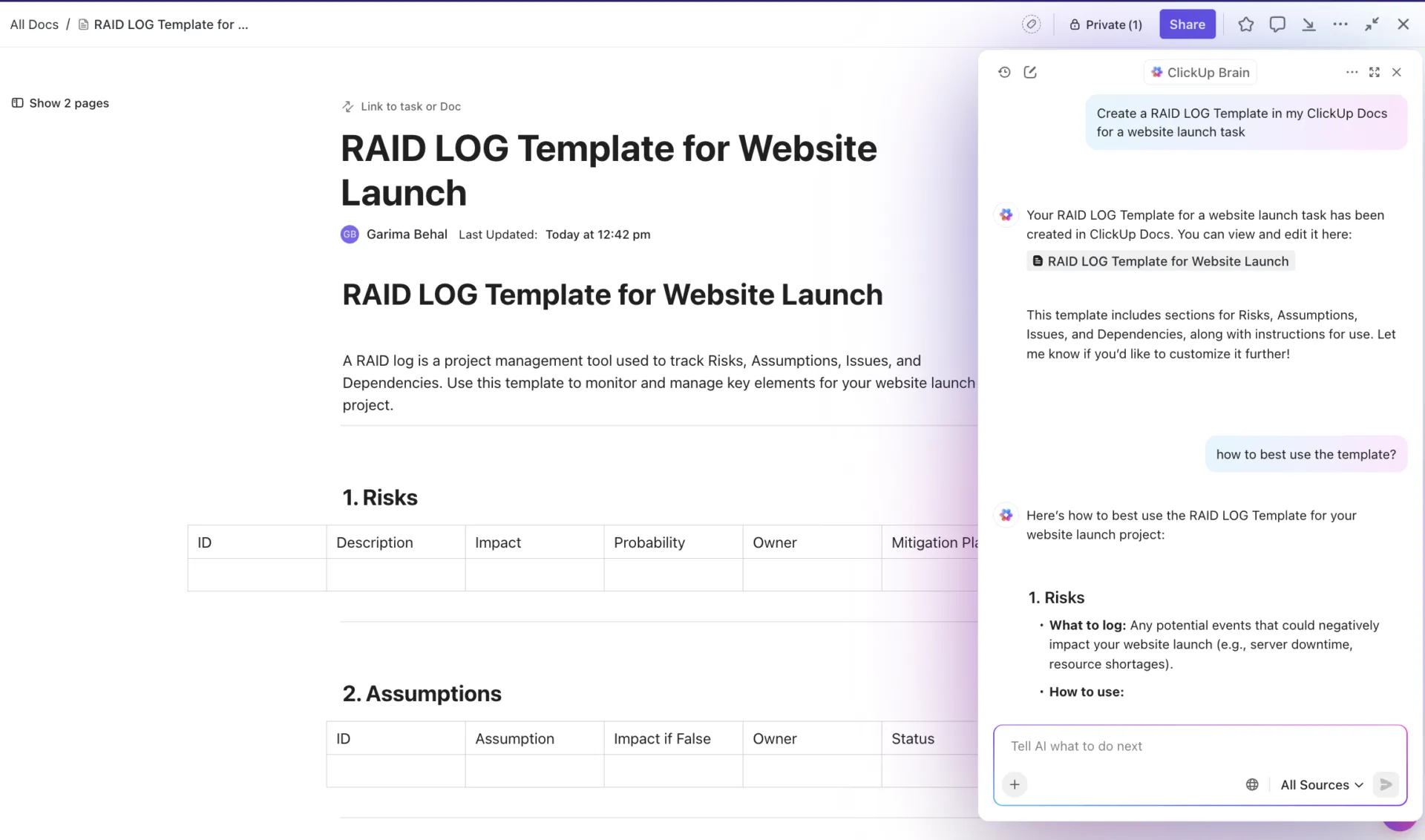
- Padronize os dados: use a IA com a barra de ferramentas de ações em massa para corrigir convenções de nomenclatura e formatação inconsistentes em milhares de tarefas de uma só vez
- Crie documentação: Gere documentos de processo e procedimentos operacionais padrão (SOPs) no ClickUp Docs, solicitando à IA que analise uma lista de tarefas importadas
Quer saber o que mais a IA pode fazer pelos seus projetos? Descubra neste vídeo:
Dicas comuns de migração e solução de problemas
Mesmo com o melhor planejamento, você pode encontrar alguns obstáculos pelo caminho. Aqui estão algumas soluções rápidas para os problemas mais comuns que as equipes enfrentam durante uma migração. 👀
- Tarefas duplicadas: Se você encontrar tarefas duplicadas após uma importação, geralmente isso ocorre porque a importação foi executada mais de uma vez. Você pode corrigir isso facilmente acessando a Visualização de Lista do ClickUp, agrupando suas tarefas por nome para identificar as duplicatas e, em seguida, usando a barra de ferramentas de ação em massa para selecioná-las e excluí-las de uma só vez.
- Campos personalizados ausentes: Algum campo não foi transferido? Isso geralmente indica um problema de mapeamento. Volte ao importador, verifique novamente como as colunas do Monday estão mapeadas para os campos do ClickUp e reimporte apenas o quadro afetado
- Erros na atribuição de usuários: Se as tarefas estiverem sendo transferidas sem atribuição, isso quase sempre ocorre porque o e-mail do usuário no Monday não corresponde exatamente ao e-mail dele no ClickUp. Verifique se os endereços de e-mail são idênticos e, em seguida, use a barra de ferramentas de ação em massa para reatribuir rapidamente as tarefas às pessoas certas
- Dependências interrompidas: as dependências de tarefas do Monday não são transferidas automaticamente. Você precisará reconectá-las manualmente no ClickUp, mas isso lhe dá a oportunidade de revisar e confirmar os cronogramas dos seus projetos
👀 Você sabia? Durante todo o processo de importação, seus dados ficam protegidos por criptografia de ponta a ponta. Se você encontrar algum problema persistente, nossa equipe de suporte está sempre à disposição para ajudar, e oferecemos especialistas em migração dedicados para contas corporativas.
Prepare sua equipe para o sucesso no ClickUp
Uma migração bem-sucedida não se resume apenas à transferência de dados — trata-se de ajudar sua equipe a prosperar no novo ambiente, o que é especialmente importante quando 69% afirmam que interrupções constantes prejudicam seu foco devido à dispersão do trabalho causada por ferramentas fragmentadas. A adoção após a migração é crucial; portanto, reserve um tempo para preparar sua equipe para o sucesso desde o primeiro dia.
Em vez de simplesmente enviar um convite, crie um guia “Bem-vindo ao ClickUp” no ClickUp Docs. Você pode incorporar vídeos tutoriais, incluir capturas de tela e inserir links para listas importantes, criando assim um centro de recursos centralizado que sua equipe poderá consultar a qualquer momento.
Agende algumas sessões de treinamento ao vivo para orientar todos sobre o novo espaço de trabalho. Mostre a eles como os quadros do Monday, com os quais já estão familiarizados, agora existem como poderosos quadros Kanban no ClickUp. Essa familiaridade visual ajuda a facilitar a transição e gera confiança.
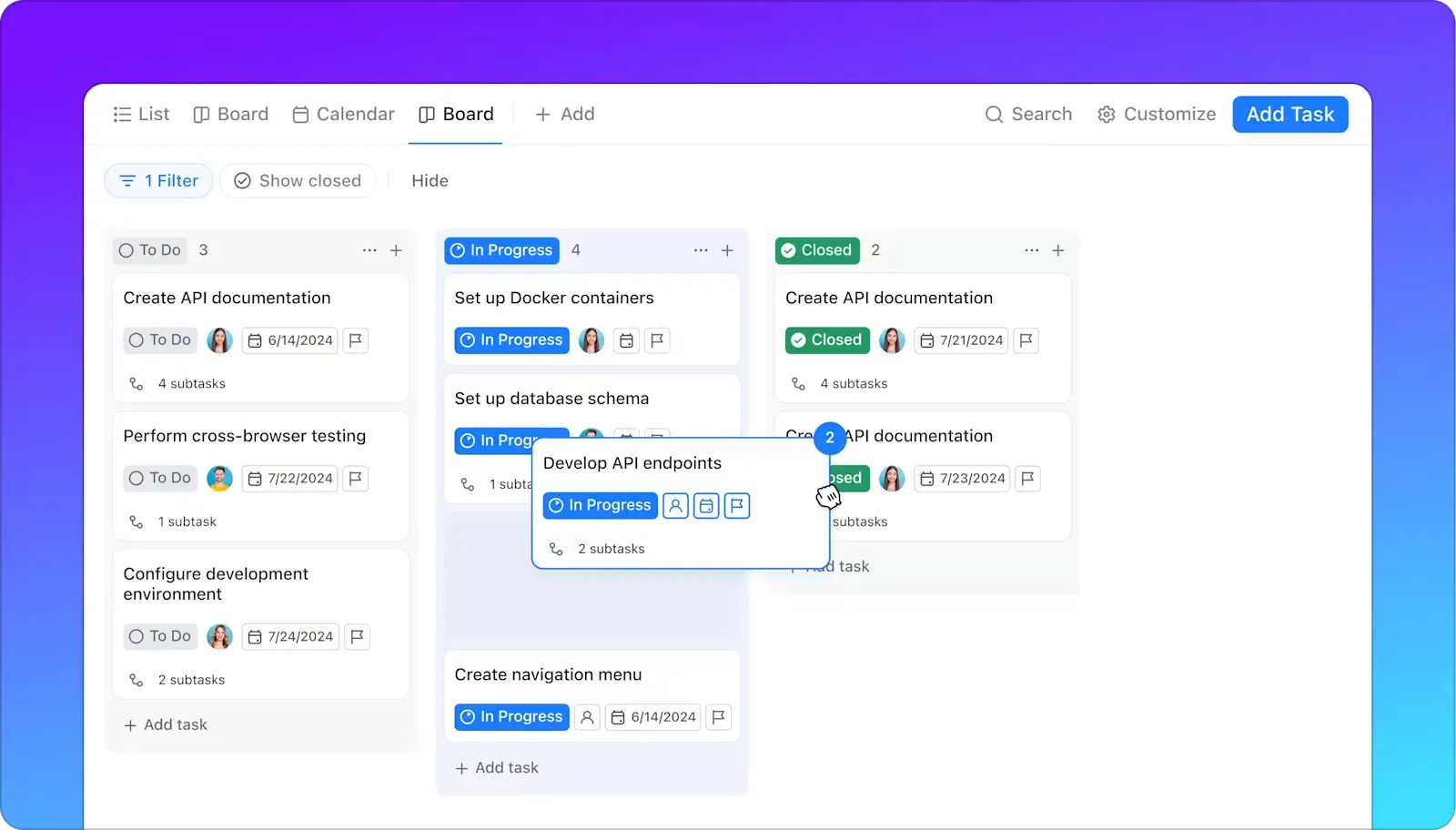
Aqui está uma lista de verificação rápida para garantir uma implementação tranquila para a equipe:
- Crie documentos de integração: Elabore guias úteis de introdução e seções de perguntas frequentes no ClickUp Docs
- Agende sessões de treinamento: Realize demonstrações ao vivo para responder a perguntas e mostrar os principais fluxos de trabalho
- Configure notificações: Ajude cada membro da equipe a personalizar suas configurações de notificação para reduzir o excesso de informações e manter o foco
- Crie visualizações familiares: recrie os layouts dos quadros do Monday que você mais usa no ClickUp para ajudar sua equipe a se sentir à vontade
- Estabeleça novos fluxos de trabalho: adote os recursos avançados do ClickUp para aprimorar seus processos
Ao migrar para o ClickUp, você não está apenas encontrando uma alternativa ao Monday.com — você está adotando o primeiro Espaço de Trabalho Convergente com IA do mundo, capaz de substituir vários aplicativos e reduzir de vez a alternância de contexto causada pela fragmentação das atividades de trabalho entre ferramentas desconectadas que não se comunicam entre si.
📮 Insight do ClickUp: 1 em cada 4 funcionários usa quatro ou mais ferramentas apenas para contextualizar o trabalho. Um detalhe importante pode estar escondido em um e-mail, explorado em uma conversa no Slack e documentado em uma ferramenta separada, forçando as equipes a perder tempo procurando informações em vez de realizar o trabalho. O ClickUp reúne todo o seu fluxo de trabalho em uma única plataforma unificada. Com recursos como o Gerenciamento de Projetos por E-mail do ClickUp, o ClickUp Chat, o ClickUp Docs e o ClickUp Brain, tudo fica conectado, sincronizado e acessível instantaneamente. Diga adeus ao “trabalho sobre o trabalho” e recupere seu tempo produtivo. 💫 Resultados reais: As equipes conseguem recuperar mais de 5 horas por semana usando o ClickUp — o que equivale a mais de 250 horas por ano por pessoa — ao eliminar processos ultrapassados de gestão do conhecimento. Imagine o que sua equipe poderia criar com uma semana extra de produtividade a cada trimestre!
Pronto para fazer a mudança? Comece a usar o ClickUp gratuitamente e experimente o poder de um espaço de trabalho verdadeiramente unificado.
Perguntas frequentes (FAQs)
É possível importar vários espaços de trabalho do Monday para um único espaço de trabalho do ClickUp?
Sim, você pode executar o importador várias vezes para trazer quadros/espaços de trabalho para um único Espaço de Trabalho do ClickUp e organizá-los em Espaços. Preste atenção especial ao mapeamento de usuários, às permissões e à nomenclatura para evitar conflitos.
Minhas automações do Monday funcionarão no ClickUp?
Não, suas automações do Monday não serão transferidas diretamente, mas você pode recriá-las facilmente e até mesmo aprimorá-las usando o flexível criador de automações do ClickUp. A maioria das equipes descobre que pode criar fluxos de trabalho mais poderosos com nossa extensa biblioteca de gatilhos e ações.
Quanto custa migrar do Monday para o ClickUp?
O ClickUp inclui ferramentas nativas de importação em todos os planos, mas a disponibilidade dos recursos e os limites podem variar de acordo com o plano e a função. Verifique seu plano do ClickUp e, se necessário, entre em contato com o suporte do ClickUp ou com seu especialista em integração para migrações corporativas.
Posso testar a importação antes de confirmar?
Sim, com certeza. Recomendamos fortemente que você importe primeiro um único quadro não essencial para testar os mapeamentos de campos e garantir que tudo seja transferido corretamente antes de migrar todo o seu espaço de trabalho.
E se alguns membros da equipe quiserem continuar no Monday?
Você pode realizar as importações gradualmente ou usar uma sincronização bidirecional por meio de integrações de terceiros (Unito, Zapier etc.) para manter os dois sistemas sincronizados durante a transição. Isso geralmente é feito por meio de ferramentas de integração, em vez do importador nativo de uso único.