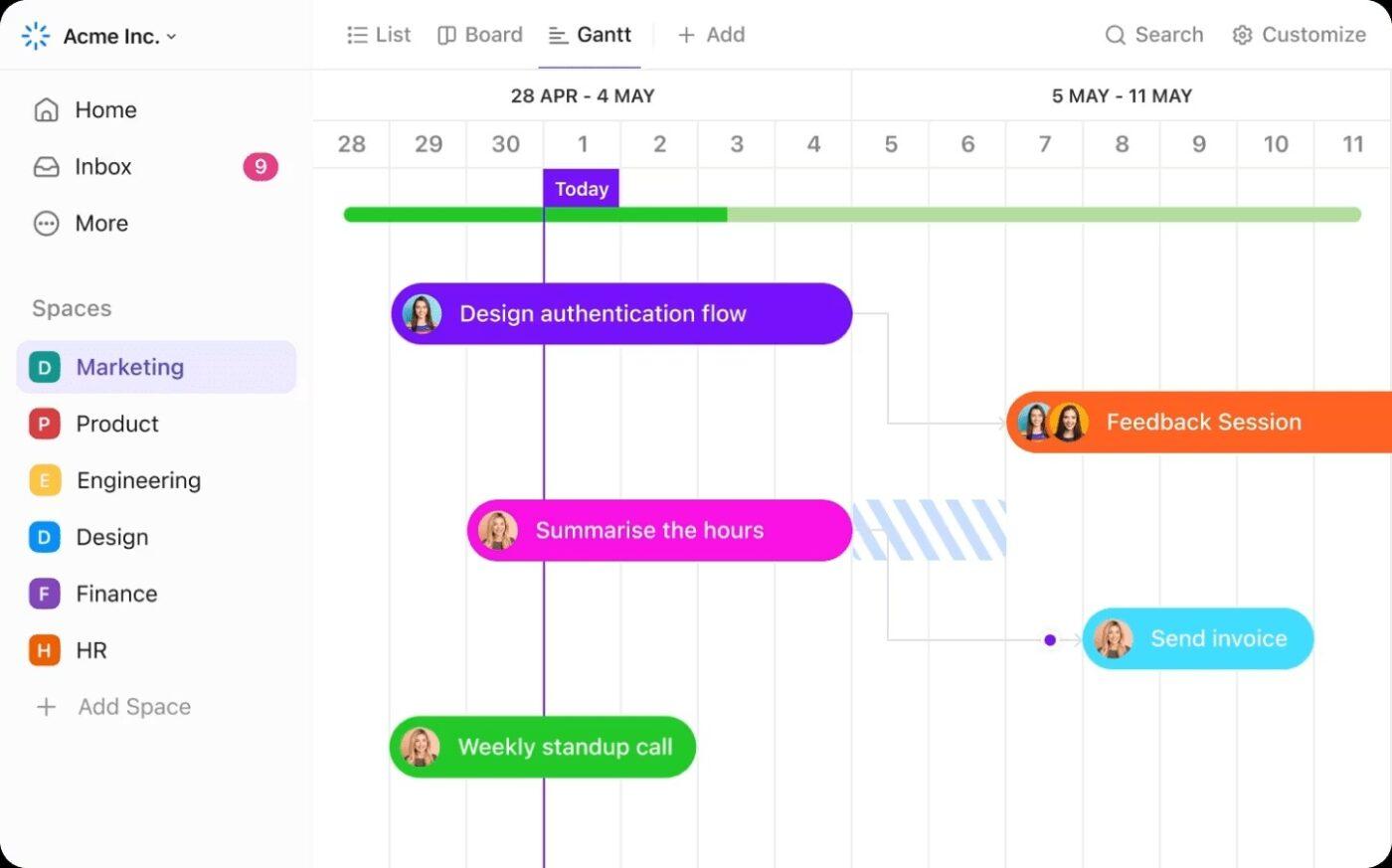

De fato, grandes planos muitas vezes começam em um guardanapo. Em 1966, Rollin King esboçou a ideia que se tornou a Southwest Airlines em um guardanapo de coquetel.
Hoje, alguém vai perguntar: “Você pode colocar isso no Word e compartilhar?” De repente, você está transformando um documento do Word em um cronograma de projeto dinâmico.
Mas a boa notícia é que você não precisa de um software pesado para obter clareza. Um gráfico de Gantt simples no Word pode exibir nomes de tarefas, datas de início e término e o fluxo de trabalho sem exigir que sua equipe aprenda a usar uma nova ferramenta de gerenciamento de projetos.
Neste artigo, mostraremos como inserir um gráfico de barras empilhadas, transformá-lo em barras de tarefas fáceis de ler e adicionar os detalhes certos, como rótulos, espaçamento e dicas.
O que é um gráfico de Gantt e por que ele é útil?
Um gráfico de Gantt é uma linha do tempo visual do projeto que representa o trabalho como barras horizontais ao longo do tempo.
Cada barra representa uma tarefa, com sua data de início, datas de término e indicações simples sobre as dependências entre tarefas — para que você possa ver rapidamente o que ocorre em paralelo, o que está causando atrasos e o que vem a seguir.
Hoje em dia, os gerentes de projeto precisam comunicar planos, progresso e riscos a partes interessadas ocupadas que não estão por dentro dos detalhes. Um gráfico de Gantt claro e compartilhável mantém todos alinhados quanto ao escopo e às datas, facilitando a alocação de recursos, a reordenação do trabalho e a entrega dentro do prazo.
Modelo em destaque
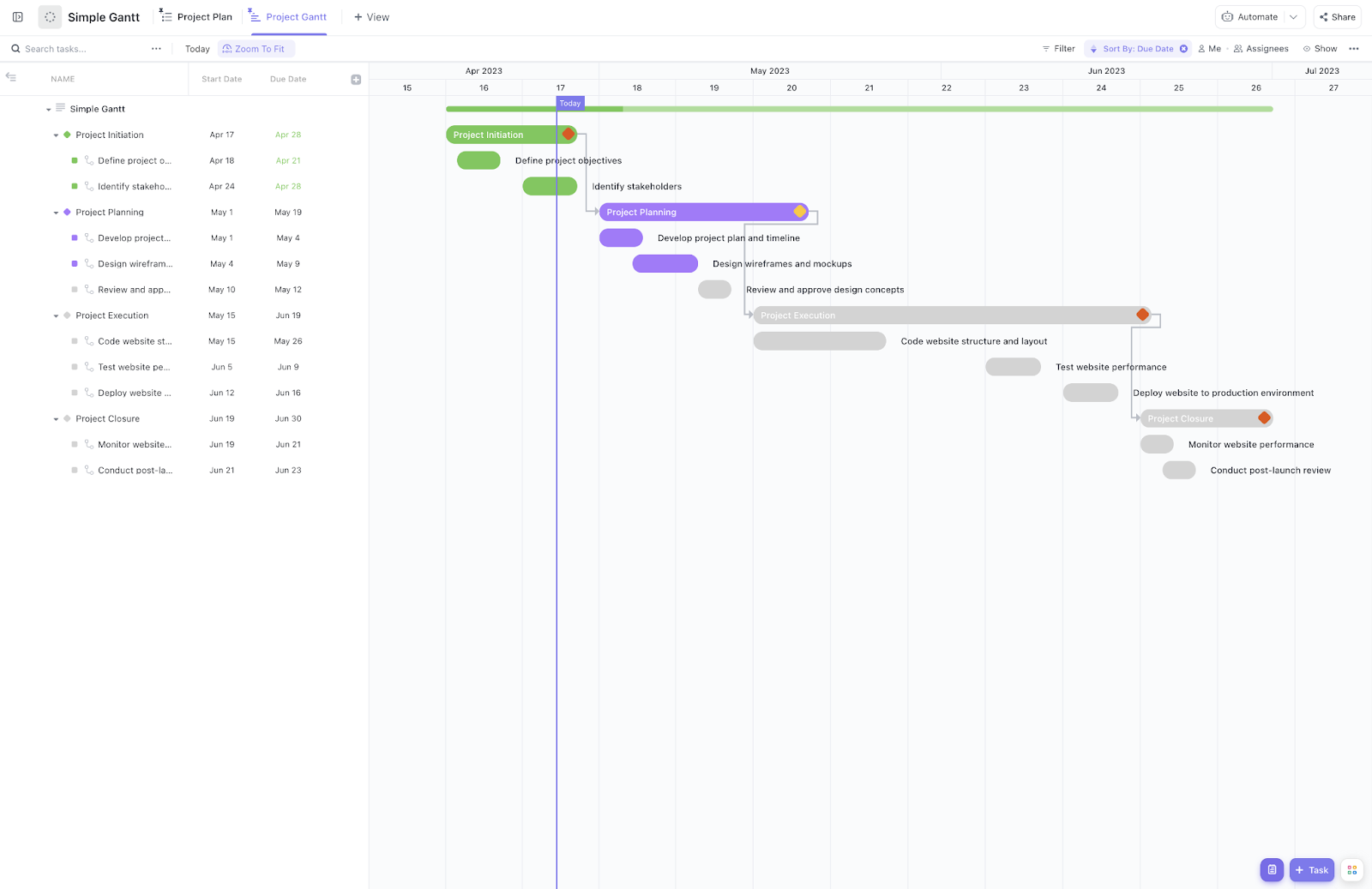
Se você está procurando um gráfico de Gantt ideal para iniciantes e que ofereça subcategorias prontas para uso, experimente o Simple Gantt do ClickUp. Ele é fácil de usar e vai ajudar você a economizar muito tempo.
📖 Leia também: Os melhores criadores de gráficos de Gantt com IA para planejar projetos mais rapidamente
É possível criar um gráfico de Gantt no Microsoft Word?
Sim. Você pode criar um gráfico de Gantt no Microsoft Word inserindo um gráfico de barras empilhadas e aplicando algumas formatações manuais.
Na prática, você irá colar sua lista de tarefas, definir datas de início e término, aplicar estilos às barras e alinhar os rótulos para que o cronograma do projeto fique claro para as partes interessadas.
Dito isso, o Word foi desenvolvido para escrever, não para planejar. Não há um recurso nativo de Gantt, então ajustes avançados, revisões frequentes e atualizações vinculadas ao cronograma do projeto podem parecer complicadas — especialmente em planos maiores ou em constante mudança.
Se você precisa de gráficos bem elaborados e precisa atualizá-los com frequência, e especialmente se tiver apenas o pacote Office, o PowerPoint costuma ser mais rápido para apresentações recorrentes. Você ainda terá uma visão clara e compartilhável do cronograma e das dependências sem precisar se debater com o Word toda vez que o plano mudar.
🧠 Você sabia: O primeiro projeto de destaque gerenciado com um diagrama no estilo Gantt foi o programa de armamento do Departamento de Artilharia do Exército dos EUA, que utilizou o gráfico para otimizar e monitorar a produção de munições. Isso funcionou porque os líderes puderam alinhar capacidade, fornecedores e transferências de tarefas em um único lugar — e fazer ajustes antes que os atrasos se tornassem onerosos.
📖 Leia também: Como criar um gráfico de Gantt
Como criar um gráfico de Gantt no Microsoft Word (passo a passo)
A plataforma não oferece um modelo nativo de gráfico de Gantt. Mas você tem duas dicas úteis ou alternativas no Microsoft Word para ajudá-lo nessa tarefa.
O procedimento correto é inserir um gráfico de barras empilhadas e formatá-lo em barras de tarefas organizadas com datas de início e término. Se você precisar apenas de uma linha do tempo rápida e adequada para apresentações, uma linha do tempo do SmartArt oferece um recurso visual rápido e leve, sem um planejamento detalhado.
A seguir, vamos orientá-lo nas duas versões: primeiro, a abordagem com barras empilhadas para um cronograma real do projeto; depois, a opção SmartArt para uma visão simples e de alto nível.
Observação: Neste tutorial, usamos o Microsoft Word para macOS Tahoe 26.0.1. As etapas e os recursos podem parecer diferentes se você estiver em outro sistema operacional ou plataforma, como o Google Docs ou o Google Sheets .
📖 Leia também: Entendendo o gráfico de Gantt vs. linha do tempo
Versão 1: Criando um gráfico de Gantt com um gráfico de barras empilhadas
1) Crie um novo documento do Word
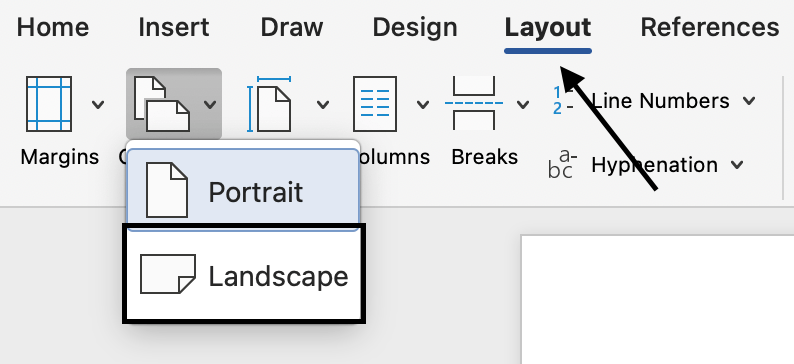
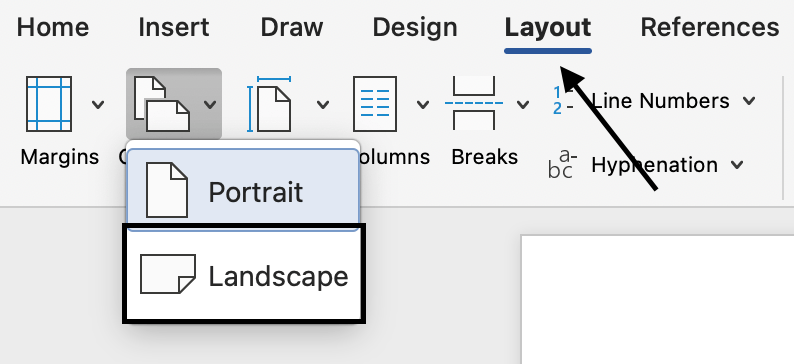
Primeiro, abra um novo documento do Word. Na guia Layout, selecione Orientação > Paisagem.
2) Inserir um gráfico de barras empilhadas
Em seguida, vá para a guia Inserir → Gráfico → Coluna → escolha Barra empilhada. Um gráfico de exemplo é exibido com uma pequena grade de dados semelhante à do Excel.

3) Substitua os dados de preenchimento por seus próprios dados
No Excel, use colunas para Tarefa, Data de início, Data de término e Duração. Se as datas parecerem estranhas, clique com o botão direito do mouse → Formatar células e escolha o formato de data desejado.

📖 Leia também: Guia para marcos do gráfico de Gantt
4) Mantenha apenas as barras de tarefas reais
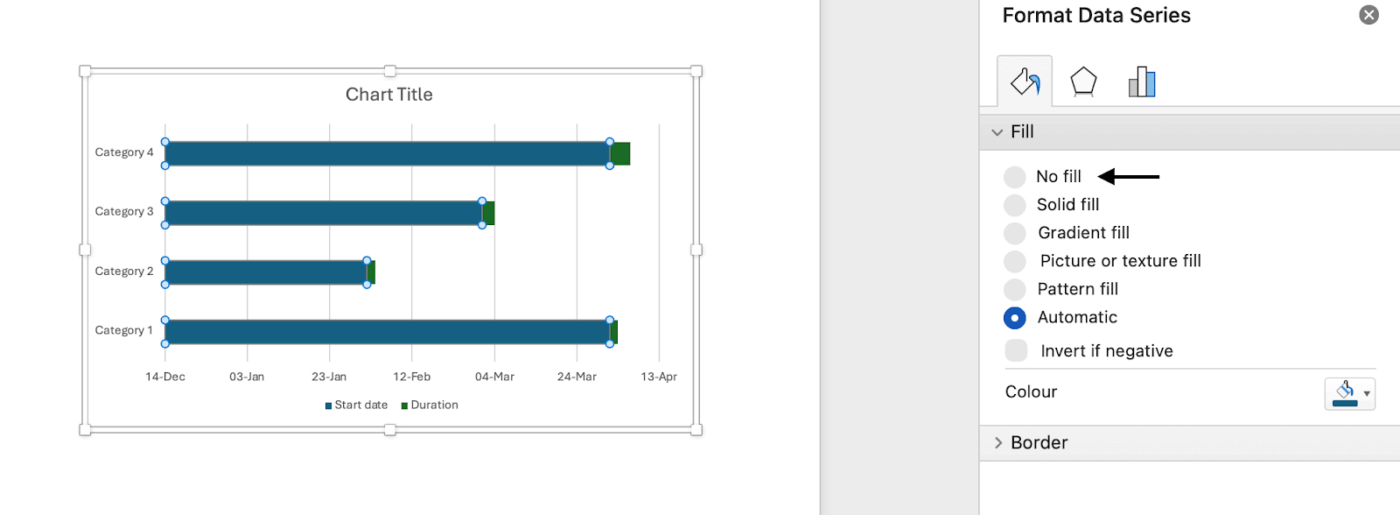
Agora você tem duas séries: Início (deslocamento) e Duração. Volte ao aplicativo Word e clique com o botão direito do mouse em Data de término na legenda do gráfico > Excluir série.

Em seguida, clique nas barras azuis (Início) → Formatar série de dados → Preenchimento → Sem preenchimento. As barras restantes visíveis (Duração) se tornam seu gráfico de Gantt.
📖 Leia também: Alternativas ao gráfico de Gantt para gerenciar o trabalho e aumentar o sucesso dos projetos
5) Salve como um modelo de gráfico de Gantt
- Basta clicar no nome padrão do documento na parte superior
- Digite o nome do seu modelo em “Salvar como”
- Adicione tags relevantes em Tags (para usuários de Mac)
- Escolha onde deseja salvar seu modelo
- Verifique se o formato de arquivo está definido como modelo do Word (.dotx)

Versão 2: Criando um gráfico de Gantt com o SmartArt
1) Crie um novo documento do Word
Primeiro, abra um novo documento do Word. Na guia Layout, selecione Orientação > Paisagem.
2) Crie uma linha do tempo
Em seguida, vá para a guia Inserir → SmartArt → Processo → escolha Linha do tempo básica.
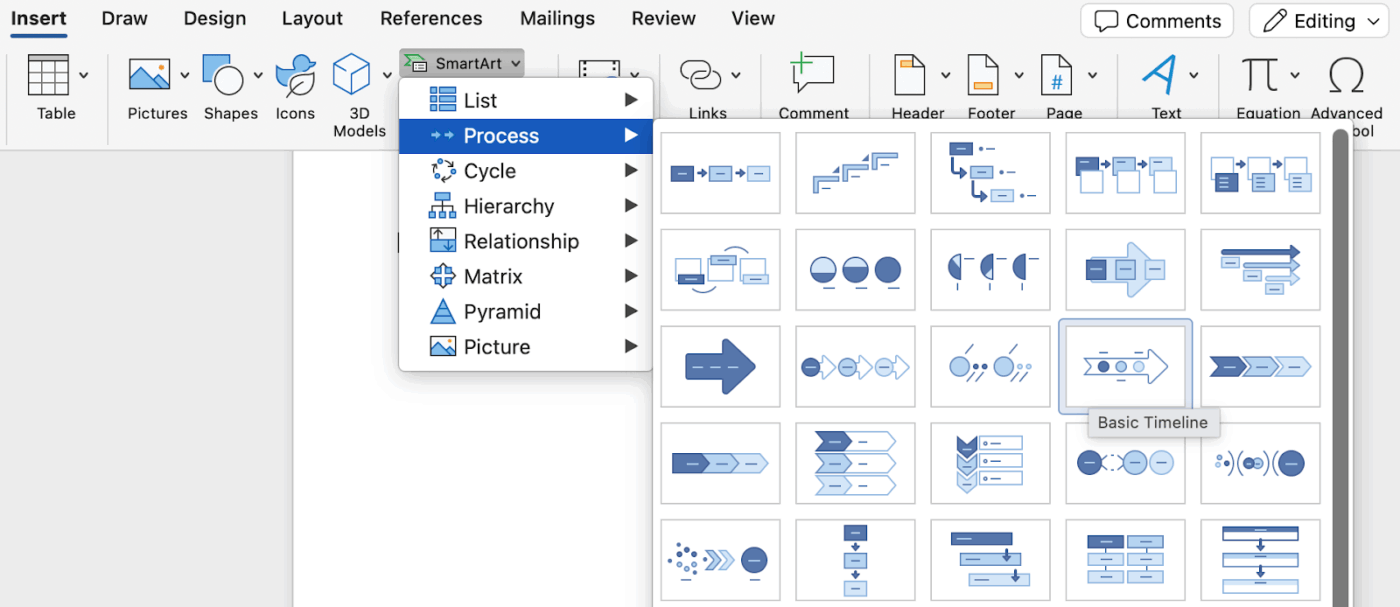
Clique em [Texto] e, em seguida, digite ou cole seu texto no gráfico SmartArt.
Observação: você também pode abrir o Painel de Texto e digitar seu texto ali. Se o Painel de Texto não estiver visível, na guia Design das Ferramentas do SmartArt, clique em Painel de Texto.

3) Adicione mais datas à sua linha do tempo
Na guia Design do SmartArt, execute uma das seguintes ações:
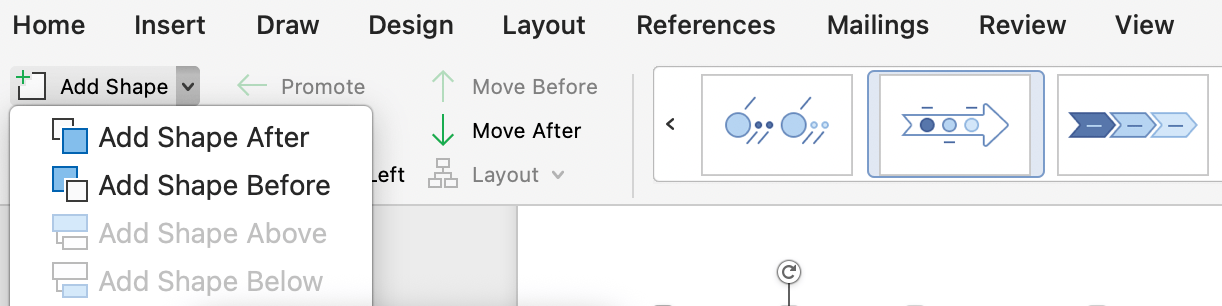
- Para adicionar uma data anterior, clique em “Adicionar forma” e, em seguida, clique em “Adicionar forma antes”
- Para adicionar uma data posterior, clique em “Adicionar forma” e, em seguida, clique em “Adicionar forma depois”
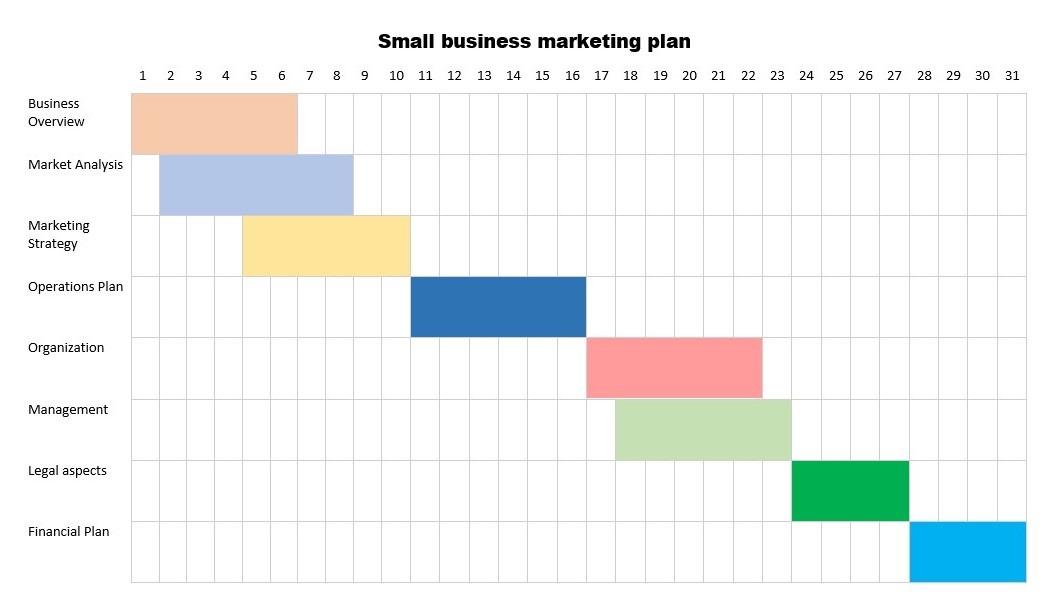
Modelo de exemplo de gráfico de Gantt no Word
Aqui está um exemplo de gráfico de Gantt para você ter uma ideia da tabela final:
📮 ClickUp Insight: 31% dos gerentes preferem quadros visuais, enquanto outros dependem de gráficos de Gantt, painéis ou visualizações de recursos. Mas a maioria das ferramentas obriga você a escolher uma opção. Se a visualização não corresponder à sua maneira de pensar, ela se torna apenas mais um obstáculo. Com o ClickUp, você não precisa escolher. Alterne entre gráficos de Gantt com inteligência artificial, quadros Kanban, painéis ou visualização de carga de trabalho com um único clique. E com a ClickUp AI, você pode gerar automaticamente visualizações ou resumos personalizados com base em quem está visualizando — seja você, um executivo ou seu designer.
📖 Leia também: Modelos gratuitos de gráficos de Gantt no Excel e no ClickUp
Limitações da criação de um gráfico de Gantt no Word
O Microsoft Word permite, sem dúvida, criar um gráfico de Gantt rapidamente. Mas, assim que o plano começa a avançar (e isso sempre acontece), manter esse gráfico pode parecer difícil. Veja por quê.
- Sem gráfico de Gantt nativo: você está trabalhando com um gráfico de barras empilhadas, portanto, as barras, os rótulos e os marcos são todos definidos manualmente. Não há lógica integrada para dependências de tarefas ou reprogramação automática quando as datas mudam
- Atualizações manuais = vulneráveis: ajustar as datas de início e término significa editar a tabela incorporada e, em seguida, reajustar os elementos visuais (formatar eixos, largura dos espaços, rótulos). Ajustes frequentes podem causar desvios e erros
- Manipulação limitada de dados: o Word não foi feito para dados de cronograma de projetos em tempo real. Não é possível vincular um sistema de origem, calcular durações acumuladas ou agrupar fases de maneira organizada
- Problema de escala: À medida que as tarefas aumentam, as barras ficam amontoadas e a legibilidade diminui. Você precisará ajustar constantemente as unidades de tempo, o espaçamento e as fontes para manter uma representação visual clara
- Limite do modelo: Um modelo gratuito de gráfico de Gantt agiliza a configuração, mas o controle de versões, as edições da equipe e as atualizações recorrentes de status continuam sendo manuais — transformando belas barras de tarefas em uma tarefa de manutenção contínua
📖 Leia também: As melhores alternativas gratuitas e pagas ao Microsoft Word
Como criar um gráfico de Gantt dinâmico no ClickUp
Embora seja útil saber como criar gráficos de Gantt em uma ferramenta popular como o Microsoft Word ou qualquer software de gerenciamento de projetos, isso representava muito trabalho para um gráfico que ficaria inutilizável no dia seguinte… talvez já na próxima hora ou duas.
Essa situação inevitável também causa a dispersão do trabalho, e é por isso que é essencial usar uma ferramenta de software intuitiva para eliminar o trabalho manual e fazer atualizações em tempo real.
Com o ClickUp, uma poderosa alternativa ao Microsoft Project, você não precisará criar várias versões de modelos de gráficos de Gantt!
O ClickUp é uma plataforma de produtividade de ponta que ajuda equipes a gerenciar projetos, colaborar de forma eficaz e unificar o trabalho em uma única ferramenta. Sua personalização atende equipes de todos os tamanhos, desde iniciantes até especialistas.
Por que isso resolve os pontos fracos do Word
- Chega de formatação instável: as datas mudam e suas barras de tarefas mudam junto com elas
- Dados reais do cronograma do projeto: campos, fórmulas e exibições personalizadas — sem documentos estáticos do Word
- É fácil atribuir tarefas, definir responsáveis e acompanhar o andamento com o status real, não apenas rótulos
- Funciona em grande escala: filtros, grupos e resumos, em vez de editar manualmente cada alteração
Visualize facilmente com os gráficos de Gantt do ClickUp
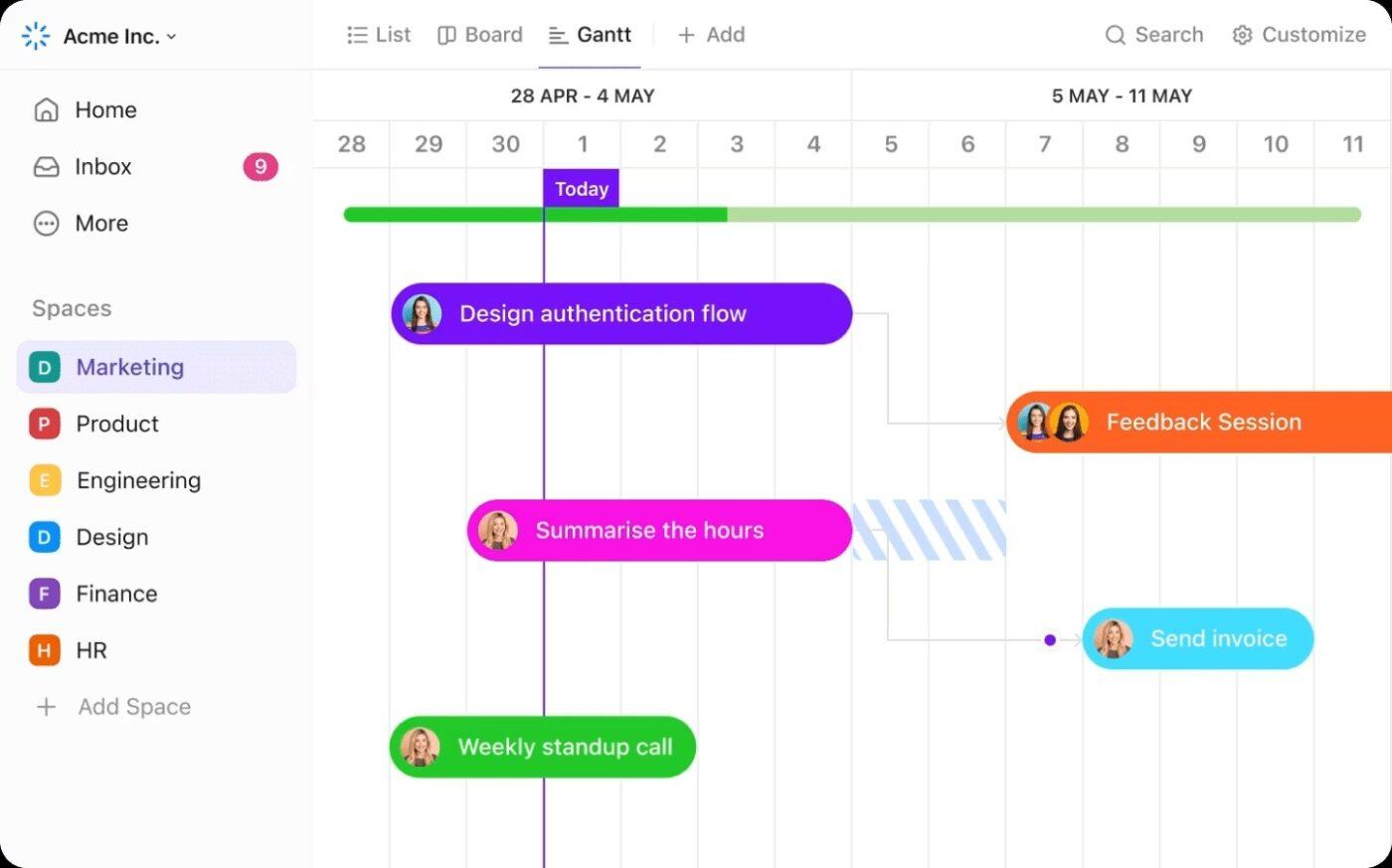
Ao contrário da solução alternativa manual do Word com barras empilhadas, os Gráficos de Gantt do ClickUp entendem as dependências das tarefas, atualizam-se automaticamente quando as datas de início ou término mudam e adaptam-se desde planos simples até projetos complexos sem falhas.
- Crie um cronograma de projeto dinâmico em poucos minutos. Adicione tarefas, defina datas de início e término e, em seguida, arraste para reprogramar. As dependências mantêm tudo alinhado à medida que os planos mudam, permitindo que você acompanhe o progresso de fato, em vez de ter que reformatar os gráficos
- Visualize as dependências das tarefas e veja o efeito cascata dos atrasos. Ative o reescalonamento de dependências na visualização do gráfico de Gantt e deixe o ClickUp ajustar automaticamente o trabalho a jusante quando uma data for alterada
- Concentre-se no que realmente determina a entrega com o Caminho Crítico. Identifique a sequência mínima necessária para cumprir seu prazo e identifique a margem de tempo que você pode utilizar com segurança
- Crie e compartilhe visualizações de Gantt em qualquer lugar onde você trabalhe no ClickUp — Espaço, Pasta ou Lista — e personalize quais dados do projeto aparecem para cada público. É rápido de configurar e fácil de compartilhar
- Atualize os planos simplesmente arrastando datas ou criando novas ligações entre tarefas. Sem reconstruções manuais, sem imagens estáticas — basta criar gráficos de Gantt que sua equipe usa para gerenciar tarefas todos os dias
📖 Leia também: Entendendo o gráfico de Gantt vs. o roteiro
Mantenha-se informado com atualizações contextuais da IA do ClickUp
Não perca nada com o ClickUp Brain, seu assistente com inteligência artificial integrado diretamente ao ClickUp. Ele se mantém constantemente atualizado com as últimas alterações em seu espaço de trabalho, para que você sempre tenha visibilidade instantânea do andamento do projeto, dos obstáculos e das prioridades — sem precisar procurar manualmente ou realizar reuniões de status.
Com o Brain, você pode:
- Obtenha respostas em tempo real sobre qualquer projeto, tarefa ou documento — basta perguntar e receba insights instantâneos e precisos com base nos dados mais atuais.
- Receba resumos gerados por IA sobre atualizações do projeto, atividades recentes e principais alterações, para que você esteja sempre por dentro de tudo.
- Identifique riscos, obstáculos e itens do caminho crítico automaticamente, ajudando você a se concentrar no que é mais importante.
- Economize tempo na geração de relatórios e nas pesquisas — o ClickUp Brain conecta os pontos do seu trabalho, para que você possa tomar decisões mais rapidamente.
Quer você esteja gerenciando um projeto complexo ou apenas precise de uma atualização rápida, essa IA garante que você nunca fique desatualizado.
Documente cada detalhe com o ClickUp Docs, equipado com IA
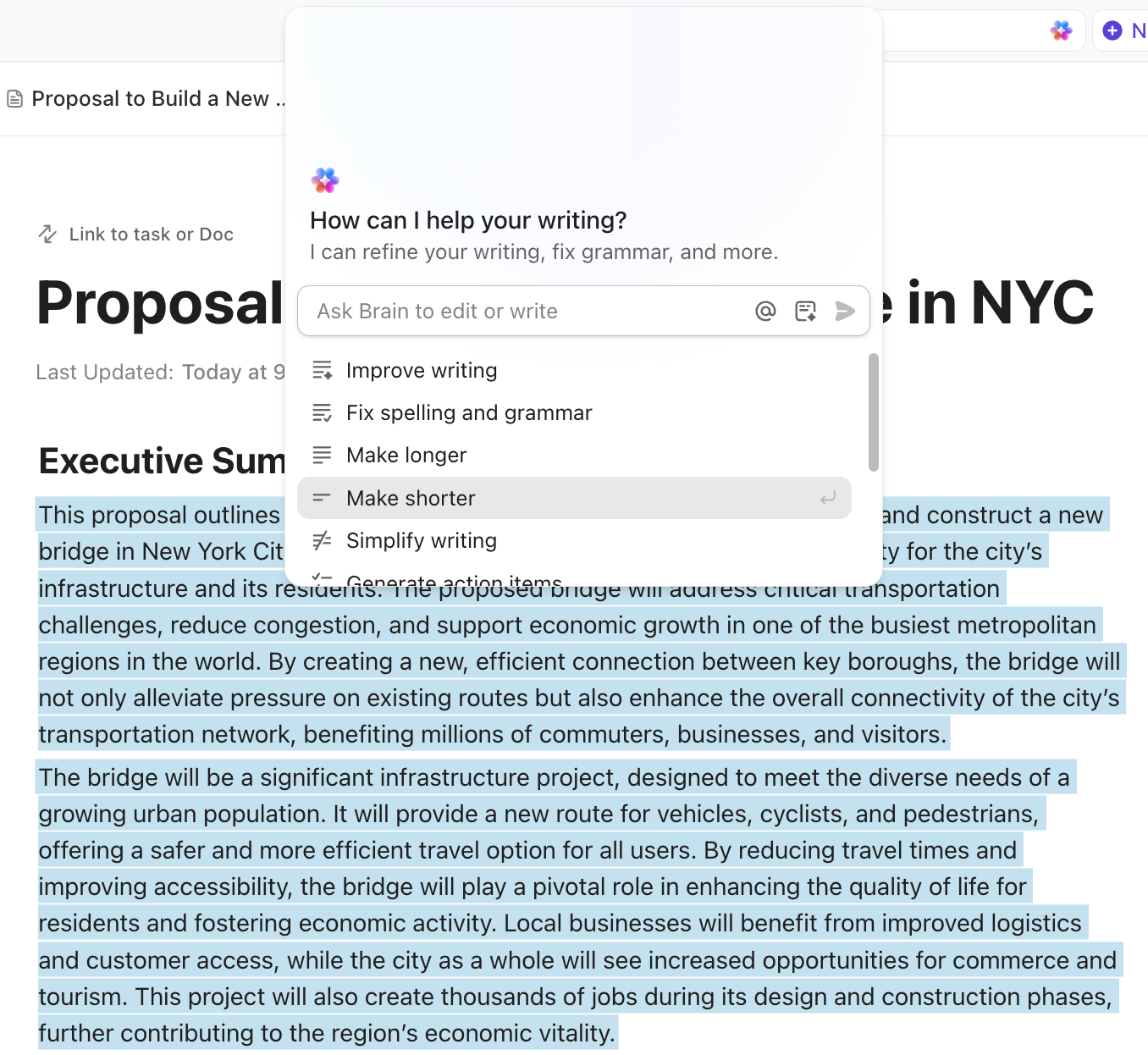
Esboce seu escopo, marcos e lista de tarefas no ClickUp Docs e, em seguida, converta linhas em tarefas com um clique.
Mantenha os SOPs, o RACI e as listas de verificação de revisão ao lado do trabalho. Vincule o ClickUp Docs às tarefas do ClickUp, mencione colegas de equipe e use modelos para que cada novo projeto comece pronto para ser executado.
Acompanhe suas principais métricas de cronograma com os painéis do ClickUp
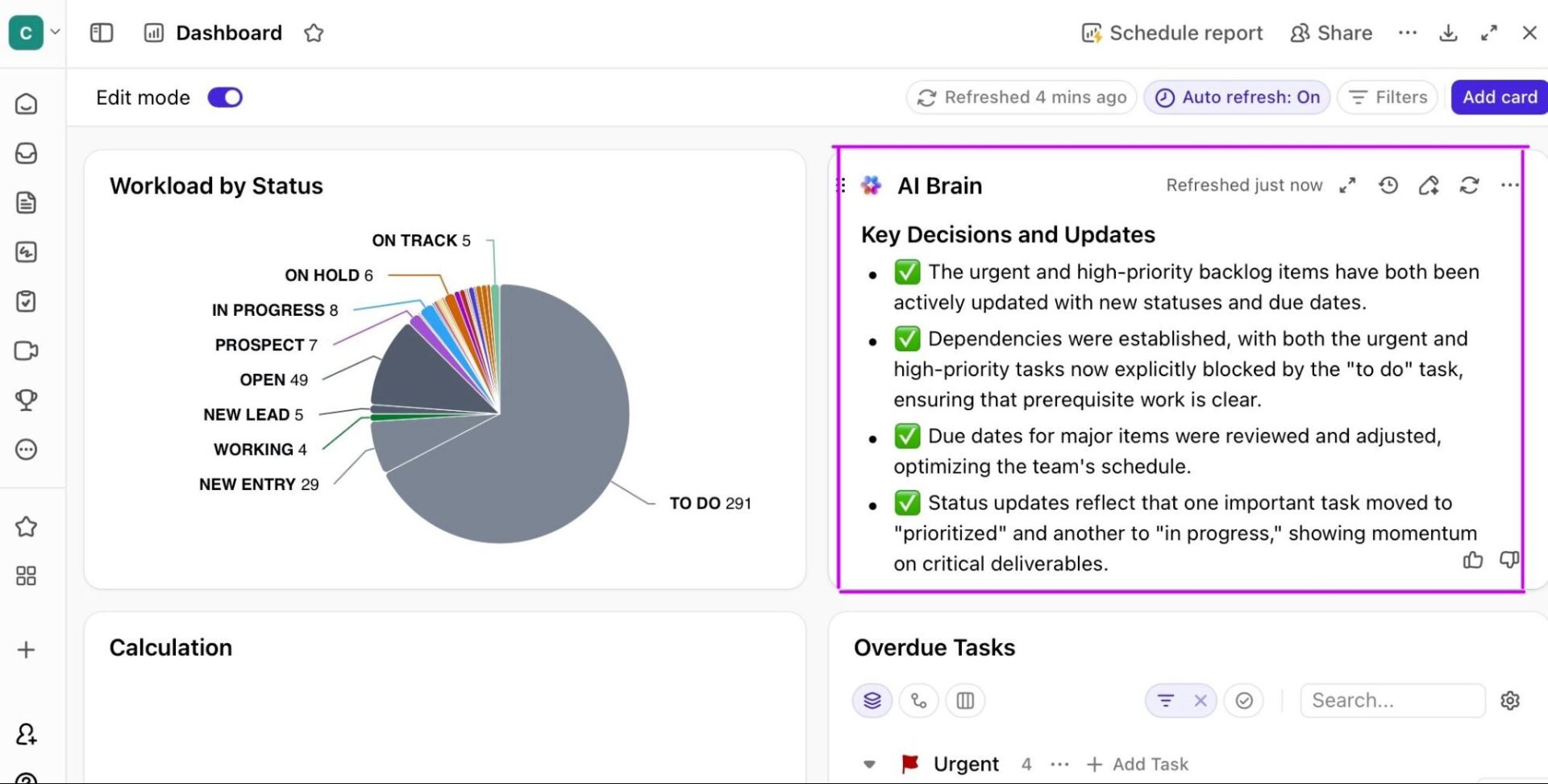
Os painéis do ClickUp transformam o trabalho em tempo real em insights com widgets para carga de trabalho, velocidade, tempo registrado, status e bloqueadores. Crie um quadro pronto para o CS ou para o PMO que agrupe iniciativas por responsável, equipe ou fase.
Precisa de resumos prontos para a diretoria? Crie gráficos que mostrem riscos de cronograma, cadeias críticas e pontualidade na entrega. Não é necessário exportar.
📖 Leia também: Os melhores softwares gratuitos para criar gráficos de Gantt
Dê vida ao seu plano
Você aprendeu duas maneiras de usar o Word: um gráfico de barras empilhadas para cronogramas precisos e uma opção rápida do SmartArt para visualizações simples. Além disso, onde o Word apresenta dificuldades à medida que os projetos evoluem.
A conclusão é que o Word é adequado para um documento de uma página. Mas quando sua equipe precisa de um cronograma de projeto dinâmico que se adapte às mudanças, o ClickUp é a melhor opção.
Ele oferece um único local para planejar, alinhar os responsáveis e acompanhar o progresso — assim, o cronograma não é apenas uma imagem, é a maneira como você trabalha.
Se você está pronto para deixar os gráficos estáticos para trás e adotar um espaço de trabalho dinâmico que seus colaboradores realmente usam, cadastre-se em um espaço de trabalho ClickUp e comece a se organizar hoje mesmo.
Perguntas frequentes (FAQs)
Não de forma nativa. Você criará o gráfico usando um gráfico de barras empilhadas e formatação manual, ou poderá partir de um modelo de gráfico de Gantt gratuito para download e personalizar os nomes das tarefas, datas de início/término e durações para se adequar ao seu projeto.
Use um gráfico de barras empilhadas com uma série de deslocamento inicial oculta e barras de duração visíveis. Mantenha um formato de data limpo e desejado, inverta a ordem das tarefas, reduza a largura dos espaços e mantenha os rótulos curtos para que a representação visual permaneça legível.
Não diretamente. O Word incorpora uma planilha do Excel para os dados do gráfico, mas o fluxo de trabalho não foi projetado para a troca bidirecional de dados. Se você precisar editar dados no Excel, crie ou mantenha o gráfico de Gantt no Excel e cole-o no Word.
Padronize sua lista de tarefas, mantenha um arquivo mestre no Excel e cole os dados atualizados no Word. Use unidades de tempo consistentes, encurte os títulos das tarefas e bloqueie a formatação. Para alterações frequentes, considere usar uma ferramenta de gerenciamento de projetos para evitar retrabalho manual.
Se você estiver usando o Office, o PowerPoint é mais rápido para apresentações recorrentes. Caso contrário, ferramentas específicas permitem modelar dependências de tarefas, ajustar automaticamente as datas de início e término e acompanhar o progresso sem precisar corrigir a formatação constantemente.