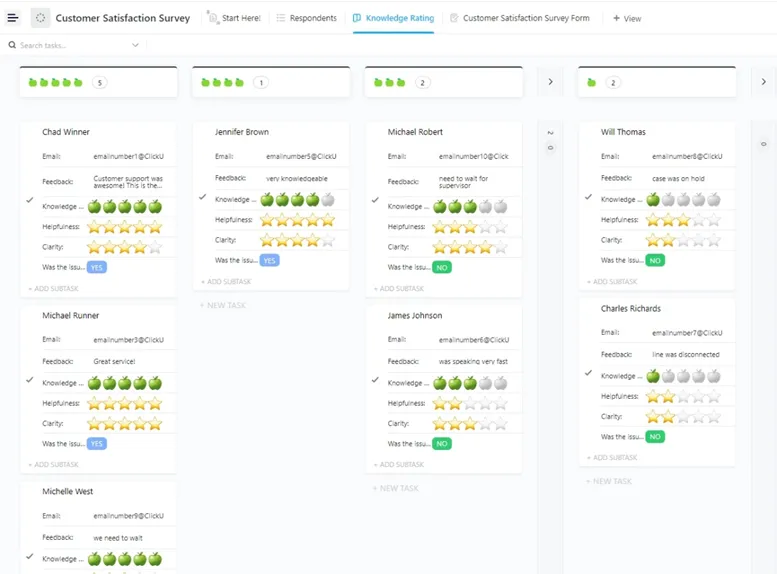

Você está planejando um evento comunitário e quer que ele seja perfeito. Por isso, decide coletar opiniões dos possíveis participantes sobre suas preferências. Mas como coletar essas informações de maneira eficiente de dezenas, talvez centenas, de pessoas? A resposta é: criando uma pesquisa no Google Forms.
Assim como um organizador de eventos experiente que presta atenção a cada detalhe, usar o Google Forms para suas pesquisas ajuda você a se conectar com seu público. Você pode personalizar as perguntas, coletar dados com facilidade e analisar as respostas para atender às expectativas de todos.
Seja você um educador em busca de feedback, um profissional de negócios realizando uma pesquisa de mercado ou um organizador de eventos planejando o próximo grande evento, o Google Forms facilita a criação, a distribuição e a análise de pesquisas.
É mais do que apenas uma ferramenta — é uma ponte para entender e interagir com seu público.
A captação está resolvida. Quem cuida de tudo depois?
Este guia de automação para pequenas empresas abrange 7 fluxos de trabalho (com modelos gratuitos + agentes de IA) para ajudar você a automatizar o encaminhamento, o acompanhamento e a atualização de status, para que ninguém precise avançar o trabalho manualmente.
⏰ Resumo: Como criar pesquisas no Google Forms
1. Para que serve o Google Forms em pesquisas? É uma ferramenta gratuita para criar, distribuir e analisar pesquisas com perguntas personalizáveis e coleta de dados simples — ideal para salas de aula, eventos e pesquisas básicas.
2. Como criar uma pesquisa no Google Forms?Comece com um formulário em branco ou um modelo, adicione um título e perguntas, personalize o design, ajuste as configurações (como a coleta de e-mails) e compartilhe o link por e-mail ou incorpore-o em uma página.
3. Quais são as limitações do Google Forms para pesquisas?Ele não oferece personalização avançada, tipos de perguntas avançados, análises robustas, opções de personalização de marca, integrações com ferramentas que não sejam do Google e suporte offline.
4. Qual é a melhor alternativa quando suas necessidades de pesquisa aumentam? O ClickUp Forms oferece personalização avançada, lógica, criação de tarefas, relatórios, análises detalhadas e integração perfeita aos fluxos de trabalho — tornando-o ainda mais poderoso para as equipes.
5. Quais modelos podem ajudar você a começar mais rápido? Os modelos de pesquisa gratuitos do ClickUp — como o Modelo de Pesquisa de Engajamento dos Funcionários — ajudam você a lançar pesquisas estruturadas e com a identidade visual da sua empresa, sem precisar de configuração manual.
Como criar uma pesquisa no Google Forms
Criar pesquisas no Google Forms ajuda você a coletar informações valiosas do seu público. À medida que analisa e aplica o feedback recebido, você pode começar a criar produtos e serviços melhores, realizar eventos adaptados às preferências do seu público-alvo e, nesse processo, alcançar resultados superiores para sua marca ou empresa.
⭐ Modelo em destaque
Criar pesquisas no Google Forms pode parecer limitado, com poucas opções de personalização e difícil de gerenciar. Use o modelo gratuito de Pesquisa de Engajamento de Funcionários do ClickUp para criar, acompanhar e organizar o feedback.
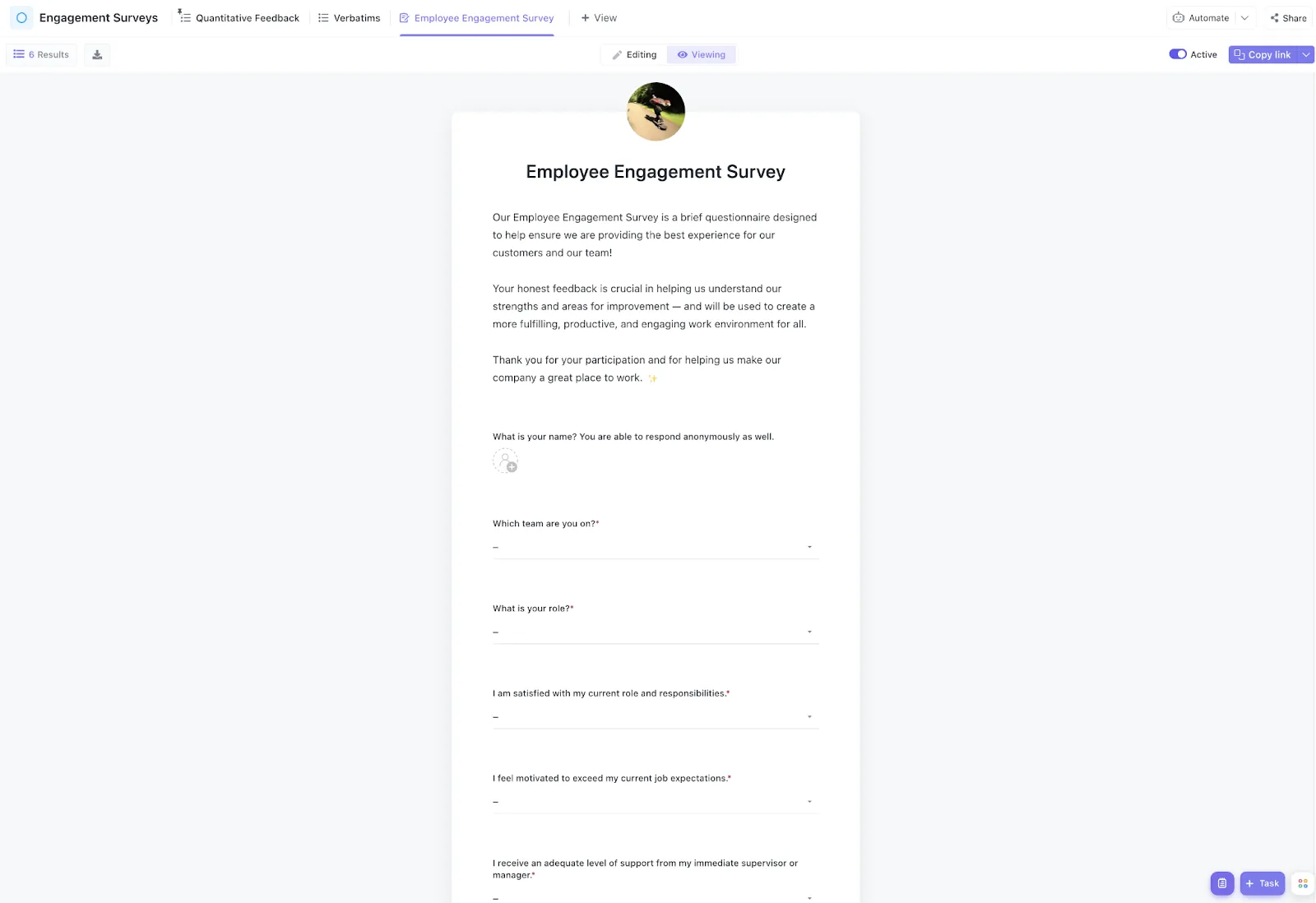
Vamos guiá-lo pelas etapas envolvidas nesse processo.
Passo 1: Acesse o Google Forms
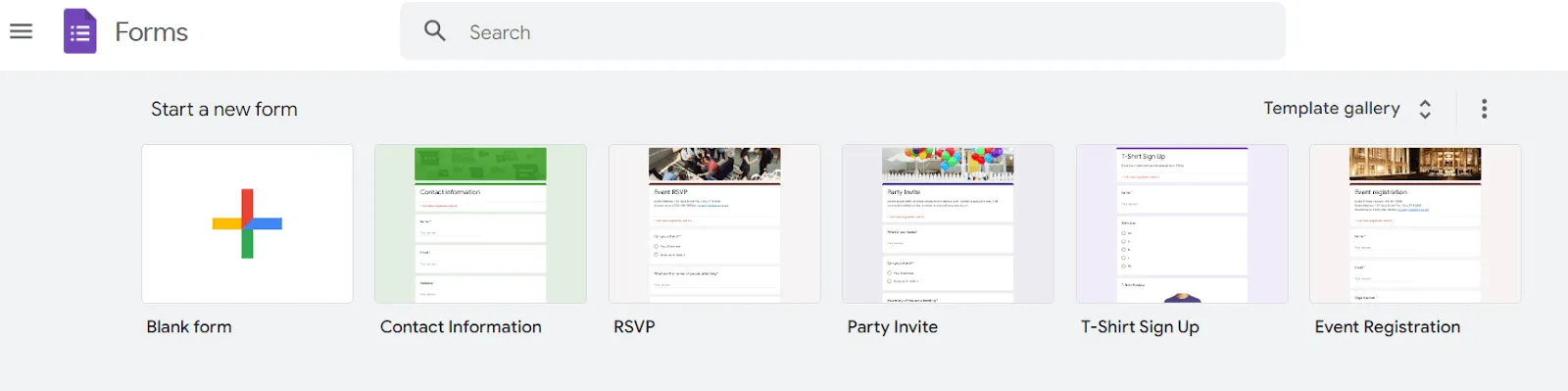
Primeiro, abra seu navegador e acesse o site do Google Forms. Certifique-se de estar conectado com a conta do Google que deseja associar à pesquisa.
Exemplo: Suponha que você seja um professor que deseja entender as preferências dos alunos para um projeto que está por vir. O Google Forms torna essa tarefa rápida e simples.
Você pode criar um formulário no qual os alunos possam indicar o tipo de projeto de sua preferência (por exemplo, projeto em grupo, projeto individual). Eles também podem compartilhar os temas nos quais têm interesse (por exemplo, ciências, história). Essas informações ajudarão você a adaptar o projeto para atender aos interesses e às necessidades dos seus alunos.
Etapa 2: Crie um novo formulário em branco
Clique em “Formulário em branco” para começar do zero ou escolha um modelo que atenda às suas necessidades. Os modelos oferecem uma estrutura pré-definida e perguntas já preenchidas para suas pesquisas no Google Formulários, economizando seu tempo. É claro que você pode editar as informações e personalizar o formulário como quiser, mesmo usando um modelo.
Exemplo: Se você estiver organizando um evento comunitário, selecione o modelo “Inscrição em evento”. Ele já virá com campos como nome, e-mail e preferências predefinidos. Você pode personalizar as perguntas para atender às necessidades do seu evento.
Por exemplo, você pode perguntar: “Em quais sessões você tem interesse em participar?”, com opções como “Yoga matinal”, “Oficina de culinária” e “Aula de arte”.
Etapa 3: Adicione um título e uma descrição
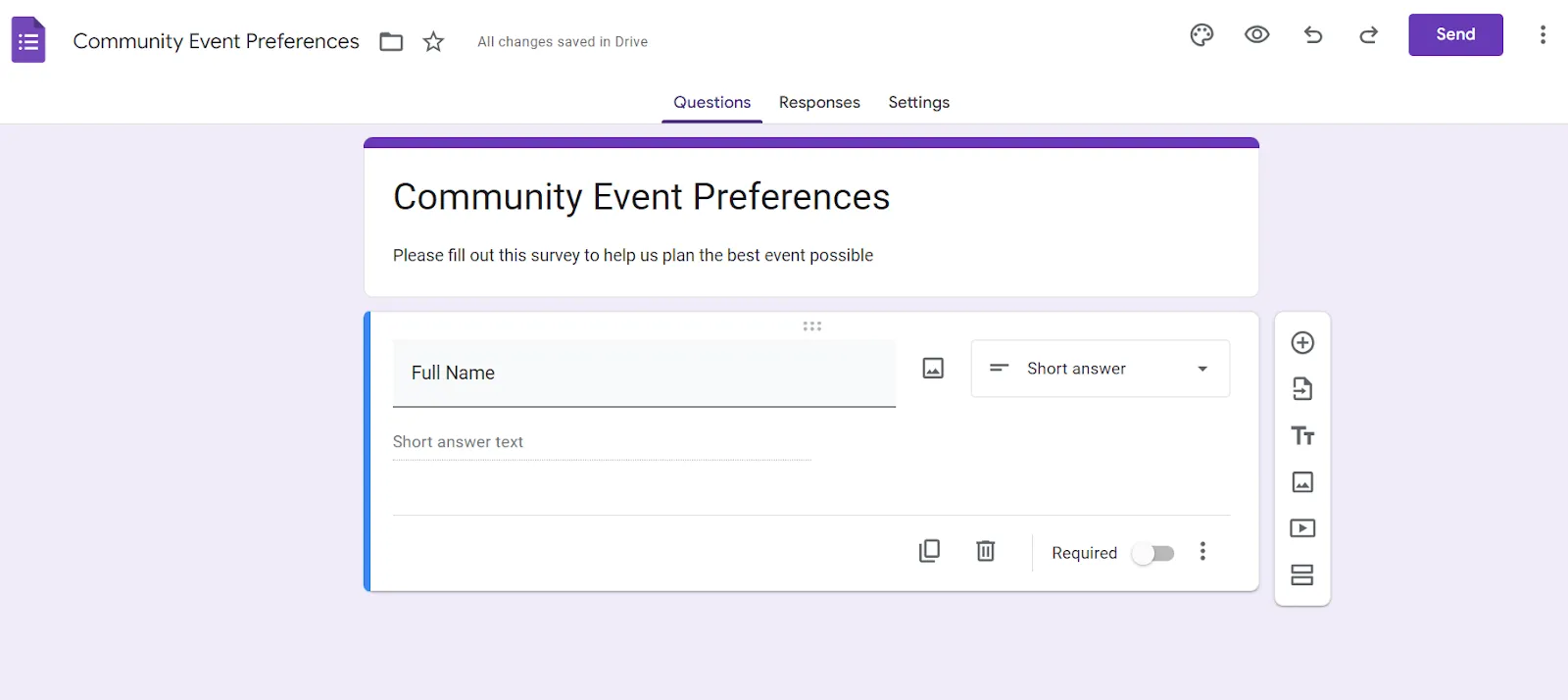
Dê ao seu formulário sem título um nome relevante, como “Preferências para eventos da comunidade”. Adicione uma breve descrição para fornecer contexto, como “Preencha esta pesquisa para nos ajudar a planejar o melhor evento possível.”
Exemplo: Para uma pesquisa com alunos, você pode intitulá-la “Preferências para projetos em sala de aula”, com uma descrição do tipo “Informe-nos seus temas e formatos de projeto preferidos”. Você pode oferecer aos alunos opções como “aulas presenciais”, “tarefas de casa” ou “colaboração online”.
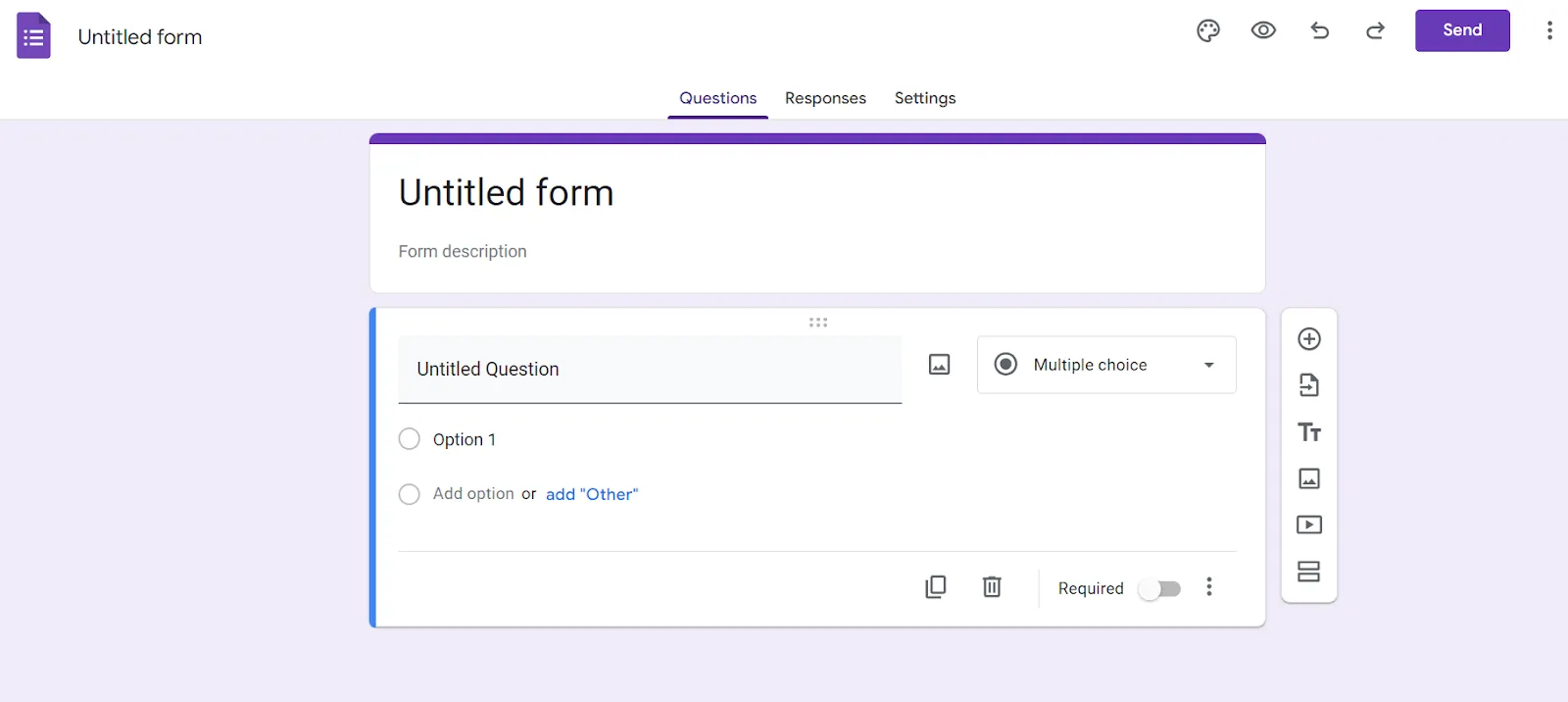
💡 Dica profissional: Quer tornar algumas perguntas obrigatórias? Ative a opção “Obrigatório”.
Etapa 4: Criar perguntas
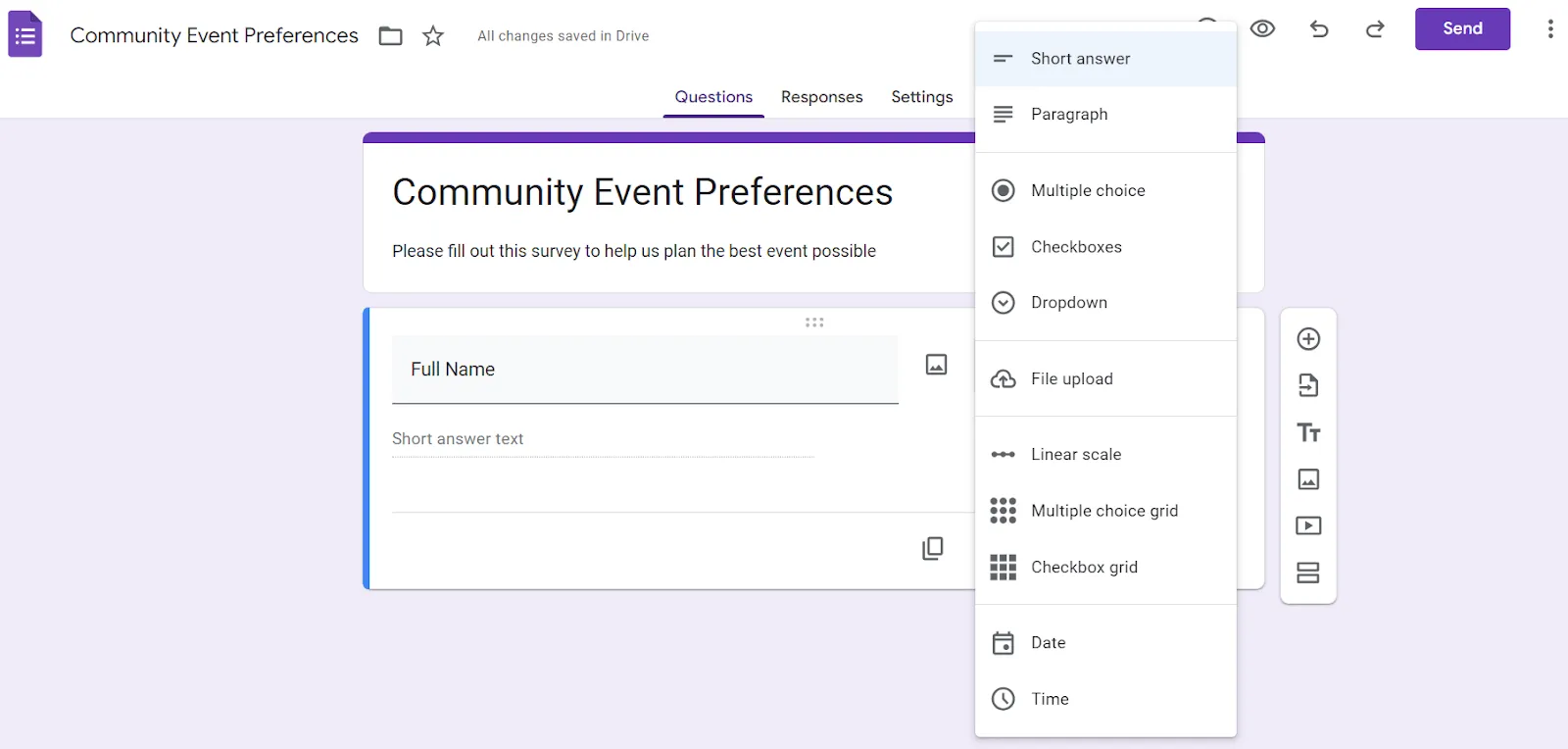
O Google Forms oferece suporte a vários tipos de perguntas:
- Múltipla escolha: Esse tipo é ideal para selecionar uma opção de uma lista. Por exemplo: “Qual atividade você prefere no evento?”
- Caixas de seleção: As caixas de seleção permitem que os respondentes escolham várias respostas. Por exemplo: “Selecione todos os pratos que você gostaria de comer no evento.”
- Respostas curtas: São perfeitas para respostas breves em texto, como “Algum comentário ou sugestão adicional?”
- Escala linear: essa escala é útil para avaliar perguntas em uma escala numérica, como “Avalie seu interesse em atividades ao ar livre (1–5)”
- Grelha de múltipla escolha: A grelha permite que os respondentes selecionem opções em uma matriz de perguntas, como “Avalie as seguintes atividades em termos de integração de equipe, diversão e complexidade, em uma escala de 1 a 5 para cada uma”
Para adicionar uma pergunta, clique no ícone “+” na barra de ferramentas flutuante, escolha o tipo de pergunta e preencha os detalhes necessários.
Exemplo: Para uma pesquisa em sala de aula, você pode perguntar: “Qual tema de exposição mais lhe interessa?” e oferecer opções de múltipla escolha, como “Ciência”, “História”, “Literatura”, etc.
Etapa 5: Personalize o formulário
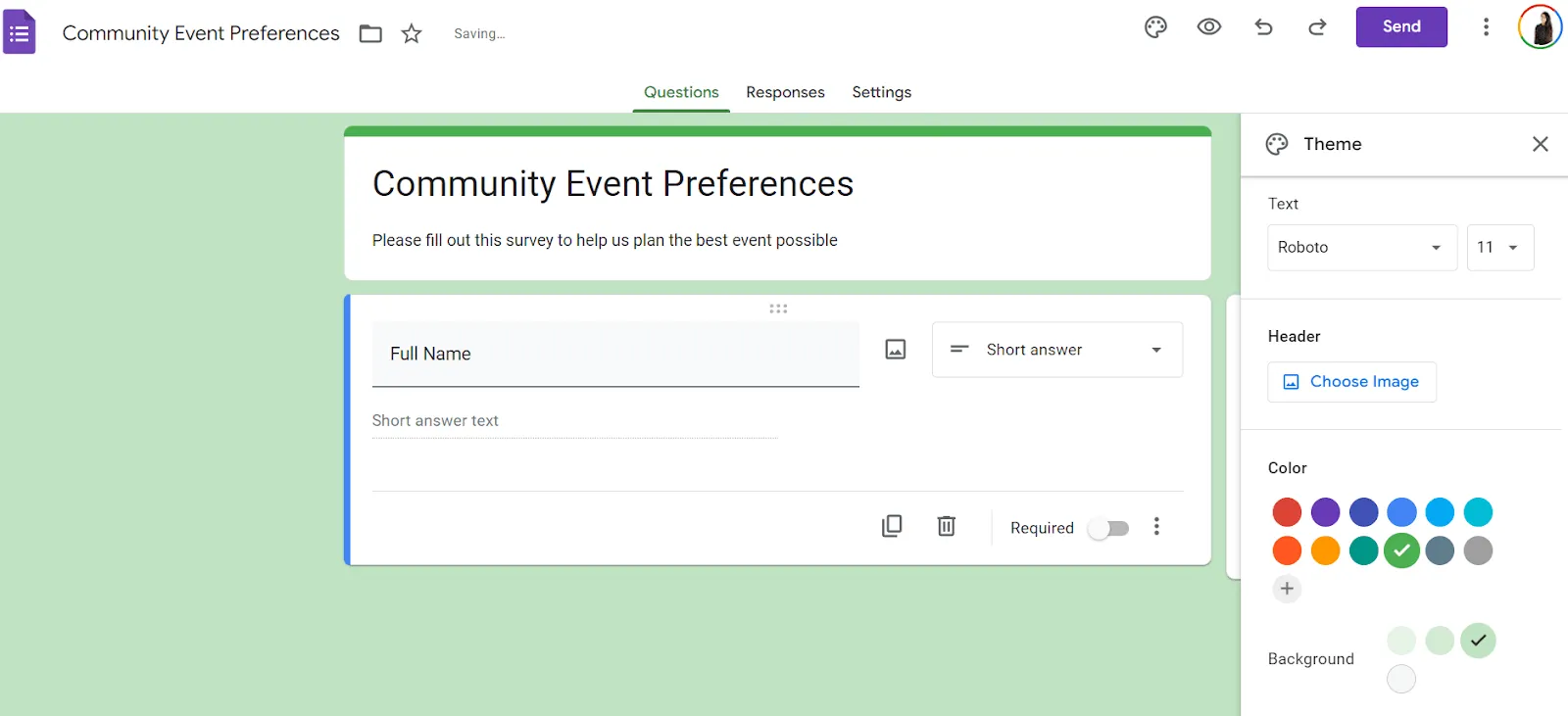
Use o ícone da paleta para personalizar a cor e o estilo do seu formulário. Adicione imagens ou vídeos, se necessário, para tornar sua pesquisa mais envolvente.
Exemplo: Personalize o formulário de pesquisa da sua turma com as cores da sua escola ou o tema do evento para torná-lo visualmente atraente. Você pode selecionar diferentes imagens de cabeçalho, cores de fundo e estilos de fonte no Google Formulários. Digamos que as cores da sua escola sejam azul e dourado. Você pode, então, definir a cor de fundo como azul e usar detalhes dourados no texto e na imagem do cabeçalho.
Etapa 6: Configurar as opções
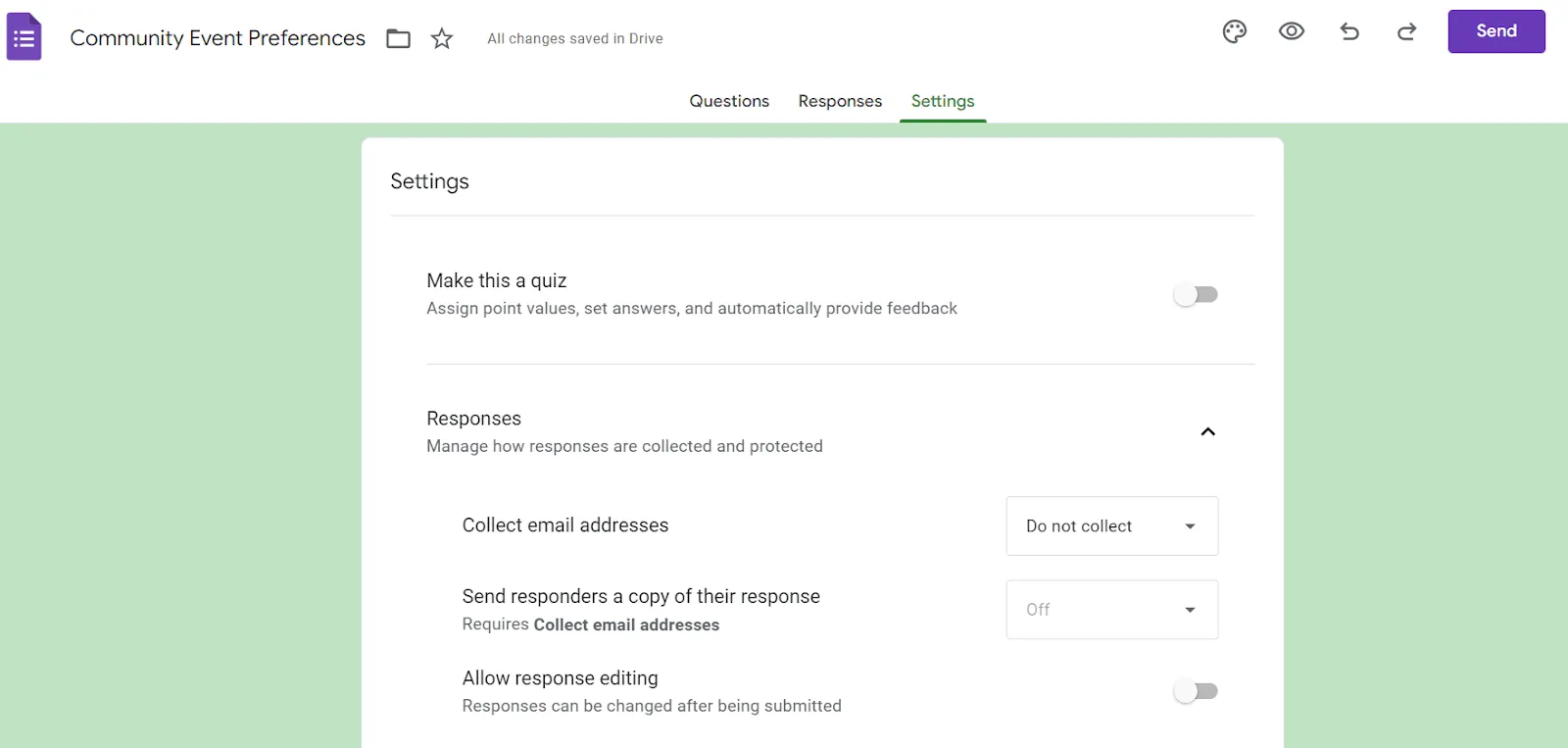
Clique no botão “Configurações” para acessar as configurações da pesquisa. Aqui, você pode coletar endereços de e-mail, limitar as respostas a uma por pessoa e gerenciar outras preferências de acordo com suas necessidades.
Exemplo: Para uma pesquisa de feedback com funcionários sobre um experimento de trabalho híbrido, talvez seja interessante coletar endereços de e-mail para garantir que cada funcionário responda apenas uma vez. Dessa forma, você evita que os funcionários enviem respostas múltiplas, garantindo a integridade dos dados. Além disso, caso surja a necessidade de um acompanhamento, você poderá enviar um e-mail aos participantes para obter mais esclarecimentos ou informações adicionais.
A coleta de endereços de e-mail também é útil para acompanhar quem já respondeu e quem ainda não respondeu à sua pesquisa, permitindo que você envie lembretes aos funcionários que ainda não responderam.
Etapa 7: Envie sua pesquisa
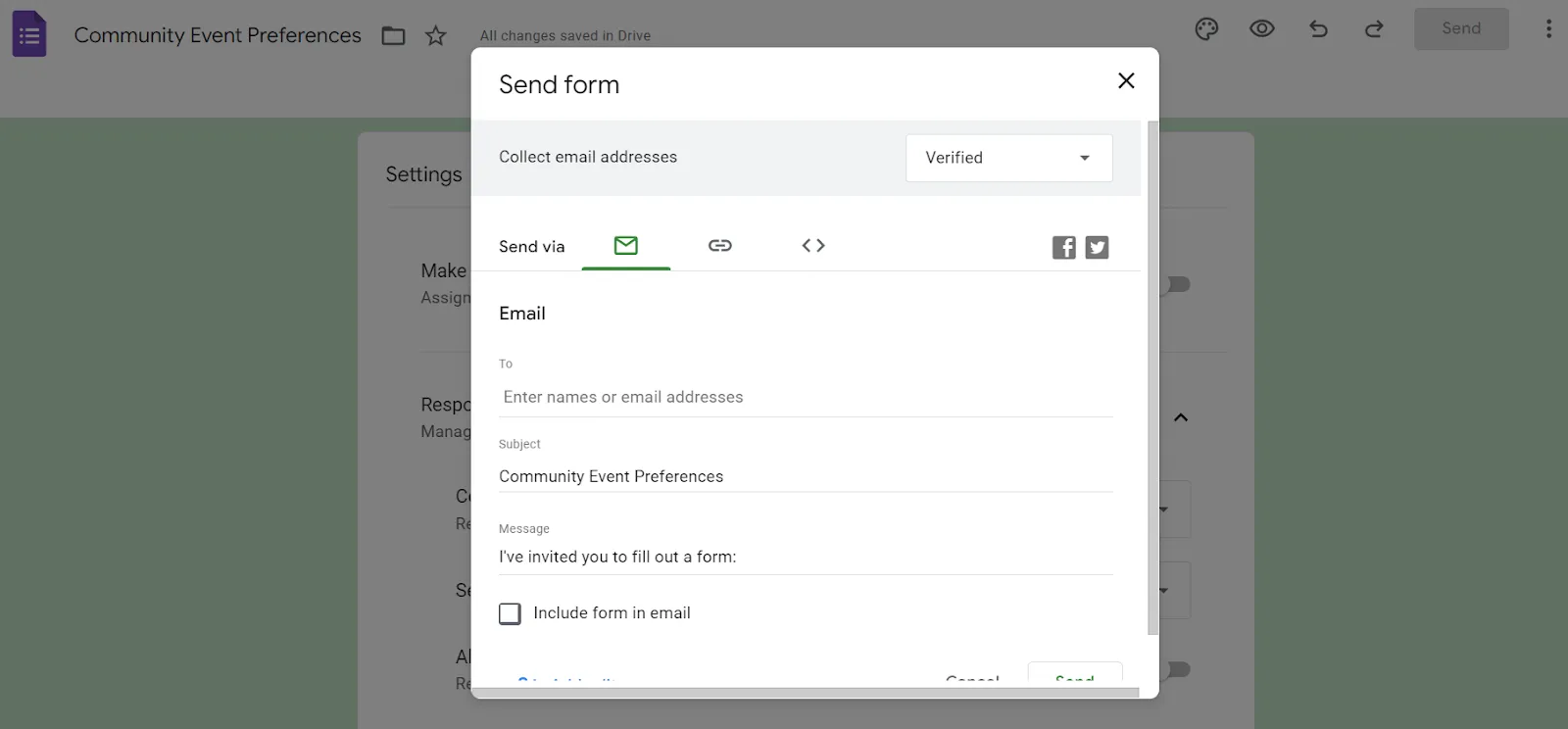
Quando seu formulário estiver pronto, clique no botão Enviar. Você pode compartilhar a pesquisa por e-mail ou link, ou incorporá-la a um site. Use o ícone de link para encurtar a URL e facilitar o compartilhamento.
Exemplo: Envie o link da pesquisa da turma por e-mail aos seus alunos ou publique-o no portal online da sua escola. É bom lembrar que os links das pesquisas do Google Formulários não expiram por padrão. Depois de criar e compartilhar um formulário, o link permanecerá ativo indefinidamente, a menos que você o desative manualmente.
Etapa 8: Analise as respostas
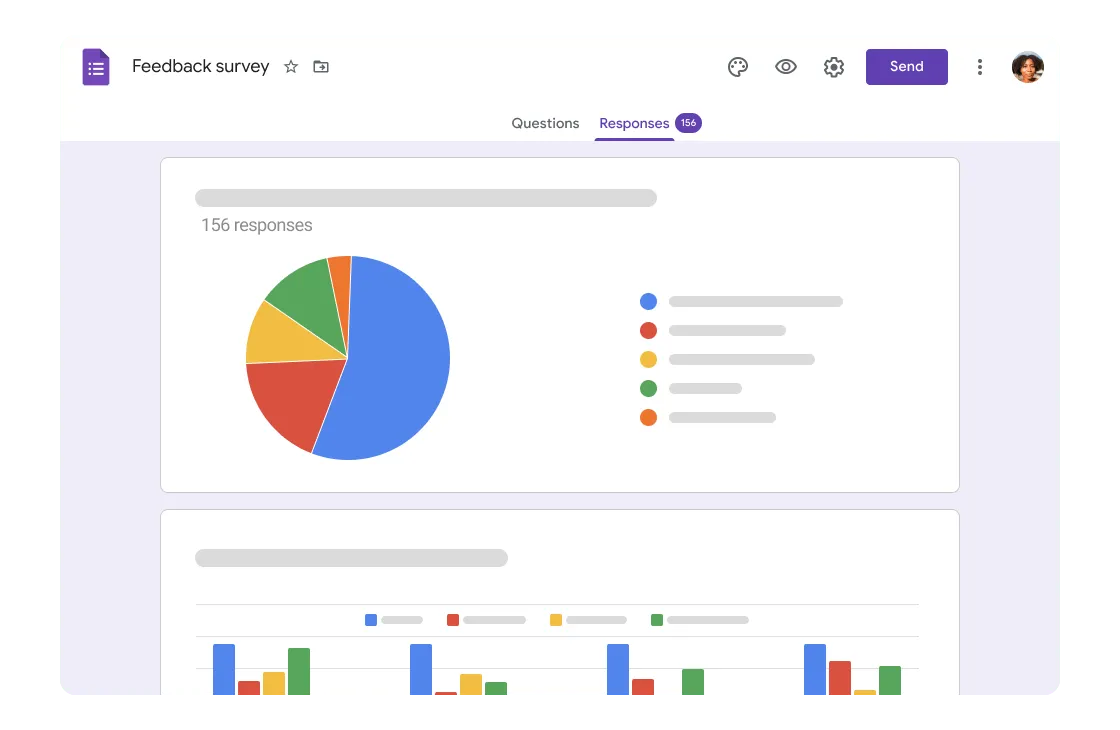
O Google Forms se integra facilmente ao Google Sheets, permitindo que você analise as respostas em uma planilha. Isso facilita a classificação, a filtragem e a visualização dos dados.
Exemplo: Depois que seus funcionários enviarem seus comentários sobre a nova experiência de trabalho híbrido, você pode usar o Google Sheets para verificar quantas pessoas são a favor do novo sistema e quantas não são, e planejar sua implementação de acordo com isso.
No entanto, o Google Forms não serve apenas para eventos, salas de aula e reclamações de funcionários. Você pode criar modelos de questionários detalhados para coletar feedback sobre vários outros aspectos do seu negócio — desde campanhas de marketing até especificações de produtos; desde a percepção da marca até a satisfação geral dos funcionários.
As pesquisas do Google também podem ser ferramentas poderosas para obter insights internos e compreender a opinião dos funcionários dentro da sua organização.
Ao entender como sua equipe se sente em relação ao trabalho, você pode implementar mudanças que melhorem a satisfação geral e a produtividade. Você também pode usar essas pesquisas para aprofundar a análise da força de trabalho e tomar decisões baseadas em dados.
Seguindo essas etapas, você poderá criar pesquisas eficazes no Google Forms por meio da sua conta pessoal do Google, coletar dados valiosos e tomar decisões bem fundamentadas com base nas respostas.
Limitações do uso do Google Forms para pesquisas
Embora o Google Forms seja uma ferramenta poderosa para criar pesquisas, ele apresenta algumas limitações. Compreender essas limitações pode ajudá-lo a decidir se essa é a ferramenta certa para suas necessidades ou se uma alternativa seria mais adequada.
1. Tipos de perguntas limitados
O Google Forms oferece uma variedade de tipos de perguntas, mas não possui algumas opções avançadas que outras ferramentas de pesquisa oferecem. Por exemplo, ele não suporta certos formatos de perguntas interativas, como arrastar e soltar ou lógica condicional avançada.
Se você estiver realizando uma pesquisa detalhada de descoberta de clientes para pesquisa de mercado que exija que os respondentes classifiquem itens ou forneçam opiniões de forma mais dinâmica, o Google Forms pode não ser adequado.
2. Análise básica de dados
Embora o Google Forms se integre ao Google Sheets para análises básicas de dados, ele não oferece análises aprofundadas nem recursos avançados de relatórios. Você precisará exportar os dados para outras ferramentas para realizar análises mais complexas.
Para um profissional de negócios que precise realizar análises detalhadas de opinião ou criar visualizações sofisticadas de dados, essa limitação pode ser uma desvantagem significativa. Pode ser necessário utilizar um software de criação de formulários com análises mais avançadas.
3. Falta de personalização da marca
O Google Forms oferece opções limitadas para personalizar a aparência da sua pesquisa. Você não pode personalizar totalmente o formulário com o logotipo, as cores ou as fontes da sua empresa, o que pode ser importante para manter uma aparência profissional e/ou o reconhecimento da marca.
Se você é um organizador de eventos e deseja criar uma experiência com a identidade visual da sua marca para os participantes, a falta de opções de personalização pode fazer com que sua pesquisa pareça menos bem elaborada, familiar, oficial ou confiável. Ferramentas que oferecem modelos de formulários de feedback com amplas opções de personalização com a identidade visual da marca podem ser mais adequadas e tornar as pesquisas mais reconhecíveis para o seu público.
4. Opções de integração limitadas
O Google Forms se integra bem a outras ferramentas do Google Workspace, mas tem integração limitada com aplicativos de terceiros em comparação com outras ferramentas de pesquisa. Isso pode restringir sua capacidade de automatizar fluxos de trabalho e otimizar processos.
Um pesquisador que precise integrar dados de pesquisas diretamente a sistemas de CRM ou ferramentas de automação de marketing pode considerar essas limitações um desafio. Para uma integração perfeita, ferramentas de feedback do cliente compatíveis com várias plataformas podem ser uma opção melhor.
5. Sem recursos offline
O Google Forms requer conexão com a internet para criar e preencher pesquisas. Não há modo offline disponível, o que pode ser um problema se você precisar coletar dados em áreas com conexão de internet instável.
Se você estiver realizando pesquisas com usuários em locais remotos ou em eventos onde o acesso à internet não é confiável, essa limitação pode prejudicar seus esforços de coleta de dados, exigindo que você opte por ferramentas mais flexíveis.
Embora o Google Forms seja excelente para pesquisas básicas, essas limitações podem afetar sua adequação para tarefas mais complexas. Se você se deparar com esses desafios, pode ser vantajoso considerar uma alternativa como o ClickUp, uma ferramenta de gerenciamento de projetos e colaboração.
Crie pesquisas com o ClickUp Forms
À medida que sua empresa cresce, você precisa de uma ferramenta mais poderosa do que o Google Forms para aproveitar recursos avançados, análises mais detalhadas e integração perfeita com seu fluxo de trabalho. O ClickUp Forms será seu maior aliado nessa jornada!
A visualização “Formulário” do ClickUp permite que você crie formulários atraentes para coletar qualquer tipo de informação. Você pode criar tarefas a partir das respostas dos formulários e tomar as medidas necessárias sempre que estiver pronto.
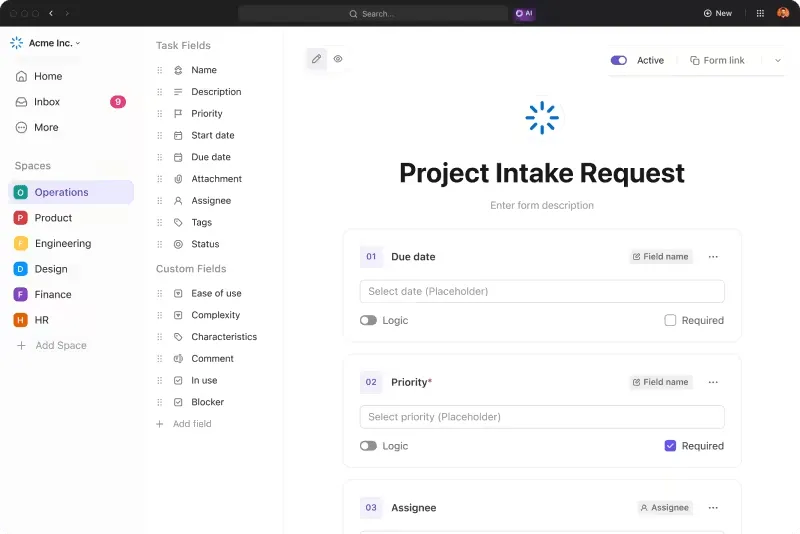
Esta visualização inclui lógica condicional, permitindo que você crie um formulário dinâmico que atenda a diversos casos de uso, economizando tempo tanto para você quanto para o respondente.
Usando a visualização de formulários do ClickUp, você pode gerenciar e analisar facilmente as respostas das pesquisas, tornando o ClickUp uma alternativa superior ao Google Forms.
- Campos personalizados: use vários tipos de campos, como texto, menus suspensos, datas e classificações, para coletar respostas detalhadas. Os campos ocultos preenchem automaticamente as informações conhecidas dos respondentes, economizando tempo
- Criar tarefas: Converta respostas de formulários em tarefas automaticamente. Atribua tarefas a um ou vários usuários e gerencie-as por meio de várias visualizações
- Modelos de tarefas: Crie modelos de tarefas reutilizáveis para processos recorrentes a fim de economizar tempo e garantir a consistência
- Fácil compartilhamento: compartilhe formulários facilmente por meio de links diretos ou incorpore-os em sites
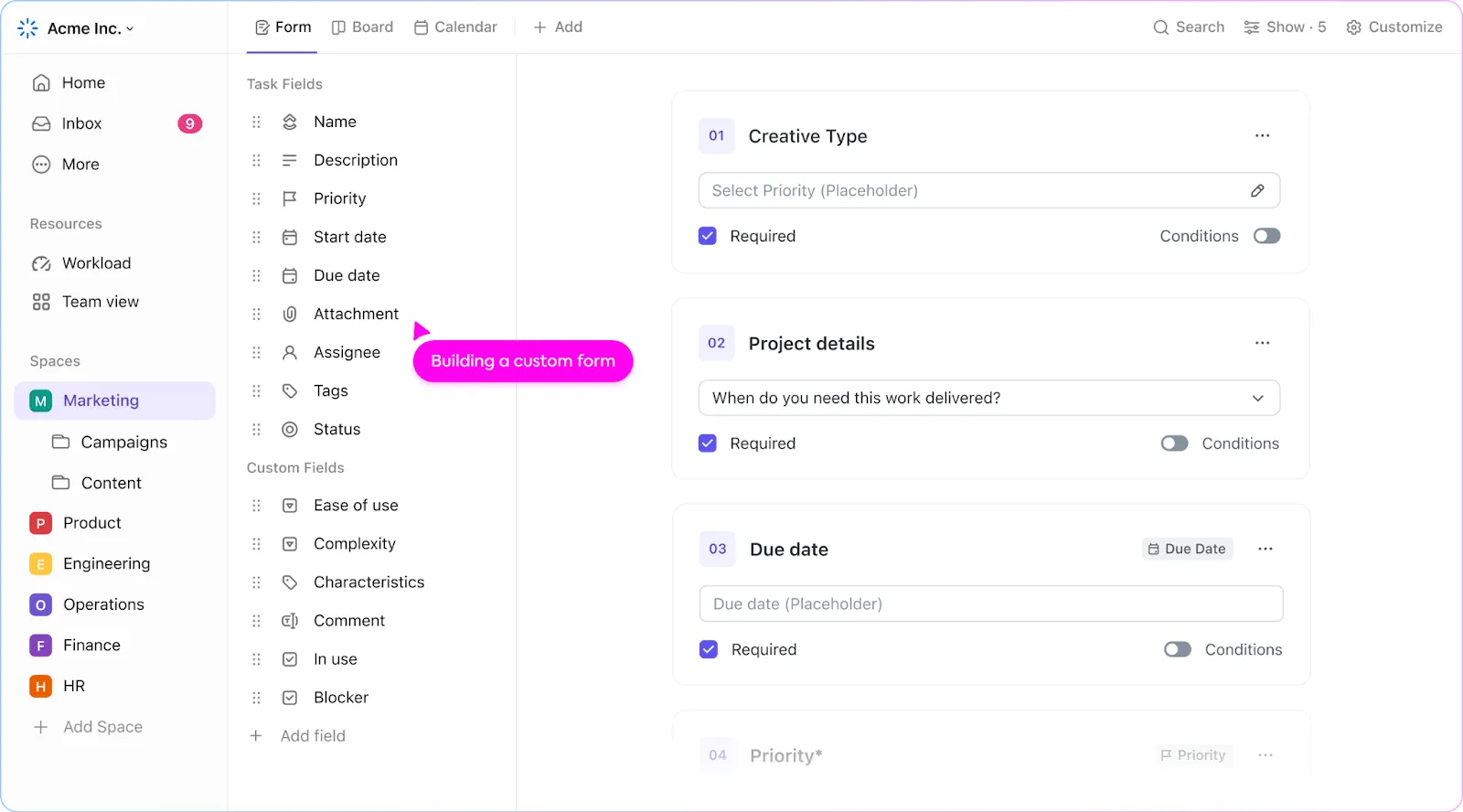
Veja como você pode criar e gerenciar pesquisas usando o ClickUp, ao mesmo tempo em que contorna as limitações que pode encontrar no Google Forms.
Passo 1: Acesse o ClickUp e crie um novo formulário
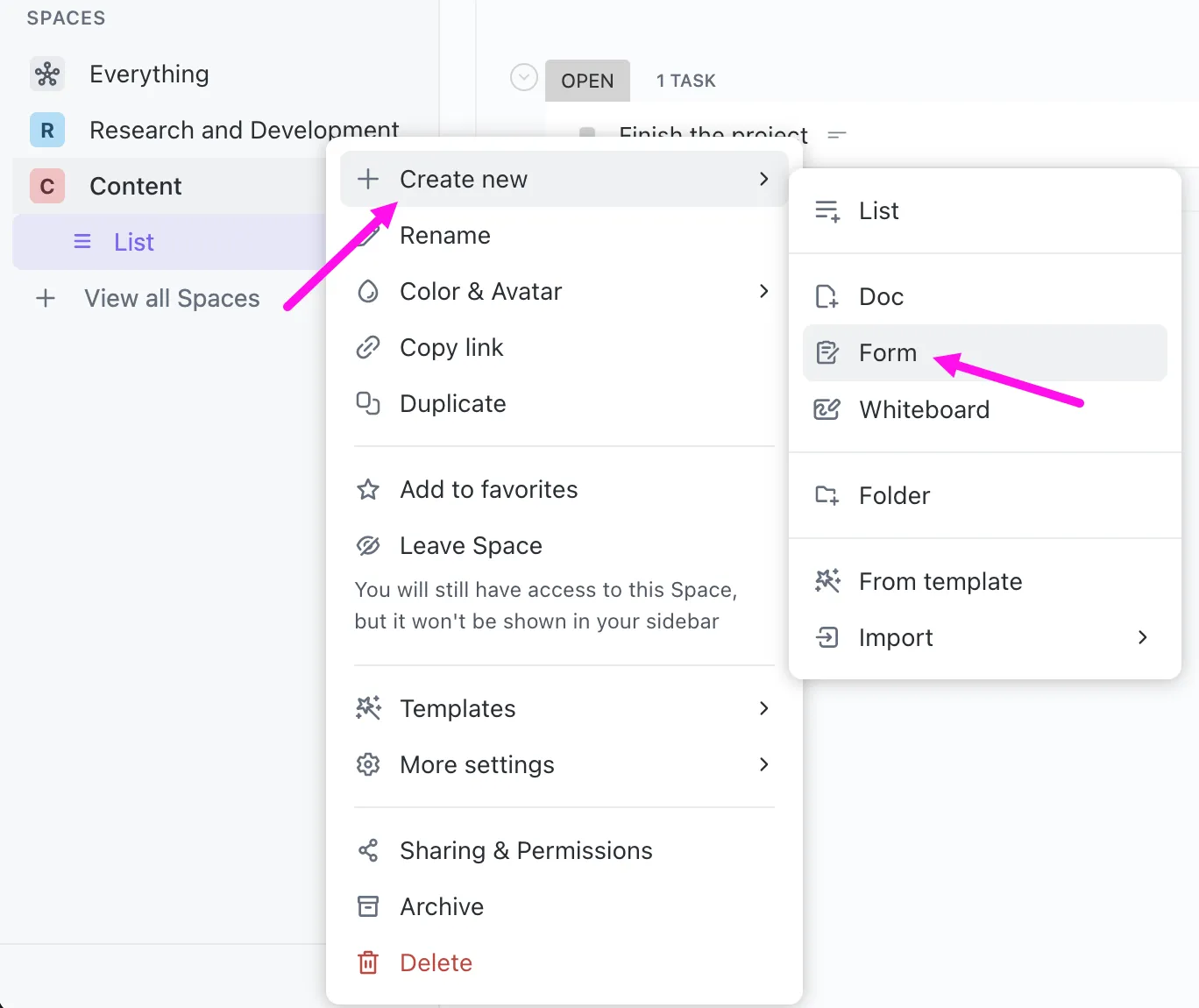
Cadastre-se ou faça login na sua conta do ClickUp. Navegue até o Espaço onde deseja criar o formulário, clique no botão “+ Criar novo” e selecione “Formulário”.
💡Dica profissional: O ClickUp integra seus formulários ao seu sistema de gerenciamento de projetos, simplificando a coleta de dados e o gerenciamento de tarefas em um único lugar.
Etapa 2: Personalize seu formulário
O ClickUp oferece amplas opções de personalização. Adicione o logotipo da sua empresa, ajuste as cores para combinar com a sua marca e escolha entre vários tipos de perguntas, incluindo aquelas que não estão disponíveis no Google Forms, como avaliações e envio de arquivos.
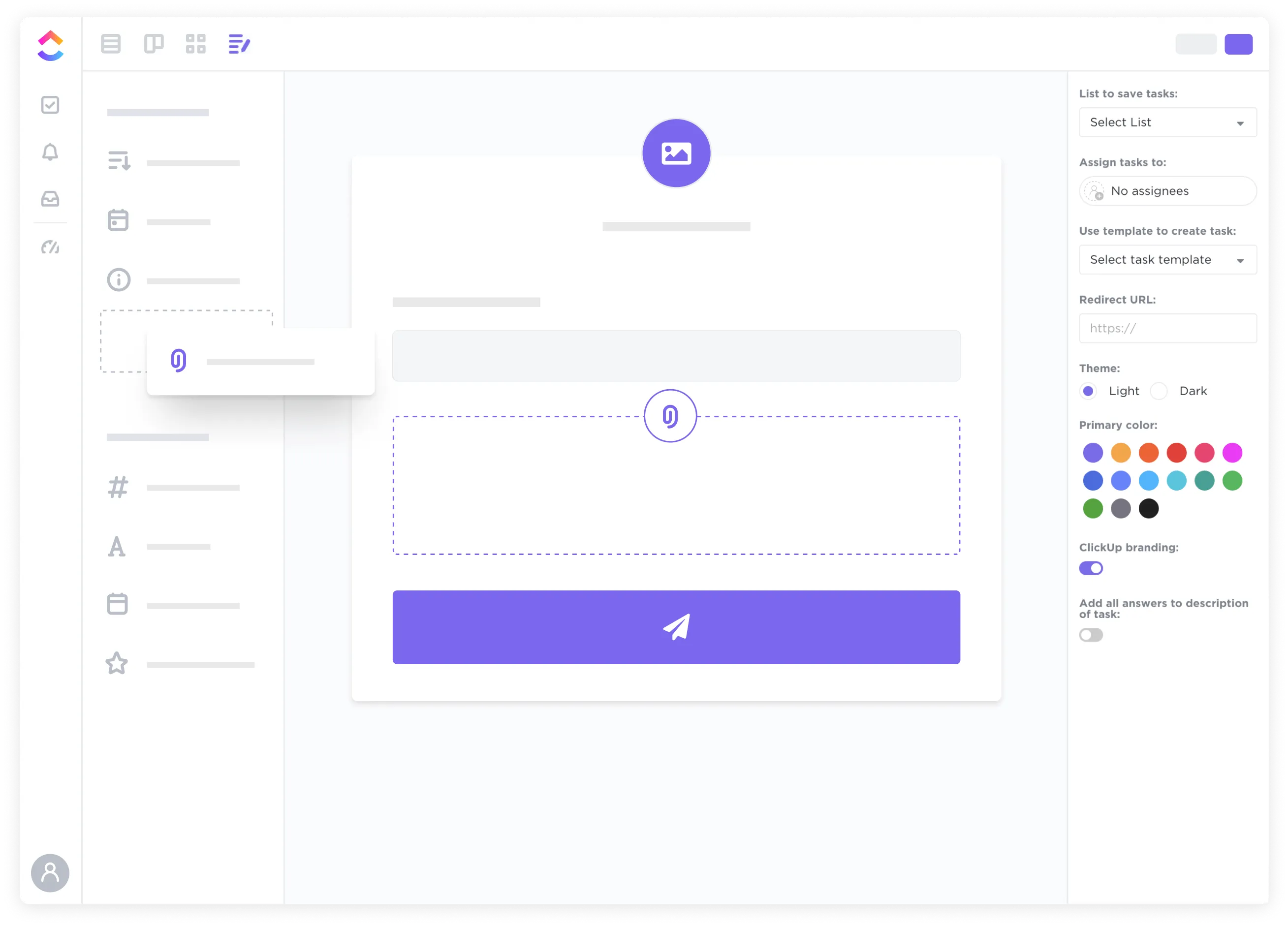
Uma das vantagens de usar o ClickUp Forms em vez do Google Forms é poder criar uma experiência profissional e alinhada à sua marca para o seu público, o que é fundamental para manter uma imagem corporativa consistente.
Etapa 3: Adicione e organize as perguntas
Inclua perguntas de múltipla escolha, caixas de seleção, respostas de texto curtas e longas, avaliações, e muito mais. A interface de arrastar e soltar facilita a reorganização das perguntas.
Exemplo: Para uma pesquisa de engajamento de funcionários, você pode perguntar: “Qual é o seu nível de satisfação com sua função atual?”, usando uma escala de classificação, ou “Que mudanças você gostaria de ver no ambiente de trabalho?”, com uma resposta de texto livre.
Etapa 4: Configure as opções do formulário
Defina permissões para garantir que apenas usuários autorizados possam acessar e enviar o formulário. Você também pode configurar notificações para ser alertado quando uma nova resposta for recebida.
Essas configurações otimizam a coleta de dados e garantem que informações confidenciais sejam gerenciadas com segurança.
Etapa 5: Compartilhe seu formulário
Quando seu formulário estiver pronto, o ClickUp oferece várias opções de compartilhamento. Você pode gerar um link compartilhável, incorporar o formulário ao seu site ou enviá-lo diretamente por e-mail.
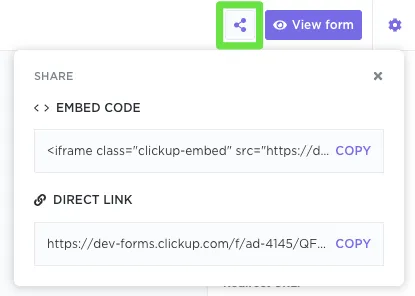
Isso garante que sua pesquisa alcance o público-alvo sem esforço, seja ele composto por funcionários, clientes ou outras partes interessadas.
Etapa 6: Analise as respostas
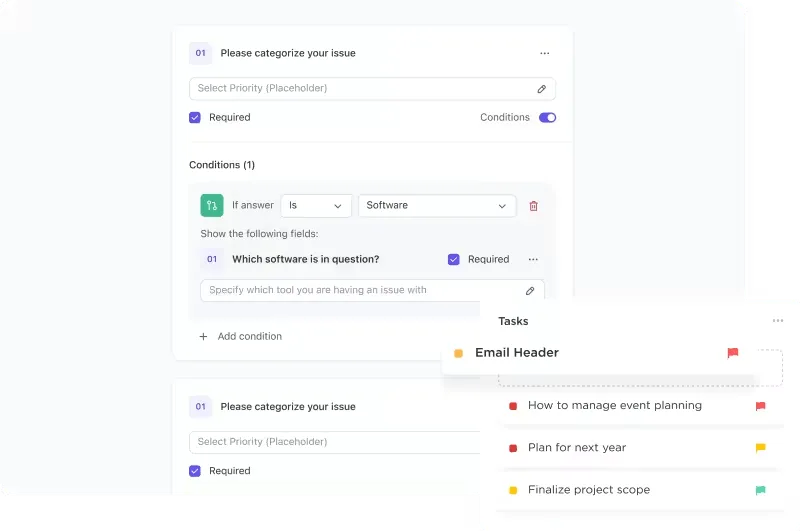
As análises detalhadas do ClickUp ajudam você a identificar tendências e tomar decisões informadas com base nos dados coletados. As respostas são organizadas automaticamente, permitindo que você crie tarefas, defina prioridades e acompanhe o progresso diretamente a partir das respostas do formulário. Além disso, você pode visualizar os dados com os Painéis do ClickUp e ferramentas de relatórios.
ClickUp x Google Forms: superando as limitações
O ClickUp Forms supera várias limitações do Google Forms:
- Personalização avançada: Ao contrário do Google Forms, o ClickUp oferece amplas opções de personalização para se alinhar à sua marca
- Análises detalhadas: a integração do ClickUp com painéis e ferramentas de relatórios oferece insights mais aprofundados
- Integração aprimorada: O ClickUp se integra perfeitamente a outras ferramentas e fluxos de trabalho
- Recursos offline: O ClickUp oferece suporte à coleta de dados offline por meio de seu aplicativo móvel
- Tipos de perguntas avançadas: O ClickUp oferece formatos de perguntas mais interativos para necessidades complexas de pesquisa
Use os modelos do ClickUp
O ClickUp também oferece uma variedade de modelos que podem ajudar você a colocar sua pesquisa em funcionamento rapidamente.
Um modelo que se destaca é o Modelo de Pesquisa de Engajamento de Funcionários do ClickUp, perfeito para coletar insights de sua equipe sobre seus níveis de satisfação e engajamento. Ele inclui perguntas predefinidas e opções de personalização para atender às suas necessidades específicas.
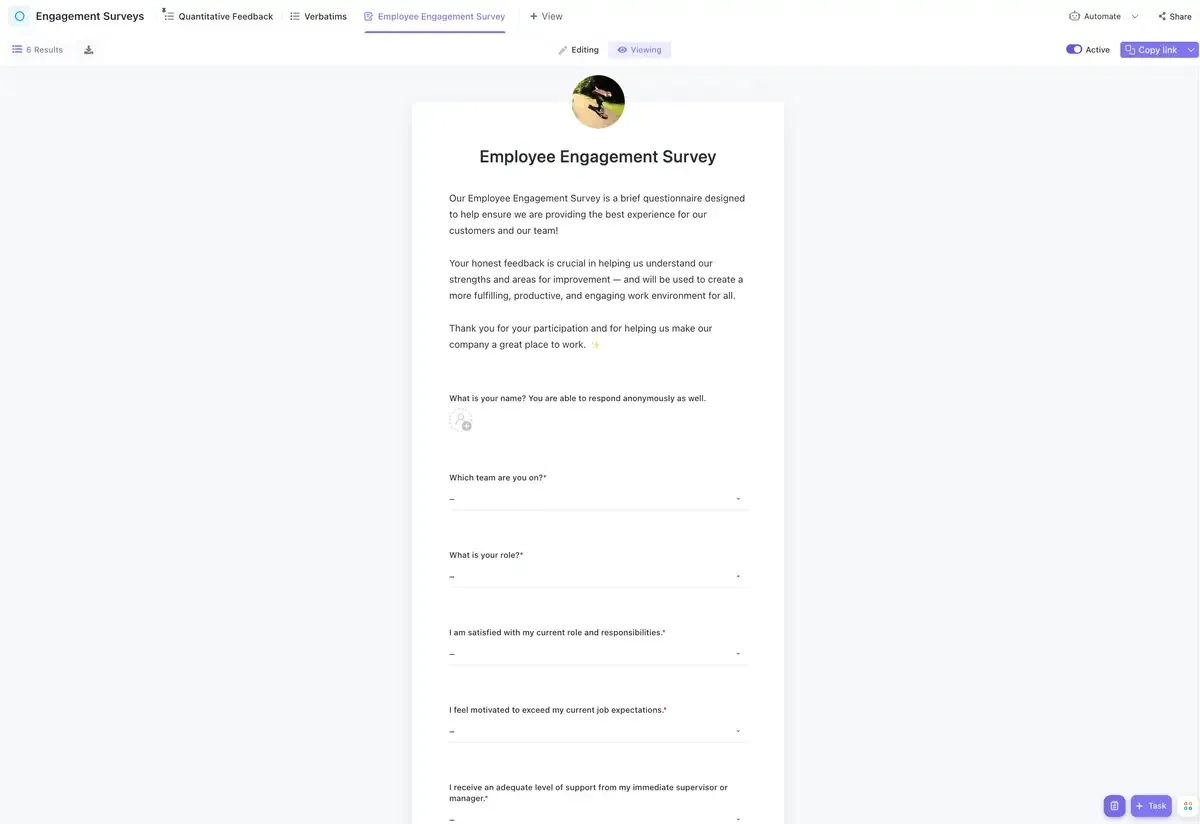
Este modelo ajuda você a:
- Colete feedback abrangente dos funcionários de forma eficiente
- Analise as respostas para identificar áreas que precisam de melhorias
- Personalize o modelo para se alinhar à identidade visual da sua empresa e aos objetivos específicos da pesquisa
Quanto aos recursos, você pode:
- Marque o status da tarefa, como “Concluída”, “Em análise” e “A analisar”, para acompanhar o andamento da pesquisa
- Use 32 atributos personalizados, como “Estou sendo remunerado de forma justa pelo meu trabalho”, “Tenho direito a férias remuneradas adequadas”, “Outros comentários”, “Posso compartilhar minhas ideias de melhoria com a empresa” e “Nossa empresa valoriza meu desenvolvimento profissional”
- Abra sete visualizações em diferentes configurações do ClickUp, como “Todos os envios”, “Departamento”, “Feedback da equipe”, “Feedback da empresa” e “Guia de introdução”, para acessar e organizar facilmente o feedback
- Aumente o engajamento dos funcionários com marcações, dependências de tarefas, automações, IA e muito mais
💡Dica profissional: O ClickUp oferece modelos para diversas necessidades de pesquisa, desde satisfação dos funcionários até feedback dos clientes, facilitando o início imediato da coleta de dados valiosos.
Além disso, o modelo de pesquisa de feedback sobre produtos do ClickUp está disponível na plataforma para garantir que você tenha todas as ferramentas necessárias para uma coleta de dados eficaz.
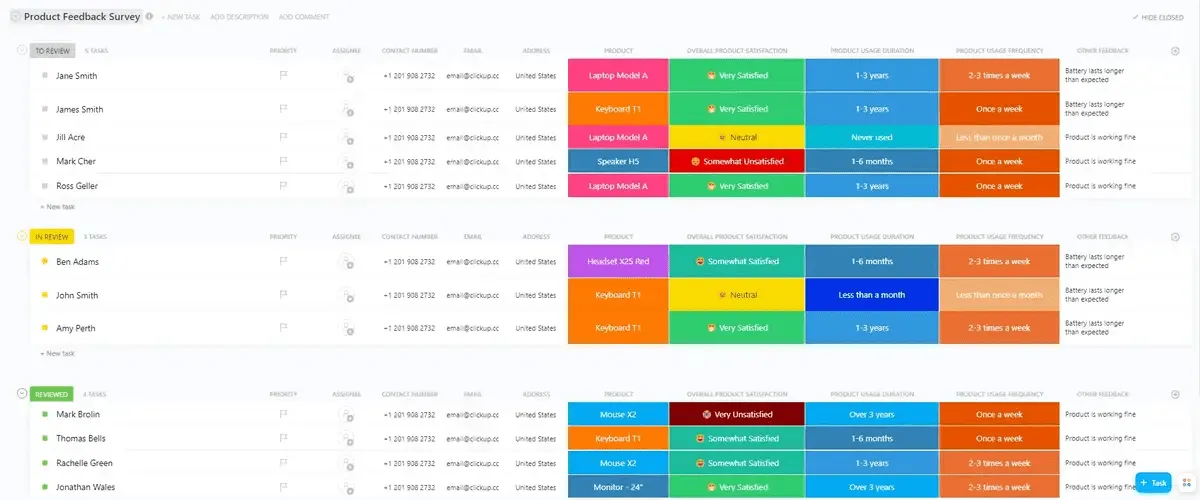
Veja como o modelo pode ajudar:
- Status e campos personalizados: Crie status personalizados (por exemplo, “Em análise”, “Analisado”, “A analisar”) para acompanhar o andamento de cada pesquisa. Além disso, é possível adicionar campos personalizados para categorizar as respostas com base em vários atributos, como “Satisfação geral com o produto” e “Experiência de uso”, facilitando uma melhor organização e análise do feedback
- Várias visualizações personalizadas: Acesse cinco visualizações dentro do modelo, incluindo “Satisfação geral”, “Respostas” e “Avaliações do produto”. Essa variedade permite que as equipes visualizem e analisem os dados sob diferentes perspectivas, facilitando a identificação de tendências e áreas a serem aprimoradas no desenvolvimento de produtos
- Recursos de gerenciamento de projetos: Integre recursos de gerenciamento de projetos, como controle de tempo, alertas de dependência e marcação. Esses recursos ajudam as equipes a gerenciar o processo de pesquisa com mais eficiência, garantindo que o feedback seja coletado e que as medidas necessárias sejam tomadas em tempo hábil
- Ferramentas de análise de dados: use ferramentas integradas para resumir os dados em tabelas e gráficos. Essa representação visual do feedback ajuda a compreender rapidamente a opinião dos clientes e a tomar decisões informadas com base nos resultados da pesquisa
Se você precisa de um software para pesquisas com funcionários ou de um sistema abrangente de feedback, o ClickUp tem a solução ideal para você.
Crie, publique e analise pesquisas mais rapidamente com o ClickUp
Criar e gerenciar pesquisas com o ClickUp Forms simplifica o processo e oferece recursos avançados e opções de personalização que faltam no Google Forms. Seja para realizar pesquisas de mercado, coletar feedback de funcionários ou buscar insights de clientes, o ClickUp Forms oferece uma solução integrada para atender às suas necessidades.
Com o ClickUp, você pode desfrutar de personalização aprimorada, análises detalhadas, fácil integração com outras ferramentas, recursos offline e formatos de perguntas interativos. Além disso, a variedade de modelos disponíveis, como o modelo de pesquisa de engajamento dos funcionários, ajuda você a começar de forma rápida e eficaz.
Inscreva-se hoje mesmo no ClickUp para criar pesquisas de nível internacional!