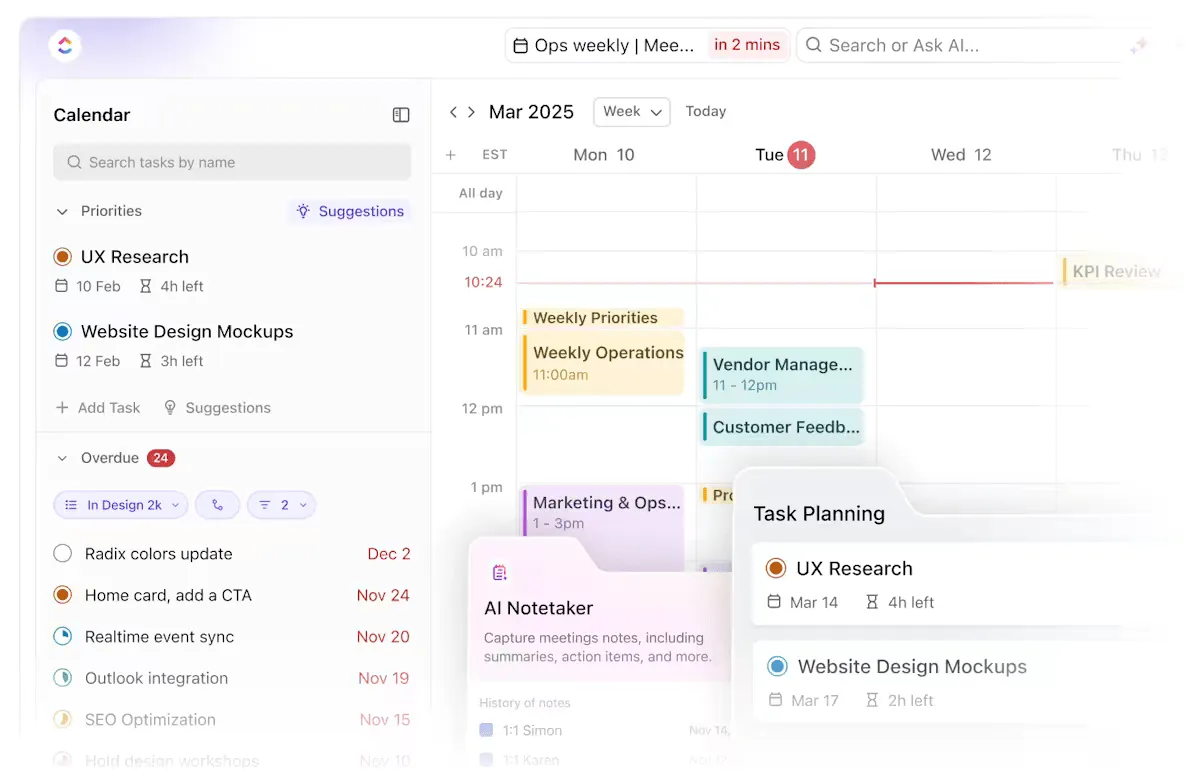

Kalendarz Google jest łatwy w obsłudze, prawda? W końcu pomaga planować harmonogramy i ustawiać przypomnienia na cały rok — dzięki czemu wszystko przebiega bez zakłóceń.
Jednak większość użytkowników nie zdaje sobie sprawy z pełnego potencjału tej platformy. Na przykład, gdy ktoś jest nieobecny w biurze (OOO), tworzy wydarzenie w kalendarzu, aby powiadomić o tym zespół. To klasyczny przykład wydarzenia.
Zadania natomiast są dokładnie tym, na co wskazuje ich nazwa. Stanowią one pojedyncze pozycje na liście rzeczy do zrobienia, które pomagają organizować i zarządzać osobistymi zobowiązaniami.
Często zdarza się, że te dwa pojęcia są mylone, dlatego w tym przewodniku poświęconym zadaniom i wydarzeniom w Kalendarzu Google podkreślono kluczowe różnice i wyjaśniono, kiedy należy z nich korzystać.
Wydarzenia w Kalendarzu Google
Korzystam z wydarzeń, aby planować zadania w blokach czasowych. Po ich zakończeniu odhaczam je w Kalendarzu Google.
Korzystam z wydarzeń, aby planować zadania w blokach czasowych. Po ich zakończeniu odhaczam je w Kalendarzu Google.
Oto jak jeden z użytkowników serwisu Reddit zarządza swoim harmonogramem za pomocą wydarzeń w Kalendarzu Google. Dlaczego jednak tak wielu użytkowników preferuje tę metodę? Jakie zalety funkcjonalne oferują wydarzenia?
Wydarzenia w Kalendarzu Google
W Kalendarzu Google wydarzenia to zaplanowane wpisy reprezentujące działania, spotkania lub zobowiązania. Umożliwiają one użytkownikom ustalanie godzin, lokalizacji i przypomnień, co pozwala skutecznie zarządzać harmonogramem i współpracować z innymi osobami.
Oto, w czym mogą pomóc wydarzenia w Kalendarzu Google:
✅ Planuj spotkania i terminy, aby nie przegapić ważnych terminów ani zobowiązań
✅ Zapraszaj inne osoby, udostępniaj kalendarze i sprawdzaj dostępność członków zespołu, aby płynnie koordynować działania grupowe
✅ Ustaw przypomnienia i powiadomienia (przez e-mail lub na telefon komórkowy), aby być na bieżąco z nadchodzącymi wydarzeniami
📖 Przeczytaj również: Jak dostosować Kalendarz Google
Jak tworzyć wydarzenia i zarządzać nimi
Tworzenie wydarzeń i zarządzanie nimi w Kalendarzu Google jest proste. Oto krótki przewodnik krok po kroku:
Tworzenie wydarzenia:
- Otwórz Kalendarz Google: Wejdź na stronę calendar.google.com lub otwórz aplikację na swoim urządzeniu mobilnym
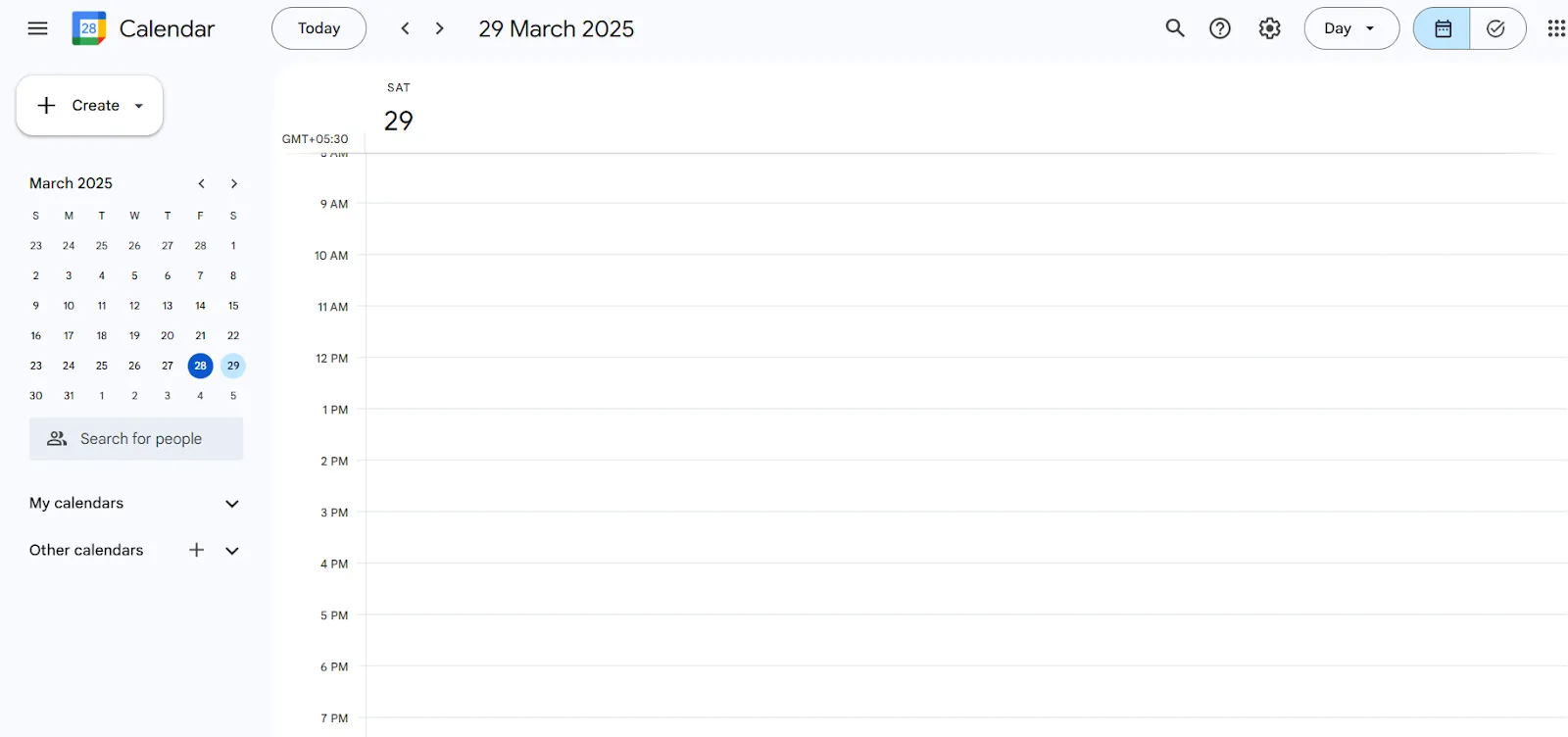
- Wybierz datę i godzinę: Kliknij wybraną datę i godzinę, aby rozpocząć tworzenie nowego wydarzenia
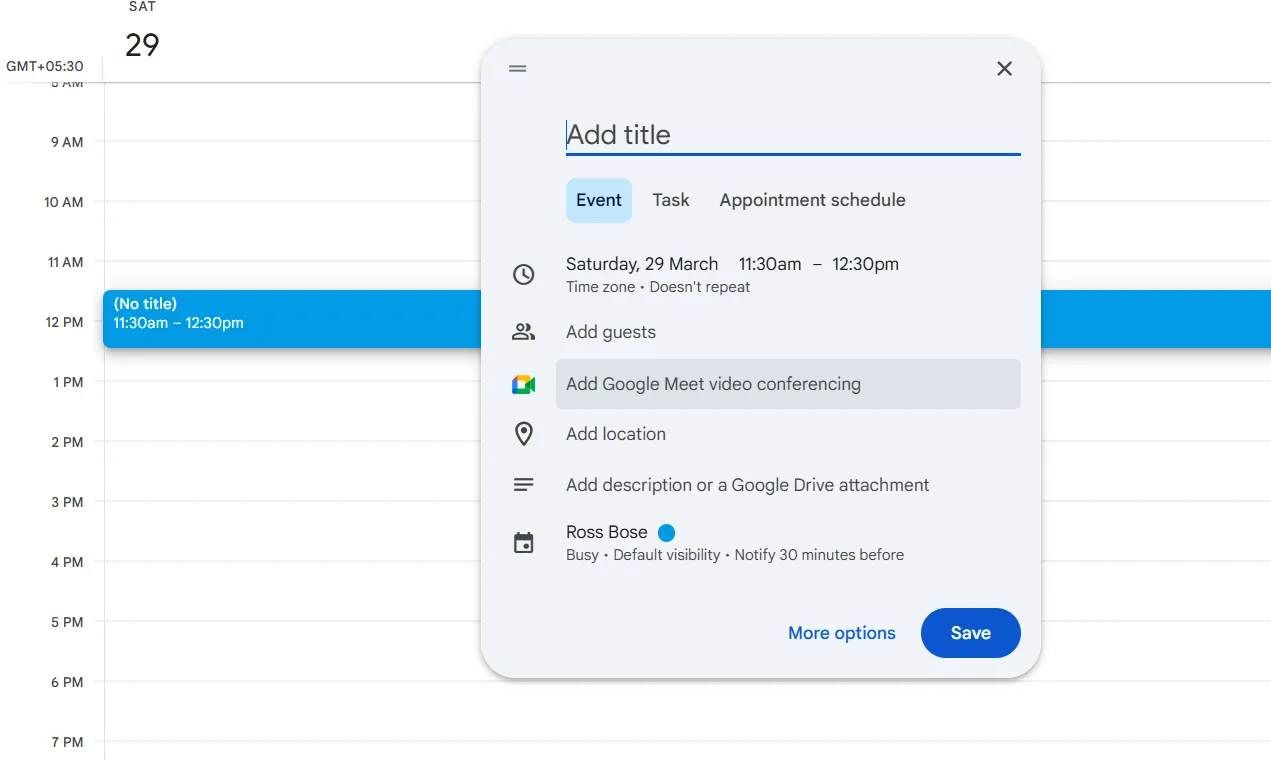
- Dodaj szczegóły wydarzenia: Wpisz tytuł wydarzenia. Dodaj szczegóły wydarzenia, takie jak opis, lokalizacja i goście. Wybierz odpowiedni kalendarz, w którym chcesz zapisać wydarzenie. Ustaw czas trwania wydarzenia i opcje cykliczności, jeśli ma to zastosowanie.
- Wpisz tytuł wydarzenia
- Dodaj szczegóły wydarzenia, takie jak opis, lokalizacja i goście
- Wybierz odpowiedni kalendarz, aby zapisać wydarzenie
- Ustaw czas trwania wydarzenia i opcje cykliczności, jeśli ma to zastosowanie
- Wpisz tytuł wydarzenia
- Dodaj szczegóły wydarzenia, takie jak opis, lokalizacja i goście
- Wybierz odpowiedni kalendarz, aby zapisać wydarzenie
- Ustaw czas trwania wydarzenia i opcje cykliczności, jeśli ma to zastosowanie
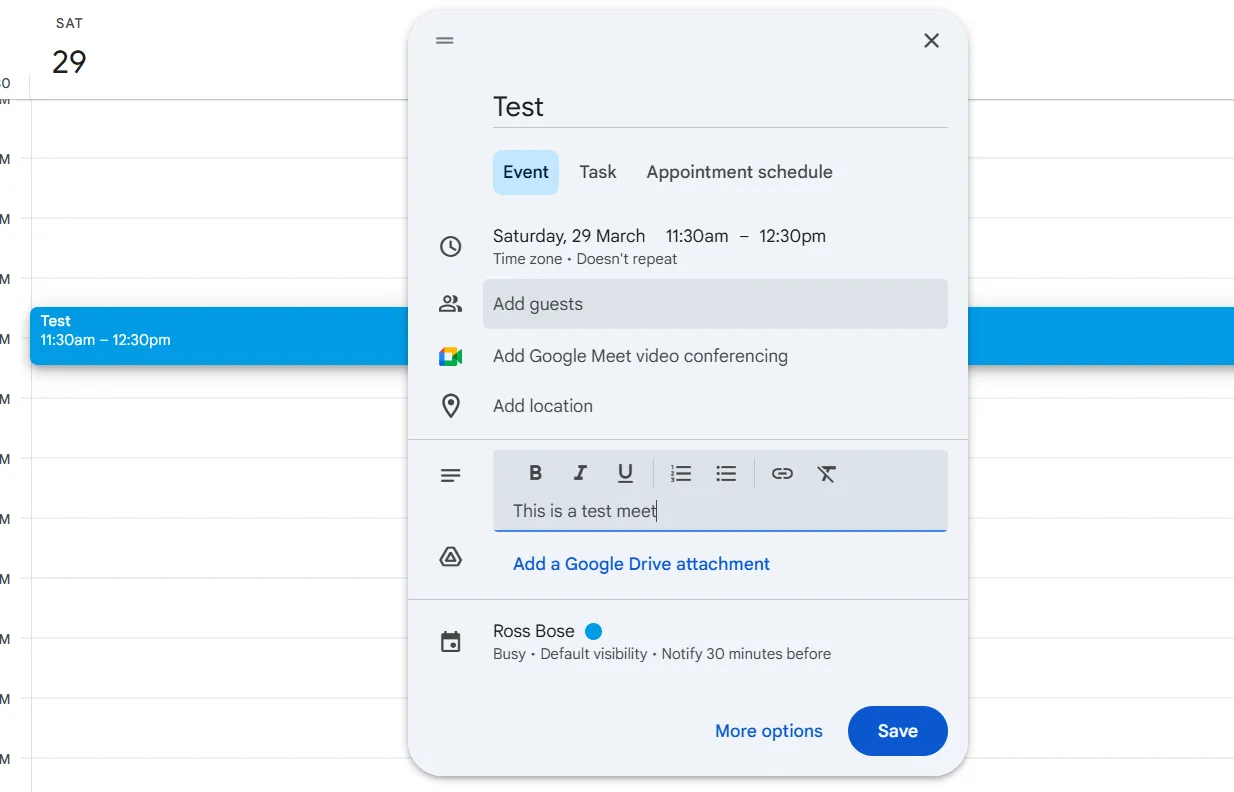
- Zapisz wydarzenie: Kliknij „Zapisz”, aby dodać wydarzenie do kalendarza
Zarządzanie wydarzeniami:
- Edytuj wydarzenia: Kliknij dwukrotnie wydarzenie, aby zmodyfikować jego szczegóły, zmienić godzinę lub dostosować przypomnienia
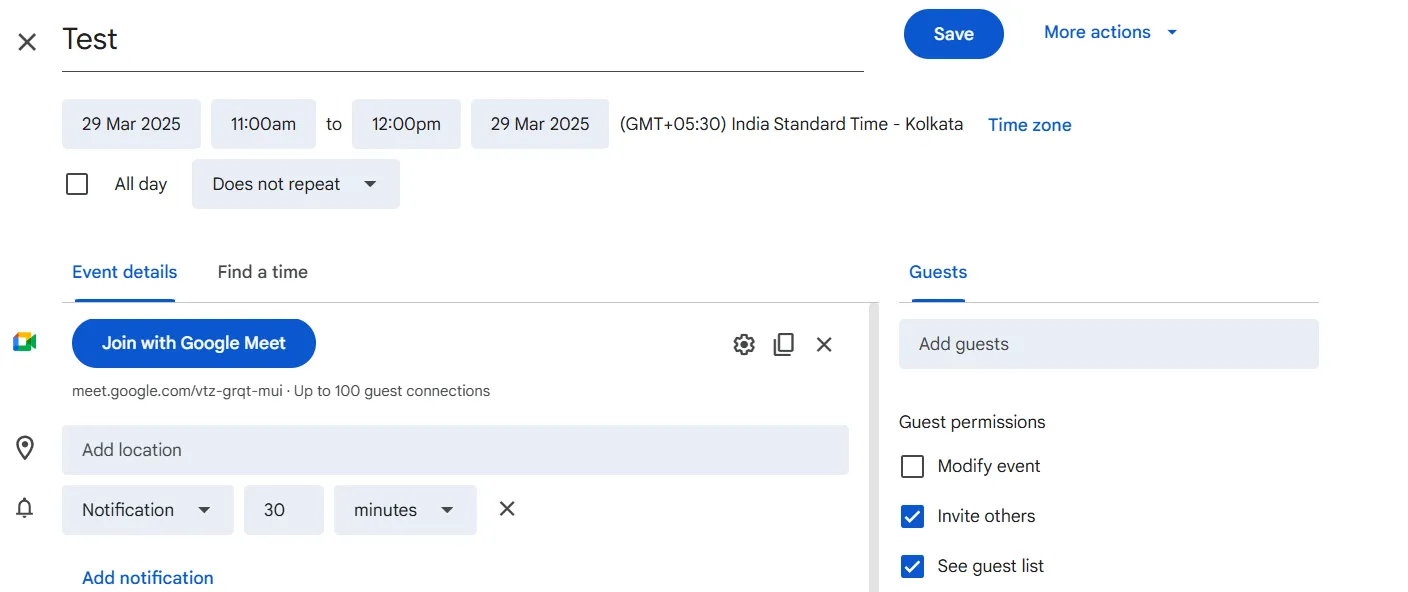
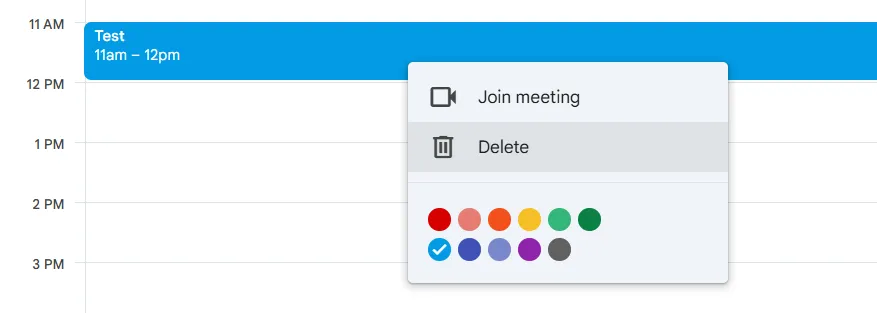
- Usuwanie wydarzeń: Kliknij wydarzenie, a następnie wybierz opcję „Usuń”, aby usunąć je z kalendarza.
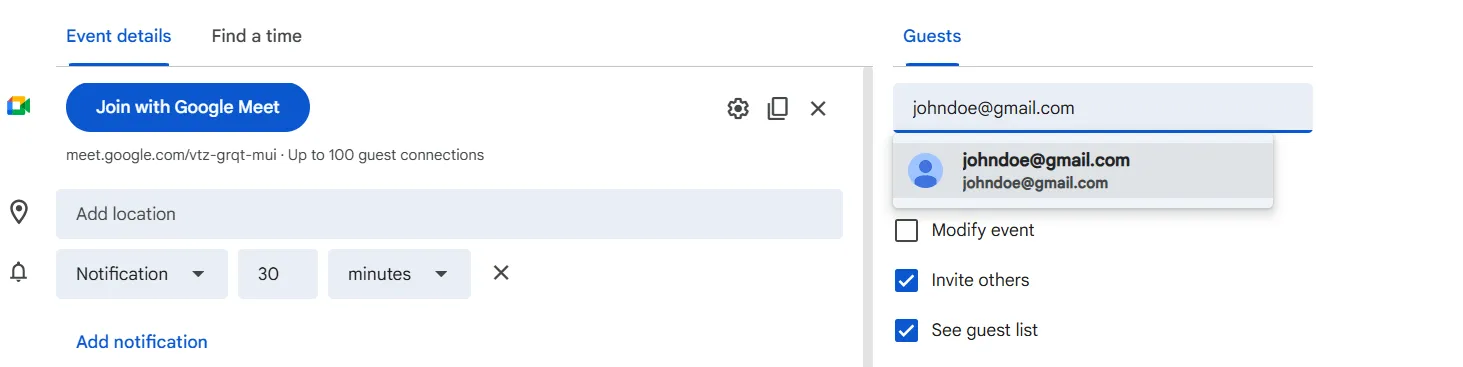
- Dodawanie gości: Skorzystaj z sekcji szczegółów wydarzenia, aby zaprosić uczestników, podając ich adresy e-mail
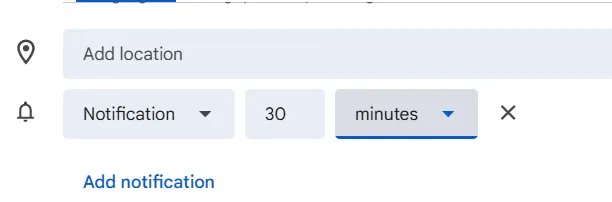
- Ustaw powiadomienia: Skonfiguruj przypomnienia o wydarzeniach, aby otrzymywać powiadomienia na czas za pośrednictwem poczty e-mail lub powiadomień push
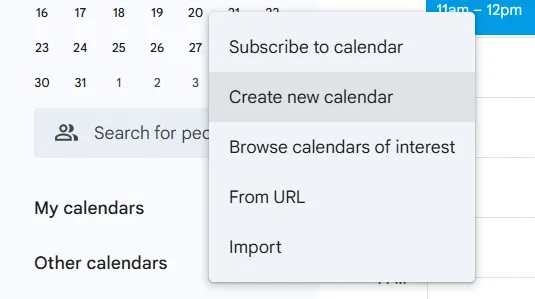
- Utwórz nowy kalendarz: Utwórz osobne kalendarze dla różnych projektów lub obszarów życia. Kliknij „Dodaj inne kalendarze” w sekcji „Inne kalendarze”. Wybierz „Utwórz nowy kalendarz”, wprowadź nazwę i opis, a następnie kliknij „Utwórz kalendarz”.
- Kliknij „Dodaj inne kalendarze” w sekcji „Inne kalendarze”
- Wybierz opcję „Utwórz nowy kalendarz”, dodaj nazwę i opis, a następnie kliknij „Utwórz kalendarz”
- Kliknij „Dodaj inne kalendarze” w sekcji „Inne kalendarze”
- Wybierz opcję „Utwórz nowy kalendarz”, dodaj nazwę i opis, a następnie kliknij „Utwórz kalendarz”
🧠 Ciekawostka: Słowo „kalendarz” pochodzi od rzymskiego słowa „kalendarium”, które oznaczało księgę, w której księgowi zapisywali comiesięczne występowania. Co ciekawe, pierwszym dniem miesiąca były „kalendy”, czyli dzień, w którym należało spłacić długi.
Przykłady efektywnego wykorzystania wydarzeń
Aby w pełni wykorzystać możliwości wydarzeń w Kalendarzu Google, rozważ następujące praktyczne scenariusze:
1. Planowanie spotkań
- Skorzystaj z funkcji „Znajdź termin”, aby uzgodnić termin z wieloma uczestnikami
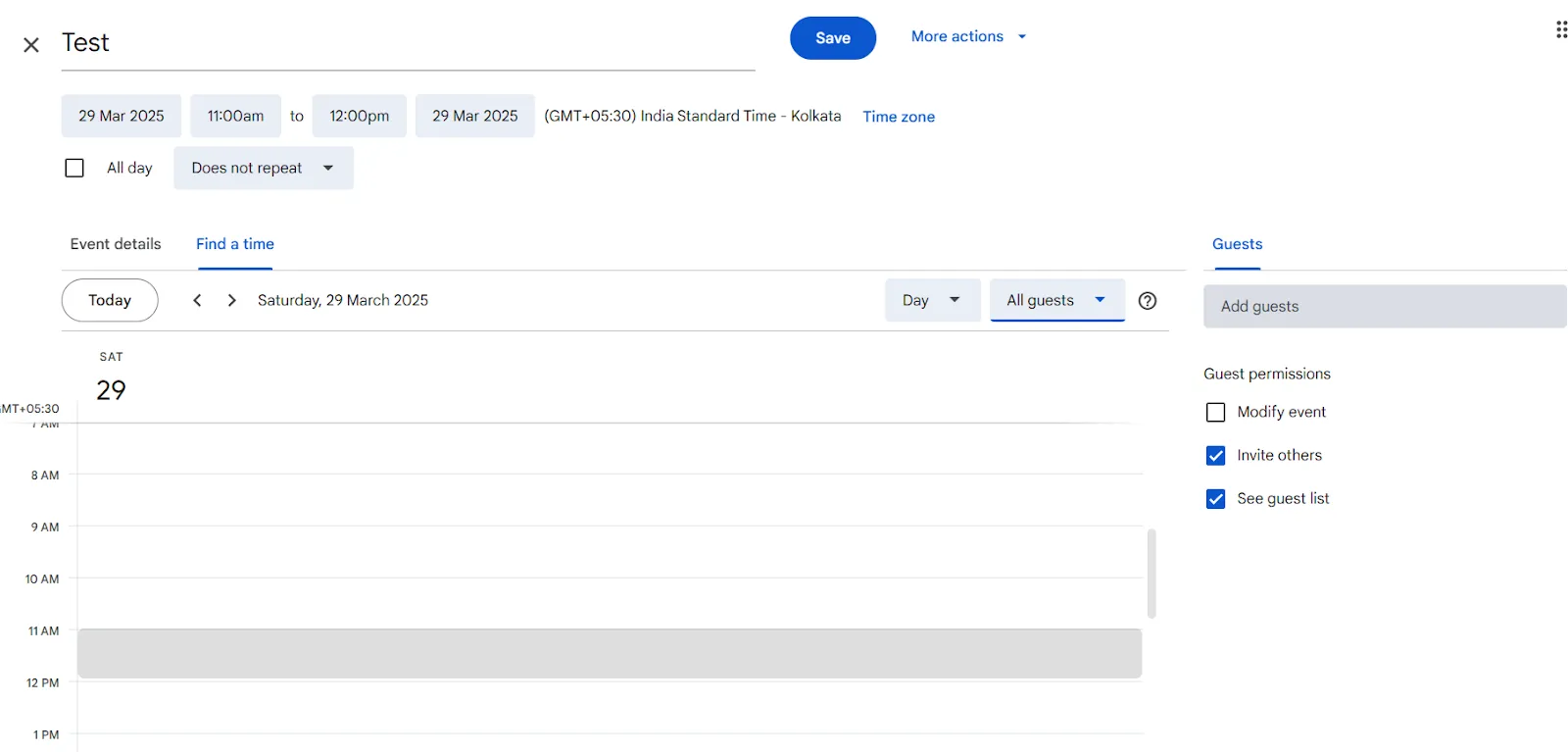
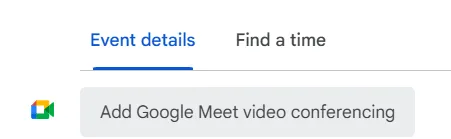
- Dodaj linki do wideokonferencji (np. Google Meet) bezpośrednio do wydarzenia
- Wysyłaj zaproszenia do uczestników i prowadź śledzenie potwierdzeń udziału, aby być na bieżąco z frekwencją
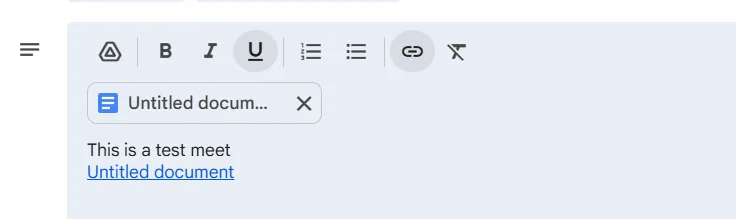
- W szczegółach wydarzenia dodaj niezbędne załączniki lub notatki ze spotkania
2. Tworzenie przedziałów czasowych na spotkania
- Skonfiguruj wydarzenia cykliczne z konkretnymi przedziałami czasowymi, aby klienci lub współpracownicy mogli łatwo rezerwować terminy
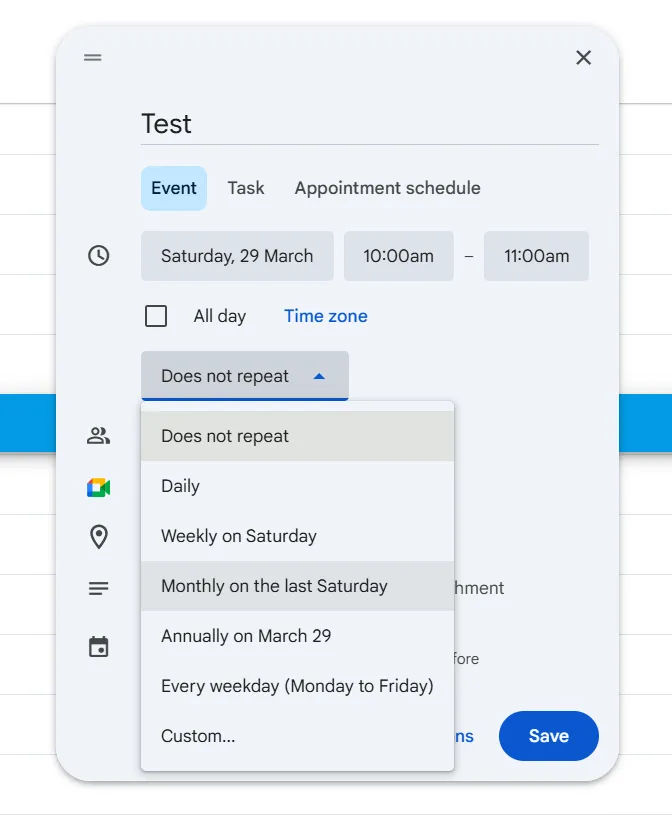
- Umieść swój kalendarz na stronie internetowej, aby uprościć proces rezerwacji i planowania
3. Organizowanie harmonogramu
- Oznaczaj wydarzenia kolorami, aby odróżnić zadania służbowe od osobistych i spotkań, co pozwoli na lepszą wizualizację
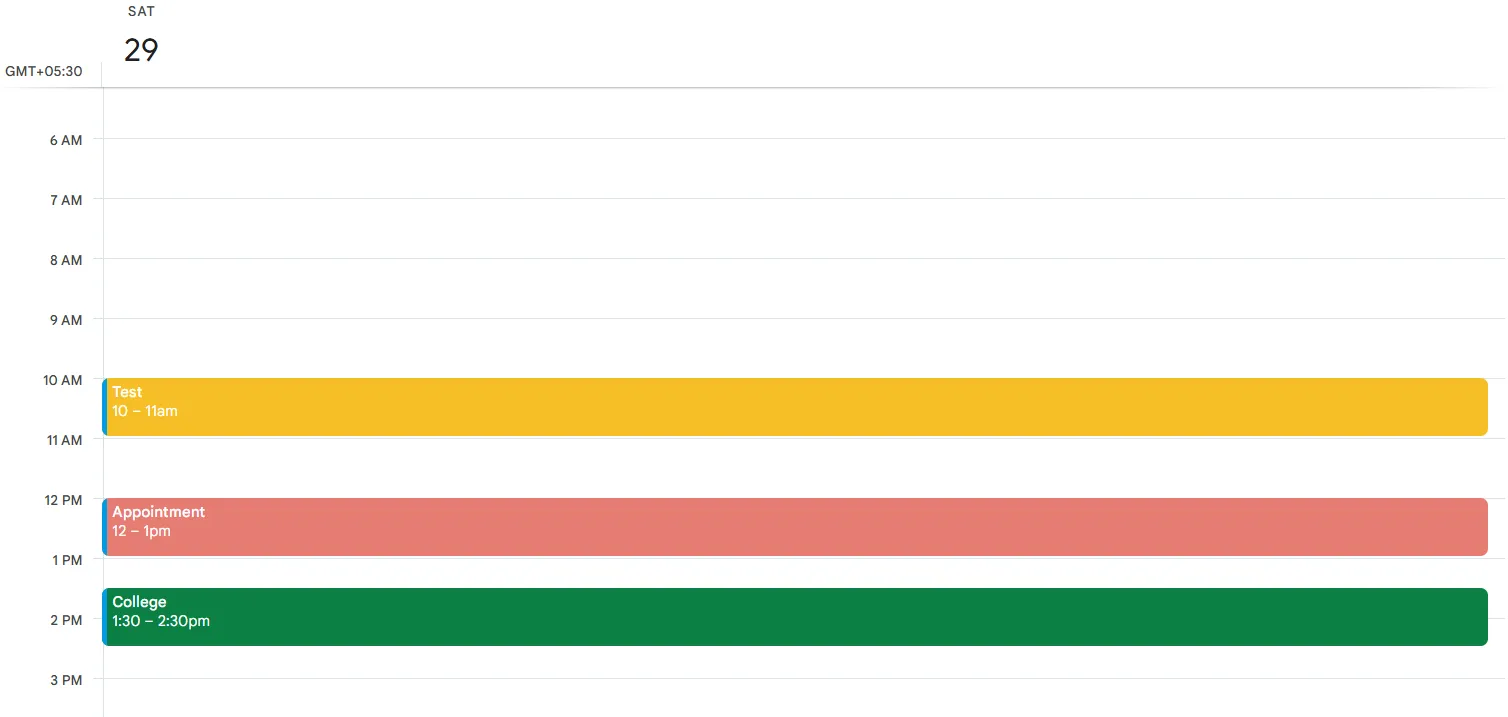
- Utwórz wiele kalendarzy dla różnych projektów lub obowiązków
- Skonfiguruj wydarzenia cykliczne (np. cotygodniowe spotkania), aby zaoszczędzić czas
- Zoptymalizuj czasy powiadomień, aby mieć pewność, że nie przegapisz żadnych zobowiązań
- Wyświetlaj wiele stref czasowych, aby skutecznie koordynować pracę z zespołami pracującymi zdalnie
- Zsynchronizuj swój kalendarz z urządzeniami sterowanymi głosem, aby zarządzać wydarzeniami bez użycia rąk
Dzięki tym funkcjom, które pozwalają planować i usprawniać nasze harmonogramy, Kalendarz Google staje się niezawodnym narzędziem pomagającym zachować koncentrację.
🧠 Ciekawostka: Tygodniowy cykl trwający siedem dni odzwierciedla około jednej czwartej cyklu księżycowego, ale nie wszystkie kalendarze opierają się na tym schemacie. Francuski kalendarz republikański miał tygodnie składające się z 10 dni, zwane „décades”, natomiast starożytni Rzymianie stosowali ośmiodniowy cykl między dniami targowymi – wyobraź sobie, że nie było weekendów!
Zadania w Kalendarzu Google
Zdecydowanie polecam umieszczanie elementów do zrobienia w sekcji „Zadania”. Nadal będą one widoczne w kalendarzu, ale jeśli nie oznaczysz ich jako zrobione, zostaną przeniesione na następny dzień. Pomaga to uniknąć przeoczenia ważnych spraw.
Zdecydowanie polecam umieszczanie elementów do zrobienia w sekcji „Zadania”. Nadal będą one widoczne w kalendarzu, ale jeśli nie oznaczysz ich jako zrobione, zostaną przeniesione na następny dzień. Pomaga to uniknąć przeoczenia ważnych spraw.
Ten użytkownik serwisu Reddit w pełni wykorzystuje funkcję „Zadania” w Kalendarzu Google – oto jak możesz zrobić to samo.
Zrozumienie zadań w Kalendarzu Google
W Kalendarzu Google zadania to elementy do zrobienia, które pełnią funkcję zintegrowanej listy zadań. Wyświetlają się one w widoku kalendarza i pozwalają użytkownikom bez trudu zarządzać swoimi obowiązkami.
Oto, w jaki sposób zadania w Kalendarzu Google mogą Ci pomóc:
✅ Twórz zadania do zrobienia wraz z terminami i godzinami oraz zarządzaj nimi, dzięki czemu zadania będą wyświetlane w kalendarzu tak samo jak wydarzenia
✅ Uzyskaj dostęp do zadań bezpośrednio z aplikacji Google Workspace, takich jak Gmail, Kalendarz Google, Dokumenty Google i Dysk, aby płynnie zarządzać cyklem pracy
✅ Śledź zadania na różnych urządzeniach za pomocą aplikacji Google Tasks, która umożliwia automatyczną synchronizację zadań z kalendarzem
Jak dodawać, modyfikować i prowadzić śledzenie zadań
Zarządzanie zadaniami w Kalendarzu Google jest proste, niezależnie od tego, czy korzystasz z interfejsu internetowego, czy z aplikacji mobilnej. Skorzystaj z poniższego przewodnika krok po kroku, aby rozpocząć:
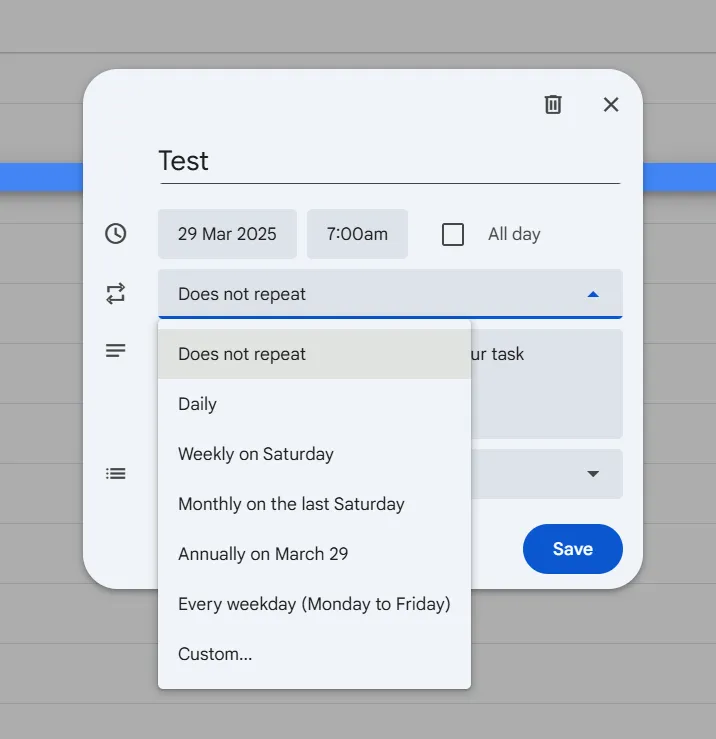
1. Dodawanie zadania
- Otwórz Kalendarz Google: Wejdź na stronę calendar.google.com lub uruchom aplikację mobilną
- Kliknij „Dodaj zadanie”: Pulpit: Kliknij puste pole daty lub przycisk „+ Utwórz” w lewym górnym rogu i wybierz opcję „Zadanie”
- Pulpit: Kliknij puste pole daty lub przycisk „+ Utwórz” w lewym górnym rogu i wybierz opcję „Zadanie”.
- Pulpit: Kliknij puste pole daty lub przycisk „+ Utwórz” w lewym górnym rogu i wybierz opcję „Zadanie”.
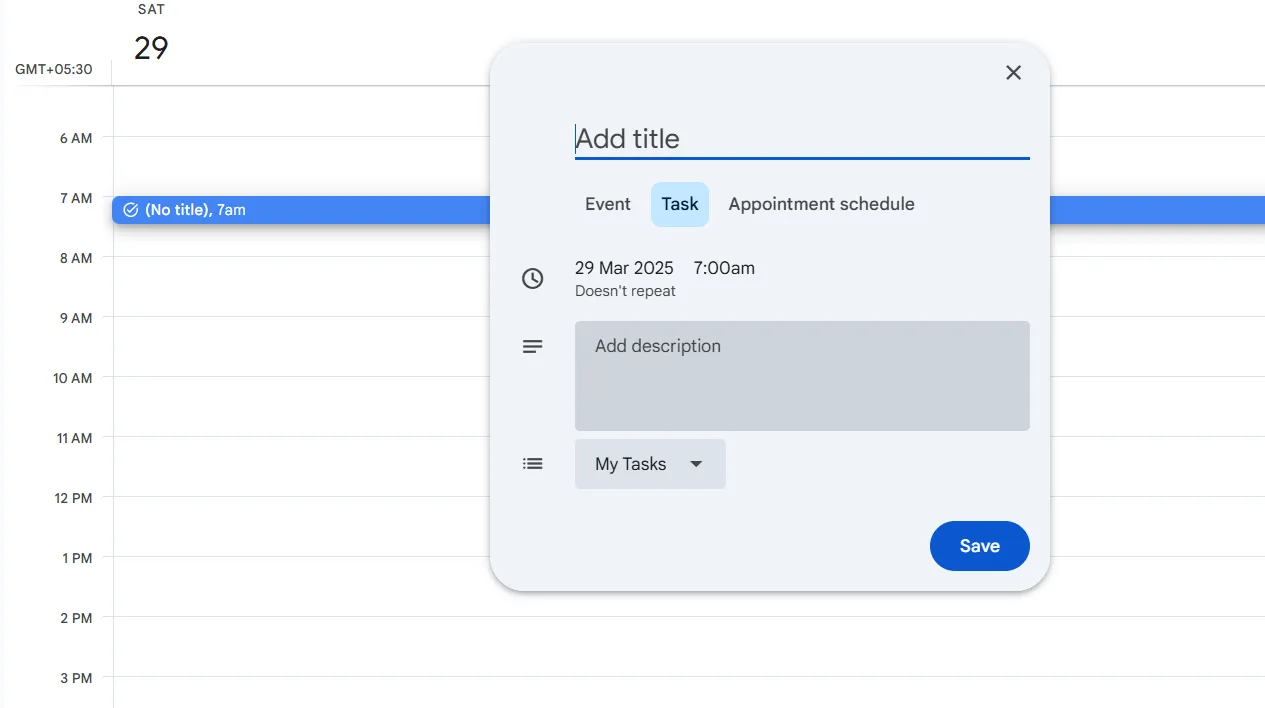
- Wersja mobilna: Naciśnij znak „+”, a następnie wybierz opcję „Zadanie”
- Wprowadź szczegóły zadania: Tytuł: Podaj opisową nazwę zadania Opis: W razie potrzeby dodaj istotne szczegóły lub instrukcje Termin wykonania: Ustal termin, aby śledzić postępy w realizacji zadania
- Tytuł: Nadaj zadaniu opisową nazwę
- Opis: W razie potrzeby dodaj istotne szczegóły lub instrukcje
- Termin i godzina: Ustal termin, aby śledzić postępy w realizacji zadania
- Tytuł: Nadaj zadaniu opisową nazwę
- Opis: W razie potrzeby dodaj istotne szczegóły lub instrukcje
- Termin i godzina: Ustal termin, aby śledzić postępy w realizacji zadania
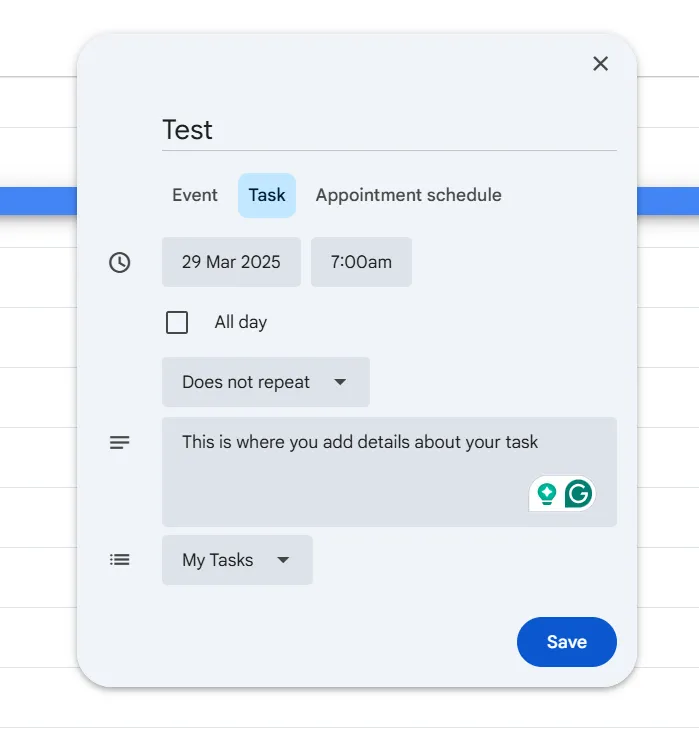
- Zapisz: Kliknij „Zapisz”, aby dodać zadanie do kalendarza
2. Modyfikowanie zadania
- Otwórz Kalendarz Google: Przejdź do swojego kalendarza, aby wyświetlić istniejące zadania
- Kliknij zadanie: Wybierz zadanie, które chcesz zmodyfikować
- Edytuj szczegóły: W razie potrzeby zaktualizuj tytuł, opis, termin lub godzinę
- Zapisz: Kliknij „Zapisz”, aby zastosować zmiany
3. Śledzenie zadań i zarządzanie nimi
- Widok zadań: Panel boczny: Otwórz Kalendarz Google i kliknij ikonę „Zadania” w panelu bocznym Widok kalendarza: Zadania z terminami wykonania pojawiają się obok wydarzeń w kalendarzu
- Panel boczny: Otwórz Kalendarz Google i kliknij ikonę „Zadania” w panelu bocznym
- Widok kalendarza: Zadania z terminami wykonania są wyświetlane obok wydarzeń w kalendarzu
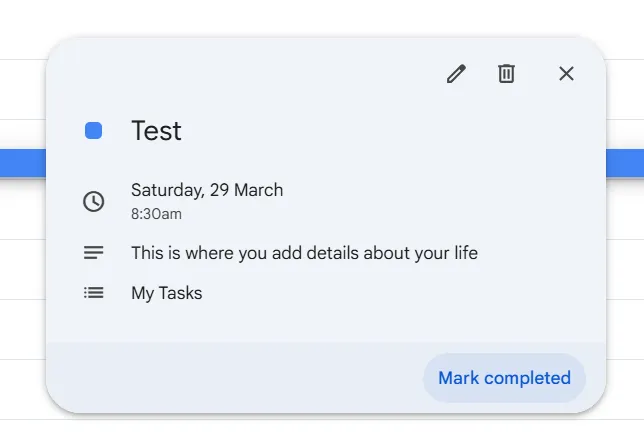
- Oznacz jako zakończone: Panel boczny: Kliknij pole wyboru obok zadania, aby oznaczyć je jako zakończone Widok kalendarza: Kliknij zadanie i wybierz opcję „Oznacz jako zakończone”
- Panel boczny: Kliknij pole wyboru obok zadania, aby oznaczyć je jako zakończone
- Widok kalendarza: Kliknij zadanie i wybierz opcję „Oznacz jako zakończone”
- Panel boczny: Otwórz Kalendarz Google i kliknij ikonę „Zadania” w panelu bocznym
- Widok kalendarza: Zadania z terminami wykonania są wyświetlane obok wydarzeń w kalendarzu
- Panel boczny: Kliknij pole wyboru obok zadania, aby oznaczyć je jako zakończone
- Widok kalendarza: Kliknij zadanie i wybierz opcję „Oznacz jako zakończone”
- Usuwanie zadania: Panel boczny: Najedź kursorem na zadanie i kliknij ikonę „Usuń” Widok kalendarza: Kliknij zadanie i wybierz opcję „Usuń”
- Panel boczny: Najedź kursorem na zadanie i kliknij ikonę „Usuń”
- Widok kalendarza: Kliknij zadanie i wybierz opcję „Usuń”
- Organizowanie zadań: Listy: Twórz i porządkuj zadania w różnych listach, aby je kategoryzować Podzadania: Dziel złożone zadania na mniejsze części, dodając podzadania
- Lista: Twórz i porządkuj zadania w różnych listach, aby je kategoryzować
- Podzadania: Podziel złożone zadania na mniejsze części, dodając podzadania
- Panel boczny: Najedź kursorem na zadanie i kliknij ikonę „Usuń”
- Widok kalendarza: Kliknij zadanie i wybierz opcję „Usuń”
- Lista: Twórz i porządkuj zadania w różnych listach, aby je kategoryzować
- Podzadania: Podziel złożone zadania na mniejsze części, dodając podzadania
🧠 Ciekawostka: Czy zastanawiałeś się kiedyś, dlaczego nazwy miesięcy wrzesień, październik, listopad i grudzień nie odpowiadają ich numerom? Kalendarz rzymski pierwotnie miał tylko 10 miesięcy, zaczynających się od marca, co pozostawiało 60 dni bez nazwy! Styczień i luty zostały dodane później, co spowodowało przesunięcie pozostałych miesięcy w dół i rozregulowało kolejność nazw miesięcy.
Integracja z narzędziami zwiększającymi wydajność, takimi jak ClickUp
Chociaż Kalendarz Google skutecznie zarządza harmonogramami, pozostaje narzędziem zewnętrznym. Oznacza to, że użytkownicy nie mogą przekształcać rozmów w spotkania ani zamieniać informacji zwrotnych w zadania bezpośrednio ze swojego obszaru roboczego.
Wymaga również ciągłego przełączania się między zakładkami, co stanowi wyzwanie, biorąc pod uwagę, że pracownicy już teraz spędzają ponad 60% czasu na wyszukiwaniu informacji.
Te niedociągnięcia można wyeliminować dzięki integracji ClickUp z Kalendarzem Google, co umożliwia płynne zarządzanie zadaniami i wydarzeniami na różnych platformach.
Po pierwsze, ClickUp umożliwia automatyczną synchronizację zadań z terminami realizacji z Kalendarzem Google, dzięki czemu zmiany wprowadzone na jednej platformie są odzwierciedlane na drugiej.
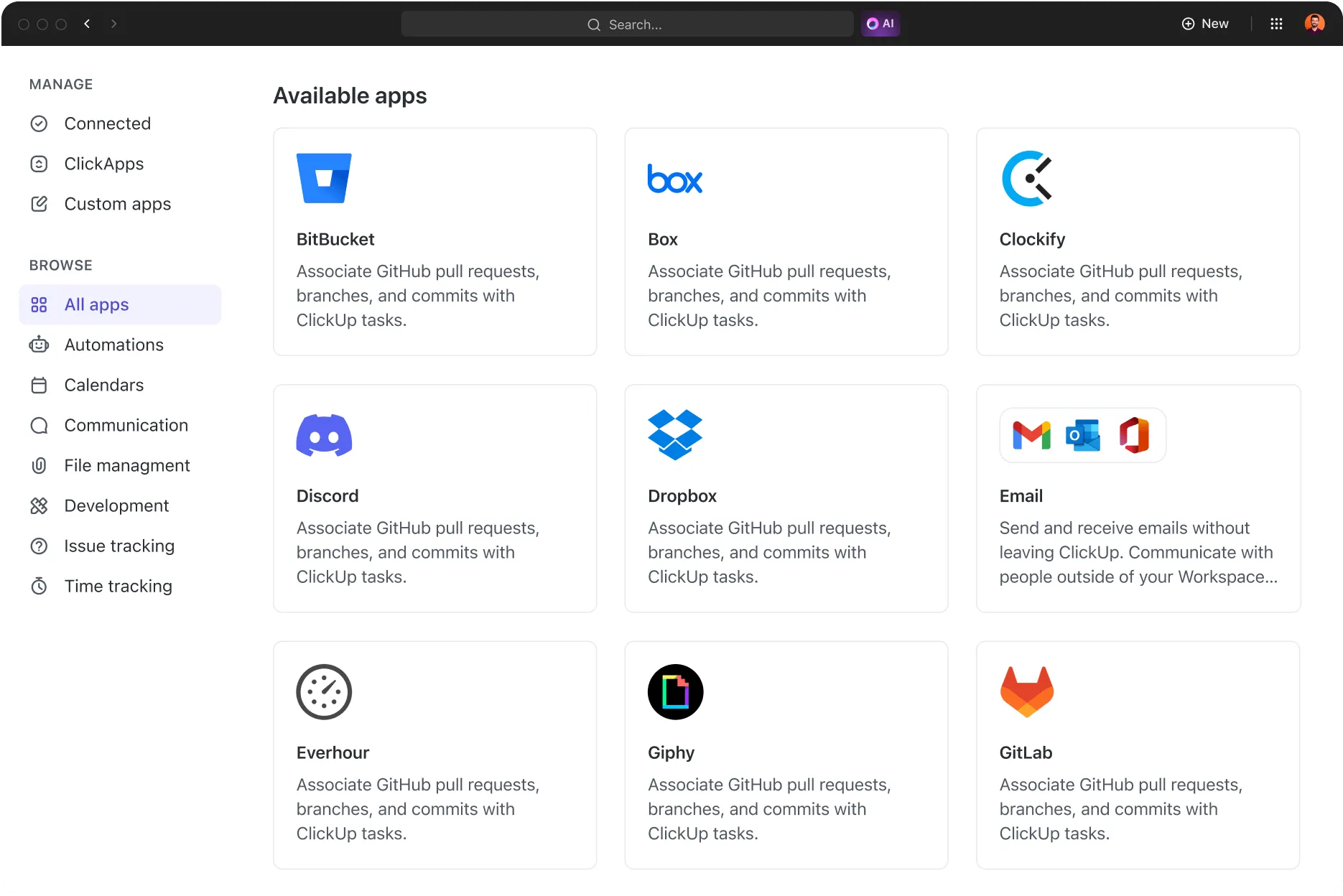
Zastanów się: Ile razy musisz zmieniać harmonogram swoich zadań z powodu nieplanowanych spotkań? Ta integracja ułatwia również planowanie bloków czasowych, przekształcając zadania w przedziały czasowe, co zapewnia użytkownikom przejrzysty widok ich harmonogramu.
Ponadto rutynowe zadania można zautomatyzować, co ogranicza konieczność ręcznych aktualizacji i minimalizuje ryzyko przekroczenia terminów. Oto kilka dodatkowych sposobów, w jakie ta integracja usprawnia automatyzację Kalendarza Google:
✅ Synchronizuj zadania i wydarzenia na różnych platformach, aby otrzymywać aktualizacje w czasie rzeczywistym
✅ Efektywnie rezerwuj czas, przypisując zadania do konkretnych przedziałów czasowych w kalendarzu
✅ Zautomatyzuj rutynowe czynności i ogranicz ręczne aktualizacje
✅ Śledź cele i postępy w realizacji projektów dzięki zaawansowanym funkcjom ClickUp
📮 ClickUp Insight: Około 35% uczestników naszej ankiety uznało Monday za najmniej wydajny dzień tygodnia, prawdopodobnie z powodu niejasnych priorytetów na początku tygodnia.
Rozwiązanie do zarządzania zadaniami ClickUp eliminuje tę niepewność, umożliwiając Tobie i Twojemu zespołowi ustawienie jasnych poziomów priorytetów dla wszystkich przydzielonych zadań.
Ponadto ClickUp Brain, asystent oparty na AI, odpowiada na Twoje pytania i na bieżąco informuje Cię o tym, co jest do zrobienia i kiedy.
Wydarzenia a przypomnienia a zadania
Wyjaśnijmy te różnice i określmy najlepsze zastosowania dla każdego z nich.
Główne różnice między wydarzeniami, przypomnieniami i zadaniami
Wydarzenia służą do planowania konkretnych działań lub spotkań oraz rezerwowania czasu w kalendarzu. Dzięki nim uczestnicy znają harmonogram i mogą odpowiednio zaplanować swoje działania. Wydarzenia mają określony czas rozpoczęcia i zakończenia, a także opcje dodawania lokalizacji, list gości i powiadomień.
📌 Przykład: Spotkanie zespołowe zaplanowane od 15:00 do 16:00 z linkiem do Google Meet i zaproszonymi uczestnikami. Albo wizyta u lekarza z informacjami o lokalizacji, która blokuje ten czas, aby zapobiec innym konfliktom w harmonogramie.
Z kolei przypomnienia informują użytkowników o konkretnych działaniach lub zadaniach, które należy wykonać w określonym czasie lub w określonej lokalizacji. W przeciwieństwie do wydarzeń przypomnienia nie rezerwują czasu w kalendarzu, a służą jedynie jako proste podpowiedzi.
Użytkownicy mogą ustawiać powtarzające się przypomnienia, które pozostają widoczne do momentu oznaczenia ich jako zrobione. Możesz również zdecydować się na otrzymywanie przypomnień o wydarzeniach z kalendarza!
📌 Przykład: Przypomnienie o telefonie do klienta o godz. 17:00, które jest wyzwalaczem dla powiadomienia na telefonie komórkowym. Przypomnienie o zażyciu leków, które powtarza się w każdy wtorek o godz. 20:00.
Wreszcie, zadania służą do zarządzania elementami do zrobienia, które wymagają śledzenia i realizacji w dłuższej perspektywie czasowej. Nie blokują one czasu w kalendarzu, ale pozostają widoczne do momentu oznaczenia ich jako zakończone.
Zadania mogą mieć terminy wykonania i podzadania, dzięki czemu idealnie nadają się do realizacji bieżących projektów. W przeciwieństwie do wydarzeń zadania pozostają aktywne po upływie terminu wykonania i są przenoszone na następny dzień, jeśli nie zostały zakończone.
📌 Przykład: Lista rzeczy do zrobienia na cotygodniowe zakupy spożywcze z podzadaniami, dzięki którym na pewno wszystko zostanie zrobione.
💡 Porada dla profesjonalistów: Czujesz się przytłoczony ciągłymi spotkaniami i niedotrzymanymi terminami? Przeczytaj artykuł „Jak zorganizować kalendarz”, aby uzyskać praktyczne wskazówki, jak go zoptymalizować i odzyskać kontrolę nad swoim harmonogramem!
Analiza porównawcza funkcji
Poniższa tabela przedstawia kluczowe różnice między wydarzeniami, przypomnieniami i zadaniami w Kalendarzu Google, ułatwiając zrozumienie ich unikalnych funkcji i zalet.
| Funkcja | Wydarzenia | Przypomnienia | Zadania |
| Cel | Planuj konkretne działania i tworz bloki czasu | Powiadamiaj użytkowników o konkretnych działaniach | Zarządzaj elementami do zrobienia i śledź postępy |
| Rozkład czasu | Blokowanie czasu w kalendarzu | Brak bloku czasowego, tylko powiadomienie | Brak bloku czasowego; pozostaje aktywne do momentu oznaczenia jako zakończone |
| Status realizacji | Zadanie zostanie automatycznie uznane za zakończone po upływie określonego czasu | Pozostaje do momentu oznaczenia jako zrobione | Pozostaje aktywne do momentu oznaczenia jako zakończone |
| Opcje powtarzania | Można ustawić powtarzanie | Można ustawić powtarzanie | Można ustawić terminy wykonania oraz powtarzające się zadania |
| Powiadomienia | Ustaw powiadomienia z przypomnieniami przed wydarzeniami | Wysyła powiadomienia o określonych porach lub w określonych lokalizacjach | Nie ma domyślnych powiadomień, ale można dodawać przypomnienia |
| Lokalizacja/Goście | Można uwzględnić lokalizację i listę gości | Możliwość ustawiania przypomnień opartych na lokalizacji | Brak opcji lokalizacji lub gości |
| Integracja | Synchronizacja z Google Meet i innymi aplikacjami Google | Zintegrowane z Google Tasks | Zintegrowane z Google Tasks i wyświetlane w kalendarzu |
| Przykładowe zastosowanie | Spotkania zespołowe, wizyty u lekarza, urlopy | Wyniesienie śmieci, telefon do klienta | Przesyłanie raportu, zarządzanie listami zadań do zrobienia |
📖 Przeczytaj również: Darmowe szablony i listy kontrolne do planowania wydarzeń w programach Excel i ClickUp
Ograniczenia związane z korzystaniem z zadań i wydarzeń w Kalendarzu Google
Jak już wspomniano, Kalendarz Google może być przydatny do zarządzania harmonogramami i listami zadań, ale wymaga to sporo ręcznego wysiłku. Poza tym istnieje kilka innych ograniczeń, które użytkownicy powinni wziąć pod uwagę.
Brak zaawansowanych zależności między zadaniami ani podzadań
Próbuję zacząć korzystać z Kalendarza Google, aby lepiej zorganizować swój harmonogram i zadania. Nie bardzo jednak wiem, jak efektywnie korzystać z funkcji zadań. Chciałbym na przykład utworzyć „Cotygodniowe sprzątanie”. Zadanie to będzie się powtarzać w każdy czwartek (to proste), ale czy mogę dodać do niego podzadania, aby móc je odhaczać w miarę postępów?
Próbuję zacząć korzystać z Kalendarza Google, aby lepiej zorganizować swój harmonogram i zadania. Nie do końca jednak rozumiem, jak efektywnie korzystać z funkcji zadań. Chciałbym na przykład utworzyć „Cotygodniowe sprzątanie”. Zadanie to będzie się powtarzać w każdy czwartek (to proste), ale czy mogę dodać do niego podzadania, aby móc je odhaczać w miarę postępów?
Problem, z którym boryka się ten użytkownik Reddita, polega na tym, że Kalendarz Google nie pozwala użytkownikom tworzyć zależności między zadaniami ani dodawać podzadań w celu śledzenia postępów.
Użytkownicy, którzy chcą podzielić złożone zadanie na mniejsze, łatwiejsze do opanowania kroki, nie mają innego wyboru, jak tylko ręcznie utworzyć wiele zadań. Utrudnia to śledzenie stopniowego postępu w ramach jednego zadania.
Ograniczone funkcje współpracy dla zespołów
Kalendarz Google został zaprojektowany przede wszystkim z myślą o indywidualnym zarządzaniu czasem, co ogranicza jego możliwości w zakresie skutecznego wspierania współpracy zespołowej.
Chociaż aplikacja umożliwia użytkownikom planowanie wydarzeń i zapraszanie gości, brakuje w niej takich funkcji, jak przypisywanie zadań konkretnym członkom zespołu czy śledzenie postępów wielu użytkowników.
Zadania są widoczne wyłącznie dla osoby, która je utworzyła, co oznacza, że nie ma możliwości delegowania obowiązków ani monitorowania wspólnych postępów.
💡 Porada dla profesjonalistów: Chcesz efektywnie zarządzać harmonogramami zespołu? Zapoznaj się z artykułem „Najlepsze aplikacje do planowania pracy dla Teams”, aby odkryć najlepsze aplikacje, które usprawniają przydzielanie zadań, umożliwiają aktualizacje w czasie rzeczywistym i poprawiają koordynację pracy zespołu!
Brak zaawansowanych narzędzi do analizy wydajności
Kalendarz Google zapewnia podstawowy przegląd harmonogramów i zadań, ale brakuje mu zaawansowanych narzędzi analitycznych do pomiaru wydajności, które pozwalałyby ocenić, w jaki sposób wykorzystywany jest czas.
Nie ma wbudowanej funkcji umożliwiającej śledzenie stopnia realizacji zadań, analizowanie czasu poświęconego na różne kategorie ani generowanie szczegółowych raportów dotyczących wydajności. Użytkownicy, którzy chcą ocenić swoją wydajność w dłuższej perspektywie czasowej, muszą korzystać z narzędzi innych firm lub ręcznie eksportować dane do analizy.
Oczywiście bez tych informacji zarówno osobom indywidualnym, jak i zespołom trudno jest podejmować decyzje oparte na danych w celu zwiększenia wydajności.
💡 Porada dla zaawansowanych: Masz trudności z nadążaniem za harmonogramem? Zapoznaj się z artykułem „Przełomowe triki w Kalendarzu Google, które musisz znać”, aby odkryć więcej opcji upraszczających zarządzanie zadaniami i zwiększających wydajność!
Najlepsze alternatywy do bardziej zaawansowanego zarządzania zadaniami i wydarzeniami
„Dlaczego nikt nie stworzył lepszego Kalendarza Google?”
To nagłówek wątku na Reddicie, w którym sfrustrowany profesjonalista z branży biznesowej szukał bardziej zaawansowanej alternatywy dla Kalendarza Google. Wyjaśnił:
„W skrócie: sfrustrowany profesjonalista poszukujący lepszego oprogramowania do zarządzania kalendarzem, próbujący zrozumieć, dlaczego nikt nie stworzył jeszcze aplikacji typu „Superhuman” dla Kalendarza Google.”
Kalendarz Google, choć przydatny w przeglądarce, nie w pełni zaspokaja potrzeby użytkowników — zwłaszcza jeśli chodzi o płynne łączenie zadań i wydarzeń kalendarzowych.
Na szczęście ClickUp wypełnia tę lukę, integrując zarządzanie zadaniami i planowanie w jednym potężnym narzędziu do planowania wydarzeń (między innymi).
Jak skutecznie zarządzać zadaniami i harmonogramami za pomocą Kalendarza ClickUp
Chociaż Kalendarz Google świetnie sprawdza się w śledzeniu spotkań i terminów, nie radzi sobie zbyt dobrze, jeśli chodzi o zarządzanie rzeczywistą pracą — zadaniami, terminami i współpracą. Kalendarz ClickUp wykracza poza tradycyjne planowanie, wypełniając tę lukę.
Stwórz ujednolicony widok zadań i kalendarzy
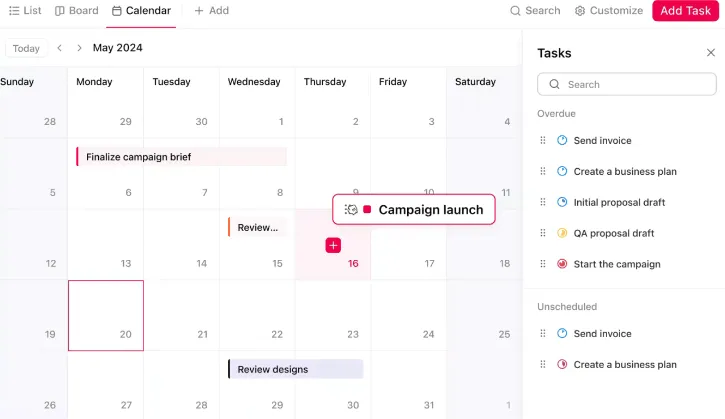
ClickUp umożliwia użytkownikom tworzenie, śledzenie i zarządzanie zadaniami równolegle z wydarzeniami w kalendarzu, zapewniając spójny widok ich obciążenia pracą.
Możesz wizualnie przedstawić zadania do wykonania, zadania w trakcie postępu oraz nadchodzące wydarzenia — wszystko w jednym widoku — a także przeciągać i upuszczać zadania w kalendarzu, aby szybko dostosowywać harmonogramy.
💡 Porada dla zaawansowanych: Scentralizuj swój harmonogram, połączając zewnętrzne kalendarze (Kalendarz Google, Outlook, Apple) w ClickUp. Ten ujednolicony widok wydarzeń osobistych, zespołowych i projektowych pomaga wyeliminować konflikty terminów i przeoczone spotkania.
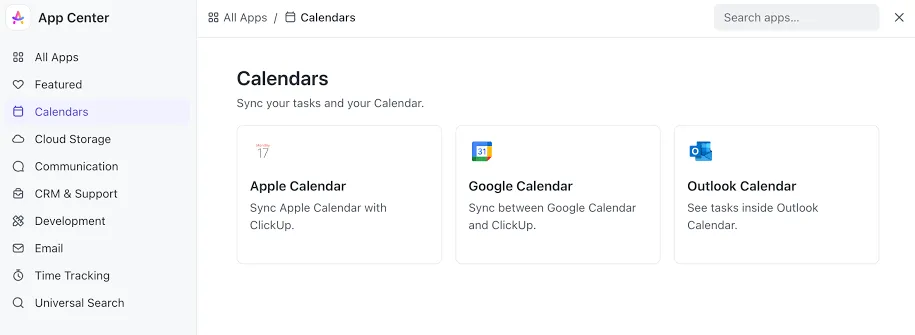
Dzięki dwukierunkowej synchronizacji każda zmiana wprowadzona w jednym kalendarzu jest automatycznie przenoszona do wszystkich pozostałych, co gwarantuje, że Twój harmonogram pozostaje aktualny. Możesz również zastosować filtry w kalendarzu ClickUp według osoby przypisanej, priorytetu, etykiety lub pól niestandardowych. Pomaga to skupić się na konkretnych elementach, takich jak wyłącznie Twoje zadania lub terminy o wysokim priorytetie.
Gotowe szablony ClickUp ułatwiają kontrolowanie wszystkich Twoich zobowiązań.
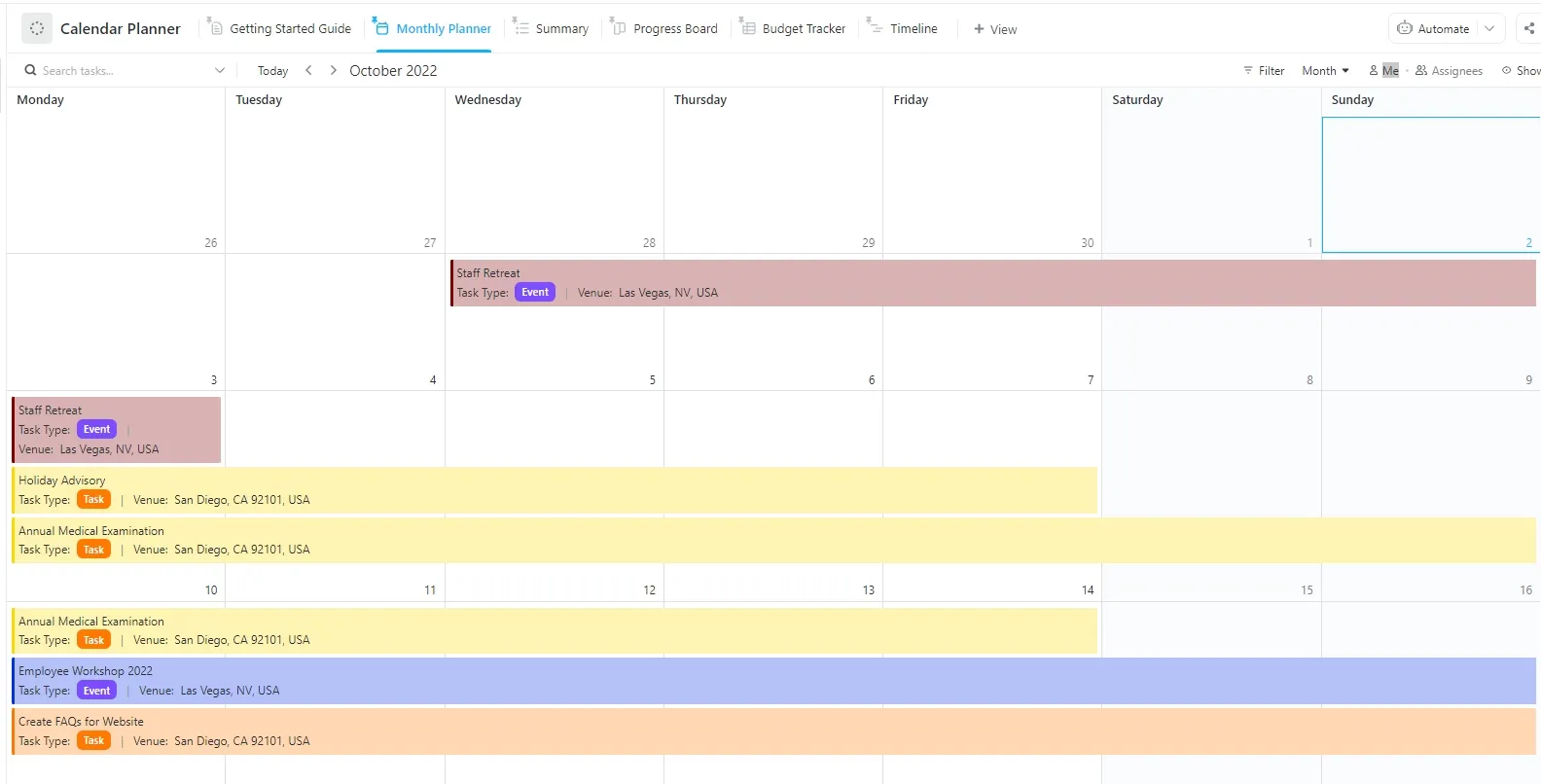
Szablon planera kalendarza ClickUp pomaga Tobie i Twojemu zespołowi zarządzać zadaniami i terminami w jednym miejscu.
- Organizuj i śledź zadania, korzystając z sześciu różnych statusów: Zablokowane, Anulowane, Gotowe, W trakcie postępu, Wstrzymane
- Uzyskaj ujednolicony widok wszystkich zadań i wydarzeń dzięki widokowi osi czasu
- Zapoznaj się z przeglądem nadchodzących zadań i wydarzeń, korzystając z widoku podsumowania
Stwórz uporządkowany cykl pracy
Dzięki zadaniom ClickUp każde zadanie i podzadanie może mieć własny opis, załączniki i zależności — co ułatwia śledzenie, co blokuje postępy lub co wymaga weryfikacji.
Ta hierarchia zapewnia poziom uporządkowania, którego Kalendarz Google po prostu nie oferuje w zakresie zarządzania zadaniami.
ClickUp bez problemu synchronizuje się również z innymi platformami, takimi jak Zoho, dzięki czemu zmiany wprowadzone na jednej platformie są odzwierciedlane w czasie rzeczywistym na drugiej. Możesz również połączyć swoje narzędzia do śledzenia czasu, takie jak Toggl i Harvest, za pomocą integracji ClickUp.
💡 Porada dla profesjonalistów: Przełącz swój harmonogram na tryb automatyczny dzięki agentom AI w ClickUp. Inteligentnie rezerwują one czas na pracę wymagającą pełnego skupienia, wysyłają przypomnienia w odpowiednim momencie, aktualizują zadania na podstawie Twojego kalendarza oraz automatycznie zarządzają cyklicznymi spotkaniami — w tym przydzielają zadania przygotowawcze — abyś mógł zachować pełną koncentrację.
Ustal priorytety pracy dzięki metodzie blokowania czasu
Możesz zarezerwować czas na zadania, przeciągając je bezpośrednio do kalendarza. Aby to zrobić:
- Rozwiń lewy pasek boczny, aby uzyskać widok na zadania
- Przeciągnij zadanie z sekcji „Priorytety”, „Przeterminowane” lub „Zaległości” i upuść je na wybraną datę i godzinę
- Kliknij „Zarezerwuj czas”, aby potwierdzić i zapisać
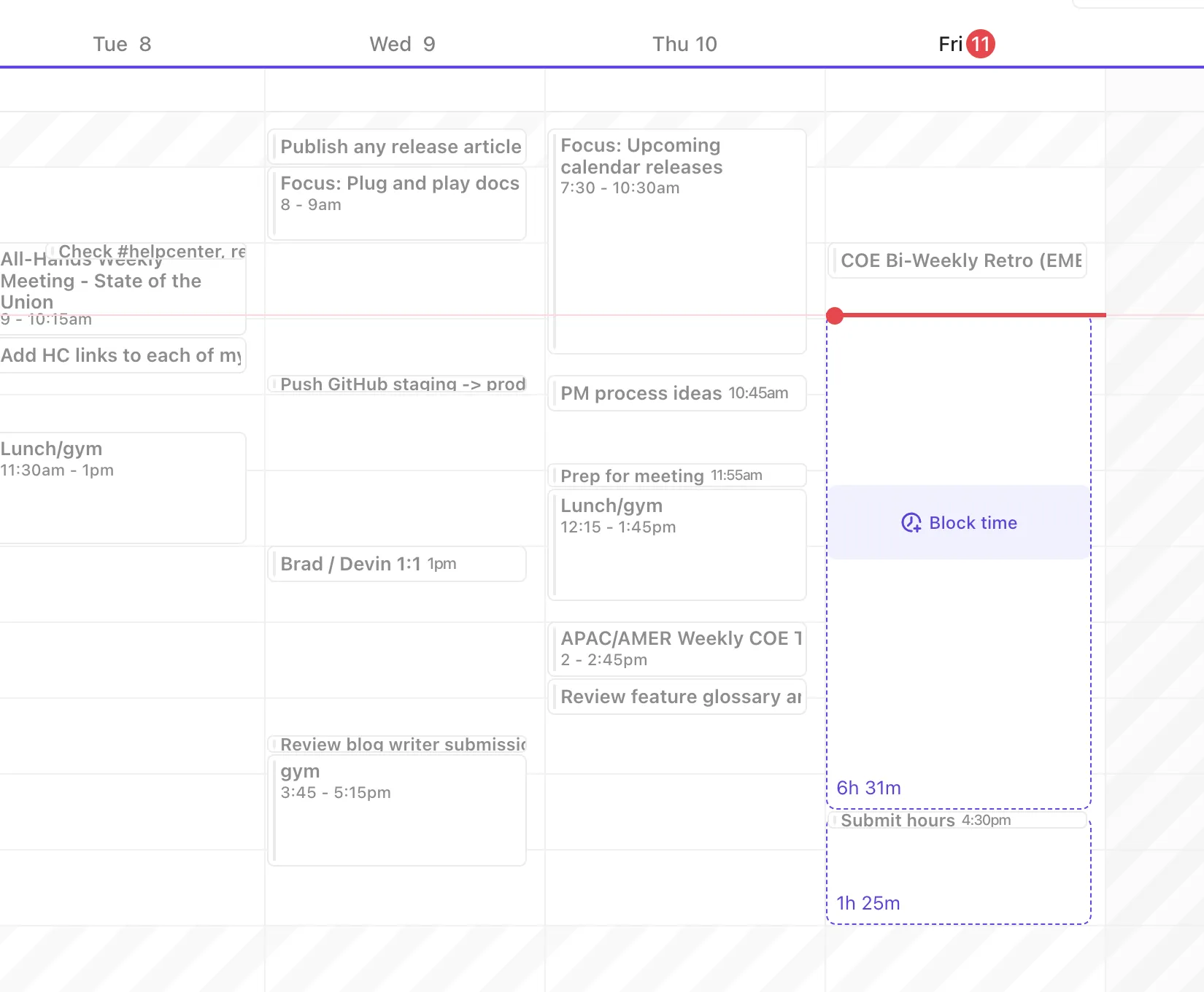
Tworzenie nowych zadań w widoku kalendarza
Aby utworzyć zadanie bezpośrednio z widoku kalendarza w ClickUp:
- Otwórz widok kalendarza na pasku widoków
- Kliknij przycisk „Zaplanuj zadania” w lewym górnym rogu
- Dodaj szczegóły zadania, takie jak: Tytuł: nazwa zadania Opis: dodaj istotne informacje Termin wykonania: określ termin zakończenia zadania
- Tytuł: Nazwa zadania
- Opis: Dodaj istotne informacje
- Termin i godzina: Określ termin wykonania zadania
- Tytuł: Nazwa zadania
- Opis: Dodaj istotne informacje
- Termin i godzina: Określ termin wykonania zadania, który musi być zakończony
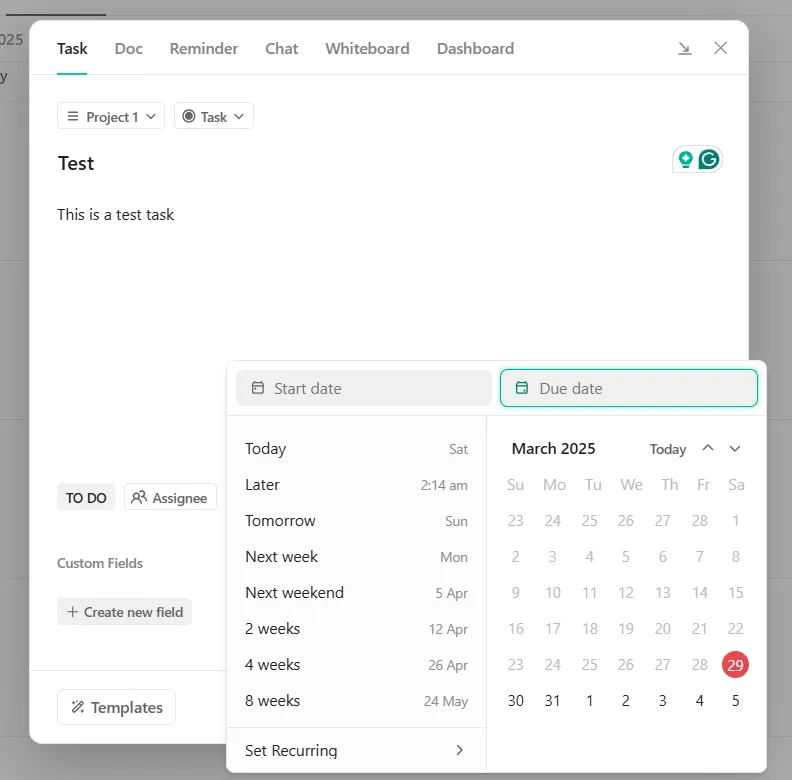
- Przeciągaj i upuszczaj zadania do konkretnych przedziałów czasowych, aby lepiej je zorganizować
Dzięki tej funkcji użytkownicy mogą wyświetlać zadania z terminami realizacji w przejrzystym układzie, który ułatwia nawigację.
📖 Przeczytaj również: Darmowe szablony dziennych planerów w programach Word, Excel i ClickUp
Wyświetlaj kluczowe informacje bezpośrednio w zadaniach w kalendarzu
Pola niestandardowe w ClickUp pozwalają dodawać ważne informacje, takie jak właściciel zadania, kanał, termin wykonania itp., bezpośrednio w zadaniach, co ułatwia filtrowanie, sortowanie i raportowanie w sposób dostosowany do Twojego cyklu pracy.
W połączeniu z niestandardowymi statusami i priorytetami zadań (Pilne, Wysoki, Normalny, Niski) pozwala to od razu zorientować się, na co należy zwrócić uwagę w pierwszej kolejności. To inteligentniejszy sposób planowania niż oznaczanie wydarzeń w kalendarzu kolorami.
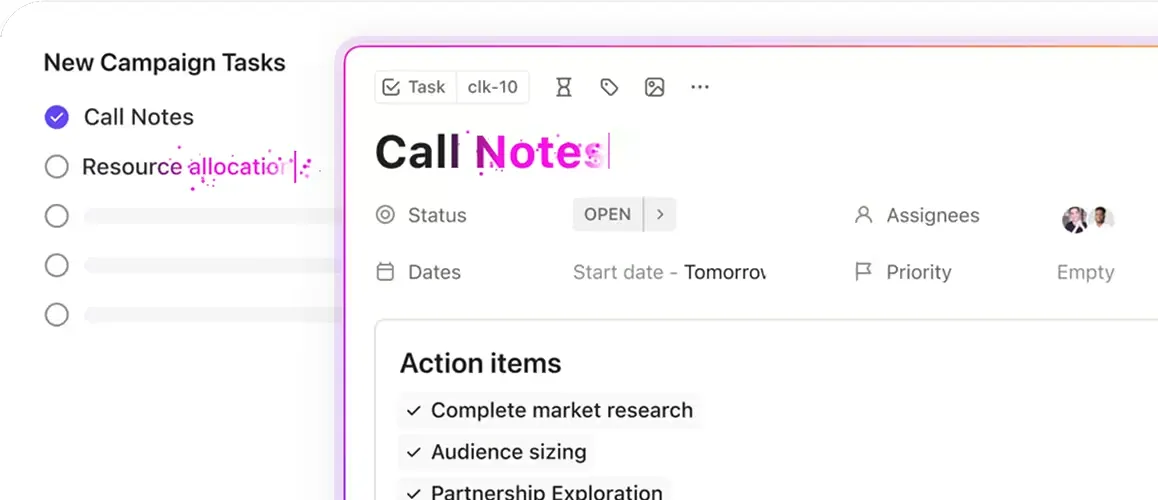
Po zakończeniu spotkania notatki ze spotkania i elementy do wykonania są automatycznie wprowadzane do zadania, dzięki czemu wszystkie informacje są zebrane w jednym miejscu.
Dostosuj kalendarz w niestandardowy sposób, aby uzyskać większą kontrolę
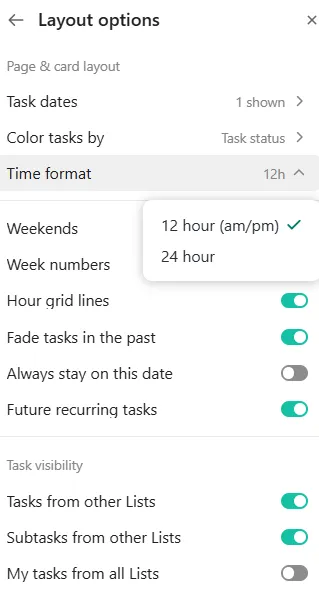
ClickUp oferuje szerokie możliwości niestandardowego dostosowywania, które pozwalają spersonalizować kalendarz:
- Kliknij ikonę ustawień w prawym górnym rogu kalendarza
- Włącz lub wyłącz następujące opcje: Pokaż czas pozostały do końca wydarzenia: wyświetla czas pozostały do końca trwających wydarzeń Jednolite kolory dla wydarzeń: wizualne rozróżnienie zadań i wydarzeń Pokaż zadania przypisane do mnie: wyświetla zadania przypisane z terminami wykonania
- Pokaż czas pozostały do zakończenia wydarzenia: Wyświetla czas pozostały do zakończenia trwających wydarzeń
- Jednolite kolory wydarzeń: wizualne rozróżnienie zadań i wydarzeń
- Pokaż zadania przypisane do mnie: wyświetla zadania przypisane z terminami wykonania
- Pokaż czas pozostały do zakończenia wydarzenia: Wyświetla czas pozostały do zakończenia trwających wydarzeń
- Jednolite kolory wydarzeń: wizualne rozróżnienie zadań i wydarzeń
- Pokaż zadania przypisane do mnie: wyświetla zadania przypisane z terminami wykonania
Wykorzystaj AI i automatyzację do skutecznego zarządzania zadaniami i harmonogramem
Zintegrowana sztuczna inteligencja ClickUp może rekomendować optymalne przedziały czasowe dla Twoich zadań na podstawie ich priorytetu, terminów wykonania oraz Twoich godzin pracy. Możesz skorzystać z paska bocznego w kalendarzu, aby uzyskać oparte na sztucznej inteligencji sugestie dotyczące tego, kiedy pracować nad konkretnymi zadaniami, dzięki czemu Twój harmonogram będzie bardziej efektywny.
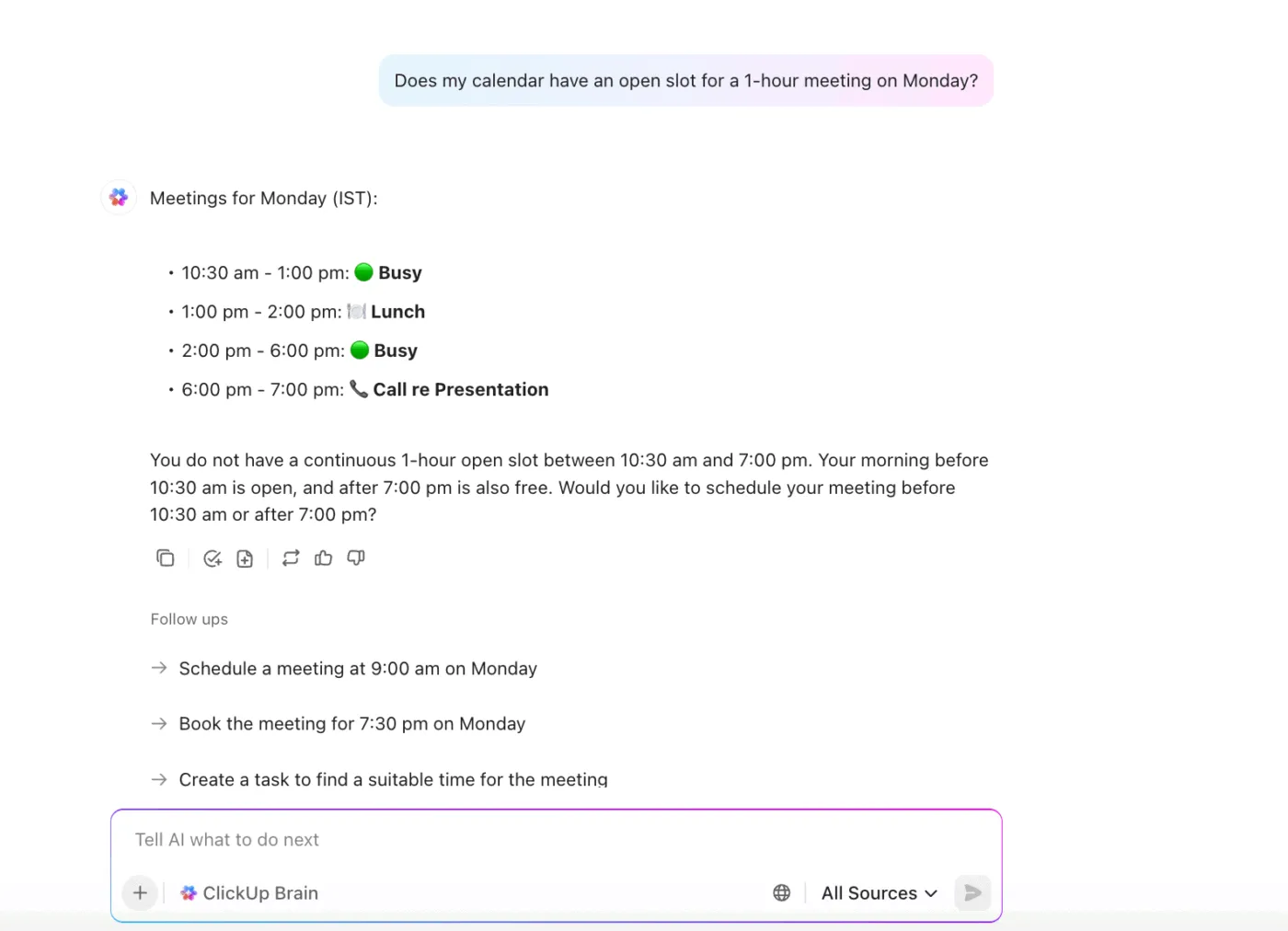
Możesz zapytać ClickUp Brain o nadchodzące spotkania, uzyskać podsumowania kalendarza, a nawet poprosić go o zaplanowanie nowych wydarzeń.
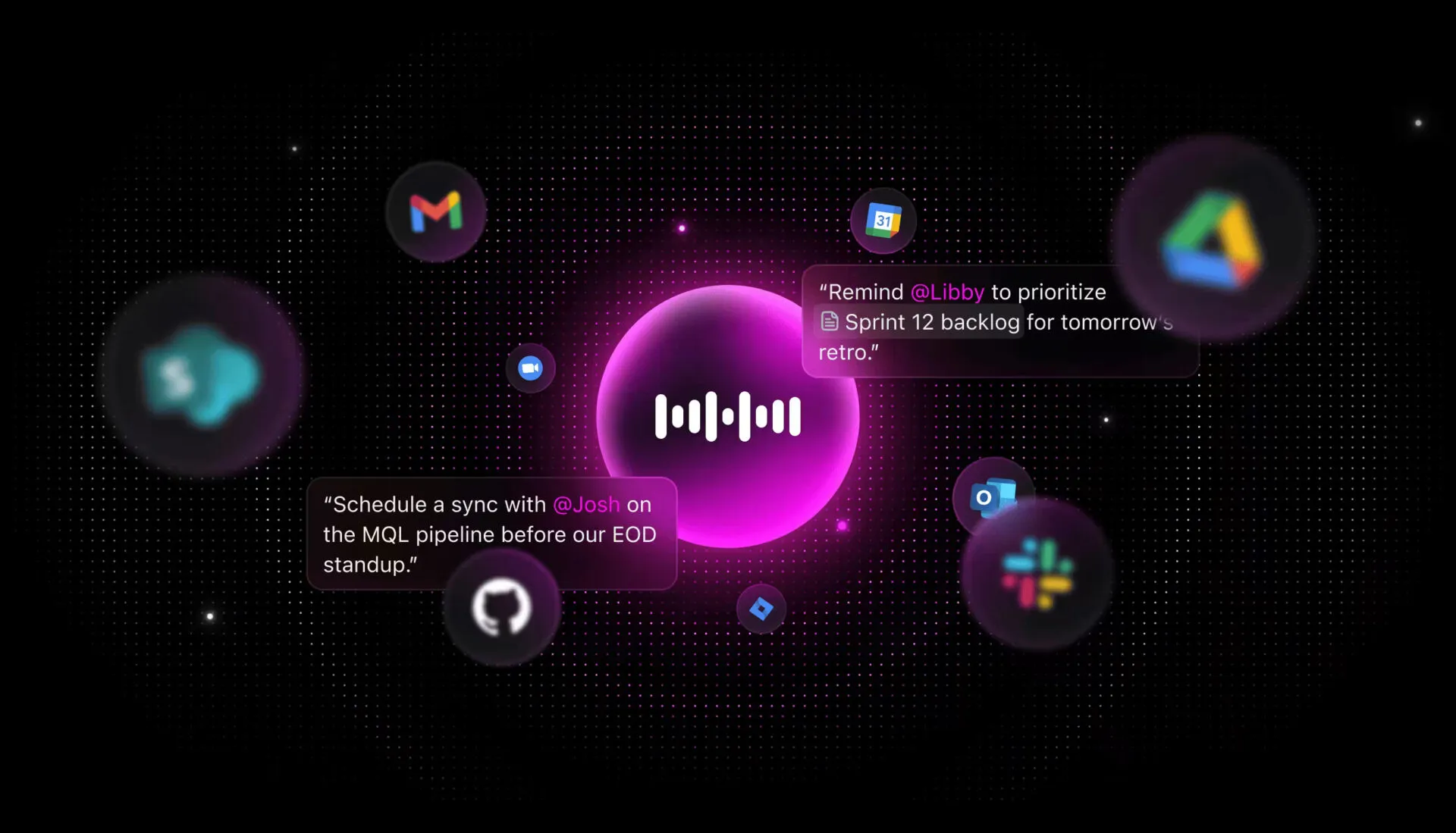
💡Wskazówka dla profesjonalistów: Dzięki funkcji „Talk to Text” w ClickUp Brain MAX możesz po prostu użyć głosu, aby utworzyć nowe zadanie lub wydarzenie w ClickUp.
- Otwórz ClickUp Brain MAX (narzędzie na komputer stacjonarny oparte na AI) lub dowolny obszar w ClickUp, który oferuje wsparcie dla funkcji „Talk to Text”
- Sformułuj jasno swoje zaproszenie na spotkanie, na przykład: „Zaplanuj spotkanie z Tedem i Blake'em na jutro o godz. 15:00 w celu omówienia nowej strategii blogowej.”
- AI przetranskrybuje Twoją wypowiedź na tekst i przetworzy Twoją prośbę. Następnie utworzy wydarzenie w kalendarzu lub zaproszenie na spotkanie, uzupełniając podane przez Ciebie szczegóły.
- Przejrzyj sugerowane szczegóły spotkania, potwierdź je lub edytuj w razie potrzeby, a AI zaplanuje spotkanie i wyśle zaproszenia do członków Twojego zespołu
ClickUp zarządza zadaniami i wydarzeniami jak profesjonalista
Jak podkreślił Kartikeya Thapliyal, menedżer ds. produktów w firmie smallcase:
Korzystanie z kalendarzy w celu wykonania zadań przed upływem terminów ma zawsze kluczowe znaczenie. Dzięki ClickUp jest to bardzo proste, ponieważ terminy są widoczne w kalendarzach wraz z zadaniami, dzięki czemu planowanie dostępności w ciągu dnia lub tygodnia jest niezwykle łatwe i szybkie.
Korzystanie z kalendarzy w celu wykonania zadań przed upływem terminów ma zawsze kluczowe znaczenie. Dzięki ClickUp jest to bardzo proste, ponieważ terminy są widoczne w kalendarzach wraz z zadaniami, dzięki czemu planowanie dostępności w ciągu dnia lub tygodnia jest niezwykle łatwe i szybkie.
Obecnie zbyt wiele zespołów boryka się z problemem rozproszenia pracy — rozrzuceniem zadań roboczych po wielu różnych narzędziach, platformach i systemach, które nie są ze sobą połączone. Zespoły tracą cenny czas na szukanie informacji kluczowych dla realizacji zadań, ciągłe przełączanie się między narzędziami, lokalizację plików oraz powielanie aktualizacji na różnych platformach.
Dzięki funkcjom takim jak widok kalendarza, planowanie oparte na sztucznej inteligencji oraz płynna integracja z Kalendarzem Google, ClickUp pomaga użytkownikom rezerwować czas na zadania, zarządzać priorytetami i bez wysiłku organizować obciążenie pracą, bez konieczności przełączania się między wieloma narzędziami.
Zarejestruj się w ClickUp i ciesz się nowym porządkiem w swoim cyklu pracy.