
Chociaż Visio jest potężnym narzędziem, wiąże się z nim stroma krzywa nauki oraz szereg problemów związanych z kompatybilnością. Nie jest to więc idealne ustawienie dla profesjonalistów poszukujących płynnego tworzenia diagramów.
Możesz zrezygnować z nieporęcznych interfejsów i drogich subskrypcji, wybierając alternatywy dla programu Microsoft Visio, które oferują intuicyjny interfejs oraz zalety współpracy w czasie rzeczywistym.
W tym wpisie na blogu zebraliśmy 12 najlepszych alternatyw dla programu Microsoft Visio, dzięki czemu unikniesz złożoności związanej z wizualizacją danych i będziesz cieszyć się płynnym tworzeniem diagramów. Zaczynamy! 🙌🏼
💡 Szukasz nowego narzędzia? Nie zgaduj!
Powiedz nam, jakie narzędzie rozważasz, a my powiemy Ci, czy jest to właściwy wybór, opierając się na danych od ponad 10 000 zespołów, które już podjęły tę decyzję.
Sprawdź, co faktycznie sprawdzi się w przypadku zespołu o takiej wielkości, abyś mógł podjąć decyzję z pełnym przekonaniem.
⏰ Podsumowanie w 60 sekund
Tworz szczegółowe diagramy szybciej dzięki naszej liście 12 najlepszych alternatyw dla programu Microsoft Visio:
- ClickUp (Najlepsze rozwiązanie do tworzenia diagramów i zarządzania cyklem pracy)
- Lucidchart (Najlepszy do wspólnego tworzenia diagramów i łatwy w obsłudze)
- draw.io (Najlepsze rozwiązanie do tworzenia diagramów — bezpłatne i oparte na otwartym oprogramowaniu)
- SmartDraw (Najlepsze rozwiązanie do tworzenia kompleksowych diagramów z wykorzystaniem szablonów)
- vED Graph Redaktor (Najlepszy do tworzenia schematów technicznych i układów z automatyzacją)
- LibreOffice Draw (Najlepsze rozwiązanie do rysunków technicznych)
- Miro (Najlepsze rozwiązanie do wspólnego burzy mózgów i tworzenia diagramów)
- Creately (Najlepsze rozwiązanie do wspólnego tworzenia diagramów z bogatym wyborem szablonów)
- Gliffy (Najlepsze rozwiązanie do tworzenia diagramów zintegrowanych z produktami Atlassian)
- Cacoo (Najlepsze rozwiązanie do zintegrowanej współpracy i tworzenia diagramów)
- EdrawMax (Najlepszy do tworzenia diagramów dla osób bez wiedzy technicznej)
- Coggle (Najlepsze rozwiązanie do tworzenia prostych i średnio zaawansowanych map myśli dostępnych publicznie)
Na co warto zwrócić uwagę, wybierając alternatywy dla programu Microsoft Visio?
Niezależnie od tego, czy potrzebujesz bardziej ekonomicznego rozwiązania, przyjaznego dla użytkownika interfejsu, czy też lepszych funkcji współpracy, wiele alternatyw dla programu Visio może spełnić Twoje potrzeby.
Oto, co warto wziąć pod uwagę przy wyborze odpowiedniego rozwiązania. 👇
- Tworzenie wielowarstwowych diagramów: Zaawansowane platformy oferują formatowanie warunkowe, nakładki danych i elementy interaktywne, dzięki czemu statyczne diagramy zamieniają się w dynamiczne pulpity nawigacyjne
- Bezpieczeństwo i zgodność z normami na poziomie Enterprise: Jeśli przetwarzasz dane wrażliwe, wybierz narzędzia posiadające certyfikaty SOC 2, HIPAA lub ISO 27001 oraz wyposażone w kontrolę dostępu opartą na rolach (RBAC)
- Możliwości związane z interfejsami API i skryptami niestandardowymi: Programiści i zespoły IT mogą korzystać z rozszerzalnych interfejsów API, webhooków oraz skryptów automatyzacji, które umożliwiają integrację dostosowanych do potrzeb cykli pracy
- Wizualizacje oparte na danych: Najlepsze narzędzia do tworzenia diagramów cyklu pracy mają połączenia z bazami danych, arkuszami kalkulacyjnymi lub API działającymi na żywo, automatycznie aktualizując diagramy na podstawie danych w czasie rzeczywistym
- Eksport do wielu formatów i udostępnianie poprzez osadzanie: Wsparcie dla formatów diagramów programu Visio (.vsdx, .vdw), eksportu wektorowego (SVG, PDF) oraz osadzania w ramkach iframe, co ułatwia integrację i współpracę
- Skalowalność i optymalizacja wydajności: Jeśli pracujesz z wieloma rodzajami wykresów lub schematów sieciowych, wybierz narzędzia oparte na chmurze, oferujące równoważenie obciążenia i wydajne renderowanie
🔍 Czy wiesz, że? Tworzenie cyfrowych diagramów nie jest zarezerwowane wyłącznie dla pasjonatów IT; narzędzia te znajdują zastosowanie w wielu branżach, w tym w służbie zdrowia, architekturze i branży gier.
12 najlepszych alternatyw dla programu Visio
Przyjrzyjmy się 12 najlepszym alternatywom dla programu Microsoft Visio i sprawdźmy, jak wypadają one pod względem funkcji, łatwości obsługi i wartości.
1. ClickUp (najlepsze rozwiązanie do tworzenia diagramów i zarządzania cyklem pracy)
Jako jedna z nielicznych bezpłatnych alternatyw dla programu Visio, ClickUp – aplikacja do wszystkiego w pracy – oferuje kompleksowe zarządzanie cyklem pracy oraz praktycznie bezwysiłkową współpracę wizualną. Możesz z łatwością tworzyć schematy blokowe dla różnych procesów organizacyjnych i korzystać z szerokiej gamy kształtów, aby przedstawiać poszczególne kroki i podejścia.
Tablice ClickUp
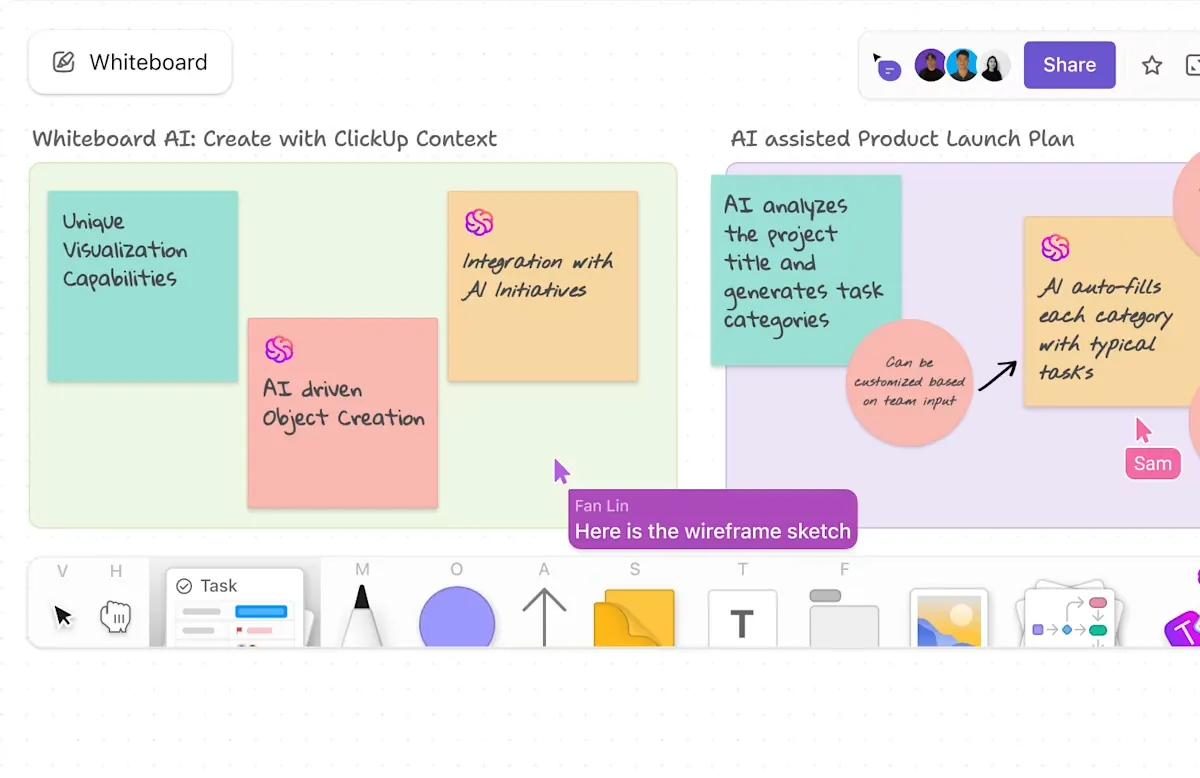
Możesz korzystać z tablic ClickUp, aby eksperymentować z funkcjami „przeciągnij i upuść” oraz dostosowywać diagram do potrzeb danego projektu.
Na przykład, jeśli planujesz wprowadzenie produktu na rynek, możesz stworzyć cykl pracy z karteczkami samoprzylepnymi reprezentującymi kluczowe etapy, takie jak „Badania rynkowe”, „Projekt produktu” i „Strategia wejścia na rynek”.
Obrazy generowane przez ClickUp Brain, zintegrowanego asystenta opartego na AI, można również wykorzystać do przedstawienia person klientów lub makiet produktów bezpośrednio na diagramie.
Mapy myśli ClickUp

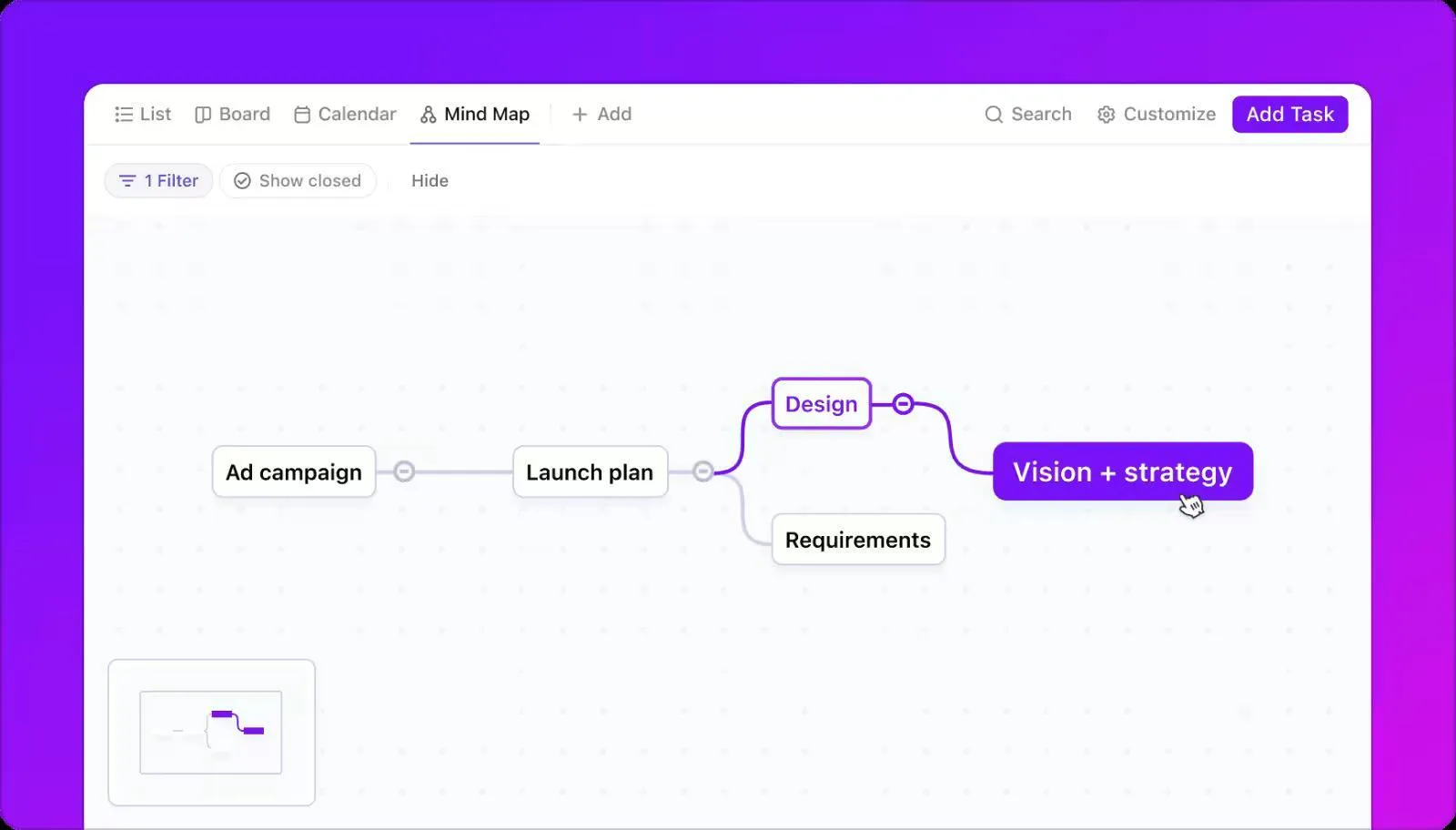
Następnie wypróbuj mapy myśli ClickUp ( ) w ClickUp, aby przenieść swoje pomysły do przestrzeni cyfrowej stworzonej z myślą o rozkładaniu na czynniki pierwsze złożonych koncepcji i cykli pracy. Możesz w pełni dostosować te mapy, zmieniając kolory, połączenia węzłów oraz linki do zadań, tak aby pasowały do Twojego cyklu pracy
Jeśli Twój zespół prowadzi burzę mózgów nad nową strategią marketingową, możesz stworzyć mapę myśli z gałęziami takimi jak „Grupa docelowa”, „Kanały zawartości” i „Podział budżetu”. W ramach gałęzi „Grupa docelowa” możesz dodać podgałęzie „Dane demograficzne”, „Wzorce zachowań” i „Problemy”.
ClickUp Automatyzacja
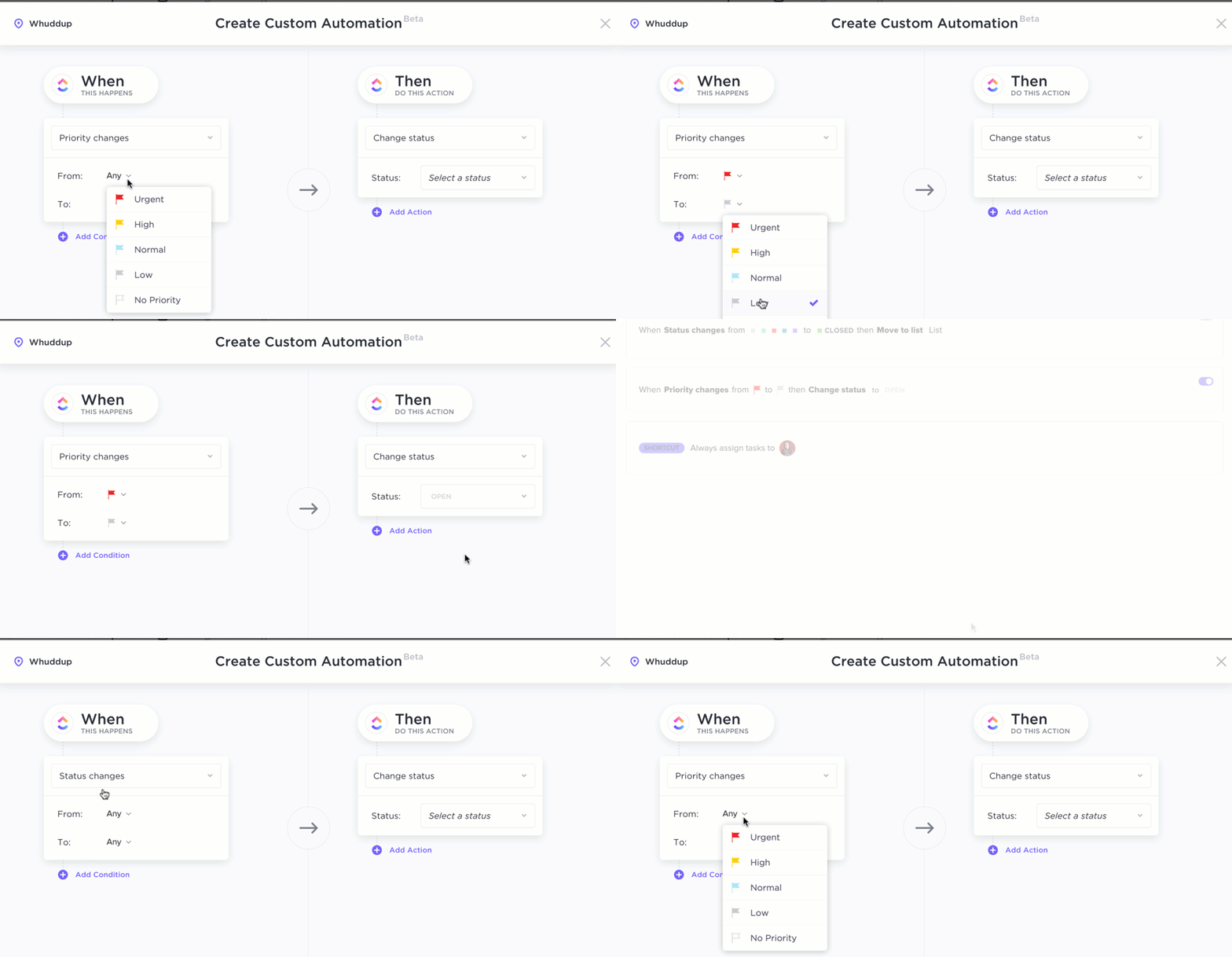
Kolejną funkcją, która wyróżnia się dzięki ponad 100 preinstalowanym szablonom i opcjom skrótów, jest ClickUp Automatyzacja. Niezależnie od tego, czy chodzi o przekształcanie wiadomości e-mail w zadania, czy też o przekładanie dyskusji dotyczących pomysłów na przejrzyste schematy blokowe, ta funkcja jest zawsze gotowa do pomocy.
Ponadto koniecznie wypróbuj ClickUp dla zespołów PMO i IT, aby skrócić czas realizacji projektów i zwiększyć wydajność. Możesz planować i ustalać priorytety obciążenia pracą oraz realizować cykle pracy, co zapewni większą przejrzystość.
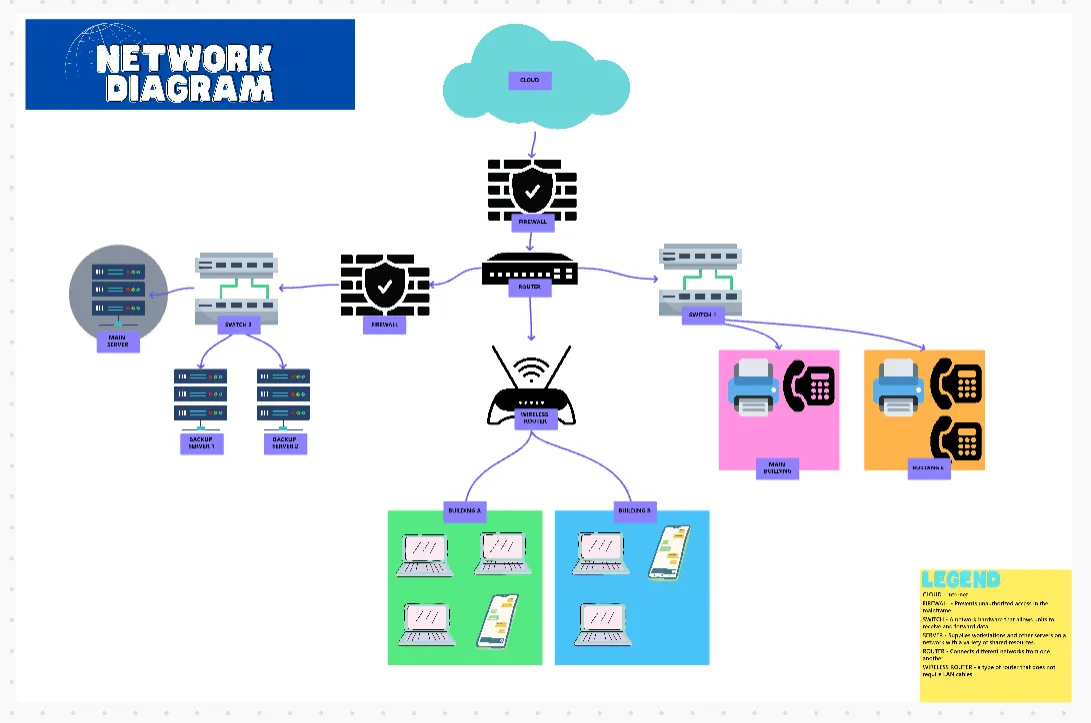
Rozważ wykorzystanie szablonu diagramu sieciowego projektu ClickUp, aby określić architekturę sieciową Twojej agencji. Możesz uwzględnić różne hierarchie i struktury dowodzenia dla poszczególnych zadań.
Ponadto ten szablon pozwala tworzyć schematy sieci wewnętrznych obejmujące telefony, połączenia Wi-Fi i Intercomy, a także schematy ról związanych z pracą zespołową w ramach większych projektów. Niezależnie od tego, na co się zdecydujesz, masz gwarancję pewnego porządku w funkcjonowaniu swojego projektu.
Najlepsze funkcje ClickUp
- Diagramy połączone z zadaniami: W przeciwieństwie do samodzielnych programów do tworzenia diagramów, ClickUp umożliwia bezpośrednie połączenie tablic z zadaniami projektowymi, dzięki czemu wizualizacje pozostają przydatne w praktyce
- Dostosowywanie wielu widoków: Przełączaj się między różnymi widokami ClickUp, takimi jak tablice, wykresy Gantt, tablice Kanban i listy, aby uzyskać najbardziej odpowiednią perspektywę na swoje dane
- Konfigurowalne pulpity nawigacyjne: Śledź postępy w projektach za pomocą pulpitów nawigacyjnych ClickUp z wizualizacjami opartymi na danych i funkcjami raportowania na żywo, które przekładają się na łatwe do zrozumienia wykresy
- Dostępność na wielu urządzeniach: Korzystaj z tablic i map myśli na komputerach stacjonarnych, w przeglądarce internetowej i na urządzeniach mobilnych, aby zapewnić płynną współpracę między różnymi platformami
Limity ClickUp
- Nie ma możliwości bezpośredniego importowania ani eksportowania plików vsdx z programu Visio
Ceny ClickUp
Oceny i recenzje ClickUp
- G2: 4,7/5 (ponad 10 000 recenzji)
- Capterra: 4,6/5 (ponad 4 000 recenzji)
Co mówią o ClickUp prawdziwi użytkownicy?
Uwielbiam, uwielbiam, UWIELBIAM tablice ClickUp. To moje ulubione narzędzie do burzy mózgów i pracy z zespołem. Moja praca wymaga tworzenia diagramów, a funkcje ClickUp sprawiają, że jest to niezwykle proste. Czego tu nie kochać, prawda?
Uwielbiam, uwielbiam, UWIELBIAM tablice ClickUp. To moje ulubione narzędzie do burzy mózgów i pracy z zespołem. Moja praca wymaga tworzenia diagramów, a funkcje ClickUp sprawiają, że jest to niezwykle proste. Czego tu nie kochać, prawda?
🔍 Czy wiesz, że... Standardowe symbole stosowane w schematach blokowych (takie jak owale, prostokąty i romby) zostały ustanowione w 1960 roku przez Amerykański Instytut Normalizacyjny (ANSI). Nowoczesne oprogramowanie do tworzenia diagramów nadal korzysta z tych symboli!
Tworzysz schemat procesu. A co, gdyby wszystko przebiegało samo?
Ten przewodnik po automatyzacji w małych firmach obejmuje 7 cykli pracy (wraz z darmowymi szablonami i agentami AI).
Zmień procesy przyjmowania zgłoszeń, kierowania, zatwierdzania i raportowania w cykle pracy oparte na wyzwalaczach, których nie trzeba wyjaśniać za pomocą diagramów.
2. Lucidchart (najlepszy do wspólnego tworzenia diagramów i łatwy w obsłudze)
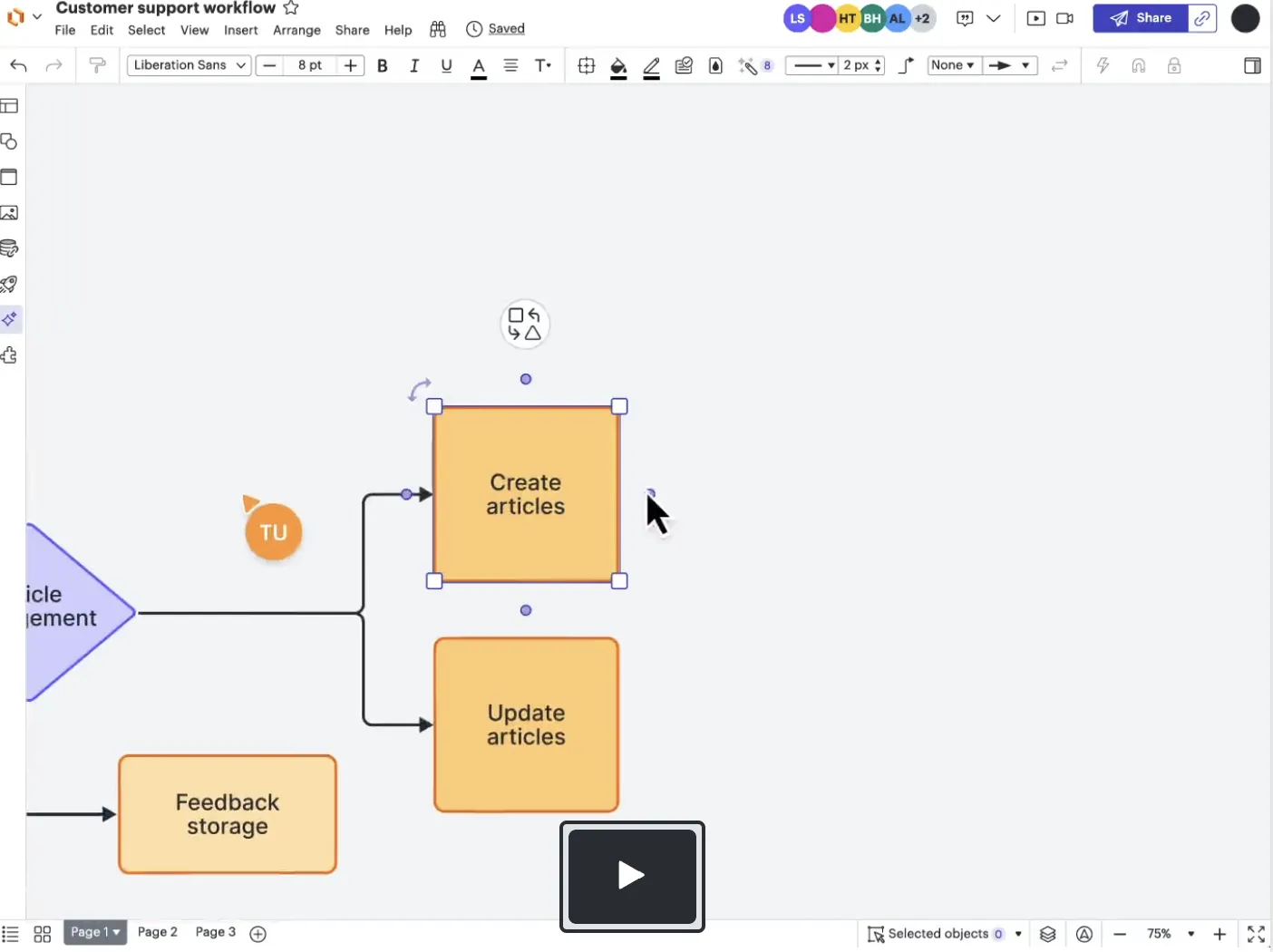
Jeśli czujesz się uwięziony w gąszczu niepowiązanych ze sobą plików i elementów lub zmagasz się z kontrolą wersji w programie Visio, Lucidchart rozwiązuje te problemy dzięki edycji w czasie rzeczywistym i intuicyjnym narzędziom do projektowania. W przeciwieństwie do podejścia Visio opartego przede wszystkim na komputerach stacjonarnych, narzędzie to wyróżnia się dostępnością w przeglądarce i pozwala zespołom pracować nad mapami procesów i diagramami sieciowymi z dowolnego miejsca.
Co więcej, to oprogramowanie do tworzenia schematów blokowych dla komputerów Mac zapewnia bezpieczeństwo na poziomie Enterprise oraz scentralizowaną kontrolę nad dokumentami. Jednak może ono nie być idealnym rozwiązaniem dla Ciebie, jeśli potrzebujesz zaawansowanej walidacji BPMN lub edycji w trybie offline.
Najważniejsze funkcje Lucidchart
- Łatwa współpraca dzięki wspólnym kursorom, komentarzom i czatowi w aplikacji
- Płynnie eksportuj i importuj pliki Visio, aby ułatwić sobie przejście na inne narzędzie
- Rozwijaj pomysły lub automatycznie generuj uporządkowane diagramy jednym kliknięciem
- Wykorzystaj responsywny interfejs typu „przeciągnij i upuść”, aby tworzyć diagramy bez konieczności posiadania wiedzy z zakresu projektowania
Ograniczenia programu Lucidchart
- Praca z diagramami zawierającymi ponad 500 obiektów może spowolnić działanie programu
- Wersja Free pozwala na umieszczenie maksymalnie 60 obiektów w jednym dokumencie
- Ograniczony dostęp do szablonów premium
Ceny Lucidchart
- Free
- Użytkownik indywidualny: 9 USD/miesiąc (rozliczane rocznie)
- Teams: 10 USD miesięcznie za użytkownika (rozliczane rocznie)
- Enterprise: Ceny niestandardowe
Oceny i recenzje Lucidchart
- G2: 4,5/5 (ponad 6 100 recenzji)
- Capterra: 4,5/5 (2 140 recenzji)
Co mówią o Lucidchart prawdziwi użytkownicy?
Moim zdaniem Lucidchart jest przyjazny dla użytkownika, oferuje ładniej wyglądające dokumenty i pliki eksportowe, ma lepszy interfejs użytkownika i listę innych zalet. Przyjrzałem się programowi Visio, ponieważ nasz dział IT nam go polecał, i byłem zdumiony tym, że nie można w nim w prosty sposób zaimportować kształtów z pliku CSV. Nawet import w Draw.io działał lepiej.
Moim zdaniem Lucidchart jest przyjazny dla użytkownika, oferuje ładniej wyglądające dokumenty i pliki eksportowe, ma lepszy interfejs użytkownika — lista zalet jest długa. Przyjrzałem się programowi Visio, ponieważ nasz dział IT nam go polecał, i byłem zdumiony tym, że nie można w nim w prosty sposób zaimportować kształtów z pliku CSV. Nawet import w Draw.io działał lepiej.
📖 Przeczytaj również: Lucidchart a Visio: które narzędzie do tworzenia diagramów jest lepsze?
3. draw.io (Najlepsze rozwiązanie do tworzenia diagramów – bezpłatne i oparte na otwartym oprogramowaniu)
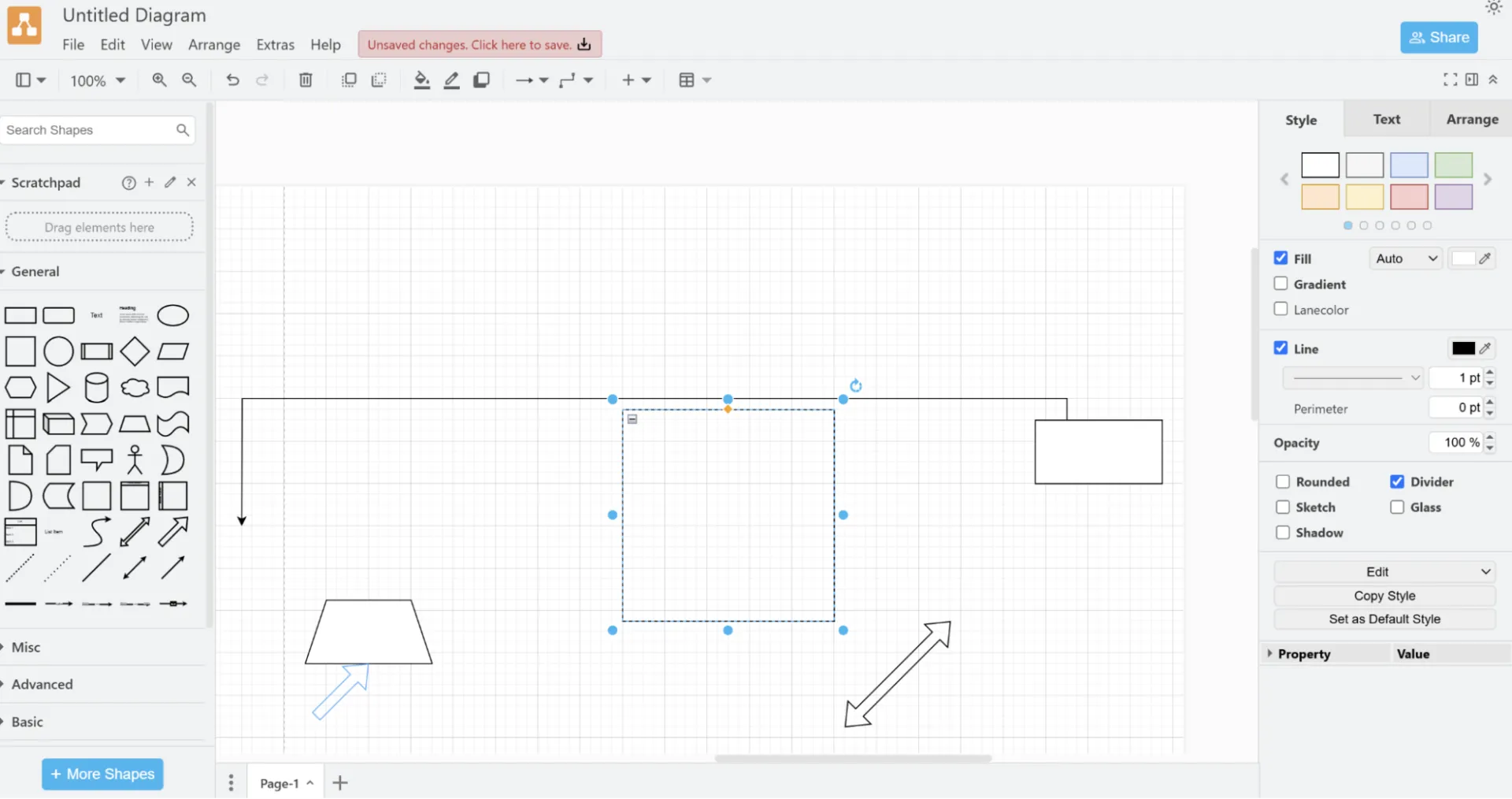
Draw.io, obecnie znane pod nazwą diagrams.net, to bezpłatna alternatywa dla programu Visio, oferująca w pełni otwarte oprogramowanie typu open source, dostęp przez Internet oraz możliwość pracy w trybie offline. Nie ukrywa ona żadnych funkcji za płatnymi barierami, co czyni ją idealnym wyborem dla małych firm i studentów poszukujących niedrogiego rozwiązania.
Jest to również rozwiązanie wspierane przez społeczność, co oznacza, że użytkownicy polegają na forach użytkowników zamiast na dedykowanej obsłudze klienta.
Najlepsze funkcje draw.io
- Projektuj i edytuj diagramy nawet bez połączenia z Internetem
- Importuj i eksportuj pliki w formatach .xml, .svg oraz .vsdx (format Visio)
- Twórz, modyfikuj i ponownie wykorzystuj dostosowane szablony i kształty, aby zwiększyć wydajność
- Korzystaj z aplikacji internetowej od razu, bez rejestracji i bez konieczności wiązania się z jednym oprogramowaniem
Limity serwisu draw.io
- Rozwiązywanie problemów opiera się raczej na forach społecznościowych niż na oficjalnym wsparciu technicznym
- Brakuje w nim funkcji automatyzacji, tworzenia diagramów opartych na AI oraz narzędzi do wizualizacji złożonych danych
Ceny serwisu draw.io
- Bezpłatne (do 10 użytkowników)
Oceny i recenzje serwisu draw.io
- G2: 4,5/5 (ponad 410 recenzji)
- Capterra: 4,6 (ponad 760 recenzji)
🧠 Ciekawostka: Oprogramowanie do tworzenia diagramów stało się tak zaawansowane, że niektóre narzędzia potrafią przekształcać diagramy na różne języki programowania lub eksportować je jako kod!
4. SmartDraw (najlepsze rozwiązanie do tworzenia kompleksowych diagramów z wykorzystaniem szablonów)
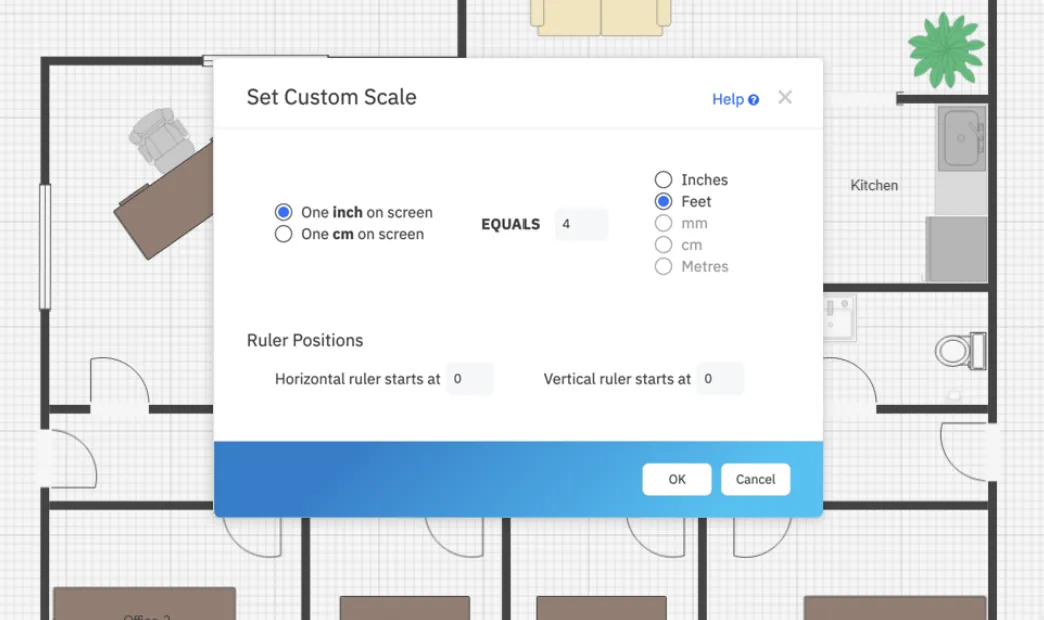
Ta bogata w funkcje alternatywa dla programu Visio została zaprojektowana z myślą o profesjonalistach, którzy potrzebują szybkich, wysokiej jakości diagramów bez konieczności tworzenia ich od podstaw. Jej największą zaletą jest ogromna biblioteka zawierająca 4 500 szablonów i tysiące symboli, dzięki czemu idealnie nadaje się dla inżynierów i osób odpowiedzialnych za zarządzanie projektami, którzy potrzebują szybko dopracowanych wizualizacji.
Inteligentny system automatycznego układu elementów w programie SmartDraw dynamicznie dostosowuje strukturę diagramów w miarę dodawania lub przenoszenia elementów. Ponadto wbudowane funkcje automatyzacji oraz integracja z Jira, Confluence i Google Workspace pomagają szybko wkomponować diagramy w dokumenty i prezentacje.
Najważniejsze funkcje programu SmartDraw
- Uzyskaj bardziej przejrzystą grafikę dzięki funkcji automatycznego wyrównywania, która pozwala zachować uporządkowany układ diagramu
- Konwertuj dane z schematów blokowych w programie Excel na zautomatyzowane wykresy, diagramy i schematy procesów
- Zastosuj logo i kolory firmowe oraz zapisz pliki w formatach PDF, PNG lub Visio
Limity programu SmartDraw
- Opanowanie zaawansowanych funkcji automatyzacji wymaga czasu
- Sporadyczne awarie i częsta niedostępność obsługi klienta
Ceny programu SmartDraw
- Użytkownik indywidualny: 9,95 USD/miesiąc (rozliczane rocznie)
- Teams: 8,25 USD miesięcznie za użytkownika (rozliczane rocznie, minimum trzech użytkowników)
- Witryna: 5 USD miesięcznie za użytkownika (rozliczane rocznie)
Oceny i recenzje programu SmartDraw
- G2: 4,6/5 (ponad 280 recenzji)
- Capterra: 4,1/5 (ponad 110 recenzji)
Co mówią o SmartDraw prawdziwi użytkownicy?
Korzystam głównie z szablonów schematów mechanicznych i rurociągowych. Prosty interfejs sprawia, że program jest bardzo łatwy w obsłudze. Bardzo podoba mi się to, że można tworzyć własne symbole i zapisywać je w bibliotece do późniejszego wykorzystania. Podoba mi się również to, że jest to aplikacja internetowa – nie zajmuje żadnej fizycznej przestrzeni dyskowej, a działa wyłącznie w chmurze. […] Funkcja przyciągania linii bywa czasami trudna w użyciu – linie przyciągają się do czegoś innego niż to, do czego chciałem, i bardzo trudno jest to skorygować.
Korzystam głównie z szablonów schematów mechanicznych i rurociągowych. Prosty interfejs sprawia, że program jest bardzo łatwy w obsłudze. Bardzo podoba mi się to, że można tworzyć własne symbole i zapisywać je w bibliotece do późniejszego wykorzystania. Podoba mi się również to, że jest to aplikacja internetowa – nie zajmuje żadnej fizycznej przestrzeni dyskowej, a działa wyłącznie w chmurze. […] Funkcja przyciągania linii bywa czasami trudna w użyciu – linie przyciągają się do czegoś innego niż to, do czego chciałem, i bardzo trudno jest to skorygować.
📖 Przeczytaj również: Jak utworzyć diagram z pasami w programie Visio
5. yED Graph Redaktor (najlepszy do tworzenia schematów technicznych i układów z automatyzacją)
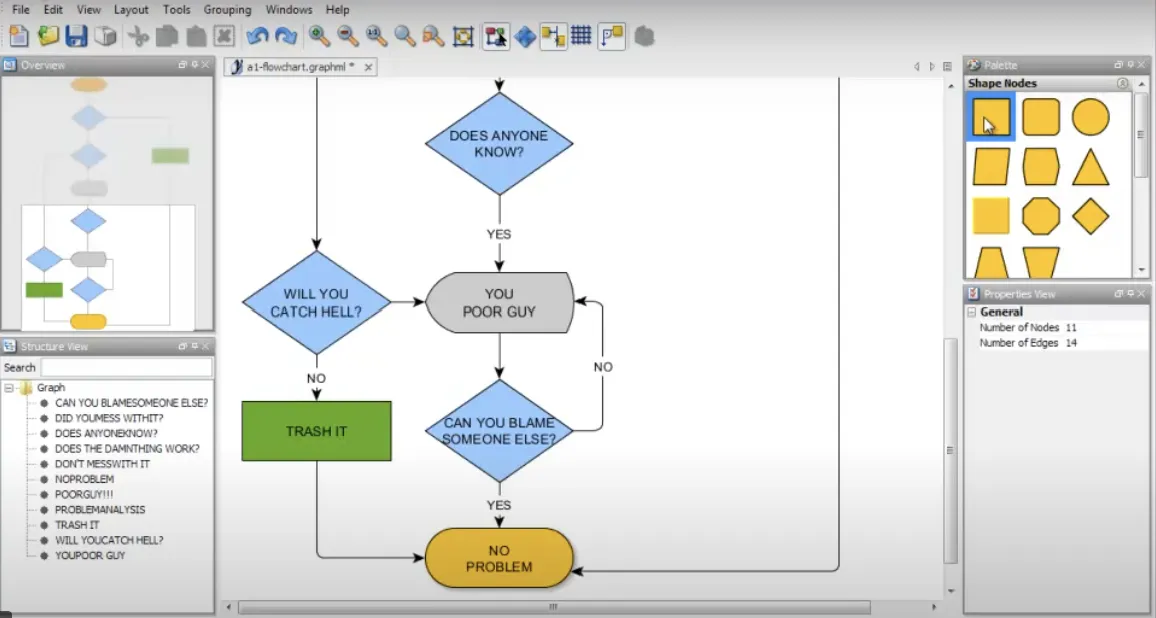
yED Graph Editor to bezpłatne narzędzie do tworzenia diagramów, które oferuje szerokie możliwości dostosowywania oraz automatyczną generację układu. Ta ostatnia funkcja ręcznie poprawia nieuporządkowane diagramy, a użytkownicy mogą również zastosować ponad 15 inteligentnych algorytmów, aby błyskawicznie przekształcić struktury węzłów i krawędzi w czytelne wizualizacje.
Nie zapominajmy też, że jego narzędzia działające w trybie offline są kompatybilne z większością systemów operacyjnych, co jest idealnym rozwiązaniem dla użytkowników wymagających bezpieczeństwa w siedzibie firmy oraz dostępu offline. Chociaż brakuje mu funkcji współpracy w czasie rzeczywistym, rekompensuje to możliwością niestandardowego mapowania właściwości, co pozwala tworzyć lepsze diagramy.
Najważniejsze funkcje programu yED Graph Redaktor
- Skorzystaj z natywnych narzędzi do tworzenia diagramów UML, BPMN, ERD (notacja „Crow’s Foot”) oraz schematów blokowych
- Dostosuj powiązania między krawędziami a węzłami, aby zapobiec niespójnościom w diagramie
- Twórz zagnieżdżone podgrafy do warstwowych diagramów architektury
- Wykorzystaj wizualizacje oparte na danych, aby dynamicznie zmieniać kolory, style linii i etykiety
Limitacje programu yED Graph Editor
- Mniej gotowych szablonów w porównaniu z ClickUp, Lucidchart czy SmartDraw
- Wymaga aplikacji yEd Live do pracy zespołowej w chmurze
Ceny programu yED Graph Redaktor
- Free
Oceny i recenzje programu yED Graph Editor
- G2: 4,5/6 (ponad 25 recenzji)
- Capterra: Za mało recenzji
🧠 Ciekawostka: Niektóre narzędzia do tworzenia diagramów oferują funkcję „nieskończonego obszaru roboczego” — cyfrowego obszaru rysowania bez ustalonych granic, umożliwiającego nieograniczone powiększanie i przesuwanie widoku.
6. LibreOffice Draw (najlepszy do rysunków technicznych)
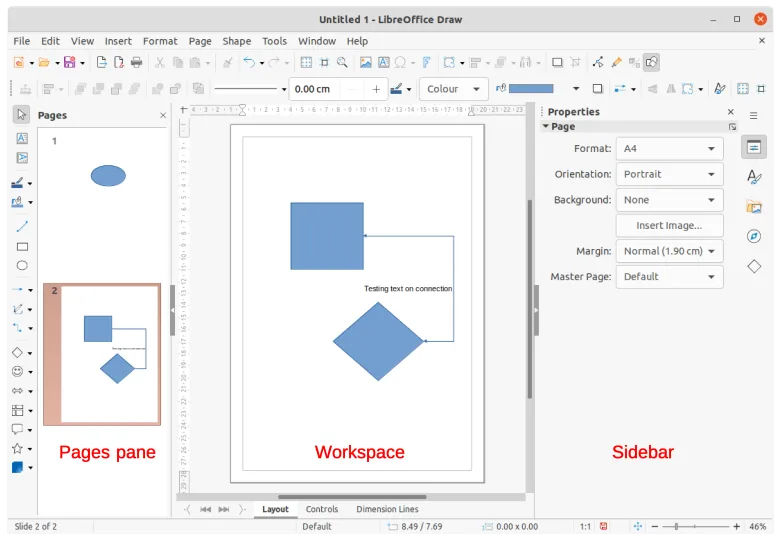
Free, open-source oprogramowanie do tworzenia schematów blokowych jest preferowane ze względu na edycję grafiki wektorowej, co czyni je niezawodnym wyborem do tworzenia diagramów technicznych i projektów gotowych do druku. Niezależnie od tego, czy chodzi o szkice schematów organizacyjnych, czy projekty schematów inżynieryjnych, precyzyjne narzędzia LibreOffice Draw zawsze zapewniają wyraźne diagramy.
Narzędzie to posiada wbudowane narzędzia do tworzenia obiektów 3D oraz głęboką integrację z innymi aplikacjami pakietu LibreOffice. Jednak jego interfejs wydaje się nieco przestarzały, a korzystanie z niektórych zaawansowanych funkcji wymaga cierpliwości i wprawy.
Najlepsze funkcje programu LibreOffice Draw
- Wyrównuj obiekty z pikselową precyzją, aby uzyskać uporządkowane układy
- Skorzystaj z gotowych ikon, symboli i grafik, aby uatrakcyjnić swoje diagramy
- Automatyczne dostosowywanie kształtów i linii w celu uzyskania precyzyjnych rysunków technicznych
Ograniczenia programu LibreOffice Draw
- Powolny i mniej intuicyjny w porównaniu z innymi, bardziej rozbudowanymi narzędziami do tworzenia diagramów
Ceny programu LibreOffice Draw
- Free
Oceny i recenzje programu LibreOffice Draw
- G2: Za mało recenzji
- Capterra: 4,3/5 (ponad 2 200 recenzji)
Co mówią o programie LibreOffice Draw prawdziwi użytkownicy?
W programie LibreOffice Draw najbardziej podoba mi się to, jak łatwo można go używać do tworzenia szybkich diagramów i schematów blokowych. Nie jest zbyt skomplikowany, co sprawia, że świetnie nadaje się dla początkujących, a dodatkowo bardzo podoba mi się to, że jest całkowicie darmowy. Możliwość pracy z plikami PDF i eksportowania do różnych formatów jest również niezwykle przydatna — oszczędza mi to czas, gdy muszę udostępniać swoje prace innym.
W programie LibreOffice Draw najbardziej podoba mi się to, jak łatwo można go używać do tworzenia szybkich diagramów i schematów blokowych. Nie jest zbyt skomplikowany, co sprawia, że świetnie nadaje się dla początkujących, a dodatkowo bardzo podoba mi się to, że jest całkowicie darmowy. Możliwość pracy z plikami PDF i eksportowania do różnych formatów jest również niezwykle przydatna — oszczędza mi to czas, gdy muszę udostępniać swoje prace innym.
🧠 Ciekawostka: Wiele programów do tworzenia diagramów pozwala kształtom „komunikować się” między sobą. Można na przykład połączyć kształty z danymi w czasie rzeczywistym, dzięki czemu wykresy i diagramy będą automatycznie aktualizowane w miarę zmian danych.
7. Miro (najlepsze rozwiązanie do wspólnego burzy mózgów i tworzenia diagramów)
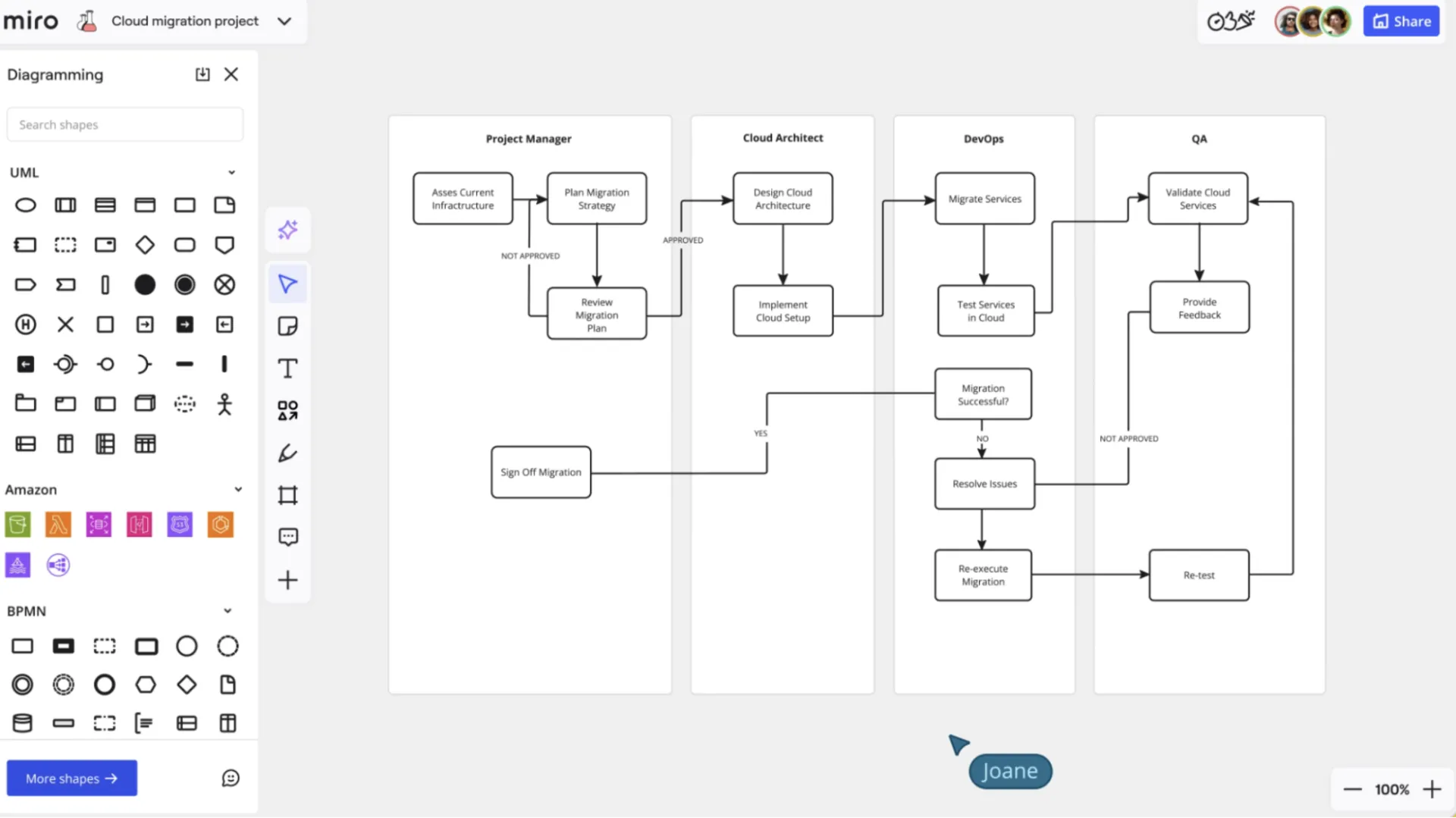
Oparta na chmurze platforma współpracy Miro pełni rolę obszaru roboczego dla wielu użytkowników, przeznaczonego dla zespołów pracujących zdalnie, projektantów produktów oraz w ramach zwinnych cykli pracy. Oznacza to, że możesz gromadzić opinie wszystkich członków zespołu i pracować nad technikami wizualizacji, uwzględniając przy tym różne punkty widzenia.
Program ten pozwala wykorzystać AI do przyspieszenia tworzenia makiet na podstawie wprowadzonych parametrów. Pomimo tych zalet, jego powolna reakcja na duże tablice może sprawiać, że ładowanie elementów trwa wiecznie.
Najlepsze funkcje Miro
- Wypróbuj tryb tworzenia diagramów, który umożliwia tworzenie i edycję uporządkowanych diagramów
- Usprawnij połączenie arkuszy kalkulacyjnych, interfejsów API i baz danych, aby uzyskać wizualizację danych w czasie rzeczywistym
- Rozwiń przykłady diagramów i nie tylko na nieograniczonym obszarze roboczym Canva
- Korzystaj z bibliotek kształtów z możliwością dostosowania do potrzeb programowania technicznego
Limity Miro
- Zarządzanie uprawnieniami w większych zespołach jest skomplikowane
- Sporadyczne opóźnienia i problemy przy pracy z dużymi tablicami
Ceny Miro
- Free
- Pakiet Starter: 8 USD miesięcznie na użytkownika
- Business: 16 USD miesięcznie na użytkownika
- Enterprise: Ceny niestandardowe
Oceny i recenzje Miro
- G2: 4,7/5 (ponad 7 520 recenzji)
- Capterra: 4,7/5 (ponad 1610 recenzji)
Co mówią o Miro prawdziwi użytkownicy?
W naszej firmie bardzo intensywnie korzystamy z Miro. Kilka razy wspominałem o tym w odpowiedziach tutaj. Zdecydowanie wykorzystujemy możliwości tego narzędzia do granic możliwości. Jedyną funkcją, której mi brakuje, są prawdziwe warstwy i zarządzanie warstwami.
Gdyby Miro miało taką funkcję, prawdopodobnie moglibyśmy zrezygnować z innych narzędzi, takich jak Gliffy, draw.io, Visio czy Archi, i skonsolidować je w Miro.
Używamy tutaj bardzo intensywnie Miro. Kilka razy wspomniałem o tym w odpowiedziach na tym forum. Zdecydowanie wykorzystujemy możliwości tego narzędzia do granic możliwości. Jedyną funkcją, której mi brakuje, są prawdziwe warstwy i zarządzanie warstwami.
Gdyby Miro miało taką funkcję, prawdopodobnie moglibyśmy zrezygnować z innych narzędzi, takich jak Gliffy, draw.io, Visio czy Archi, i skonsolidować je w Miro.
🔍 Czy wiesz, że... Przychody ze sprzedaży na globalnym rynku oprogramowania do tworzenia diagramów osiągną 5,48 mld USD do 2030 roku!
8. Creately (najlepsze rozwiązanie do wspólnego tworzenia diagramów z bogatym wyborem szablonów)
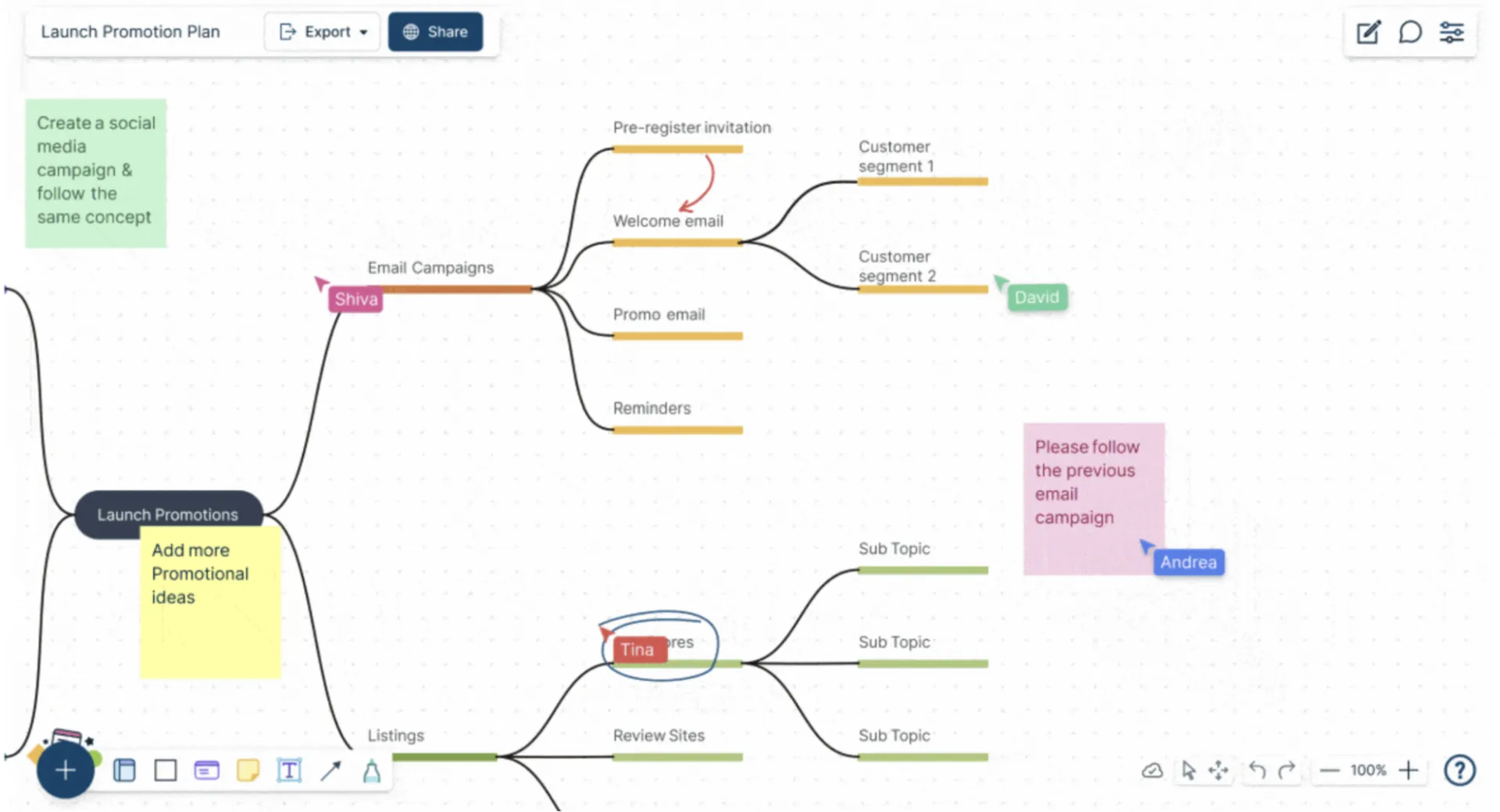
Creately działa jako oparte na bazie danych hub pracy, w którym można tworzyć schematy blokowe i mapować całe systemy z wykorzystaniem powiązanych danych i elementów interaktywnych. Ponadto można skorzystać z obszerniej biblioteki zawierającej 50 000 kształtów wektorowych i szablonów, aby przyspieszyć tworzenie skomplikowanych map oprogramowania.
Jednak Creately może nie być najlepszym wyborem, jeśli szukasz bezpłatnych planów. Ponadto jego limit możliwości sprawi, że tworzenie diagramów stanie się z czasem bardziej frustrujące niż wydajne.
Najlepsze funkcje Creately
- Wypróbuj obszerną bazę wbudowanych grafik i ikon
- Z łatwością odzyskuj poprzednie wersje diagramów wraz ze szczegółowymi dziennikami zmian
- Pobieraj diagramy w formacie PDF, PNG lub jako pliki zgodne z programem Visio
Limity programu Creately
- Słaba funkcja powiększania i pomniejszania
Ceny Creately
- Plan osobisty: 8 USD/miesiąc
- Teams: 8 USD miesięcznie za użytkownika
- Business: 149 USD/miesiąc
- Enterprise: Niestandardowe ceny
Oceny i recenzje Creately
- G2: 4,4/5 (ponad 1 300 opinii)
- Capterra: 4,4/5 (ponad 220 recenzji)
Co mówią o Creately prawdziwi użytkownicy?
To naprawdę uciążliwe. Próbowałem stworzyć schemat organizacyjny na dwa sposoby – zarówno z szablonu, jak i z pustego obszaru roboczego – i w obu przypadkach uzyskałem ten sam wynik: nie udało mi się tego zrobić. Wasze rozwiązanie, jeśli w ogóle można to nazwać rozwiązaniem, jest zupełnie nieintuicyjne. Bardzo trudno było mi zastąpić i wstawić obrazki. Kształt nie był dostępny do edycji. Nie mogłem nawet zmienić jego pozycji.
To naprawdę uciążliwe. Próbowałem stworzyć schemat organizacyjny na dwa sposoby – zarówno z szablonu, jak i z pustego obszaru roboczego – i w obu przypadkach uzyskałem ten sam wynik: nie udało mi się tego zrobić. Wasze rozwiązanie, jeśli można to tak nazwać, jest ZUPEŁNIE nieintuicyjne. Bardzo, bardzo trudno było mi zastąpić i wstawić zdjęcia. Kształt nie był dostępny do edycji. Nie mogłem nawet zmienić jego pozycji.
🔍 Czy wiesz, że? Nowoczesne, zaawansowane narzędzia do tworzenia diagramów wykorzystują AI do sugerowania kształtów, łączników i układów na podstawie zawartości, co przyspiesza proces tworzenia złożonych diagramów.
9. Gliffy (najlepsze rozwiązanie do tworzenia diagramów zintegrowanych z produktami Atlassian)
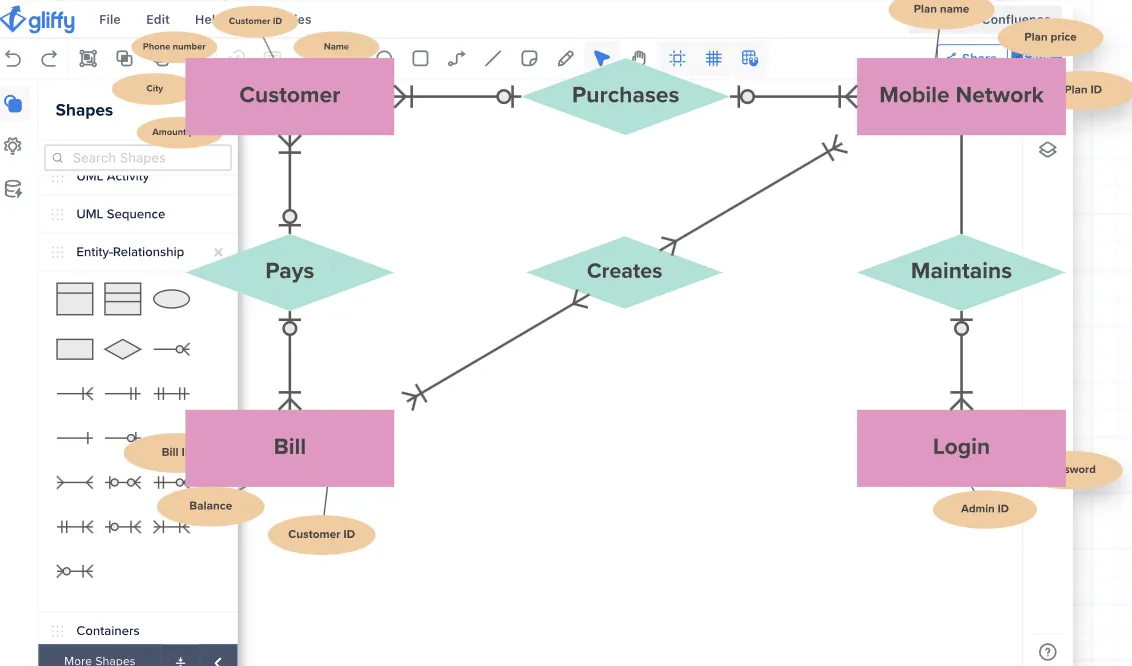
Gliffy pozwala Twoim zespołom dodawać załączniki w postaci diagramów do zgłoszeń w Jira dzięki bezpośredniej integracji z intuicyjnym interfejsem użytkownika firmy Atlassian. Dodatkowo możesz osadzać elementy graficzne bezpośrednio na stronach Confluence bez konieczności przełączania się między platformami.
Mimo limitów w zakresie pracy w trybie offline oraz nadmiernej zależności od połączenia internetowego Gliffy stanowi trudny wybór dla organizacji potrzebujących rozwiązań działających na komputerach stacjonarnych.
Najważniejsze funkcje Gliffy
- Szybko twórz profesjonalne diagramy bez skomplikowanych konfiguracji
- Dostosuj kolory, czcionki i style linii, aby dopasować je do identyfikacji wizualnej dokumentacji
- Otrzymuj automatyczne powiadomienia o wszystkich powielonych diagramach połączonych z innymi diagramami
Limity programu Gliffy
- Niezależne narzędzie do połączenia danych negatywnie wpływa na Twoją wydajność
Ceny Gliffy
- Wersja Professional: 10 USD miesięcznie dla 1–9 użytkowników
- Wersja Professional: 8 USD miesięcznie dla 10–50 użytkowników
- Enterprise: Ceny niestandardowe
Oceny i recenzje Gliffy
- G2: 4,4/5 (ponad 220 recenzji)
- Capterra: 4,3/5 (ponad 60 recenzji)
🔍 Czy wiesz, że... NASA wykorzystuje zaawansowane narzędzia do tworzenia diagramów w celu planowania systemów statków kosmicznych, cykli pracy misji oraz planów reagowania w sytuacjach awaryjnych.
10. Cacoo (najlepsze rozwiązanie do zintegrowanej współpracy i tworzenia diagramów)
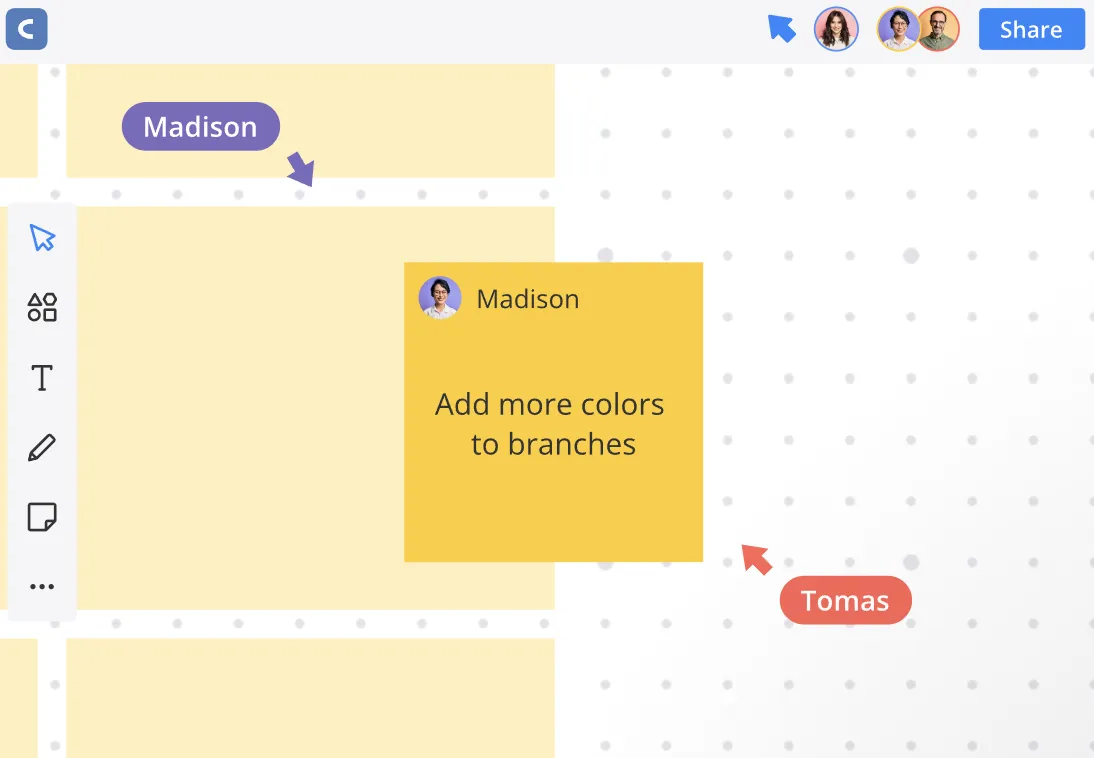
Cacoo, świetna alternatywa dla programu Visio, wyróżnia się dzięki wbudowanemu czatowi wideo, edycji wieloosobowej oraz funkcji śledzenia kursora w czasie rzeczywistym. Oferując platformę opartą na chmurze, wzbogaconą o karteczki samoprzylepne i historię zmian, staje się niezawodną, najwyższej klasy alternatywą dla programu Visio dla zespołów hybrydowych.
Warto jednak dwa razy zastanowić się nad wyborem Cacoo, jeśli tworzysz duże, skomplikowane diagramy wymagające wielu skupionych elementów. Wielu użytkowników skarżyło się na spadki wydajności w miarę wzrostu rozmiaru rysunków.
Najlepsze funkcje Cacoo
- Scentralizuj całą komunikację dzięki zaawansowanej integracji z narzędziami innych firm, takimi jak Google Drive, Slack, Dropbox i Atlassian.
- Skorzystaj z trybu Follow, aby uzyskać widok na ekran prezentera i przeprowadzić śledzenie ruchu jego kursora w czasie rzeczywistym
- Dodawaj wizualne adnotacje bezpośrednio na diagramach, aby szybko je przeglądać
Limity programu Cacoo
- Umieszczanie wielu Boxów obok siebie na wykresach stanowi wyzwanie
Ceny serwisu Cacoo
- Free
- Pro: 6 USD miesięcznie
- Teams: 6 USD miesięcznie na użytkownika
Oceny i recenzje Cacoo
- G2: 4,5/5 (ponad 210 recenzji)
- Capterra: (4,7/5 (ponad 150 recenzji))
11. EdrawMax (najlepsze rozwiązanie do tworzenia diagramów dla osób bez wiedzy technicznej)
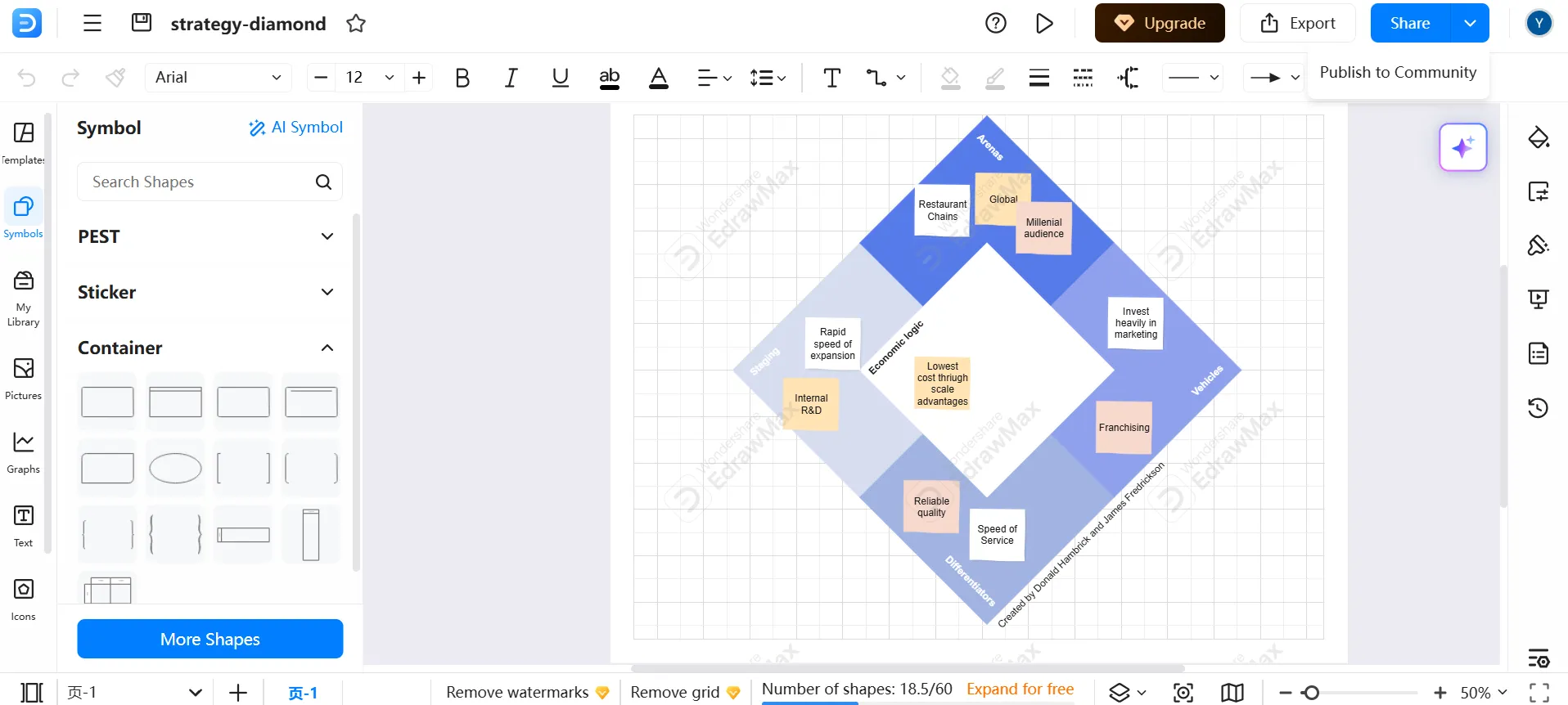
Ponad 210 rodzajów diagramów przeznaczonych dla pól takich jak inżynieria, IT, strategia biznesowa oraz edukacja sprawia, że EdrawMax jest dobrą alternatywą dla programu Visio. Jego intuicyjny interfejs wzorowany jest na programie Microsoft Word, dzięki czemu nauka obsługi programu jest łatwiejsza niż w przypadku innych platform do wizualizacji danych.
Oferuje wsparcie dla wielu formatów plików, w tym Visio (.vsdx), PDF, PNG i SVG, co ułatwia udostępnianie i współpracę między różnymi narzędziami.
Najważniejsze funkcje programu EdrawMax
- Twórz schematy blokowe, diagramy sieciowe, diagramy UML, mapy myśli, schematy elektryczne i nie tylko
- Skorzystaj z trybu ciemnego, aby zapewnić sobie lepszą widoczność podczas długich sesji pracy
- Skorzystaj z ponad 20 000 szablonów dostosowanych do konkretnych branż, przeznaczonych dla inżynierii, IT i cykli pracy biznesowych
Limity programu EdrawMax
- Oferowane elementy graficzne nie są tak dynamiczne, jak te dostępne w innych narzędziach
Ceny programu EdrawMax
- Cena dożywotnia: 99,99 USD (rozliczana rocznie)
- Roczna: 45,99 USD (rozliczana raz w roku)
- Plan na całe życie: 125,99 USD
- Teams: 8,43 USD miesięcznie na użytkownika (rozliczane rocznie)
Oceny i recenzje programu EdrawMax
- G2: 4,3/5 (70 recenzji)
- Capterra: 4,5/5 (205 recenzji)
12. Coggle (najlepsze rozwiązanie do tworzenia publicznych map myśli o poziomie zaawansowania od podstawowego do średniozaawansowanego)

Chociaż Coggle znajduje się na ostatnim miejscu naszej listy, to i tak zasługuje na miejsce w tym zestawieniu ze względu na nacisk na prostotę i kreatywność. Jego minimalistyczny interfejs pozwala tworzyć szczegółowe, kolorowe mapy myśli i schematy blokowe bez konieczności przechodzenia długiego szkolenia. Ponadto zyskujesz dostęp do nieograniczonej liczby przesyłanych obrazów oraz możliwości tworzenia pętli i odgałęzień krzyżowych.
Nadal jednak brakuje mu zaawansowanych funkcji tworzenia schematów technicznych, jakie oferują programy Visio czy EdrawMax.
Najważniejsze funkcje Coggle
- Twórz nieograniczoną liczbę publicznych map myśli, aby przeprowadzać burze mózgów, porządkować pomysły i współpracować z innymi
- Skorzystaj z gotowych szablonów do burzy mózgów i map myśli
- Wykorzystaj elastyczne mapy myśli z pętlami, odnośnikami krzyżowymi i wieloma punktami początkowymi
Ograniczenia Coggle
- Nie można dodać kolorów do poszczególnych części branch
Ceny Coggle
- Free
- Awesome: 5 USD miesięcznie na użytkownika
- Organizacja: 8 USD miesięcznie na użytkownika
- Enterprise: Niestandardowe ceny
Oceny i recenzje serwisu Coggle
- G2: Za mało recenzji
- Capterra: 4,5/6 (ponad 35 recenzji)
Twórz efektowne diagramy dzięki ClickUp
Wybór odpowiedniej alternatywy dla programu Microsoft Visio zależy od konkretnych potrzeb — niezależnie od tego, czy chodzi o zaawansowaną automatyzację, współpracę w czasie rzeczywistym, czy też opcje przyjazne dla budżetu.
Chociaż wszystkie 12 narzędzi z tej listy oferuje unikalne zalety, ClickUp wyróżnia się jako najbardziej wszechstronne rozwiązanie — łączące zaawansowane możliwości tworzenia diagramów z solidnymi funkcjami zarządzania cyklem pracy.
Dzięki tablicom ClickUp, mapom myśli i automatyzacjom możesz płynnie wizualizować procesy, przeprowadzać burze mózgów i usprawniać złożone cykle pracy w ramach jednej platformy. Dzięki bezpośredniemu połączeniu diagramów z zadaniami Twoje diagramy pozostają praktyczne, a Ty masz pewność, że nic nie zostanie pominięte.
Zarejestruj się w ClickUp już dziś za darmo!