
Według specjalnego raportu Microsoftu „Work Trend Index” z czerwca 2025 r. przeciętny pracownik otrzymuje 153 wiadomości w aplikacji Teams każdego dnia roboczego. W tym strumieniu pojawiają się prośby, zatwierdzenia i terminy, ale nadal trzeba je uwzględnić w planie projektu.
Oprogramowanie do zarządzania projektami zintegrowane z aplikacją Microsoft Teams wypełnia tę lukę. Możliwości integracji są jednak zróżnicowane. Niektóre narzędzia pozwalają przekształcić wiadomość z aplikacji Teams w przypisane zadanie. Inne publikują powiadomienie w kanale i przekierowują użytkownika z powrotem do przeglądarki, aby wykonać rzeczywistą pracę.
W niniejszym przewodniku porównano narzędzia pod kątem tego, jakie czynności związane z projektami można wykonać w każdym z nich bez opuszczania aplikacji Teams, a następnie omówiono ceny, oceny oraz sytuacje, w których dane narzędzie przestaje być odpowiednim rozwiązaniem.
W skrócie: Microsoft Planner jest odpowiedni dla zespołów, które chcą mieć zarządzanie zadaniami wbudowane w ustawienia Microsoft 365. Asana pomaga rejestrować przydzielone zadania podczas spotkań w Teams, natomiast Jira wspiera zespoły inżynierów w klasyfikowaniu błędów i incydentów bezpośrednio z czatów. ClickUp łączy wiadomości z Teams z zadaniami i umożliwia wyszukiwanie rozmów w obszarze roboczym projektu. monday.com sprawdza się w przypadku międzyfunkcjonalnych cykli pracy i przekazywania zadań; Wrike zapewnia wsparcie dla przeglądania harmonogramów i aktualizowania zadań bezpośrednio w Teams; Smartsheet wprowadza do kanałów plany w stylu arkuszy kalkulacyjnych oraz powiadomienia. Zoho Projects oferuje przystępną cenowo opcję z zakładkami projektowymi i botem do zadań, dostępną nawet w planie Free. Porównaj konkretne funkcje, wymagania dotyczące dostępu i limity planów, zamiast zakładać, że każda integracja działa w ten sam sposób.
8 najlepszych programów do zarządzania projektami zintegrowanych z Microsoft Teams – przegląd
| Narzędzie | Najlepsze rozwiązanie dla | Wyróżniająca się funkcja Teams | Cena początkowa | Gdzie się kończy |
| Microsoft Planner | Natywne narzędzie Microsoftu do zarządzania zadaniami | Zarządzaj planami i przydzielonymi zadaniami w aplikacji Teams | W zestawie z kwalifikującymi się subskrypcjami Microsoft 365; plan 1 od 10 USD/użytkownik/miesiąc, rozliczany rocznie | Funkcje planowania Premium oraz Planner Agent wymagają dodatkowych licencji |
| Asana | Przydzielanie zadań podczas spotkań i rozmów w aplikacji Teams | Twórz zadania na podstawie wiadomości lub panelu spotkania | Dostępny jest Free Plan; plan Starter od 13,49 USD za użytkownika miesięcznie, rozliczany co miesiąc | Wbudowane projekty wymagają korzystania z aplikacji Teams na komputerze; panel spotkań nie działa w przeglądarce |
| Jira | Teams inżynierów zajmujące się klasyfikacją błędów i incydentów | Twórz elementy pracy na podstawie wiadomości; używaj @Jira do wykonywania czynności w trybie konwersacyjnym za pomocą Rovo | Dostępny jest bezpłatny plan; ceny planu Standard różnią się w zależności od liczby stanowisk | Elementy pracy z ograniczeniami dostępu nie generują powiadomień w Teams; działania w Rovo wymagają płatnego planu |
| ClickUp | Połączenie rozmów w Teams z pracą nad projektami | Twórz zadania, dodawaj załączniki i przeszukuj powiązane rozmowy w aplikacji Teams | Free Forever; dostępne są plany płatne | Brak wbudowanej zakładki projektu; zakres wyszukiwania i dostępność zależą od połączenia i planu |
| monday.com | Międzyfunkcyjne cykle pracy i przekazywanie zadań | Wysyłaj aktualizacje dotyczące cyklu pracy do kanałów i twórz elementy za pomocą bota | Dostępny jest bezpłatny plan; plan Basic od 9 USD za licencję miesięcznie, rozliczany rocznie, przy minimalnej liczbie trzech stanowisk | Receptury powiadomień w kanałach wymagają planu Standard lub wyższego i zużywają akcje integracji |
| Wrike | Przeglądanie harmonogramów i aktualizowanie zadań w aplikacji Teams | Zakładki projektów z edytowalnymi szczegółami zadań i wykresem Gantta dostępnym tylko w widoku | Dostępny jest Free Plan; plan Team od 10 USD za użytkownika miesięcznie, rozliczany rocznie | Nie można bezpośrednio zmieniać harmonogramu zadań na wykresie Gantt w aplikacji Teams |
| Smartsheet | Plany, zatwierdzenia i aktualizacje w stylu arkusza kalkulacyjnego | Edytowalne zakładki arkuszy wraz z powiadomieniami o przebiegu cyklu pracy | 30-dniowa wersja próbna; wersja Pro od 12 USD za członka miesięcznie, rozliczana co miesiąc | Wersja Pro umożliwia 250 automatycznych wyzwalaczy miesięcznie; dostęp do edycji zależy od ustawień udostępniania i typu licencji |
| Zoho Projects | Zespoły dbające o budżet, które chcą korzystać z bota w Teams | Twórz i aktualizuj zadania za pomocą bota oraz zakładek projektów | Free dla maksymalnie pięciu użytkowników; wersja Premium od 4 USD za użytkownika miesięcznie, rozliczana rocznie | Dostarczanie kart działań do aplikacji Teams i Outlook wymaga korzystania z usługi Microsoft SSO |
Jak oceniamy oprogramowanie w ClickUp
Nasz zespół redakcyjny stosuje przejrzysty, oparty na badaniach i niezależny od dostawców proces, dzięki czemu możesz mieć pewność, że nasze rekomendacje opierają się na rzeczywistej wartości produktów.
Oto szczegółowy opis tego, w jaki sposób w ClickUp oceniamy oprogramowanie.
Na co zwrócić uwagę przy wyborze oprogramowania do zarządzania projektami zintegrowanego z aplikacją Microsoft Teams
Narzędzia z tej listy zapewniają wsparcie dla różnych sposobów pracy w aplikacji Teams — od tworzenia zadań po zakładki projektów i powiadomienia. Poniższe pytania pomogą Ci sprawdzić, czy dana integracja zapewnia funkcje potrzebne Twojemu zespołowi. Nasz przewodnik dotyczący wyboru oprogramowania do zarządzania projektami obejmuje szerszy zakres kryteriów zakupu.
- Czy wiadomość może stać się zadaniem? Otwórz menu wiadomości w aplikacji Teams i sprawdź, czy dostępna jest opcja utworzenia zadania, która zachowuje link do oryginalnej rozmowy.
- Czy działa to w czatach, kanałach i spotkaniach? Sprawdź, w jakich lokalizacjach dostępna jest ta integracja, w tym w czatach bezpośrednich, czatach grupowych i kanałach prywatnych
- Czy użytkownicy mogą edytować zadania w aplikacji Teams? Zakładka wyświetlająca listę tylko do odczytu różni się od zakładki, na której użytkownicy mogą zmieniać status, terminy i właścicieli zadań
- Kto kontroluje powiadomienia? Poszukaj ustawień indywidualnych dla poszczególnych osób i kanałów, aby aktualizacje docierały do właściwych osób, nie zalewając przy tym wszystkich kanałów
- Co musi zatwierdzić administrator Microsoft? Sprawdź wymagania aplikacji dotyczące uprawnień oraz czy potrzebne funkcje działają z Twoją metodą logowania oraz aplikacją Teams na komputerze, w przeglądarce lub na urządzeniu mobilnym.
- Kto ma dostęp do projektu? Sprawdź, czy członkowie zespołu i goście potrzebują oddzielnych kont lub uprawnień do projektu, aby przeglądać i edytować zadania w zakładce Teams
- Który plan umożliwia korzystanie z tej integracji? Niektórzy dostawcy uwzględniają Teams w każdym planie, podczas gdy inni ograniczają dostęp do określonych funkcji do płatnych planów lub ograniczają zakres działań związanych z automatyzacją. Sprawdź wymagania licencyjne zarówno narzędzia do zarządzania projektami, jak i aplikacji Microsoft Teams.
Jak daleko sięga integracja poszczególnych narzędzi z Microsoft Teams?
Integracje z Microsoft Teams zapewniają wsparcie dla różnych rodzajów pracy. Jedno narzędzie może umożliwiać edycję projektu w zakładce bez przekształcania wiadomości w zadania. Inne może rejestrować wiadomości, ale wymagać otwarcia własnej aplikacji do planowania. Porównuj te możliwości osobno, zamiast traktować je jako kolejne poziomy integracji.
Liczba rozmów na czacie sprawia, że warto się tym zainteresować. Raport Microsoftu z czerwca 2025 r. wykazał, że 48% ankietowanych pracowników twierdzi, iż ich praca wydaje się chaotyczna i rozdrobniona. Integracja powinna pomóc pracownikom w rejestrowaniu zgłoszeń, aktualizowaniu zadań lub wyszukiwaniu decyzji bez generowania zbędnych powiadomień.
| Funkcjonalność | Co to umożliwia do zrobienia | Przykłady z tej listy |
| Otrzymuj powiadomienia | Śledź aktualizacje dotyczące projektów w kanałach lub czatach aplikacji Teams | Powiadomienia w kanałach serwisu monday.com, alerty dotyczące przydzielonych zadań w Wrike oraz alerty dotyczące cyklu pracy w Smartsheet |
| Widok lub edycja zakładek projektów | Otwórz projekt, tablicę lub arkusz w aplikacji Teams; wsparcie edycyjne różni się w zależności od aplikacji i widoku | Plany w Plannerze, projekty w Asanie, tablice na monday.com oraz arkusze w Smartsheet. Wrike zapewnia wsparcie dla edycji zadań, ale jego wykres Gantta w Teamsie jest dostępny wyłącznie w widoku podglądu |
| Tworzenie lub aktualizowanie zadań | Rejestruj zadania za pomocą akcji wiadomości, komendy bota, panelu spotkania lub formularza zadania | Panel spotkań w Asanie, działania związane z wiadomościami w Jira, bot do tworzenia elementów w monday.com oraz bot zadań w Zoho Projects |
| Dodaj załącznik z wiadomością do istniejącej pracy | Dołącz konkretną wiadomość do zadania jako kontekst | Asana i ClickUp umożliwiają dodanie wiadomości z Teams do istniejącego zadania w formie komentarza |
| Przeszukuj rozmowy z poziomu narzędzia projektowego | Wyszukuj wiadomości z aplikacji Teams spoza samej aplikacji, z zastrzeżeniem ustawień połączenia i uprawnień | Wyszukiwanie w ClickUp Enterprise |
Te różnice mają wpływ na to, co należy przetestować. Bot serwisu monday.com może utworzyć element, ale różni się to od przekształcania istniejącej wiadomości. Zakładki arkuszy w Smartsheet można edytować, natomiast wykres Gantt w Wrike dla Teams jest wyraźnie oznaczony jako „tylko do przeglądania”.
Wypróbuj funkcje potrzebne Twojemu zespołowi w ramach wersji próbnej. Powiadomienia mogą wystarczyć osobom, które potrzebują jedynie aktualnych informacji; osoby przydzielające zadania lub zarządzające pracą mogą również potrzebować funkcji tworzenia i edycji zadań. Jeśli Twój zespół korzysta już z narzędzi do komunikacji asynchronicznej, sprawdź, czy narzędzie do zarządzania projektami oferuje wsparcie dla tego cyklu pracy.
Najlepsze narzędzia do zarządzania projektami zintegrowane z aplikacją Teams w 2026 r.
1. Microsoft Planner (najlepsze rozwiązanie do zarządzania projektami w ramach aplikacji Teams)
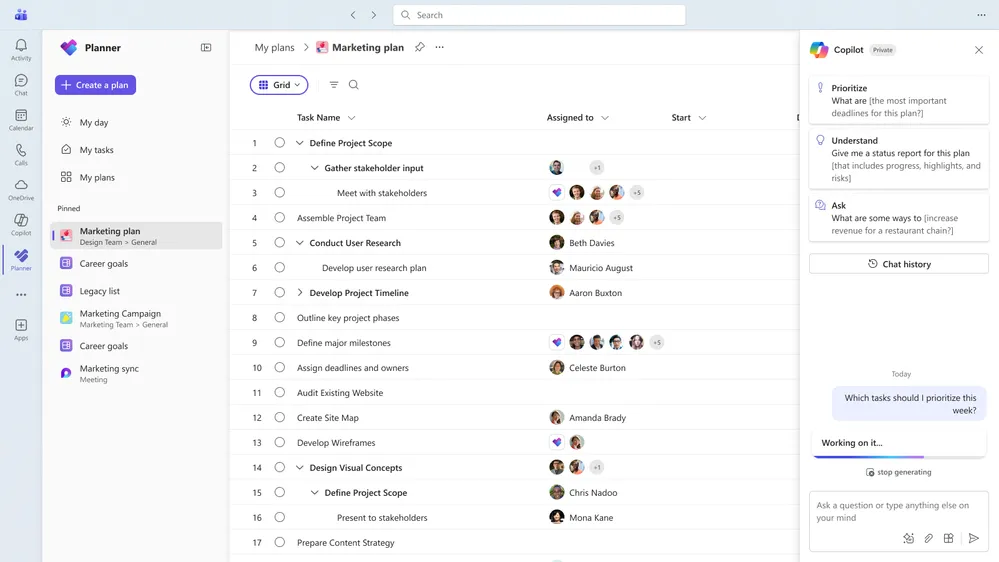
Aplikacja Microsoft Planner działa bezpośrednio w aplikacji Teams, więc nie musisz nawiązywać połączenia z zewnętrznym dostawcą rozwiązań do zarządzania projektami. Plany są przechowywane w aplikacji Planner, obok innych zadań związanych z pakietem Microsoft 365.
Wersja podstawowa jest dostępna w ramach kwalifikujących się subskrypcji Microsoft 365, więc zespół posiadający odpowiednią subskrypcję może rozpocząć pracę bez konieczności zakupu dodatkowej licencji na oprogramowanie do zarządzania projektami. Wyobraź sobie kierowniczkę działu IT wdrażającą nowe laptopy. Tworzy ona plan w zakładce kanału i przydziela zadania związane z ustawieniami. Osoby odpowiedzialne widzą je w sekcji „Moje zadania”, obok zadań przydzielonych za pośrednictwem notatek ze spotkań w aplikacji Teams oraz w usłudze Microsoft Loop.
Planer – plan 1 oferuje funkcje planów premium, takie jak sprinty, zależności, widok osi czasu (diagram Gantta) oraz cele. Planer i Project – plan 3 dodają linie bazowe, ścieżkę krytyczną oraz portfolio. Zespoły, które potrzebują bardziej zaawansowanego planowania, mogą również korzystać z aplikacji Project komputerowej, dołączonej do planu 3. Nasz przewodnik po przeglądarkach plików Microsoft Project omawia opcje przeglądania i udostępniania plików Project.
Najważniejsze funkcje
- „Mój dzień” i „Moje zadania”: Zbierz zadania przypisane na podstawie notatek ze spotkań, funkcji Loop oraz udostępnionych planów w jednym osobistym widoku w aplikacji Teams
- Czat przy zadaniu: Prowadź rozmowy i używaj wzmianek @ przy obsługiwanych zadaniach w aplikacji Planner, dzięki czemu dyskusja pozostaje w kontekście pracy
- Przepływy Power Automate: Połącz podstawowe plany w aplikacji Planner z innymi usługami za pomocą łącznika Planner; dostępne działania zależą od posiadanej licencji Power Automate
- Planner Agent: Generuj raporty o statusie realizacji i deleguj obsługiwane zadania agentowi opartemu na AI, posiadającemu licencję Microsoft 365 Copilot; funkcje premium wymagają dodatkowej licencji Planner
Ceny
- Planner w usłudze Microsoft 365: Dostępny w ramach kwalifikujących się subskrypcji usługi Microsoft 365
- Planner Plan 1: 10 USD/użytkownik/miesiąc, rozliczane rocznie
- Planner i Projekt Plan 3: 30 USD/użytkownik/miesiąc, rozliczane rocznie
- Planner i Plan projektu 5: 55 USD/użytkownik/miesiąc, rozliczane rocznie
Uwaga: Microsoft 365 Copilot to oddzielna subskrypcja, której cena wynosi 30 USD za użytkownika miesięcznie, rozliczana rocznie. Przed zakupem dodatkowych licencji sprawdź swoje obecne uprawnienia do korzystania z Microsoft 365 i Teams.
Oceny
- G2: 4,2/5 (ponad 200 recenzji)
- Capterra: 4,3/5 (ponad 300 recenzji)
Ograniczenia: W ramach podstawowego pakietu dostępne są widoki siatki, Tablicy, harmonogramu i wykresów. Korzystanie z widoków osi czasu, osób i celów wymaga licencji premium na aplikację Planner, natomiast aplikacja Planner Agent wymaga usługi Microsoft 365 Copilot. Sprawdź, jakie kombinacje licencji są potrzebne do obsługi Twojego cyklu pracy, zamiast zakładać, że wszystkie funkcje są zawarte w pakiecie Microsoft 365.
Najlepsze rozwiązanie dla: zespołów, które już wdrożyły standard Microsoft 365 i chcą tworzyć plany zadań bezpośrednio w aplikacji Teams bez angażowania nowego dostawcy
Pomiń tę opcję, jeśli: Twoje projekty obejmują wiele zespołów z niestandardowymi cyklami pracy i wolisz nie łączyć kilku licencji Microsoft, aby uzyskać potrzebne funkcje
Co prawdziwi użytkownicy mówią o aplikacji Microsoft Planner
W opinii użytkownika czytamy:
Najbardziej podoba mi się to, jak łatwo można dzięki niemu organizować pracę. Używam go do śledzenia zadań, przydzielania pracy, ustalania terminów i monitorowania postępów, a wszystko to bez zbędnego komplikowania sprawy. Widok tablicy jest przejrzysty, dzięki czemu szybko widzę, co jest do zrobienia, co jest w trakcie realizacji, a co już zostało zakończone. Ponieważ jest to część pakietu Microsoft 365, płynnie integruje się z aplikacją Teams i innymi aplikacjami Microsoftu, z których korzystam na co dzień. To wygodne, bo nie muszę przeskakiwać między wieloma różnymi narzędziami tylko po to, by sprawdzić zadania i aktualizacje. Ogólnie rzecz biorąc, to solidne narzędzie do organizowania małych projektów i codziennej pracy. Pomaga zespołowi działać spójnie i być na bieżąco, nie wprowadzając niepotrzebnej złożoności.
Najbardziej podoba mi się to, jak łatwo można dzięki temu zorganizować pracę. Używam tego narzędzia do śledzenia zadań, przydzielania pracy, ustalania terminów i monitorowania postępów, a wszystko to bez zbędnego komplikowania sprawy. Widok tablicy jest przejrzysty, dzięki czemu szybko widzę, co jest do zrobienia, co jest w trakcie realizacji, a co już zostało zakończone. Ponieważ jest to część pakietu Microsoft 365, płynnie integruje się z aplikacją Teams i innymi aplikacjami Microsoftu, z których korzystam na co dzień. To wygodne, bo nie muszę przeskakiwać między wieloma różnymi narzędziami tylko po to, by sprawdzić zadania i aktualizacje. Ogólnie rzecz biorąc, to solidne narzędzie do organizowania małych projektów i codziennej pracy. Pomaga zespołowi działać spójnie i być na bieżąco, nie wprowadzając niepotrzebnej złożoności.
2. Asana (najlepsze rozwiązanie do przekształcania spotkań i wiadomości w aplikacji Teams w przydzielone zadania)
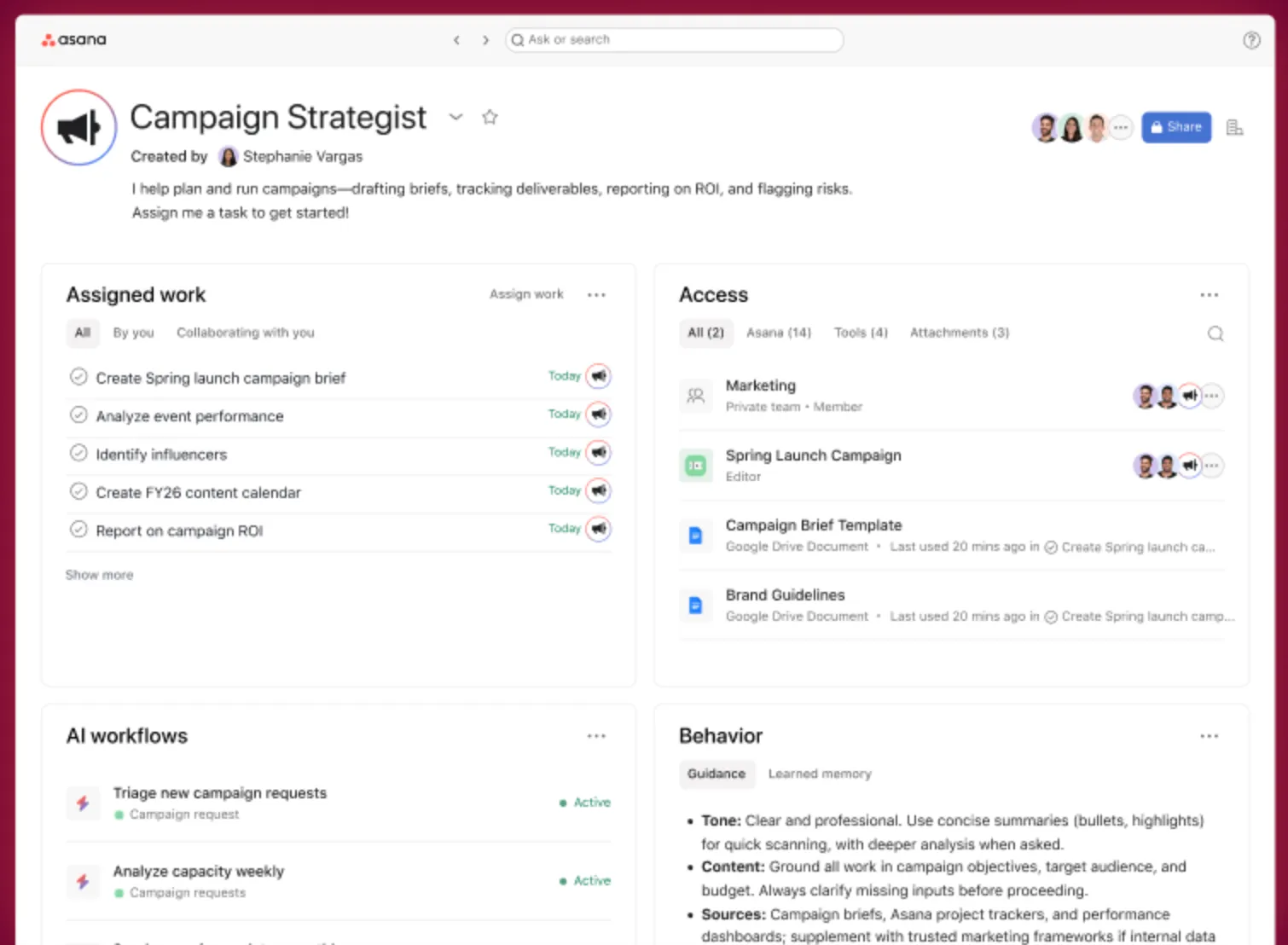
Aplikacja Asana dla Teams oferuje kilka sposobów rejestrowania przydzielonych zadań. Użytkownicy mogą utworzyć zadanie za pomocą bota Asana, w oknie tworzenia wiadomości lub bezpośrednio z wiadomości w rozmowie. Następnie mogą je przydzielić, ustawić termin wykonania i dodać do projektu bez opuszczania aplikacji Teams.
Spotkania stanowią przydatny element tej integracji. Gdy organizator doda Asanę do wydarzenia spotkania w Teams przed jego rozpoczęciem, uczestnicy otrzymają panel Asany w menu spotkania i będą mogli tworzyć zadania w trakcie rozmowy. Kierownik ds. marketingu prowadzący spotkanie inauguracyjne kampanii może przed zakończeniem rozmowy zarejestrować każde zgłoszenie typu „Zajmę się tym” jako przypisane zadanie, a następnie przejrzeć listę w zakładce Asany po zakończeniu spotkania.
Reguły Asany mogą również wysyłać niestandardowe wiadomości na kanały lub do czatów w Teams, gdy status zadania ulegnie zmianie, pojawi się komentarz lub zbliża się termin wykonania. Sprawdź, czy masz dostęp do potrzebnych funkcji: w Centrum pomocy Asany wymieniono płatne plany Asany i Microsoft Teams jako wymagania, chociaż niektóre funkcje, w tym powiadomienia w Skrzynce odbiorczej, są opisane jako dostępne w planie Asana Personal.
Najważniejsze funkcje
- Dodaj wiadomość do zadania: Dołącz wiadomość z Teams do istniejącego zadania w Asanie jako załącznik, dzięki czemu historia decyzji pozostanie przy zadaniu
- Wbudowana zakładka projektu: Przypnij projekt Asana do kanału z takimi samymi ustawieniami kontroli dostępu jak w aplikacji internetowej Asana
- Inteligentny czat w Teams: Zapytaj Asanę o status projektu lub ryzyko z poziomu zakładki czatu w Teams i uzyskaj połączone odpowiedzi
- Powiadomienia ze skrzynki odbiorczej: Otrzymuj powiadomienia ze skrzynki odbiorczej Asany w aplikacji Teams i wykonuj takie czynności, jak odpowiadanie na komentarze lub tworzenie zadań następczych
Ceny
- Wersja osobista: Free
- Pakiet Starter: 13,49 USD/użytkownik/miesiąc, rozliczane miesięcznie
- Wersja zaawansowana: 30,49 USD/użytkownik/miesiąc, rozliczanie miesięczne
- Enterprise: Ceny niestandardowe
- Enterprise+: Niestandardowa wycena
Notatka: Dodatkowe żądania AI kosztują 0,50 USD za sztukę w ramach przedpłaconych pakietów lub 0,60 USD za sztukę w systemie rozliczeń pay-as-you-go. Koszty te są niezależne od ceny subskrypcji.
Oceny
- G2: 4,4/5 (ponad 13 500 recenzji)
- Capterra: 4,5/5 (ponad 13 700 recenzji)
Ograniczenia: Wbudowane widoki zespołów w Asanie działają wyłącznie w aplikacji Teams na komputery stacjonarne, a nie w aplikacji mobilnej ani w wersji internetowej Teams. Panel spotkań nie jest również objęty wsparciem w przeglądarkowej wersji Teams.
Najlepsze rozwiązanie dla: zespołów międzyfunkcyjnych, które większość zadań przydzielają podczas spotkań i w czatach w aplikacji Teams
Pomiń tę sekcję, jeśli: Większość członków Twojego zespołu korzysta z aplikacji Teams w przeglądarce lub na telefonie i rzadko otwiera aplikację komputerową
Co prawdziwi użytkownicy mówią o Asana
W opinii użytkownika czytamy:
Integracja z innymi programami, takimi jak Outlook i Teams. Korzystamy wyłącznie z rozwiązań Microsoftu, więc łatwość integracji zadań z Asany między programami ma dla nas kluczowe znaczenie i w ogromnym stopniu pomogła mi zwiększyć wydajność pracy.
Integracja z innymi programami, takimi jak Outlook i Teams. Korzystamy wyłącznie z rozwiązań Microsoftu, więc łatwość integracji zadań z Asany między programami ma dla nas kluczowe znaczenie i w ogromnym stopniu pomogła mi zwiększyć wydajność pracy.
3. Jira (najlepsze rozwiązanie dla zespołów inżynierów zajmujących się klasyfikowaniem zadań na podstawie rozmów w Teams)
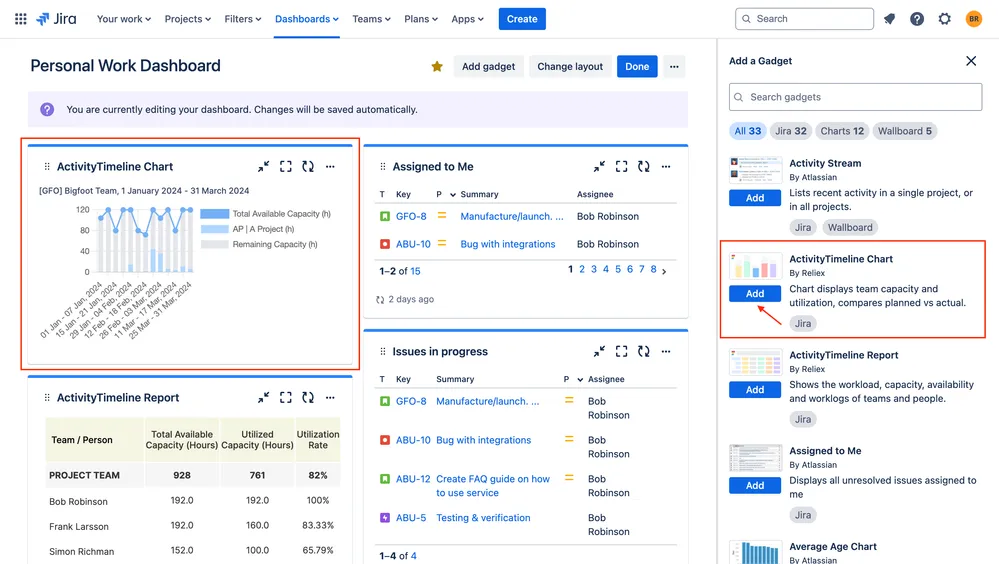
Aplikacja Jira Cloud dla Microsoft Teams została zaprojektowana z myślą o momencie, w którym zgłoszenie błędu trafia do kanału. Po połączeniu aplikacji i uzyskaniu niezbędnych uprawnień w Jira użytkownicy mogą otworzyć menu wiadomości, wybrać opcję Utwórz element pracy w Jira, wybrać witrynę i przestrzeń, a następnie zgłosić błąd. Po włączeniu funkcji Rovo Jira może automatycznie wypełnić pole podsumowania i opisu na podstawie treści wiadomości.
Inżynierowie mogą również dokonać wzmianki o @Jira w kanale lub czacie i opisać w prostym języku, czego potrzebują, aby utworzyć, zaktualizować lub przypisać elementy pracy. Te działania konwersacyjne wymagają Rovo, dostępnego w płatnych planach Jira. Gdy inżynier dyżurny opublikuje w kanale incydentów wiadomość „nie udaje się zrealizować płatności kartami z UE”, członek zespołu może utworzyć element pracy, przypisać go i udostępnić link. Osoby posiadające odpowiedni dostęp mogą następnie wyświetlić kartę podglądu zawierającą status, osobę przypisaną do zadania oraz priorytet.
Podczas tworzenia elementu pracy za pośrednictwem menu wiadomości Rovo odczytuje wyłącznie wybraną wiadomość, a nie cały wątek. Aby uzyskać więcej kontekstu, wykonaj wzmiankę @Jira w łańcuchu odpowiedzi, aby wykorzystać ten wątek, lub poza łańcuchem odpowiedzi, aby wykorzystać najnowsze wiadomości z kanału. Zakładki Jira można również przypiąć do zespołu, kanału lub spotkania, dzięki czemu elementy pracy pozostają widoczne podczas spotkań stand-upowych odbywających się w aplikacji Teams.
Zespoły porównujące systemy do śledzenia problemów mogą zapoznać się z naszym zestawieniem alternatyw dla Jira.
Najważniejsze funkcje
- Powiadomienia w kanałach: Subskrybuj kanał w przestrzeni Jira, aby odpowiedni zespół otrzymywał właściwe aktualizacje
- Podgląd linków: Wklej link do Jira, aby wyświetlić kartę z opcjami dodawania komentarza, edycji lub otwarcia elementu pracy
- Wyniki uwzględniające uprawnienia: Wyświetlaj użytkownikom tylko te elementy pracy, które mogą już zobaczyć w Jira
- Agenci Rovo: Korzystaj z funkcji wyszukiwania, czatu i agentów Rovo w płatnych planach Jira, z miesięcznymi limitami użytkowania zgromadzonymi na poziomie organizacji
Ceny
- Free: Free dla maksymalnie 10 użytkowników
- Standard: 8,48 USD/użytkownika/miesiąc przy ustawieniu 300 użytkowników w kalkulatorze cen, rozliczanie miesięczne
- Premium: 15,56 USD/użytkownik/miesiąc przy ustawieniu 300 użytkowników w kalkulatorze cenowym, rozliczane miesięcznie
- Enterprise: Niestandardowe ceny, rozliczanie roczne
Uwaga: Jira stosuje progresywny cennik miesięczny, więc stawka za użytkownika zmienia się w zależności od wielkości zespołu. Skorzystaj z kalkulatora cen Jira, aby obliczyć rzeczywistą liczbę licencji.
Oceny
- G2: 4,3/5 (ponad 8 000 recenzji)
- Capterra: 4,4/5 (ponad 15 700 recenzji)
Ograniczenia: Jeśli Twoja witryna Jira korzysta ze schematów zabezpieczeń na poziomie elementów pracy, powiadomienia w Teams nie są wysyłane w przypadku elementów pracy objętych tymi ograniczeniami. Zespoły zajmujące się wrażliwymi zgłoszeniami będą musiały sprawdzać te elementy w Jira, zamiast polegać na alertach w Teams.
Najlepsze rozwiązanie dla: zespołów programistycznych i IT, które klasyfikują błędy i incydenty w kanałach aplikacji Teams
Pomiń tę sekcję, jeśli: Twoja praca polega głównie na realizacji projektów marketingowych lub operacyjnych, które nie opierają się na cyklu pracy opartym na zgłoszeniach
Co prawdziwi użytkownicy mówią o Jira
W opinii użytkownika czytamy:
Główną zaletą jest szeroka gama integracji z narzędziami takimi jak Confluence, Microsoft Teams, GitHub czy ServiceNow. Pozwala to na scentralizowane gromadzenie informacji i ogranicza zakłócenia w przepływie danych.
Główną zaletą jest szeroka gama integracji z narzędziami takimi jak Confluence, Microsoft Teams, GitHub czy ServiceNow. Pozwala to na scentralizowane gromadzenie informacji i ogranicza zakłócenia w przepływie danych.
4. ClickUp (najlepsze rozwiązanie do rozmów w Teams połączonych z zadaniami i dokumentami)
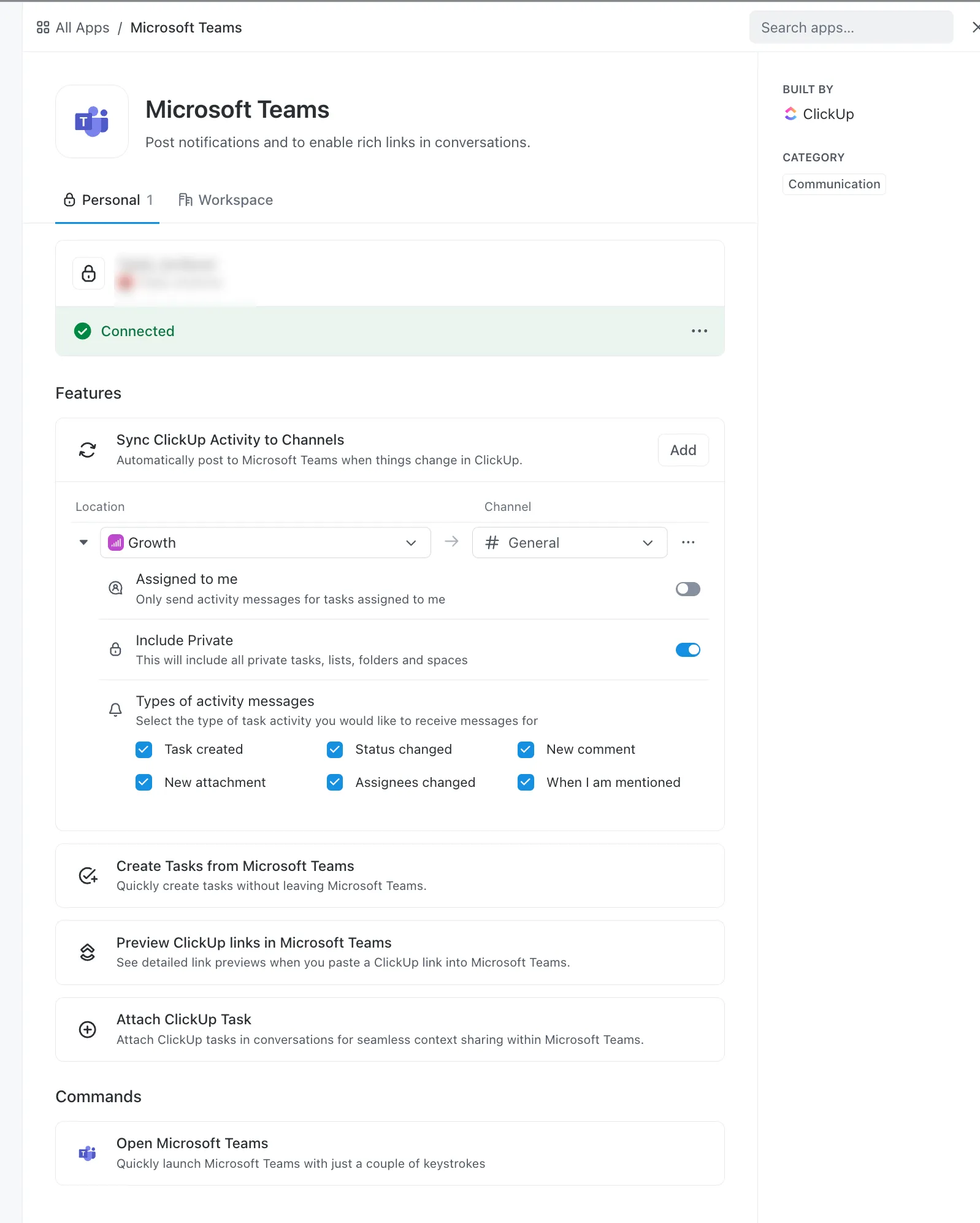
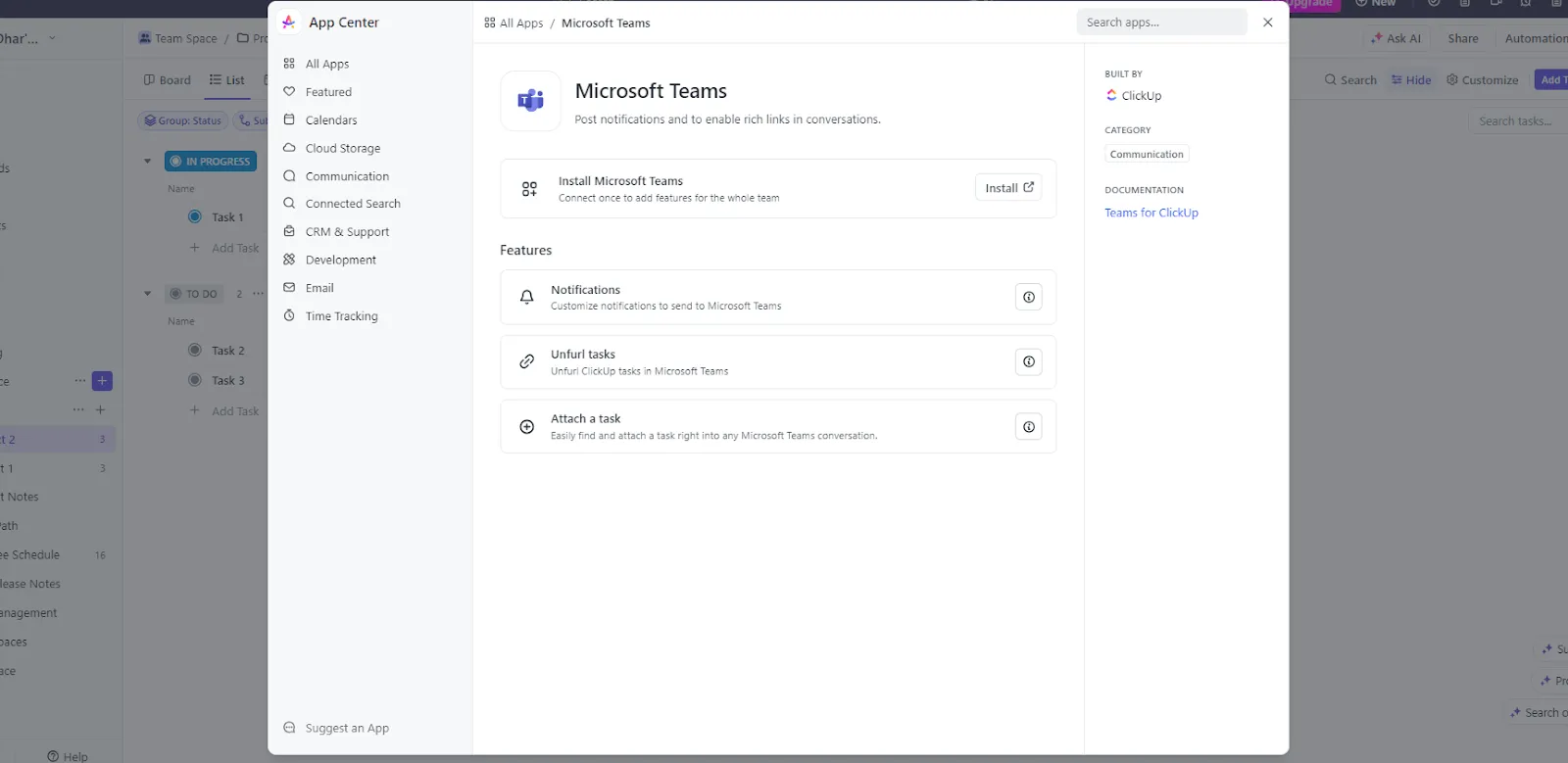
Integracja ClickUp z Microsoft Teams pozwala użytkownikom tworzyć zadania bezpośrednio z kanału lub wiadomości w Teams. Mogą oni również dołączyć wiadomość z Teams do istniejącego zadania, gdzie pojawi się ona jako cytowany komentarz z linkiem do oryginalnej rozmowy. Integracja jest dostępna we wszystkich planach ClickUp, jednak goście i członkowie z ograniczonymi uprawnieniami nie mogą z niej korzystać.
Dzięki funkcji Enterprise Search od ClickUp użytkownicy mogą przeszukiwać swoje rozmowy w Teams bez otwierania aplikacji Teams. Kierownik operacyjny przygotowujący ocenę dostawcy może wyszukać nazwę dostawcy, aby znaleźć zadanie, powiązany dokument oraz rozmowę w Teams, w której uzgodniono warunki umowy, pod warunkiem że odpowiednia zawartość jest dostępna i zindeksowana. Osobno funkcja synchronizacji aktywności publikuje aktualizacje z ClickUp z wybranych przestrzeni, folderów, podfolderów lub list w publicznym kanale Teams.
ClickUp posiada również własny czat ClickUp Chat, dzięki czemu zespoły mogą z czasem przenosić część rozmów tuż obok wykonywanej pracy, zachowując jednocześnie aplikację Teams do komunikacji w całej firmie. Zadania, dokumenty ClickUp Docs i czat znajdują się w tym samym obszarze roboczym. Po włączeniu odpowiednich połączeń i funkcji AI ClickUp Brain może odpowiadać na pytania, korzystając z dostępnej zawartości w obszarze roboczym oraz połączonych danych z aplikacji Teams.
Najważniejsze funkcje
- Wiadomość jako zadanie ClickUp: Zamień wiadomość z Teams na zadanie ClickUp i dodaj szczegóły zadania przed zapisaniem
- Podgląd linków: Wyświetlaj szczegóły zadania, komentarza i dokumentu, gdy ktoś wklei link do ClickUp w aplikacji Teams
- Panel Microsoft Teams w zadaniach: Gromadź linki do Teams opublikowane w zadaniu w jednym panelu bocznym, pogrupowane według typu; wymaga połączenia osobistego
- Wyszukiwanie osobiste lub w obszarze roboczym: Przeszukuj dostępne rozmowy publiczne i prywatne za pośrednictwem połączenia osobistego lub udostępnij członkom obszaru roboczego możliwość wyszukiwania publicznych wiadomości z połączenia w obszarze roboczym
Ceny
Integracja z Teams jest dostępna we wszystkich planach ClickUp. Historia wyszukiwania, połączenia z obszarami roboczymi oraz limity wykorzystania AI różnią się w zależności od planu
Oceny
- G2: 4,6/5 (ponad 15 500 recenzji)
- Capterra: 4,6/5 (ponad 4 700 recenzji)
Ograniczenia: Obecna integracja ClickUp z Teams nie obsługuje osadzonego widoku projektu, więc nie można przypiąć aktywnego widoku listy lub tablicy ClickUp jako zakładki w Teams. Aby pracować z tymi widokami, trzeba otworzyć ClickUp. Synchronizacja aktywności wymaga również połączenia osobistego i obsługuje publiczne kanały Teams, do których należysz, a nie kanały prywatne.
Najlepsze rozwiązanie dla: zespołów, które chcą, aby rozmowy, zadania i dokumenty w aplikacji Teams były połączone i dostępne do przeszukiwania z poziomu jednego obszaru roboczego
Pomiń tę sekcję, jeśli: chcesz, aby cały plan projektu znajdował się w zakładce aplikacji Teams i rzadko otwierasz inną aplikację
Co prawdziwi użytkownicy mówią o ClickUp
W opinii użytkownika czytamy:
Integracje to obszar, w którym ClickUp naprawdę się wyróżnia, ponieważ oferuje wewnętrzne lub dedykowane integracje z narzędziami zewnętrznymi, takimi jak Dropbox, Figma, GitHub, Jira, Microsoft Teams, kalendarz Outlooka, Slack, Zoom i wiele innych.
Integracje to obszar, w którym ClickUp naprawdę się wyróżnia, ponieważ oferuje wewnętrzne lub dedykowane integracje z narzędziami zewnętrznymi, takimi jak Dropbox, Figma, GitHub, Jira, Microsoft Teams, kalendarz Outlooka, Slack, Zoom i wiele innych.
5. monday.com (Najlepsze rozwiązanie do koordynowania międzyfunkcjonalnych cykli pracy za pośrednictwem aplikacji Teams)
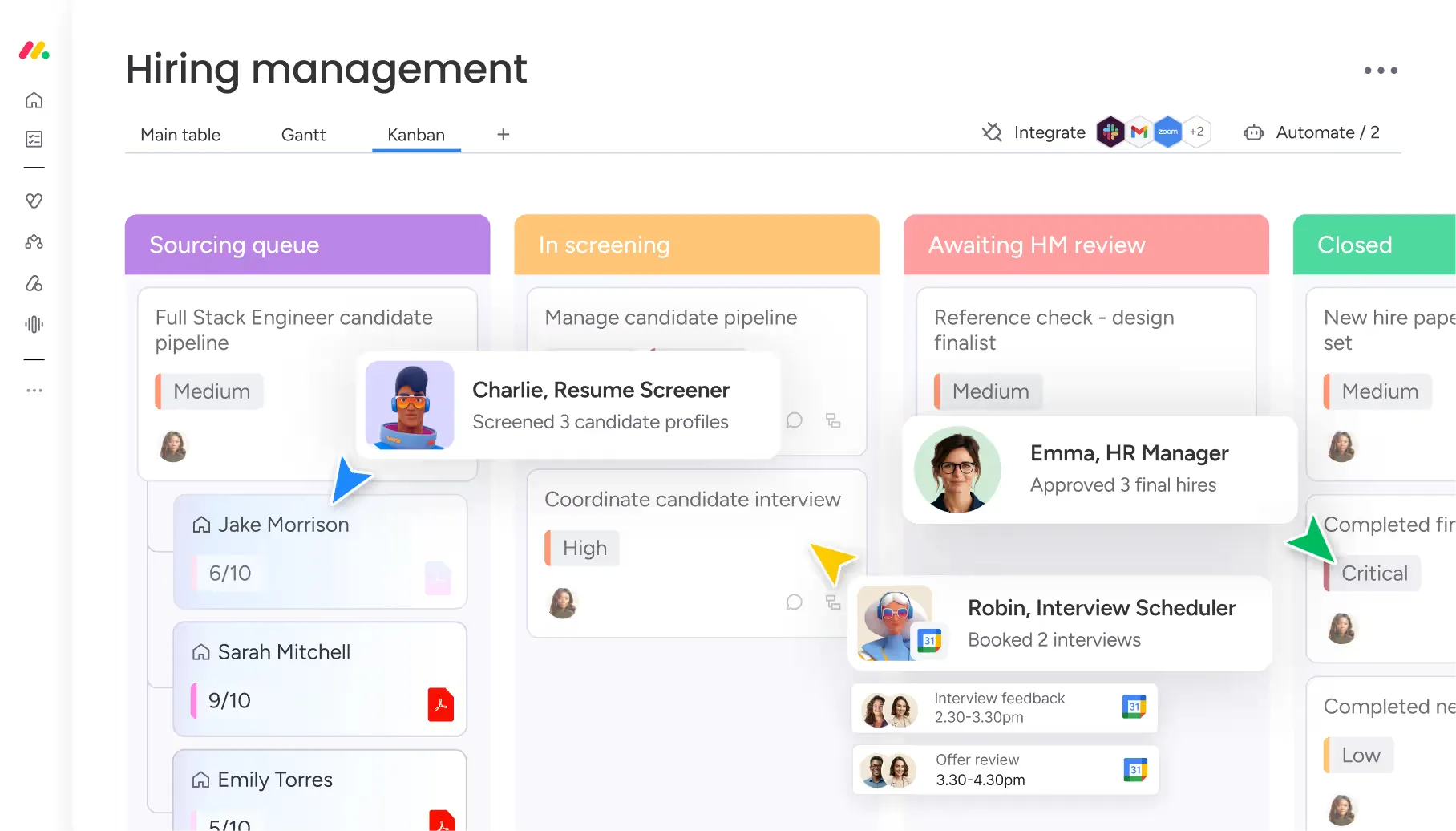
monday.com jest odpowiednim rozwiązaniem dla zespołów, które zarządzają zgłoszeniami, zatwierdzeniami i przekazywaniem zadań między działami, ale omawiają te zadania w aplikacji Teams. Dzięki integracji z aplikacją Teams kanał może otrzymywać powiadomienia o nadejściu zgłoszenia lub zmianie jego statusu, a użytkownicy mogą otwierać powiązane zadania i tworzyć nowe elementy za pośrednictwem chatbota.
Zespół ds. obiektów może korzystać z serwisu monday.com do śledzenia zgłoszeń konserwacyjnych od momentu ich przesłania aż do zakończenia. Nowe zgłoszenie wywołuje wyświetlenie wiadomości w kanale #facilities zawierającej nazwisko zgłaszającego oraz szczegóły dotyczące zgłoszenia. Gdy zgłoszenie przechodzi do statusu „Oczekuje na zatwierdzenie”, kolejne powiadomienie może poinformować członków kanału, że konieczna jest podjęcie decyzji. Członkowie zespołu posiadający dostęp mogą korzystać z wbudowanej zakładki serwisu monday.com, aby przejrzeć i zaktualizować zgłoszenie.
Ustawienia te oddzielały wspólne aktualizacje od osobistych powiadomień. „Przepisy” kanałów informują grupę o wybranych wydarzeniach związanych z cyklem pracy, a chatbot wysyła każdej osobie wybrane przez nią aktualizacje. Dzięki temu można odróżnić informacje, które powinien zobaczyć cały zespół, od rutynowych zmian dotyczących tylko jednej osoby.
Planuj z uwzględnieniem limitów integracji. Wersja Standard obejmuje 250 operacji integracyjnych miesięcznie, natomiast wersja Pro – 25 000. Oszacuj liczbę powiadomień, jakie może wygenerować każde żądanie, zwłaszcza gdy kilka zmian statusu jest wyzwalaczem wysłania wiadomości. Aby zapoznać się z innymi opcjami, przejrzyj naszą listę alternatyw dla serwisu monday.com.
Najważniejsze funkcje
- Powiadomienia dotyczące cyklu pracy: wysyłaj niestandardowe wiadomości na kanałach, gdy pojawią się zgłoszenia, opublikowane zostaną aktualizacje lub zmieni się status
- Aktualizacje dotyczące pracy w aplikacji Teams: Otwórz osadzoną tablicę monday.com, aby przeglądać i edytować zadania, w zależności od posiadanych uprawnień
- Powiadomienia osobiste: Wybierz, które aktualizacje mają być do Ciebie dostarczane za pośrednictwem chatbota monday.com
- Tworzenie elementów za pomocą bota: Dodaj zgłoszenie lub zadanie do wybranej tablicy bez opuszczania chatbota w aplikacji Teams
Ceny
- Free
- Pakiet Basic: 9 USD za licencję miesięcznie (rozliczane rocznie)
- Standard: 12 USD/licencja/miesiąc (rozliczane rocznie)
- Wersja Pro: 19 USD/licencja/miesiąc (rozliczanie roczne)
- Enterprise: Ceny niestandardowe
Oceny
- G2: 4,7/5 (ponad 17 300 recenzji)
- Capterra: 4,6/5 (ponad 6 100 recenzji)
Ograniczenia: Skrypty powiadomień kanałowych obsługują kanały w Teams, a nie czaty grupowe, i zużywają akcje integracji. Oddzielny chatbot obsługuje tworzenie elementów, ale różni się to od przekształcania istniejącej wiadomości w element. Przed wyborem planu przetestuj konkretne kroki pozyskiwania danych i przekazywania zadań, których potrzebujesz.
Najlepsze rozwiązanie dla: zespołów operacyjnych, marketingowych i serwisowych koordynujących powtarzalne zgłoszenia oraz przekazywanie zadań między działami za pośrednictwem aplikacji Teams
Pomiń tę sekcję, jeśli: Twoim głównym wymaganiem jest przekształcanie istniejących wiadomości z Teams w przydzielone zadania za pomocą jednego kliknięcia, a nie koordynowanie skonfigurowanego cyklu pracy
Co prawdziwi użytkownicy mówią o monday.com
W opinii użytkownika czytamy:
Mogę dostosować je do naszego sposobu pracy i naszych procesów, a cykle pracy i automatyzacja pomagają realizować zadania w oparciu o ich statusy.
Mogę dostosować je do naszego sposobu pracy i naszych procesów, a cykle pracy i automatyzacja pomagają realizować zadania w oparciu o ich statusy.
6. Wrike (najlepsze rozwiązanie do przeglądania harmonogramów projektów i aktualizowania zadań w aplikacji Teams)
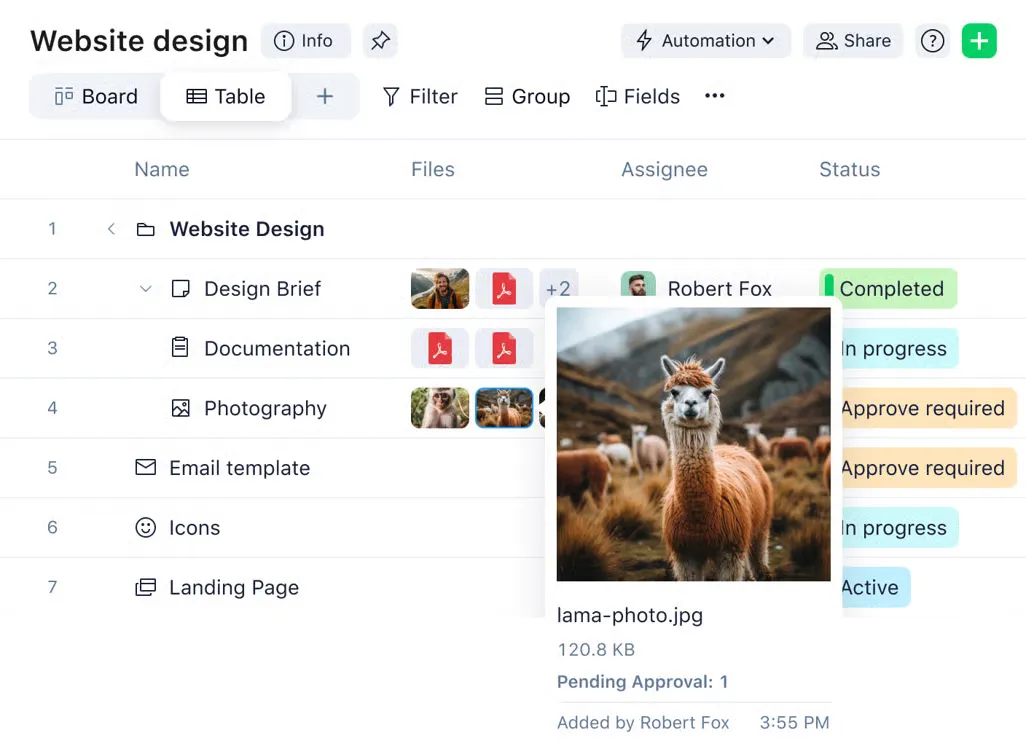
Aplikacja Wrike dla Teams dodaje projekty, foldery lub przestrzenie jako zakładki kanałów, wyświetlając listy zadań, podzadania i szczegóły zadań. Użytkownicy mogą tworzyć zadania, edytować obsługiwane pola oraz współpracować nad opisami zadań za pomocą redaktora Live Editor. Zakładka wyświetla również harmonogram projektu na wykresie Gantta, choć wykres ten jest dostępny wyłącznie do wglądu.
Kierownicy programów, którzy prowadzą cotygodniowe przeglądy w aplikacji Teams, mogą korzystać z tej zakładki, aby omawiać harmonogramy i aktualizować zadania podczas tego samego spotkania. Kierownik biura zarządzania projektami (PMO) może otworzyć projekt uruchomienia, przejrzeć nadchodzące kamienie milowe oraz zaktualizować status właściciela lub zadania, gdy zespół uzgodni kolejne kroki. Zmiana harmonogramu bezpośrednio na wykresie Gantta wymaga otwarcia aplikacji Wrike.
Powiadomienia są wysyłane przez bota Wrike po zalogowaniu się każdej osoby. Użytkownicy otrzymują powiadomienia z możliwością podjęcia działania, gdy zostanie im przypisane zadanie lub gdy ktoś ich wspomni. Mogą odpowiadać na zadanie bezpośrednio z czatu oraz dodawać @osoby przypisane lub @osoby obserwujące, aby dotrzeć do tych grup. Wpisanie „Wyłącz powiadomienia” w czacie bota wycisza go.
Zakup Wrike podlega określonym zasadom. Plany Business i wyższe są dostępne wyłącznie w ramach subskrypcji rocznej, a konta z maksymalnie 30 licencji kupują licencje w grupach po pięć. Należy uwzględnić te przyrosty zakupowe podczas porównywania kosztów dla swojego zespołu.
Najważniejsze funkcje
- Redaktor na żywo w Teams: wspólnie edytujcie opisy zadań i na bieżąco obserwujcie zmiany wprowadzane przez innych użytkowników
- Podgląd zadań: udostępnij istniejące zadanie z Wrike w rozmowie w Teams, aby grupa mogła omówić ten sam element
- Aplikacja osobista: Pracuj nad zadaniami, które utworzyłeś lub które zostały Ci przydzielone w aplikacji Teams, oddzielnie od wspólnych zakładek projektów
- Zarządzanie zadaniami i podzadaniami: Twórz zadania i podzadania, edytuj kluczowe szczegóły oraz dodawaj komentarze z poziomu zakładki połączonego projektu
Ceny
- Free: Free
- Teams: 10 USD/użytkownik/miesiąc, rozliczane rocznie
- Wersja Business: 25 USD/użytkownik/miesiąc, rozliczana rocznie
- Pinnacle: Ceny niestandardowe
- Apex: Ceny niestandardowe
Notatka: Integracja z Teams jest dostępna we wszystkich planach Wrike, ale dostęp do funkcji takich jak wykresy Gantt zależą od posiadanego planu Wrike. Twoja rola użytkownika i uprawnienia również określają, co możesz edytować.
Oceny
- G2: 4,2/5 (ponad 4 400 recenzji)
- Capterra: 4,4/5 (ponad 3 000 recenzji)
Wady: Wykres Gantt w Teams aktualizuje się automatycznie, ale nie pozwala na zmianę harmonogramu zadań. Zakładki projektów w Wrike wymagają również publicznych kanałów w Teams; kanały prywatne, współdzielone oraz wiadomości bezpośrednie nie są obsługiwane w przypadku tych zakładek. Każdy członek zespołu musi mieć dostęp do połączonych zadań w Wrike.
Najlepsze rozwiązanie dla: biur zarządzania projektami (PMO) i kierowników programów, którzy wraz ze swoim zespołem przeglądają harmonogramy i aktualizują zadania projektowe w aplikacji Teams
Pomiń tę opcję, jeśli: Musisz dostosować zależności i zmienić harmonogram pracy bezpośrednio na wykresie Gantta bez opuszczania aplikacji Teams
Co prawdziwi użytkownicy mówią o Wrike
W opinii użytkownika czytamy:
Doceniam to, że możemy płynnie korzystać z interfejsu API, aby nawiązywać połączenia z innymi narzędziami w naszej organizacji, takimi jak Microsoft Office, Teams i Outlook.
Doceniam to, że możemy płynnie korzystać z API, aby nawiązywać połączenia z innymi narzędziami w naszej organizacji, takimi jak Microsoft Office, Teams i Outlook.
7. Smartsheet (najlepsze rozwiązanie do zarządzania planami projektów w formie arkuszy kalkulacyjnych w aplikacji Teams)
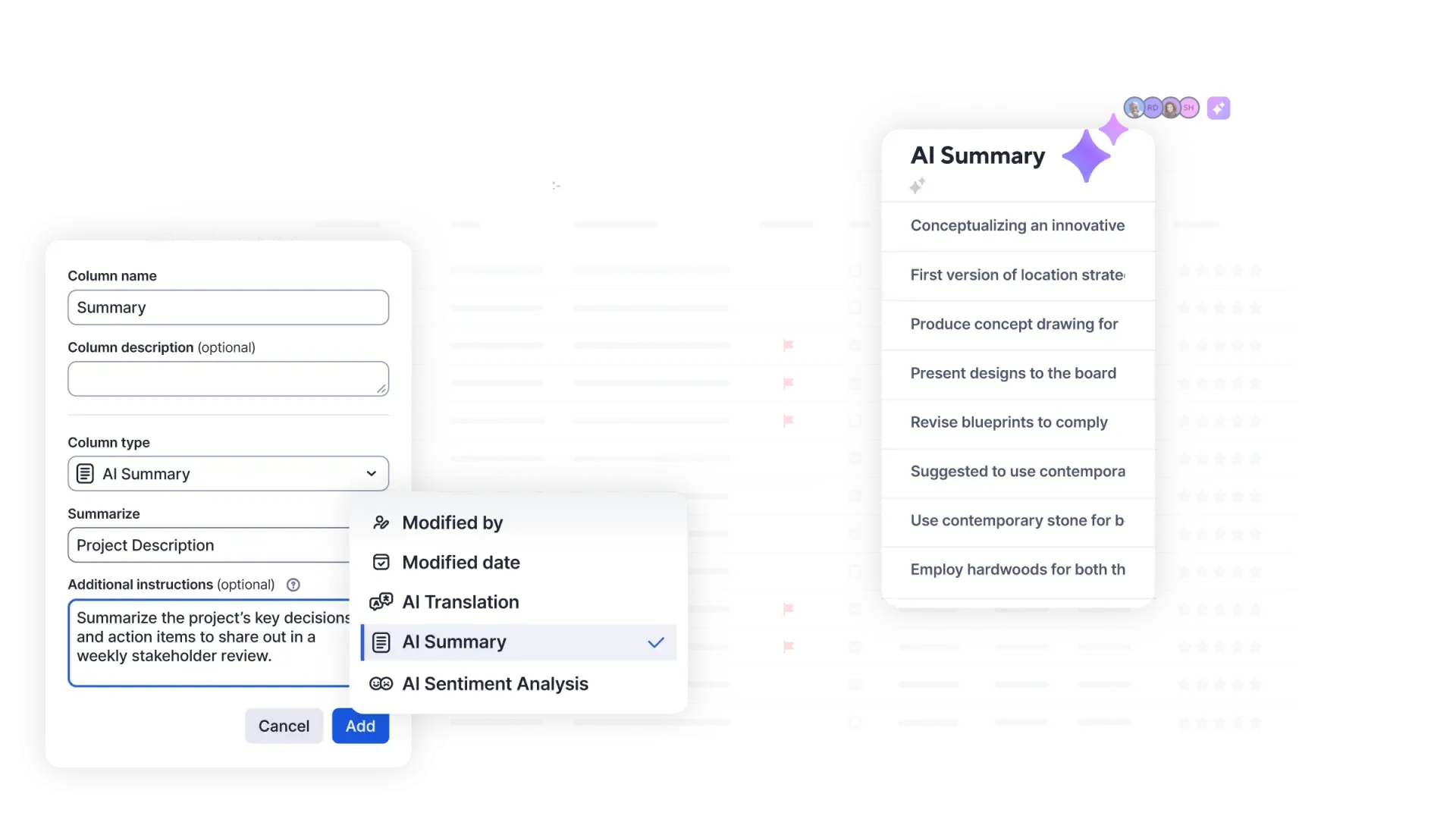
Smartsheet łączy się z Teams za pośrednictwem kart projektów i automatyzacji cykli pracy. Użytkownicy mogą dodawać arkusze, raporty lub pulpity nawigacyjne do kanału w Teams i otrzymywać powiadomienia o zmianach w pracy. Zakładki arkuszy można edytować, więc integracja oferuje więcej niż tylko powiadomienia.
Największe korzyści czerpią zespoły, których plan jest już zapisany w arkuszu. Koordynator projektu budowlanego zajmujący się śledzeniem składania wniosków o pozwolenia może dodać arkusz do kanału zespołu budowlanego w aplikacji Teams. Osoby z odpowiednim uprawnieniem mogą tam przeglądać i aktualizować plan. Gdy status wiersza zmieni się na „Zatwierdzony”, automatyczne powiadomienie informuje o tym kanał, dzięki czemu ekipy budowlane dowiadują się o tym bez konieczności samodzielnego sprawdzania arkusza.
Limit cykli pracy to liczba, którą należy uwzględnić przy planowaniu. Plan Pro obejmuje 250 automatycznych wyzwalaczy miesięcznie, natomiast plany Business i wyższe zapewniają nieograniczoną liczbę automatyzacji. Zespół, który często wysyła powiadomienia w aplikacji Teams wraz z przypomnieniami i prośbami o zatwierdzenie, powinien zsumować liczbę tych cykli pracy przed wyborem planu.
Ważne są również zasady dotyczące licencji. Plan Pro pozwala na dodanie maksymalnie 10 członków i obejmuje nieograniczoną liczbę bezpłatnych współpracowników, jednak współpracownicy nie mogą edytować zawartości arkusza. Plan Business wymaga co najmniej trzech członków i zapewnia bezpłatny dostęp dla uprawnionych współpracowników zewnętrznych w roli gości, a także funkcję śledzenia obciążenia pracą. Sprawdź, kto potrzebuje uprawnień do edycji, zamiast zakładać, że każdy współpracownik może bezpłatnie aktualizować wiersze.
Najważniejsze funkcje
- Zakładki projektów w Teams: Dodaj arkusze, raporty lub pulpity nawigacyjne do kanału, aby uczestnicy mogli zapoznać się z informacjami o projekcie podczas dyskusji
- Edytowalne zakładki arkuszy: Umożliwiają użytkownikom aktualizowanie zawartości arkuszy w aplikacji Teams, z zastrzeżeniem ustawień udostępniania zakładki i odpowiednich uprawnień
- Powiadomienia dotyczące cyklu pracy: wysyłaj powiadomienia do kanału w aplikacji Teams po nadejściu zgłoszenia, zmianie statusu lub spełnieniu innego skonfigurowanego warunku
- Prośby o zatwierdzenie i aktualizację: Otrzymuj prośby za pośrednictwem bota Smartsheet, wyposażonego w przyciski otwierające odpowiedni formularz Smartsheet
Ceny
- Wersja Pro: 12 USD/członek/miesiąc, rozliczanie miesięczne
- Wersja Business: 24 USD/członek/miesiąc, rozliczanie miesięczne
- Enterprise: Ceny niestandardowe
- Zaawansowane zarządzanie pracą: Ceny niestandardowe
Uwaga: Dostępna jest 30-dniowa bezpłatna wersja próbna. W przypadku rozliczenia rocznego podana miesięczna opłata wynosi 9 USD na członka w przypadku planu Pro oraz 19 USD na członka w przypadku planu Business.
Oceny
- G2: 4,4/5 (ponad 22 500 recenzji)
- Capterra: 4,5/5 (ponad 3 500 recenzji)
Gdzie pojawiają się ograniczenia: Edycja zakładki arkusza i odpowiadanie na powiadomienie to różne cykle pracy. Prośby o zatwierdzenie i aktualizację otwierają formularz Smartsheet, zamiast umożliwiać edycję planu bezpośrednio w wiadomości w Teams. Dostęp wymaga również starannej konfiguracji: zakładki arkuszy oferują ustawienie „Edytowalne przez wszystkich”, dlatego przed dodaniem poufnych informacji o projekcie do kanału należy sprawdzić ustawienia udostępniania.
Najlepsze rozwiązanie dla: zespołów koordynujących plany projektowe w formie arkuszy kalkulacyjnych, procesy zatwierdzania oraz aktualizacje statusu za pośrednictwem aplikacji Teams
Pomiń tę sekcję, jeśli: Twoim głównym wymaganiem jest przekształcanie istniejących rozmów w Teams w przypisane zadania, a nie zarządzanie pracą w arkuszach
Co prawdziwi użytkownicy mówią o Smartsheet
W opinii użytkownika czytamy:
Korzystałem dotychczas wyłącznie z integracji z Teams, dzięki której otrzymuję aktualizacje arkuszy kalkulacyjnych mojego zespołu za pośrednictwem powiadomień w Teams. Działa to całkiem dobrze.
Korzystałem dotychczas wyłącznie z integracji z Microsoft Teams, dzięki której otrzymuję aktualizacje arkuszy kalkulacyjnych mojego zespołu za pośrednictwem powiadomień w Teams. Działa to całkiem dobrze.
8. Zoho Projects (najlepsze rozwiązanie dla zespołów dbających o budżet, które chcą korzystać z bota w aplikacji Teams)
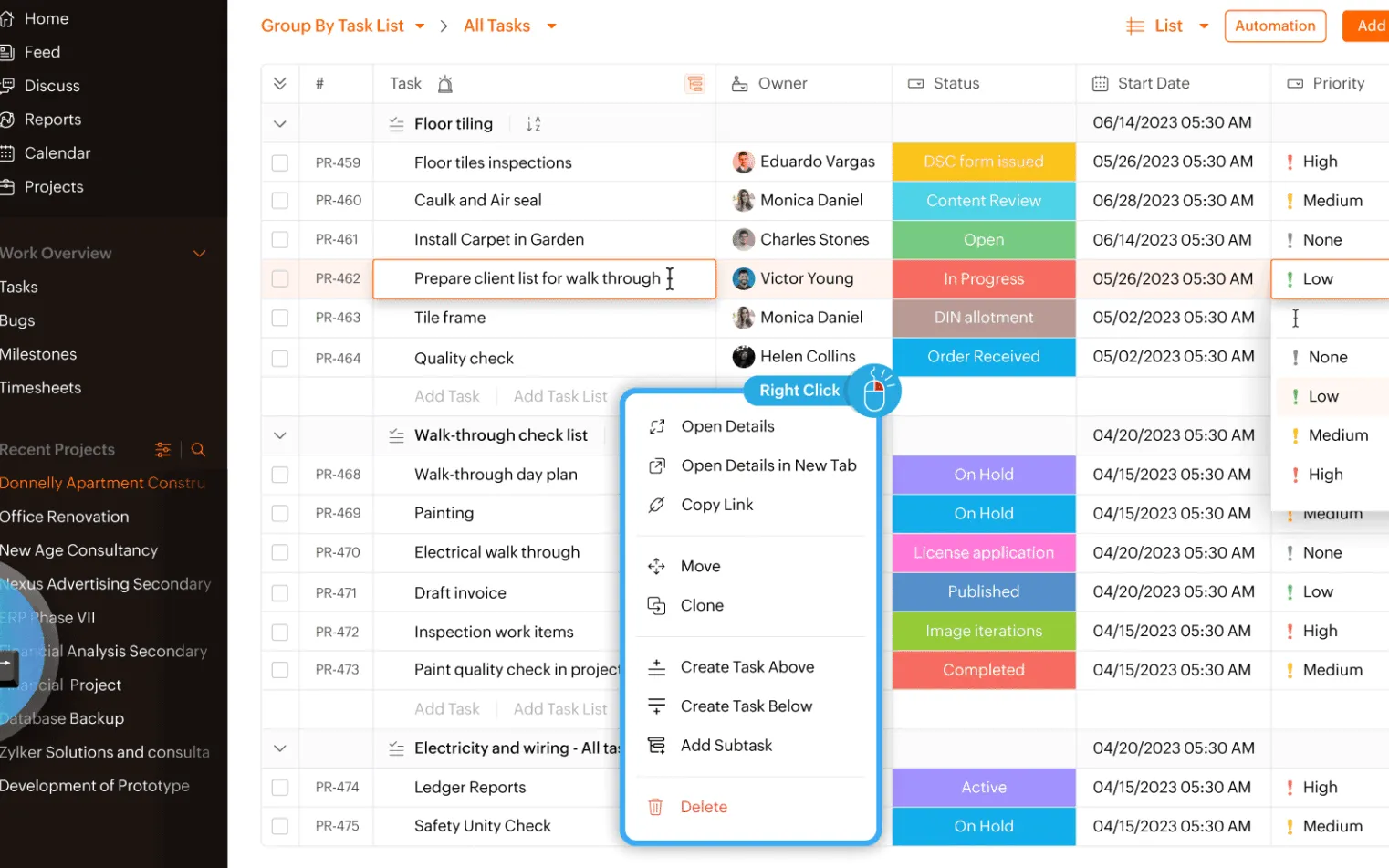
Zoho Projects oferuje trzy sposoby pracy w ramach aplikacji Teams: zakładki projektów, bota oraz rozszerzenie do komunikacji. Użytkownicy mogą dodawać zakładki projektów do kanałów oraz tworzyć zadania i listy zadań bezpośrednio z obszaru roboczego aplikacji Teams. Bot Zoho Projects umożliwia przeglądanie projektów i zadań, aktualizowanie szczegółów zadań oraz tworzenie zadań poprzez wpisanie @Zoho Projects w rozmowie.
Rozszerzenie do komunikacji publikuje podglądy zadań w kanale, dzięki czemu niewielki zespół agencji omawiający konkretny element projektu może udostępnić samo zadanie zamiast zrzutu ekranu. Działania bota w kanale są widoczne dla zespołu, natomiast prywatny chatbot Zoho Projects pozwala użytkownikom sprawdzać szczegóły projektu i zadań bez publikowania ich w kanale.
Bezpłatny plan Zoho obejmuje integrację z Microsoft Teams dla maksymalnie pięciu użytkowników i trzech projektów. Dzięki temu mały zespół może przetestować zakładki projektowe i tworzenie zadań w rzeczywistych warunkach pracy, zanim zdecyduje się na płatny plan.
Dostęp do zakładek projektów zależy od członkostwa w portalu Zoho, a nie tylko od przynależności do kanału w Teams. Tylko użytkownicy Teams, którzy należą do portalu Zoho Projects, mogą otwierać te zakładki, dlatego administratorzy powinni zaprosić członków kanału do portalu przed dodaniem ich.
Najważniejsze funkcje
- Zakładka dla każdego projektu: Dodaj osobne zakładki Zoho Projects dla projektów, nad którymi pracuje zespół w danym kanale
- Aktualizacje zadań za pośrednictwem bota: Zmieniaj status zadania, priorytet, osobę przypisaną lub komentarze bez otwierania aplikacji Zoho Projects
- Karty działań: Otrzymuj aktualizacje dotyczące zadań, problemów, kamieni milowych i forów za pośrednictwem bota w aplikacji Teams oraz programu Outlook podczas korzystania z usługi SSO Microsoft
- Blueprints: Definiuj i wdrażaj cykle pracy w Zoho Projects w planach Premium i wyższych
Ceny
- Free: Free dla maksymalnie pięciu użytkowników i trzech projektów
- Premium: 4 USD/użytkownik/miesiąc, rozliczane rocznie
- Enterprise: 9 USD/użytkownik/miesiąc, rozliczane rocznie
- Ultimate: 14 USD/użytkownik/miesiąc, rozliczane rocznie
Uwaga: Dostępne są również plany z rozliczeniem miesięcznym w cenie odpowiednio 5, 10 i 15 USD za użytkownika miesięcznie. Integracja z Teams jest dostępna we wszystkich czterech planach.
Oceny
- G2: 4,4/5 (ponad 500 recenzji)
- Capterra: 4,5/5 (ponad 800 recenzji)
Ograniczenia: Karty akcji wysyłane do bota w aplikacji Teams i do programu Outlook są dostępne wyłącznie dla użytkowników logujących się za pomocą systemu SSO firmy Microsoft. Użytkownicy aplikacji Teams, którzy logują się do serwisu Zoho za pomocą adresu e-mail i hasła, nie będą otrzymywać tych kart akcji. Ograniczenie to dotyczy wyłącznie dostarczania kart akcji, a nie całej integracji z aplikacją Teams.
Najlepsze rozwiązanie dla: małych i średnich zespołów, które potrzebują funkcji tworzenia zadań, bota w aplikacji Teams oraz zakładek projektów, a dysponują ograniczonym budżetem
Pomiń tę sekcję, jeśli: Twoja firma nie korzysta z logowania jednokrotnego (SSO) firmy Microsoft, a otrzymywanie kart akcji z aktualizacjami projektów w aplikacji Teams jest podstawowym wymogiem
Co prawdziwi użytkownicy mówią o Zoho Projects
W opinii użytkownika czytamy:
Inne aplikacje, takie jak Slack, Google Drive, Microsoft Teams, a nawet systemy CRM, można łatwo zintegrować z narzędziami dostarczanymi w ekosystemie Zoom.
Inne aplikacje, takie jak Slack, Google Drive, Microsoft Teams, a nawet systemy CRM, można łatwo zintegrować z narzędziami dostarczanymi w ekosystemie Zoom.
Jak wybrać odpowiednie narzędzie do zarządzania projektami dla aplikacji Microsoft Teams
Zacznij od tego, gdzie w Twojej firmie przydzielane są zadania, a następnie dopasuj narzędzie do tego etapu. Jeśli zlecenia pojawiają się w postaci wiadomości na czacie, nadaj priorytet działaniom typu „wiadomość do zadania”. Jeśli pojawiają się podczas rozmów, poszukaj panelu spotkań. Jeśli zadania są już zapisane w arkuszu lub w ramach cyklu pracy projektu, wystarczą edytowalne zakładki i powiadomienia o statusie. Nasze zestawienie funkcji oprogramowania do zarządzania projektami pomoże Ci w wyborze pozostałych narzędzi z listy.
Przed rozpoczęciem wersji próbnej zapytaj administratora Microsoft, które aplikacje są dozwolone i jakie uprawnienia są do nich potrzebne. Upewnij się, że wersja próbna obejmuje plan i funkcje aplikacji Teams, które zamierzasz kupić.
Następnie przetestuj realizację jednego rzeczywistego zlecenia od momentu przydzielenia do zakończenia:
- Rejestruj zgłoszenia tam, gdzie się pojawiają. Korzystaj z kanału, czatu lub spotkania, z których zwykle korzysta Twój zespół. Sprawdź, czy integracja przenosi oryginalną wiadomość do zadania, czy też wymaga ręcznego skopiowania jej przez użytkownika.
- Przypisz właściciela i termin. Sprawdź, które szczegóły można ustawić bezpośrednio w aplikacji Teams, a które wymagają otwarcia narzędzia do zarządzania projektami. Sprawdź, czy osoba przypisana do zadania otrzymuje przydatne powiadomienie.
- Wprowadź zmianę. Zaktualizuj status, własciciela lub termin wykonania. Upewnij się, że pierwotne zadanie uległo zmianie, zamiast zakładać, że powiadomienie oznacza, iż systemy pozostają zsynchronizowane.
- Przetestuj dostęp wraz z osobami zaangażowanymi w projekt. Dodaj współpracownika oraz, jeśli to konieczne, gościa lub klienta. Skorzystaj z aplikacji Teams na komputerze, w przeglądarce lub na urządzeniu mobilnym, z której zwykle korzystają.
- Znajdź ponownie kontekst. Otwórz ponownie zadanie i przeprowadź lokalizację dyskusji związanej z nim. Jeśli wyszukiwanie rozmów jest częścią Twoich wymagań, przetestuj tę funkcję oddzielnie od załączników.
- Sprawdź koszt przy normalnym użytkowaniu. Policz liczbę płatnych stanowisk, wymagane licencje Microsoft oraz wszelkie działania automatyzacyjne lub wykorzystanie AI w ramach danego cyklu pracy. Cicha wersja próbna może nie ujawnić limitów występujących w miesiącu o dużym natężeniu pracy.
Wybierz narzędzie, które zakończy Twój podstawowy cykl pracy przy jak najmniejszej liczbie kroków wykonywanych ręcznie i w cenie, na którą Twój zespół może sobie pozwolić. Jeśli wciąż analizujesz sposób komunikacji w zespole, nasze przewodniki dotyczące komunikacji zespołowej i aplikacji do komunikacji zespołowej opisują nawyki, które ułatwiają wdrożenie nowych rozwiązań.
Utwórz połączenie między rozmowami w Teams a pracą nad projektami
Teams może pozostać miejscem, w którym Twój zespół omawia sprawy związane z pracą, podczas gdy narzędzie do zarządzania projektami śledzi własność zadań, terminy i postępy. Połączenie tych dwóch rozwiązań pozwala użytkownikom reagować na zgłoszenia i wracać do dyskusji, która za nimi stoi, gdy potrzebują dodatkowego kontekstu.
Dzięki ClickUp możesz tworzyć zadania na podstawie wiadomości z Teams, dołączać wiadomości do istniejących zadań oraz wysyłać wybrane aktualizacje zadań z powrotem na kanał w Teams. Twój zespół może nadal korzystać z Teams do rozmów, jednocześnie zarządzając projektem w ClickUp.
Często zadawane pytania
Czy Microsoft Teams posiada narzędzie do zarządzania projektami?
Tak. Aplikacja Microsoft Planner działa w ramach aplikacji Teams, a jej podstawowe funkcje są dostępne w ramach kwalifikujących się subskrypcji Microsoft 365. Obsługuje ona przydzielanie zadań, terminy wykonania oraz widoki, takie jak siatka, Tablica, harmonogram i wykresy. Plany Premium aplikacji Planner oferują dodatkowe funkcje, takie jak zależności, wykresy Gantt i zarządzanie portfolio.
Jakie jest najlepsze oprogramowanie do zarządzania projektami, które integruje się z aplikacją Teams?
Wybór najlepszego rozwiązania zależy od tego, co chcesz robić w aplikacji Teams. Aplikacja Planner jest odpowiednia dla zespołów, które potrzebują natywnego rozwiązania Microsoftu do zarządzania zadaniami, natomiast Asana umożliwia rejestrowanie przydzielonych zadań podczas spotkań w aplikacji Teams. Aplikacja ClickUp pozwala tworzyć zadania na podstawie wiadomości z aplikacji Teams oraz wyszukiwać powiązane rozmowy w obszarze roboczym projektu. Jeśli potrzebujesz edytowalnych kart projektów, rozważ takie opcje jak monday.com, Wrike lub Smartsheet, sprawdzając limity edycji w każdym widoku.
Czy istnieje bezpłatne narzędzie do zarządzania projektami, które integruje się z aplikacją Microsoft Teams?
Tak. Integracja ClickUp z Microsoft Teams jest dostępna w ramach planu „Free Forever”, a Zoho Projects oferuje integrację z Microsoft Teams w ramach planu bezpłatnego dla maksymalnie pięciu użytkowników i trzech projektów. Wrike udostępnia tę integrację we wszystkich planach, w tym w planie bezpłatnym, choć funkcje projektowe różnią się w zależności od poziomu. Bezpłatny plan zarządzania projektami nie znosi wymagań dotyczących licencji Microsoft Teams ani zatwierdzania przez administratora.
Czy integracje z Teams synchronizują wszystkie dane projektowe w obu kierunkach?
Nie. Każda integracja obsługuje określone działania, takie jak tworzenie zadań, wyświetlanie zakładek projektów lub wysyłanie powiadomień. Powiadomienie o statusie niekoniecznie pozwala na edycję zadania, a załącznik nie sprawia, że cała rozmowa staje się dostępna do przeszukiwania. Sprawdź, które zmiany aktualizują oryginalny rekord projektu, a które po prostu wysyłają informacje do aplikacji Teams.
Czy goście i klienci mają dostęp do zakładek projektów w aplikacji Teams?
Dostęp zależy od konta w aplikacji projektowej, roli oraz wymagań dotyczących udostępniania, a nie tylko od przynależności do kanału w Teams. Na przykład Zoho Projects wymaga, aby użytkownicy należeli do odpowiedniego portalu Zoho, aby uzyskać dostęp do kart projektów, natomiast Wrike wymaga dostępu do połączonego projektu, folderu lub przestrzeni. Przed udostępnieniem zakładki klientom sprawdź uprawnienia użytkowników zewnętrznych.
Czy integracje z Microsoft Teams wymagają zgody administratora?
Często tak. Zasady dotyczące aplikacji w usłudze Teams obowiązujące w Twojej organizacji mogą wymagać, aby administrator zezwolił na korzystanie z aplikacji, a niektóre integracje wymagają dodatkowej zgody na dostęp do wiadomości lub wysyłanie aktualizacji. Na przykład aplikacja ClickUp wymaga, aby administrator Microsoft zatwierdził niezbędne uprawnienia. Przed rozpoczęciem wersji próbnej sprawdź wymagania dotyczące zatwierdzenia, aby Twój zespół mógł przetestować zamierzony cykl pracy.