
Próbujesz znaleźć ten jeden dokument, który ktoś wrzucił na kanał w zeszłym tygodniu, ale teraz przeglądasz 400 wiadomości, notatki „Noted 🙌” i memy z ekspresem do kawy.
Ponowne przewijanie? Nie, dziękuję.
Zamiast tracić popołudnie na przeszukiwanie chaosu, oto jak mądrzej wyszukiwać w Slacku. Pokażemy Ci filtry, skróty i proste sztuczki, które pomogą Ci szybko znaleźć to, czego potrzebujesz.
Jak wyszukiwać w Slacku
Masz mnóstwo kanałów, mnóstwo prywatnych wiadomości i plików pojawiających się z każdej strony. Ale rzecz w tym, że efektywne korzystanie ze Slacka oznacza możliwość znalezienia tego, czego potrzebujesz, bez utraty zmysłów.
Rozbijme to na proste kroky. ⚒️
Krok 1: Otwórz pole wyszukiwania
W górnej części okna Slacka znajduje się pasek wyszukiwania. To Twój punkt wyjścia. Kliknij go na pulpicie lub dotknij na urządzeniu mobilnym.
Chcesz to zrobić nieco szybciej? Skorzystaj z tych skrótów, aby przejść bezpośrednio do wyszukiwania:
- Mac: Naciśnij ⌘ + G, aby rozpocząć wyszukiwanie, lub ⌘ + F, aby wyszukiwać w określonym kanale lub wiadomościach prywatnych.
- Windows/ Linux: Naciśnij Ctrl + G lub Ctrl + F
Krok 2: Wpisz, czego szukasz
Zacznij wpisywać wyszukiwane hasło, takie jak słowo kluczowe, fraza lub temat, w polu wyszukiwania Slacka. Podczas wpisywania automatycznie pojawią się sugestie ostatnich zapytań lub zaznaczone zostaną pasujące części zawartości. Możesz wybrać jedną z sugestii lub nacisnąć klawisz Enter , aby wyświetlić pełne wyniki.

🔍 Czy wiesz, że... Oczekuje się, że globalny rynek oprogramowania do współpracy zespołowej wzrośnie do 60,38 mld dolarów przy średnim rocznym tempie wzrostu (CAGR) na poziomie 11,9% w okresie prognozy (2024-2032).
Krok 3: Uściślij wyszukiwanie za pomocą modyfikatorów
Teraz przejdźmy do rzeczy. Slack oferuje szereg modyfikatorów wyszukiwania, które pozwalają precyzyjnie dostosować wyniki wyszukiwania. Działają one jak filtry, pomagając zawęzić wyniki i ukryć niepotrzebne informacje:
- in::Wyszukaj w określonym kanale lub wiadomości prywatnej (np. in:#design, in:@maria)
- from:: Znajdź wiadomości od konkretnej osoby (np. from:@james)
- has:: Wyszukuj tylko wiadomości zawierające gwiazdki, emoji lub pliki (np. has:star, has:👍, has:link)
- to:: Widok wiadomości wysłanych bezpośrednio do Ciebie (to:me)
- before:/after:/on: Wyszukuj wiadomości według daty (np. before:2025-05-01)
- Cytaty: Używaj „dokładnych fraz”, aby wyszukiwać wiadomości słowo w słowo.
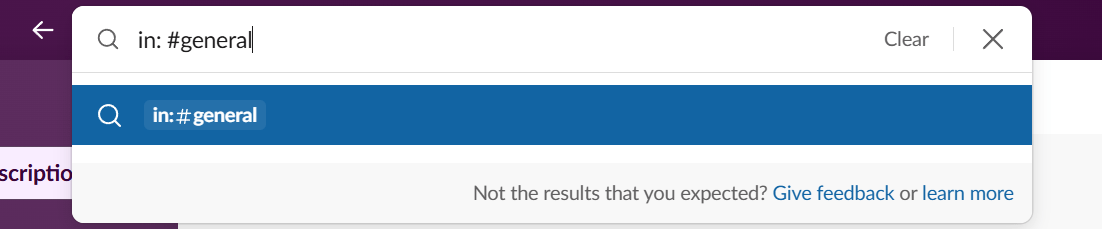
📌 Przykład: Szukasz raportu marketingowego, który Sara wysłała na kanale marketingowym. Oto podpowiedź, którą możesz wypróbować: „raport marketingowy w: #team-marketing od: @sara”.
Krok 4: Sortuj według wiadomości, plików, kanałów lub osób
Po naciśnięciu klawisza Enter Slack dzieli wyniki wyszukiwania na zakładki:
- Wiadomości — wszystko, co dotyczy czatu
- Pliki, dla dokumentów udostępnianych, plików PDF, obrazów itp.
- Kanały, jeśli próbujesz zapamiętać, gdzie znajduje się dany temat
- Ludzie, kiedy szukacie profilu danej osoby
Kliknij zakładkę, która odpowiada Twoim potrzebom, a znajdziesz się na właściwej drodze.
💡 Wskazówka dla profesjonalistów: użyj AI Slacka, aby podsumować długie wątki lub nadrobić zaległości w nieprzeczytanych wiadomościach na ruchliwych kanałach. To świetny sposób, aby zapoznać się z istotą sprawy bez konieczności przewijania godzinnej zawartości.
Krok 5: Wyszukiwanie w określonym kanale lub wiadomościach prywatnych
Jeśli jesteś już na kanale lub w wiadomości prywatnej, gdzie Twoim zdaniem znajdują się potrzebne informacje, możesz jeszcze bardziej ułatwić sobie zadanie:
- Naciśnij ⌘ + F (Mac) lub Ctrl + F (Windows/Linux), a wyszukiwanie obejmie tylko tę przestrzeń.
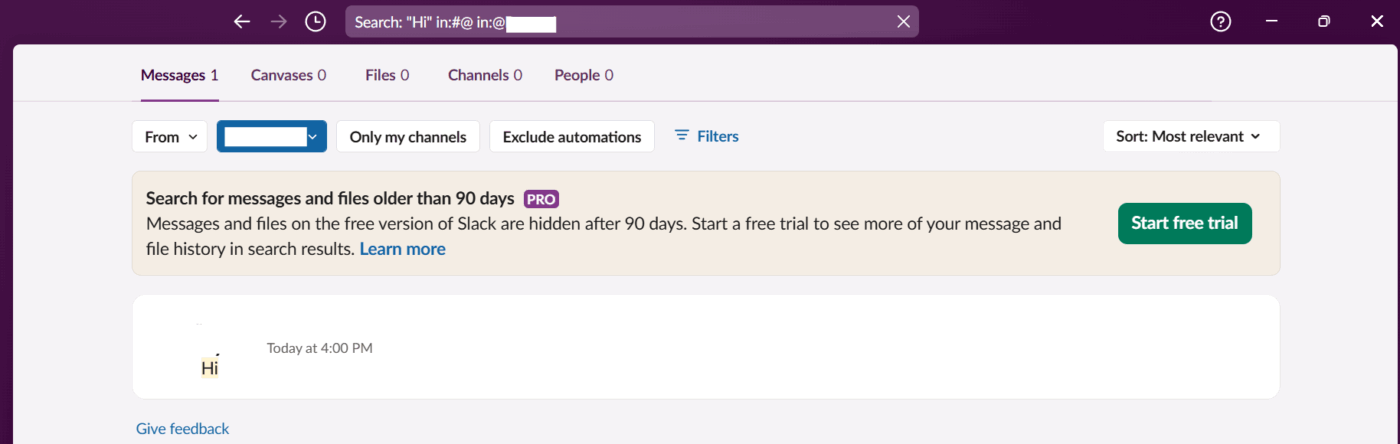
- Wpisz słowo kluczowe w głównym pasku wyszukiwania, a następnie in:#nazwa-kanału lub in:@nazwa-użytkownika.
To szybki skrót, na którym polegają doświadczeni użytkownicy.
Na przykład, szukaj w #design-review, jeśli wiesz, że makieta została udostępniona w ostatni wtorek.
📖 Przeczytaj również: Darmowe szablony planów komunikacji projektowej
Krok 6: Szybsze wyszukiwanie plików
Potrzebujesz prezentacji, dokumentu lub arkusza kalkulacyjnego? Oto jak je uzyskać:
- Wpisz słowo kluczowe w pasku wyszukiwania.
- Kliknij zakładkę Pliki w wynikach wyszukiwania.
- Używaj modyfikatorów, takich jak from:@alex lub in:#finance , aby zawęzić obszar wyszukiwania.
To lepsze rozwiązanie niż przewijanie zakładki „pliki” w każdym kanale, zwłaszcza gdy walczysz z terminem.
💡 Wskazówka dla profesjonalistów: Jeśli nie masz pewności, do którego kanału należy dana rozmowa, skorzystaj z podstawowej wyszukiwarki, wpisując nazwę kanału lub powiązane słowa kluczowe, a następnie kliknij zakładkę „Kanały”. Slack wyświetli listę wyników pasujących do nazw kanałów, tematów lub opisów.
Krok 7: Użyj filtrów, aby znaleźć więcej informacji
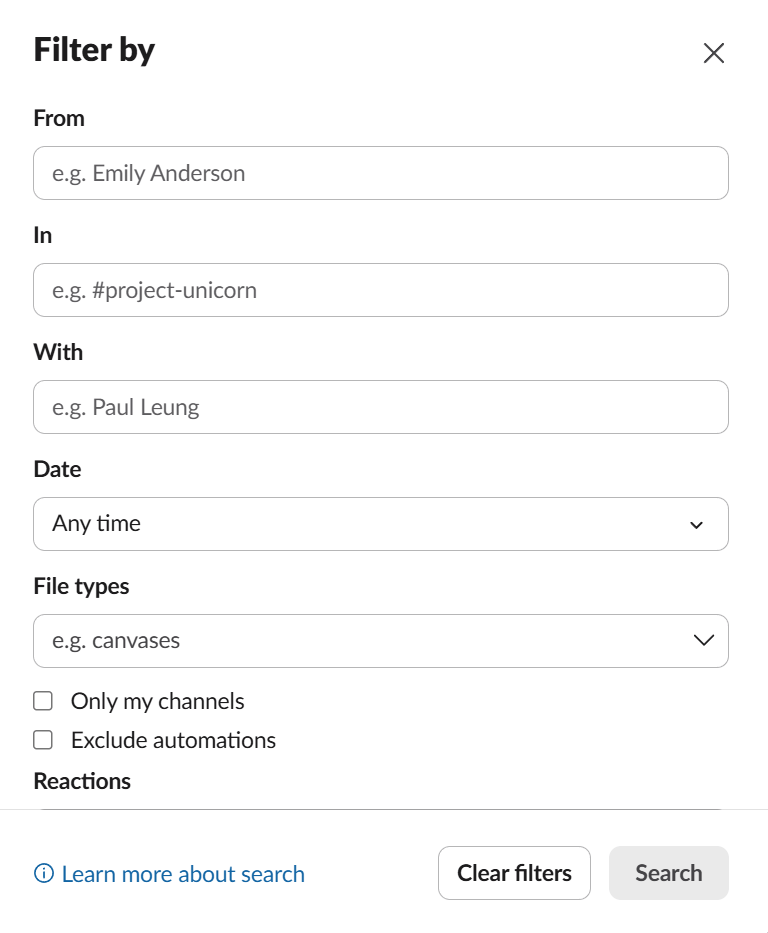
Po wyszukaniu Slack oferuje jeszcze więcej opcji filtrowania. Kliknij Filtry, aby zawęzić wyniki według:
- Zakresy dat
- Kto wysłał wiadomość
- W którym kanale to jest?
To jak mini wyszukiwarka bazy wiedzy, która pomaga uporządkować komunikację w zespole.

Krok 8: Wypróbuj polecenia / (dla zaawansowanych użytkowników)
Chcesz wyszukiwać, pozostając w oknie wiadomości?
✅ Wypróbuj to: /search in:#nazwa-kanału from:@nazwa-użytkownika
Działa to tak samo jak pasek wyszukiwania i jest szybkie dla użytkowników, którzy korzystają z poleceń /.
Ograniczenia wyszukiwania w Slacku
Slack to świetne narzędzie do szybkich rozmów i aktualizacji zespołu, ale jeśli chodzi o późniejsze wyszukiwanie czegoś, nie zawsze jest to proste. Oto kilka najczęstszych problemów, które mogą skłonić Cię do poszukiwania alternatyw dla Slacka. 👇
- Slack przeszukuje tylko wiadomości wewnętrzne i pliki udostępnione w Slacku: nawet jeśli pliki z Google Drive lub Dropbox są połączone, nadal musisz przeszukiwać te narzędzia osobno, aby uzyskać pełną zawartość.
- Interfejs wyszukiwania wydaje się nieporęczny: bez znajomości dokładnych słów kluczowych lub modyfikatorów wyszukiwanie w Slacku może przypominać metodę prób i błędów — zwłaszcza dla nowych użytkowników.
- Zbyt wiele nieistotnych wyników: Nawet jeśli wiesz, czego szukasz, Slack często wyświetla nieaktualne rozmowy lub niepowiązane pliki, utrudniając lokalizację właściwego.
- Rozproszone wiadomości i pliki tekstowe: Zawartość znajduje się na różnych lokalizacjach, takich jak kanały, wiadomości prywatne, czaty grupowe i wątki, co oznacza, że musisz ręcznie przechodzić między nimi.
- Dziwne zachowanie modyfikatorów i problemy z funkcjami: Chociaż ujednolicone wyszukiwanie Slacka pomaga zmniejszyć silosy wewnątrz Slacka, jego komendy czasami nie działają lub zachowują się w nieprzewidywalny sposób. Małe literówki lub dodatkowe przestrzenie mogą zakłócić wyszukiwanie, co jest frustrujące, gdy się spieszysz.
🎥 Omówimy wyszukiwanie semantyczne, trafność NLP, łączniki, bezpieczeństwo oraz sposób, w jaki zintegrowany obszar roboczy ClickUp AI ujednolica dane, dzięki czemu Twój zespół otrzymuje odpowiedzi natychmiast, zamiast przedzierać się przez chaos.
Lepsze wyszukiwanie dzięki ClickUp
Więc zapoznałeś się z zaletami i wadami Slacka, ale nadal grzebiesz w nieistotnych wynikach lub przełączasz się między narzędziami?
ClickUp, aplikacja do pracy, która łączy wszystko w jednym miejscu. Wiadomości, pliki, decyzje i zadania znajdują się w jednym miejscu, a asystent wyszukiwania oparty na AI rozumie kontekst i przechowuje wszystko w jednym systemie.
Dzięki ClickUp Chat możesz współpracować w kanałach tematycznych lub wiadomościach prywatnych, zamieniać wiadomości w zadania i powiązać każdą dyskusję z projektem.
ClickUp, aplikacja do pracy, która łączy wszystko w jednym miejscu. Wiadomości, pliki, decyzje i zadania znajdują się w jednym miejscu, a asystent wyszukiwania oparty na AI rozumie kontekst i przechowuje wszystko w jednym systemie.
Dzięki ClickUp Chat możesz współpracować w kanałach tematycznych lub wiadomościach prywatnych, zamieniać wiadomości w zadania i powiązać każdą dyskusję z projektem.
Dodatkowo, ClickUp SyncUps pozwala na natychmiastowe rozpoczęcie rozmowy audio lub wideo (z udostępnianiem ekranu) bezpośrednio z dowolnego czatu. Szybkie decyzje i współpraca w czasie rzeczywistym odbywają się tam, gdzie już pracujesz.
Wyszukiwanie w Enterprise: znajdź wszystko, gdziekolwiek jesteś
Funkcja Enterprise Search w ClickUp umożliwia przeszukiwanie ClickUp i zintegrowanych narzędzi (Slack, Google Drive, Dropbox, SharePoint, Jira i innych) za pomocą jednego paska wyszukiwania. Nie musisz już przełączać się między zakładkami lub platformami — po prostu wpisz zapytanie i natychmiast zobacz wyniki ze wszystkich aplikacji w połączeniu.

- Wyszukiwanie w obszarze roboczym Enterprise: administratorzy mogą włączyć tę funkcję, aby wszyscy użytkownicy obszaru roboczego mogli wyszukiwać pliki i wiadomości, do których ma dostęp konto administratora. W przypadku Slacka indeksowane są tylko kanały publiczne.
- Osobiste wyszukiwanie Enterprise: Skonfiguruj własne prywatne połączenia, aby przeszukiwać swoje osobiste pliki i wiadomości w obsługiwanych aplikacjach. (Uwaga: osobiste wyszukiwanie Enterprise dla Slacka nie jest dostępne).
- Indeksowanie w czasie rzeczywistym: nowe wiadomości Slack i pliki z innych aplikacji są indeksowane szybko — zazwyczaj w ciągu kilku minut — dzięki czemu wyniki wyszukiwania są zawsze aktualne.
- Uprawnienia i prywatność: to, co możesz znaleźć, zależy od Twojego dostępu w aplikacji źródłowej i ustawień integracji. Administratorzy mogą kontrolować, które dyski, foldery lub kanały są indeksowane do wyszukiwania w całym obszarze roboczym.
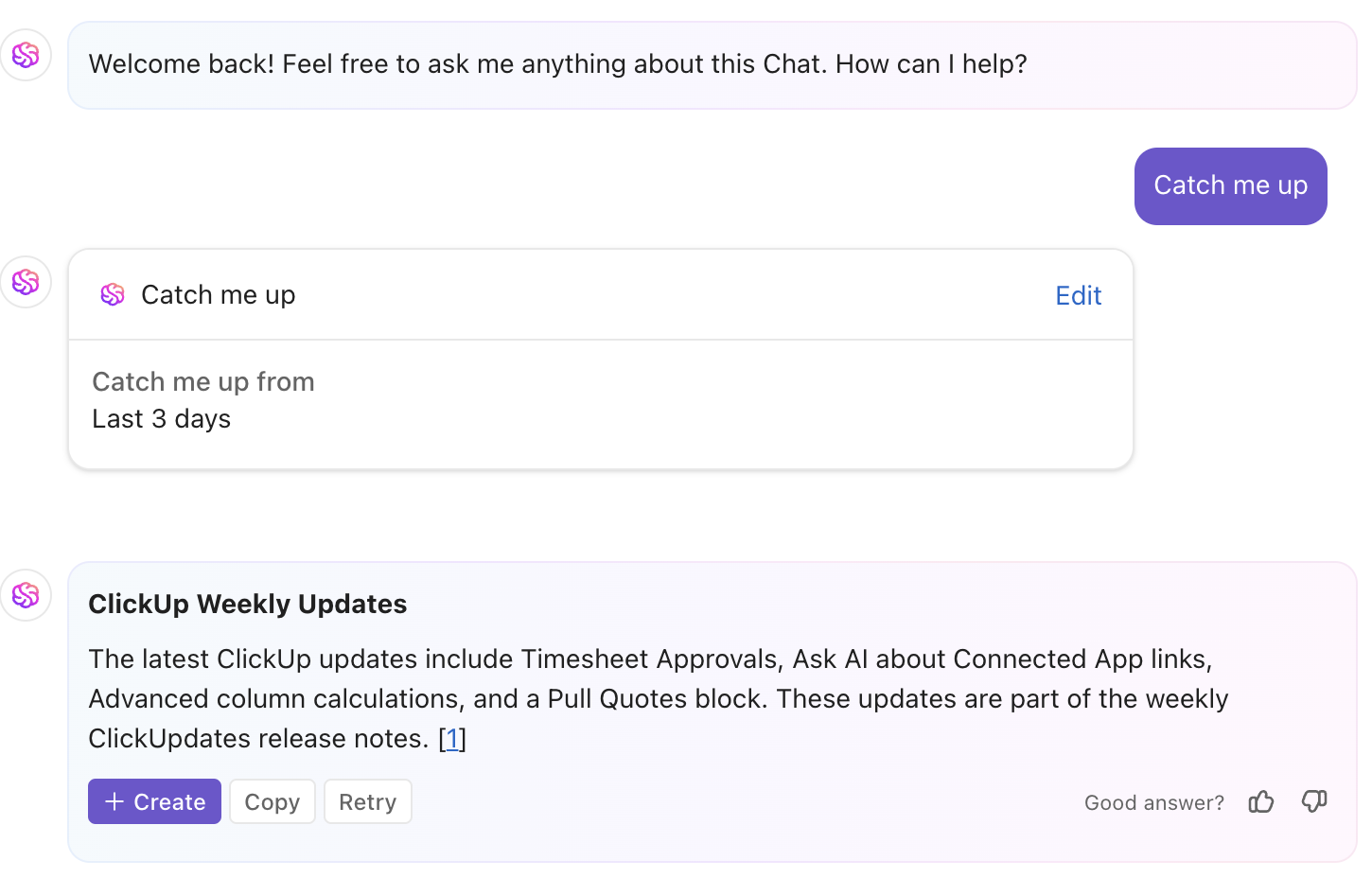
Jeśli byłeś nieobecny lub po prostu chcesz uzyskać krótkie podsumowanie, wpisz „Catch me up” w dowolnym kanale czatu ClickUp lub wiadomości prywatnej. ClickUp Brain podsumuje najważniejsze aktualizacje, decyzje i udostępnione pliki z ostatnich kilku dni, dzięki czemu nie będziesz musiał przewijać długich wątków.
Dlaczego jest to tak potężne narzędzie?
- Zapewnia wyszukiwanie oparte na AI.
- Otrzymasz zwięzłe, praktyczne podsumowanie dostosowane do Twoich potrzeb.
- Pomaga być na bieżąco — idealne rozwiązanie dla zapracowanych zespołów i menedżerów.
ClickUp Brain: Znajdź kontekst w kilka sekund
Masz dość nieporęcznych modyfikatorów wyszukiwania? Po prostu zapytaj. ClickUp Brain, Twój asystent oparty na AI, pomaga błyskawicznie dokonać lokalizacji plików, zadań, dokumentów lub notatek ze spotkań — bez konieczności podawania dokładnych słów kluczowych.
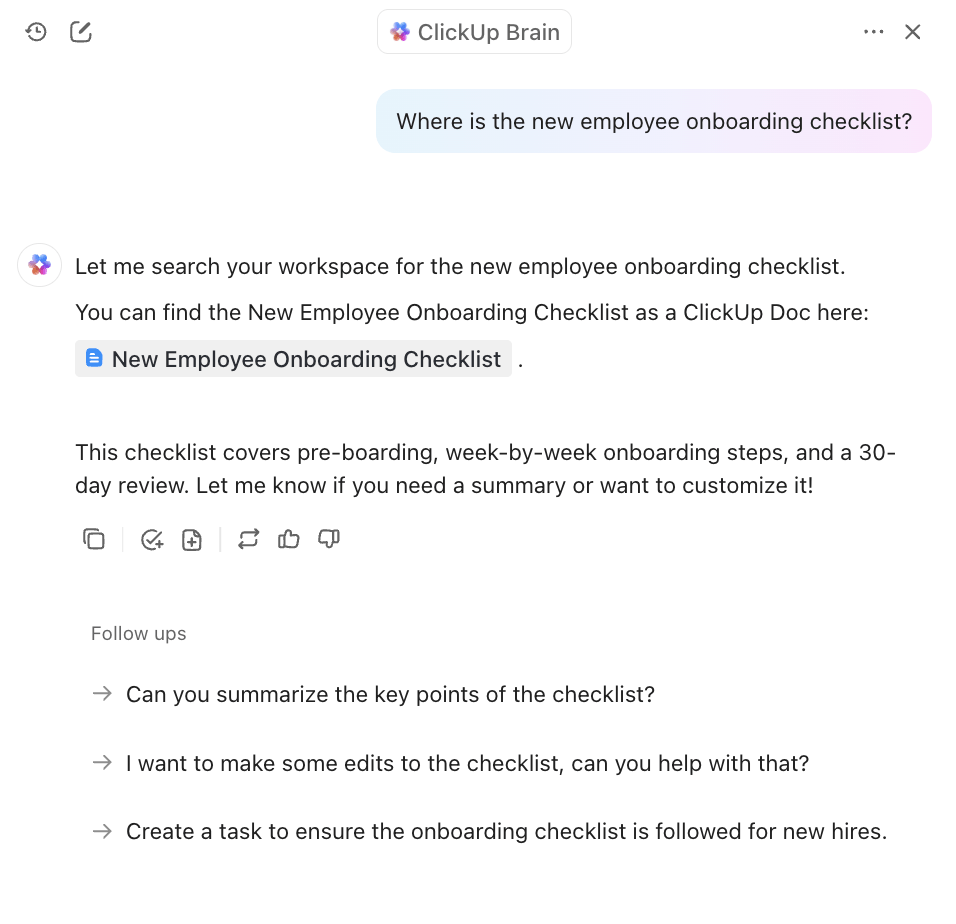
- Wyszukiwanie w języku naturalnym: zadawaj pytania prostym językiem angielskim — bez konieczności stosowania dokładnych słów kluczowych lub skomplikowanych filtrów. Na przykład: „Pokaż mi ostateczną prezentację marketingową Slacka za II kwartał oraz najnowszą umowę z klientem z Dropbox”.
- Odpowiedzi kontekstowe: ClickUp Brain rozumie Twoje miejsce pracy i połączone aplikacje, wyświetlając najbardziej odpowiednie zadania, dokumenty, pliki, a nawet wiadomości Slack.
- Podsumuj i podejmij działania: błyskawicznie podsumowuj długie wątki, generuj notatki ze spotkań lub twórz elementy do wykonania na podstawie rozmów.
- Przestrzeganie uprawnień: zobaczysz tylko wyniki, do których masz dostęp, w oparciu o swoje uprawnienia w ClickUp i integracji.
📌 Przykładowa podpowiedź: Wystarczy wpisać „Pokaż mi ostateczną prezentację marketingową za II kwartał oraz notatki ze spotkania z klientem Acme Corp z 15 kwietnia”. ClickUp Brain wyświetli ostateczną wersję pliku prezentacji, połączy połączone zadanie ClickUp i wyświetli dokładne notatki ze spotkania lub podsumowanie.
📮 ClickUp Insight: 30% naszych respondentów korzysta z narzędzi AI do wyszukiwania i gromadzenia informacji. Ale czy istnieje sztuczna inteligencja, która pomaga znaleźć ten jeden zagubiony plik w pracy lub ten ważny wątek na Slacku, którego zapomniałeś zapisać?
Tak! Wyszukiwarka ClickUp oparta na AI może błyskawicznie przeszukiwać całą zawartość Twojego obszaru roboczego, w tym zintegrowane aplikacje innych firm, wyświetlając informacje, zasoby i odpowiedzi. Zaoszczędź nawet 5 godzin tygodniowo dzięki zaawansowanej wyszukiwarce ClickUp!
Zarządzanie wiedzą w ClickUp: jedno źródło prawdy
Właśnie w tym zakresie ClickUp naprawdę wyróżnia się na tle alternatyw dla Slacka. Dzięki funkcji zarządzania wiedzą ClickUp możesz przechowywać, organizować i wyszukiwać zbiorową wiedzę swojego zespołu — od standardowych procedur operacyjnych po notatki zespołu, dokumenty i inne materiały referencyjne — wszystko w jednym obszarze roboczym ClickUp.
Właśnie w tym zakresie ClickUp naprawdę wyróżnia się na tle alternatyw dla Slacka. Dzięki funkcji zarządzania wiedzą ClickUp możesz przechowywać, organizować i wyszukiwać zbiorową wiedzę swojego zespołu — od standardowych procedur operacyjnych po notatki zespołu, dokumenty i inne materiały referencyjne — wszystko w jednym obszarze roboczym.
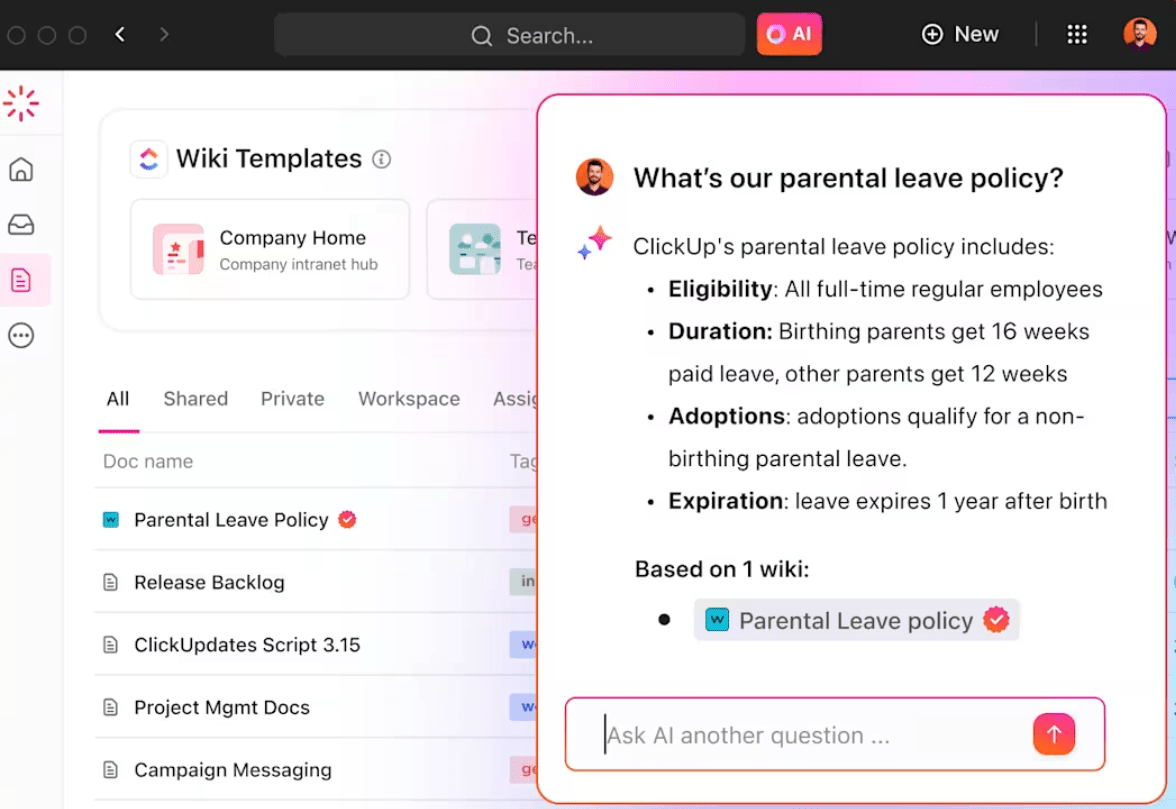
- Ujednolicona przestrzeń robocza: przechowuj procedury operacyjne, dokumenty projektowe, notatki ze spotkań i inne materiały w ClickUp Docs. Łącz dokumenty, zadania i czaty, aby uzyskać płynny kontekst.
- Pełna możliwość wyszukiwania: Wszystko — zadania, dokumenty, komentarze, czaty i pliki z połączonych aplikacji — można natychmiast wyszukać.
- Koniec z zagubionymi plikami: nie musisz już prosić współpracowników o ponowne wysłanie linków ani przeszukiwać starych wątków. Wszystko znajduje się tam, gdzie pracujesz.
💡Wskazówka dla profesjonalistów: Używaj czatu ClickUp, aby prowadzić rozmowy dokładnie tam, gdzie odbywa się praca — w ramach zadań. Koniec z zagubionymi wiadomościami prywatnymi i rozproszonymi wątkami. Gdy krótka rozmowa przeradza się w element do wykonania, ClickUp Docs pozwala natychmiast je zarejestrować i powiązać z cyklem pracy. Żegnajcie, niekończące się przewijanie Slacka.
Bezpieczeństwo, prywatność i najlepsze praktyki
- Silne szyfrowanie: wszystkie dane są szyfrowane podczas przesyłania (TLS 1. 2/1. 3) i przechowywania (AES-256).
- Przetwarzanie danych: ClickUp AI i Enterprise Search nie wykorzystują Twoich danych do szkolenia modeli AI. Zewnętrzni dostawcy AI nie przechowują żadnych danych.
- Kontrola administratora: administratorzy decydują, co jest indeksowane i kto może tworzyć połączenia integracyjne. Aby uzyskać najlepsze wyniki, podłączaj dyski/foldery udostępniane, a nie osobiste.
- Automatyczne aktualizacje: jeśli plik lub wiadomość zostanie usunięta w aplikacji źródłowej, zostanie również usunięta z indeksu ClickUp.
Zapomnij o niekończących się wątkach, ClickUp Ci pomoże.
Masz pracę do zrobienia, a nie czaty do przeglądania. Slack ułatwia prowadzenie rozmów, ale gdy przychodzi czas na znalezienie informacji, może okazać się niewystarczający — zwłaszcza gdy Twoje pliki i notatki znajdują się w innych narzędziach.
ClickUp, aplikacja do pracy, która łączy wszystko w jednym miejscu. Wiadomości, pliki, decyzje i zadania znajdują się w jednym miejscu, a asystent wyszukiwania oparty na AI rozumie kontekst i tworzy ujednolicony system.
Po co więc tracić czas? Zaoszczędź go, rejestrując się w ClickUp już dziś za darmo! ✅