
Tylko 18% osób posiada system zarządzania czasem. To prawdopodobnie wyjaśnia, dlaczego większość z nas ma wrażenie, że nieustannie walczy z czasem.
Jednak dzięki blokowaniu czasu możesz odzyskać kontrolę nad swoim dniem. Zamiast reagować na wszystko, co się pojawi, planujesz konkretne bloki czasu przeznaczone na pracę wymagającą głębokiego skupienia, spotkania, a nawet przerwy.
Ale jak to zrobić w Kalendarzu programu Outlook bez dodatkowych aplikacji do zarządzania czasem i skomplikowanych ustawień?
Przyjrzyjmy się, jak korzystać z funkcji blokowania czasu w kalendarzu programu Outlook, aby zaoszczędzić cenne godziny i zrealizować więcej zadań bez chaosu. Ponadto zapoznaj się z inteligentniejszym sposobem zarządzania pracą dzięki narzędziu zwiększającemu wydajność opartemu na AI!
⭐ Polecany szablon
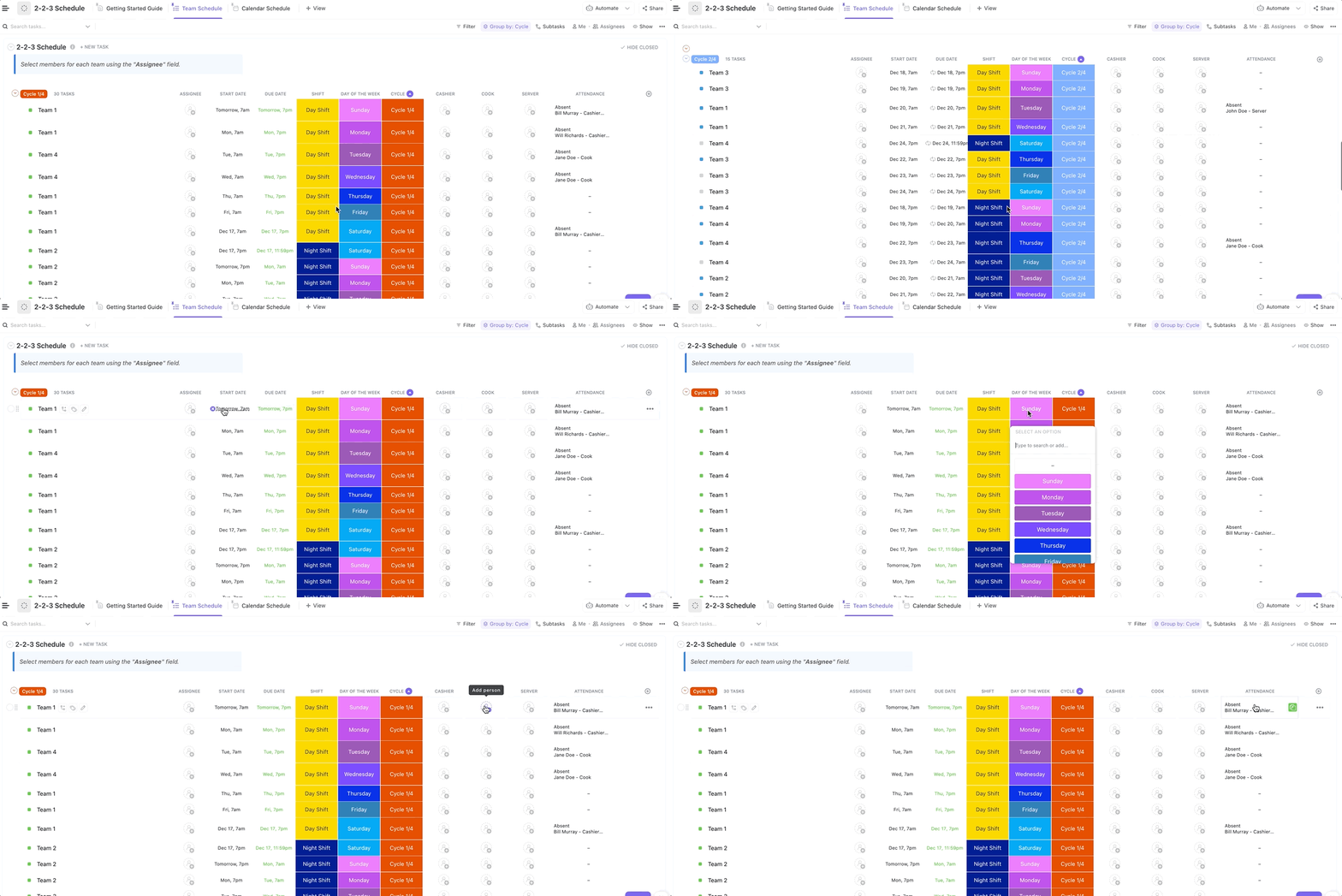
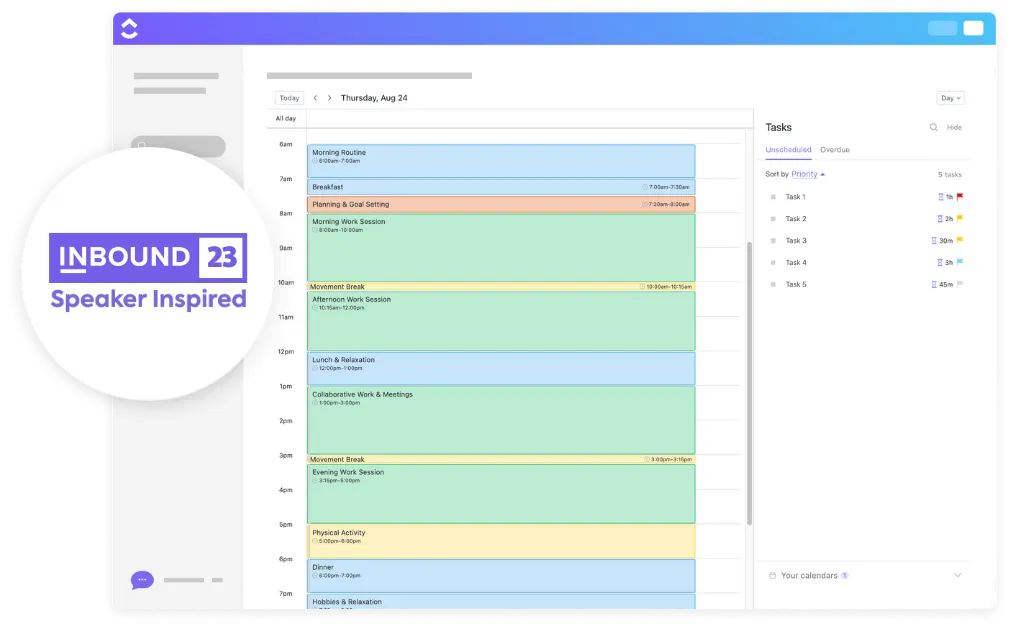
Czujesz się rozkojarzony jeszcze przed rozpoczęciem dnia? Szablon codziennego blokowania czasu w ClickUp pomoże Ci świadomie zaplanować harmonogram, ustalając priorytety dla najważniejszych spraw, wyznaczając realistyczne cele i pozostawiając sobie chwilę na oddech. Idealne rozwiązanie pozwalające zachować równowagę między wydajnością a spokojem.
Czym jest metoda blokowania czasu i dlaczego się sprawdza?
Blokowanie czasu (czasami nazywane podziałem czasu na fragmenty) to prosta, ale skuteczna technika zwiększania wydajności, polegająca na podziale dnia na wyznaczone przedziały czasowe, z których każdy jest przypisany do konkretnego zadania, projektu lub rodzaju pracy.
Zamiast pozwalać, by czynniki rozpraszające przejęły kontrolę, przejmij inicjatywę, planując swój dzień z wyprzedzeniem. Zarezerwuj czas na pracę wymagającą pełnego skupienia, e-maile, spotkania, a nawet niekończące się wiadomości na Slacku.
Pomyśl o tym jak o spotkaniach z samym sobą, z tą różnicą, że zamiast niekończących się rozmów telefonicznych zajmujesz się prawdziwą pracą.
📌 Przykład: Jeśli jesteś programistą, możesz zarezerwować poranek na debugowanie i poszukiwanie informacji. Natomiast popołudnia przeznacz na odpowiadanie na e-maile i prowadzenie spotkań, kiedy Twoja energia do aktywnej pracy spada.
Dlaczego to działa?
- Lepsza koncentracja: Około 70% spotkań zakłóca cykl pracy pracowników, utrudniając im realizację zadań. Rezerwując czas na kluczowe zadania, minimalizujesz przerwy i pozostajesz skupiony na swojej podstawowej pracy
- Większa kontrola: Dostosowanie harmonogramu dnia pracy do okresów największej energii może zwiększyć wydajność nawet o 24%. Niezależnie od tego, czy jesteś rannym ptaszkiem, czy najlepiej pracujesz po południu, technika blokowania czasu pomaga Ci pracować wtedy, gdy naturalnie osiągasz najwyższą wydajność.
- Mniejsze wypalenie: Ciągłe przełączanie się między zadaniami wyczerpuje energię umysłową. Badania pokazują, że po przerwie odzyskanie pełnej koncentracji zajmuje od 23 do 25 minut. Metoda blokowania czasu pomaga zminimalizować czynniki rozpraszające, zmniejszyć stres i ułatwić głęboką pracę
Przejmując kontrolę nad swoim harmonogramem i poświęcając czas na to, co najważniejsze, zrobisz więcej, nie czując się przy tym ciągle przytłoczonym.
Teraz dowiedzmy się, jak skonfigurować blokowanie czasu w Kalendarzu programu Outlook i sprawić, by działało to na Twoją korzyść!
👀 Czy wiesz, że... Światowa Organizacja Zdrowia wydaje ostrzeżenie, że niekontrolowany stres wynikający z chaotycznego harmonogramu pracy stanowi poważne zagrożenie dla zdrowia.
Jak skonfigurować ustawienie blokowania czasu w kalendarzu programu Outlook
Chcesz wdrożyć metodę blokowania czasu? Skorzystaj z kalendarza programu Outlook, aby zorganizować swój dzień i ustalić priorytety najważniejszych zadań.
Oto jak ustawić tę funkcję w kilku prostych krokach:
Krok 1: Zidentyfikuj i podziel na kategorie swoje codzienne zadania
Zanim zarezerwujesz czas w kalendarzu, musisz wiedzieć, na co go przeznaczyć. Zacznij od sporządzenia listy codziennych i cotygodniowych zadań — spotkań, pracy wymagającej pełnego skupienia, zadań administracyjnych i przerw. Podział na kategorie pomoże Ci zaplanować realistyczne przedziały czasowe dla każdego z nich.
Zastanów się nad tym:
- Praca wymagająca wysokiego poziomu koncentracji (np. pisanie raportów, programowanie, opracowywanie strategii)
- Powtarzające się zadania (np. e-maile, spotkania zespołu)
- Praca rutynowa (np. zadania dla administratorów, planowanie, odpowiadanie na wiadomości)
- Osobiste przerwy (bo wydajność też wymaga równowagi)
Krok 2: Utwórz bloki czasowe dla różnych czynności
Teraz zacznij dodawać te zadania do kalendarza programu Outlook jako wydarzenia dedykowane. Do zrobienia:
- Otwórz Kalendarz programu Outlook. Jeśli zarządzasz wieloma kalendarzami, przed dodaniem bloków czasowych upewnij się, że jesteś w odpowiednim kalendarzu
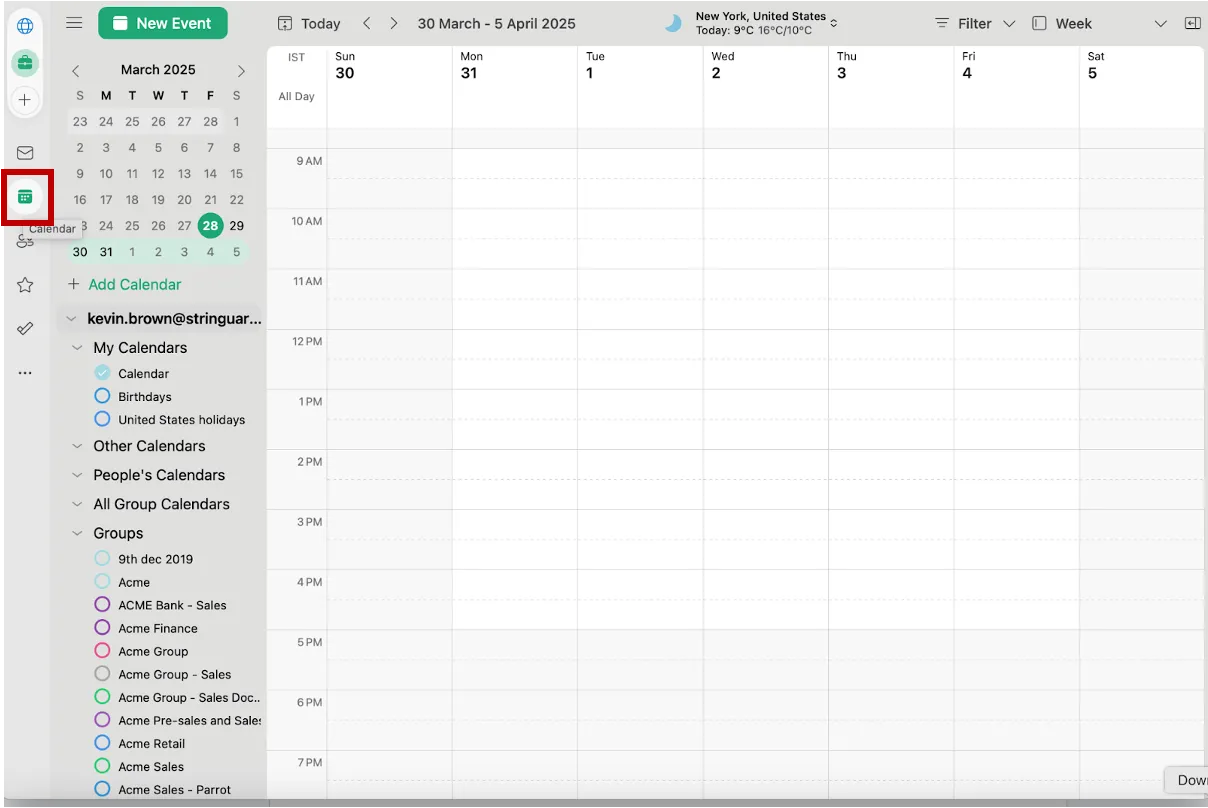
- Kliknij „Nowe wydarzenie” w lewym górnym rogu lub przeciągnij kursor nad wybranym przedziałem czasowym
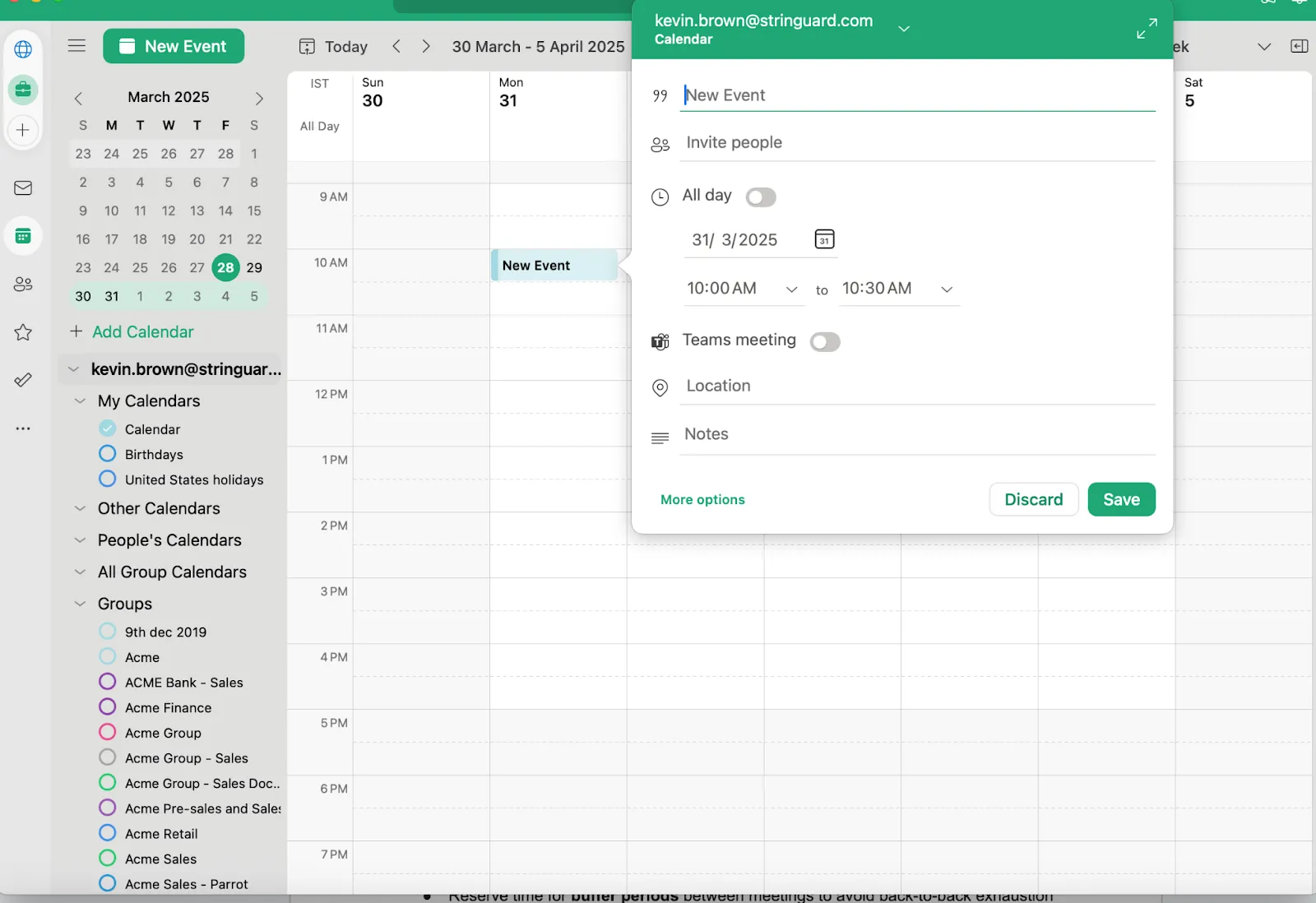
- Wprowadź szczegóły dotyczące bloku czasowego, w tym nazwę zadania, czas trwania i ewentualne notatki
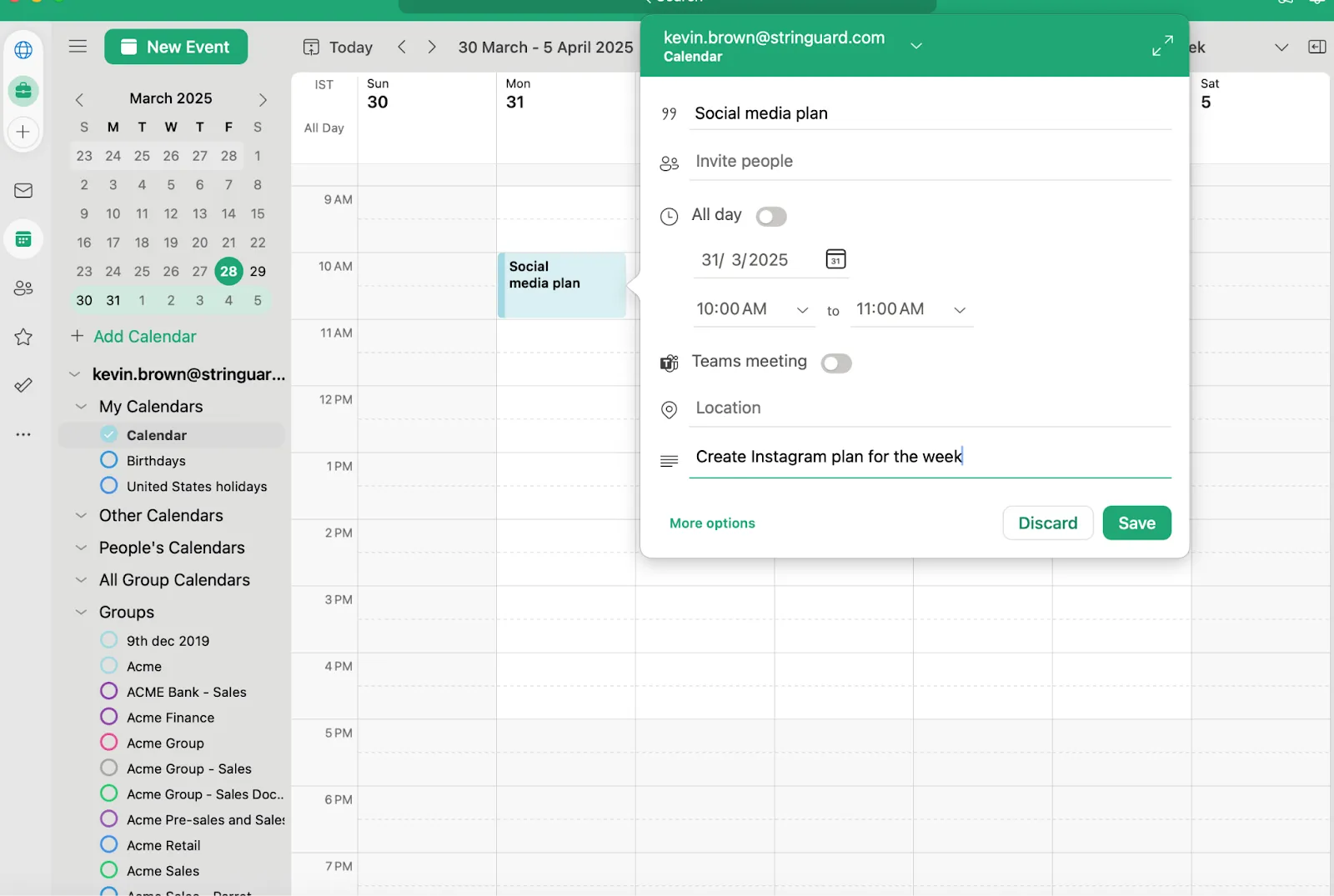
Zamiast wciskać intensywną pracę między spotkania, zaplanuj ją jak prawdziwe spotkanie, abyś Ty (i inni) szanowali ten czas. Możesz:
- Zarezerwuj blok porannych godzin na pracę wymagającą dużej koncentracji, jeśli właśnie wtedy masz najwięcej energii
- Ustal stałe przedziały czasowe na odpowiadanie na e-maile, aby nie zakłócały one głębokiej koncentracji
- Zarezerwuj czas na okresy buforowe między spotkaniami, aby uniknąć zmęczenia wynikającego z ciągłych spotkań
📮ClickUp Insight: Zmiana kontekstu po cichu obniża wydajność Twojego zespołu. Z naszych badań wynika, że 42% zakłóceń w pracy wynika z konieczności przełączania się między platformami, zarządzania wiadomościami e-mail i biegania od jednego spotkania do drugiego. A co, gdybyś mógł wyeliminować te kosztowne przerwy? ClickUp łączy Twoje cykle pracy (wraz z czatem) w ramach jednej, usprawnionej platformy. Rozpoczynaj i zarządzaj zadaniami z poziomu czatu, dokumentów, tablic i nie tylko — a funkcje oparte na AI zapewniają spójność kontekstu, możliwość wyszukiwania i łatwe zarządzanie!
Krok 3: Używaj kodowania kolorami do ustalania priorytetów zadań
Program Outlook umożliwia oznaczanie wydarzeń w kalendarzu kolorami, co pozwala łatwo zorientować się w zadaniach do wykonania już na pierwszy rzut oka.
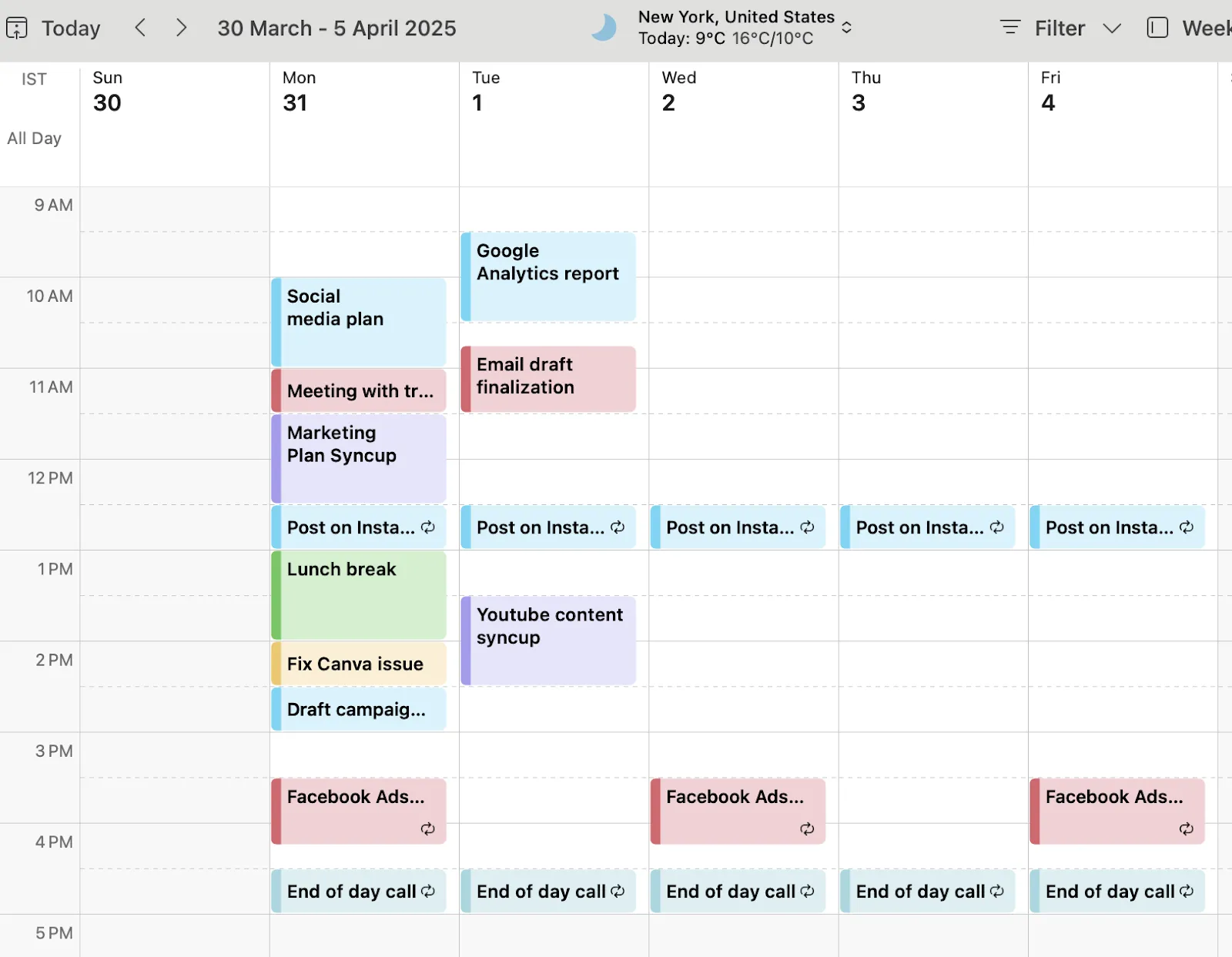
Możesz przypisywać kolory do różnych typów zadań. Na przykład:
- Niebieski – praca wymagająca pełnego skupienia
- Kolor czerwony oznacza spotkania pilne lub o wysokim priorytecie
- Zielony oznacza przerwy i czas wolny
- Kolor żółty dla zadań administracyjnych dla administratorów
Dzięki temu Twój dzień jest nie tylko uporządkowany, ale także przejrzysty wizualnie.
Krok 4: Ustaw przypomnienia i powiadomienia, aby nie stracić rytmu pracy
Kiedy jesteś w pełni zaangażowany w pracę w przepływie, łatwo stracić poczucie czasu. Właśnie wtedy przydają się przypomnienia w programie Outlook. Skonfiguruj powiadomienia na pięć do dziesięciu minut przed każdym spotkaniem w ramach bloku czasowego, aby płynnie przechodzić między zadaniami bez poczucia pośpiechu.
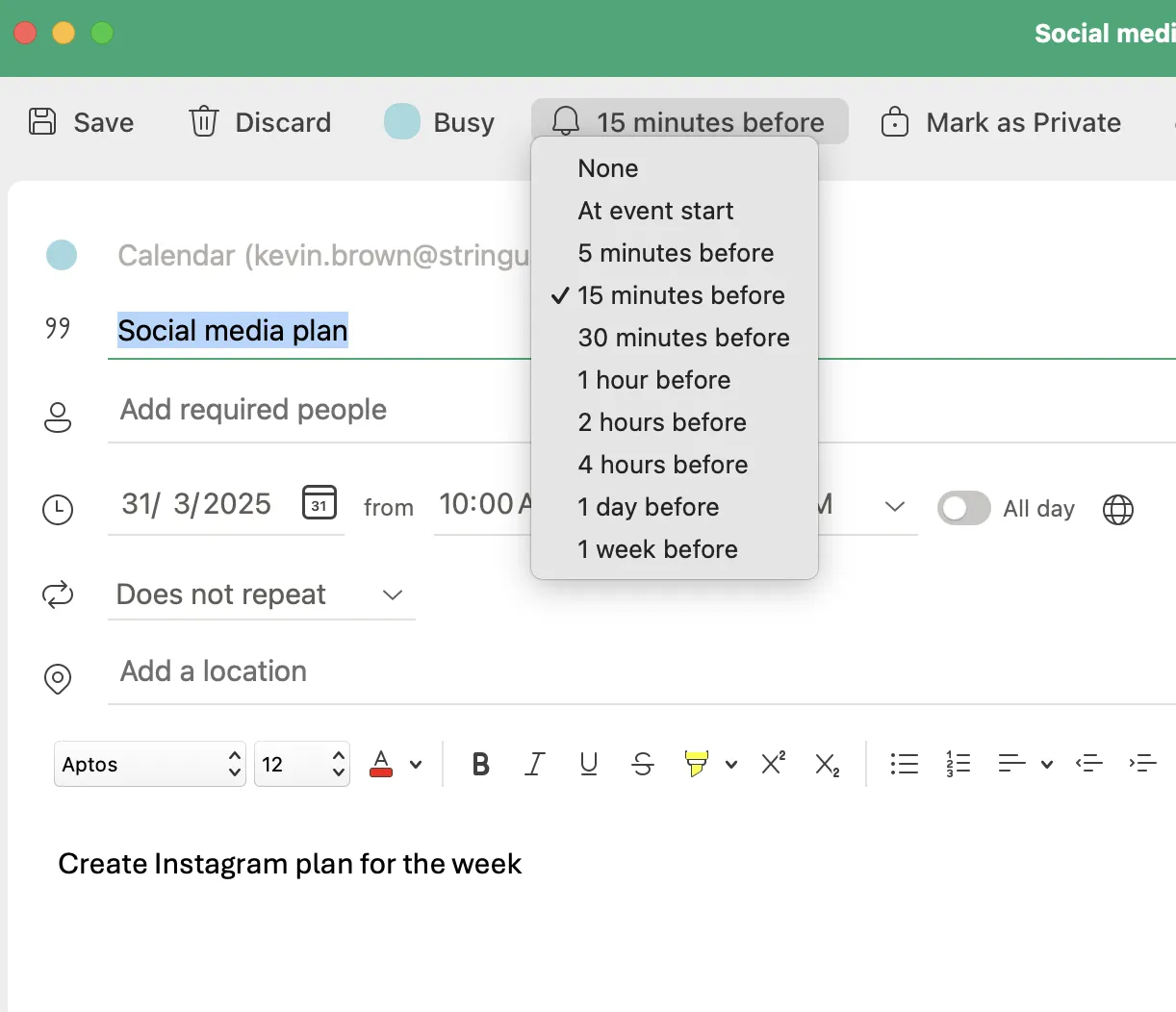
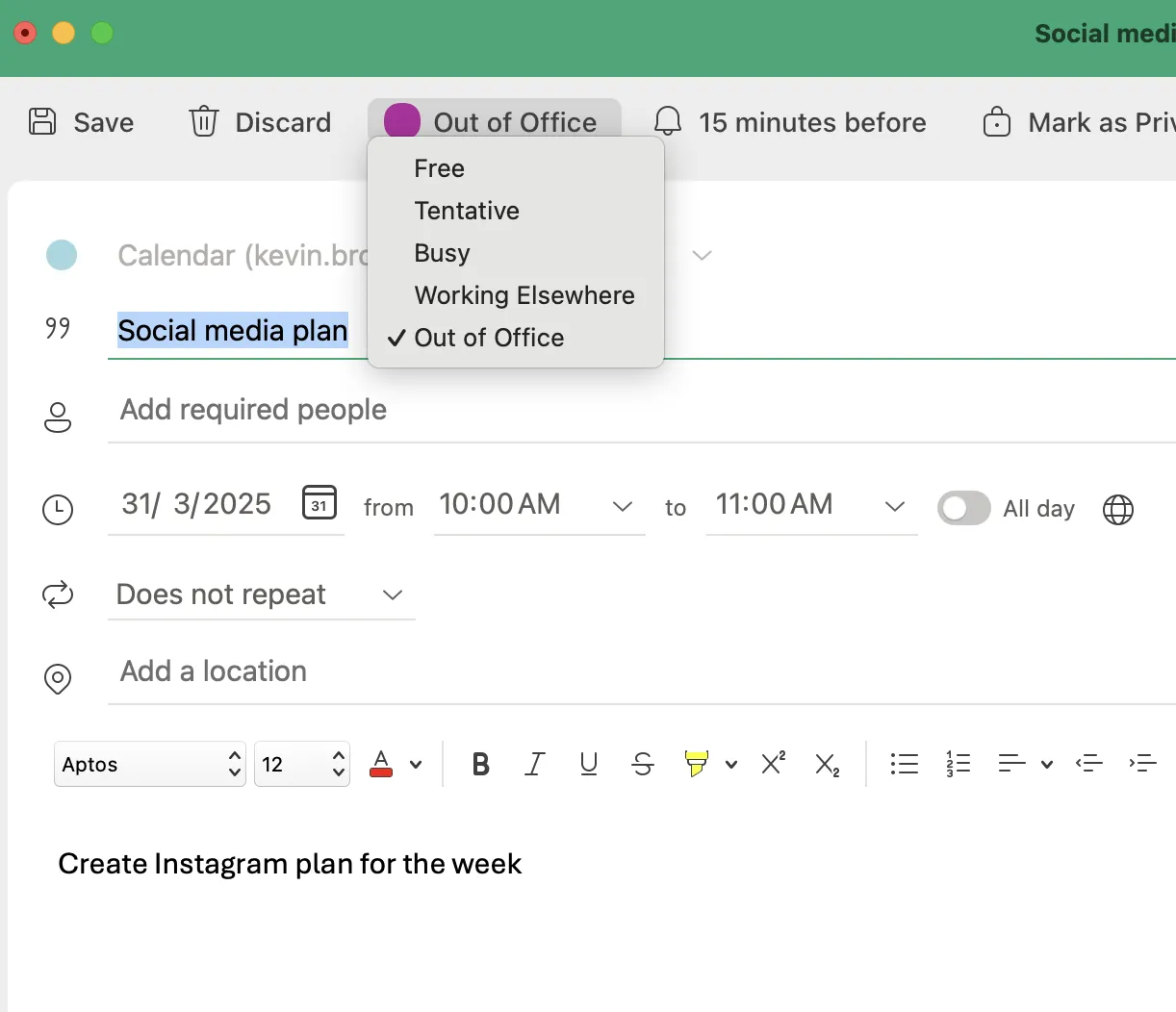
W przypadku pracy wymagającej pełnego skupienia warto włączyć tryb „Nieobecny w biurze”, aby uniknąć rozpraszania uwagi przez wiadomości e-mail i powiadomienia z czatu.
Krok 5: Dostosuj i zoptymalizuj swój harmonogram w razie potrzeby
Metoda blokowania czasu wymaga przestrzegania określonych zasad, ale równie ważne jest stworzenie systemu, który będzie dla Ciebie odpowiedni. Jeśli coś nie ma przepływu, dostosuj swój harmonogram:
- Przenoś sesje intensywnej pracy na pory dnia, w których naturalnie osiągasz najwyższą wydajność
- Skróć spotkania lub łącz je w grupy, jeśli zajmują zbyt dużo czasu
- Regularnie przeglądaj swój kalendarz i dostosowuj go do rzeczywistych potrzeb
- Przeciągaj i upuszczaj zadania w dowolnym momencie dnia, aby zmienić ich harmonogram zgodnie z potrzebami
Dzięki udoskonaleniu swojego podejścia zamienisz Kalendarz programu Outlook w potężne narzędzie zwiększające wydajność, które pozwoli Ci zachować koncentrację, wydajność i kontrolę nad swoim dniem.
🧠 Ciekawostka: Cal Newport, ekspert ds. wydajności i profesor informatyki, jest zagorzałym zwolennikiem metody blokowania czasu, która pozwala mu zmaksymalizować koncentrację i wydajność. Planuje cały swój dzień pracy z wyprzedzeniem, przypisując każdą minutę do konkretnego zadania. Każdego ranka zapisuje swój harmonogram na kartce papieru, tworząc listę godzin pracy i wypełniając ją sesjami głębokiej pracy, spotkaniami i innymi czynnościami. Jeśli pojawiają się nieoczekiwane zadania, dostosowuje swoje bloki w czasie rzeczywistym, zapewniając produktywność bez utraty elastyczności.
Ograniczenia metody blokowania czasu w kalendarzu programu Outlook
Chociaż kalendarz programu Outlook świetnie nadaje się do planowania, ma też sporo limitów, zwłaszcza jeśli chodzi o prawdziwe zarządzanie czasem. I tu pojawiają się pewne trudności:
- Brak wbudowanego systemu zarządzania zadaniami: Outlook pozwala rezerwować czas, ale nie tworzy połączeń między zadaniami a harmonogramem. Nadal musisz osobno zajmować się e-mailami, listami rzeczy do zrobienia i spotkaniami, co może prowadzić do przeoczenia priorytetów
- Brak śledzenia postępów: Rezerwowanie czasu na zadania jest pomocne, ale nie ma możliwości śledzenia, co zostało już zrobione, a co nadal pozostaje do wykonania. Po zakończeniu wydarzenia program Outlook nie wyświetla podpowiedzi o przejrzenie lub dostosowanie obciążenia pracą
- Ograniczone funkcje współpracy: Pracujesz w zespole? Outlook pozwala planować spotkania, ale nie oferuje wspólnego widoku na postępy zadań, co utrudnia dostosowanie harmonogramów do rzeczywistych zmian w pracy
- Brak automatyzacji: Outlook wymaga ręcznego blokowania czasu i aktualizacji, co oznacza, że musisz samodzielnie dostosowywać harmonogramy, zmieniać priorytety i przeplanowywać zadania — nie ma tu inteligentnych cykli pracy, które przejęłyby tę żmudną pracę
Jeśli potrzebujesz czegoś więcej niż tylko przedziałów czasowych w kalendarzu, np. zintegrowanego śledzenia zadań, dynamicznego planowania i lepszej współpracy, istnieją inteligentniejsze narzędzia stworzone właśnie do tego celu. (I mamy dla Ciebie idealne rozwiązanie!)
📖 Przeczytaj również: Darmowe szablony dziennych planerów w programach Word, Excel i ClickUp
Najlepsze alternatywy dla kalendarza programu Outlook do blokowania czasu
Jeśli kalendarz programu Outlook nie spełnia Twoich oczekiwań, nie martw się — istnieją lepsze alternatywy, które pomogą Ci opanować technikę blokowania czasu, zapewniając większą elastyczność i wydajność.
Jedną z takich alternatyw jest ClickUp — aplikacja do wszystkiego w pracy — która łączy w sobie zarządzanie projektami, zarządzanie wiedzą i czat, a wszystko to oparte na AI, która pomaga pracować szybciej i mądrzej.
Wykracza poza metodę blokowania czasu, pomagając osobom indywidualnym i zespołom zarządzać zadaniami, współpracować i przeprowadzać automatyzację cykli pracy bez konieczności przełączania się między narzędziami.
Przyjrzyjmy się kluczowym funkcjom, które sprawiają, że ClickUp jest najlepszym rozwiązaniem dla Twoich problemów związanych z zarządzaniem czasem:
Kalendarz ClickUp: inteligentniejsze planowanie, łatwa wydajność
Dzięki kalendarzowi ClickUp planowanie przestaje być powodem do zmartwień. Kalendarz ClickUp to coś więcej niż tylko wizualny harmonogram — to narzędzie oparte na AI, które dostosowuje się do Twoich priorytetów.
ClickUp AI przedstawia inteligentne sugestie dotyczące terminów planowania pracy w oparciu o Twoje obciążenie pracą, terminy i potrzeby związane z koncentracją.
Twoje priorytetowe zadania są planowane automatycznie, a dzięki automatycznie zarezerwowanemu czasowi na skupienie i przeplanowanym zadaniom możesz trzymać się harmonogramu bez konieczności ręcznego wkładu pracy.
Możesz przeciągać i upuszczać zadania z listy priorytetów, zaległości lub zadań przeterminowanych do kalendarza, aby zarezerwować czas na skupioną pracę.
Kalendarz oferuje wsparcie dla widoków dziennych, 4-dniowych, tygodniowych i miesięcznych, a użytkownik może dostosować skalę czasową i strefę czasową.
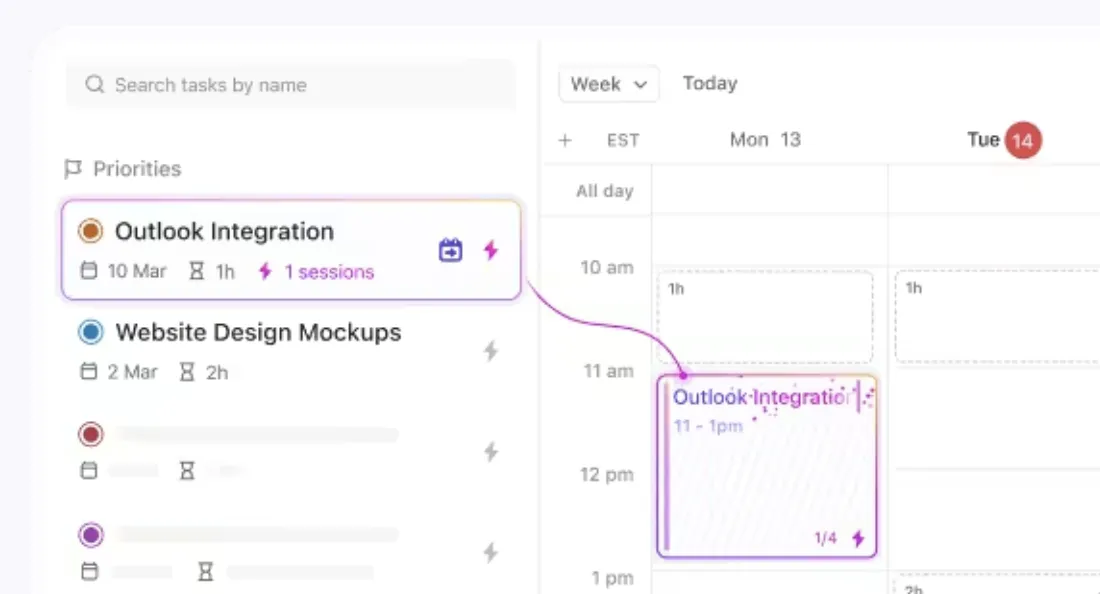
Musisz wziąć udział w rozmowie telefonicznej? ClickUp pozwala jednym kliknięciem płynnie przejść od intensywnej pracy do spotkań, dzięki czemu nic nie zakłóca Twojego przepływu pracy.
Zalety kalendarza ClickUp to między innymi:
- Automatyczne planowanie zadań o priorytetie: Twój czas na pracę skupioną jest automatycznie rezerwowany, a zadania dostosowują się w czasie rzeczywistym, aby zapobiec konfliktom w harmonogramie
- Natychmiastowe notatki i transkrypcje ze spotkań: ClickUp rejestruje, transkrybuje i połącza kluczowe punkty z Twoimi zadaniami i dokumentami za pomocą funkcji ClickUp AI Notetaker, dzięki czemu nic nie umknie Twojej uwadze
- Inteligentne linki do planowania: z łatwością znajdź najlepszy termin na spotkania i wysyłaj zaproszenia bez niekończącej się wymiany wiadomości
- Wyszukiwanie w kalendarzu i szybkie odpowiedzi: Chcesz sprawdzić swój harmonogram? Wystarczy wyszukać w ClickUp, aby uzyskać natychmiastowe informacje
Obejrzyj to wideo, aby dowiedzieć się więcej o kalendarzu ClickUp👇
📖 Przeczytaj również: Najlepsze aplikacje kalendarzowe (Free i płatne)
Zarządzanie czasem w ClickUp: śledź, planuj i optymalizuj każdą minutę
Po co zgadywać, na co poświęcasz czas, skoro możesz to precyzyjnie śledzić? Funkcja zarządzania czasem w ClickUp zapewnia pełną widoczność w zakresie tego, jak rozdzielasz swój czas. Korzystaj z timerów rozpoczęcia i zakończenia, przełączaj się między zadaniami oraz ręcznie rejestruj czas wraz ze szczegółowymi notatkami, aby zachować kontrolę nad swoją pracą.
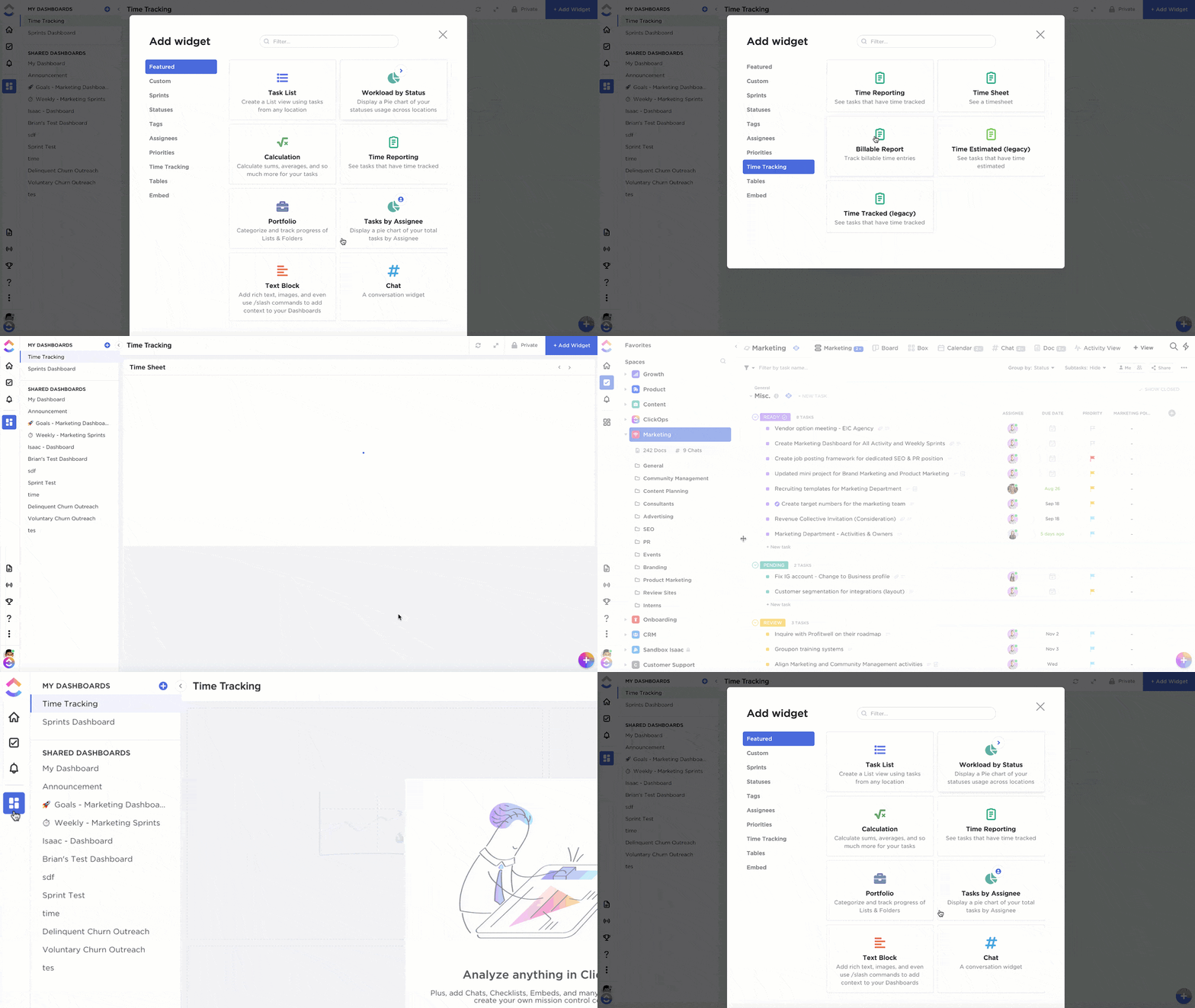
Dzięki ClickUp możesz:
- Śledź czas z dowolnego miejsca: rejestruj godziny pracy na komputerze stacjonarnym, urządzeniu mobilnym lub w przeglądarce (dzięki rozszerzeniu tego oprogramowania do śledzenia czasu dla przeglądarki Chrome) i uzyskaj przejrzysty podział tego, na co poświęcasz swój czas
- Szacuj wymagany czas: Przypisuj szacowany czas do zadań i podzadań, rozdzielając je między członków zespołu w celu lepszej dystrybucji obciążenia pracą
- Planuj swój czas po swojemu: planuj projekty, korzystając z widoków kalendarza, wykresu Gantt, osi czasu i widoku obciążenia pracą, co ułatwia bieżące dostosowywanie harmonogramów
- Korzystaj z funkcji oszczędzających czas, aby trzymać się planu: funkcje te obejmują daty rozpoczęcia i terminy wykonania, zmianę terminów, planowanie metodą „przeciągnij i upuść”, zmianę harmonogramu zależności, kamienie milowe, raportowanie czasu, karty czasu pracy oraz czas rozliczeniowy.
Precyzyjnie planuj swój dzień dzięki szablonowi „Codzienne blokowanie czasu” w ClickUp
Szablon „Codzienne blokowanie czasu” w ClickUp pomaga zorganizować dzień tak, aby osiągnąć maksymalną wydajność bez ryzyka wypalenia.
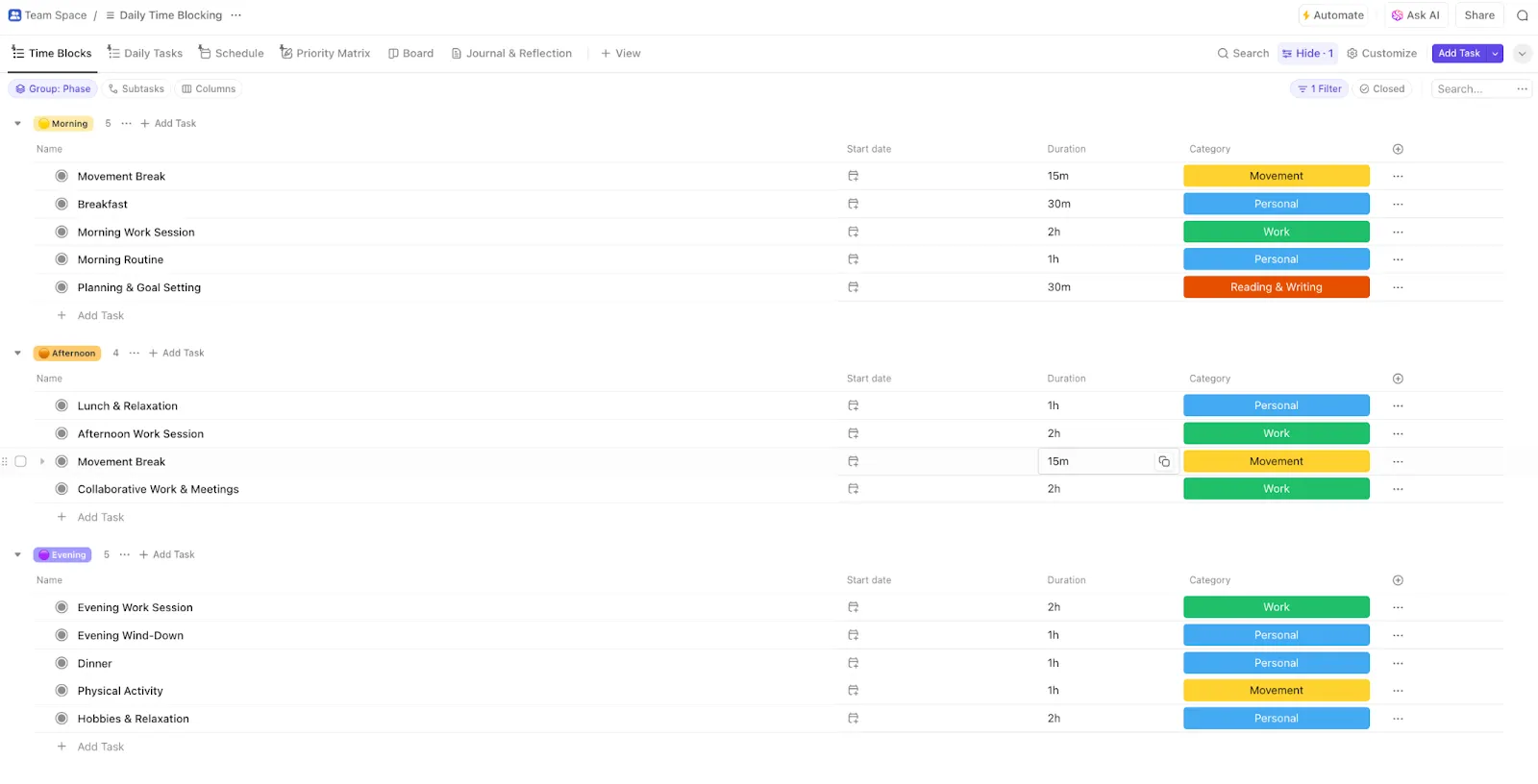
Nadaj priorytet zadaniom o dużym znaczeniu, planuj sesje intensywnej pracy, a nawet zarezerwuj czas na refleksję — wszystko to przy jednoczesnym ograniczeniu czynników rozpraszających uwagę. Dzięki wbudowanym szacowanym czasom zawsze będziesz wiedzieć, co da się osiągnąć w ciągu dnia.
Ten szablon zawiera gotowe widoki listy, Tablicy, dokumentu i kalendarza, a także niezbędne pola niestandardowe, takie jak Czas trwania, Kategoria i Faza, które pomogą Ci utrzymać porządek w harmonogramie.
Niezależnie od tego, czy jesteś mistrzem metody blokowania czasu, czy dopiero zaczynasz, ten szablon sprawi, że utrzymanie się na właściwej drodze będzie dziecinnie proste.
💡 Porada dla profesjonalistów: Masz trudności z uporządkowaniem swojego dnia? Szablon harmonogramu godzinowego ClickUp pomoże Ci precyzyjnie planować każdą godzinę. Z kolei szablon blokowania czasu w ClickUp zapewni Ci nieprzerwany czas na skupioną pracę. Zachowaj wydajność bez chaosu!
Najlepsze praktyki dotyczące skutecznego blokowania czasu
Metoda blokowania czasu działa najlepiej, gdy jest stosowana prawidłowo i regularnie. Oto jak sprawić, by Twój harmonogram faktycznie Ci pomagał, a nie przytłaczał:
1. Najpierw zajmij się najważniejszymi zadaniami
Zacznij dzień od „zjedzenia żaby” — koncepcji spopularyzowanej przez Briana Tracy’ego. Technika ta polega na tym, by najpierw zająć się najtrudniejszym i najważniejszym zadaniem. Zarezerwowanie czasu na zadania o dużym znaczeniu, gdy poziom energii jest najwyższy, gwarantuje osiągnięcie rzeczywistych postępów, zanim pojawią się czynniki rozpraszające uwagę.
2. Grupuj podobné zadání
Przełączanie się między zadaniami rozprasza uwagę i spowalnia pracę. Zamiast ciągle zmieniać tryb działania, grupuj podobne zadania — zarezerwuj dedykowane bloki czasowe na e-maile, spotkania i zadania administracyjne.
Na przykład sprawdzaj nieprzeczytane wiadomości e-mail w ustalonych odstępach czasu, a nie przez cały dzień. Zarezerwuj konkretne przedziały czasowe w kalendarzu programu Outlook na spotkania, aby nie zakłócały one pracy wymagającej pełnego skupienia. Takie uporządkowane podejście pomoże Ci zachować wydajność i jak najlepiej wykorzystać dzień pracy.
3. Wypróbuj dni tematyczne
Zamiast codziennie próbować pogodzić wszystko, przypisz konkretne tematy do każdego dnia — na przykład spotkania w poniedziałki, a strategię w środy.
Jack Dorsey, współzałożyciel serwisu Twitter (obecnie X) i dyrektor generalny firmy Square, wykorzystał tę metodę do uporządkowania swojego tygodnia i utrzymania wydajności bez zmęczenia związanym z podejmowaniem decyzji.
W poniedziałek w obu firmach skupiam się na zarządzaniu i prowadzeniu firmy… We wtorek skupiam się na produkcie. W środę skupiam się na marketingu, komunikacji i rozwoju. W czwartek skupiam się na programistach i partnerstwach. W piątek skupiam się na firmie, kulturze organizacyjnej i rekrutacji. W sobotę mam wolne, chodzę na wędrówki. Niedziela to czas na refleksję, informacje zwrotne, strategię i przygotowanie się do nadchodzącego tygodnia.
W poniedziałek w obu firmach skupiam się na zarządzaniu i prowadzeniu firmy… We wtorek skupiam się na produkcie. W środę skupiam się na marketingu, komunikacji i rozwoju. W czwartek skupiam się na programistach i partnerstwach. W piątek skupiam się na firmie, kulturze organizacyjnej i rekrutacji. W sobotę mam wolne, chodzę na wędrówki. Niedziela to czas na refleksję, informacje zwrotne, strategię i przygotowania do nadchodzącego tygodnia.
4. Realistycznie szacuj szacowany czas
Niedocenianie zadań prowadzi do chaosu w harmonogramie. Upewnij się, że każdy blok czasowy pozwala na realistyczne wykonanie zadania bez pośpiechu.
Weź pod uwagę czas na skupienie, potencjalne opóźnienia, a nawet krótkie przerwy, aby Twój harmonogram był łatwiejszy do opanowania. Niezależnie od tego, czy korzystasz z blokowania czasu w Kalendarzu programu Outlook, czy też zarządzasz wieloma kalendarzami Outlooka, pozostawienie czasu rezerwowego zapewni Ci wydajność bez poczucia przytłoczenia.
5. Regularnie sprawdzaj i dostosowuj
Twój harmonogram nie jest niezmienny. Co tydzień weryfikuj swoje bloki czasowe, zwłaszcza gdy zarządzasz wieloma kalendarzami w programie Outlook, aby upewnić się, że nadal są one zgodne z Twoimi celami.
Zwróć uwagę na powtarzające się wzorce — czy niektóre zadania zajmują więcej czasu niż się spodziewałeś? Czy spotkania ograniczają czas, który możesz poświęcić na skupienie się na pracy? W razie potrzeby dostosuj harmonogram, aby zachować wydajność i równowagę między życiem zawodowym a prywatnym. Elastyczność jest kluczem do tego, aby metoda blokowania czasu w kalendarzu programu Outlook przynosiła Ci korzyści w dłuższej perspektywie.
6. Wykorzystaj technikę Pomodoro, aby osiągnąć głęboką koncentrację
Podziel swoją pracę na 25-minutowe sesje skupienia, po których następują 5-minutowe przerwy, aby utrzymać wydajność bez wypalenia. Francesco Cirillo opracował tę technikę w latach 80. XX wieku, aby prowadzić śledzenie swoich sesji nauki. Używał prostego, kuchennego timera w kształcie pomidora, aby utrzymać koncentrację — i to działa!
Nawet Tom Hanks korzystał z niego, aby trzymać się planu podczas pisania książki The Making of Another Major Motion Picture Masterpiece!
Oto, co Jayson Ermac, kierownik ds. procesów w firmie AI Bees, mówi o wydajnych funkcjach ClickUp
Dzięki ClickUp poświęcasz mniej czasu na pytania o postępy w realizacji zadań, a więcej na prawdziwą i znaczącą pracę.
Dzięki ClickUp poświęcasz mniej czasu na pytania o postępy w realizacji zadań, a więcej na prawdziwą i znaczącą pracę.
📖 Przeczytaj również: Wskazówki dotyczące doskonalenia umiejętności zarządzania czasem w pracy
Po co zadowalać się mniej, skoro ClickUp oferuje więcej?
Funkcja blokowania czasu w kalendarzu programu Microsoft Outlook to świetny sposób na uporządkowanie dnia, ale ma ona swoje ograniczenia, zwłaszcza gdy potrzebujesz większej elastyczności, automatyzacji i możliwości współpracy.
Po co męczyć się z prowizorycznymi rozwiązaniami, skoro aplikacje do blokowania czasu, takie jak ClickUp, skupiają Wszystko w jednym miejscu?
Dzięki ClickUp możesz wyjść poza podstawowe blokowanie czasu, integrując zadania, przypomnienia i koordynację pracy zespołu w jeden, uproszczony cykl pracy.
Od konfigurowalnych widoków i automatyzacji planowania po zaawansowane raportowanie, współpracę w czasie rzeczywistym oraz szablony harmonogramów pracy — ClickUp pomaga zachować wydajność bez konieczności przełączania się między aplikacjami.
Chcesz osiągnąć równowagę między życiem zawodowym a prywatnym jak nigdy dotąd?
Zarejestruj się w ClickUp już dziś i spraw, by każda minuta miała znaczenie!