
Pamiętasz te tablice w salach lekcyjnych, dzięki którym każdy wykład był odrobinę przyjemniejszy?
Nasi profesorowie ekonomii wykorzystywaliby je do rysowania rozbudowanych map myśli, nauczyciele sztuki wyjaśnialiby, jak prawidłowo ustalić pozycję martwej natury, a korepetytorzy matematyki bez trudu rozwiązywaliby na nich najbardziej zawiłe zadania z rachunku różniczkowego.
Kiedy opuściliśmy sale lekcyjne i przenieśliśmy się do sal konferencyjnych, tablice stały się głównym miejscem burzy mózgów nad nowymi koncepcjami. To właśnie tam pomysły nabierały kształtu, a współpraca kwitła.
W dzisiejszych czasach, gdy praca hybrydowa i zdalna stają się normą, narzędzia takie jak Microsoft Tablica w aplikacji Teams pomagają pokonywać bariery geograficzne i usprawniają pracę zespołową.
Badanie firmy Gartner pokazuje, że około 80% pracowników korzysta z narzędzi do współpracy, które są szczególnie przydatne dla osób pracujących zdalnie.
Zobaczmy, jak korzystać z funkcji Tablica podczas spotkań w aplikacji Teams i sprawić, by współpraca była bardziej owocna!
⏰ 60-sekundowe podsumowanie
Jak korzystać z funkcji Tablica w aplikacji Teams
- Aby otworzyć wspólne cyfrowe płótno podczas spotkania w aplikacji Microsoft Teams, kliknij ikonę Udostępnij i wybierz opcję Microsoft Tablica
- Używaj narzędzia „Pióro”, aby szkicować, zaznaczać lub podkreślać ważne kwestie. Dostosuj kolor i grubość linii, aby zapewnić przejrzystość i interaktywność
- Korzystaj z gotowych kształtów, takich jak koła, kwadraty i strzałki, aby uporządkować informacje oraz tworzyć diagramy i schematy blokowe
- Wstawiaj pola tekstowe, aby tworzyć etykiety dla diagramów lub dodawać notatki. Dostosuj rozmiar, kolor i położenie tekstu, aby uzyskać lepszą hierarchię wizualną
- Wykorzystaj karteczki samoprzylepne oznaczone kolorami do porządkowania, kategoryzowania lub ustalania priorytetów zadań, co zapewni większą przejrzystość podczas sesji burzy mózgów
- Korzystaj z kursorów współpracy, aby na bieżąco obserwować wkład uczestników, co poprawia interakcję i ogranicza nieporozumienia
- Zapisz swoją tablicę i udostępnij ją jako obraz lub link, aby można było ją przejrzeć i omówić po zakończeniu spotkań
- Dbaj o aktualność aplikacji mobilnej Teams, aby mieć dostęp do funkcji tablicy w dowolnym miejscu
Jak korzystać z tablic w aplikacji Teams
Aplikacja Microsoft Tablica w aplikacji Teams umożliwia współpracę w czasie rzeczywistym podczas wirtualnych spotkań, pozwalając uczestnikom na burzę mózgów, szkicowanie, porządkowanie pomysłów i dodawanie tekstu na wspólnym cyfrowym obszarze roboczym. Aby efektywnie z niej korzystać, otwórz aplikację Tablica z menu Udostępnij, a następnie zapewnij przejrzystość za pomocą pióra, kształtów, poli tekstowych i kolorowych karteczek samoprzylepnych. Uczestnicy spotkania w aplikacji Teams mogą współpracować na żywo, korzystając z kursorów współpracy, a gotową tablicę można zapisać lub wyeksportować, aby ją udostępnić i powrócić do niej po zakończeniu spotkania.
Tablica w aplikacji Microsoft Teams ułatwia wspólne udostępnianie pomysłów podczas wirtualnych spotkań. Uczestnicy mogą przeprowadzać burzę mózgów, szkicować koncepcje, wizualizować strategie oraz pisać na wspólnym cyfrowym obszarze roboczym.
⭐ Polecany szablon
Utknąłeś przy podstawowych narzędziach Tablicy Whiteboard w Teams? ✏️🔄 Wypróbuj szablon tablicy pomysłów ClickUp, który oferuje zaawansowane funkcje, niestandardowe możliwości dostosowania i płynniejszy cykl pracy! 🚀
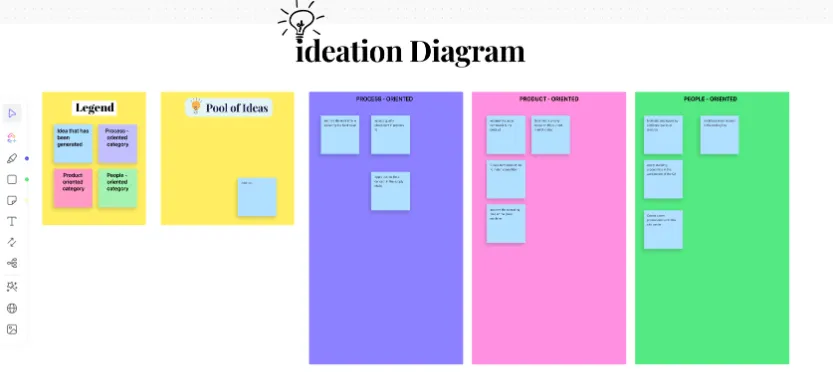
Oto krótkie podsumowanie kluczowych kroków pozwalających w pełni wykorzystać potencjał aplikacji Microsoft Tablica:
1. Uzyskaj dostęp do aplikacji Microsoft Tablica podczas spotkania
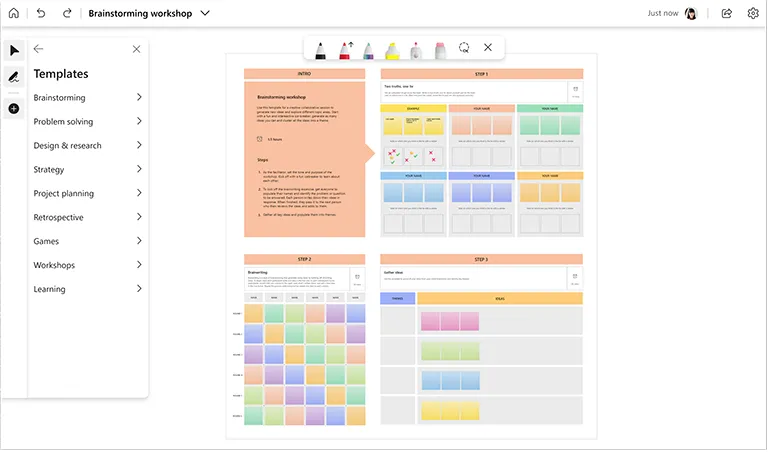
Aby korzystać z tablicy w aplikacji Microsoft Teams, musisz dołączyć do spotkania w Teams lub je rozpocząć za pomocą swojego konta Microsoft. Na ekranie spotkania w Teams kliknij ikonę „Udostępnij”. Z dostępnych opcji wybierz „Microsoft Whiteboard”, aby otworzyć nową tablicę na osobnej zakładce.
Dzięki temu wszyscy uczestnicy spotkania będą mogli przeglądać udostępniony cyfrowy obszar roboczy i korzystać z niego.
💡Wskazówka dla profesjonalistów: Dołączaj do spotkań z dowolnego miejsca i korzystaj z Tablicy za pomocą aplikacji mobilnej Teams. Aktualizuj aplikację, aby korzystać ze wszystkich najnowszych funkcji i cieszyć się optymalnym komfortem użytkowania.
2. Rysowanie za pomocą narzędzia „Pióro”
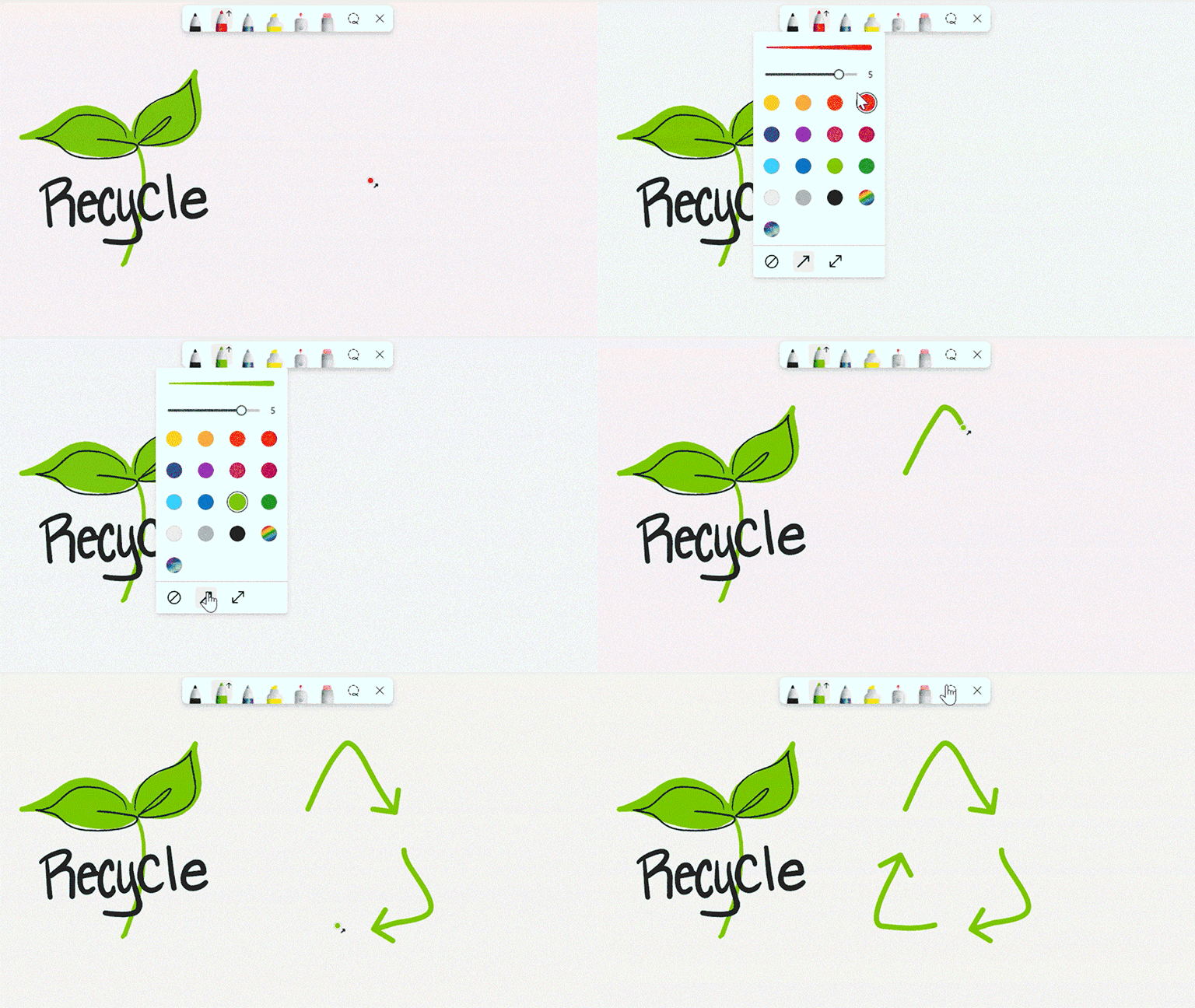
Użyj narzędzia „Pióro”, aby szkicować pomysły, podkreślać kluczowe punkty lub zwracać uwagę na konkretne obszary w zakładce Tablica Microsoft. W menu ustawień możesz dostosować grubość i kolor linii.
Narzędzie pióra jest przydatne do tworzenia interaktywnego, praktycznego podejścia do rozwiązywania problemów, ponieważ symuluje czynność pisania na fizycznej Tablicy.
Przeczytaj również: Jak zachowywać się w aplikacji Teams: wskazówki i najlepsze praktyki
3. Porządkuj pomysły za pomocą kształtów
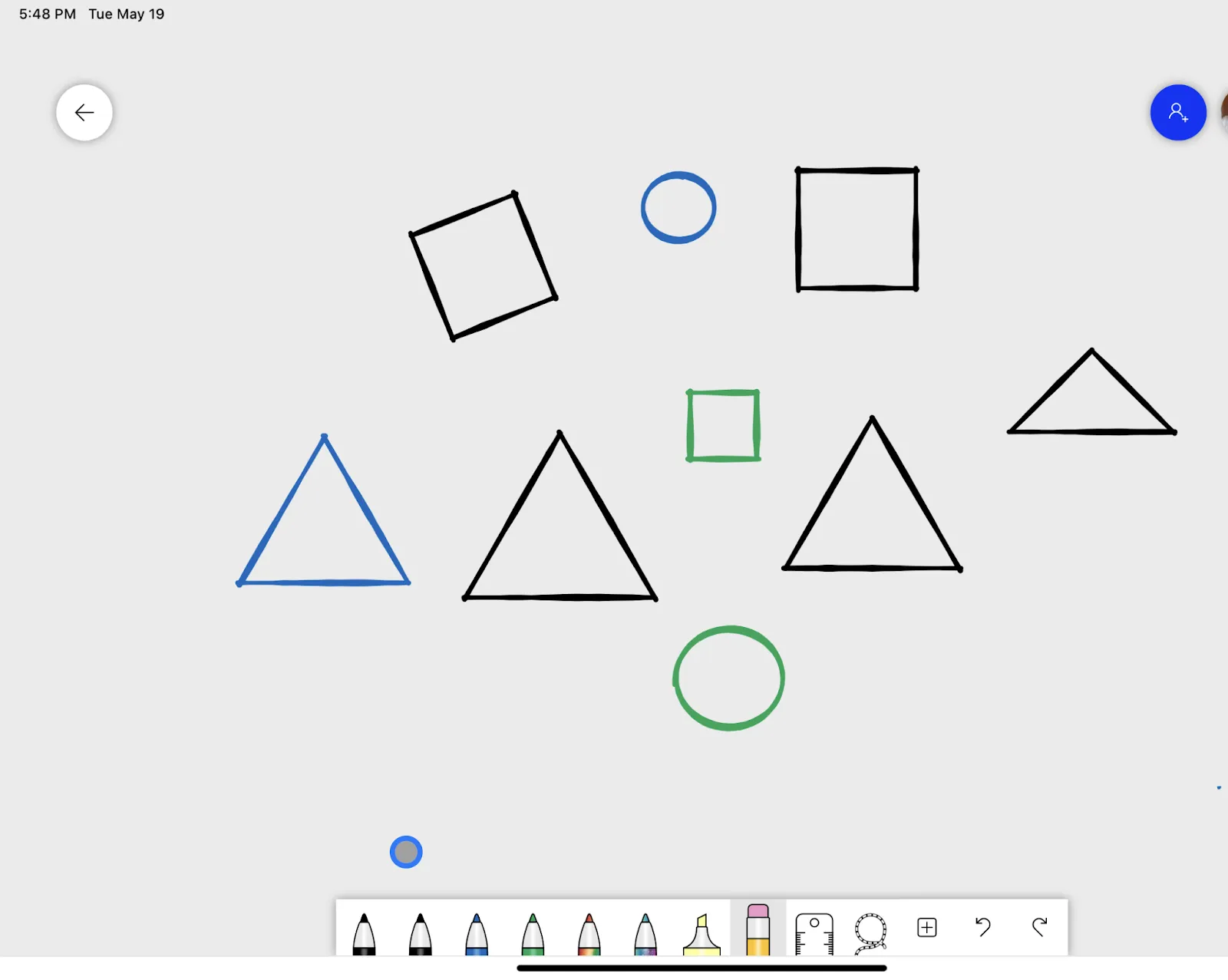
Narzędzie „Kształty” pomoże uporządkować zawartość tablicy. Dodaj gotowe kształty, takie jak koła, kwadraty i strzałki, aby rysunki na tablicy wyglądały profesjonalnie.
Jej elastyczne funkcje idealnie nadają się do tworzenia schematów blokowych i diagramów oraz wizualnego porządkowania pomysłów zarówno w Businessie, jak i w edukacji.
4. Prezentuj informacje w polach tekstowych
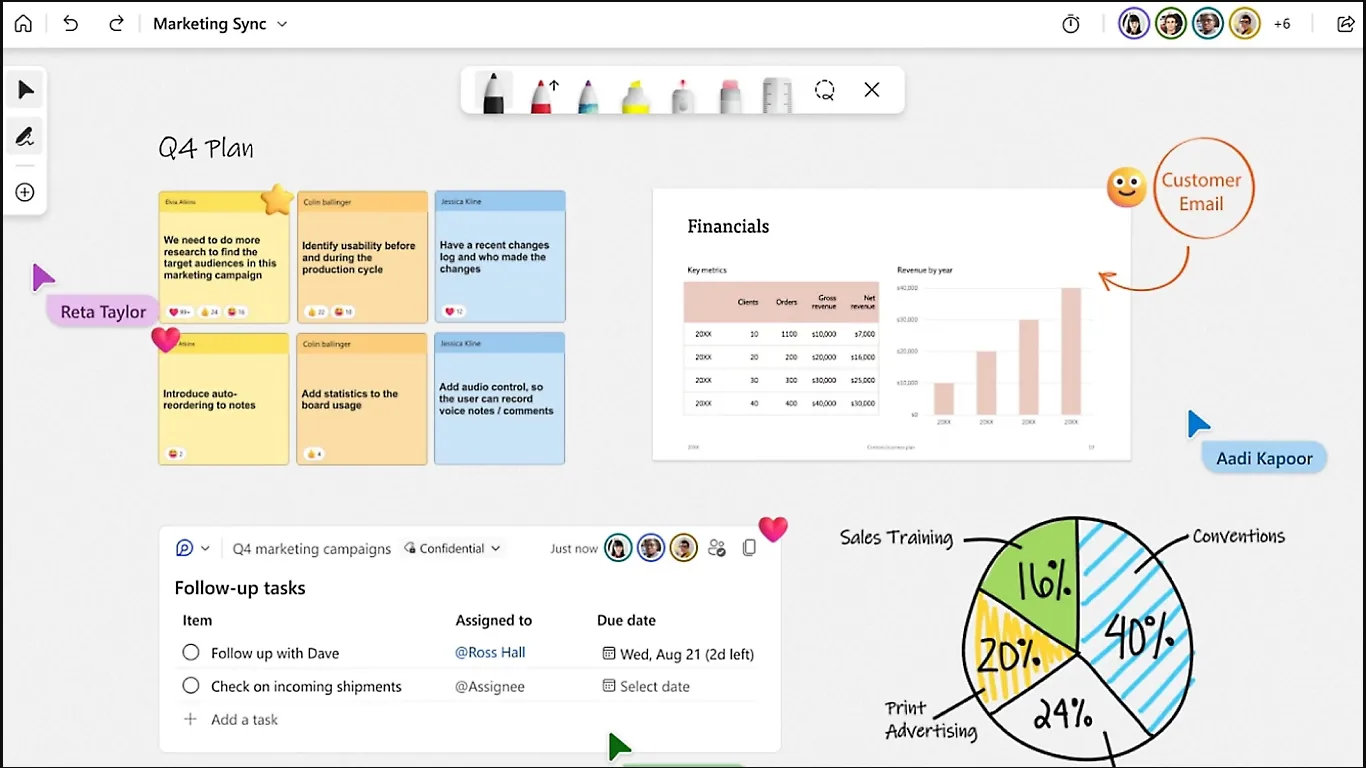
Pola tekstowe idealnie nadają się do opisywania diagramów lub dodawania szczegółowych notatek. Aby wstawić takie pole, wybierz narzędzie do tworzenia pól tekstowych i kliknij w dowolnym miejscu na Tablicy Microsoft Whiteboard.
💡Wskazówka dla profesjonalistów: Używaj pól tekstowych, aby stworzyć hierarchię wizualną na Tablicy. Dostosuj rozmiar czcionki, kolor i rozmieszczenie pól tekstowych, aby skierować uwagę odbiorców, ułatwiając im rozróżnienie nagłówków, podnagłówków i szczegółowych informacji już na pierwszy rzut oka.
Przeczytaj również: 10 darmowych szablonów interaktywnych tablic dla Zoom i ClickUp
5. Oznaczaj pomysły kolorami i kategoryzuj je za pomocą notatek samoprzylepnych
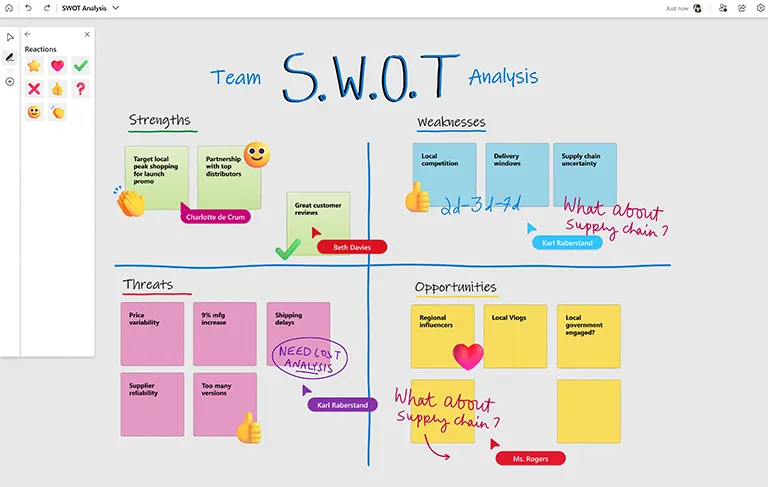
Podobnie jak tradycyjne notatki samoprzylepne, cyfrowe notatki w aplikacji Microsoft Tablica pozwalają szybko uporządkować myśli, pogrupować koncepcje, przydzielać zadania członkom zespołu oraz rozkładać złożone tematy na czynniki pierwsze bez zaśmiecania ekranu.
Notatki samoprzylepne, domyślnie oznaczone kolorami, zapewniają większą przejrzystość, pomagając rozróżniać pomysły lub ustalać priorytety zadań.
Notatki te można również przenosić, co doskonale sprawdza się przy kategoryzowaniu informacji podczas interaktywnych sesji.
Niezależnie od tego, czy pracujesz zdalnie, czy współpracujesz nad grupowymi projektami online, to narzędzie idealnie nadaje się do wizualnego uporządkowania wszystkiego i zapewnienia do niego łatwego dostępu.
🧠 Ciekawostka: Notatki samoprzylepne zostały przypadkowo wynalezione przez Spencera Silvera, naukowca z firmy 3M, w 1968 roku, gdy próbował on opracować supermocny klej. Zamiast tego stworzył klej o słabej przyczepności, nadający się do wielokrotnego użytku. Wiele lat później Art Fry, inny pracownik firmy 3M, wykorzystał inny rodzaj kleju do stworzenia tego, co dziś znamy jako notatki Post-it, po tym jak długo zmagał się z problemem zaznaczania stron w swoim śpiewniku bez ich uszkadzania.
6. Współpracuj ze swoim zespołem w czasie rzeczywistym
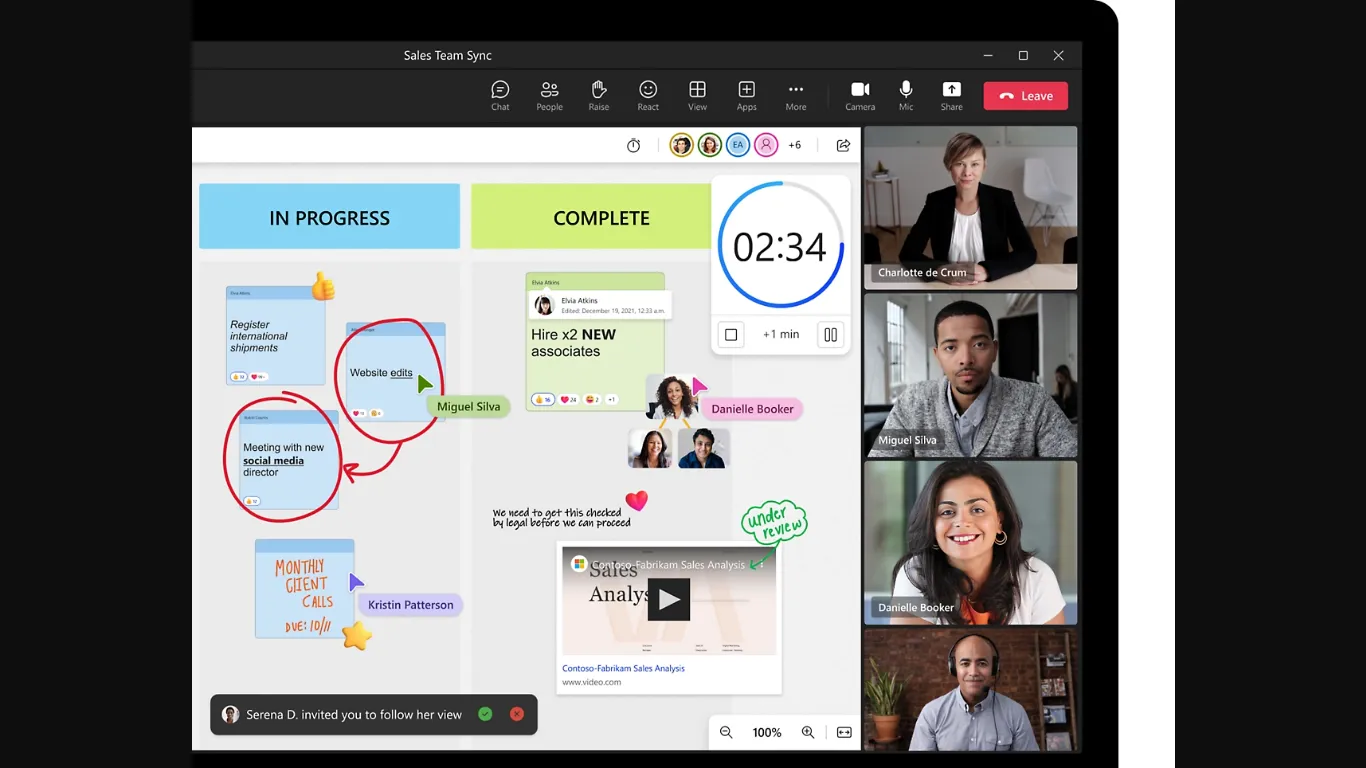
Jedną z wyróżniających się funkcji aplikacji Microsoft Tablica jest współpraca w czasie rzeczywistym. Możesz włączyć kursory współpracy, aby dokładnie widzieć, w którym miejscu na obszarze roboczym pracują członkowie zespołu. Dzięki tej funkcji masz wrażenie, jakby wszyscy zgromadzili się wokół prawdziwej tablicy i wspólnie wnosili swój wkład.
Zapewnia to bardziej wciągające doświadczenie, umożliwiając płynniejszą interakcję i minimalizując nieporozumienia podczas spotkań zespołowych.
💡Wskazówka dla profesjonalistów: Aby zapewnić optymalną wydajność spotkania, przed jego rozpoczęciem przydziel zadania członkom zespołu. Na przykład wyznacz jedną osobę do dodawania karteczek samoprzylepnych, drugą do porządkowania pól tekstowych, a trzecią do rysowania lub zaznaczania kluczowych obszarów.
7. Zapisywanie i udostępnianie treści z tablicy
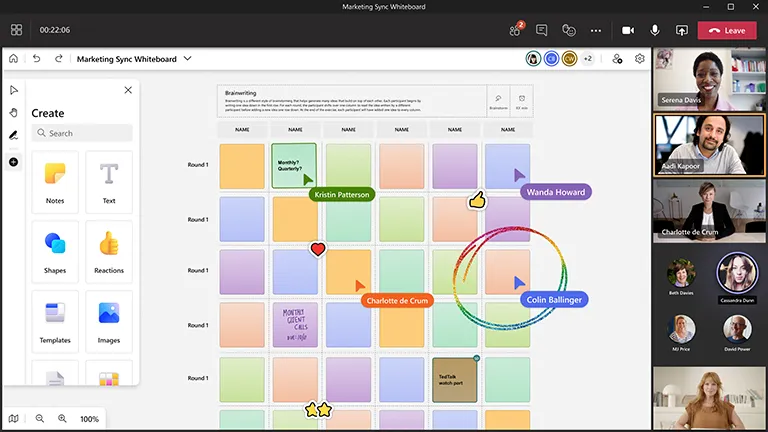
Po zakończeniu sesji zapisz swoją pracę, klikając ikonę „Zapisz” lub korzystając z opcji „Eksportuj obraz”. Spowoduje to utworzenie zrzutu ekranu przedstawiającego całą zawartość Tablicy, który możesz udostępnić innym uczestnikom za pomocą linku lub jako załącznik.
Po zakończeniu spotkania możesz ponownie przejrzeć wszystkie zapisane tablice, aby je przeanalizować lub kontynuować dyskusję, dzięki czemu nic nie zostanie pominięte.
Przeczytaj również: 20 porad, wskazówek i trików dotyczących aplikacji Teams, które warto wypróbować
Jakie są ograniczenia korzystania z tablicy Whiteboard w aplikacji Teams podczas spotkań?
Tablica w aplikacji Microsoft Teams świetnie sprawdza się w przypadku podstawowej współpracy, ale może okazać się niewystarczająca w przypadku zaawansowanych potrzeb projektowych. Brakuje jej bardziej rozbudowanych funkcji tablicy, takich jak zaawansowane dostosowywanie czcionek i kształtów, generowanie obrazów oraz solidne narzędzia do edycji. Ponieważ wymaga połączenia z Internetem, nie jest niezawodna w przypadku planowania w trybie offline lub w środowiskach o słabej łączności. I choć kursory działające w czasie rzeczywistym są pomocne, współpraca w dużych grupach może stać się chaotyczna bez kontroli wersji lub rozbudowanych opcji dostosowywania.
Tablica w aplikacji Teams doskonale sprawdza się w przypadku prostszej współpracy, jednak niektóre alternatywne rozwiązania mogą lepiej pasować do zaawansowanych projektów. Oto dlaczego:
Ograniczony zestaw narzędzi
Tablica w aplikacji Teams obejmuje podstawowe funkcje, takie jak rysowanie, dodawanie tekstu i korzystanie z karteczek samoprzylepnych. Nie oferuje jednak zaawansowanych narzędzi dostępnych w dedykowanych aplikacjach do pracy z tablicą, takich jak niestandardowe czcionki i kształty, możliwość generowania obrazów czy rozbudowane funkcje edycji.
Może to stanowić limit, jeśli Twój projekt wymaga skomplikowanych projektów graficznych lub bardziej zaawansowanych elementów wizualnych.
Wymagane połączenie z Internetem
Nie można z niej korzystać w trybie offline, ponieważ aplikacja Microsoft Tablica wymaga połączenia z Internetem i integracji z aplikacją Microsoft Teams. Może to stanowić utrudnienie, jeśli planujesz spotkanie w miejscu bez niezawodnego dostępu do sieci.
Podstawowe funkcje współpracy
Dzięki kursorom do współpracy możliwa jest współpraca w czasie rzeczywistym, jednak skalowanie tej funkcji w przypadku dużych spotkań może być trudne. Zarządzanie wkładem wielu uczestników staje się uciążliwe, a brak kontroli wersji może czasami prowadzić do nieporozumień.
Przeczytaj również: Jak skutecznie uczestniczyć w spotkaniach
Nie można w pełni dostosować
Aplikacja Microsoft Tablica oferuje podstawowe opcje dostosowywania, takie jak zmiana formatowania tekstu, grubości linii czy stylów notatek samoprzylepnych.
Ten brak elastyczności może stanowić wadę dla osób, które lubią nadawać prezentacjom osobisty charakter lub tworzyć atrakcyjne wizualnie diagramy.
Jak widać, choć Microsoft Tablica jest przydatnym narzędziem, bardziej złożone projekty wymagają solidniejszego rozwiązania. Rozwiązanie o lepszej wydajności i bogatszym zestawie funkcji, takie jak ClickUp, może zaspokoić te potrzeby.
Jak wykorzystać tablice ClickUp do współpracy zespołowej?
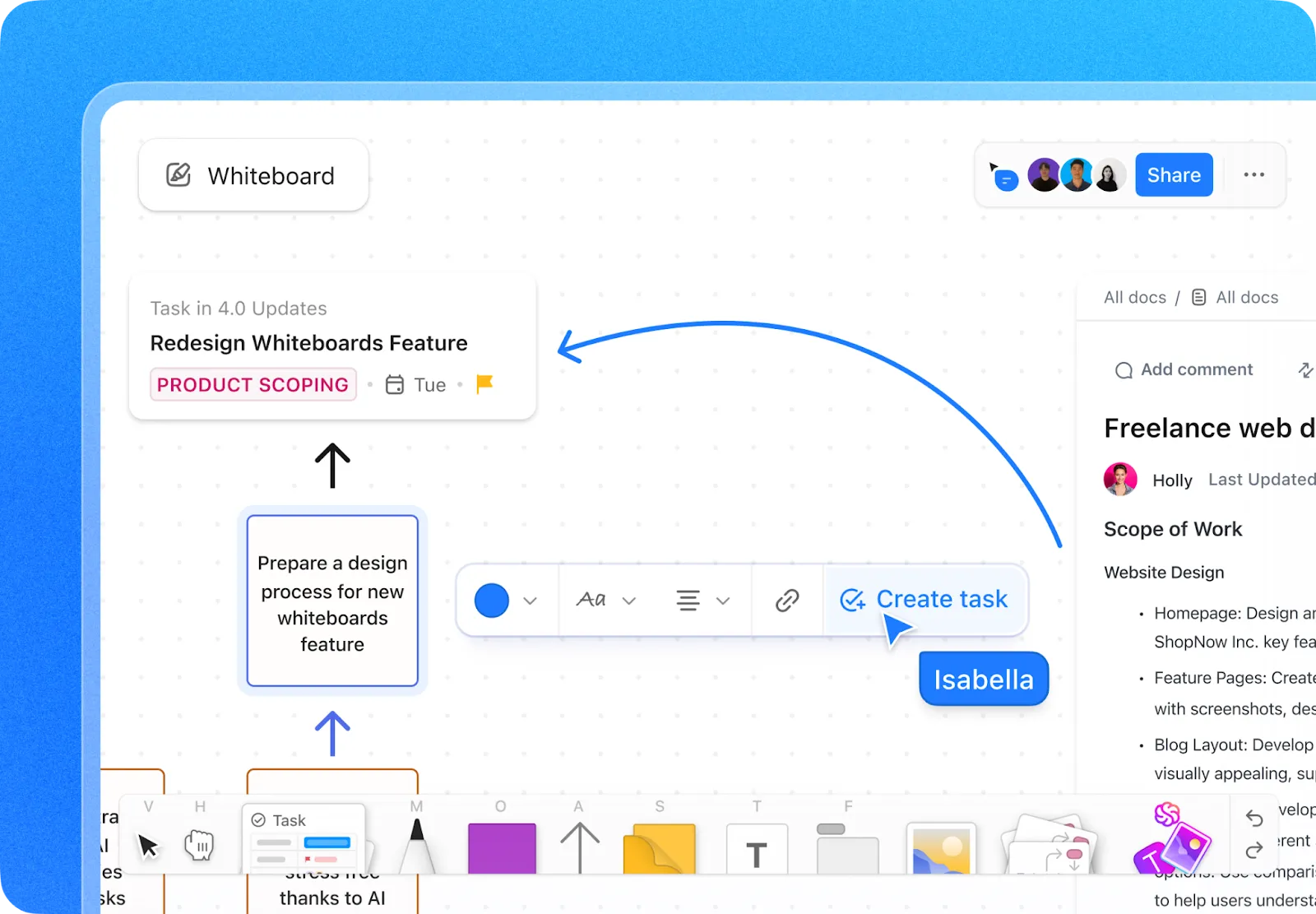
Jako lider zespołu oczekujesz płynnej współpracy i komunikacji między członkami zespołu. Tablice ClickUp mogą zapewnić Ci to wszystko i jeszcze więcej, oferując dynamiczną przestrzeń, w której Twój zespół może przeprowadzać burze mózgów, planować projekty i realizować zadania — wszystko w jednym miejscu.
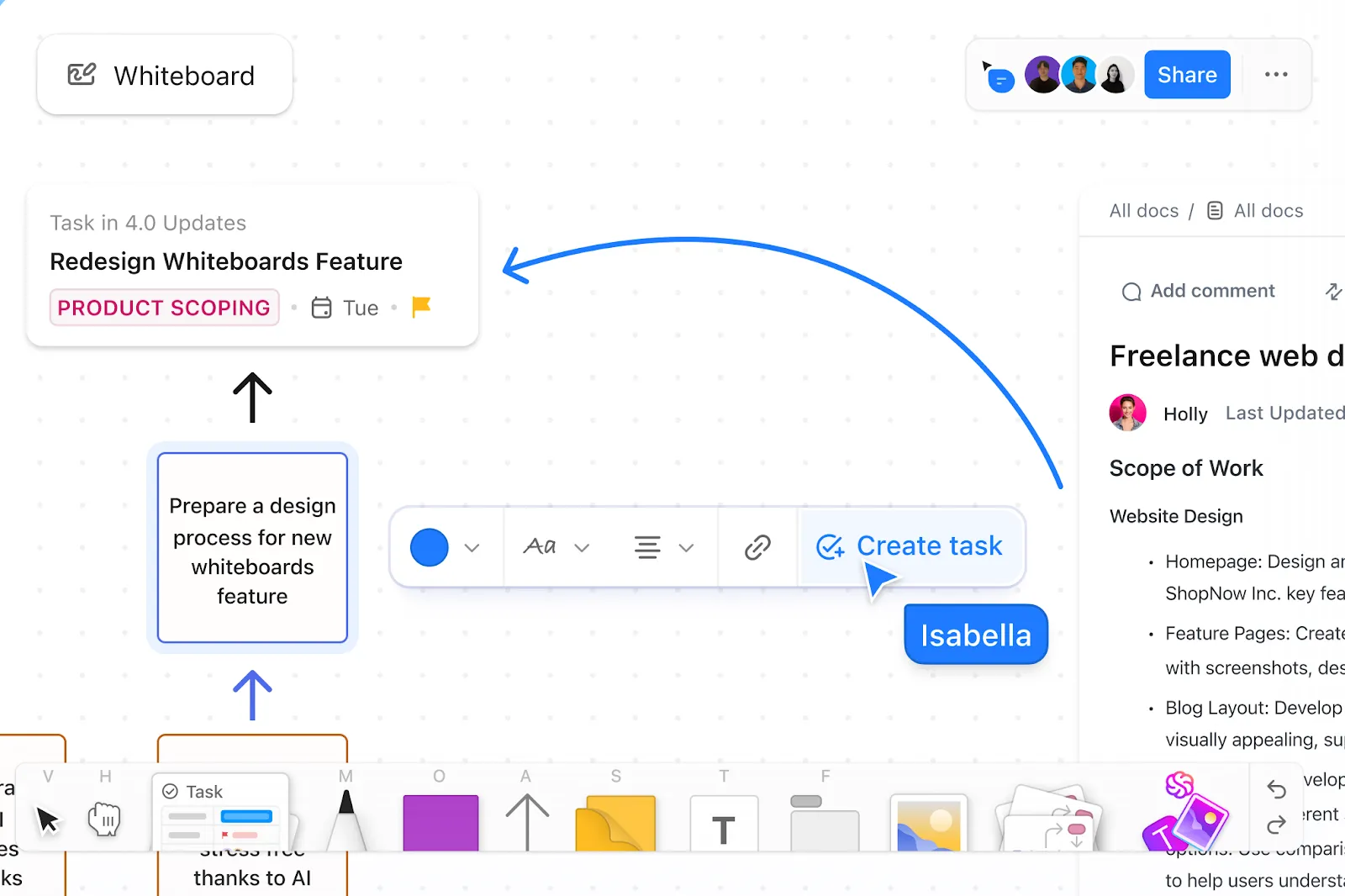
Niezależnie od tego, czy szkicujesz złożone diagramy, tworzysz schematy blokowe, czy udostępniasz pomysły, intuicyjny interfejs pozwala przeciągać i upuszczać kształty, rysować odręcznie oraz tworzyć połączenia między elementami, takimi jak punkty decyzyjne i zadania do wykonania, a Twoimi zadaniami, co zapewnia skuteczne zarządzanie projektami.
Najnowsza wersja Tablicy ClickUp została przebudowana pod kątem szybkości i niezawodności, zapewniając płynne działanie nawet podczas intensywnych sesji współpracy. Wszyscy mogą na bieżąco obserwować zmiany wprowadzane przez innych oraz ruchy kursora, dzięki czemu sesje burzy mózgów stają się bardziej interaktywne i wydajne.
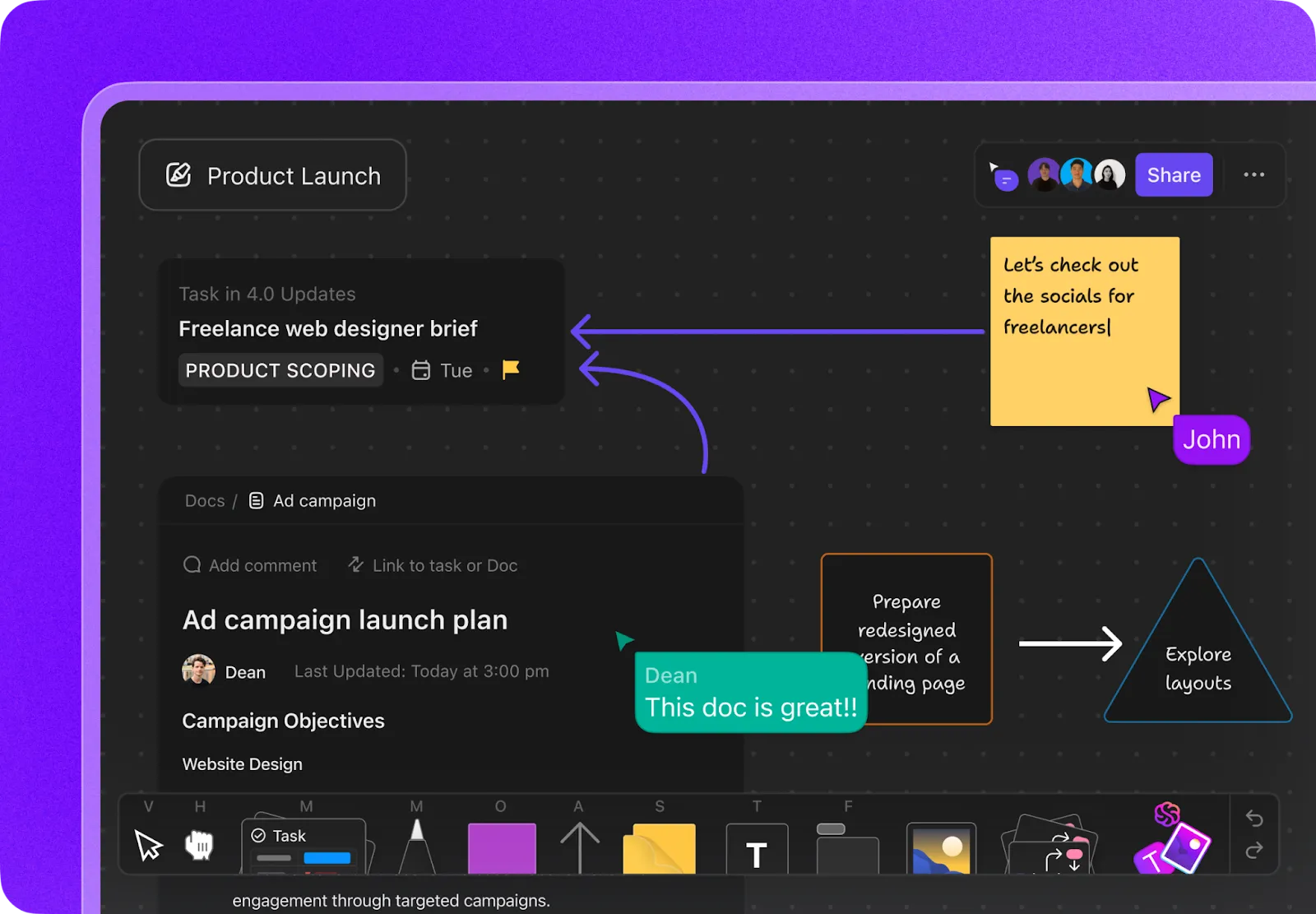
Ponadto przeprojektowany interfejs, wyposażony w elegancki tryb ciemny, sprawia, że Twoje obszary robocze wyglądają atrakcyjnie.
Jak współpracować w czasie rzeczywistym za pomocą czatu ClickUp
Tablica ClickUp płynnie integruje się z czatem ClickUp, usprawniając komunikację i współpracę w czasie rzeczywistym. Gdy Twój zespół pracuje na tablicy, możesz łatwo przełączyć się na czat, aby omówić pomysły, zadawać pytania lub przekazać opinie bez opuszczania obszaru roboczego.
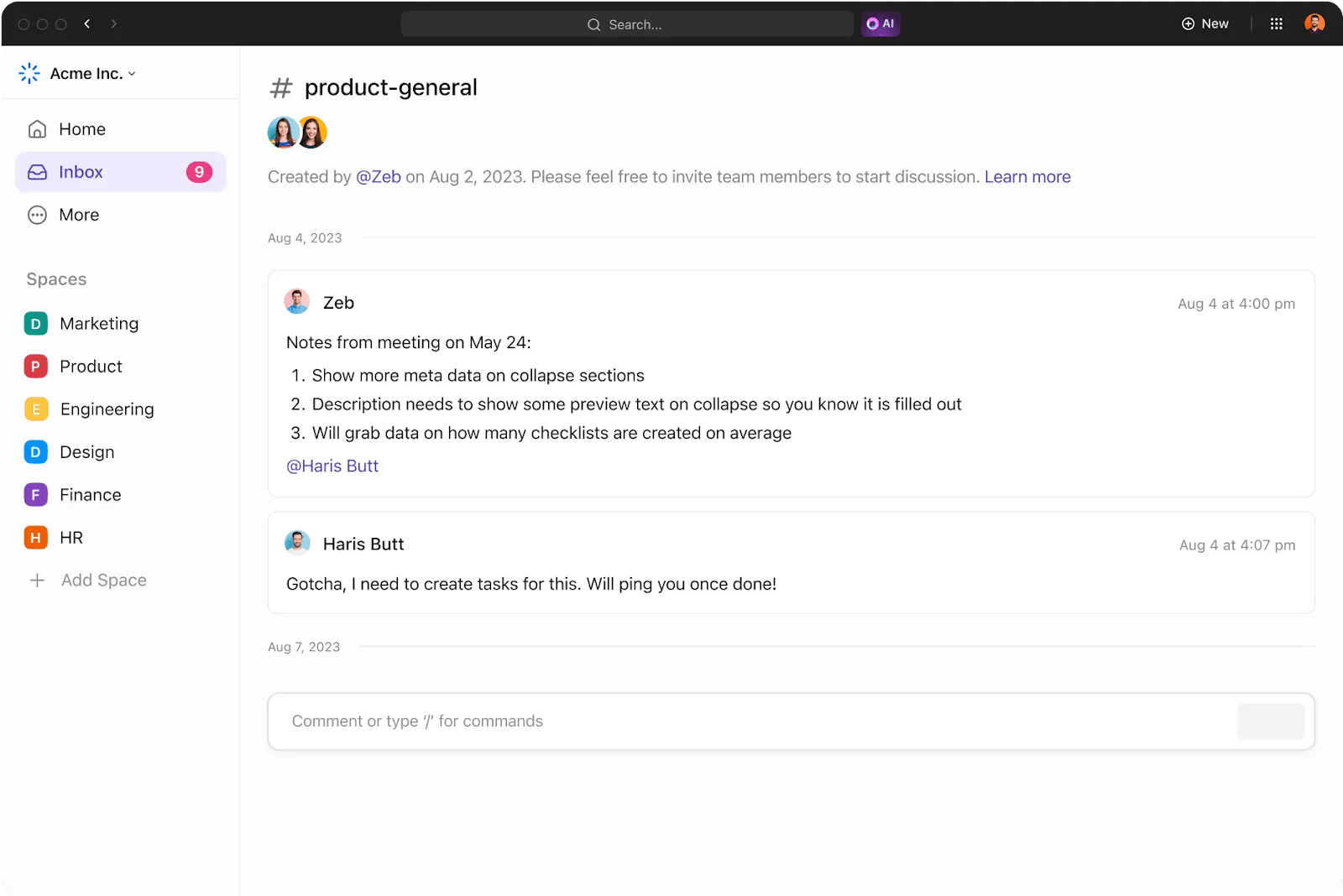
Dzięki czatowi ClickUp możesz połączyć konkretne wiadomości bezpośrednio z elementami na Tablicy. Dzięki temu rozmowy pozostają na temat i nie zgubią się w natłoku innych spraw.
Funkcja komunikatora błyskawicznego stanowi uzupełnienie Tablic, umożliwiając naturalny przepływ rozmów równolegle do pracy wizualnej. Ponadto dzięki funkcji SyncUps możesz z łatwością prowadzić rozmowy wideo jeden na jeden lub grupowe w ramach czatu, korzystając dodatkowo z funkcji udostępniania ekranu, która jeszcze bardziej usprawnia współpracę.
Jak ożywić pomysły za pomocą narzędzia do rysowania
Każda dobra tablica, która zasługuje na miano takiej, powinna umożliwiać rysowanie odręczne, pozwalając w ten sposób urzeczywistniać Twoje pomysły.
ClickUp idzie o krok dalej, umożliwiając rysowanie, szkicowanie i tworzenie wizji za pomocą palca (lub rysika) na telefonie lub tablecie. Oczywiście nadal możesz rysować odręcznie na komputerze stacjonarnym lub laptopie za pomocą myszki.
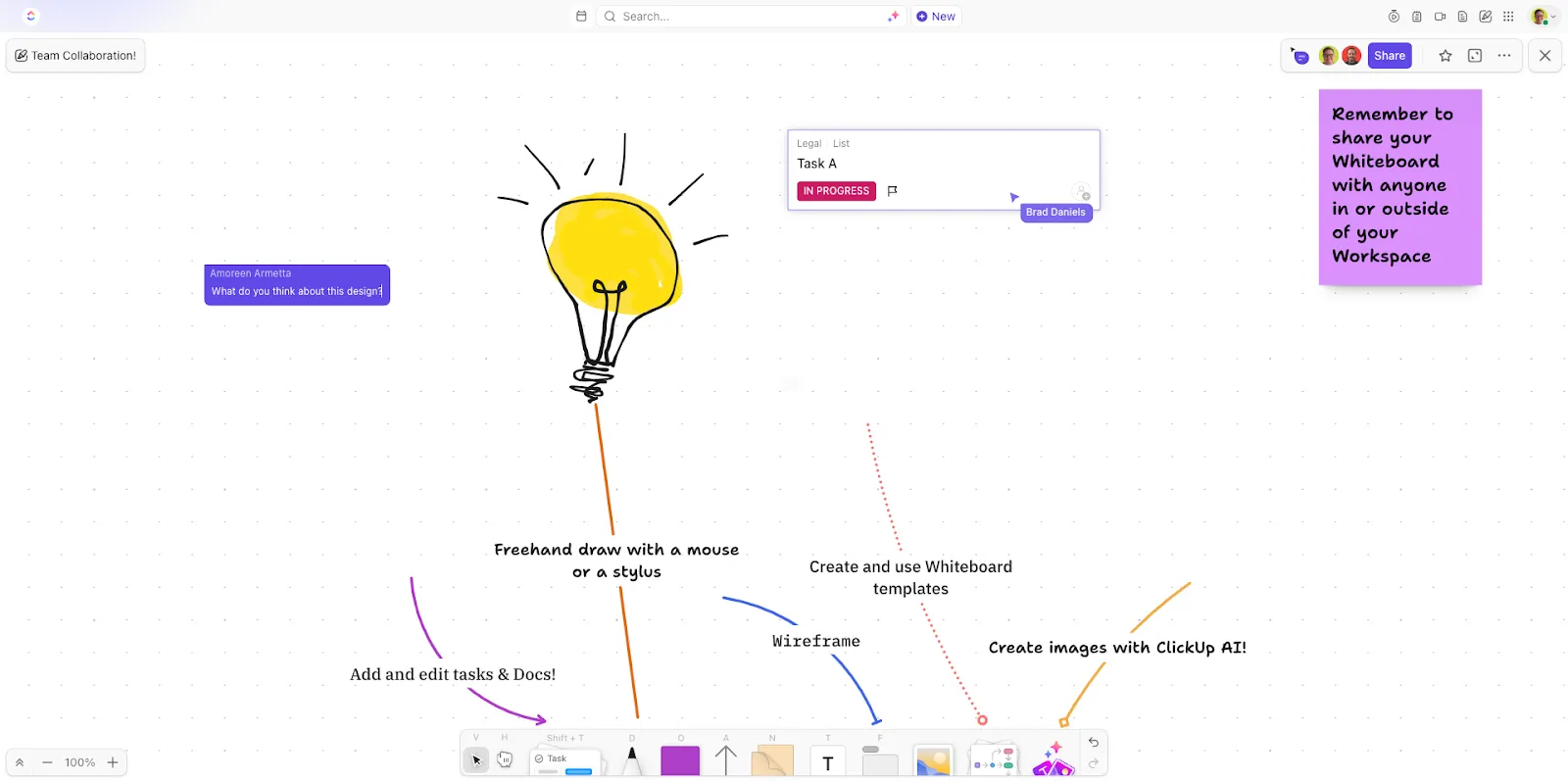
Korzystaj z wielu rodzajów pisaków, różnych grubości i kolorów linii, aby dodawać adnotacje i wyróżniać kluczowe punkty. A co najważniejsze, możesz udostępniać swoje tablice ClickUp na ekranie aplikacji Teams, łącząc zalety obu platform, aby skutecznie angażować uczestników.
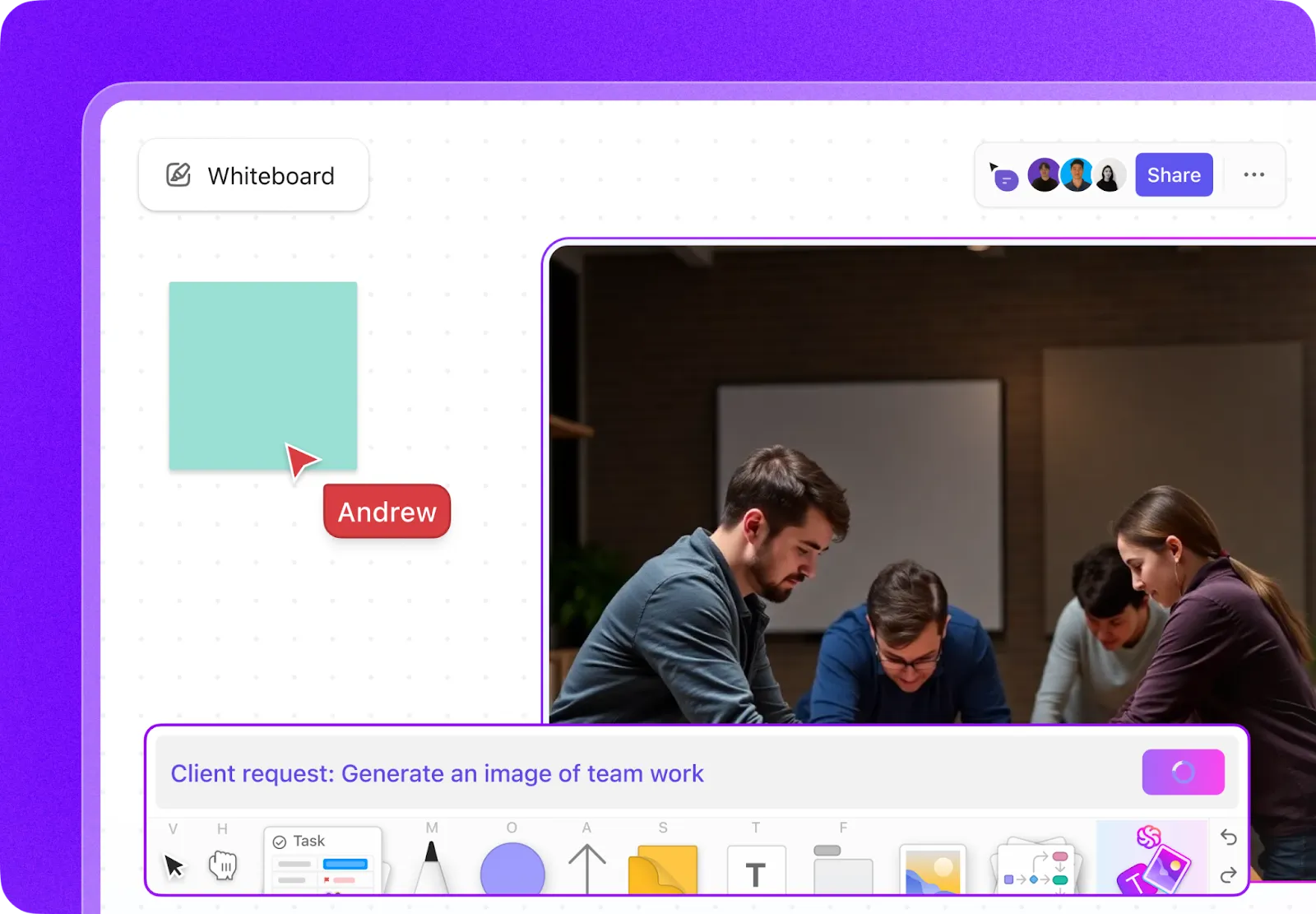
Dodatkowa korzyść? Połącz możliwości AI ClickUp Brain z tablicami ClickUp Whiteboard, aby generować niestandardowe obrazy za pomocą podpowiedzi w języku naturalnym (jak widać poniżej!).
Co użytkownicy mówią o tablicach ClickUp:
A co funkcja tablicy? Jestem nią zachwycony. To narzędzie często wykorzystywaliśmy podczas spotkań zespołowych do burzy mózgów lub bardziej szczegółowego omawiania niektórych inicjatyw.
A na koniec funkcja Tablicy? Jestem nią zafascynowany. To narzędzie było często wykorzystywane podczas spotkań zespołu do burzy mózgów lub bardziej szczegółowego omawiania niektórych inicjatyw.
Jak zoptymalizować spotkania i zarządzanie zadaniami
ClickUp to nie tylko tablice — pomaga również w prowadzeniu skutecznych spotkań. Dzięki funkcji ClickUp Meetings możesz tworzyć przejrzyste porządki obrad, przydzielać zadania podczas dyskusji i śledzić działania następcze bez konieczności korzystania z oddzielnych narzędzi.
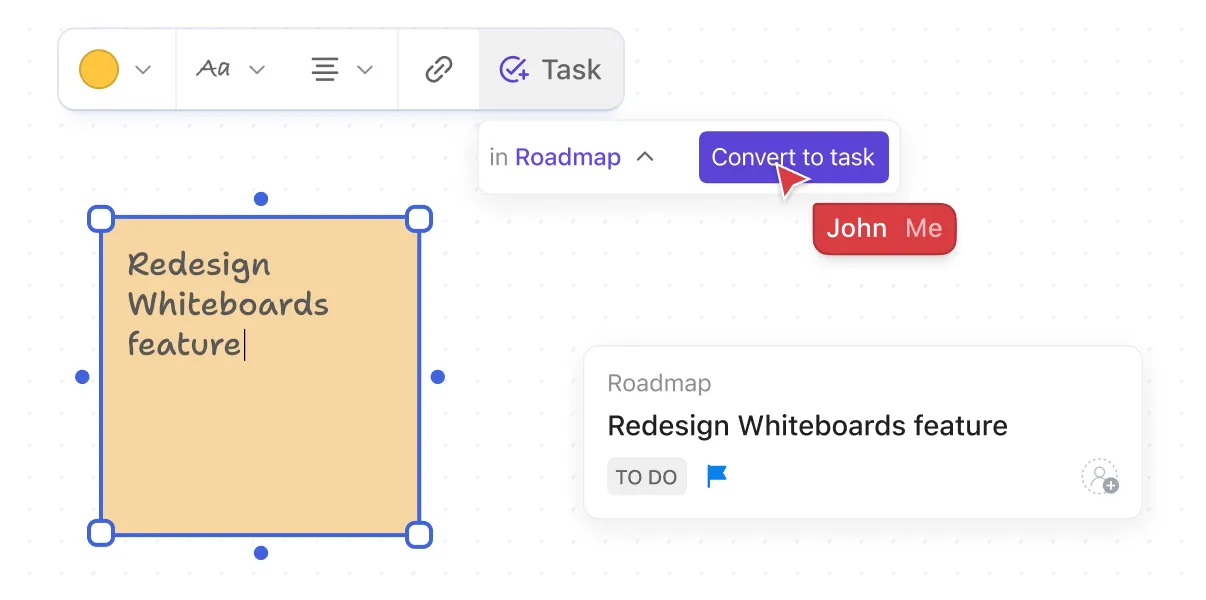
Możesz również dokumentować notatki ze spotkań, wspólnie edytować Wszystko, przypisywać komentarze do konkretnych członków zespołu oraz tworzyć listy kontrolne i powtarzające się zadania — wszystko w jednej przestrzeni.
Zastanów się nad rozpoczęciem spotkania od nowej sesji na tablicy, aby wygenerować pomysły i płynnie przejść do przydzielania zadań — wszystko to w ramach ClickUp.
Jak przejść z notatek samoprzylepnych na tablice Whiteboard w ClickUp?
Pamiętasz czasy osobistych spotkań zespołowych, kiedy karteczki samoprzylepne były rozrzucone po całej ścianie, a ktoś z trudem próbował połączyć punkty na Tablicy? To działało, ale nie było idealne.
Wraz z przejściem do przestrzeni wirtualnych zyskaliśmy interaktywne narzędzia, takie jak tablice ClickUp, które ułatwiają komunikację z członkami zespołu. Oferują one bardziej innowacyjny sposób na burzę mózgów, planowanie i realizację zadań — wszystko w jednym miejscu.
Dzięki ClickUp nie tylko współpracujesz — zmieniasz sposób, w jaki pomysły są udostępniane i wdrażane w życie. Od prowadzenia produktywnych spotkań online, przez czatowanie w czasie rzeczywistym, po ustalanie i śledzenie zadań — ClickUp łączy kreatywność tablicy z efektywnością zarządzania zadaniami.
Po co czekać, aby przekształcić sesje burzy mózgów w przełomowe rozwiązania? Załóż konto w ClickUp już teraz!