

Poznaj Marka. Mark postanowił stworzyć szczegółowy samouczek wideo dla swojego zespołu. Nacisnął przycisk „nagrywaj” na swoim komputerze Mac i wszystko wydawało się idealne, dopóki nie zorientował się, że brakuje dźwięku.
Nagranie uchwyciło każde kliknięcie i przewinięcie, ale bez dźwięku jego głosu było praktycznie bezużyteczne. Brzmi znajomo? Wielu użytkowników komputerów Mac boryka się z tym samym problemem podczas próby nagrywania ekranu z dźwiękiem — niezależnie od tego, czy chodzi o dźwięk systemowy, sygnał z mikrofonu, czy oba te źródła.
Na szczęście system macOS posiada wbudowane narzędzia, takie jak QuickTime Player, a także aplikacje innych producentów, które ułatwiają ten proces. Jeśli jesteś jednym z ponad 100 milionów użytkowników komputerów Mac na całym świecie, oto jak nagrywać ekran na komputerze Mac wraz z dźwiękiem!
🧠 Ciekawostka: Oryginalne logo Apple, zaprojektowane przez współzałożyciela Ronalda Wayne'a w 1976 roku, przedstawiało sir Isaaca Newtona siedzącego pod jabłonią.
⏰ 60-sekundowe podsumowanie
Jeśli masz problem z brakiem dźwięku w nagraniach, ten przewodnik pomoże Ci tworzyć płynne nagrania ekranu na komputerze Mac:
Oto jak nagrywać ekran na komputerze Mac i korzystać z ClickUp, aby w pełni wykorzystać swoje nagrania.
- Użyj paska narzędzi zrzutu ekranu (Command + Shift + 5), aby szybko wykonać zrzut ekranu i nagrać dźwięk
- Wypróbuj program QuickTime Player, który oferuje przyjazny dla użytkownika sposób nagrywania ekranu i dźwięku systemowego
- Rozwiązuj typowe problemy, takie jak brak dźwięku, opóźnienia systemu i ograniczenia aplikacji, poprzez odpowiednie ustawienia przed rozpoczęciem nagrywania
- Poznaj narzędzia innych producentów, takie jak OBS Studio, Camtasia, Vmaker i Snagit, oferujące zaawansowane funkcje
- Wypróbuj ClickUp Clips – to przełomowe narzędzie, które zapewnia płynną integrację zadań, współpracę zespołową oraz transkrypcję opartą na AI
- Stosuj się do najlepszych praktyk, takich jak planowanie, optymalizacja ustawień i edycja, aby tworzyć profesjonalne nagrania
Jak nagrywać ekran na komputerze Mac wraz z dźwiękiem
Nagrywanie ekranu na komputerze Mac jest łatwiejsze, gdy znasz odpowiednie narzędzia i ustawienia.
Domyślnie system macOS nagrywa zrzuty ekranu bez dźwięku. Możesz jednak skorzystać z wbudowanego paska narzędzi zrzutów ekranu, programu QuickTime Player lub różnych kompatybilnych aplikacji innych producentów, aby nagrywać dźwięk podczas nagrań.
Najpierw omówimy kilka opcji nagrywania ekranu dostępnych w samym systemie macOS.
Korzystanie z paska narzędzi zrzutu ekranu
Pasek narzędzi zrzutu ekranu to wbudowana funkcja systemu macOS, która umożliwia łatwe nagrywanie całego ekranu lub jego wybranej części wraz z dźwiękiem.
1. Otwórz pasek narzędzi zrzutu ekranu
- Naciśnij klawisze Komenda + Shift + 5 na klawiaturze
- W dolnej części ekranu pojawi się pasek narzędzi do robienia zrzutów ekranu z opcjami robienia zrzutów ekranu lub nagrywania ekranu
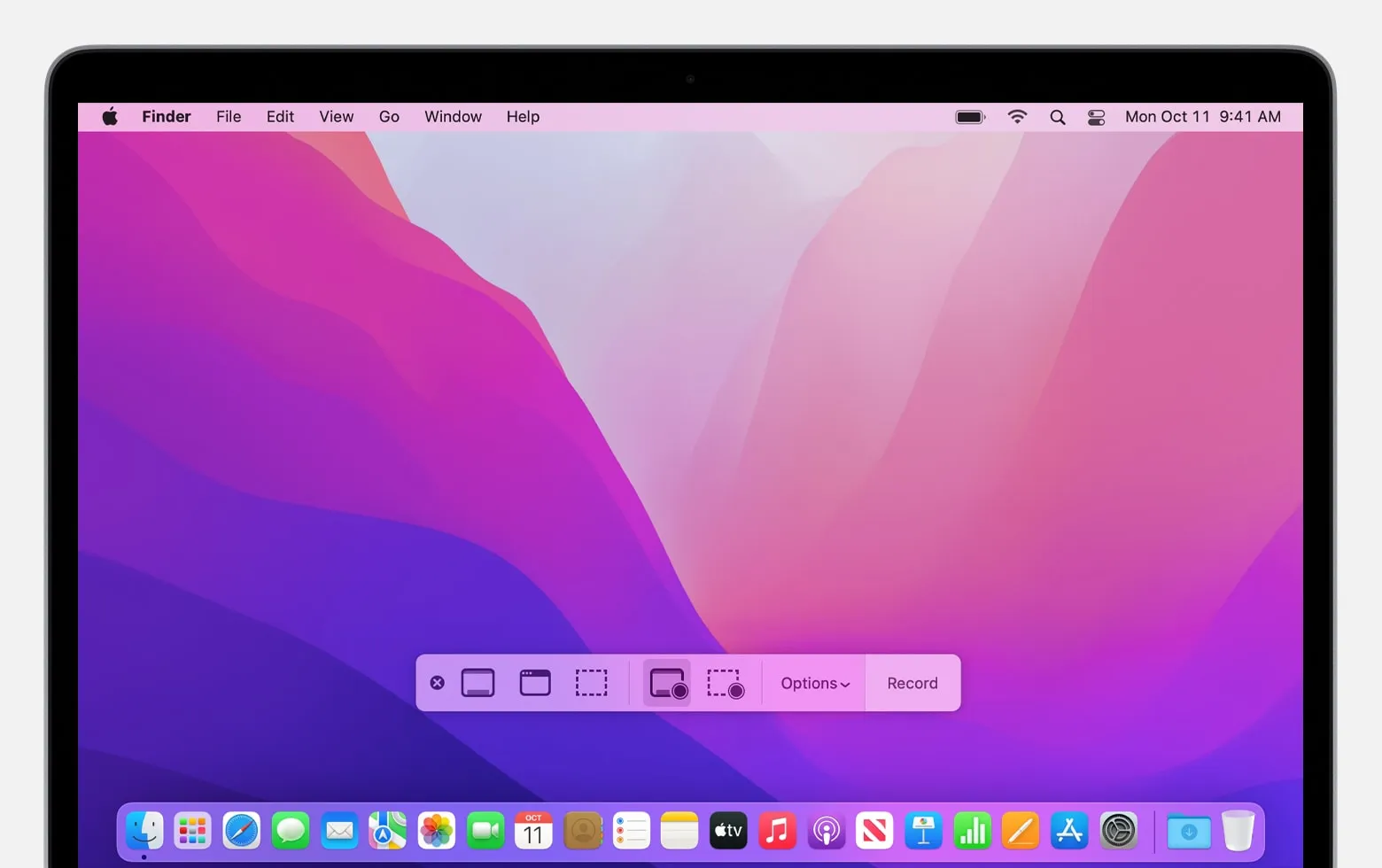
2. Wybierz opcję nagrywania
Wybierz jedną z poniższych opcji:
- Nagrywanie całego ekranu: Nagrywaj cały ekran
- Nagrywanie wybranego fragmentu: Przeciągnij i zaznacz konkretny obszar, który chcesz nagrać
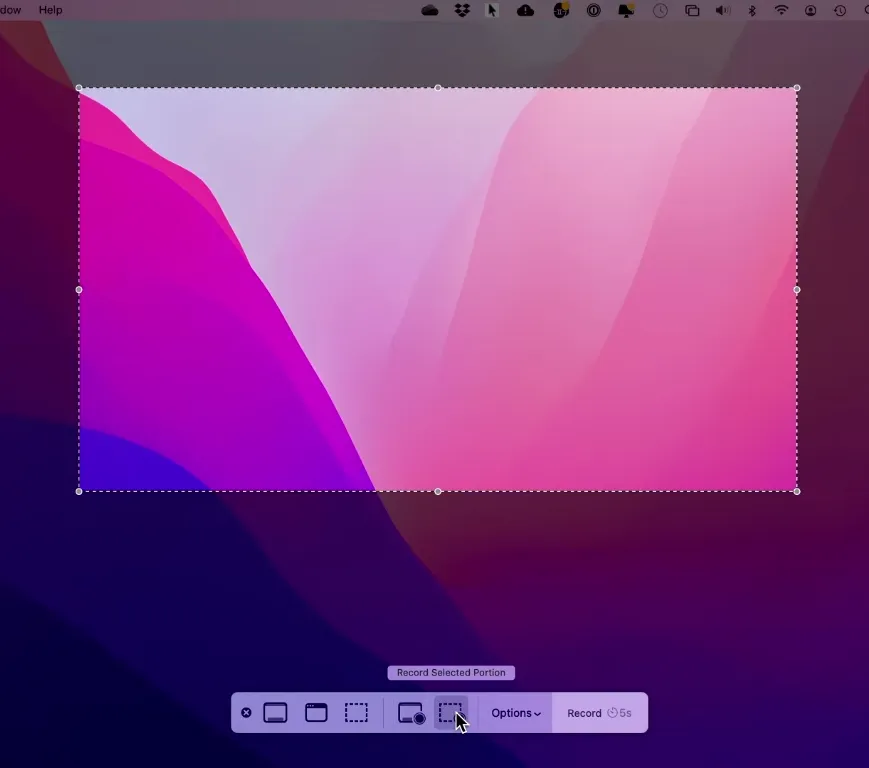
3. Włącz nagrywanie dźwięku
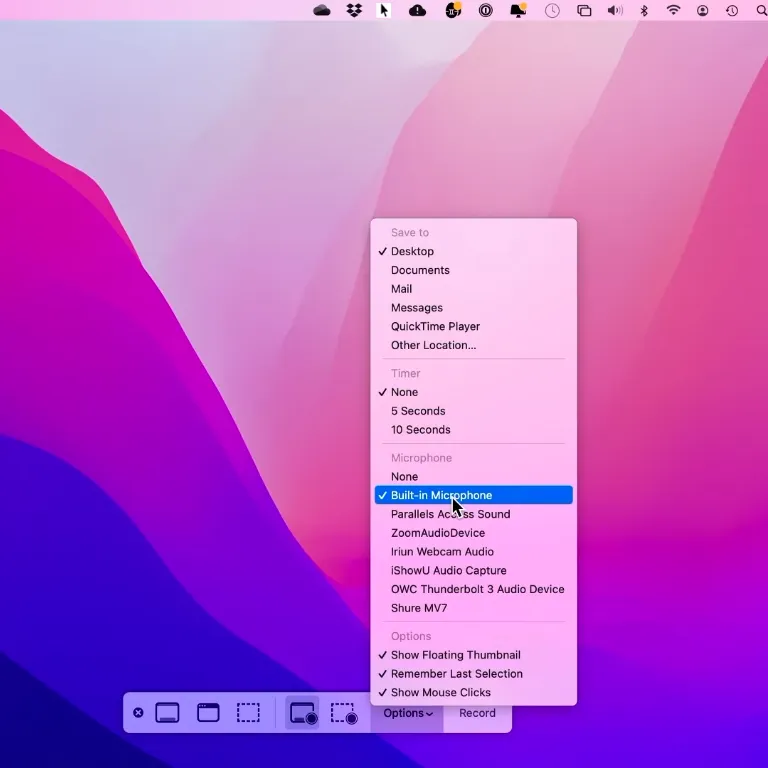
- Kliknij przycisk „Opcje” na pasku narzędzi
- W sekcji „Mikrofon” wybierz żądane źródło dźwięku (np. mikrofon wewnętrzny lub mikrofon zewnętrzny).
- Upewnij się, że opcja dźwięku jest włączona, aby nagrywać dźwięk
4. Rozpocznij nagrywanie
- Kliknij przycisk „Nagrywaj” na pasku narzędzi i wykonaj czynności, które chcesz nagrać
5. Zatrzymaj nagrywanie
- Po zrobieniu nagrywania naciśnij ponownie klawisze Command+Control+Escape lub Shift+Command+5, a następnie kliknij ikonę „Zatrzymaj nagrywanie” na pasku menu.
6. Zapisz nagranie
- Nagranie zostanie automatycznie zapisane w domyślnej lokalizacji (zazwyczaj na pulpicie) lub w folderze wybranym w sekcji Opcje.
Korzystanie z programu QuickTime Player
QuickTime Player to domyślna aplikacja do odtwarzania multimediów dołączona do systemu macOS. Znana ze swojej prostoty i elastyczności, świetnie nadaje się również do nagrywania ekranu wraz z dźwiękiem.
1. Otwórz program QuickTime Player
- Znajdź i uruchom program QuickTime Player z folderu „Aplikacje” lub skorzystaj z wyszukiwarki Spotlight.
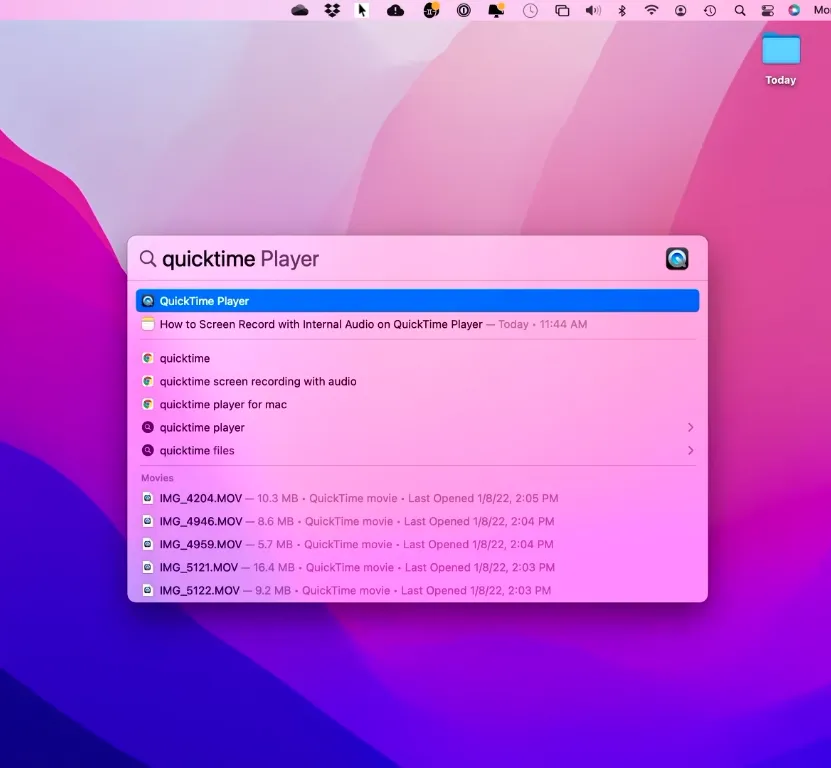
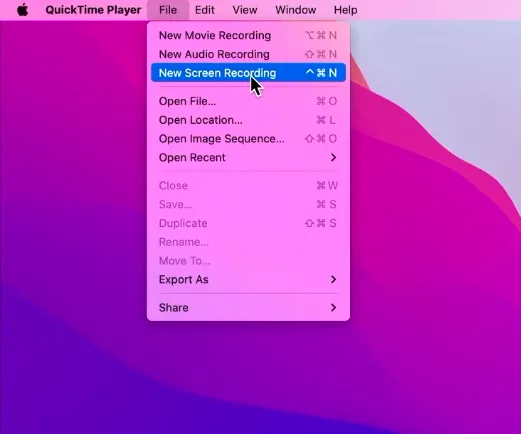
2. Wybierz opcję „Nowe nagranie ekranu”
- W pasku menu kliknij opcję „Plik”, a następnie wybierz „Nowe nagranie ekranu”
- Funkcja nagrywania ekranu otworzy się wraz z niewielkim paskiem sterowania
3. Włącz nagrywanie dźwięku
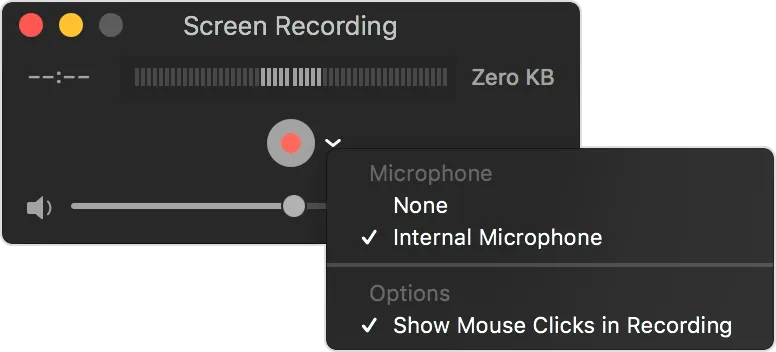
- Kliknij małą strzałkę obok przycisku „Nagrywaj”
- Z listy rozwijanej wybierz źródło dźwięku (np. mikrofon wewnętrzny lub inne dostępne urządzenia wyjściowe dźwięku)
4. Dostosuj niestandardowy obszar nagrywania
- Zdecyduj, czy chcesz nagrać cały ekran, czy tylko określony obszar. Kliknij w dowolnym miejscu na pulpicie, aby nagrać cały ekran
- Aby nagrać konkretny fragment, przeciągnij kursor, aby zaznaczyć żądany obszar
5. Rozpocznij nagrywanie
- Kliknij czerwony przycisk z napisem „Nagrywaj”, aby rozpocząć nagrywanie, a następnie wykonaj zadania, które chcesz zarejestrować.
6. Zatrzymaj nagrywanie
- Kliknij ikonę „Zatrzymaj nagrywanie” na pasku menu (mały kwadrat w okręgu) u góry ekranu lub naciśnij klawisze Command + Control + Esc
7. Zapisz nagranie
- Gdy tylko zakończysz nagrywanie, program QuickTime Player automatycznie otworzy nagrany plik w celu podglądu
- Następnie kliknij Plik > Zapisz, aby nadać nazwę i zapisać nagranie w wybranej lokalizacji
👀 Czy wiesz, że...? Program QuickTime Player był początkowo dostępny zarówno na platformie macOS, jak i Windows. Jednak w 2016 roku firma Apple wycofała wersję dla systemu Windows ze względu na malejące zapotrzebowanie na wersję wieloplatformową.
Typowe problemy związane z nagrywaniem ekranu na komputerze Mac
Nagrywanie ekranu na komputerze Mac jest zazwyczaj proste, ale użytkownicy napotykają kilka typowych problemów:
- Niektóre aplikacje, zwłaszcza te zawierające zawartość chronioną (np. platformy streamingowe), mogą blokować nagrywanie ekranu, aby zapobiec nieautoryzowanemu udostępnianiu. Jeśli zauważysz nieprawidłowości w ustawieniach nagrywania, prawdopodobnie wynika to właśnie z tych środków zabezpieczających.
- Program QuickTime Player nie oferuje wsparcia dla nagrywania z kamery internetowej, co może być prawdziwym rozczarowaniem, jeśli chcesz tworzyć bardziej angażujące, interaktywne wideo do swoich projektów
- Funkcja nagrywania ekranu w systemie macOS wydaje się przestarzała, ograniczając jakość nagrań do rozdzielczości 1080p. Chociaż rozdzielczość 1080p może nadal wystarczać w większości sytuacji, brak opcji o wyższej rozdzielczości, takich jak 4K, jest zauważalny
- Jeśli chodzi o eksportowanie nagrań, program QuickTime Player ofertuje wsparcie dla formatu .mov, który jest formatem zastrzeżonym przez firmę Apple. Nie można nagrywać ekranu za pomocą domyślnych narzędzi w bardziej popularnych formatach, takich jak .mp4, .wmv czy .mkv; najpierw trzeba przekonwertować plik.
- Kolejnym ograniczeniem jest to, że wszystkie nagrania są przechowywane lokalnie na Twoim urządzeniu. W przeciwieństwie do narzędzi opartych na chmurze, nagrane wideo jest powiązane z jednym systemem, a udostępnianie ich może stać się kłopotliwe
Inne narzędzia do nagrywania ekranu na komputerze Mac
Chociaż wbudowane narzędzia, takie jak QuickTime Player i pasek narzędzi do zrzutów ekranu, świetnie sprawdzają się przy podstawowym nagrywaniu ekranu na urządzeniach Mac, czasami możesz potrzebować większej elastyczności lub dodatkowych funkcji dostosowanych do Twoich potrzeb związanych z nagrywaniem.
Jeśli na przykład tworzysz samouczki, wideo z gier lub profesjonalne prezentacje, przydadzą Ci się zaawansowane funkcje, takie jak miksowanie dźwięku, opcje edycji i możliwość transmisji na żywo.
Aby uzyskać dostęp do tych zaawansowanych funkcji, potrzebujesz oprogramowania lub rozszerzenia innej firmy. Przyjrzyjmy się najlepszym rozwiązaniom dostępnym na rynku!
1. OBS Studio
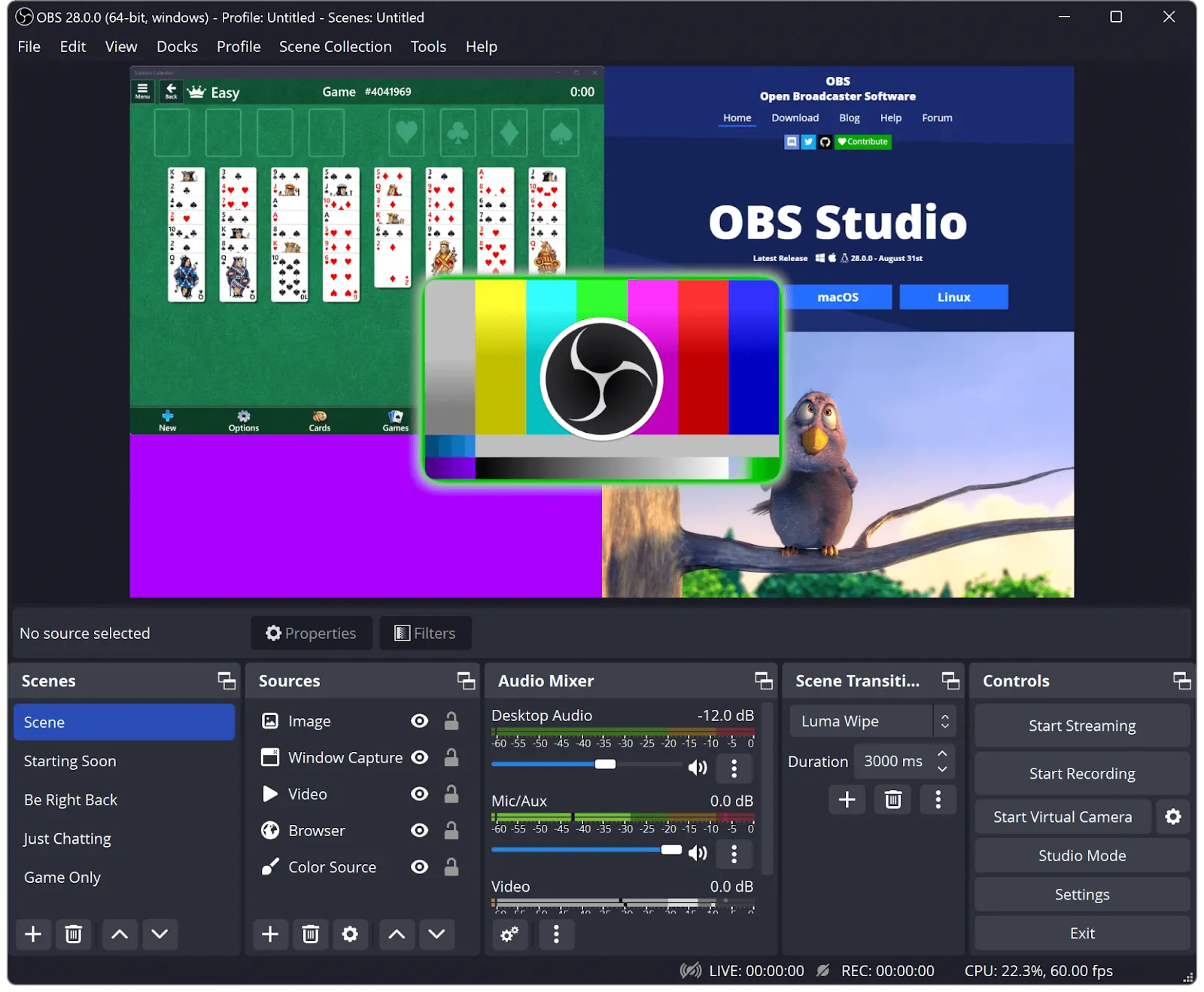
OBS Studio (Open Broadcaster Software) to darmowe oprogramowanie typu open source, które stało się ulubionym narzędziem twórców zawartości i profesjonalistów. Jest powszechnie cenione za swoją elastyczność i rozbudowane możliwości.
Ten lekki program posiada kilka funkcji, które cieszą się popularnością wśród użytkowników:
- Oferuje wsparcie dla nagrywania ekranu i transmisji na żywo
- Umożliwia nagrywanie dźwięku wewnętrznego, dźwięku systemowego oraz sygnału z mikrofonu
- Umożliwia niestandardowe dostosowanie nagrania za pomocą wielu scen, nakładek i przejść
- Oferuje opcje nagrywania z wysoką liczbą klatek na sekundę i w wysokiej rozdzielczości
OBS Studio to idealne rozwiązanie dla graczy, nauczycieli i wszystkich, którzy chcą tworzyć profesjonalnej jakości nagrania bez ponoszenia żadnych kosztów. Jednak jego interfejs może wydawać się przytłaczający dla początkujących.
2. Camtasia
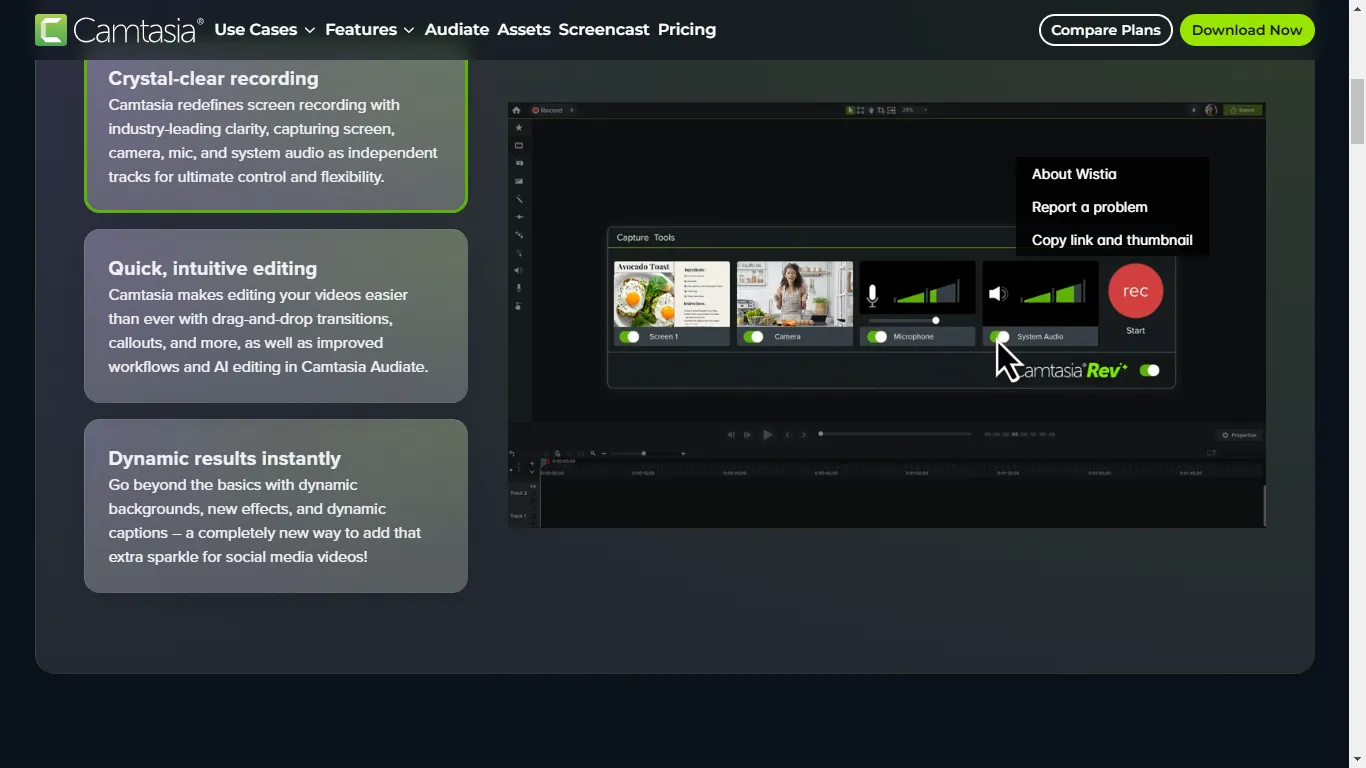
Camtasia, jedno z narzędzi oferowanych przez firmę TechSmith – specjalizującą się w przechwytywaniu i nagrywaniu ekranu – to wysokiej jakości aplikacja innej firmy, idealna dla profesjonalistów poszukujących kompleksowego rozwiązania do nagrywania ekranu i edycji wideo. Dzięki następującym funkcjom narzędzie to pozwala na płynne wykonywanie nagrań:
- Prosty w obsłudze interfejs do nagrywania całego ekranu lub wybranych jego fragmentów
- Wbudowany redaktor do dodawania adnotacji, animacji i efektów
- Wsparcie dla nagrywania dźwięku z wielu źródeł, takich jak mikrofony i dźwięk systemowy
- Muzyka i materiały wolne od opłat licencyjnych, które wzbogacą Twoje nagrania
Program Camtasia świetnie nadaje się do tworzenia samouczków, webinarów i wideo szkoleniowych. Jest przyjazny dla początkujących, ale drogi.
3. Vmaker

Szukasz lekkiego, nowoczesnego narzędzia? Vmaker to doskonały wybór do szybkiego nagrywania ekranu. To narzędzie oparte na chmurze, zaprojektowane z myślą o współczesnej współpracy i tworzeniu zawartości. Skorzystaj z intuicyjnego interfejsu użytkownika tego narzędzia, aby:
- Nagrywaj jednocześnie wideo, dźwięk, a nawet obraz z kamery internetowej
- Planuj nagrania i ustaw przypomnienia
- Łatwo przechowuj i udostępniaj swoje nagrania dzięki pamięci w chmurze
- Wykonuj podstawowe operacje przycinania i dodawania adnotacji za pomocą lekkiego redaktora
Vmaker idealnie nadaje się dla zespołów współpracujących zdalnie oraz osób tworzących krótkie wideo na potrzeby mediów społecznościowych lub prezentacji.
4. Loopback
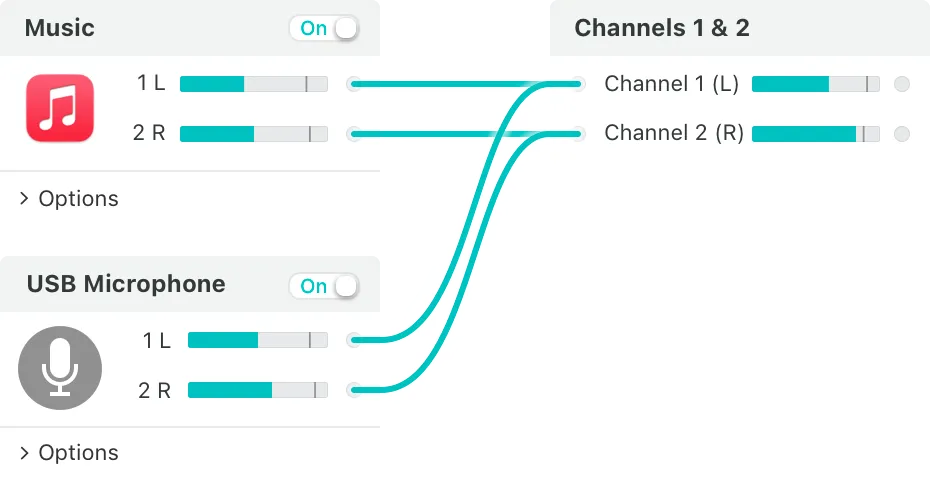
Jeśli kiedykolwiek miałeś problemy z nagrywaniem dźwięku wewnętrznego na komputerze Mac, Loopback firmy Rogue Amoeba to świetne oprogramowanie innej firmy. Chociaż nie jest to tradycyjny program do nagrywania ekranu dla systemu macOS, stanowi potężne narzędzie do płynnego zarządzania źródłami dźwięku.
To narzędzie okaże się szczególnie przydatne w następujących sytuacjach:
- Łączenie dźwięku systemowego i sygnału z mikrofonu w jedno wirtualne urządzenie do nagrywania
- Nagrywanie wysokiej jakości dźwięku wewnętrznego do podcastów i samouczków wideo
- Integracja i udostępnianie nagrań za pomocą innych narzędzi, takich jak OBS Studio i QuickTime Player
Jeśli masz problemy z nagrywaniem dźwięku systemowego na komputerze Mac, aplikacja Loopback może okazać się zbawienna. Doskonale nadaje się do nagrywania dźwięku wewnętrznego podczas transmisji na żywo lub tworzenia samouczków.
Jest to jednak niszowe narzędzie, przeznaczone przede wszystkim dla zaawansowanych użytkowników.
5. Loom

Loom, jedno z najczęściej używanych narzędzi do szybkiego tworzenia osobistych nagrań, jest popularnym wyborem wśród użytkowników, którzy potrzebują szybkiego i wygodnego sposobu na udostępnianie wideo oraz nagrywanie na komputerze Mac.
Aplikacja oferuje intuicyjny interfejs i doskonale nadaje się do komunikacji w zespołach pracujących zdalnie, umożliwiając natychmiastowe nagrywanie i udostępnianie materiałów.
Loom zyskał na popularności dzięki kompleksowemu rozwiązaniu, które pozwala:
- Nagrywaj jednocześnie ekran i obraz z kamery internetowej, aby nadać nagrywce osobisty charakter
- Udostępniaj nagrania natychmiast za pomocą linku
- Współpracuj z zespołami, korzystając z funkcji komentarzy i opinii
- Podczas nagrywania zaznaczaj ważne obszary za pomocą narzędzi do rysowania
Prostota obsługi i funkcje współpracy sprawiają, że Loom jest ulubionym narzędziem zespołów pracujących zdalnie, nauczycieli i profesjonalistów.
6. Snagit
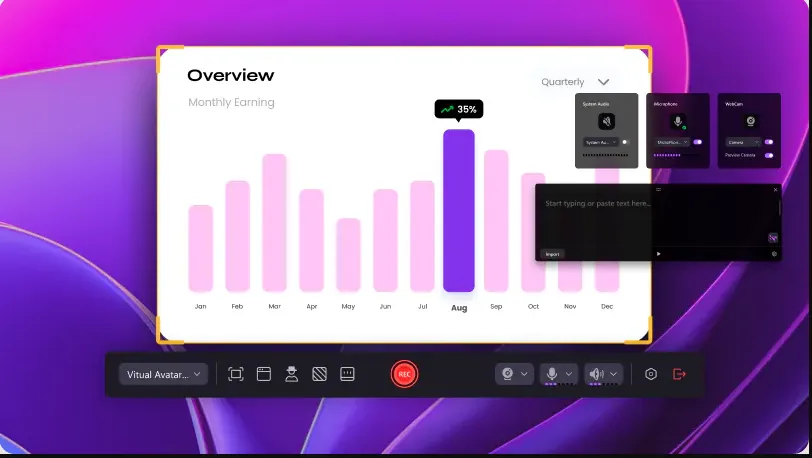
Inne narzędzie do przechwytywania i nagrywania ekranu firmy TechSmith, Snagit, stawia na łatwość obsługi i wysoką jakość zrzutów ekranu. Jest idealne dla użytkowników, którzy chcą połączyć nagrywanie ekranu z obrazami opatrzonymi adnotacjami.
Snagit stawia na uproszczone nagrywanie, oferując następujące możliwości:
- Nagrywaj cały ekran, wybraną część lub obszary z przewijaniem
- Dodawaj adnotacje do nagrań za pomocą tekstu, strzałek i efektów
- Przycinaj i łącz klipy za pomocą podstawowego redaktora wideo
- Z łatwością twórz poradniki, prezentacje i filmy demonstracyjne
Snagit to doskonałe narzędzie dla profesjonalistów tworzących samouczki lub dokumentację wizualną. Dzięki naciskowi na prostotę obsługi i doskonałą jakość wyników jest to sprawdzone narzędzie zarówno dla początkujących, jak i ekspertów.
7. ClickUp
Większość narzędzi innych firm pozwala w prosty sposób nagrywać ekran i dźwięk, ale to wszystko, czym są — oprogramowaniem do nagrywania.
Jeśli szukasz rozwiązania do nagrywania ekranu, które wykracza poza zwykłe przechwytywanie wideo i pozwala bez wysiłku zintegrować nagrania z Twoim cyklem pracy, ClickUp jest właśnie dla Ciebie.
ClickUp to wszechstronna aplikacja do pracy, która łączy w sobie zarządzanie projektami, zarządzanie wiedzą i czat — a wszystko to oparte na AI, która pomaga pracować szybciej i mądrzej.
Znany ze swoich funkcji do zarządzania projektami, ClickUp wykracza poza podstawową funkcję nagrywania ekranu dzięki ClickUp Clips — niezwykle przydatnej funkcji, która upraszcza współpracę zespołową i zwiększa wydajność.
Czym jest ClickUp Clips?
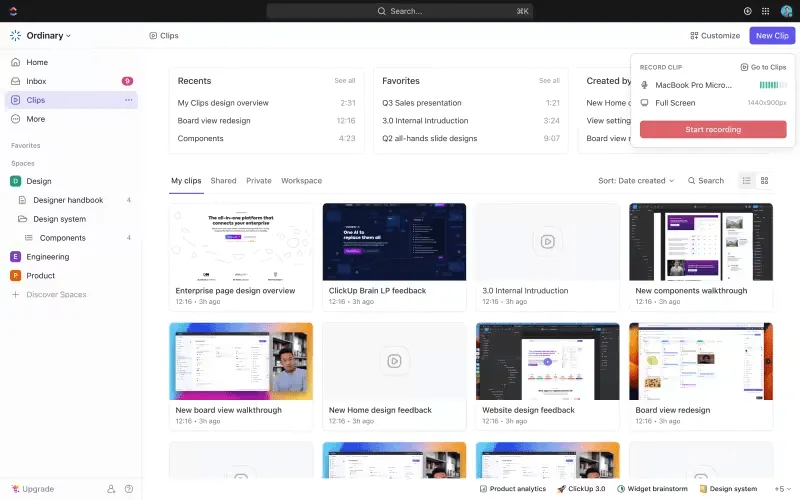
ClickUp Clips pozwala nagrywać i udostępniać ekran bezpośrednio w obszarze roboczym. To narzędzie zwiększające wydajność, które wypełnia luki komunikacyjne, ułatwiając wszystkim bycie na bieżąco.
Niezależnie od tego, czy pokazujesz koledze z zespołu, jak wykonać zadanie, demonstrujesz funkcję, czy przekazujesz informacje zwrotne, ClickUp Clips ułatwi Ci cały proces.
Oto wideo przedstawiające ClickUp Clips, które pomoże Ci lepiej zrozumieć tę funkcję:
Oto kilka niesamowitych funkcji, które pomogą Ci nie tylko nagrywać ekran na komputerze Mac, ale także wykonywać wiele innych czynności:
1. Nagrywaj ekran i udostępniaj natychmiast
ClickUp Clips umożliwia jednoczesne nagrywanie ekranu i obrazu z kamery internetowej. Aby nadać nagraniu osobisty charakter, możesz nałożyć na obraz wideo własną warstwę podczas wyjaśniania procesu.
Po zakończeniu nagrywania Clips są automatycznie zapisywane w Twoim obszarze roboczym ClickUp, dzięki czemu są natychmiast dostępne dla Twojego zespołu.
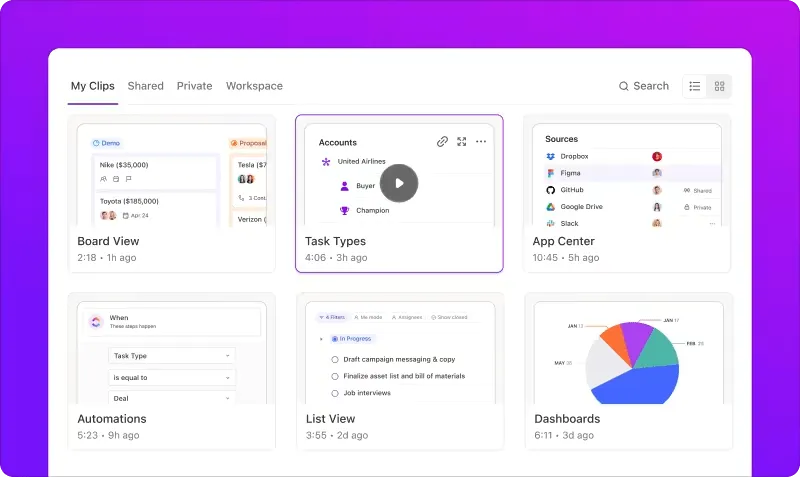
2. Dodawaj nagrania ekranu do zadań jako załączniki
To właśnie w tym zakresie ClickUp naprawdę się wyróżnia. W przeciwieństwie do samodzielnych programów do nagrywania ekranu, możesz bezpośrednio załączać swoje Clips do konkretnych zadań lub projektów. Na przykład:
- Nagraj zgłoszenie błędu i połącz je z zadaniem programistycznym
- Zademonstruj proces i dodaj nagranie do załącznika do modułu szkoleniowego dla zespołu
- Przedstaw wizualną opinię na temat projektu lub dokumentu i połącz ją z odpowiednim zadaniem

3. Współpraca z zespołami przy użyciu nagrań
Współpraca staje się łatwa, gdy Twoje nagrania ekranu są zgromadzone w jednym miejscu w ClickUp. Twój zespół może:
- Oglądaj Clipy bezpośrednio w wątku zadania lub komentarzy
- Przekaż opinię, zadaj pytania lub dziel się aktualizacjami w czasie rzeczywistym
- Zadbaj o to, by wszyscy byli na bieżąco, bez konieczności niekończącej się wymiany e-maili
4. Wykorzystaj AI podczas tworzenia nagrań
Funkcje AI ClickUp pozwalają w pełni wykorzystać nagrania dzięki prostym podpowiedziom. ClickUp Brain może automatycznie transkrybować wszystkie Twoje Clips, zamieniając zawartość wideo w tekst z możliwością wyszukiwania, co ułatwia wszystkim członkom zespołu korzystanie z nich.
Dzięki temu Twoja zawartość będzie dostępna również dla członków zespołu, którzy wolą czytać niż oglądać, a Ty będziesz mógł wyszukiwać konkretne słowa kluczowe lub frazy w swoich nagraniach, co przyspieszy nawigację.
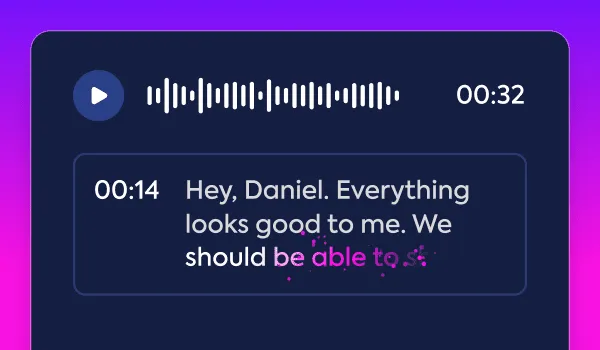
Zobacz, jak łatwo Brain transkrybuje:
5. Bezpieczna i scentralizowana przestrzeń dyskowa
Przechowuj wszystkie swoje nagrania w bezpieczny i uporządkowany sposób w bezpiecznym obszarze roboczym ClickUp.
- Uzyskaj dostęp do Clipów bezpośrednio z powiązanych z nimi zadań lub projektów
- Nie musisz już korzystać z zewnętrznych nośników danych ani platform innych firm
- Upewnij się, że nagrania są dostępne wyłącznie dla uprawnionych członków zespołu
ClickUp to idealne rozwiązanie dla zespołów, nauczycieli i profesjonalistów, którzy chcą połączyć nagrywanie ekranu z płynnym zarządzaniem projektami.
💡 Wskazówka dla profesjonalistów: Przed rozpoczęciem nagrywania dodaj do zadania ClickUp krótką listę kontrolną lub konspekt w formie tekstowej. Po zrobieniu nagrania dołącz plik Clip bezpośrednio do zadania i skorzystaj z funkcji transkrypcji ClickUp Brain, aby utworzyć pisemne podsumowanie, które ułatwi Ci korzystanie z nagrania.
Najlepsze praktyki dotyczące nagrywania ekranu na komputerze Mac
Tworzenie wysokiej jakości nagrań ekranu na komputerze Mac to coś więcej niż tylko naciśnięcie przycisku nagrywania. Aby zapewnić, że Twoje nagrania będą wyraźne, profesjonalne i skuteczne, weź pod uwagę następujące najlepsze praktyki:
- Zaplanuj zawartość przed rozpoczęciem nagrywania
- Wybierz program do nagrywania ekranu, który odpowiada Twoim potrzebom. QuickTime Player i pasek narzędzi do zrzutów ekranu nadają się bardziej do podstawowych funkcji, a jeśli potrzebujesz zaawansowanych opcji, rozważ aplikacje innych producentów, takie jak Camtasia i ClickUp.
- Zdecyduj, czy chcesz nagrywać dźwięk systemowy, sygnał z mikrofonu, czy też oba te źródła, i upewnij się, że ustawienia dźwięku oraz źródła dźwięku są poprawnie skonfigurowane
- Zwracaj uwagę na czas trwania nagrania. Długie nagrania mogą skutkować dużymi rozmiarami plików i wymagać bardziej rozbudowanej edycji wideo
- Wybierz odpowiedni format pliku i rozdzielczość dostosowaną do odbiorców. Upewnij się, że gotowe wideo jest dostępne i zachowuje wysoką jakość na różnych urządzeniach i platformach
Co najważniejsze, pamiętaj, aby po zrobieniu nagrania przejrzeć swoje nagrania, aby upewnić się, że wideo i dźwięk zostały poprawnie zarejestrowane!
Po co po prostu nagrywać, skoro możesz usprawnić swój cykl pracy dzięki ClickUp?
Mamy nadzieję, że dzięki tym wskazówkom i narzędziom nie popełnisz błędu podobnego do tego, który popełnił Mark: nagranie ekranu, po czym stwierdzenie, że dźwięk nie został zarejestrowany.
Niezależnie od tego, czy korzystasz z wbudowanego paska narzędzi dla zrzutów ekranu, wypróbowujesz aplikacje innych firm, takie jak OBS Studio, czy też wykorzystujesz wydajny cykl pracy ClickUp Clips — odpowiednie narzędzie może mieć kluczowe znaczenie.
Skorzystaj z rozbudowanego pakietu narzędzi ClickUp, aby zwiększyć użyteczność swoich nagrań. Dołączaj je do zadań ClickUp, współpracuj z zespołem, a nawet transkrybuj wideo, aby uzyskać informacje, które można przeszukiwać — wszystko w jednym miejscu.
Następnym razem, gdy naciśniesz przycisk „nagrywaj”, spraw, by nagranie było naprawdę wartościowe dzięki narzędziu, które pracuje tak samo ciężko jak Ty. Załóż bezpłatne konto w ClickUp i przekonaj się sam!