
Czy kiedykolwiek zmagałeś się z wbudowaną funkcją nagrywania ekranu na komputerze Mac, przypadkowo robiąc mnóstwo zrzutów ekranu, gdy chciałeś nagrać wideo, lub zastanawiałeś się, dlaczego dźwięk systemowy nie został nagrany? Wbudowane narzędzia na komputerach Mac czasami po prostu nie wystarczają: funkcje edycji są minimalne, a o zaawansowanych opcjach, takich jak nagrania zaplanowane czy nagrywanie w rozdzielczości 4K, można zapomnieć!
Natywne narzędzia Apple nie oferują zbyt dużej elastyczności — na przykład adnotacji, nagrywania konkretnych okien czy natychmiastowego udostępniania. Na szczęście na rynku dostępnych jest wiele aplikacji do nagrywania ekranu na Maca. Niektóre z nich są lekkie i darmowe, dostępne jako rozszerzenia do przeglądarki Chrome; inne oferują profesjonalne funkcje, takie jak edycja oparta na AI, przechowywanie w chmurze i wyjście w jakości HD.
Zebraliśmy 15 najlepszych programów do nagrywania ekranu na Maca, aby pomóc Ci znaleźć ten idealny dla Ciebie.
Na co należy zwrócić uwagę przy wyborze najlepszego programu do nagrywania ekranu na komputery Mac?
Potrzeby związane z nagrywaniem ekranu są różne — może chcesz nagrywać krótkie pliki GIF lub tworzyć długie samouczki z narracją i adnotacjami. Niezależnie od sytuacji, odpowiednie narzędzie powinno odpowiadać Twoim celom, możliwościom urządzenia i cyklu pracy związanym z udostępnianiem materiałów.
Oto kluczowe czynniki, które należy wziąć pod uwagę przy wyborze programu do nagrywania ekranu na komputery Mac:
- Jakość wideo i wydajność: Wybierz program do nagrywania, który oferuje wsparcie dla rozdzielczości HD lub 4K bez opóźnień. Weź pod uwagę opcje liczby klatek na sekundę (30 fps vs. 60 fps), aby zapewnić płynne nagrania rozgrywki
- Funkcje nagrywania dźwięku: Upewnij się, że program oferuje wsparcie dla dźwięku systemowego, sygnału z mikrofonu lub obu tych źródeł. Niektóre narzędzia wymagają rozszerzenia do nagrywania dźwięku systemowego
- Edycja i adnotacje: Zwróć uwagę na wbudowane funkcje przycinania, adnotacji i efektów. Zaawansowane narzędzia oferują pełen zestaw funkcji edycji, pozwalających uzyskać dopracowaną zawartość
- Formaty plików i przechowywanie: Sprawdź, czy oprogramowanie oferuje wsparcie dla popularnych formatów, takich jak MP4, MOV lub GIF. Integracja z chmurą może ułatwić udostępnianie i przechowywanie plików
- Łatwość obsługi i dodatkowe funkcje: Wybierz narzędzia z funkcją zaplanowanych nagrań, nakładkami z kamery internetowej i opcjami natychmiastowego udostępniania, które usprawnią Twój cykl pracy
Najlepszy program do nagrywania ekranu na Maca w skrócie
| Narzędzie | Najlepsza funkcja | Główne zastosowanie | Ceny |
|---|---|---|---|
| ClickUp | Wbudowany program do nagrywania ekranu (Clip), transkrypcja AI z Brain, osadzanie, komentowanie, przypisywanie i udostępnianie | Zespoły, które chcą stworzyć połączenie między nagraniami ekranu a zadaniami projektowymi, dokumentami i współpracą w czasie rzeczywistym | Free Forever; możliwość dostosowania niestandardowego dla przedsiębiorstw |
| Camtasia | Pełny redaktor wideo, animacje i objaśnienia, interaktywne quizy | Nauczyciele, specjaliści ds. marketingu i trenerzy tworzący wysokiej jakości wideo instruktażowe lub demonstracyjne | Wersja podstawowa: bezpłatna; płatne plany zaczynają się od 179,88 USD rocznie |
| Snagit | Nagrywanie jednym kliknięciem, natychmiastowe dodawanie adnotacji, OCR do wyodrębniania tekstu | Użytkownicy potrzebujący szybkiego tworzenia zrzutów ekranu i nagrywania wideo z możliwością dodawania adnotacji i wyodrębniania tekstu | 39 USD rocznie na użytkownika |
| OBS Studio | Wsparcie transmisji na żywo, wieloźródłowe wejścia, przełączanie scen za pomocą skrótów klawiszowych | Streamerzy i twórcy potrzebujący zaawansowanych, konfigurowalnych cykli pracy nagrywania | Free |
| Loom | Natychmiastowe przesyłanie do chmury, podsumowania wideo oparte na AI, analityka zaangażowania widzów | Teams wysyłające szybkie, asynchroniczne aktualizacje wideo, instrukcje i opinie | Bezpłatny; Plany płatne zaczynają się od 15 USD miesięcznie za użytkownika |
| Movavi Screen Recorder | Nagrania zaplanowane, eksport w trybie SuperSpeed, rysowanie podczas nagrywania | Początkujący lub okazjonalni użytkownicy, którzy chcą tworzyć proste, wysokiej jakości nagrania z podstawowymi funkcjami edycji | 19,95 USD/miesiąc; płatne pakiety już od 133,95 USD/rok |
| QuickTime | Wbudowany w system macOS, nie wymaga instalacji, bezpośrednie nagrywanie z iOS | Użytkownicy komputerów Mac rejestrujący podstawowe nagrania ekranu lub urządzenia bez pobierania nowego oprogramowania | Free (wbudowany) |
| Icecream Screen Recorder | Zaplanowane nagrania, linki do zrzutów ekranu z URL, proste narzędzia do dodawania adnotacji | Nauczyciele lub kierownicy zespołów nagrywający samouczki lub prezentacje z funkcjami szybkiego dodawania adnotacji | Free Forever; dożywotnia licencja za 14,99 USD |
| ScreenFlow | Edycja warstwowa, nagrywanie z wielu źródeł, eksport zoptymalizowany pod kątem komputerów Mac | Użytkownicy komputerów Mac tworzący profesjonalne kursy, prezentacje i webinaria | Ceny zaczynają się od 169 USD (opłata jednorazowa); SuperPak+: 287 USD |
| TinyTake | Szybkie nagrywanie, zarządzanie plikami w chmurze, integracja z YouTube | Zespoły wsparcia technicznego i kontroli jakości, które potrzebują szybkiego przechwytywania, dodawania adnotacji i udostępniania materiałów w cyklu pracy | Bezpłatna 14-dniowa wersja próbna; płatne plany już od 99 USD miesięcznie |
| Screenrec | Lekkie narzędzie, natychmiastowe udostępnianie linków, statystyki dotyczące widzów | Freelancerzy i zespoły wsparcia klienta udostępniają szybkie opinie lub instrukcje na ekranie | Na zawsze za darmo; płatne plany już od 8 USD miesięcznie |
| Screenpal | Narzędzia EdTech, napisy i narzędzia do rozmywania, integracje z systemami LMS | Nauczyciele i trenerzy tworzący lekcje z adnotacjami, quizami i napisami | Płatne plany zaczynają się od 4 USD miesięcznie (Solo) i 3 USD miesięcznie (Edu). |
| ActivePresenter | Quizy e-learningowe, eksport do formatu SCORM/HTML5, pełny pakiet do edycji wideo | Projektanci szkoleń i nauczyciele tworzący interaktywne lekcje i samouczki | Bezpłatny; plany płatne zaczynają się od 199 USD (opłata jednorazowa) |
| VLC | Oprogramowanie typu open source, ukryte nagrywanie ekranu, odtwarzanie w wielu formatach | Użytkownicy potrzebujący darmowych, prostych nagrań z elastycznością w zakresie multimediów | Free |
| Capto | Nagrywanie na iOS, foldery projektów, zaawansowane adnotacje i edycja | Twórcy na komputerach Mac, którzy tworzą samouczki lub przewodniki, wykorzystując wizualną narrację | Bezpłatna wersja próbna; pełna licencja za 29,99 USD |
15 najlepszych programów do nagrywania ekranu na Maca
Jak oceniamy oprogramowanie w ClickUp
Nasz zespół redakcyjny stosuje przejrzysty, oparty na badaniach i niezależny od dostawców proces, dzięki czemu możesz mieć pewność, że nasze rekomendacje opierają się na rzeczywistej wartości produktów.
Oto szczegółowy opis tego, jak w ClickUp oceniamy oprogramowanie.
Przyjrzyjmy się teraz tym narzędziom bardziej szczegółowo:
1. ClickUp (najlepszy do zarządzania projektami z wbudowaną funkcją nagrywania ekranu)
ClickUp to wszechstronna aplikacja do pracy, która łączy w sobie zarządzanie projektami, zarządzanie wiedzą i czat — a wszystko to oparte na AI, która pomaga pracować szybciej i mądrzej. Aplikacja ta w naturalny sposób integruje również funkcje nagrywania ekranu ze swoim bogatym ekosystemem.
Nagrywaj wszystko dzięki ClickUp Clips
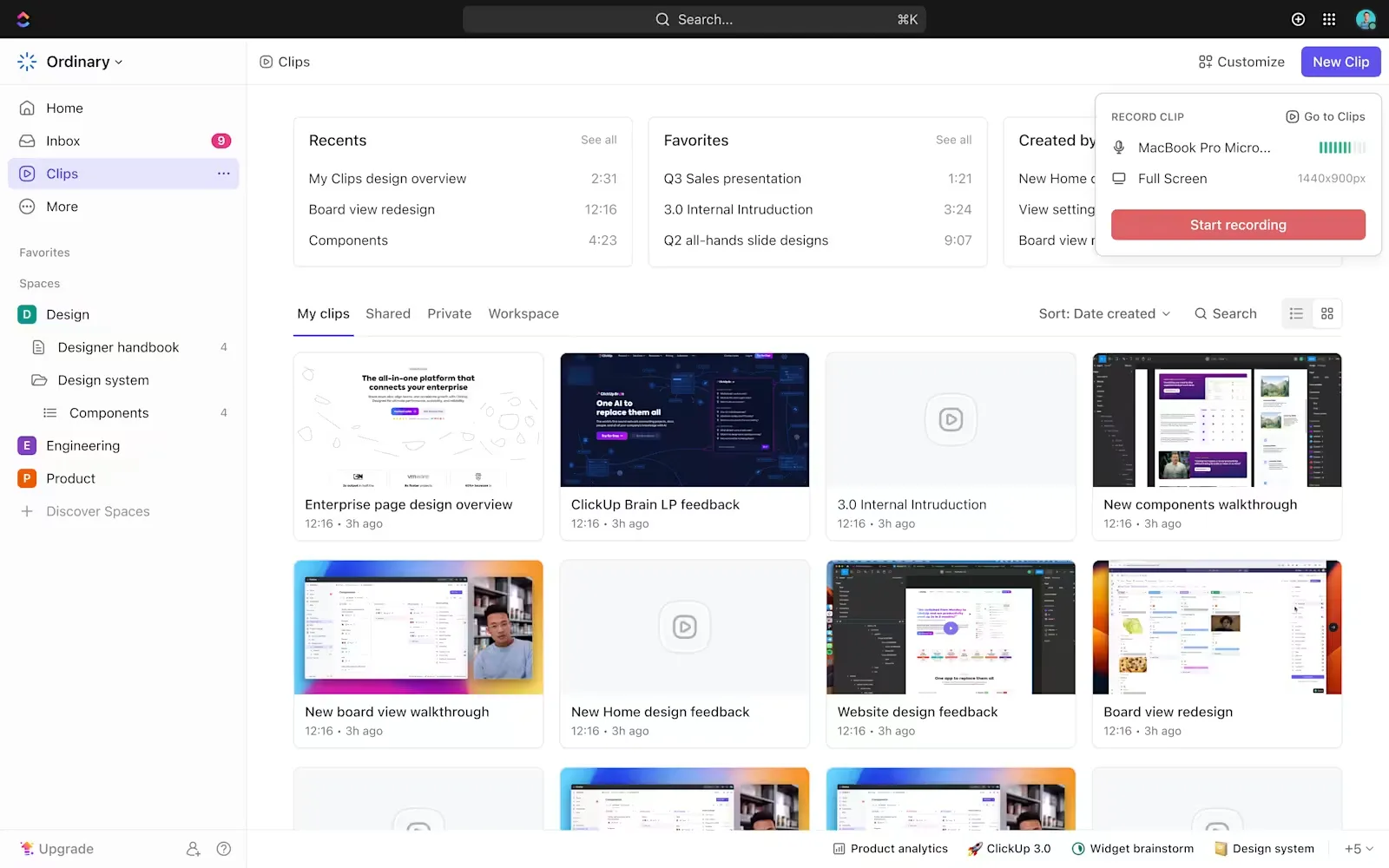
ClickUp Clips usprawnia cykl pracy dotyczący nagrywania ekranu oraz umożliwia płynną komunikację i współpracę. Za pomocą kilku kliknięć — bez dodatkowych aplikacji — możesz nagrywać, przechowywać i udostępniać obraz z ekranu, kamery oraz dźwięk.
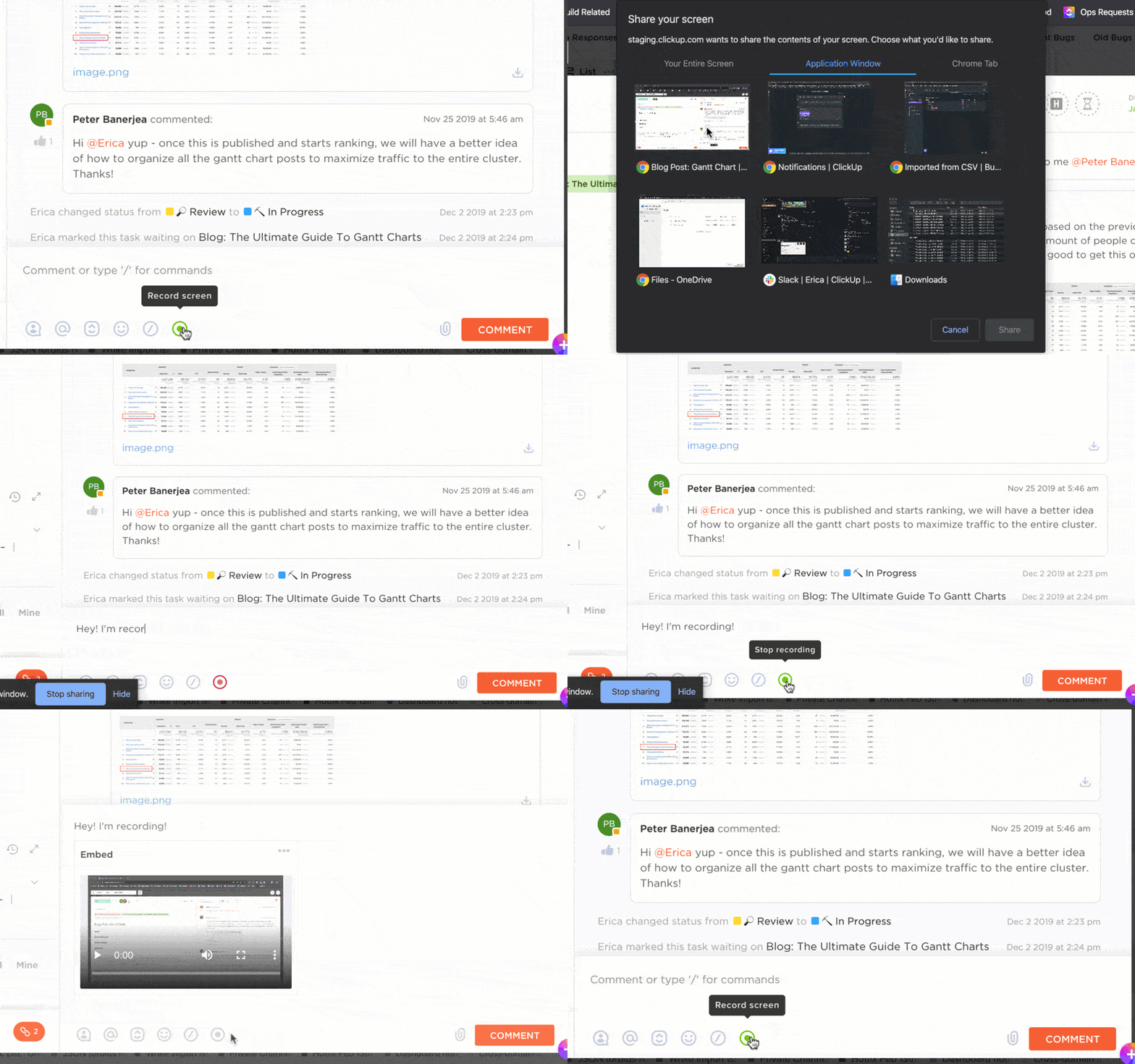
Od prezentacji po szkolenia, od planów projektów po zgłoszenia błędów — możesz nagrywać wszystko, co dzieje się na ekranie, aby zaangażować swój zespół. A co najlepsze? Klipy można nagrywać bezpośrednio z komentarzy, menu Szybkie działania na pasku narzędzi lub z hubu Clipów. Dzięki temu nagrywanie ekranu jest łatwe nie tylko na komputerach Mac, ale nawet na Windowsie.
Po nagraniu Clips można udostępniać za pomocą linku, a nawet dodawać do komentarzy.
Możesz również załączać swoje nagrania do zadań oraz tworzyć nowe zadania na podstawie Clipów. Dzięki temu zawartość wideo szybko przekłada się na konkretne elementy.
ClickUp Clips pozwala również nagrywać cały ekran, konkretne okna lub zakładki przeglądarki, dzięki czemu jest wszechstronnym narzędziem do różnych zastosowań, takich jak rejestrowanie błędów, udostępnianie projektów czy rozwiązywanie problemów.
Transkrybuj i streszczaj wideo za pomocą ClickUp Brain
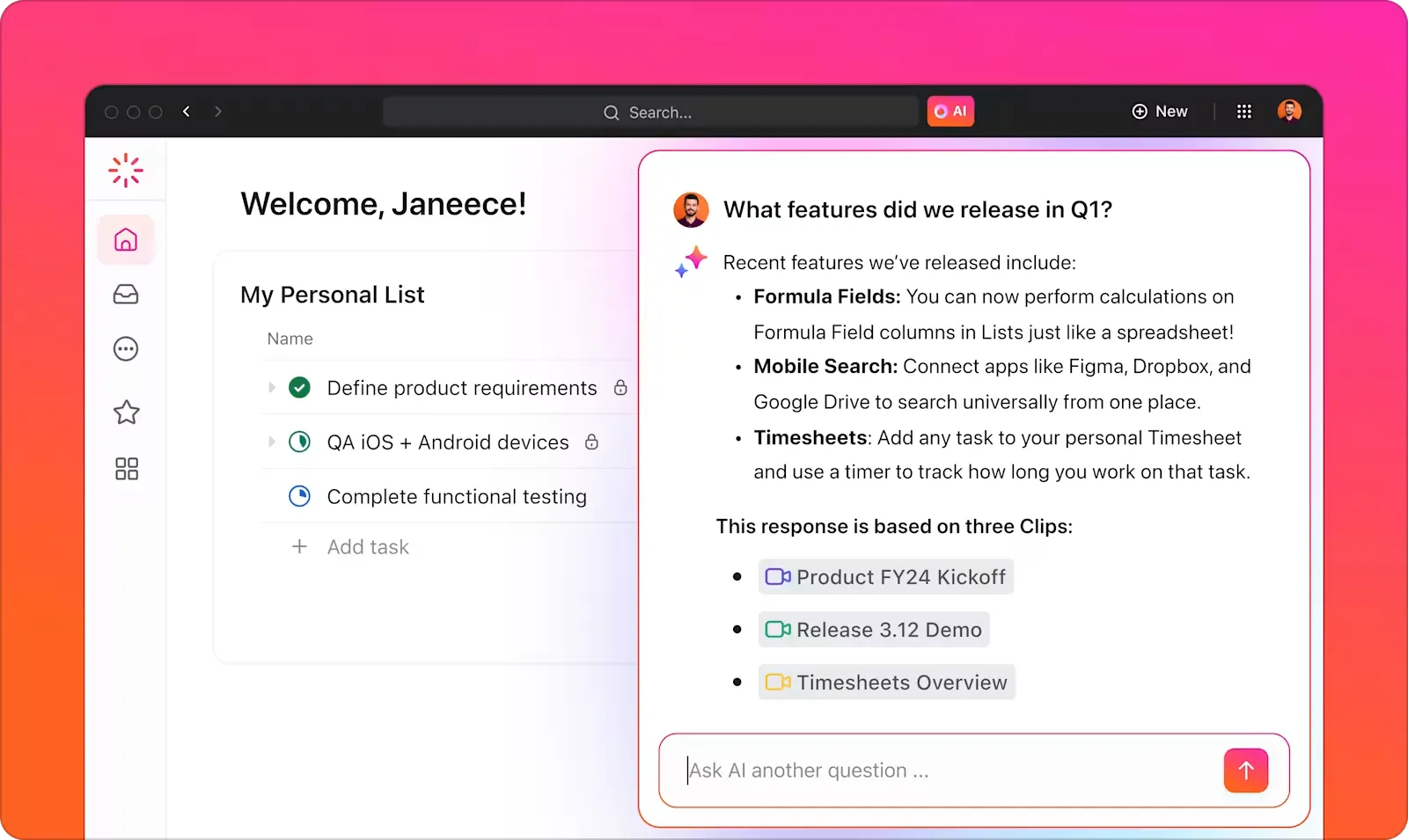
ClickUp idzie o krok dalej w zakresie nagrywania ekranu dzięki ClickUp Brain. To narzędzie oparte na AI zwiększa wydajność poprzez automatyczną transkrypcję nagrań wideo. Przekształca ono wypowiedziane wyjaśnienia w tekst, ułatwiając wyszukiwanie i odwoływanie się do zawartości.
Brain wyodrębnia kluczowe punkty z nagrań, generuje podsumowania i zaznacza znaczniki czasu, aby ułatwić szybkie odnalezienie potrzebnych informacji.
Członkowie zespołu mogą kliknąć w dowolnym miejscu Clipu, aby dodać komentarze z oznaczeniem czasu, co pozwala na precyzyjną informację zwrotną i dyskusje. Dzięki temu komunikacja w zespołach pracujących zdalnie lub współpracujących asynchronicznie staje się szybsza i bardziej przejrzysta.
Wszystko pozostaje w tej platformie do zarządzania projektami produkcji wideo — nie musisz przełączać się między narzędziami ani przeszukiwać wiadomości e-mail w poszukiwaniu nagrań.
Pozwól ClickUp AI Notetaker zająć się Twoimi spotkaniami
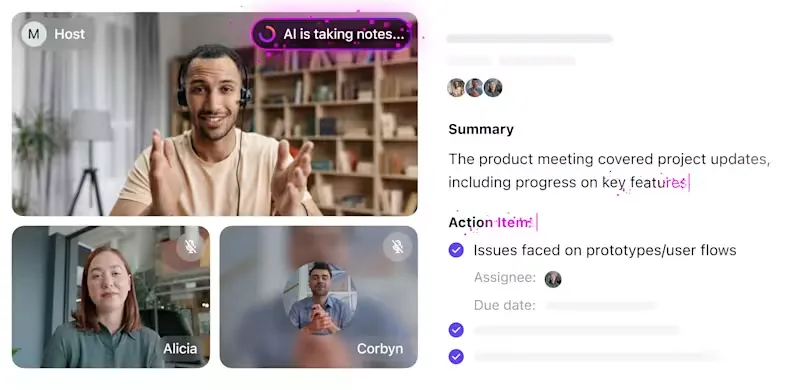
A gdy musisz zorganizować spotkanie z całym zespołem pracującym zdalnie, pozwól, aby ClickUp AI Notetaker wykonał za Ciebie najtrudniejsze zadania. To inteligentne narzędzie pozwala automatycznie dołączać do rozmów, nagrywać je i generować najważniejsze wnioski.
Koniec z robieniem notatek podczas oglądania wideo — wszystko jest dokumentowane i przechowywane w ClickUp, dzięki czemu masz do tego łatwy dostęp.
Funkcje nagrywania ekranu oraz narzędzia oparte na AI w ClickUp sprawiają, że jest to potężne narzędzie do usprawniania cyklu pracy i wzmacniania współpracy zespołowej w ramach różnych projektów.
Najlepsze funkcje ClickUp
- Nagrywaj jednocześnie ekran i obraz z kamery internetowej, aby tworzyć szczegółowe instrukcje, prezentacje lub wideo szkoleniowe bez konieczności przełączania się między narzędziami
- Dodawaj adnotacje i komentarze z oznaczeniem czasu, aby członkowie zespołu mogli szybko zrozumieć kluczowe punkty bez konieczności oglądania całego wideo
- Zautomatyzuj cykle pracy, integrując nagrania ekranu z aktualizacjami zadań, przypomnieniami i zatwierdzeniami — zamień dyskusje w konkretne kroki
- Porządkuj nagrania w dokumentach i na Tablicach ClickUp, aby stworzyć wizualną bazę wiedzy do szkoleń, wdrażania nowych pracowników i rozwiązywania problemów
- Śledź, kto ogląda Twoje nagrania i wchodzi z nimi w interakcję, aby mierzyć zaangażowanie i zapewnić spójność w zespołach międzyfunkcyjnych
Ograniczenia ClickUp
- Stroma krzywa uczenia się
- Duże pliki wideo mogą zajmować przestrzeń w pamięci w ClickUp
Ceny ClickUp
Oceny i recenzje ClickUp
- G2: 4,7/5 (ponad 10 000 recenzji)
- Capterra: 4,6/5 (ponad 4000 recenzji)
Co prawdziwi użytkownicy mówią o ClickUp?
Użytkownik ClickUp w recenzji na TrustRadius pisze:
Narzędzia do współpracy w czasie rzeczywistym ClickUp ułatwiły mi pracę z klientami i członkami zespołu. Pozwalają mi udostępniać dokumenty, dodawać komentarze i przydzielać zadania w ramach platformy. Zapewnia to jasną komunikację i płynną realizację projektów. A teraz, dzięki Clips, nasza komunikacja wzrosła dwukrotnie… Pozbyłem się konta na Loom po pojawieniu się funkcji Clips. Bardziej wydajne jest mieć wszystko w jednym miejscu.
Narzędzia do współpracy w czasie rzeczywistym ClickUp ułatwiły mi pracę z klientami i członkami zespołu. Pozwalają mi udostępniać dokumenty, dodawać komentarze i przydzielać zadania w ramach platformy. Zapewnia to jasną komunikację i płynną realizację projektów. A teraz, dzięki Clips, nasza komunikacja wzrosła dwukrotnie… Pozbyłem się konta na Loom po pojawieniu się funkcji Clips. Bardziej wydajne jest mieć wszystko w jednym miejscu.
📮ClickUp Insight: Dane z ankiety ClickUp dotyczącej efektywności spotkań sugerują, że prawie połowa wszystkich spotkań (46%) obejmuje zaledwie 1–3 uczestników. Chociaż te mniejsze spotkania mogą być bardziej skoncentrowane, można je zastąpić bardziej wydajnymi metodami komunikacji, takimi jak lepsza dokumentacja, zapisane aktualizacje asynchroniczne lub rozwiązania do zarządzania wiedzą.
Przypisane komentarze w zadaniach ClickUp pozwalają dodawać kontekst bezpośrednio w zadaniach, udostępniać krótkie wiadomości audio lub nagrywać aktualizacje wideo za pomocą ClickUp Clips — pomagając zespołom zaoszczędzić cenny czas, a jednocześnie zapewniając, że ważne dyskusje nadal mają miejsce — tylko bez marnowania czasu! 💫 Prawdziwe wyniki: zespoły takie jak Trinetrix odnotowują 50% spadek liczby niepotrzebnych rozmów i spotkań dzięki ClickUp
2. Camtasia (najlepsza do profesjonalnej edycji wideo i nagrywania ekranu)
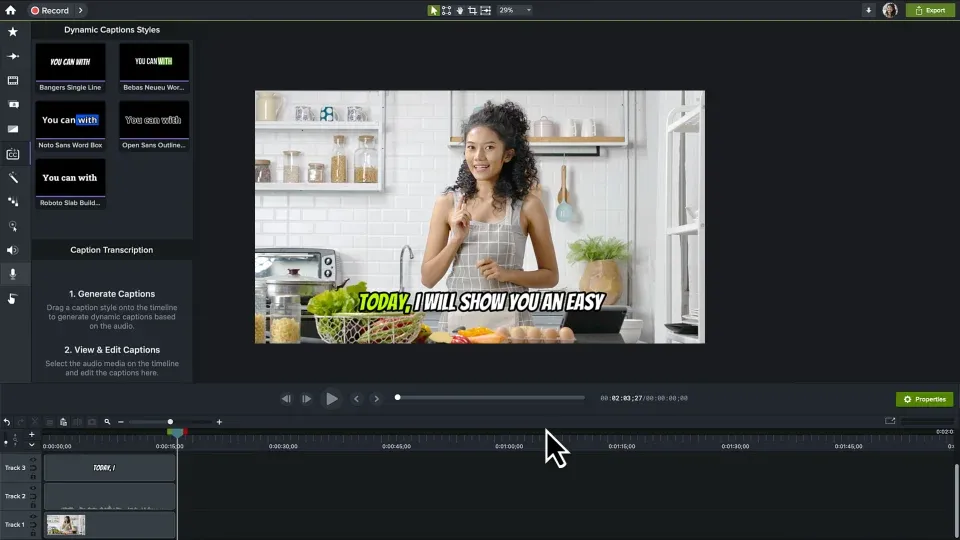
Camtasia to w pełni funkcjonalne narzędzie do nagrywania ekranu i edycji wideo, stworzone z myślą o twórcach, marketerach i nauczycielach, którzy potrzebują wysokiej jakości zawartości wideo.
W przeciwieństwie do podstawowych programów do nagrywania ekranu, to oprogramowanie zawiera również wbudowany redaktor wideo, dzięki czemu nie potrzebujesz osobnego programu do przycinania klipów, dodawania narracji lub dostosowywania grafiki. Możesz również uatrakcyjnić swoje filmy za pomocą animacji, objaśnień, przejść i efektów.
Właśnie dlatego wiele osób używa go do tworzenia wideo instruktażowych, zawartości marketingowej i prezentacji produktów.
Najlepsze funkcje programu Camtasia
- Edytuj nagrania za pomocą redaktora opartego na osi czasu z funkcją „przeciągnij i upuść”
- Wykorzystaj wbudowane animacje i efekty, aby uatrakcyjnić samouczki i prezentacje
- Dodaj interaktywne quizy, aby zaangażować widzów w wideo szkoleniowe
- Eksportuj wideo w wielu formatach, w tym 4K, aby zapewnić wysoką jakość odtwarzania
- Uzyskaj dostęp do obszernej biblioteki szablonów planów komunikacyjnych, zasobów i muzyki wolnej od opłat licencyjnych
Ograniczenia programu Camtasia
- Ceny są wyższe w porównaniu z innymi narzędziami do nagrywania ekranu
- Wysokie zużycie zasobów systemowych może wpływać na wydajność starszych komputerów Mac
Ceny Camtasia
- Camtasia Starter: Free
- Camtasia Essentials: 179,88 USD/rok
- Camtasia Create: 249 USD/rok
- Camtasia Pro: 599,00 $/rok
Oceny i recenzje programu Camtasia
- G2: 4,6/5 (ponad 1500 recenzji)
- Capterra: 4,5/5 (ponad 400 recenzji)
Co prawdziwi użytkownicy mówią o Camtasii?
W recenzji serwisu G2 czytamy:
Korzystam z Camtasia od 2013 roku i uważam, że to najlepsze narzędzie do tworzenia wideo screencastów. Posiada wszystko, czego potrzebujesz do nagrywania ekranu, obrazu z kamery internetowej i dźwięku, a także wbudowany redaktor nieliniowy.
Korzystam z Camtasia od 2013 roku i uważam, że to najlepsze narzędzie do tworzenia wideo screencastowych. Posiada wszystko, czego potrzebujesz do nagrywania ekranu, obrazu z kamery internetowej i dźwięku, a także wbudowany redaktor nieliniowy.
🧠 Ciekawostka: Termin „screencast” stał się popularny w 2004 roku, kiedy felietonista Jon Udell zaprosił czytelników do nadania nazwy nowemu trendowi polegającemu na nagrywaniu zawartości wyświetlanej na ekranie. Termin ten pomógł odróżnić tradycyjne nagrania wideo od cyfrowych zrzutów ekranu.
3. Snagit (najlepszy do szybkiego robienia zrzutów ekranu i dodawania adnotacji)
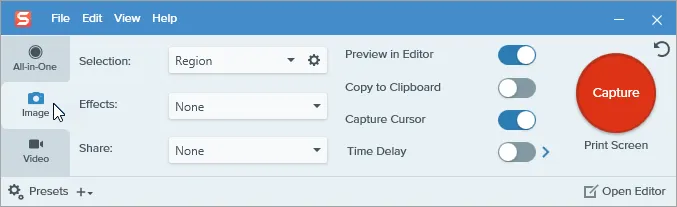
Niezależnie od tego, czy wyjaśniasz koncepcję, przekazujesz informacje zwrotne, czy dokumentujesz cykle pracy, Snagit pomaga Ci to zrobić w sposób wizualny — bez kłopotów związanych ze skomplikowaną edycją. To proste, lekkie narzędzie do robienia zrzutów ekranu i nagrywania ekranu z łatwymi opcjami dodawania adnotacji.
Możesz szybko nagrywać ekran, przycinać klipy oraz dodawać strzałki, tekst lub zaznaczenia, aby Twoja wiadomość była jasna.
Jedną z jego wyróżniających się funkcji jest Text Capture, która pozwala wyodrębnić tekst ze zrzutów ekranu i skopiować go jako edytowalny tekst bez konieczności ponownego wpisywania.
Najlepsze funkcje programu Snagit
- Wyodrębnij tekst z obrazów za pomocą funkcji OCR, aby łatwo go edytować i kopiować
- Przycinaj i opatruj wideo adnotacjami w postaci strzałek, tekstu i objaśnień, aby zapewnić większą przejrzystość
- Konwertuj krótkie nagrania na pliki GIF, aby uzyskać lekką zawartość, którą można łatwo udostępniać
- Twórz natychmiastowe przewodniki krok po kroku dzięki automatycznie generowanym instrukcjom
Ograniczenia programu Snagit
- Ogranicza nagrania do krótkich Clipów, przez co nie nadają się one do długich wideo
- Wymaga jednorazowego zakupu zamiast modelu subskrypcyjnego
Ceny programu Snagit
- Snagit Individual: 39 USD rocznie na użytkownika
- Snagit Business: 48 USD rocznie na użytkownika
Oceny i recenzje programu Snagit
- G2: 4,7/5 (ponad 5400 recenzji)
- Capterra: 4,7/5 (ponad 480 recenzji)
Co prawdziwi użytkownicy mówią o Snagit?
Pełen zestaw narzędzi do robienia zrzutów ekranu i nagrywania wideo. Zrzuty ekranu można opatrzyć adnotacjami w postaci tekstu, strzałek, kształtów itp. Istotne punkty można wyróżnić, a zawartość wymagająca redakcji można zamazać w celu zachowania prywatności. Wideo można nagrywać z ekranu z nakładką wideo z kamery internetowej przedstawiającą osobę mówiącą lub bez niej. Nagrania są automatycznie zapisywane i porządkowane w dedykowanej bibliotece. Udostępnianie multimediów można łatwo przeprowadzić za pomocą zintegrowanego połączenia Screencast.
Pełen zestaw narzędzi do robienia zrzutów ekranu i nagrywania wideo. Zrzuty ekranu można opatrzyć adnotacjami w postaci tekstu, strzałek, kształtów itp. Istotne punkty można wyróżnić, a zawartość wymagająca redakcji można zamazać w celu zachowania prywatności. Wideo można nagrywać z ekranu z nakładką wideo z kamery internetowej przedstawiającą osobę mówiącą lub bez niej. Nagrania są automatycznie zapisywane i porządkowane w dedykowanej bibliotece. Udostępnianie multimediów można łatwo zrobić za pomocą zintegrowanego połączenia Screencast.
4. OBS Studio (najlepsze do transmisji na żywo i zaawansowanego nagrywania)
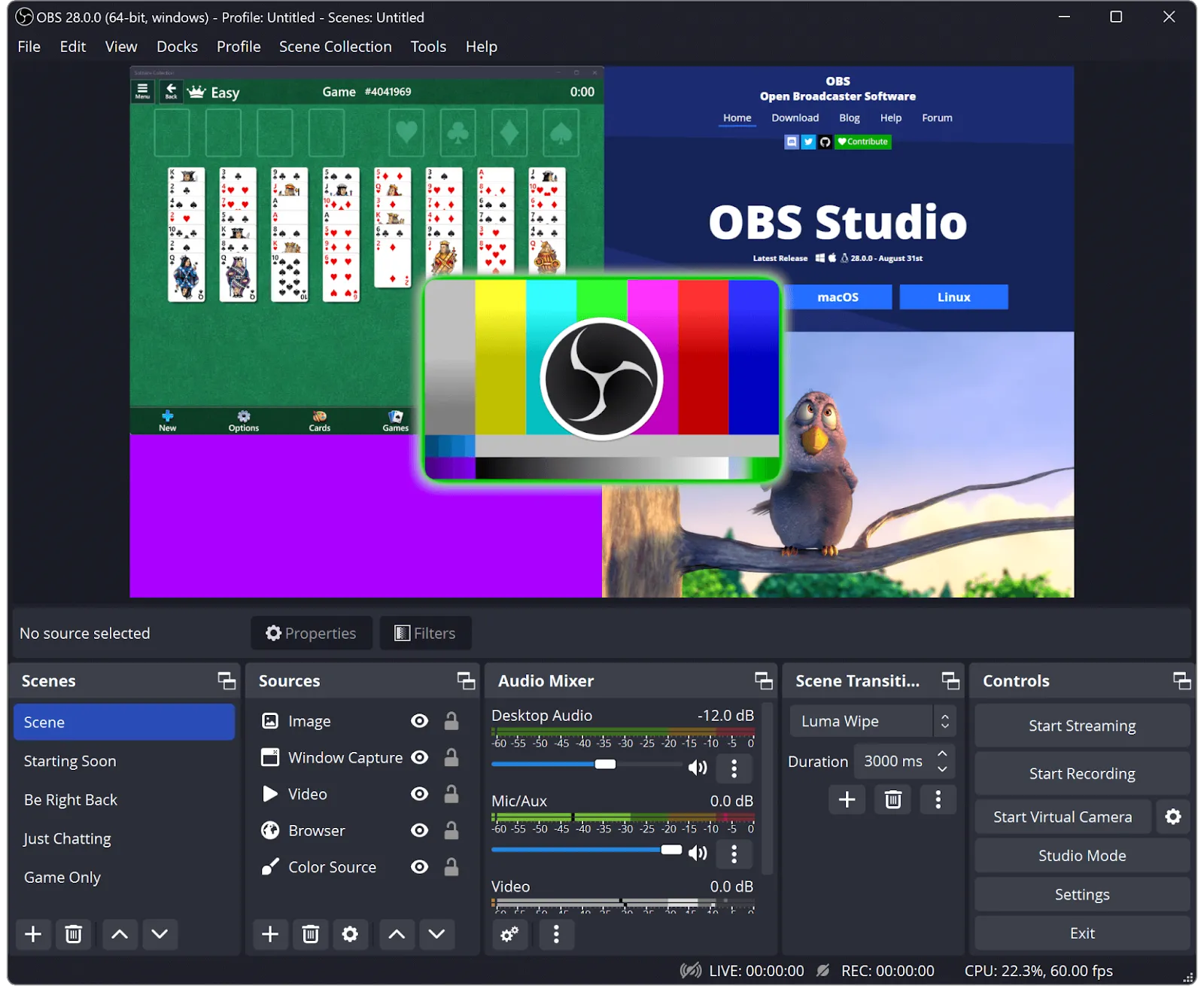
OBS Studio to darmowe oprogramowanie typu open source do nagrywania ekranu, szeroko stosowane do transmisji na żywo i wysokiej jakości zrzutów ekranu. Jest to popularny wybór wśród twórców zawartości, graczy i profesjonalistów, którzy potrzebują możliwości dostosowania procesu nagrywania do własnych potrzeb.
Oferuje on również konfigurowalne skróty klawiszowe oraz zaawansowane ustawienia pozwalające dostosować szybkość transmisji, rozdzielczość i opcje kodowania, dając użytkownikom pełną kontrolę nad jakością nagrań.
Najlepsze funkcje OBS Studio
- Skonfiguruj wiele scen z warstwowymi źródłami, aby uzyskać profesjonalną transmisję na żywo
- Skorzystaj z zaawansowanego miksowania dźwięku, aby precyzyjnie dostosować poziomy głośności i filtry
- Skonfiguruj niestandardowe skróty klawiszowe, aby płynnie nagrywać i przełączać się między scenami
- Nagrywaj w wielu formatach, w tym FLV i MKV, aby zapobiec utracie danych
- Transmituj bezpośrednio na Twitch, YouTube i inne platformy dzięki zoptymalizowanemu kodowaniu
Ograniczenia programu OBS Studio
- Brak wbudowanej funkcji edycji wideo; do edycji potrzebne jest inne oprogramowanie
- Zużywa więcej zasobów procesora w porównaniu z prostszymi programami do nagrywania ekranu
Ceny OBS Studio
- Free
Oceny i recenzje OBS Studio
- G2: 4,6/5 (ponad 120 recenzji)
- Capterra: 4,7/5 (ponad 1000 recenzji)
Co prawdziwi użytkownicy mówią o OBS Studio?
W recenzji serwisu G2 czytamy:
Bardzo podoba mi się to, że Open Broadcaster Software oferuje najlepsze funkcje nagrywania na pełnym ekranie oraz możliwość dodania wielu kamer.
Bardzo podoba mi się to, że Open Broadcaster Software oferuje najlepsze funkcje nagrywania na pełnym ekranie oraz możliwość dodania wielu kamer.
💡 Porada dla profesjonalistów: Użyj programu OBS Studio do nagrywania w formacie MKV, aby zapobiec utracie danych. Jeśli nagranie zostanie przerwane, możesz je później przekonwertować do formatu MP4 bez utraty jakości.
5. Loom (Najlepszy do szybkiego nagrywania i udostępniania ekranu)
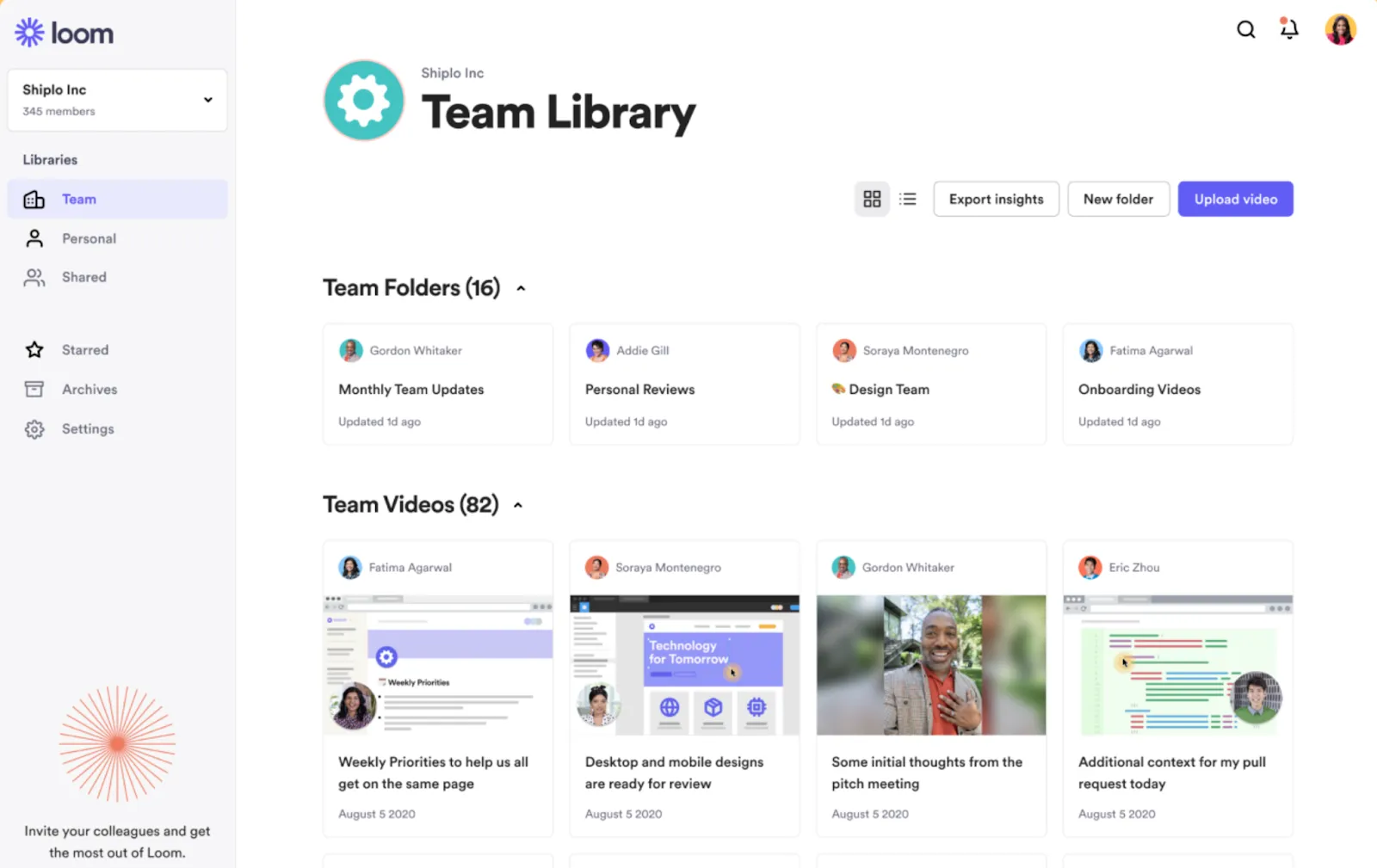
Loom od dawna jest najpopularniejszym narzędziem do szybkiego nagrywania ekranu i natychmiastowego udostępniania. Oprogramowanie pozwala na jednoczesne nagrywanie ekranu, obrazu z kamery internetowej i dźwięku z mikrofonu, dzięki czemu idealnie nadaje się do tworzenia samouczków, prezentacji i krótkich aktualizacji.
Dzięki możliwościom natychmiastowego udostępniania i funkcjom opartym na AI Loom usprawnia proces tworzenia i dystrybucji zawartości wideo. Wszystko jest automatycznie przesyłane do chmury, więc nie ma potrzeby zajmowania się przechowywaniem plików ani ręcznym przesyłaniem. Ponadto widzowie mogą zostawiać komentarze i reakcje bezpośrednio pod filmem, co sprawia, że komunikacja asynchroniczna przebiega płynniej.
Najlepsze funkcje Loom
- Generuj streszczenia oparte na AI, aby przyspieszyć przyswajanie zawartości
- Śledź zaangażowanie widzów dzięki analizom w czasie rzeczywistym i powiadomieniom
- Osadź interaktywne przyciski reakcji, aby uzyskać natychmiastową informację zwrotną i usprawnić współpracę w miejscu pracy
- Automatycznie zamazuj poufne informacje, aby chronić prywatność
- Nagrywaj w rozdzielczości do 4K z regulowaną liczbą klatek na sekundę
Ograniczenia Loom
- Limit do 25 wideo na osobę i 5 minut nagrania na wideo
- Narzędzia AI i nieograniczone możliwości nagrywania wymagają wykupienia płatnego planu
Ceny Loom
- Starter: Free
- Business: 15 USD miesięcznie za użytkownika (rozliczane rocznie)
- Business + AI: 20 USD miesięcznie na użytkownika (rozliczane rocznie)
- Enterprise: Ceny niestandardowe
Oceny i recenzje Loom
- G2: 4,7/5 (ponad 2000 recenzji)
- Capterra: 4,7/5 (ponad 470 recenzji)
Co prawdziwi użytkownicy mówią o Loom?
W recenzji serwisu G2 czytamy:
Loom nadal pomaga mi w komunikacji zarówno wewnątrz firmy, jak i z zewnętrznymi interesariuszami. Nagrałem osobiste wideo na YouTube, które uzyskało tysiące widoków. Jest to pomocne przy przekazywaniu informacji zwrotnych dotyczących zadań marketingowych.
Loom nadal pomaga mi w komunikacji zarówno wewnątrz firmy, jak i z zewnętrznymi interesariuszami. Nagrałem osobiste wideo na YouTube, które uzyskało tysiące wyświetleń. Jest to pomocne przy przekazywaniu informacji zwrotnych dotyczących zadań marketingowych.
6. Movavi Screen Recorder (najlepszy do prostego, ale wydajnego nagrywania)
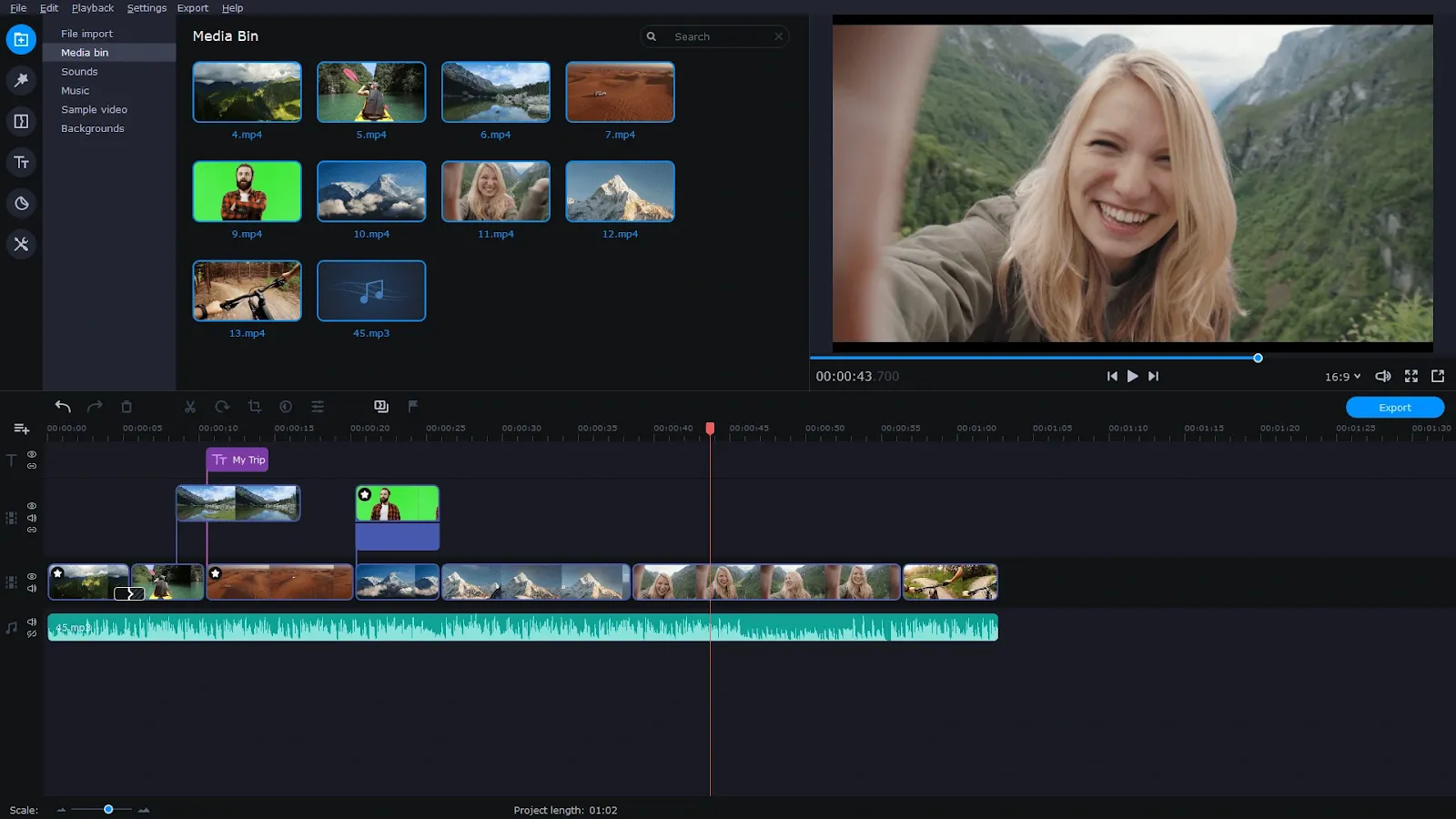
Dla początkujących użytkowników prostota i funkcjonalność mogą być kluczowymi funkcjami programu do nagrywania ekranu, a Movavi Screen Recorder zapewnia idealną równowagę między nimi.
To idealne rozwiązanie do nagrywania webinarów, samouczków i rozmów wideo, wyposażone w przydatne funkcje, takie jak nagrywanie z harmonogramem i efekty kliknięć myszą, które zwiększają przejrzystość.
W przeciwieństwie do podstawowych programów do nagrywania ekranu, Movavi posiada wbudowane narzędzia do edycji, dzięki czemu możesz przycinać, wycinać i dodawać adnotacje do wideo bez konieczności korzystania z dodatkowego oprogramowania. Jego intuicyjny interfejs zapewnia płynną obsługę nawet dla początkujących użytkowników.
Najlepsze funkcje programu Movavi Screen Recorder
- Eksportuj wideo w wielu formatach, w tym MP4 i GIF
- Przycinaj i eksportuj w trybie SuperSpeed — bez ponownego kodowania i utraty jakości
- Nagrywaj dźwięk systemowy i mikrofon osobno lub razem, z regulacją głośności
- Rysuj na nagraniach w czasie rzeczywistym bez zatrzymywania
- Przesyłaj pliki bezpośrednio na YouTube, Google Drive lub do mediów społecznościowych bez konieczności konwersji
Limity programu Movavi Screen Recorder
- Brakuje zaawansowanych funkcji edycji, takich jak efekty czy animacje
- Wersja Free dodaje znak wodny do wideo
Ceny programu Movavi Screen Recorder
- Program do nagrywania ekranu: 19,95 USD/miesiąc
- Screen Recorder+Redaktor wideo: 133,95 USD/rok (lub 200,95 USD za dostęp na całe życie)
Oceny i recenzje programu Movavi Screen Recorder
- G2: 4,5/5 (ponad 50 recenzji)
- Capterra: 4,6/5 (ponad 20 recenzji)
Co prawdziwi użytkownicy mówią o programie Movavi Screen Recorder?
Movavi Screen Recorder to prosty program, z którego mogłem korzystać bez długiego szkolenia. Lubię oprogramowanie, które jest na tyle proste, że można z niego korzystać bez czytania instrukcji. Wszystkie narzędzia i elementy funkcji w Movavi Screen Recorder są dla mnie tak proste, jak to tylko możliwe. Jakość nagrań ekranu jest fantastyczna. Mogę bardzo szybko zapisywać wideo do importu i edycji.
Movavi Screen Recorder to prosty program, z którego mogłem korzystać bez długiego szkolenia. Lubię oprogramowanie, które jest na tyle proste, że można z niego korzystać bez czytania instrukcji. Wszystkie narzędzia i elementy w Movavi Screen Recorder są dla mnie tak proste, jak to tylko możliwe. Jakość nagrań ekranu jest fantastyczna. Mogę bardzo szybko zapisywać wideo do importu i edycji.
📖 Przeczytaj również: Zasady etykiety podczas wirtualnych spotkań: najlepsze praktyki w pracy
7. QuickTime (Najlepszy darmowy wbudowany program do nagrywania ekranu na Maca)
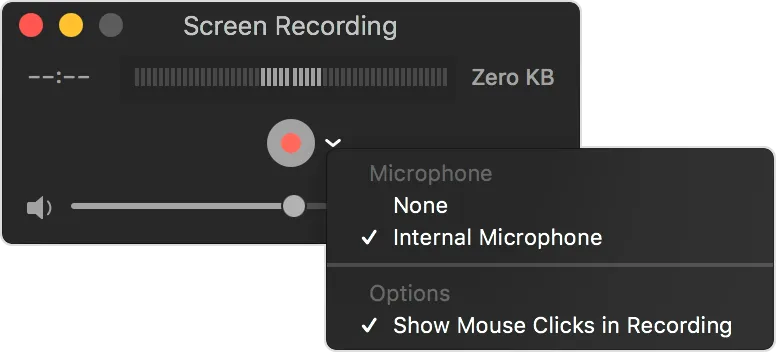
Natywny odtwarzacz multimedialny Apple, QuickTime, zawiera również podstawową funkcję nagrywania ekranu. To oprogramowanie jest dobrym wyborem, jeśli potrzebujesz darmowego, prostego sposobu na nagrywanie ekranu lub jeśli dopiero zaczynasz przygodę z tym tematem.
QuickTime pozwala nagrywać cały ekran lub wybraną jego część i zapisywać wideo w formacie MOV. Chociaż nie oferuje wsparcia dla nakładek z kamery internetowej ani funkcji edycji, QuickTime idealnie nadaje się do szybkich i przejrzystych nagrań, gdy nie potrzebujesz wszystkich dodatkowych funkcji.
Najlepsze funkcje QuickTime
- Przycinaj i dziel wideo za pomocą minimalistycznego, wbudowanego redaktora
- Nagrywaj wysokiej jakości materiały bez konieczności instalowania dodatkowego oprogramowania
- Eksportuj bezpośrednio do iMovie i Final Cut Pro w celu zaawansowanej edycji
- Odtwarzaj niemal każdy format multimedialny bez instalowania dodatkowych kodeków
Ograniczenia programu QuickTime
- Brak możliwości nagrywania obrazu z kamery internetowej podczas nagrywania ekranu
- Zapisuje wideo wyłącznie w formacie MOV, co wymaga konwersji do innych formatów
- Brak narzędzi do dodawania adnotacji, przejść lub edycji w czasie rzeczywistym
Ceny QuickTime
- Bezpłatny (wbudowany w system macOS)
Oceny i recenzje QuickTime
- G2: Brak dostępnych recenzji
- Capterra: Brak dostępnych recenzji
👀 Czy wiesz, że? Program QuickTime Player może również nagrywać ekran Twojego iPhone'a lub iPada po połączeniu przez USB — nie jest potrzebne żadne dodatkowe oprogramowanie.
8. Icecream Screen Recorder (najlepszy do prostego nagrywania ekranu z podstawową edycją)
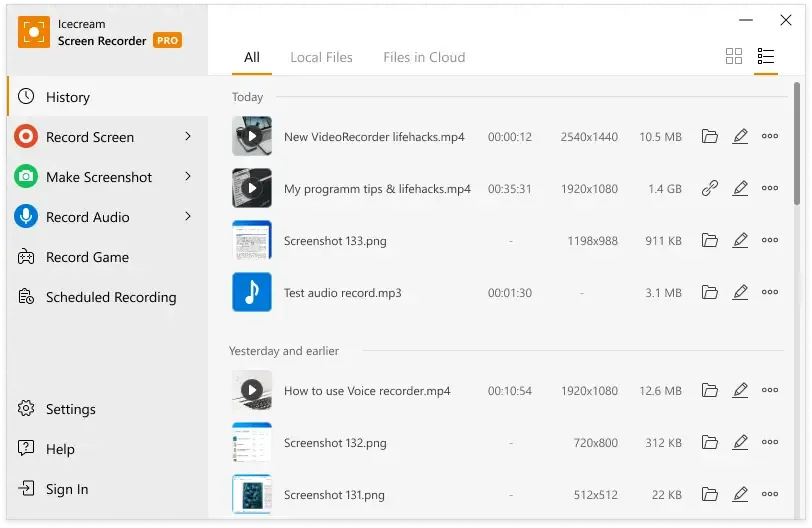
Chcesz szybko dodawać adnotacje do swoich zrzutów ekranu? Icecream Screen Recorder potrafi jedno i drugie — nagrywać i oznaczać Twoje wideo.
Chociaż oprogramowanie to nie nadaje się do zaawansowanej edycji postprodukcyjnej, oferuje podstawowe narzędzia do przycinania i dodawania adnotacji. Jest idealne do tworzenia samouczków, nagrywania webinarów lub sesji rozgrywki.
Jego wyjątkowa funkcja, nagrywanie zaplanowane, pozwala ustawić timery, aby automatycznie rozpoczynać i zatrzymywać nagrania.
Najlepsze funkcje programu Icecream Screen Recorder
- Rysuj na nagraniach w czasie rzeczywistym, aby uzyskać natychmiastowe wizualne wyjaśnienia
- Dodawaj znaki wodne do zawartości marki i zapobiegaj nieautoryzowanemu wykorzystaniu
- Niestandardowy rozmiar obszaru nagrywania dzięki precyzyjnemu zaznaczeniu pikseli
- Zapisuj zrzuty ekranu bezpośrednio jako URL-y, aby szybko je udostępniać
- Nagrywaj z wykorzystaniem zaprogramowanych timerów, aby rejestrować zawartość bez użycia rąk
Limity programu Icecream Screen Recorder
- Zaawansowane narzędzia do edycji nie są dostępne poza funkcją przycinania
- Usunięcie znaku wodnego wymaga wersji płatnej
- Wersja Free ogranicza nagrania do 5 minut na sesję
Ceny programu Icecream Screen Recorder
- Free Forever
- Licencja na całe życie: 14,99 USD
Oceny i recenzje programu Icecream Screen Recorder
- G2: 4/5 (ponad 20 recenzji)
- Capterra: 4/5 (ponad 30 recenzji)
Co prawdziwi użytkownicy mają do powiedzenia na temat Icecream Screen Recorder
W recenzji serwisu G2 czytamy:
Icecream Screen Recorder to fantastyczne narzędzie, które gorąco polecam każdemu, kto szuka łatwego sposobu na rejestrowanie wszelkiego rodzaju aktywności na ekranie. Bardzo podoba mi się jego łatwość obsługi oraz to, że można jednocześnie nagrywać zarówno wideo, jak i dźwięk.
Icecream Screen Recorder to fantastyczne narzędzie, które gorąco polecam każdemu, kto szuka łatwego sposobu na rejestrowanie wszelkiego rodzaju aktywności na ekranie. Bardzo podoba mi się jego łatwość obsługi oraz to, że można jednocześnie nagrywać zarówno wideo, jak i dźwięk.
9. ScreenFlow (Najlepszy do nagrywania i edycji ekranu na komputerach Mac w wysokiej jakości)
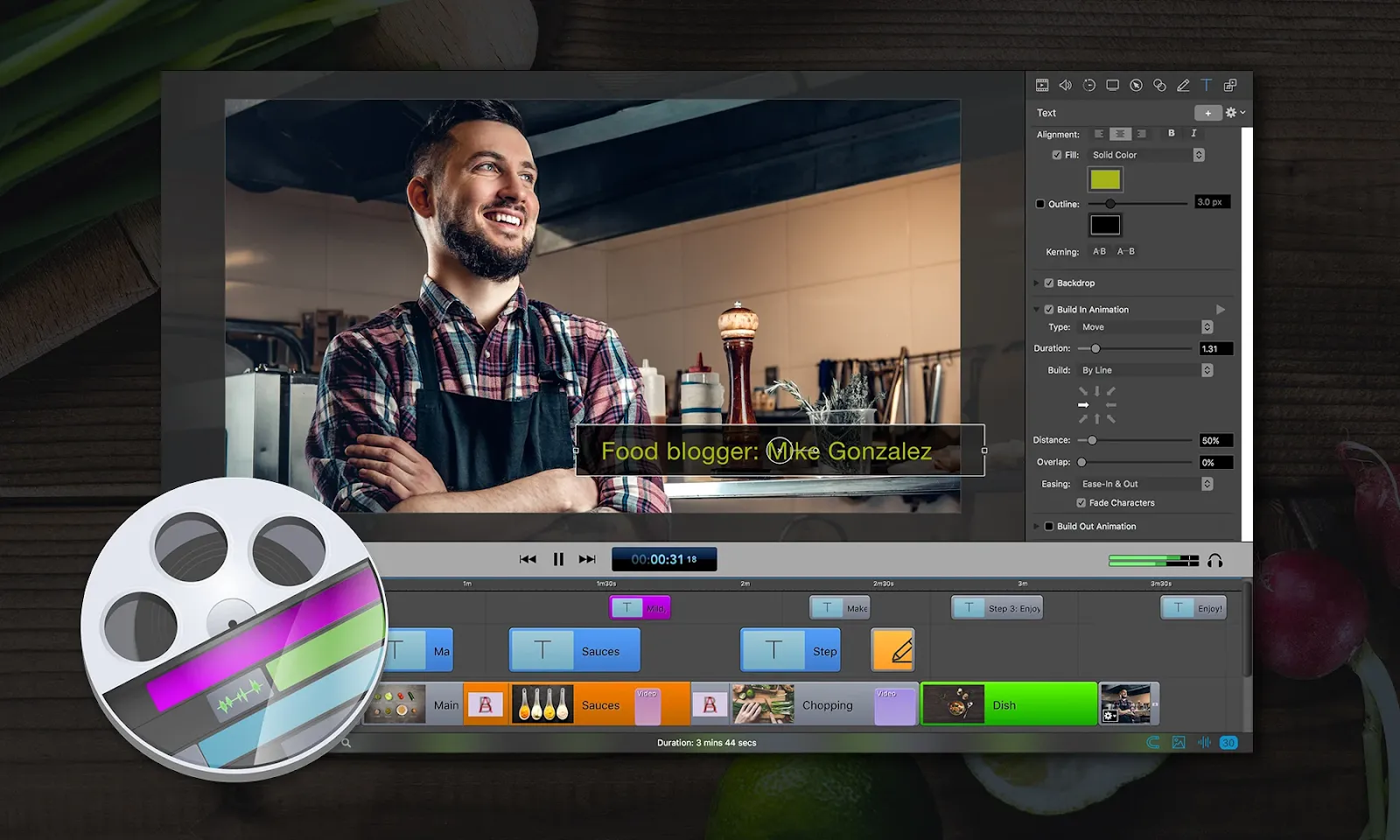
ScreenFlow to potężne oprogramowanie do nagrywania ekranu i edycji wideo zaprojektowane wyłącznie dla systemu macOS. Oferuje pełen zestaw narzędzi do edycji wideo z osiami czasu opartymi na warstwach, animacjami i eksportem w wysokiej rozdzielczości.
Twórcy zawartości, nauczyciele i specjaliści ds. marketingu mogą również używać go do przechwytywania wielu ekranów i źródeł dźwięku w celu nagrywania wydarzeń na żywo, prezentacji i kursów online. Dzięki intuicyjnemu interfejsowi i rozbudowanemu zestawowi funkcji ScreenFlow umożliwia użytkownikom wydajne przechwytywanie, edycję i udostępnianie dopracowanych wideo.
Najlepsze funkcje ScreenFlow
- Nagrywaj filmy w wysokiej rozdzielczości z wsparciem dla wyświetlaczy Retina
- Edytuj za pomocą zaawansowanych narzędzi, takich jak przejścia, animacje tekstu i nakładki
- Nagrywaj źródła audio i wiele ekranów komputerowych jednocześnie
- Eksportuj w szerokim zakresie formatów wyjściowych, w tym ProRes
- Korzystaj z szablonów i opcjonalnych materiałów multimedialnych (w ramach subskrypcji), aby szybciej tworzyć wideo
Ograniczenia programu ScreenFlow
- Pamięć w chmurze nie jest dołączona, co wymaga lokalnego zarządzania plikami
- Wysokie wymagania sprzętowe
Ceny ScreenFlow
- ScreenFlow: 169 USD
- ScreenFlow SuperPak: 248 USD
- ScreenFlow SuperPak+: 287 USD
Oceny i recenzje ScreenFlow
- G2: 4,5/5 (ponad 50 recenzji)
- Capterra: 4,8/5 (ponad 20 recenzji)
Co użytkownicy mówią o ScreenFlow:
ScreenFlow jest łatwy w użyciu, niezależnie od tego, czy nagrywam ekran komputera, siebie, czy ekran iPhone'a. Po krótkim wprowadzeniu i odrobinie praktyki łatwo jest połączyć w programie materiały wideo i audio, które chcesz dodać do nagrania z ekranu. Podczas filmowania siebie z wykorzystaniem slajdów łatwo jest przesuwać się w nagraniu do różnych obszarów slajdów.
ScreenFlow jest łatwy w użyciu, niezależnie od tego, czy nagrywam ekran komputera, siebie, czy ekran iPhone'a. Po krótkim wprowadzeniu i odrobinie praktyki łatwo jest połączyć w programie materiały wideo i audio, które chcesz dodać do nagrania z ekranu. Podczas filmowania siebie z wykorzystaniem slajdów łatwo jest przesuwać się w nagraniu do różnych obszarów slajdów.
10. TinyTake (Najlepszy do szybkich zrzutów ekranu i krótkich nagrań)
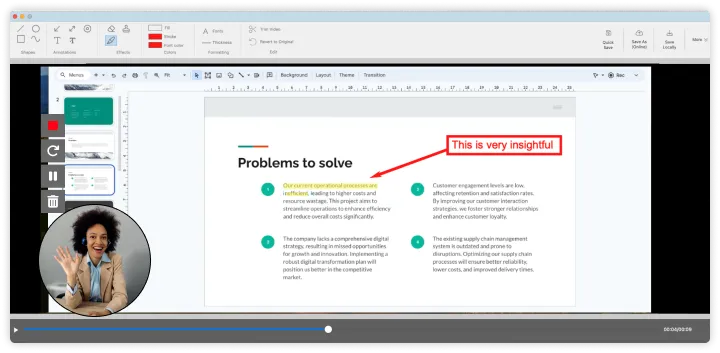
TinyTake (obecnie Mango Recorder) został stworzony z myślą o szybkości i prostocie. Teams mogą go używać do tworzenia dokumentacji pomocy technicznej, raportowania błędów i szybkiego przekazywania informacji zwrotnych.
W przeciwieństwie do rozbudowanych programów do nagrywania ekranu, skupia się on po prostu na rejestrowaniu, oferując natychmiastowe udostępnianie w chmurze oraz proste narzędzia do dodawania adnotacji. Chcesz nagrać krótkie wideo i udostępnić je w kilka sekund? TinyTake jest idealnym rozwiązaniem do takich dynamicznych cykli pracy i pracy zdalnej.
Najlepsze funkcje TinyTake
- Dodawaj adnotacje do nagrań za pomocą tekstu, strzałek i zaznaczeń
- Udostępniaj bezpośrednio za pomocą linków w chmurze bez pobierania plików
- Przechowuj i porządkuj nagrania dzięki wbudowanemu menedżerowi plików
- Zintegruj z serwisem YouTube, aby szybko przesyłać wideo
- Przesyłaj wideo bezpośrednio na YouTube
Ograniczenia programu TinyTake
- Wersja Free ogranicza długość nagrań wideo do pięciu minut
- Zaawansowane funkcje edycji nie są dostępne poza podstawowymi adnotacjami
- Wideo zapisane w formacie WMV (może być konieczna konwersja)
Ceny TinyTake
- Free: 14-dniowa wersja próbna
- Pakiet Basic: 99 USD/miesiąc
- Standard: 149 USD/miesiąc
- Pro: 299 USD/miesiąc
- Enterprise: Niestandardowe ceny
Oceny i recenzje TinyTake
- G2: Za mało recenzji
- Capterra: Zbyt mało recenzji
Oto, co recenzent napisał o Tinytake:
Kiedy zaczynałem korzystać z TinyTake, musiałem założyć konto, co zrobiłem, a proces ten przebiegł szybko. Dzięki TinyTake mogę nagrywać tylko część ekranu lub cały ekran, w zależności od tego, co chcę uchwycić. TinyTake to nie tylko narzędzie do nagrywania ekranu, ale także narzędzie do dodawania adnotacji; dodawanie adnotacji do nagrań jest łatwe, co zazwyczaj pomaga w uczynieniu moich nagrań zrozumiałymi dla osób, którym zamierzam je udostępnić.
Kiedy zaczynałem korzystać z TinyTake, musiałem założyć konto, co zrobiłem, a proces ten przebiegł szybko. Dzięki TinyTake mogę nagrywać tylko część ekranu lub cały ekran, w zależności od tego, co chcę uchwycić. TinyTake to nie tylko narzędzie do nagrywania ekranu, ale także narzędzie do dodawania adnotacji; dodawanie adnotacji do nagrań jest łatwe, co zazwyczaj pomaga w uczynieniu moich nagrań zrozumiałymi dla osób, którym zamierzam je udostępnić.
11. Screenrec (Najlepszy do lekkiego nagrywania z natychmiastowym udostępnianiem)
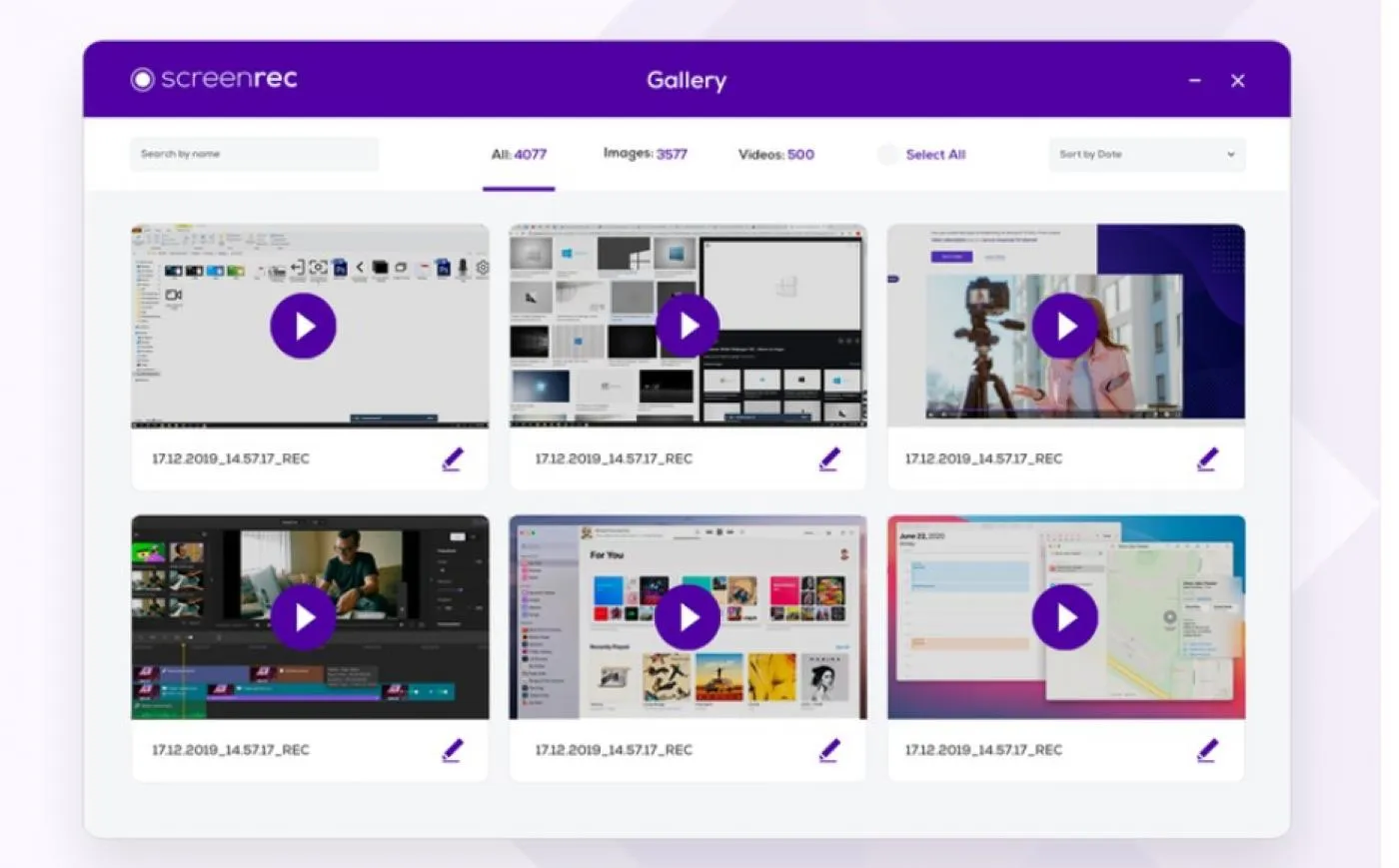
ScreenRec to lekkie narzędzie do nagrywania ekranu, zaprojektowane z myślą o szybkim rejestrowaniu i płynnym udostępnianiu.
Popularne zastosowania Screenrec obejmują opinie klientów, samouczki lub zgłoszenia błędów. Oprogramowanie do nagrywania ekranu zawiera również funkcję analizy widzów, dzięki której możesz sprawdzić, kto obejrzał Twoje nagrania, a Twoje zespoły biznesowe i obsługi klienta mogą śledzić zaangażowanie użytkowników.
Najlepsze funkcje Screenrec
- Nagrywaj dźwięk systemowy i ekran za pomocą jednego kliknięcia
- Natychmiast wygeneruj prywatny link, który można udostępniać
- Bezpiecznie zapisuj nagrania w chmurze
- Dodawaj adnotacje do zrzutów ekranu za pomocą wbudowanych narzędzi do oznaczania
- Korzystaj z nieograniczonego czasu nagrywania w wersji Free
Limit programu Screenrec
- Brak zaawansowanych funkcji edycji wideo; dostępne jest jedynie podstawowe przycinanie
- MP4 to jedyny format dostępny do eksportu wideo
- Free Plan zapewnia wsparcie dla nagrywania w rozdzielczości do 720p; wyższe rozdzielczości wymagają płatnego planu
Ceny Screenrec
- Free Forever
- Pro: 8 USD/miesiąc
- Wersja premium: 81 USD/miesiąc
Oceny i recenzje programów do nagrywania ekranu
- G2: Za mało recenzji
- Capterra: Za mało recenzji
Oto, co użytkownicy mówią o Screenrec:
Ta mała aplikacja jest dla mnie niezbędna na co dzień. Prowadzę firmę reklamową i bardzo pomaga mi w robieniu szybkich zrzutów ekranowych projektów graficznych, które klienci mogą przejrzeć. Używam jej również do zdjęć, bo to świetny sposób na wstawienie jednego z nich do e-maila z moich galerii online.
Ta mała aplikacja jest dla mnie niezbędna na co dzień. Prowadzę firmę reklamową i bardzo pomaga mi w robieniu szybkich zrzutów ekranowych projektów graficznych, które klienci mogą przejrzeć. Używam jej również do zdjęć, bo to świetny sposób na wstawienie jednego z nich do e-maila z moich galerii online.
12. Screenpal (Najlepszy do zawartości edukacyjnej i wideo szkoleniowych)
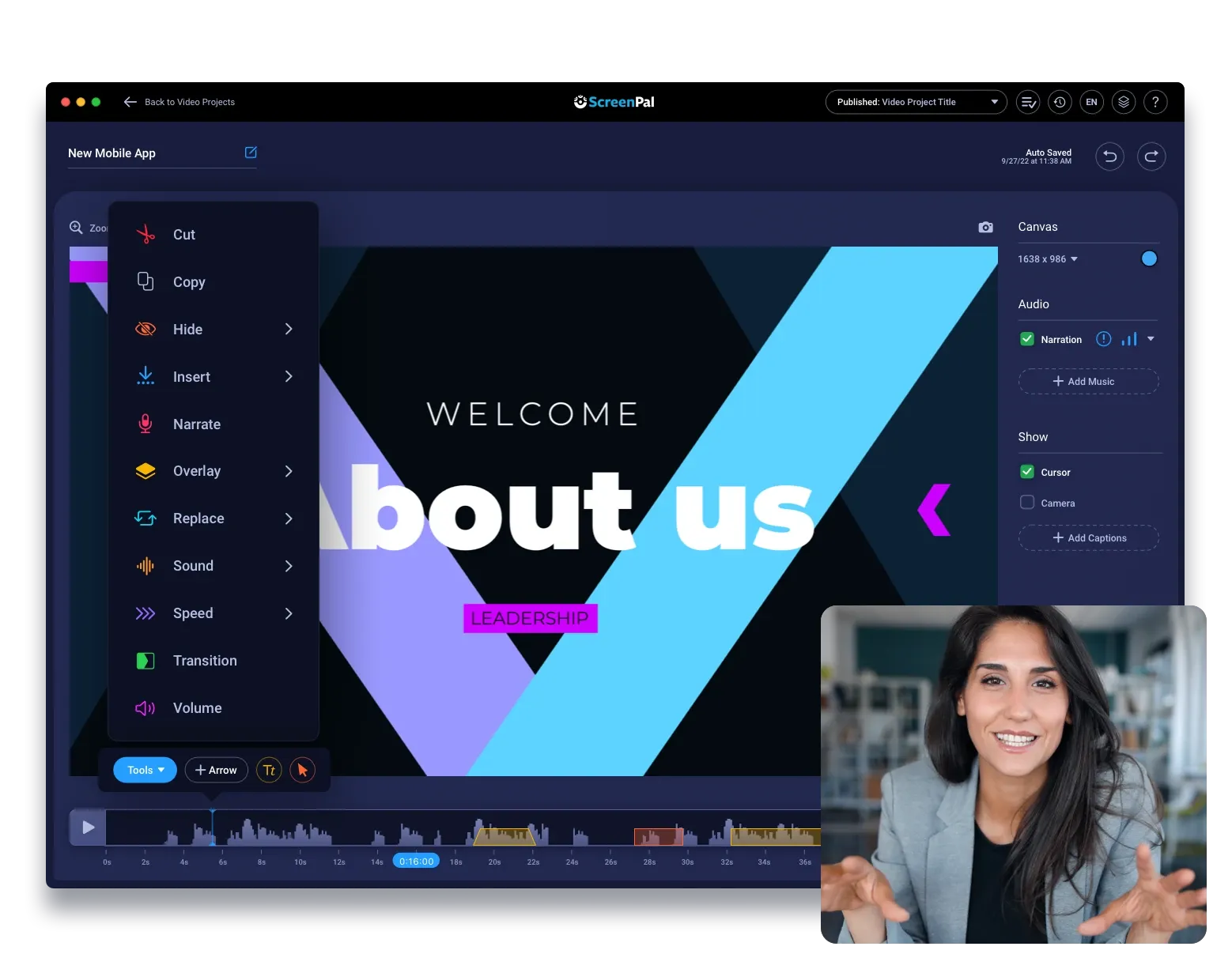
ScreenPal, znany wcześniej jako Screencast-O-Matic, oferuje nauczycielom, trenerom i twórcom zawartości prosty sposób na nagrywanie lekcji, samouczków i prezentacji. Pozwala na przechwytywanie ekranu, dodawanie komentarzy głosowych oraz ulepszanie wideo za pomocą adnotacji, napisów i animacji.
Wbudowane narzędzia do edycji ułatwiają dopracowywanie nagrań bez konieczności korzystania z dodatkowego oprogramowania, a opcja tworzenia interaktywnych quizów zwiększa zaangażowanie odbiorców w wideo szkoleniowe. Aplikacja integruje się również z platformami takimi jak YouTube, Google Drive oraz systemami zarządzania nauczaniem (LMS), co ułatwia udostępnianie treści.
Najlepsze funkcje Screenpal
- Dodaj automatyczne napisy i podpisy, aby zapewnić dostępność
- Rozmyj fragmenty ekranu, aby chronić poufne informacje
- Popraw jakość dźwięku dzięki redukcji szumów i wyrównywaniu głośności
- Wykorzystaj efekty kursora i narzędzia Zoom, aby tworzyć atrakcyjne samouczki
Ograniczenia Screenpal
- Eksport w jakości HD i zaawansowana edycja wymagają płatnego planu
- Zestaw funkcji może wydawać się przytłaczający dla użytkowników, którzy potrzebują jedynie podstawowej aplikacji do nagrywania ekranu
- Wersja Free ma limit nagrywania wynoszący 15 minut i dodaje znaki wodne do wideo
Ceny Screenpal
- Solo Deluxe: 4 USD/miesiąc (opłata roczna)
- Solo Max: 10 USD/miesiąc (opłata roczna)
- Team Business: 8 USD/miesiąc (opłata roczna)
- Solo Deluxe Edu: 3 USD/miesiąc (opłata roczna)
- Solo Max Edu: 6 USD/miesiąc (opłata roczna)
- Team Education: 3 USD/miesiąc (opłata roczna)
Oceny i recenzje Screenpal
- G2: 4,4/5 (ponad 100 recenzji)
- Capterra: 4,4/5 (ponad 90 recenzji)
Co prawdziwi użytkownicy mówią o Screenpal?
W recenzji serwisu G2 czytamy:
Wszystko, czego potrzebuję do tworzenia, hostowania i edycji wideo oraz przechwytywania ekranu, znajduje się w jednym pakiecie. Możliwość dodawania wezwań do działania (CTA), sprawdzania statystyk i nie tylko.
Wszystko, czego potrzebuję do tworzenia, hostowania i edycji wideo oraz przechwytywania ekranu, znajduje się w jednym pakiecie. Możliwość dodawania wezwań do działania (CTA), sprawdzania statystyk i nie tylko.
📖 Przeczytaj również: Jak nagrać wideo, na którym prezentujesz prezentację PowerPoint?
13. ActivePresenter (najlepszy do e-learningu i interaktywnych wideo szkoleniowych)
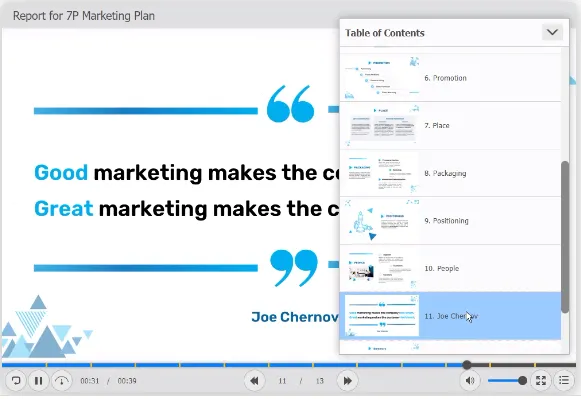
ActivePresenter ułatwia tworzenie profesjonalnej zawartości e-learningowej, samouczków dotyczących oprogramowania oraz modułów szkoleniowych.
Dzięki funkcjom umożliwiającym tworzenie interaktywnych lekcji, quizów i testów program doskonale nadaje się do projektowania materiałów dydaktycznych. Zaawansowane narzędzia do edycji — w tym wielościeżkowe osie czasu, animacje i funkcja zamiany tekstu na mowę — zapewniają nauczycielom dużą elastyczność.
Wsparcie dla eksportu do formatów SCORM i HTML5 zapewnia kompatybilność z większością systemów zarządzania nauczaniem (LMS).
Najlepsze funkcje programu ActivePresenter
- Nagrywaj wysokiej jakości filmy z ekranu dzięki konfigurowalnym ustawieniom
- Automatycznie rejestruj naciśnięcia klawiszy i ruchy myszy, tworząc szczegółowe prezentacje krok po kroku
- Nagrywaj wideo w pełnej rozdzielczości, korzystaj z funkcji inteligentnego przechwytywania oraz nagrywaj materiał z kamery internetowej wraz z dźwiękiem systemowym i sygnałem z mikrofonu
- Twórz zawartość dostosowaną do różnych rozmiarów ekranów i urządzeń
- Edytuj za pomocą w pełni funkcjonalnej osi czasu z wsparciem dla wielu ścieżek
- Importuj istniejące prezentacje i wzbogać je o elementy interaktywne
Ograniczenia programu ActivePresenter
- Wersja Free zawiera znaki wodne na niektórych eksportowanych plikach
- Funkcje o wysokiej wydajności mogą wymagać znacznych zasobów systemowych, zwłaszcza na starszych komputerach
- Jego cena jest wyższa w porównaniu z innymi programami do nagrywania ekranu opartymi na AI
Ceny ActivePresenter
- Free
- Active Presenter Standard: jednorazowa opłata w wysokości 199 USD na użytkownika
- Active Presenter Pro: jednorazowa opłata w wysokości 399 USD na użytkownika
Oceny i recenzje programu ActivePresenter
- G2: Za mało recenzji
- Capterra: 4,7/5 (ponad 60 recenzji)
Oto, co pisze serwis G2 w recenzji programu ActivePresenter:
ActivePresenter pozostawia kontrolę w rękach programisty i zapewnia dużą elastyczność w realizacji projektów. Przyjazny dla użytkownika interfejs sprawia, że większość funkcji jest łatwa do znalezienia. Silne wsparcie dla JavaScript i bardzo dobrze napisana dokumentacja. Wsparcie techniczne od twórców za pośrednictwem forów społecznościowych jest fantastyczne.
ActivePresenter pozostawia kontrolę w rękach programisty i zapewnia dużą elastyczność w realizacji projektów. Przyjazny dla użytkownika interfejs sprawia, że większość funkcji jest łatwa do znalezienia. Silne wsparcie dla JavaScript i bardzo dobrze napisana dokumentacja. Wsparcie techniczne od twórców za pośrednictwem forów społecznościowych jest fantastyczne.
14. VLC (Najlepszy darmowy program typu open source do nagrywania ekranu z odtwarzaniem multimediów)
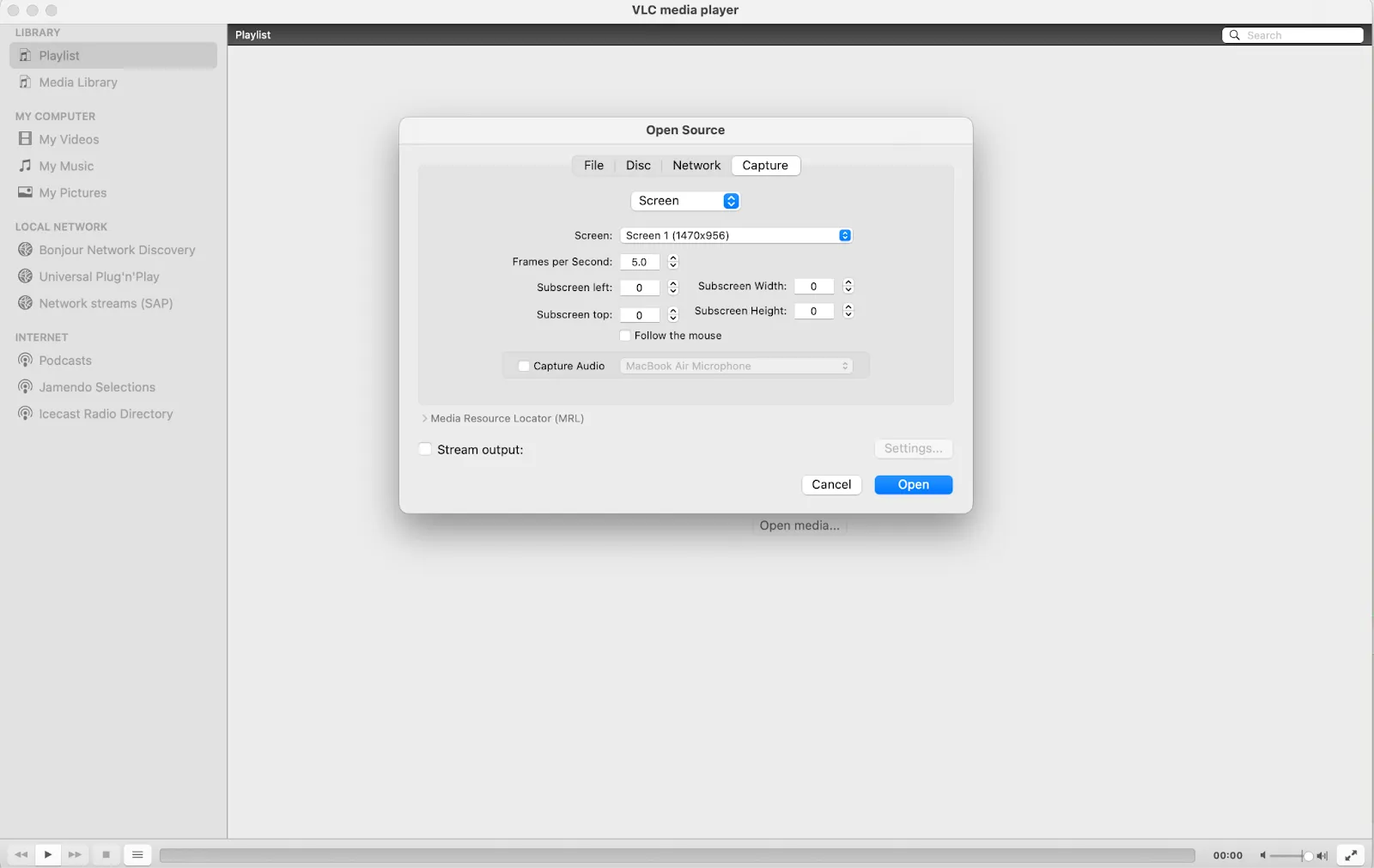
Twój ulubiony odtwarzacz multimedialny służy nie tylko do oglądania wideo — VLC Media Player posiada ukrytą funkcję nagrywania ekranu, która pozwala rejestrować zawartość pulpitu bez dodatkowego oprogramowania.
Jako narzędzie typu open source działające na wielu platformach, ten odtwarzacz multimedialny pełni również funkcję oprogramowania do nagrywania ekranu, a ponadto jest darmowy i łatwo dostępny. Chociaż nie posiada wbudowanych funkcji edycji, VLC stanowi praktyczną opcję do prostego nagrywania ekranu, szczególnie dla tych, którzy już używają go do odtwarzania multimediów.
Najlepsze funkcje VLC
- Nagrywaj ekran bez dodatkowego oprogramowania ani wtyczek
- Wsparcie dla wielu formatów plików do zapisywania nagrań
- Korzystaj z programu na systemach Windows, Mac i Linux bez opłat instalacyjnych
- Przesyłaj strumieniowo i nagrywaj wideo z sieci dzięki wbudowanym narzędziom multimedialnym
- Dostosuj ustawienia nagrywania za pomocą niestandardowych opcji konfiguracji
Ograniczenia programu VLC
- Brak wbudowanych narzędzi do edycji
- Ustawienia nagrywania nie są intuicyjne w porównaniu z dedykowanymi programami do nagrywania ekranu
- Nie można jednocześnie nagrywać obrazu z kamery internetowej i przechwytywać ekranu
- Niektórzy użytkownicy zgłaszają ograniczenia dotyczące czasu trwania nagrywania oraz sporadyczne problemy z synchronizacją dźwięku
Ceny VLC
- Free
Oceny i recenzje VLC
- G2: 4,7/5 (ponad 600 recenzji)
- Capterra: Brak dostępnych recenzji
Oto, co o programie VLC powiedział długoletni użytkownik:
Korzystam z VLC od 10 lat i żaden inny odtwarzacz multimedialny nie zbliżył się nawet do wydajności, jaką zapewnia VLC. Oprócz wydajności jest on tak lekki, że działa równie sprawnie na zakurzonym, 5-letnim komputerze, jak na każdym najnowszym sprzęcie.
Korzystam z VLC od 10 lat i żaden inny odtwarzacz multimedialny nie zbliżył się nawet do wydajności, jaką zapewnia VLC. Oprócz wydajności jest on tak lekki, że działa równie sprawnie na zakurzonym, 5-letnim komputerze, jak na każdym najnowszym sprzęcie.
💡 Porada dla profesjonalistów: Aby nagrać nowy film z ekranu za pomocą programu VLC, włącz funkcję „ Konwertuj/Zapisz ” w menu „Media”.
15. Capto (Najlepszy dla użytkowników komputerów Mac, którzy potrzebują nagrywania ekranu z zaawansowaną edycją)
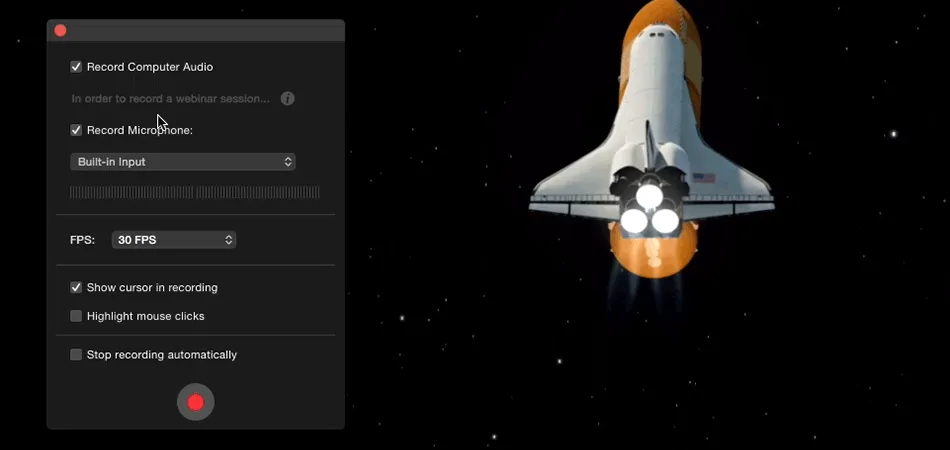
Capto łączy nagrywanie ekranu z wbudowanymi narzędziami do edycji, co czyni go doskonałym wyborem dla użytkowników komputerów Mac. Oferuje funkcje przycinania, kadrowania, dodawania adnotacji oraz system organizacji oparty na folderach do zarządzania wieloma projektami. Jest również idealny dla nauczycieli, twórców zawartości i profesjonalistów, którzy potrzebują płynnego cyklu pracy przy tworzeniu wysokiej jakości samouczków, prezentacji i demonstracji.
Dzięki interfejsowi w stylu macOS program Capto jest intuicyjny i dobrze zintegrowany, zapewniając twórcom płynny cykl pracy.
Najlepsze funkcje Capto
- Automatycznie kategoryzuj zrzuty ekranu i nagrania w bibliotece z konfigurowalnymi folderami, aby mieć do nich łatwy dostęp
- Edytuj wideo za pomocą narzędzi do dzielenia, przycinania i łączenia bez utraty jakości
- Nagrywaj ekran swojego iPhone'a lub iPada za pomocą połączenia z komputerem Mac — idealne rozwiązanie do prezentacji aplikacji i tworzenia samouczków
- Rozmywaj, wyróżniaj i dodawaj adnotacje do kluczowych obszarów ekranu
- Nagrywaj obraz z kamery internetowej i ekranu wraz z regulowanymi nakładkami
- Przesyłaj pliki bezpośrednio na platformy w chmurze, takie jak YouTube, Dropbox, Evernote, oraz za pośrednictwem serwerów FTP/SFTP
Ograniczenia programu Capto
- Brak dostępnej wersji Free
- Ograniczona liczba formatów eksportu w porównaniu z niektórymi konkurentami
- Niektórzy użytkownicy zgłaszali sporadyczne błędy i problemy z wydajnością, szczególnie w przypadku dłuższych nagrań
Ceny Capto
- Free: 7-dniowa wersja próbna
- Boom 3D: 25 USD (na 2 komputery Mac)
- Licencja pojedyncza: 29,99 USD
- Boom 2: 12 USD za 6 miesięcy, 17 USD za 1 rok, 40 USD na całe życie
Oceny i recenzje Capto
- G2: Za mało recenzji
- Capterra: Zbyt mało recenzji
Oto, co użytkownik miał do powiedzenia na temat Capto:
Podoba mi się, jak łatwy w obsłudze jest Capto, możliwość przypisania skrótów klawiszowych do nagrań, to, że pozwala na użycie szablonu nazewnictwa, a przede wszystkim – to, jak eksportuje pliki do popularnych formatów, takich jak JPG i PNG, do wybranego przez Ciebie folderu.
Podoba mi się, jak łatwy w obsłudze jest Capto, możliwość przypisania skrótów klawiszowych do nagrań, to, że pozwala na użycie szablonu nazewnictwa, a przede wszystkim – to, jak eksportuje pliki do popularnych formatów, takich jak JPG i PNG, do wybranego przez Ciebie folderu.
Wykorzystaj możliwości ClickUp wykraczające poza zwykłe nagrywanie ekranu na komputerach Mac
Wybór odpowiedniego oprogramowania do nagrywania ekranu na komputerze Mac zależy od Twoich potrzeb: edycji wideo w wysokiej jakości, transmisji na żywo czy prostego przechwytywania ekranu.
Narzędzia takie jak OBS Studio i ScreenFlow oferują zaawansowane możliwości dostosowywania, a Loom wyróżnia się w zakresie szybkiej komunikacji zespołowej. Jednak dzięki kompleksowemu zestawowi funkcji ClickUp wyróżnia się jako najlepsze kompleksowe rozwiązanie dla profesjonalistów i zespołów.
Dzięki ClickUp nie tylko nagrywasz ekran — integrujesz te nagrania bezpośrednio ze swoimi cyklami pracy. Od osadzania wideo w zadaniach i dokumentach po śledzenie zaangażowania zespołu — ClickUp zamienia nagrywanie ekranu w płynnie działające narzędzie zwiększające wydajność.
Zarejestruj się teraz za darmo, aby dowiedzieć się więcej — niezależnie od platformy, z której korzystasz!