
Czy kiedykolwiek czułeś się przytłoczony złożonym procesem biznesowym? Być może zastanawiałeś się, kto jest odpowiedzialny za określone zadania, lub zadawałeś pytanie: „Nad czym wszyscy pracują?”
Taka frustracja jest powszechna, zwłaszcza gdy trzeba pogodzić wiele projektów i dotrzymywać terminów. Bez jasno określonych obowiązków zarządzanie projektami może szybko stać się chaotyczne i stresujące.
Właśnie w takich sytuacjach przydają się diagramy z pasami.
Pasma w programie Visio to narzędzia wizualne służące do porządkowania działań lub zadań według kryteriów, takich jak zespół lub dział. Zapewniają one przejrzysty i uporządkowany widok procesów, ułatwiając ich zrozumienie i komunikację ze wszystkimi zaangażowanymi osobami.
W tym przewodniku pokażemy Ci, jak utworzyć diagram z pasami w programie Visio, oraz polecimy narzędzie, które jeszcze bardziej uprości ten proces.
Jak utworzyć diagram z pasami w programie Visio?
Pasma w programie Microsoft Visio to doskonały sposób na usprawnienie cyklu pracy. Pomagają one podzielić zadania, role lub działy na przejrzyste sekcje, ułatwiając wszystkim zrozumienie swoich obowiązków.
Postępuj zgodnie z poniższą instrukcją krok po kroku, aby go utworzyć:
⭐ Polecany szablon
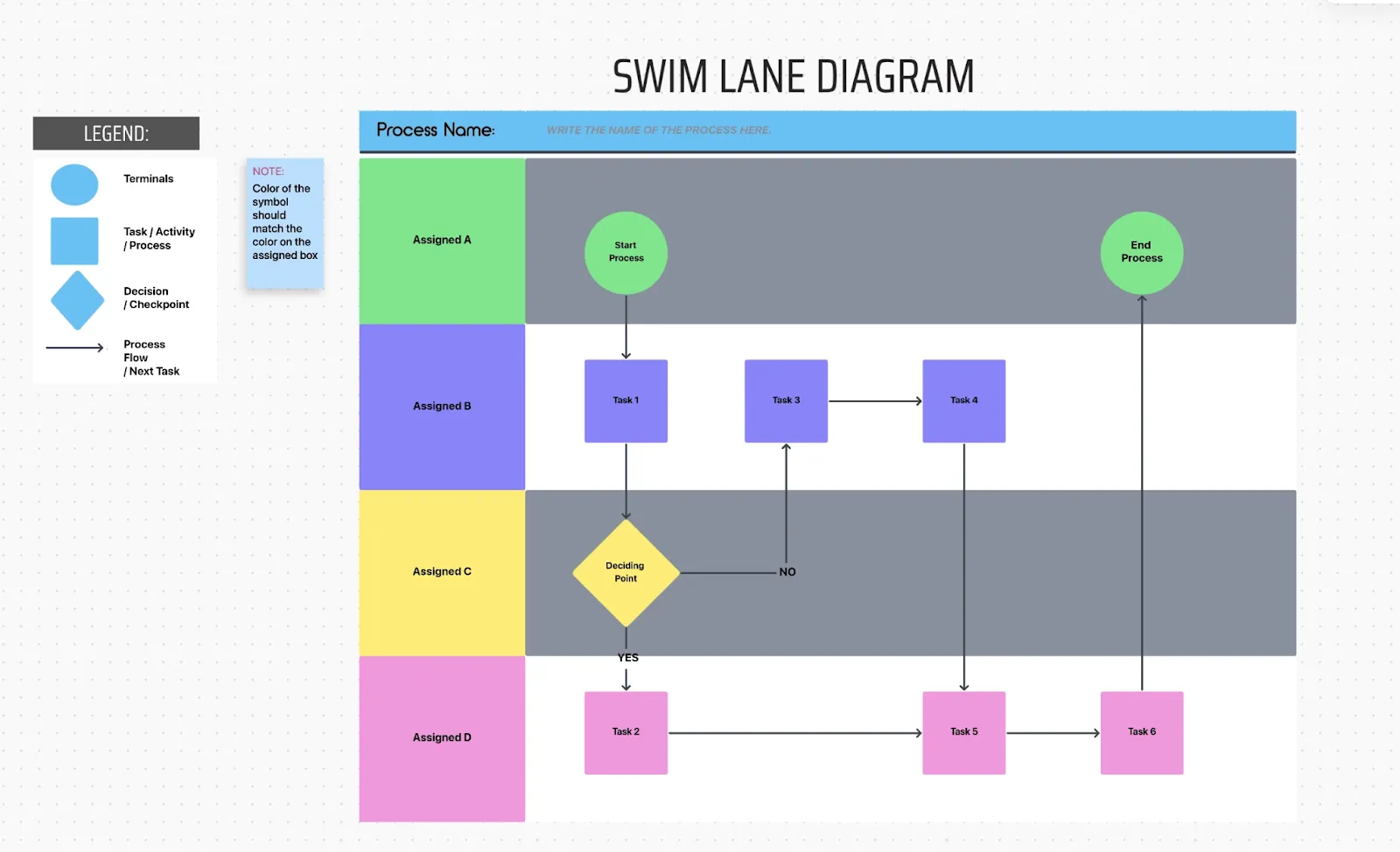
Masz dość nieporęcznych, trudnych do zrozumienia diagramów? Szablon schematu blokowego z pasami w programie ClickUp oferuje przejrzysty i elastyczny sposób mapowania procesów według zespołów, funkcji lub etapów — bez konieczności korzystania z dodatkowych narzędzi.
Krok 1: Otwórz program Visio i wybierz szablon
Najpierw uruchom program Microsoft Visio na swoim komputerze. Po otwarciu programu wybierz szablon odpowiadający Twoim potrzebom. Program Visio oferuje szablony z pasami, w tym podstawowe schematy blokowe, schematy blokowe międzyfunkcyjne oraz diagramy w notacji BPMN (Business Process Modeling Notation). Szablony te zostały zaprojektowane z myślą o efektywnej organizacji cykli pracy i procesów.
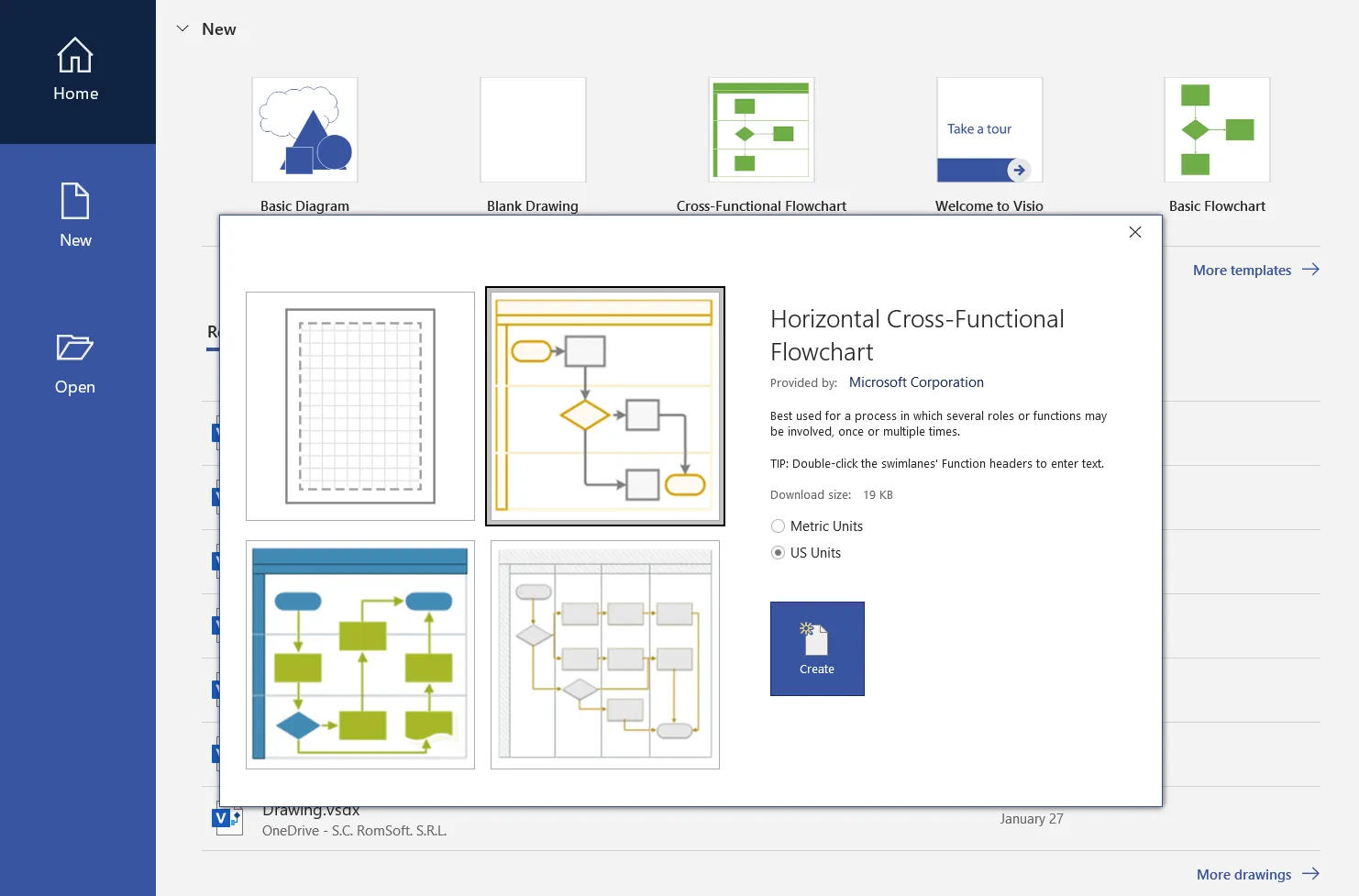
Szablony te stanowią solidną podstawę do wizualizacji procesów, ułatwiając uporządkowanie diagramu. Aby zilustrować ten proces, wybraliśmy schemat blokowy obejmujący różne działy.
Krok 2: Wstaw diagram z pasami
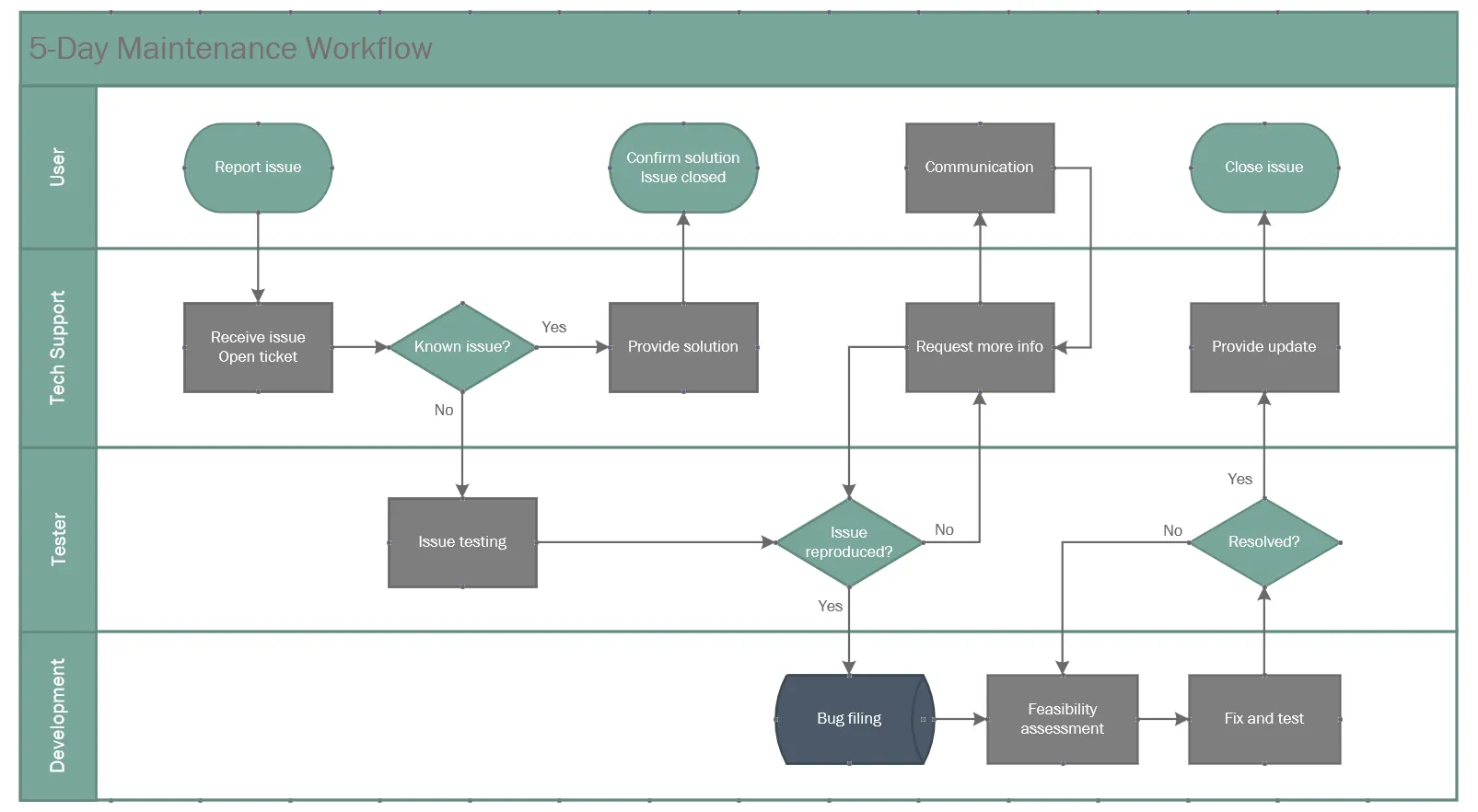
Diagramy typu „swimlane” przedstawiają podział ról lub działów, ułatwiając śledzenie obowiązków i zadań członków zespołu. Każdy pas wizualnie oddziela zadania, umożliwiając stworzenie przejrzystego schematu przepływu procesu.
- Znajdź kształt Swimlane w okienku Kształty w sekcji Kształty międzyfunkcyjnych schematów blokowych. Możesz dodawać pasy pływackie w układzie poziomym lub pionowym
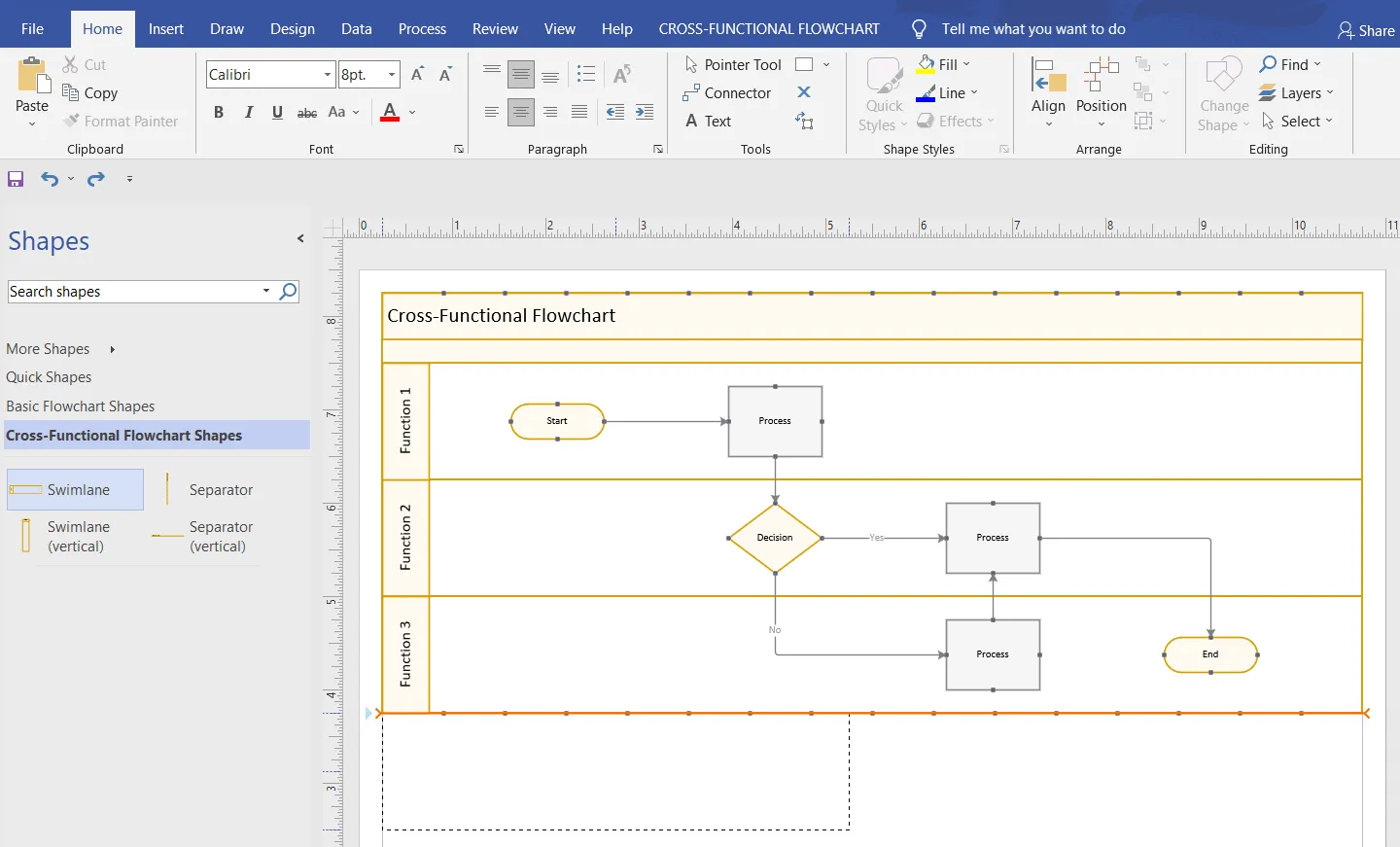
- Przeciągnij i upuść kształt „Pas ruchu” na diagram. Poczekaj, aż pojawi się pomarańczowy wskaźnik połączenia, a następnie umieść nowy pas ruchu w wybranym miejscu
- Dostosuj szerokość, przeciągając poziome linie oddzielające lub linię pionową po prawej stronie
- Przesuń pasy wraz z ich zawartością, klikając pasek etykiety, aż pas zostanie podświetlony na szaro. Następnie umieść pasy w nowej pozycji
Krok 3: Oznacz pasy
Następnie nadszedł czas na opatrzenie kształtów procesów etykietami. Ten krok pomaga zidentyfikować rolę lub dział w każdym pasie, zapewniając, że każdy rozumie swoje obowiązki. Program Visio dodaje domyślne tytuły, takie jak „Funkcja [numer]”, ale warto je zmienić na bardziej znaczące. Oto jak można opisać kształty:
- Kliknij dwukrotnie na pasku etykiet dowolnego paska, aby zmienić jego nazwę. Możesz nadać mu nazwę odzwierciedlającą zespół, dział lub rolę, którą reprezentuje (np. „Marketing” lub „Finanse”)
- Dostosuj tekst, zmieniając rozmiar czcionki, kolor lub styl za pomocą opcji Strona główna > Czcionka
Krok 4: Dodaj kształty do swoich pasów
Po opatrzeniu pasów etykietami możesz przedstawić przebieg procesu. Kształt pasu reprezentuje kluczowe kroki lub elementy cyklu pracy. Przypisanie tych kształtów do odpowiednich pasów wskaże, kto jest odpowiedzialny za poszczególne części procesu, zapewniając przejrzystość i sprawną organizację.
Program Visio oferuje różne opcje w zależności od rodzaju mapowanego cyklu pracy.
- Przejdź do sekcji Podstawowe kształty schematów blokowych o lokalizacji w oknie Kształty po lewej stronie i wybierz kształty reprezentujące poszczególne kroki procesu
- Przeciągnij i upuść te kształty do odpowiedniego diagramu z pasami. Po prawidłowym umieszczeniu pas zostanie podświetlony na zielono, co oznacza, że ma połączenie
- Starannie ustalaj pozycje kształtów, aby zachować logiczny i czytelny przepływ procesu w ramach każdego diagramu z pasami
Krok 5: Dodaj łączniki, aby utworzyć schemat przepływu procesu
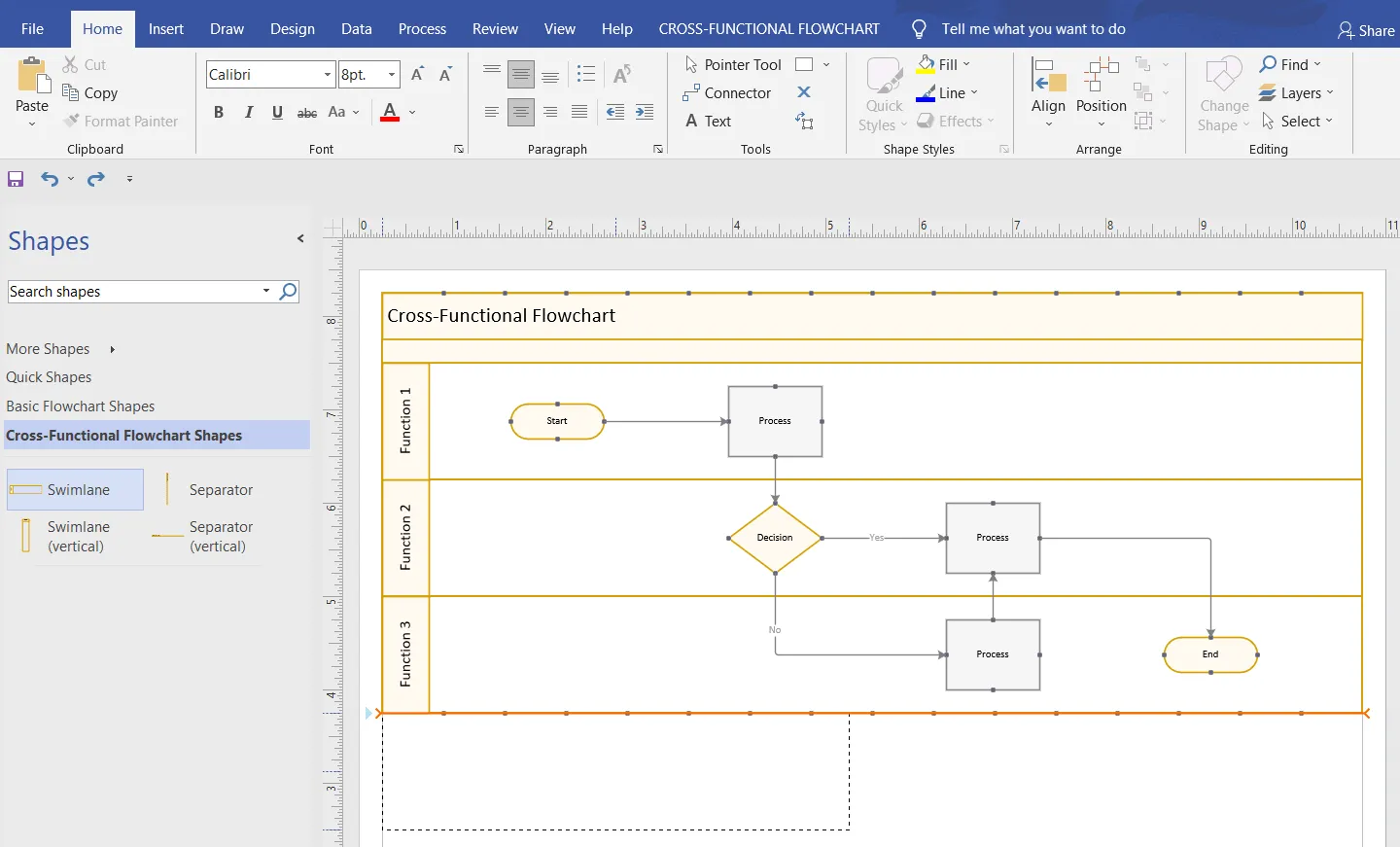
Po dodaniu różnych kształtów do diagramu z pasami przepływu kolejnym krokiem jest połączenie ich, tworząc przejrzysty przepływ zadań lub decyzji. Łączniki te pokażą, w jaki sposób różne części procesu współdziałają oraz jak obowiązki przechodzą między różnymi rolami lub działami.
- Wybierz kształt, aby wyświetlić strzałki skierowane w czterech kierunkach (w górę, w dół, w lewo i w prawo). Najedź kursorem na strzałkę, aby wybrać kierunek
- Przeciągnij kursor, aby narysować linię łączącą z następnym kształtem, połączoną z zadaniem lub decyzją
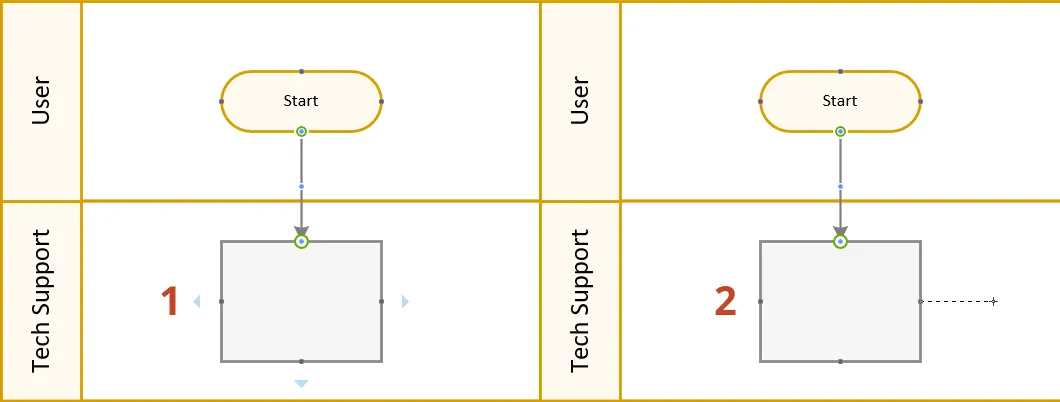
- Utrzymuj linie proste i uporządkowane, aby uniknąć bałaganu. W razie potrzeby używaj łączników prostych, zakrzywionych lub kątowych z paska narzędzi programu Visio
- Dodaj strzałki lub etykiety do łączników, aby wskazać kierunek przepływu, np. „tak/nie” lub „zatwierdzone/odrzucone”, dzięki czemu ścieżki decyzyjne będą bardziej przejrzyste i zrozumiałe
Krok 6: Dostosuj swój niestandardowy diagram
Gratulacje, stworzyłeś swój diagram z pasami! Dodajmy teraz ostatnie szlify, aby poprawić jego wygląd i czytelność.
Niestandardowe dostosowywanie to nie tylko kwestia estetyki. Chodzi o to, aby diagram skutecznie przedstawiał przebieg procesu.
Oto jak dostosować niestandardowy diagram z pasami w programie Visio:
- Dostosowywanie czcionek: Użyj opcji Strona główna > Czcionka, aby dostosować rozmiar, styl i kolor czcionki. Wyróżnij ważne etykiety pogrubieniem lub podświetleniem, aby były bardziej widoczne
- Dostosowywanie niestandardowego wyglądu: Wypróbuj różne motywy i tła w zakładce „Projekt”. Wybierz kolory, aby odróżnić poszczególne pasy
- Pola tekstowe: Dodaj pola tekstowe zawierające decyzje lub dodatkowe notatki, korzystając z opcji Wstaw > Tekst. Jest to szczególnie przydatne do dodawania opcji „tak/nie” lub „prawda/fałsz” obok kształtów decyzji
- Kolory i obramowania: Dodaj obramowania lub zmień kolory, aby diagram z pasami był bardziej przejrzysty
Ograniczenia związane z tworzeniem diagramów typu „swimlane” w programie Visio
Pasma w programie Visio ułatwiają wizualizację procesów, identyfikację wąskich gardeł i optymalizację operacji. Mogą one stanowić doskonałe uzupełnienie zestawu narzędzi do mapowania procesów.
Mają one jednak pewne limity:
- Poradź sobie z trudnym początkiem: Należy się spodziewać, że program Visio może przytłaczać nowych użytkowników ze względu na bogactwo funkcji. Zapoznanie się z narzędziami może zająć trochę czasu.
- Weź pod uwagę dodatkowe koszty: Pamiętaj, że w przeciwieństwie do programów Word czy Excel, program Visio nie jest zawarty w standardowym pakiecie Office 365. Oddzielna subskrypcja może być kosztowna dla użytkowników korzystających z programu sporadycznie.
- Ograniczone możliwości współpracy w czasie rzeczywistym: Należy pamiętać, że program Visio nie oferuje funkcji wspólnej edycji w czasie rzeczywistym, co utrudnia współpracę.
- Mniejsza liczba gotowych szablonów: Należy pamiętać, że dostępne szablony mogą wydawać się ograniczone, co wymaga więcej czasu na tworzenie diagramów od podstaw.
Sprawdź te alternatywy dla programu Microsoft Visio!
Utwórz pasmo za pomocą ClickUp
Jeśli chcesz wypróbować oprogramowanie do tworzenia diagramów z pasami ruchu inne niż Visio, ClickUp to świetna opcja. To zaawansowane oprogramowanie do tworzenia schematów blokowych, wyposażone w funkcje, które ułatwiają usprawnienie cyklu pracy. Niezależnie od tego, czy chcesz pracować samodzielnie, czy w zespole, ClickUp zapewnia wszystkie narzędzia do wydajnego tworzenia i zarządzania profesjonalnymi diagramami oraz umożliwia płynną współpracę w miejscu pracy.
Oto jak możesz wykorzystać ClickUp do tworzenia diagramów z pasami:
Wykaż się kreatywnością dzięki tablicom ClickUp
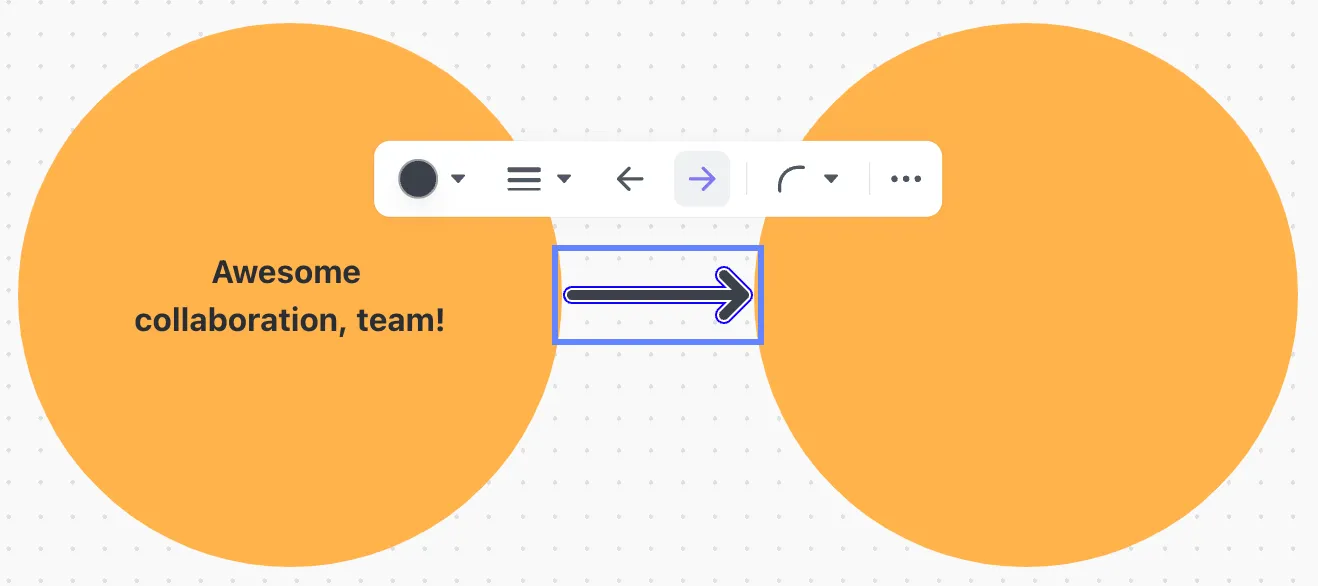
Tablica ClickUp to rozbudowane i elastyczne środowisko zaprojektowane z myślą o wszystkich Twoich potrzebach związanych z tworzeniem diagramów i burzą mózgów. Doskonale nadaje się do tworzenia prostych lub złożonych diagramów z pasami, zapewniając elastyczność w płynnym budowaniu cykli pracy.
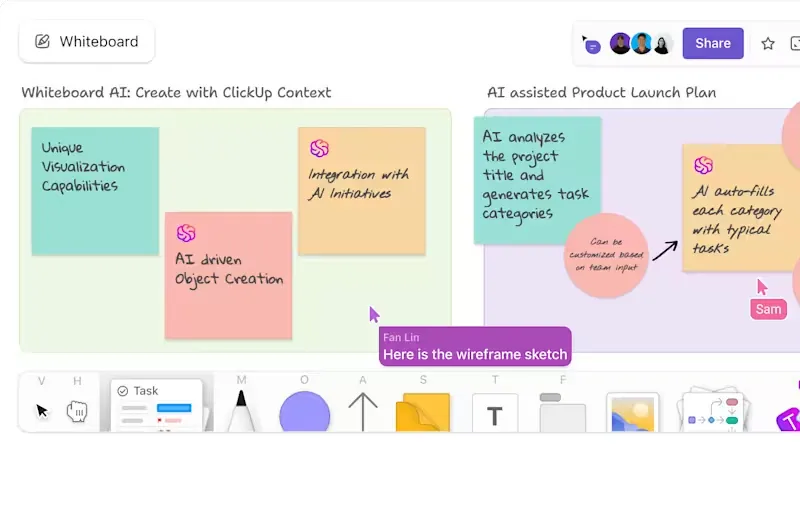
Od mapowania podstawowych cykli pracy po obsługę bardziej złożonych, międzydziałowych strategii — ClickUp Whiteboards zapewnia wszechstronną platformę do tworzenia diagramów z pasami od podstaw. Jego intuicyjny, przyjazny dla użytkownika interfejs pozwala w łatwy sposób przeciągać i upuszczać kształty, symbole i łączniki, wizualnie organizować procesy, przypisywać role oraz definiować ścieżki zatwierdzania.
To sprawia, że ClickUp jest jednym z najlepszych programów do tworzenia tablic, pozwalających przekształcić pomysły w namacalne postępy.
Dostosuj swój cykl pracy niestandardowo za pomocą paska narzędzi do edycji
Intuicyjny pasek narzędzi do edycji zapewnia łatwy dostęp do wszystkiego, co potrzebne.
Wystarczy jedno kliknięcie lub naciśnięcie klawisza, aby:
- Oznaczaj kształty kolorami, aby zapewnić lepszą organizację
- Rysuj odręcznie, aby zilustrować swoje pomysły
- Formatuj tekst, aby zwiększyć przejrzystość
- Twórz notatki samoprzylepne, aby szybko zapisywać pomysły
- Link do istniejących zadań zapewniający płynną nawigację
Skorzystaj z obszernej biblioteki zasobów
Zapoznaj się z szerokim zakresem konfigurowalnych kształtów i symboli dostępnych w bibliotece zasobów. Ta funkcja ułatwia przedstawianie ról, działów i punktów decyzyjnych na diagramach z pasami. Możesz:
- Przydzielaj zadania członkom zespołu w przejrzysty sposób, aby zwiększyć ich odpowiedzialność
- Zaznacz punkty wymiany danych, aby lepiej zrozumieć proces
- Współpracuj w czasie rzeczywistym ze swoim zespołem, aby uzyskać natychmiastową informację zwrotną
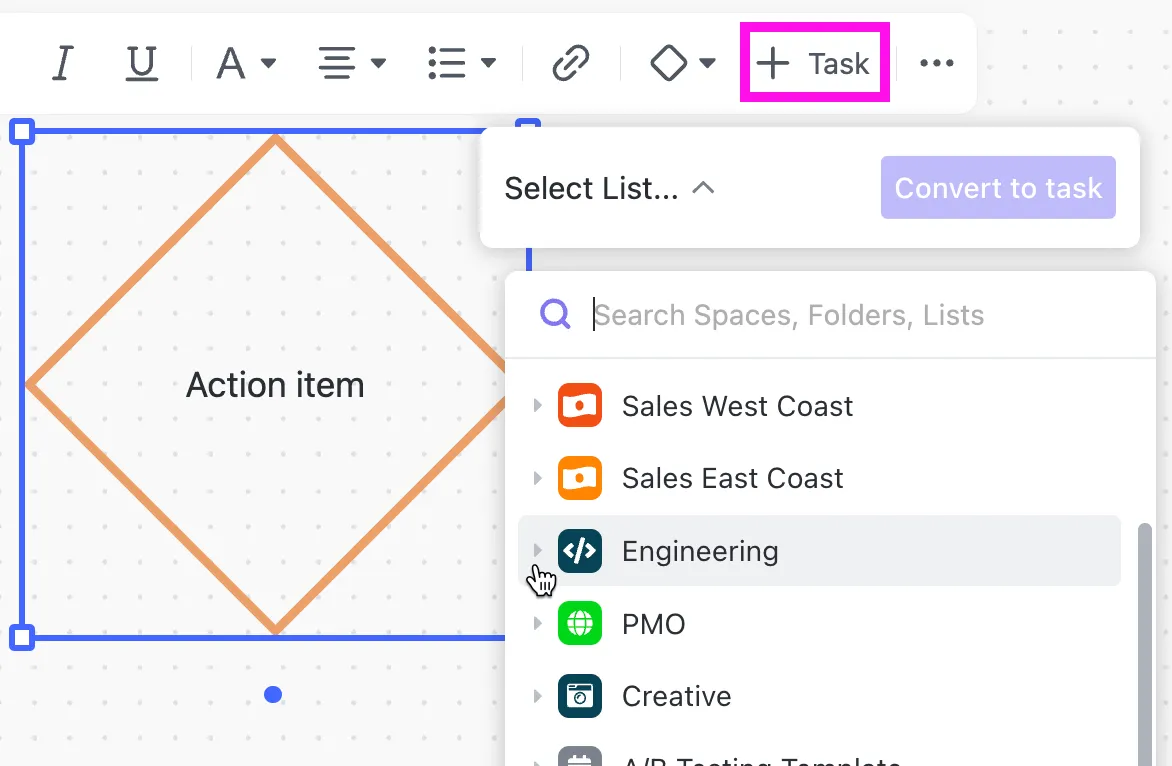
Dzięki nieskończonemu obszarowi roboczemu możesz rozszerzać diagram w miarę rozwoju procesu, zapewniając dostosowanie wizualizacji do aktualnych potrzeb.
Wypróbuj zaawansowane funkcje Tablicy
ClickUp zawiera również niezbędne funkcje usprawniające pracę z Tablicą, takie jak:
- Formatowanie tekstu sformatowanego do tworzenia szczegółowych notatek
- Proste łączniki do połączania obiektów
- Funkcje komentowania ułatwiające współpracę zespołową w Teams
📮ClickUp Insight: 37% pracowników wysyła notatki uzupełniające lub protokoły ze spotkań, aby śledzić elementy do wykonania, ale 36% nadal polega na innych, fragmentarycznych metodach. Bez ujednoliconego systemu rejestrowania decyzji kluczowe informacje, których potrzebujesz, mogą zagubić się w czatach, e-mailach lub arkuszach kalkulacyjnych. Dzięki ClickUp możesz błyskawicznie przekształcić rozmowy w konkretne zadania we wszystkich swoich zadaniach, czatach i dokumentach — dzięki czemu nic nie umknie Twojej uwadze.
Odkryj nieograniczone możliwości szablonów
ClickUp udostępnia bibliotekę szablonów diagramów z pasami, które można dostosowywać. Dzięki temu możesz wybrać format najlepiej odpowiadający Twoim potrzebom — niezależnie od tego, czy chodzi o standardową procedurę operacyjną, brief projektowy czy porządek obrad spotkania.
W aplikacji ClickUp Tablica możesz łatwo dodać szablon, klikając ikonę Szablony.
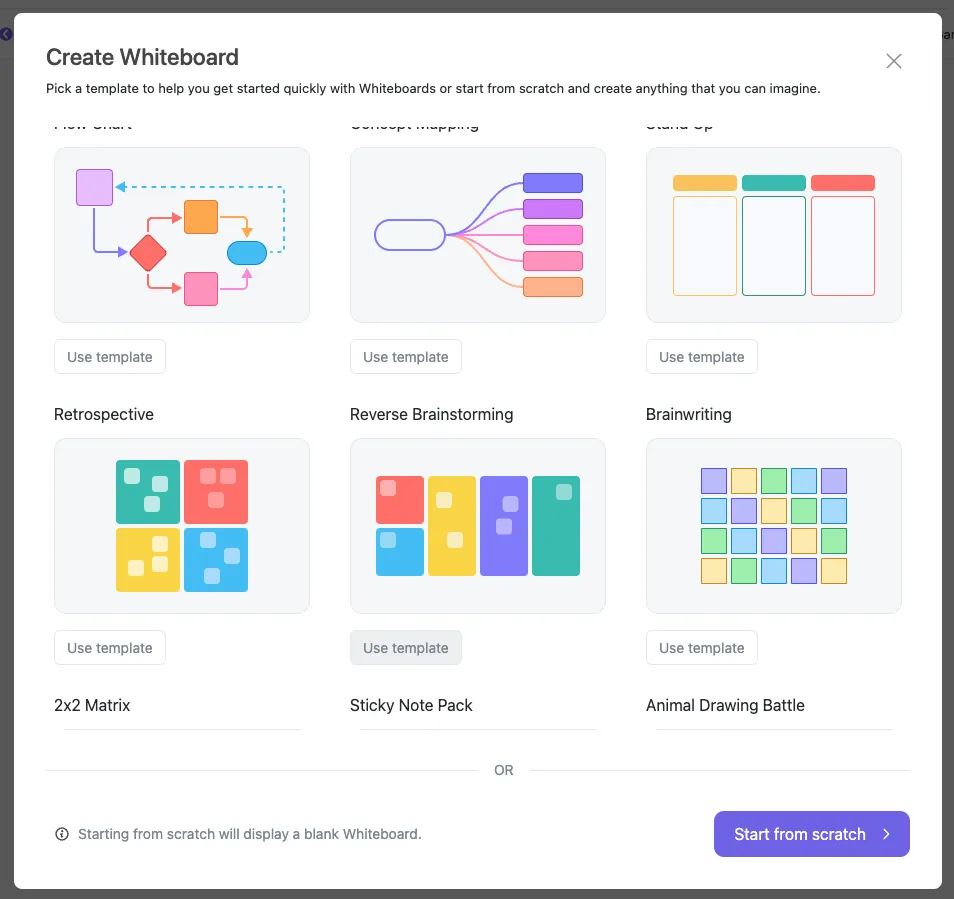
Na przykład szablon schematu blokowego z pasami przepływu ClickUp oferuje gotową strukturę. Ten szablon, zawierający gotowe kształty, łączniki i układy, pozwala z łatwością i efektywnie organizować cykle pracy. Możesz zidentyfikować role i obowiązki oraz lepiej zrozumieć przebieg procesu.
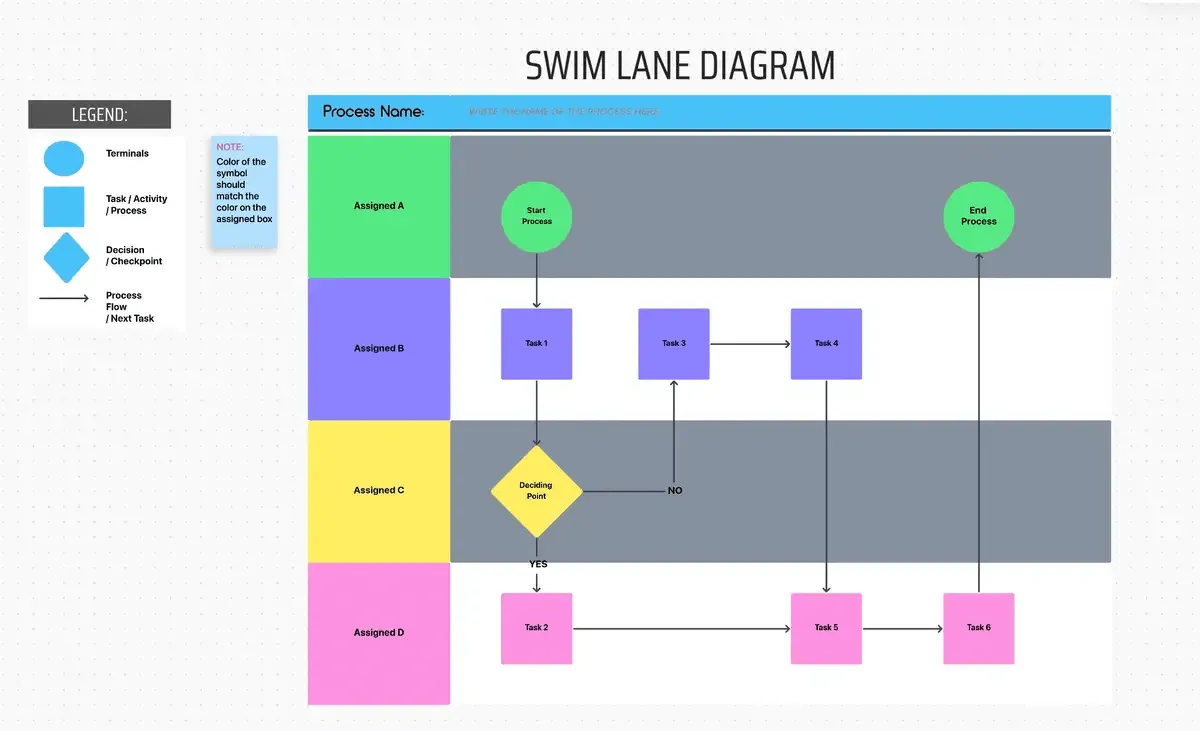
Szablon „Swimlane” można wykorzystać na kilka sposobów:
- Utwórz kolumny dla pasów: Wykorzystaj widok Tablicy ClickUp w szablonie z pasami, aby szybko skonfigurować pasy
- Dodawaj zadania i połączenia: Korzystaj z szablonów zadań, aby usprawnić dodawanie kroków do poszczególnych pasów, wraz ze strzałkami ilustrującymi kolejność czynności
- Sprawdzaj i udoskonalaj: Wbudowane funkcje sprawdzania w ClickUp umożliwiają łatwe wprowadzanie poprawek, pomagając dopracować schemat blokowy pod kątem dokładności i skuteczności
Wizualizuj cykle pracy za pomocą map myśli ClickUp
Tworzenie diagramu z pasami roboczymi za pomocą ClickUp mapy myśli to dynamiczny i intuicyjny sposób na wizualizację cykli pracy oraz zwiększenie wydajności. Możesz rysować połączenia dla większej przejrzystości, łatwo łącząc zadania i pomysły, co pomaga zilustrować relacje i cykle pracy. Dzięki temu możesz podzielić złożone procesy na łatwe do zarządzania pasy robocze.
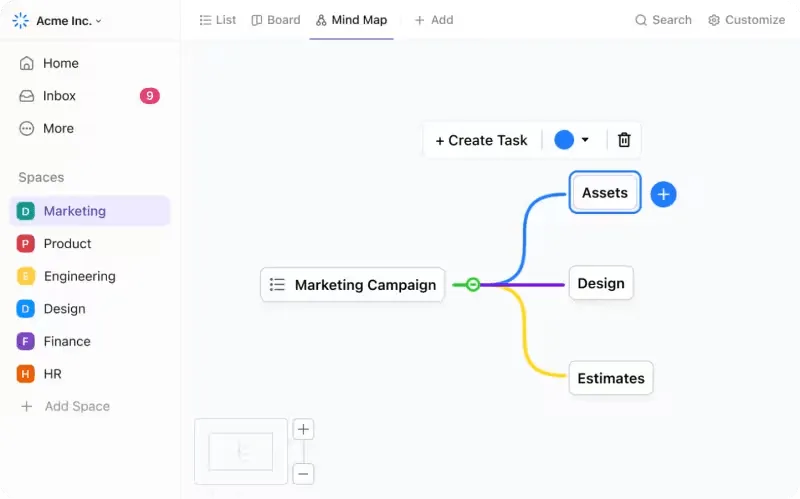
Dzięki ClickUp możesz cieszyć się szybką organizacją na wyciągnięcie ręki. Opcja zmiany układu jednym kliknięciem porządkuje mapę myśli, zachowując hierarchię i poprawiając czytelność. Pomaga to zachować przejrzystość projektu z pasami. Co więcej, możesz przekształcić pomysły w konkretne zadania bezpośrednio z mapy myśli.
Dostosuj widoki wykresów z pasami
Ponad 15 niestandardowych widoków w ClickUp zapewnia większą elastyczność w wizualizacji diagramów z pasami. Możesz wybierać spośród widoków listy, Tablicy, kalendarza lub osi czasu, aby usprawnić koordynację zadań i śledzenie projektów. Ten poziom dostosowania pozwala monitorować terminy, śledzić postępy i zapewnić płynne zarządzanie zespołem za pomocą diagramów z pasami.
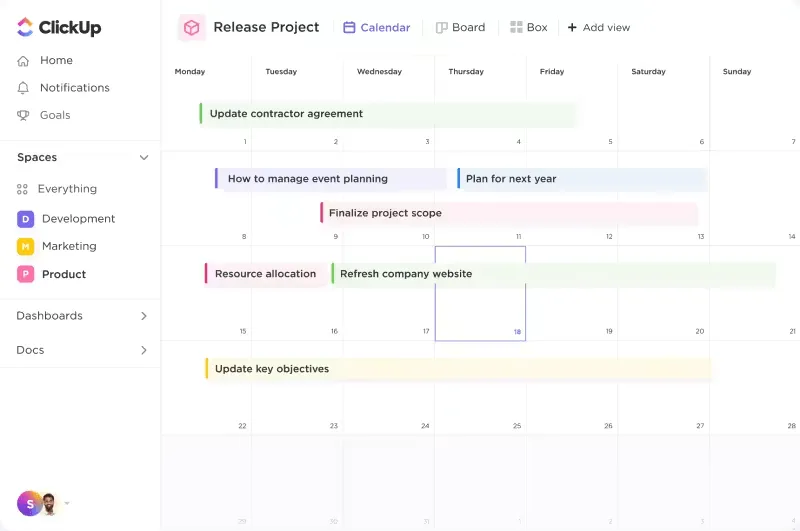
Możesz również grupować zadania według atrybutów, takich jak status, osoba przypisana, priorytet, tagi lub pola niestandardowe. Dzięki temu diagramy z pasami stają się bardziej uporządkowane, co ułatwia dostrzeżenie powiązań między różnymi zadaniami oraz aktualnego stanu zaawansowania zespołu w poszczególnych projektach. Dzięki tym wszechstronnym widokom i opcjom grupowania zarządzanie projektami i ich wizualizacja stają się płynnym doświadczeniem.
💡Wskazówka dla profesjonalistów: Chcesz dowiedzieć się, jak korzystać z pasów w widoku tablicy? Zapisz się na bezpłatny kurs „Korzystanie z pasów w widoku tablicy”.
Łatwe tworzenie pasów w programie ClickUp
Tworzenie pasów w programie Visio zapewnia przejrzystość i uporządkowanie złożonych procesów. Dzięki diagramom z pasami możesz zrozumieć zakres obowiązków członków zespołu, przekazać jasne instrukcje, usprawnić cykle pracy i poprawić komunikację w zespole — czego tu nie lubić?
Jednak choć program Microsoft Visio ma swoje zalety w zakresie tworzenia szczegółowych diagramów typu „swimlane”, dla niektórych użytkowników może okazać się niewystarczający ze względu na ograniczoną liczbę szablonów i opcji dostosowywania. Właśnie tu z pomocą przychodzi ClickUp. Jest bardziej przystępny, elastyczny i ekonomiczny, a ponadto doskonale integruje się z Twoją pracą. Dzięki temu świetnie sprawdza się zarówno dla początkujących, jak i doświadczonych profesjonalistów. Dodatkowo możliwość współpracy w czasie rzeczywistym oraz przyjazny dla użytkownika interfejs sprawiają, że jest to idealne rozwiązanie zarówno dla zespołów, jak i osób pracujących indywidualnie.
Chcesz pracować mądrzej, a nie ciężej? Już dziś uprość zarządzanie projektami. Zarejestruj się w ClickUp i zacznij działać!