

W miejscu pracy i w ustawieniach urzędowych podpis nie jest tylko formalnością, ale zobowiązaniem, symbolem wyrażenia zgody.
W erze dokumentacji cyfrowej podpisy elektroniczne są niezbędne w różnych sytuacjach, m.in.:
- Dokumenty prawne: umowy, testamenty i pełnomocnictwa
- Korespondencja biznesowa: oficjalne listy, oferty i faktury
- Dokumenty osobiste: karty z życzeniami, listy i prace artystyczne
Niezależnie od tego, czy podpisujesz umowy, czy piszesz listy, zdarzają się sytuacje, w których musisz dodać swój podpis do dokumentu Google. W tym artykule dowiesz się, jak to zrobić.
Jak dodać podpis w Dokumentach Google
Podpis możesz dodać do różnych dokumentów w Dokumentach Google, takich jak listy motywacyjne, podziękowania, przedłużenia umów, oferty lub raporty.
Wszystkie te i inne opcje pozwalają na bezpośrednie dodanie podpisu do Dokumentów Google w kilku prostych krokach.
Metoda 1: Wstaw obrazek z odręcznym podpisem w Dokumentach Google
Jeśli utworzyłeś już podpis odręczny i zapisałeś go jako obraz (np. zeskanowany obraz lub zdjęcie podpisu odręcznego), możesz go bezpośrednio wstawić do Dokumentów Google, wykonując poniższe kroki:
- Prześlij swój podpis do Dokumentów Google: Otwórz dokument Google. Przejdź do menu Wstaw > Obraz > Prześlij. Możesz wybrać obraz swojego podpisu z komputera, Dysku Google lub Zdjęć Google.
- Dostosuj rozmiar i pozycję: Przeciągnij obrazek i zmień jego rozmiar, aby dopasować go do wybranej lokalizacji
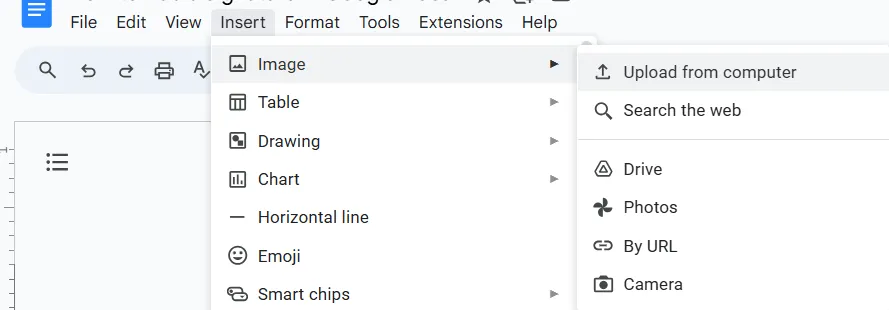
Dostosuj właściwości obrazu
- Kliknij prawym przyciskiem myszy wstawiony obraz i wybierz opcję „Właściwości”, aby dostosować jego wygląd: Owijanie tekstem: Wybierz odpowiednią opcję (np. „W linii z tekstem”), aby kontrolować sposób, w jaki tekst przepływa obok podpisu Rozmiar i pozycja: Dostosuj szerokość, wysokość i pozycję obrazu, aby dopasować go do układu dokumentu Przezroczystość: Jeśli Twój podpis elektroniczny ma przezroczyste tło, możesz je zachować, wybierając opcję „Przezroczysty” w oknie „Właściwości”
- Owijanie tekstu: Wybierz odpowiednią opcję (np. „W linii z tekstem”), aby określić sposób przepływu tekstu wokół podpisu.
- Rozmiar i pozycja: Dostosuj szerokość, wysokość i pozycję obrazu, aby dopasować go do układu dokumentu
- Przezroczystość: Jeśli Twój podpis elektroniczny ma przezroczyste tło, możesz je zachować, wybierając opcję „Przezroczyste” w oknie „Właściwości”
- Owijanie tekstu: Wybierz odpowiednią opcję (np. „W linii z tekstem”), aby określić sposób przepływu tekstu wokół podpisu.
- Rozmiar i pozycja: Dostosuj szerokość, wysokość i pozycję obrazu, aby dopasować go do układu dokumentu
- Przezroczystość: Jeśli Twój podpis elektroniczny ma przezroczyste tło, możesz je zachować, wybierając opcję „Przezroczyste” w oknie „Właściwości”
Dodatkowe kwestie, o których warto pamiętać
- Użyj obrazu swojego podpisu w wysokiej rozdzielczości. Unikaj rozmazanych lub ziarnistych obrazów, ponieważ po wstawieniu do dokumentu mogą wyglądać na zniekształcone. Idealny jest zeskanowany obraz lub zdjęcie wykonane dobrym aparatem
- Chociaż większość formatów obrazów (np. JPEG, PNG) jest zgodna z Dokumentami Google, używaj formatu PNG, który zapewnia kompresję bezstratną, zwłaszcza jeśli chcesz zachować oryginalną jakość swojego podpisu
Metoda 2: Narysuj swój podpis w Dokumentach Google
Jeśli wolisz bardziej cyfrowy, ale jednocześnie spersonalizowany wygląd, możesz zaprojektować swój podpis bezpośrednio w Dokumentach Google.
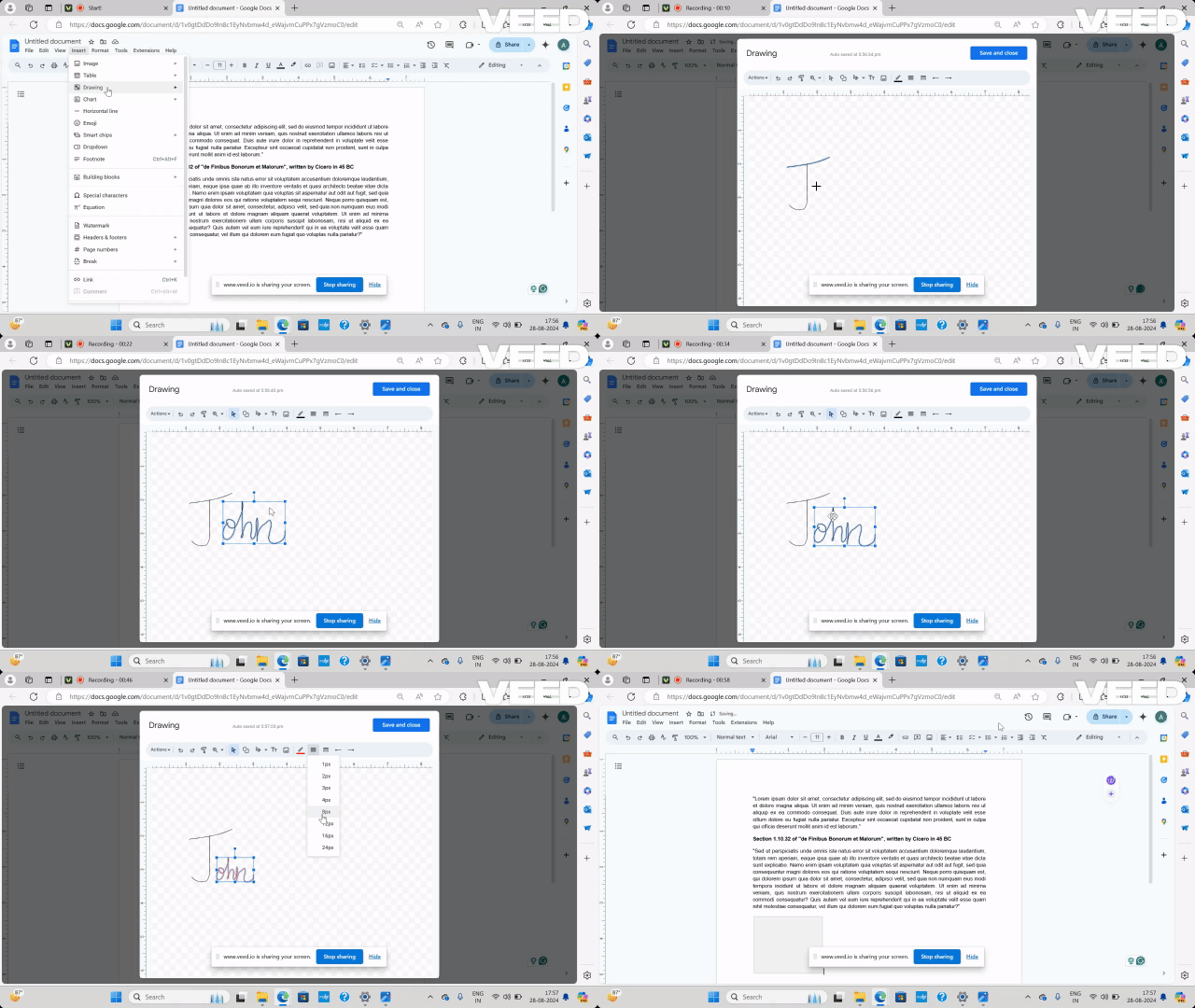
Kroki, aby narysować i dodać podpis w Dokumentach Google
Aby utworzyć i wstawić spersonalizowany podpis do dokumentu Google, wykonaj następujące kroki:
- Wybierz odpowiednią pozycję: Kliknij w miejscu, w którym ma pojawić się podpis
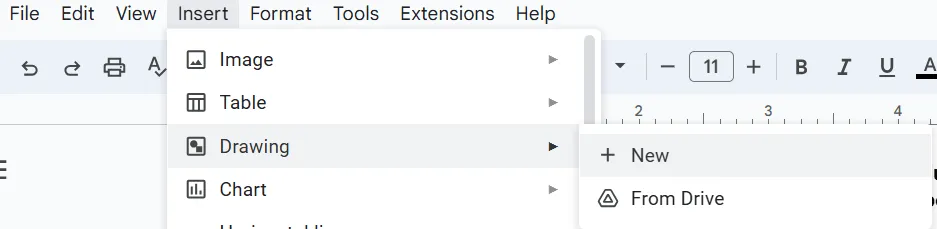
- Wstaw rysunek: Przejdź do menu Wstaw > Rysunek > Nowy
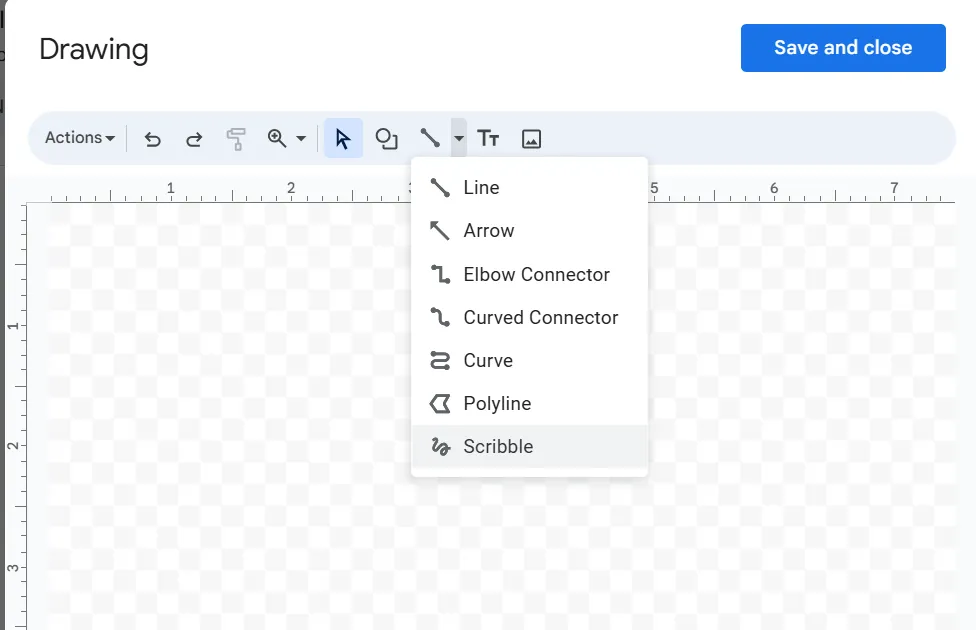
- Wybierz narzędzie „Rysowanie”: Kliknij strzałkę (▼) obok ikony „Linia” i wybierz opcję „Rysowanie”
- Narysuj swój podpis: Użyj myszy lub touchpada, aby narysować swój podpis
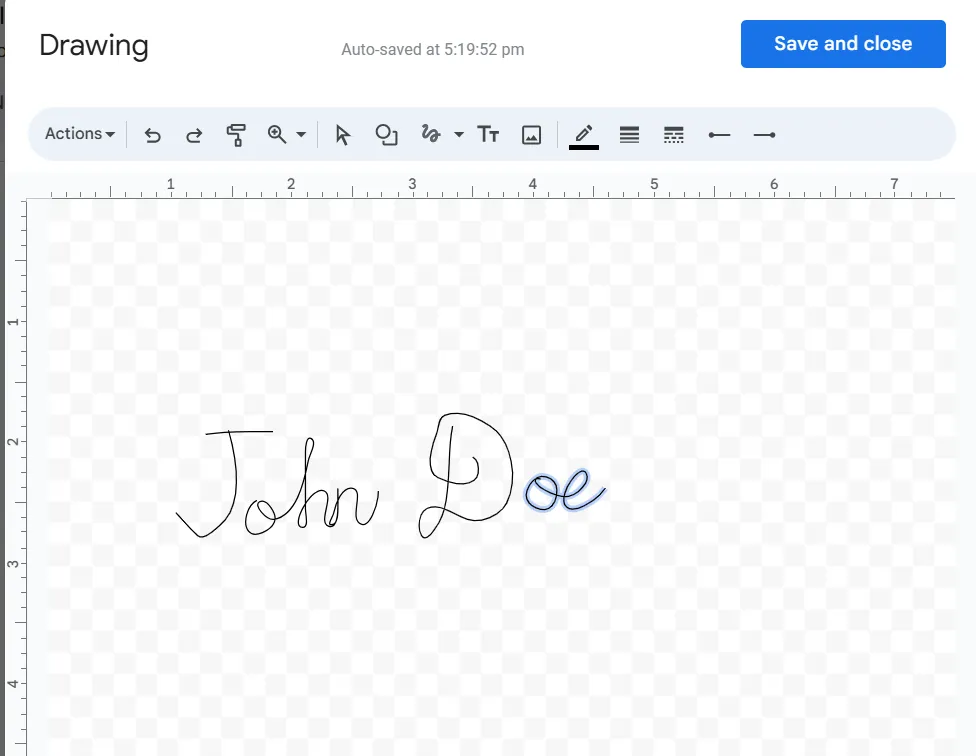
- Zapisz i zamknij: Kliknij „Zapisz i zamknij”, aby zastosować podpis w dokumencie
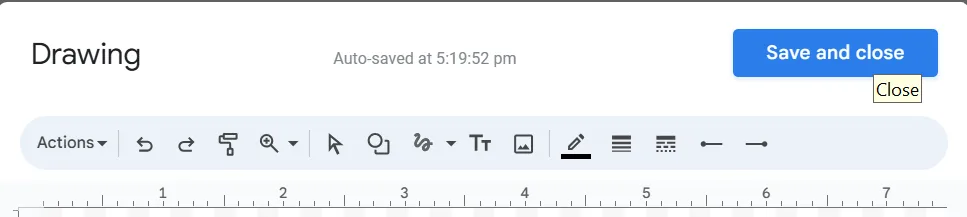
- Twój dokument będzie teraz zawierał profesjonalnie wyglądający podpis
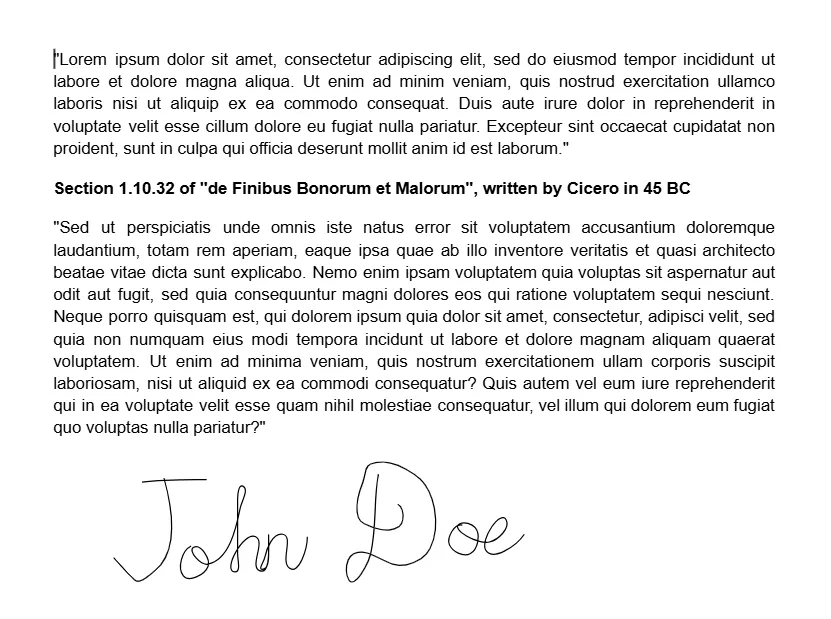
Krok 1: Narysuj podpis w Dokumentach Google Krok 2: Edytuj podpis w Dokumentach Google
Po narysowaniu podpisu w Dokumentach Google możesz dostosować go do swoich preferencji. Oto przewodnik krok po kroku, który przeprowadzi Cię przez ten proces:
- Wybierz podpis Kliknij ikonę „Wybierz”
- Kliknij ikonę „Wybierz”
- Kliknij ikonę „Wybierz”
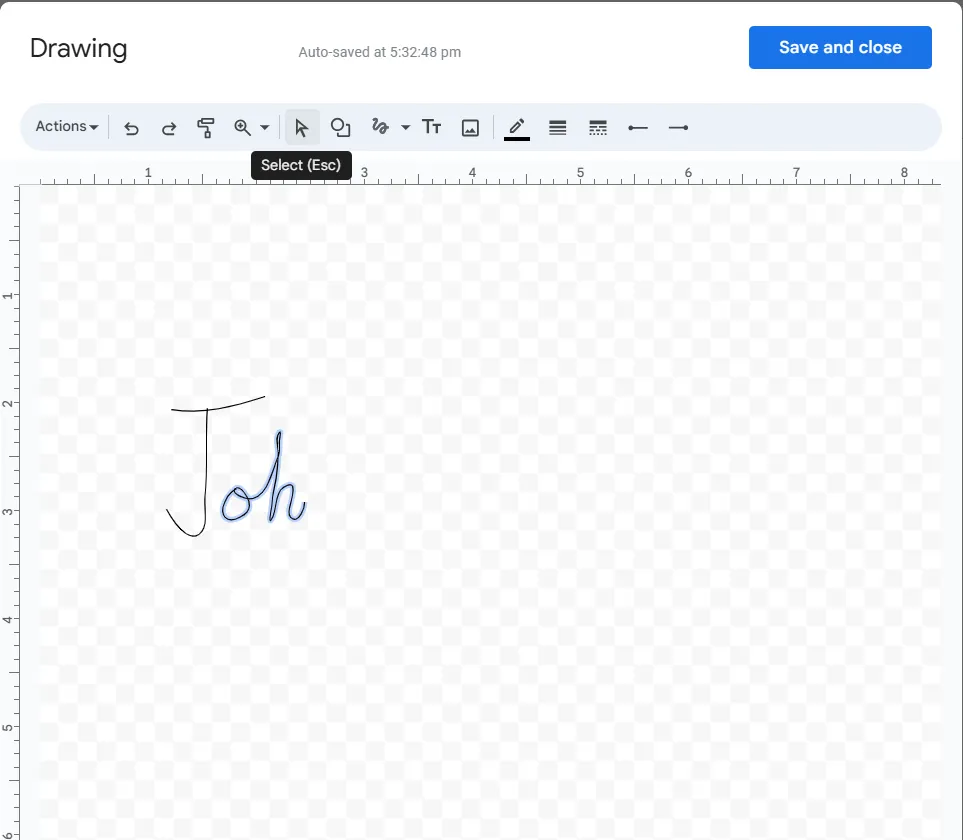
- Następnie kliknij część podpisu, którą chcesz edytować
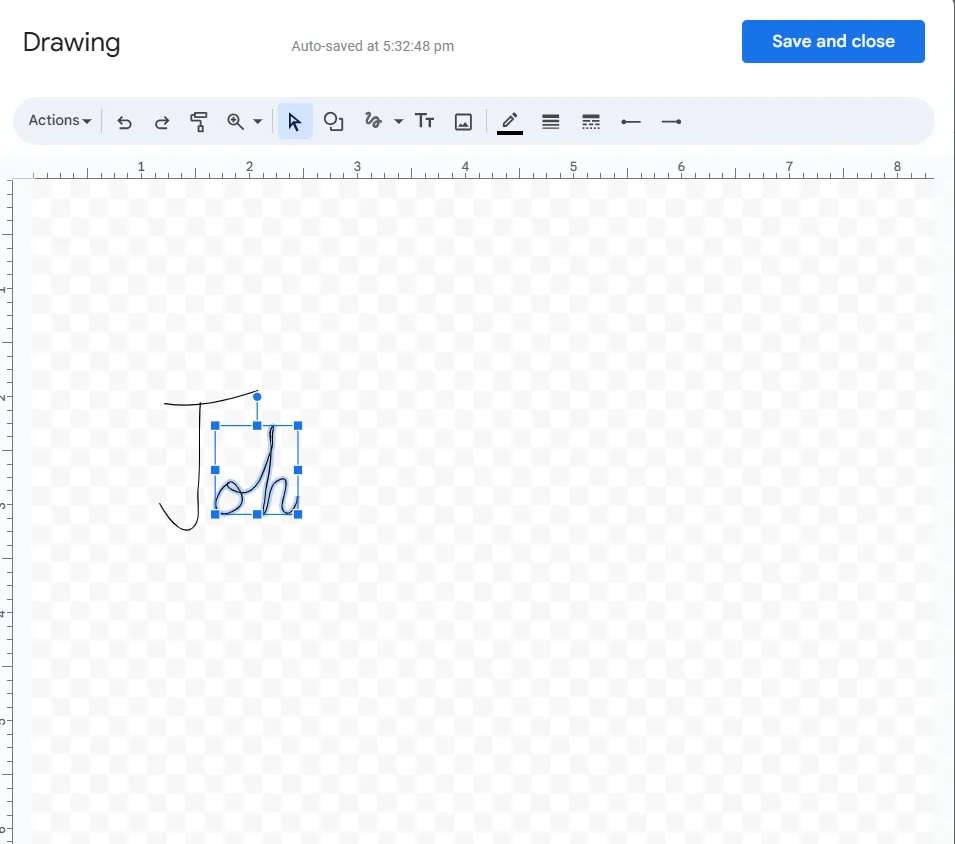
- Wybierz czynność: Usuń: Naciśnij klawisz Delete na klawiaturze, aby usunąć zaznaczony fragment Zmień rozmiar: Przytrzymaj klawisz Shift (aby zachować proporcje) i przeciągnij niebieskie rogi, aby powiększyć lub zmniejszyć element Przenieś: Przeciągnij zaznaczenie w nową pozycję Formatuj: Użyj opcji koloru linii, grubości linii, kreskowania linii, początku linii i końca linii, aby sformatować element zgodnie z własnymi preferencjami
- Usuń: Naciśnij klawisz Delete na klawiaturze, aby usunąć zaznaczony fragment
- Zmiana rozmiaru: Przytrzymaj klawisz Shift (aby zachować proporcje) i przeciągnij niebieskie rogi, aby powiększyć lub zmniejszyć obrazek.
- Przesuń: Przeciągnij zaznaczenie w nową pozycję
- Format: Użyj opcji koloru linii, grubości linii, kreskowania linii, początku linii i końca linii, aby sformatować element zgodnie z własnymi preferencjami
- Usuń: Naciśnij klawisz Delete na klawiaturze, aby usunąć zaznaczony fragment
- Zmiana rozmiaru: Przytrzymaj klawisz Shift (aby zachować proporcje) i przeciągnij niebieskie rogi, aby powiększyć lub zmniejszyć obrazek.
- Przesuń: Przeciągnij zaznaczenie w nową pozycję
- Format: Użyj opcji koloru linii, grubości linii, kreskowania linii, początku linii i końca linii, aby sformatować element zgodnie z własnymi preferencjami
- Cofnij zmiany: Naciśnij Komenda+Z (Mac) lub Ctrl+Z (Windows), aby cofnąć ewentualne błędy
- Zapisz swój podpis: Po wprowadzeniu pożądanych zmian kliknij „Zapisz i zamknij”, aby je zastosować.
O czym należy pamiętać:
- Eksperymentuj: Nie bój się wypróbować różnych rozmiarów, pozycji i obrotów, aby znaleźć idealne dopasowanie do swojego dokumentu. Możesz używać różnych rodzajów pióra, grubości i kolorów, aby znaleźć styl podpisu, który odzwierciedla Twoją osobowość. Możesz również dodać elementy, takie jak monogram lub osobisty symbol.
- Korzystaj z warstw: Jeśli Twój podpis składa się z wielu elementów (np. tekstu, kształtów), możesz użyć warstw, aby edytować je niezależnie od siebie
Metoda 3: Użyj dodatku do Dokumentów Google do dodawania podpisu
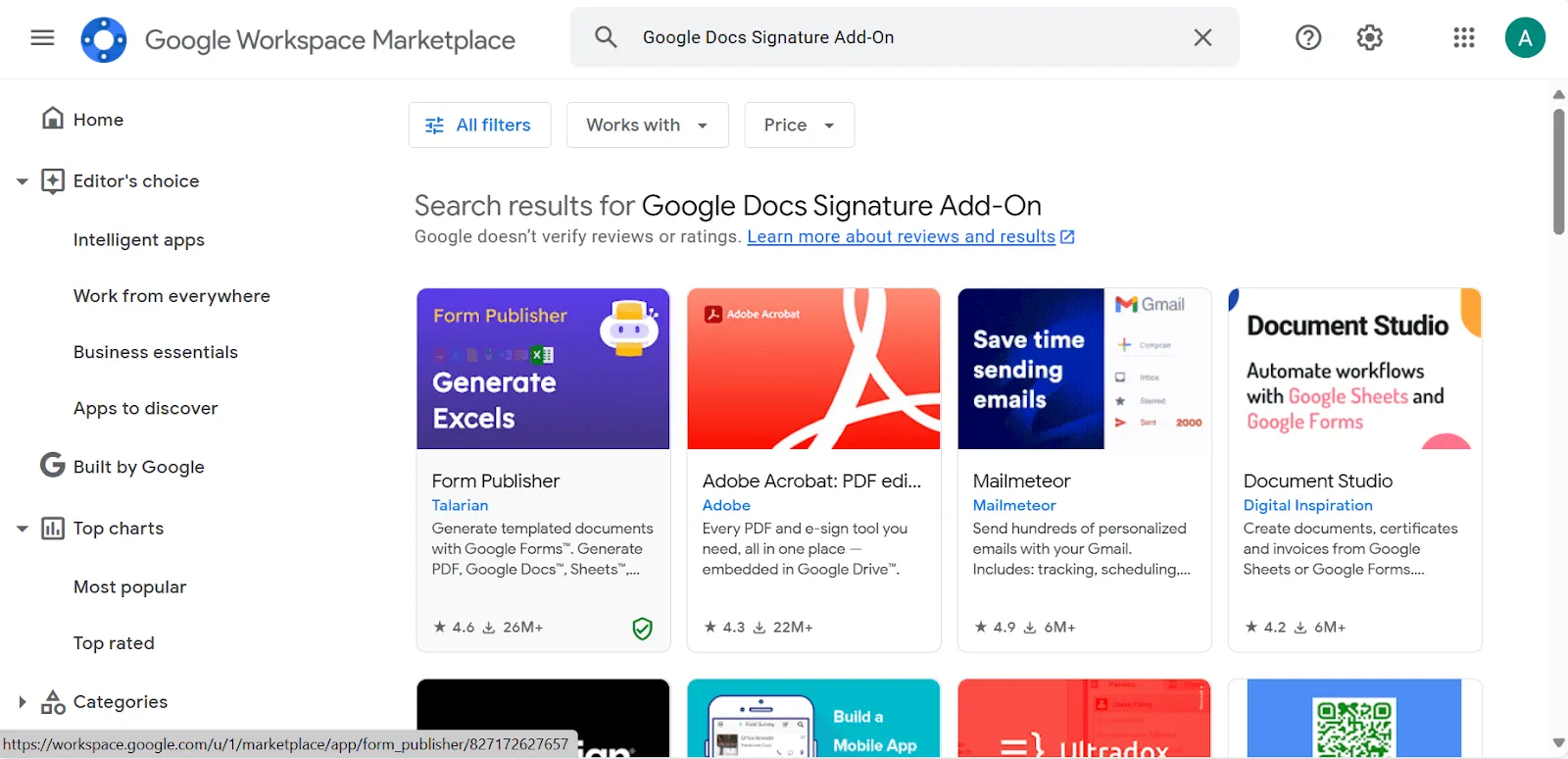
Jeśli szukasz bardziej zaawansowanego i bezobsługowego rozwiązania, wypróbuj dodatek do podpisywania. Oprogramowanie do automatyzacji podpisywania może uprościć dodawanie odręcznych podpisów do Dokumentów Google.
Oferują one takie funkcje, jak automatyczne wstawianie, opcje dostosowywania, a nawet integrację z innymi narzędziami Google Workspace. Oto jak to zrobić:
- Znajdź dodatek do podpisywania: Przejdź do Google Workspace Marketplace i wyszukaj hasło „dodatek do podpisywania”
- Zainstaluj dodatek: Postępuj zgodnie z instrukcjami instalacji wybranego dodatku
- Dodaj swój podpis: Skorzystaj z funkcji dodatku, aby utworzyć lub przesłać swój podpis, a następnie wstaw go do dokumentu
Oprócz podstawowych funkcji, oto kilka dodatkowych wskazówek, które pomogą Ci w pełni wykorzystać możliwości dodatku do podpisywania dokumentów:
- Niektóre dodatki pozwalają na umieszczenie elementów dynamicznych, takich jak aktualna data, godzina, a nawet lokalizacja, dzięki czemu Twój podpis jest zawsze aktualny
- Możesz ustawić reguły, aby automatycznie stosować różne podpisy w zależności od zawartości dokumentu, odbiorcy lub innych kryteriów
- Jeśli dodatek do Dokumentów Google oferuje wsparcie dla tej funkcji, wykonaj połączenie ze swoim kontem Gmail, aby automatycznie dodawać swój podpis cyfrowy do wysyłanych wiadomości e-mail
- Skorzystaj z funkcji przetwarzania zbiorczego, aby dodać podpisy do wielu dokumentów jednocześnie
- Upewnij się, że dodatek do Dokumentów Google zapewnia bezpieczne przechowywanie i przesyłanie danych dotyczących Twojego podpisu
Jak dodać podpis w Dokumentach Google za pomocą telefonu
Chociaż podstawowa funkcja dodawania podpisu cyfrowego w Dokumentach Google pozostaje taka sama na telefonach i komputerach, konkretne kroki i interfejs użytkownika mogą się nieznacznie różnić ze względu na różnice w sprzęcie i oprogramowaniu.
Kroki dodawania podpisu w Dokumentach Google za pomocą telefonu
Oto przewodnik krok po kroku, jak podpisać dokument Google za pomocą telefonu:
- Pobierz aplikację Dokumenty Google ze sklepu Play Store/App Store
- Po zainstalowaniu aplikacji otwórz lub utwórz Dokument Google, który chcesz podpisać
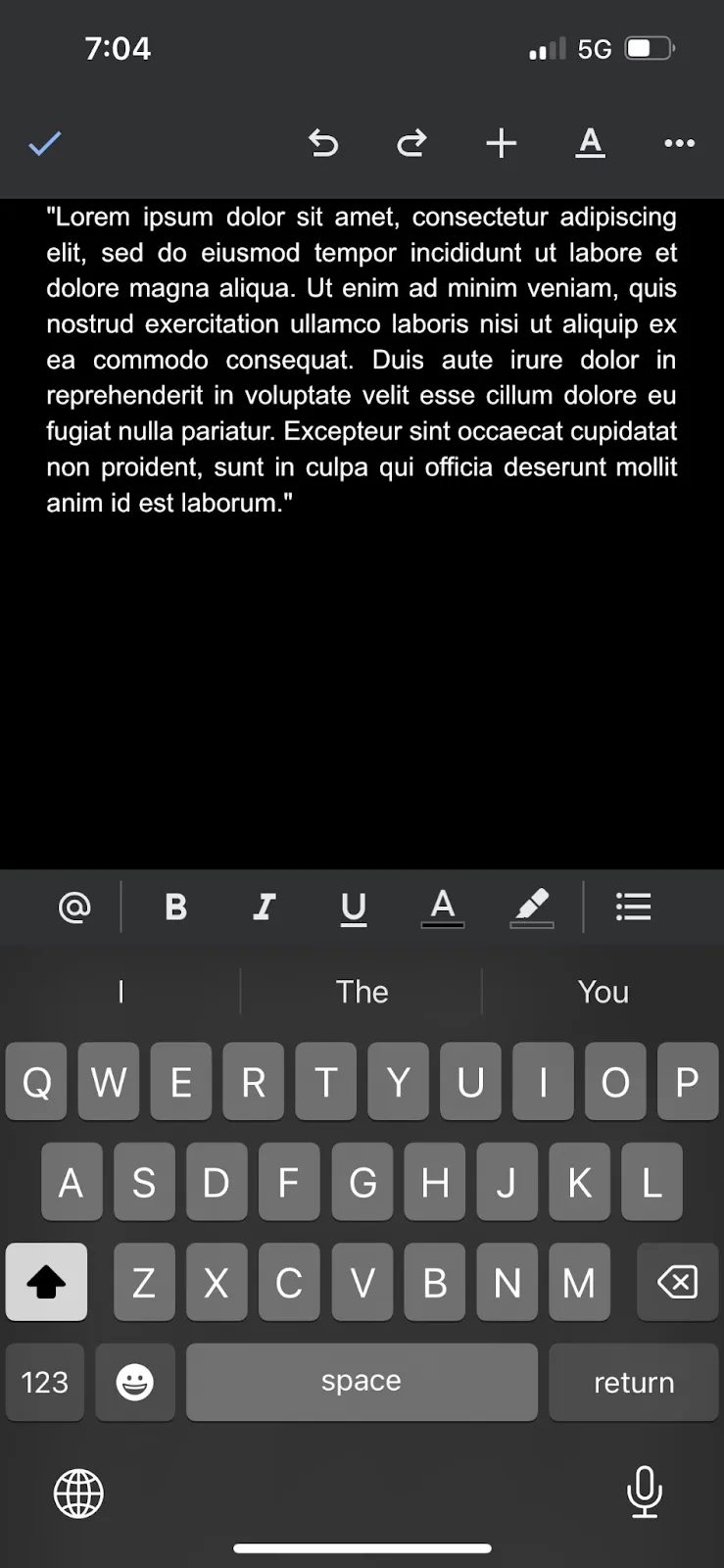
- Umieść kursor w miejscu, w którym ma pojawić się podpis elektroniczny
- Naciśnij przycisk Wstaw (+), a następnie wybierz opcję Obraz
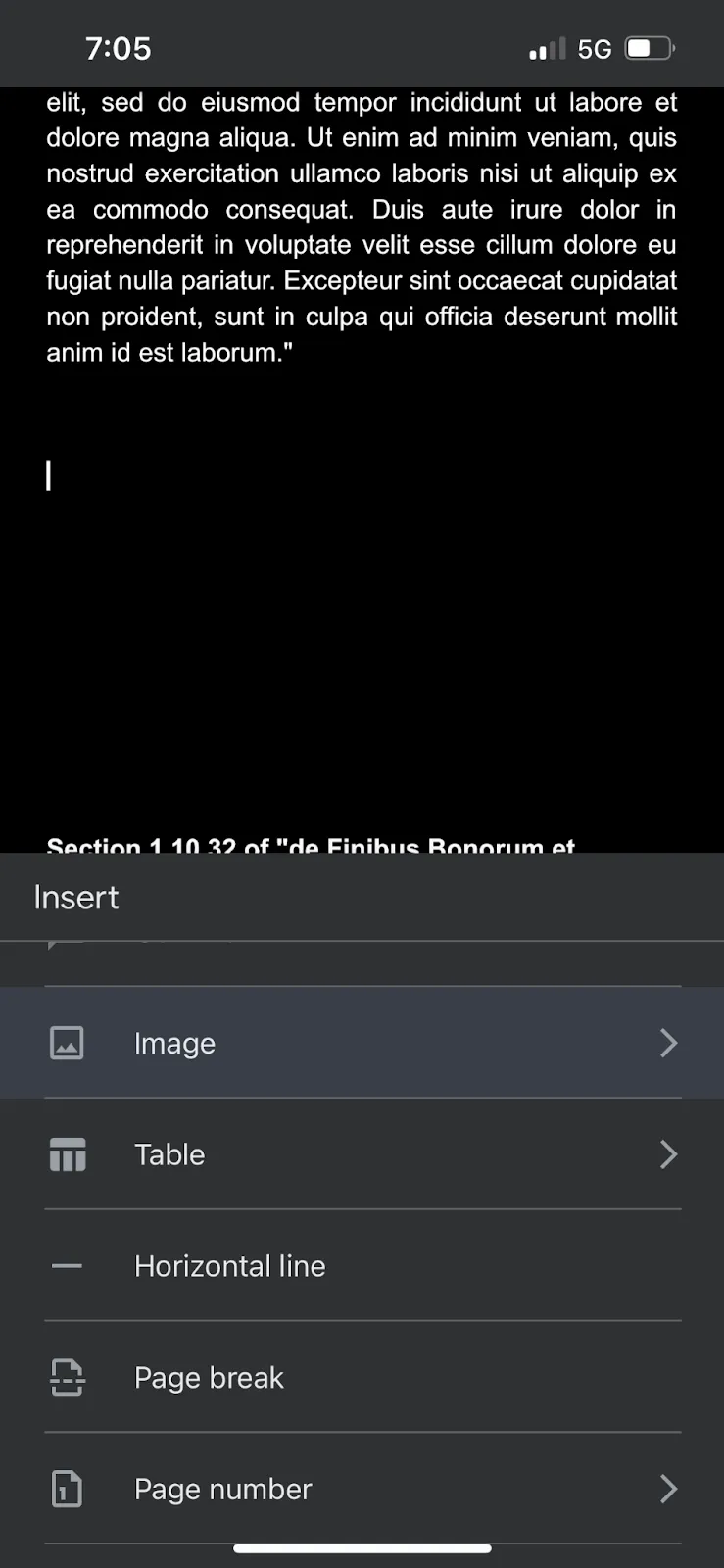
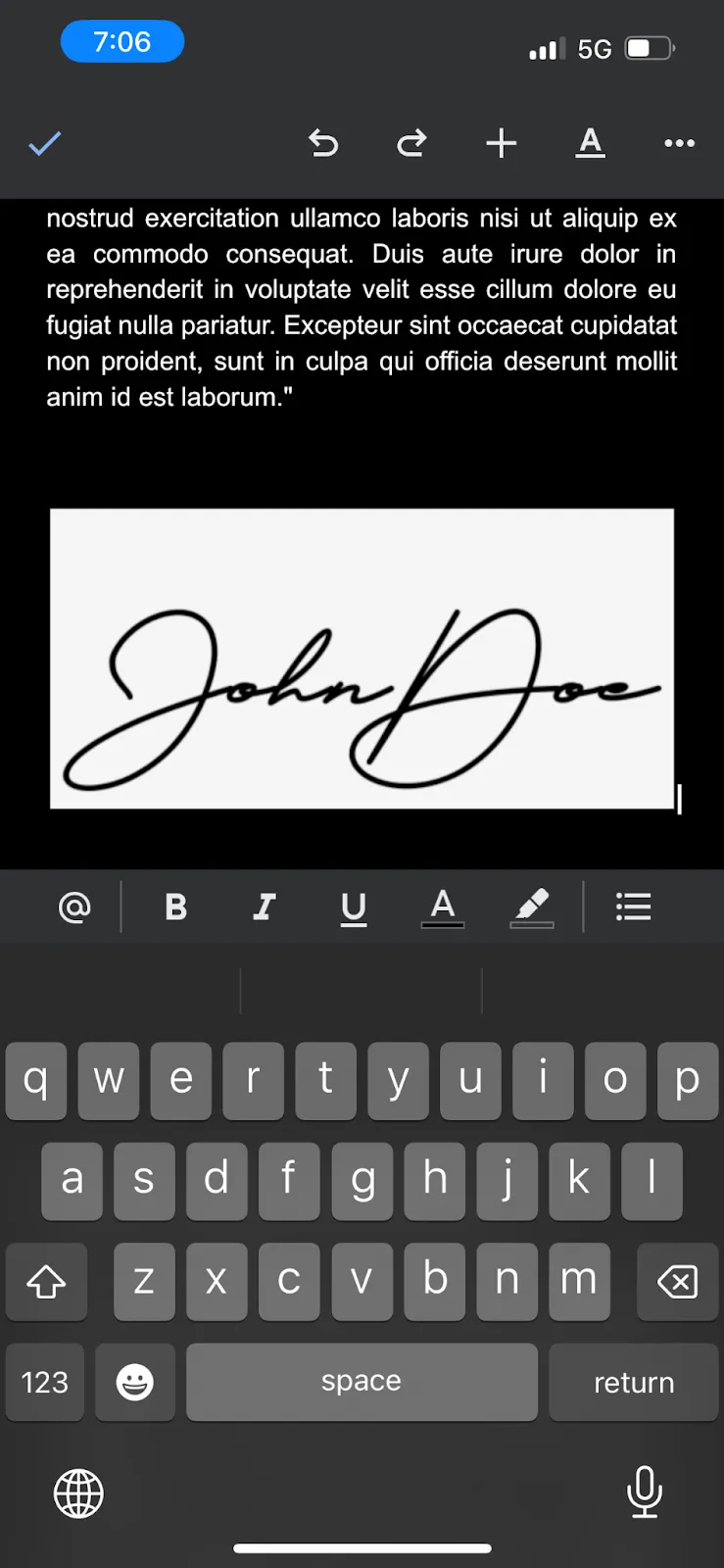
- Wybierz obrazek podpisu spośród zdjęć na urządzeniu i kliknij „Dodaj”
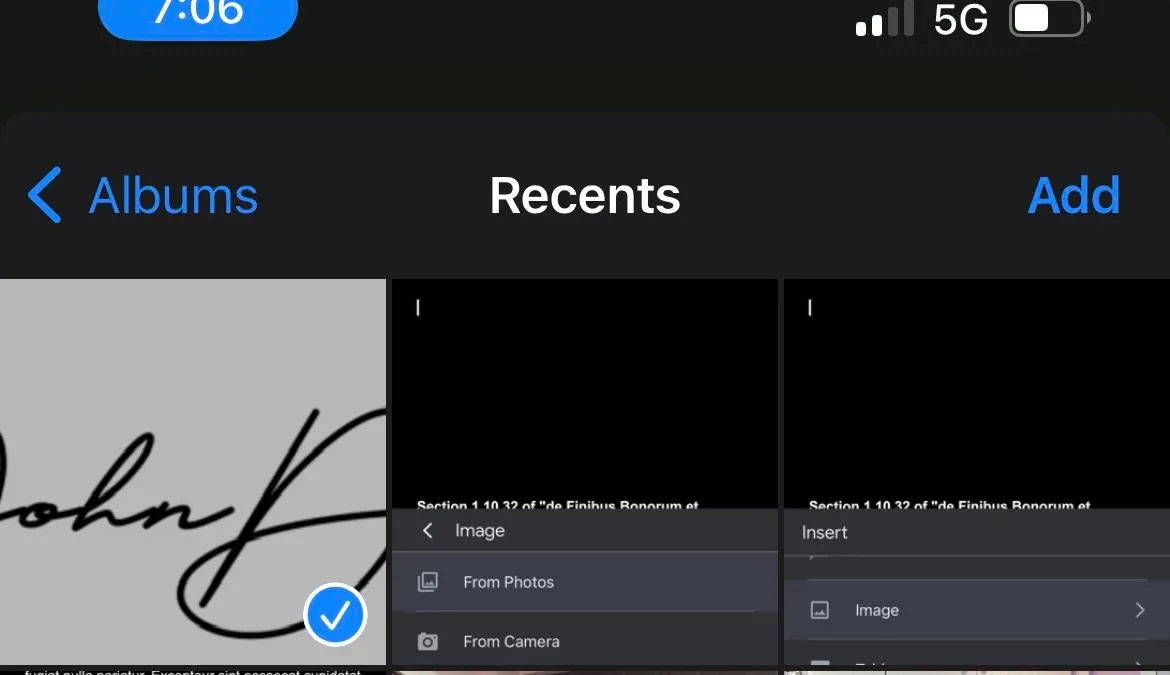
- Zapisz dokument, a obrazek z podpisem zostanie dodany
💡Wskazówka dla profesjonalistów: Aby podpis wyglądał bardziej naturalnie, spróbuj najpierw poćwiczyć pisanie podpisu na kartce papieru, zanim zaczniesz to robić na telefonie.
Uprość zarządzanie dokumentami dzięki ClickUp
Chociaż Dokumenty Google są cennym narzędziem, w niektórych aspektach mogą mieć pewne ograniczenia. Ograniczenia dotyczące rozmiaru plików, stosunkowo podstawowe opcje formatowania oraz potencjalne trudności z integracją mogą nie spełniać potrzeb użytkowników poszukujących zaawansowanych funkcji lub płynnego cyklu pracy.
Jeśli chcesz zwiększyć swoją wydajność i usprawnić współpracę, ClickUp to rozwiązanie do zarządzania dokumentami, które pomoże Ci pokonać te limity i czerpać dodatkowe korzyści.

Oto dlaczego ClickUp przewyższa Dokumenty Google:
- Łatwe podpisywanie dokumentów: Uzyskaj podpisy cyfrowe od członków swojego zespołu za pomocą zaledwie kilku kliknięć, oszczędzając czas i unikając kłopotów
- Pola niestandardowe: Utwórz pola niestandardowe w ClickUp, aby prowadzić śledzenie konkretnych informacji związanych z dokumentami, takie jak status dokumentu, terminy lub przypisani właściciele.
- Operacje zbiorcze: Efektywnie zarządzaj wieloma dokumentami jednocześnie dzięki operacjom zbiorczym, takim jak przenoszenie, kopiowanie lub usuwanie
- Płynna integracja z zadaniami: Połącz dokumenty bezpośrednio z powiązanymi zadaniami ClickUp, aby wszystko było uporządkowane i łatwo dostępne
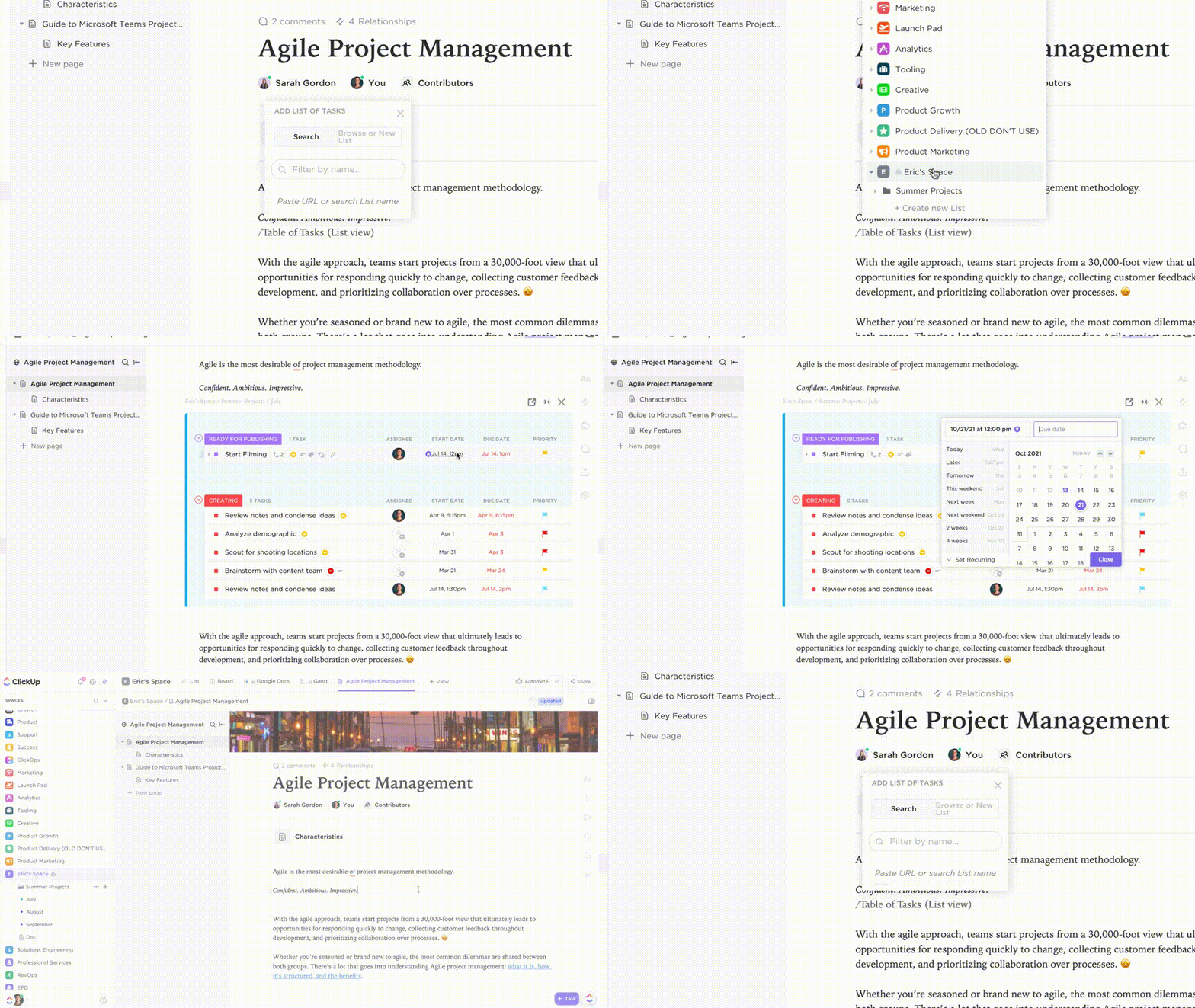
- Szablony dokumentów ułatwiające szybkie rozpoczęcie pracy: Korzystaj z gotowych szablonów ClickUp, aby szybciej tworzyć dokumenty
- Formatowanie tekstu sformatowanego: Dodawaj nagłówki, punktory, banery, obrazy i inne elementy, aby Twoje dokumenty były atrakcyjne wizualnie i zawierały wiele informacji
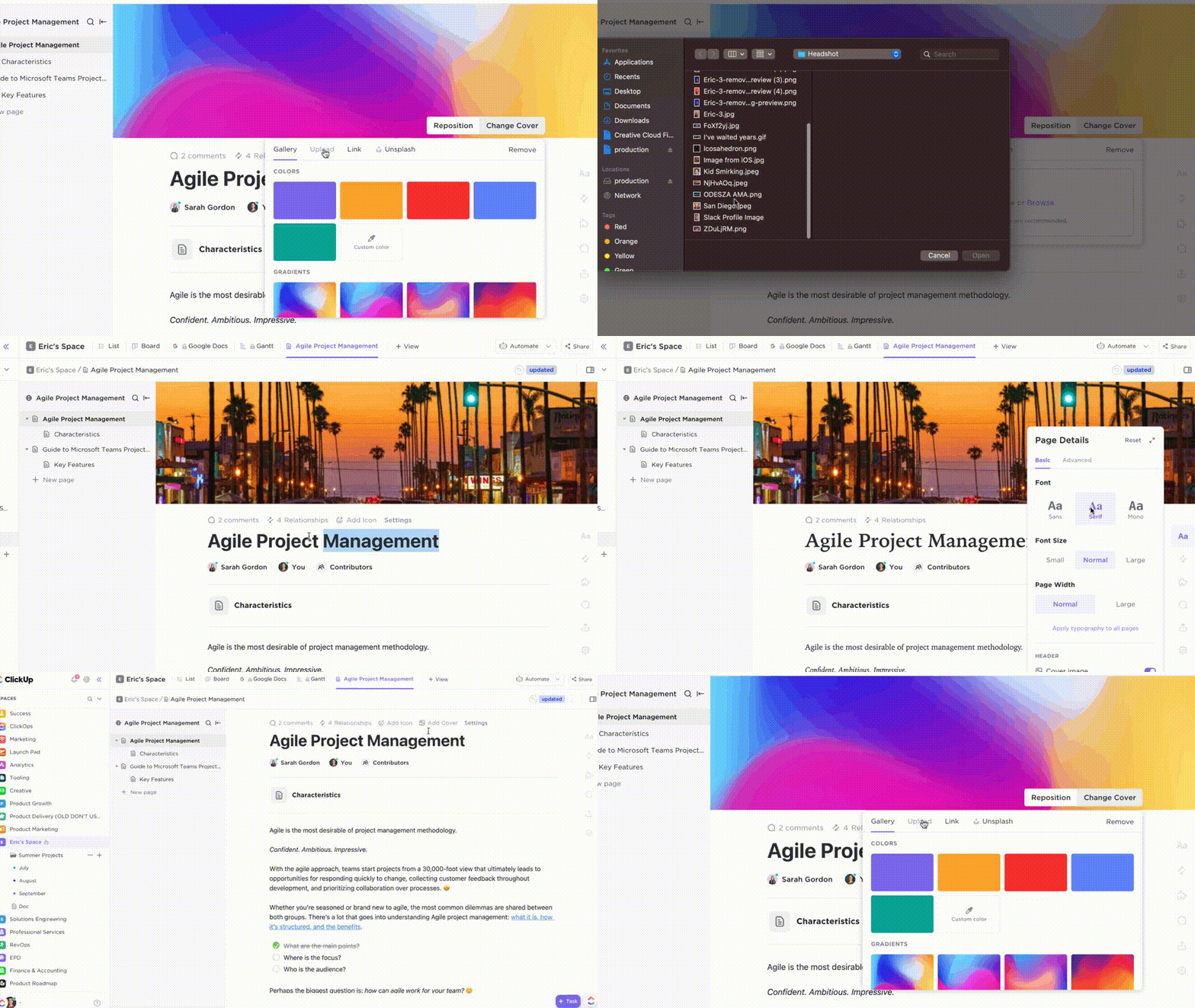
- Tablica: Współpracuj wizualnie z członkami zespołu, korzystając z wbudowanych funkcji tablicy w ClickUp
- Mapy myśli: Twórz i porządkuj pomysły za pomocą map myśli w ClickUp
- Załączniki: Do dokumentów można dołączać pliki różnych typów, w tym obrazy, pliki PDF i arkusze kalkulacyjne
- Listy kontrolne: Korzystaj z list kontrolnych zadań ClickUp, aby tworzyć listy kontrolne w swoich dokumentach, śledzić postępy i upewniać się, że zadania są zakończone
- Śledzenie czasu: Śledź czas poświęcony na pracę nad dokumentami za pomocą funkcji śledzenia czasu w projektach ClickUp, aby usprawnić zarządzanie projektami i alokację zasobów
- Konfigurowalne pulpity nawigacyjne: Twórz niestandardowe pulpity nawigacyjne za pomocą funkcji Dashboards w ClickUp, aby wizualizować wskaźniki dotyczące dokumentów i prowadzić śledzenie postępów
- Funkcje ułatwień dostępu: ClickUp Docs został zaprojektowany z myślą o ułatwieniach dostępu i oferuje takie funkcje, jak kompatybilność z czytnikami ekranu oraz nawigacja za pomocą klawiatury
Chcesz udostępnić swoją wiedzę zespołowi? Stwórz wewnętrzną bazę wiedzy i zaproś członków zespołu do zapoznania się z Twoją kolekcją dokumentów, notatek i pomysłów.
Ale to nie wszystko. Dzięki ClickUp możesz z łatwością wykorzystać AI do tworzenia dokumentacji.
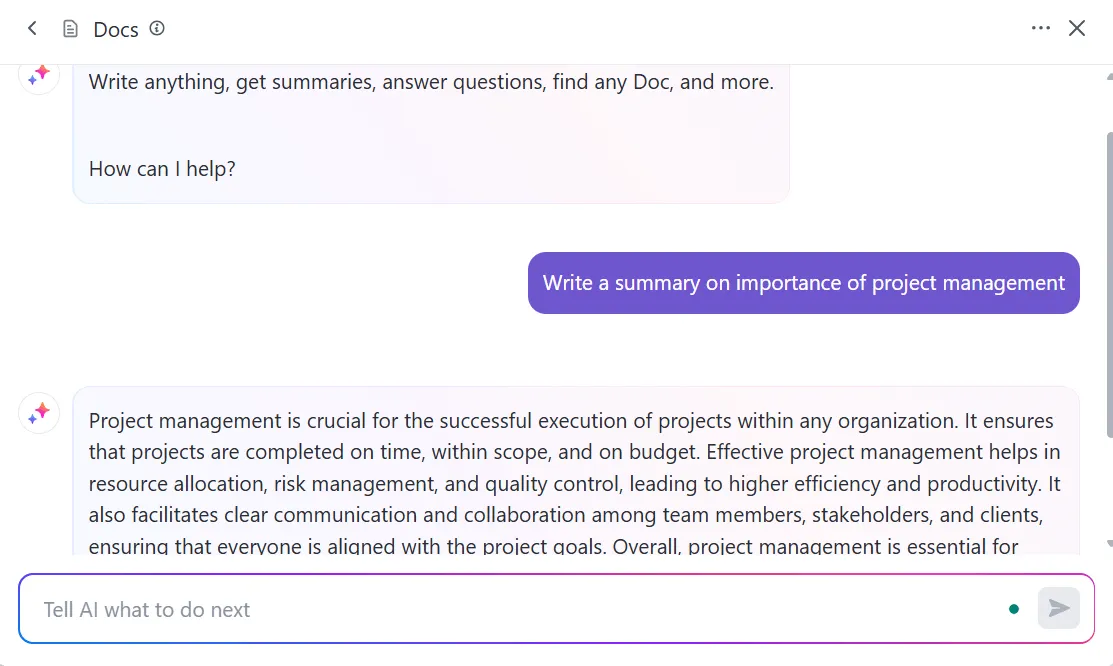
ClickUp Brain to funkcja oparta na AI, która zwiększa wydajność poprzez automatyzację zadań, takich jak tworzenie dokumentów, sporządzanie streszczeń i porządkowanie danych. Pomaga ona efektywniej zarządzać informacjami, sugerując odpowiednią zawartość, generując wnioski oraz upraszczając sposób obsługi i udostępniania dokumentów.
Nie musisz jednak wierzyć nam na słowo. Oto, co ma do powiedzenia Mitch Stephens, kierownik ds. programów technicznych PMP w firmie Shiptour:
Od momentu wdrożenia ClickUp nasze zespoły stopniowo odchodzą od korzystania z Dokumentów Google do tworzenia dokumentacji, a jakość dokumentacji znacznie się poprawiła.
Od momentu wdrożenia ClickUp nasze zespoły stopniowo odchodzą od korzystania z Dokumentów Google do tworzenia dokumentacji, a jakość dokumentacji znacznie się poprawiła.
Dzięki ClickUp Brain możesz:
- Tworzenie zawartości: Niezależnie od tego, czy potrzebujesz wpisu na blogu, wiadomości e-mail czy raportu, ClickUp Brain pomoże Ci rozpocząć pracę nad szkicem
- Popraw jakość swoich tekstów: ClickUp Brain oferuje najlepsze narzędzie do pisania oparte na AI, które może sugerować poprawki, dzięki którym Twoje teksty będą jaśniejsze, zwięźlejsze i bardziej angażujące
- Burza mózgów: Masz blok twórczy? ClickUp Brain pomoże Ci wygenerować nowe pomysły i perspektywy
Poza Dokumentami Google: korzystanie z ClickUp do podpisywania dokumentów i nie tylko
To już koniec naszego przewodnika dotyczącego dodawania podpisu w Dokumentach Google! Chociaż jest to dość prosta procedura, należy pamiętać o kilku rzeczach, takich jak utworzenie obrazu podpisu i wstawienie go do dokumentu.
Jeśli szukasz rozwiązania, które jest czymś więcej niż tylko oprogramowaniem do edycji dokumentów i oferuje wszystko, czego potrzebujesz do zarządzania dokumentami, warto wypróbować ClickUp.
ClickUp to prosta, ale potężna, wszechstronna platforma zwiększająca wydajność, która oferuje dostęp do szerokiego zakresu funkcji, w tym współpracy nad dokumentami, podpisów elektronicznych i wielu innych. Aby dowiedzieć się więcej o ClickUp, możesz już teraz założyć bezpłatne konto.
Zobacz też: jak dodać czcionki w Dokumentach Google.