
Aplikacja Joplin zyskała ostatnio dużą popularność wśród użytkowników jako bezpłatna aplikacja do tworzenia notatek. Oferuje przejrzysty interfejs oraz funkcje służące do porządkowania notatek i zarządzania nimi. Osobiście korzystam z Joplinu już od dłuższego czasu i uważam, że jest to świetne narzędzie do podstawowego tworzenia notatek.
Jednak w mi alternatyw dla Joplin, w miarę jak moje wymagania stawały się coraz bardziej złożone, zacząłem napotykać pewne problemy.
Brak zaawansowanych funkcji w Joplin sprawił, że narzędzie to nie do końca pasowało do mojego konkretnego cyklu pracy. W rzeczywistości wielu użytkowników Joplin szuka lepszych rozwiązań ze względu na liczne limity tego narzędzia.
Aby zaspokoić moje potrzeby, przetestowałem inne programy do tworzenia notatek dostępne na rynku. Na podstawie tych osobistych doświadczeń oraz spostrzeżeń mojego zespołu w ClickUp przygotowałem listę najlepszych alternatyw dla Joplin, spośród których możesz wybrać odpowiednią dla siebie.
Przyjrzyjmy się im!
Na co warto zwrócić uwagę, wybierając alternatywę dla Joplin?
Po wypróbowaniu kilku alternatyw dla Joplin odkryłem, że funkcje takie jak współpraca w czasie rzeczywistym, zaawansowane opcje wyszukiwania oraz wbudowane zarządzanie zadaniami znacznie poprawiły moją wydajność i organizację notatek.
Oto kilka kluczowych czynników, które należy wziąć pod uwagę przed wyborem odpowiedniej alternatywy dla Joplin:
- Solidna organizacja notatek: Rozważ narzędzie, które oferuje elastyczne struktury hierarchiczne, etykiety i funkcje wyszukiwania, umożliwiające efektywne zarządzanie notatkami
- Zaawansowane opcje formatowania: Poszukaj narzędzia, które oferuje wsparcie dla formatowania tekstu sformatowanego, bloków kodu oraz konfigurowalnych szablonów, aby uatrakcyjnić wygląd notatek
- Kompatybilność międzyplatformowa: Upewnij się, że narzędzie jest dostępne na wszystkich Twoich ulubionych urządzeniach (np. komputerze stacjonarnym, telefonie komórkowym, tablecie), aby zapewnić płynną synchronizację notatek
- Funkcje współpracy: Wybierz narzędzie, które oferuje współpracę w czasie rzeczywistym, udostępnianie notatników i kontrolę wersji
- Możliwości integracji: Oceń, jak dobrze narzędzie integruje się z innymi aplikacjami zwiększającymi wydajność, aby usprawnić cykl pracy
- Możliwości dostosowania: Poszukaj oprogramowania do tworzenia notatek, które oferuje opcje dostosowywania, takie jak motywy, skróty klawiaturowe i wtyczki, aby dostosować je do własnych preferencji
- Wsparcie Markdown: Upewnij się, że narzędzie oferuje natywne wsparcie Markdown lub wtyczkę redaktora Markdown, jeśli preferujesz notatki w formacie Markdown ze względu na ich prostotę i wydajność.
- Funkcje oparte na AI: Rozważ aplikację do tworzenia notatek, która wykorzystuje AI, oferując takie funkcje, jak inteligentne sugestie wyszukiwania, przetwarzanie języka naturalnego, burza mózgów oraz możliwości generowania zawartości
10 najlepszych alternatyw dla Joplin
Teraz już wiesz, na co zwrócić uwagę przy wyborze oprogramowania do tworzenia notatek. Przyjrzyjmy się 10 najlepszym alternatywom dla Joplin:
1. ClickUp (najlepsze rozwiązanie do zarządzania projektami, współpracy i dokumentacji)
ClickUp to jedna z najlepszych aplikacji do tworzenia notatek, która znacznie pomogła mi usprawnić proces sporządzania notatek.
Chociaż narzędzie to jest najbardziej znane z zarządzania projektami, stanowi świetną alternatywę dla Joplin, zwiększając wydajność i optymalizując produktywność.
ClickUp Docs pozwala mi tworzyć i organizować dokumenty zgodnie z potrzebami mojego cyklu pracy. Korzystam z Docs do tworzenia szkiców raportów, tworzenia wikii, pisania blogów i artykułów, opracowywania planów projektów oraz przechowywania ważnych notatek — wszystko w jednym miejscu.
ClickUp Docs oferuje również funkcje współpracy w czasie rzeczywistym, które pozwalają zespołom na jednoczesną edycję i komentowanie dokumentów.
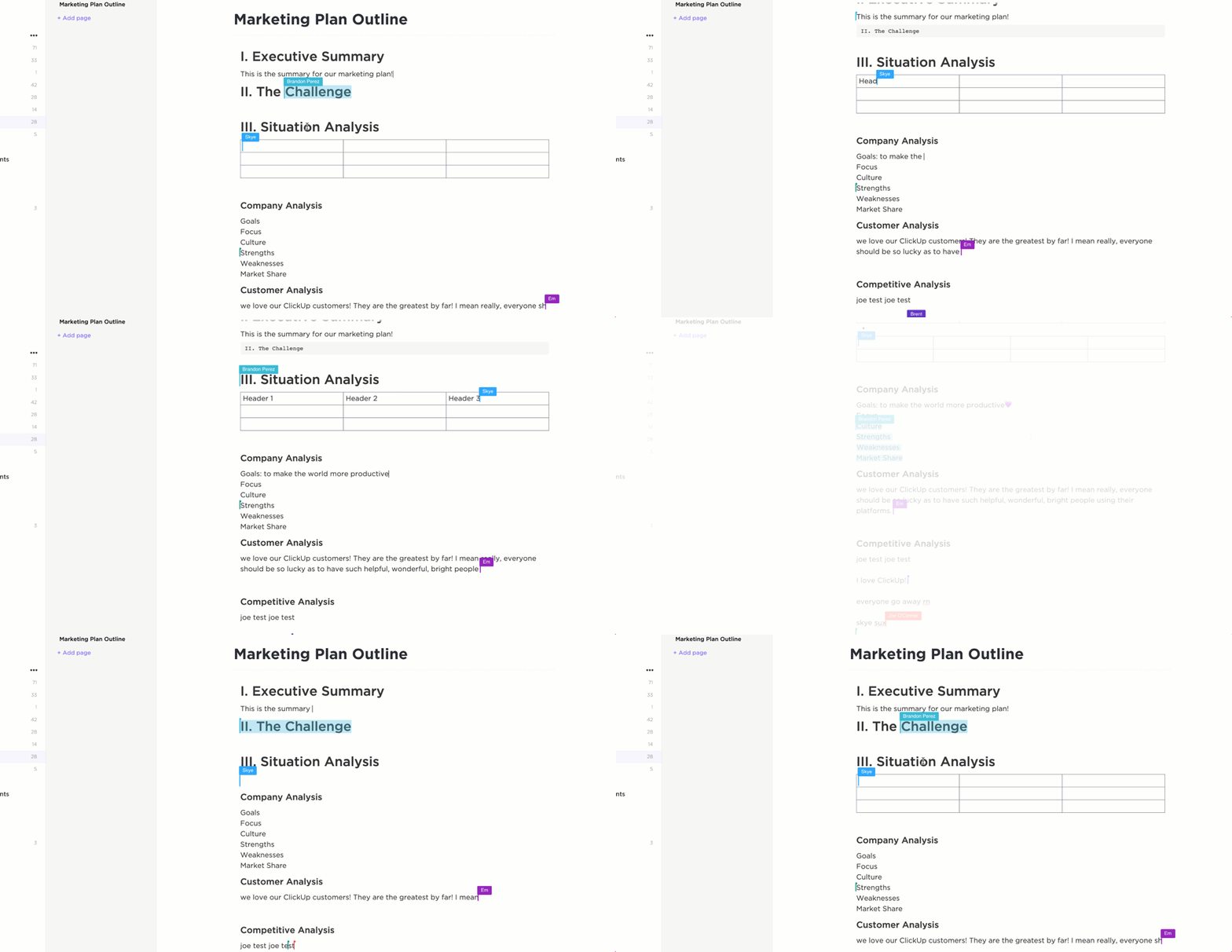
Bardzo przydatne są dla mnie opcje formatowania tekstu w tym narzędziu. Mogę z łatwością używać nagłówków, punktorów, tabel, a nawet dodawać banery, aby wyróżnić kluczowe informacje. Dzięki temu mogę bez wysiłku tworzyć profesjonalnie wyglądające dokumenty bez konieczności korzystania z zewnętrznego redaktora.

ClickUp Brain jest zintegrowany bezpośrednio z ClickUp Docs. Dzięki temu mogę korzystać z ClickUp Brain bezpośrednio w dokumencie, aby przeprowadzać burzę mózgów i wyszukiwać informacje na różne tematy bez opuszczania redaktora tekstu — a nawet generować zawartość w ClickUp Docs w ciągu kilku sekund, przekazując konkretne instrukcje pisarzowi opartemu na AI.

Kolejną funkcją, którą uważam za bardzo pomocną, jest wbudowana kontrola ortografii i gramatyki. Jako osoba, która spędza dużo czasu na pisaniu, uważam tę funkcję za pomocną w wychwytywaniu drobnych błędów, które łatwo można przeoczyć podczas pisania.
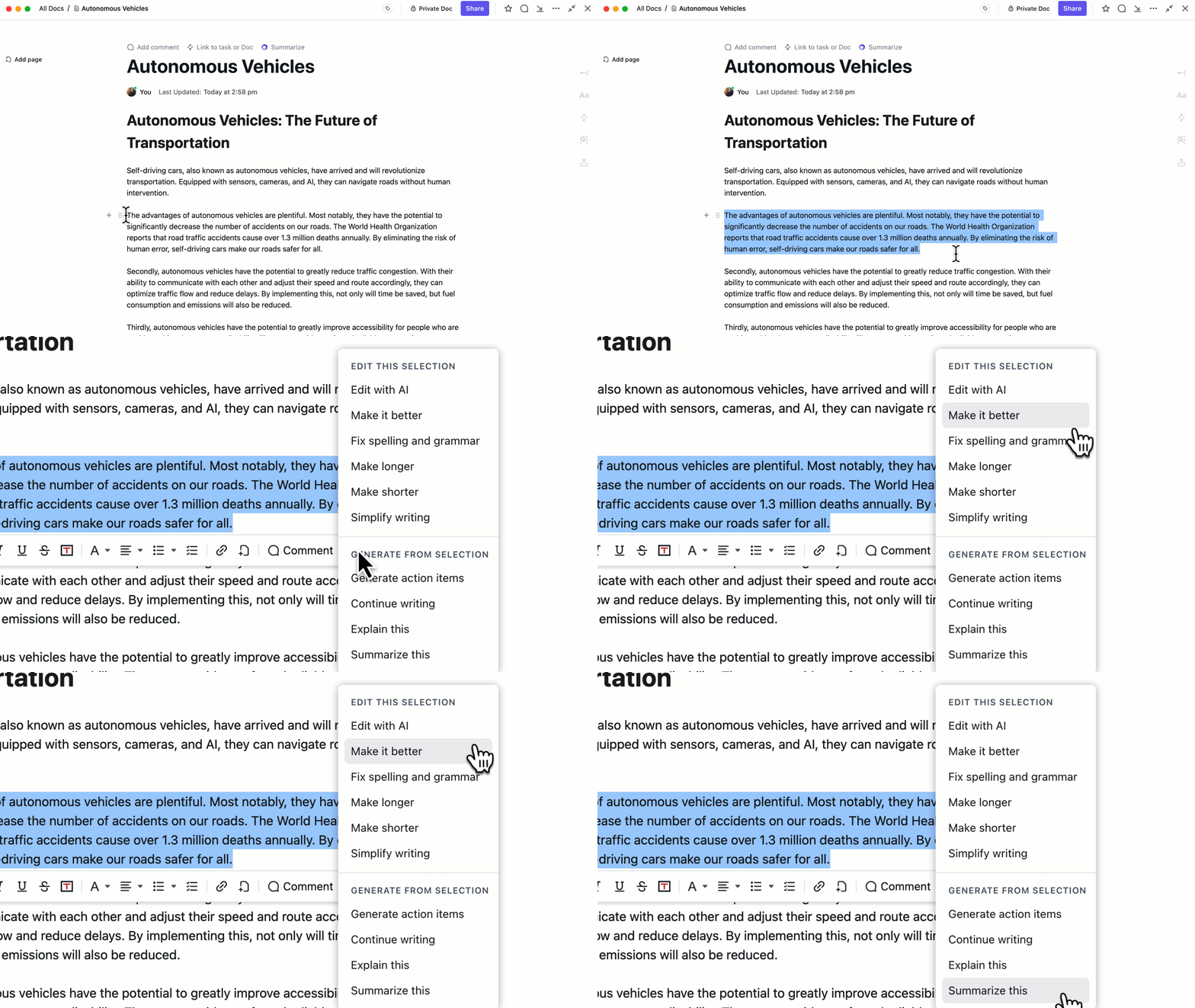
Dzięki ClickUp Brain mogę również szybko tłumaczyć fragmenty tekstu bezpośrednio w dokumencie. Jest to przydatne, gdy muszę przygotować zawartość dla odbiorców z całego świata, na przykład dla międzynarodowego zespołu, z którym współpracuję.

Niezależnie od tego, czy zapisuję pomysły, tworzę listy zadań do wykonania, czy porządkuję swoje pomysły, ClickUp Notepad jest w takich sytuacjach niezwykle przydatny.
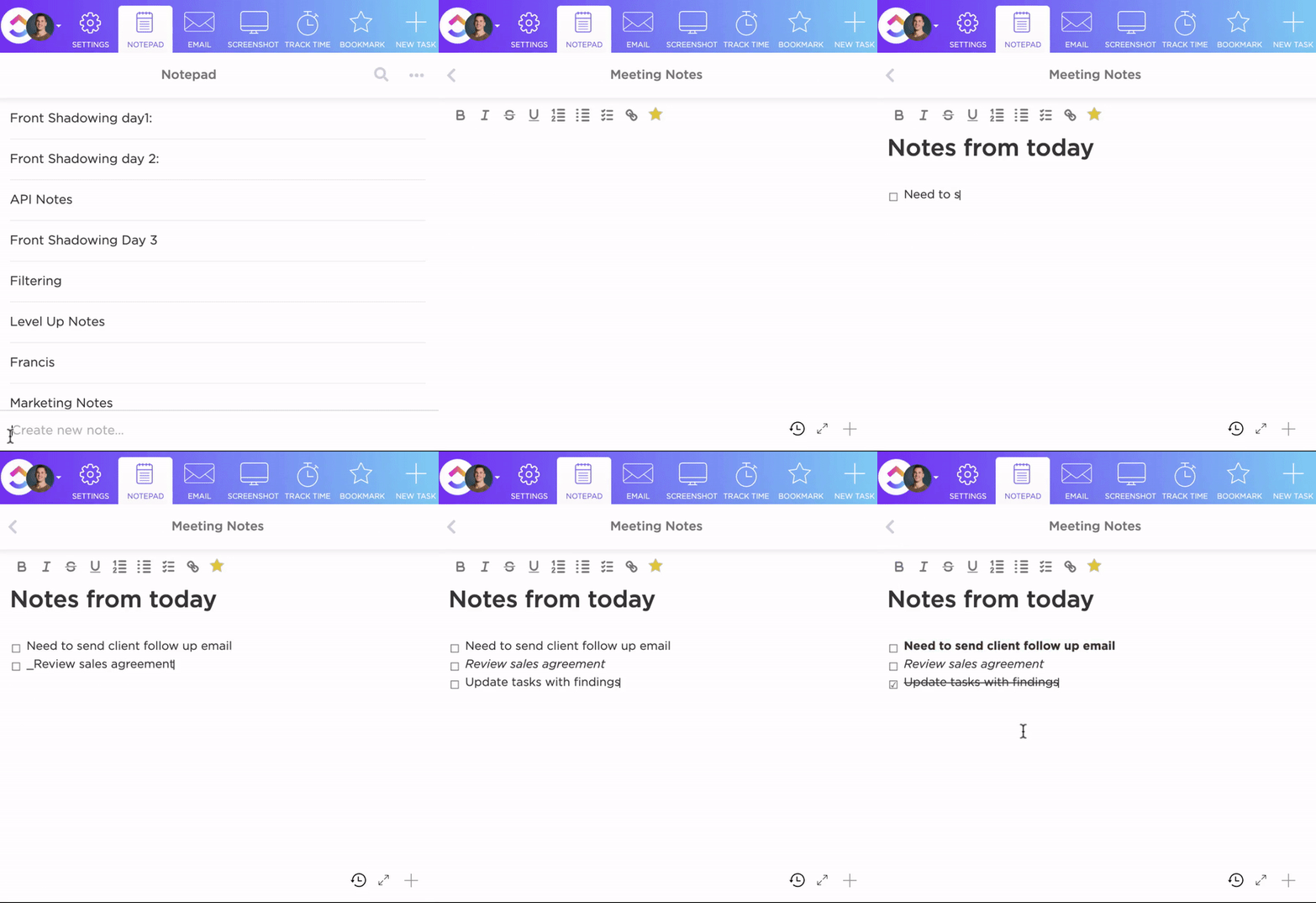
Bogate opcje edycji tekstu pozwalają mi formatować notatki za pomocą kolorów, nagłówków i punktorów, co pomaga zachować porządek wizualny.

Wskazówka dla profesjonalistów: Aby dowiedzieć się, jak lepiej sporządzać notatki, zapoznaj się z tymi popularnymi metodami i szablonami do sporządzania notatek!
Najlepsze funkcje ClickUp
- Skorzystaj z gotowych szablonów do tworzenia różnych typów dokumentów za pośrednictwem ClickUp Templates
- Śledź zmiany w dokumentach i przywracaj poprzednie wersje, korzystając z funkcji kontroli wersji w ClickUp Docs
- Wizualizuj pomysły i prowadź burzę mózgów we współpracy z innymi, korzystając z map myśli ClickUp i tablic ClickUp
- Dodawaj przypomnienia za pomocą funkcji ClickUp Reminders oraz twórz listy kontrolne i zarządzaj nimi w ramach notatek lub zadań za pomocą funkcji ClickUp Task Checklists
- Pisz e-maile i blogi, generuj pomysły na kampanie marketingowe za pomocą narzędzi do pisania opartych na generatywnej AI
- Zintegruj aplikację z popularnymi narzędziami, takimi jak Google Workspace, Slack i Zoom, dzięki integracjom ClickUp.
- Skutecznie porządkuj notatki za pomocą etykiet, które ułatwiają wyszukiwanie i filtrowanie
- Monitoruj wydajność zespołu i postępy w realizacji projektów dzięki funkcji śledzenia czasu w ClickUp
- Powiąż notatki i dokumenty z zadaniami, projektami lub innymi dokumentami i uzyskaj do nich łatwy dostęp dzięki uniwersalnej wyszukiwarce ClickUp
Limity ClickUp
- Aplikacja mobilna ClickUp nie oferuje jeszcze wszystkich funkcji dostępnych w wersji na komputery stacjonarne
Ceny ClickUp
Oceny i recenzje ClickUp
- G2: 4,7/5 (ponad 9 000 recenzji)
- Capterra: 4,6/5 (ponad 4 000 recenzji)
2. Notion (najlepsze rozwiązanie do wspólnej pracy nad dokumentami i śledzenia zadań)

Korzystałem z Notion do śledzenia projektów, planowania dnia, a nawet współpracy z zespołem. Największą zaletą Notion jest to, że można go w dużym stopniu dostosować do własnych potrzeb, tworząc wiki lub budując całe strony internetowe.
Notion pozwala nawet użytkownikom tworzyć niestandardowe bazy danych, aby przeprowadzać śledzenie wszystkich zadań — od zadań po nawyki. Doceniam również to, że umożliwia mi dostosowywanie gotowych szablonów dla powtarzających się zadań, co usprawnia mój cykl pracy.
Najlepsze funkcje Notion
- Twórz szybkie notatki i łatwo dostosowuj bazy danych, aby przechowywać i porządkować notatki, zadania oraz projekty
- Udostępniaj i edytuj dokumenty w czasie rzeczywistym dzięki narzędziom do współpracy
- Uzyskaj dostęp do wszystkich notatek i dokumentów z dowolnego miejsca dzięki aplikacji mobilnej Notion i platformie internetowej
Ograniczenia Notion
- Płatne plany mogą być kosztowne dla osób indywidualnych lub małych zespołów
- W porównaniu z konkurencją brakuje w nim zaawansowanych opcji formatowania tekstu i obrazów
Ceny Notion
- Free Forever
- Dodatkowo: 12 USD miesięcznie za użytkownika
- Business: 18 USD miesięcznie za użytkownika
- Enterprise: Ceny niestandardowe
- Notion AI jest dostępny jako dodatek za 10 USD miesięcznie na członka
Oceny i recenzje Notion
- G2: 4,7/5 (ponad 5000 recenzji)
- Capterra: 4,7/5 (ponad 2000 recenzji)
3. Bear (najlepsza aplikacja do pisania w formacie Markdown, zapewniająca przejrzyste formatowanie)

Ulubiona przez użytkowników Apple aplikacja Bear idealnie nadaje się do zapisywania pomysłów, robienia notatek, a nawet pisania postów na blogu. Bardzo podoba mi się jej prosty interfejs, który nie jest przytłaczający jak w przypadku niektórych innych aplikacji do robienia notatek. Automatycznie oznacza moje notatki etykietami na podstawie słów kluczowych, kategoryzuje je i pomaga mi utrzymać porządek oraz szybko znaleźć to, czego potrzebuję.
Jedną z rzeczy, które naprawdę cenię, jest możliwość eksportowania notatek w różnych formatach, takich jak pliki PDF czy Markdown. Co więcej, tryb ciemny w aplikacji Bear to prawdziwe wybawienie podczas nocnych sesji pisania.
Najlepsze funkcje aplikacji Bear
- Eksportuj swoje notatki do różnych formatów, w tym PDF, DOCX, JPG, plików Markdown i HTML
- Porządkuj notatki za pomocą etykiet i folderów, aby łatwo je odnajdywać
- Synchronizuj swoje notatki na wielu urządzeniach za pomocą usługi iCloud
Limity aplikacji Bear
- Brak historii zmian oraz funkcji cofania/ponawiania w przypadku przypadkowo usuniętych lub zmodyfikowanych notatek
- Brak wbudowanych funkcji zarządzania zadaniami lub śledzenia projektów
Ceny aplikacji Bear
- Free Forever
- Bear Pro: 2,99 USD/rok
Oceny i recenzje aplikacji Bear
- G2: 4,6/5 (ponad 40 recenzji)
- Capterra: brak danych
4. Dokumenty Google (najlepsze do współpracy z innymi w czasie rzeczywistym)

Dzięki Dokumentom Google mam dostęp do notatek z dowolnego miejsca i na dowolnym urządzeniu. To świetne narzędzie do pisania esejów, CV, blogów, tworzenia dokumentów, a nawet współpracy z innymi nad projektami. Dokumenty Google sprawiły również, że udostępnianie dokumentów zespołom i śledzenie zmian stało się niezwykle łatwe.
Bardzo pomocną funkcją jest wbudowany moduł sprawdzania pisowni i gramatyki, z którego korzystam, gdy piszę teksty o charakterze profesjonalnym lub przeznaczone dla szerszego grona odbiorców. Integracja tego narzędzia z innymi usługami Google, takimi jak Arkusze Google i Prezentacje, ułatwia tworzenie prezentacji i arkuszy kalkulacyjnych.
Najlepsze funkcje Dokumentów Google
- Twórz i edytuj dokumenty online, korzystając z interfejsu przypominającego edytor tekstu
- Współpracuj z innymi w czasie rzeczywistym nad wspólnymi dokumentami, które są udostępniane
- Płynna integracja z innymi narzędziami Google Workspace, takimi jak Arkusze Google i Prezentacje
Ograniczenia Dokumentów Google
- Aby uzyskać dostęp do dokumentów i edytować je, wymagane jest stabilne połączenie z Internetem
- Brakuje zaawansowanych funkcji do złożonego formatowania i układu dokumentów
Ceny Dokumentů Google
- Free Forever
- Pakiet Business Starter: 7,20 USD miesięcznie na użytkownika
- Business Standard: 14,40 USD miesięcznie za użytkownika
- Business Plus: 21,60 USD miesięcznie za użytkownika
Oceny i recenzje Dokumentów Google
- G2: 4,6/5 (ponad 42 000 recenzji)
- Capterra: 4,7/5 (ponad 28 000 recenzji)
Czytaj więcej: Najlepsze darmowe szablony notatek w Dokumentach Google, programie Word i ClickUp – wypróbuj je!
5. Obsidian (najlepszy do połączania powiązanych notatek w celu lepszego zrozumienia)

Obsidian pomaga mi tworzyć połączenia między pomysłami, budować własną bazę wiedzy i sprawia, że sporządzanie notatek staje się wydajnym zajęciem. Podoba mi się to, że mogę łączyć ze sobą wiele notatek, tworząc sieć informacji, którą łatwo przeglądać. To tak, jakby mieć mapę myśli złożoną z notatek uporządkowanych dokładnie tak, jak chcesz.
Obsidian świetnie sprawdza się również dla osób takich jak badacze czy autorzy, którzy chcą uporządkować swoje myśli i skuteczniej sporządzać notatki. Zauważyłem, że użytkownicy mogą dostosować aplikację do swoich potrzeb, korzystając z opcji dodawania wtyczek, zmiany motywów oraz tworzenia niestandardowych szablonów.
Najlepsze funkcje Obsidian
- Połącz połączone notatki, aby stworzyć spójną sieć notatek
- Osadzaj obrazy, bloki kodu i inne multimedia bezpośrednio w swoich notatkach
- Eksportuj swoje notatki do różnych formatów, w tym plików PDF i Markdown
Limity aplikacji Obsidian
- Ograniczone funkcje współpracy online w porównaniu z innymi aplikacjami do tworzenia notatek
- Dla początkujących użytkowników program ten charakteryzuje się stromą krzywą nauki
Ceny Obsidian
- Free Forever
- Wykorzystanie komercyjne: 50 USD rocznie
Oceny i recenzje aplikacji Obsidian
- G2: brak danych
- Capterra: 4,9/5 (ponad 28 recenzji)
6. Document360 (najlepsza aplikacja do współpracy nad zawartością i jej porządkowania)

Document360 to platforma służąca do wydajnego przechowywania, porządkowania i udostępniania wszystkich ważnych informacji. Dzięki niej mogłem z łatwością tworzyć wewnętrzne bazy wiedzy, artykuły, instrukcje, a nawet sekcje FAQ.
Pomogło mi to usprawnić proces zarządzania wiedzą i zwiększyć ogólną wydajność.
Document360 zawiera funkcję wyszukiwania, która ułatwia znalezienie potrzebnych informacji w odpowiednim momencie. Podobają mi się również funkcje współpracy oferowane przez Document360. Użytkownicy mogą wspólnie pracować nad dokumentami w czasie rzeczywistym, a nawet przydzielać zadania różnym członkom zespołu.
Najlepsze funkcje Document360
- Porządkuj swoją zawartość za pomocą kategorii, etykiet i funkcji wyszukiwania
- Zintegruj aplikację z popularnymi narzędziami, takimi jak Slack, Jira i Intercom
- Korzystaj z funkcji opartych na AI, takich jak sugestie zawartości i optymalizacja wyszukiwania
Limity aplikacji Document360
- W porównaniu z innymi edytorami tekstu brakuje w nim zaawansowanych opcji formatowania
- Oferuje wyższe ceny w porównaniu z innym oprogramowaniem do tworzenia notatek
Ceny Document360
- Standard: 199 USD miesięcznie na użytkownika
- Wersja Professional: 299 USD miesięcznie na użytkownika
- Business: 399 USD miesięcznie na użytkownika
- Enterprise: Niestandardowe ceny
- Enterprise+: Ceny niestandardowe
Oceny i recenzje aplikacji Document360
- G2: 4,7/5 (ponad 400 recenzji)
- Capterra: 4,7/5 (ponad 200 recenzji)
📮ClickUp Insight: 83% pracowników umysłowych korzysta głównie z e-maila i czatu do komunikacji w zespole. Jednak prawie 60% ich dnia pracy marnuje się na przełączanie się między tymi narzędziami i wyszukiwanie informacji. Dzięki wszechstronnej aplikacji do pracy, takiej jak ClickUp, zarządzanie projektami, wiadomości, e-maile i czaty znajdują się w jednym miejscu! Czas na centralizację i zwiększenie wydajności!
7. OneNote (najlepszy do porządkowania notatek w formacie notatnika)

OneNote jest elastycznym narzędziem, idealnym do cyfrowej organizacji notatek w uporządkowany sposób. Mogłem tworzyć osobne zeszyty, sekcje i strony na moje notatki, co znacznie ułatwiło mi porządkowanie zawartości.
OneNote pozwala również użytkownikom dodawać zawartość multimedialną — tekst, obrazy, pliki audio, a nawet wideo. Ta funkcja pomogła mi przekształcić nudne treści w atrakcyjne wizualnie fragmenty informacji. Co więcej, możliwość integracji z innymi narzędziami Microsoftu, takimi jak Word i Excel, jest dużym plusem, ponieważ ułatwia mi współpracę i udostępnianie notatek mojemu zespołowi w czasie rzeczywistym.
Najlepsze funkcje OneNote
- Twórz różnego rodzaju notatki, w tym tekstowe, audio, wideo i rysunki
- Porządkuj swoje notatki w formacie notatnika z sekcjami i stronami
- Skorzystaj z funkcji rozpoznawania pisma ręcznego, aby przekształcić odręczne notatki w tekst
Ograniczenia programu OneNote
- Oferuje podstawowe narzędzia do współpracy, co jest niewystarczające w przypadku zarządzania złożonymi projektami
- Wyższe ceny w porównaniu z innymi aplikacjami do tworzenia notatek
Ceny aplikacji OneNote
- Free Forever
- Microsoft 365 Personal: 6,99 USD miesięcznie
- Microsoft 365 Family: 9,99 USD/miesiąc
Oceny i recenzje aplikacji OneNote
- G2: 4,5/5 (ponad 1800 recenzji)
- Capterra: 4,6/5 (ponad 1700 recenzji)
8. Evernote (najlepsza aplikacja do sporządzania notatek i burzy mózgów)

Evernote oferuje kilka opcji elastycznego dostosowania, co oznacza, że mogę tworzyć notatki, zeszyty, a nawet etykiety, aby uporządkować moje informacje.
Narzędzie to pozwala mi również dodawać do notatek różne rodzaje zawartości, takie jak tekst, obrazy, pliki audio, a nawet wideo. Bardzo przydatna jest też funkcja wyszukiwania! Jeśli chcesz szybko coś znaleźć, możesz wyszukiwać konkretne słowa kluczowe lub etykiety.
Najlepsze funkcje Evernote
- Zapisuj strony internetowe lub artykuły bezpośrednio w Evernote jednym kliknięciem, korzystając z narzędzia Web Clipper
- Porządkuj notatki w hierarchie, aby ułatwić zarządzanie nimi
- Szybko wyszukuj notatki za pomocą słów kluczowych, etykiet, a nawet tekstu pisanego odręcznie
Limity aplikacji Evernote
- Funkcje współpracy są dość podstawowe w porównaniu z innymi narzędziami.
- Free Plan ma limity dotyczące przestrzeni dyskowej i funkcji – dostępny jest tylko jeden notatnik i 50 notatek, co utrudnia pracę zaawansowanym użytkownikom
Ceny Evernote
- Free Forever
- Wersja osobista: 14,99 USD/miesiąc
- Wersja Professional: 17,99 USD/miesiąc
- Teams: 24,99 USD/miesiąc
Oceny i recenzje aplikacji Evernote
- G2: 4,4/5 (ponad 2000 recenzji)
- Capterra: 4,4/5 (ponad 8000 recenzji)
9. Coda (najlepsza do wspólnego zarządzania projektami i cyklami pracy)

Coda pomaga organizować projekty całego zespołu. Mogę tworzyć dokumenty, konfigurować bazy danych, a nawet budować strony internetowe — wszystko w ramach jednej platformy. Największym atutem Coda są funkcje współpracy, które ułatwiają śledzenie zmian i zapewniają spójność działań całego zespołu.
Korzystałem z Coda do wszystkiego — od planowania premier produktów po śledzenie danych dotyczących sprzedaży — a wbudowane formuły i funkcje automatyzacji okazały się niezwykle pomocne. Automatyzują one powtarzalne zadania i pozwalają zespołom zaoszczędzić mnóstwo czasu i wysiłku.
Najlepsze funkcje aplikacji Coda
- Współpracuj nad dokumentami z wieloma członkami zespołu
- Skorzystaj z szerokiego zakresu szablonów do różnych projektów
- Łącz tekst, arkusze kalkulacyjne i bazy danych w jednym dokumencie
Limity aplikacji Coda
- Aplikacja do tworzenia notatek może powodować problemy z wydajnością podczas pracy z dużymi dokumentami lub złożonymi formułami
- Brak wbudowanej funkcji historii wersji, która pozwalałaby na śledzenie zmian w poprzednich wersjach na przestrzeni czasu
Ceny aplikacji Coda
- Free Forever
- Wersja Pro: 12 USD/miesiąc
- Teams: 36 USD/miesiąc
- Enterprise: Ceny niestandardowe
Oceny i recenzje aplikacji Coda
- G2: 4,7/5 (ponad 400 recenzji)
- Capterra: 4,6/5 (ponad 90 recenzji)
10. Google Keep (najlepsza aplikacja do ustawiania przypomnień i zapisywania plików)

Google Keep świetnie nadaje się do zapisywania notatek w postaci zwykłego tekstu – niezależnie od tego, czy chodzi o szybkie notowanie pomysłów, tworzenie list zakupów, czy ustawianie przypomnień. Uważam, że jest to aplikacja dość łatwa w obsłudze i wszechstronna w przypadku różnych rodzajów zawartości, umożliwiająca dodawanie do notatek obrazów, notatek głosowych, a nawet rysunków.
Funkcja wyszukiwania jest bardzo przydatna, ponieważ pozwala znaleźć wszystko, wpisując słowo kluczowe lub korzystając z etykiet. Integracja z innymi narzędziami Google, takimi jak Gmail i Kalendarz Google, to kolejna duża zaleta, ponieważ pomaga użytkownikom zachować porządek i wydajność.
Najlepsze funkcje Google Keep
- Nagrywaj notatki głosowe i transkrybuj je na tekst
- Ustawiaj przypomnienia na podstawie czasu, lokalizacji lub notatek
- Zintegruj aplikację z innymi aplikacjami Google, takimi jak Gmail, Kalendarz Google i inne
Limity aplikacji Google Keep
- Nie można przywrócić poprzednich wersji notatek
- Ta aplikacja do tworzenia notatek nie posiada jednocześnie redaktora Markdown ani redaktora tekstu sformatowanego
Ceny Google Keep
- Free Forever
Oceny i recenzje aplikacji Google Keep
- G2: 4,6/5 (ponad 42 000 recenzji)
- Capterra: 4,7/5 (ponad 180 recenzji)
Twórz lepsze i bardziej przemyślane notatki dzięki ClickUp
Po dokładnym przeanalizowaniu 10 najlepszych narzędzi do tworzenia notatek jasne jest, że każde z nich ma swoje mocne strony i ograniczenia. Jeśli jednak chcesz przekształcić swoje notatki w konkretne elementy, ClickUp to doskonały wybór!
Aplikacja ta pomoże Ci tworzyć i edytować dokumenty, a nawet dopracowywać zawartość za pomocą sztucznej inteligencji. Ale to nie wszystko! ClickUp może również przekształcić Twoje notatki w cenne informacje przydatne we wszystkich aspektach zarządzania projektami. Umożliwiają to zaawansowane, bogate w funkcje narzędzia, takie jak automatyzacja i zarządzanie zadaniami.
Niezależnie od tego, czy jesteś studentem, profesjonalistą, kierownikiem projektów czy liderem zespołu, ClickUp pomoże Ci zwiększyć wydajność, usprawnić współpracę w zespole i skuteczniej osiągać swoje cele.
Zarejestruj się w ClickUp już dziś za darmo i przekonaj się o możliwościach tej prawdziwie wszechstronnej platformy zwiększającej wydajność!